- Ayrıntılar
- Yazan: IT Pro
- Kategori: How to Articles
- Görüntüleme: 5143
1. Windows Desktop'a git
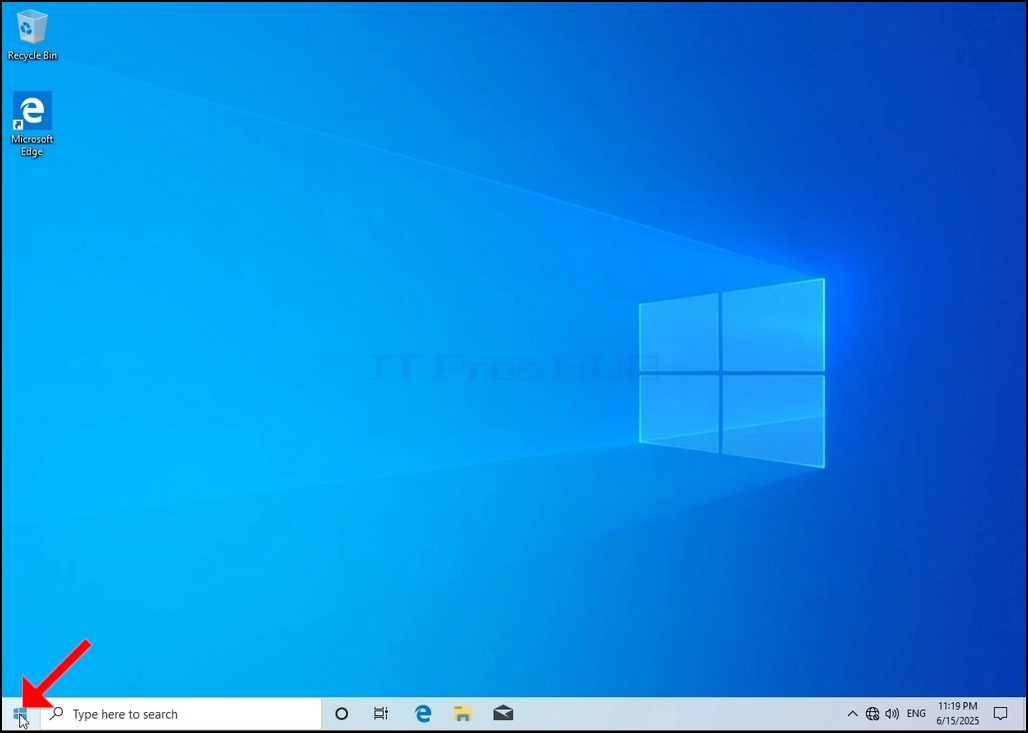
2. Click Start
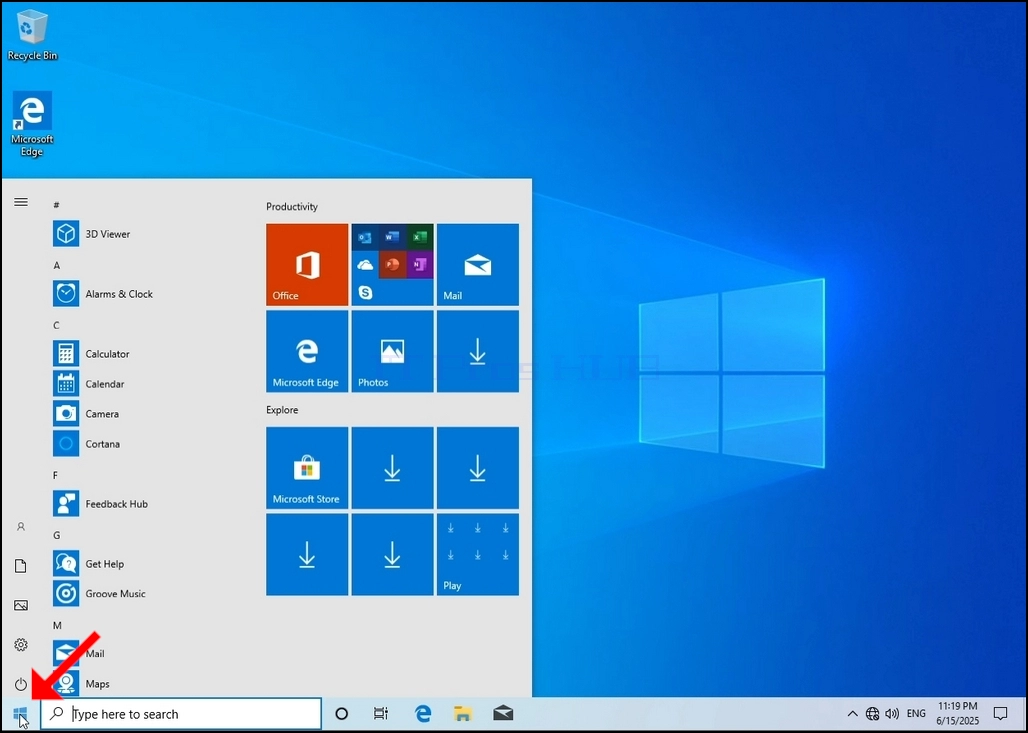
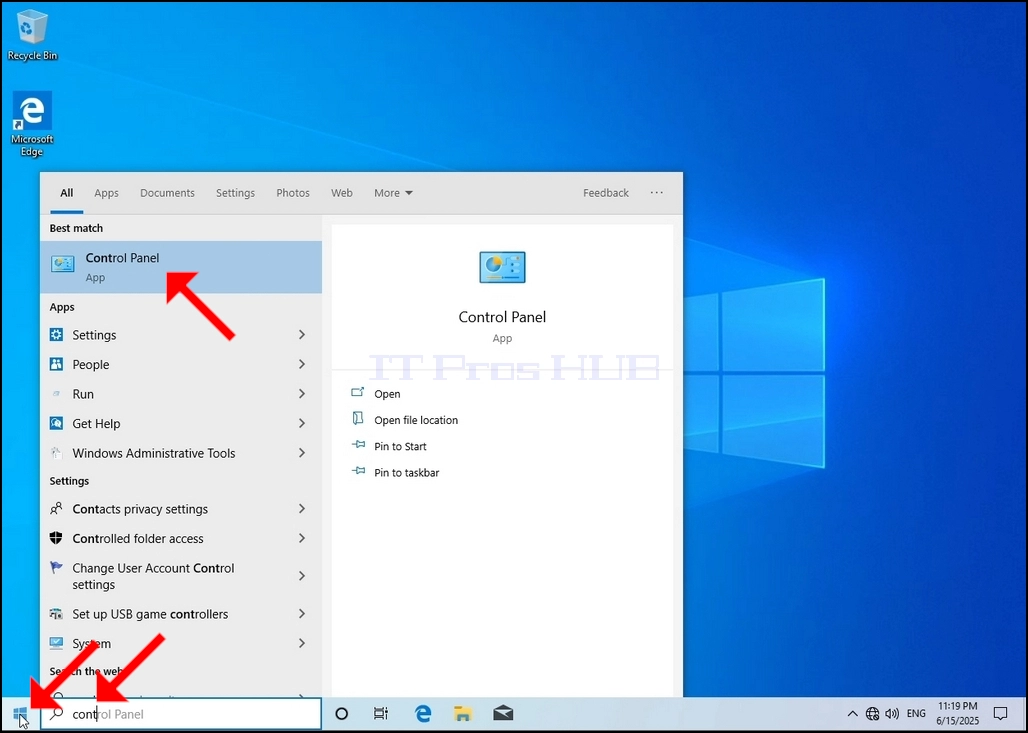
3. Başlangıç menüsü açıldıktan sonra, tip "kontrol paneli" ve Kontrol Panel ikonunu bulmak için başlangıç menüsünü bekleyin. Lütfen sadece tip "kont" ve çoğu durumda Başlat menüsü hala Kontrol Panel ikonunu bulacaktır.
Onu bulurken, görünen Kontrol Panel penceresi için tıklayın.
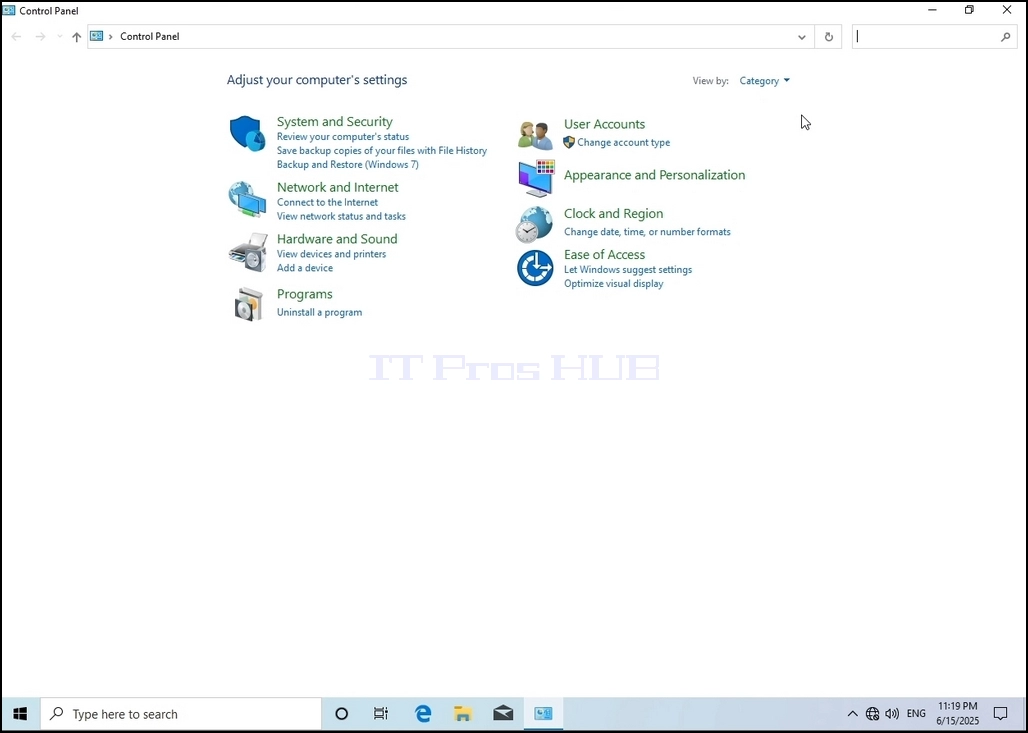
4. Kontrol Panel penceresi açıldıktan sonra, bu pencerenin üst sağ köşesindeki enforma tıklayarak onu genişletin.
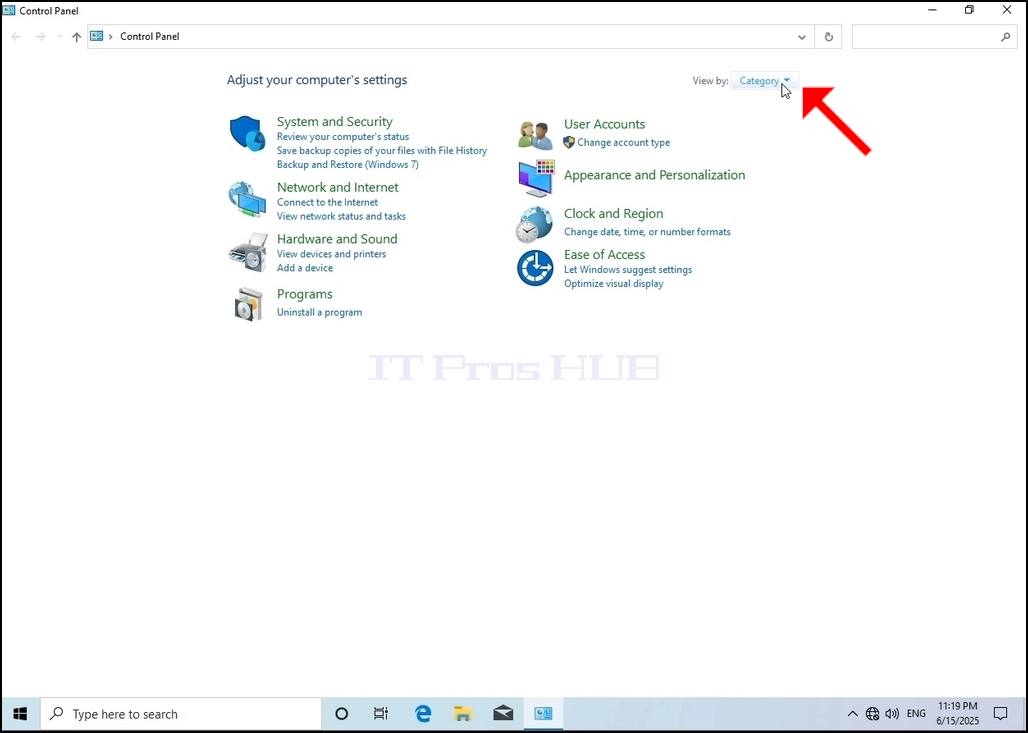
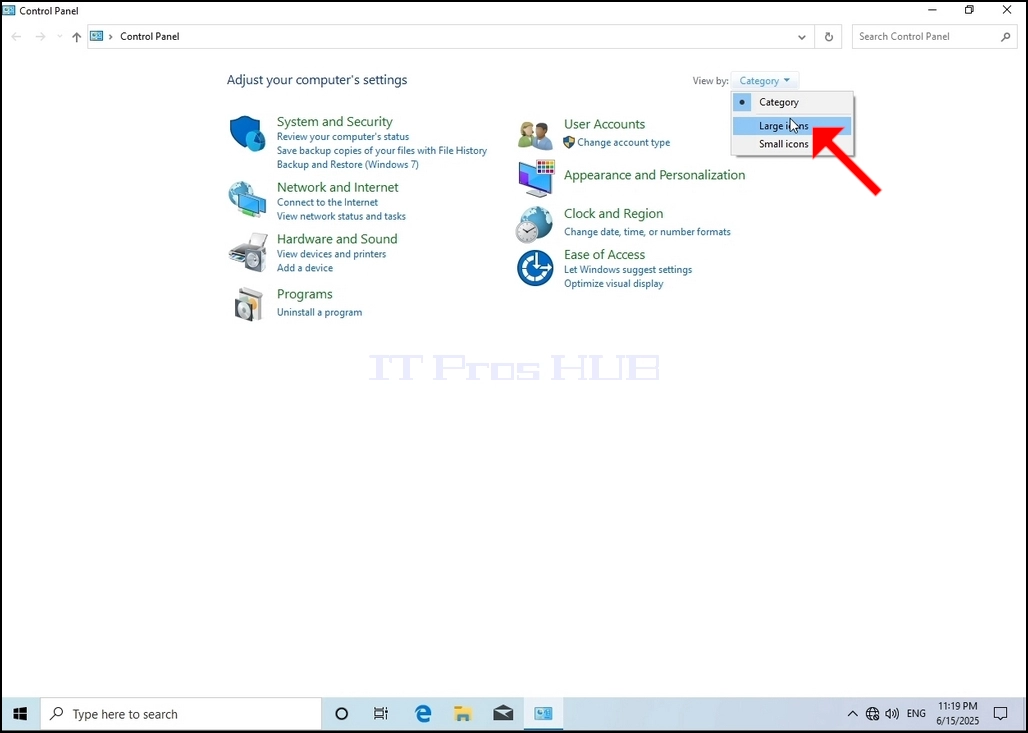
6. Indexing Options iliğine bakın ve tıklayın. Görünüşe göre Indexing Options penceresi bekleyin.
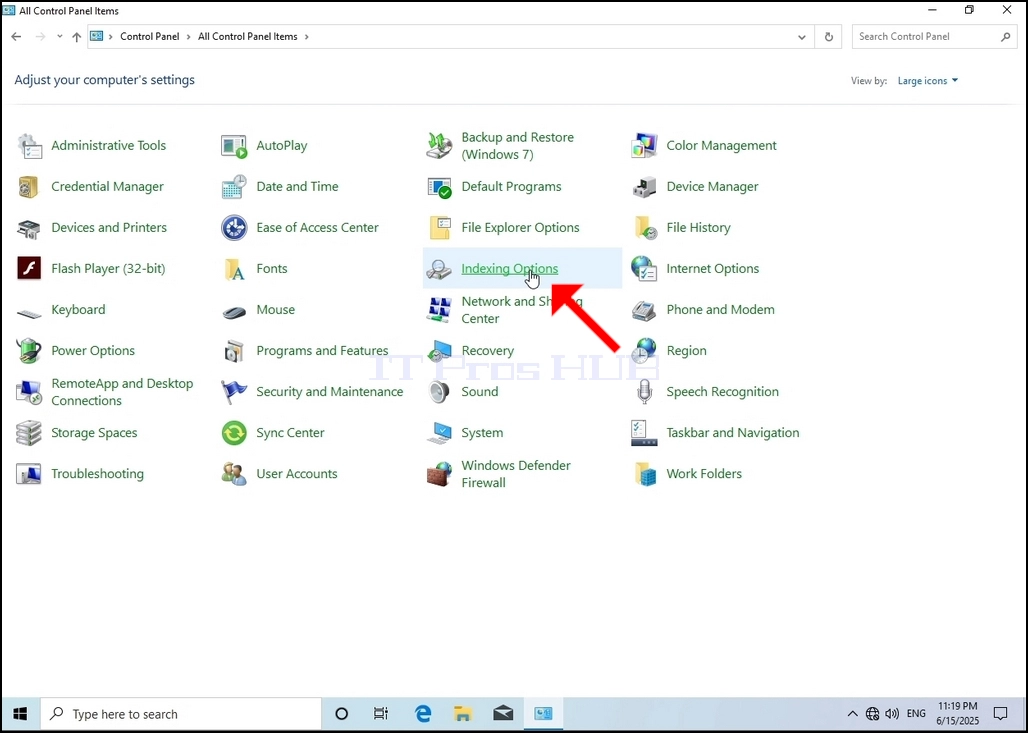
7. Indexing Options penceresi açık olduğunda, bu pencerenin alt kısmında Advanced düğmesine tıklayın.
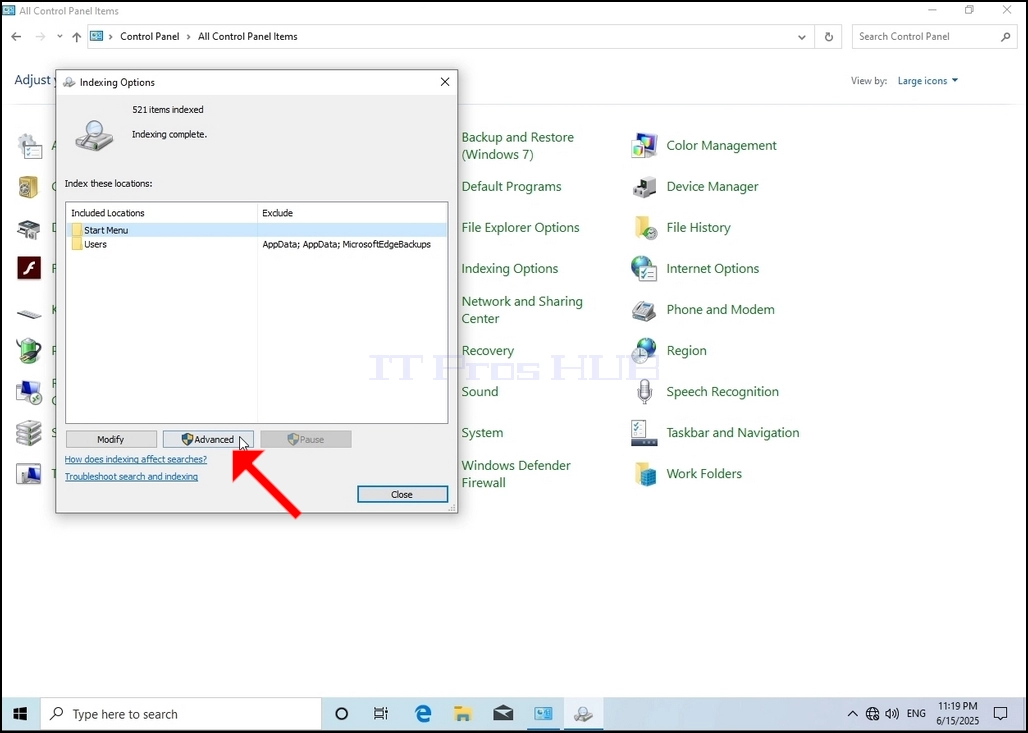
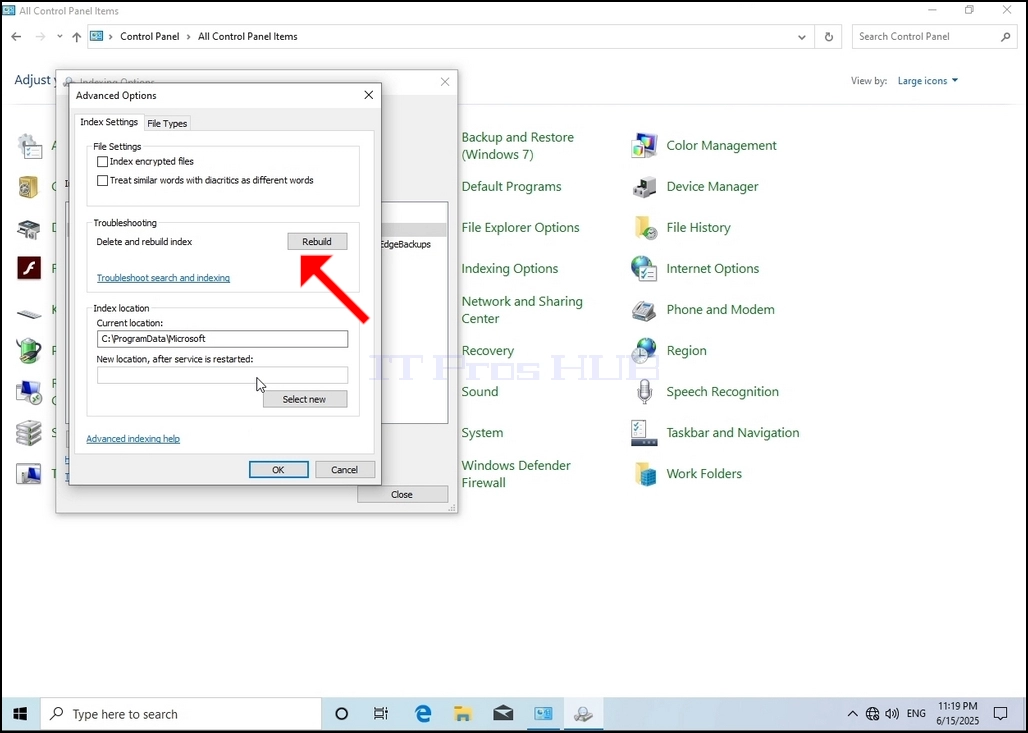
8. Yeni pencerede Rebuild düğmesine bakın ve tıklayın. Daha sonra bir onay kutusu açılır. indeksi yeniden inşa etmeye başlamak için OK düğmesine tıklayın.
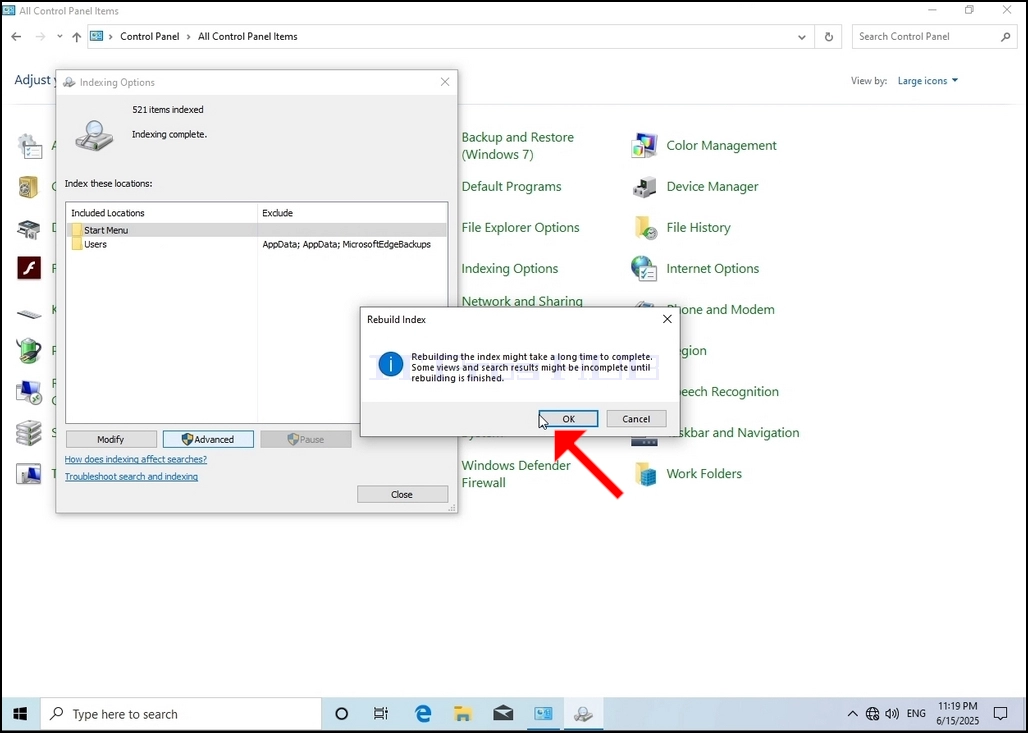
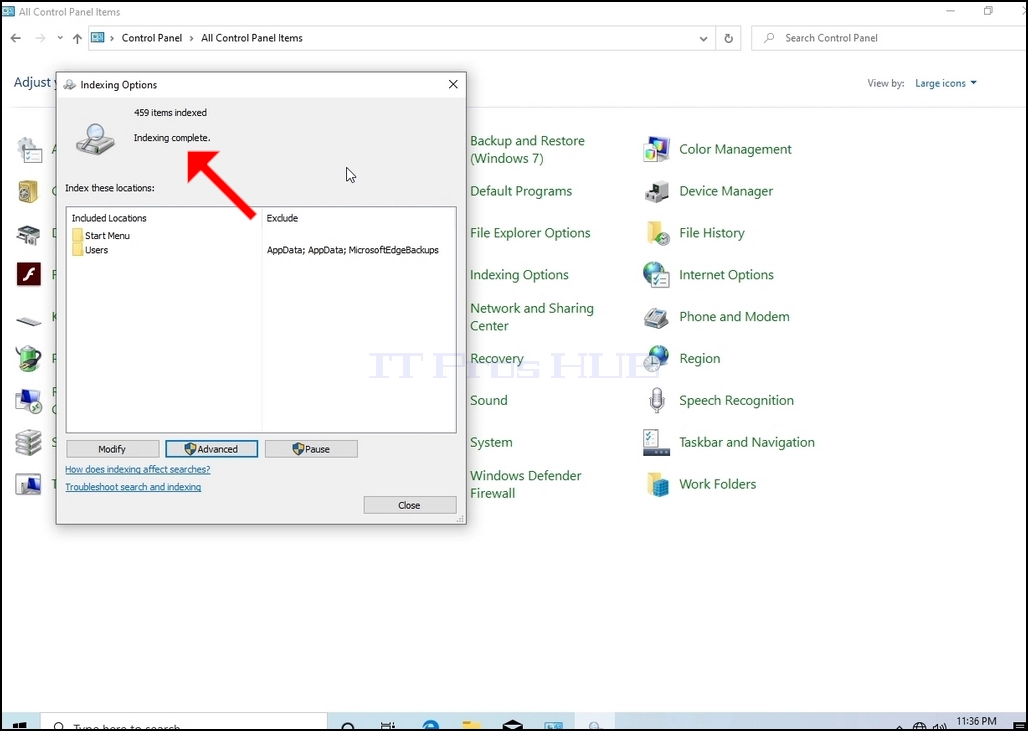
9 Onay kutusunda tamam tıklayarak, Windows indeksini yeniden inşa etmeye başlayacaktır. Gerçek sürecin başlaması için biraz zaman alabilir, sabırla birkaç dakika bekleyin. Süreç başlıyor, "Indexing Complete" cümle" ile değiştirilecektir.İlerlemede indeksleme. Arama sonuçları bu süre zarfında tamamlanmayabilir.”
Buna ek olarak, endekslenen öğeler sayısı bir an için 0'a kadar sıfırlanacak ve sonra da yükselmeye başlayacaktır.
Indexing süreci ile ilgili olan tüm pencerelerin artık kapatılabileceğini ve yeniden inşa sürecinin hala arka planda kalacağını unutmayın.
Indexing sürecinin hızının bilgisayardaki kullanıcı aktivitesi nedeniyle azaltılabileceğini unutmayın. Daha yoğun aktivite daha az Indexing hızı olurdu.
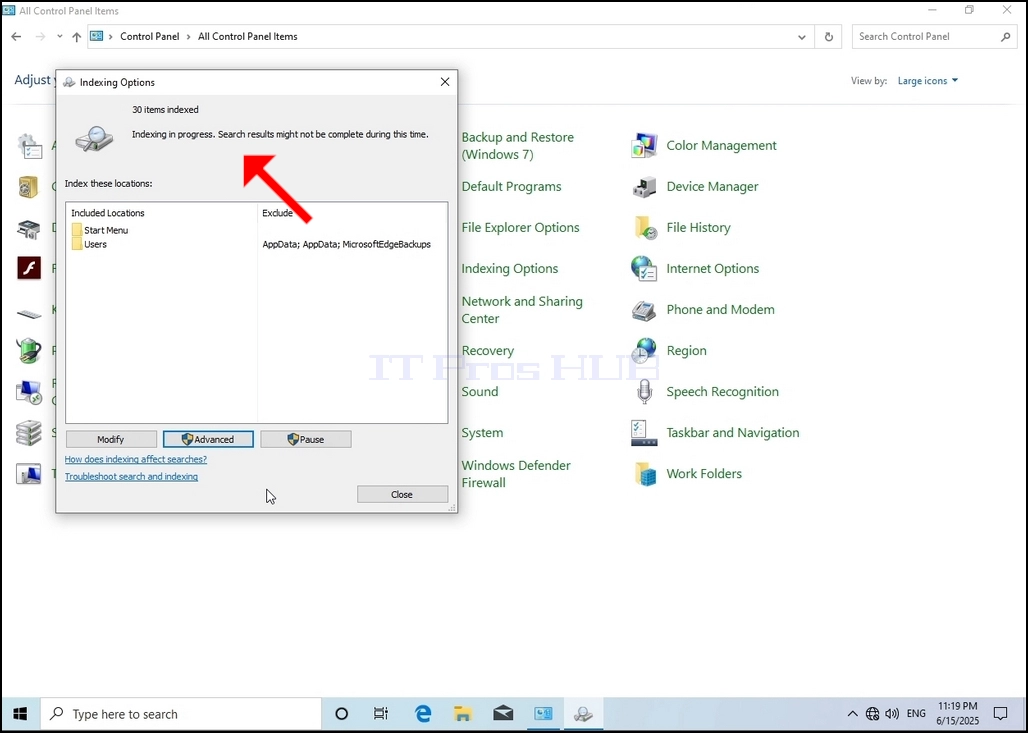
10. indexleme işlemi yapılırsa, önceki aşamalarda açıklandığı gibi Kontrol Panel aracılığıyla Indexing Options'a geri dönün. Eğer süreç tamamlanmışsa, "Indexing Complete" cümle tekrar görünür.
Windows, kullanıcının bu süreçten bir kez haberdar olmadığı için, son bahsedilenleri gerçekleştirmek için gerçekten bir ihtiyaç vardır. Dizilerin sayısına bağlı olarak, klasörler, sürücüler ve bölümler indeksleme için işaretlendi, bu süreç birkaç dakika sürebilir birkaç saat.
- Ayrıntılar
- Yazan: IT Pro
- Kategori: How to Articles
- Görüntüleme: 6374
1. Windows Desktop'a git
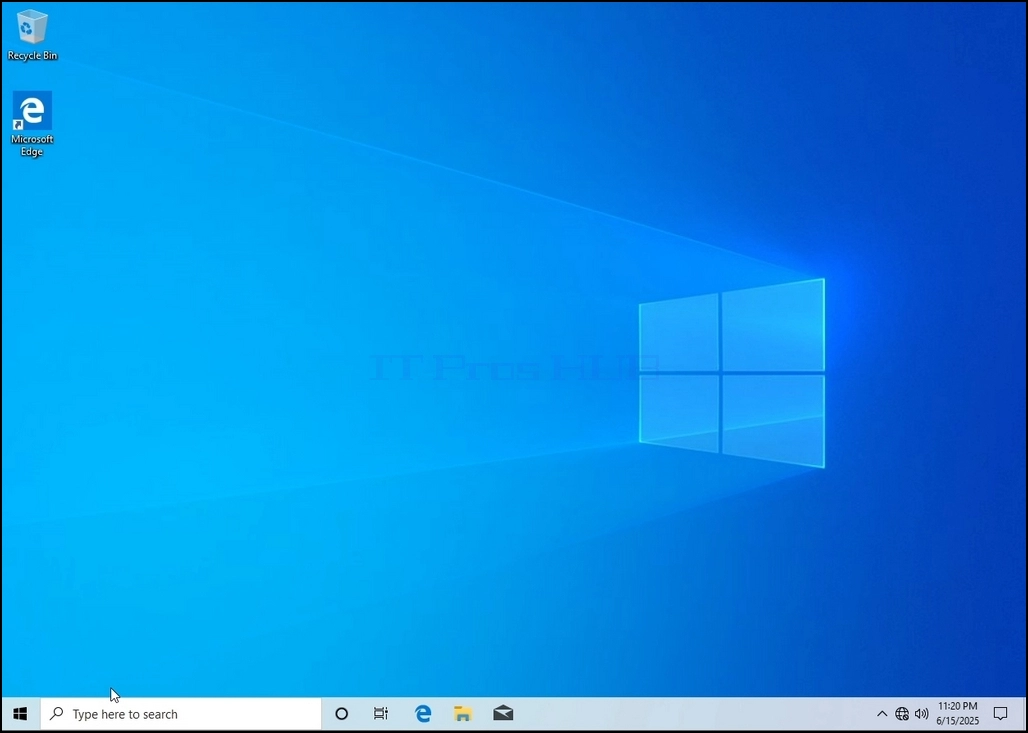
2. Click Start
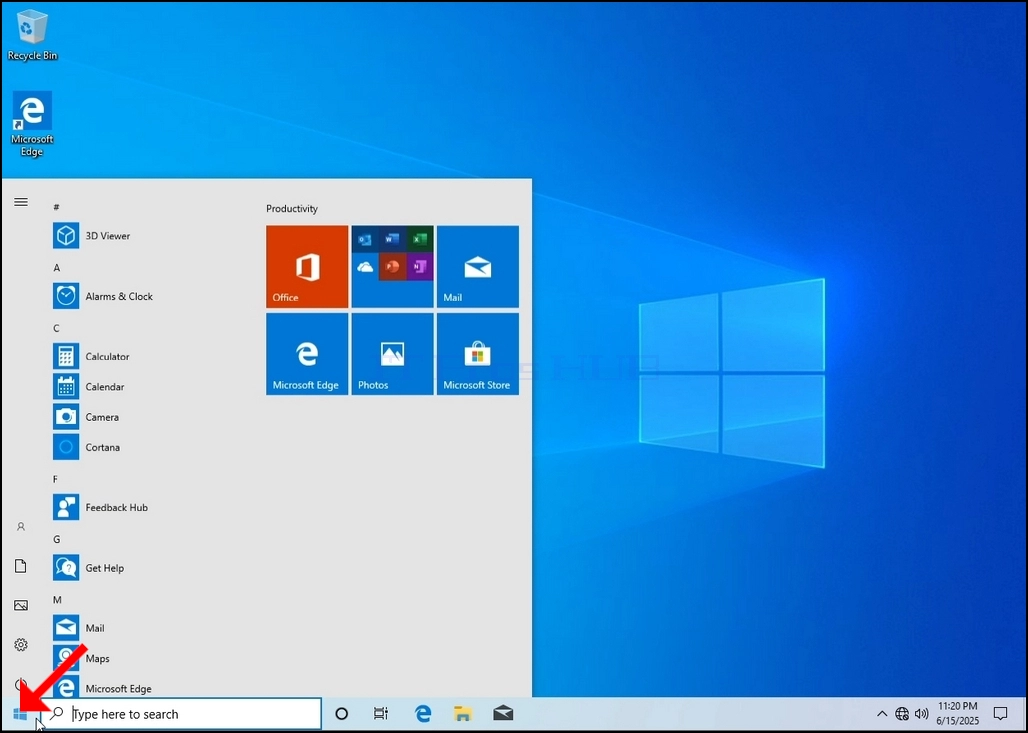
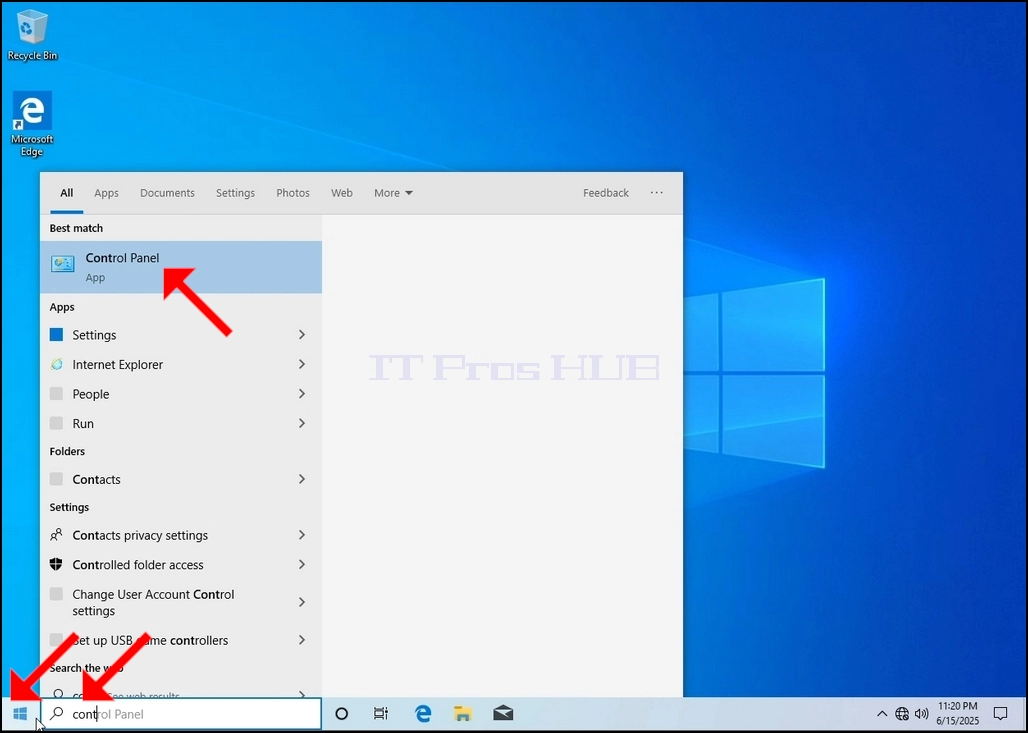
3. Başlangıç menüsü açıldıktan sonra, tip "kontrol paneli" ve Kontrol Panel ikonunu bulmak için başlangıç menüsünü bekleyin. Lütfen sadece tip "kont" ve çoğu durumda Başlat menüsü hala Kontrol Panel ikonunu bulacaktır.
Onu bulurken, görünen Kontrol Panel penceresi için tıklayın.
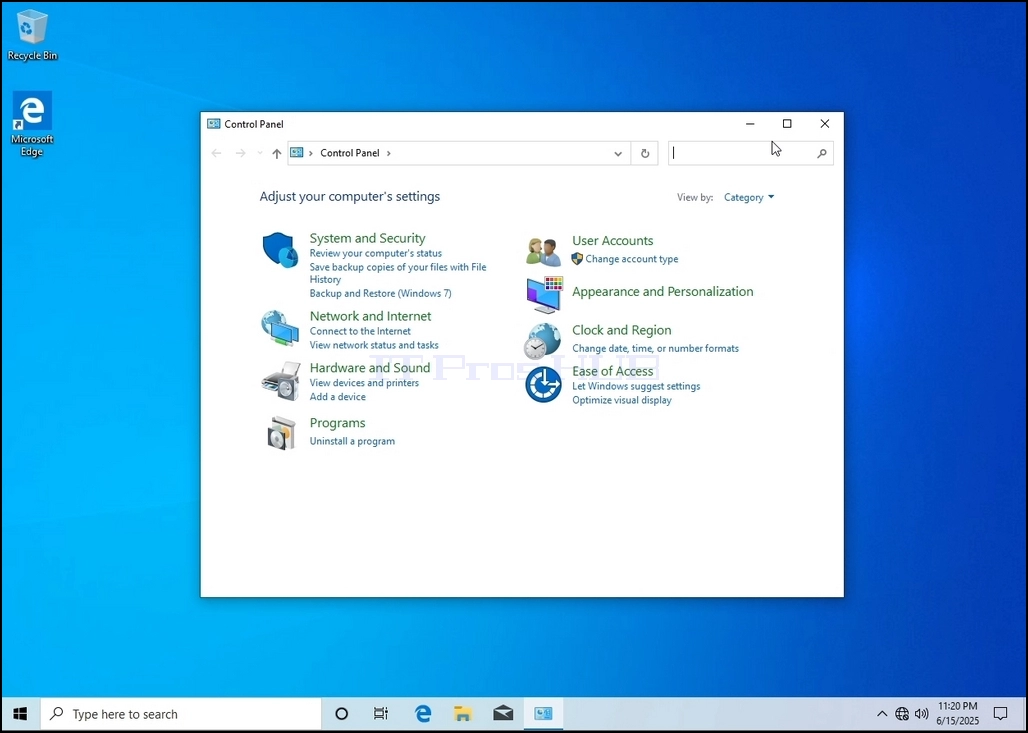
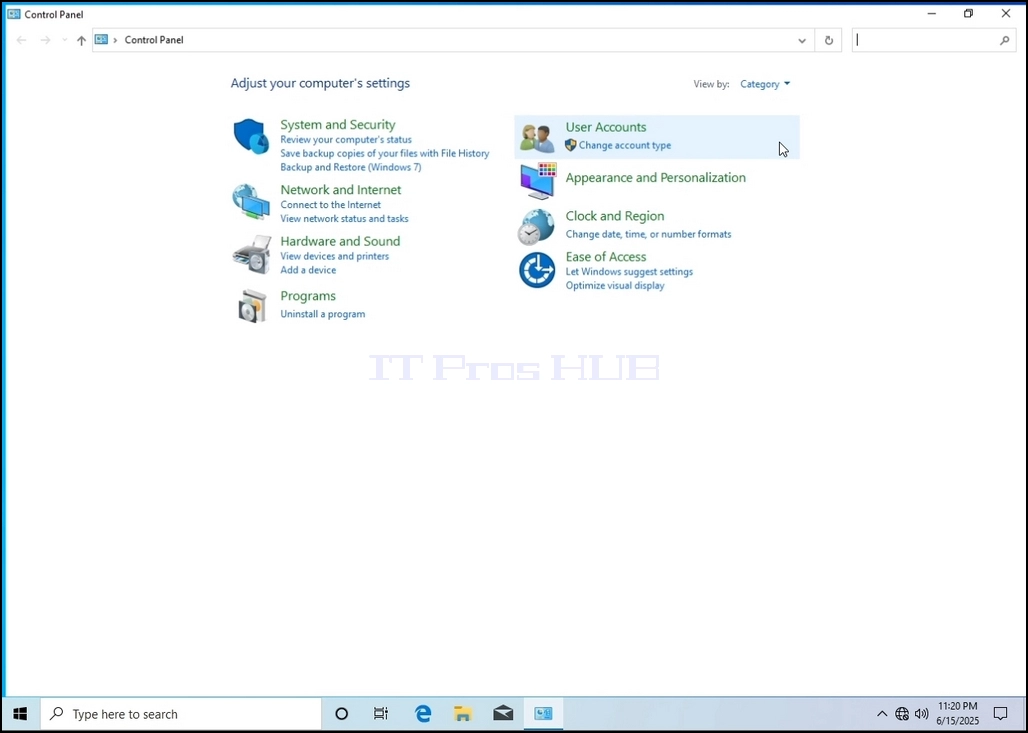
4. Kontrol Panel penceresi açıldıktan sonra, bu pencerenin üst sağ köşesindeki enforma tıklayarak onu genişletin.
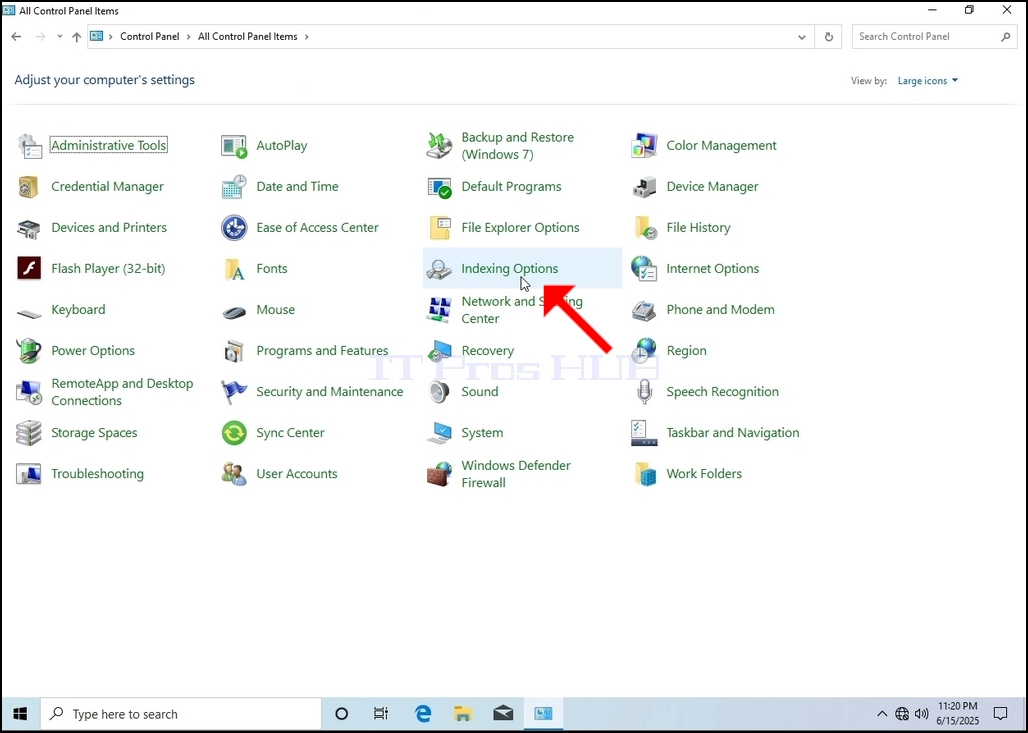
6. Indexing Options iliğine bakın ve tıklayın. Görünüşe göre Indexing Options penceresi bekleyin.
7. Indexing Options penceresi açık olduğunda, bu pencerenin alt kısmında Advanced düğmesine tıklayın.
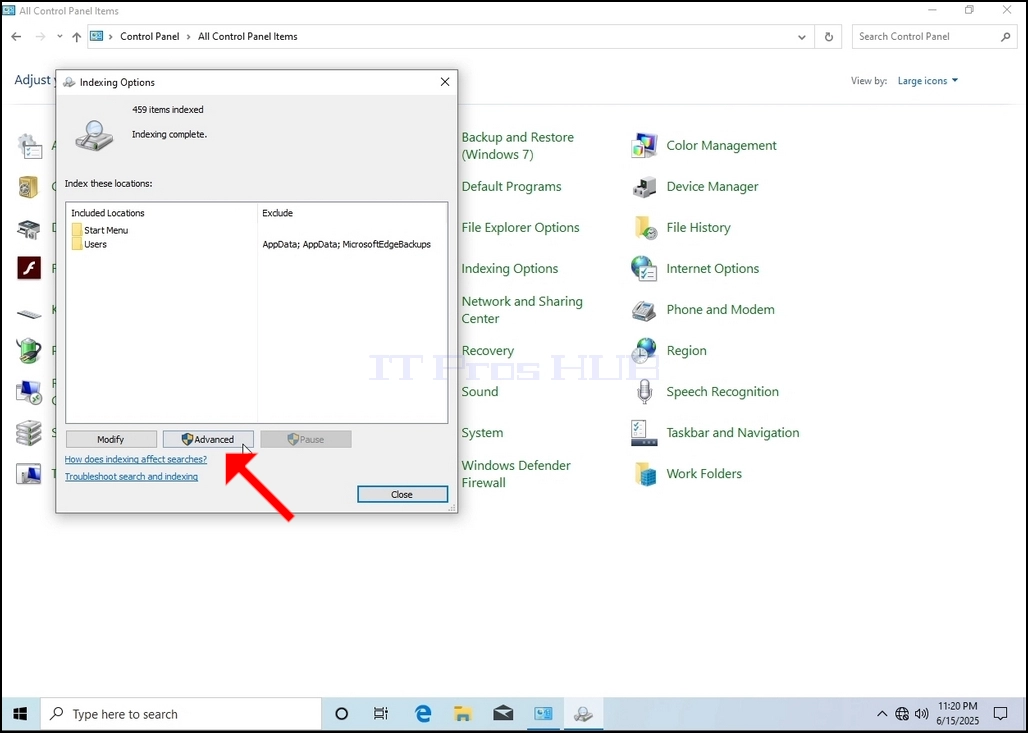
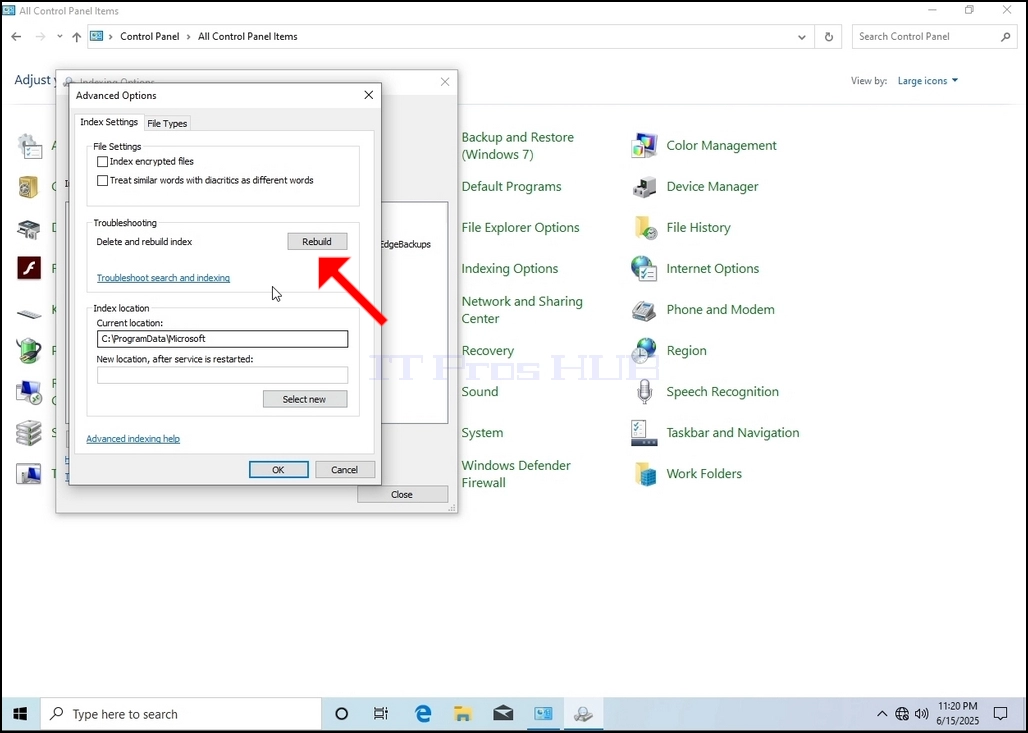
8. Yeni pencerede Rebuild düğmesine bakın ve tıklayın. Daha sonra bir onay kutusu açılır. indeksi yeniden inşa etmeye başlamak için OK düğmesine tıklayın.
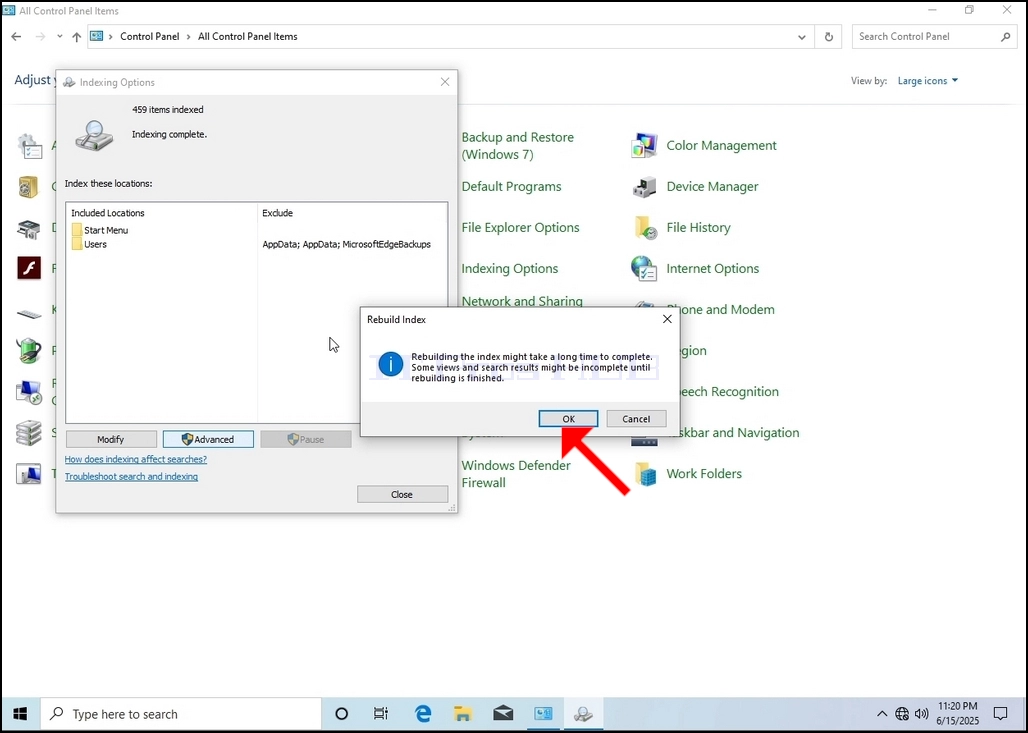
9 Onay kutusunda tamam tıklayarak, Windows indeksini yeniden inşa etmeye başlayacaktır. Gerçek sürecin başlaması için biraz zaman alabilir, sabırla birkaç dakika bekleyin. Süreç başlıyor, "Indexing Complete" cümle" ile değiştirilecektir.İlerlemede indeksleme. Arama sonuçları bu süre zarfında tamamlanmayabilir.”
Buna ek olarak, endekslenen öğeler sayısı bir an için 0'a kadar sıfırlanacak ve sonra da yükselmeye başlayacaktır.
Indexing süreci ile ilgili olan tüm pencerelerin artık kapatılabileceğini ve yeniden inşa sürecinin hala arka planda kalacağını unutmayın.
Indexing sürecinin hızının bilgisayardaki kullanıcı aktivitesi nedeniyle azaltılabileceğini unutmayın. Daha yoğun aktivite daha az Indexing hızı olurdu.
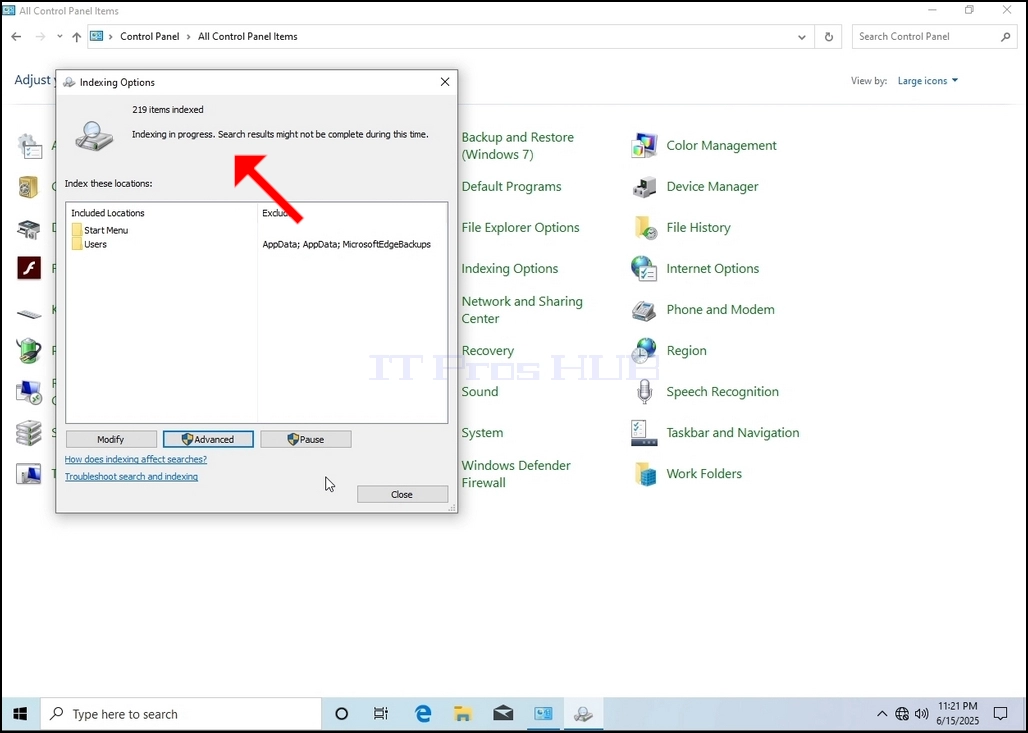
10. indexleme işlemi yapılırsa, önceki aşamalarda açıklandığı gibi Kontrol Panel aracılığıyla Indexing Options'a geri dönün. Eğer süreç tamamlanmışsa, "Indexing Complete" cümle tekrar görünür.
Windows, kullanıcının bu süreçten bir kez haberdar olmadığı için, son bahsedilenleri gerçekleştirmek için gerçekten bir ihtiyaç vardır. Dizilerin sayısına bağlı olarak, klasörler, sürücüler ve bölümler indeksleme için işaretlendi, bu süreç birkaç dakika sürebilir birkaç saat.
- Ayrıntılar
- Yazan: IT Pro
- Kategori: How to Articles
- Görüntüleme: 5766
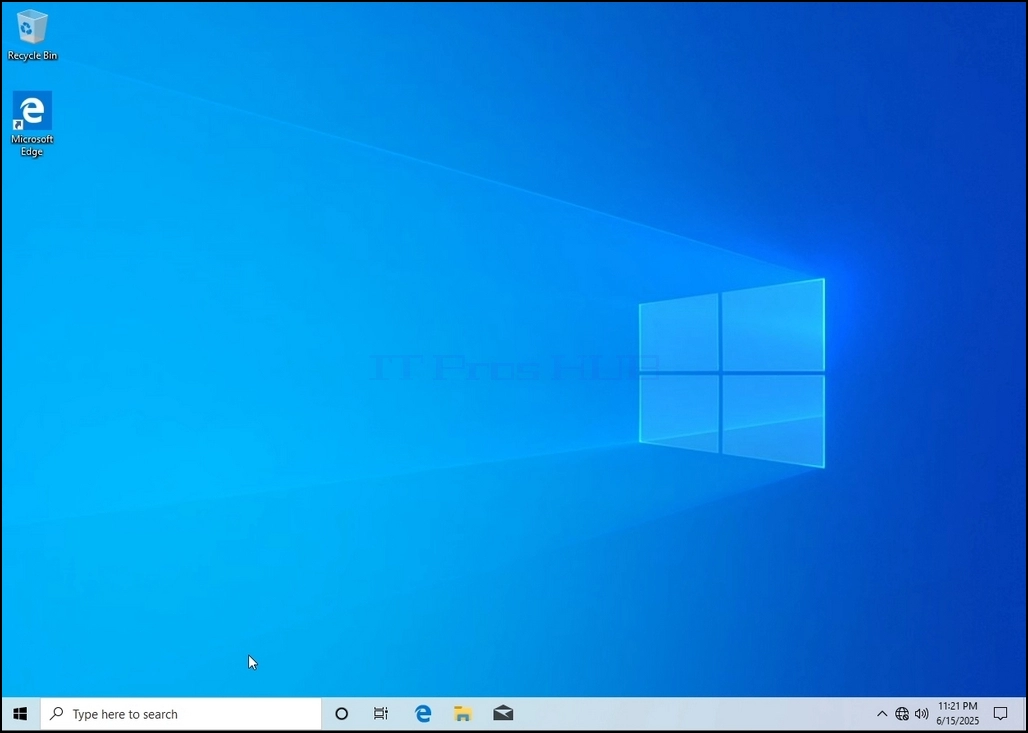
1. Windows Desktop'a git
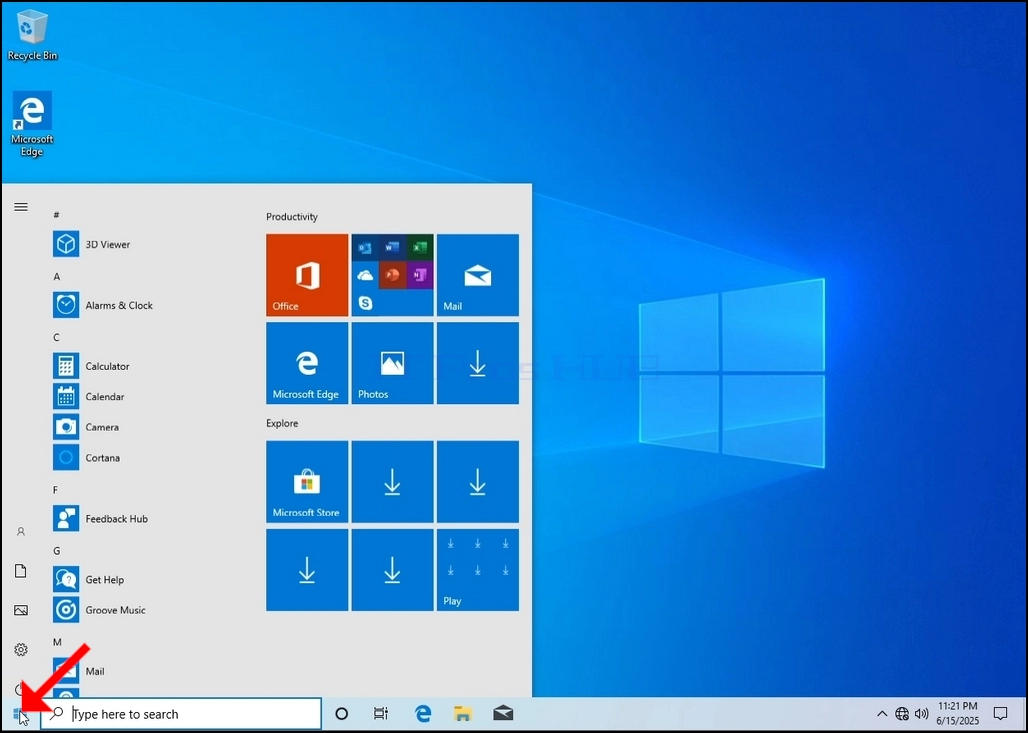
2. Click Start
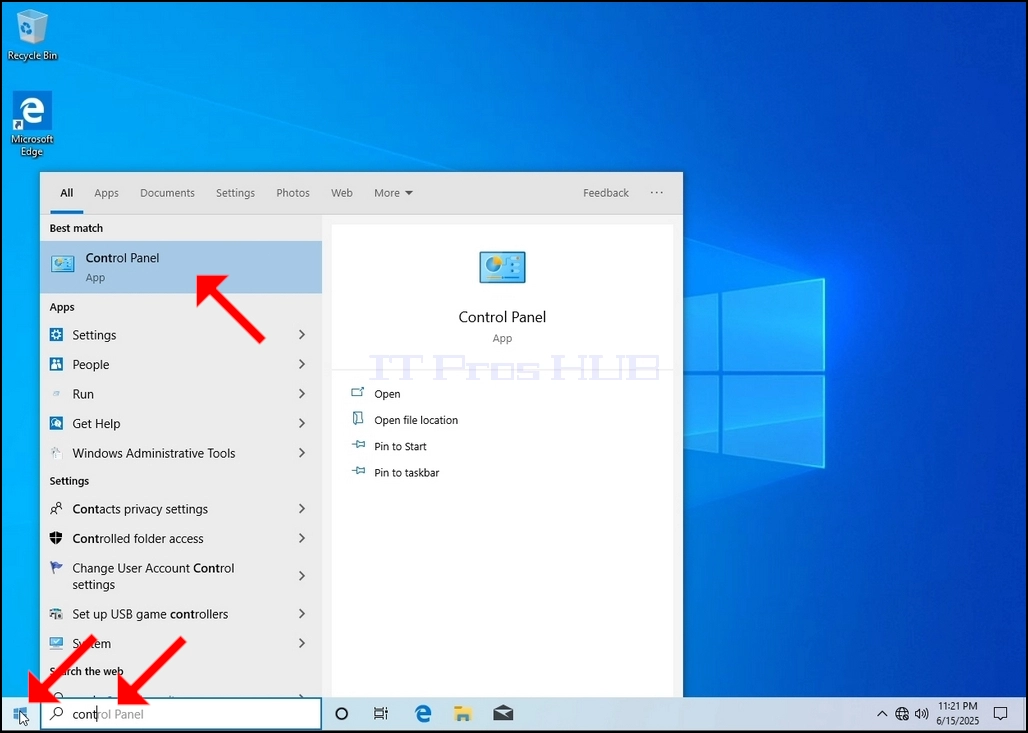
3. Başlangıç menüsü açıldıktan sonra, tip "kontrol paneli" ve Kontrol Panel ikonunu bulmak için başlangıç menüsünü bekleyin. Lütfen sadece tip "kont" ve çoğu durumda Başlat menüsü hala Kontrol Panel ikonunu bulacaktır.
Onu bulurken, görünen Kontrol Panel penceresi için tıklayın.
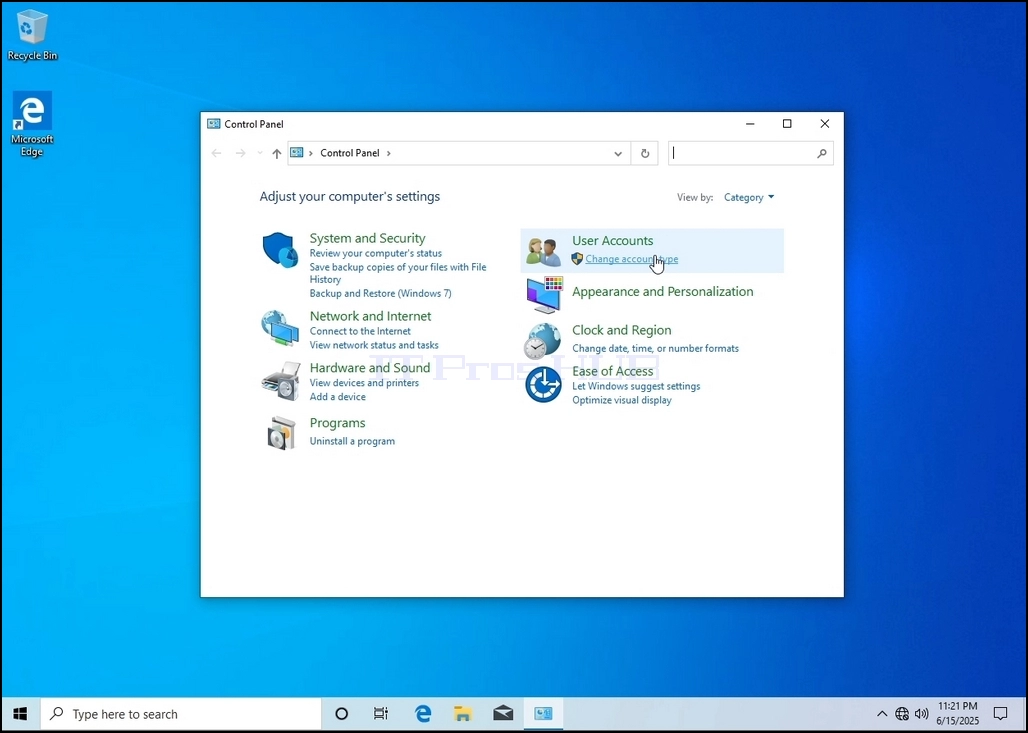
4. Kontrol Panel penceresi açıldıktan sonra, bu pencerenin üst sağ köşesindeki enforma tıklayarak onu genişletin.
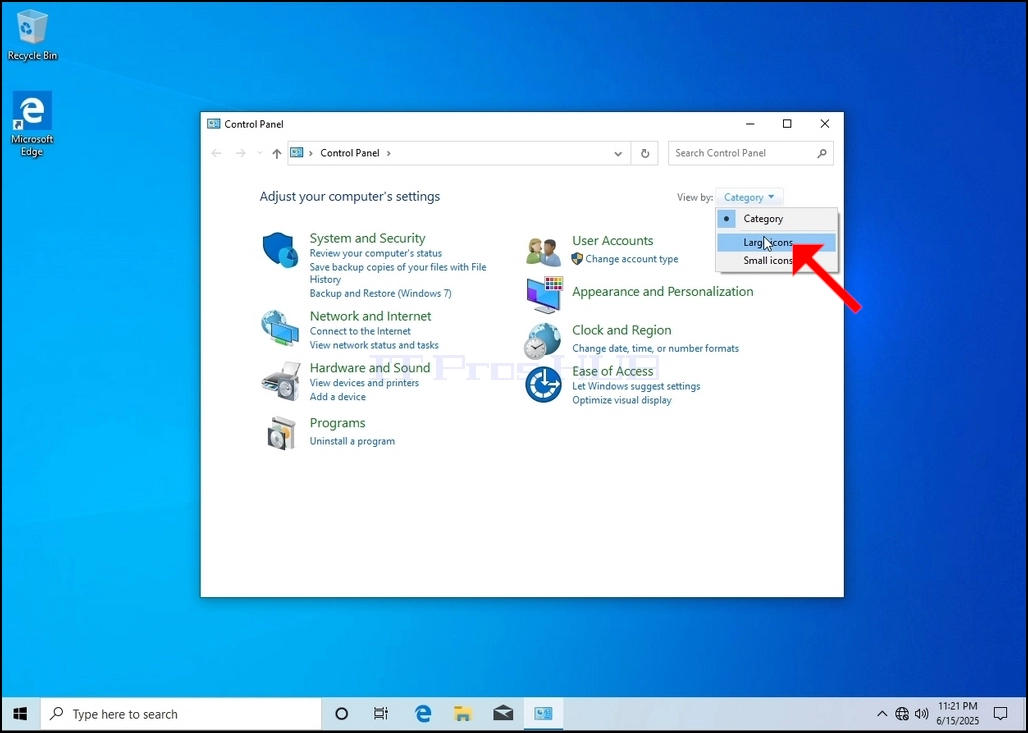
6. Indexing Options iliğine bakın ve tıklayın. Görünüşe göre Indexing Options penceresi bekleyin.
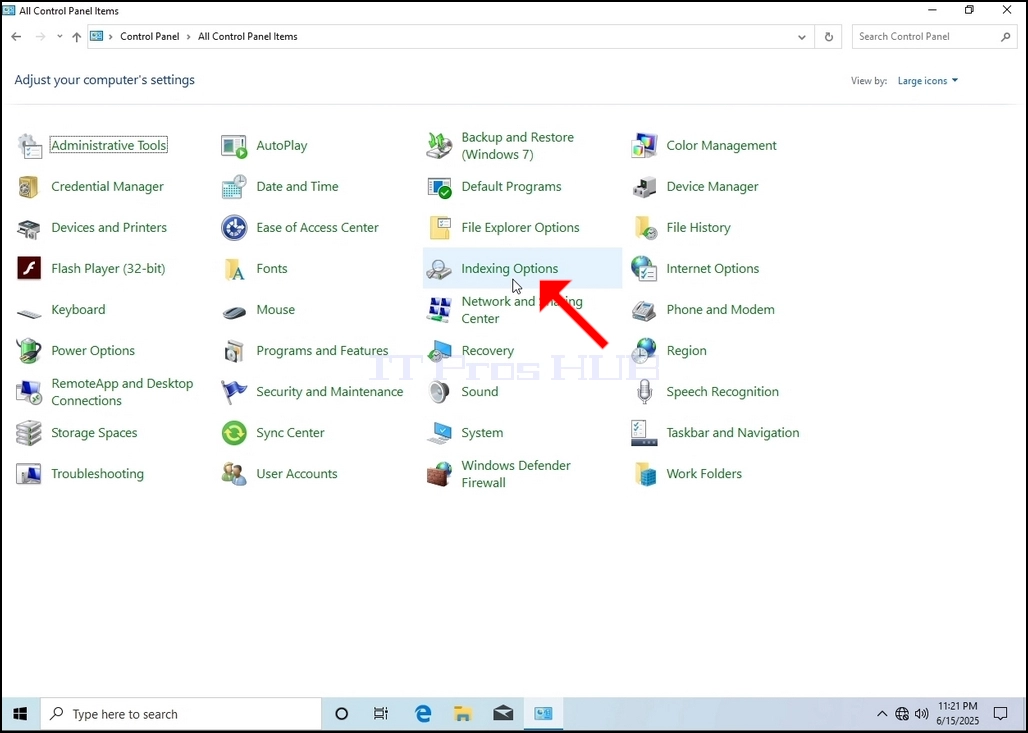
7. Indexing Options penceresi açık olduğunda, bu pencerenin alt kısmında Advanced düğmesine tıklayın.
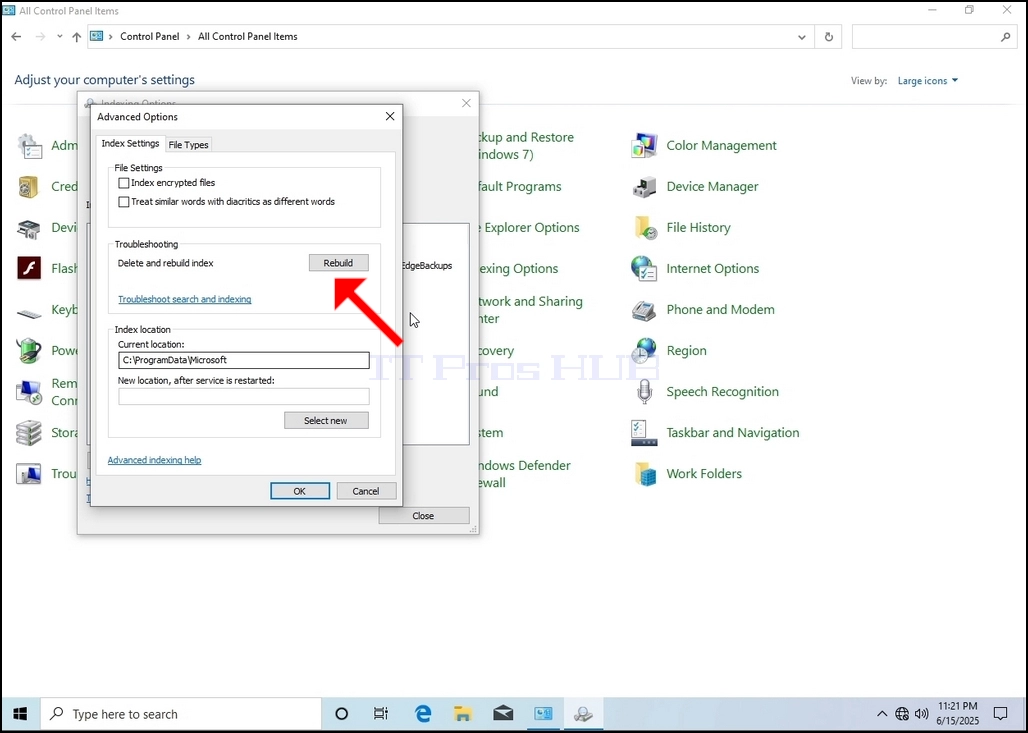
8. Yeni pencerede Rebuild düğmesine bakın ve tıklayın. Daha sonra bir onay kutusu açılır. indeksi yeniden inşa etmeye başlamak için OK düğmesine tıklayın.
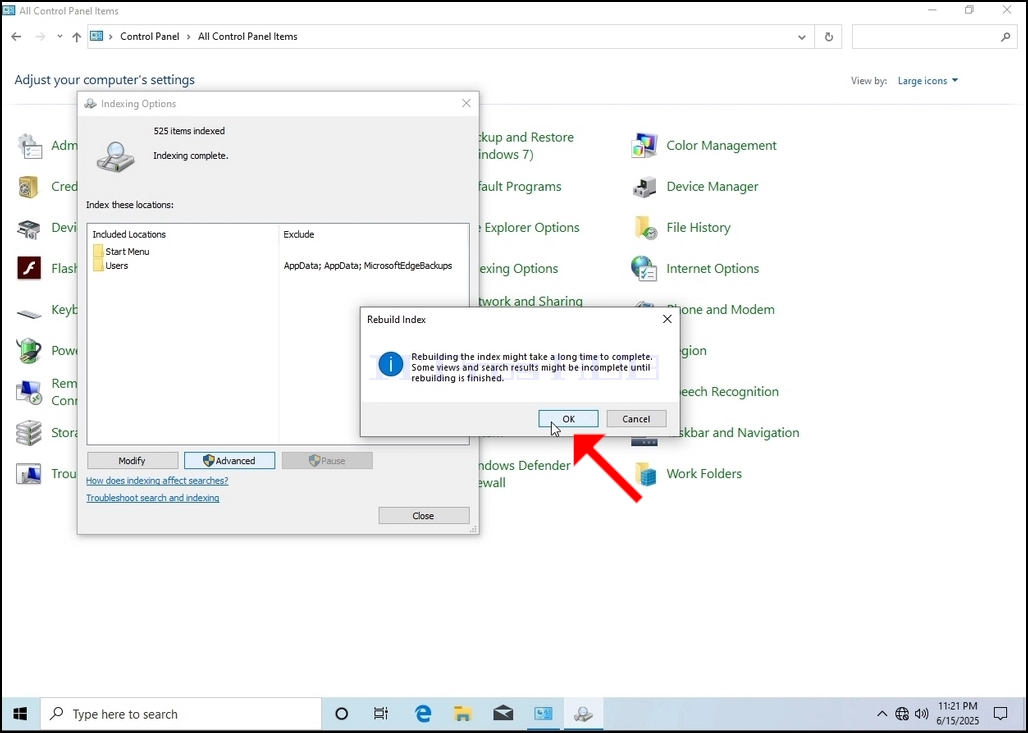
9 Onay kutusunda tamam tıklayarak, Windows indeksini yeniden inşa etmeye başlayacaktır. Gerçek sürecin başlaması için biraz zaman alabilir, sabırla birkaç dakika bekleyin. Süreç başlıyor, "Indexing Complete" cümle" ile değiştirilecektir.İlerlemede indeksleme. Arama sonuçları bu süre zarfında tamamlanmayabilir.”
Buna ek olarak, endekslenen öğeler sayısı bir an için 0'a kadar sıfırlanacak ve sonra da yükselmeye başlayacaktır.
Indexing süreci ile ilgili olan tüm pencerelerin artık kapatılabileceğini ve yeniden inşa sürecinin hala arka planda kalacağını unutmayın.
Indexing sürecinin hızının bilgisayardaki kullanıcı aktivitesi nedeniyle azaltılabileceğini unutmayın. Daha yoğun aktivite daha az Indexing hızı olurdu.
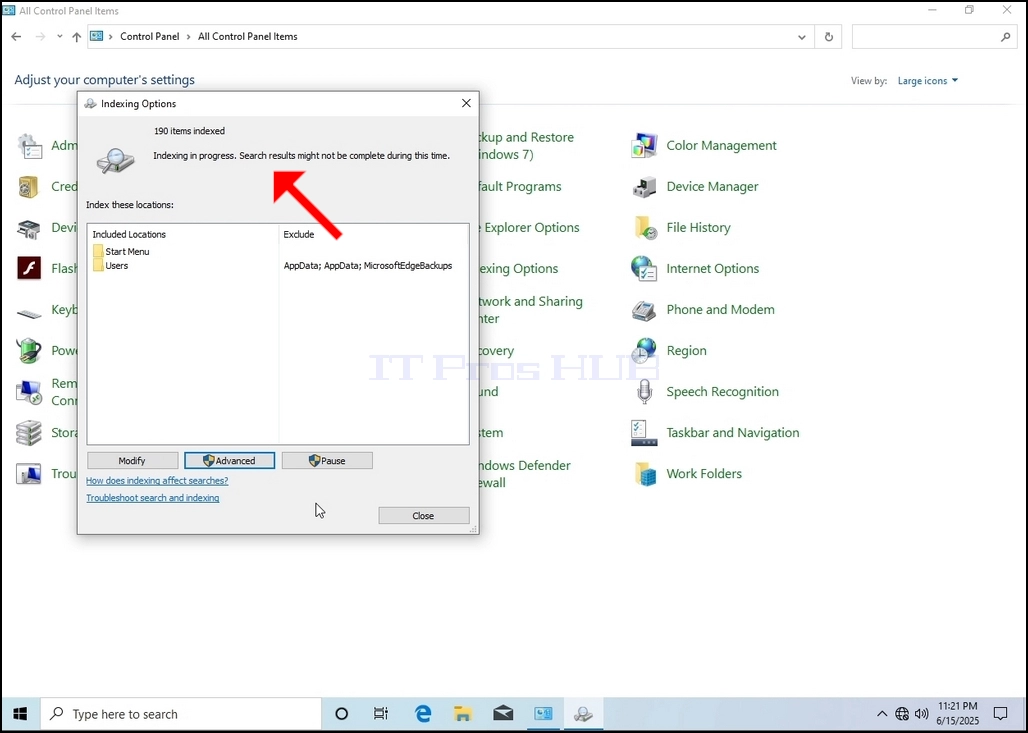
10. indexleme işlemi yapılırsa, önceki aşamalarda açıklandığı gibi Kontrol Panel aracılığıyla Indexing Options'a geri dönün. Eğer süreç tamamlanmışsa, "Indexing Complete" cümle tekrar görünür.
Windows, kullanıcının bu süreçten bir kez haberdar olmadığı için, son bahsedilenleri gerçekleştirmek için gerçekten bir ihtiyaç vardır. Dizilerin sayısına bağlı olarak, klasörler, sürücüler ve bölümler indeksleme için işaretlendi, bu süreç birkaç dakika sürebilir birkaç saat.
- Ayrıntılar
- Yazan: IT Pro
- Kategori: How to Articles
- Görüntüleme: 5548
1. Windows Masaüstü'ne gidin
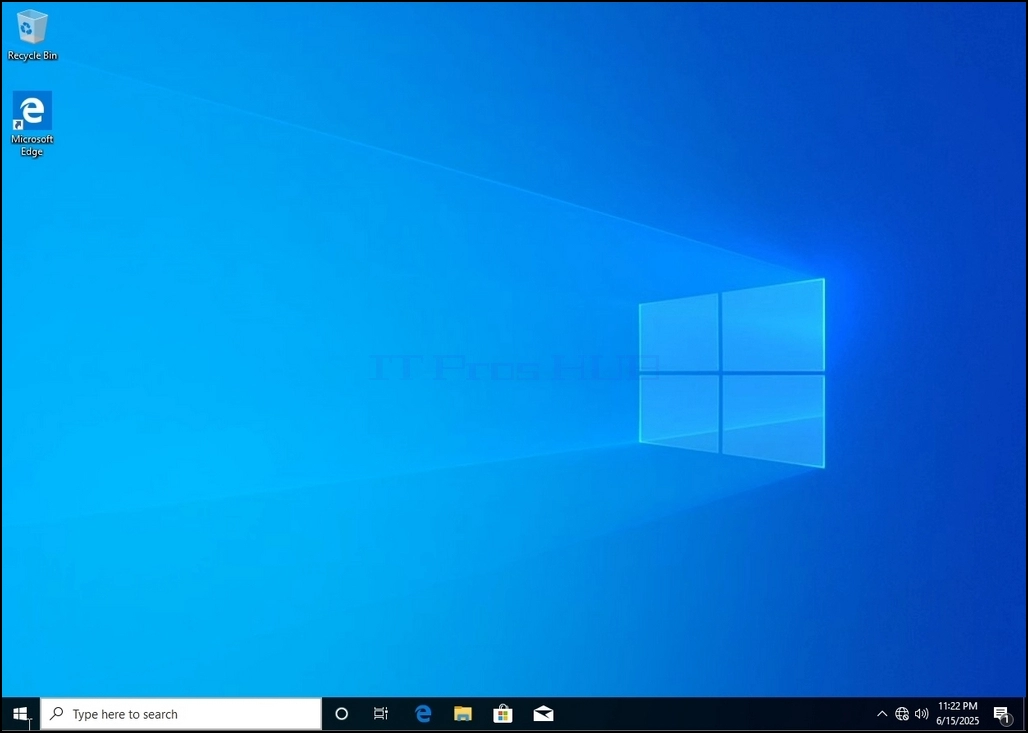
2. Başlat'a tıklayın
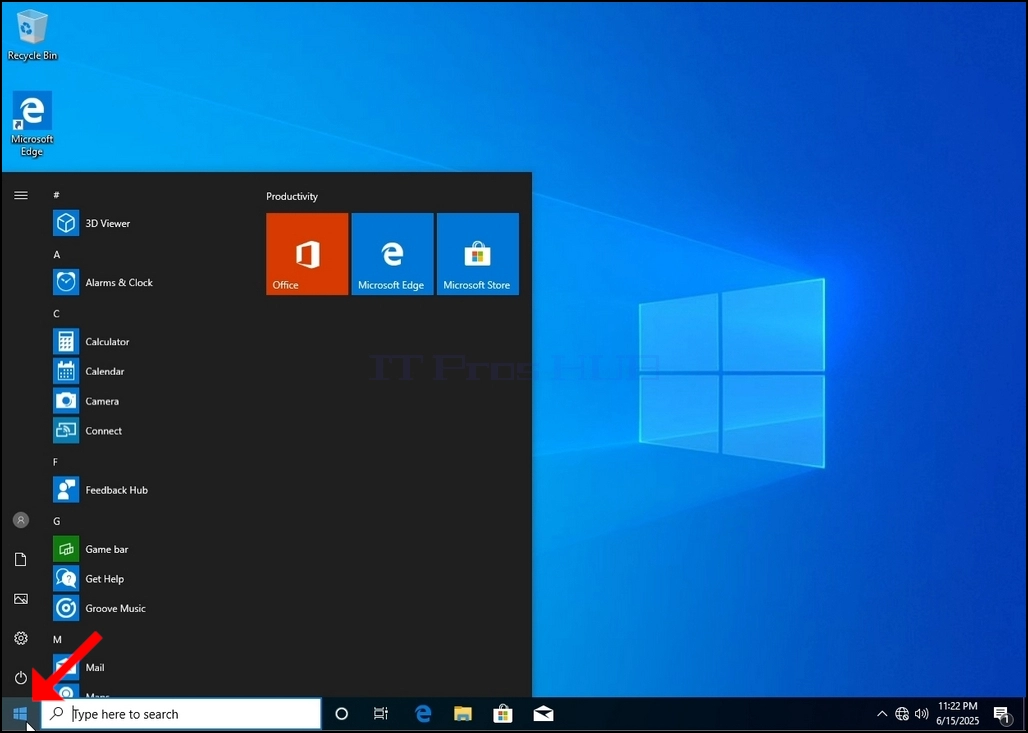
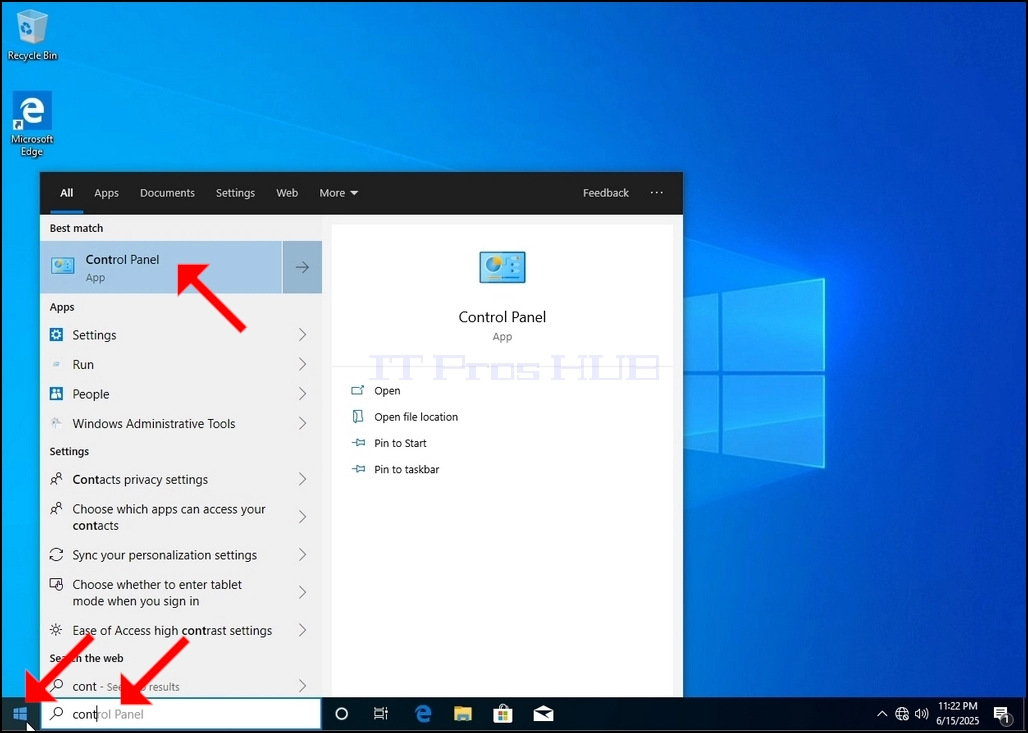
3. Başlat menüsü açıldıktan sonra "denetim masası" yazın ve Başlat menüsünün Denetim Masası simgesini bulmasını bekleyin. Lütfen sadece "cont" yazmanın mümkün olduğunu ve çoğu durumda Başlat menüsünün Denetim Masası simgesini bulacağını unutmayın.
Bulduğunda, tıklayın ve Denetim Masası penceresinin görünmesini bekleyin.
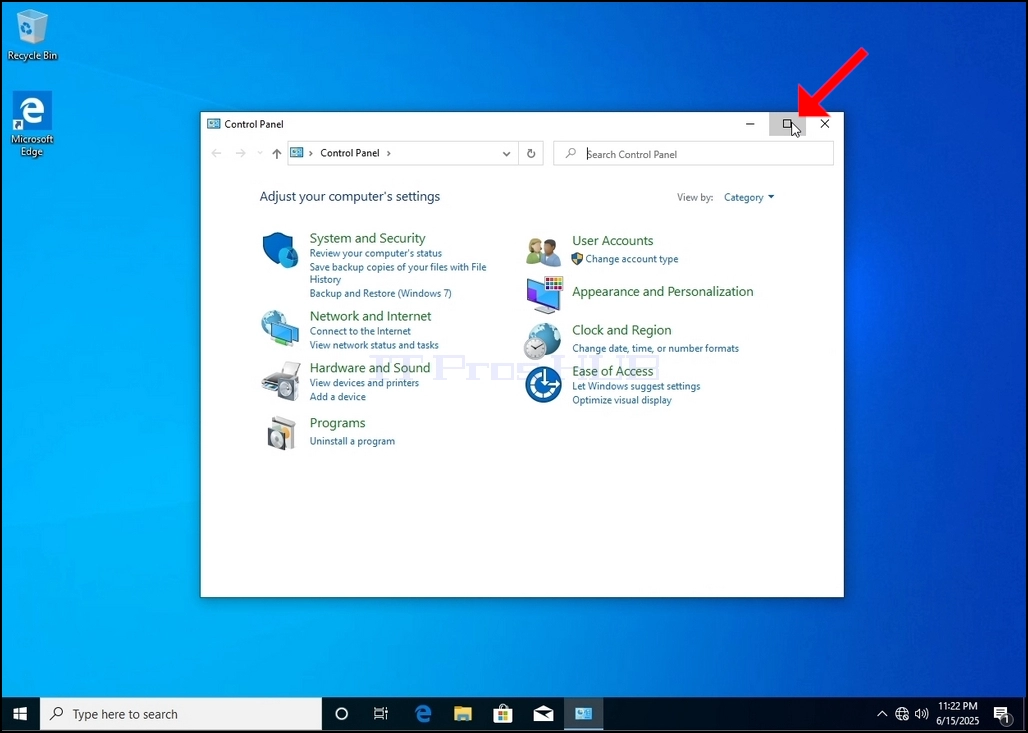
4. Denetim Masası penceresi açıldıktan sonra, pencerenin sağ üst köşesindeki büyütme simgesine tıklayarak büyütün.
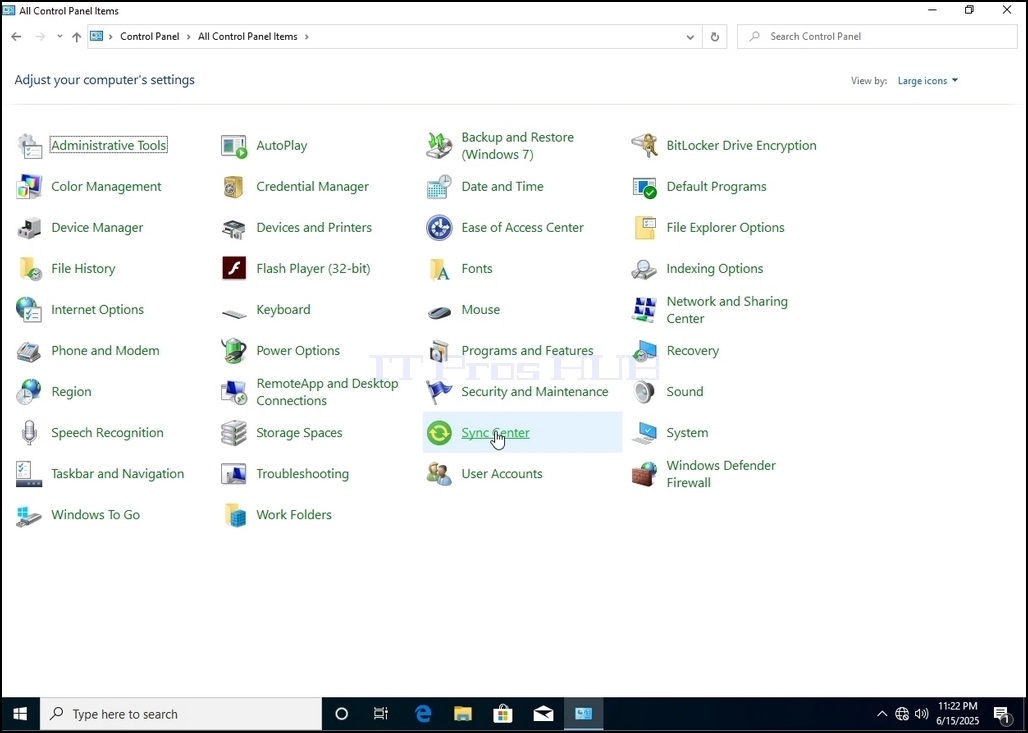
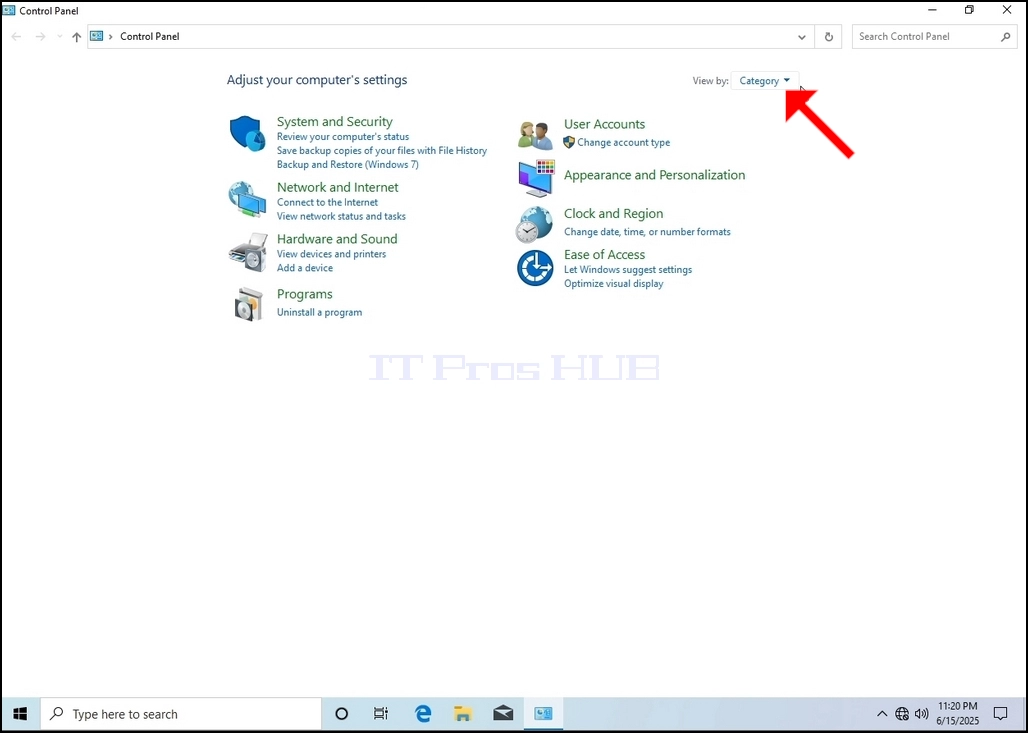
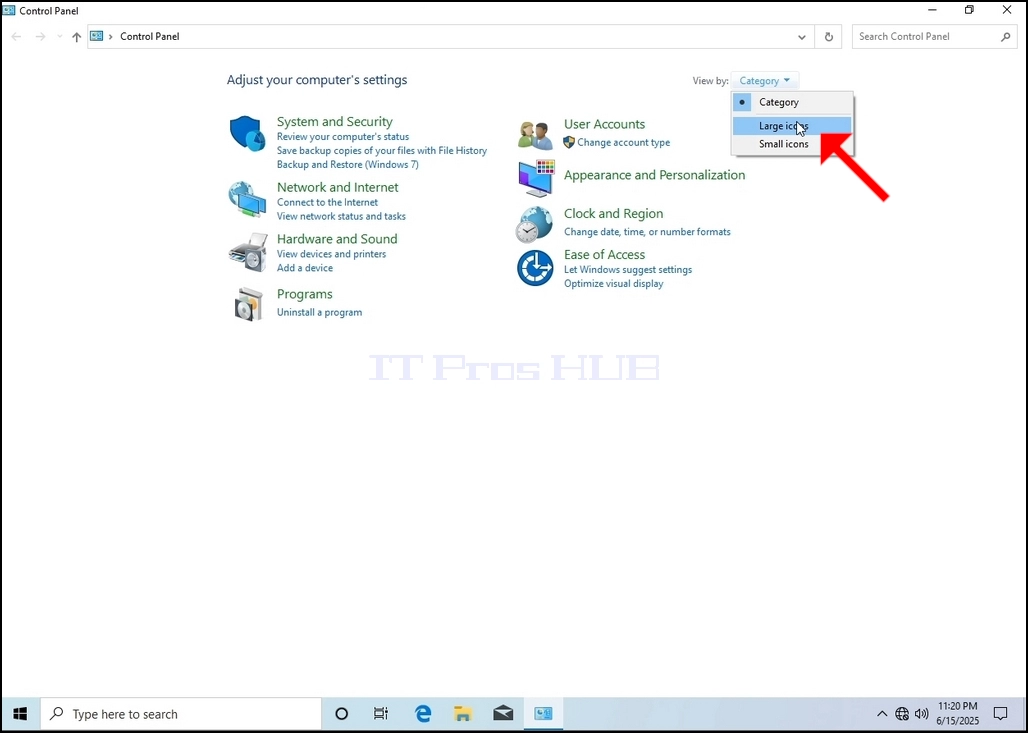
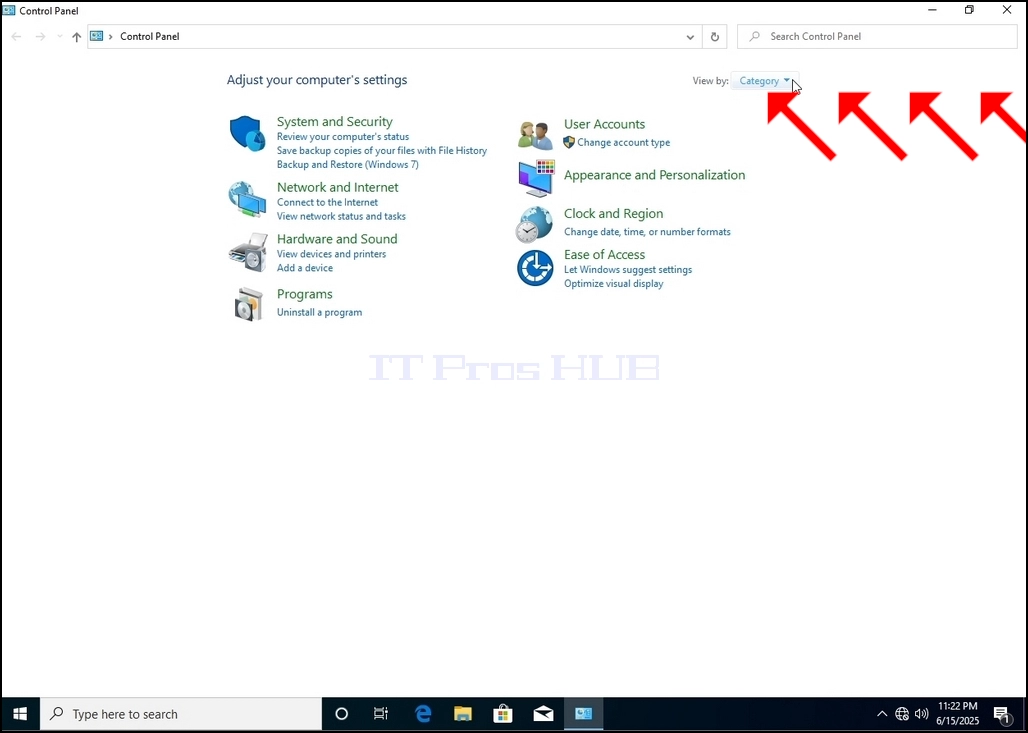
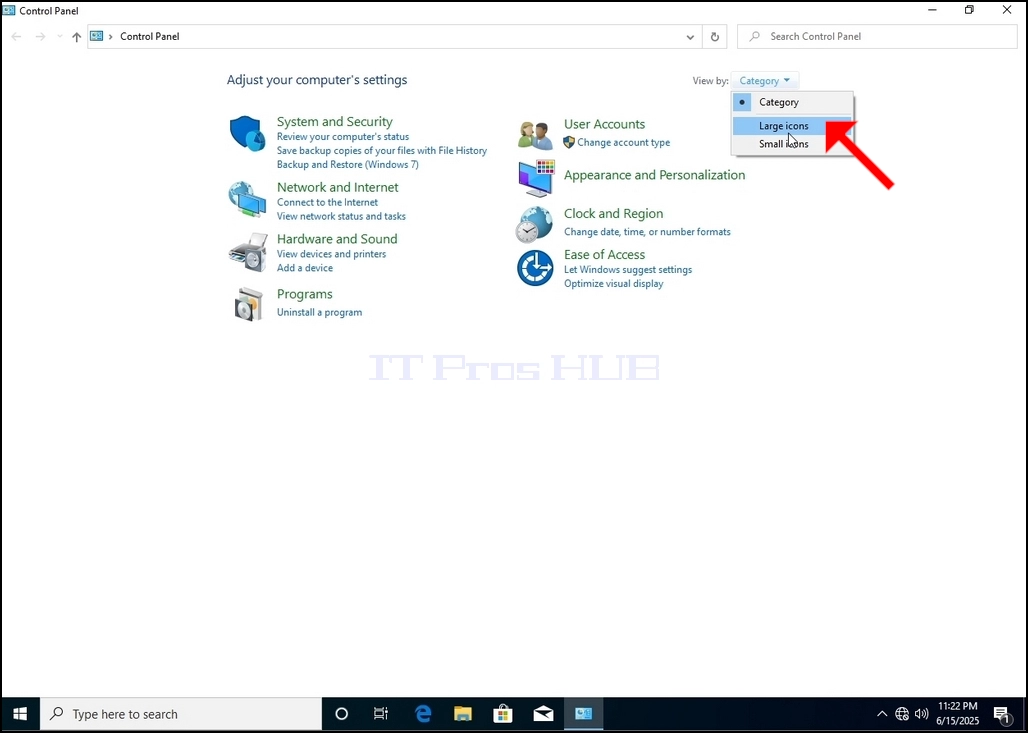
5. Gezinmeyi kolaylaştırmak için Denetim Masası penceresinin sağ üst tarafındaki Kategori'ye tıklayın ve açılan küçük yeni menüden "Büyük Simgeler"i seçin.
6. Dizinleme Seçenekleri simgesini bulun ve tıklayın. Dizinleme Seçenekleri penceresinin açılmasını bekleyin.
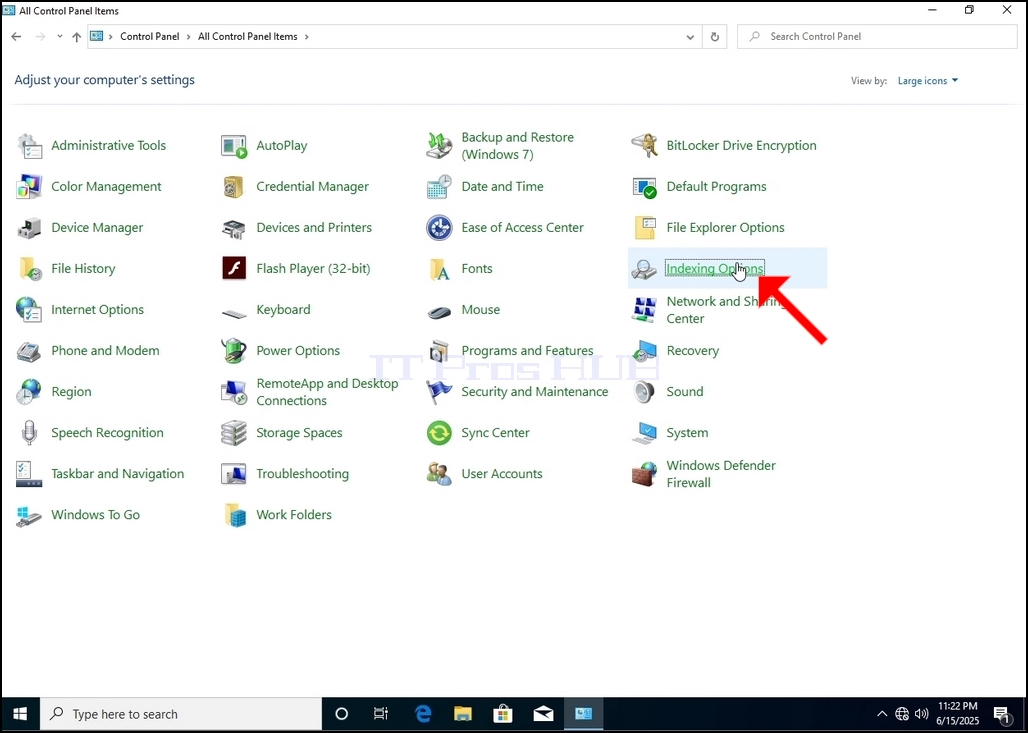
7. Dizinleme Seçenekleri penceresi açıldıktan sonra, pencerenin alt kısmındaki Gelişmiş düğmesine tıklayın.
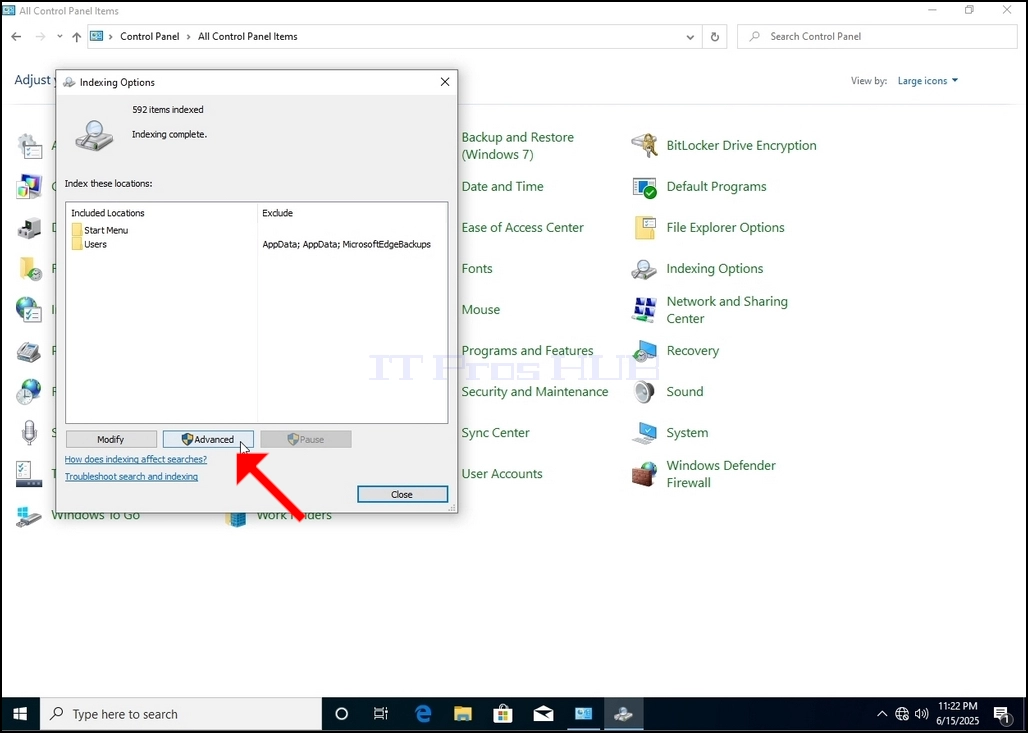
8. Yeni pencerede Yeniden Oluştur düğmesini bulun ve tıklayın. Ardından bir onay kutusu açılacaktır. Dizini yeniden oluşturmaya başlamak için Tamam düğmesine tıklayın.
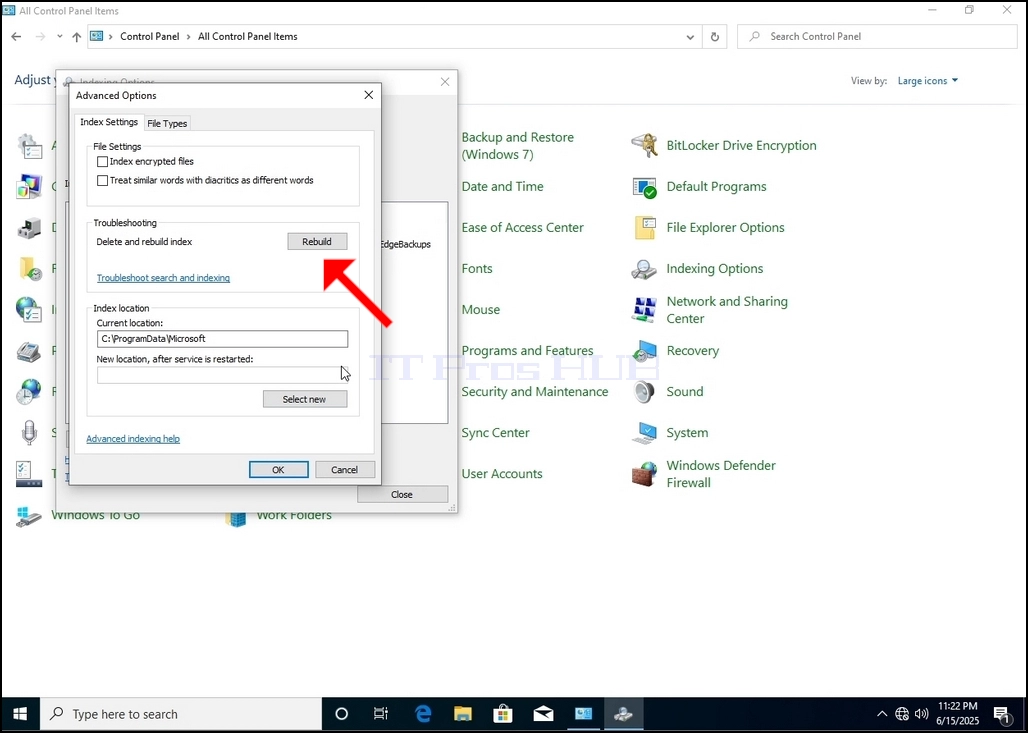
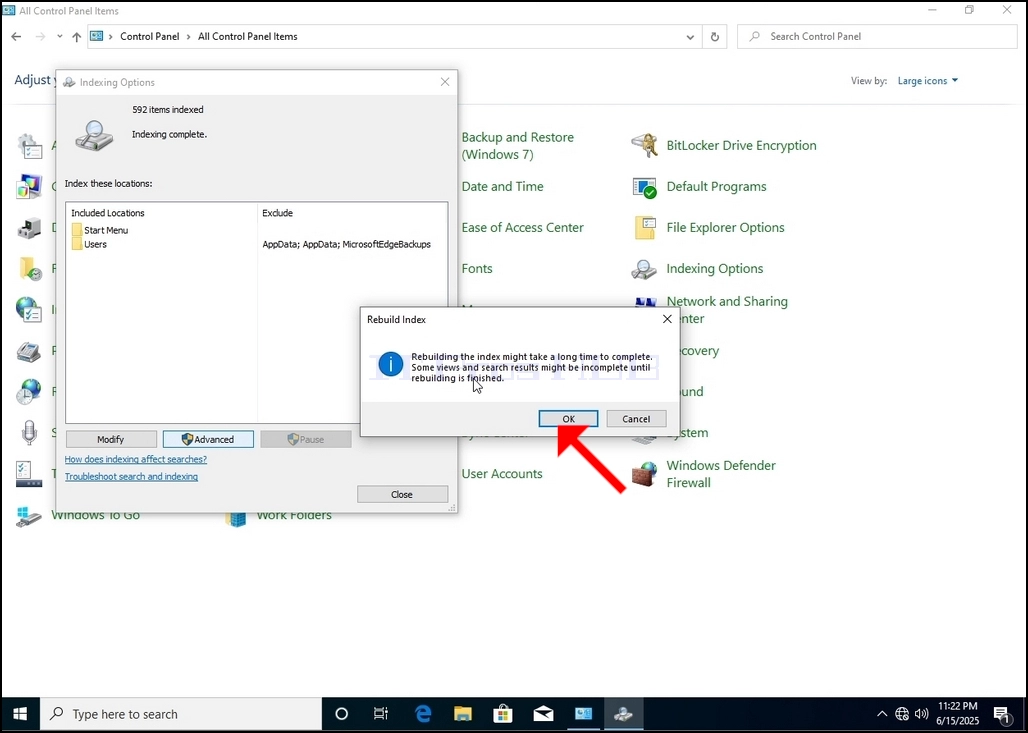
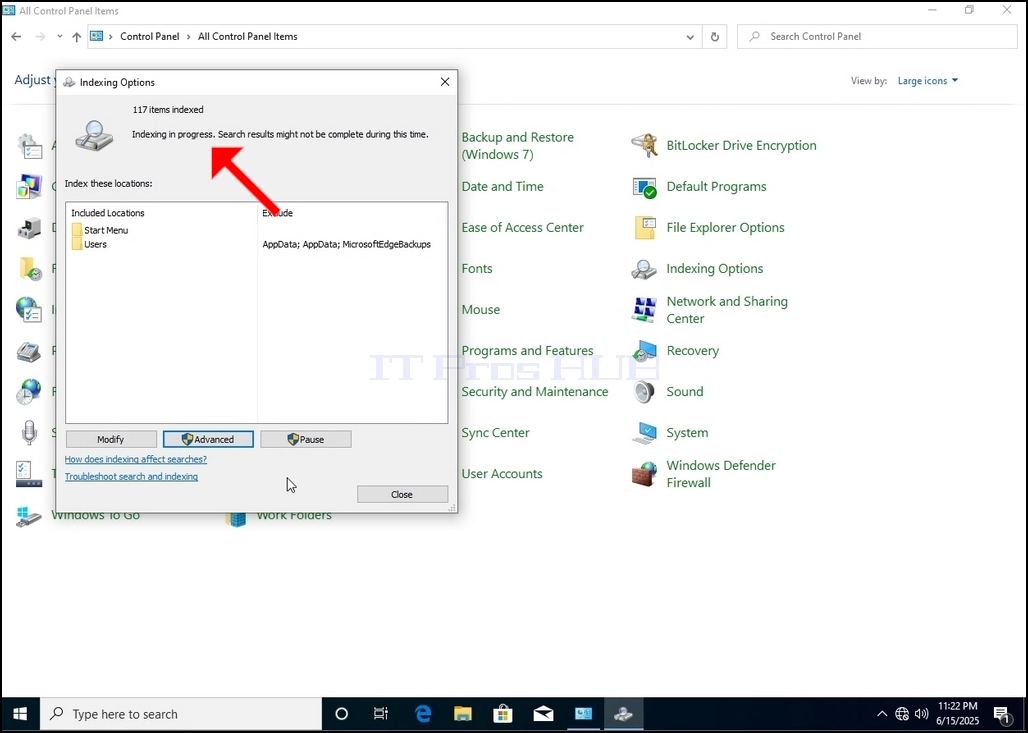
9. Onay kutusunda Tamam'a tıkladıktan sonra, Windows dizinini yeniden oluşturmaya başlayacaktır. Gerçek işlemin başlaması biraz zaman alabilir. Birkaç saniyeden birkaç dakikaya kadar sabırla bekleyin. İşlem başladığı anda, "Dizinleme Tamamlandı" cümlesi "Dizinleme devam ediyor. Arama sonuçları bu süre zarfında tamamlanmamış : 18pt;">Ayrıca, indekslenen öğe sayısı bir süreliğine 0'a sıfırlanacak ve ardından artmaya başlayacaktır.
İndeksleme işlemiyle ilgili tüm pencerelerin artık kapatılabileceğini ve yeniden oluşturma işleminin arka planda çalışmaya devam edeceğini unutmayın.
Bilgisayardaki kullanıcı etkinliği nedeniyle İndeksleme işleminin hızının düşebileceğini unutmayın. Etkinlik ne kadar yoğunsa, İndeksleme hızı o kadar düşük olur.
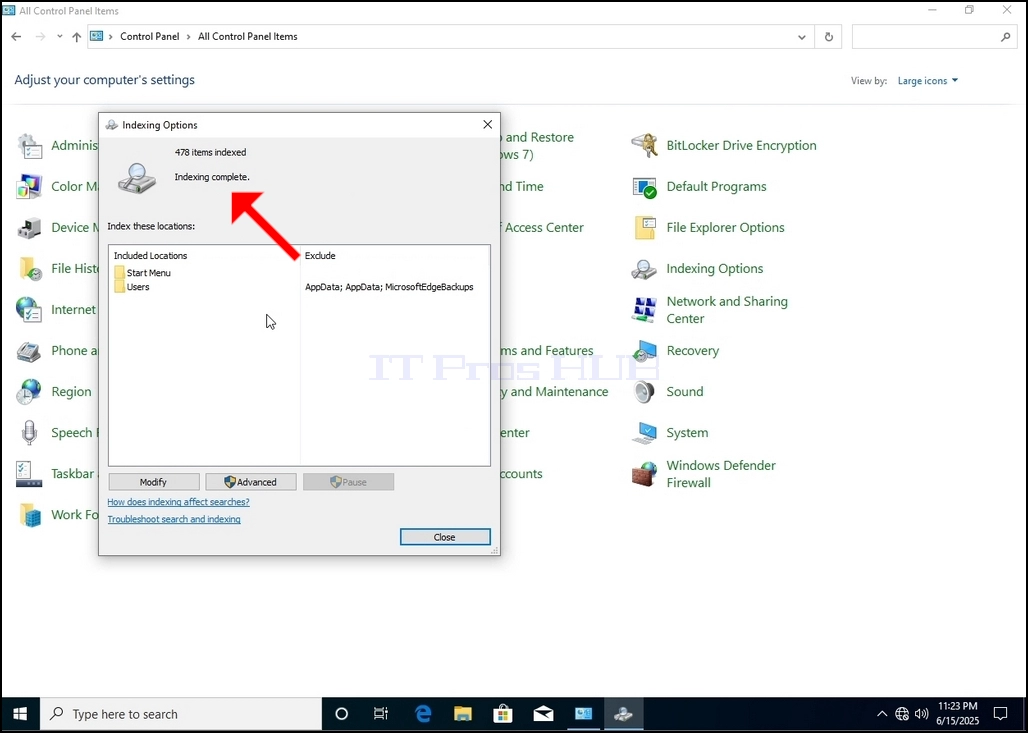
10. Dizinleme işleminin tamamlanıp tamamlanmadığını kontrol etmek için, önceki aşamalarda açıklandığı gibi Denetim Masası'ndan Dizinleme Seçenekleri'ne geri dönün. İşlem tamamlanmışsa, "Dizinleme Tamamlandı" ifadesinin tekrar göründüğünü göreceksiniz.
Windows bildirimde bulunmadığından Kullanıcı bu işlem tamamlandıktan sonra, belirtilen son işlemin gerçekleştirilmesi gerekir. Dizinleme için işaretlenen dosya, klasör, sürücü ve bölüm sayısına bağlı olarak, bu işlem birkaç dakikadan birkaç saate kadar sürebilir.
olabilir" ile değiştirilecektir.
- Ayrıntılar
- Yazan: IT Pro
- Kategori: How to Articles
- Görüntüleme: 5870
1. Windows Desktop'a git
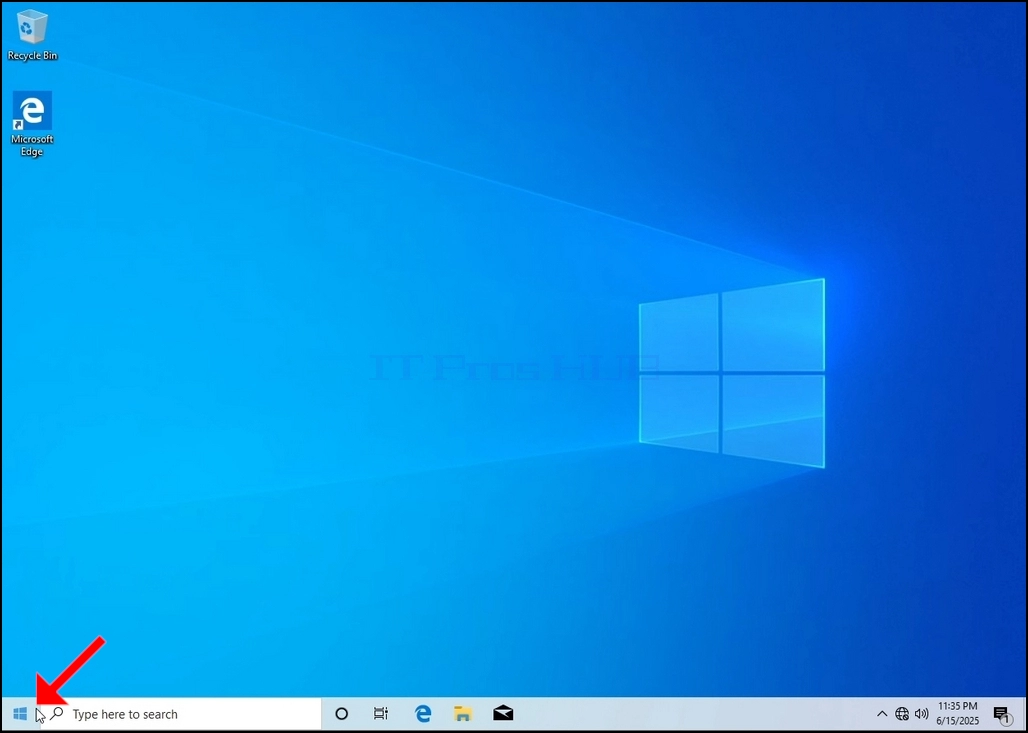
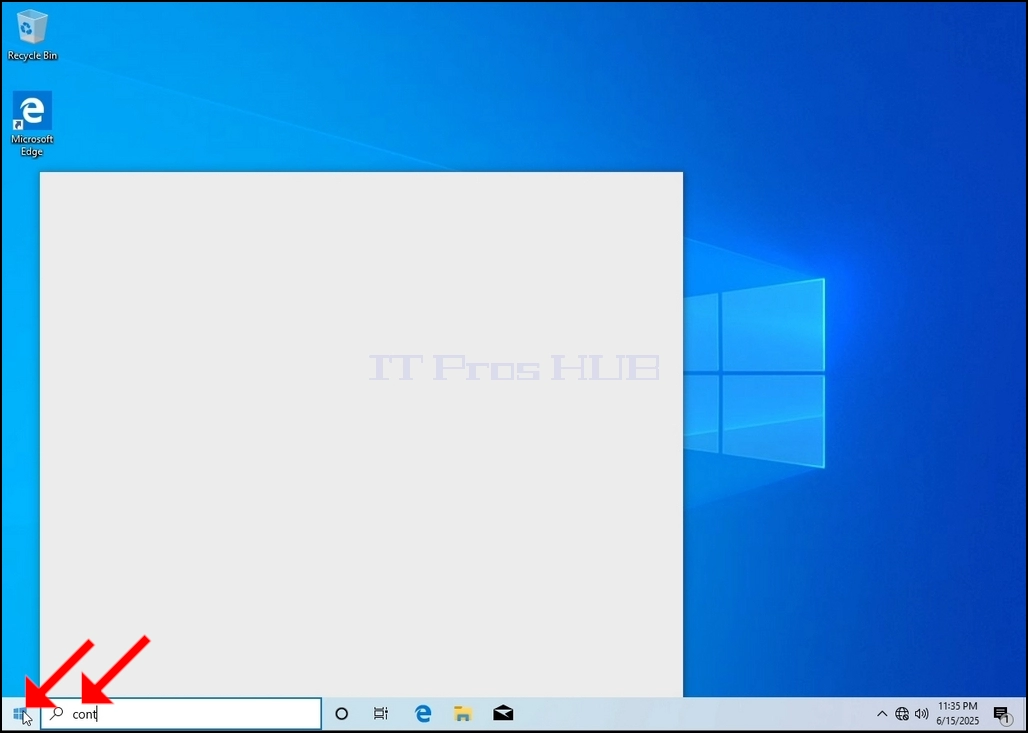
2. Click Start
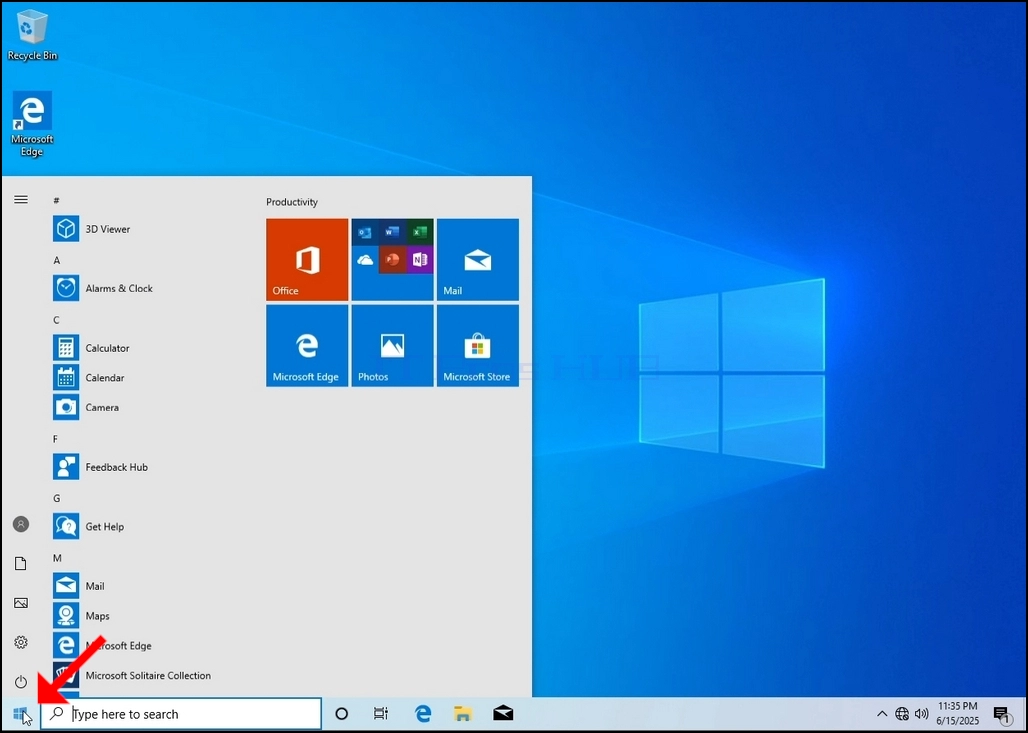
3. Başlangıç menüsü açıldıktan sonra, tip "kontrol paneli" ve Kontrol Panel ikonunu bulmak için başlangıç menüsünü bekleyin. Lütfen sadece tip "kont" ve çoğu durumda Başlat menüsü hala Kontrol Panel ikonunu bulacaktır.
Onu bulurken, görünen Kontrol Panel penceresi için tıklayın.
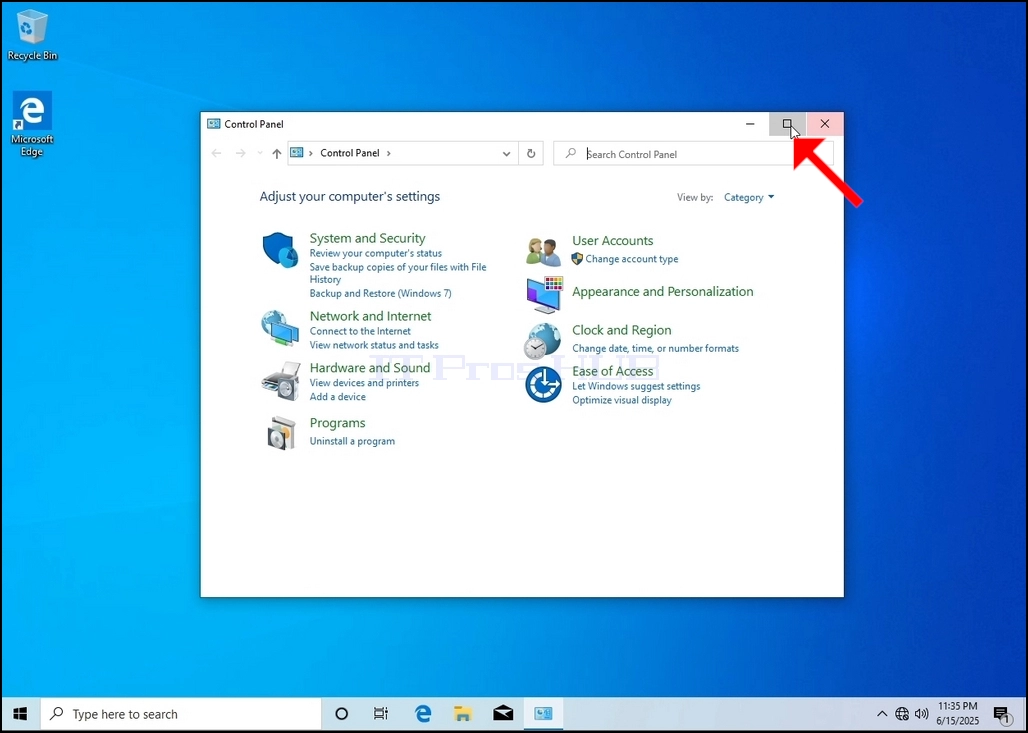
4. Kontrol Panel penceresi açıldıktan sonra, bu pencerenin üst sağ köşesindeki enforma tıklayarak onu genişletin.
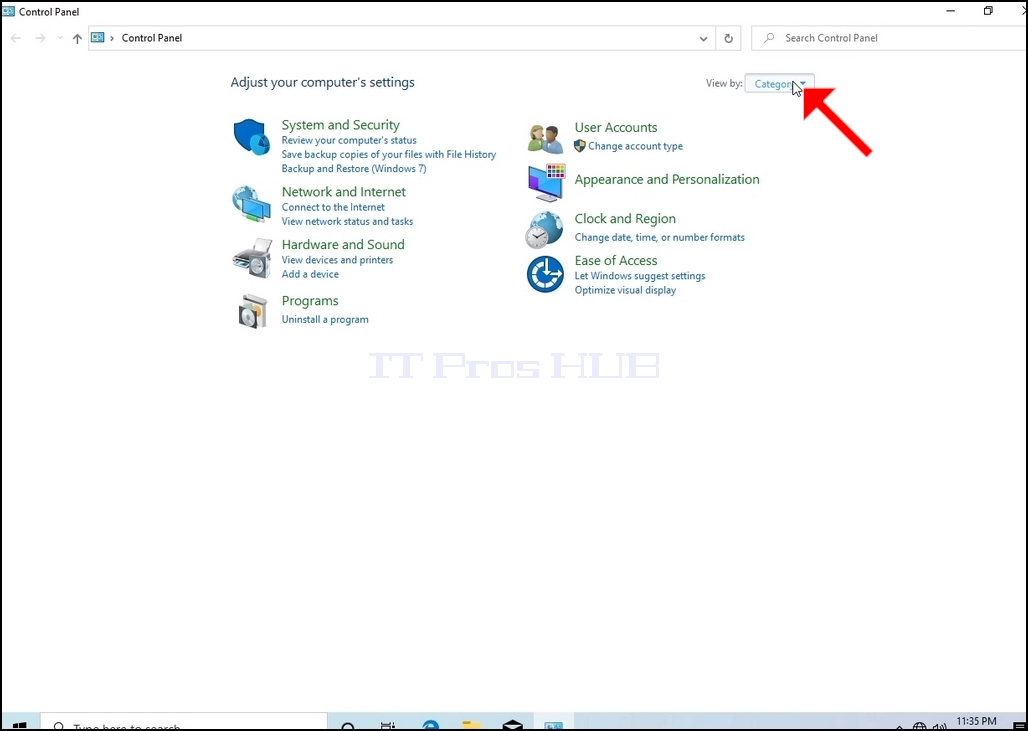
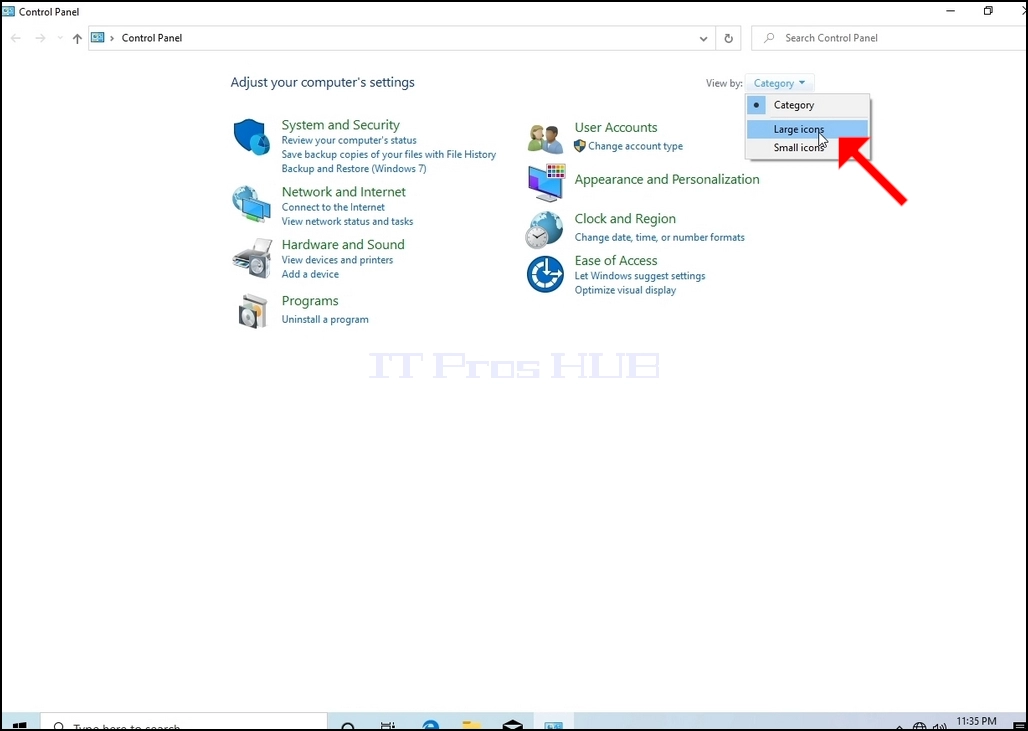
6. Indexing Options iliğine bakın ve tıklayın. Görünüşe göre Indexing Options penceresi bekleyin.
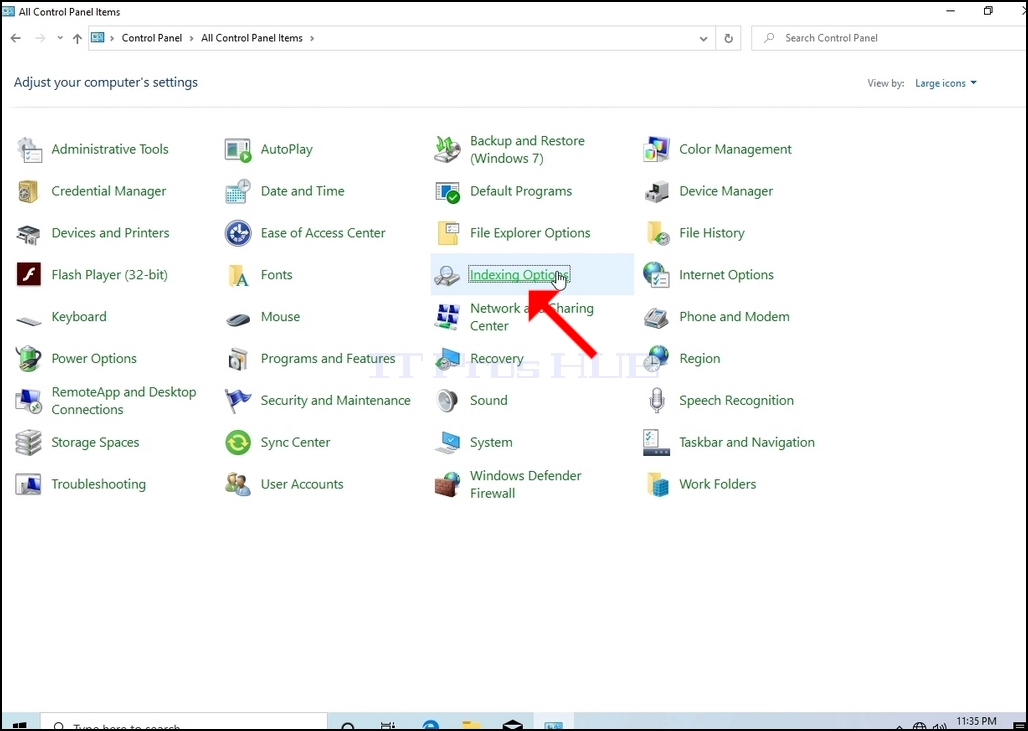
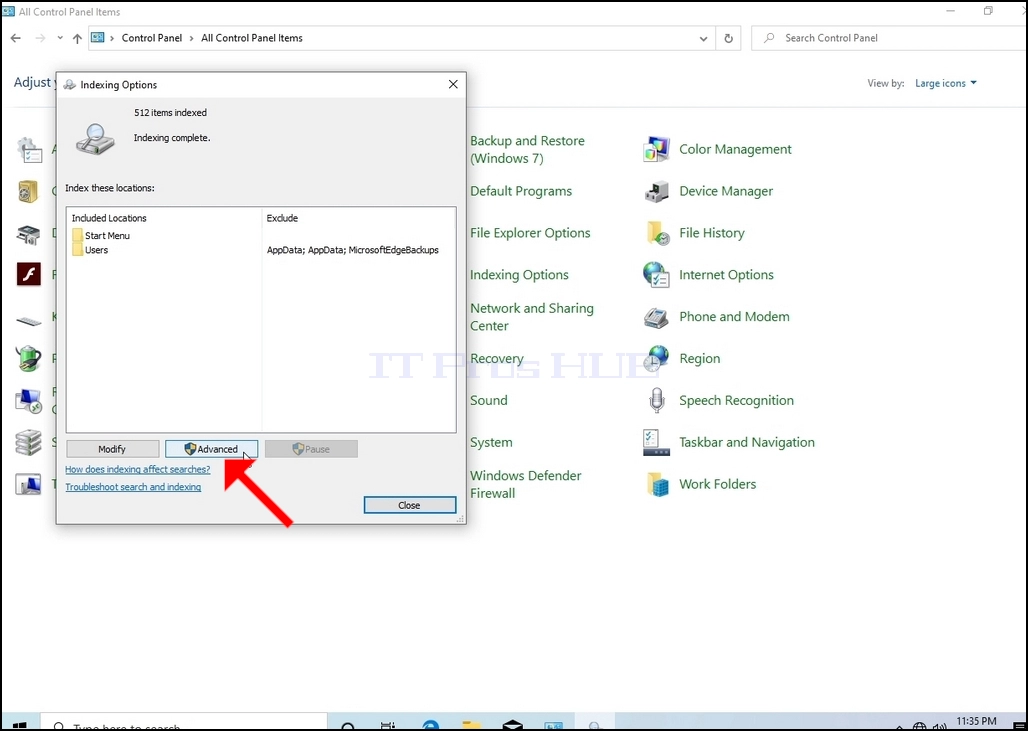
7. Indexing Options penceresi açık olduğunda, bu pencerenin alt kısmında Advanced düğmesine tıklayın.
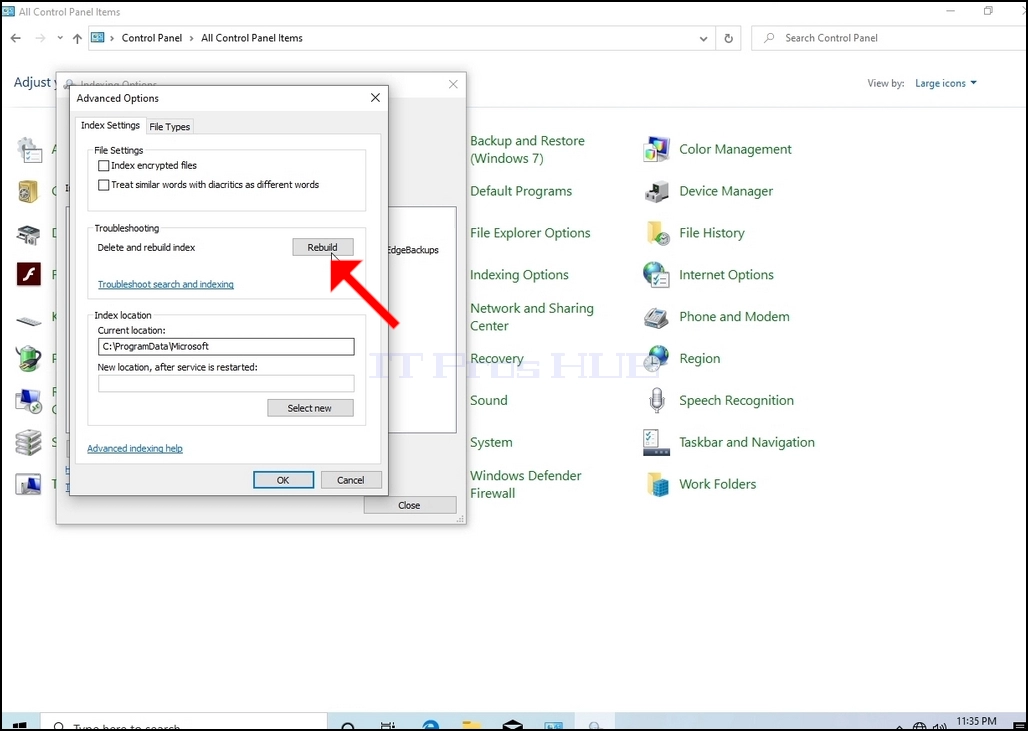
8. Yeni pencerede Rebuild düğmesine bakın ve tıklayın. Daha sonra bir onay kutusu açılır. indeksi yeniden inşa etmeye başlamak için OK düğmesine tıklayın.
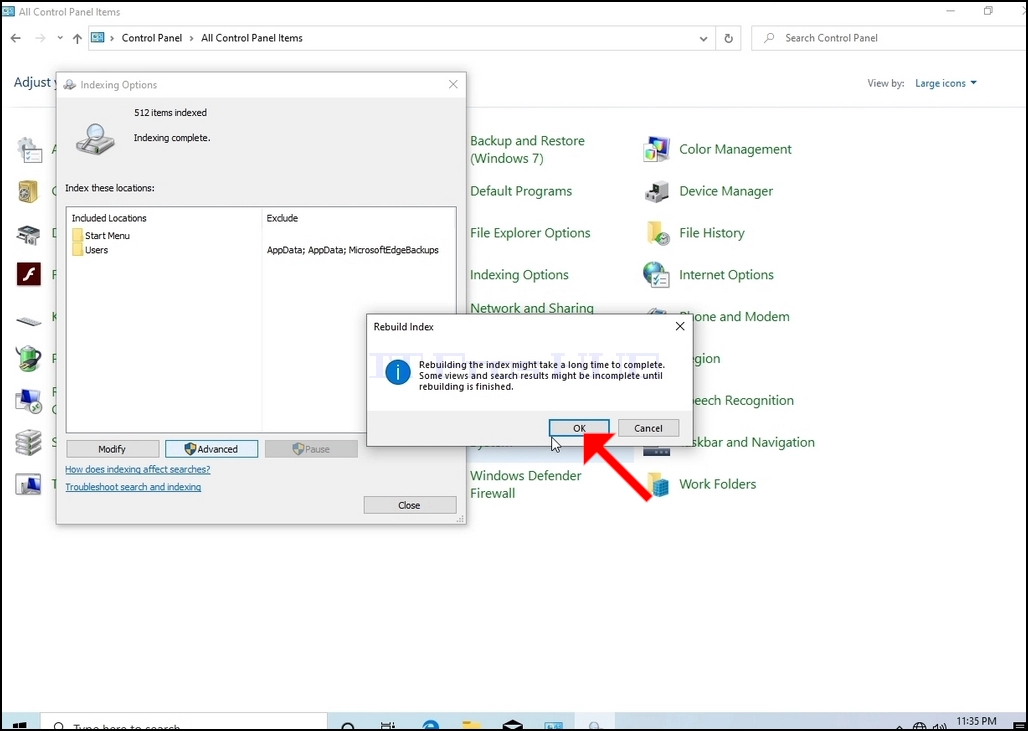
9 Onay kutusunda tamam tıklayarak, Windows indeksini yeniden inşa etmeye başlayacaktır. Gerçek sürecin başlaması için biraz zaman alabilir, sabırla birkaç dakika bekleyin. Süreç başlıyor, "Indexing Complete" cümle" ile değiştirilecektir.İlerlemede indeksleme. Arama sonuçları bu süre zarfında tamamlanmayabilir.”
Buna ek olarak, endekslenen öğeler sayısı bir an için 0'a kadar sıfırlanacak ve sonra da yükselmeye başlayacaktır.
Indexing süreci ile ilgili olan tüm pencerelerin artık kapatılabileceğini ve yeniden inşa sürecinin hala arka planda kalacağını unutmayın.
Indexing sürecinin hızının bilgisayardaki kullanıcı aktivitesi nedeniyle azaltılabileceğini unutmayın. Daha yoğun aktivite daha az Indexing hızı olurdu.
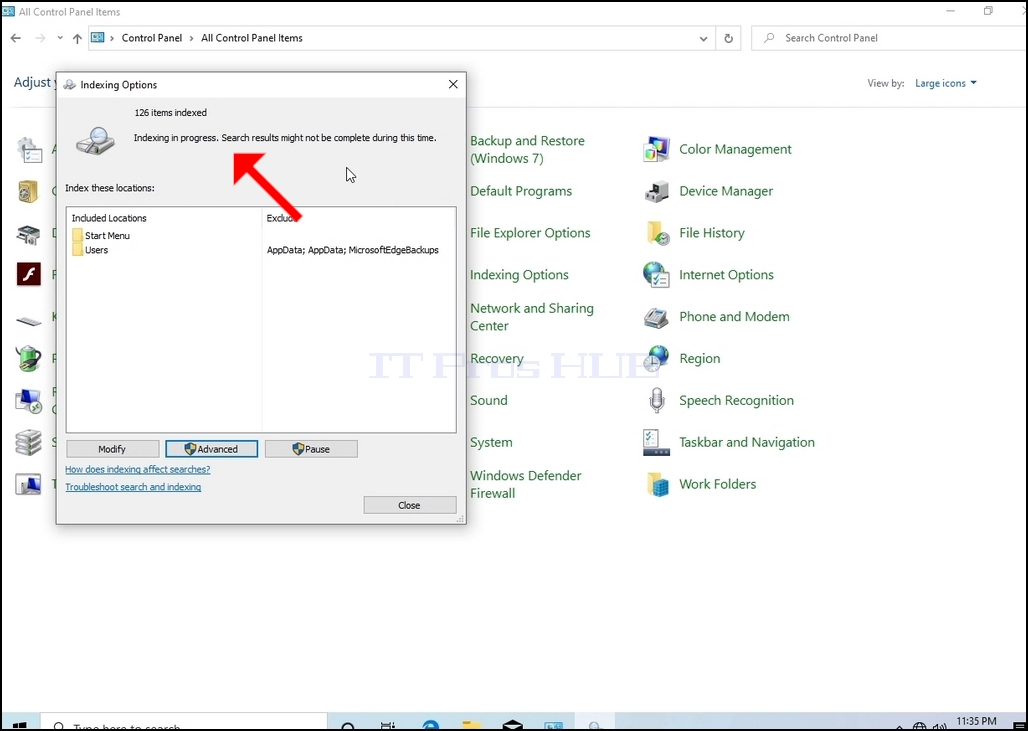
10. indexleme işlemi yapılırsa, önceki aşamalarda açıklandığı gibi Kontrol Panel aracılığıyla Indexing Options'a geri dönün. Eğer süreç tamamlanmışsa, "Indexing Complete" cümle tekrar görünür.
Windows, kullanıcının bu süreçten bir kez haberdar olmadığı için, son bahsedilenleri gerçekleştirmek için gerçekten bir ihtiyaç vardır. Dizilerin sayısına bağlı olarak, klasörler, sürücüler ve bölümler indeksleme için işaretlendi, bu süreç birkaç dakika sürebilir birkaç saat.