



- Деталі
- Автор: IT Pro
- Категорія: How to Articles
- Перегляди: 6784
1. Перейдіть на робочий стіл Windows

2. Натисніть кнопку «Пуск»


3. Після відкриття меню «Пуск» введіть «bitlocker» і зачекайте, поки не з’явиться значок панелі керування Bitlocker. Щойно його буде знайдено, натисніть на нього та зачекайте, поки відкриється вікно шифрування диска Bitlocker.

4. Після відкриття програми Bitlocker Drive Encryption знайдіть речення Увімкнути Bitlocker, натисніть на нього та зачекайте, поки з’явиться майстер Bitlocker Drive Encryption.
a. Після появи майстра він автоматично перевірить, чи відповідає комп’ютер системним вимогам, необхідним для шифрування даних за допомогою Bitlocker.
b. Хоча зазначено, що це займає кілька хвилин, у більшості випадків на сучасному комп’ютері це займає до 30 секунд.


5. Після завершення етапу перевірки, коли майстер виявить, що комп’ютер сумісний з Bitlocker, він запитає, як ви хочете зберегти свій ключ відновлення Bitlocker
a. Обліковий запис Microsoft – зберігає його у вашому обліковому записі Microsoft
b. Зберегти у файл – зберігає ключ відновлення у текстовому файлі
c. Друк ключа відновлення – друкує ключ відновлення Bitlocker, навіть на віртуальному принтері.
6. У цій статті ми виберемо останній варіант, а саме Друк ключа відновлення, і збережемо його локально.
a. Зверніть увагу, що Bitlocker не дозволяє зберігати файл ключа відновлення на тому самому диску, який буде зашифровано.
b. Однак, це дозволяє роздрукувати цей ключ відновлення у файл на тому ж диску, який буде зашифровано. Цей метод також не рекомендується, але для цілей цієї статті ми зробимо це саме так.
c. Примітка. Ніколи не зберігайте файл коду відновлення на тому ж диску, який буде зашифровано. Якщо з якоїсь причини цей диск заблокується, файл ключа відновлення буде заблоковано разом з ним.

7. Після вибору цього параметра майстер запитає, який принтер використовувати для друку ключа відновлення Bitlocker. У цій статті, як згадувалося на етапі 6, ми виберемо принтер Microsoft Print to PDF, який роздрукує ключ відновлення у форматі PDF.
- Деталі
- Автор: IT Pro
- Категорія: How to Articles
- Перегляди: 5165
1. Перейдіть на робочий стіл Windows
2. Натисніть кнопку «Пуск»
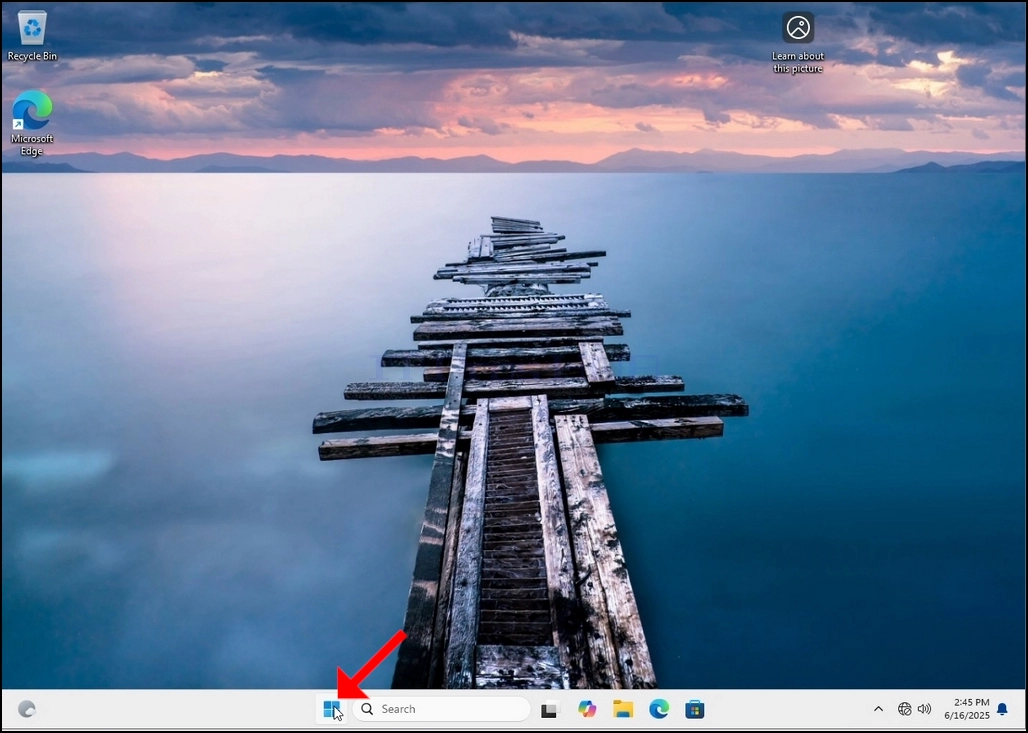
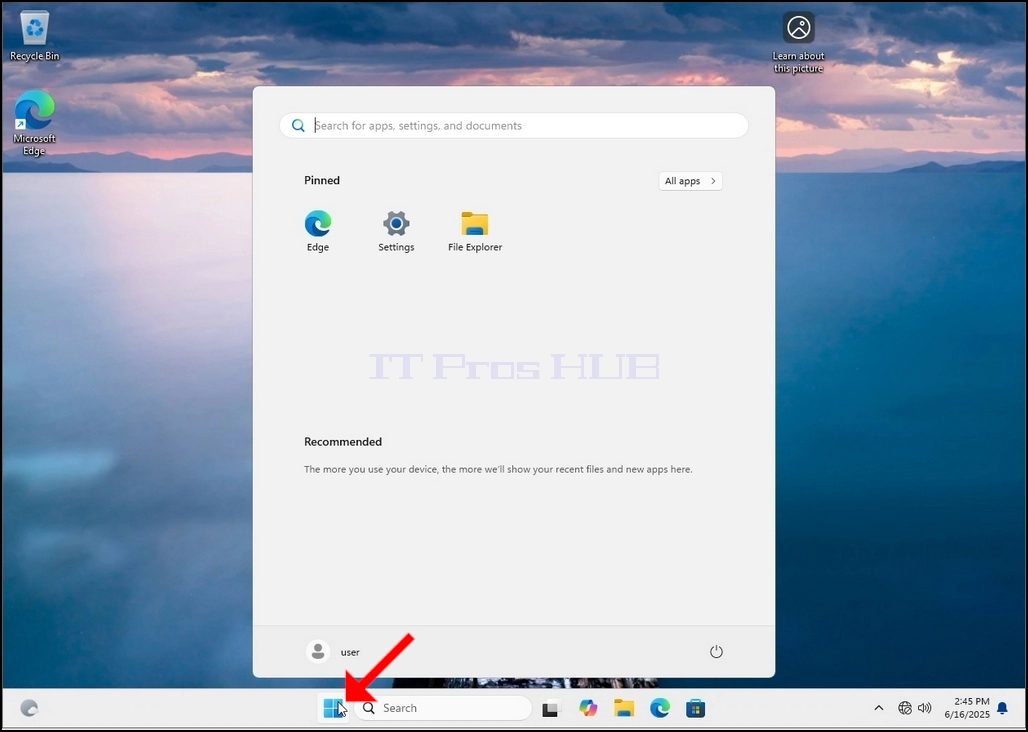
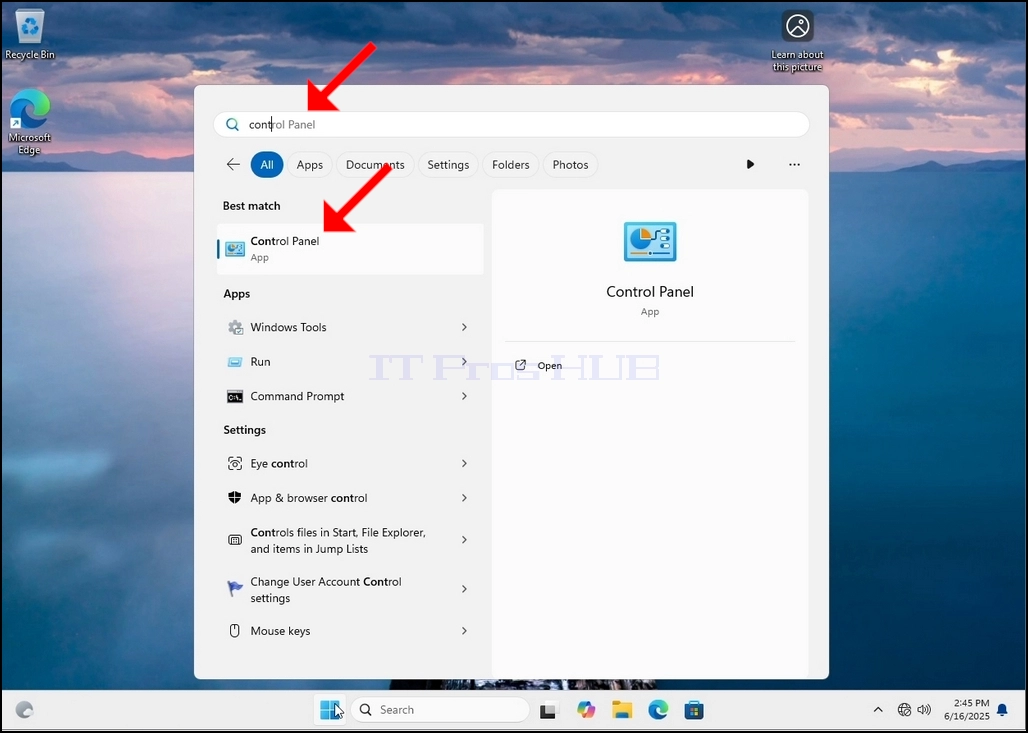
3. Після відкриття меню «Пуск» введіть «панель керування» та зачекайте, поки меню «Пуск» знайде значок Панелі керування. Зверніть увагу, що можна просто ввести «cont», і в більшості випадків меню «Пуск» все одно знайде значок Панелі керування.
Після того, як він буде знайдений, натисніть на нього та зачекайте, поки з’явиться вікно Панелі керування.
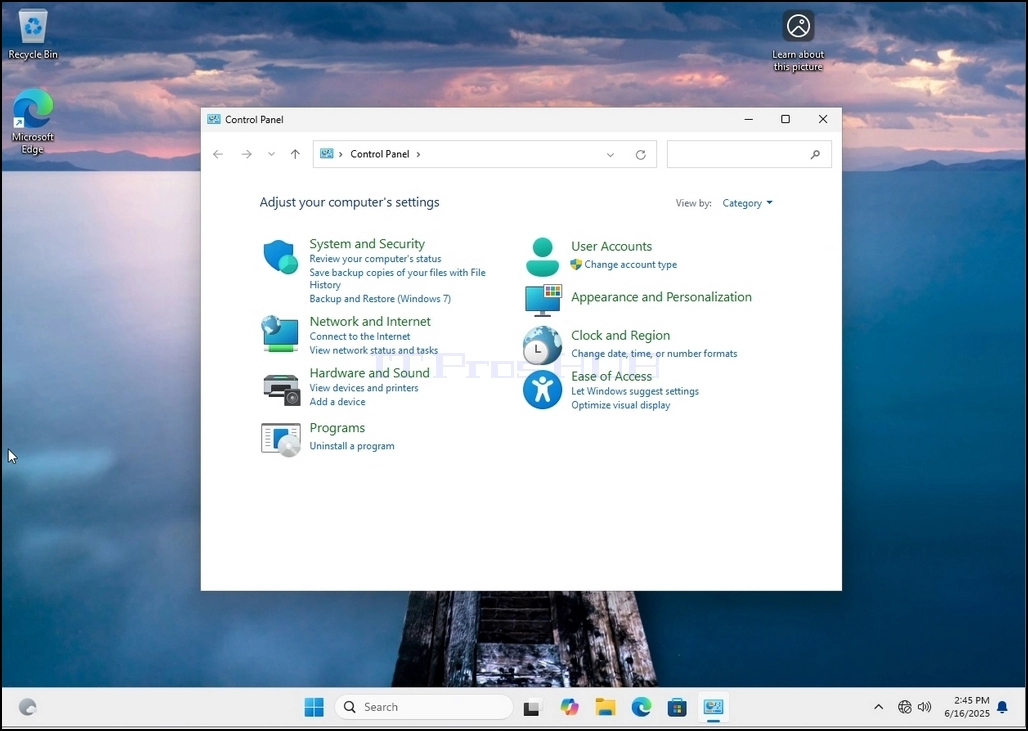
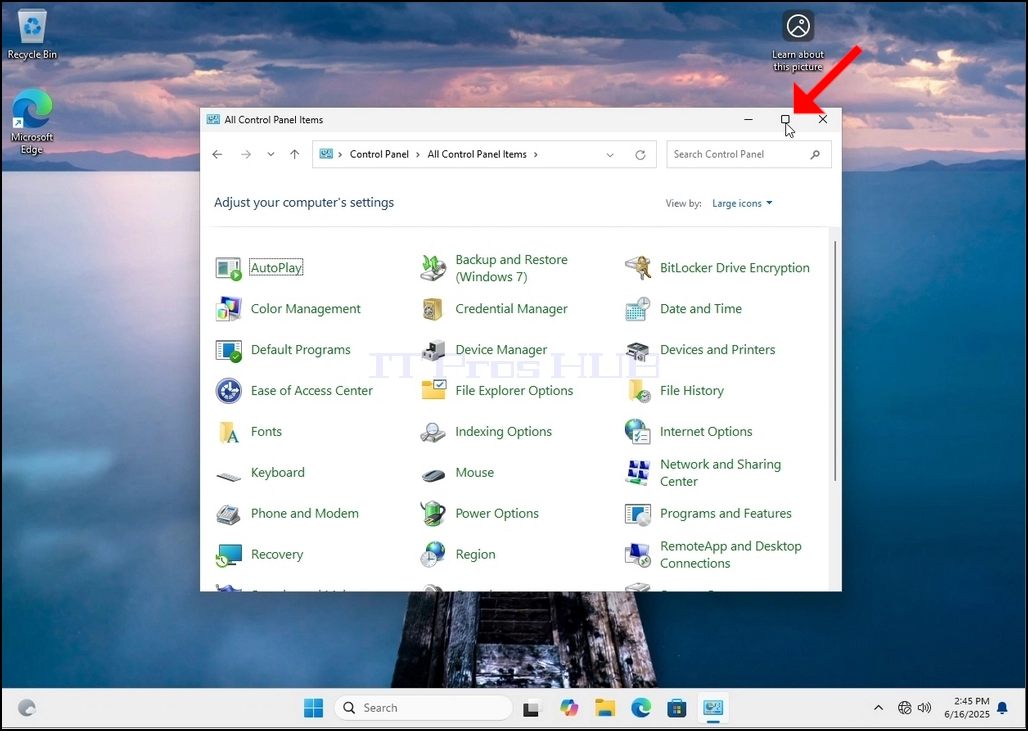
4. Щойно вікно Панелі керування відкриється, збільште його, натиснувши значок збільшення у верхньому правому куті цього вікна.
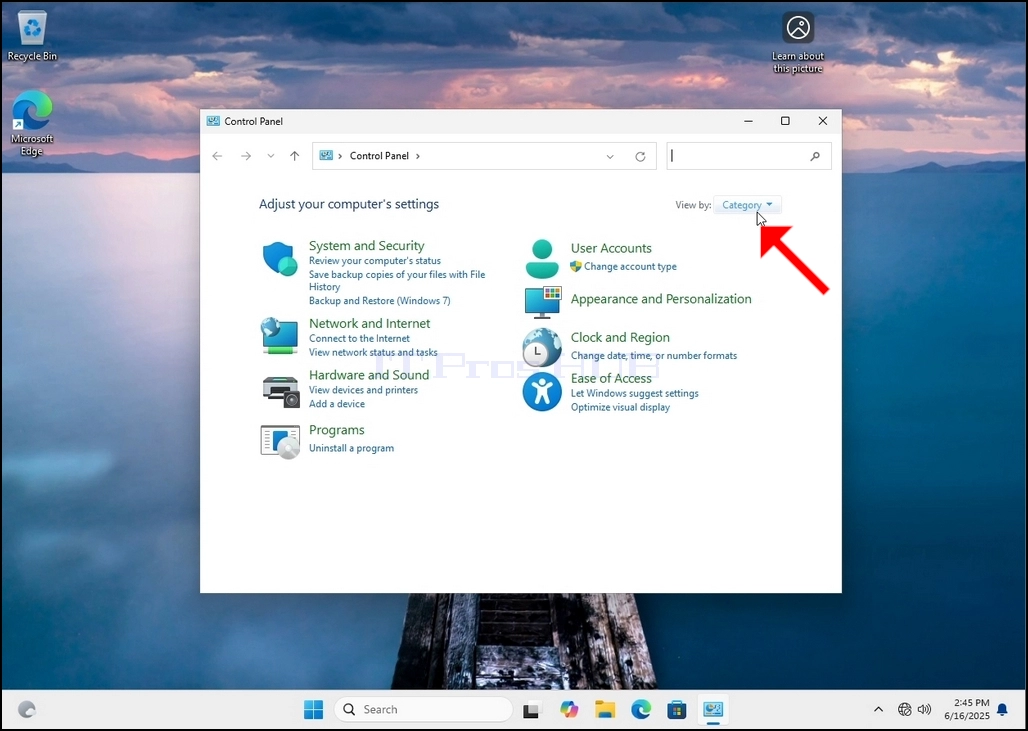
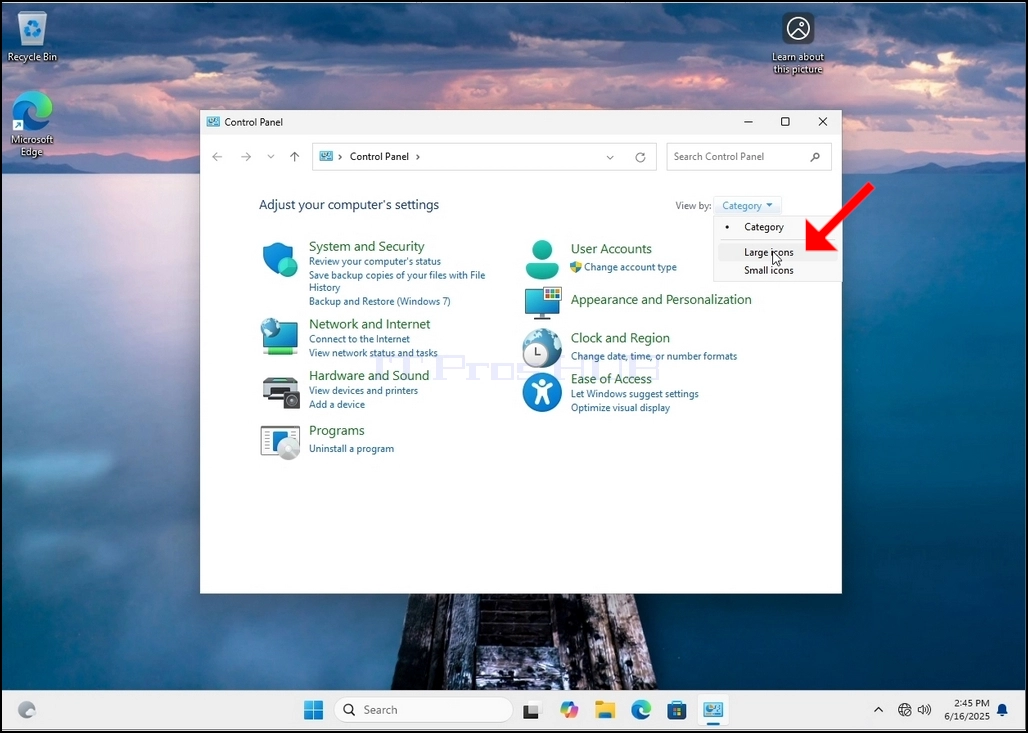
5. Щоб спростити навігацію, натисніть Категорія у верхньому правому куті вікна Панелі керування та виберіть «Великі значки» у невеликому новому меню, що з’явиться.
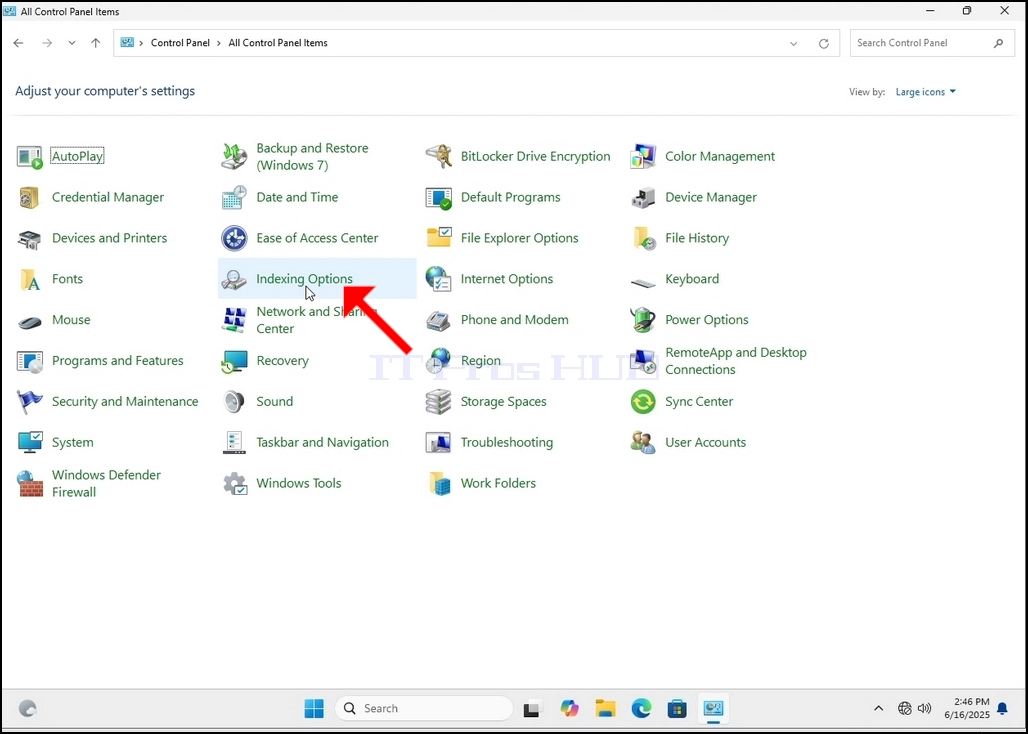
6. Знайдіть значок «Параметри індексування» та натисніть на нього. Зачекайте, поки з’явиться вікно «Параметри індексування».
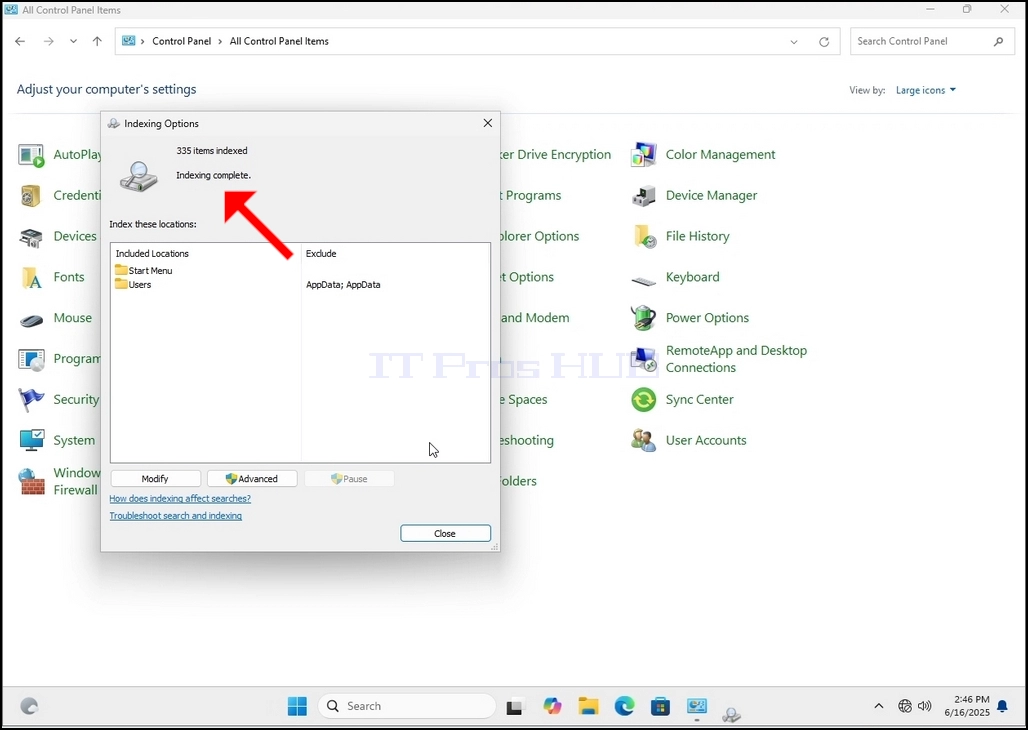
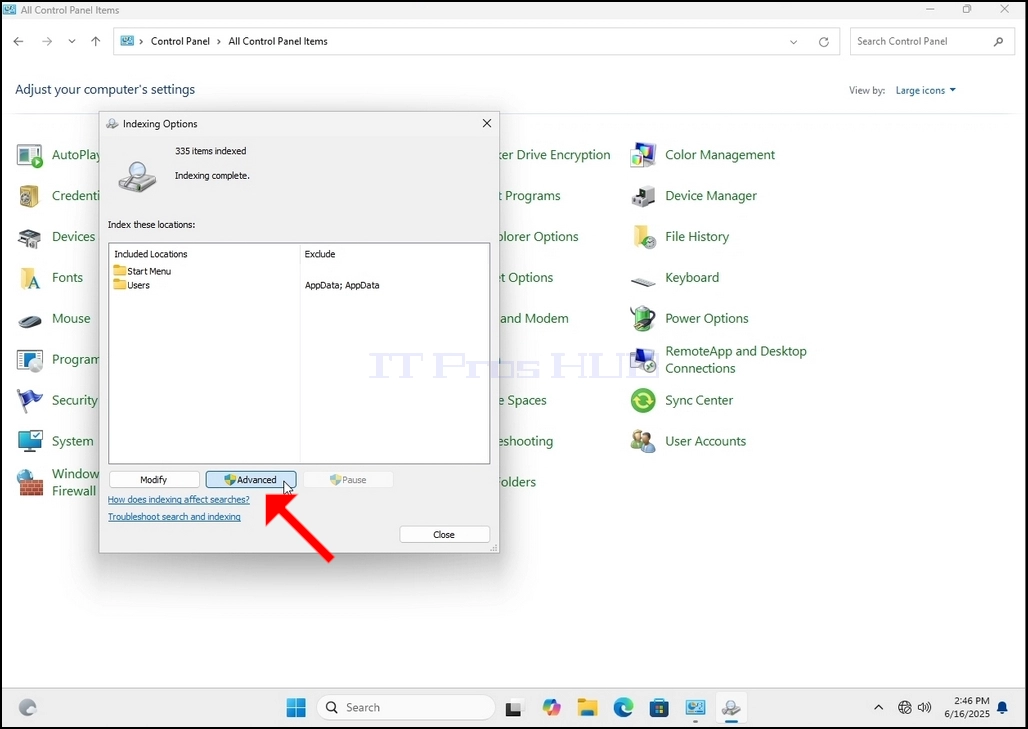
7. Щойно відкриється вікно «Параметри індексування», натисніть кнопку «Додатково» внизу цього вікна.
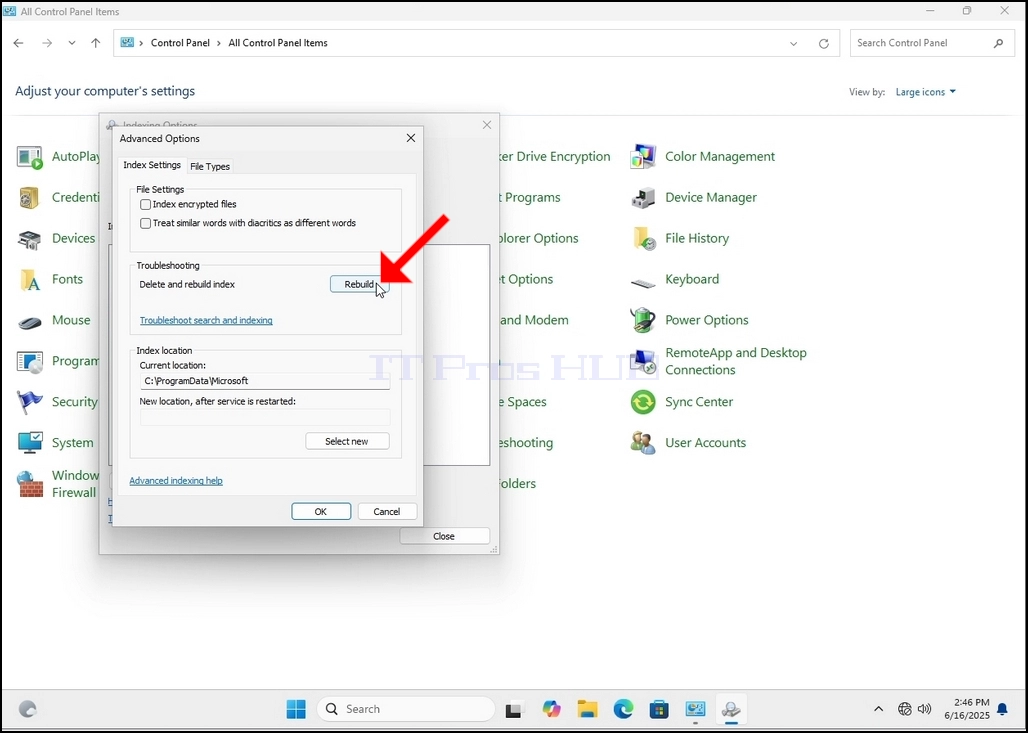
8. У новому вікні знайдіть кнопку «Відновити» та натисніть її. Після цього з’явиться вікно підтвердження. Натисніть кнопку «ОК», щоб розпочати перебудову індексу.
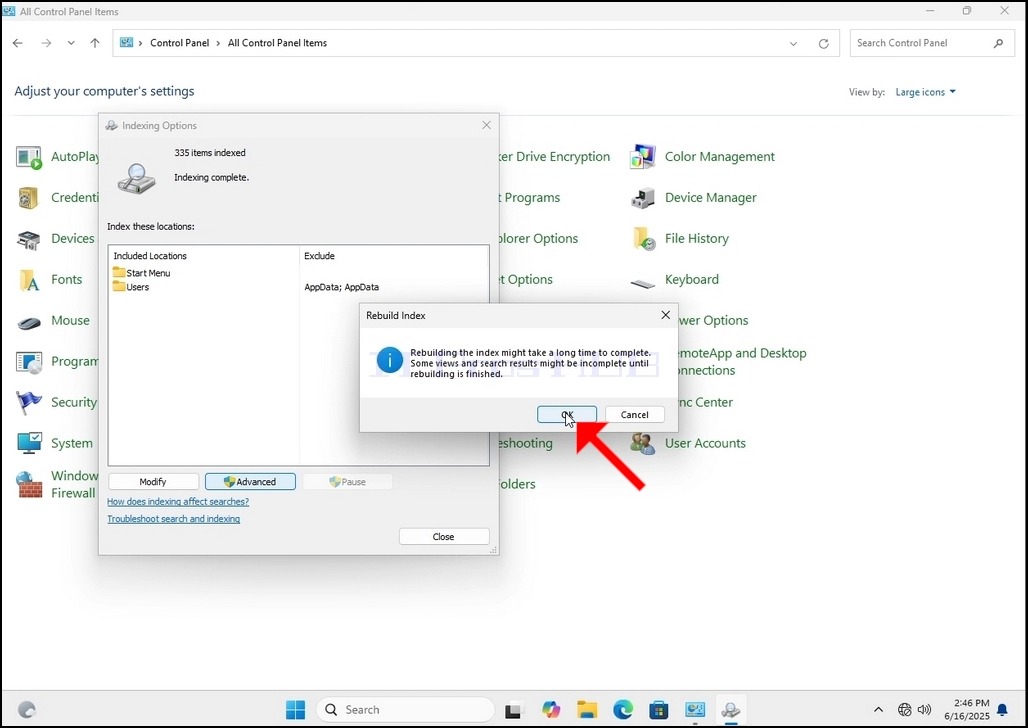
9. Після натискання кнопки «ОК» у полі підтвердження Windows почне перебудову індексу. Сам процес може розпочатися деякий час. Зачекайте терпляче від кількох секунд до кількох хвилин.
- Деталі
- Автор: IT Pro
- Категорія: How to Articles
- Перегляди: 7133
1. Перейдіть на робочий стіл Windows
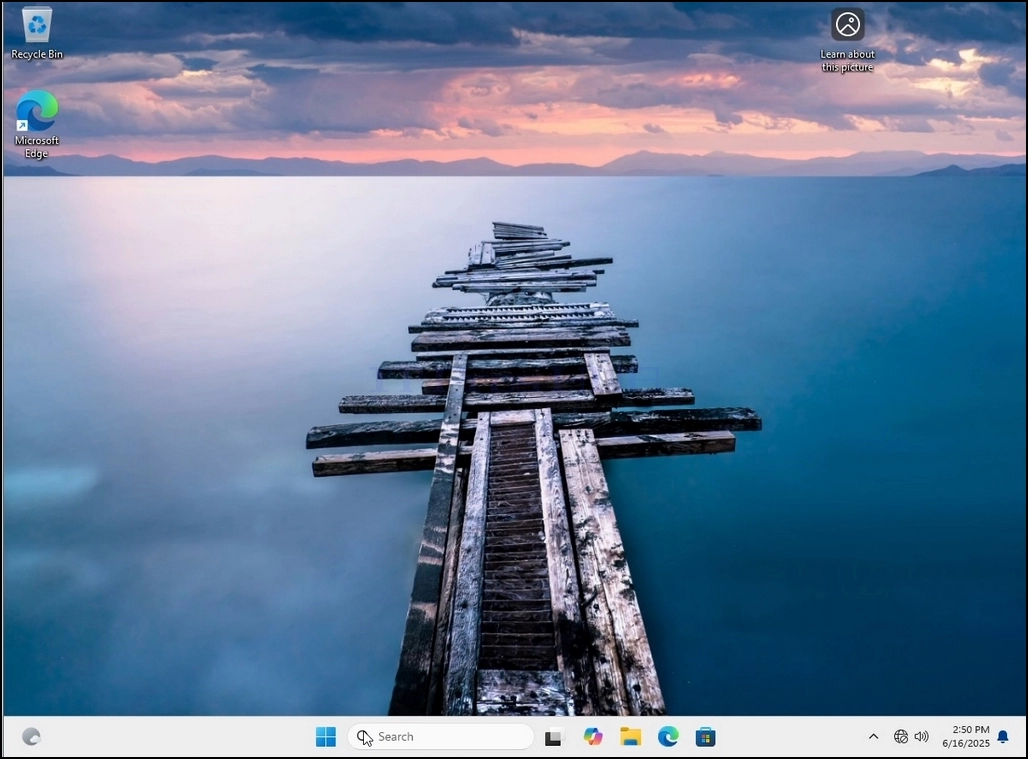
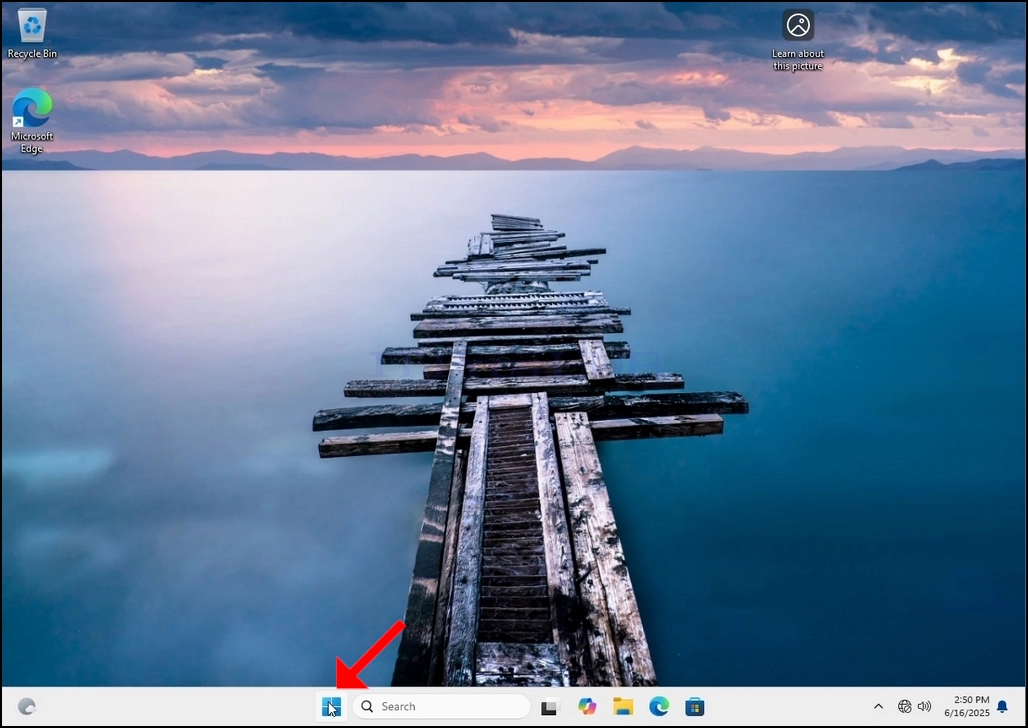
2. Натисніть кнопку «Пуск»
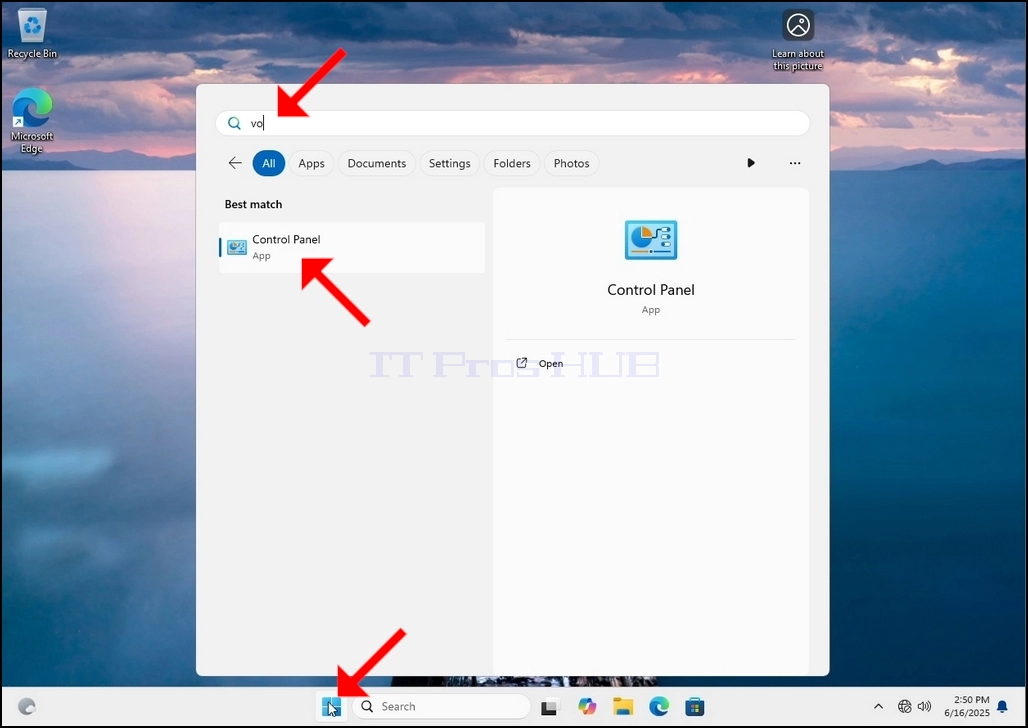
3. Після відкриття меню «Пуск» введіть «панель керування» та зачекайте, поки меню «Пуск» знайде значок Панелі керування. Зверніть увагу, що можна просто ввести «cont», і в більшості випадків меню «Пуск» все одно знайде значок Панелі керування.
Після того, як він буде знайдений, натисніть на нього та зачекайте, поки з’явиться вікно Панелі керування.
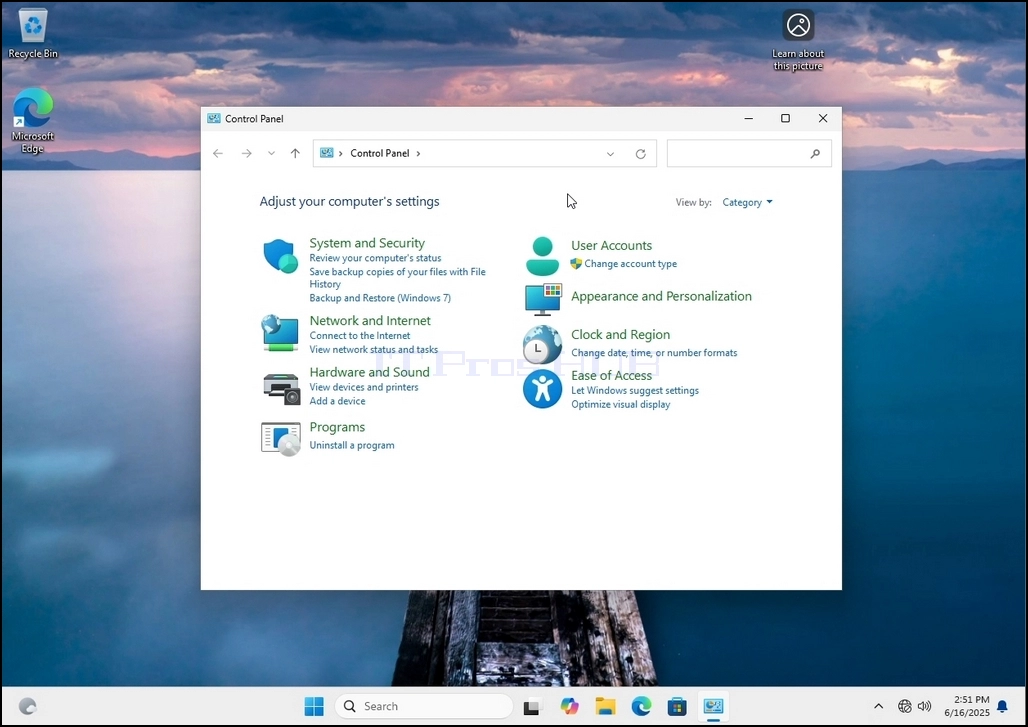
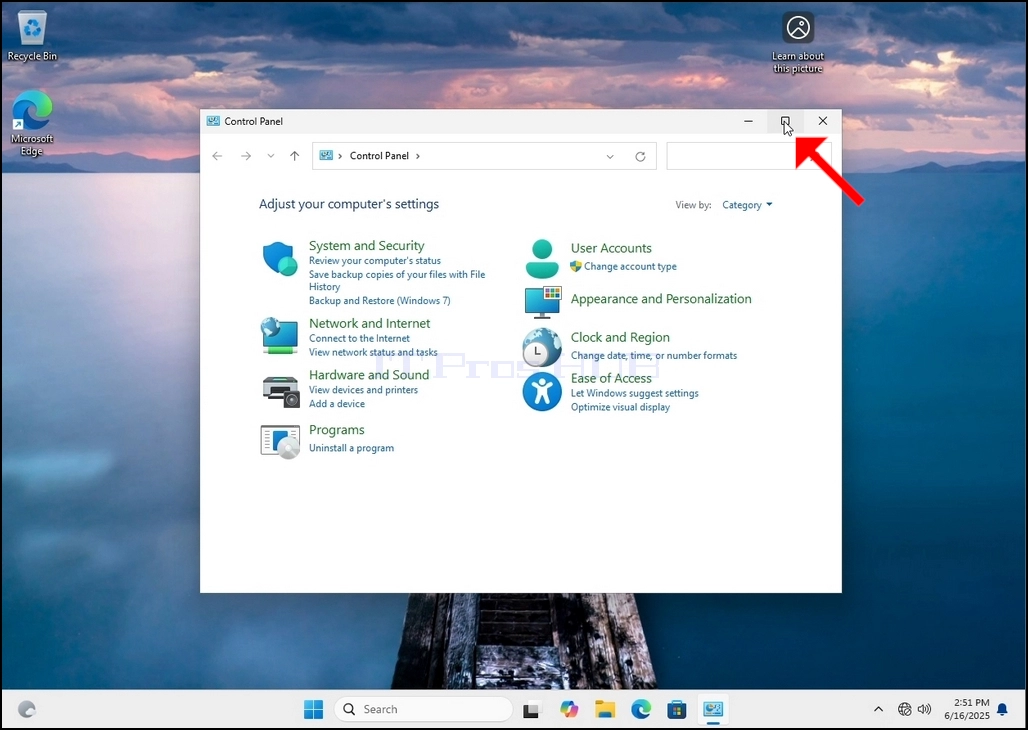
4. Щойно вікно Панелі керування відкриється, збільште його, натиснувши значок збільшення у верхньому правому куті цього вікна.
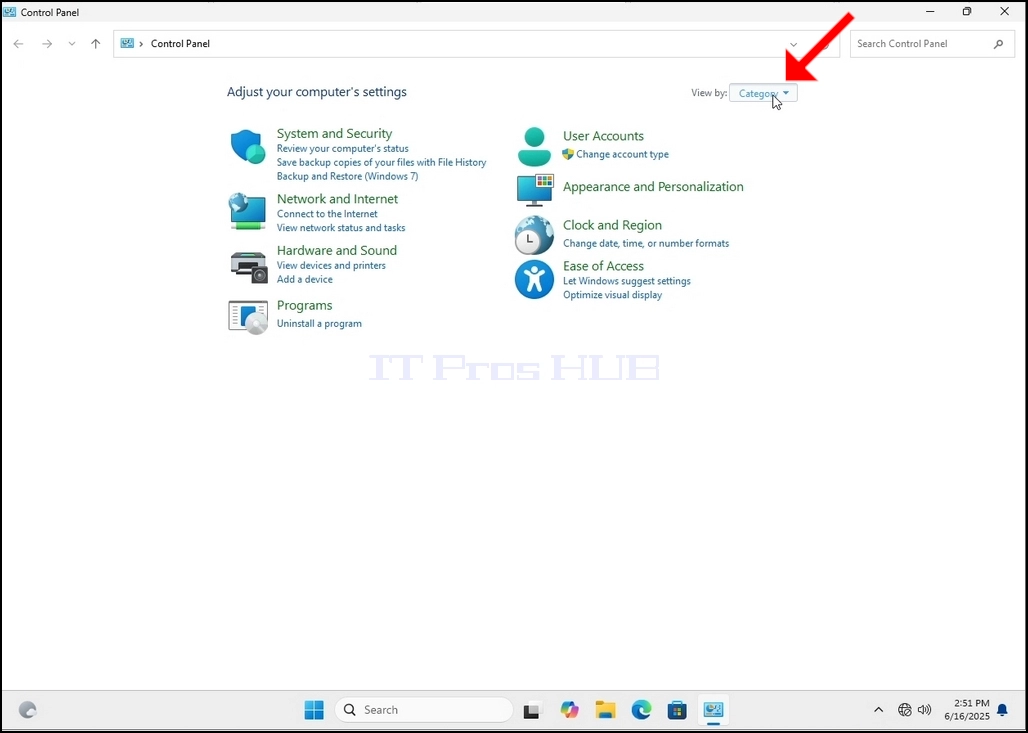
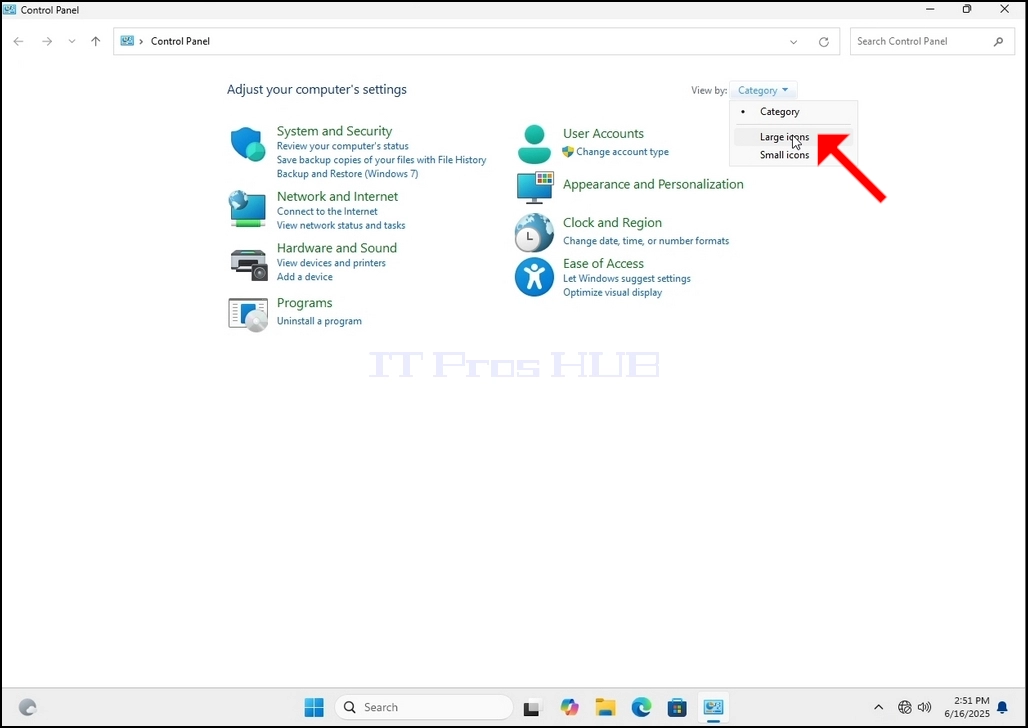
5. Щоб спростити навігацію, натисніть Категорія у верхньому правому куті вікна Панелі керування та виберіть «Великі значки» у невеликому новому меню, що з’явиться.
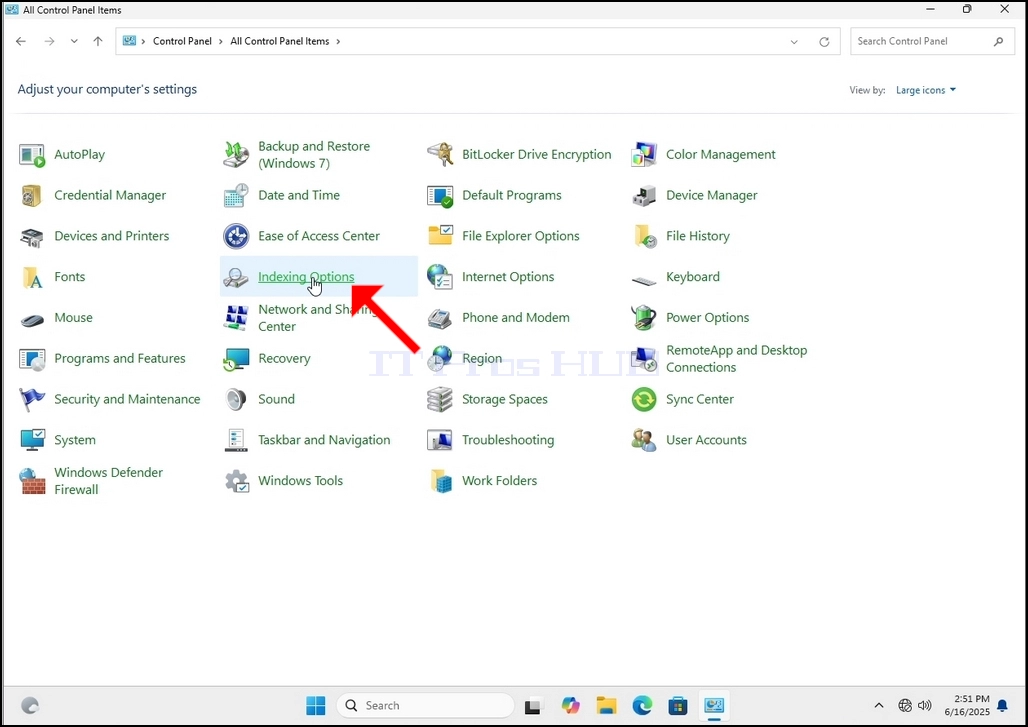
6. Знайдіть значок «Параметри індексування» та натисніть на нього. Зачекайте, поки з’явиться вікно «Параметри індексування».
7. Щойно відкриється вікно «Параметри індексування», натисніть кнопку «Додатково» внизу цього вікна.
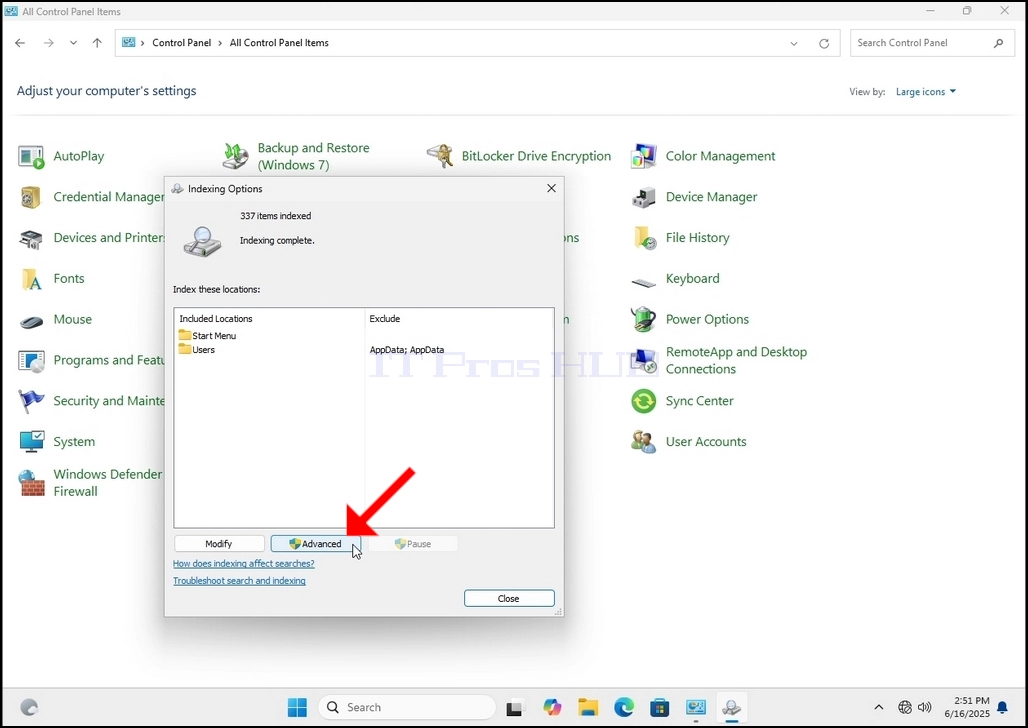
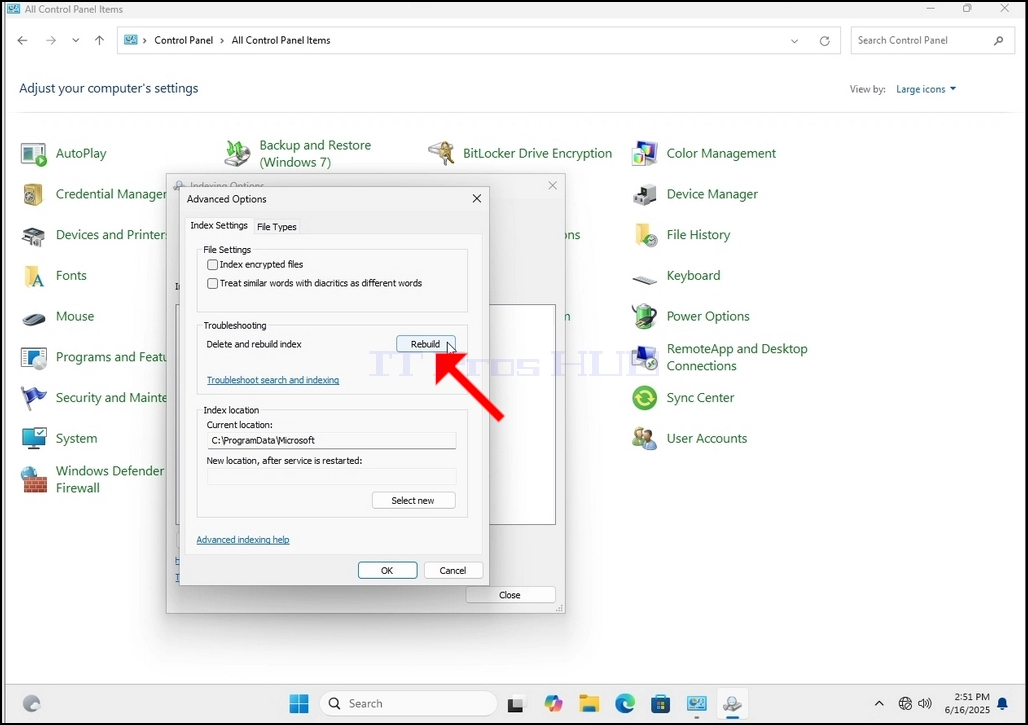
8. У новому вікні знайдіть кнопку «Відновити» та натисніть її. Після цього з’явиться вікно підтвердження. Натисніть кнопку «ОК», щоб розпочати перебудову індексу.
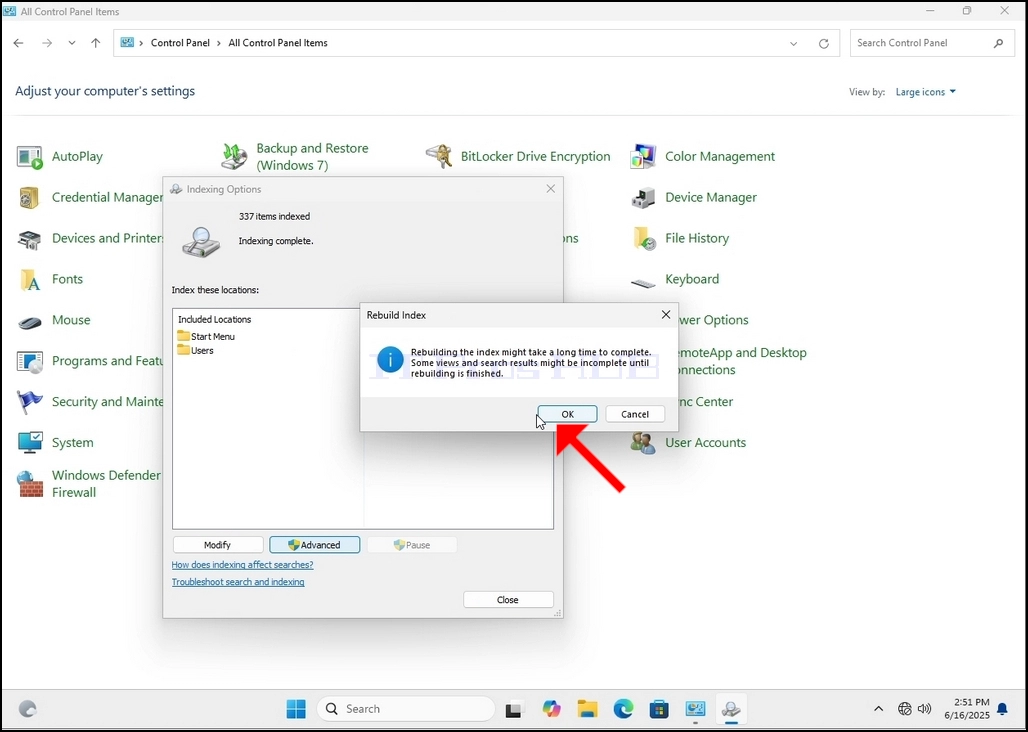
9. Після натискання кнопки «ОК» у полі підтвердження Windows почне перебудову індексу. Сам процес може розпочатися за деякий час. Зачекайте терпляче від кількох секунд до кількох хвилин. Щойно процес розпочнеться, речення «Індексування завершено» буде замінено на «Триває індексування. Результати пошуку можуть бути неповними протягом цього часу».
Крім того, кількість проіндексованих елементів на мить скинеться до 0, а потім почне збільшуватися.
Зверніть увагу, що всі wi
- Деталі
- Автор: IT Pro
- Категорія: How to Articles
- Перегляди: 6736
1. Перейдіть на робочий стіл Windows
2. Натисніть кнопку «Пуск»
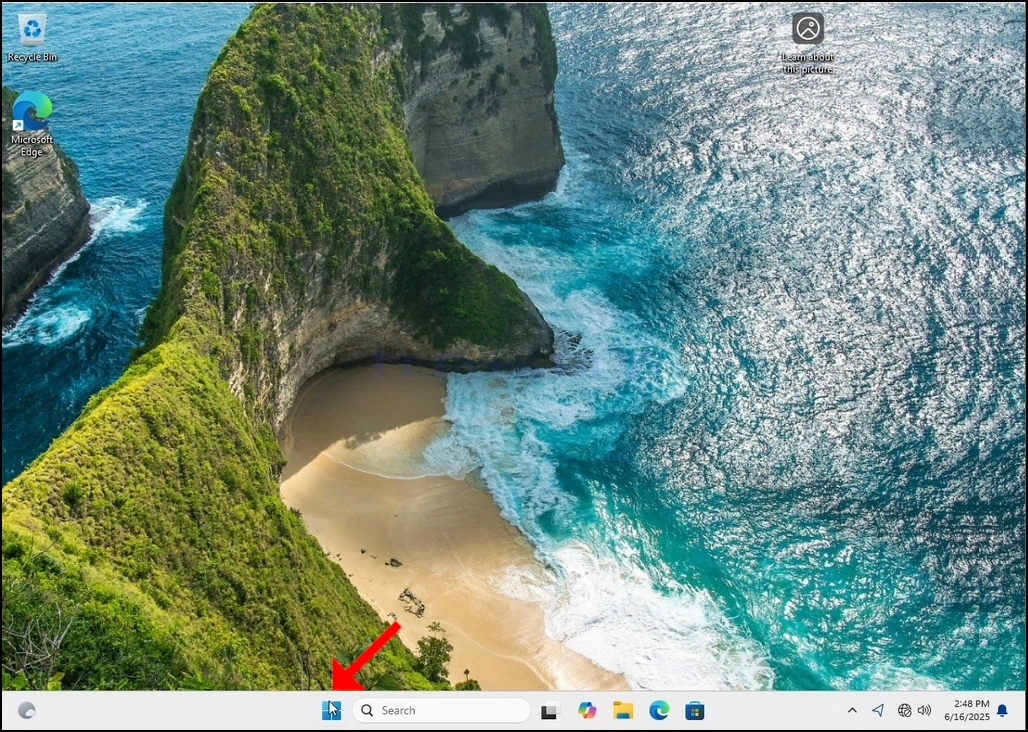
3. Після відкриття меню «Пуск» введіть «панель керування» та зачекайте, поки меню «Пуск» знайде значок «Панель керування». Зверніть увагу, що можна просто ввести «cont», і в більшості випадків меню «Пуск» все одно знайде значок «Панель керування».
Після того, як воно буде знайдено, натисніть на нього та зачекайте, поки з’явиться вікно «Панель керування».
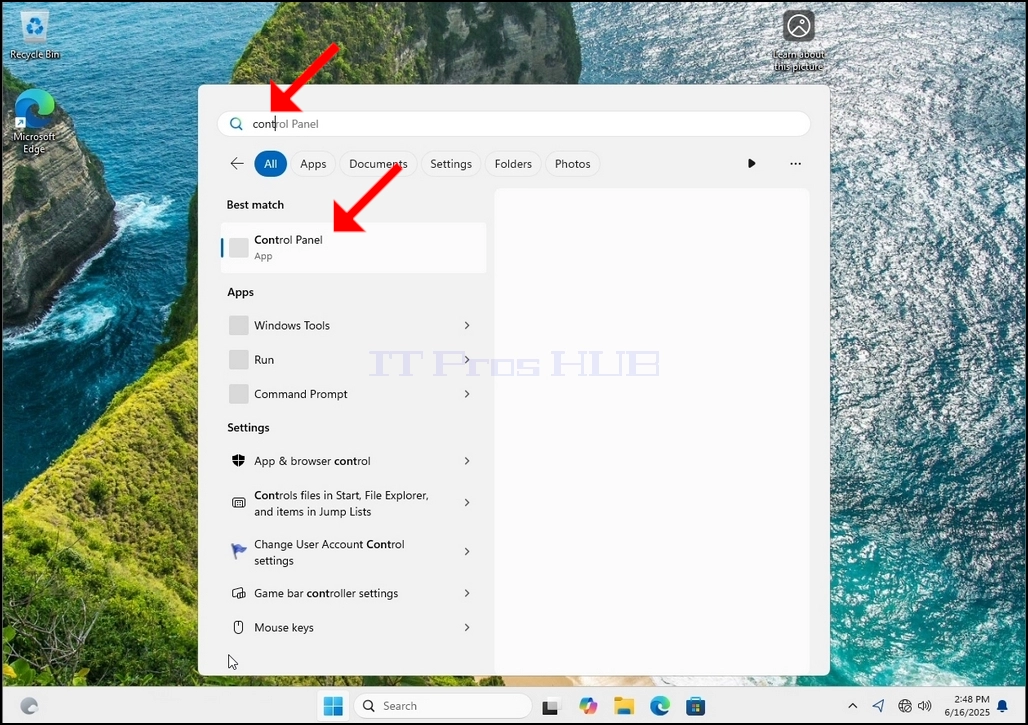
4. Після відкриття вікна Панелі керування збільште його, натиснувши значок збільшення у верхньому правому куті цього вікна.
5. Щоб спростити навігацію, натисніть Категорія у верхньому правому куті вікна Панелі керування та виберіть «Великі значки» у невеликому новому меню, що з’явиться.
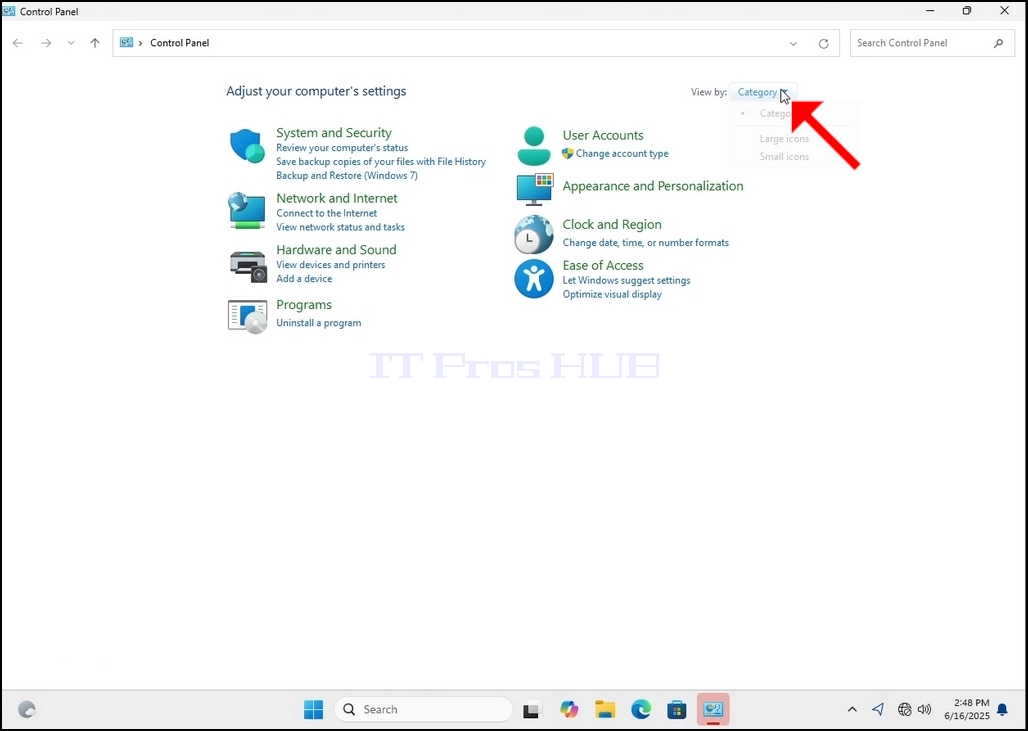
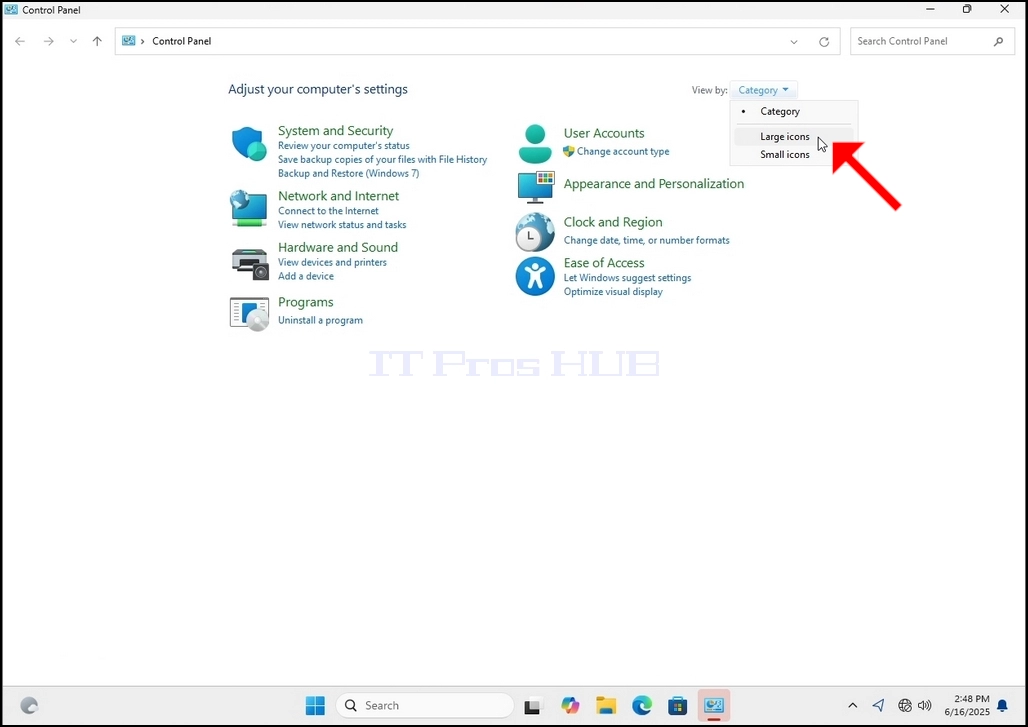
6. Знайдіть значок «Параметри індексування» та натисніть на нього. Зачекайте, поки з’явиться вікно «Параметри індексування».
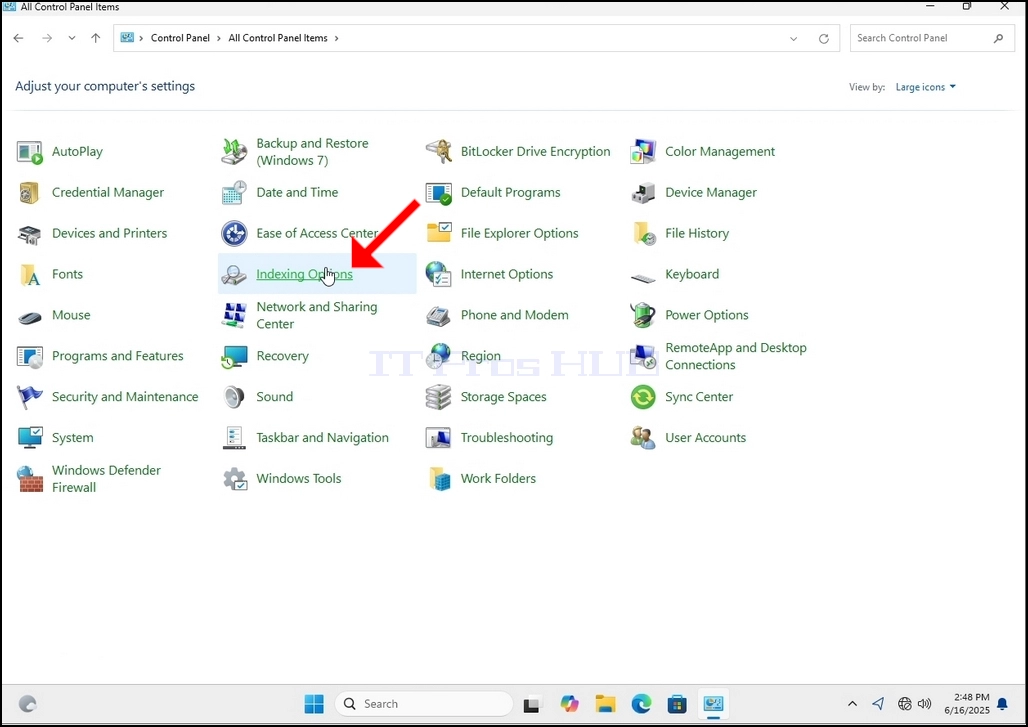
7. Щойно відкриється вікно «Параметри індексування», натисніть кнопку «Додатково» внизу цього вікна.
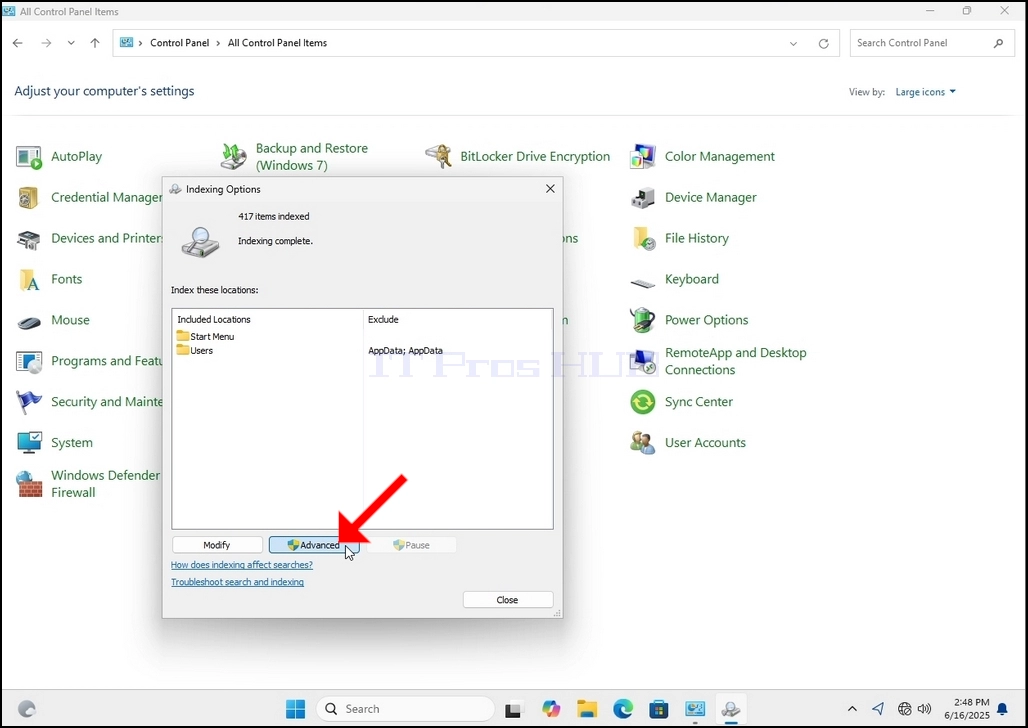
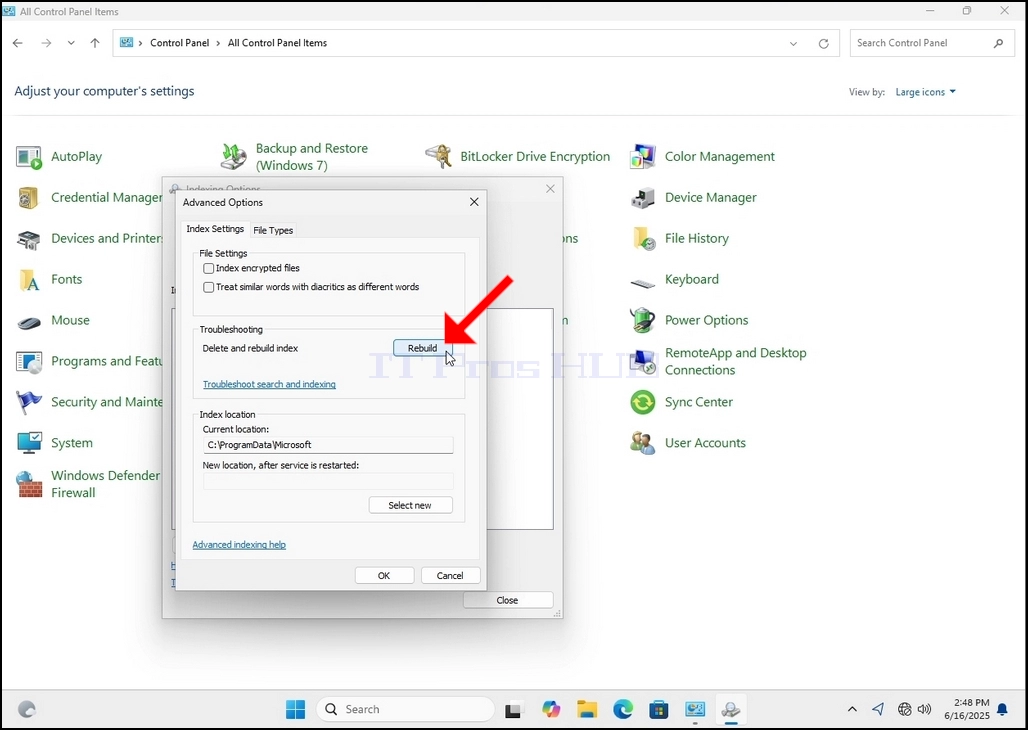
8. У новому вікні знайдіть кнопку «Відновити» та натисніть її. Після цього з’явиться вікно підтвердження. Натисніть кнопку «ОК», щоб розпочати перебудову індексу.
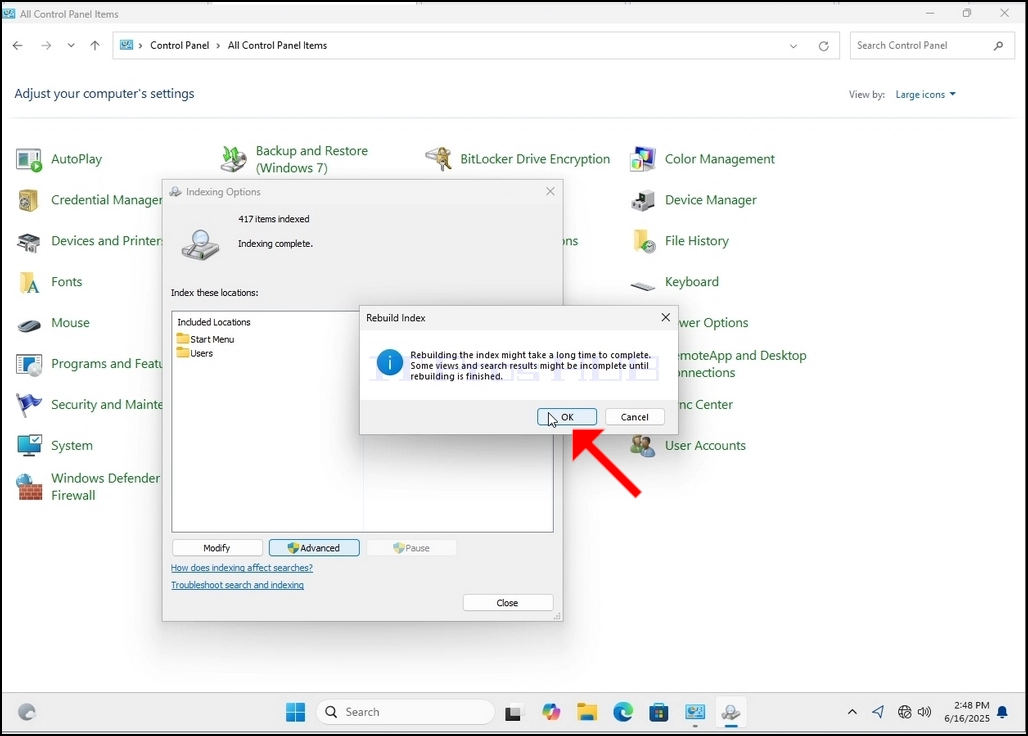
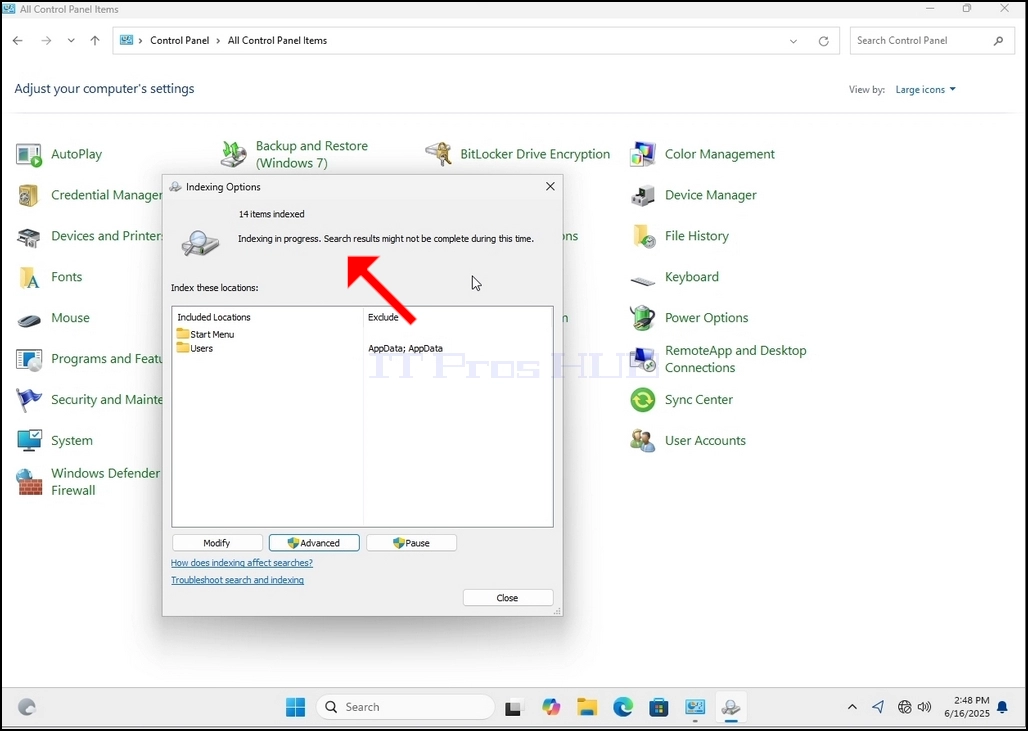
9. Після натискання кнопки «ОК» у полі підтвердження Windows почне перебудову індексу. Сам процес може розпочатися за деякий час. Зачекайте терпляче від кількох секунд до кількох хвилин. Щойно процес розпочнеться, речення «Індексування завершено» буде замінено на «Триває індексування. Результати пошуку можуть бути неповними протягом цього часу».
Крім того, кількість індексованих елементів на мить скинеться до 0, а потім почне збільшуватися.
Зверніть увагу, що всі вікна, пов’язані з процесом індексування, тепер можна закрити, а процес відновлення все ще працюватиме у фоновому режимі.
Зверніть увагу, що швидкість процесу індексування може бути знижена через активність користувача на комп’ютері. Чим інтенсивніша діяльність, тим меншою буде швидкість індексування.
- Деталі
- Автор: IT Pro
- Категорія: How to Articles
- Перегляди: 7253
1. Перейти до стільниці Windows
2. Натисніть кнопку Почати
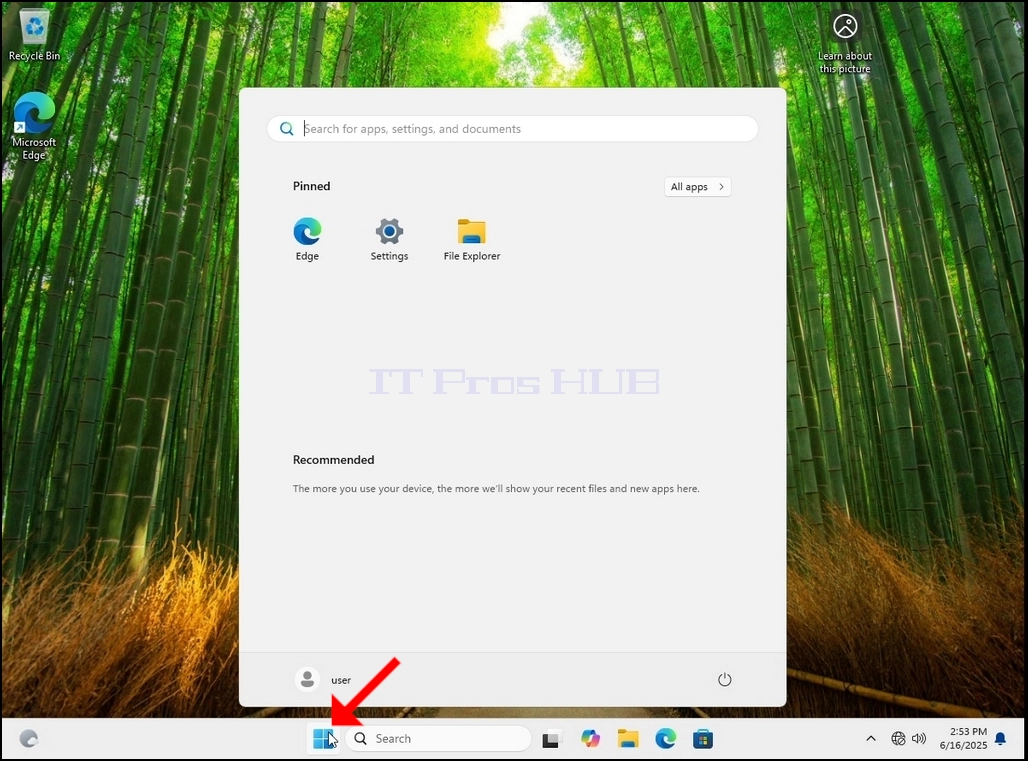
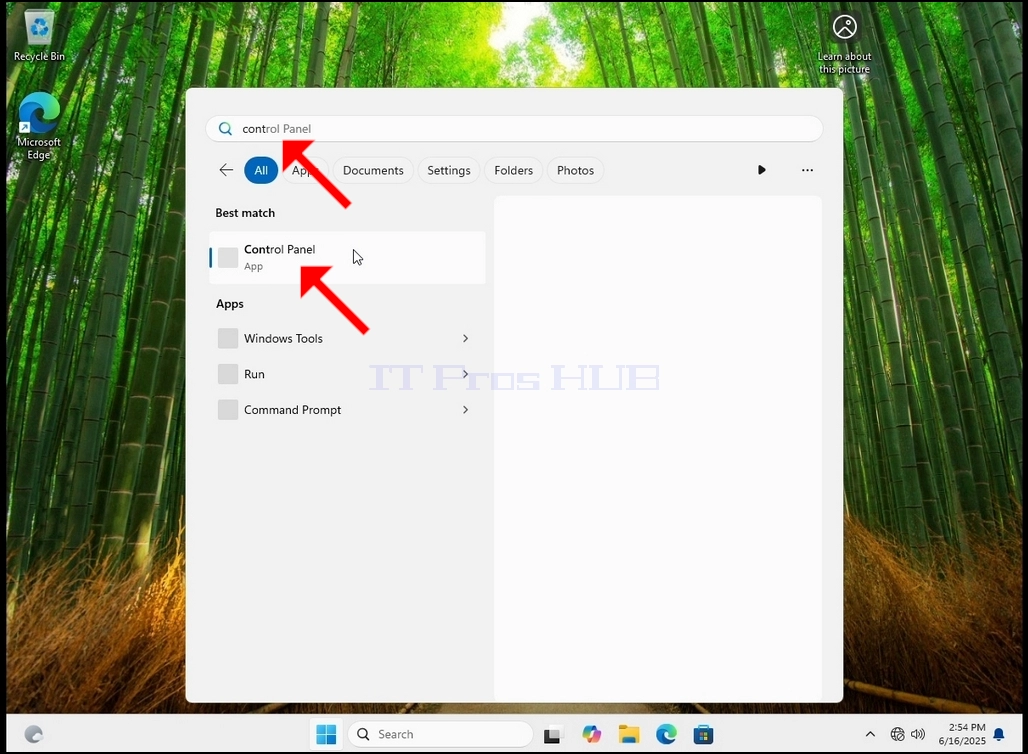
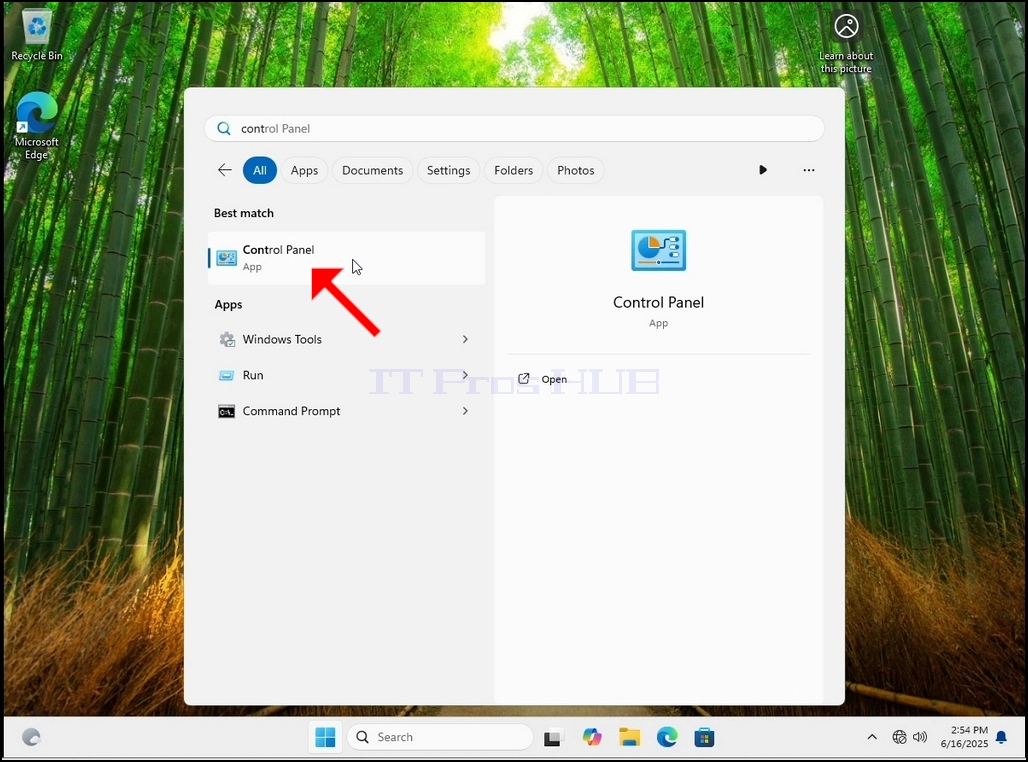
3. Після того, як відкривається початкове меню, введіть " керування панеллю " і зачекайте доки меню " Почати ," щоб знайти піктограму панелі керування. Будь ласка, зауважте, що можна просто ввести " cont " і у більшості випадків у меню " Почати " все ще можна знайти піктограму панелі керування.
Після його пошуку натисніть кнопку миші і зачекайте доки з' явиться вікно панелі керування.
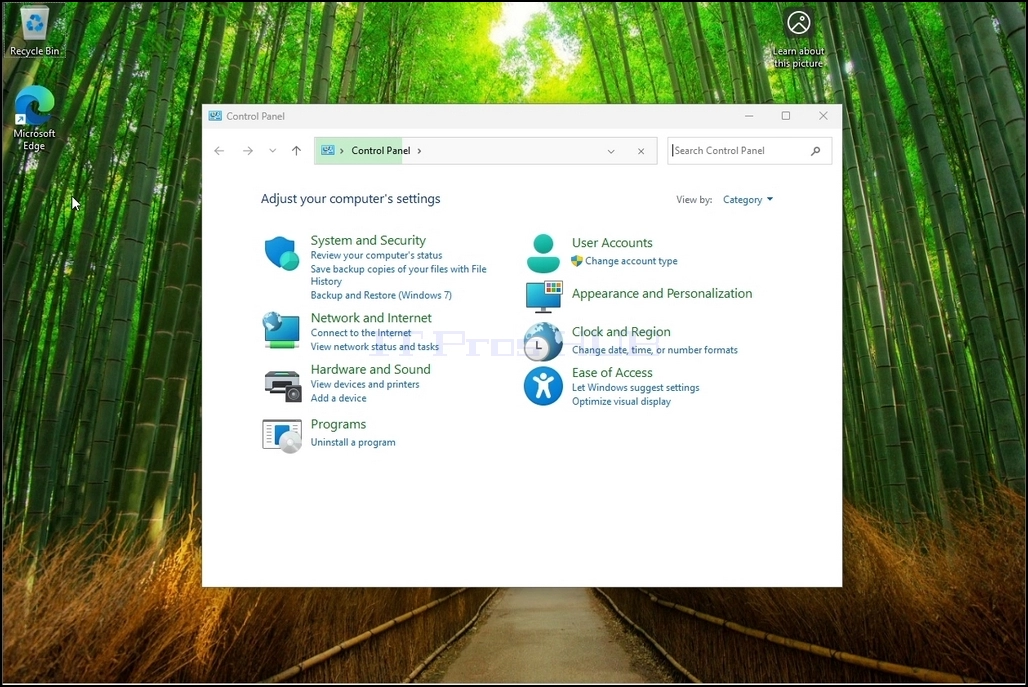
4. Після того, як вікно панелі керування буде відкрито, його буде збільшено натисканням піктограми збільшення у верхньому правому куті цього вікна.
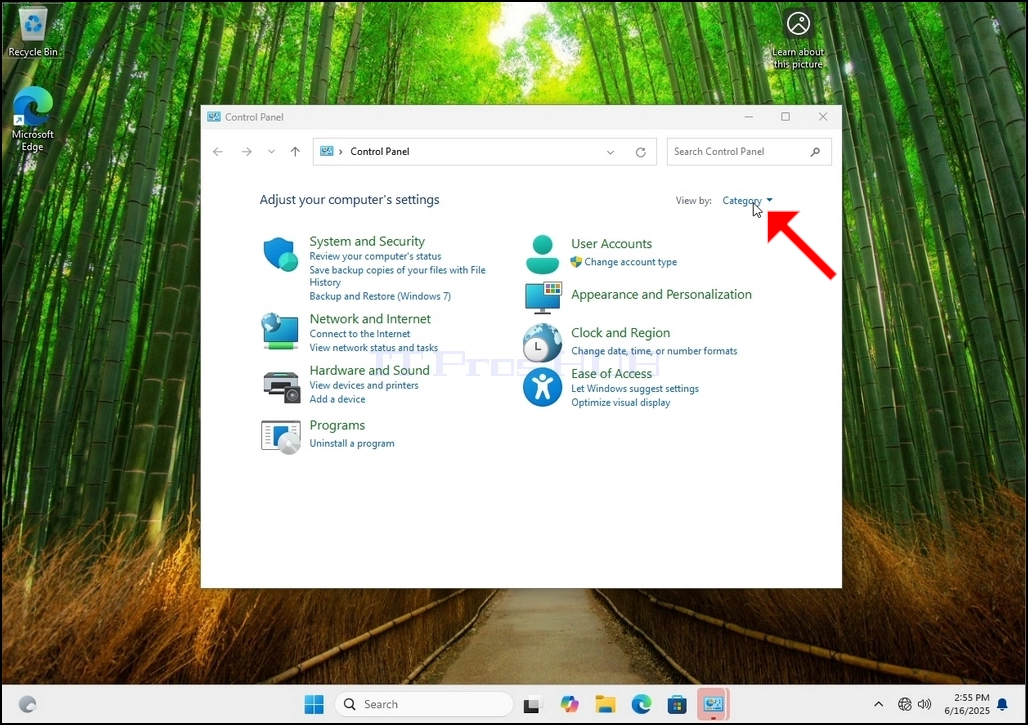
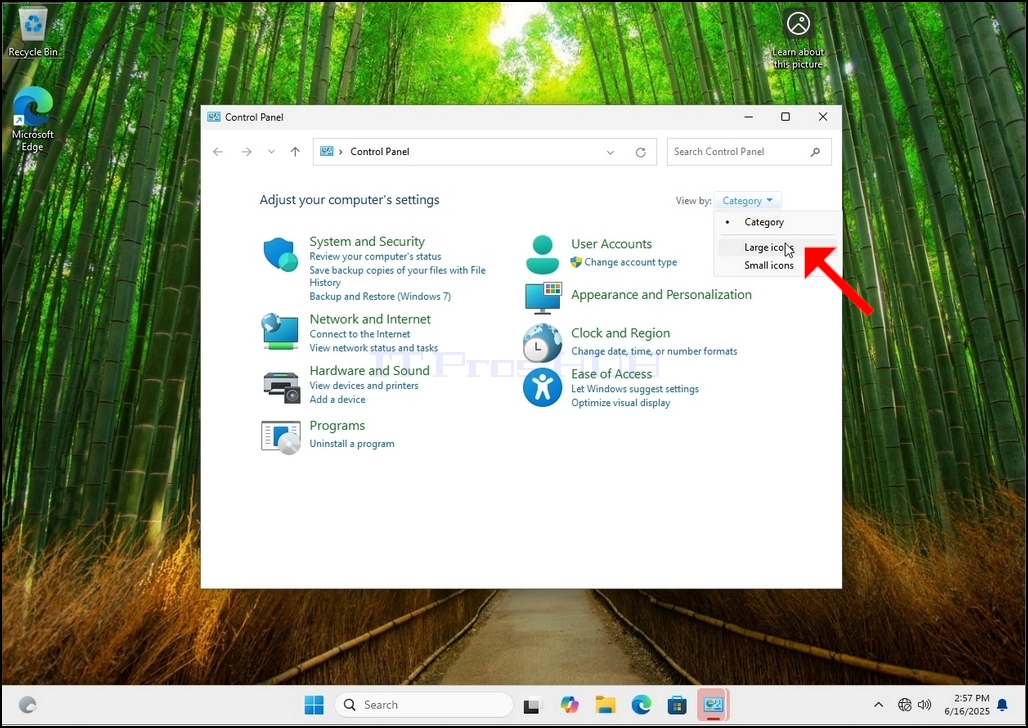
5 Щоб полегшити навігації, клацніть Категорія у верхній правій частині вікна панелі керування і виберіть "Великі піктограми" з маленького нового меню.
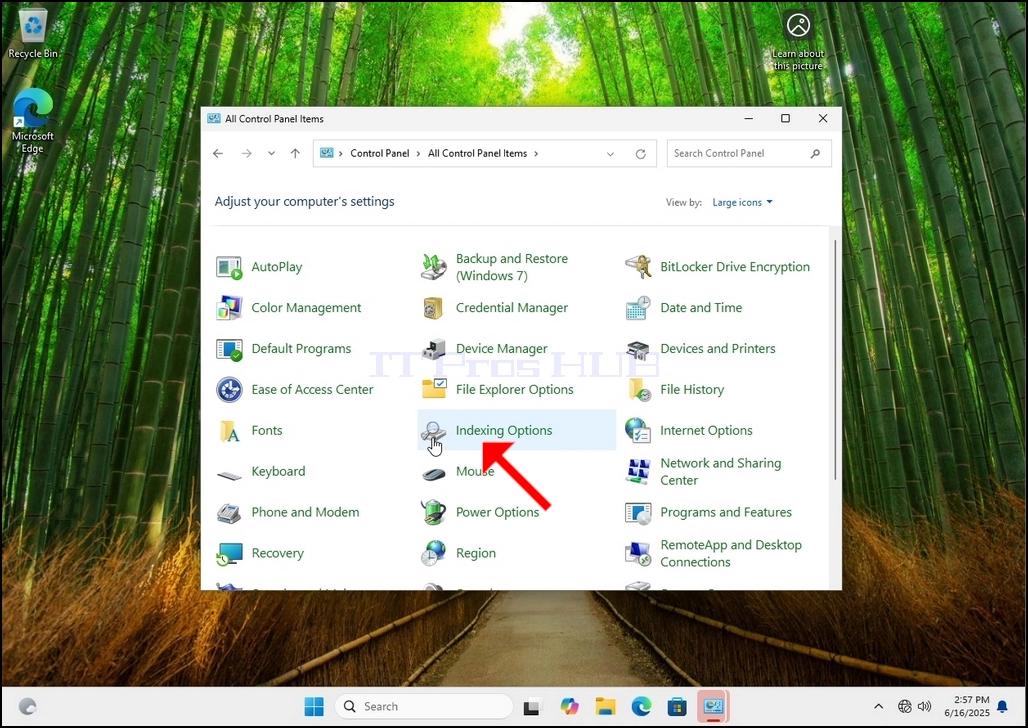
Перегляньте піктограму Параметри індексування і натисніть її. Чекати на відкриття вікна параметрів індексування.
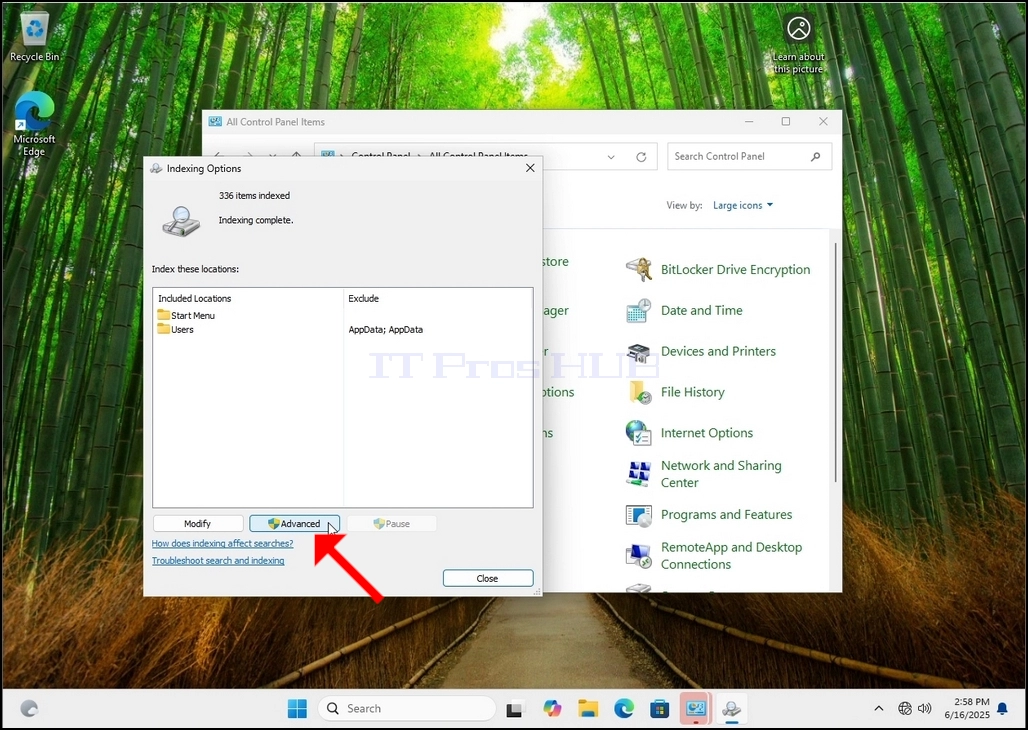
7. Після відкриття вікна Параметри індексування натисніть кнопку Додатково, розташовану у нижній частині цього вікна.
8. У новому вікні пошукайте кнопку Перебудувати і натисніть її. Після цього з' явиться панель підтвердження. Натисніть кнопку Гаразд, щоб розпочати відбудову покажчика.
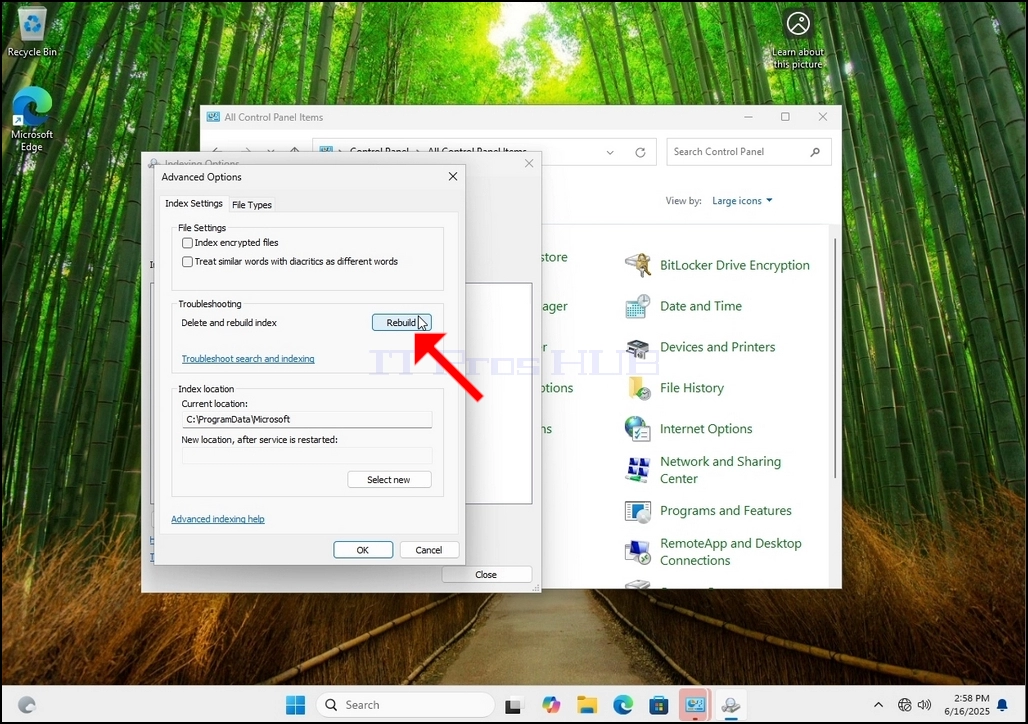
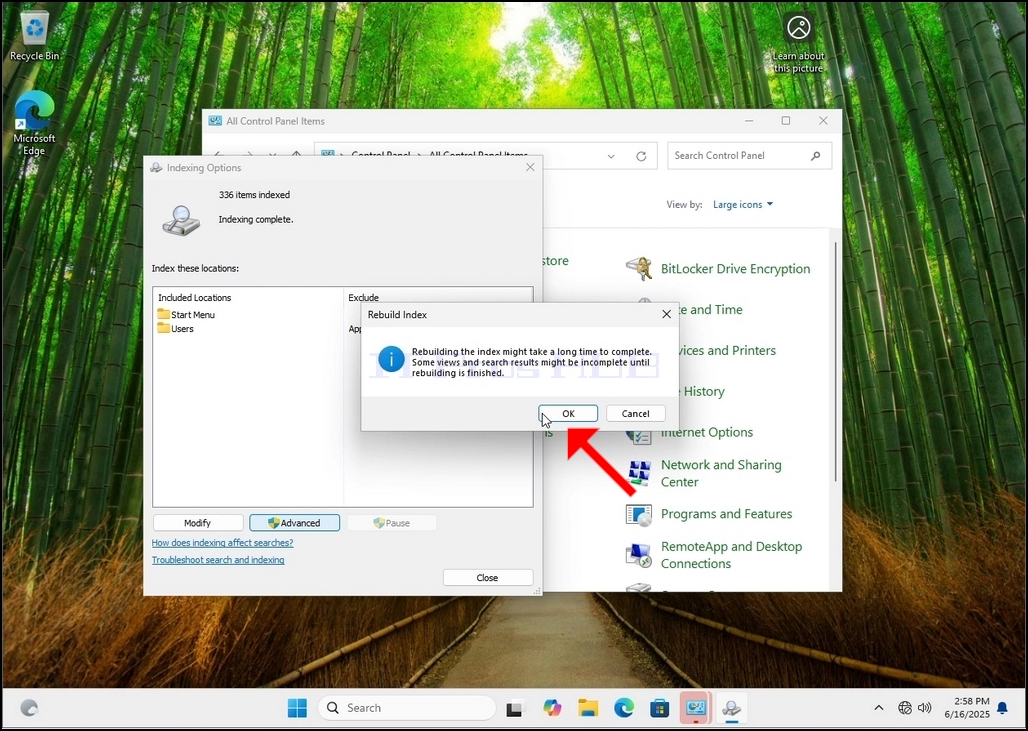
9. Після натискання кнопки Гаразд у полі підтвердження вікна буде розпочато відновлення покажчика. Щоб розпочати процес, потрібен час. Як тільки почнеться процес, "Індексування завершено" Вирок буде замінено "Триває індексування. Результати пошуку можуть бути неповними протягом цього часу.
Крім того, кількість індексованих елементів буде на мить відновлено до 0 і почне збільшуватися.
Зауважте, що всі вікна, пов' язані з процесом індексування, тепер можна закрити, а процес відновлення все ще буде запущено.
Зауважте, що швидкість індексування може бути зменшена через діяльність користувача на комп' ютері. Чим інтенсивнішою буде діяльність, тим меншою буде швидкість індексування.
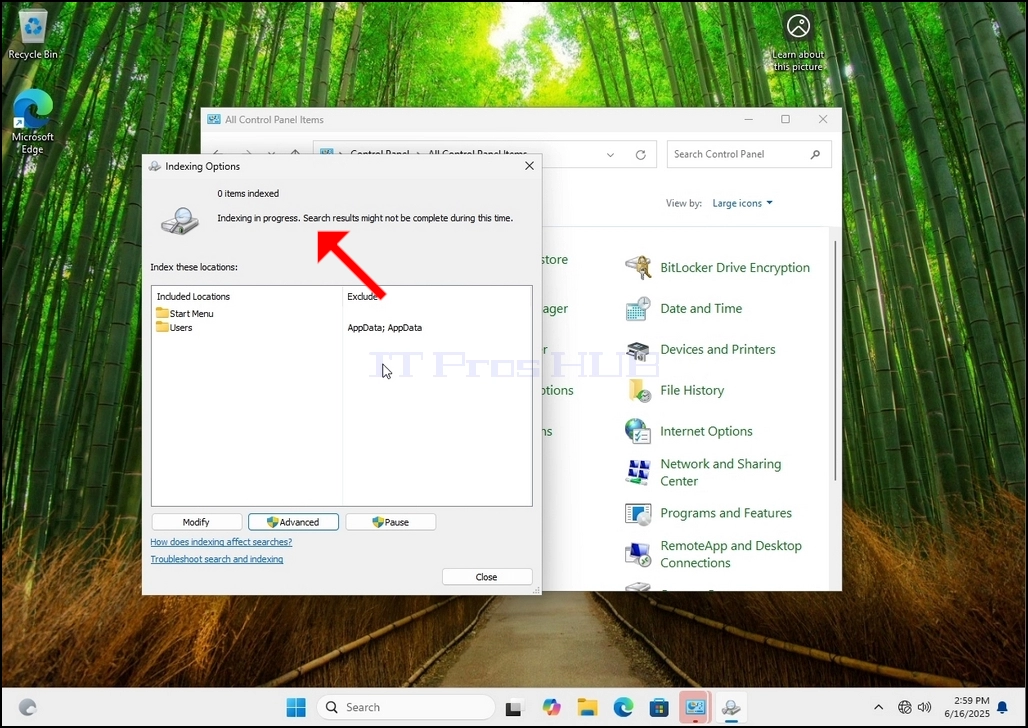
10. Щоб перевірити, чи завершено процес індексування, перейдіть до пункту Параметри Індексування за допомогою панелі керування, як це описано на попередніх стадіях. Якщо процес закінчено, ви побачите:Індексування завершено" Знову з'являється речення.
Оскільки Windows не сповіщає користувача про завершення процесу, існує потреба у виконанні останньої з вищезгаданих дій. Залежно від кількості файлів, тек, драйверів і розділів, позначених для індексування, цей процес може тривати від декількох хвилин до декількох годин.
- Як перебудувати індексацію у Windows 11 24H2 x64 ProOudy Cберіть 26100. 1742
- Як перебудувати індексацію у Windows 11 24H2 x64 Pro Stud 26100. 3194
- Як перебудувати індексацію у Windows 11 24H2 x64 Home Outly Мова Збирання 26100. 3194
- Як перебудувати індексацію у Windows 11 24H2 x64 Home N Збирання 26100. 1742