



- Деталі
- Автор: IT Pro
- Категорія: How to Articles
- Перегляди: 6809
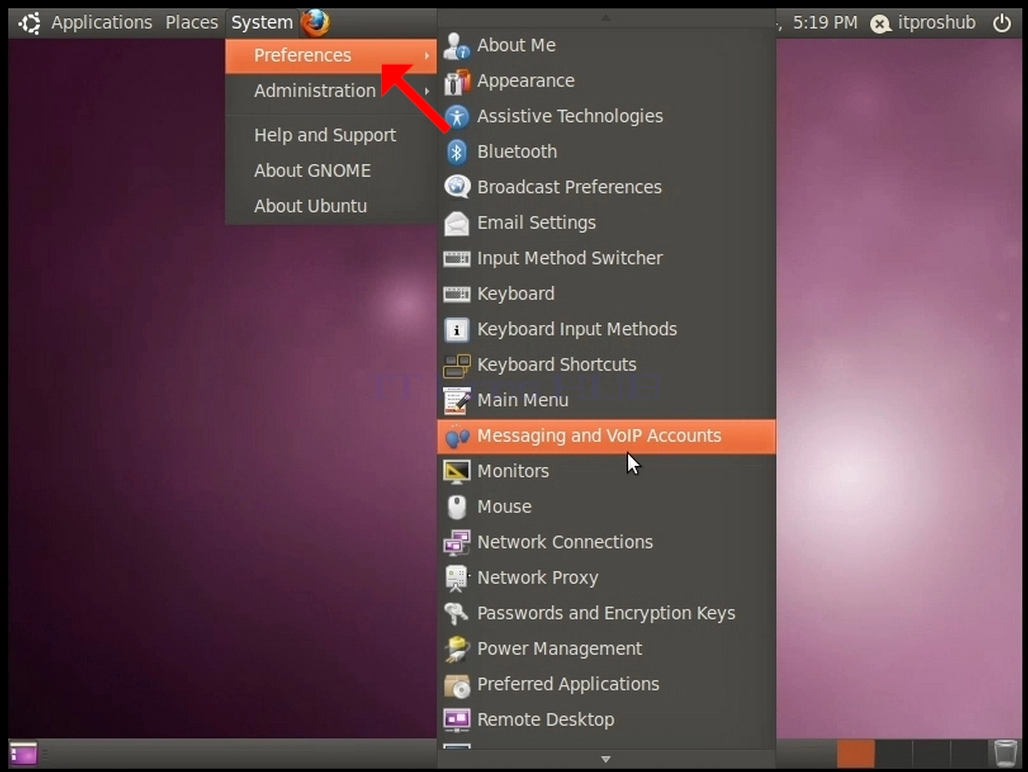
1. На верхній панелі натисніть кнопку Система, а потім у новому спадному меню, натисніть кнопку Параметри, а потім натисніть кнопку Спостереження
2. У щойно відкритому вікні Налаштування монітора шукайте роздільну здатність.
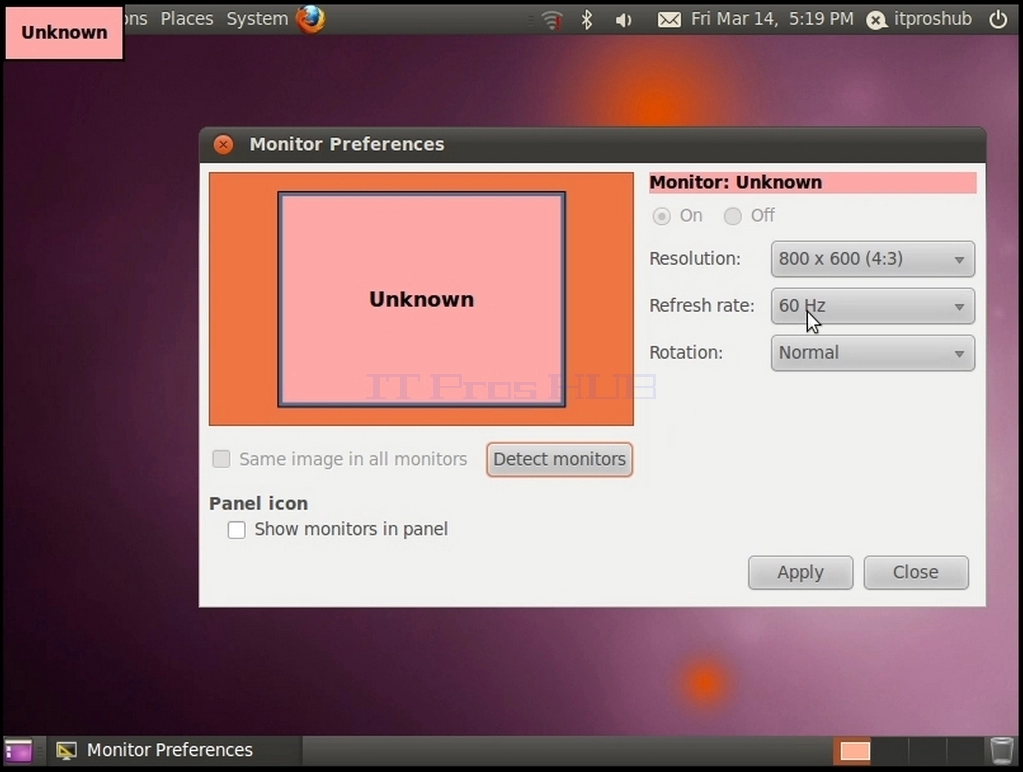
3. Натисніть значення поточної роздільної здатності, щоб розгорнути спадне меню і перегляньте доступні роздільні здатності.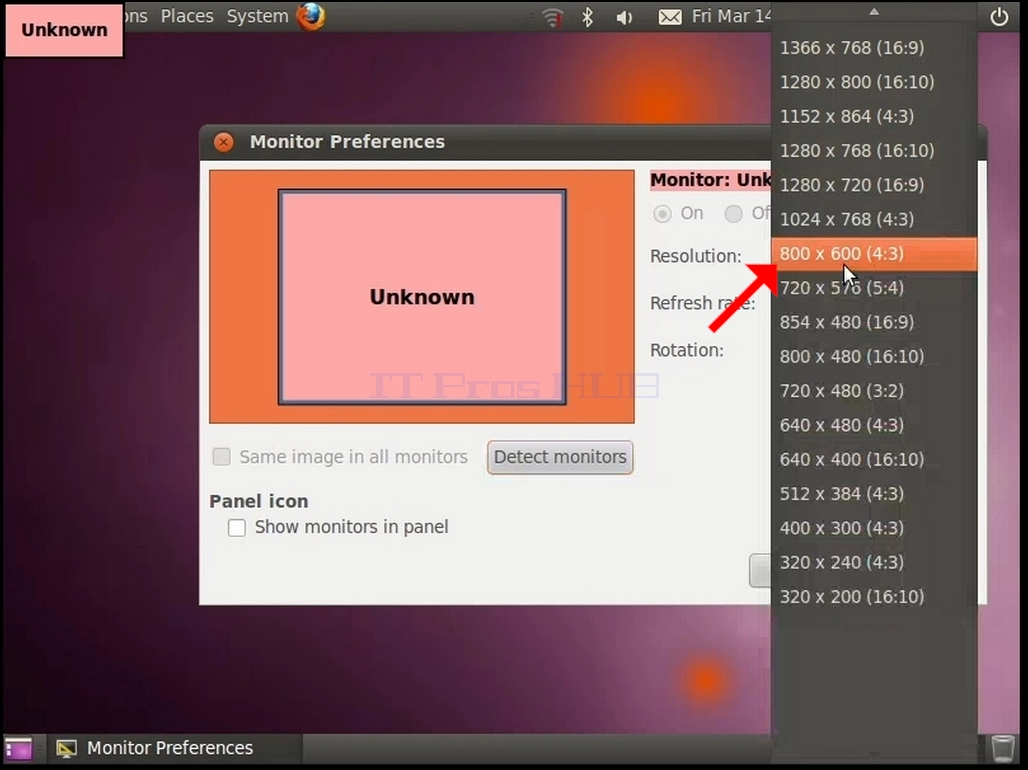
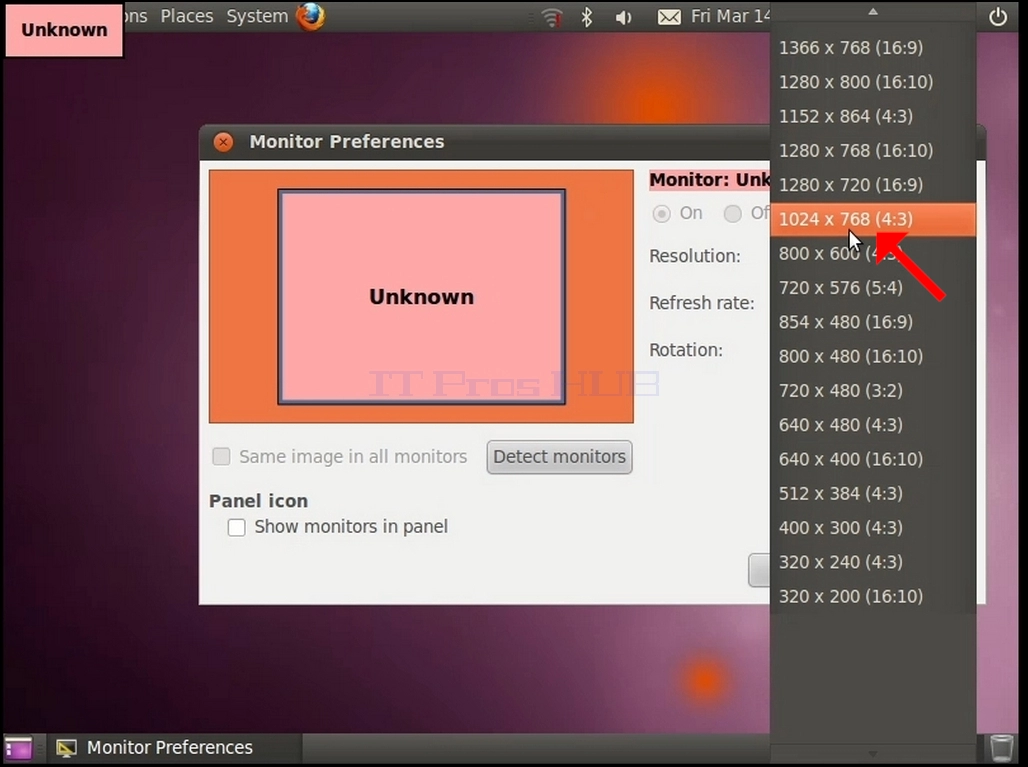
4. За допомогою різноманітних параметрів роздільної здатності ви можете обрати один з найкращих варіантів, якщо наведете на нього вказівник миші і клацнете лівою кнопкою миші (У нашому прикладі обрано 1024x768).
5. Натисніть кнопку Застосувати
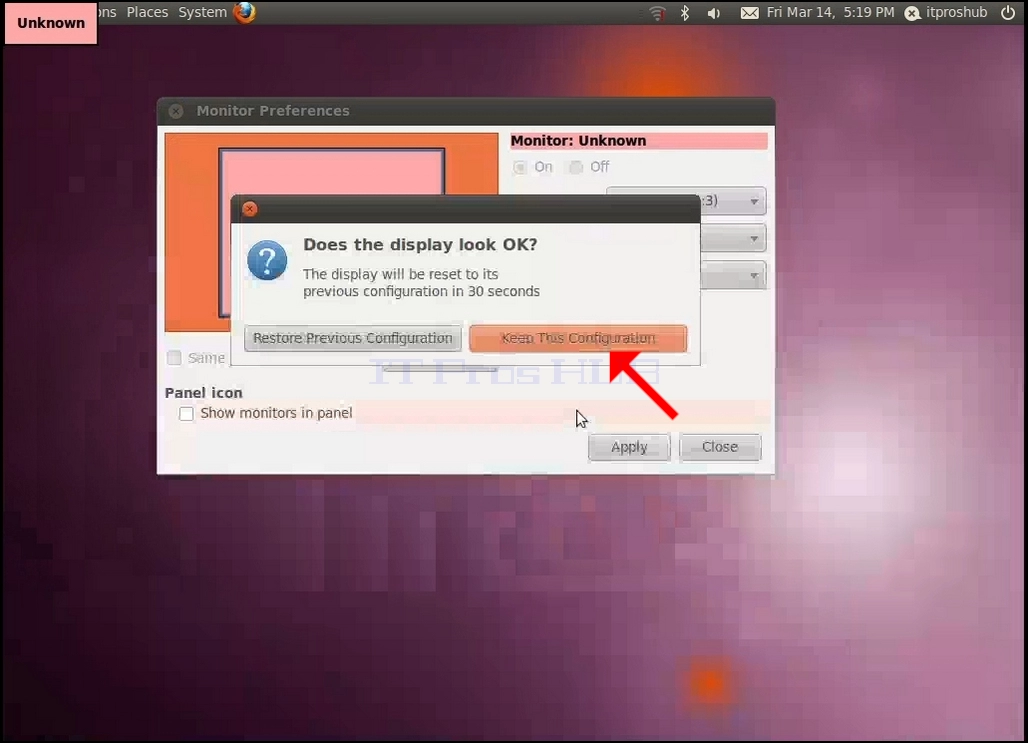
6. Після вибору нової роздільної здатності Ubuntu запитає вас про те, чи бажаєте ви зберегти це налаштування, чи відновити попередні налаштування. Якщо пункт не буде позначено протягом визначеної кількості секунд, Ubuntu повернеться до попередньої роздільної здатності. Це робиться у випадку, якщо монітор не підтримує вибраної роздільної здатності, користувач не зможе ані бачити, ані бачити поточний вивід відео, щоб вручну повернути вибрану роздільну здатність.
Якщо нововибрана роздільна здатність сумісна з монітором, позначте пункт Залишити зміни і натисніть її.
- Деталі
- Автор: IT Pro
- Категорія: How to Articles
- Перегляди: 7131
1. На верхній панелі натисніть кнопку Система, а потім у новому спадному меню, натисніть кнопку Параметри, а потім натисніть кнопку Спостереження
2. У щойно відкритому вікні Налаштування монітора шукайте роздільну здатність.
3. Натисніть значення поточної роздільної здатності, щоб розгорнути спадне меню і перегляньте доступні роздільні здатності.
4. За допомогою різноманітних параметрів роздільної здатності ви можете обрати один з найкращих варіантів, якщо наведете на нього вказівник миші і клацнете лівою кнопкою миші (У нашому прикладі обрано 1024x768).
5. Натисніть кнопку Застосувати
6. Після вибору нової роздільної здатності Ubuntu запитає вас про те, чи бажаєте ви зберегти це налаштування, чи відновити попередні налаштування. Якщо пункт не буде позначено протягом визначеної кількості секунд, Ubuntu повернеться до попередньої роздільної здатності. Це робиться у випадку, якщо монітор не підтримує вибраної роздільної здатності, користувач не зможе ані бачити, ані бачити поточний вивід відео, щоб вручну повернути вибрану роздільну здатність.
Якщо нововибрана роздільна здатність сумісна з монітором, позначте пункт Залишити зміни і натисніть її.
- Деталі
- Автор: IT Pro
- Категорія: How to Articles
- Перегляди: 6989
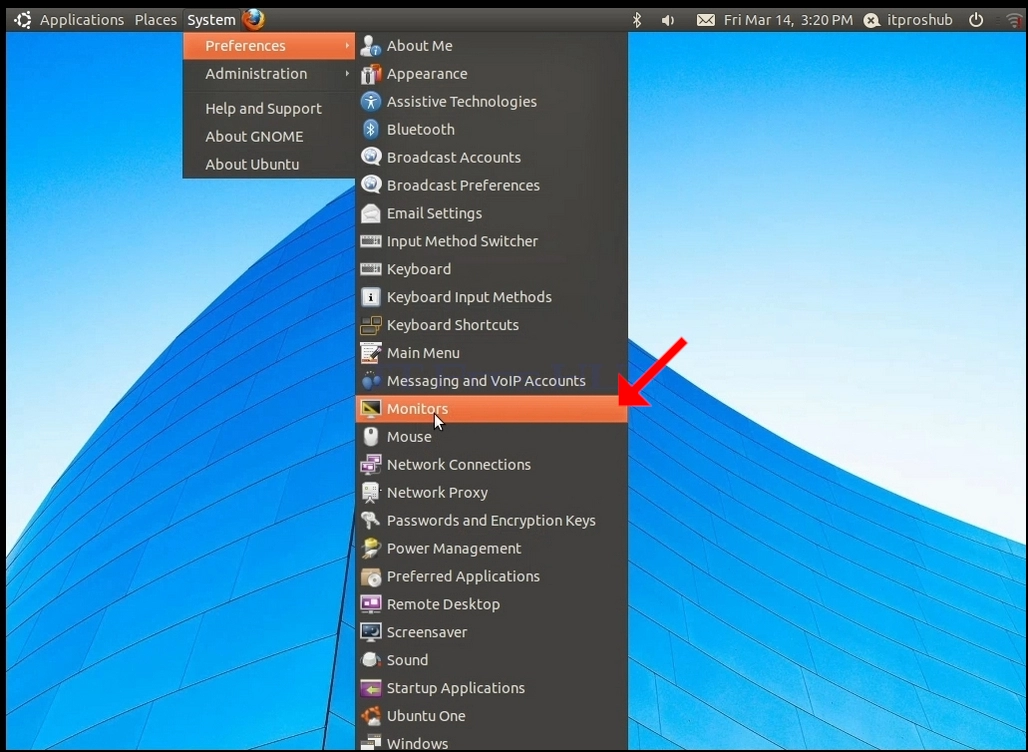
1. На верхній панелі натисніть кнопку Система, а потім у новому спадному меню, натисніть кнопку Параметри, а потім натисніть кнопку Спостереження
2. У щойно відкритому вікні Налаштування монітора шукайте роздільну здатність.
3. Натисніть значення поточної роздільної здатності, щоб розгорнути спадне меню і перегляньте доступні роздільні здатності.
4. За допомогою різноманітних параметрів роздільної здатності ви можете обрати один з найкращих варіантів, якщо наведете на нього вказівник миші і клацнете лівою кнопкою миші (У нашому прикладі обрано 1024x768).

5. Натисніть кнопку Застосувати

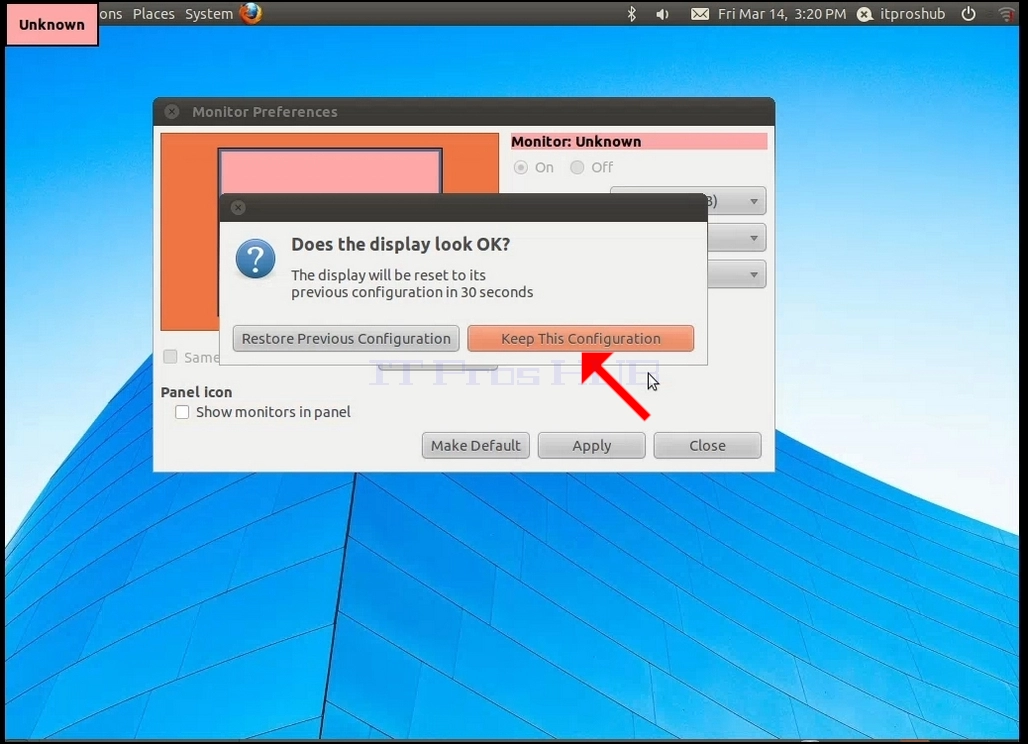
6. Після вибору нової роздільної здатності Ubuntu запитає вас про те, чи бажаєте ви зберегти це налаштування, чи відновити попередні налаштування. Якщо пункт не буде позначено протягом визначеної кількості секунд, Ubuntu повернеться до попередньої роздільної здатності. Це робиться у випадку, якщо монітор не підтримує вибраної роздільної здатності, користувач не зможе ані бачити, ані бачити поточний вивід відео, щоб вручну повернути вибрану роздільну здатність.
Якщо нововибрана роздільна здатність сумісна з монітором, позначте пункт Залишити зміни і натисніть її.
- Деталі
- Автор: IT Pro
- Категорія: How to Articles
- Перегляди: 7149
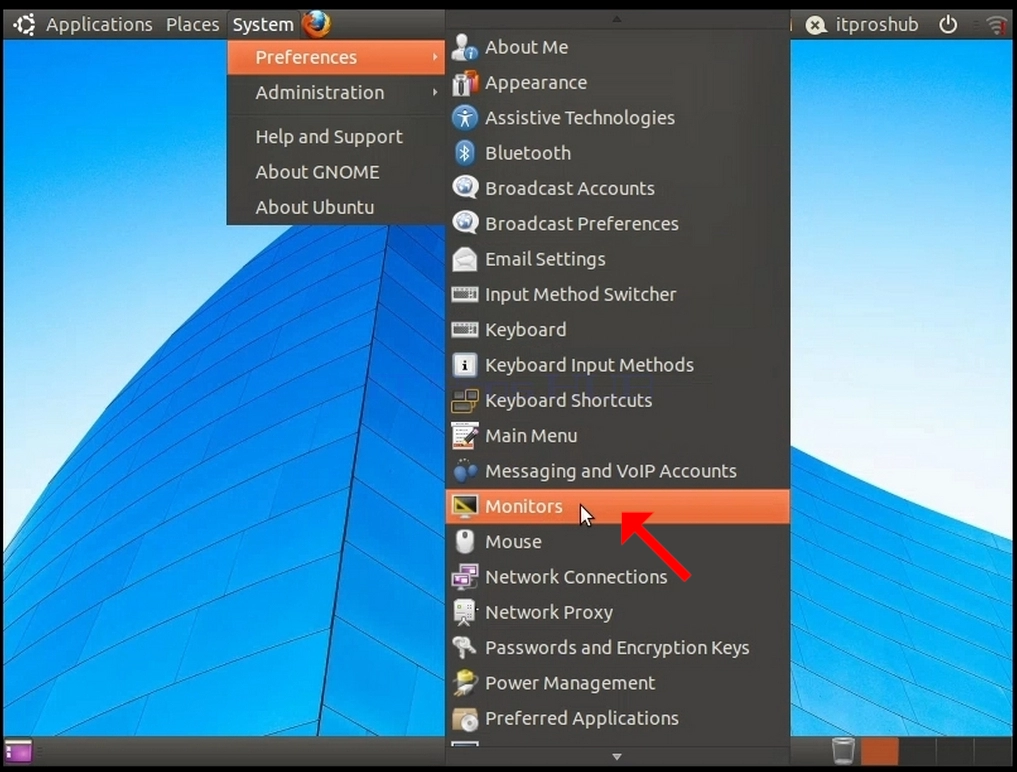
1. На верхній панелі натисніть кнопку Система, а потім у новому спадному меню, натисніть кнопку Параметри, а потім натисніть кнопку Спостереження
2. У щойно відкритому вікні Налаштування монітора шукайте роздільну здатність.
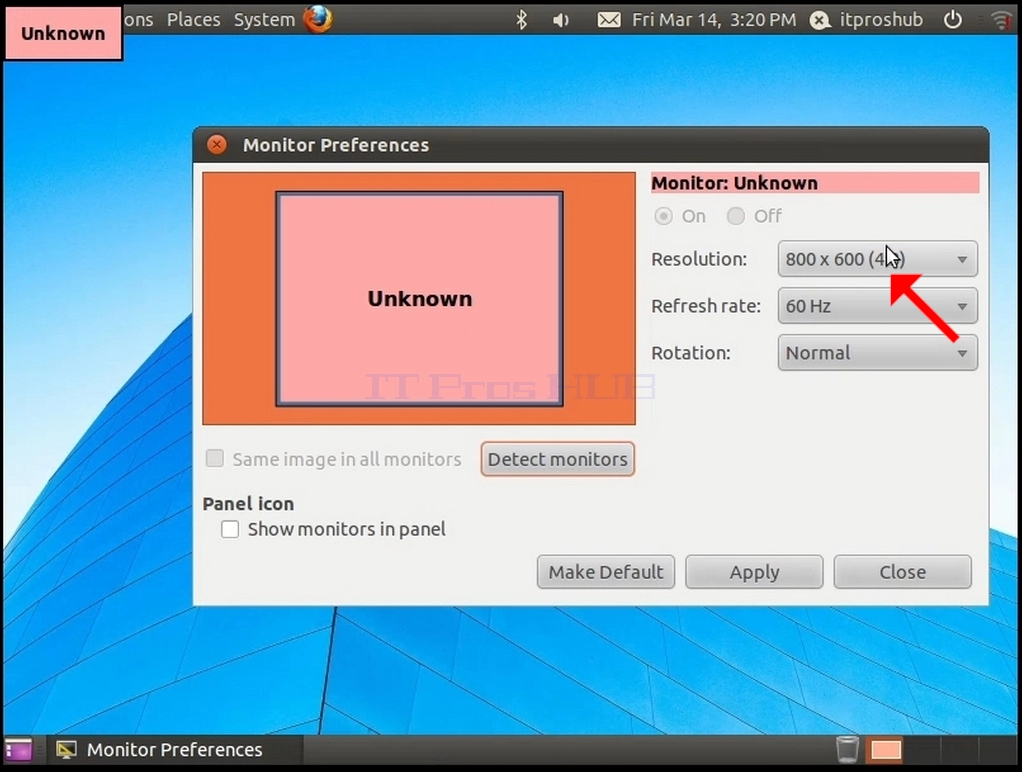
3. Натисніть значення поточної роздільної здатності, щоб розгорнути спадне меню і перегляньте доступні роздільні здатності.
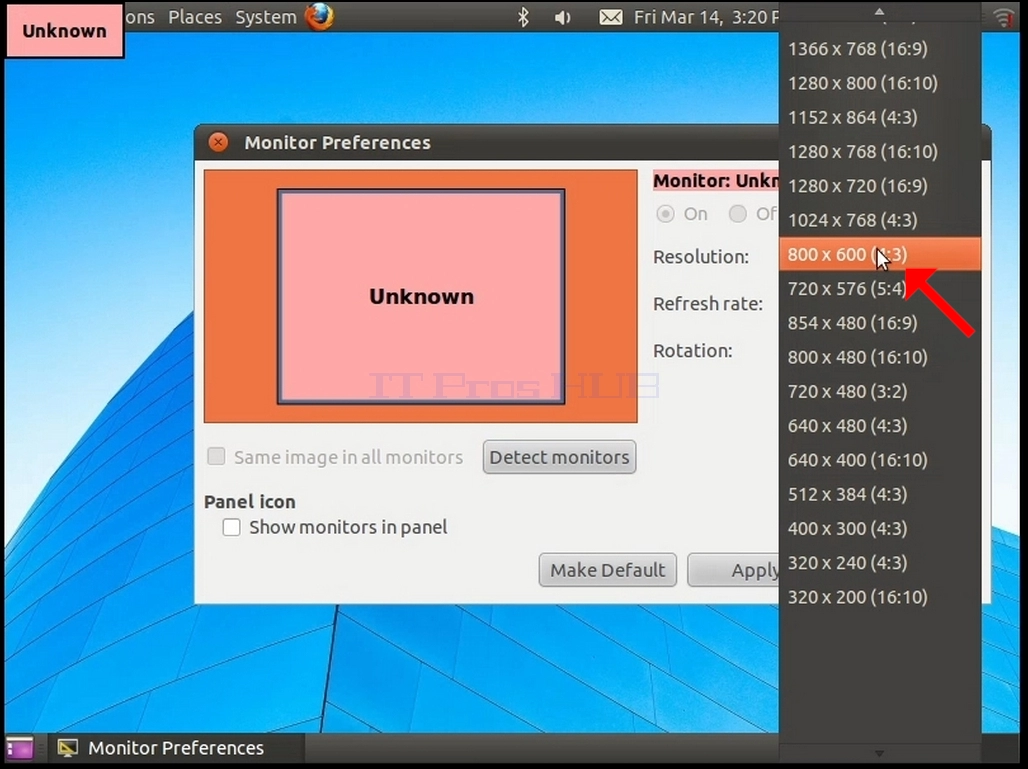
4. За допомогою різноманітних параметрів роздільної здатності ви можете обрати один з найкращих варіантів, якщо наведете на нього вказівник миші і клацнете лівою кнопкою миші (У нашому прикладі обрано 1024x768).
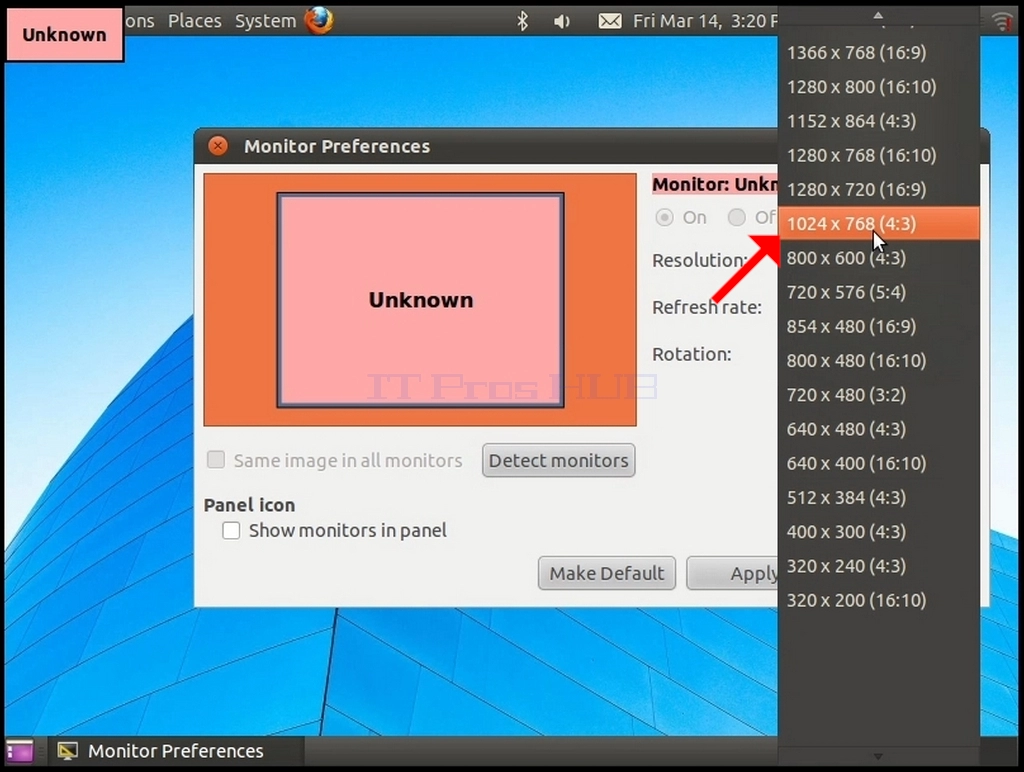
5. Натисніть кнопку Застосувати
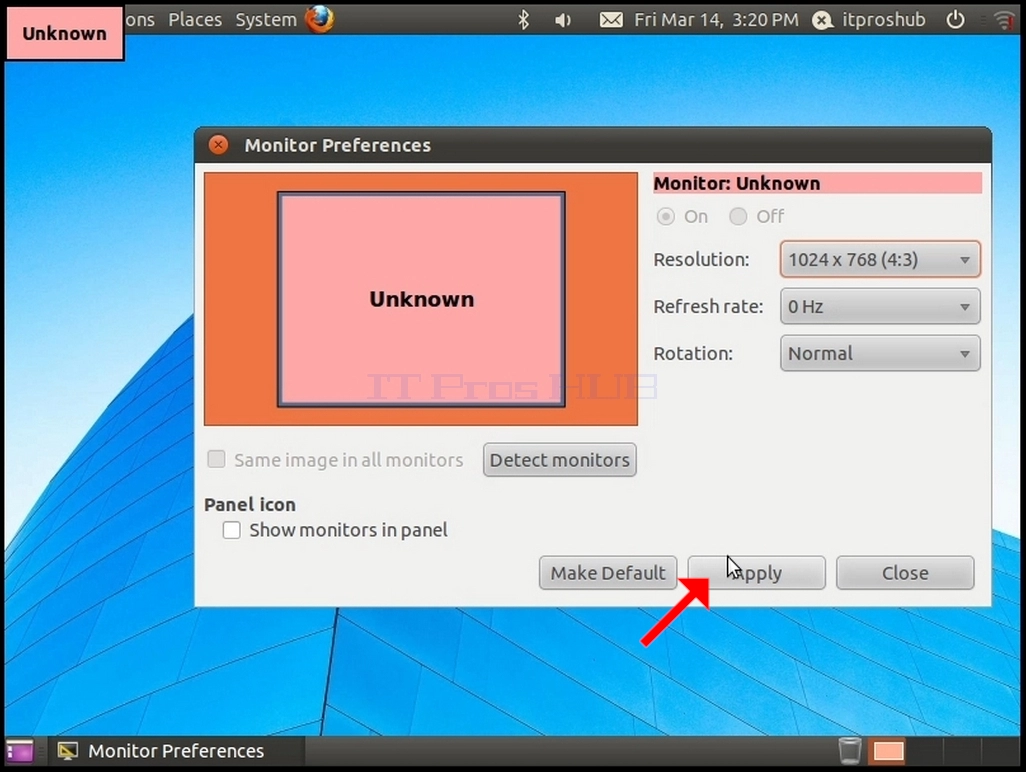
6. Після вибору нової роздільної здатності Ubuntu запитає вас про те, чи бажаєте ви зберегти це налаштування, чи відновити попередні налаштування. Якщо пункт не буде позначено протягом визначеної кількості секунд, Ubuntu повернеться до попередньої роздільної здатності. Це робиться у випадку, якщо монітор не підтримує вибраної роздільної здатності, користувач не зможе ані бачити, ані бачити поточний вивід відео, щоб вручну повернути вибрану роздільну здатність.
Якщо нововибрана роздільна здатність сумісна з монітором, позначте пункт Залишити зміни і натисніть її.
- Деталі
- Автор: IT Pro
- Категорія: How to Articles
- Перегляди: 6529
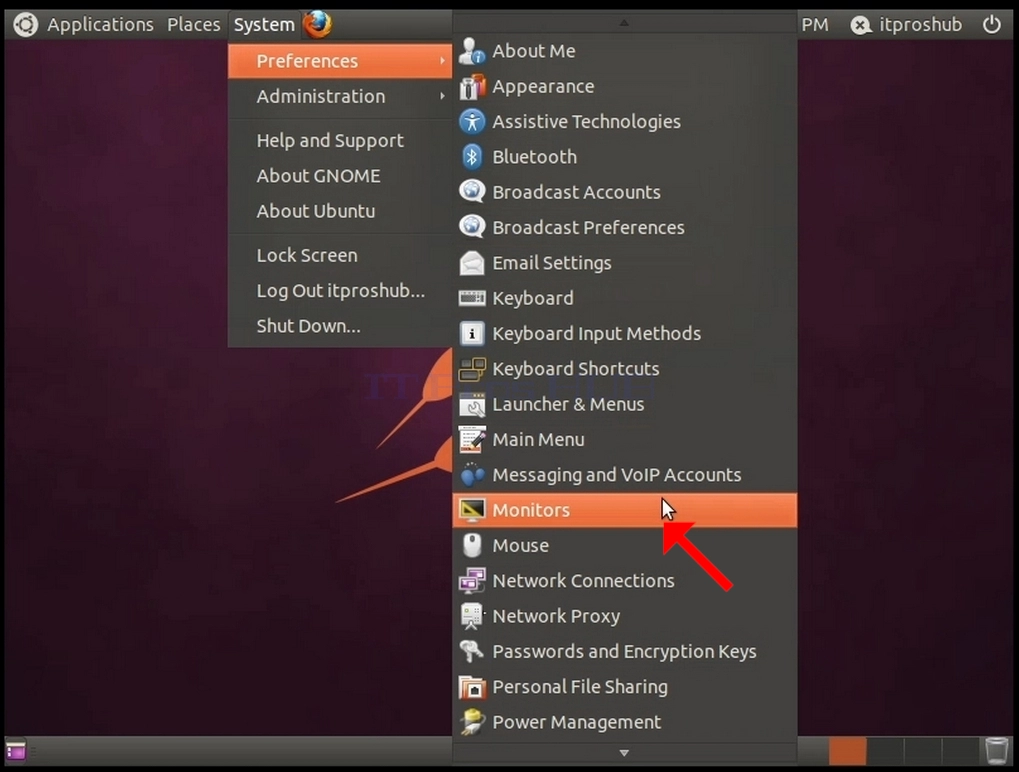
1 На верхній панелі натисніть кнопку Система, а потім у новому спадному меню натисніть
Налаштування, а потім натискання кнопок Монітор
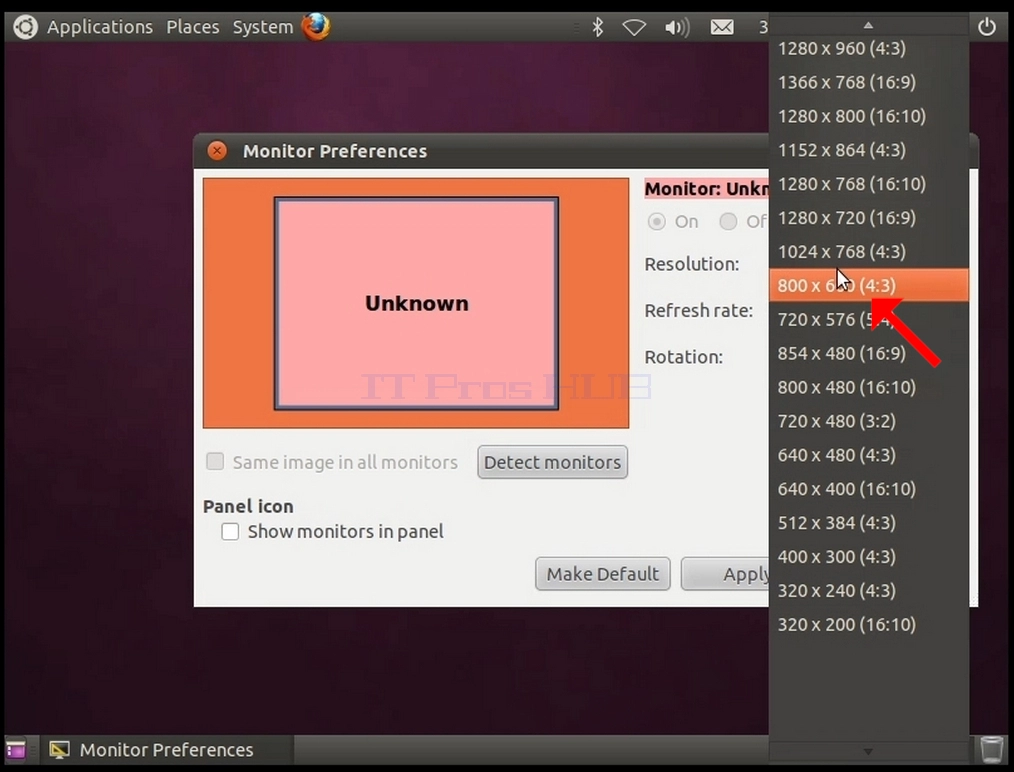
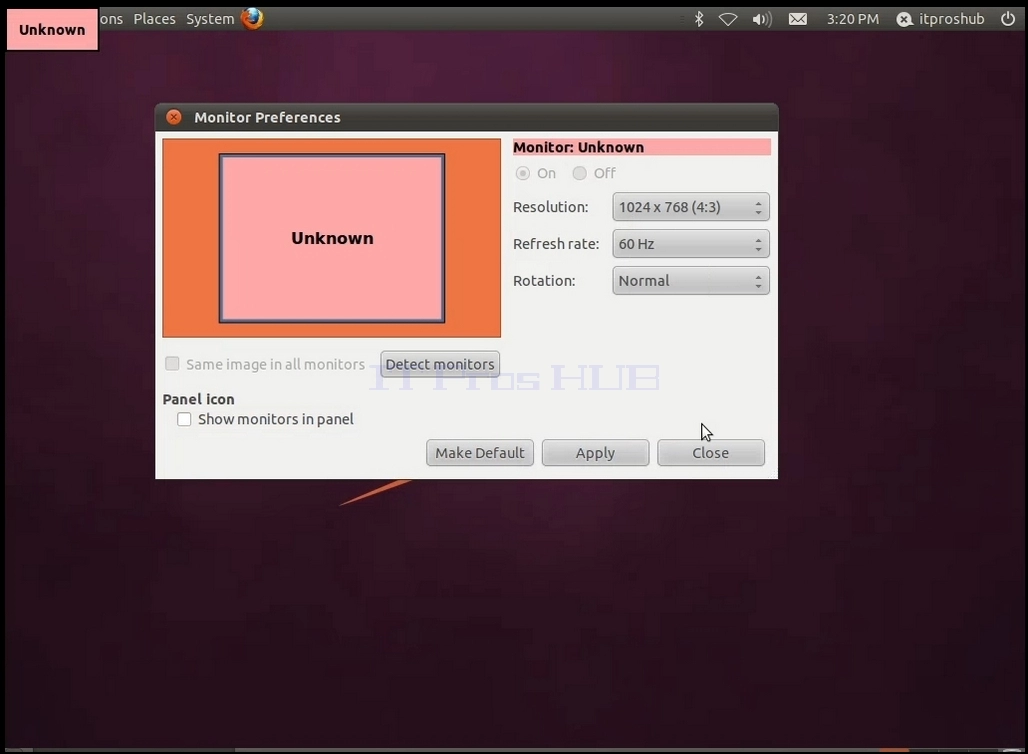
2. У щойно відкритому вікні Налаштування монітора шукайте роздільну здатність.
3. Натисніть значення поточної роздільної здатності, щоб розгорнути спадне меню і перегляньте доступні роздільні здатності.
4. За допомогою різноманітних параметрів роздільної здатності ви можете обрати один з найкращих варіантів, якщо наведете на нього вказівник миші і клацнете лівою кнопкою миші (У нашому прикладі обрано 1024x768).
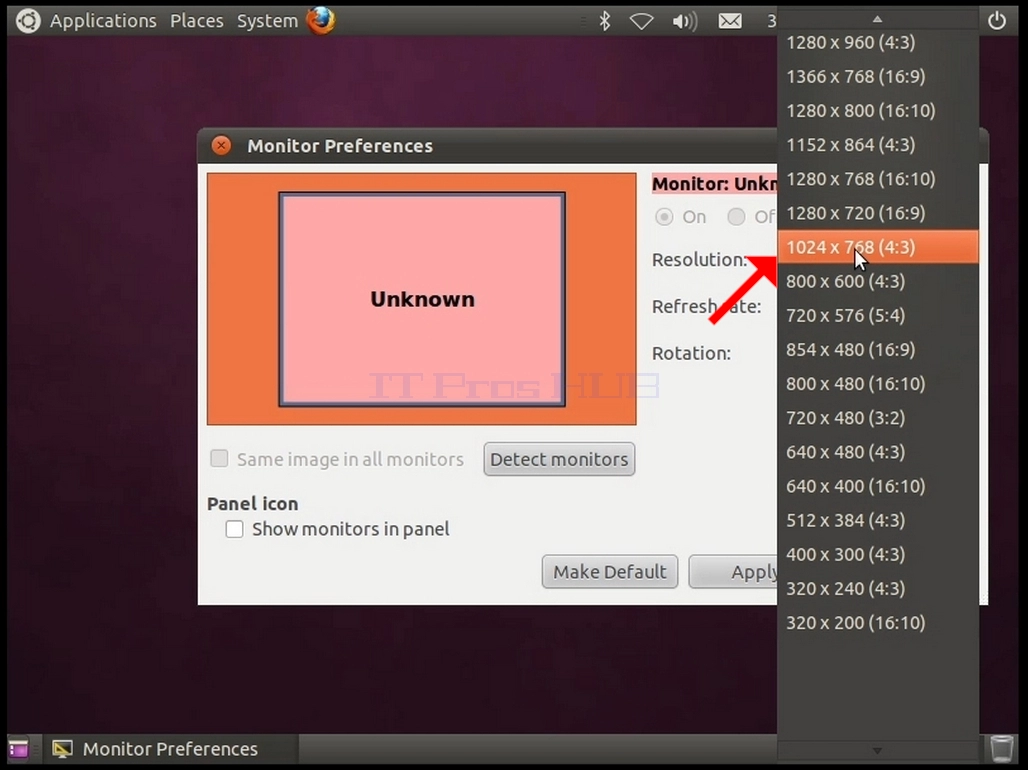
5. Натисніть кнопку Застосувати
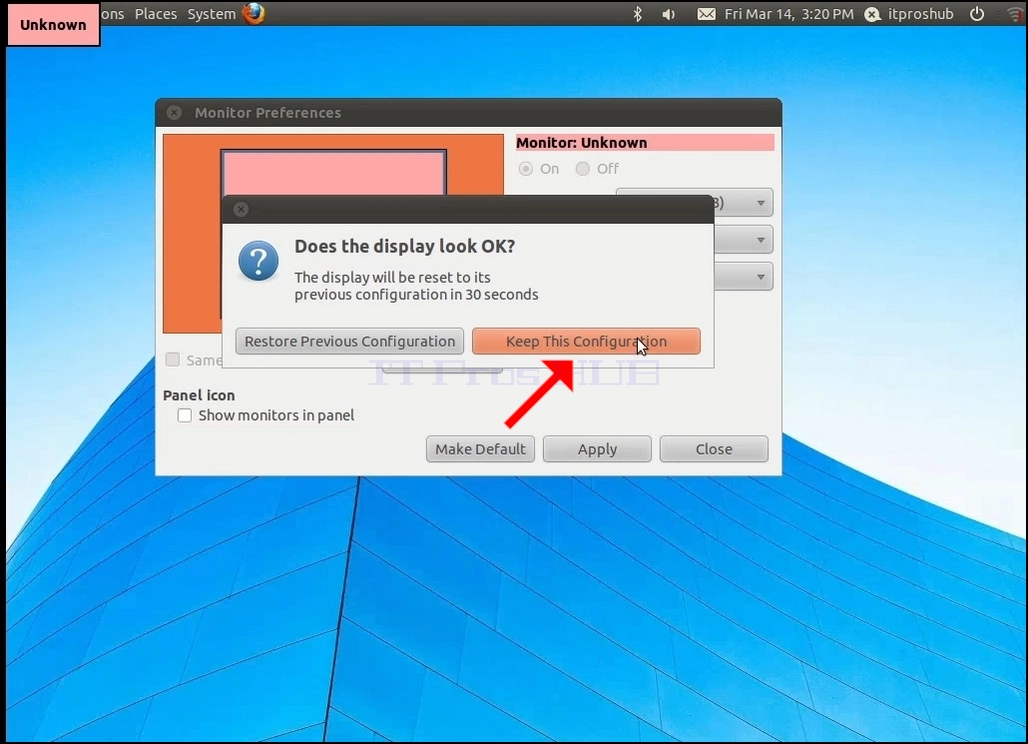
6. Після вибору нової роздільної здатності Ubuntu запитає вас про те, чи бажаєте ви зберегти це налаштування, чи відновити попередні налаштування. Якщо пункт не буде позначено протягом визначеної кількості секунд, Ubuntu повернеться до попередньої роздільної здатності. Це робиться у випадку, якщо монітор не підтримує вибраної роздільної здатності, користувач не зможе ані бачити, ані бачити поточний вивід відео, щоб вручну повернути вибрану роздільну здатність.
Якщо нововибрана роздільна здатність сумісна з монітором, позначте пункт Залишити зміни і натисніть її.
- Як змінити резолюцію в Ubuntu 11.04 Альтернативний Амді - Натті Нарвал
- Як змінити роздільну здатність в Ubuntu 11.04 Альтернативний i386 - Natty Narwhal
- Як змінити роздільну здатність у Ubuntu 11. 04 Desktop i386 - Natty Narwhal
- Як змінити роздільну здатність у Ubuntu 11. 10 Desktop Amd64 - Oneiric Ocelot