



- Деталі
- Автор: IT Pro
- Категорія: How to Articles
- Перегляди: 5931
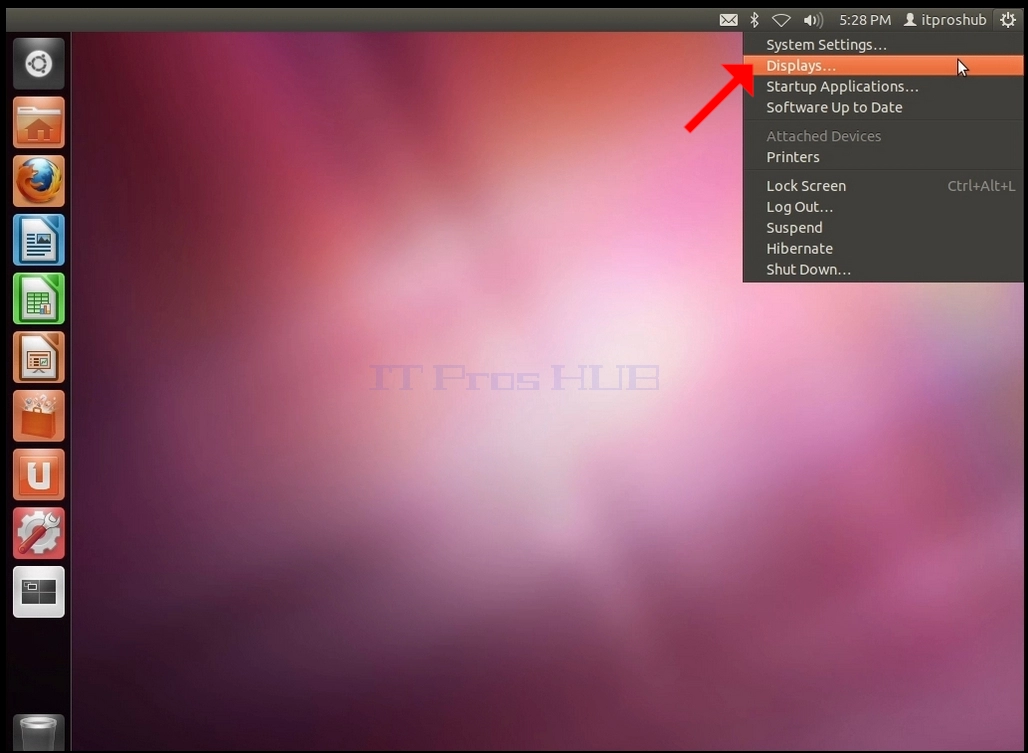
1. У верхньому правому куті екрана знайдіть піктограму шестерні " On/off ." Натисніть цю кнопку і зачекайте, доки з' явиться невеличке меню.
2. У невеличкому меню ви можете знайти пункт Відображати і клацнути на ньому.
3. Під показами шукайте роздільну здатність
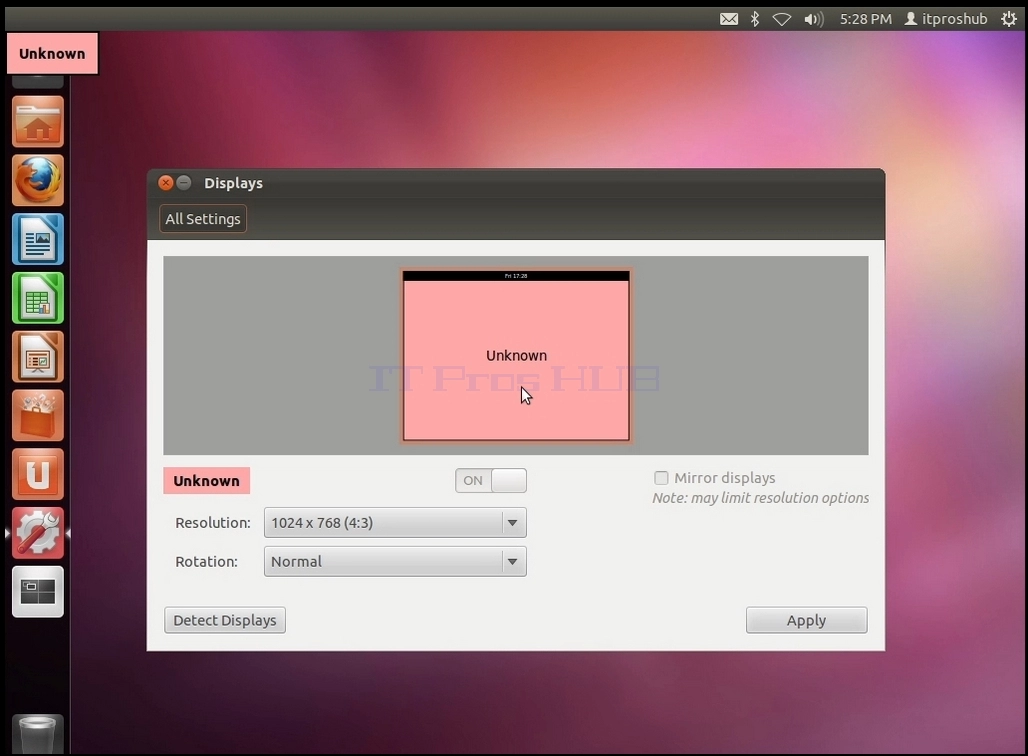
4. Наведіть вказівник миші на поточну роздільну здатність і клацніть лівою кнопкою миші, щоб розгорнути спадне меню, а потім перегляньте доступні роздільні здатності.
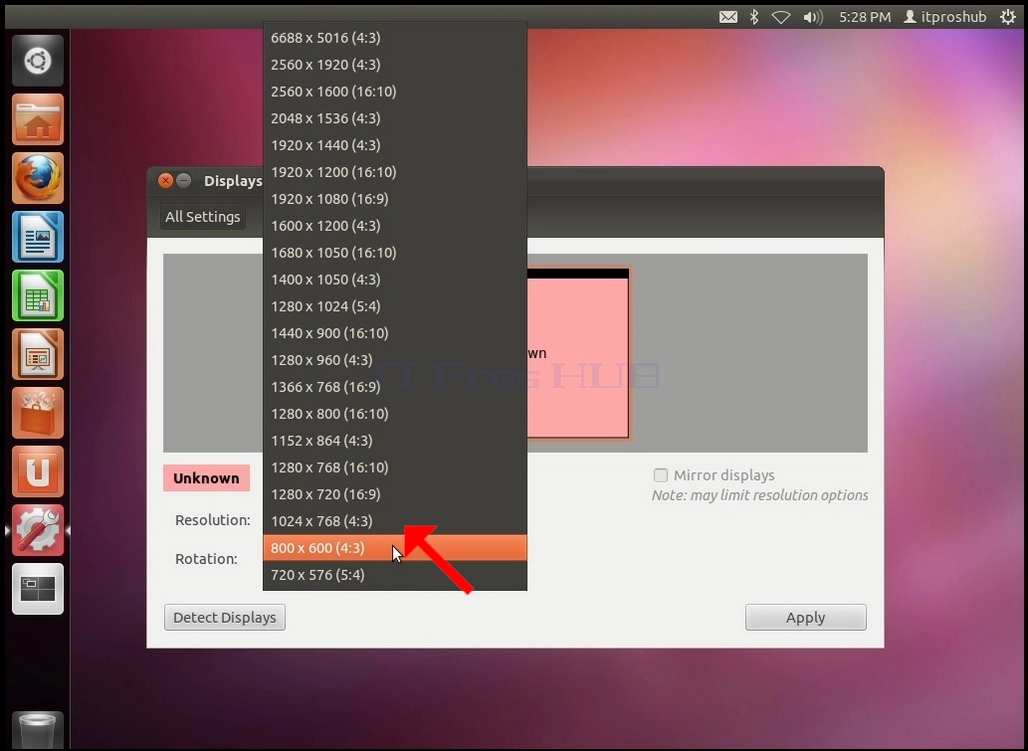
5. За допомогою різноманітних параметрів роздільної здатності ви можете обрати найкращий варіант, який вам потрібен, натиснувши на нього лівою кнопкою миші (У нашому прикладі обрано 1024x768).
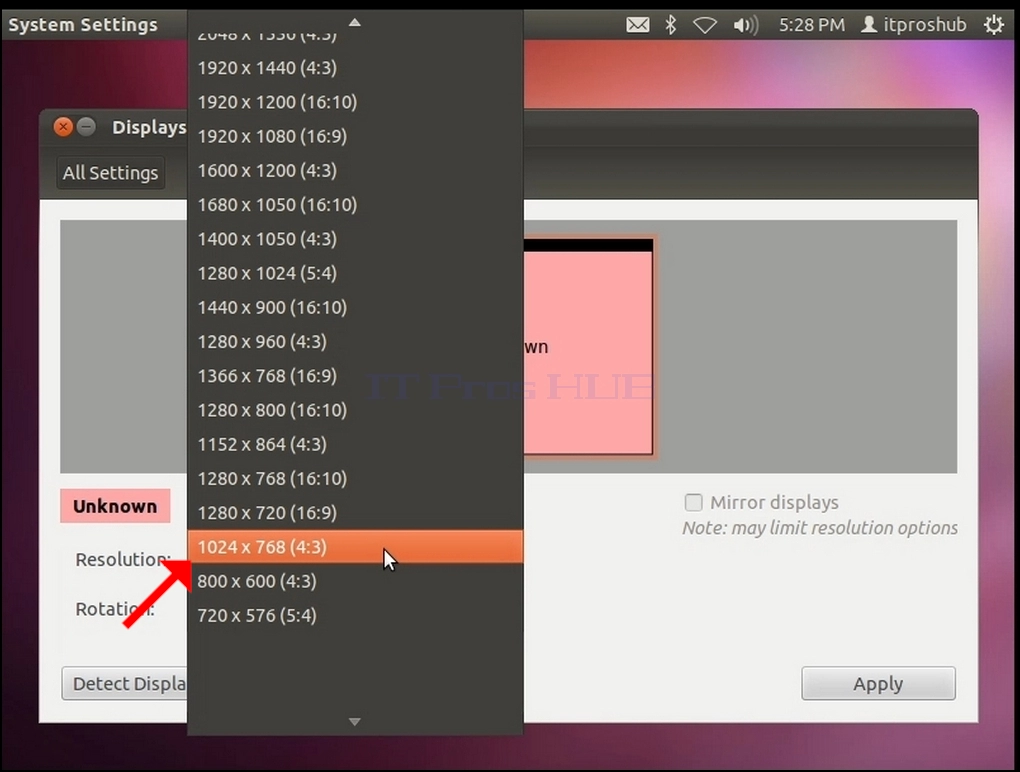
6. Натисніть кнопку Застосувати
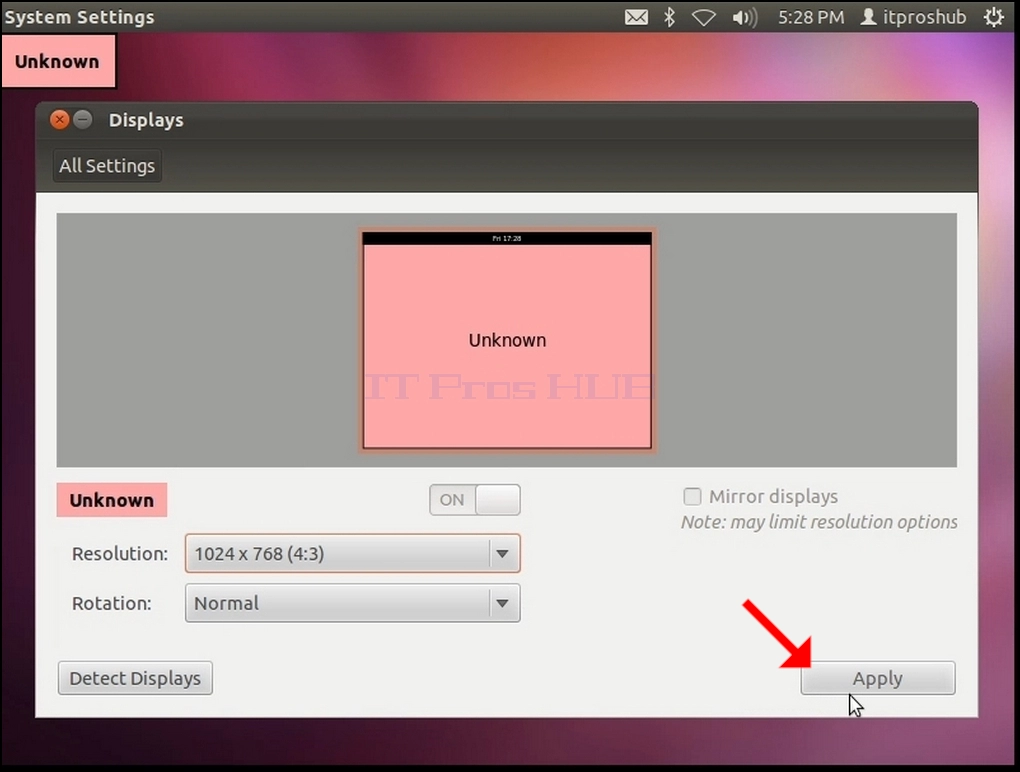
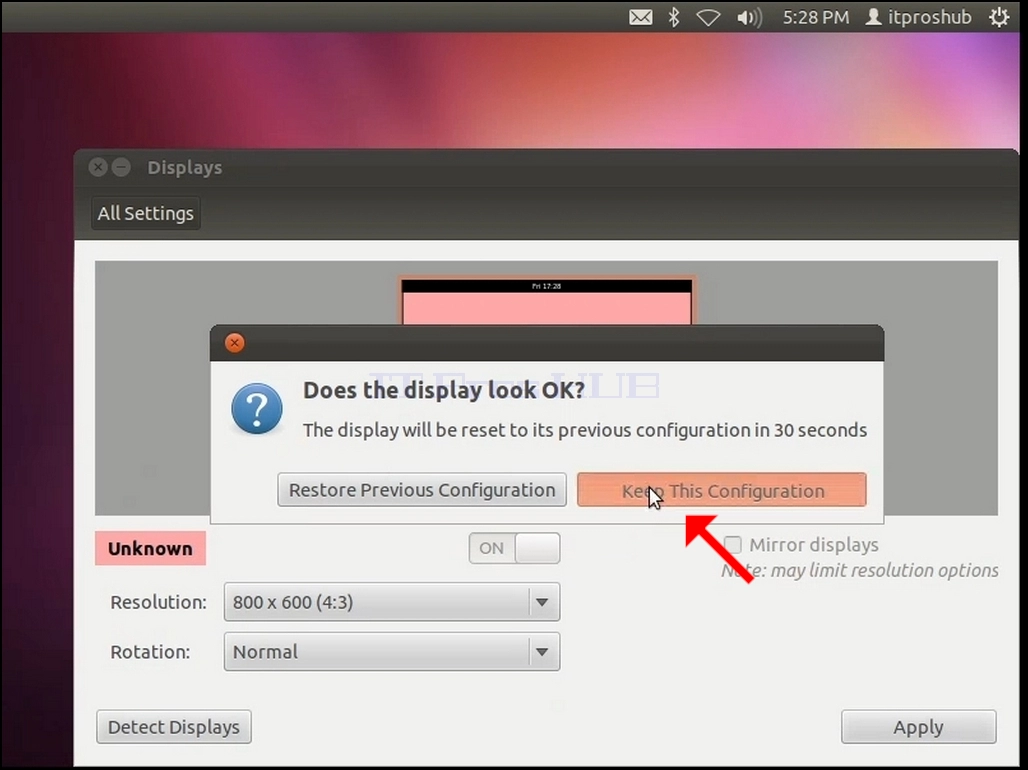
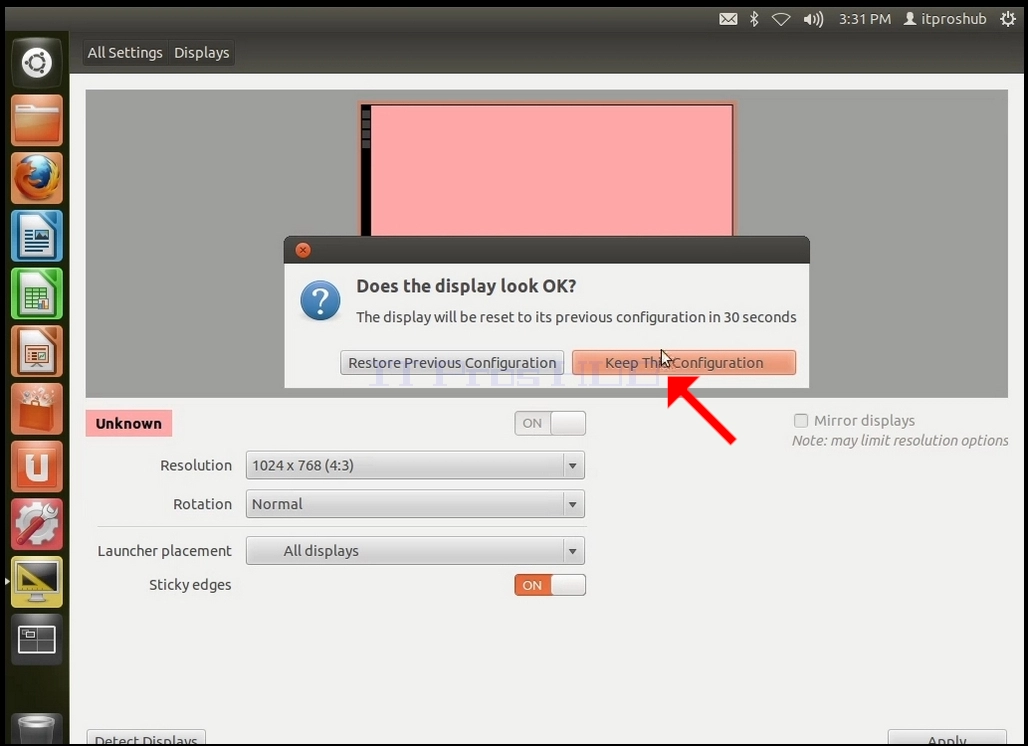
7. Після вибору нової роздільної здатності Ubuntu запитає вас про те, чи бажаєте ви зберегти це налаштування, чи відновити попередні налаштування. Якщо пункт не буде позначено протягом визначеної кількості секунд, Ubuntu повернеться до попередньої роздільної здатності. Це робиться у випадку, якщо монітор не підтримує вибраної роздільної здатності, користувач не зможе ані бачити, ані бачити поточний вивід відео, щоб вручну повернути вибрану роздільну здатність.
Якщо нововибрана роздільна здатність сумісна з монітором, позначте пункт Залишити зміни і натисніть її.
- Деталі
- Автор: IT Pro
- Категорія: How to Articles
- Перегляди: 6996
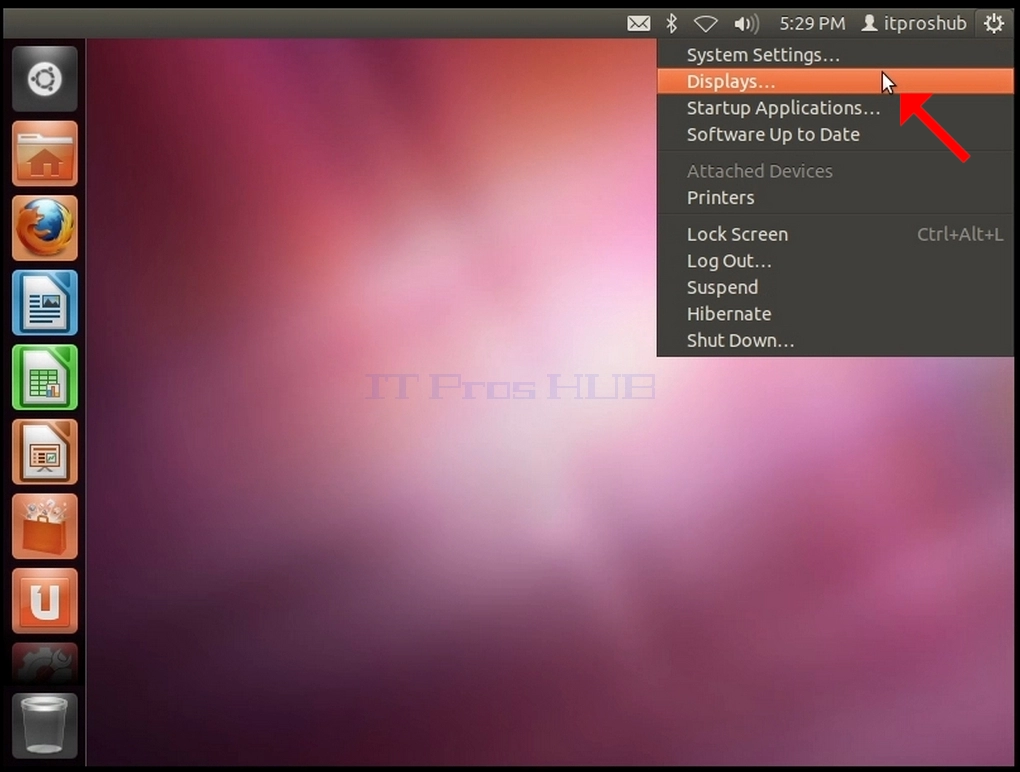
1. У верхньому правому куті екрана знайдіть піктограму шестерні " On/off ." Натисніть цю кнопку і зачекайте, доки з' явиться невеличке меню.
2. У невеличкому меню ви можете знайти пункт Відображати і клацнути на ньому.
3. Під показами шукайте роздільну здатність
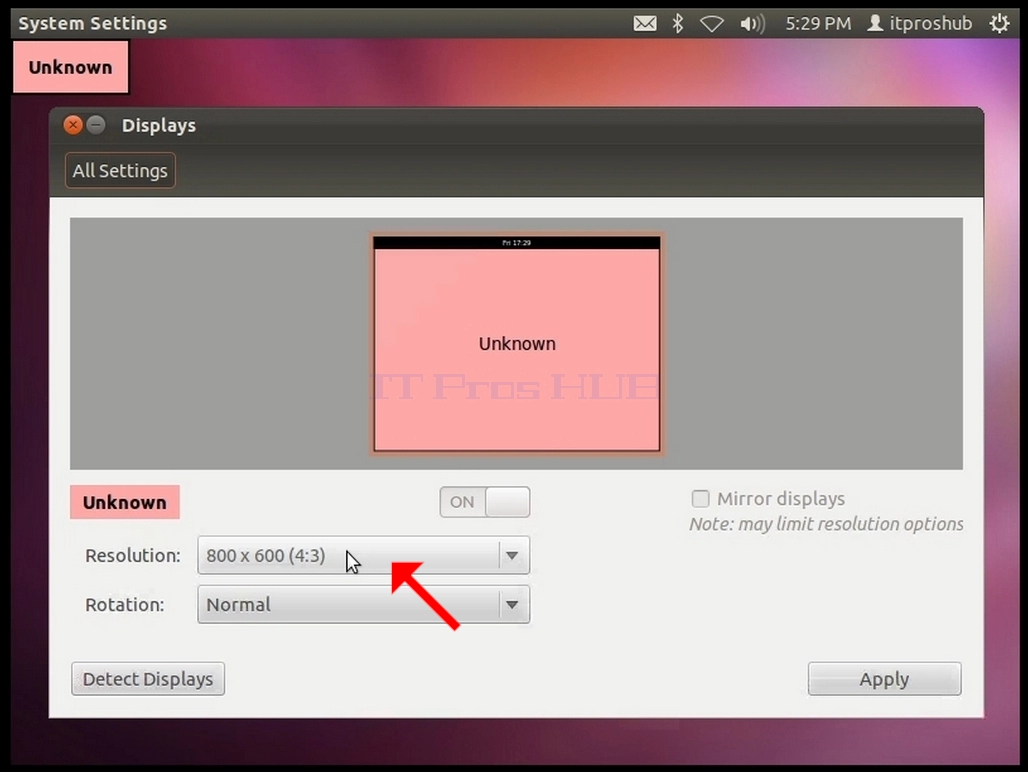
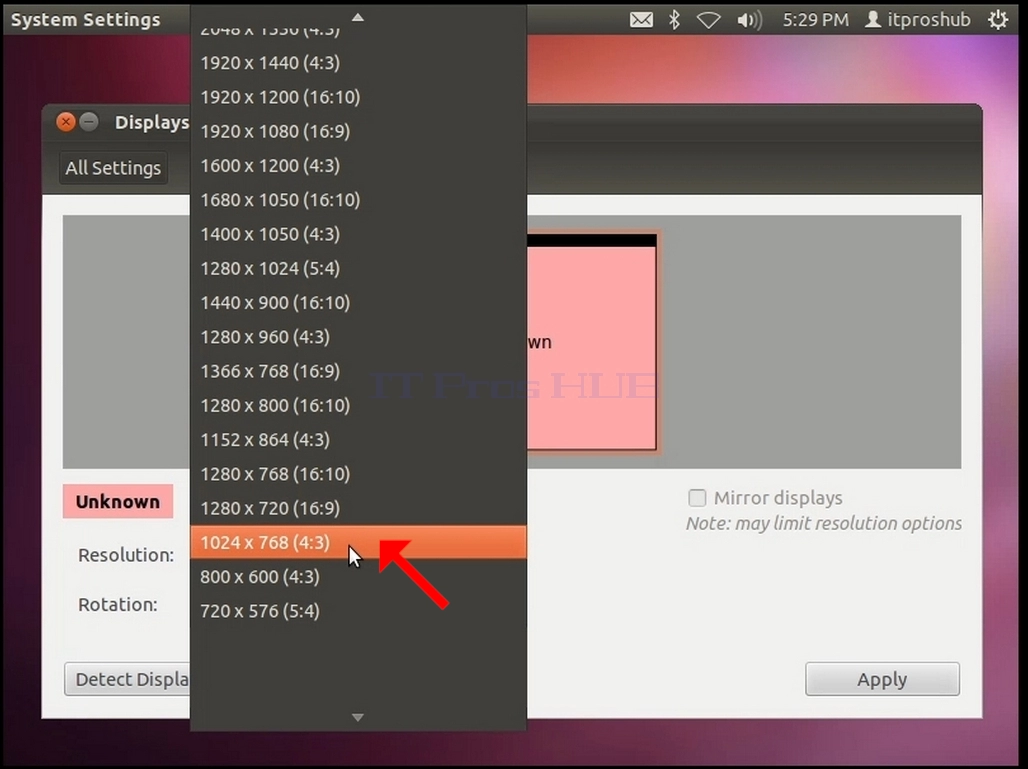
4. Наведіть вказівник миші на поточну роздільну здатність і клацніть лівою кнопкою миші, щоб розгорнути спадне меню, а потім перегляньте доступні роздільні здатності.
5. За допомогою різноманітних параметрів роздільної здатності ви можете обрати найкращий варіант, який вам потрібен, натиснувши на нього лівою кнопкою миші (У нашому прикладі обрано 1024x768).
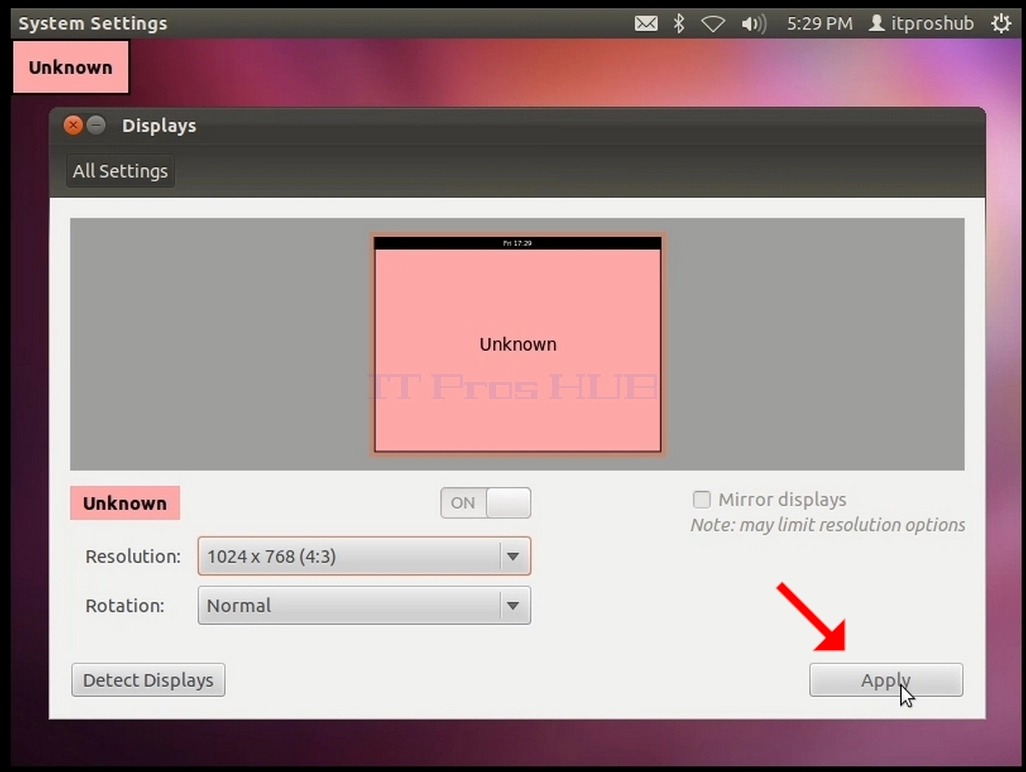
6. Натисніть кнопку Застосувати
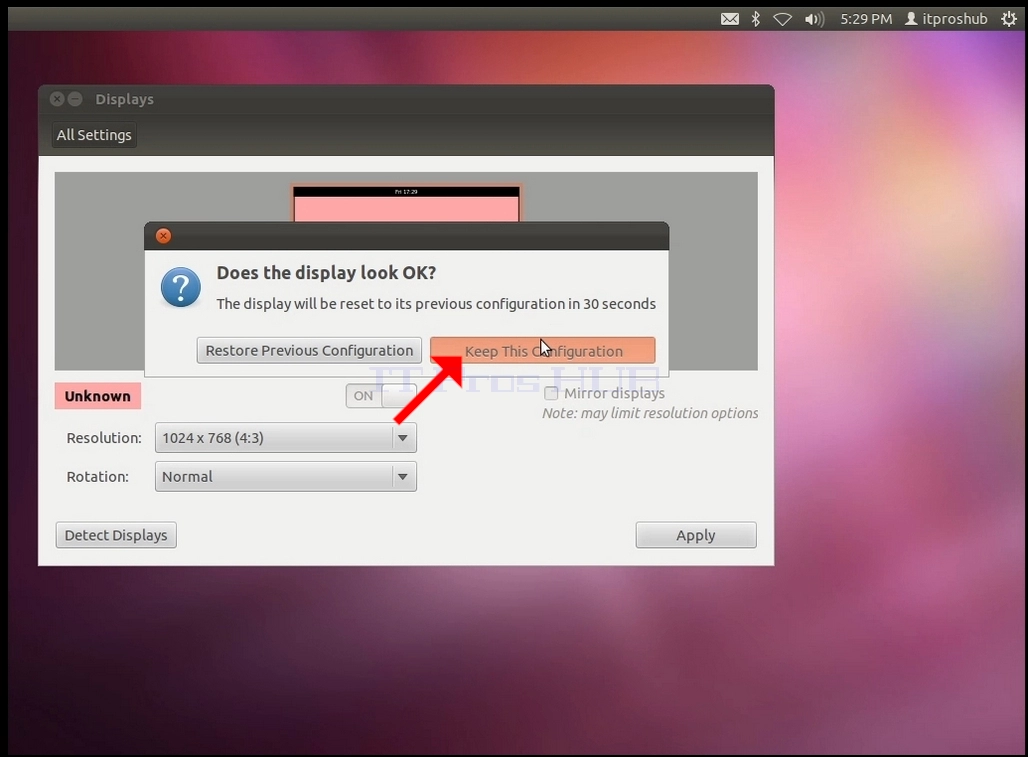
7. Після вибору нової роздільної здатності Ubuntu запитає вас про те, чи бажаєте ви зберегти це налаштування, чи відновити попередні налаштування. Якщо пункт не буде позначено протягом визначеної кількості секунд, Ubuntu повернеться до попередньої роздільної здатності. Це робиться у випадку, якщо монітор не підтримує вибраної роздільної здатності, користувач не зможе ані бачити, ані бачити поточний вивід відео, щоб вручну повернути вибрану роздільну здатність.
Якщо нововибрана роздільна здатність сумісна з монітором, позначте пункт Залишити зміни і натисніть її.
- Деталі
- Автор: IT Pro
- Категорія: How to Articles
- Перегляди: 6064
1. У верхньому правому куті екрана знайдіть піктограму шестерні " On/off ." Натисніть цю кнопку і зачекайте, доки з' явиться невеличке меню.
2. У невеличкому меню ви можете знайти пункт Відображати і клацнути на ньому.
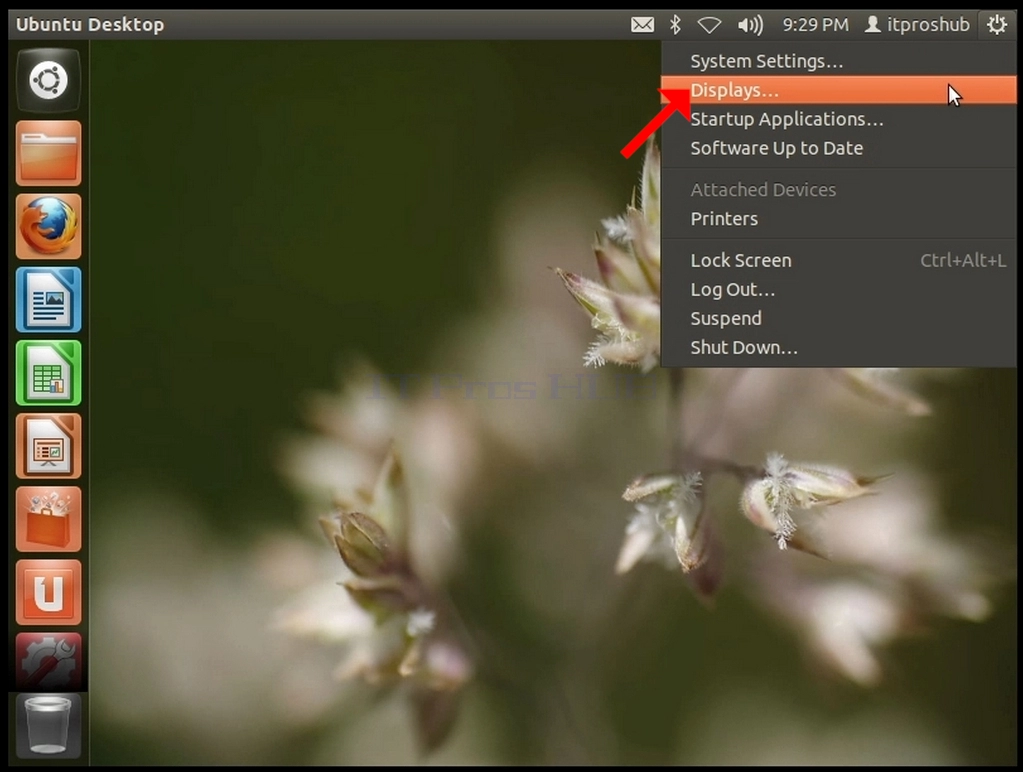
3. Під показами шукайте роздільну здатність
4. Наведіть вказівник миші на поточну роздільну здатність і клацніть лівою кнопкою миші, щоб розгорнути спадне меню, а потім перегляньте доступні роздільні здатності.
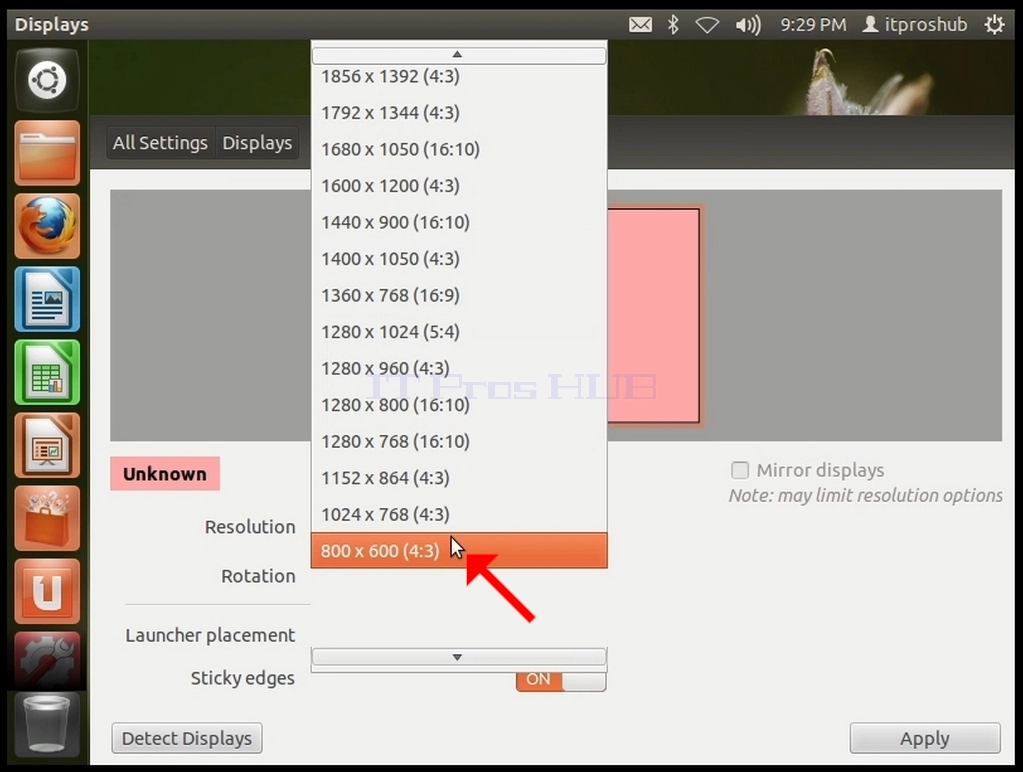
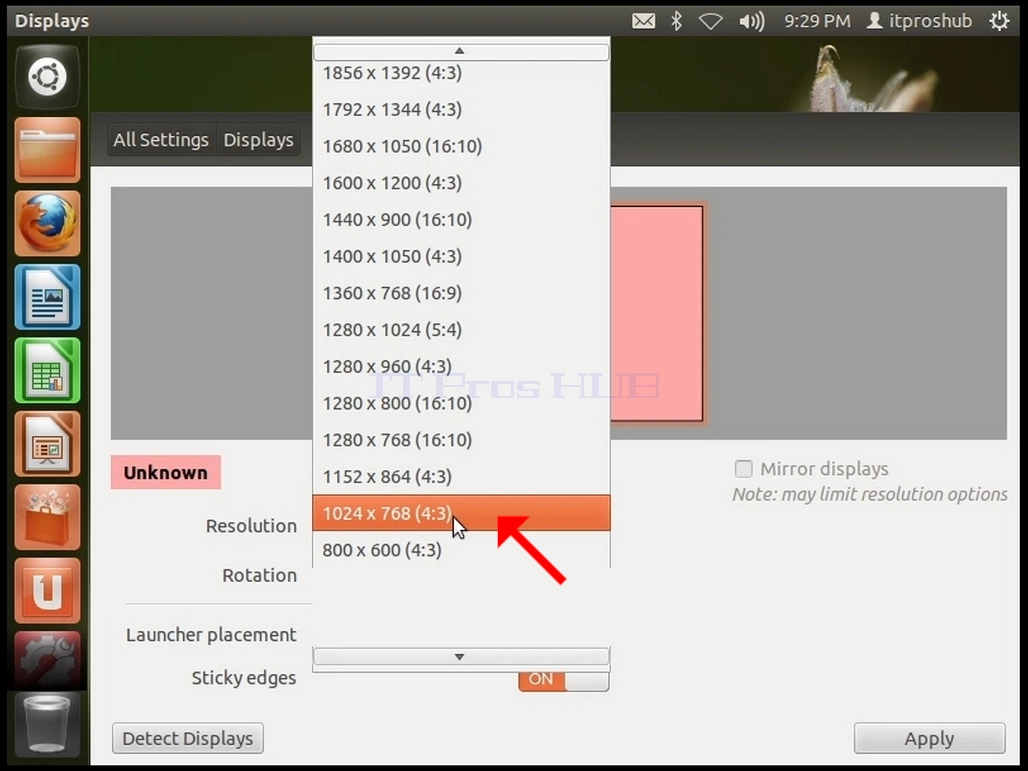
5. За допомогою різноманітних параметрів роздільної здатності ви можете обрати найкращий варіант, який вам потрібен, натиснувши на нього лівою кнопкою миші (У нашому прикладі обрано 1024x768).
6. Натисніть кнопку Застосувати
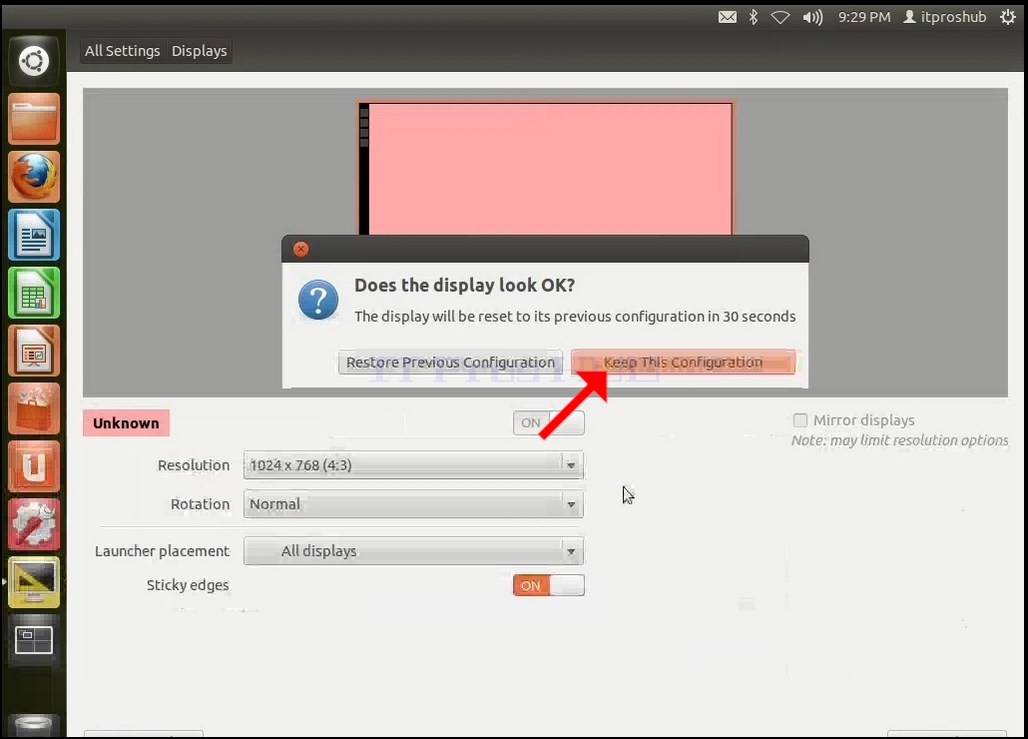
7. Після вибору нової роздільної здатності Ubuntu запитає вас про те, чи бажаєте ви зберегти це налаштування, чи відновити попередні налаштування. Якщо пункт не буде позначено протягом визначеної кількості секунд, Ubuntu повернеться до попередньої роздільної здатності. Це робиться у випадку, якщо монітор не підтримує вибраної роздільної здатності, користувач не зможе ані бачити, ані бачити поточний вивід відео, щоб вручну повернути вибрану роздільну здатність.
Якщо нововибрана роздільна здатність сумісна з монітором, позначте пункт Залишити зміни і натисніть її.
- Деталі
- Автор: IT Pro
- Категорія: How to Articles
- Перегляди: 6346
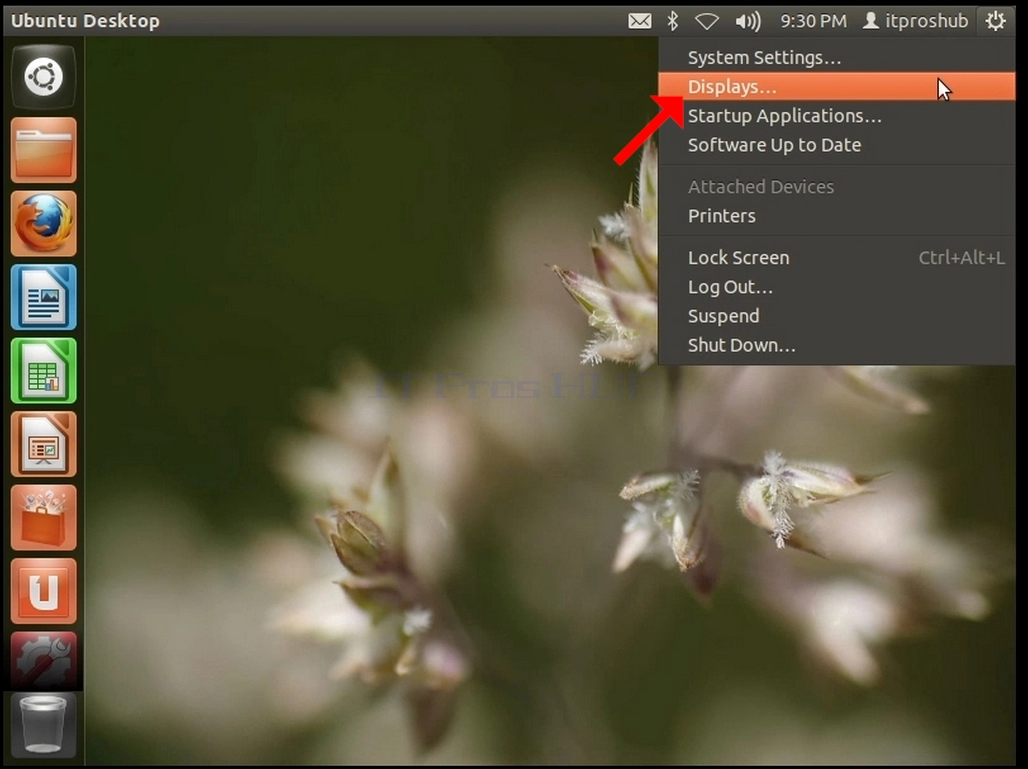
1. У верхньому правому куті екрана знайдіть піктограму шестерні " On/off ." Натисніть цю кнопку і зачекайте, доки з' явиться невеличке меню.
2. У невеличкому меню ви можете знайти пункт Відображати і клацнути на ньому.
3. Під показами шукайте роздільну здатність
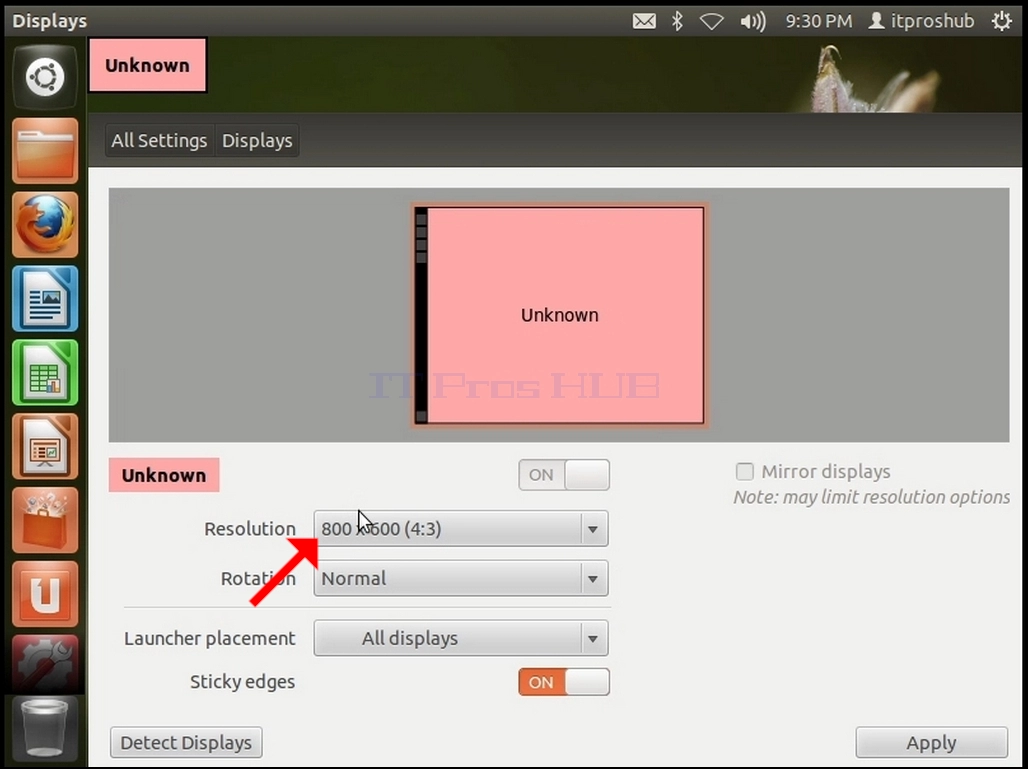
4. Наведіть вказівник миші на поточну роздільну здатність і клацніть лівою кнопкою миші, щоб розгорнути спадне меню, а потім перегляньте доступні роздільні здатності.
5. За допомогою різноманітних параметрів роздільної здатності ви можете обрати найкращий варіант, який вам потрібен, натиснувши на нього лівою кнопкою миші (У нашому прикладі обрано 1024x768).
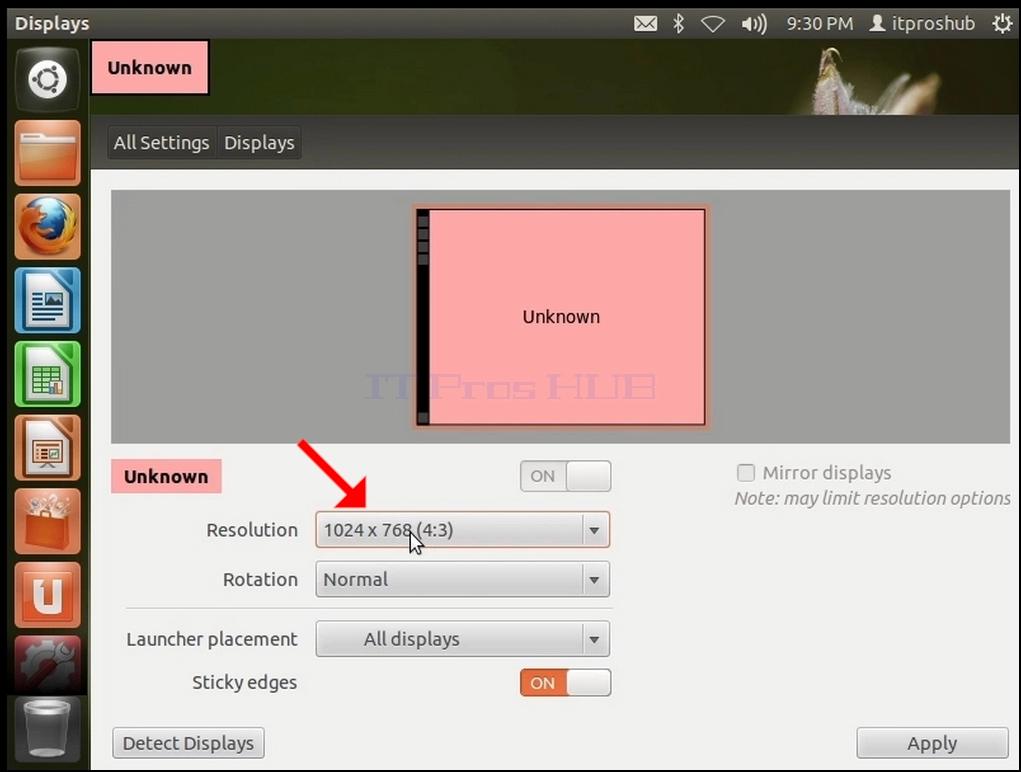
6. Натисніть кнопку Застосувати
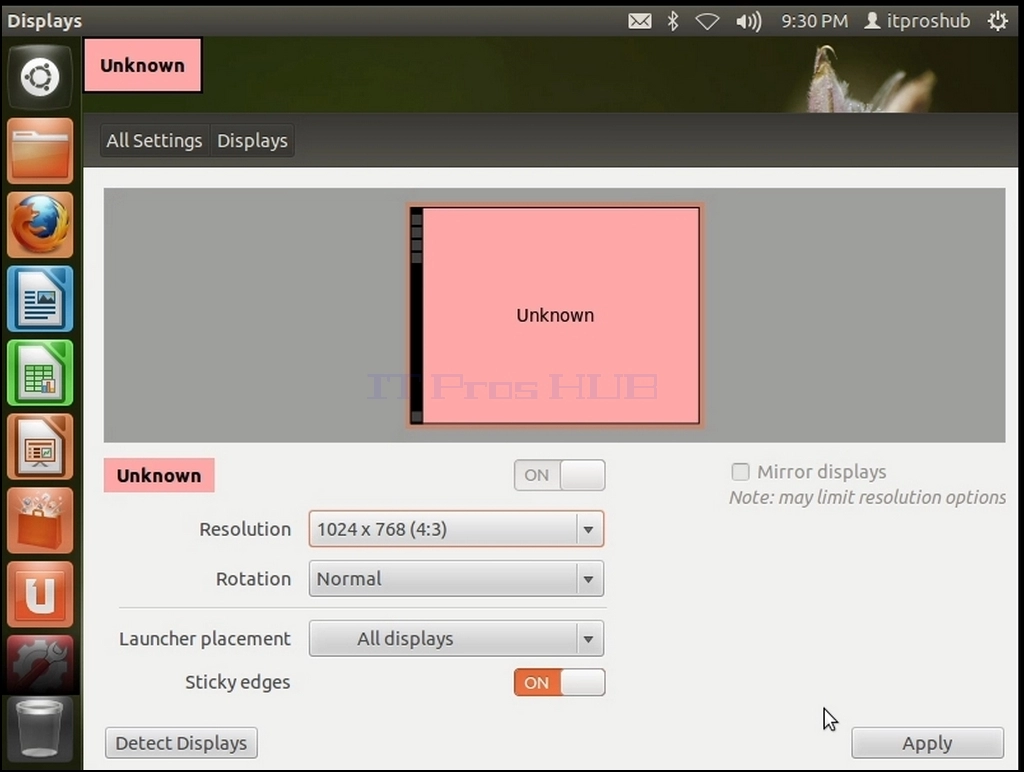
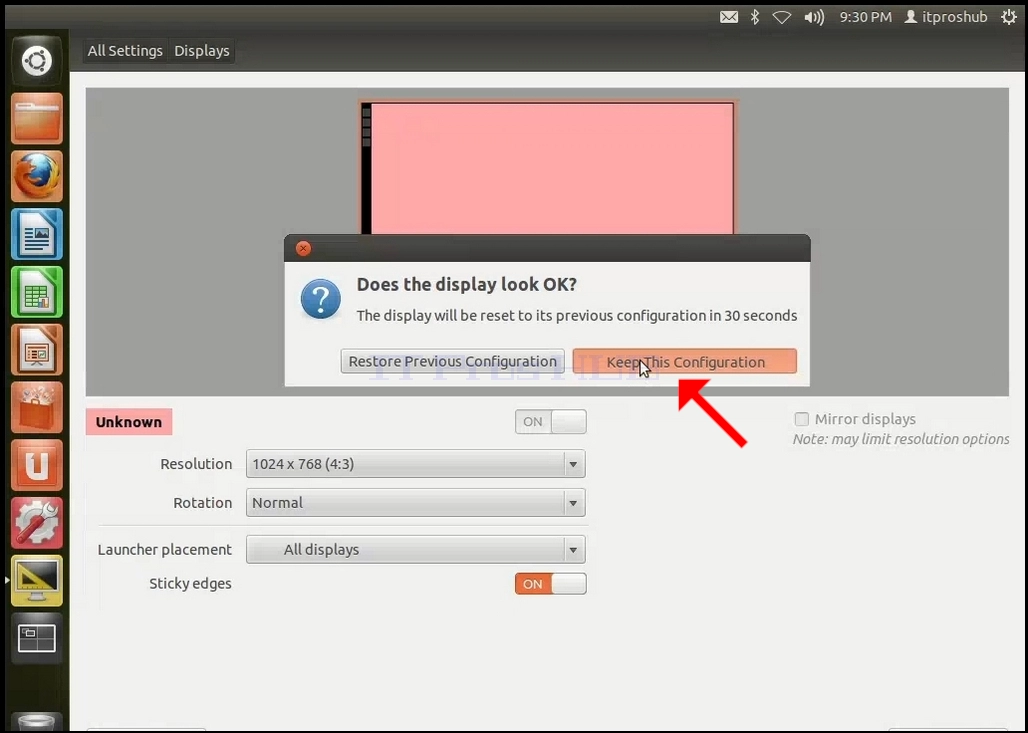
7. Після вибору нової роздільної здатності Ubuntu запитає вас про те, чи бажаєте ви зберегти це налаштування, чи відновити попередні налаштування. Якщо пункт не буде позначено протягом визначеної кількості секунд, Ubuntu повернеться до попередньої роздільної здатності. Це робиться у випадку, якщо монітор не підтримує вибраної роздільної здатності, користувач не зможе ані бачити, ані бачити поточний вивід відео, щоб вручну повернути вибрану роздільну здатність.
Якщо нововибрана роздільна здатність сумісна з монітором, позначте пункт Залишити зміни і натисніть її.
- Деталі
- Автор: IT Pro
- Категорія: How to Articles
- Перегляди: 6634
1. У верхньому правому куті екрана знайдіть піктограму шестерні " On/off ." Натисніть цю кнопку і зачекайте, доки з' явиться невеличке меню.
2. У невеличкому меню ви можете знайти пункт Відображати і клацнути на ньому.
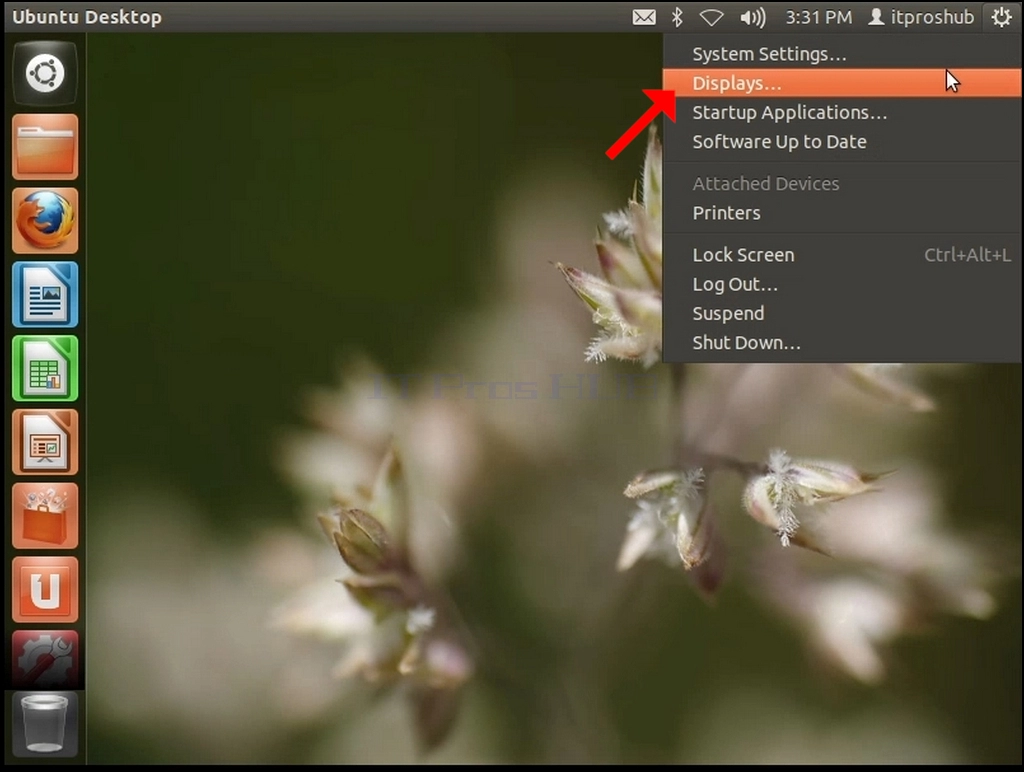
3. Під показами шукайте роздільну здатність
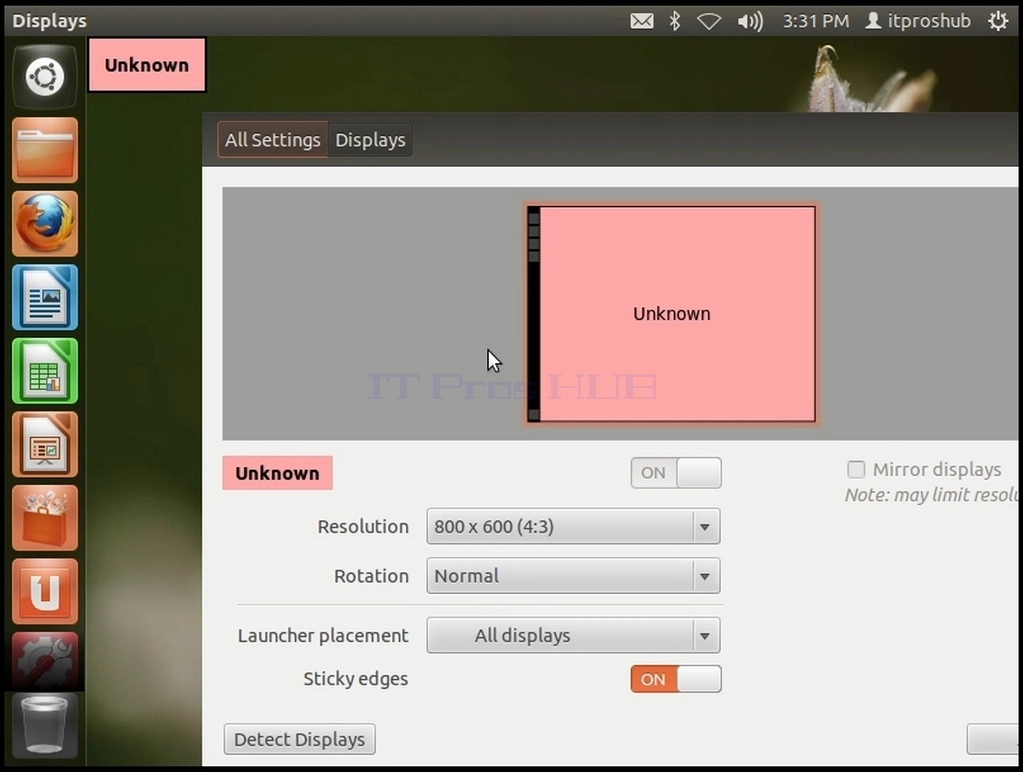
4. Наведіть вказівник миші на поточну роздільну здатність і клацніть лівою кнопкою миші, щоб розгорнути спадне меню, а потім перегляньте доступні роздільні здатності.
5. За допомогою різноманітних параметрів роздільної здатності ви можете обрати найкращий варіант, який вам потрібен, натиснувши на нього лівою кнопкою миші (У нашому прикладі обрано 1024x768).
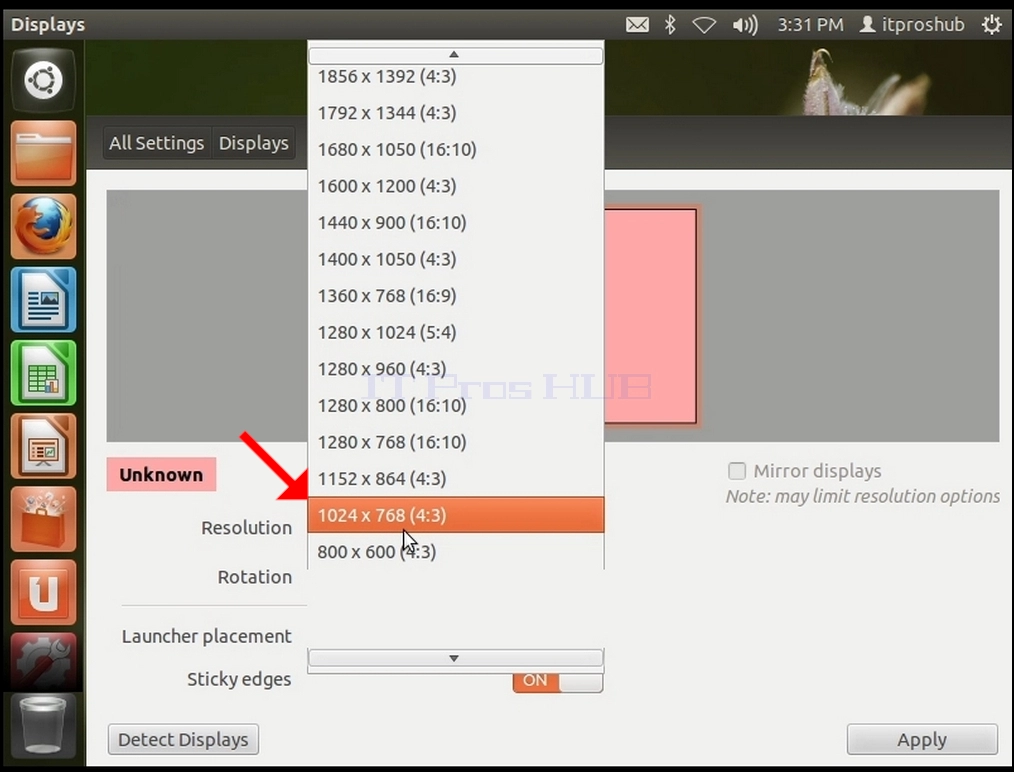
6. Натисніть кнопку Застосувати
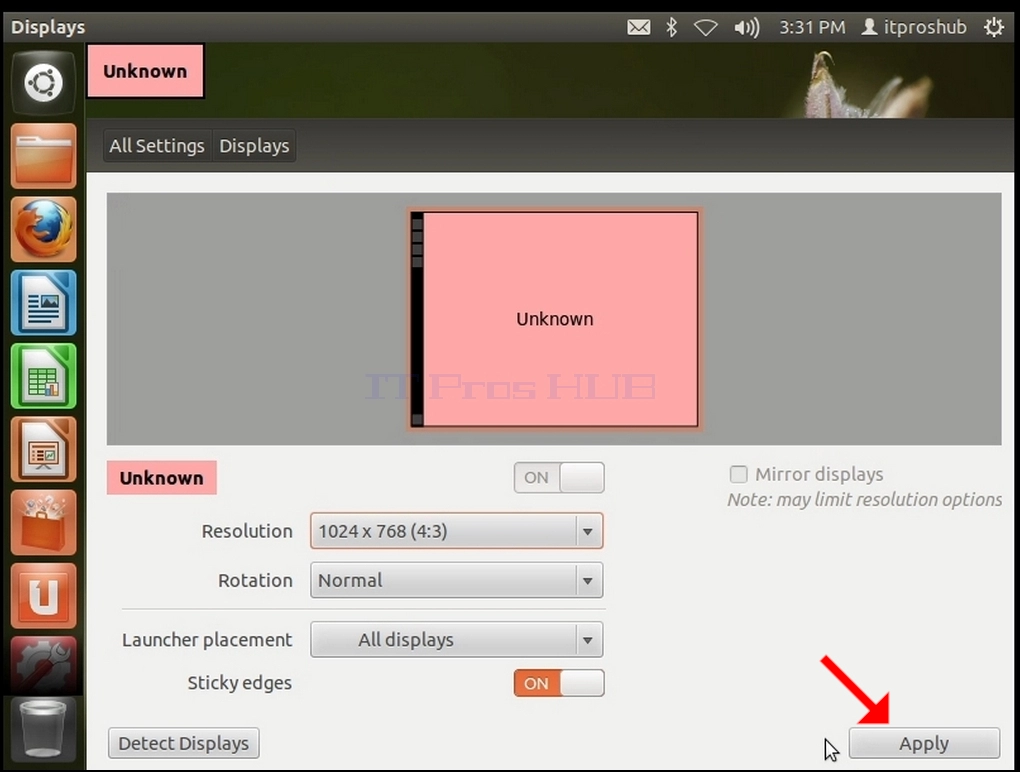
7. Після вибору нової роздільної здатності Ubuntu запитає вас про те, чи бажаєте ви зберегти це налаштування, чи відновити попередні налаштування. Якщо пункт не буде позначено протягом визначеної кількості секунд, Ubuntu повернеться до попередньої роздільної здатності. Це робиться у випадку, якщо монітор не підтримує вибраної роздільної здатності, користувач не зможе ані бачити, ані бачити поточний вивід відео, щоб вручну повернути вибрану роздільну здатність.
Якщо нововибрана роздільна здатність сумісна з монітором, позначте пункт Залишити зміни і натисніть її.
- Як змінити роздільну здатність у Ubuntu 12. 04. 1- Стільниця i386 - Зразковий панголін
- Як змінити роздільну здатність у Ubuntu 12. 04. 2 Альтернативний Amd64 - Precise Pangolin
- Як змінити роздільну здатність у Ubuntu 12. 04. 2 Альтернативний i386 - прецес Панголін
- Як змінити роздільну здатність у Ubuntu 12. 04. 2 Desktop Amd64 - Precise Pangolin