



- Деталі
- Автор: IT Pro
- Категорія: How to Articles
- Перегляди: 6024
1. Перейти до стільниці Windows
2. Натисніть кнопку Почати
3. Після того, як відкривається початкове меню, введіть " керування панеллю " і зачекайте доки меню " Почати ," щоб знайти піктограму панелі керування. Будь ласка, не думайте, що можна просто ввести " cont " і у більшості випадків у меню " Почати " все ще можна знайти піктограму панелі керування.
Після його пошуку натисніть кнопку миші і зачекайте доки з' явиться вікно панелі керування.

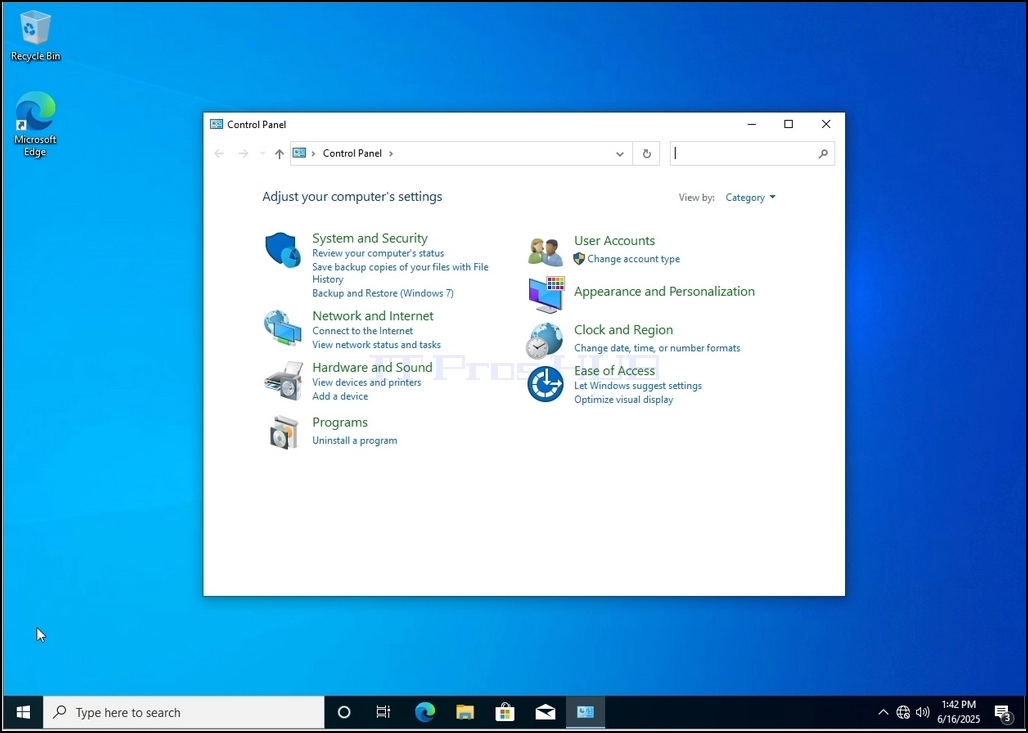
4. Після того, як вікно панелі керування буде відкрито, його буде збільшено натисканням піктограми збільшення у верхньому правому куті цього вікна.

5 Щоб полегшити навігації, клацніть Категорія у верхній правій частині вікна панелі керування і виберіть "Великі піктограми" з маленького нового меню.

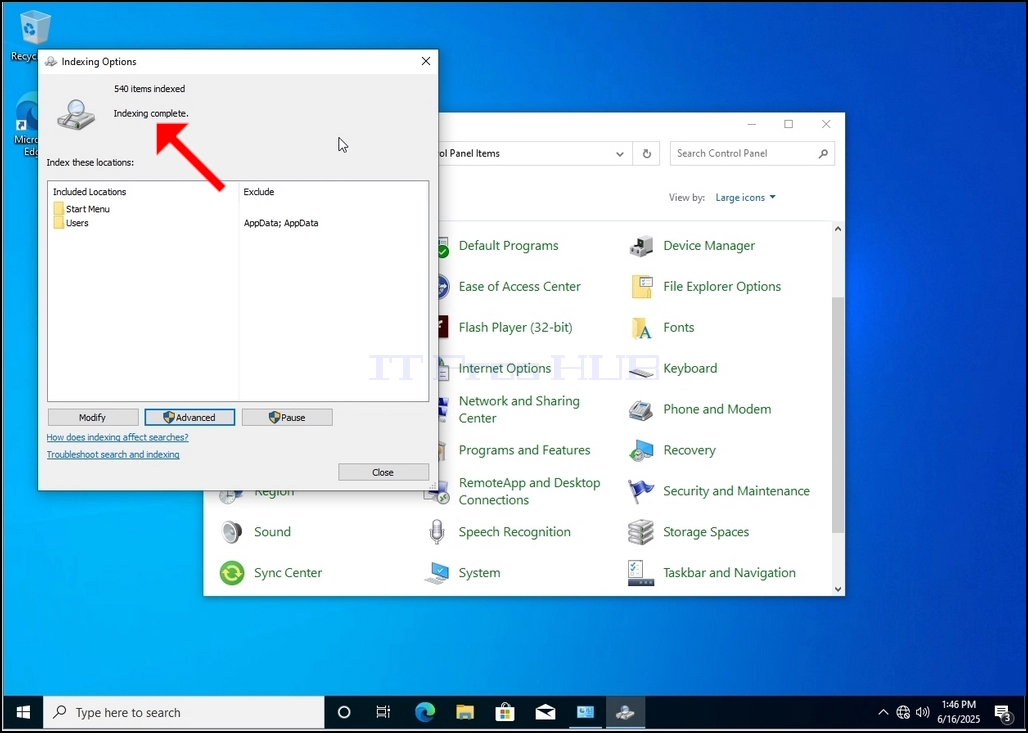
Перегляньте піктограму Параметри індексування і натисніть її. Чекати на відкриття вікна параметрів індексування.

7. Після відкриття вікна Параметри індексування натисніть кнопку Додатково, розташовану у нижній частині цього вікна.

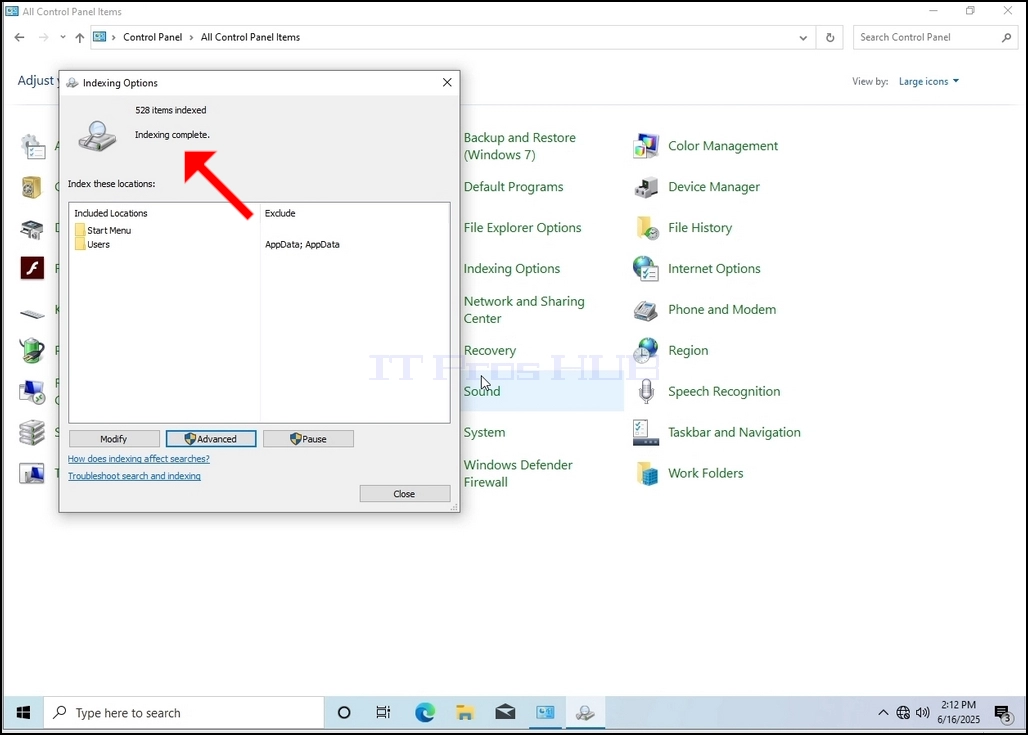
8. У новому вікні пошукайте кнопку Перебудувати і натисніть її. Після цього з' явиться панель підтвердження. Натисніть кнопку Гаразд, щоб розпочати відбудову покажчика.


9. Після натискання кнопки Гаразд у полі підтвердження вікна буде розпочато відновлення покажчика. Щоб розпочати процес, потрібен час. Як тільки почнеться процес, "Індексування завершено" Вирок буде замінено "Триває індексування. Результати пошуку можуть бути неповними протягом цього часу.
Крім того, кількість елементів, які індексуються, буде відновлено до 0 на мить, а потім розпочато збільшення.
Зауважте, що всі вікна, пов' язані з процесом індексування, тепер можна закрити, а процес відновлення все ще буде запущено.
Зауважте, що швидкість індексування може бути зменшена через діяльність користувача на комп' ютері. Чим інтенсивнішою буде діяльність, тим меншою буде швидкість індексування.

10. Щоб перевірити, чи завершено процес індексування, перейдіть на сторінку Параметри індексування за допомогою панелі керування, як це описано на попередніх стадіях. Якщо процес закінчено, ви побачите:Індексування завершено" Знову з'являється речення.
Оскільки Windows не сповіщає користувача про завершення процесу, існує потреба у виконанні останньої з вищезгаданих дій. Залежно від кількості файлів, тек, драйверів і розділів, позначених для індексування, цей процес може тривати від декількох хвилин до декількох годин.
- Деталі
- Автор: IT Pro
- Категорія: How to Articles
- Перегляди: 4600
1. Перейти до стільниці Windows
2. Натисніть кнопку Почати

3. Після того, як відкривається початкове меню, введіть " керування панеллю " і зачекайте доки меню " Почати ," щоб знайти піктограму панелі керування. Будь ласка, не думайте, що можна просто ввести " cont " і у більшості випадків у меню " Почати " все ще можна знайти піктограму панелі керування.
Після його пошуку натисніть кнопку миші і зачекайте доки з' явиться вікно панелі керування.


4. Після того, як вікно панелі керування буде відкрито, його буде збільшено натисканням піктограми збільшення у верхньому правому куті цього вікна.


5 Щоб полегшити навігації, клацніть Категорія у верхній правій частині вікна панелі керування і виберіть "Великі піктограми" з маленького нового меню.


Перегляньте піктограму Параметри індексування і натисніть її. Чекати на відкриття вікна параметрів індексування.


7. Після відкриття вікна Параметри індексування натисніть кнопку Додатково, розташовану у нижній частині цього вікна.

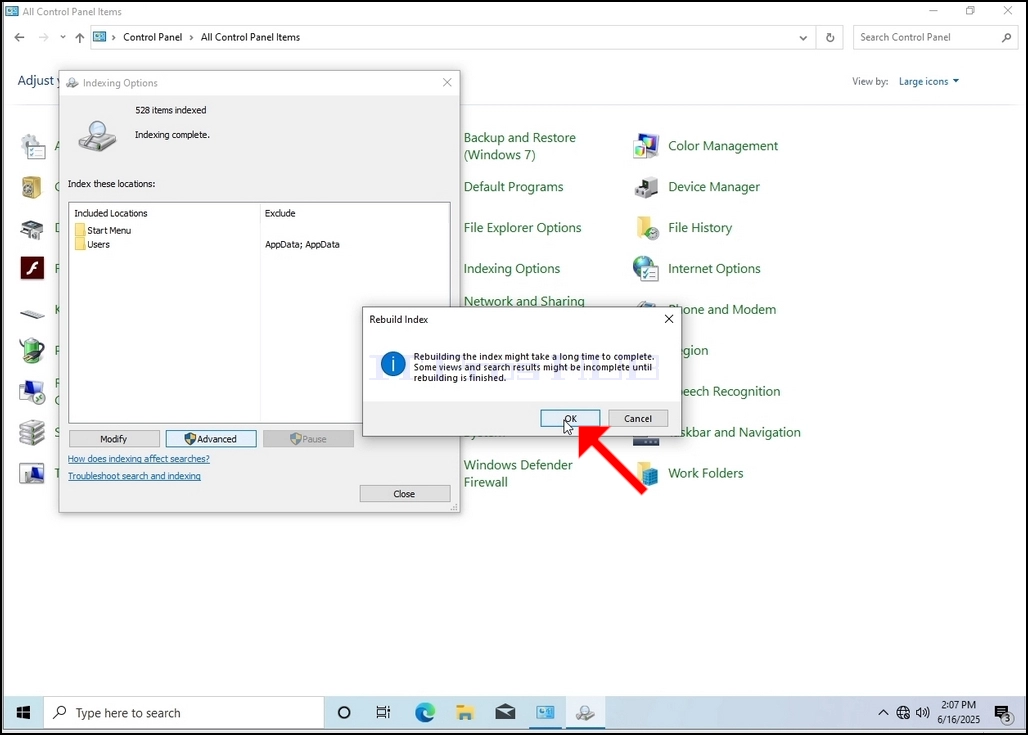
8. У новому вікні пошукайте кнопку Перебудувати і натисніть її. Після цього з' явиться панель підтвердження. Натисніть кнопку Гаразд, щоб розпочати відбудову покажчика.

9. Після натискання кнопки Гаразд у полі підтвердження вікна буде розпочато відновлення покажчика. Щоб розпочати процес, потрібен час. Як тільки почнеться процес, "Індексування завершено" Вирок буде замінено "Триває індексування. Результати пошуку можуть бути неповними протягом цього часу.
Крім того, кількість елементів, які індексуються, буде відновлено до 0 на мить, а потім розпочато збільшення.
Зауважте, що всі вікна, пов' язані з процесом індексування, тепер можна закрити, а процес відновлення все ще буде запущено.
Зауважте, що швидкість індексування може бути зменшена через діяльність користувача на комп' ютері. Чим інтенсивнішою буде діяльність, тим меншою буде швидкість індексування.
10. Щоб перевірити, чи завершено процес індексування, перейдіть на сторінку Параметри індексування за допомогою панелі керування, як це описано на попередніх стадіях. Якщо процес закінчено, ви побачите:Індексування завершено" Знову з'являється речення.
Оскільки Windows не сповіщає користувача про завершення процесу, існує потреба у виконанні останньої з вищезгаданих дій. Залежно від кількості файлів, тек, драйверів і розділів, позначених для індексування, цей процес може тривати від декількох хвилин до декількох годин.
- Деталі
- Автор: IT Pro
- Категорія: How to Articles
- Перегляди: 5927
1. Перейти до стільниці Windows

2. Натисніть кнопку Почати

3. Після того, як відкривається початкове меню, введіть " керування панеллю " і зачекайте доки меню " Почати ," щоб знайти піктограму панелі керування. Будь ласка, не думайте, що можна просто ввести " cont " і у більшості випадків у меню " Почати " все ще можна знайти піктограму панелі керування.
Після його пошуку натисніть кнопку миші і зачекайте доки з' явиться вікно панелі керування.

4. Після того, як вікно панелі керування буде відкрито, його буде збільшено натисканням піктограми збільшення у верхньому правому куті цього вікна.


5. Щоб полегшити навігації, клацніть Категорія у верхній правій частині вікна панелі керування і виберіть "Великі піктограми" з маленького нового меню.


Перегляньте піктограму Параметри індексування і натисніть її. Чекати на відкриття вікна параметрів індексування.

7. Після відкриття вікна Параметри індексування натисніть кнопку Додатково, розташовану у нижній частині цього вікна.

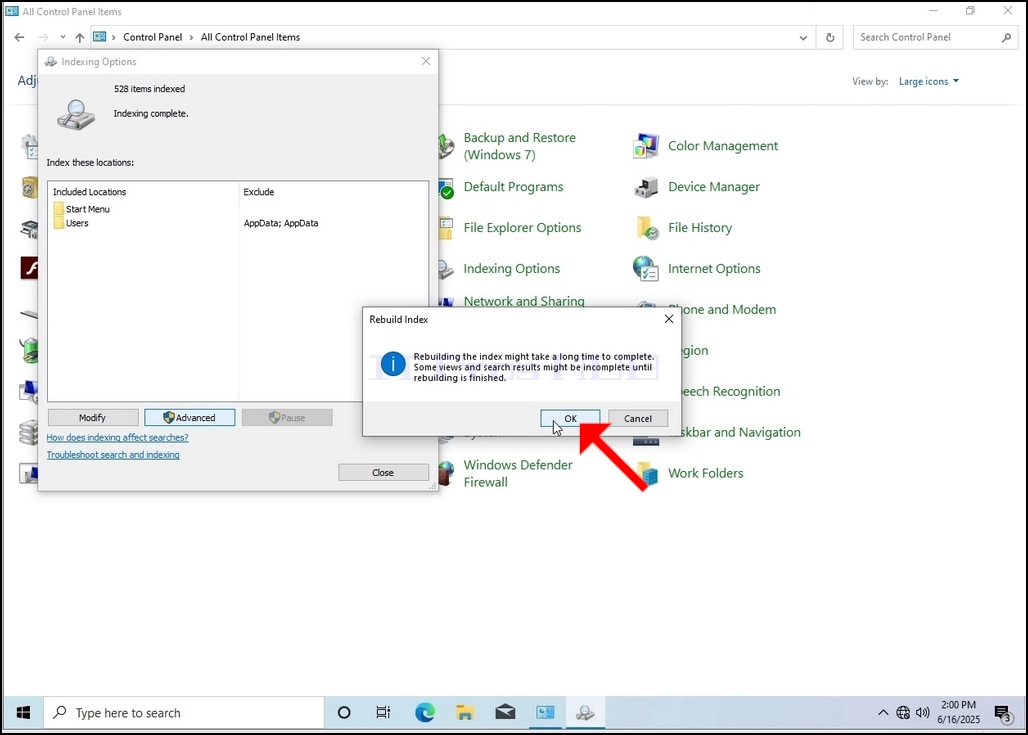
8. У новому вікні пошукайте кнопку Перебудувати і натисніть її. Після цього з' явиться панель підтвердження. Натисніть кнопку Гаразд, щоб розпочати відбудову покажчика.

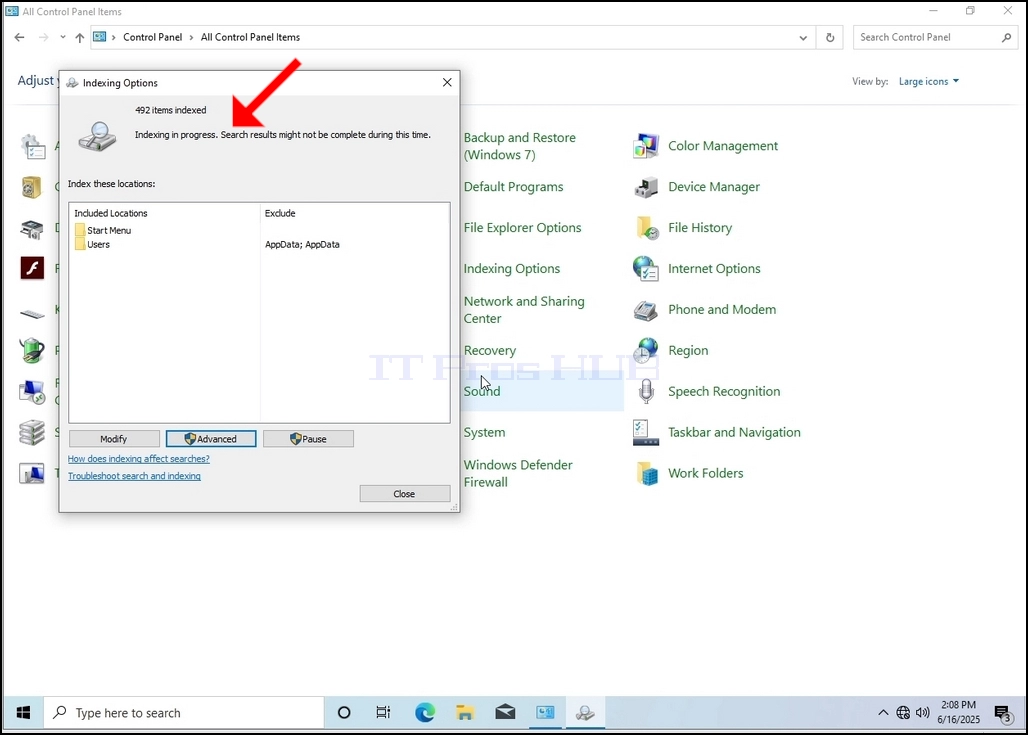
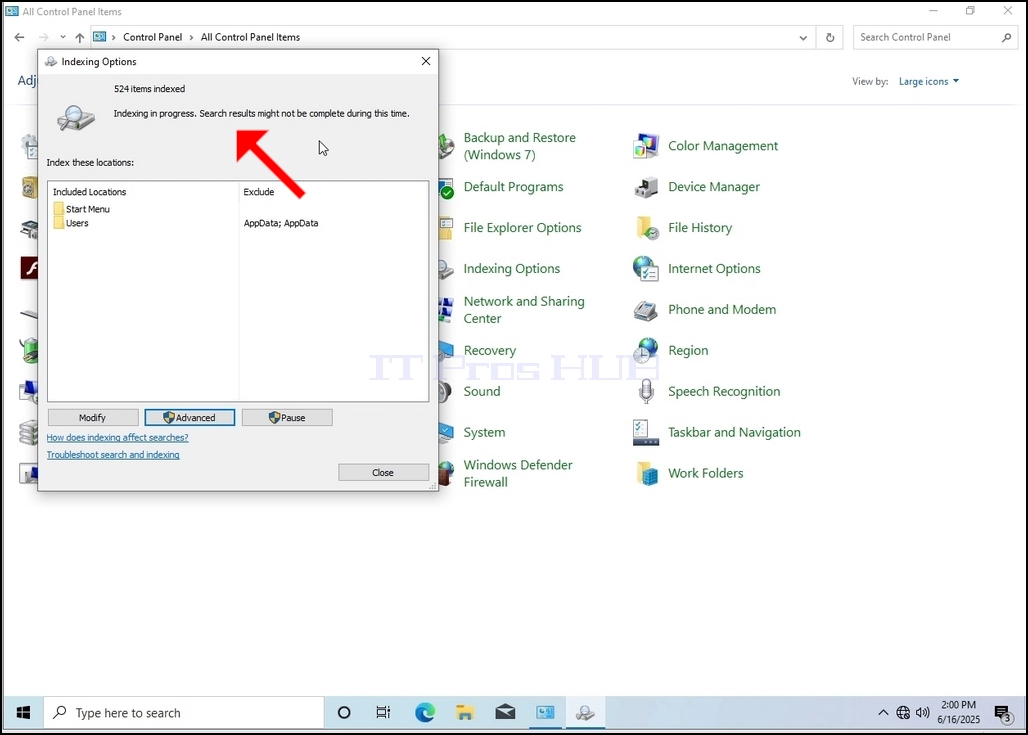
9. Після натискання кнопки Гаразд у полі підтвердження вікна буде розпочато відновлення покажчика. Щоб розпочати процес, потрібен час. Як тільки почнеться процес, "Індексування завершено" Вирок буде замінено "Триває індексування. Результати пошуку можуть бути неповними протягом цього часу.
Крім того, кількість елементів, які індексуються, буде відновлено до 0 на мить, а потім розпочато збільшення.
Зауважте, що всі вікна, пов' язані з процесом індексування, тепер можна закрити, а процес відновлення все ще буде запущено.
Зауважте, що швидкість індексування може бути зменшена через діяльність користувача на комп' ютері. Чим інтенсивнішою буде діяльність, тим меншою буде швидкість індексування.
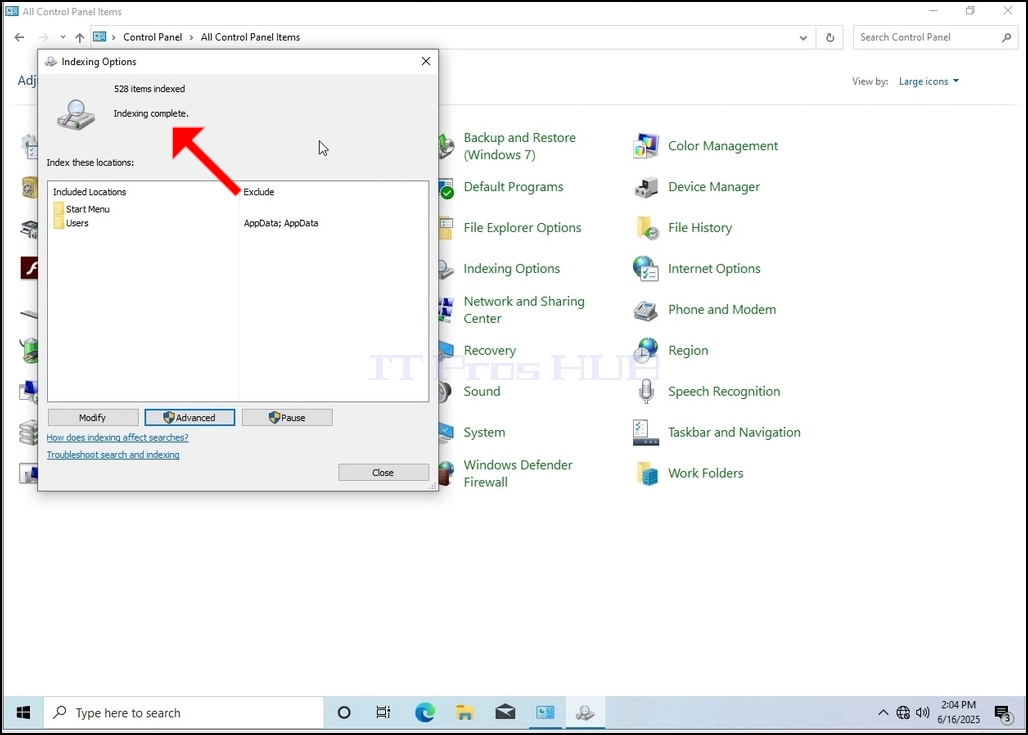
10. Щоб перевірити, чи завершено процес індексування, перейдіть на сторінку Параметри індексування за допомогою панелі керування, як це описано на попередніх стадіях. Якщо процес закінчено, ви побачите:Індексування завершено" Знову з'являється речення.
Оскільки Windows не сповіщає користувача про завершення процесу, існує потреба у виконанні останньої з вищезгаданих дій. Залежно від кількості файлів, тек, драйверів і розділів, позначених для індексування, цей процес може тривати від декількох хвилин до декількох годин.
- Деталі
- Автор: IT Pro
- Категорія: How to Articles
- Перегляди: 4875
1. Перейти до стільниці Windows

2. Натисніть кнопку Почати

3. Після того, як відкривається початкове меню, введіть " керування панеллю " і зачекайте доки меню " Почати ," щоб знайти піктограму панелі керування. Будь ласка, не думайте, що можна просто ввести " cont " і у більшості випадків у меню " Почати " все ще можна знайти піктограму панелі керування.
Після його пошуку натисніть кнопку миші і зачекайте доки з' явиться вікно панелі керування.


4. Після того, як вікно панелі керування буде відкрито, його буде збільшено натисканням піктограми збільшення у верхньому правому куті цього вікна.

5. Щоб полегшити навігації, клацніть Категорія у верхній правій частині вікна панелі керування і виберіть "Великі піктограми" з маленького нового меню.


Перегляньте піктограму Параметри індексування і натисніть її. Чекати на відкриття вікна параметрів індексування.

7. Після відкриття вікна Параметри індексування натисніть кнопку Додатково, розташовану у нижній частині цього вікна.


8. У новому вікні пошукайте кнопку Перебудувати і натисніть її. Після цього буде відкрито панель підтвердження. Натисніть кнопку Гаразд, щоб розпочати відбудову покажчика.


9. Після натискання кнопки Гаразд у полі підтвердження вікна буде розпочато відновлення покажчика. Це займе деякий час для самого процесу почати, зачекайтерпляче кілька секунд. Як тільки почнеться процес, "Індексування завершено" Вирок буде замінено "Триває індексування. Результати пошуку можуть бути неповні в цей час."
Крім того, кількість елементів, які індексуються, буде відновлено до 0 на мить, а потім розпочато збільшення.
Зауважте, що всі вікна, пов' язані з процесом індексування, тепер можна закрити, а процес відновлення все ще буде запущено.
Зауважте, що швидкість індексування може бути зменшена через діяльність користувача на комп' ютері. Чим інтенсивнішою буде діяльність, тим меншою буде швидкість індексування.
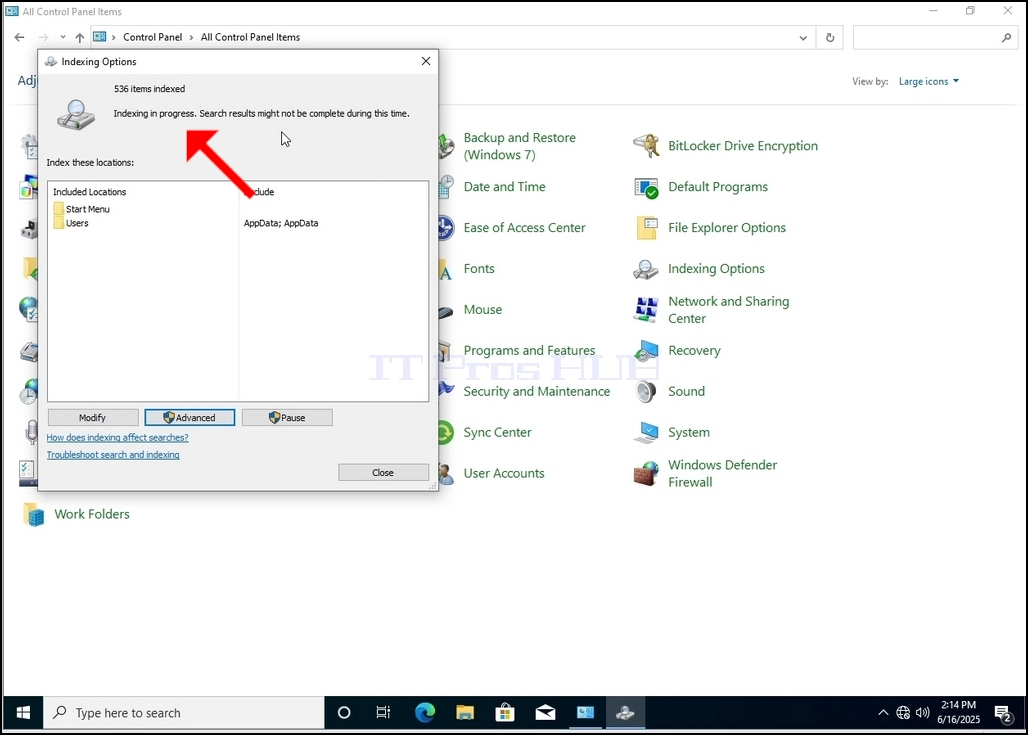
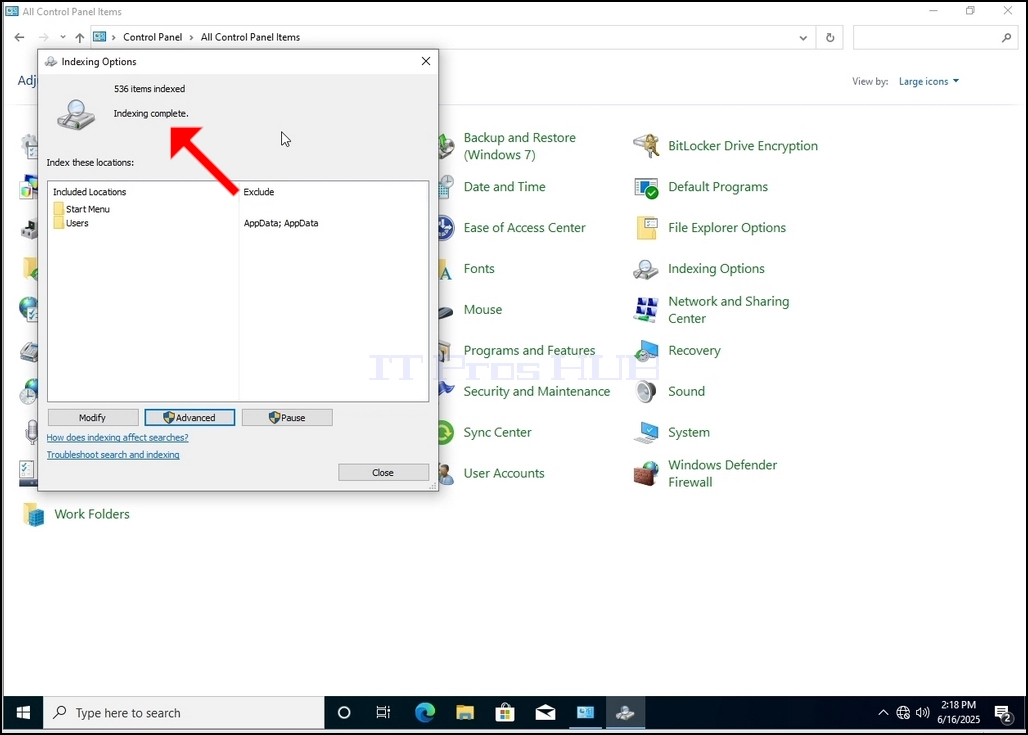
10. Щоб перевірити, чи завершено процес індексування, перейдіть на сторінку Параметри індексування за допомогою панелі керування, як це описано на попередніх стадіях. Якщо процес закінчено, ви побачите:Індексування завершено" Знову з'являється речення.
Оскільки Windows не сповіщає користувача про завершення процесу, існує потреба у виконанні останньої з вищезгаданих дій. Залежно від кількості файлів, тек, драйверів і розділів, позначених для індексування, цей процес може тривати від декількох хвилин до декількох годин.
- Деталі
- Автор: IT Pro
- Категорія: How to Articles
- Перегляди: 6692
1. Наведення вказівника миші на порожнє місце на тлі з наступним клацанням правою кнопкою миші призведе до відкриття меню.
2. У новому меню пошукайте пункт Властивості і натисніть його і зачекайте доки з' явиться вікно Властивості дисплея


3. У вікні Властивості дисплея знайдіть вкладку Параметри і натисніть її


4. На вкладці Параметри, Пересунути кнопку панелі слайдів, щоб змінити поточне значення роздільної здатності

5. З різноманітних параметрів роздільної здатності виберіть той, який найкраще пасує вашим потребам (у нашому прикладі вибраний є 1024x768)

6. Після вибору пункту нової роздільної здатності натисніть кнопку Застосувати.

7. Вікна запитають вас про те, чи бажаєте ви зберігати ці параметри показу, чи ні. Якщо пункт не буде позначено протягом визначеної кількості секунд, Windows повернеться до попередньої налаштованої роздільної здатності. Це робиться, якщо монітор не підтримує вибрану роздільну здатність, користувач не зможе ані переглянути, ані переглянути вивід відео для того, щоб вручну повернути вибрану роздільну здатність.
Якщо нововибрана роздільна здатність сумісна з монітором, оберіть варіант Так Зміни і натисніть його.
