



- Деталі
- Автор: IT Pro
- Категорія: How to Articles
- Перегляди: 6160
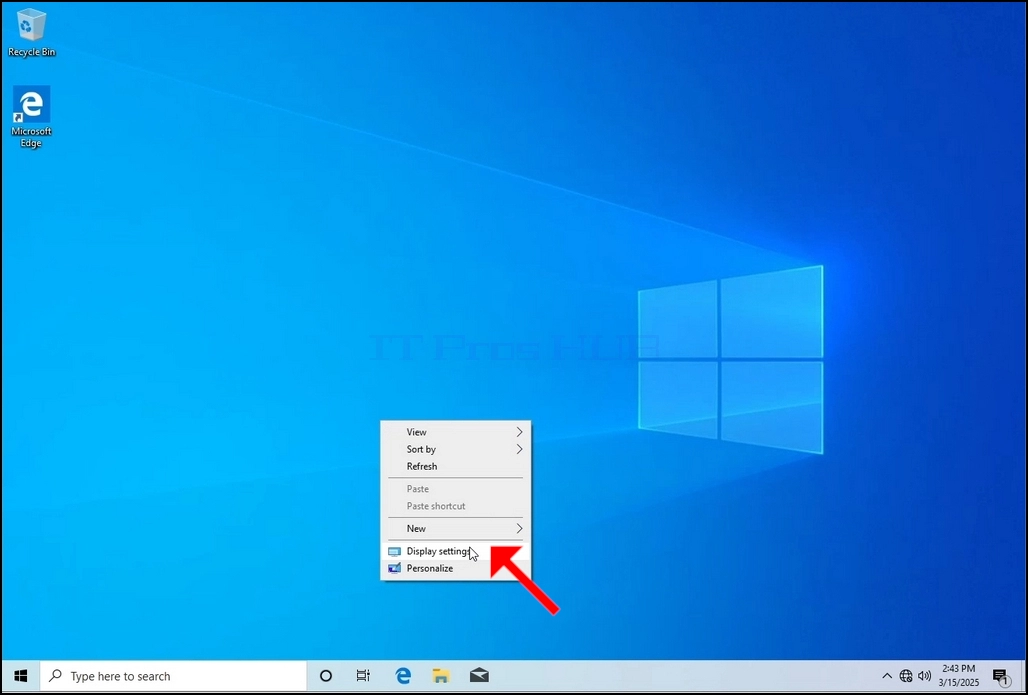
1. Наведення вказівника миші на порожнє місце на тлі з наступним клацанням правою кнопкою миші призведе до відкриття меню.
2. У новому меню пошукайте пункт Показати параметри і натисніть його і зачекайте доки з' явиться вікно Параметри
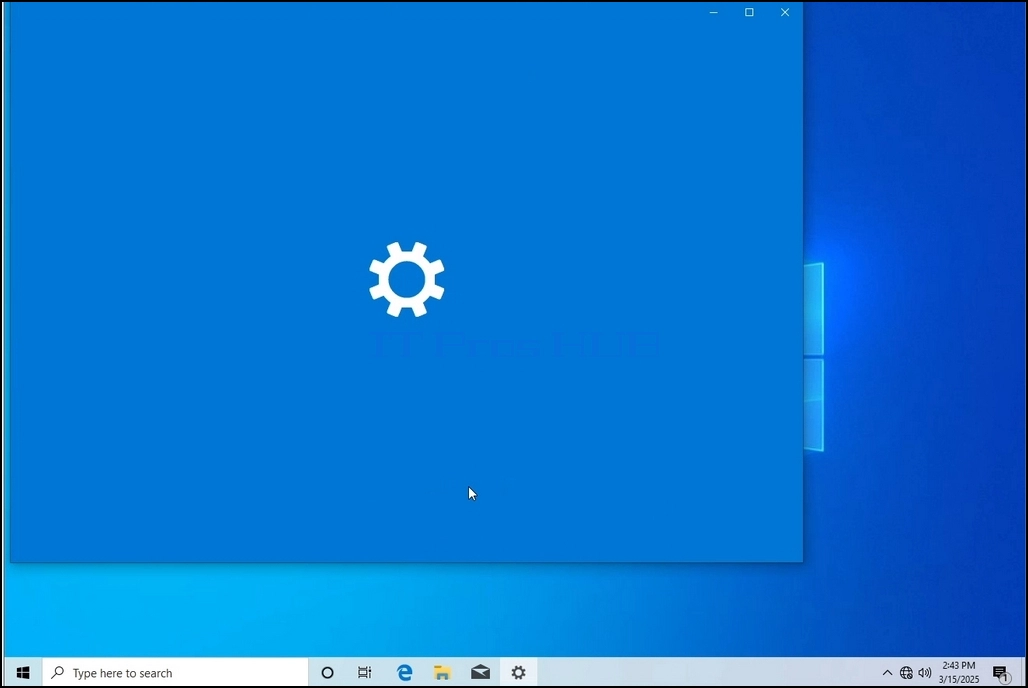
3. У вікні Параметри, у System > Параметри показу, зверніться до пункту Роздільна здатність дисплея
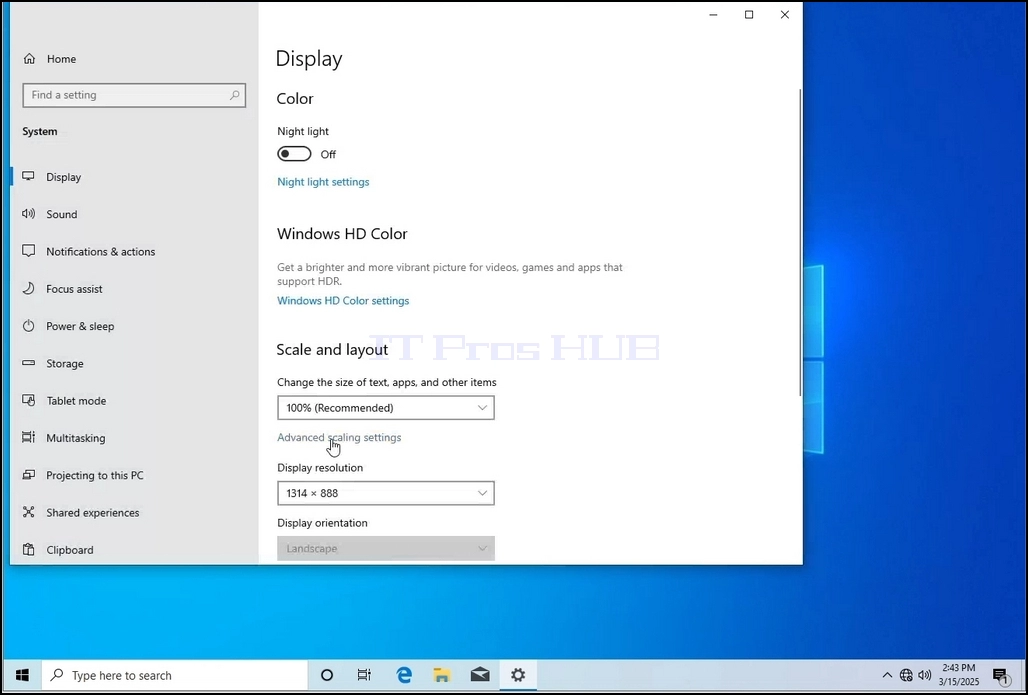
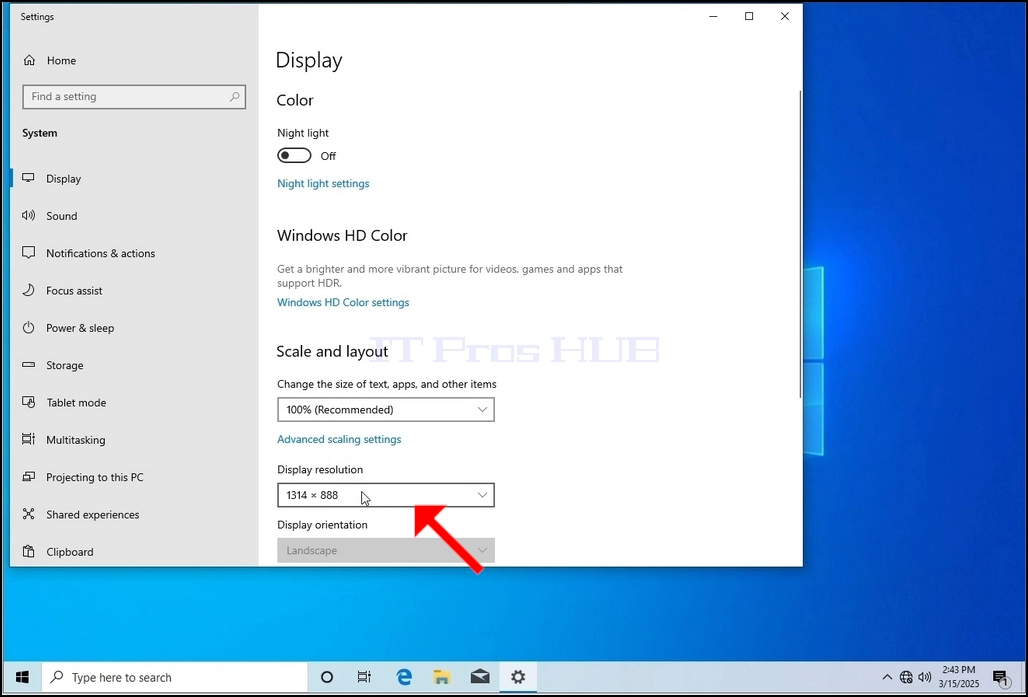
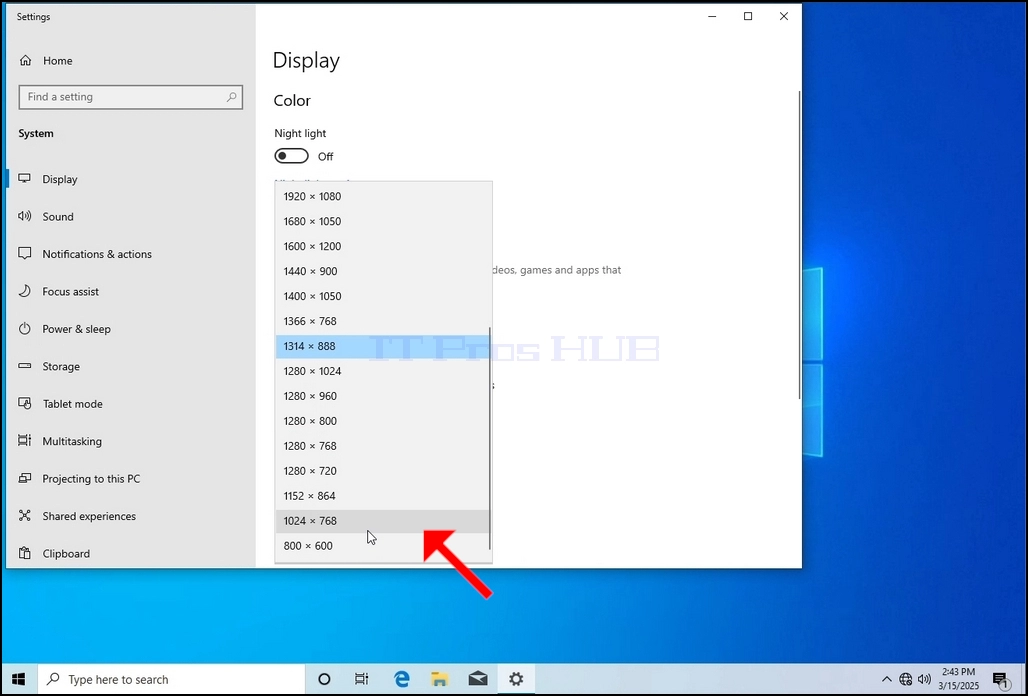
4. Щоб відкрити це меню, натисніть спадний список поточної роздільної здатності.
5. З різноманітних параметрів роздільної здатності оберіть той, який вам найбільше підходить, натиснувши на нього лівою кнопкою миші (У нашому прикладі обраним є 1024x768)
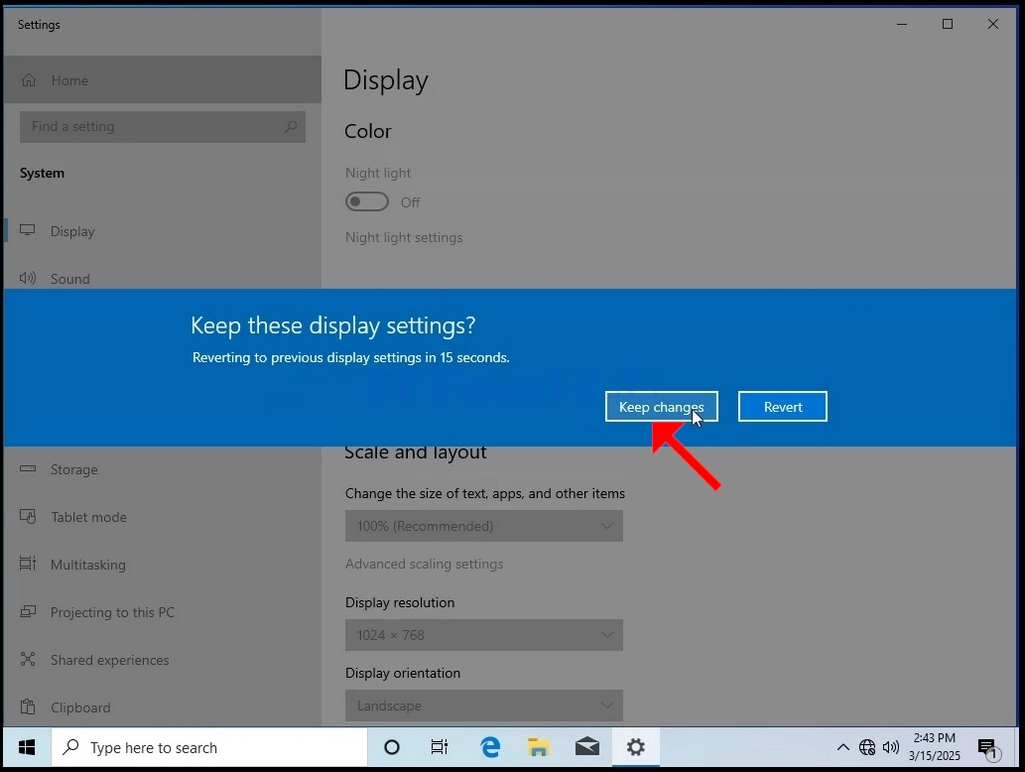
6. Після того, як ви оберете пункт нової роздільної здатності, Вікна запитають вас про те, чи бажаєте ви зберегти зміни чи повернути їх. Якщо пункт не буде позначено протягом визначеної кількості секунд, Windows повернеться до попередньої роздільної здатності. Це робиться у випадку, якщо монітор не підтримує вибраної роздільної здатності, користувач не зможе ані переглянути, ані переглянути вивід відео, щоб вручну повернути вибрану роздільну здатність.
Якщо нововибрана роздільна здатність сумісна з монітором, позначте пункт Залишити зміни і натисніть її.
- Деталі
- Автор: IT Pro
- Категорія: How to Articles
- Перегляди: 4960
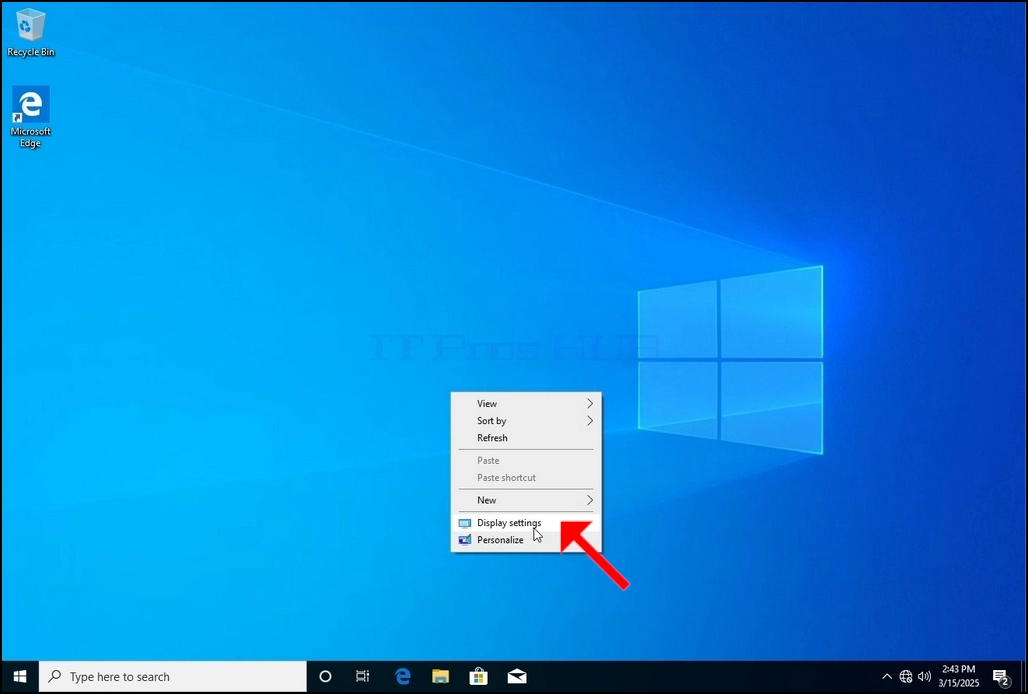
1. Наведення вказівника миші на порожнє місце на тлі з наступним клацанням правою кнопкою миші призведе до відкриття меню.
2. У новому меню пошукайте пункт Показати параметри і натисніть його і зачекайте доки з' явиться вікно Параметри
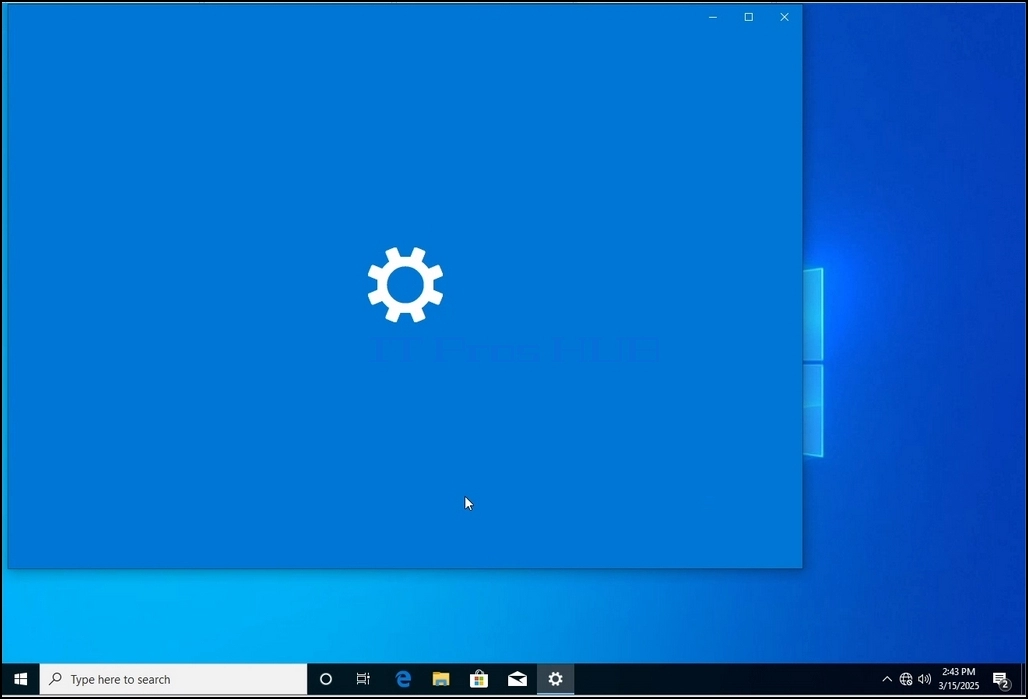
3. У вікні Параметри, у System > Параметри показу, зверніться до пункту Роздільна здатність дисплея
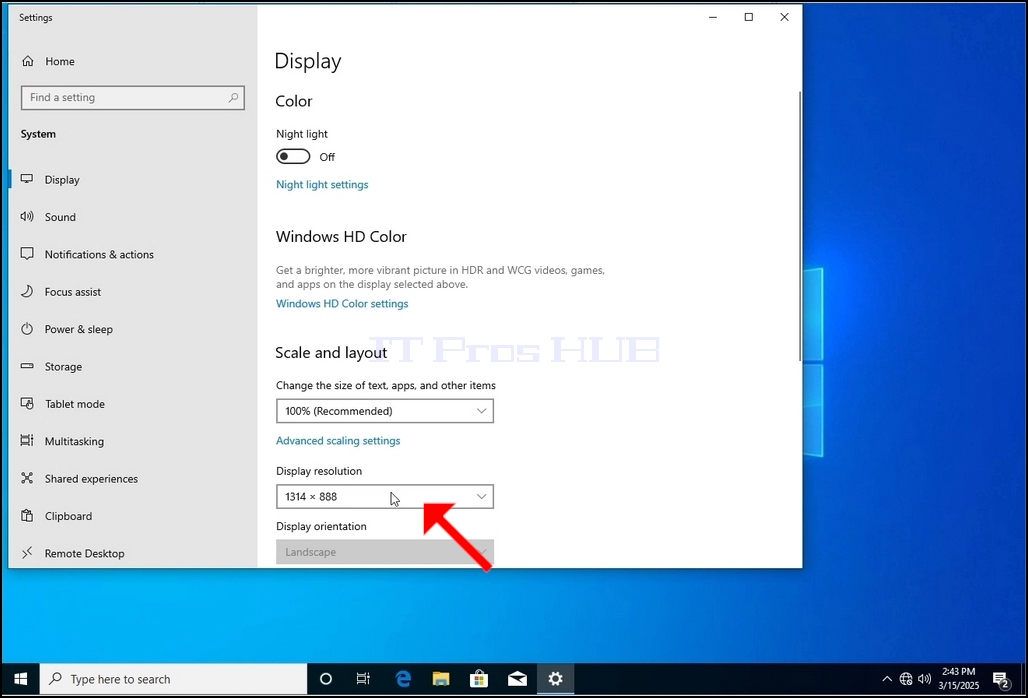
4. Щоб відкрити це меню, натисніть спадний список поточної роздільної здатності.
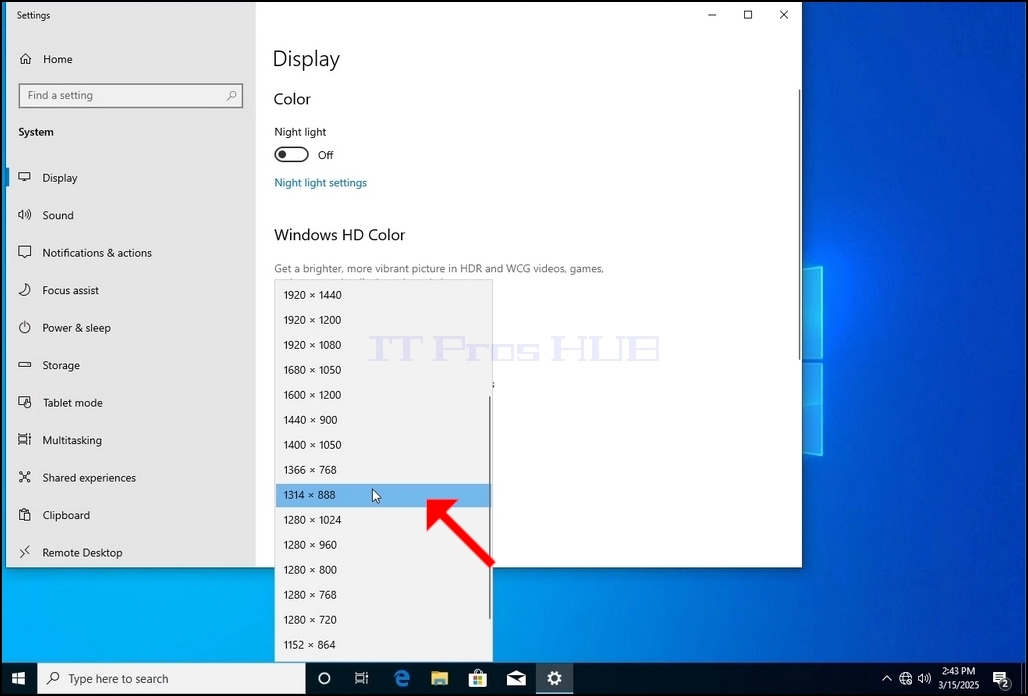
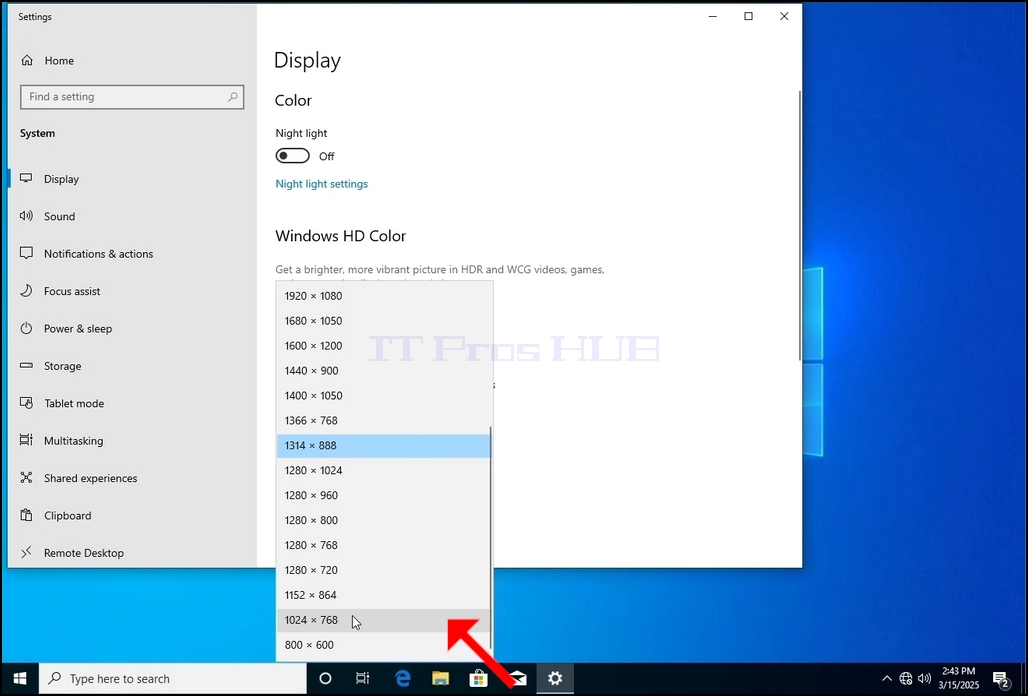
5. З різноманітних параметрів роздільної здатності оберіть той, який вам найбільше підходить, натиснувши на нього лівою кнопкою миші (У нашому прикладі обраним є 1024x768)
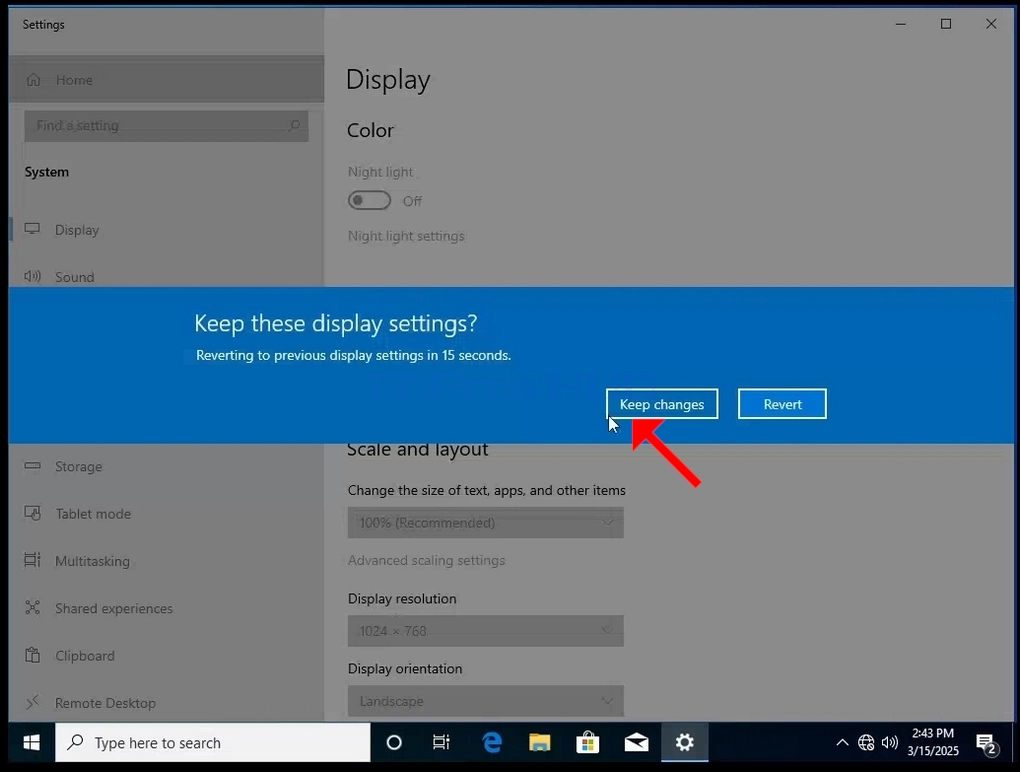
6. Після того, як ви оберете пункт нової роздільної здатності, Вікна запитають вас про те, чи бажаєте ви зберегти зміни чи повернути їх. Якщо пункт не буде позначено протягом визначеної кількості секунд, Windows повернеться до попередньої роздільної здатності. Це робиться у випадку, якщо монітор не підтримує вибраної роздільної здатності, користувач не зможе ані переглянути, ані переглянути вивід відео, щоб вручну повернути вибрану роздільну здатність.
Якщо нововибрана роздільна здатність сумісна з монітором, позначте пункт Залишити зміни і натисніть її.
- Деталі
- Автор: IT Pro
- Категорія: How to Articles
- Перегляди: 6808
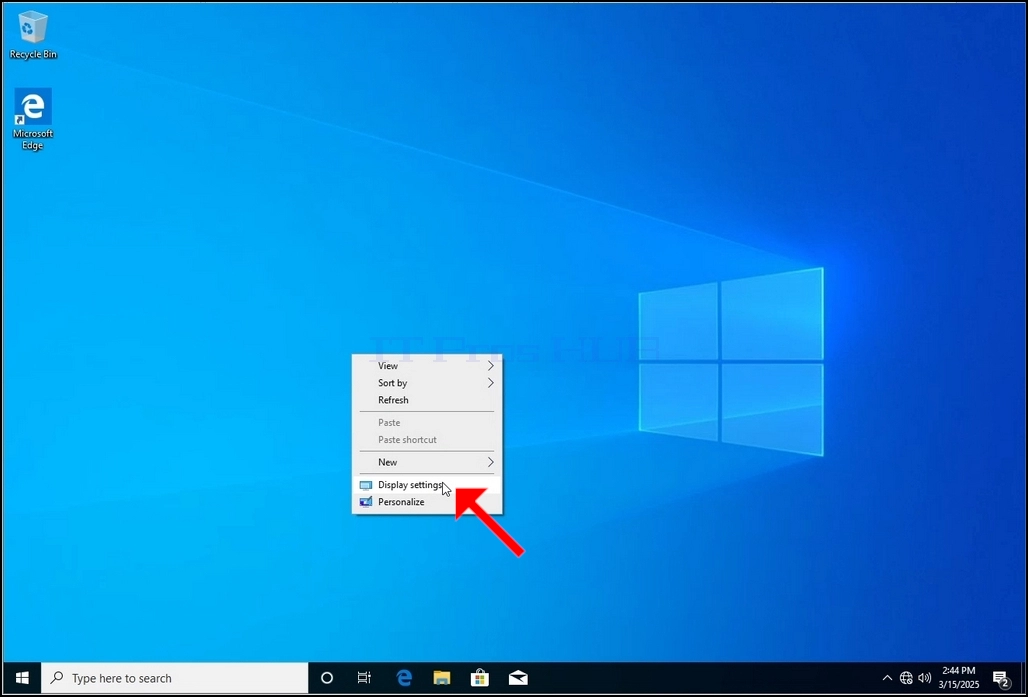
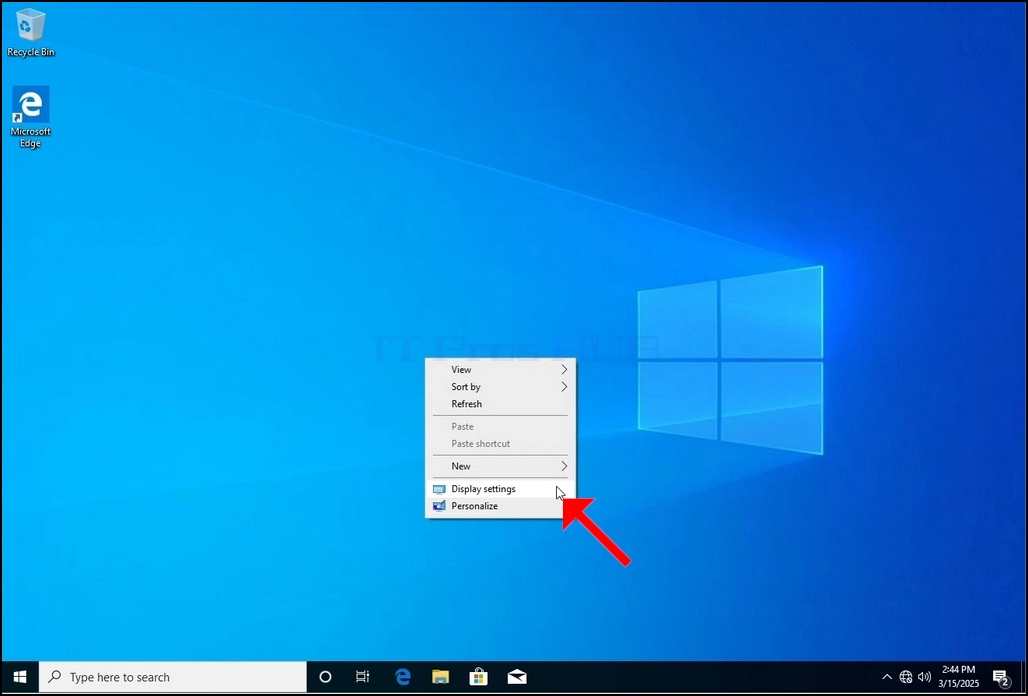
1. Наведення вказівника миші на порожнє місце на тлі з наступним клацанням правою кнопкою миші призведе до відкриття меню.
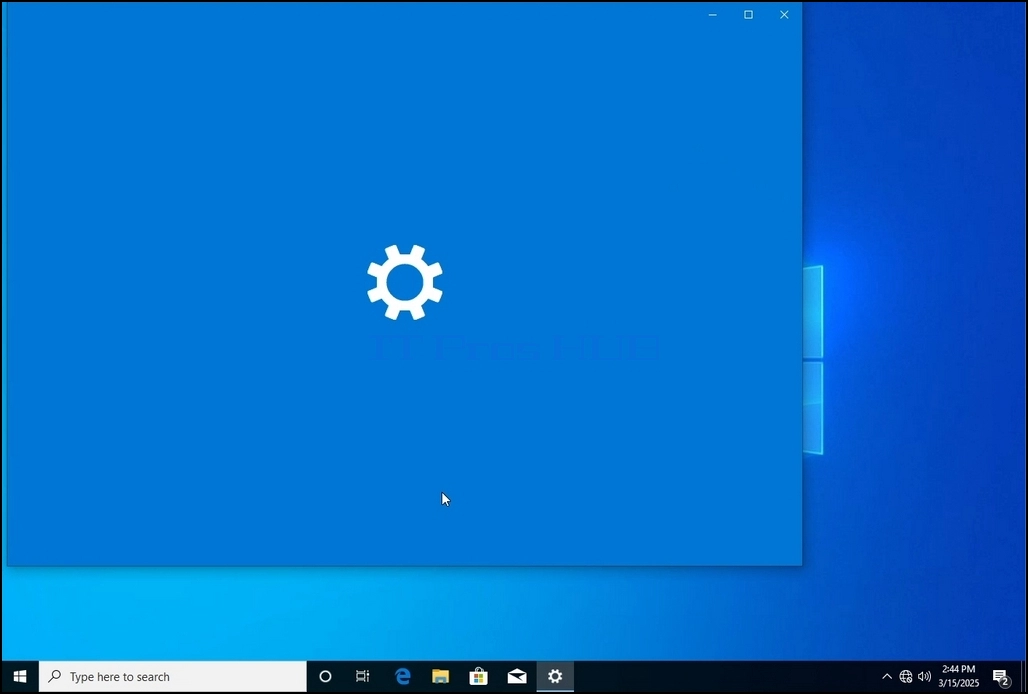
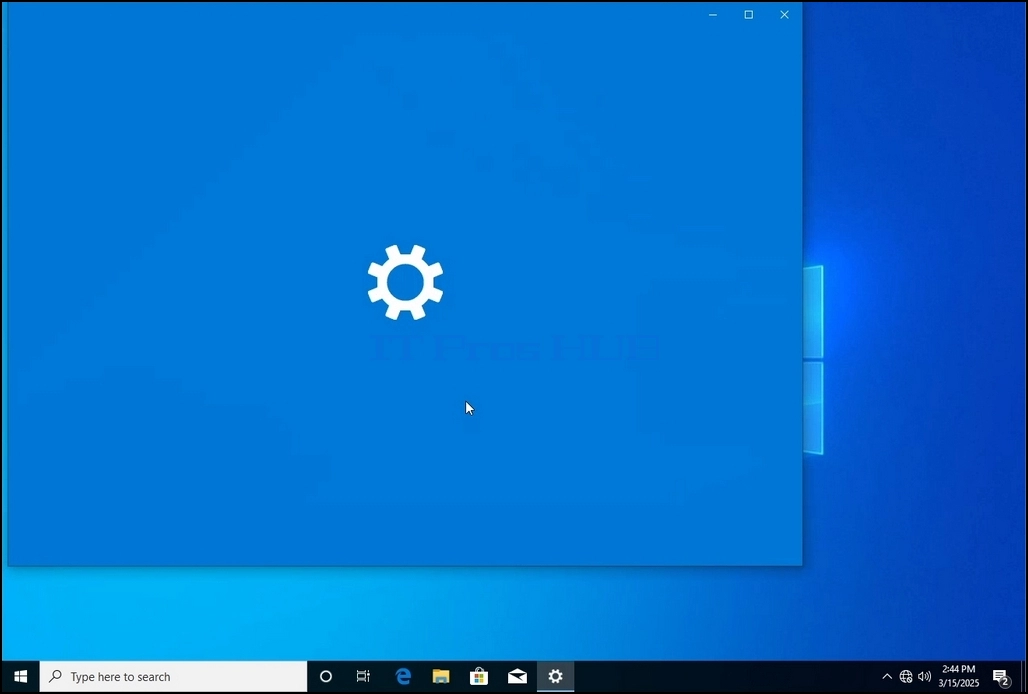
2. У новому меню пошукайте пункт " Параметри показу " і натисніть його і зачекати
для показу вікна Параметри
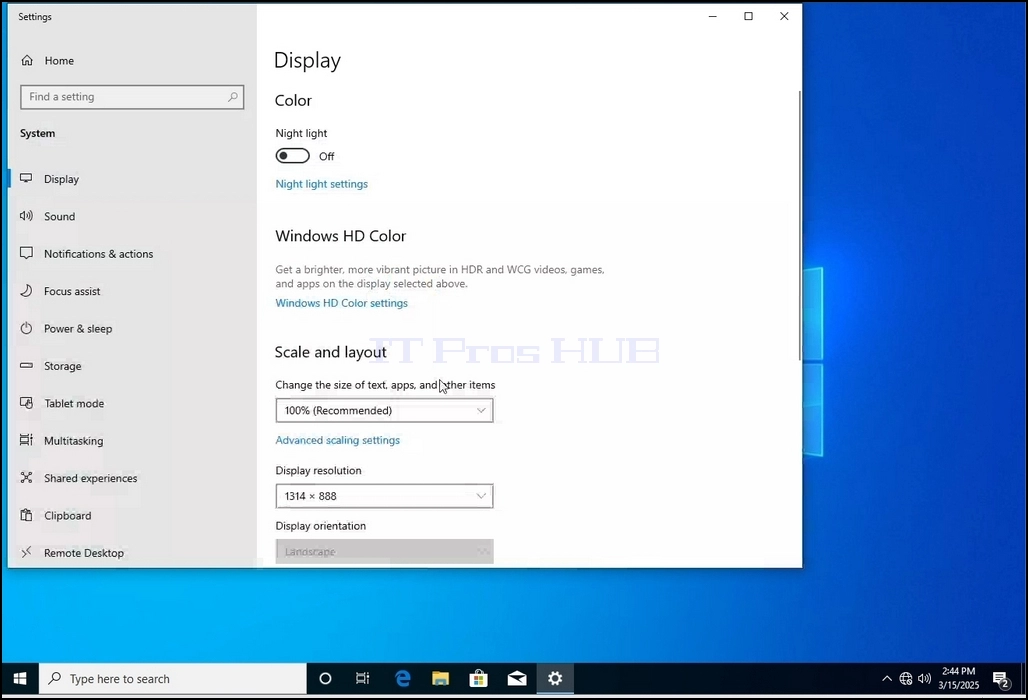
3. У вікні Параметри, у System > Параметри показу, оберіть пункт Роздільна здатність
4. Щоб відкрити це меню, натисніть спадний список поточної роздільної здатності.
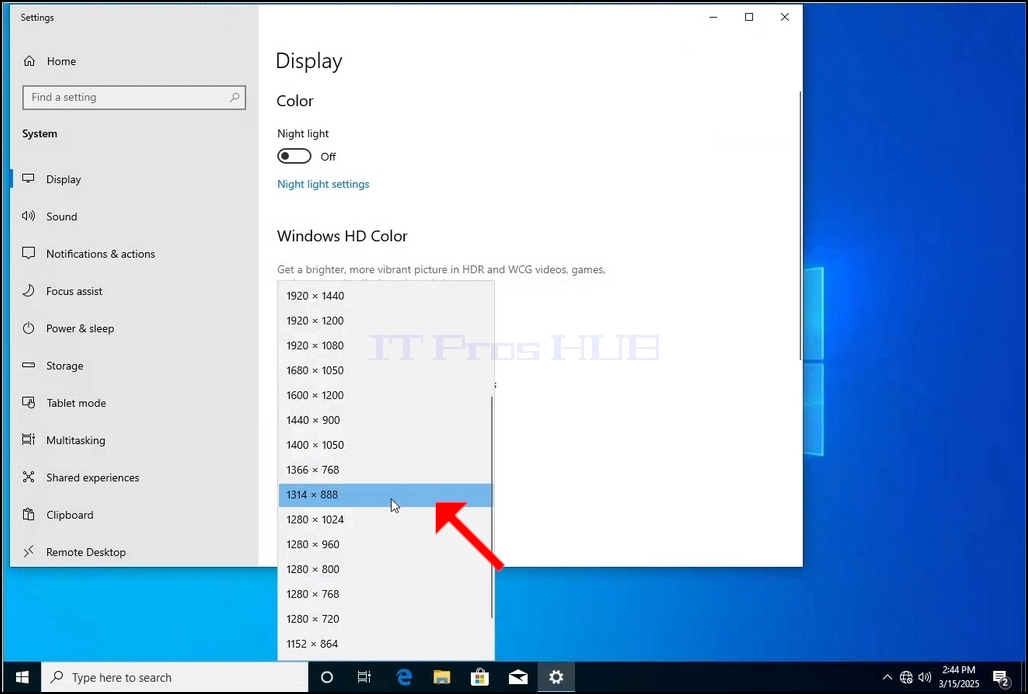
5. З різноманітних параметрів роздільної здатності оберіть той, який вам найбільше підходить, натиснувши на нього лівою кнопкою миші (У нашому прикладі обраним є 1024x768)
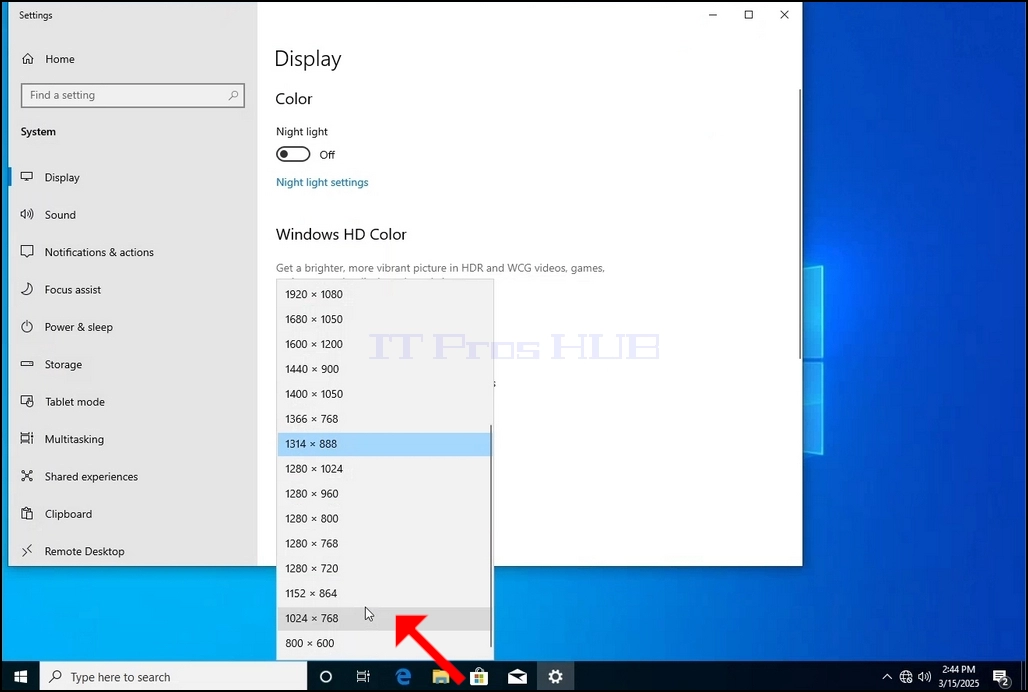
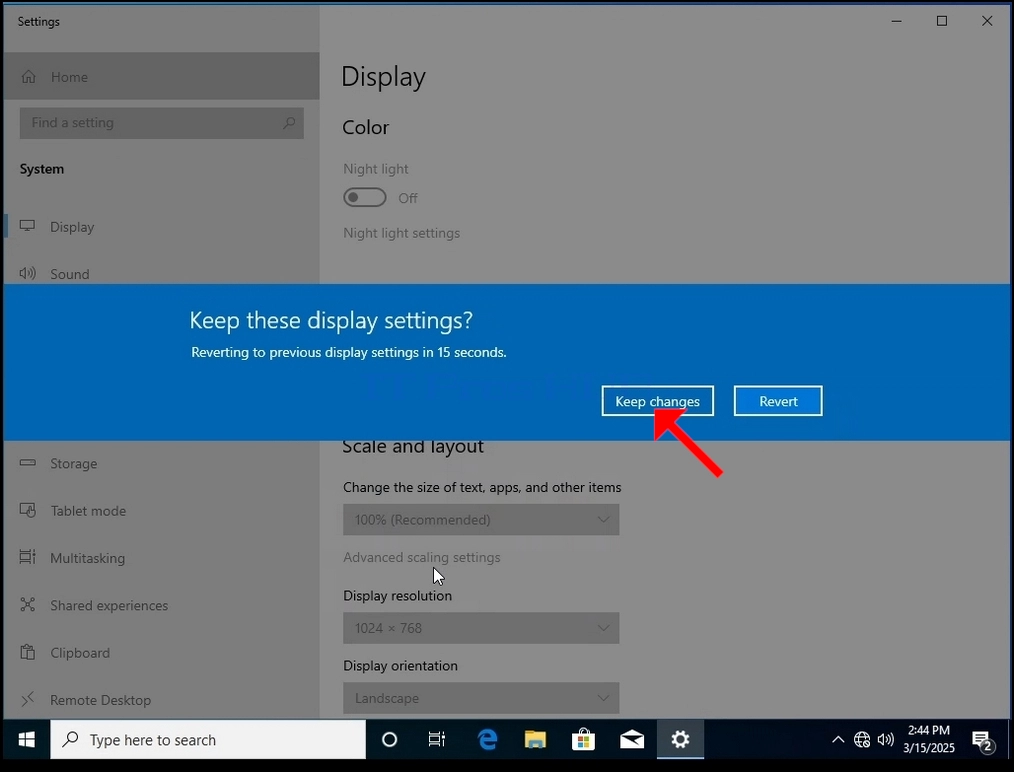
6. Після того, як ви оберете пункт нової роздільної здатності, Вікна запитають вас про те, чи бажаєте ви зберегти зміни чи повернути їх. Якщо пункт не буде позначено протягом визначеної кількості секунд, Windows повернеться до попередньої роздільної здатності. Це робиться у випадку, якщо монітор не підтримує вибраної роздільної здатності, користувач не зможе ані переглянути, ані переглянути вивід відео, щоб вручну повернути вибрану роздільну здатність.
Якщо нововибрана роздільна здатність сумісна з монітором, позначте пункт Залишити зміни і натисніть її.
- Деталі
- Автор: IT Pro
- Категорія: How to Articles
- Перегляди: 5111
1. Наведення вказівника миші на порожнє місце на тлі з наступним клацанням правою кнопкою миші призведе до відкриття меню.
2. У новому меню пошукайте пункт Показати параметри і натисніть його і зачекайте доки з' явиться вікно Параметри
3. У вікні Параметри, у System > Параметри показу, оберіть пункт Роздільна здатність
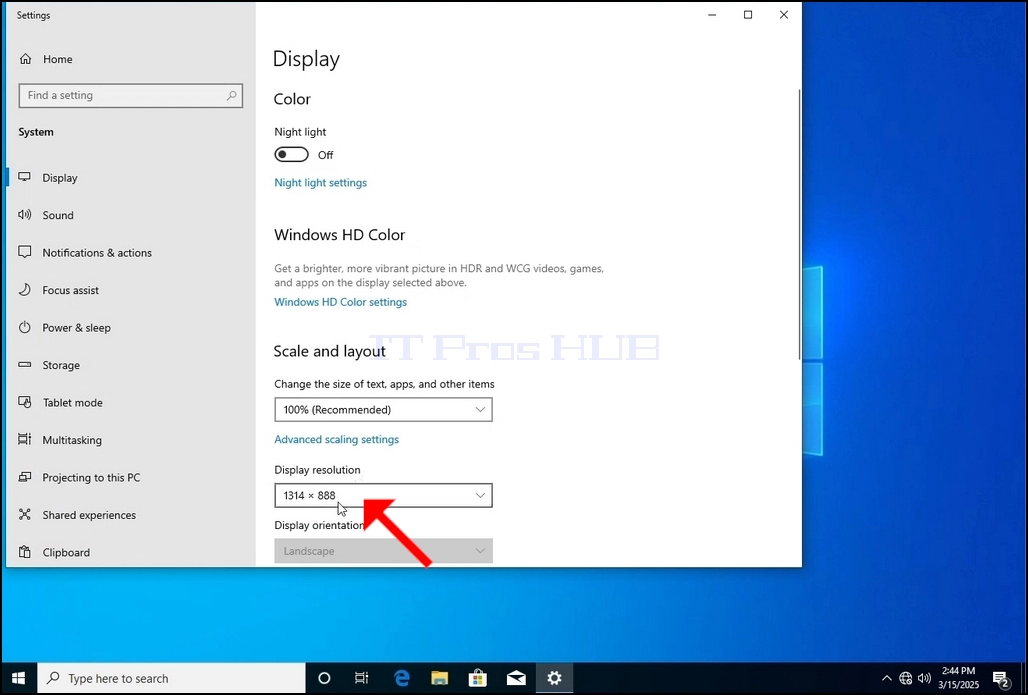
4. Щоб відкрити це меню, натисніть спадний список поточної роздільної здатності.
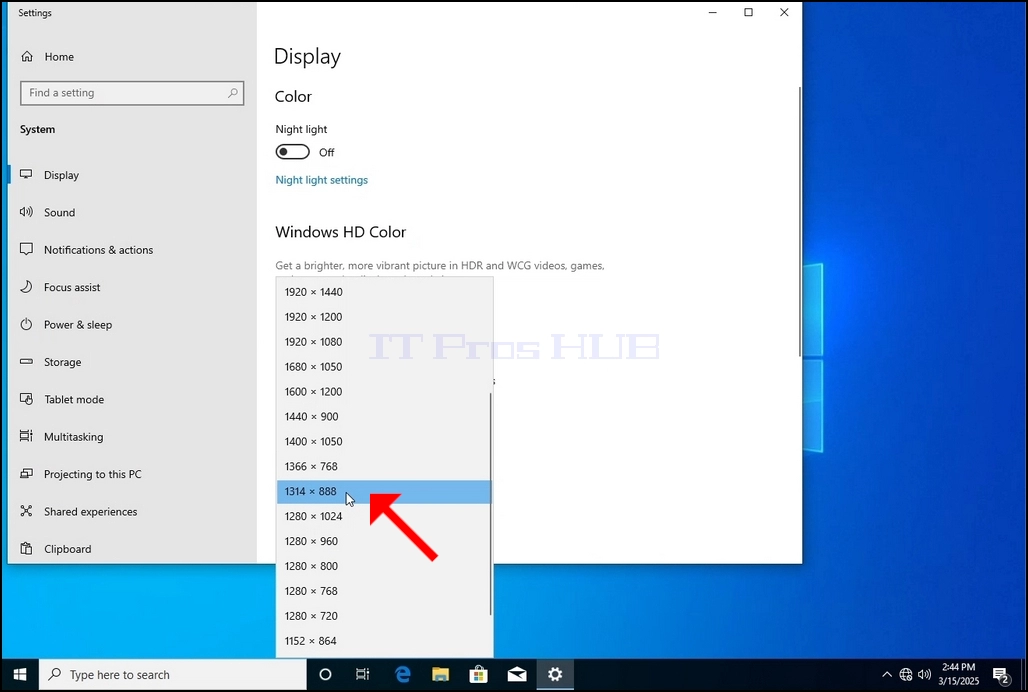
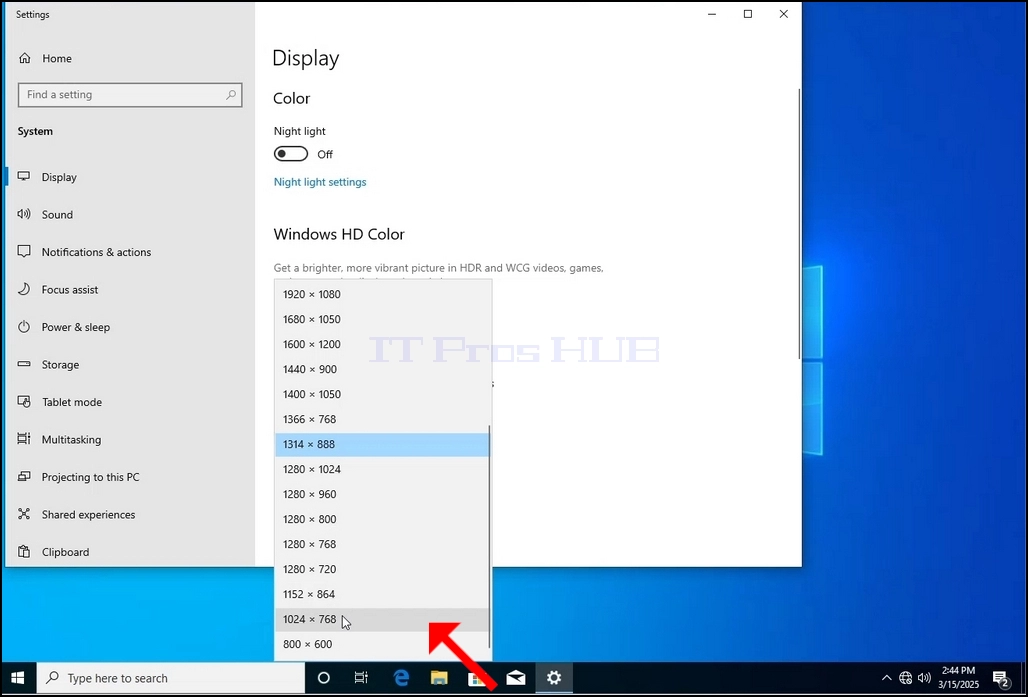
5. З різноманітних параметрів роздільної здатності оберіть той, який вам найбільше підходить, натиснувши на нього лівою кнопкою миші (У нашому прикладі обраним є 1024x768)
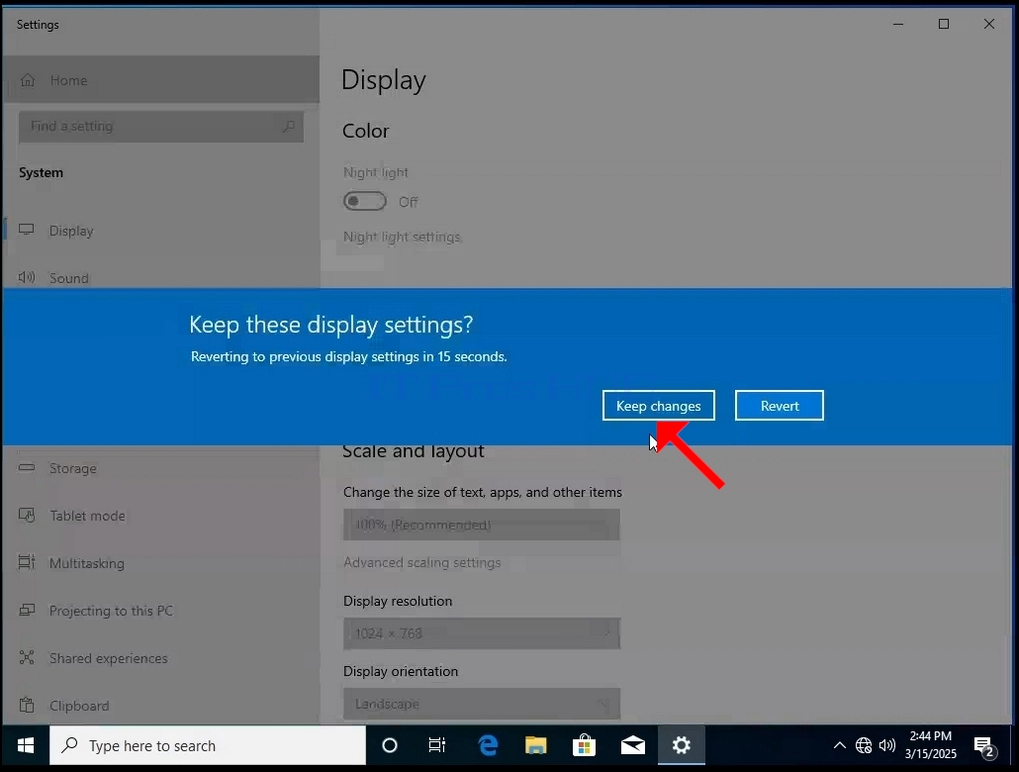
6. Після того, як ви оберете пункт нової роздільної здатності, Вікна запитають вас про те, чи бажаєте ви зберегти зміни чи повернути їх. Якщо пункт не буде позначено протягом визначеної кількості секунд, Windows повернеться до попередньої роздільної здатності. Це робиться у випадку, якщо монітор не підтримує вибраної роздільної здатності, користувач не зможе ані переглянути, ані переглянути вивід відео, щоб вручну повернути вибрану роздільну здатність.
Якщо нововибрана роздільна здатність сумісна з монітором, позначте пункт Залишити зміни і натисніть її.
- Деталі
- Автор: IT Pro
- Категорія: How to Articles
- Перегляди: 5251
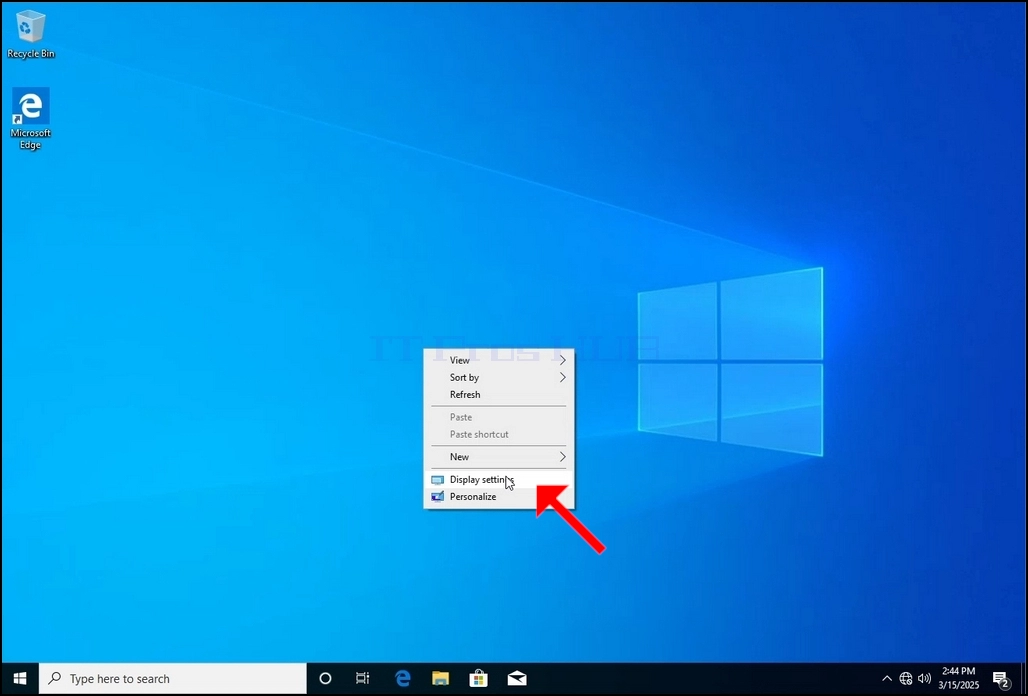
1. Наведення вказівника миші на порожнє місце на тлі з наступним клацанням правою кнопкою миші призведе до відкриття меню.
2. У новому меню пошукайте пункт Показати параметри і натисніть його і зачекайте доки з' явиться вікно Параметри
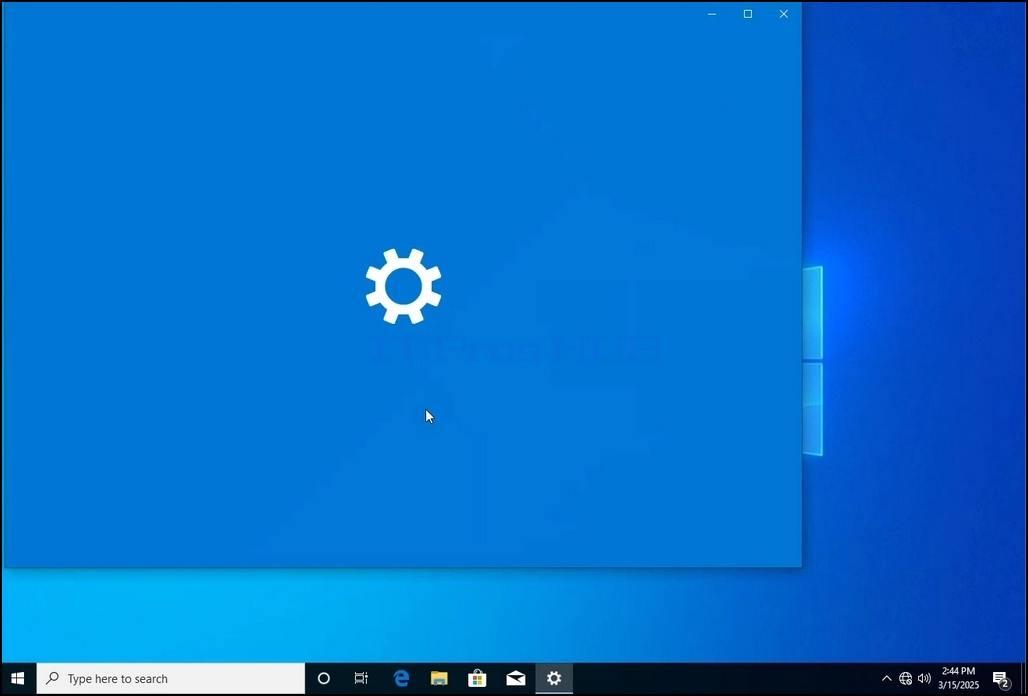
3. У вікні Параметри, у System > Параметри показу, оберіть пункт Роздільна здатність
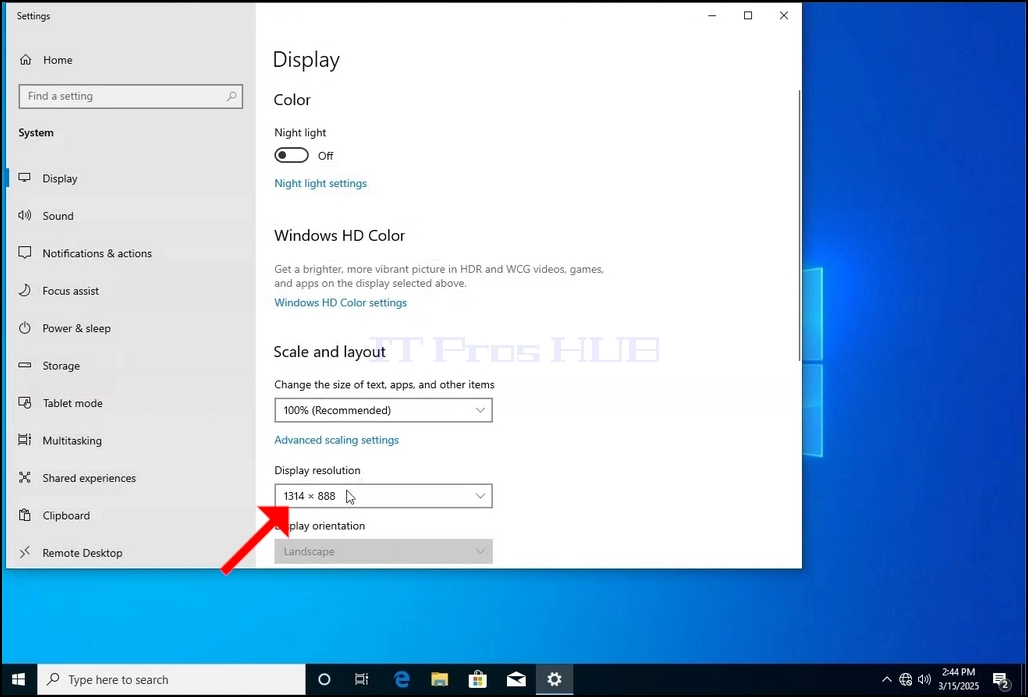
4. Щоб відкрити це меню, натисніть спадний список поточної роздільної здатності.
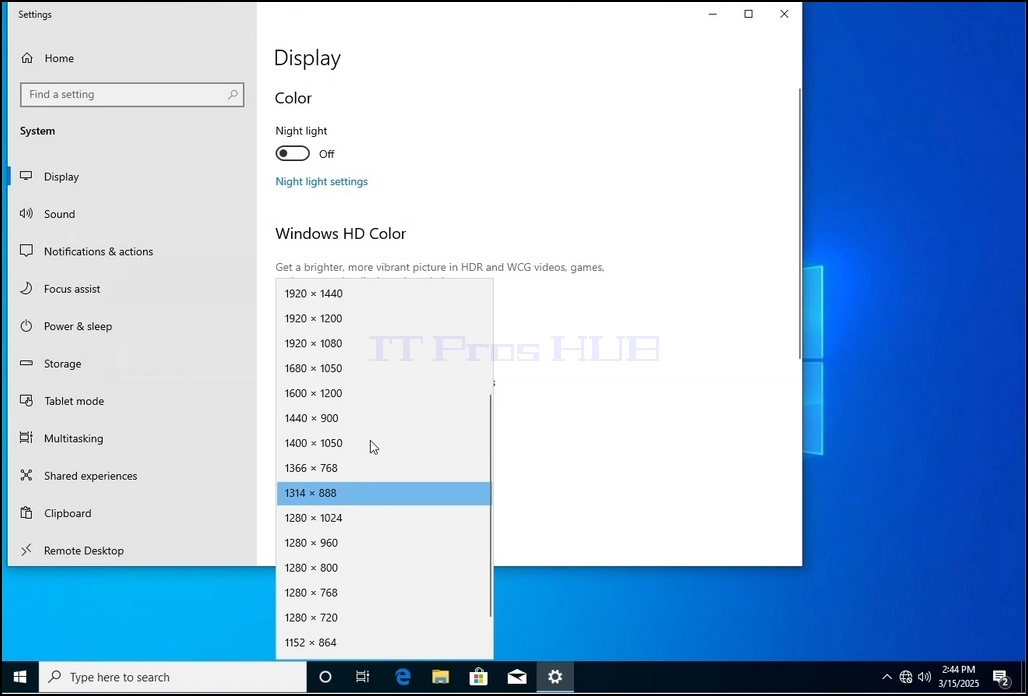
5. З різноманітних параметрів роздільної здатності оберіть той, який вам найбільше підходить, натиснувши на нього лівою кнопкою миші (У нашому прикладі обраним є 1024x768)
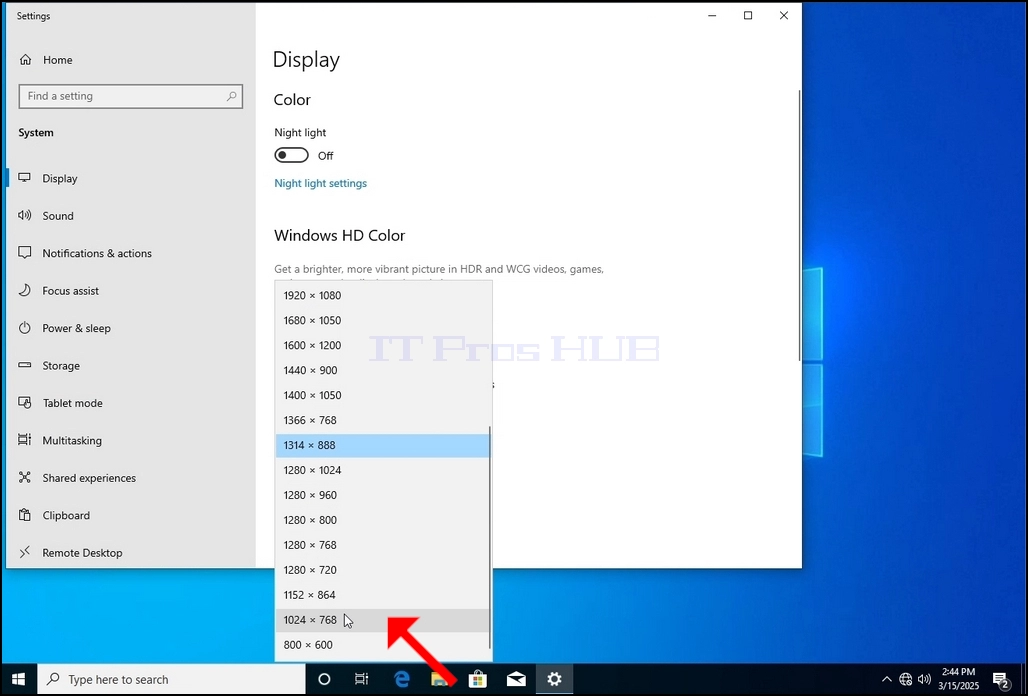
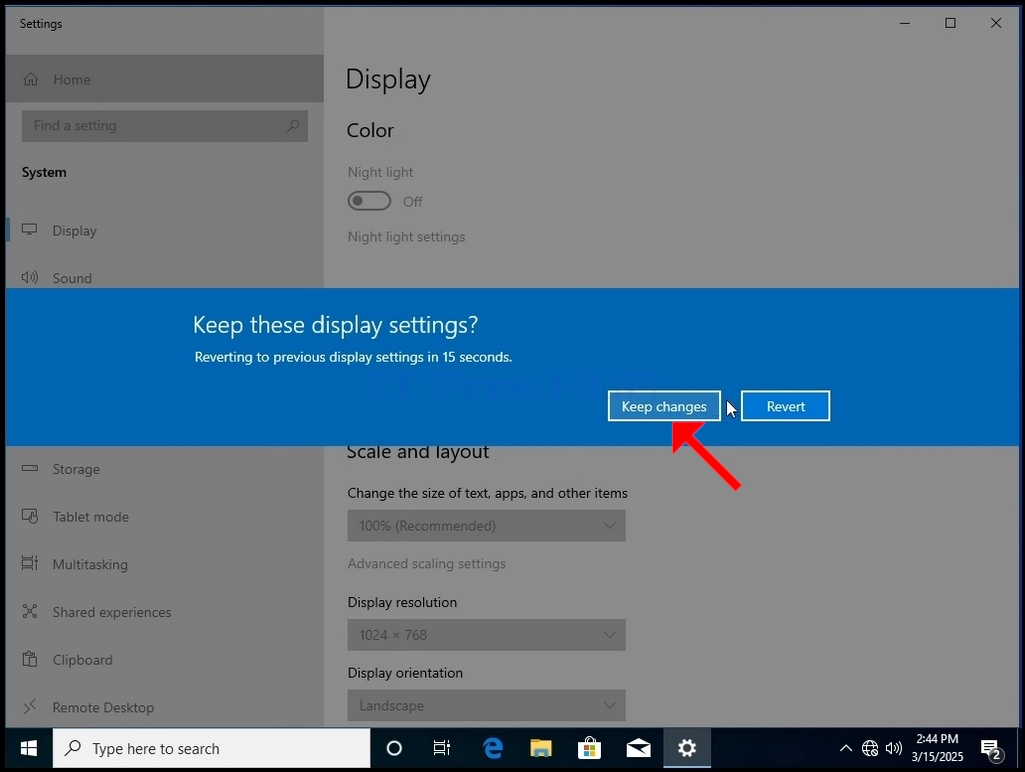
6. Після того, як ви оберете пункт нової роздільної здатності, Вікна запитають вас про те, чи бажаєте ви зберегти зміни чи повернути їх. Якщо пункт не буде позначено протягом визначеної кількості секунд, Windows повернеться до попередньої роздільної здатності. Це робиться у випадку, якщо монітор не підтримує вибраної роздільної здатності, користувач не зможе ані переглянути, ані переглянути вивід відео, щоб вручну повернути вибрану роздільну здатність.
Якщо нововибрана роздільна здатність сумісна з монітором, позначте пункт Залишити зміни і натисніть її.
- Як змінити роздільну здатність у Windows 1009 x64 Pro Solution 18363. 418
- Як змінити роздільну здатність у Windows 1009 x64 Освіта N Збирання 18363. 418
- Як змінити роздільну здатність у Windows 1009 x64 освітній збір 18363. 418
- Як змінити роздільну здатність у Windows 1009 x64 Домашній збір 18363. 418