



- Деталі
- Автор: IT Pro
- Категорія: How to Articles
- Перегляди: 8644
1. Відкрити Microsoft Word

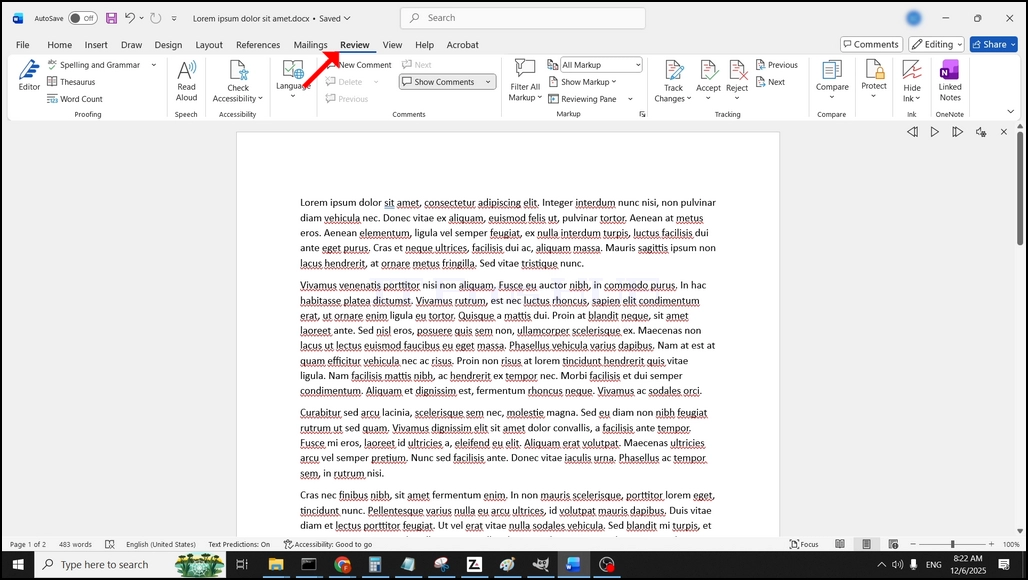
2. У верхній смужці меню, з Домівки, перейдіть на перегляд:
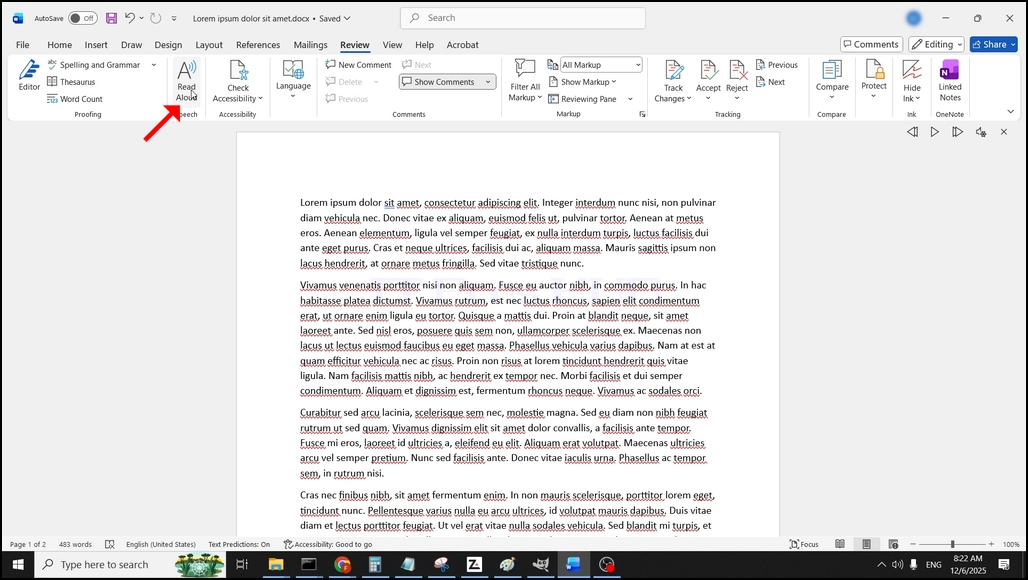
3. Під оглядом, шукайте більшого "А" Ікона, яка говорить "Читати Aloud" і наведіть на нього вказівник миші і клацніть лівою кнопкою, щоб активувати текст для мови:
- Деталі
- Автор: IT Pro
- Категорія: How to Articles
- Перегляди: 6781
1. Почати Масштабування. Шукайте оранжеву кнопку, яка відповідає Нове зібрання і наведіть на нього вказівник.


2. Після натиснення з'явиться нове маленьке вікно. Вікно покаже "з' єднання" і розвиток анімації.

Після завантаження з'явиться нове вікно. Переважно її назва повинна казати щось на зразок: "Зміна масштабу користувача". У цій статті говориться: "НАБЛИЖАЄ НАЗВА" Тому що користувач, який вживає " Масштаб " називається так.
4. Тут ви можете заглушити мікрофон, натиснувши на Піктограма мікрофона і ви також можете вимкнути або вимкнути фотоапарат натисканням кнопки Піктограма відео.
5 Клацніть start кнопка для початку зустрічі.



6. start Натискання кнопки " Масштаб " призведе до початку зустрічі. Попереднє вікно зникне, і завантаження, яке ми бачили раніше, повернеться знову.

7. починається нова зустріч. На цьому етапі зібрання містить лише осередок ІТ Прошуб у цій статті.


- Деталі
- Автор: IT Pro
- Категорія: How to Articles
- Перегляди: 6348
У цій статті ми продемонструємо, як вилучити вилучену гучність з Windows 11
1, переконайтеся, що є роздягнена літера приводу. У нашому випадку літерою пристрою є (Е:):

2. Відкрийте меню Керування комп' ютером за допомогою меню " Почати Windows ."

На лівій панелі. Пошукати керування дисками і клацнути на ньому один раз.

4 Шукайте роздягнений диск. У цьому випадку буде (Е:). Наведіть вказівник миші на один з дисків масиву, клацніть правою кнопкою миші і зачекайте, доки з' явиться бічне меню:

5. У бічній частині меню натисніть кнопку Вилучити гучність:

6. Буде показано вікно підтвердження. Натисніть кнопку Так, щоб підтвердити вилучення пристрою.

7 Тепер пристрій видалено, а диски, які були частиною роздягненого масиву, тепер нерозподілені.

- Деталі
- Автор: IT Pro
- Категорія: How to Articles
- Перегляди: 9742
Вступ:
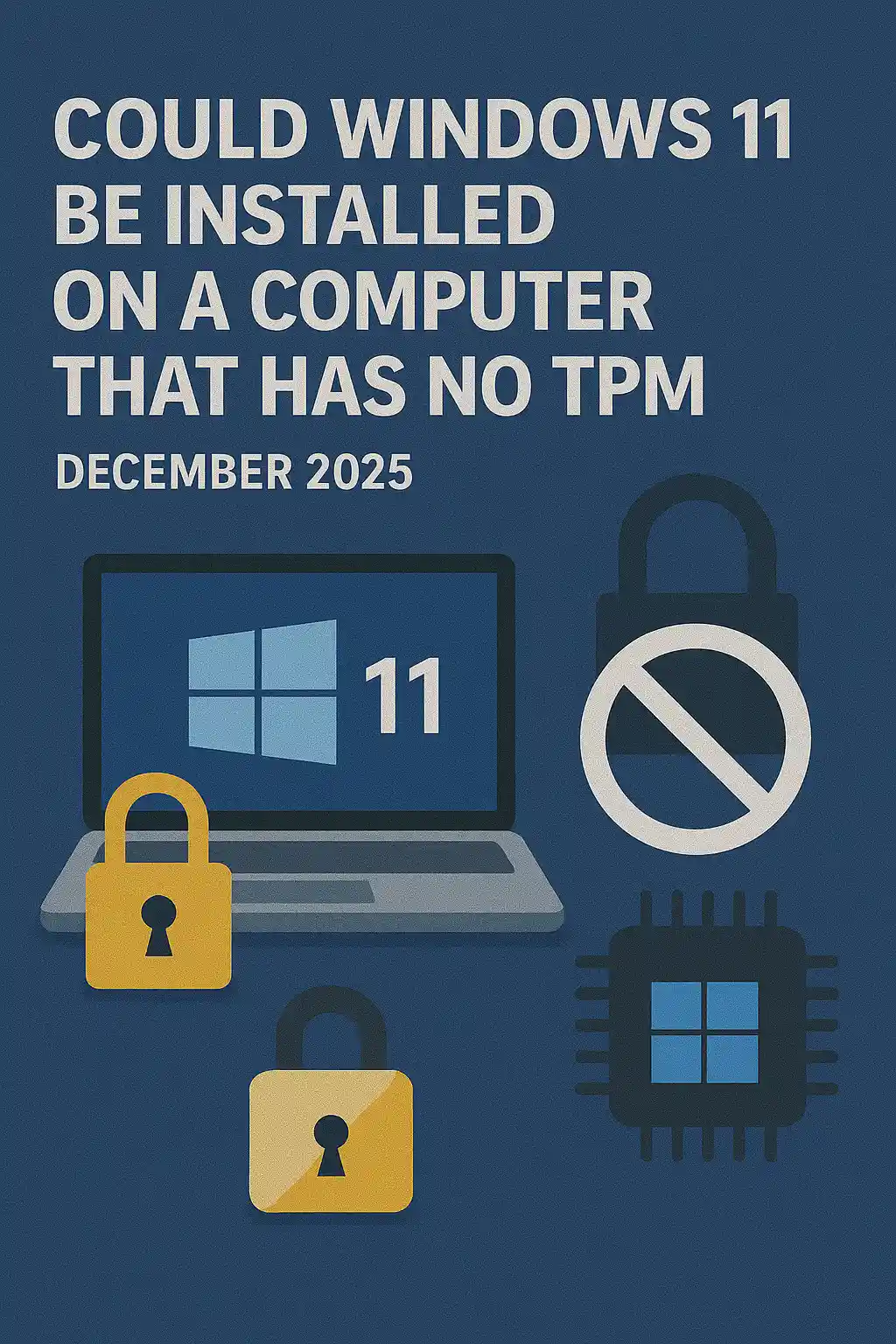
У цій статті ми дослідимо, чи можна встановити Windows 11 на комп'ютері без мікросхеми TPM.
Коротко: НІ.
Windows 11 неможливо встановити на комп' ютері без мінімальної версії TPM версії 2. 0.
Нижче наведено приклад спроби встановити Windows 11 на такому комп'ютері.
Версія Windows, яку намагалися встановити, була 24H2.
1. Завантаження до встановленого Windows


2. Налаштування мови

3. Налаштування способу встановлення

4. Ступінь ключа продукту


5. Вибір Windows 11 Pro


6. Перевірка сцени ПК

7. с. }

Висновки:
Тут нечего сказать. Ми повинні були побачити це самі. На цю тему є промова, яка, здається, містить воду. Встановлення - } Windows 11 не може бути встановлено на комп' ютері або системі без коду TPM версії 2. 0.
Це не означає, що Windows 11 не може бути RUN на замовленій системі. Більше інформації ви знайдете в статті на цю тему: https: // itproshub.com/en/ windows/ can- windows- run- on- a- comp- that- hus- no- tpm- chip- to- decembe- 25
- Деталі
- Автор: IT Pro
- Категорія: How to Articles
- Перегляди: 8033
1. Запустіть встановлення Thunderbird натисканням його файла налаштування
2. У вікні вітання натисніть кнопку NEXT.

3. Оберіть стандартний пункт і натисніть NEXT.

4 Натисніть кнопку Встановити.

5. Терпеливо чекайте на завершення процесу встановлення


6. Зняти позначку з пункту Запустити Mozilla Thunderbird і натиснути кнопку Завершити


7 Mozilla Thunderbird вже встановлено!