- Деталі
- Автор: IT Pro
- Категорія: How to Articles
- Перегляди: 6672
1. Go to your internet browser. In this article’s case we will use Chrome.
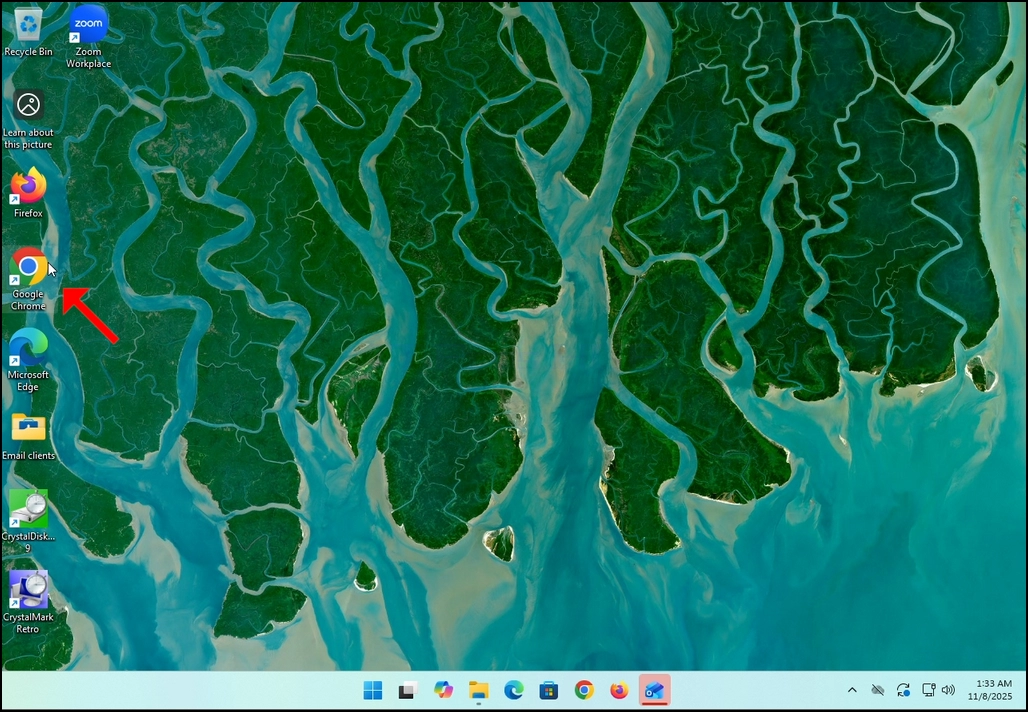
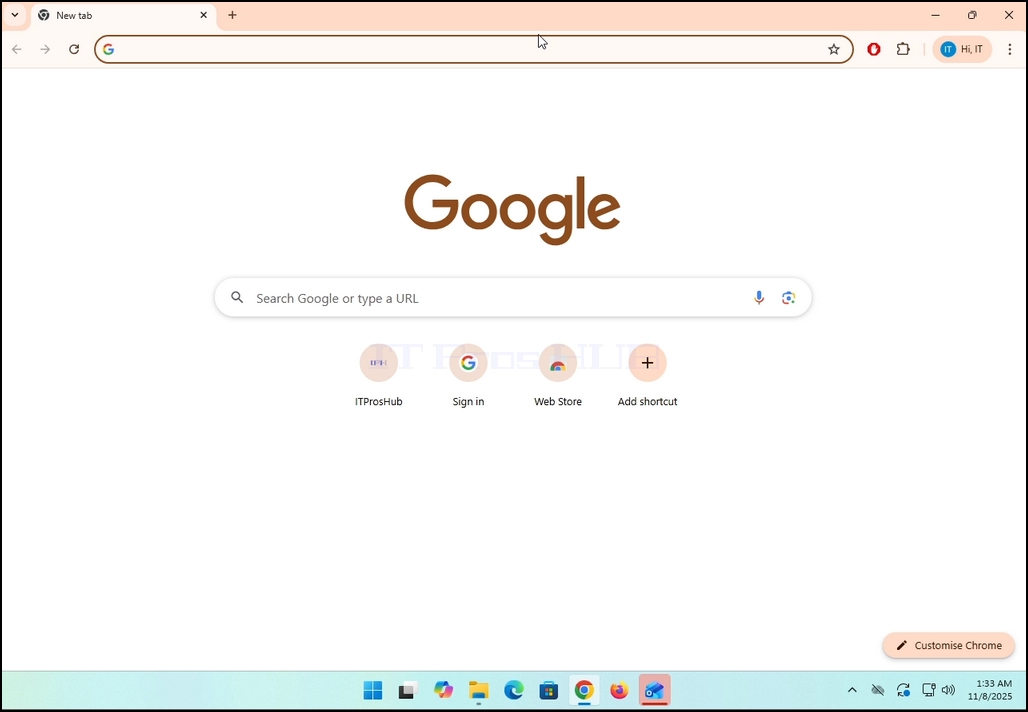
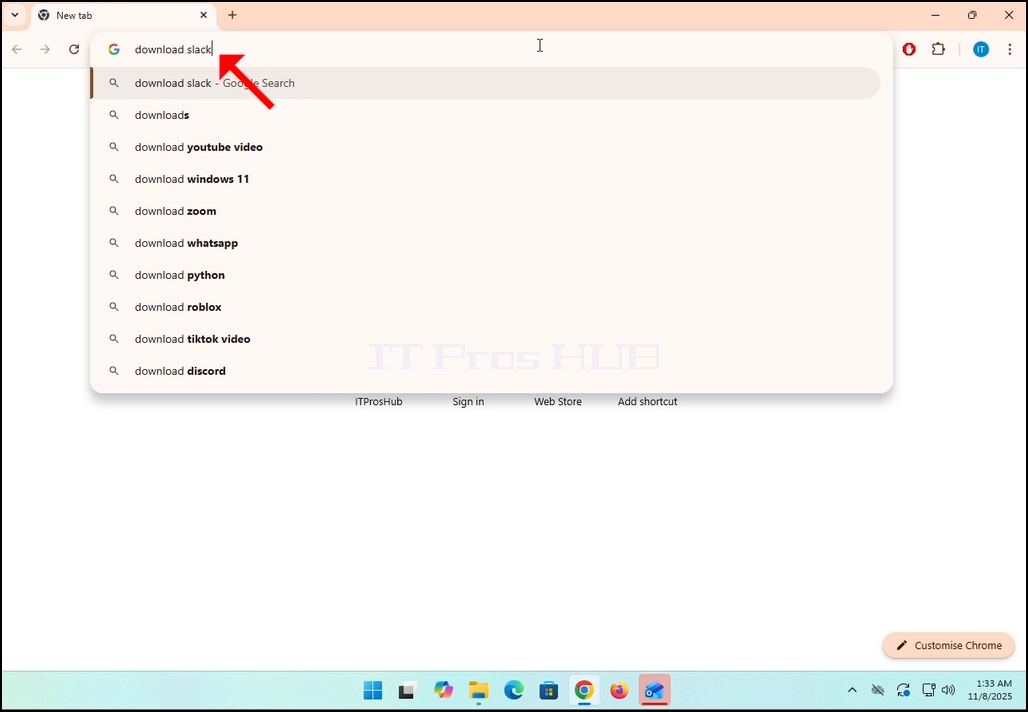
2. Go to Google and type Download Slack in the search bar. Hit the Enter key afterwards. Wait for the search results to appear.
3. In the search results, look for a result that is titled as “Windows | Downloads” and click on it. Wait for a new
page to load.
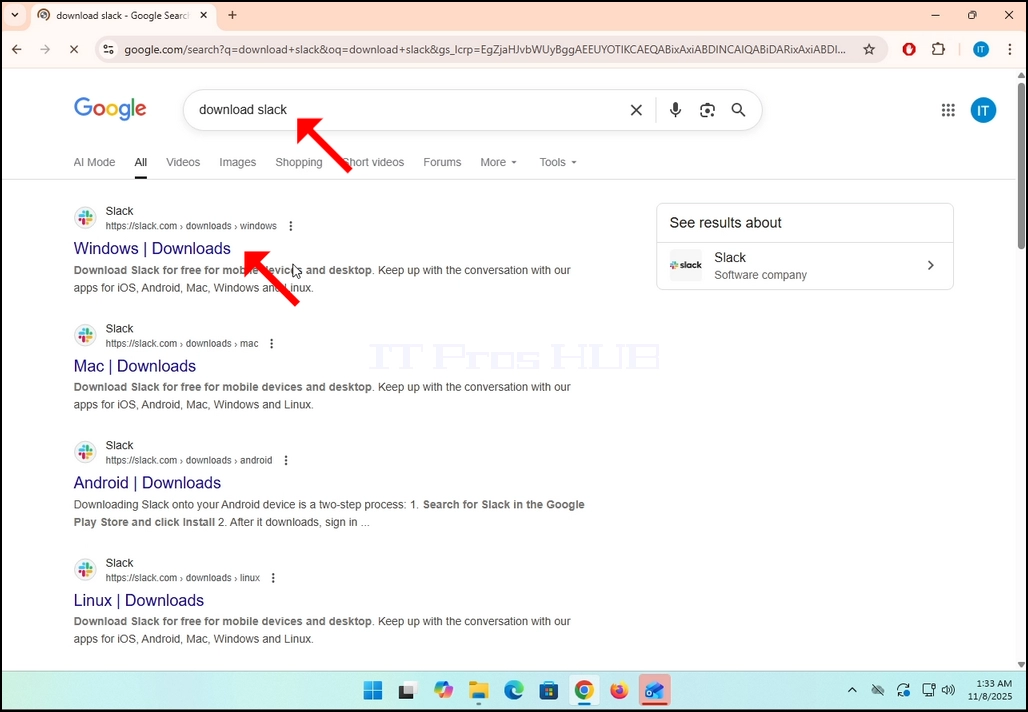
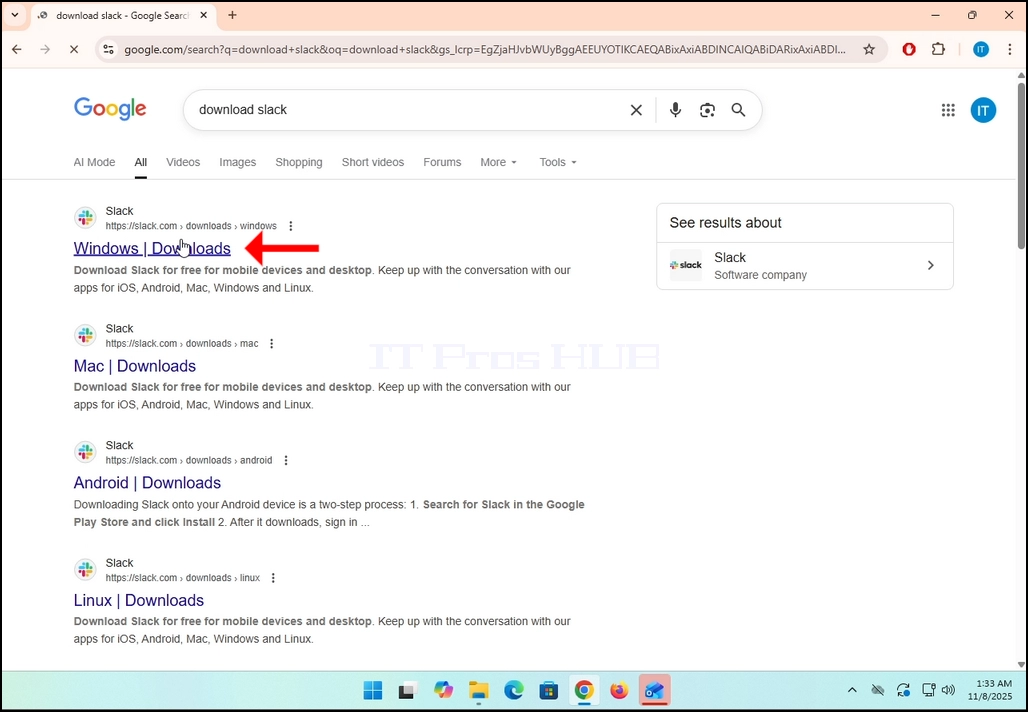
4. The newly loaded page will be under Slack’s domain (slack.com). look for a Download (64-BIT) button on the left side of the page. Click on that button to begin the downloading process of Slack’s installation file.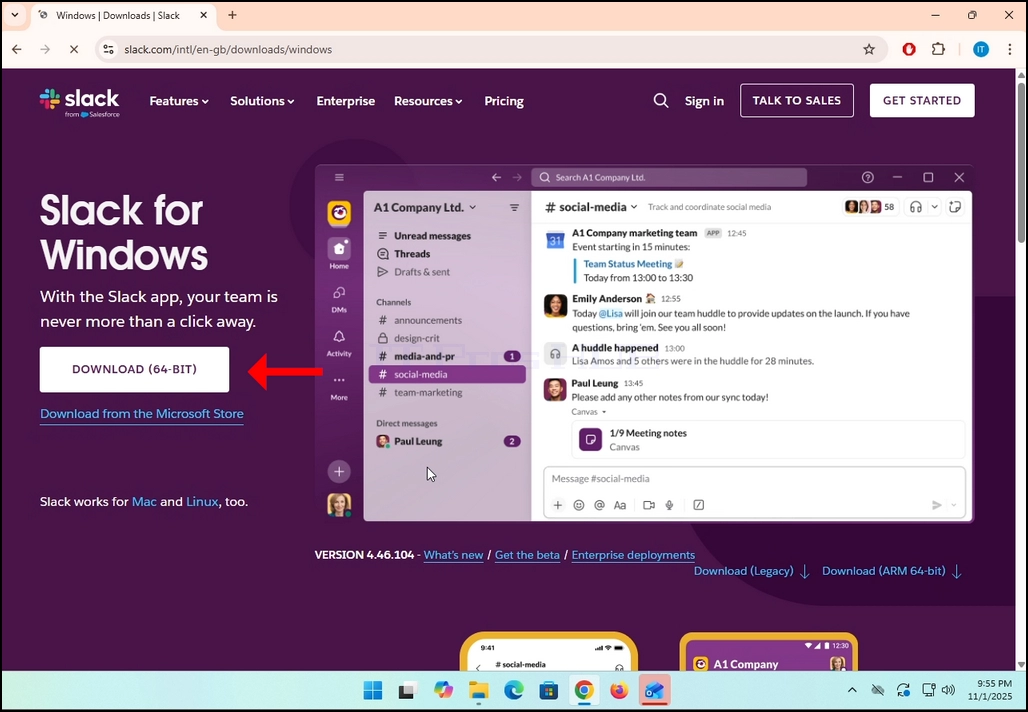
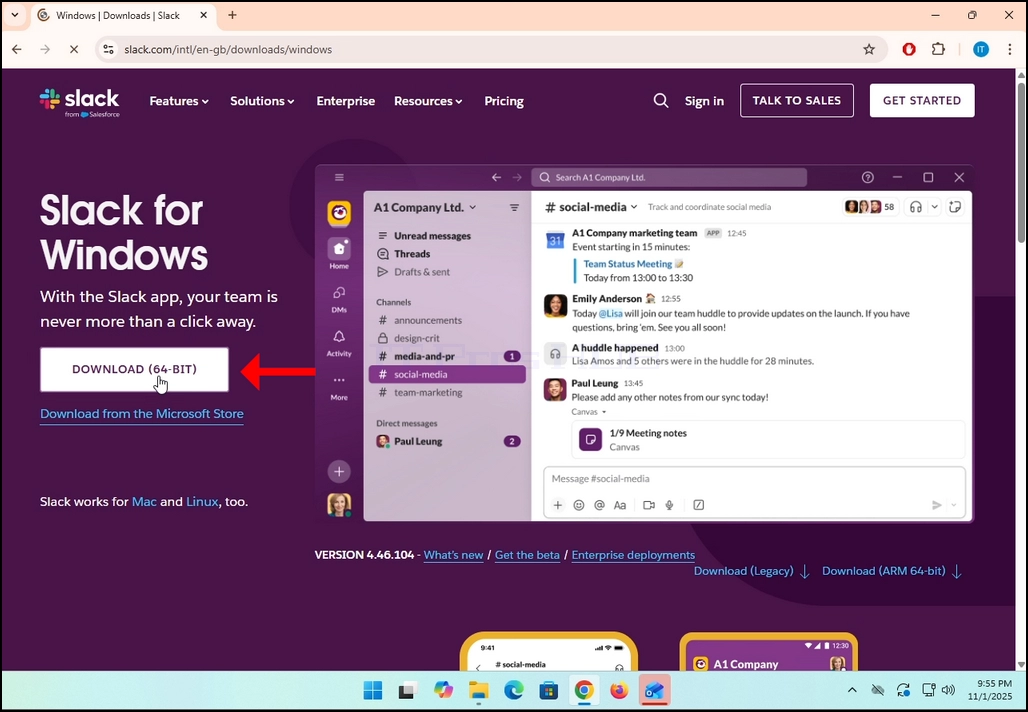
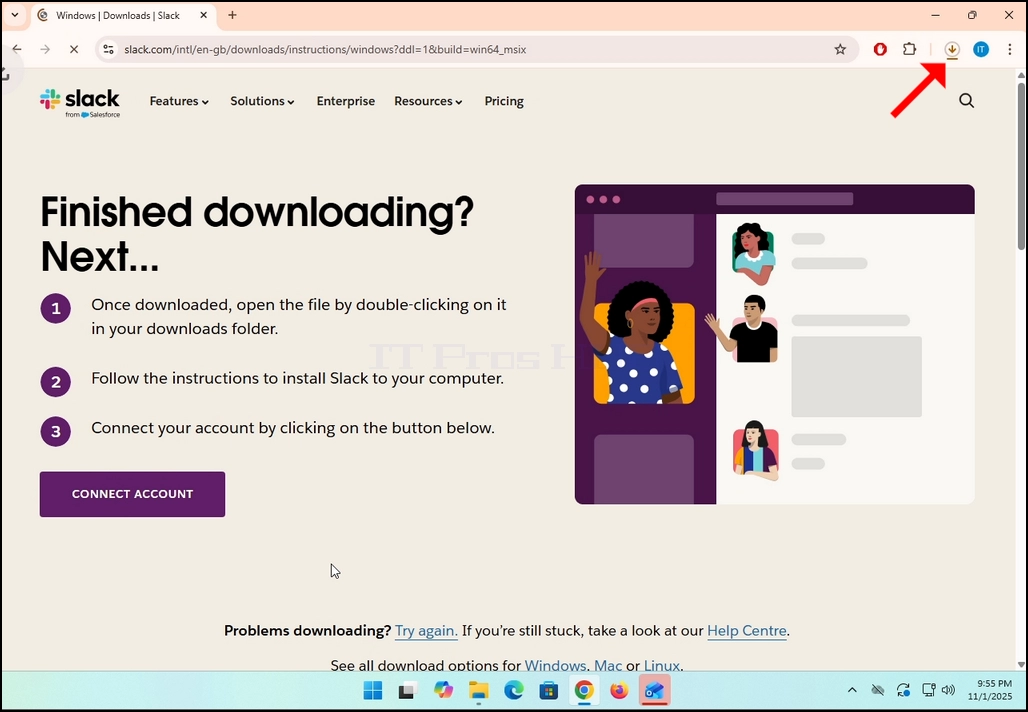
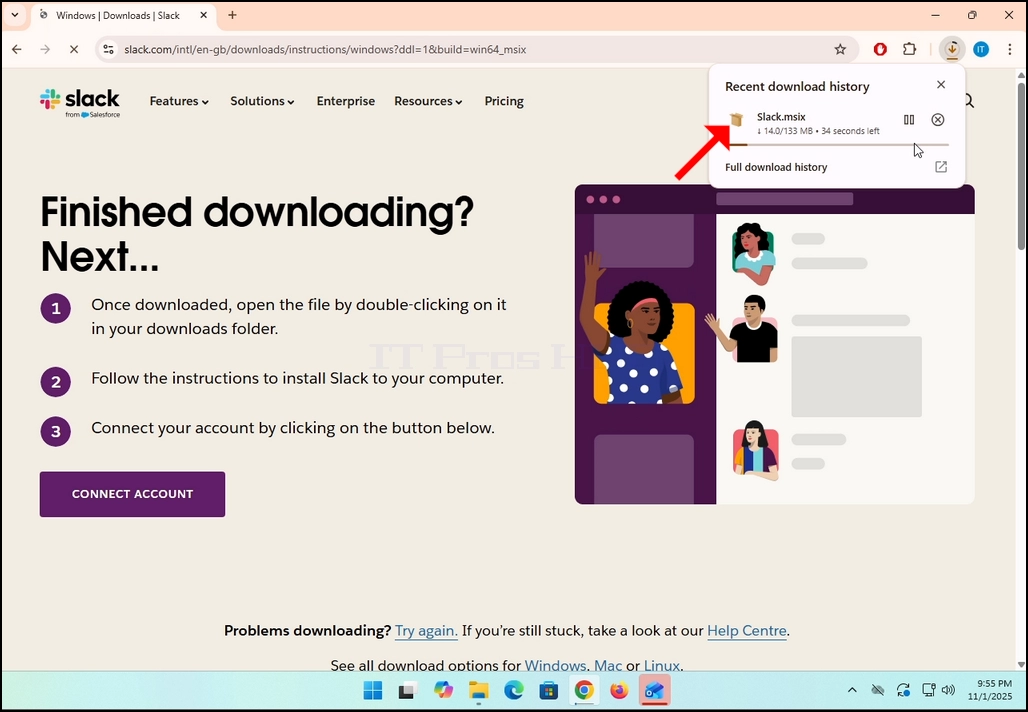
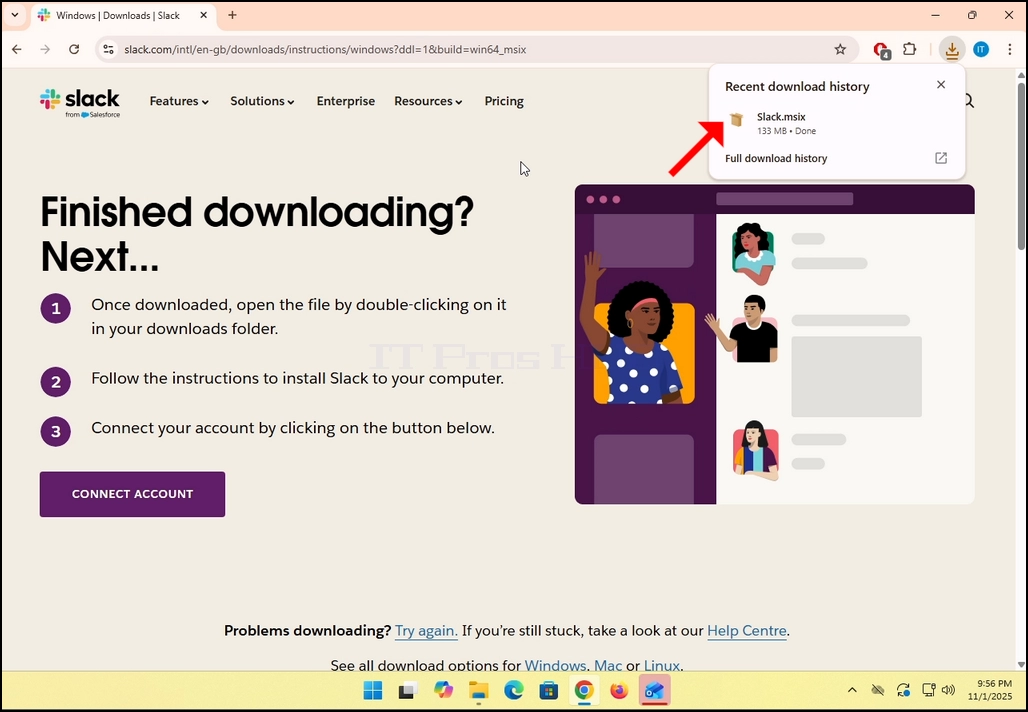
5. Once clicked, you will see the installation process being done in your browser. Make sure that the file being downloaded is called Slack.msix and not anything else.
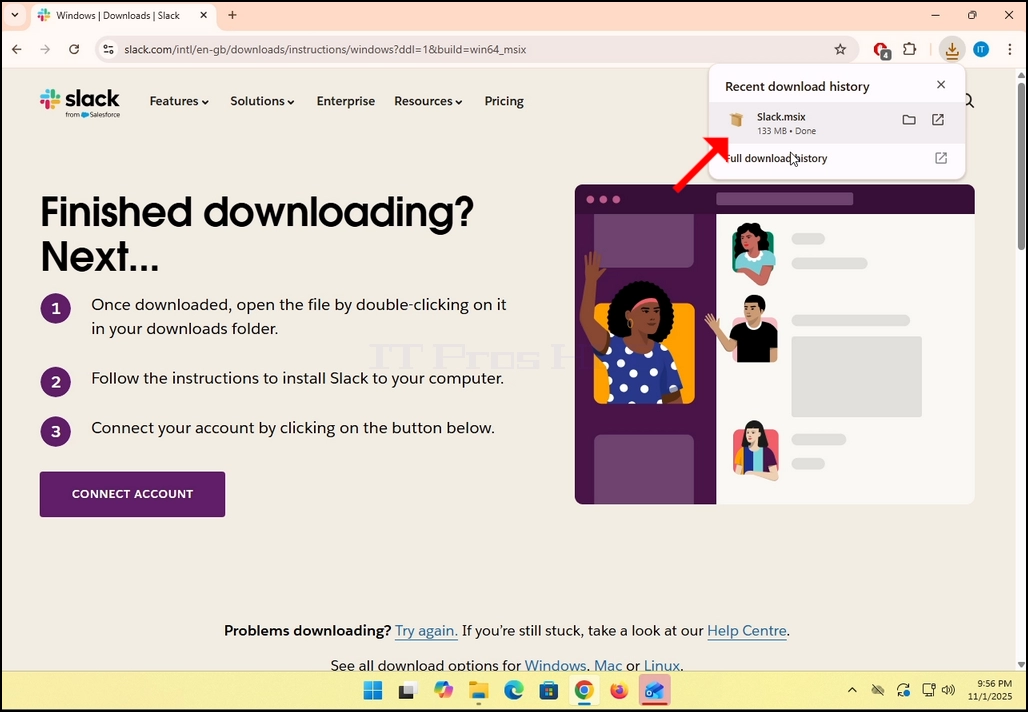
6. Once done, click on the Slack.msix file to open the file and begin the installation process.
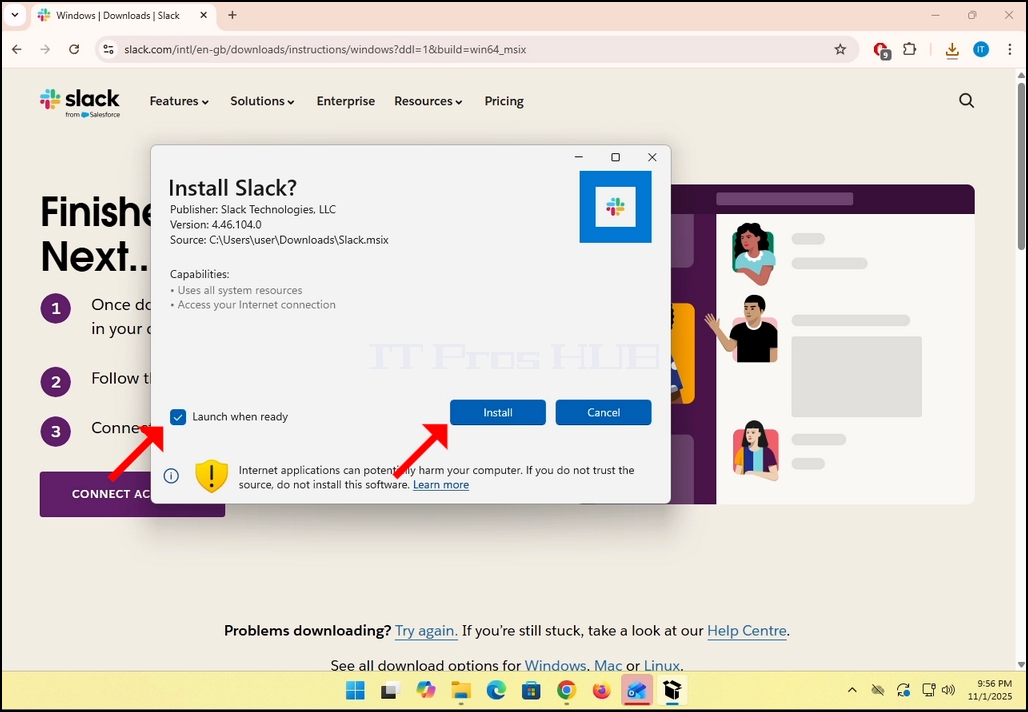
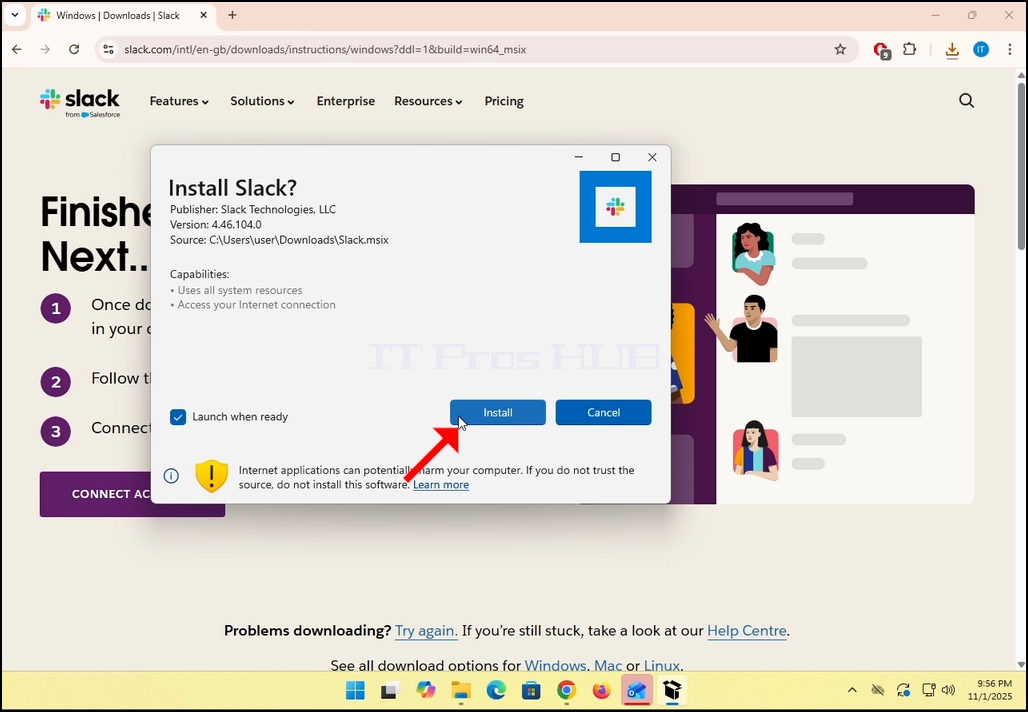
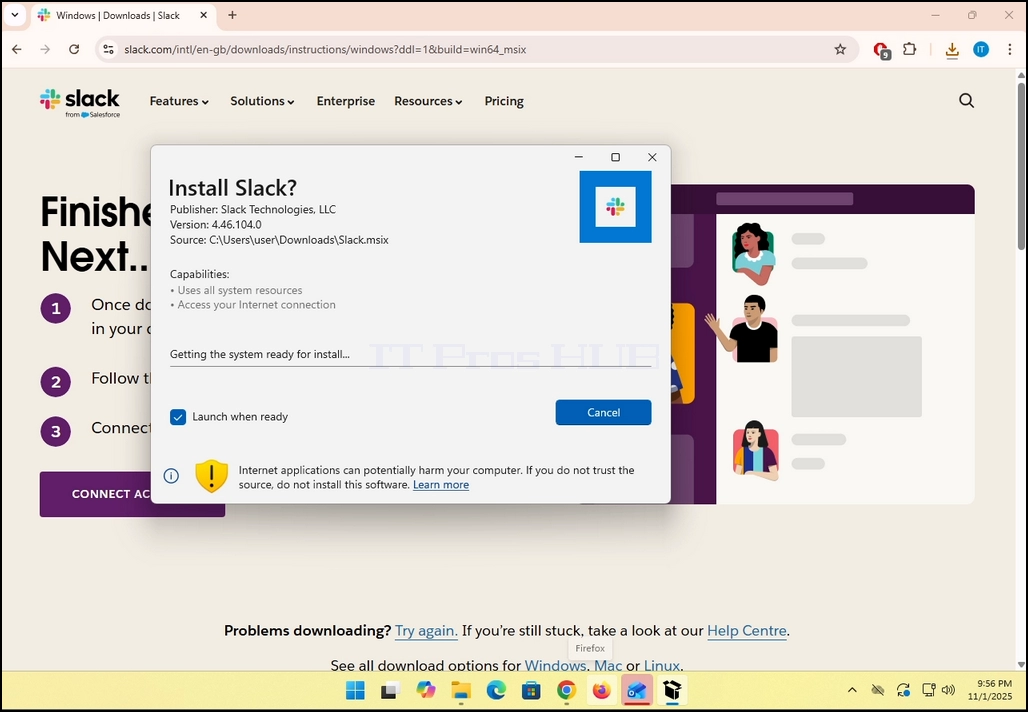
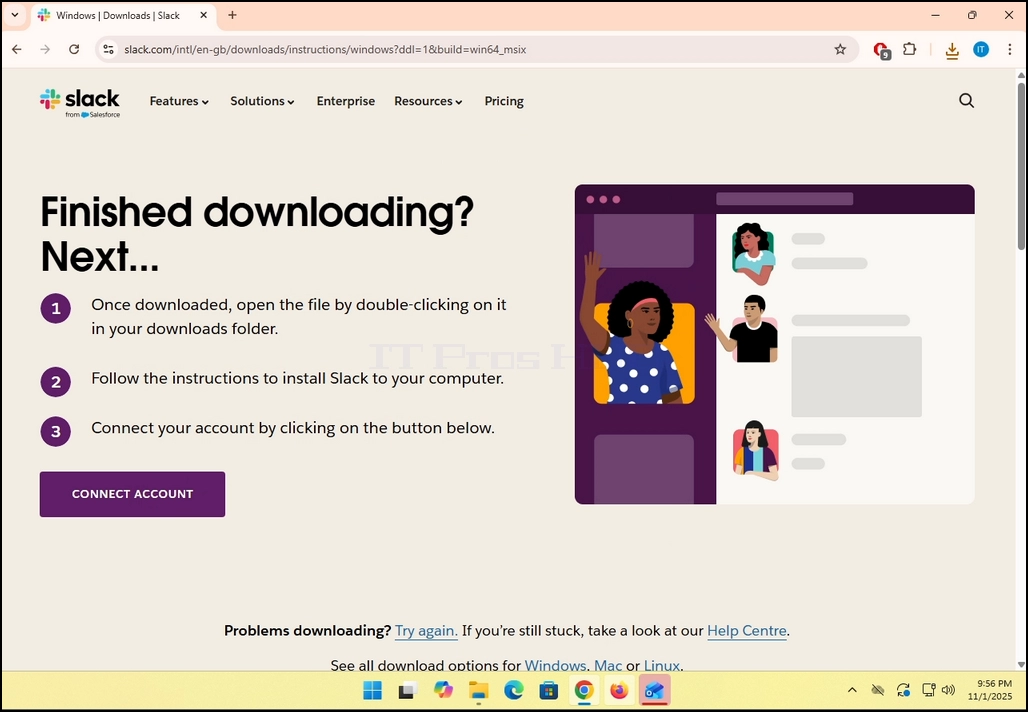
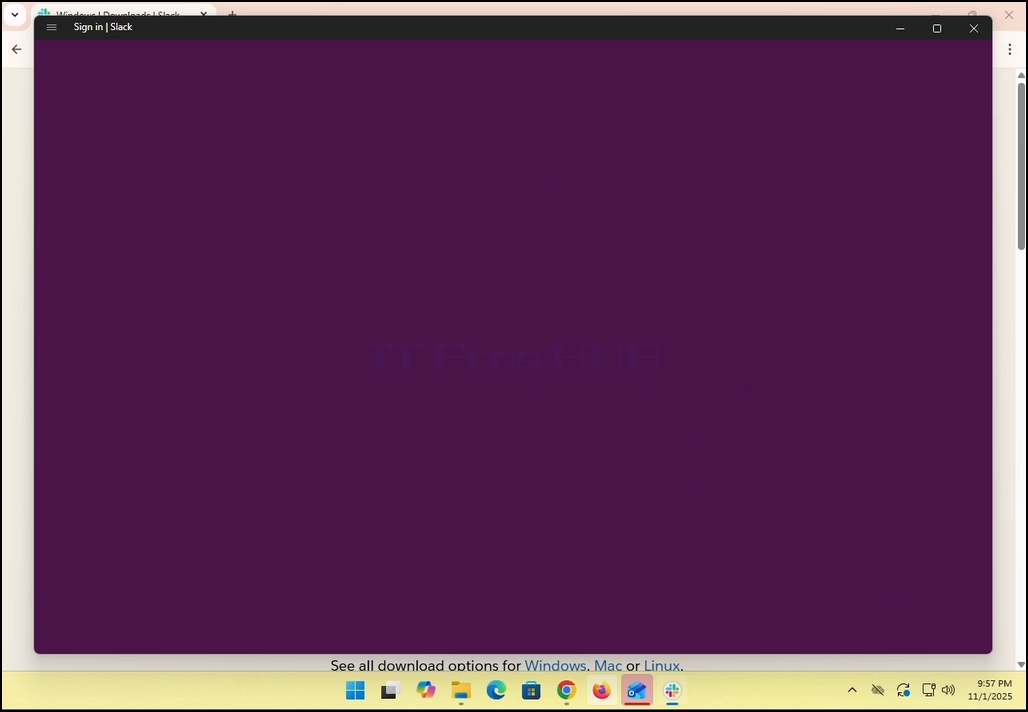
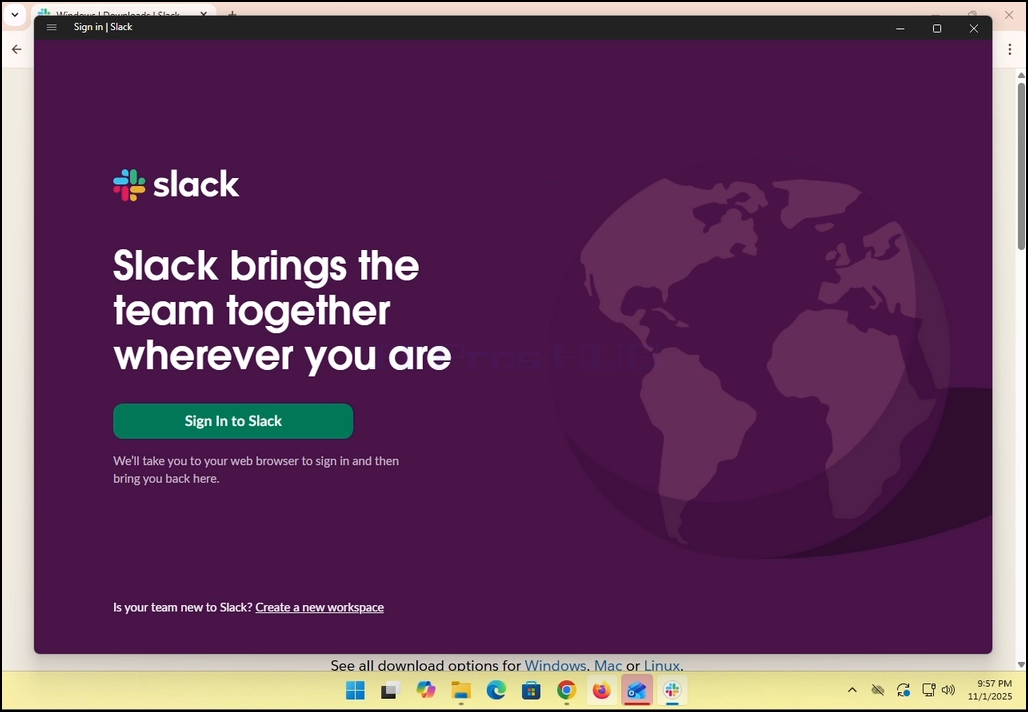
8. Once the installation process is complete, you will be notified by Windows Store with the message “Slack is Ready”. Click the blue Launch button to start Slack.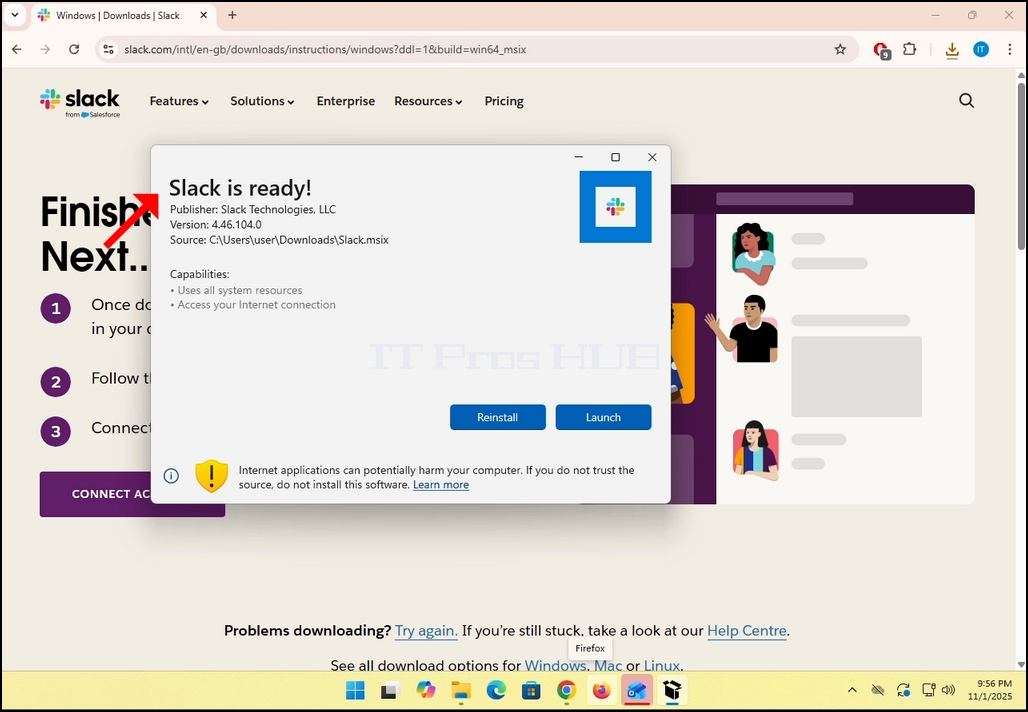
9. You are done! Slack is now installed in Windows.
- Деталі
- Автор: IT Pro
- Категорія: How to Articles
- Перегляди: 7155
1. Звантажте клієнта кажана і натисніть позначку звантаженого файла. Чекати на запуск майстра встановлення. Вдарити NEXT ключ, коли показано вікно Захисту даних.



2. Після відкриття майстра встановлення натисніть кнопку NEXTкнопка.

3 Прийняти ліцензію згодна умова: позначте рамку праворуч і знову натисніть кнопку NEXT.


4. ІНСТИЛ кнопка. зауважте Інтерфейс Windows Можливо, вас запитають про дозвіл адміністратора на запуск процесу встановлення (відносно символу UAC всередині кнопки).

5. Після того, як UAC попросить про схвалення адміністратора, натисніть кнопку ТАК кнопка. Чекати, поки з' явиться наступне вікно. раз ТАК Натискання кнопки призведе до запуску процесу встановлення.


6 Жди, пока процес не закончится.


7 Як тільки процес буде готовий, ви зможете відмітити ."Запустити TheBat!, якщо встановлено" і натисніть кнопку КІНЕЦЬ кнопка. TheBat! Зараз клієнт електронної пошти встановлено.

8.
- Деталі
- Автор: IT Pro
- Категорія: How to Articles
- Перегляди: 7391


2. Зауважте, що поряд з цією піктограмою є стрілка. Якщо ви натиснете цю стрілочку, ви можете спрямувати масштаб, щоб дозволити одному учаснику спільно використовувати екран або дозволити декілька учасників спільно використовувати одночасно
3. Після натискання цієї кнопки буде відкрито нове вікно. У цьому вікні ви знайдете пункти щодо того, як і що робити з вашими учасниками на зустрічі. У цій статті ми зосередимося на тому, що параметр екранів Только.
4. Після того, як ви виберете з якого вікна ви бажаєте поділитися, натисніть синю кнопку Спільний ресурс, розташовану внизу екрана, щоб розпочати спільне використання.
 5 У правій частині вікна розташовано параметри Форматування. За допомогою цих пунктів ви можете змінити спосіб, у який буде прокладено екран і презентатор під час зібрання.
- Лише вміст } Тільки зміст, який є спільним, видимий для учасників.
- Як тло } Контент складається з фону, а на передньому плані - з відеокамери.
- Через плече. Передня частина вікна, яку ми ділимо, показана на верхівці частини її частини. По суті, його показують зверху.
- Один біля одного } Теперішній і спільний екран показуються поруч з учасниками.
6. Серед додаткових параметрів:
- Спільне використання звуку } Теперішній мозок ділиться звуками, які не чути з комп'ютера
- Оптимізувати для обміну відеоName }Отже, це оптимізувало б себе до того, щоб поділитися відео на екрані, що є спільним.
- Спільне збільшення вікон - Він контролює чи ваш власний інтерфейс масштабування Під час спільного використання екрана ви зможете спільно використовувати програму масштабування.




7 Після натискання кнопки спільного ресурсу пункт Масштаб почне спільне вікно. Ви зауважите, що бачачи зелену коробку, яка має заголовокви маєте спільний доступ до екранатеперь красная кнопкаЗупинити спільний доступтеперь.
8. Зауважте, що вашу власну подачу відео фотоапарата буде показано у маленькій скриньці, а також на зображенні внизу:
9. Мінімізувати панель натисканням стрілки вгору у нижній частині панелі. Стрілка об' єднується у зеленій смужці і вказує вгору.
10. Спільне використання можна будь- коли зупинити натисканням червоної кнопки Зупинити спільне використання.


- Деталі
- Автор: IT Pro
- Категорія: How to Articles
- Перегляди: 7380
- Відкрити Microsoft Edge

2. У верхньому правому куті переглядача пошукайте піктограму 3 точки і наведіть на неї вказівник миші і один раз клацніть лівою кнопкою. Має з' явитися бічне меню.

3. У цьому меню скористайтеся пунктом Довідка і зворотний зв' язок, який знаходиться безпосередньо перед останнім пунктом меню. Наведіть вказівник миші на відповідний пункт і клацніть лівою кнопкою миші, аж доки не з' явиться додаток меню. Якщо він так і робить, наведіть на нього вказівник, щоб він з'явився.

4. У цьому розширенні пошукайте Про Microsoft Edge речення і натисніть на нього один раз. Очікування на появу вікна Про програму
5. Після відкриття вікна Про програму переглядач Edge негайно почне пошук оновлень. Ми б знали, що, побачивши ·Перевірка наявності оновленьбіса Виворот ⇩ через маленьку анімацію.
6. Поточну версію переглядача ребра буде показано під цим реченням.
7. Якщо оновлення знайдено у браузері Edge, }Перевірка наявності оновлень⇩ Вислов був би змінений на ⇩Оновлення Microsoft Egeтеперь.
8.
а. Якщо ви використовуєте вимірене з' єднання на зразок мобільної гарячої точки або з' єднання LTE, і бажаєте оновити ребра, переконайтеся, що ви позначили Звантажити оновлення через вимірені з' єднання параметр, який перебуває у цьому самому вікні.


9. Після того, як Ead буде виконано звантаження оновлень, програма повідомить вам, щоЩоб завершити оновлення, перезапустіть Microsoft Edgeведь как вы видите в картинке внизу.
10. Перезавантажити кнопку має бути показано у правій частині вікна. Натисніть його, щоб перезапустити Microsoft Edge і завершити процес оновлення.



11. Після перезапуску ребра, вона повинна почати презентувати Оновлення завершено повідомлення у новій вкладці. Закрий вкладку. Повернутися до Про програму window і перевірте, чи дійсно версія переглядача відрізняється від тої, яку було відкрито до початку процесу оновлення.

Крім того, якщо повернутися до вікна Про програму, ви зможете перевірити, чи існують додаткові оновлення. Як ви бачите, оновлень, які ми отримали з черги, більше не існує. Microsoft Edge є актуальним.

- Деталі
- Автор: IT Pro
- Категорія: How to Articles
- Перегляди: 6946
1 Перейти до стільниці Windows.
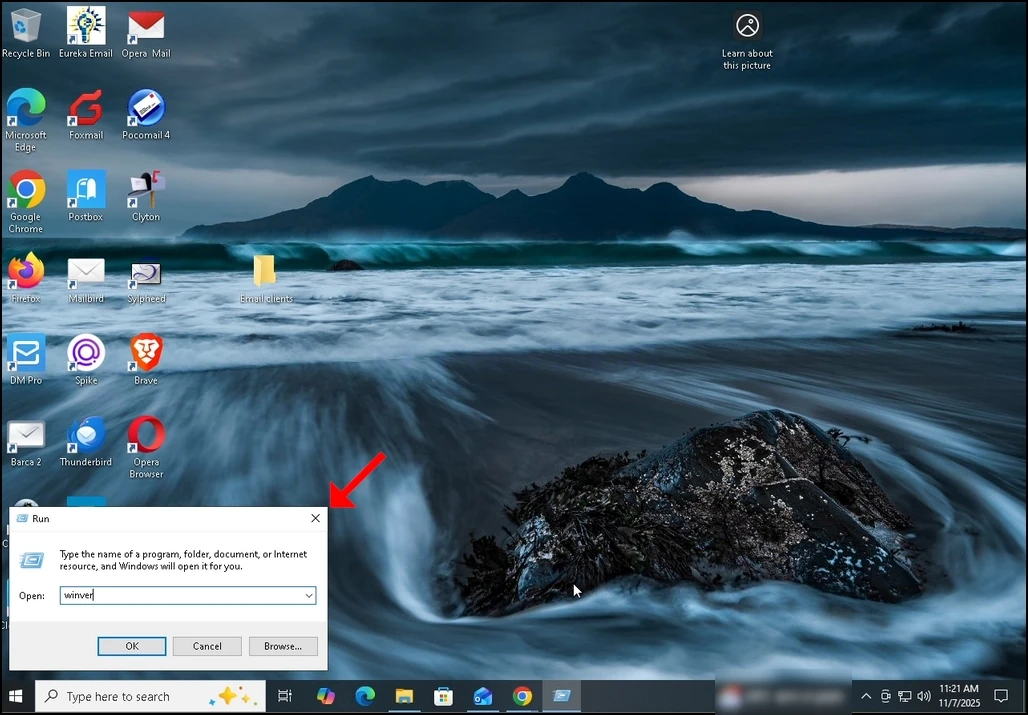
2. На клавіатурі клацніть Windows+R комбінація клавіш і очікування на появу панелі виконання.
3. Після появи поля запуску введіть Winver у текстовому полі і натисніть клавішу Enter або кнопку Гаразд і зачекайте доки буде відкрито вікно Про Windows
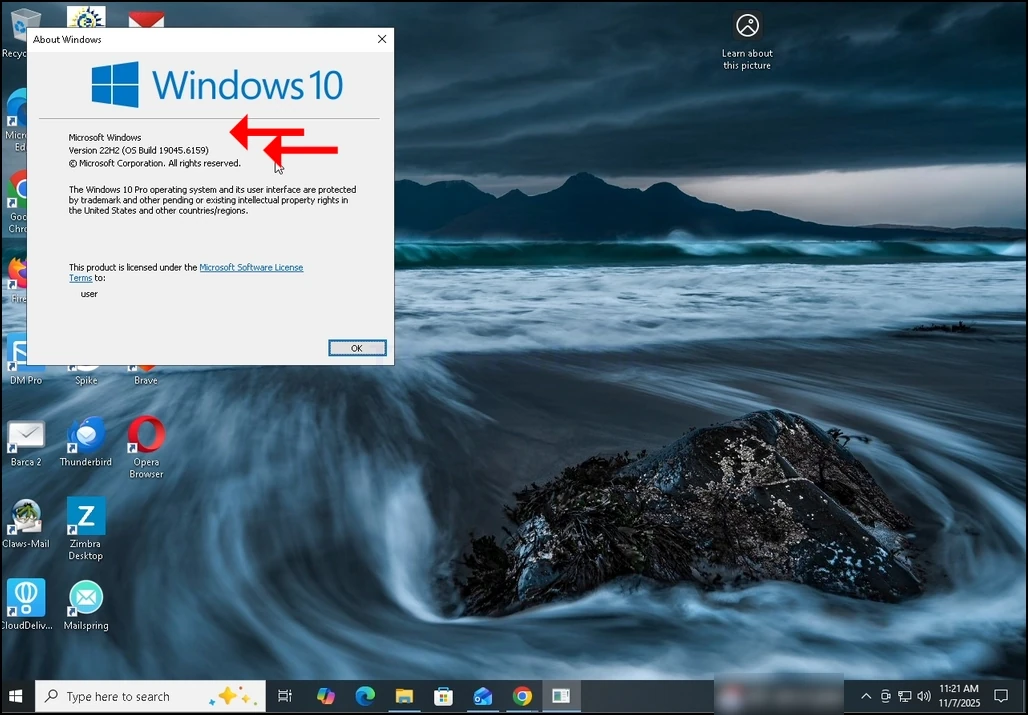
4. У вікні Про Вікна, у другому реченні, буде очевидно версію Вікна й збирання.
5 Тип операційної системи можна побачити в другому абзаці.
6. У цій статті, наприклад, версія Windows} 22H2 і її будівництво 19045.6159 і типом операційної системи є Профілактика Windows.