



- Details
- Written by: IT Pro
- Category: How to Articles
- Hits: 6880
1. Lọ sí Windows Desktop

2. Tẹ bọtini Ibẹrẹ


3. Lẹ́yìn tí a bá ti gbé àkójọ ìbẹ̀rẹ̀ kalẹ̀, tẹ “bitlocker” kí o sì dúró títí yóò fi rí àmì Ìṣàkóso Bitlocker. Nígbà tí ó bá rí i, tẹ ẹ́ kí o sì dúró kí fèrèsé Ìpamọ́ Ìṣiṣẹ́ Bitlocker Drive ṣí.

4. Nígbà tí ìkọ̀kọ̀ Bitlocker Drive bá ti ṣí, wá gbólóhùn Turn on Bitlocker kí o sì tẹ lórí rẹ̀ kí o sì dúró fún ìkọ̀kọ̀ Bitlocker Drive Encryption láti farahàn.
a. Nígbà tí ìkọ̀kọ̀ náà bá farahàn, yóò fìdí rẹ̀ múlẹ̀ láìfọwọ́sí bóyá kọ̀ǹpútà náà bá àwọn ohun tí ètò béèrè fún láti fi ìkọ̀kọ̀ dátà nípa lílo Bitlocker mu.
b. Bó tilẹ̀ jẹ́ pé ó sọ pé ó máa ń gba ìṣẹ́jú díẹ̀, ní ọ̀pọ̀lọpọ̀ ìgbà ó máa ń gba tó ìṣẹ́jú àáyá 30 lórí ìṣètò kọ̀ǹpútà òde òní.


5. Nígbà tí ìpele ìfìdíkalẹ̀ bá ti parí tí olùṣètò náà sì rí i pé kọ̀ǹpútà náà ní agbára láti lo Bitlocker, yóò béèrè bí o ṣe fẹ́ fi kọ́kọ́rọ́ ìpadàbọ̀ Bitlocker rẹ pamọ́
a. Àkọọ́lẹ̀ Microsoft – fi pamọ́ sínú àkọọ́lẹ̀ Microsoft rẹ
b. Fi pamọ́ sínú fáìlì kan – fi fáìlì ìpadàbọ̀sípò pamọ́
c. Tẹ̀ Kọ́kọ́ Ìgbàpadà – tẹ kọ́kọ́ ìgbàpadà Bitlocker jáde, kódà sí ẹ̀rọ ìtẹ̀wé onífojúrí kan.
6. Nínú àpilẹ̀kọ yìí, a ó yan àṣàyàn ìkẹyìn èyí tí í ṣe Tẹ̀ Kọ́kọ́ Ìgbàpadà Kọ́kọ́ a ó sì fi pamọ́. agbegbe.
... Àkíyèsí - Má ṣe fi fáìlì kódù ìgbàpadà pamọ́ sí orí kọ̀ǹpútà kan náà tí a fẹ́ fi pamọ́. Tí a bá ti dí ìwakọ̀ náà pa fún ìdí kan, a ó ti dí fáìlì kọ́kọ́rọ́ ìgbàpadà náà pa pẹ̀lú rẹ̀.

7. Nígbà tí a bá ti yan àṣàyàn yẹn, olùṣe náà yóò béèrè ẹ̀rọ ìtẹ̀wé wo láti lò láti tẹ kọ́kọ́rọ́ ìgbàpadà Bitlocker náà. Nínú àpilẹ̀kọ yìí, gẹ́gẹ́ bí a ti sọ ní ìpele 6, a ó yan ẹ̀rọ ìtẹ̀wé Microsoft Print to PDF, èyí tí yóò tẹ kọ́kọ́rọ́ ìgbàpadà sí fáìlì PDF kan.
- Details
- Written by: IT Pro
- Category: How to Articles
- Hits: 5297
1. Lọ sí Windows Desktop
2. Tẹ Bẹrẹ
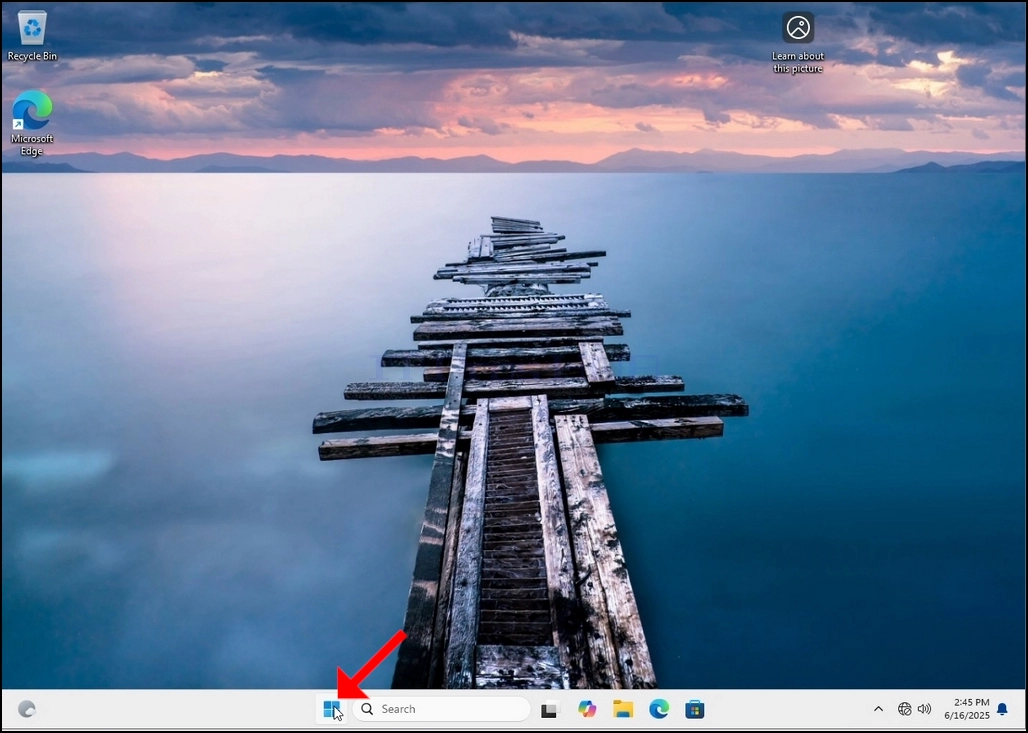
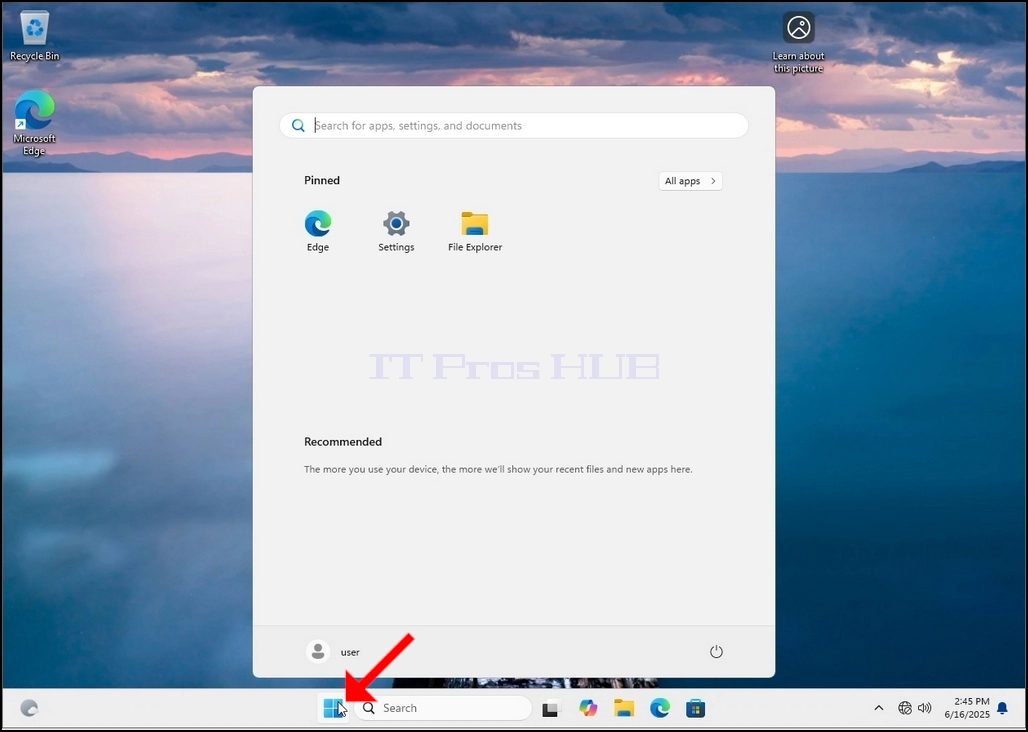
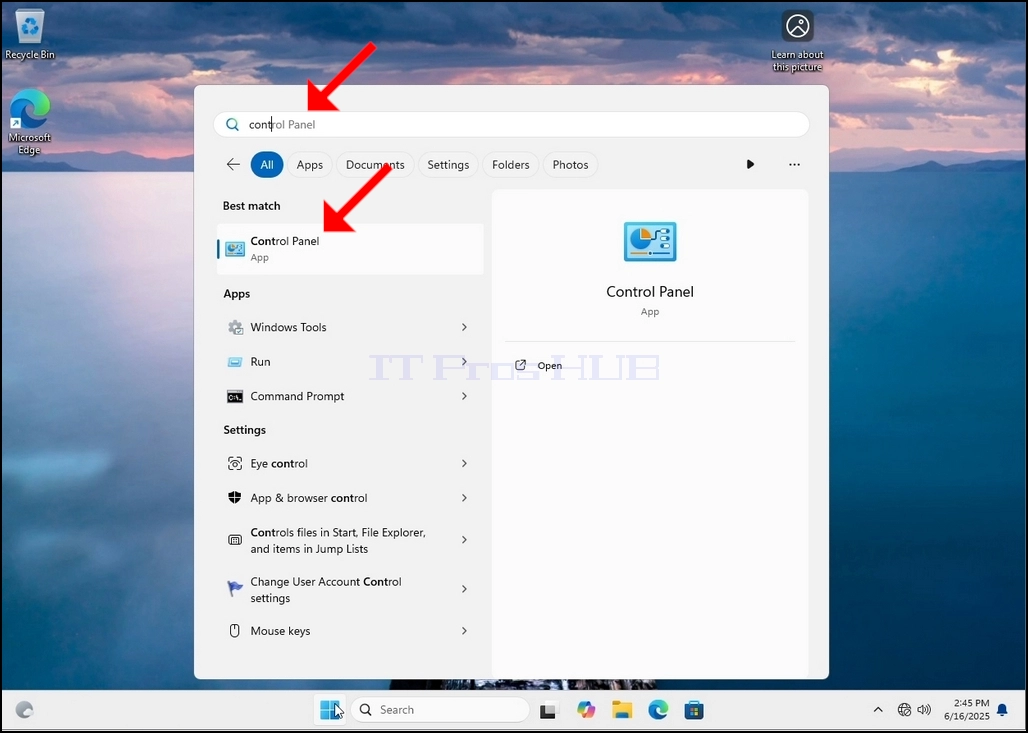
3. Lẹ́yìn tí àkójọ ìbẹ̀rẹ̀ bá ṣí, tẹ "control panel" kí o sì dúró de àkójọ ìbẹ̀rẹ̀ láti rí àmì Control Panel. Jọ̀wọ́ ẹ kíyèsí pé ó ṣeé ṣe láti tẹ "cont" nìkan, àti pé ní ọ̀pọ̀lọpọ̀ ìgbà, àkójọ ìbẹ̀rẹ̀ yóò tún rí àmì Ìṣàkóso.
Nígbà tí ó bá rí i, tẹ ẹ́ kí o sì dúró kí fèrèsé Ìṣàkóso náà farahàn.
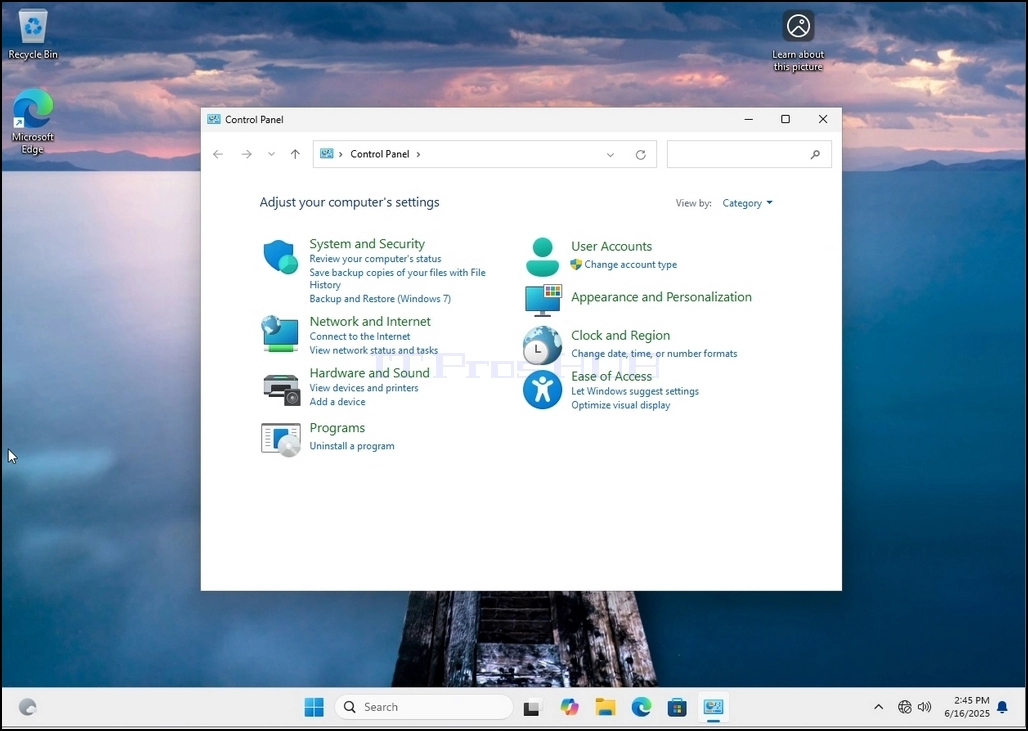
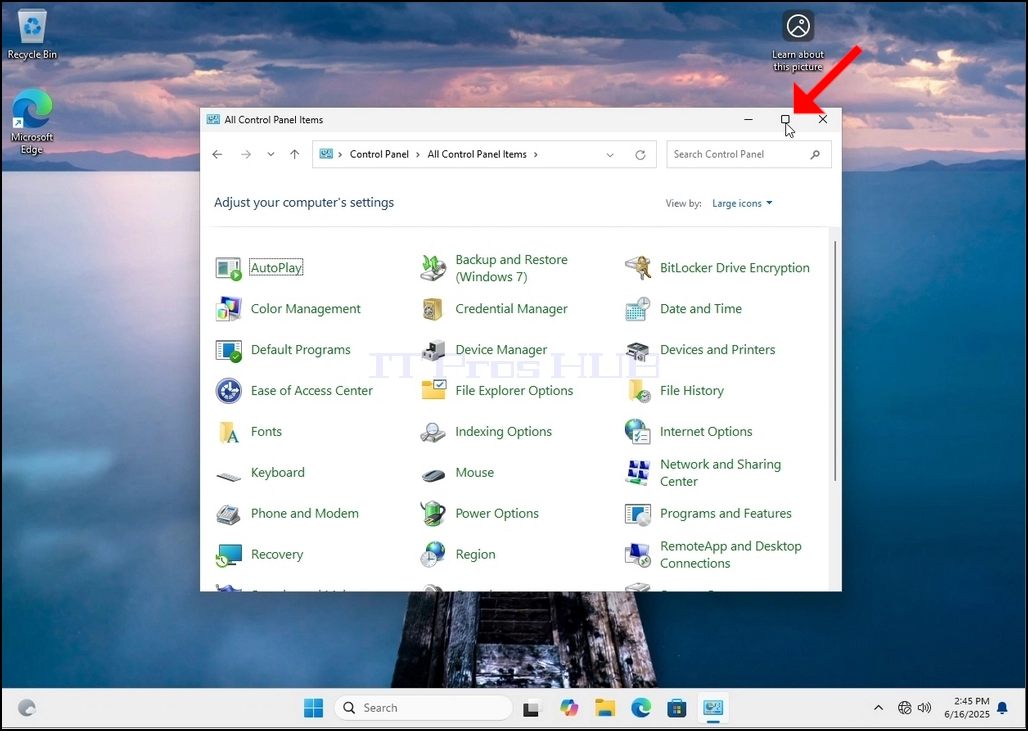
4. Nígbà tí fèrèsé Control Panel bá ti ṣí, mú un gbòòrò sí i nípa títẹ àmì tó gbòòrò sí i ní igun ọ̀tún òkè fèrèsé náà.
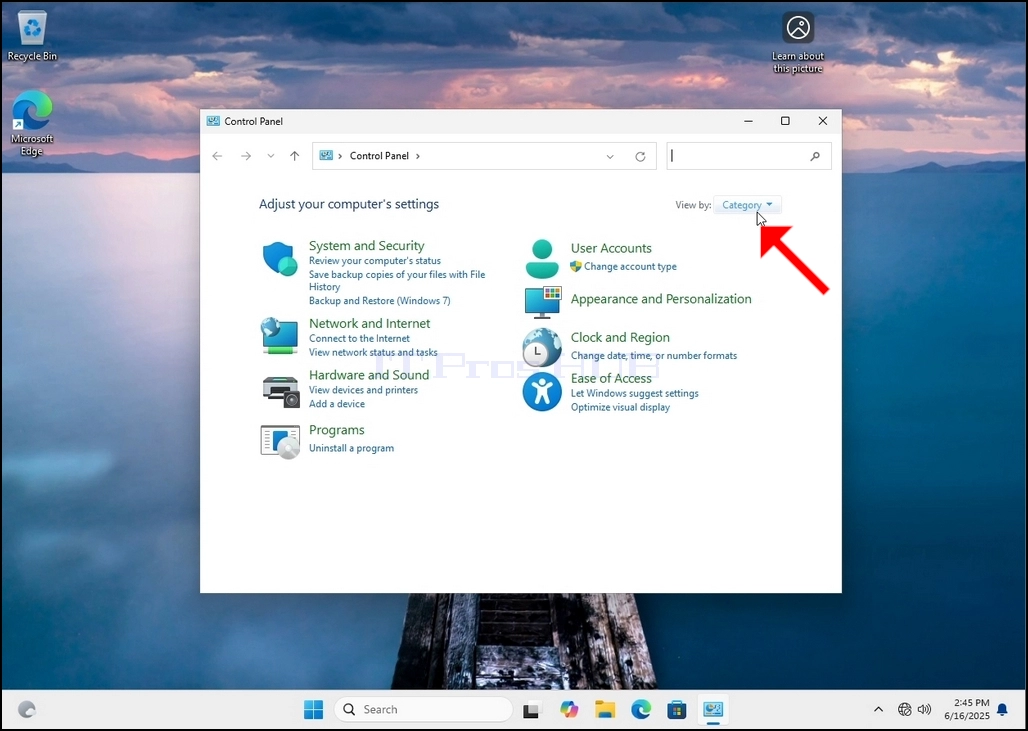
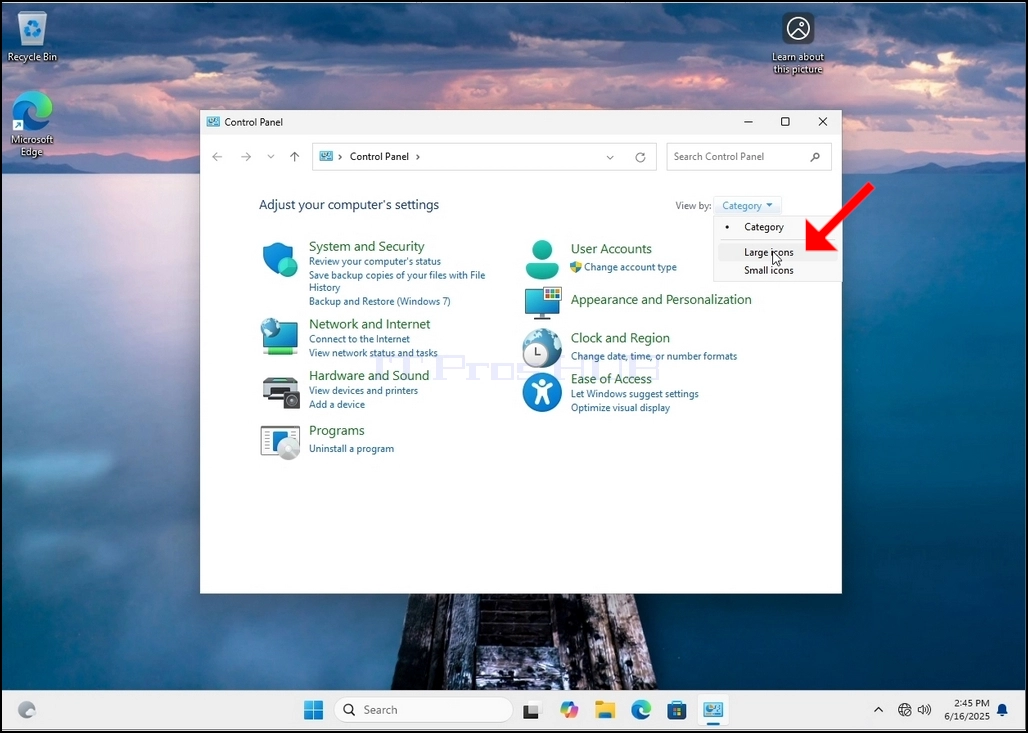
5. Láti jẹ́ kí ìlọ kiri rọrùn, tẹ Ẹ̀ka ní apá ọ̀tún òkè fèrèsé Control Panel kí o sì yan "Àwọn Àmì Ńlá" láti inú àkójọ oúnjẹ tuntun kékeré tí ó bá hàn.
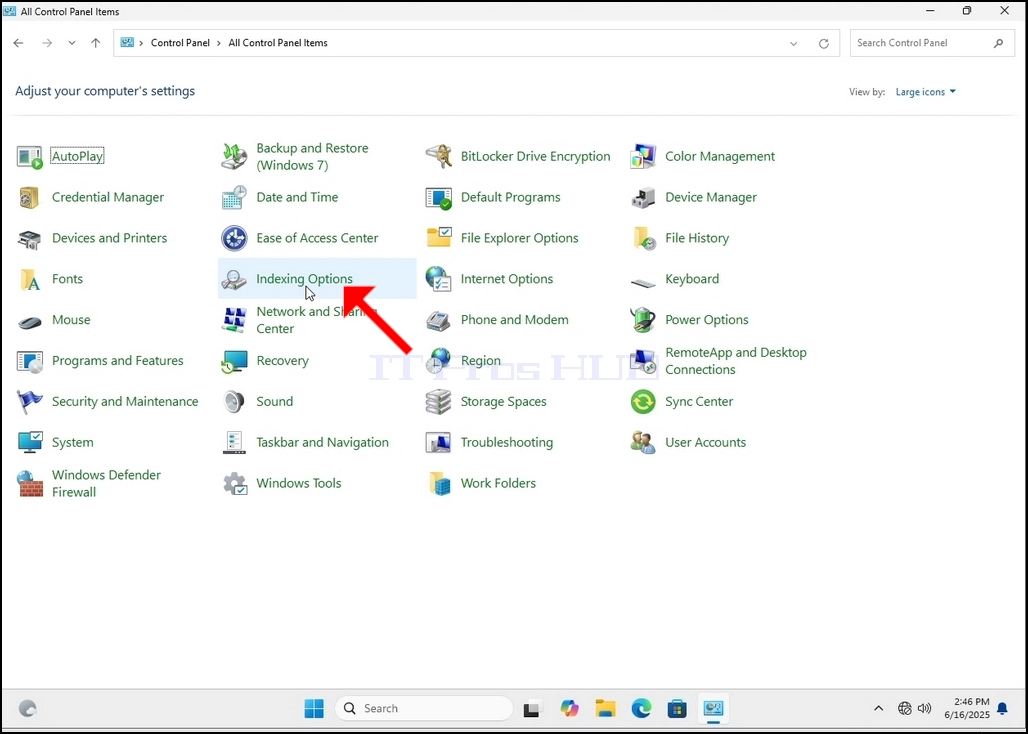
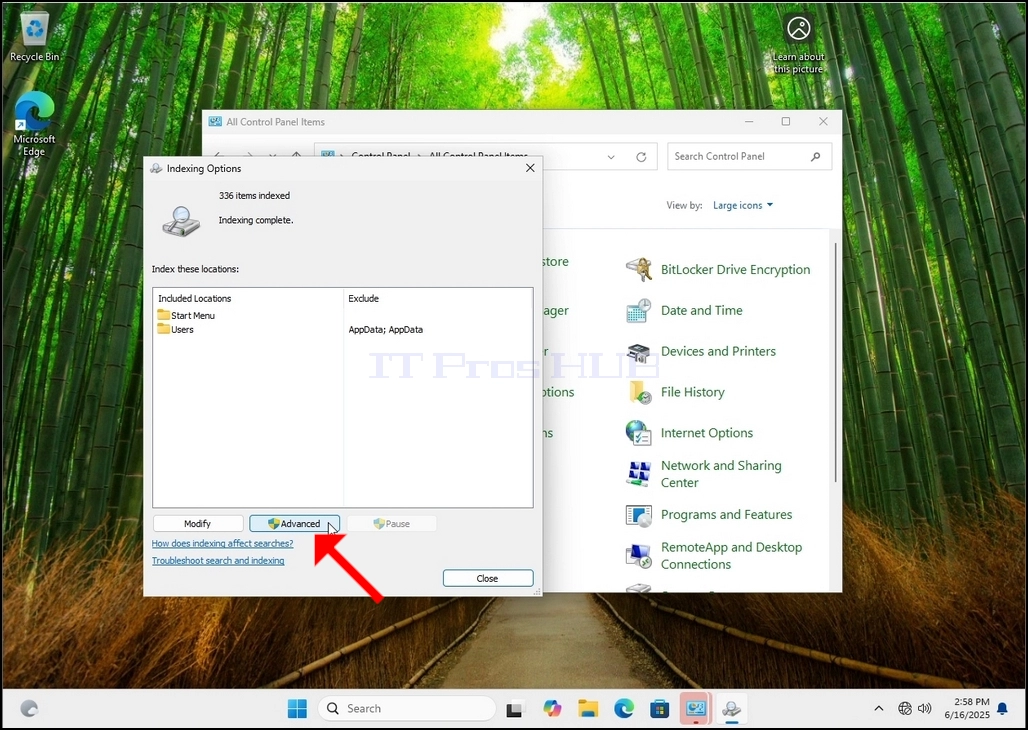
6. Wa àmì Àwọn Àṣàyàn Ìwé-àkójọ kí o sì tẹ ẹ́. Dúró fún fèrèsé Àwọn Àṣàyàn Àtòjọ láti farahàn.
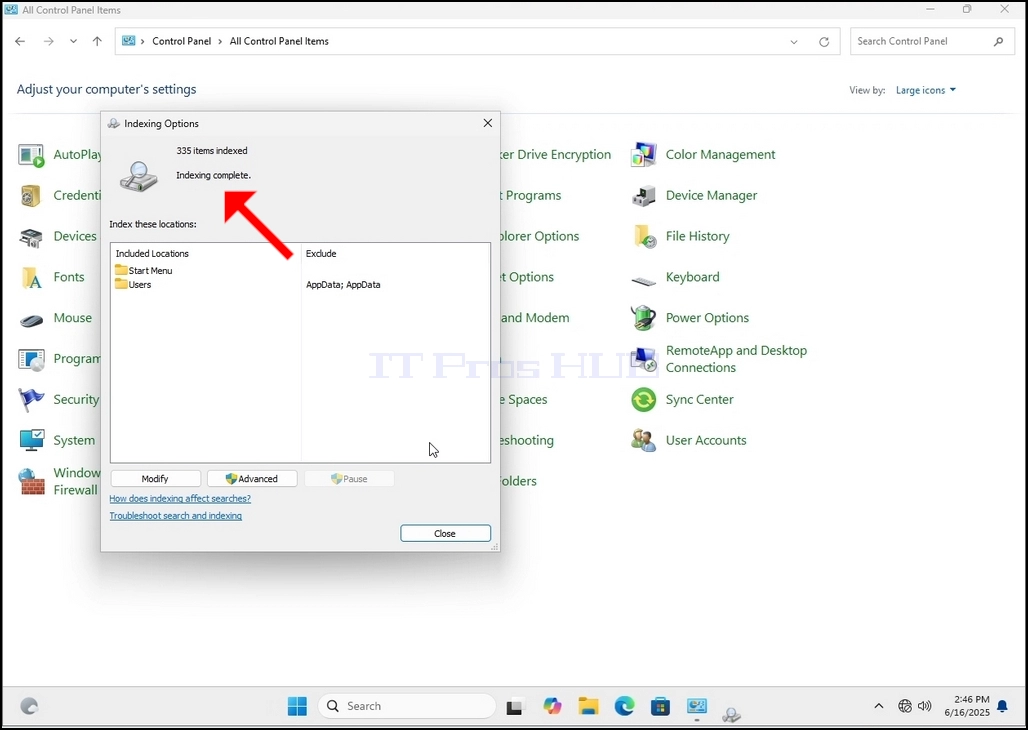
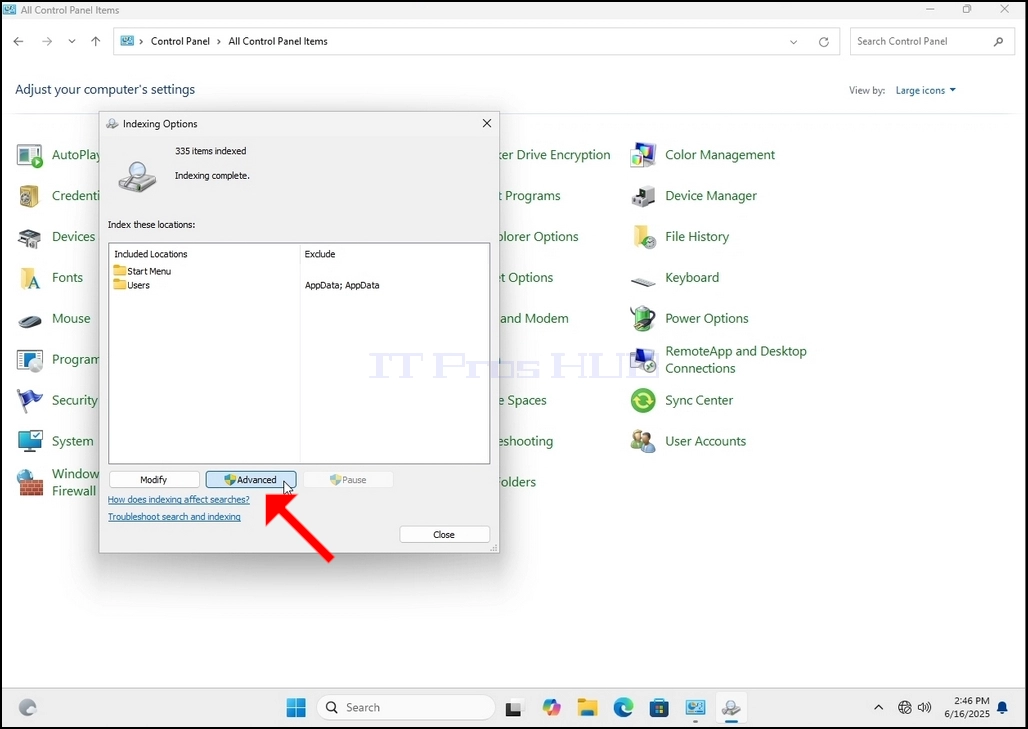
7. Nígbà tí fèrèsé Àwọn Àṣàyàn Ìwé bá ti ṣí, tẹ bọ́tìnì Advanced ní ìsàlẹ̀ fèrèsé náà.
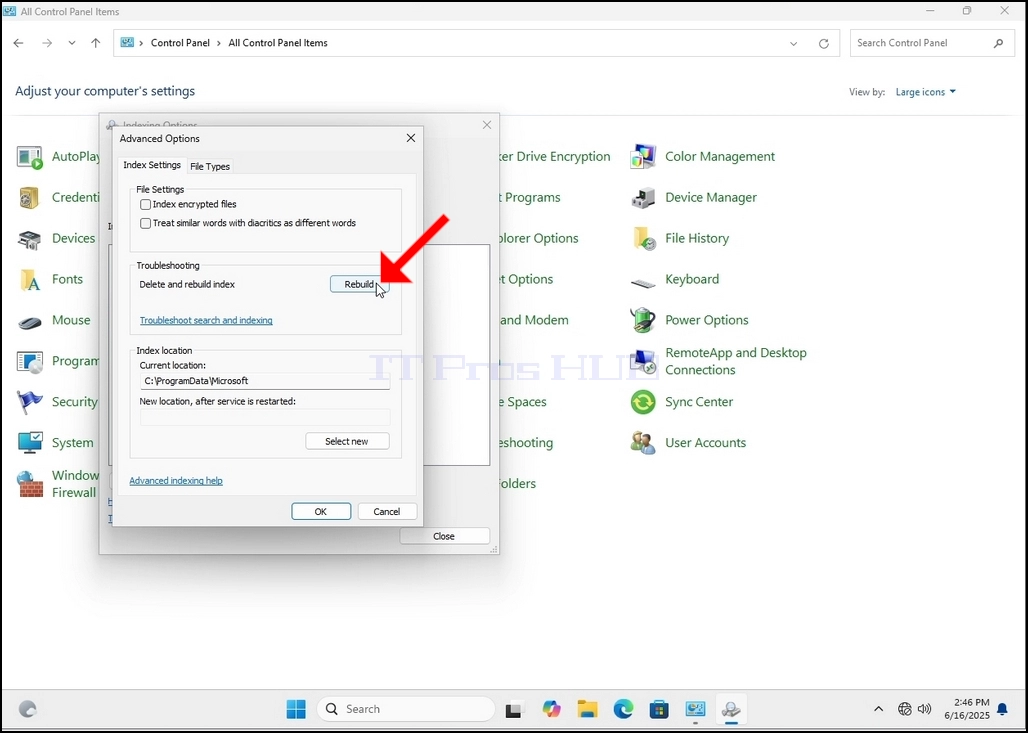
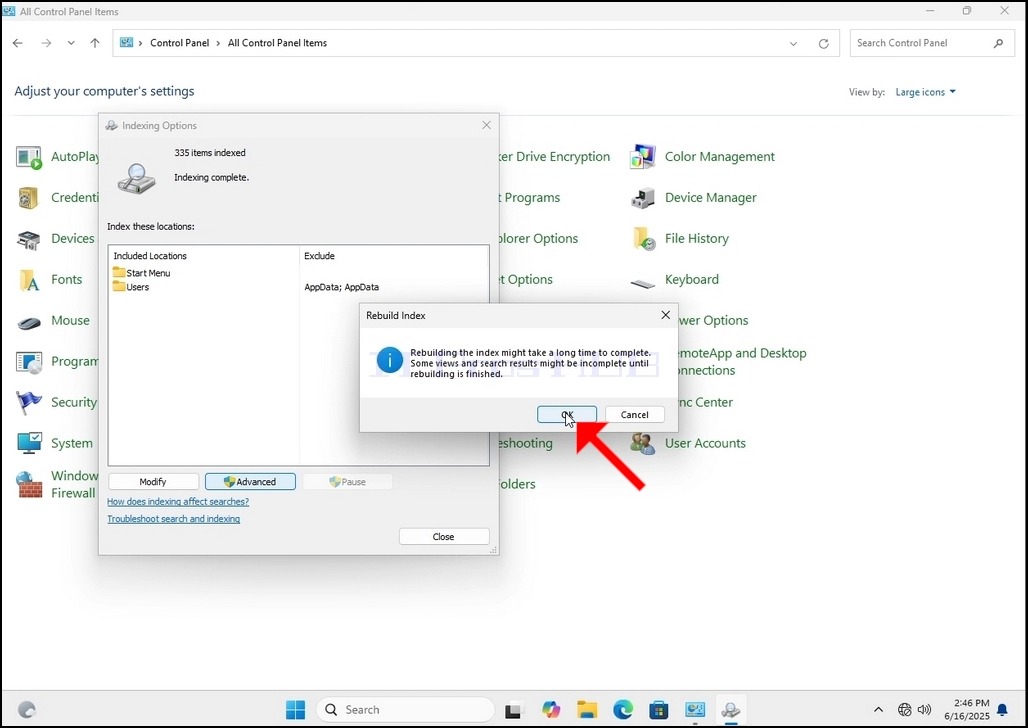
8. Nínú fèrèsé tuntun, wá bọ́tìnì Àtúnṣe kí o sì tẹ ẹ́. Lẹ́yìn náà, àpótí ìjẹ́rìí yóò jáde. Tẹ bọ́tìnì OK nínú rẹ̀ láti bẹ̀rẹ̀ sí í tún àtòjọ náà ṣe.
- Details
- Written by: IT Pro
- Category: How to Articles
- Hits: 7156
1. Lọ sí Windows Desktop
2. Tẹ Bẹrẹ
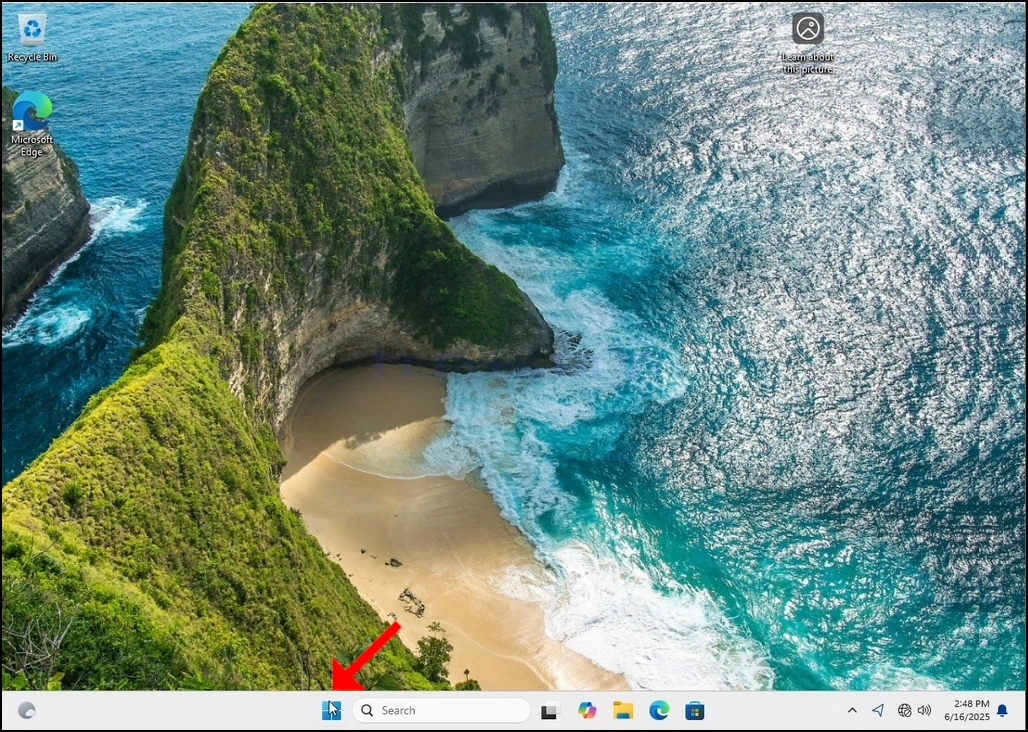
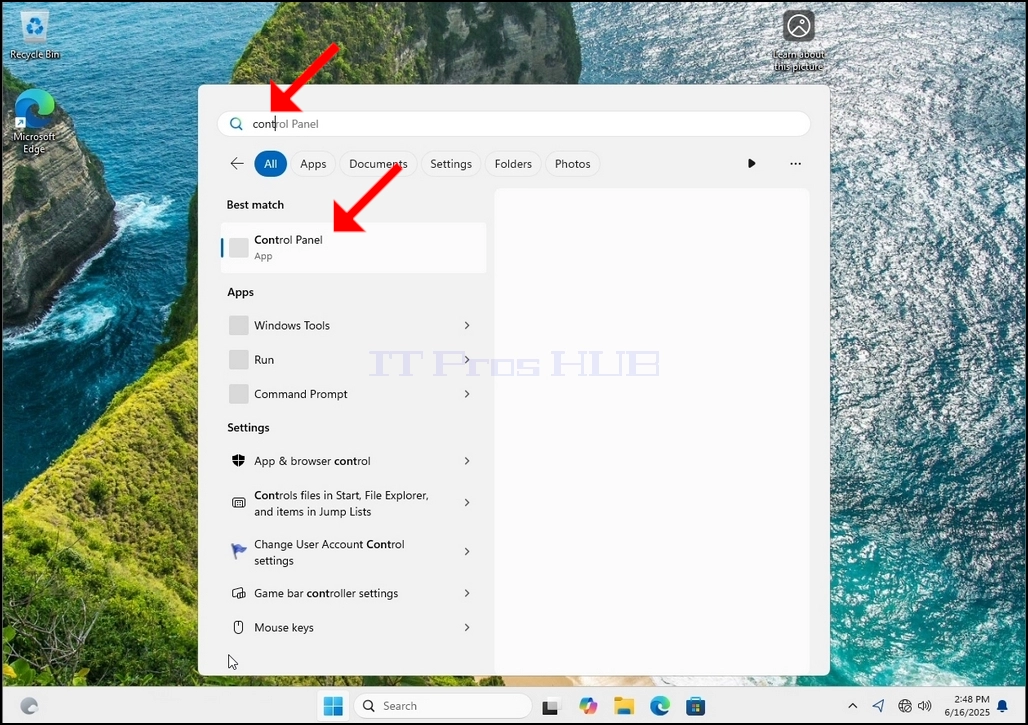
3. Lẹ́yìn tí àkójọ ìbẹ̀rẹ̀ bá ti ṣí, tẹ "control panel" kí o sì dúró de àkójọ ìbẹ̀rẹ̀ láti rí àmì Control Panel. Jọ̀wọ́ ẹ kíyèsí pé ó ṣeé ṣe láti tẹ "cont" nìkan, àti pé ní ọ̀pọ̀lọpọ̀ ìgbà, àkójọ ìbẹ̀rẹ̀ yóò tún rí àmì Ìṣàkóso.
Nígbà tí ó bá rí i, tẹ ẹ́ kí o sì dúró kí fèrèsé Ìṣàkóso náà farahàn.
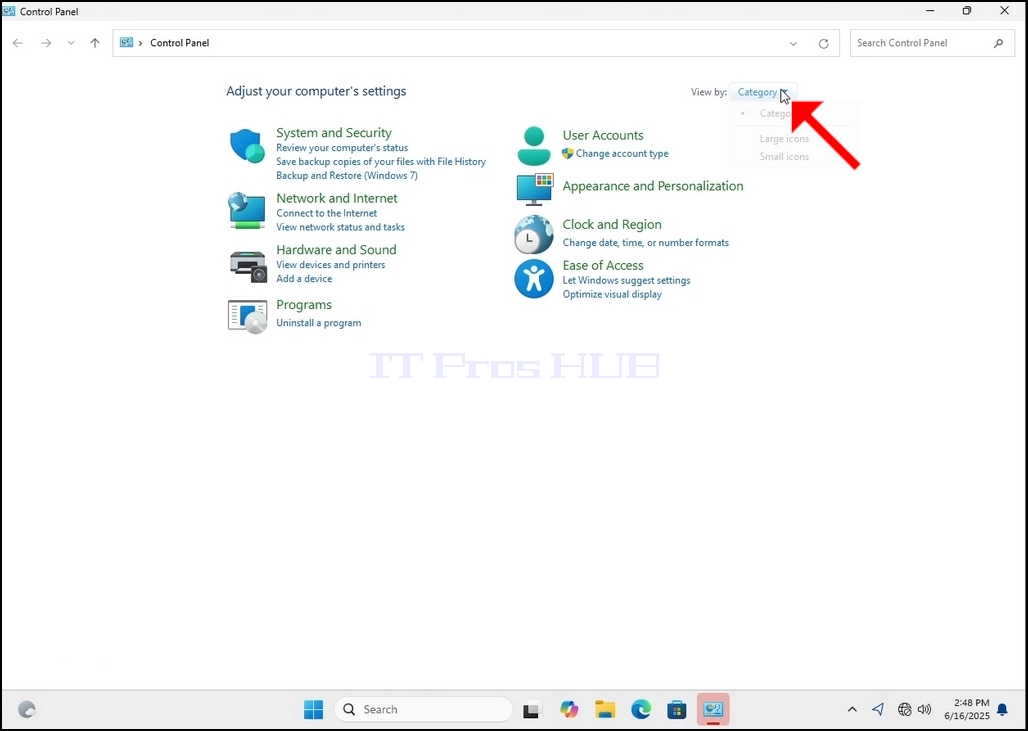
4. Nígbà tí fèrèsé Control Panel bá ti ṣí, mú un gbòòrò sí i nípa títẹ àmì tó ń gbòòrò sí i ní igun ọ̀tún òkè fèrèsé náà.
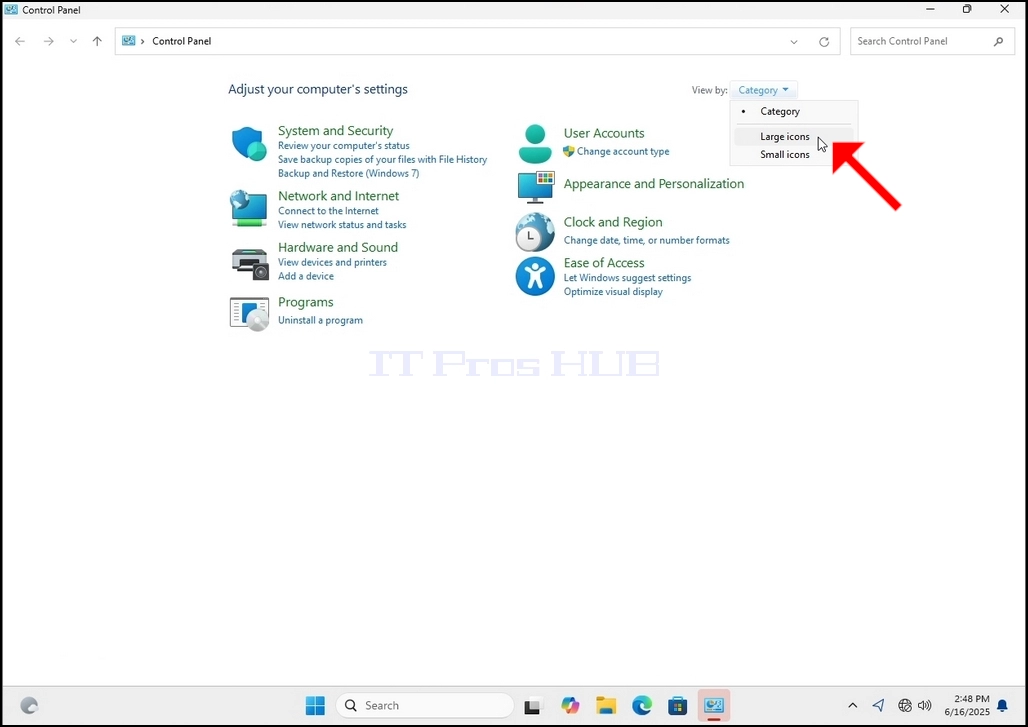
5. Láti jẹ́ kí ìlọ kiri rọrùn, tẹ Ẹ̀ka ní apá ọ̀tún òkè fèrèsé Control Panel kí o sì yan "Àwọn Àmì Ńlá" láti inú àkójọ oúnjẹ tuntun kékeré tí ó bá hàn.
6. Wa àmì Àwọn Àṣàyàn Ìwé-àkójọ kí o sì tẹ ẹ́. Dúró fún fèrèsé Àwọn Àṣàyàn Àtòjọ láti farahàn.
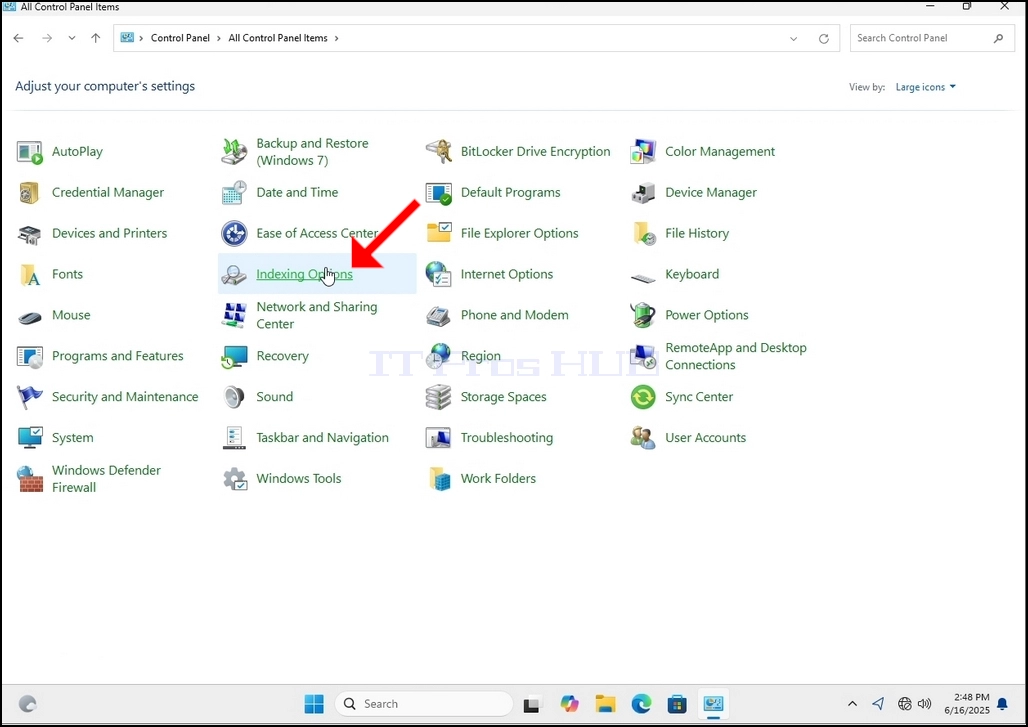
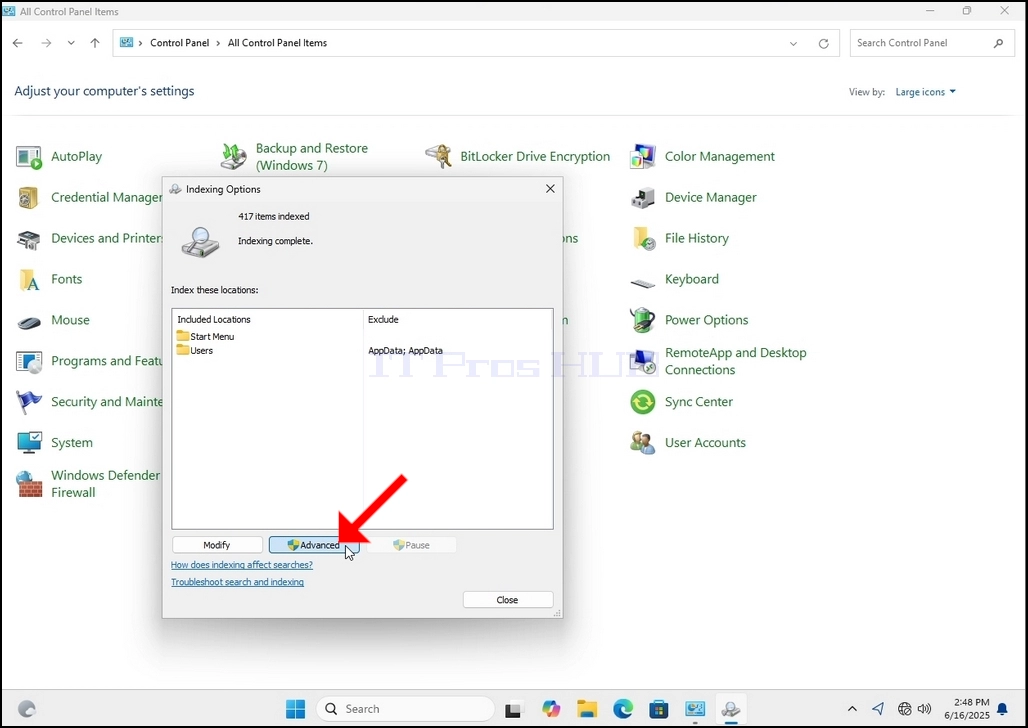
7. Nígbà tí fèrèsé Àwọn Àṣàyàn Ìwé bá ti ṣí, tẹ bọ́tìnì Advanced ní ìsàlẹ̀ fèrèsé náà.
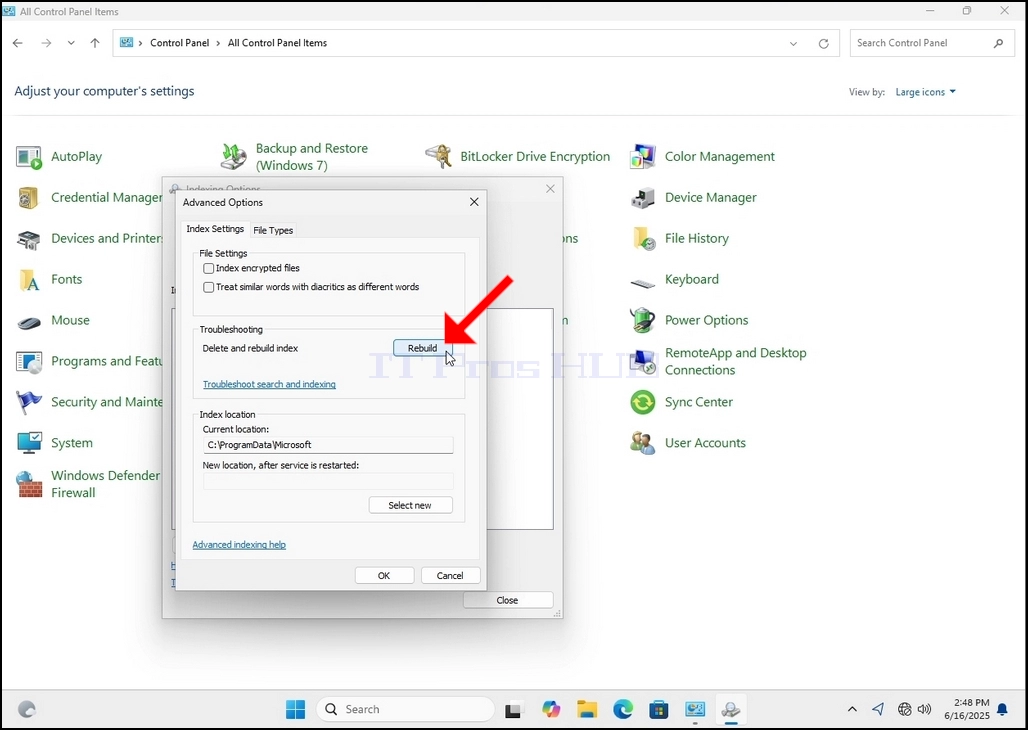
8. Nínú fèrèsé tuntun, wá bọ́tìnì Àtúnṣe kí o sì tẹ ẹ́. Lẹ́yìn náà, àpótí ìjẹ́rìí yóò jáde. Tẹ bọ́tìnì OK nínú rẹ̀ láti bẹ̀rẹ̀ sí í tún àtòjọ náà ṣe.
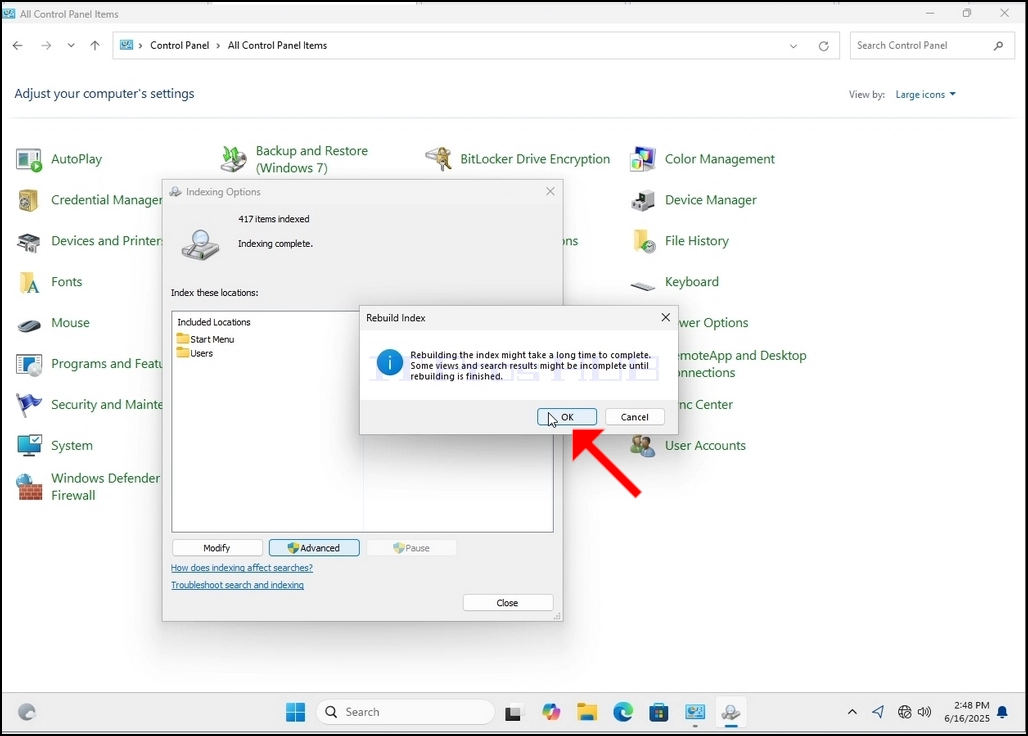
Ní àfikún, a ó tún iye àwọn ohun tí a tọ́ka sí padà sí 0 fún ìgbà díẹ̀ lẹ́yìn náà a ó bẹ̀rẹ̀ sí í pọ̀ sí i.
Ṣàkíyèsí pé gbogbo àwọn fèrèsé tó bá ìlànà Àkójọpọ̀ mu ni a lè ti pa báyìí, ìlànà àtúntò náà yóò sì máa ṣiṣẹ́ lẹ́yìn.
Ṣàkíyèsí pé iyàrá ìlànà Àkójọpọ̀ lè dínkù nítorí ìṣiṣẹ́ olùlò lórí kọ̀ǹpútà náà. Bí iṣẹ́ náà bá ṣe le tó, iyàrá ìtọ́kasí náà yóò dínkù.
- Details
- Written by: IT Pro
- Category: How to Articles
- Hits: 6876
1. Lọ sí Windows Desktop
2. Tẹ Bẹrẹ
3. Lẹ́yìn tí àkójọ ìbẹ̀rẹ̀ bá ti ṣí, tẹ "control panel" kí o sì dúró de àkójọ ìbẹ̀rẹ̀ láti rí àmì Control Panel. Jọ̀wọ́ ẹ kíyèsí pé ó ṣeé ṣe láti tẹ "cont" nìkan, àti pé ní ọ̀pọ̀lọpọ̀ ìgbà, àkójọ ìbẹ̀rẹ̀ yóò tún rí àmì Ìṣàkóso.
Nígbà tí ó bá rí i, tẹ ẹ́ kí o sì dúró kí fèrèsé Ìṣàkóso náà farahàn.
4. Nígbà tí fèrèsé Control Panel bá ti ṣí, mú un gbòòrò sí i nípa títẹ àmì tó ń gbòòrò sí i ní igun ọ̀tún òkè fèrèsé náà.
5. Láti jẹ́ kí ìlọ kiri rọrùn, tẹ Ẹ̀ka ní apá ọ̀tún òkè fèrèsé Control Panel kí o sì yan "Àwọn Àmì Ńlá" láti inú àkójọ oúnjẹ tuntun kékeré tí ó bá hàn.
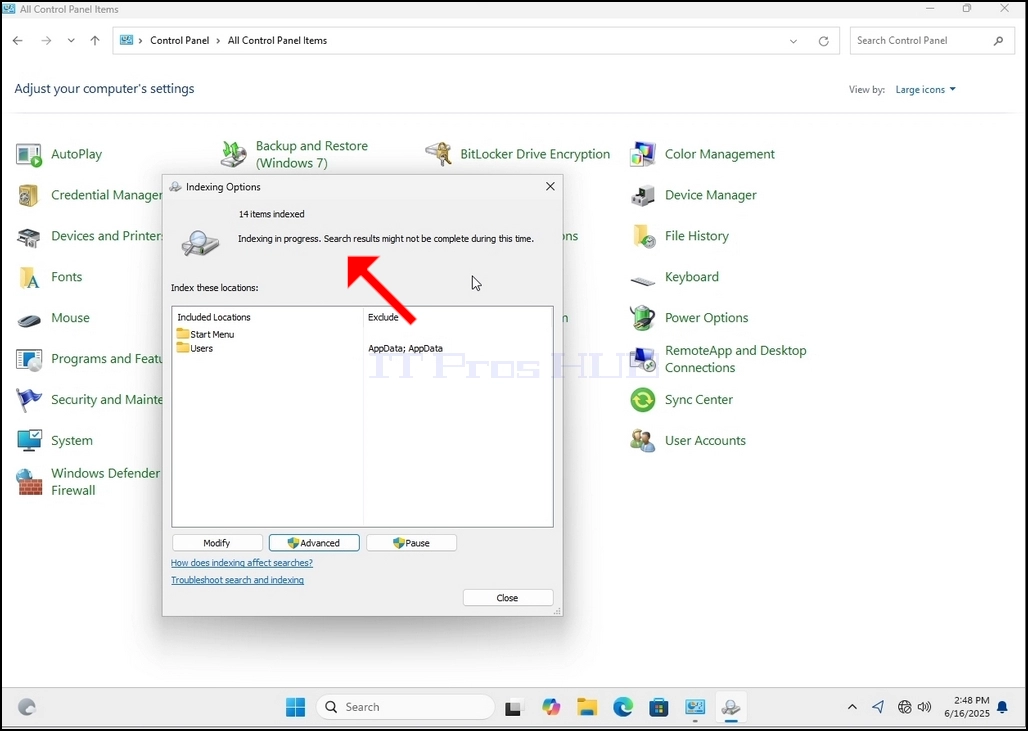
6. Wa àmì Àwọn Àṣàyàn Ìwé-àkójọ kí o sì tẹ ẹ́. Dúró fún fèrèsé Àwọn Àṣàyàn Àtòjọ láti farahàn.
7. Nígbà tí fèrèsé Àwọn Àṣàyàn Ìwé bá ti ṣí, tẹ bọ́tìnì Advanced ní ìsàlẹ̀ fèrèsé náà.
8. Nínú fèrèsé tuntun, wá bọ́tìnì Àtúnṣe kí o sì tẹ ẹ́. Lẹ́yìn náà, àpótí ìjẹ́rìí yóò jáde. Tẹ bọ́tìnì OK nínú rẹ̀ láti bẹ̀rẹ̀ sí í tún àtòjọ náà ṣe.
Ní àfikún, a ó tún iye àwọn ohun tí a tọ́ka sí padà sí 0 fún ìgbà díẹ̀ lẹ́yìn náà a ó bẹ̀rẹ̀ sí í pọ̀ sí i.
Ṣàkíyèsí pé gbogbo àwọn fèrèsé tó bá ìlànà Àkójọpọ̀ mu ni a lè ti pa báyìí, ìlànà àtúntò náà yóò sì máa ṣiṣẹ́ lẹ́yìn.
Ṣàkíyèsí pé iyàrá ìlànà Àkójọpọ̀ lè dínkù nítorí ìṣiṣẹ́ olùlò lórí kọ̀ǹpútà náà. Bí iṣẹ́ náà bá ṣe le tó, iyàrá ìtọ́kasí náà yóò dínkù.
- Details
- Written by: IT Pro
- Category: How to Articles
- Hits: 7402
1. Lọ sí Windows Desktop
2. Tẹ Bẹrẹ
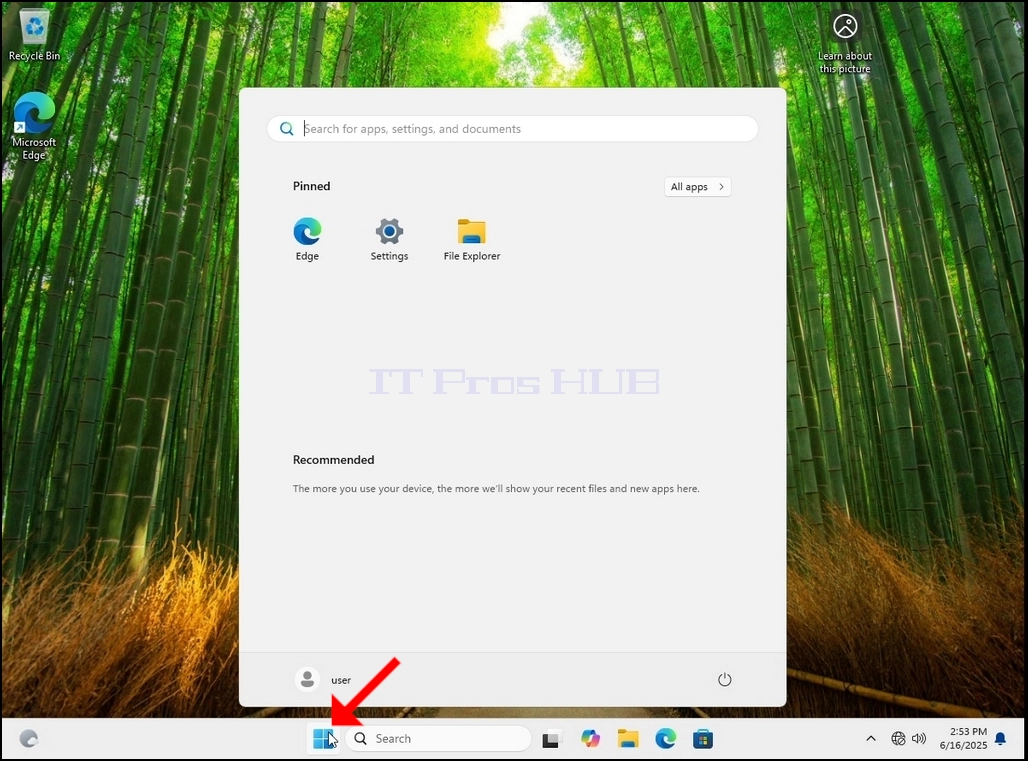
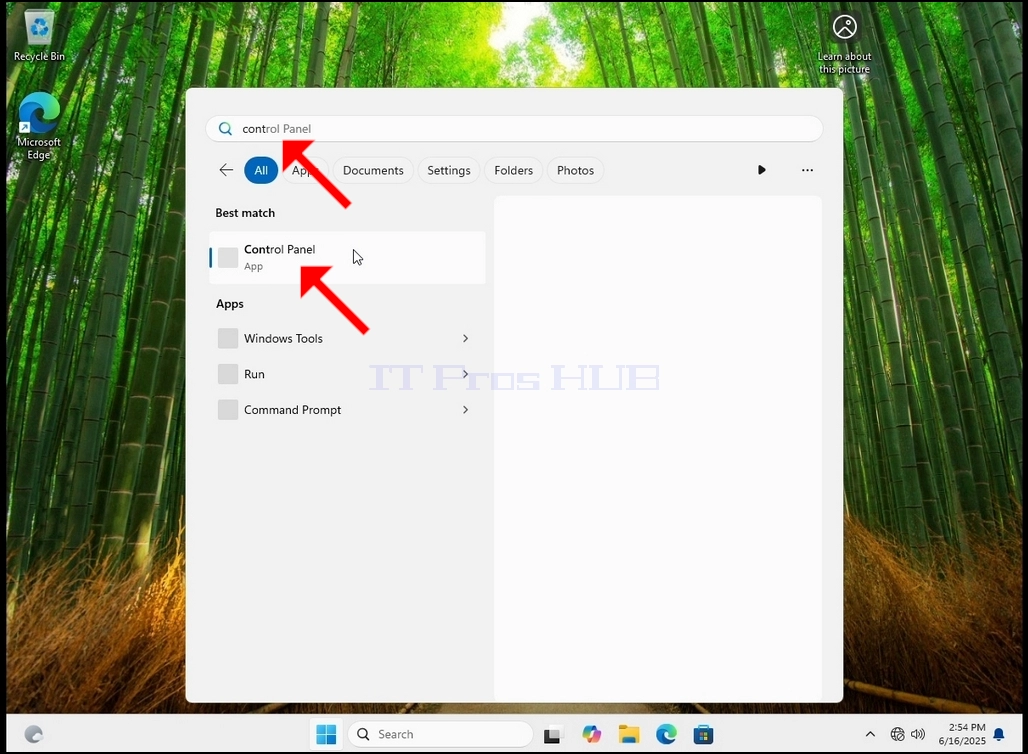
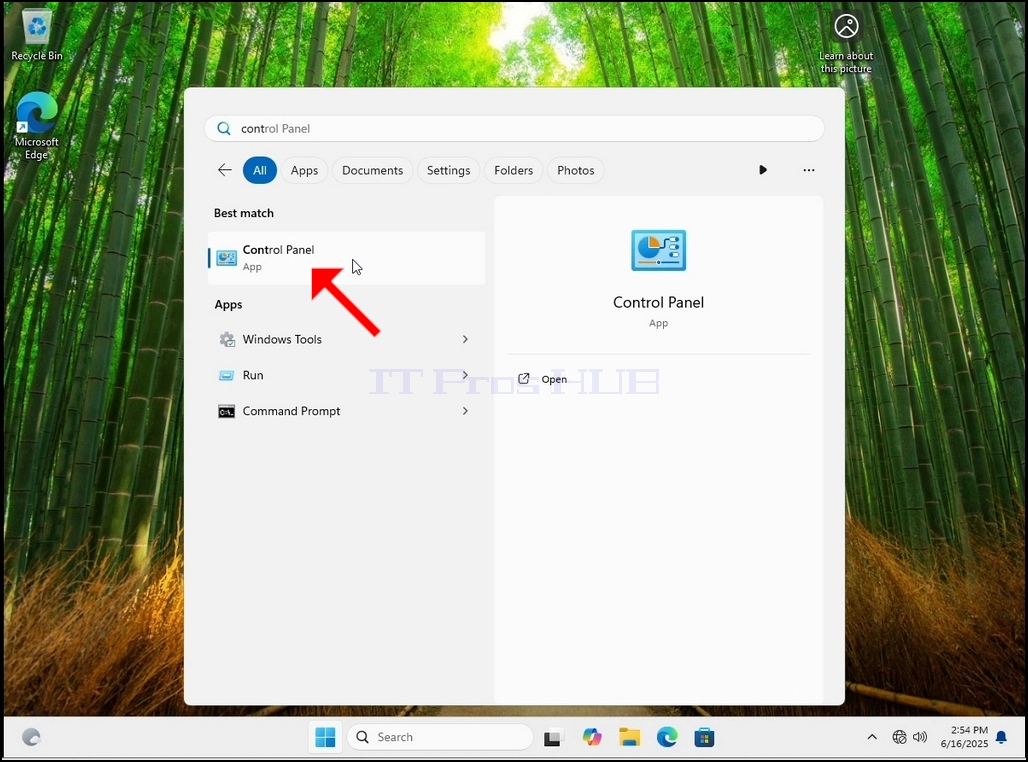
3. Lẹ́yìn tí àkójọ ìbẹ̀rẹ̀ bá ti ṣí, tẹ "control panel" kí o sì dúró de àkójọ ìbẹ̀rẹ̀ láti rí àmì Control Panel. Jọ̀wọ́ ẹ kíyèsí pé ó ṣeé ṣe láti tẹ "cont" nìkan, àti pé ní ọ̀pọ̀lọpọ̀ ìgbà, àkójọ ìbẹ̀rẹ̀ yóò tún rí àmì Ìṣàkóso.
Nígbà tí ó bá rí i, tẹ ẹ́ kí o sì dúró kí fèrèsé Ìṣàkóso náà farahàn.
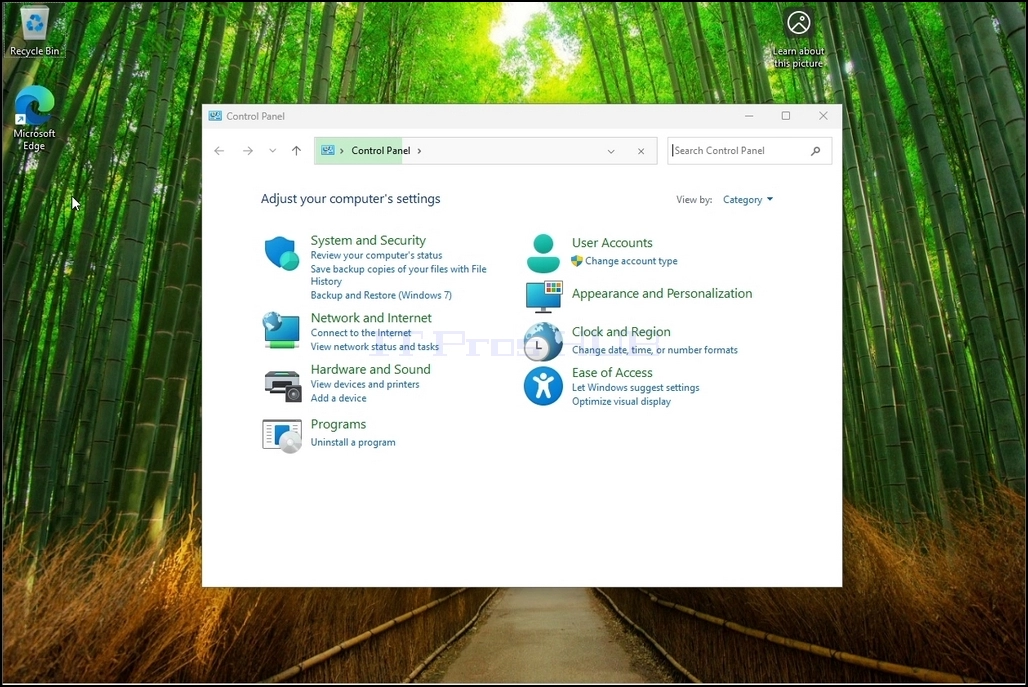
4. Nígbà tí fèrèsé Control Panel bá ti ṣí, mú un gbòòrò sí i nípa títẹ àmì tó ń gbòòrò sí i ní igun ọ̀tún òkè fèrèsé náà.
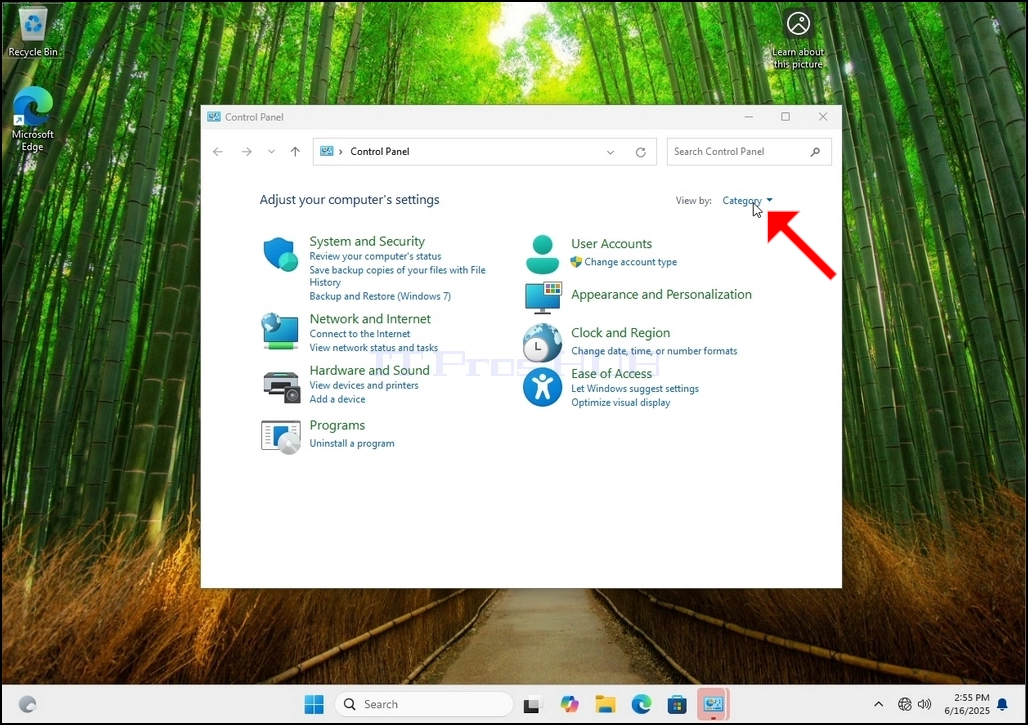
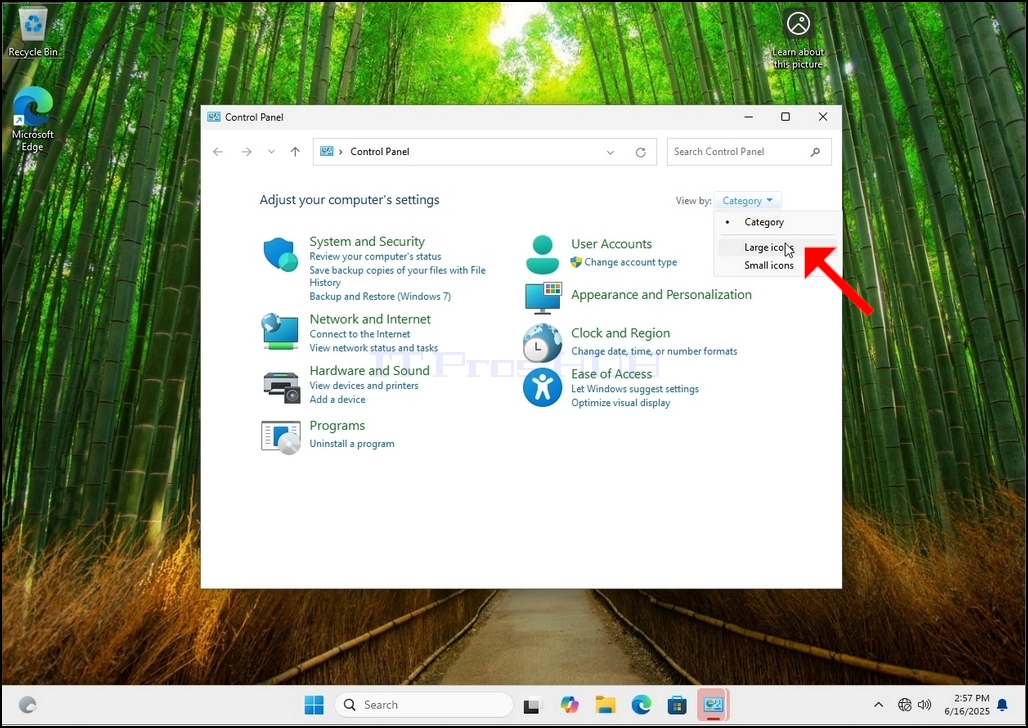
5. Láti jẹ́ kí ìlọ kiri rọrùn, tẹ Ẹ̀ka ní apá ọ̀tún òkè fèrèsé Control Panel kí o sì yan "Àwọn Àmì Ńlá" láti inú àkójọ oúnjẹ tuntun kékeré tí ó bá hàn.
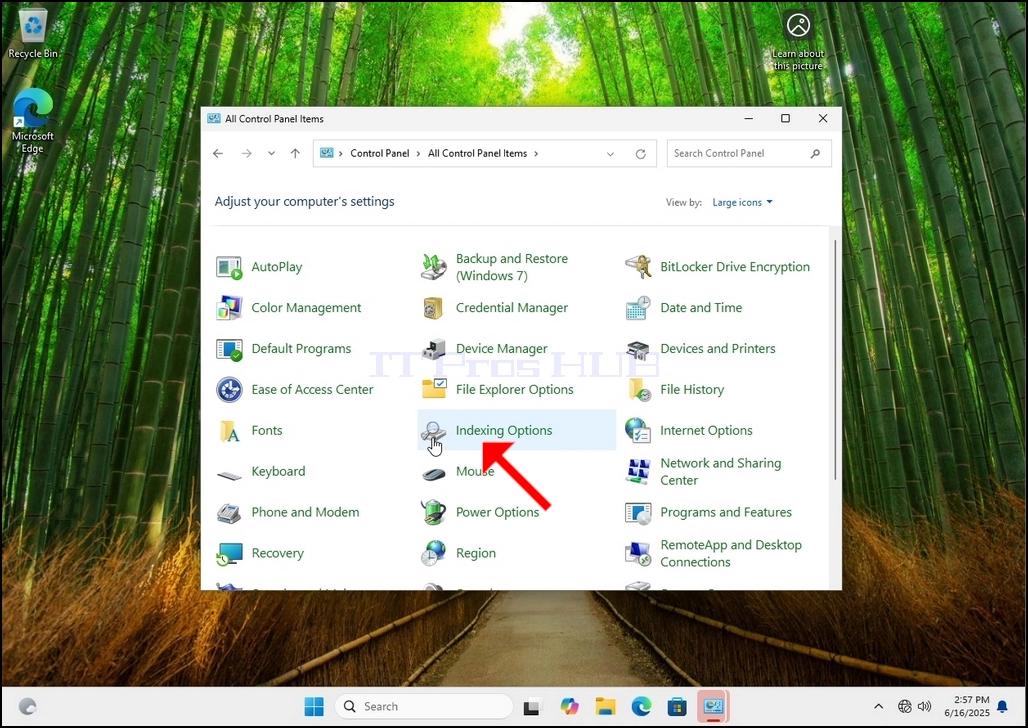
6. Wa àmì Àwọn Àṣàyàn Ìwé-àkójọ kí o sì tẹ ẹ́. Dúró fún fèrèsé Àwọn Àṣàyàn Àtòjọ láti farahàn.
7. Nígbà tí fèrèsé Àwọn Àṣàyàn Ìwé bá ti ṣí, tẹ bọ́tìnì Advanced ní ìsàlẹ̀ fèrèsé náà.
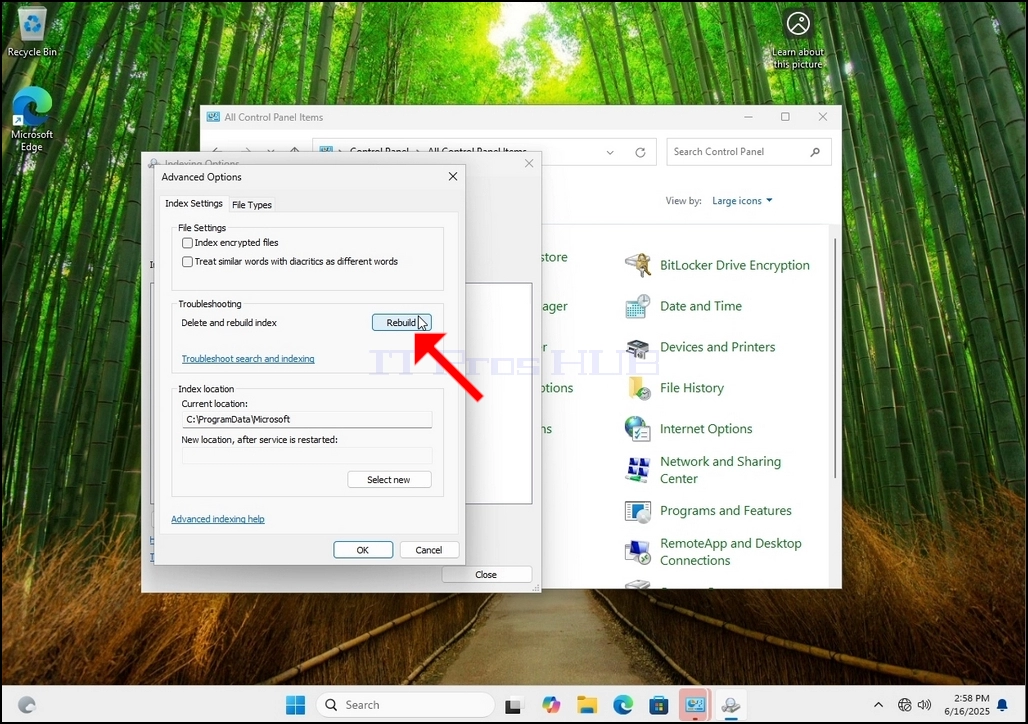
8. Nínú fèrèsé tuntun, wá bọ́tìnì Àtúnṣe kí o sì tẹ ẹ́. Lẹ́yìn náà, àpótí ìjẹ́rìí yóò jáde. Tẹ bọ́tìnì OK nínú rẹ̀ láti bẹ̀rẹ̀ sí í tún àtòjọ náà ṣe.
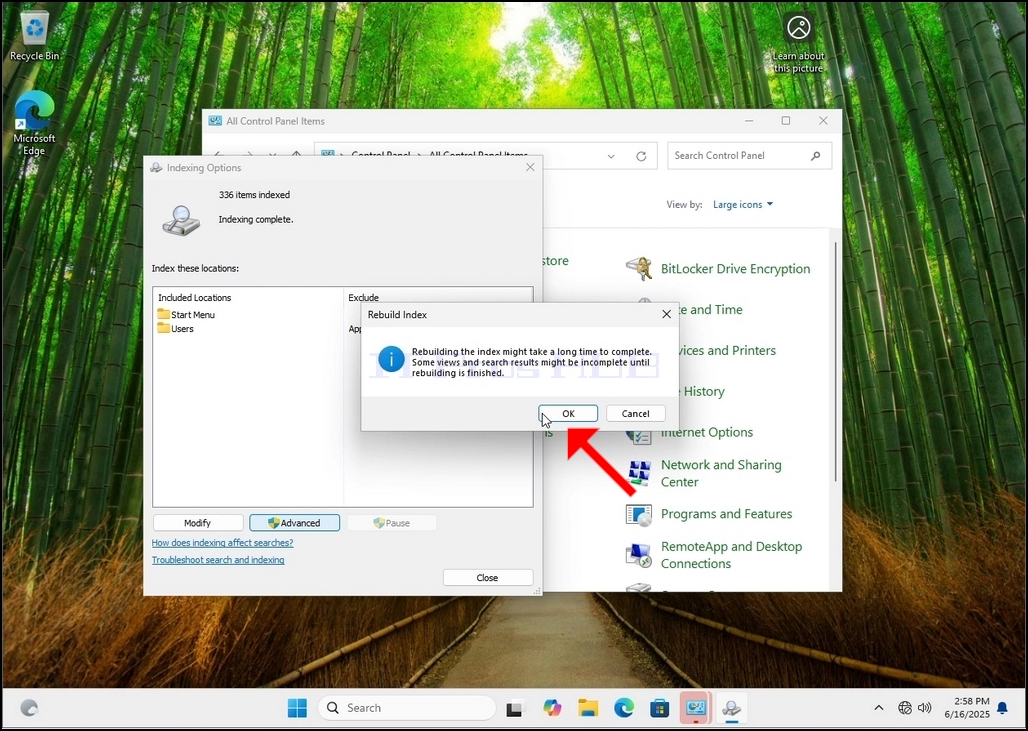
Ní àfikún, a ó tún iye àwọn ohun tí a tọ́ka sí padà sí 0 fún ìgbà díẹ̀ lẹ́yìn náà a ó bẹ̀rẹ̀ sí í pọ̀ sí i.
Ṣàkíyèsí pé gbogbo àwọn fèrèsé tí ó ní í ṣe pẹ̀lú ìlànà Àkójọpọ̀ lè ti pa báyìí àti pé ìlànà àtúntò yóò ṣì máa ṣiṣẹ́ lẹ́yìn náà.
- How to Rebuild Indexing in Windows 11 24H2 x64 Pro Education Build 26100.1742
- Bí a ṣe le tún àtòjọ ṣe ní Windows 11 24H2 x64 Pro Kọ 26100.3194
- Bí a ṣe le tún àtòjọ ìtọ́kasí ṣe ní Windows 11 24H2 x64 Ilé Èdè Kanṣoṣo 26100.3194
- Bí a ṣe le tún àtòjọ ìtọ́kasí ṣe ní Windows 11 24H2 x64 Home N Build 26100.1742