



- Details
- Written by: IT Pro
- Category: How to Articles
- Hits: 4935
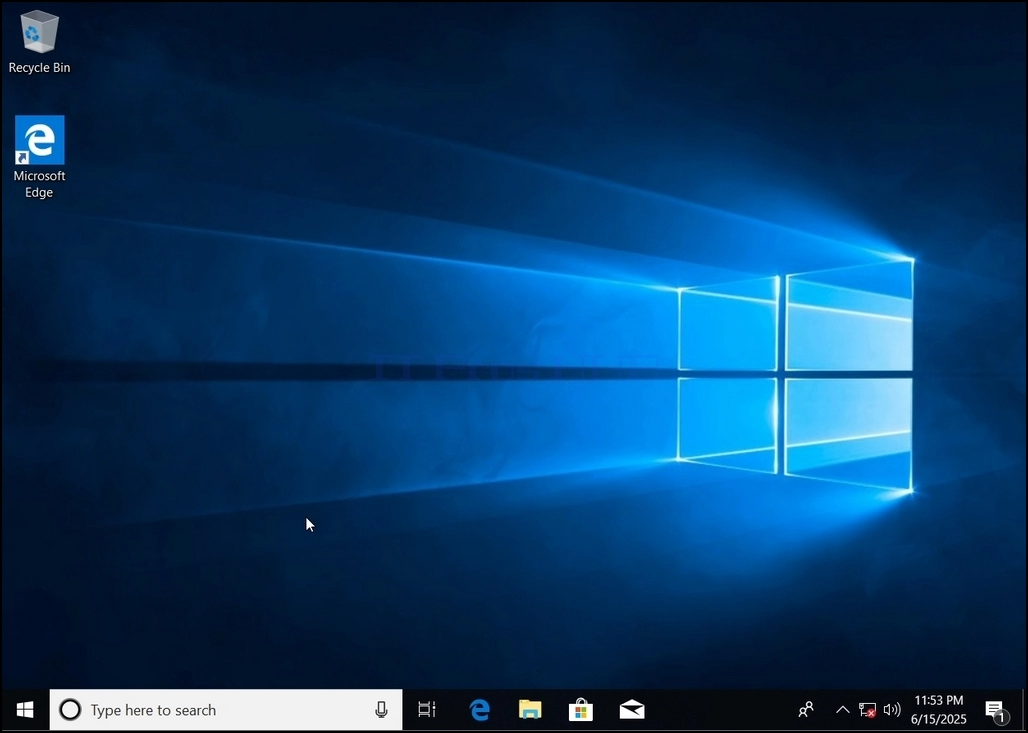
1. Lọ sí Windows Desktop
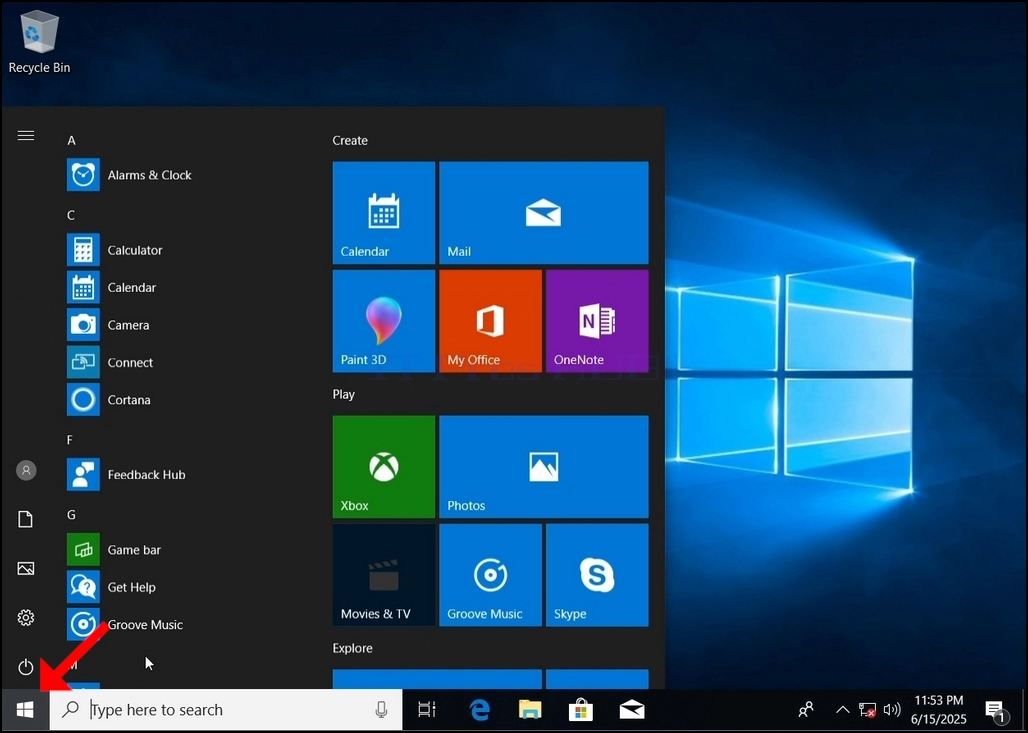
2. Tẹ Ibẹrẹ
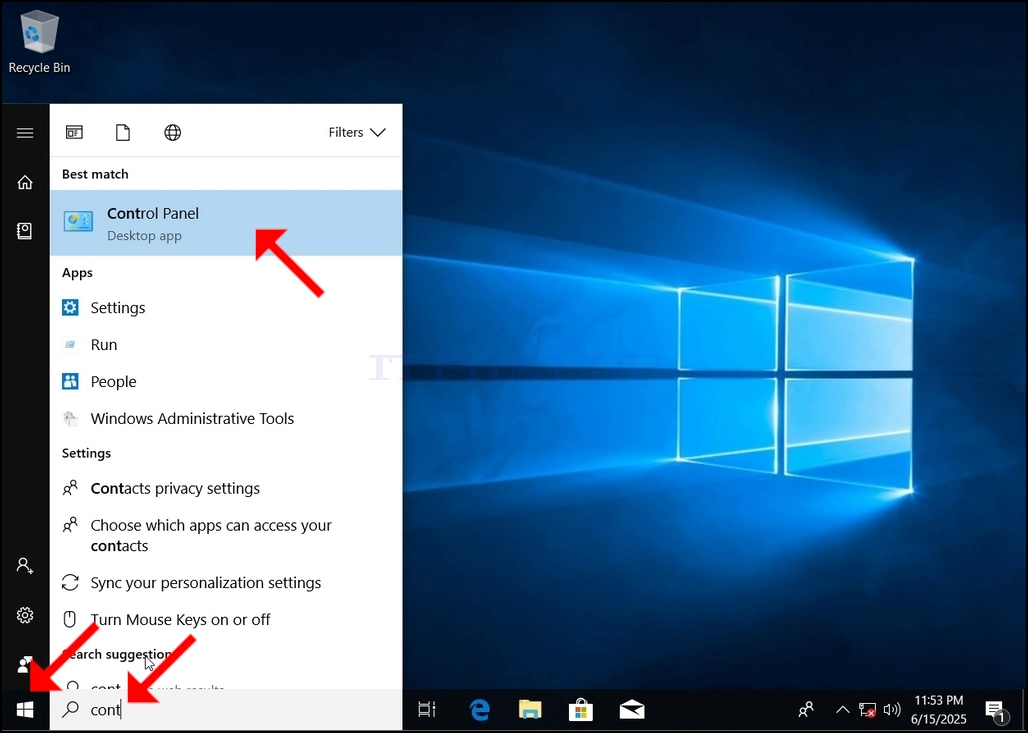
3. Lẹ́yìn tí àkójọ ìbẹ̀rẹ̀ bá ṣí, tẹ "control panel" kí o sì dúró de àkójọ ìbẹ̀rẹ̀ láti rí àmì Control Panel. Jọ̀wọ́ ẹ kíyèsí pé ó ṣeé ṣe láti tẹ "cont" nìkan, àti pé ní ọ̀pọ̀lọpọ̀ ìgbà, àkójọ ìbẹ̀rẹ̀ yóò tún rí àmì Ìṣàkóso Panel.
Nígbà tí ó bá rí i, tẹ ẹ́ kí o sì dúró kí fèrèsé Ìṣàkóso Panel farahàn.
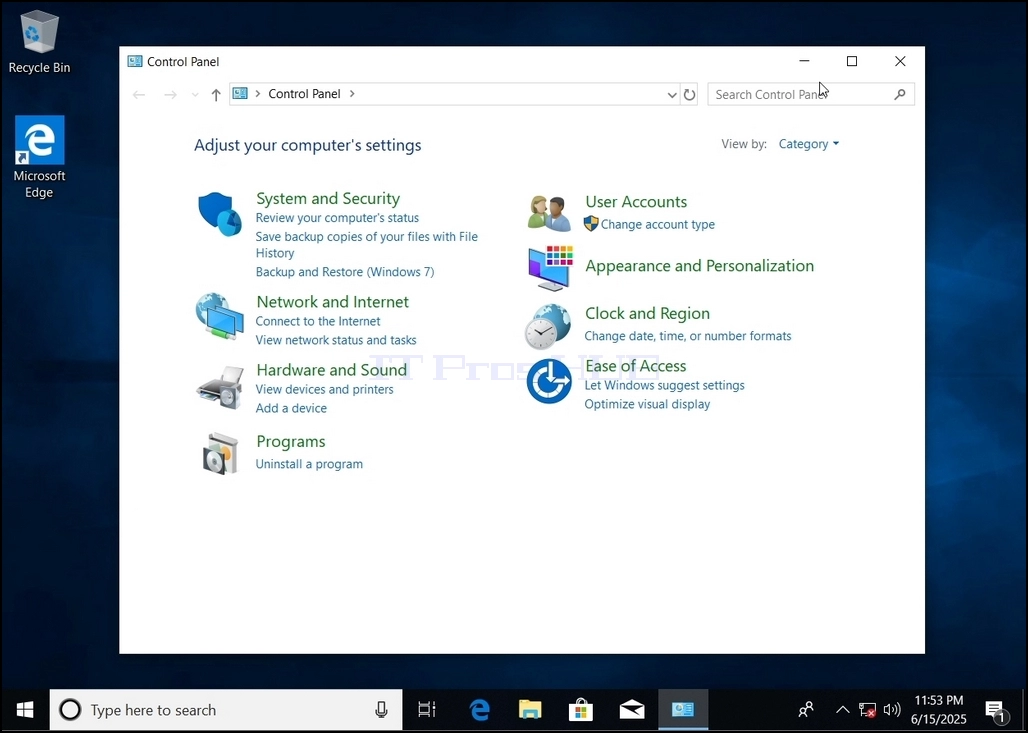
4. Nígbà tí fèrèsé Control Panel bá ti ṣí, mú un gbòòrò sí i nípa títẹ àmì tó ń gbòòrò sí i ní igun ọ̀tún òkè fèrèsé náà.
5. Láti jẹ́ kí ìlọ kiri rọrùn, tẹ Ẹ̀ka ní apá ọ̀tún òkè fèrèsé Control Panel kí o sì yan "Àwọn Àmì Ńlá" láti inú àkójọ tuntun kékeré tí ó bá hàn.
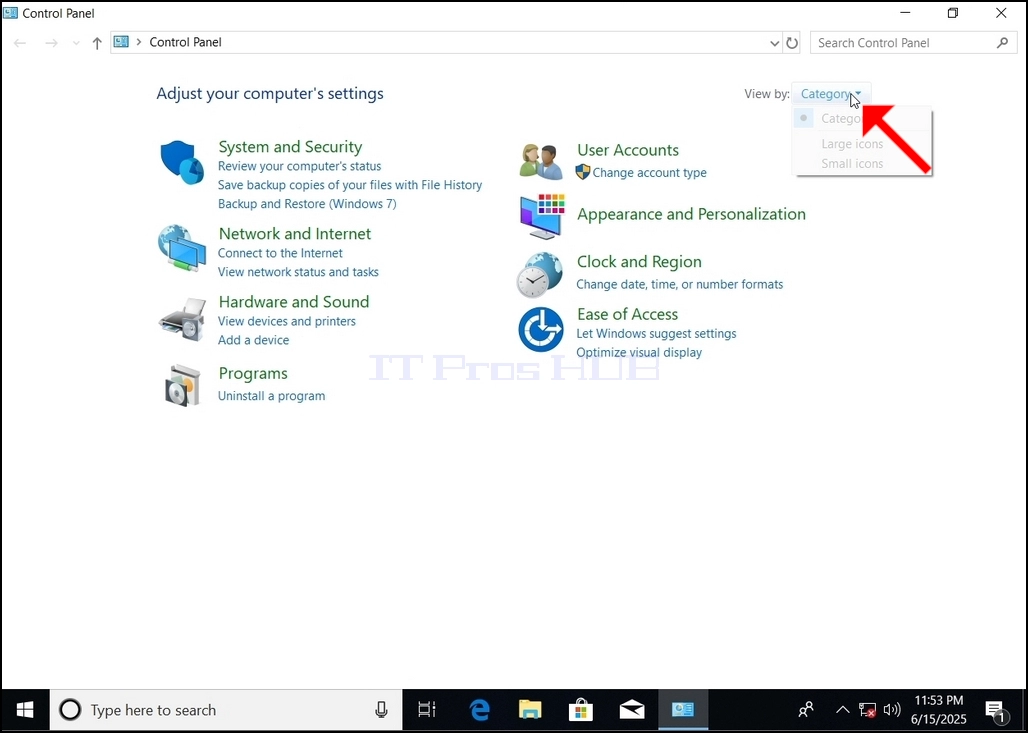
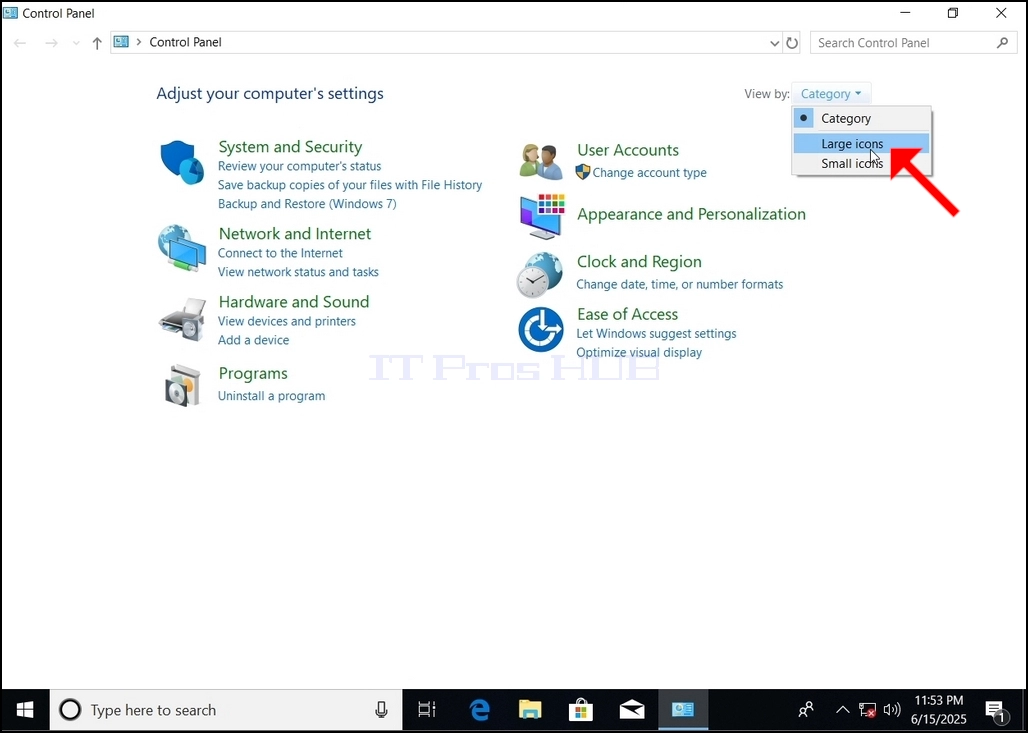
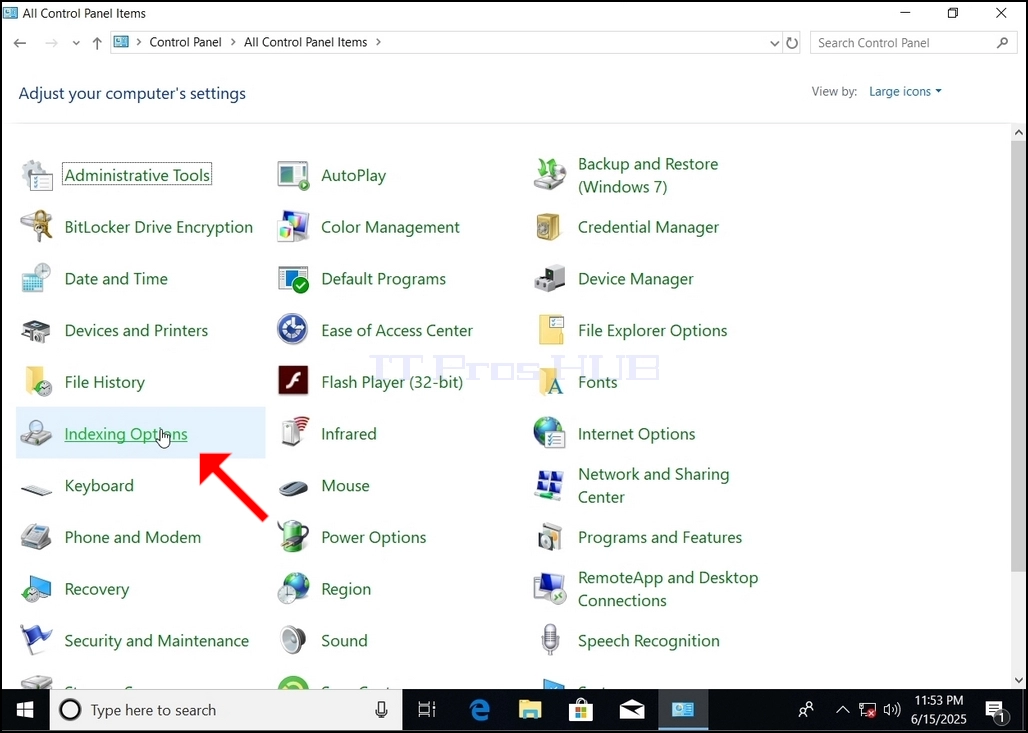
6. Wa àmì Àwọn Àṣàyàn Ìwé-àkójọ kí o sì tẹ ẹ́. Dúró fún fèrèsé Àwọn Àṣàyàn Àtòjọ láti farahàn.
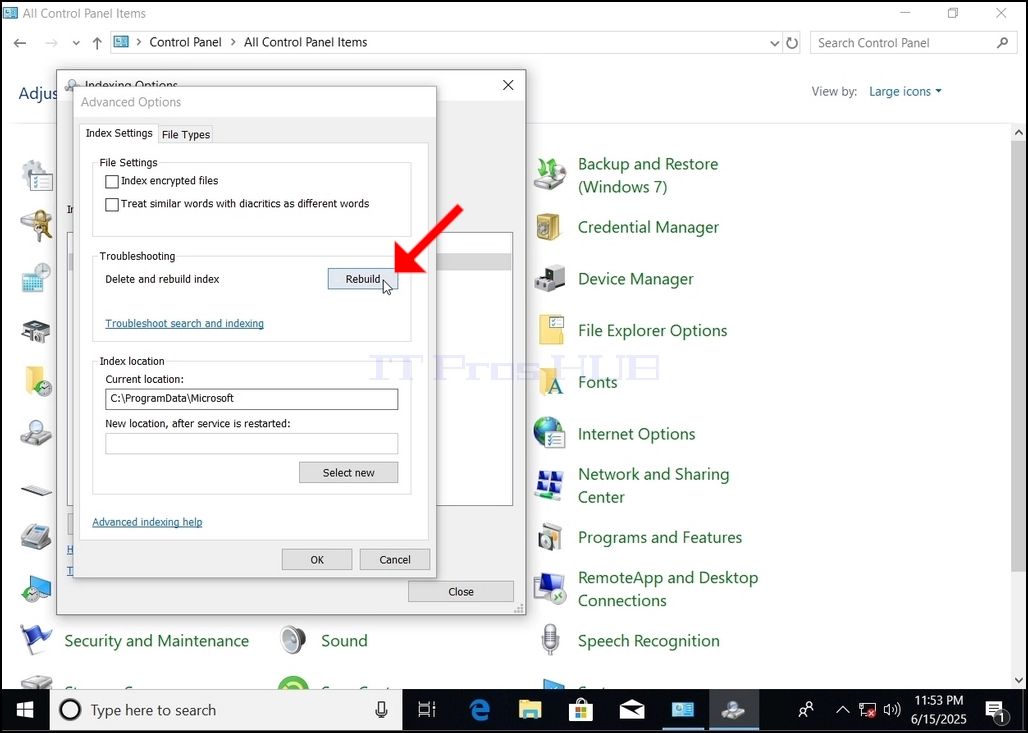
7. Nígbà tí fèrèsé Àwọn Àṣàyàn Ìwé bá ti ṣí, tẹ bọ́tìnì Advanced ní ìsàlẹ̀ fèrèsé náà.
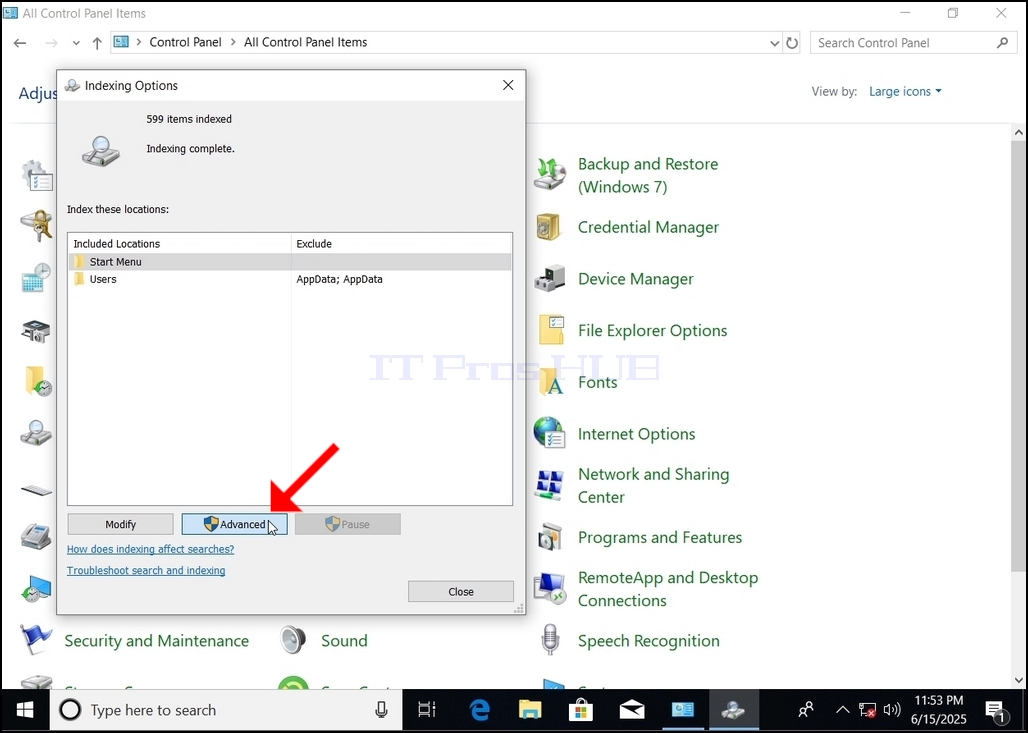
8. Nínú fèrèsé tuntun, wá bọ́tìnì Àtúnkọ́ kí o sì tẹ ẹ́. Lẹ́yìn náà, àpótí ìjẹ́rìí yóò jáde. Tẹ bọ́tìnì OK nínú rẹ̀ láti bẹ̀rẹ̀ sí í tún àtòjọ náà ṣe.
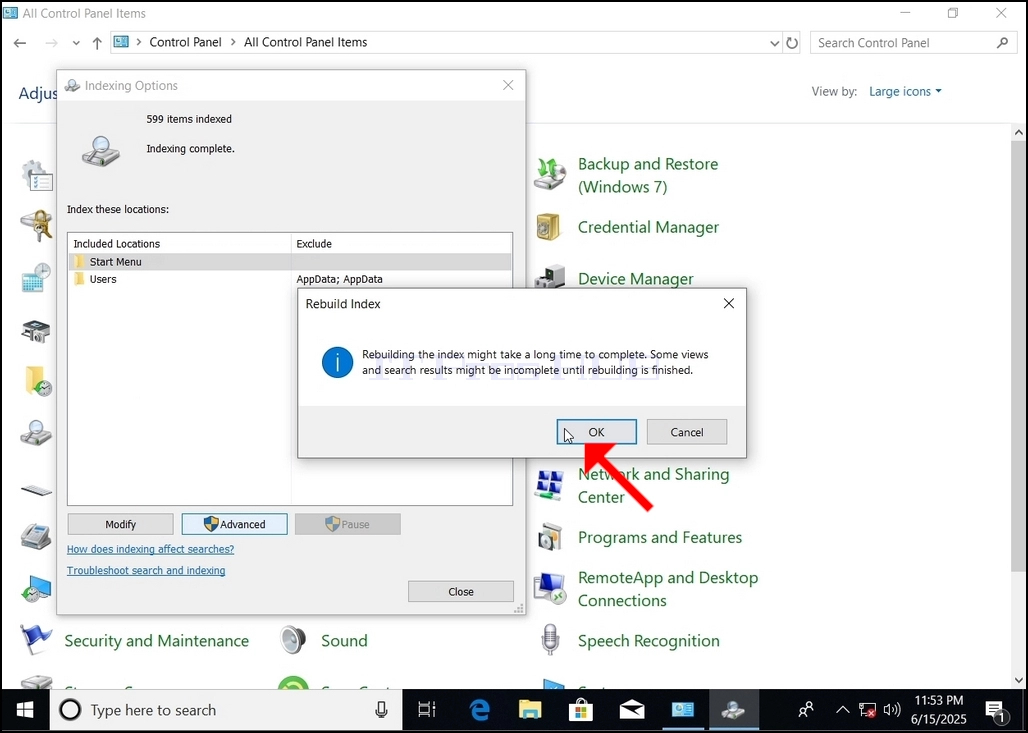
Ní àfikún, a ó tún iye àwọn ohun tí a tọ́ka sí padà sí 0 fún ìgbà díẹ̀ lẹ́yìn náà a ó bẹ̀rẹ̀ sí í pọ̀ sí i.
Ṣàkíyèsí pé gbogbo àwọn fèrèsé tó bá ìlànà Àkójọpọ̀ mu ni a lè ti pa báyìí, ìlànà àtúntò náà yóò sì máa ṣiṣẹ́ lẹ́yìn.
Ṣàkíyèsí pé iyàrá ìlànà Àkójọpọ̀ lè dínkù nítorí ìṣiṣẹ́ olùlò lórí kọ̀ǹpútà náà. Bí iṣẹ́ náà bá ṣe le tó, iyàrá ìtọ́kasí náà yóò dínkù.
- Details
- Written by: IT Pro
- Category: How to Articles
- Hits: 4449
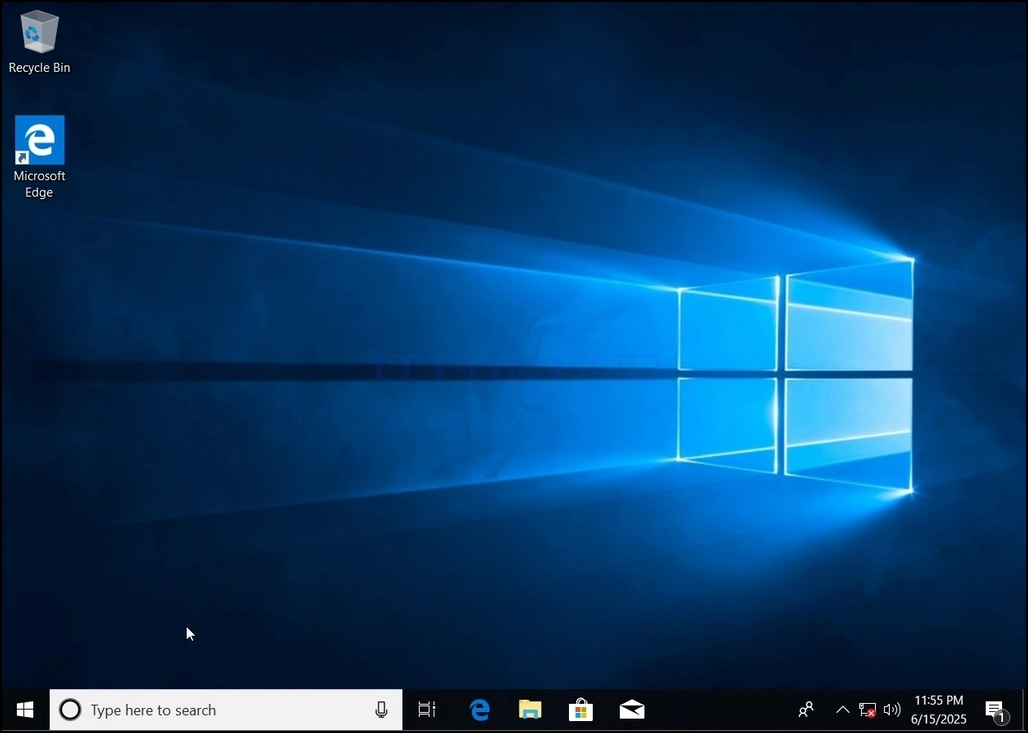
1. Lọ sí Windows Desktop
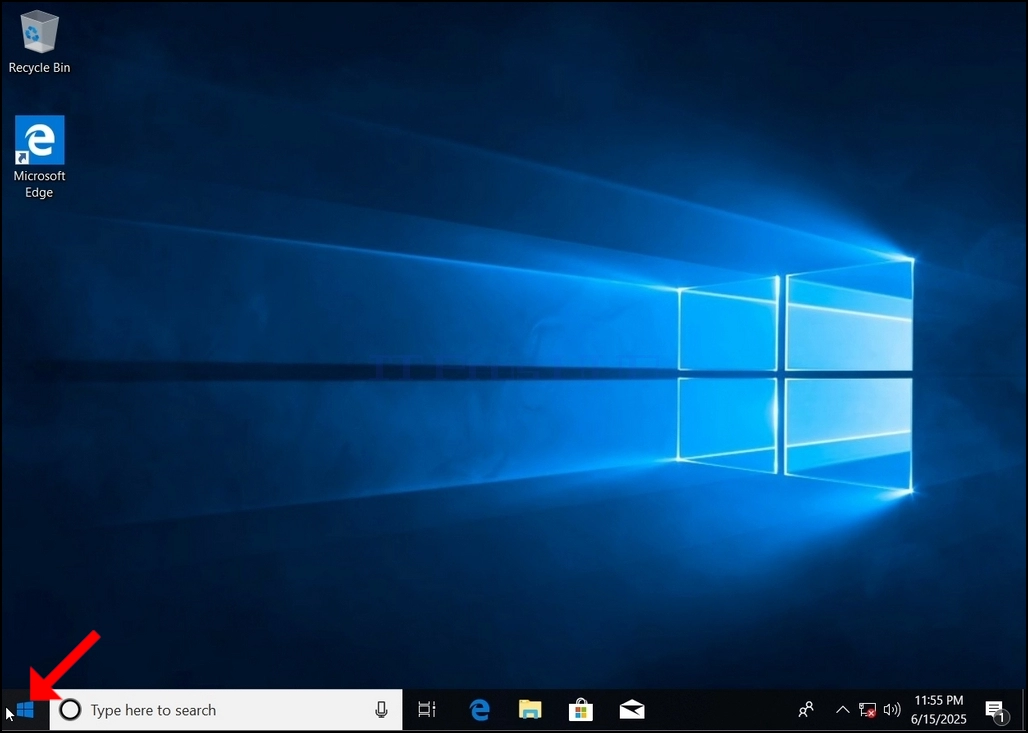
2. Tẹ Ibẹrẹ
3. Lẹ́yìn tí àkójọ ìbẹ̀rẹ̀ bá ṣí, tẹ "control panel" kí o sì dúró de àkójọ ìbẹ̀rẹ̀ láti rí àmì Control Panel. Jọ̀wọ́ ẹ kíyèsí pé ó ṣeé ṣe láti tẹ "cont" nìkan, àti pé ní ọ̀pọ̀lọpọ̀ ìgbà, àkójọ ìbẹ̀rẹ̀ yóò tún rí àmì Ìṣàkóso.
Nígbà tí ó bá rí i, tẹ ẹ́ kí o sì dúró kí fèrèsé Ìṣàkóso náà farahàn.
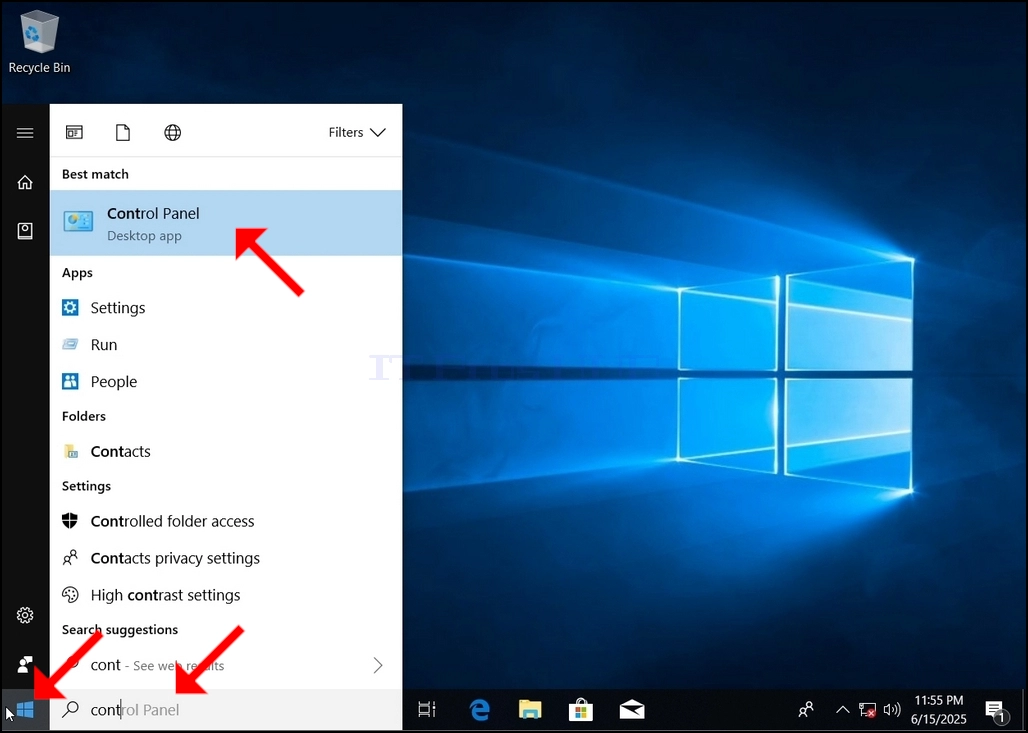
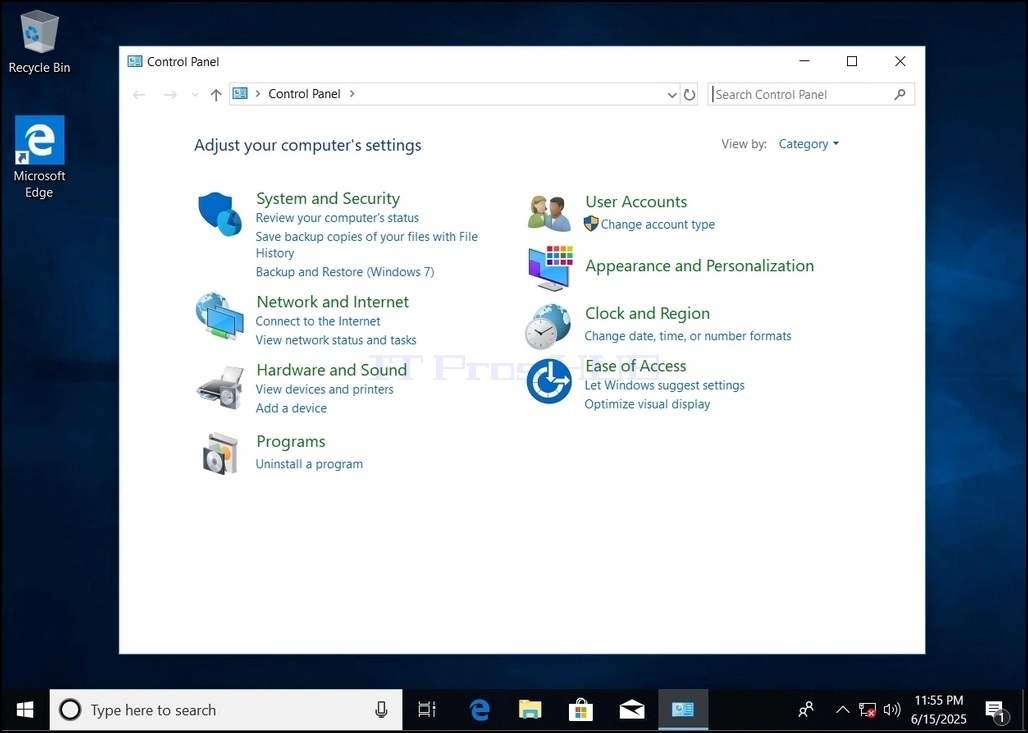
4. Nígbà tí fèrèsé Control Panel bá ti ṣí, mú un gbòòrò sí i nípa títẹ àmì tó ń gbòòrò sí i ní igun ọ̀tún òkè fèrèsé náà.
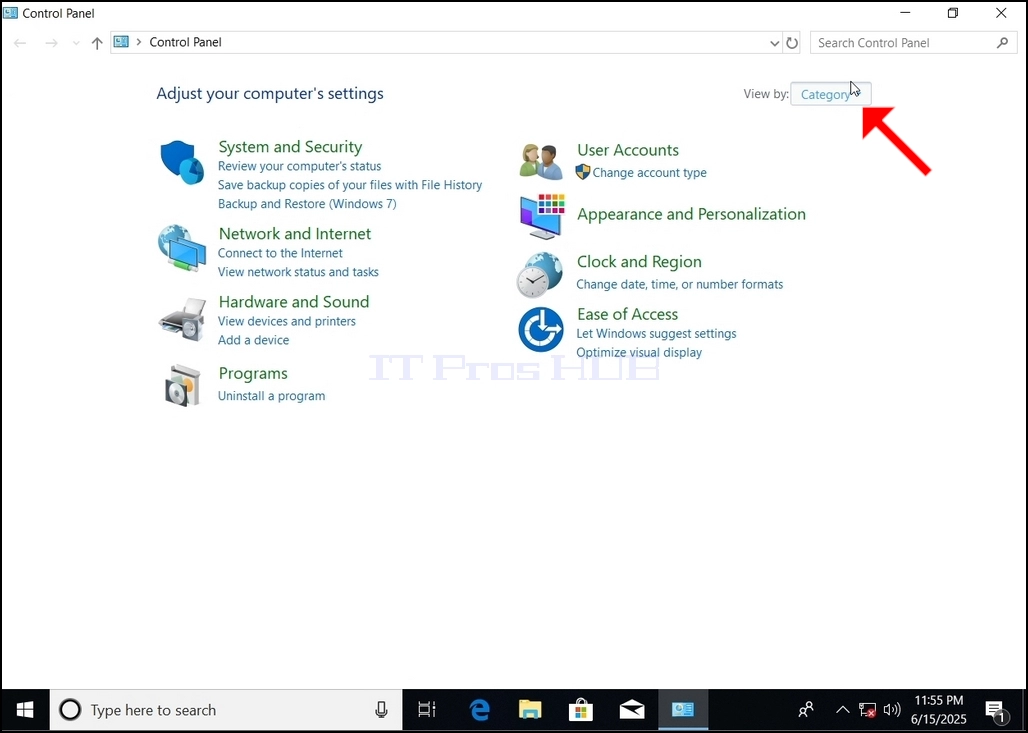
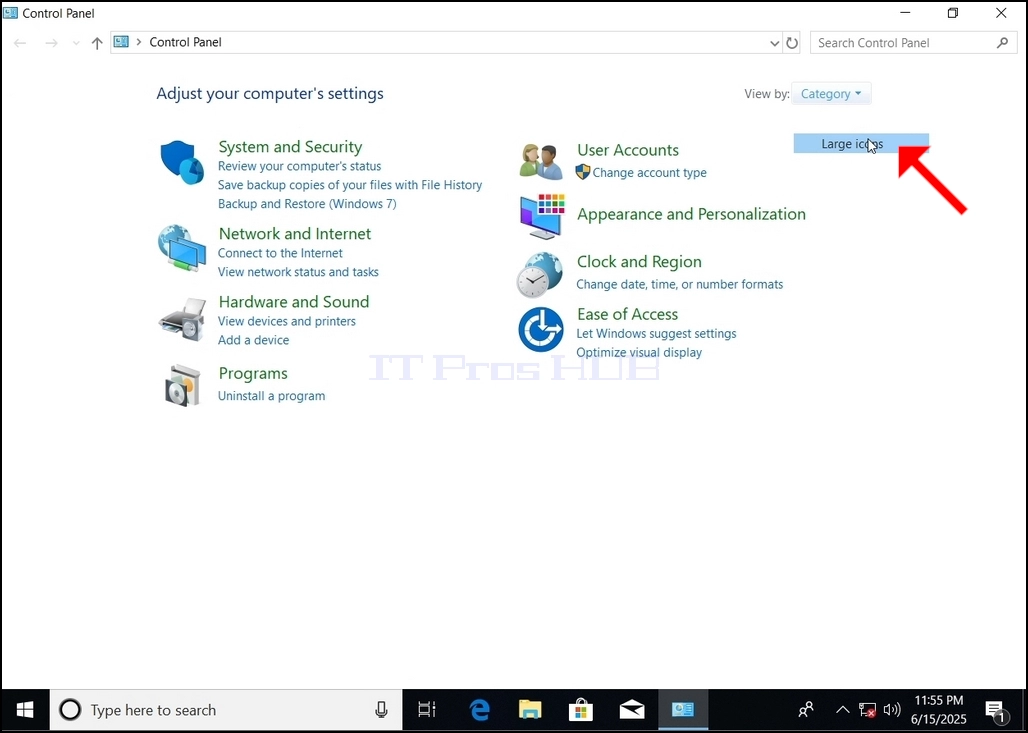
5. Láti jẹ́ kí ìlọ kiri rọrùn, tẹ Ẹ̀ka ní apá ọ̀tún òkè fèrèsé Control Panel kí o sì yan "Àwọn Àmì Ńlá" láti inú àkójọ oúnjẹ tuntun kékeré tí ó bá hàn.
6. Wa àmì Àwọn Àṣàyàn Ìwé-àkójọ kí o sì tẹ ẹ́. Dúró fún fèrèsé Àwọn Àṣàyàn Àtòjọ láti farahàn.
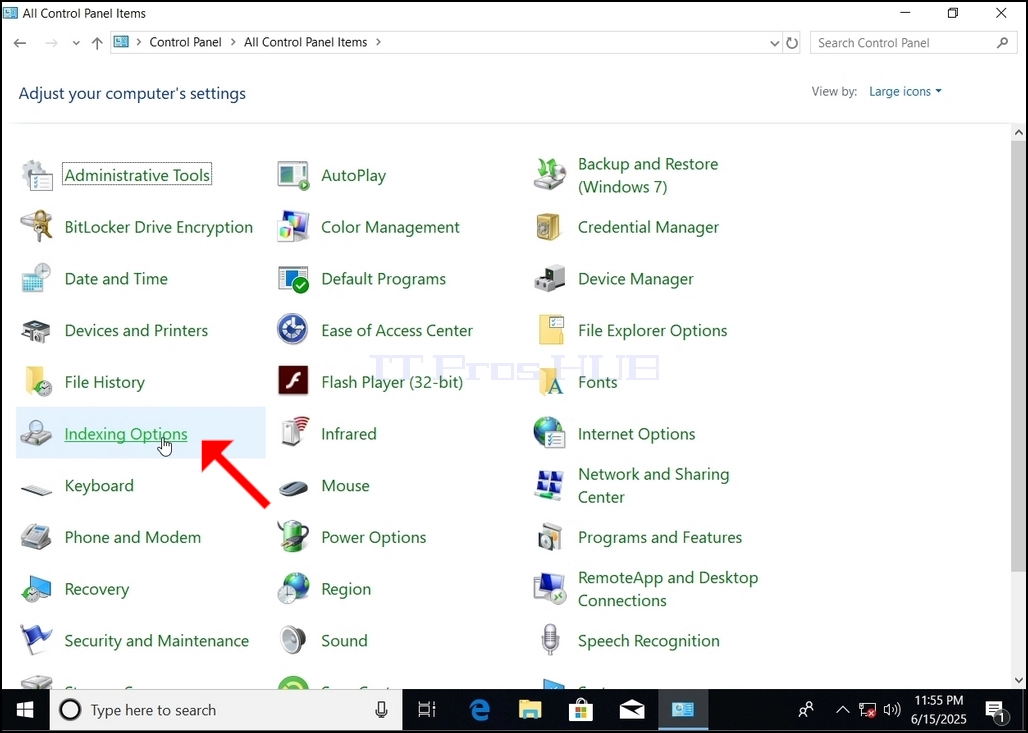
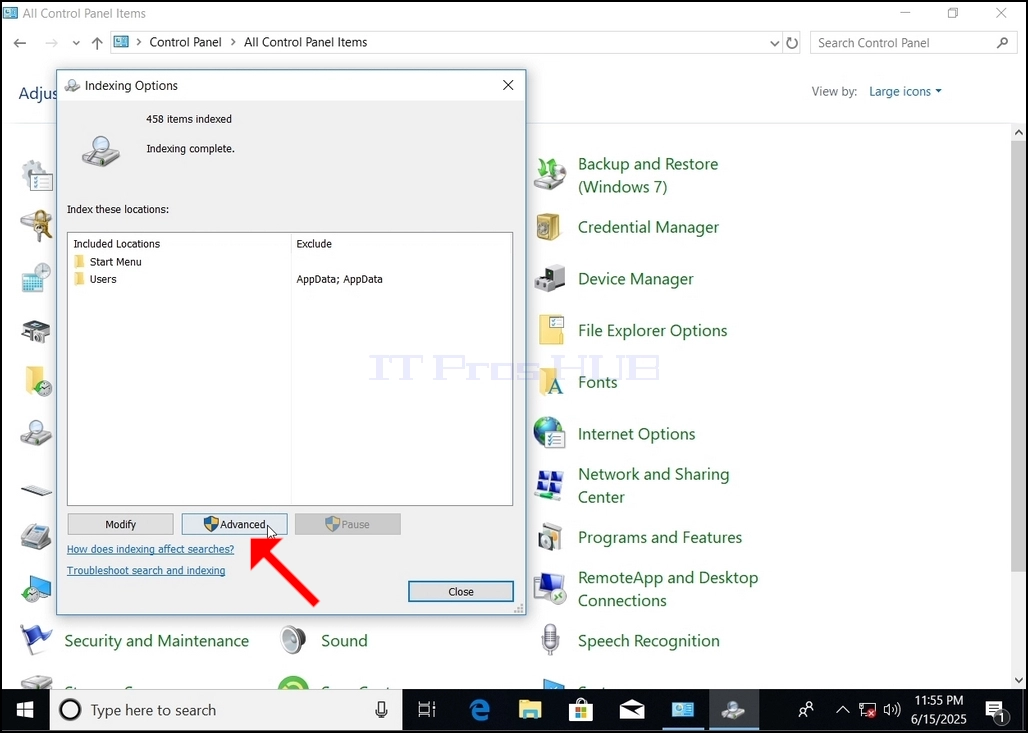
7. Nígbà tí fèrèsé Àwọn Àṣàyàn Ìwé-àkójọ bá ti ṣí, tẹ bọ́tìnì Advanced ní ìsàlẹ̀ fèrèsé náà.
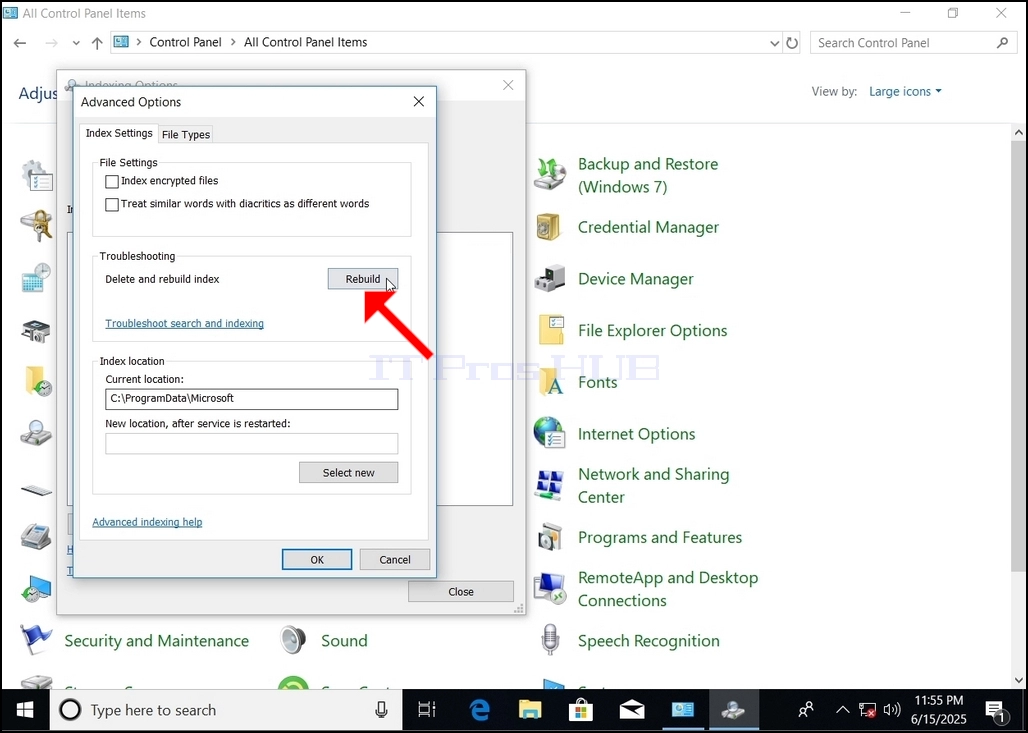
8. Nínú fèrèsé tuntun, wá bọ́tìnì Àtúnṣe kí o sì tẹ ẹ́. Lẹ́yìn náà, àpótí ìjẹ́rìí yóò jáde. Tẹ bọ́tìnì OK nínú rẹ̀ láti bẹ̀rẹ̀ sí í tún àtòjọ náà ṣe.
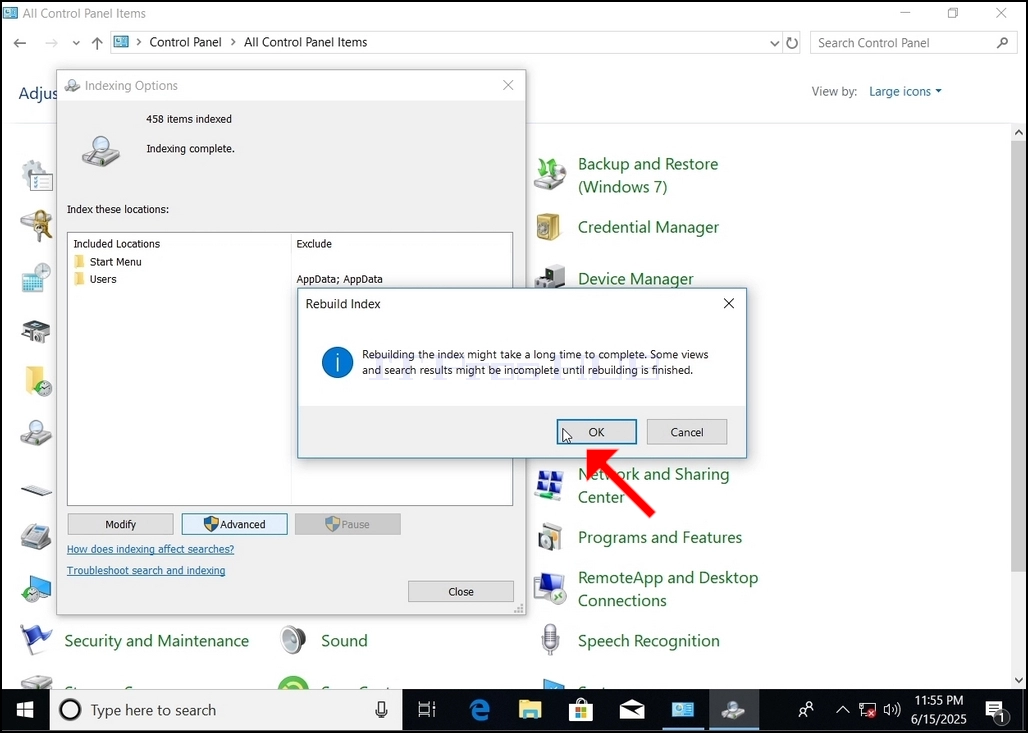
Ní àfikún, a ó tún iye àwọn ohun tí a tọ́ka sí padà sí 0 fún ìgbà díẹ̀ lẹ́yìn náà a ó bẹ̀rẹ̀ sí í pọ̀ sí i.
Ṣàkíyèsí pé gbogbo àwọn fèrèsé tí ó ní í ṣe pẹ̀lú ìlànà Àkójọpọ̀ ni a lè ti pa báyìí àti pé ìlànà àtúnkọ́ náà yóò ṣì jẹ́
- Details
- Written by: IT Pro
- Category: How to Articles
- Hits: 5968
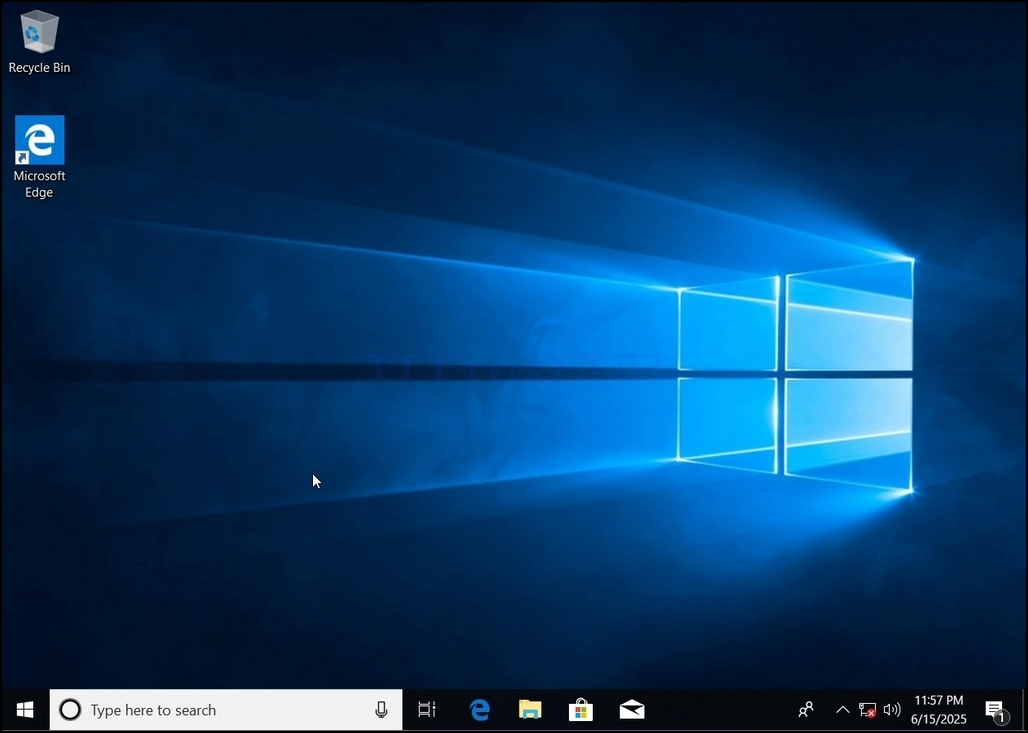
1. Lọ sí Windows Desktop
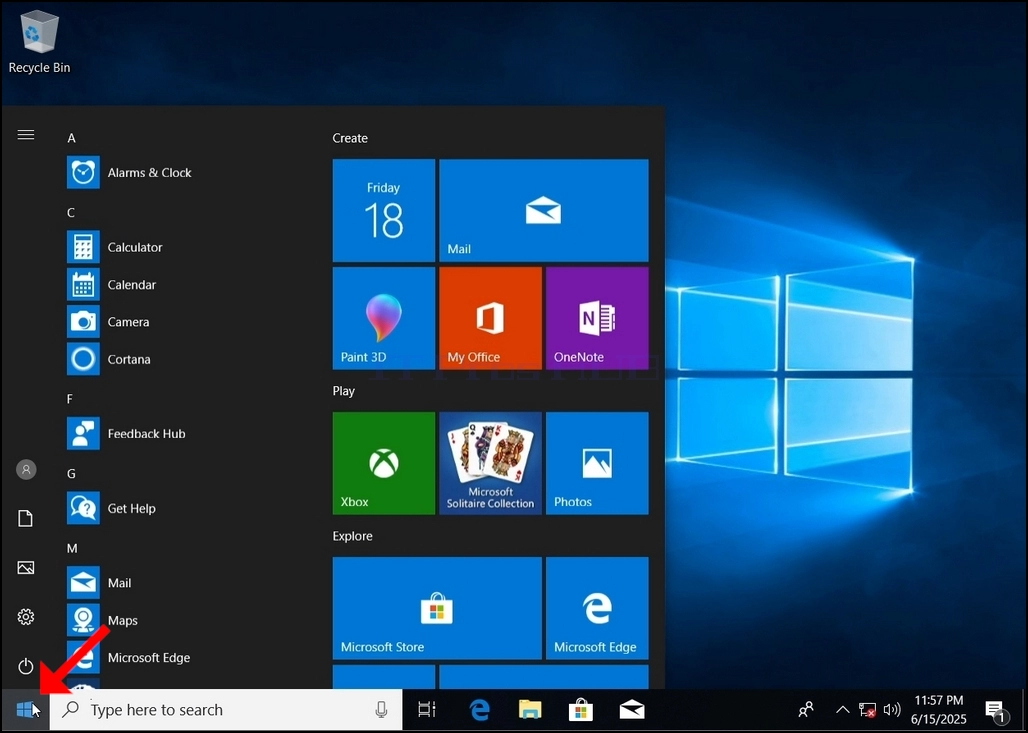
2. Tẹ Ibẹrẹ
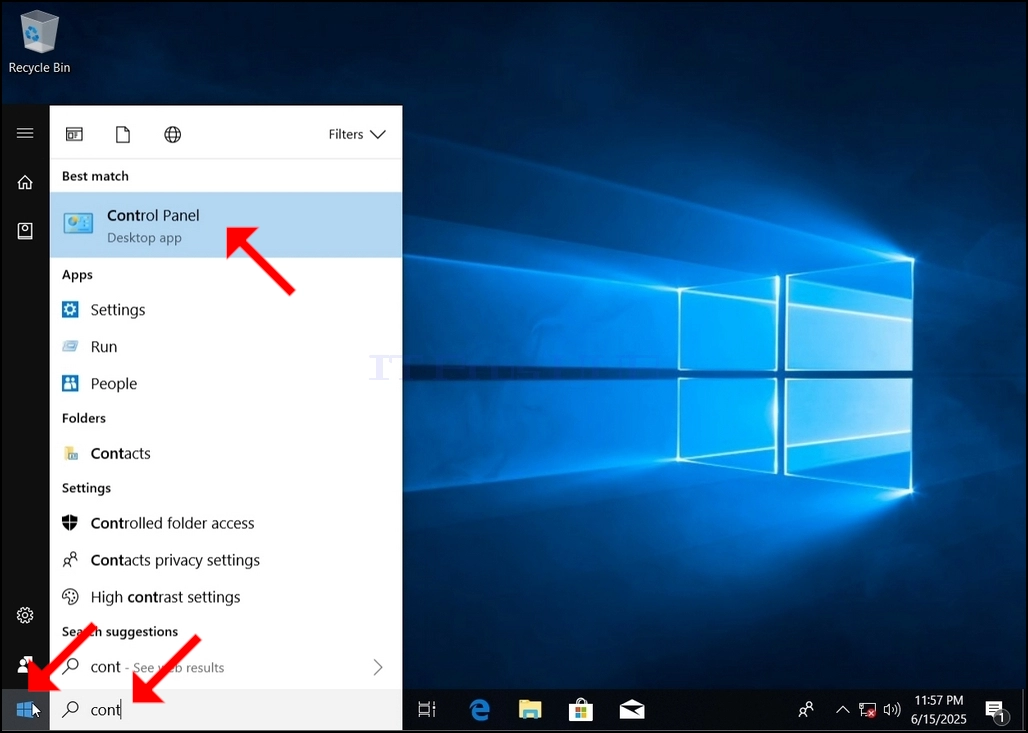
3. Lẹ́yìn tí àkójọ ìbẹ̀rẹ̀ bá ṣí, tẹ "control panel" kí o sì dúró de àkójọ ìbẹ̀rẹ̀ láti rí àmì Control Panel. Jọ̀wọ́ ẹ kíyèsí pé ó ṣeé ṣe láti tẹ "cont" nìkan, àti pé ní ọ̀pọ̀lọpọ̀ ìgbà, àkójọ ìbẹ̀rẹ̀ yóò tún rí àmì Ìṣàkóso.
Nígbà tí ó bá rí i, tẹ ẹ́ kí o sì dúró kí fèrèsé Ìṣàkóso náà farahàn.
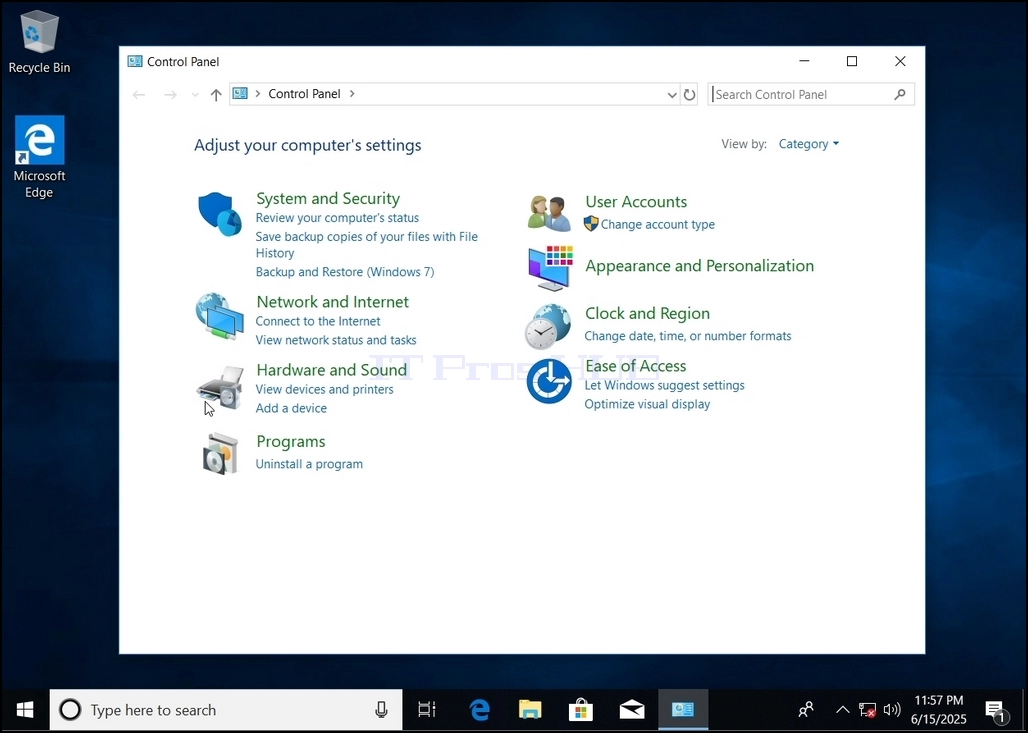
4. Nígbà tí fèrèsé Control Panel bá ti ṣí, mú un gbòòrò sí i nípa títẹ àmì tó ń gbòòrò sí i ní igun ọ̀tún òkè fèrèsé náà.
5. Láti jẹ́ kí ìlọ kiri rọrùn, tẹ Ẹ̀ka ní apá ọ̀tún òkè fèrèsé Control Panel kí o sì yan "Àwọn Àmì Ńlá" láti inú àkójọ oúnjẹ tuntun kékeré tí ó bá hàn.
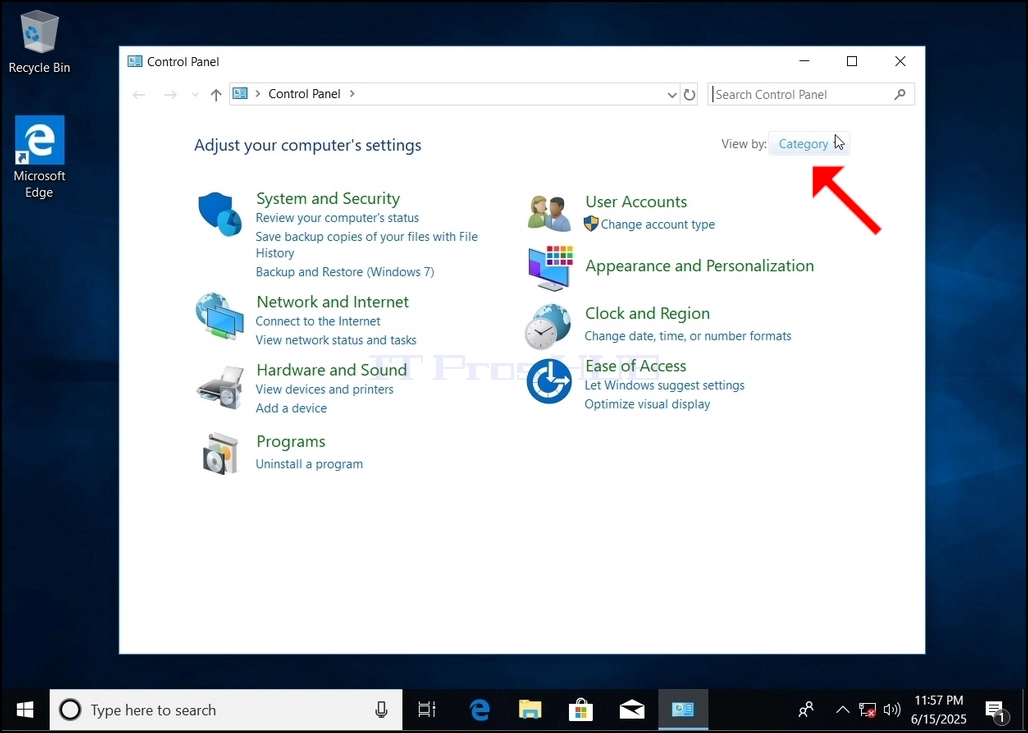
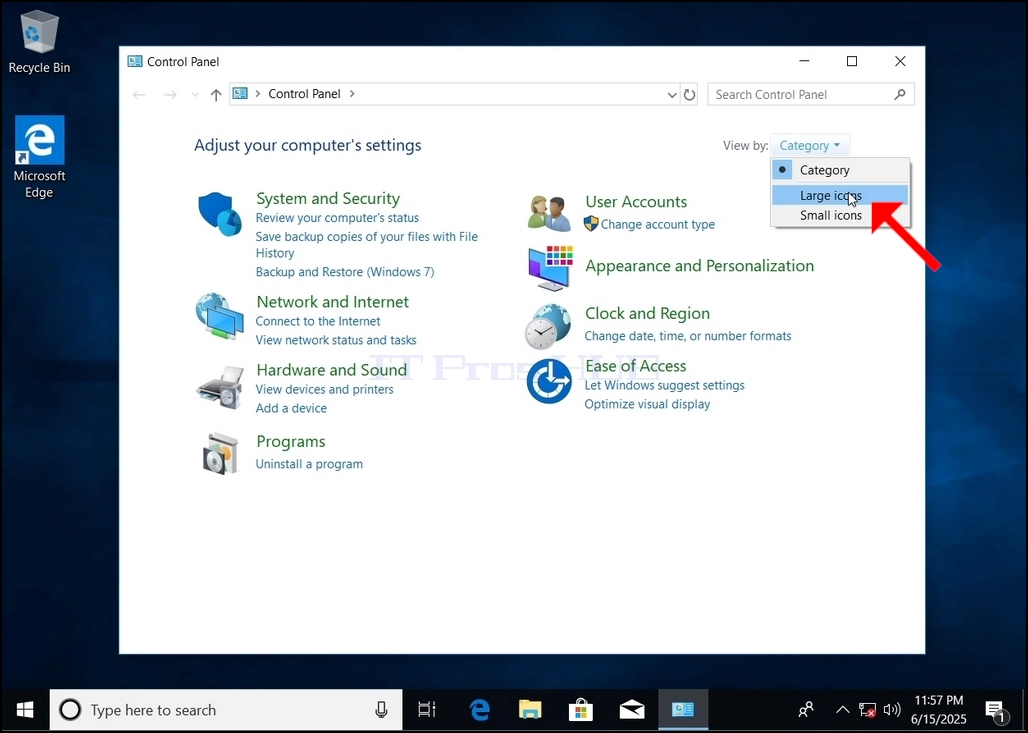
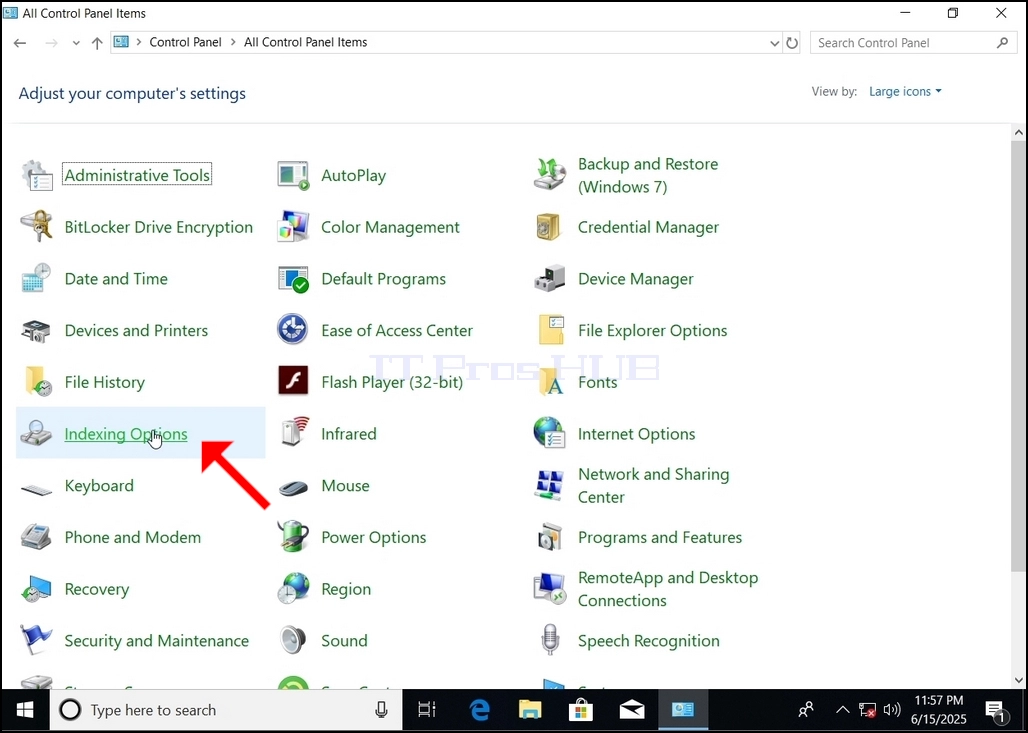
6. Wa àmì Àwọn Àṣàyàn Ìwé-àkójọ kí o sì tẹ ẹ́. Dúró fún fèrèsé Àwọn Àṣàyàn Àtòjọ láti farahàn.
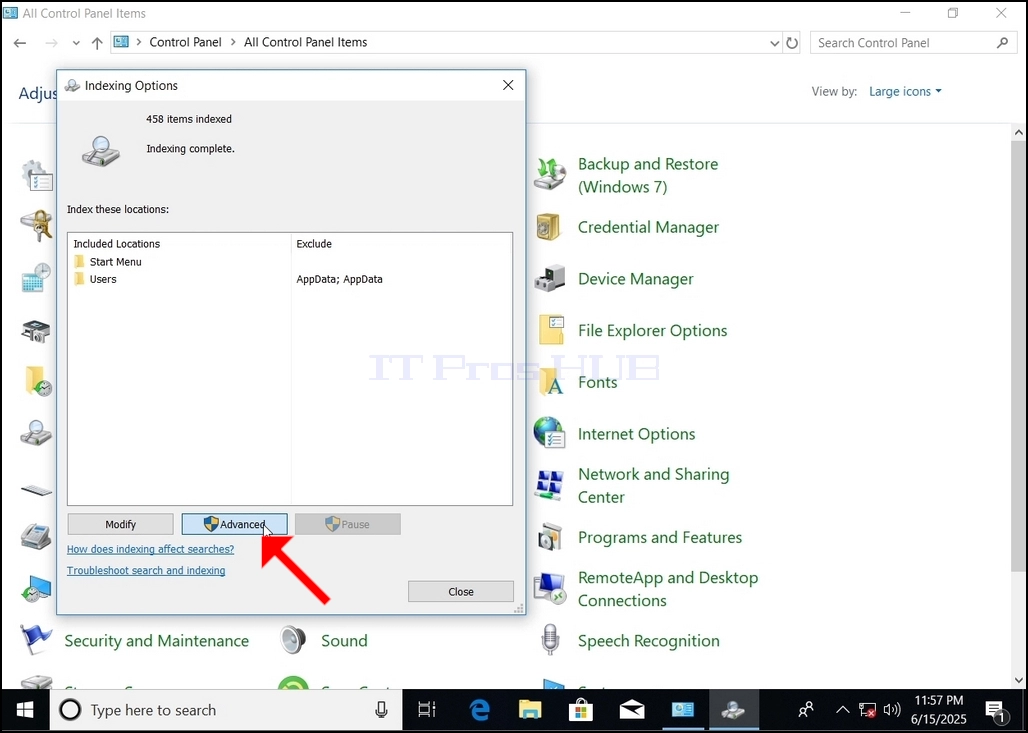
7. Nígbà tí fèrèsé Àwọn Àṣàyàn Ìwé bá ti ṣí, tẹ bọ́tìnì Advanced ní ìsàlẹ̀ fèrèsé náà.
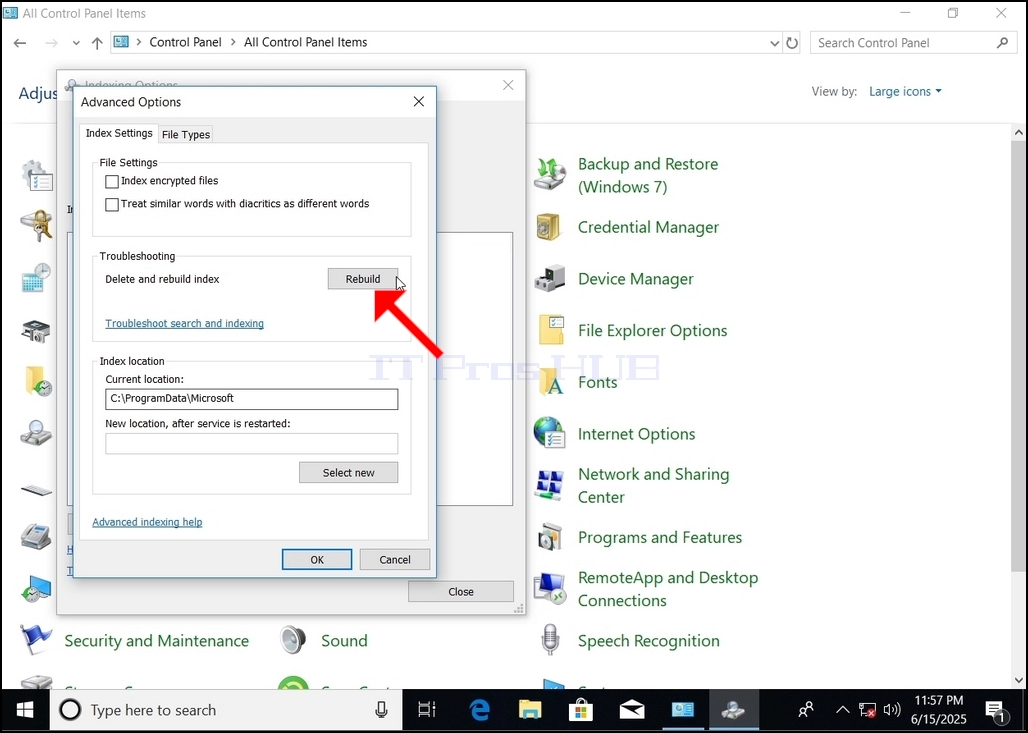
8. Nínú fèrèsé tuntun, wá bọ́tìnì Àtúnṣe kí o sì tẹ ẹ́. Lẹ́yìn náà, àpótí ìjẹ́rìí yóò jáde. Tẹ bọ́tìnì OK nínú rẹ̀ láti bẹ̀rẹ̀ sí í tún àtòjọ náà ṣe.
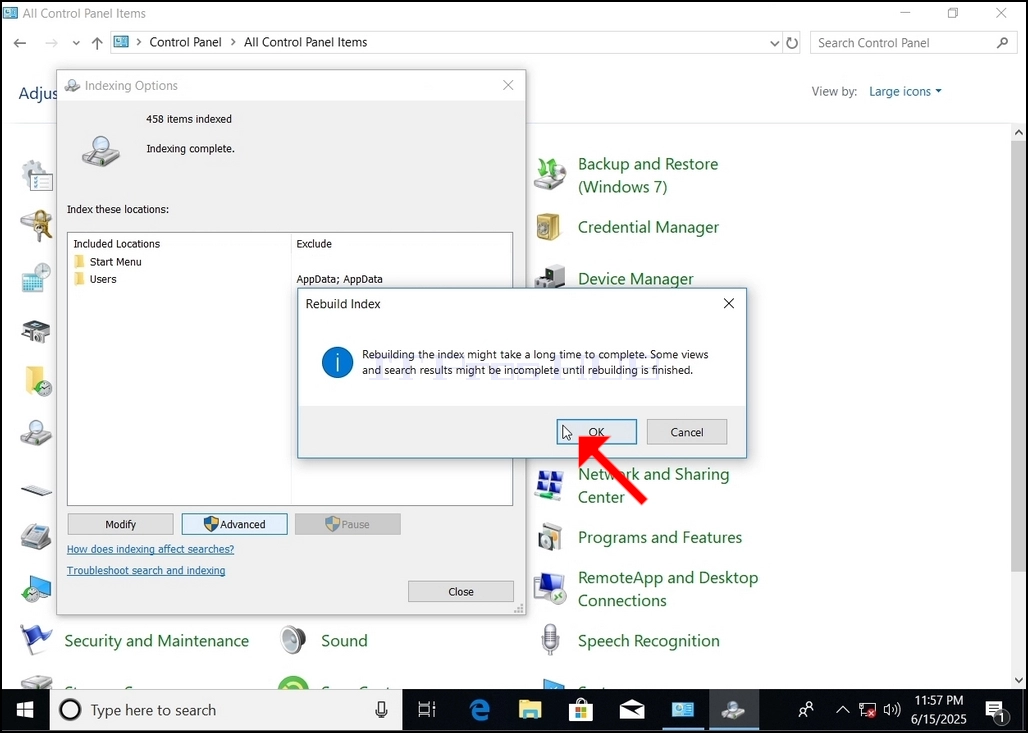
Ní àfikún, a ó tún iye àwọn ohun tí a tọ́ka sí padà sí 0 fún ìgbà díẹ̀ lẹ́yìn náà a ó bẹ̀rẹ̀ sí í pọ̀ sí i.
Ṣàkíyèsí pé gbogbo àwọn fèrèsé tí ó ní í ṣe pẹ̀lú ìlànà Àkójọpọ̀ lè ti pa báyìí àti pé ìlànà àtúntò yóò ṣì máa ṣiṣẹ́ lẹ́yìn náà.
- Details
- Written by: IT Pro
- Category: How to Articles
- Hits: 4242
1. Lọ sí Windows Desktop
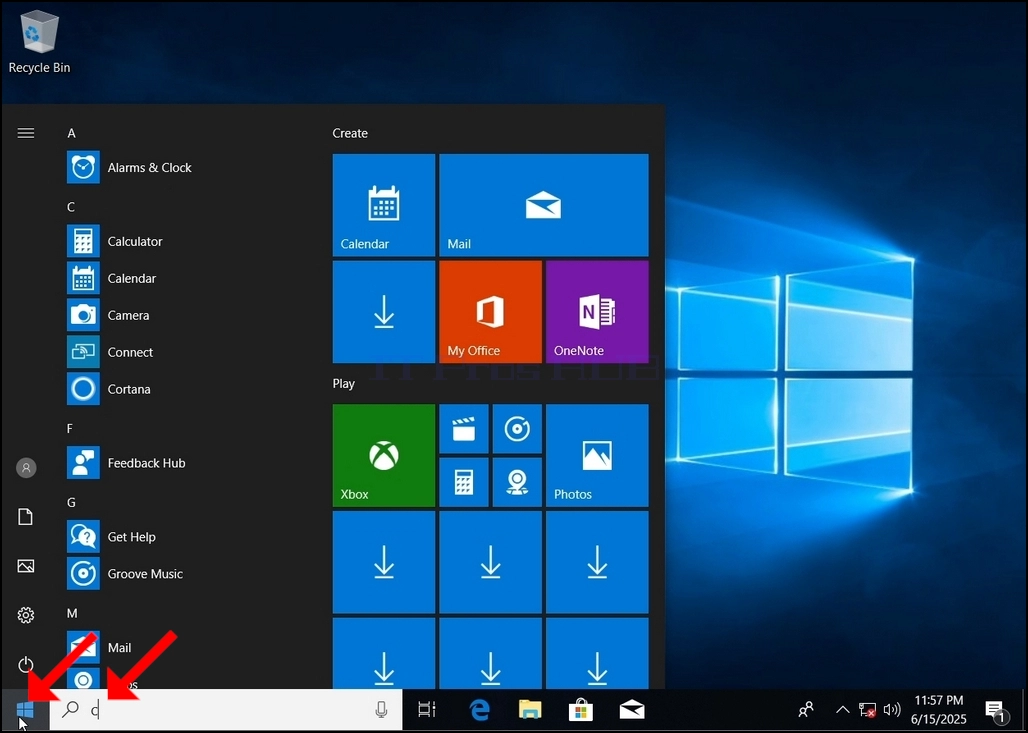
2. Tẹ Bẹrẹ
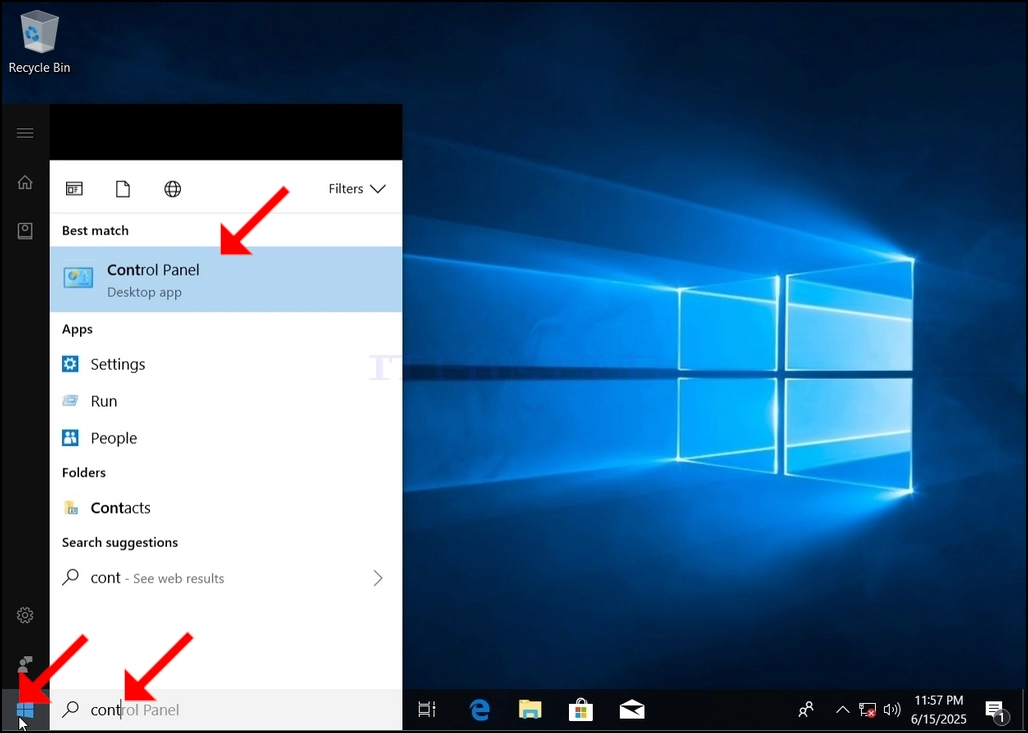
3. Lẹ́yìn tí àkójọ ìbẹ̀rẹ̀ bá ti ṣí, tẹ "control panel" kí o sì dúró de àkójọ ìbẹ̀rẹ̀ láti rí àmì Control Panel. Jọ̀wọ́ ẹ kíyèsí pé ó ṣeé ṣe láti tẹ "cont" nìkan, àti pé ní ọ̀pọ̀lọpọ̀ ìgbà, àkójọ ìbẹ̀rẹ̀ yóò tún rí àmì Ìṣàkóso.
Nígbà tí ó bá rí i, tẹ ẹ́ kí o sì dúró kí fèrèsé Ìṣàkóso náà farahàn.
4. Nígbà tí fèrèsé Control Panel bá ti ṣí, mú un gbòòrò sí i nípa títẹ àmì tó ń gbòòrò sí i ní igun ọ̀tún òkè fèrèsé náà.
5. Láti jẹ́ kí ìlọ kiri rọrùn, tẹ Ẹ̀ka ní apá ọ̀tún òkè fèrèsé Control Panel kí o sì yan "Àwọn Àmì Ńlá" láti inú àkójọ tuntun kékeré tí ó bá hàn.
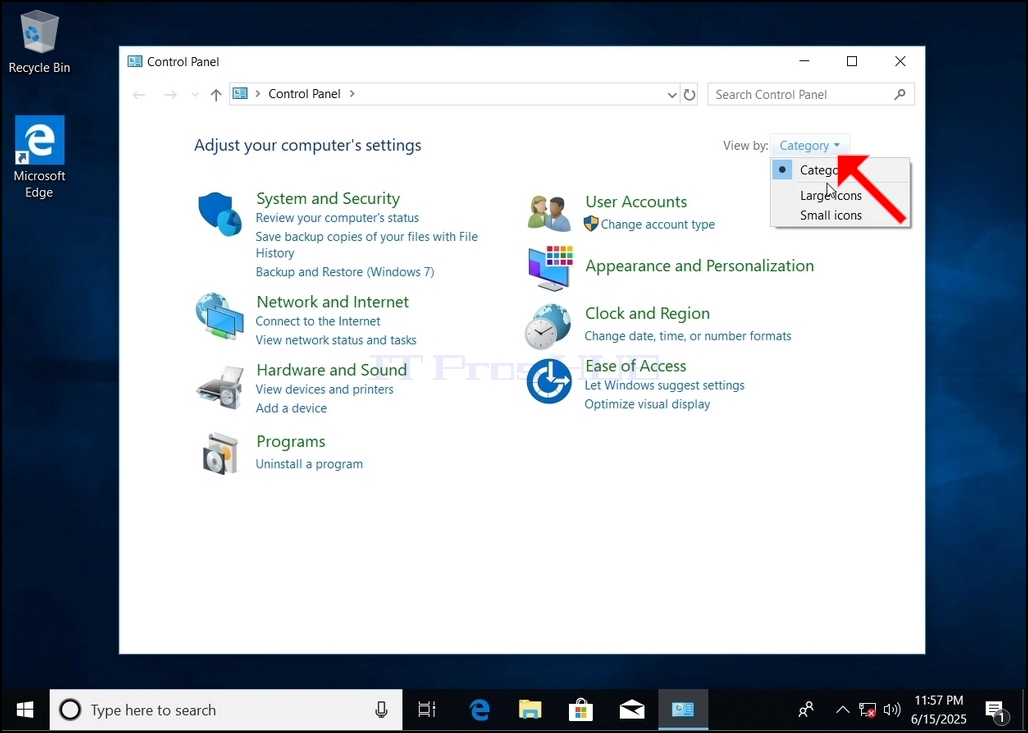
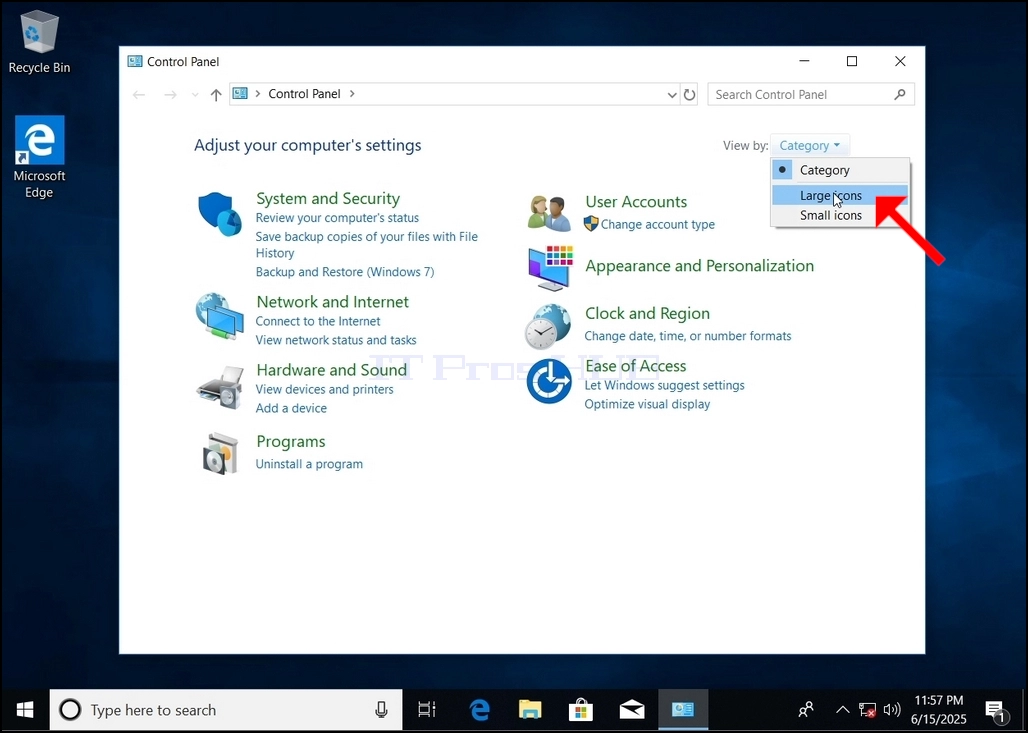
6. Wa àmì Àwọn Àṣàyàn Ìwé-àkójọ kí o sì tẹ ẹ́. Dúró fún fèrèsé Àwọn Àṣàyàn Àtòjọ láti farahàn.
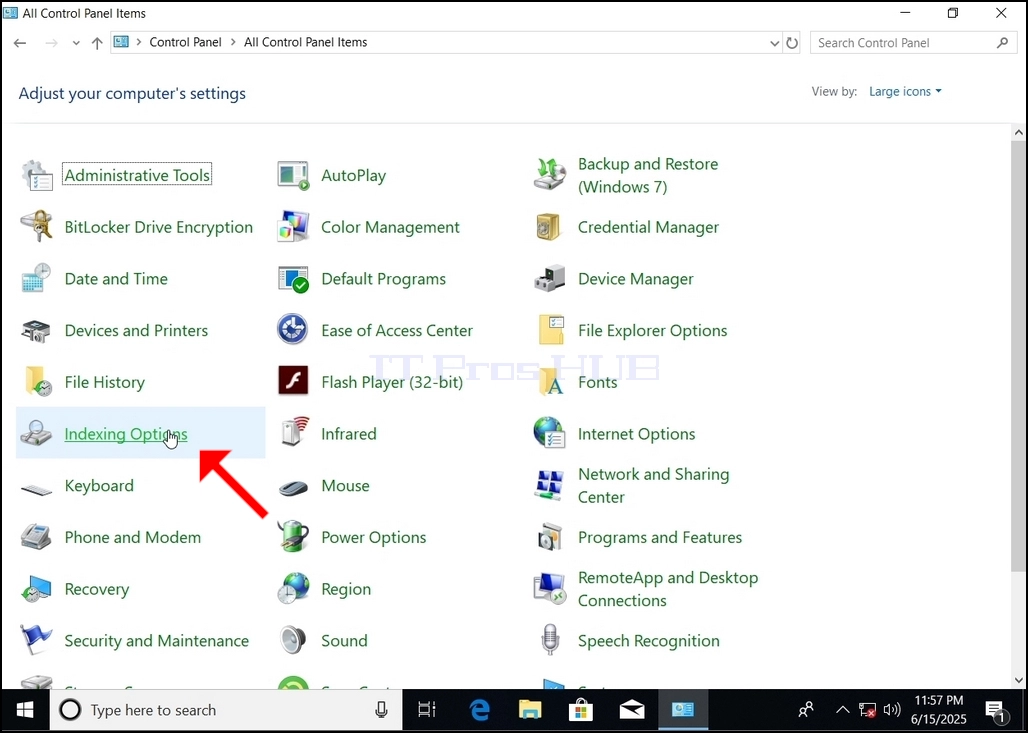
7. Nígbà tí fèrèsé Àwọn Àṣàyàn Ìwé bá ti ṣí, tẹ bọ́tìnì Advanced ní ìsàlẹ̀ fèrèsé náà.
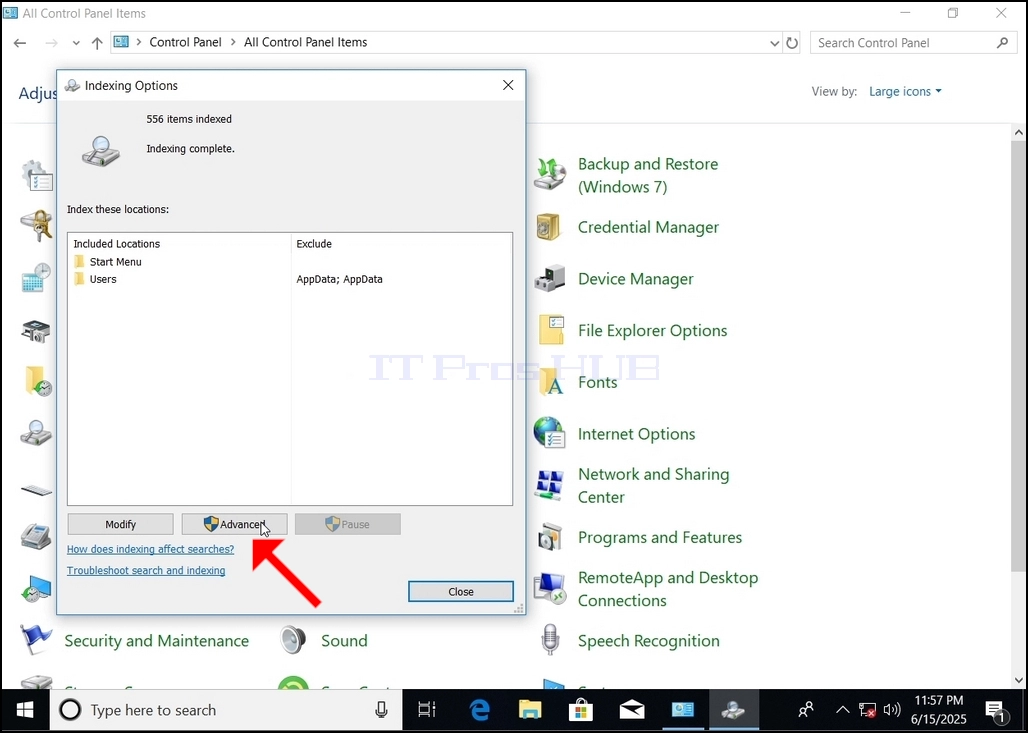
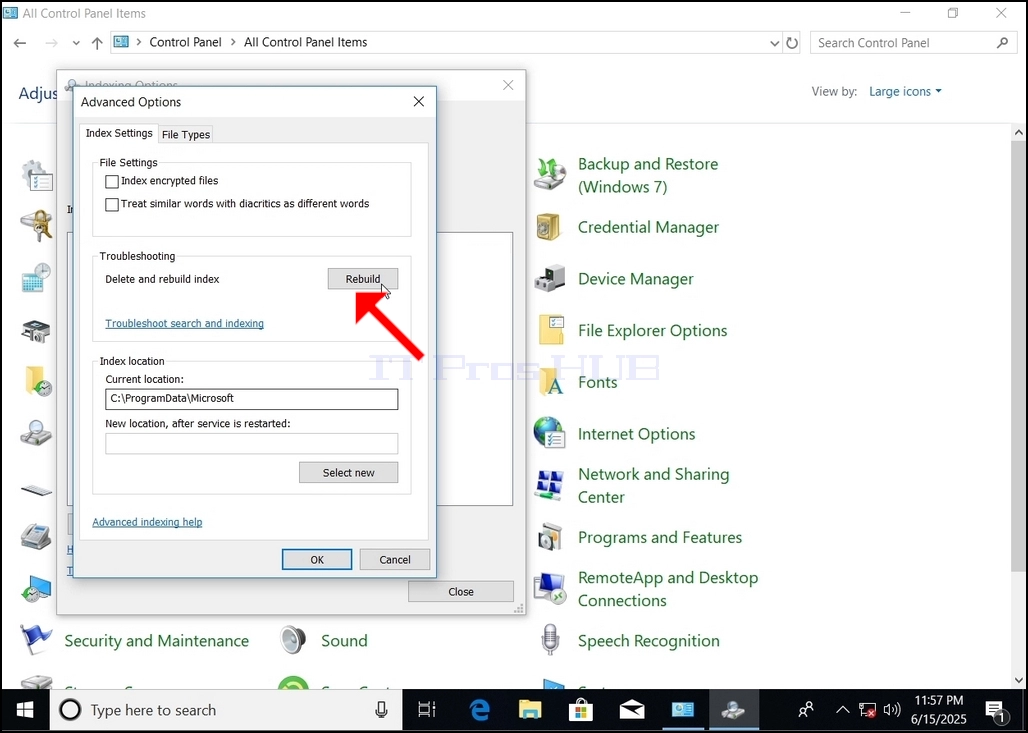
8. Nínú fèrèsé tuntun, wá bọ́tìnì Àtúnṣe kí o sì tẹ ẹ́. Lẹ́yìn náà, àpótí ìjẹ́rìí yóò jáde. Tẹ bọ́tìnì OK nínú rẹ̀ láti bẹ̀rẹ̀ sí í tún àtòjọ náà ṣe.
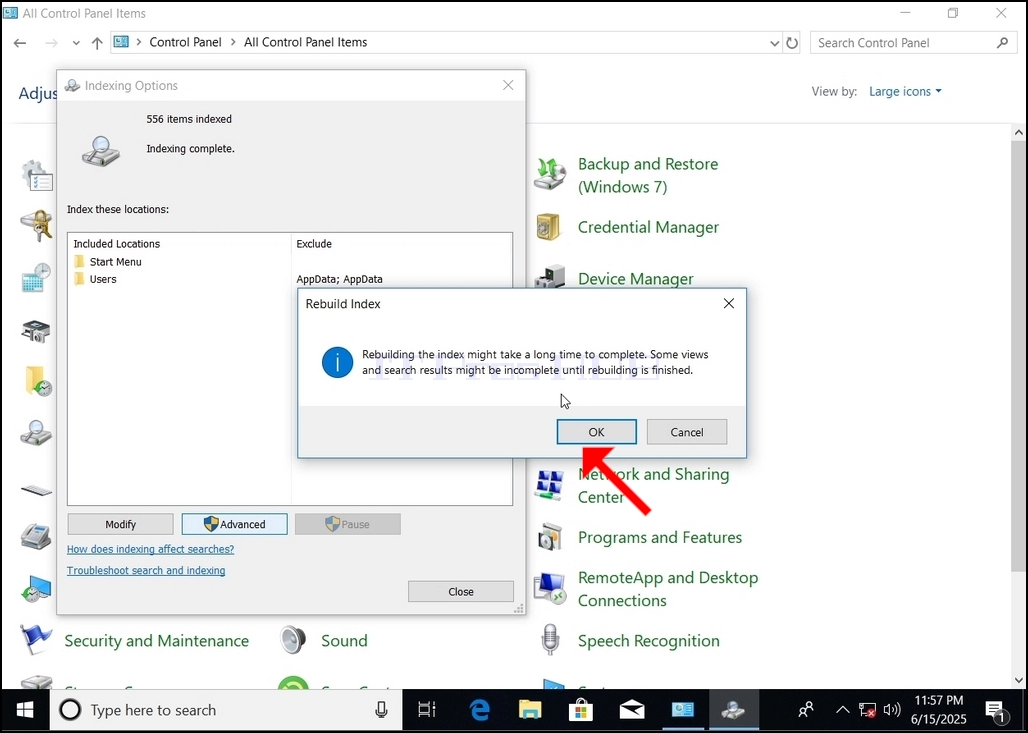
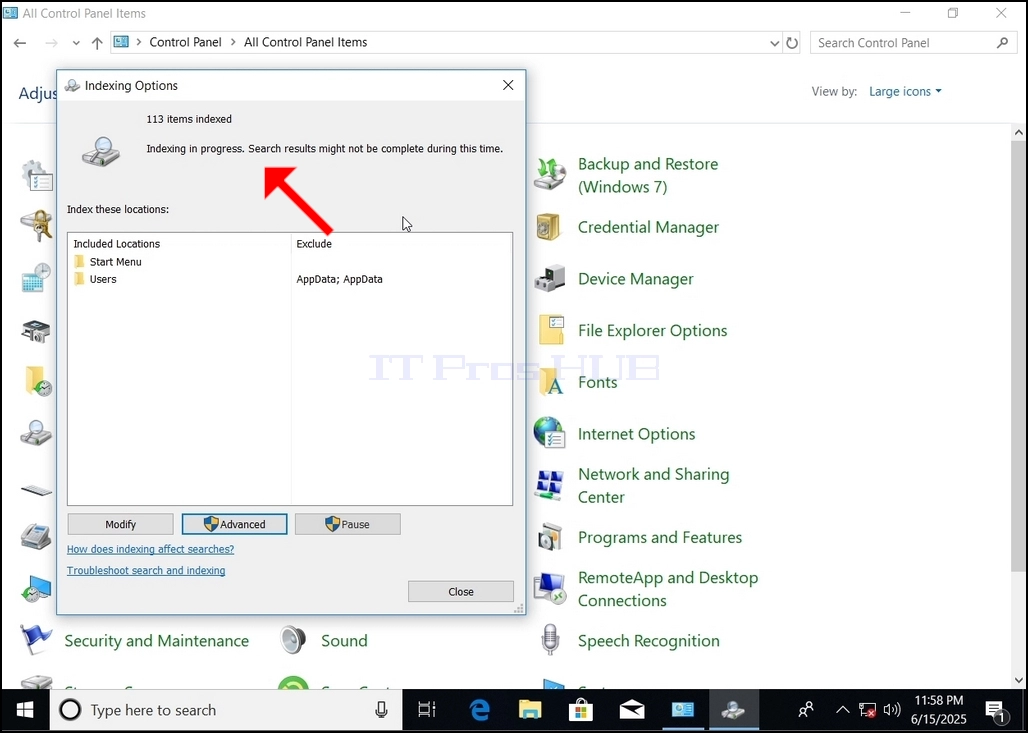
9. Lẹ́yìn títẹ OK nínú àpótí ìjẹ́rìí, Windows yóò bẹ̀rẹ̀ sí í tún àtọ́ka rẹ̀ ṣe. Ó lè gba àkókò díẹ̀ kí ìlànà náà tó bẹ̀rẹ̀, dúró pẹ̀lú sùúrù fún ìṣẹ́jú díẹ̀ sí ìṣẹ́jú díẹ̀. Nígbà tí ìlànà náà bá bẹ̀rẹ̀, a ó fi gbólóhùn "Àkójọpọ̀ Àkójọpọ̀" rọ́pò gbólóhùn "Àkójọpọ̀ Àkójọpọ̀ tó ń lọ lọ́wọ́. Àwọn àbájáde ìwárí lè má pé ní àkókò yìí."
Ní àfikún, a ó tún iye àwọn ohun tí a tọ́ka sí padà sí 0 fún ìgbà díẹ̀ lẹ́yìn náà a ó bẹ̀rẹ̀ sí í pọ̀ sí i.
Ṣàkíyèsí pé gbogbo àwọn fèrèsé tó bá ìlànà Àkójọpọ̀ mu ni a lè ti pa báyìí, ìlànà àtúntò náà yóò sì máa ṣiṣẹ́ lẹ́yìn.
Ṣàkíyèsí pé iyàrá ìlànà Àkójọpọ̀ lè dínkù nítorí ìṣiṣẹ́ olùlò lórí kọ̀ǹpútà náà. Bí iṣẹ́ náà bá ṣe le tó, iyàrá ìtọ́kasí náà yóò dínkù.
- Details
- Written by: IT Pro
- Category: How to Articles
- Hits: 4841
1. Lọ sí Windows Desktop
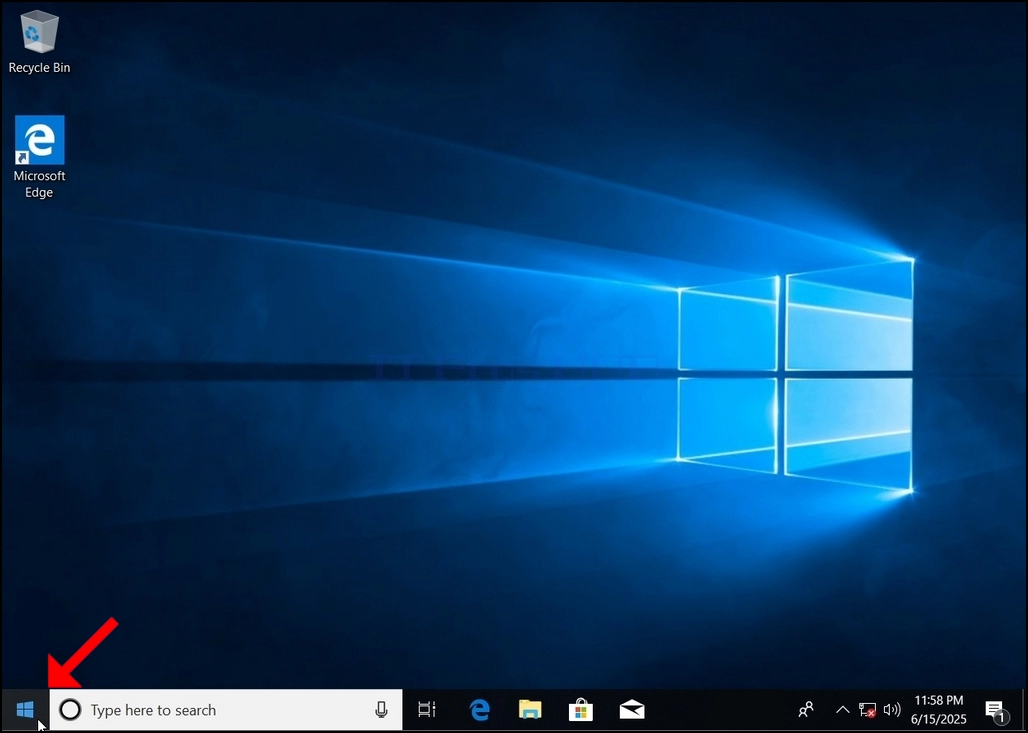
2. Tẹ Ibẹrẹ
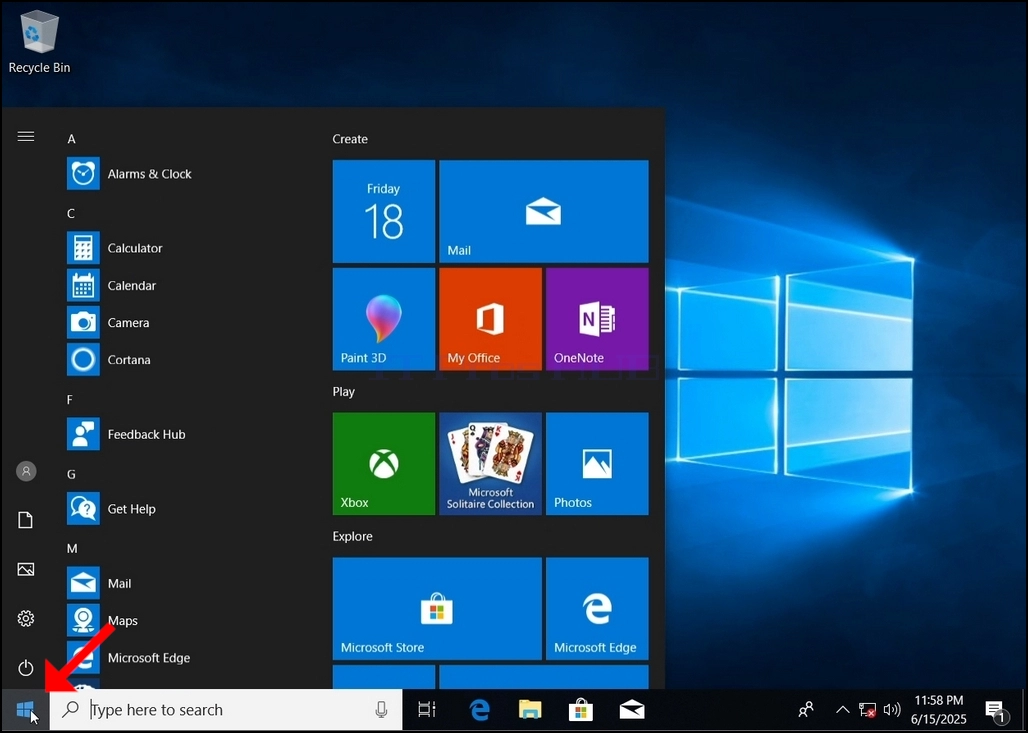
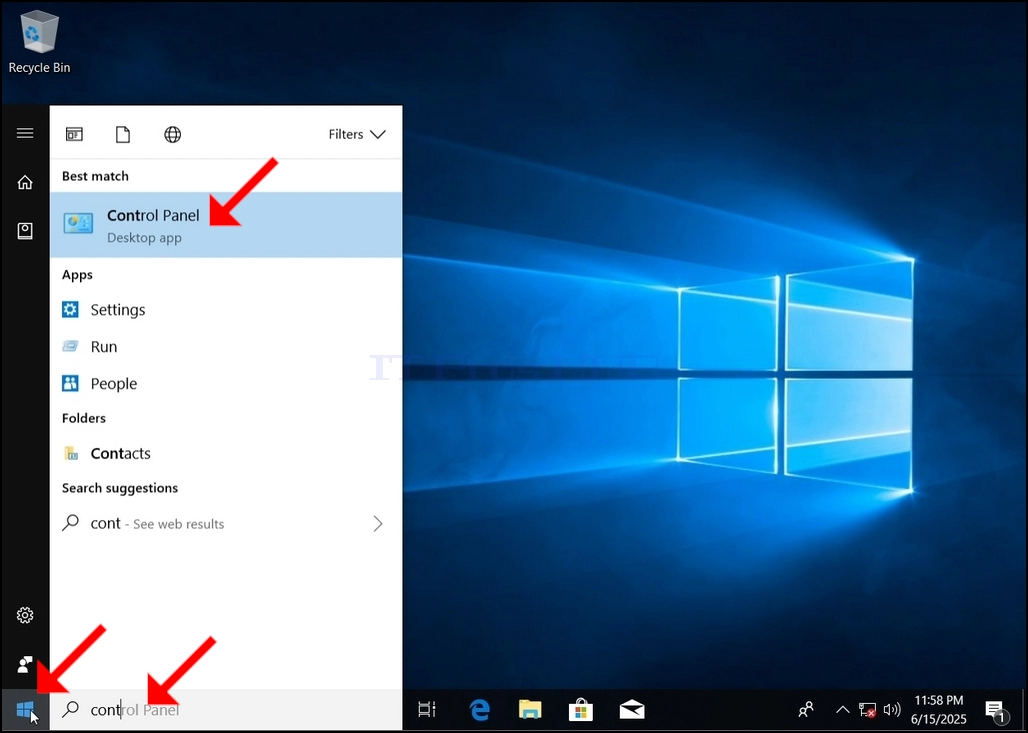
3. Lẹ́yìn tí àkójọ ìbẹ̀rẹ̀ bá ṣí, tẹ "control panel" kí o sì dúró de àkójọ ìbẹ̀rẹ̀ láti rí àmì Control Panel. Jọ̀wọ́ ẹ kíyèsí pé ó ṣeé ṣe láti tẹ "cont" nìkan, àti pé ní ọ̀pọ̀lọpọ̀ ìgbà, àkójọ ìbẹ̀rẹ̀ yóò tún rí àmì Ìṣàkóso.
Nígbà tí ó bá rí i, tẹ ẹ́ kí o sì dúró kí fèrèsé Ìṣàkóso náà farahàn.
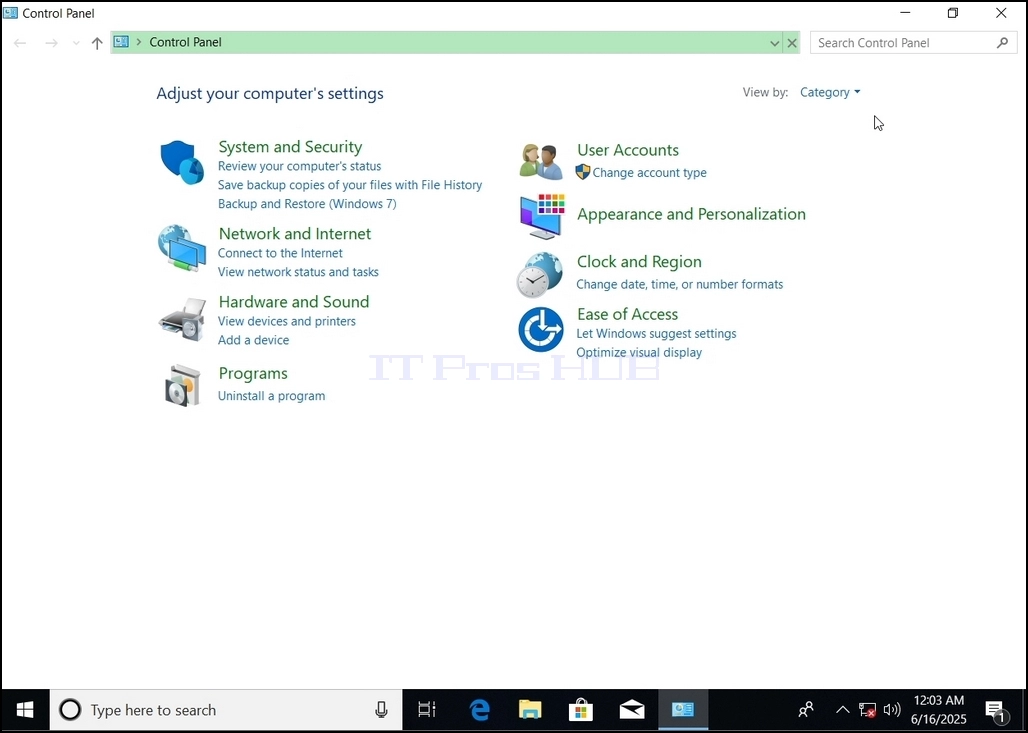
4. Nígbà tí fèrèsé Control Panel bá ti ṣí, mú un gbòòrò sí i nípa títẹ àmì tó gbòòrò sí i ní igun ọ̀tún òkè fèrèsé náà.
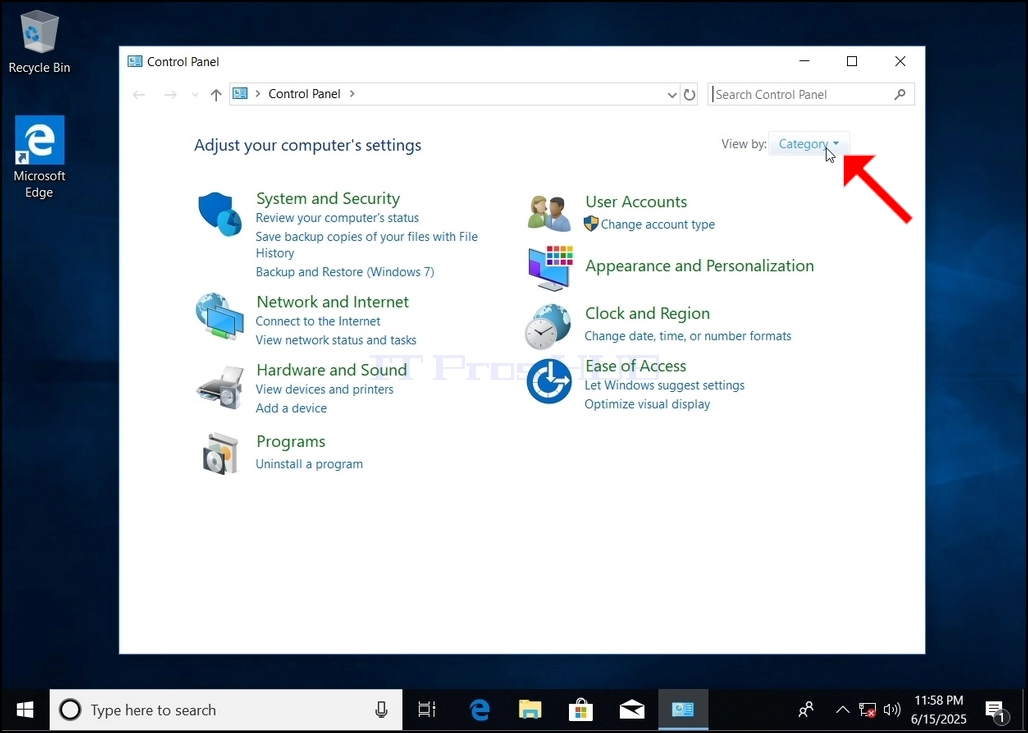
5. Láti jẹ́ kí ìlọ kiri rọrùn, tẹ Ẹ̀ka ní apá ọ̀tún òkè fèrèsé Ìṣàkóso Panel kí o sì yan "Àwọn Àmì Ńlá" láti inú àkójọ tuntun kékeré tí ó hàn.
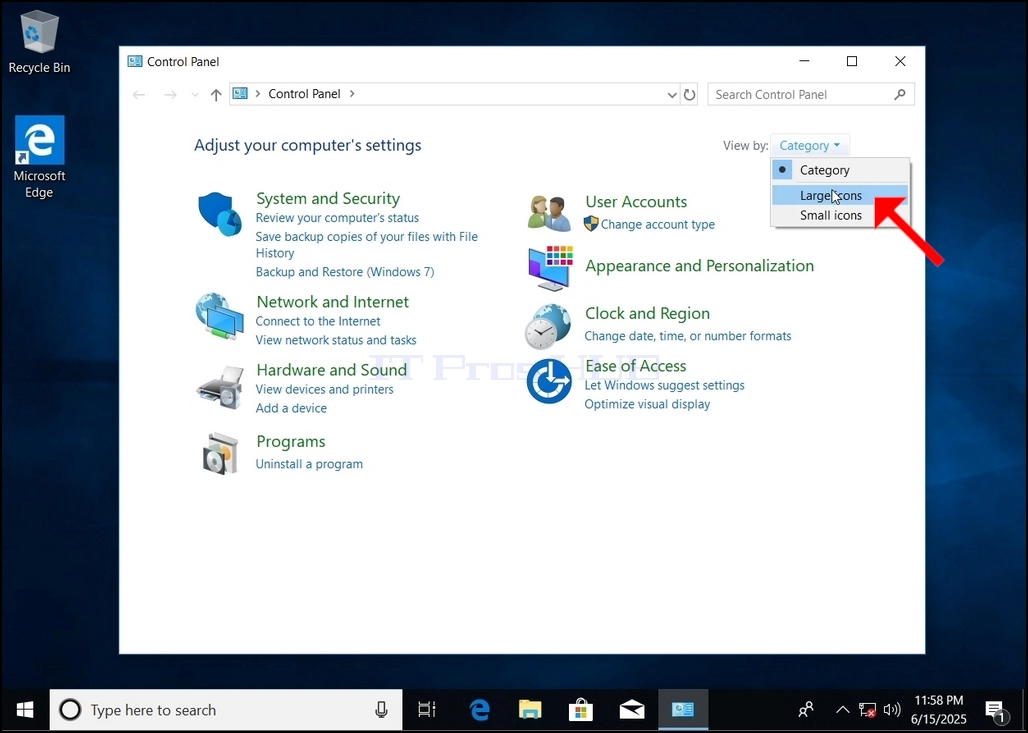
6. Wa àmì Àwọn Àṣàyàn Ìwé kí o sì tẹ ẹ́. Dúró fún fèrèsé Àwọn Àṣàyàn Àtòjọ láti farahàn.
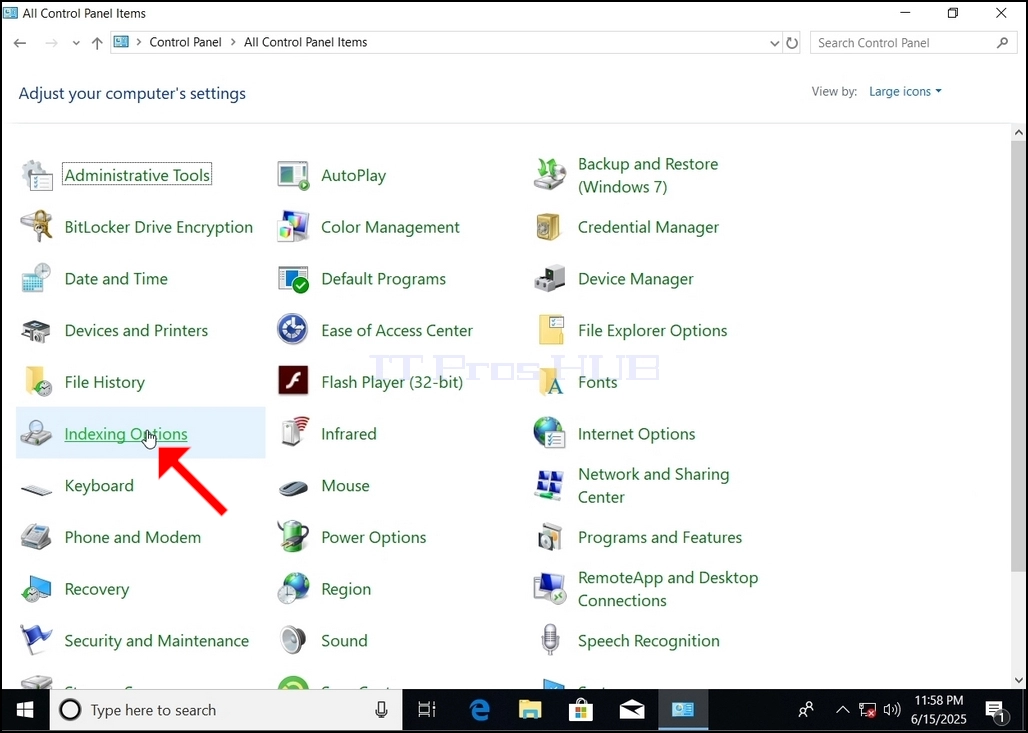
7. Nígbà tí fèrèsé Àwọn Àṣàyàn Ìwé bá ti ṣí, tẹ bọ́tìnì Advanced ní ìsàlẹ̀ fèrèsé náà.
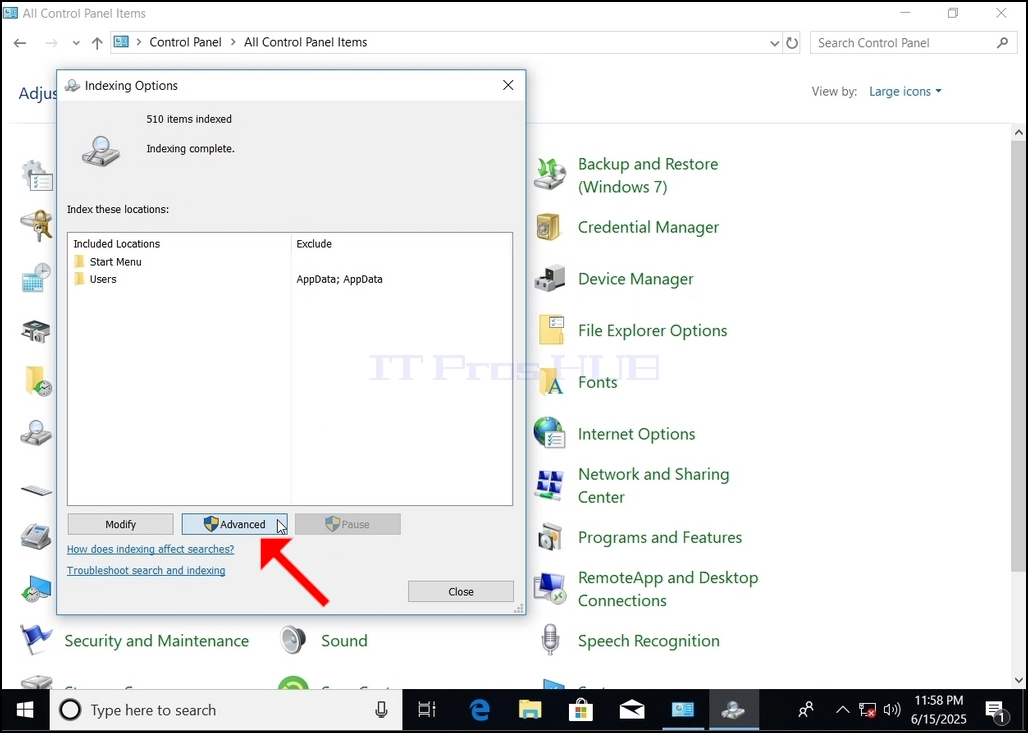
8. Nínú fèrèsé tuntun, wá bọ́tìnì Àtúnṣe kí o sì tẹ ẹ́. Lẹ́yìn náà, àpótí ìjẹ́rìí yóò jáde. Tẹ bọ́tìnì OK nínú rẹ̀ láti bẹ̀rẹ̀ sí í tún àtòjọ náà ṣe.
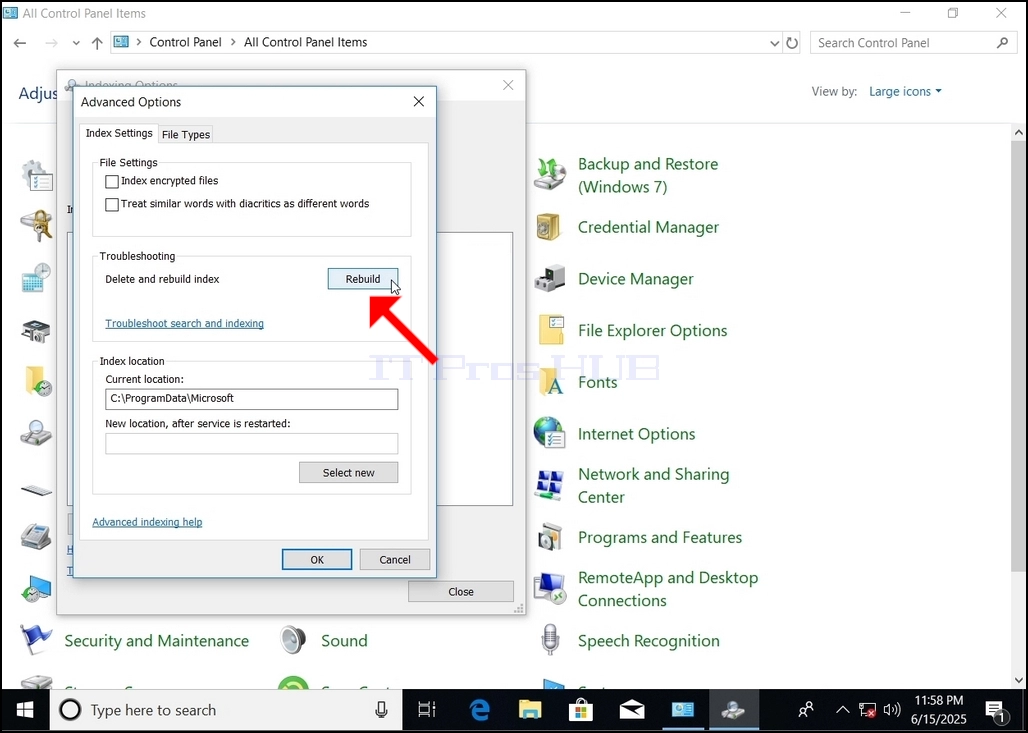
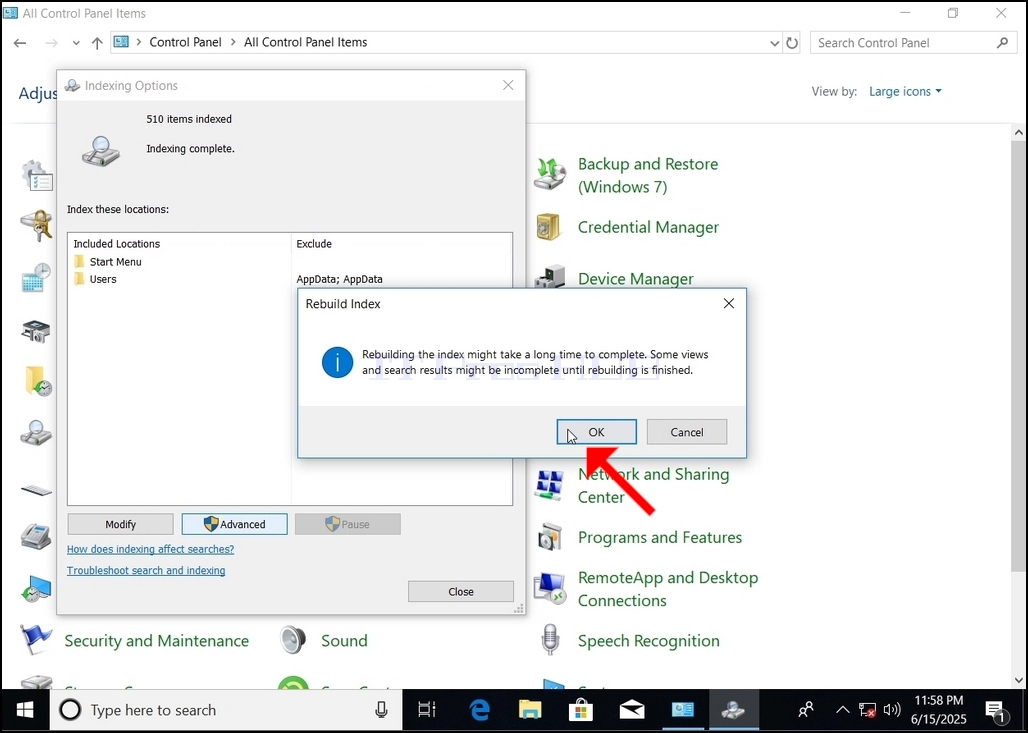
Ní àfikún, a ó tún iye àwọn ohun tí a tọ́ka sí padà sí 0 fún ìgbà díẹ̀ lẹ́yìn náà a ó bẹ̀rẹ̀ sí í pọ̀ sí i.
Ṣàkíyèsí pé gbogbo àwọn fèrèsé tí ó ní í ṣe pẹ̀lú ìlànà Àkójọpọ̀ lè ti sún mọ́lé báyìí.
- Bí a ṣe le tún àtòjọ ìtọ́kasí ṣe ní Windows 10 1803 x64 Pro Education Build 17134.1
- Bí a ṣe le tún àtòjọpọ̀ ṣe ní Windows 10 1803 x64 Pro Kọ 17134.1
- Bí a ṣe le tún àtòjọ ìtọ́kasí ṣe ní Windows 10 1803 x64 Ilé Èdè Kanṣoṣo Kọ 17134.1
- Bí a ṣe le tún àtòjọ ìtọ́kasí ṣe ní Windows 10 1803 x64 Home N Build 17134.1