



- 細節
- 作者 IT Pro
- 分類: How to Articles
- 點擊數: 6787
1. 前往 Windows 桌面

2.點選「開始」
3. 打開“開始”功能表後,輸入“控制台”,等待“開始”功能表找到“控制台”圖示。請注意,只需輸入“cont”即可,大多數情況下,“開始”功能表仍會找到“控制台”圖示。
找到後,點選它並等待「控制台」視窗出現。
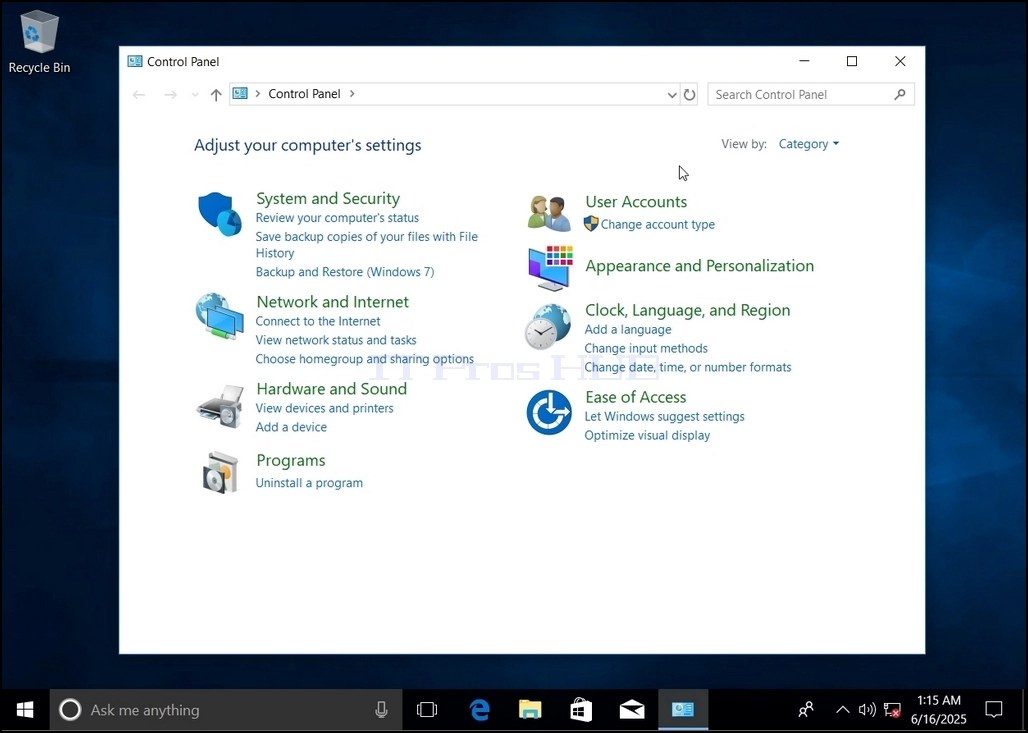
4. 開啟「控制台」視窗後,點選視窗右上角的放大圖示將其放大。
5.為了方便導航,請點擊“控制台”視窗右上角的“類別”,然後從出現的新小選單中選擇“大圖示”。

6. 找到「索引選項」圖示並點選。等待“索引選項”視窗出現。

7.開啟「索引選項」視窗後,點選視窗底部的「進階」按鈕。
8. 在新視窗中,找到「重建」按鈕並點選。之後會跳出一個確認框。點擊其中的「確定」按鈕開始重建索引。


9. 在確認框中點選「確定」後,Windows 將開始重建索引。實際重建過程可能需要一些時間,請耐心等待幾秒鐘到幾分鐘。索引過程啟動後,「索引完成」語句將被替換為「索引正在進行中。在此期間搜尋結果可能不完整。」
此外,已索引的項目數量將暫時重設為 0,然後開始增加。
請注意,現在可以關閉所有與索引過程相關的窗口,並重建
- 細節
- 作者 IT Pro
- 分類: How to Articles
- 點擊數: 5989
1. 前往 Windows 桌面
2. 點選「開始」
 alt= "alt=")
3.打開開始功能表後,輸入“控制台”,然後等待開始功能表找到控制台圖示。請注意,即使只輸入“cont”,大多數情況下開始功能表仍然會找到控制台圖示。
找到後,點選它,然後等待控制台視窗出現。

4. 開啟「控制台」視窗後,點選視窗右上角的放大圖示將其放大。
5.為了方便導航,請點擊“控制台”視窗右上角的“類別”,然後從出現的新小選單中選擇“大圖示”。
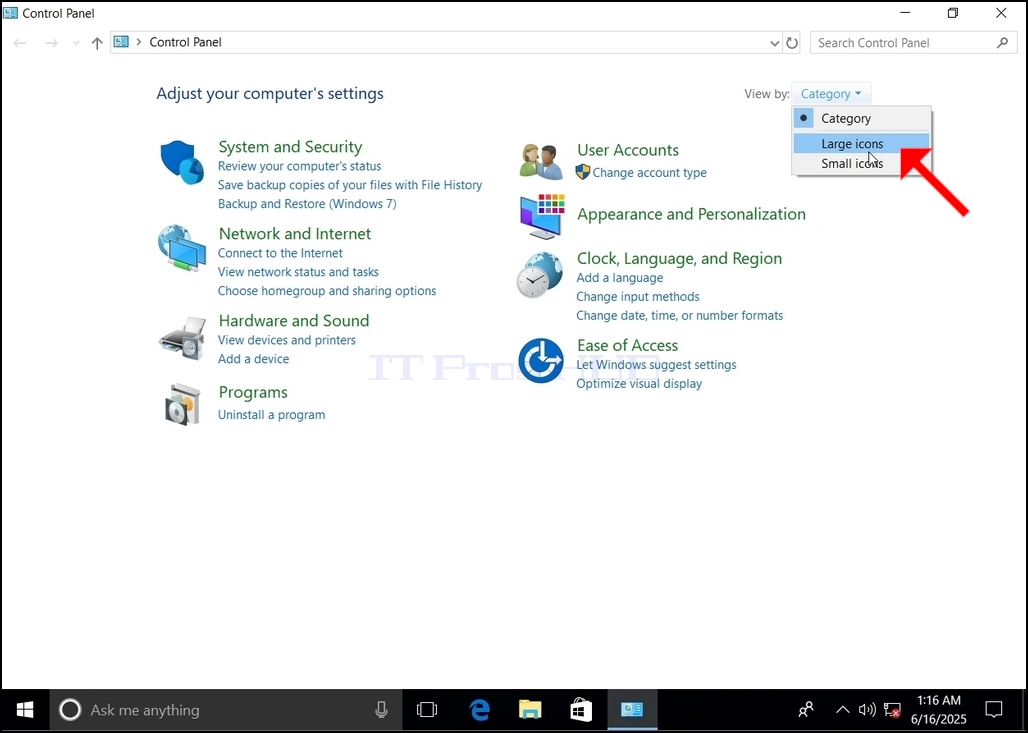
6. 找到「索引選項」圖示並點選。等待“索引選項”視窗出現。
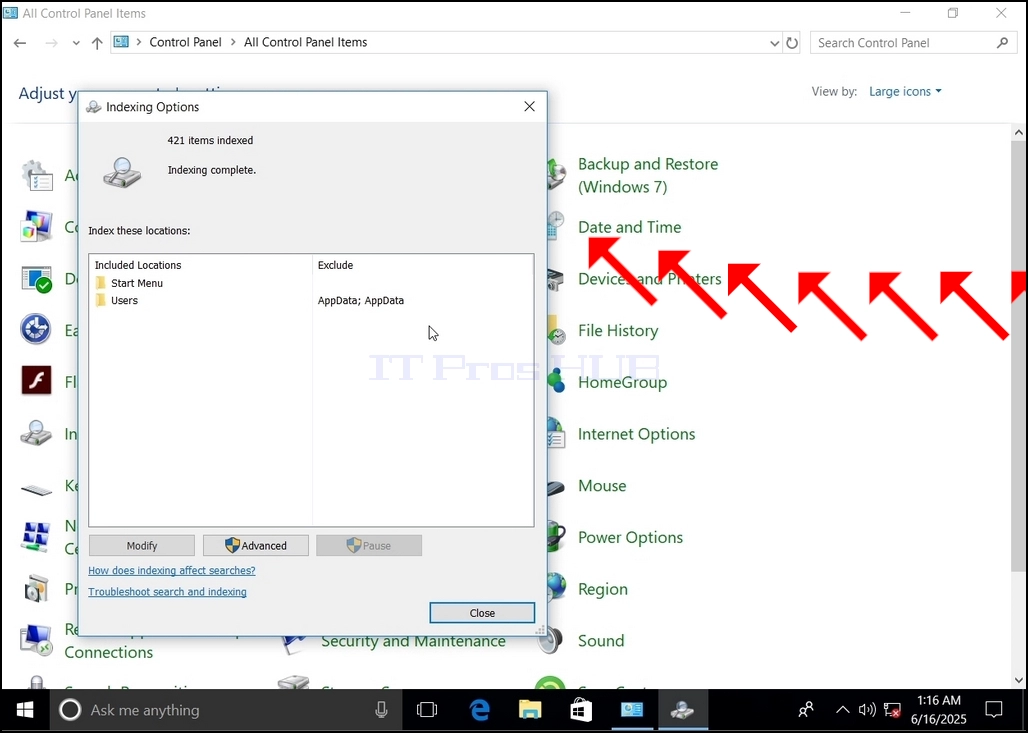
7.開啟「索引選項」視窗後,點選視窗底部的「進階」按鈕。
8. 在新視窗中,找到「重建」按鈕並點選。之後會跳出一個確認框。點擊其中的「確定」按鈕開始重建索引。
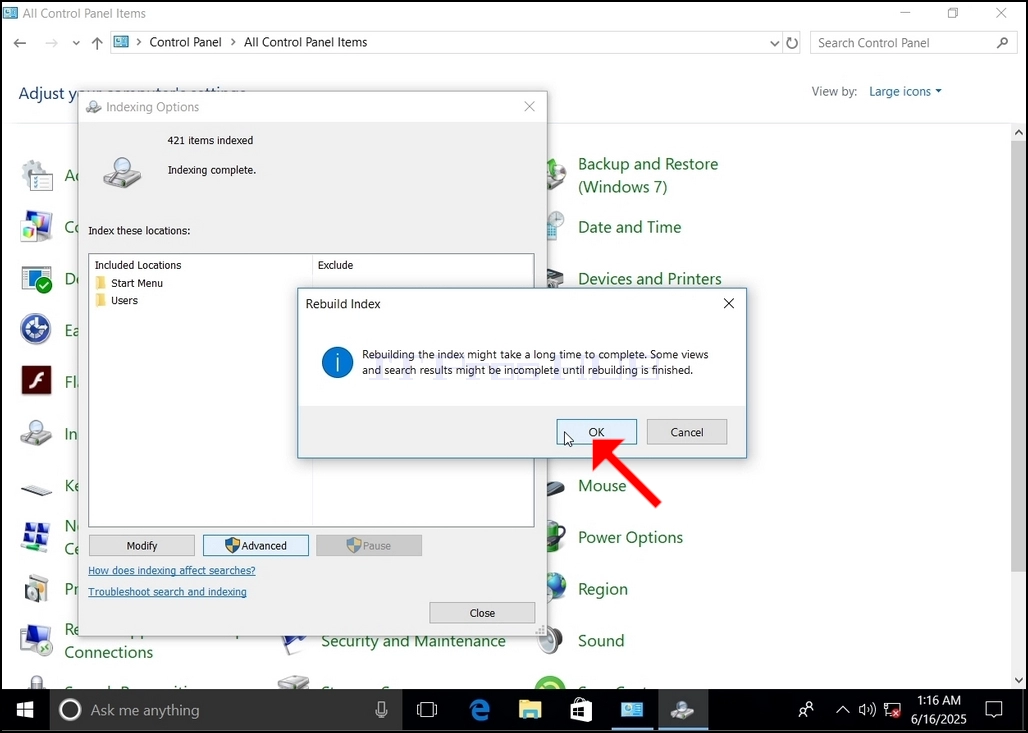
9. 在確認框中點選「確定」後,Windows 將開始重建索引。實際重建過程可能需要一些時間,請耐心等待幾秒鐘到幾分鐘。索引過程啟動後,「索引完成」語句將被替換為「索引正在進行中。在此期間搜尋結果可能不完整」。
此外,已索引的項目數量將暫時重設為 0,然後開始增加。
請注意,所有與索引過程相關的視窗現在可以關閉,重建過程仍將在後台運行。
請注意,由於使用者在電腦上的活動,索引過程的速度可能會降低。
- 細節
- 作者 IT Pro
- 分類: How to Articles
- 點擊數: 7410
1. 前往 Windows 桌面

2.點選「開始」
3. 打開“開始”功能表後,輸入“控制台”,然後等待“開始”功能表找到“控制台”圖示。請注意,只需輸入“cont”即可,大多數情況下,“開始”功能表仍會找到“控制台”圖示。
找到後,點選它並等待「控制台」視窗出現。
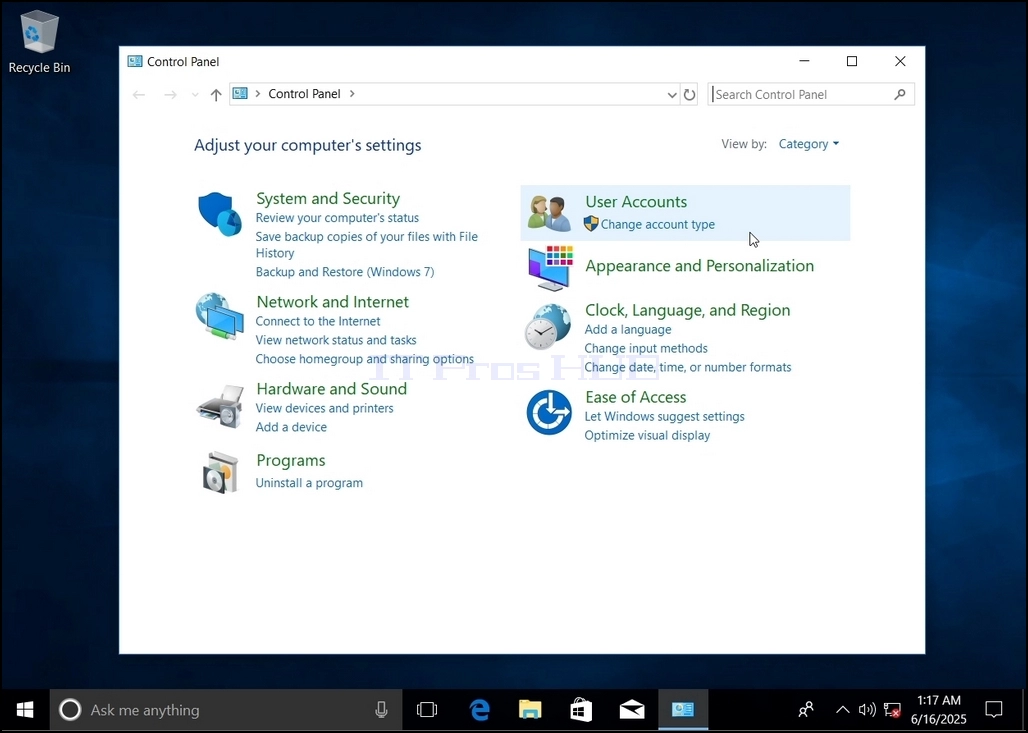

4.開啟「控制台」視窗後,點選視窗右上角的放大圖示將其放大。
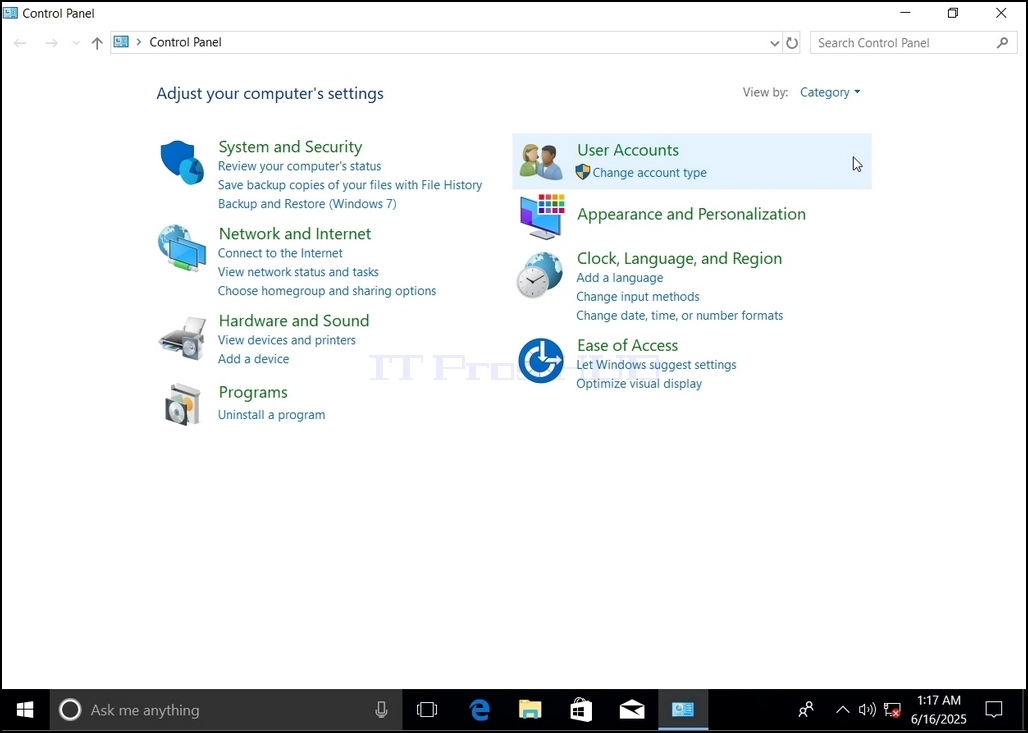
5.為了方便導航,請點擊“控制台”視窗右上角的“類別”,然後從出現的新小選單中選擇“大圖示”。

6. 找到「索引選項」圖示並點選。等待“索引選項”視窗出現。
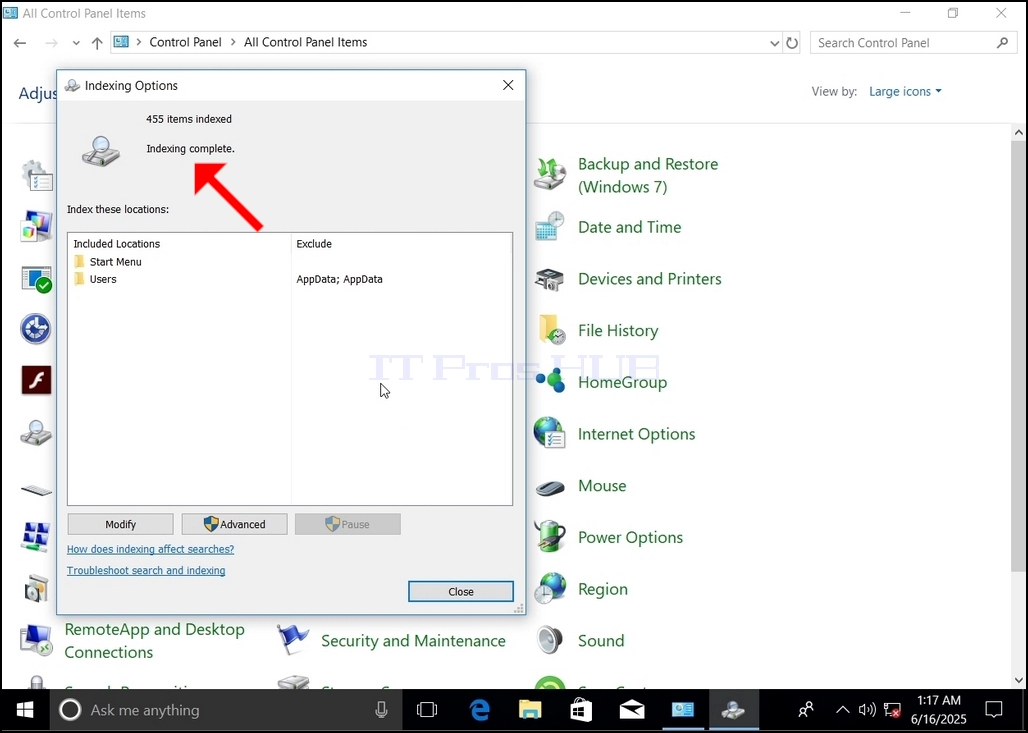
7.開啟「索引選項」視窗後,點選視窗底部的「進階」按鈕。
8. 在新視窗中,找到「重建」按鈕並點選。之後會跳出一個確認框。點擊其中的「確定」按鈕開始重建索引。
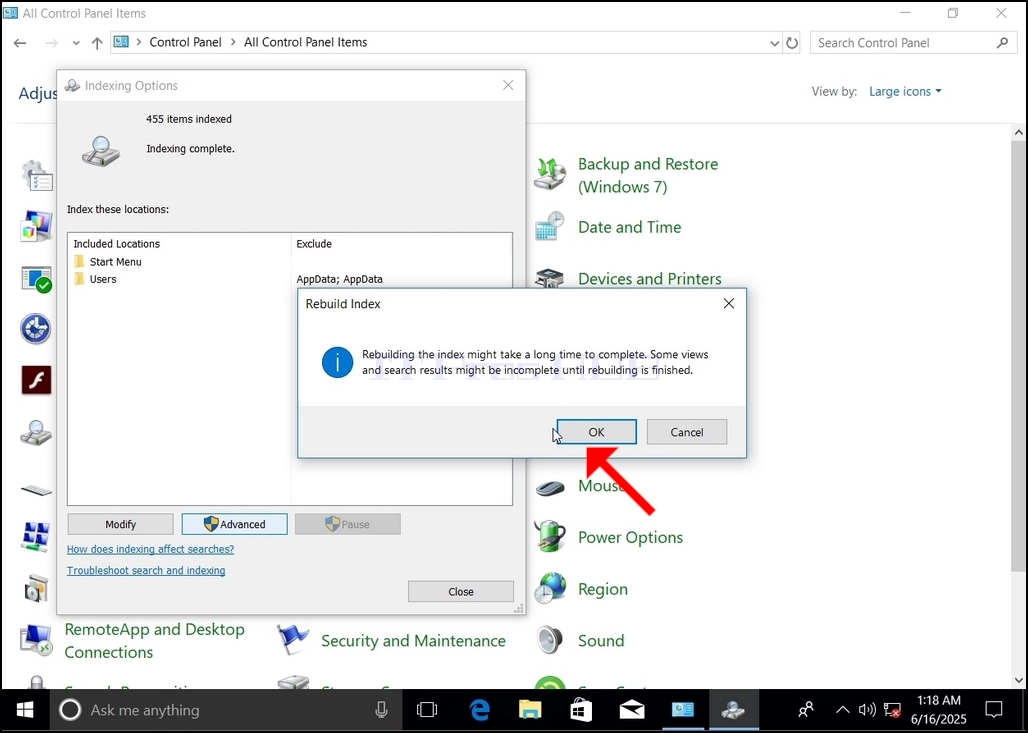
9. 在確認框中點選「確定」後,Windows 將開始重建索引。實際重建過程可能需要一些時間,請耐心等待幾秒鐘到幾分鐘。程序啟動後,「索引編製完成」語句將被替換為「正在編制索引。在此期間搜尋結果可能不完整」。
- 細節
- 作者 IT Pro
- 分類: How to Articles
- 點擊數: 6532
1. 前往 Windows 桌面
2. 點選「開始」

3.開始功能表開啟後,輸入“控制台”,然後等待開始功能表找到控制台圖示。請注意,即使只輸入“cont”,大多數情況下開始功能表仍然會找到控制台圖示。
找到後,點選它,然後等待控制台視窗出現。
4. 控制台視窗開啟後,點選視窗右上角的放大圖示將其放大。
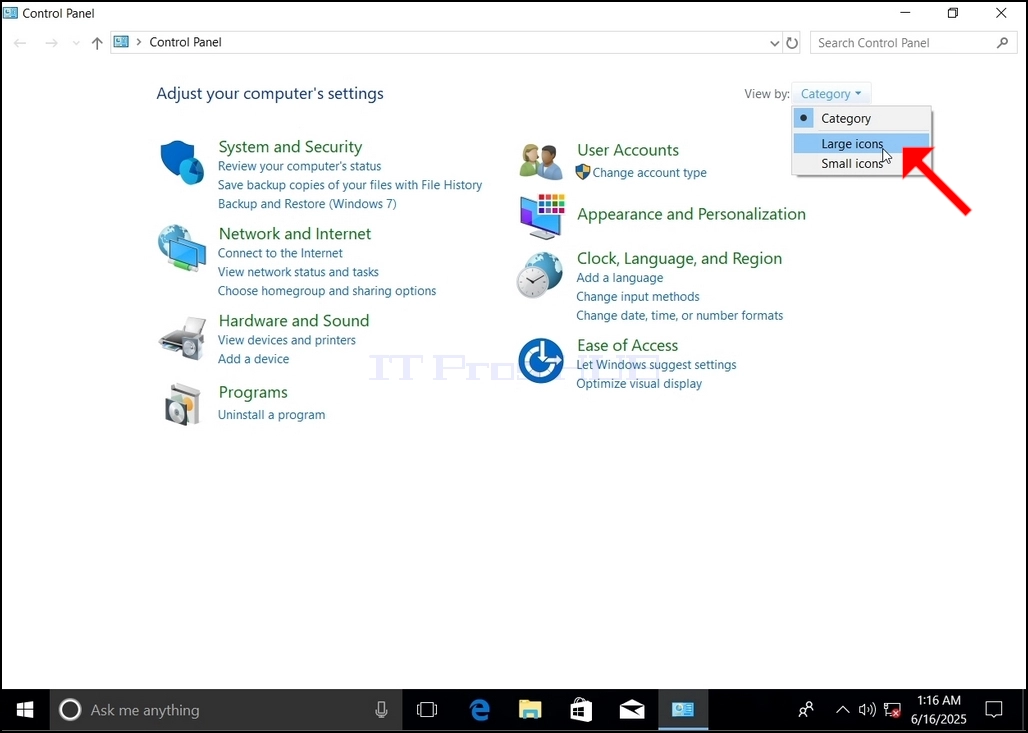
5.為了方便導航,請點擊“控制台”視窗右上角的“類別”,然後從出現的新小選單中選擇“大圖示”。
6. 找到「索引選項」圖示並點選。等待“索引選項”視窗出現。
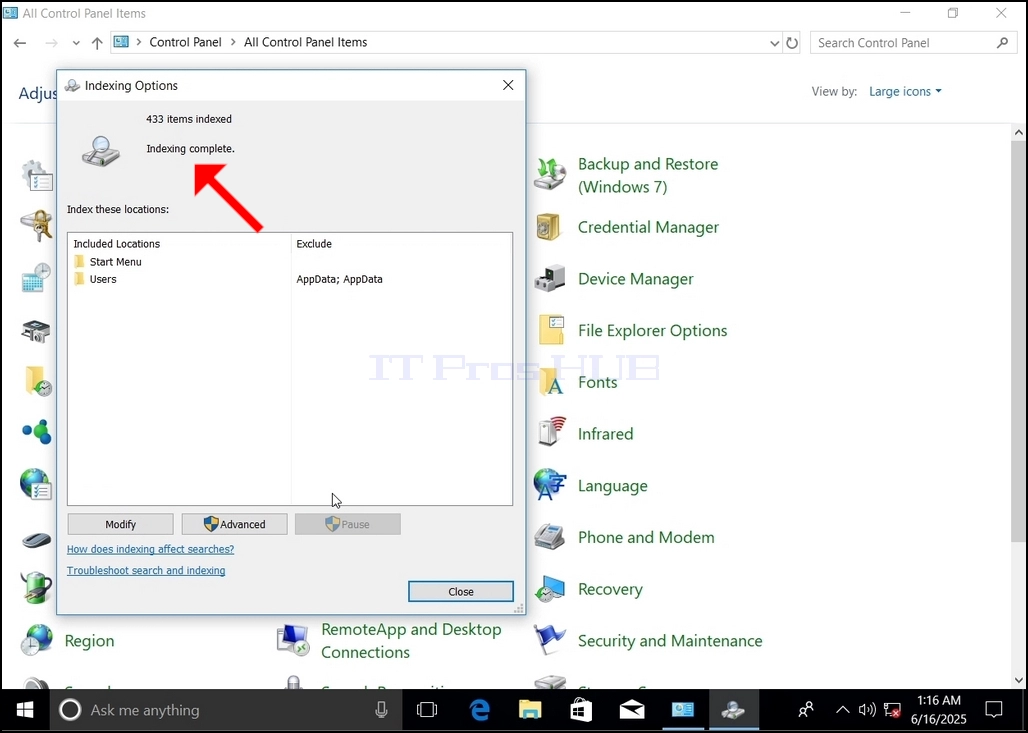
7.開啟「索引選項」視窗後,點選視窗底部的「進階」按鈕。
8. 在新視窗中,找到「重建」按鈕並點選。之後會跳出一個確認框。點擊其中的「確定」按鈕開始重建索引。
9. 在確認框中點選「確定」後,Windows 將開始重建索引。實際重建過程可能需要一些時間,請耐心等待幾秒鐘到幾分鐘。索引過程啟動後,「索引完成」語句將被替換為「索引正在進行中。在此期間搜尋結果可能不完整」。
此外,已索引的項目數量將暫時重設為 0,然後開始增加。
請注意,現在可以關閉所有與索引過程相關的窗口,重建過程仍將在後台運行。
請注意,由於電腦上的使用者活動,索引過程的速度可能會降低。活動越頻繁,索引速度就越慢。
10. 若要檢查索引程序是否完成,請返回“索引選項”
- 細節
- 作者 IT Pro
- 分類: How to Articles
- 點擊數: 6649
1. 前往 Windows 桌面
2. 點選「開始」
 alt= "alt=")
3.打開開始功能表後,輸入“控制台”,然後等待開始功能表找到控制台圖示。請注意,即使只輸入“cont”,大多數情況下開始功能表仍然會找到控制台圖示。
找到後,點選它,然後等待控制台視窗出現。

4. 開啟「控制台」視窗後,點選視窗右上角的放大圖示將其放大。
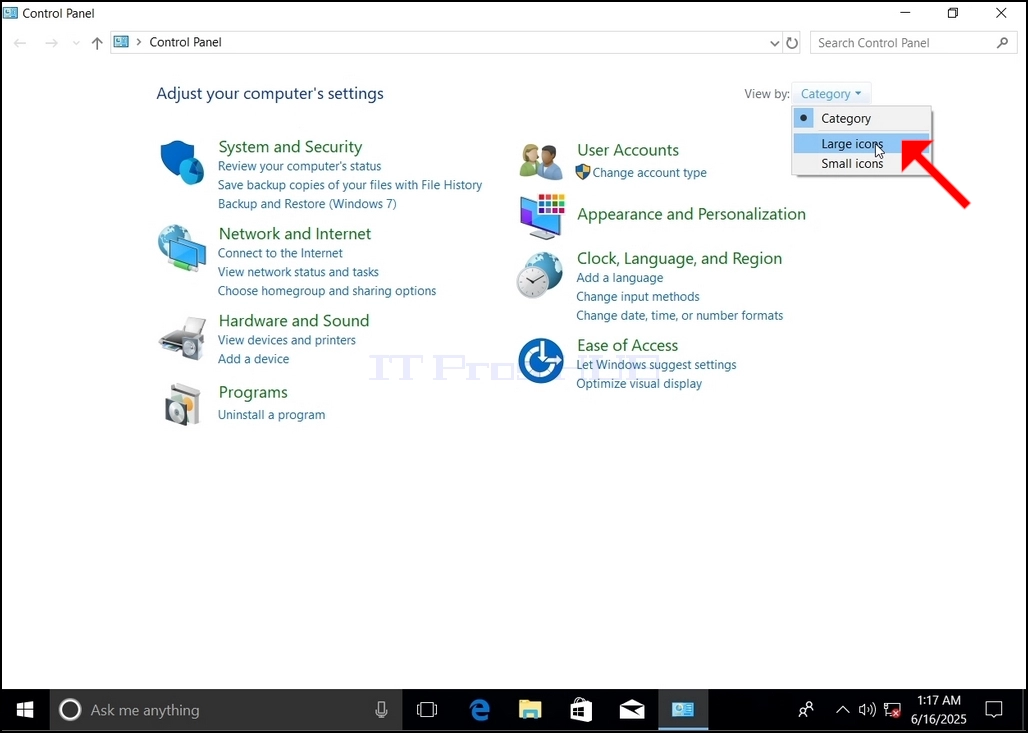
5.為了方便導航,請點擊“控制台”視窗右上角的“類別”,然後從出現的新小選單中選擇“大圖示”。
 alt= "alt=")
6. 找到「索引選項」圖示並點選。等待“索引選項”視窗出現。
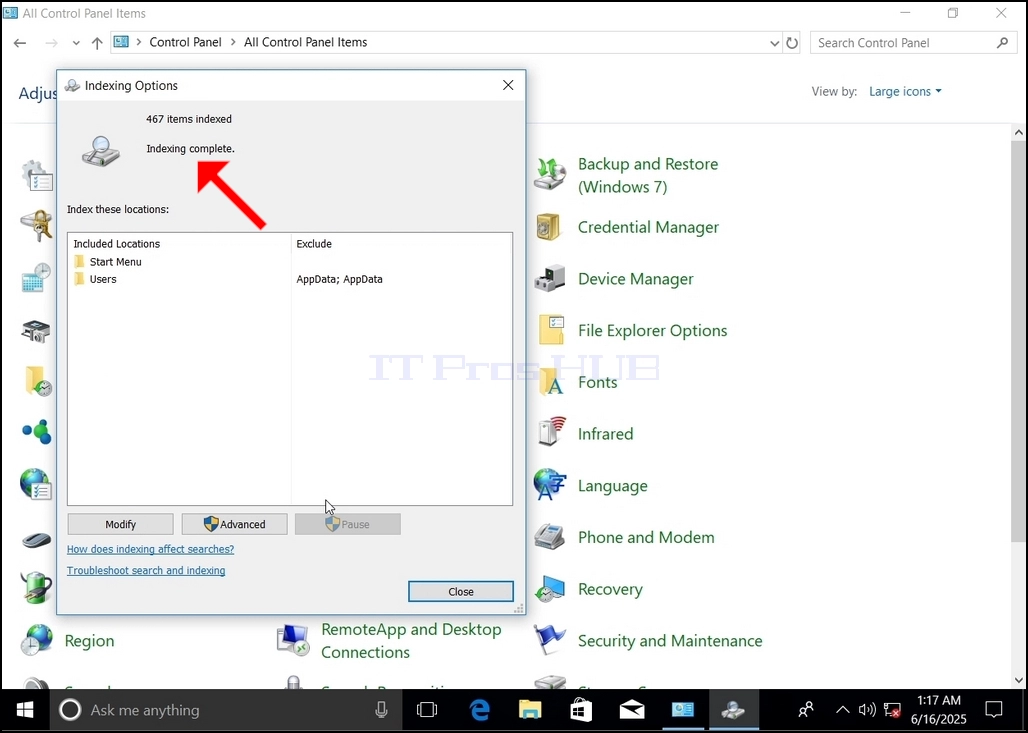

7.開啟「索引選項」視窗後,點選視窗底部的「進階」按鈕。
8. 在新視窗中,找到「重建」按鈕並點選。之後會跳出一個確認框。點擊其中的「確定」按鈕開始重建索引。
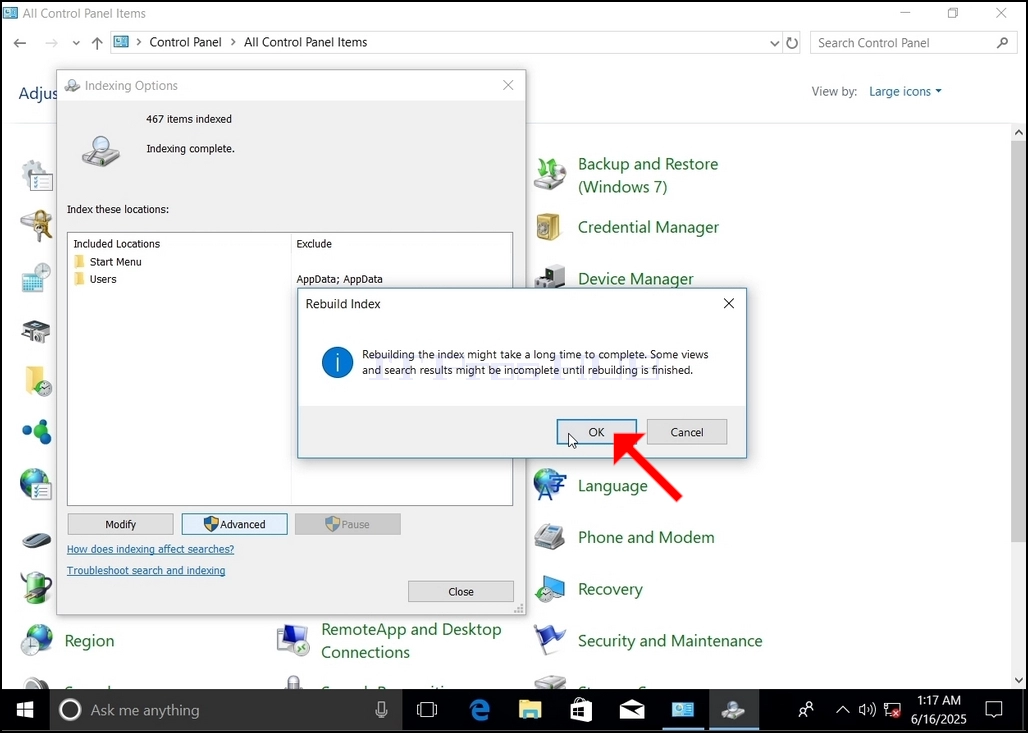
9. 在確認框中點選「確定」後,Windows 將開始重建索引。實際重建過程可能需要一些時間,請耐心等待幾秒鐘到幾分鐘。索引過程啟動後,「索引完成」語句將被替換為「索引正在進行中。在此期間搜尋結果可能不完整」。
此外,已索引的項目數量將暫時重設為 0,然後開始增加。
請注意,現在可以關閉所有與索引過程相關的窗口,重建過程仍將在後台運行。
請注意,由於電腦上的使用者活動,索引過程的速度可能會降低。活動越頻繁,索引速度就越慢。