- 細節
- 作者 IT Pro
- 分類: How to Articles
- 點擊數: 4370
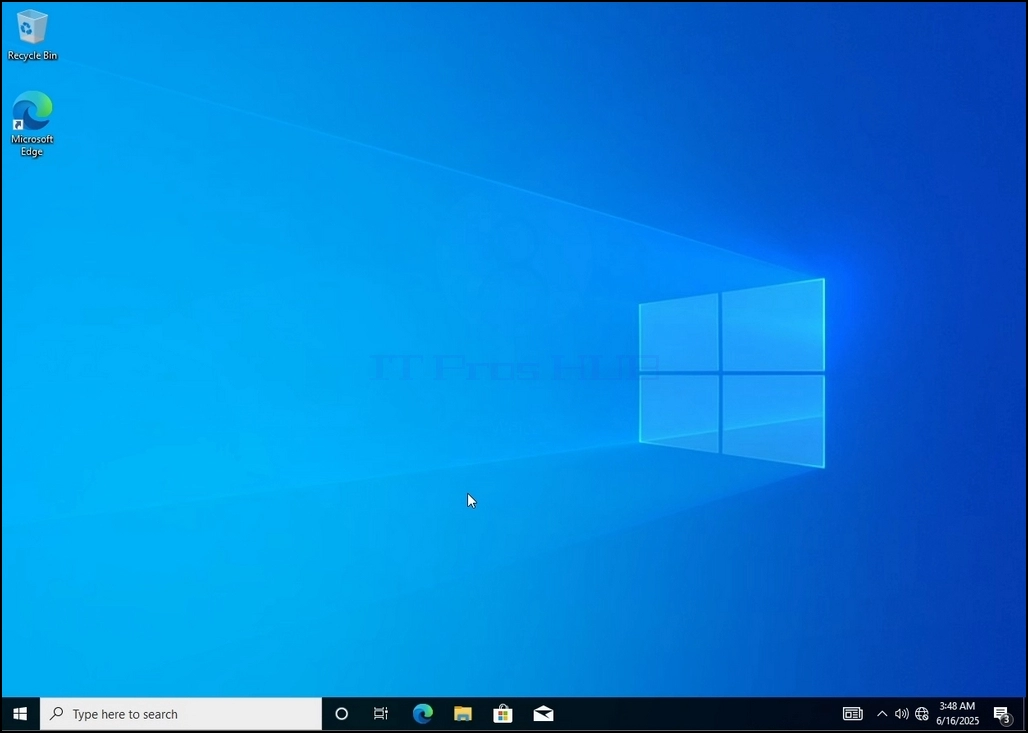
1. 转到窗口桌面
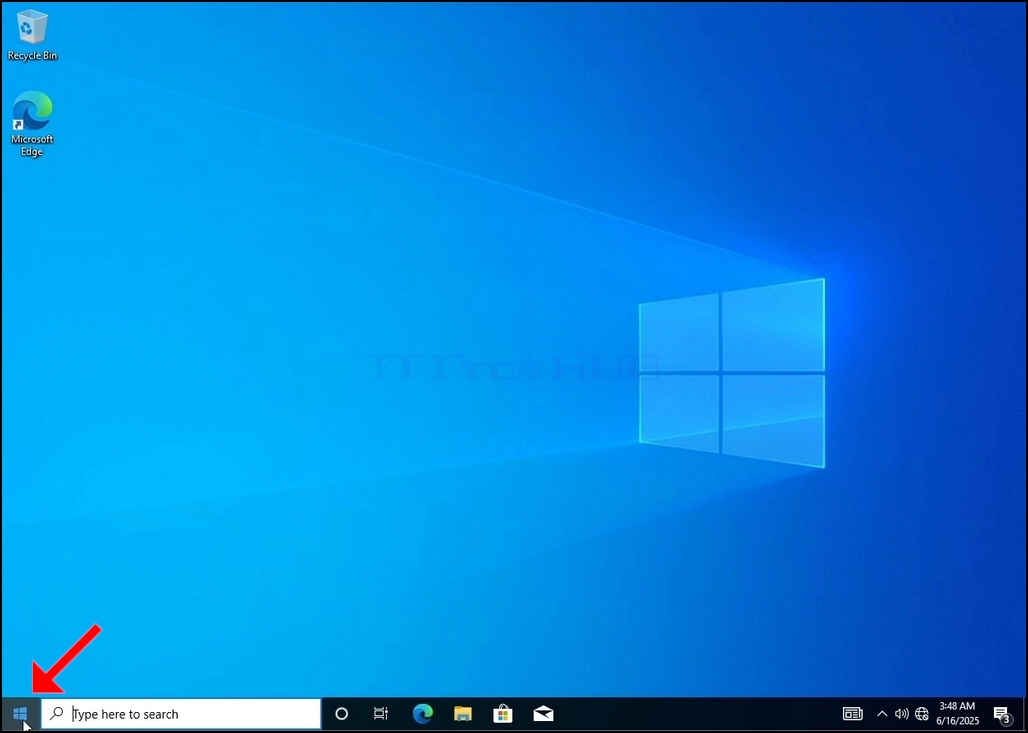
2. 点击开始
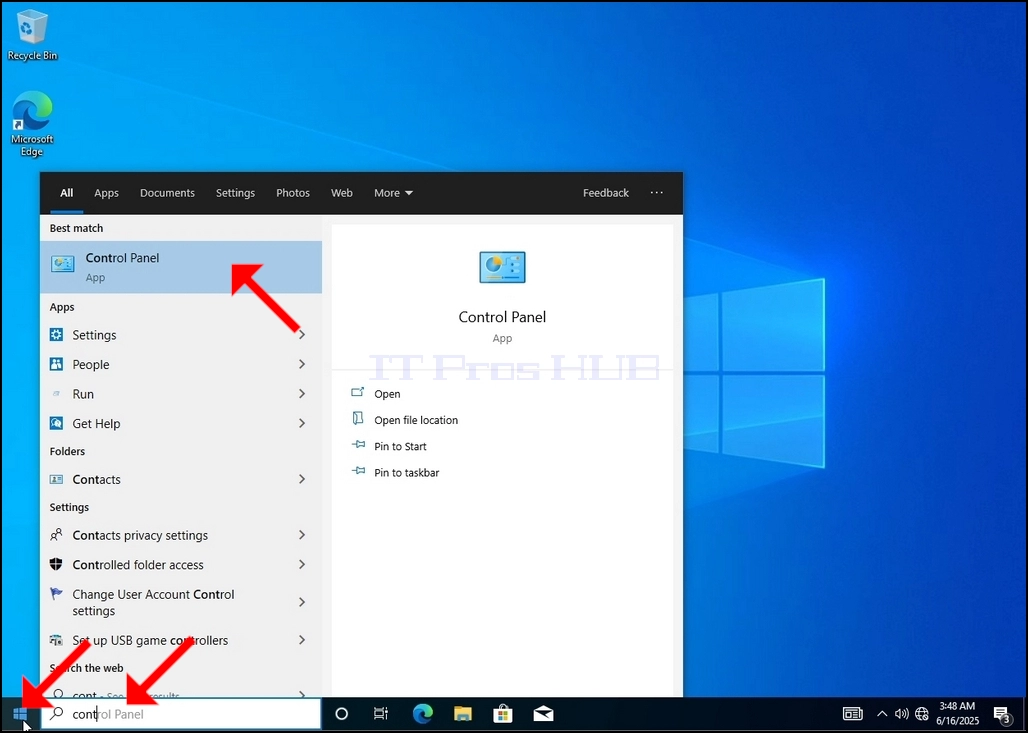
3.开始菜单打开后,键入"控制面板"并等待"开始"菜单找到控制面板图标. 请注意,可以只输入"接"字,在大多数情况下"起步"菜单仍然能找到控制面板图标.
一旦找到,点击它,等待控制面板窗口出现.
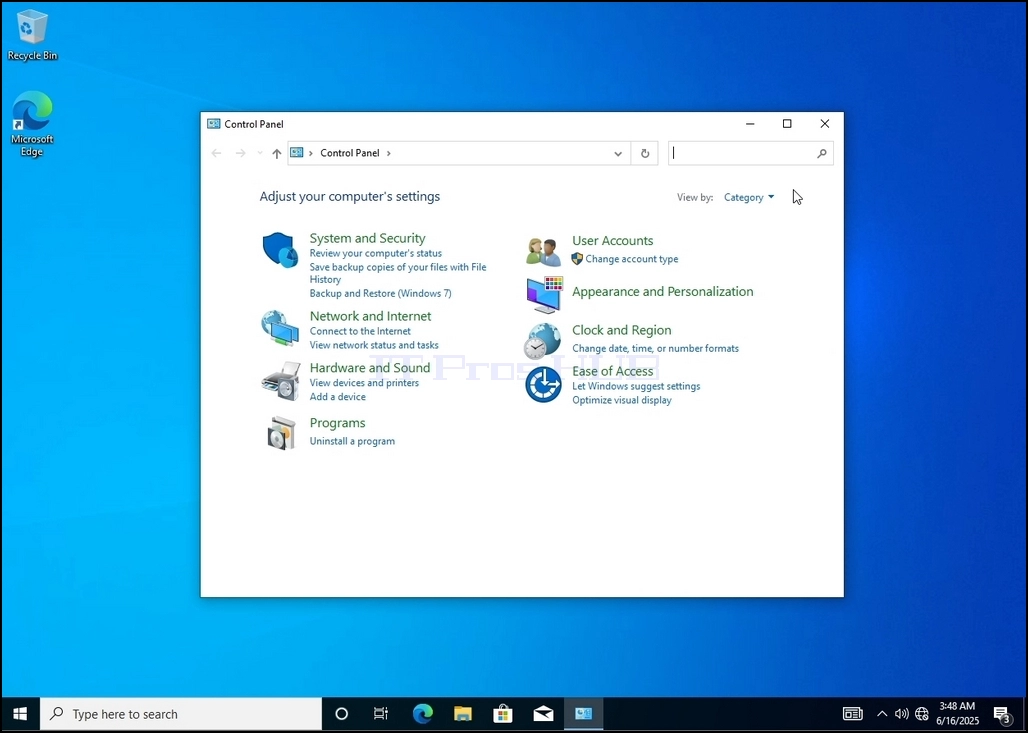
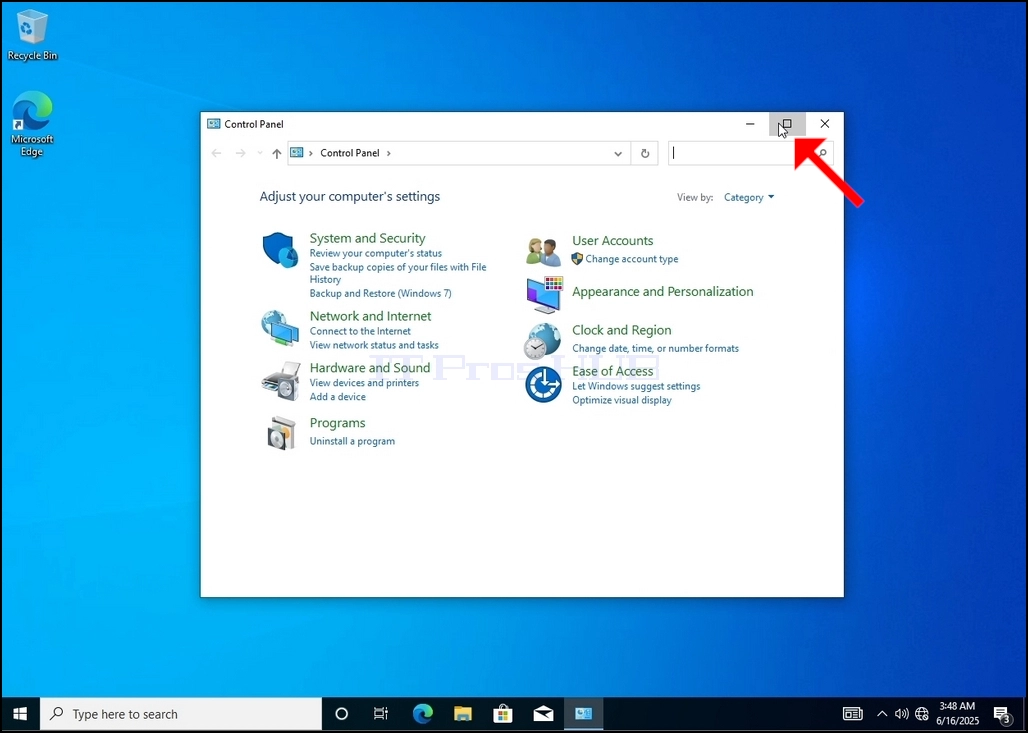
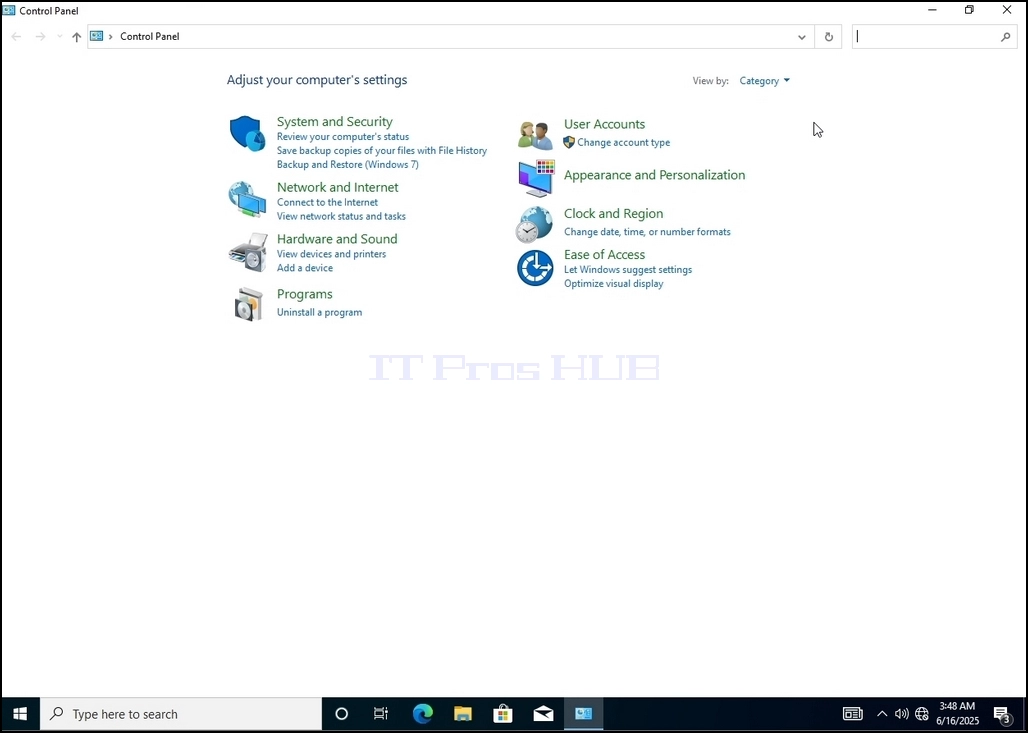
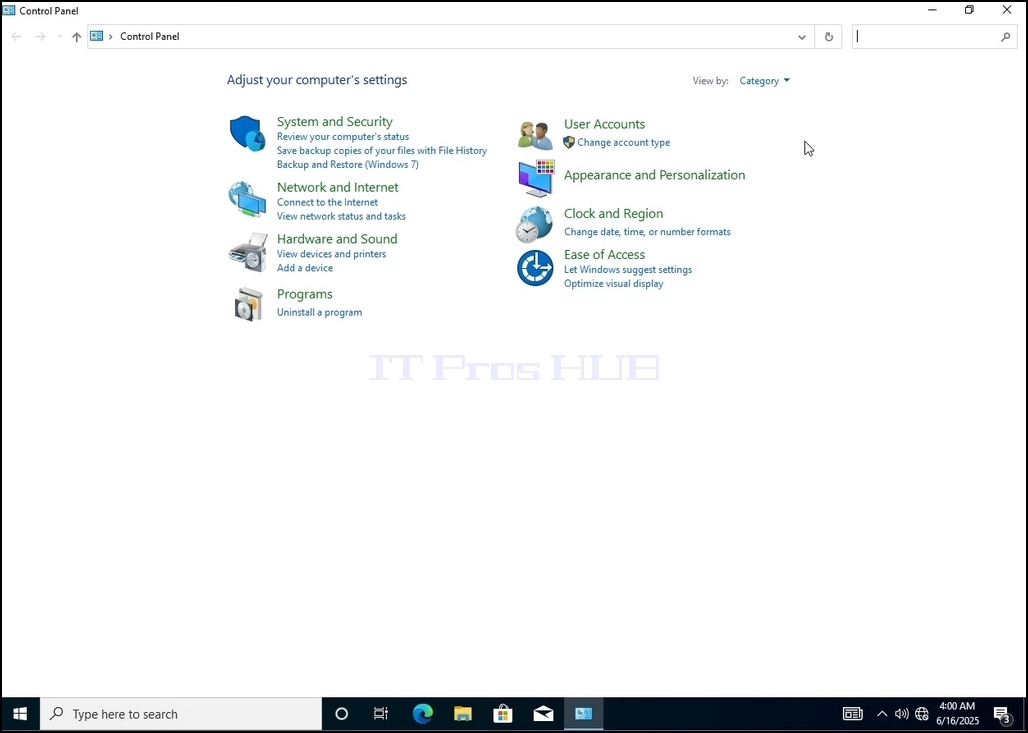
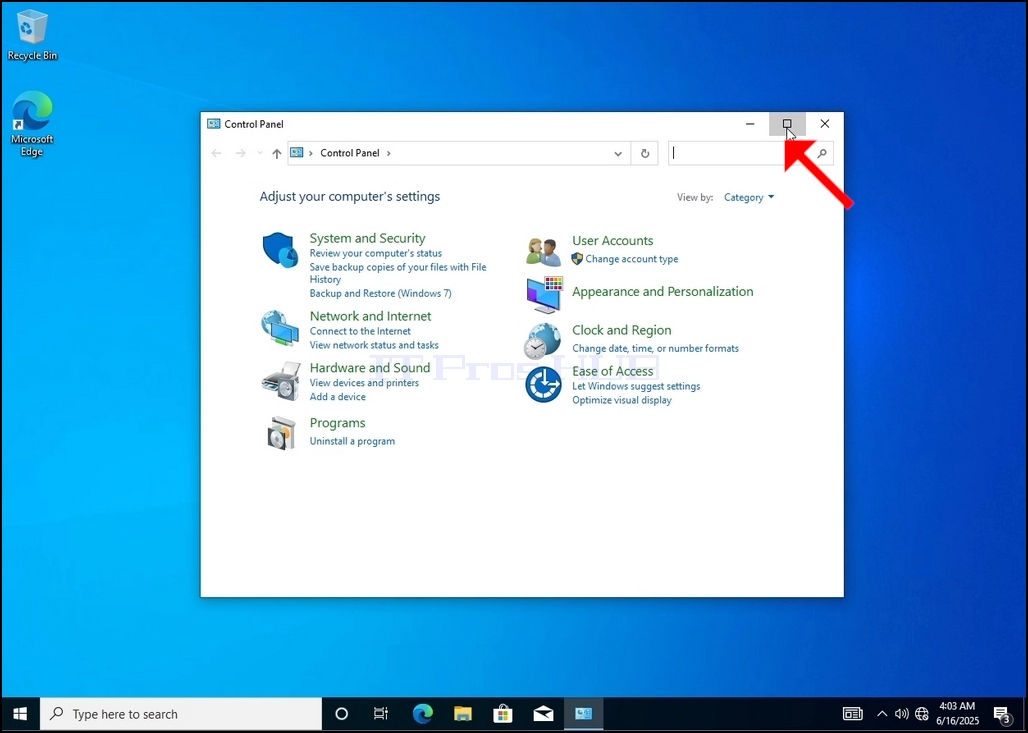
4. 一旦控制面板窗口打开,请点击该窗口右上角的放大图标来扩大窗口。
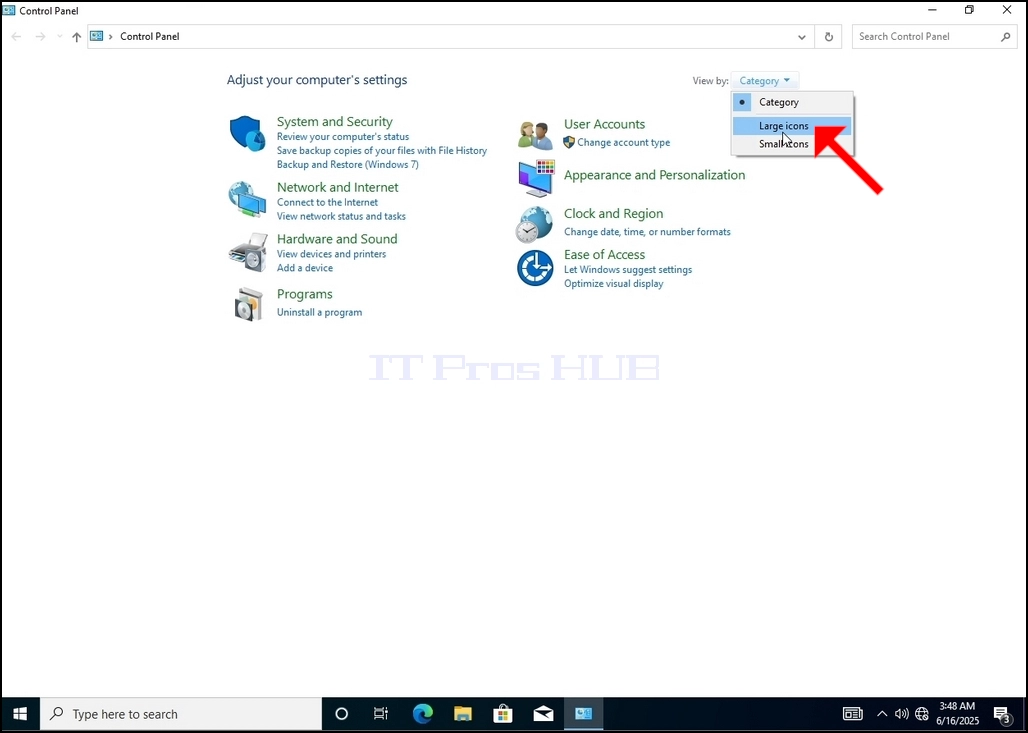
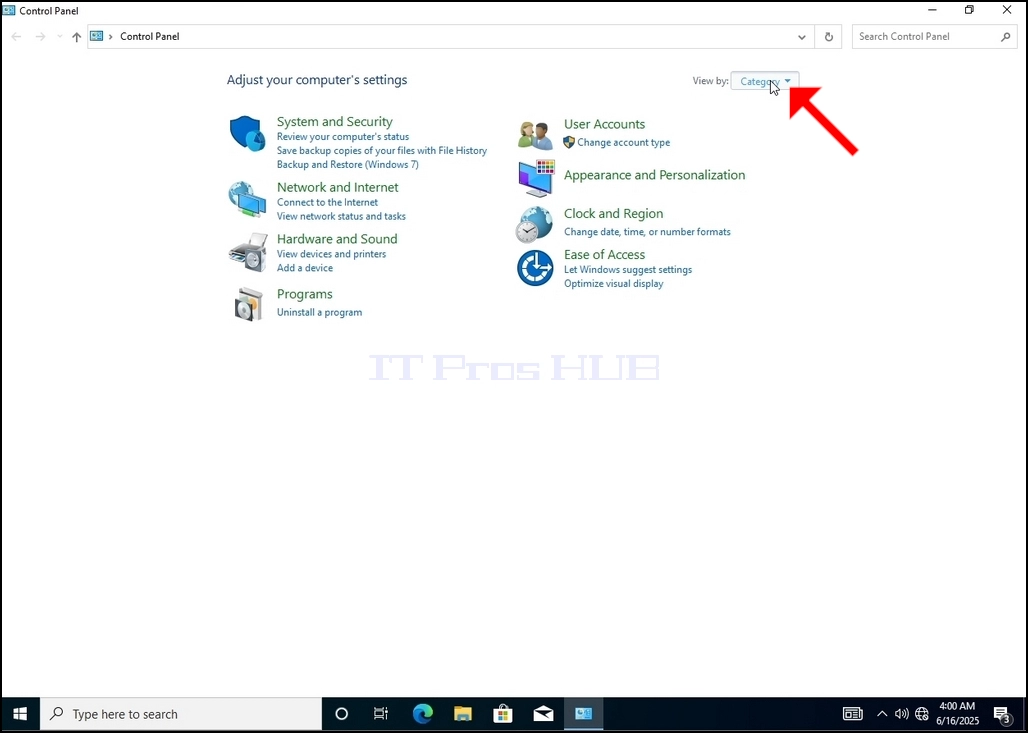
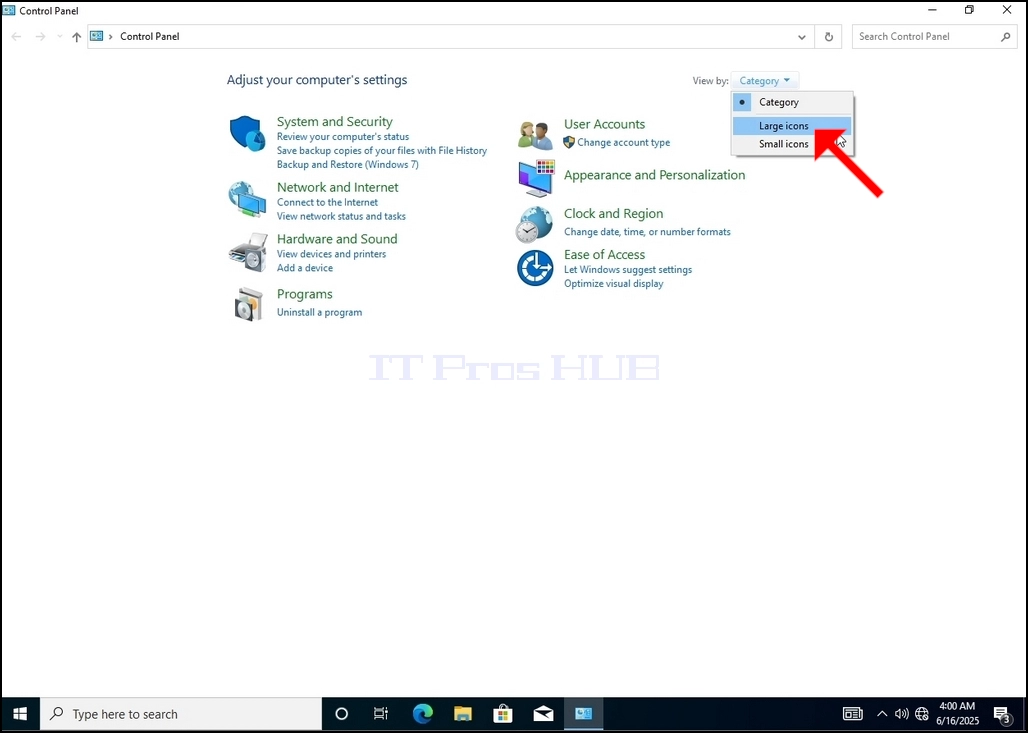
5. 为方便导航,点击 类别 在控制面板窗口右上方选择 "大图标" 从出现的小型新菜单。
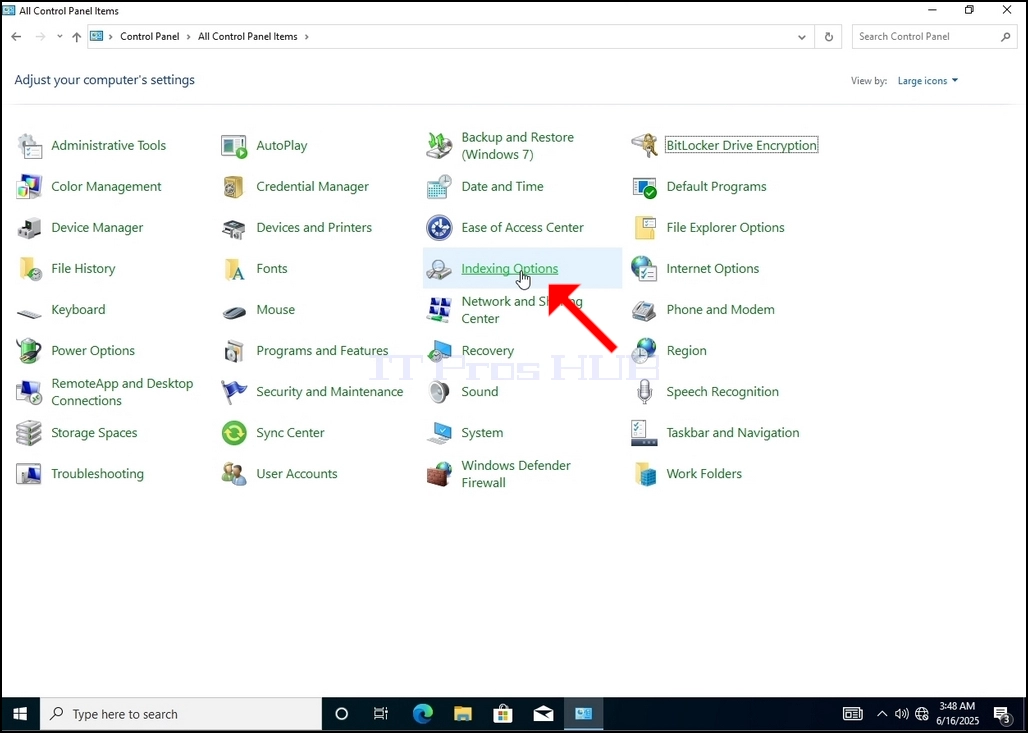
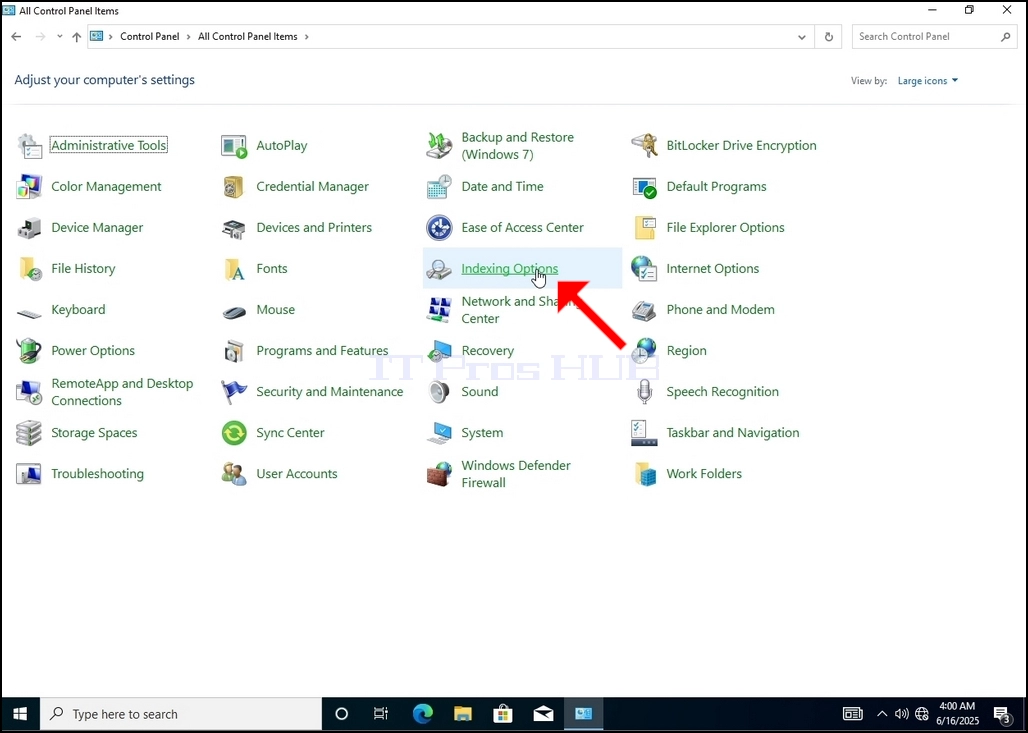
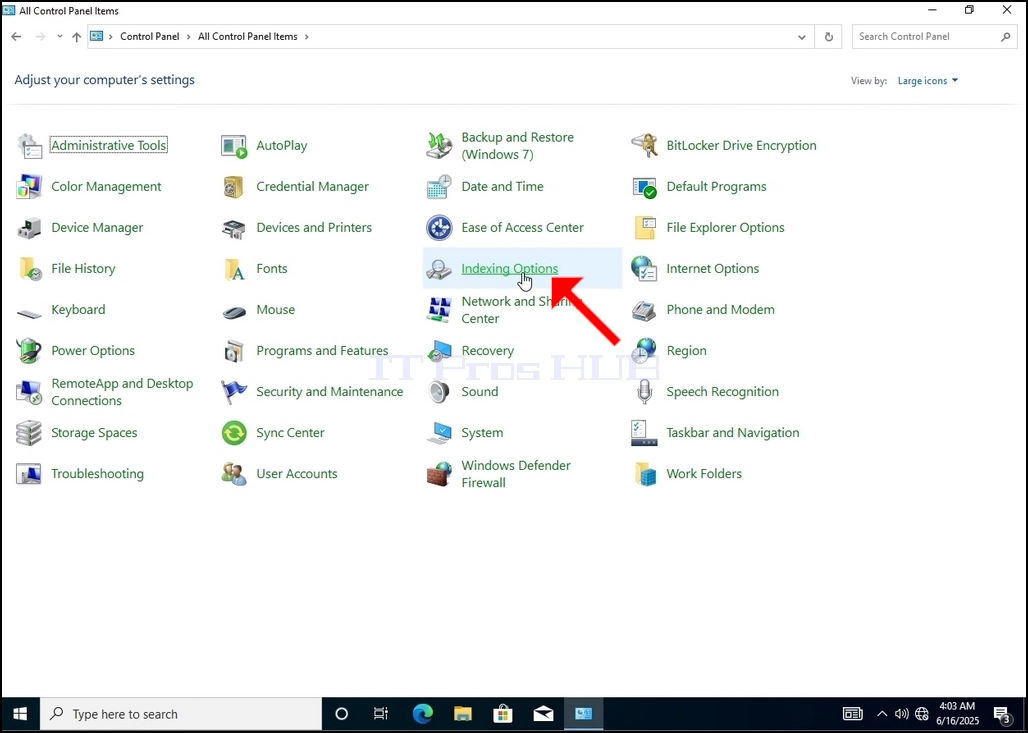
6. 查找索引选项图标并单击。 等待索引选项窗口出现 。
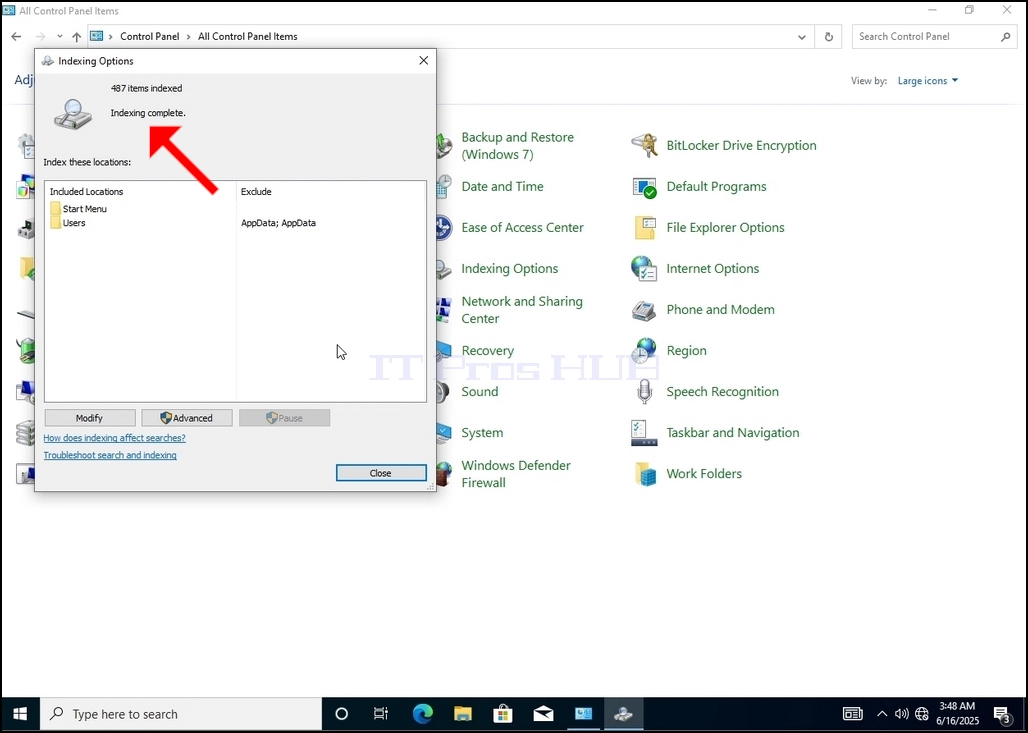
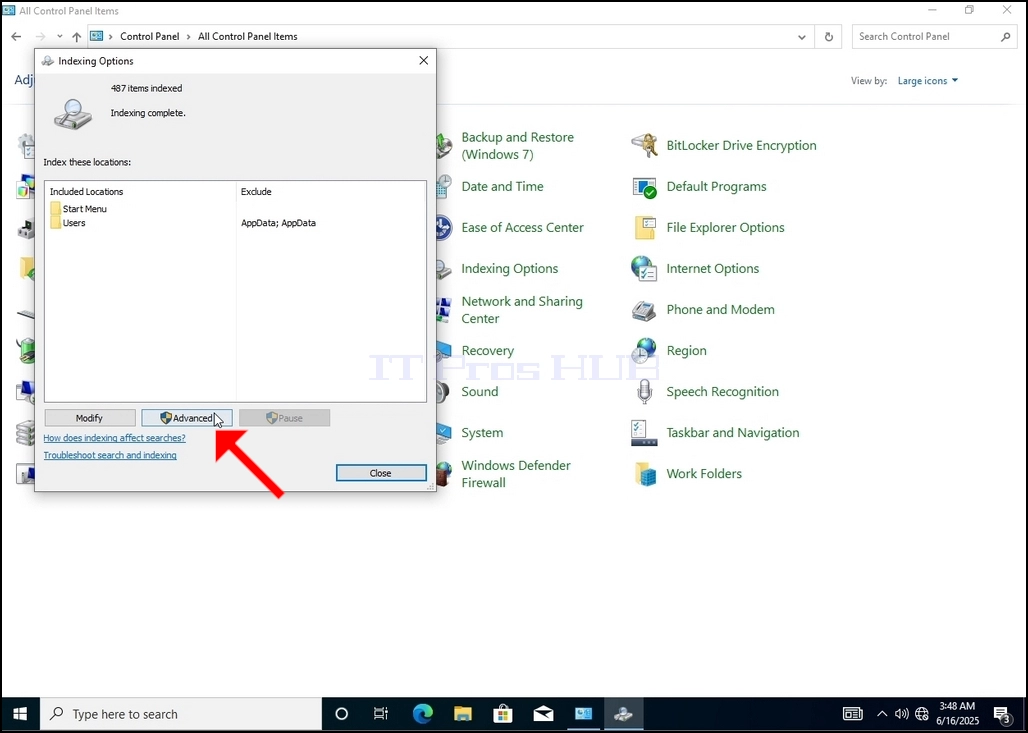
7. 一旦索引选项窗口打开,请点击该窗口底部的高级按钮。
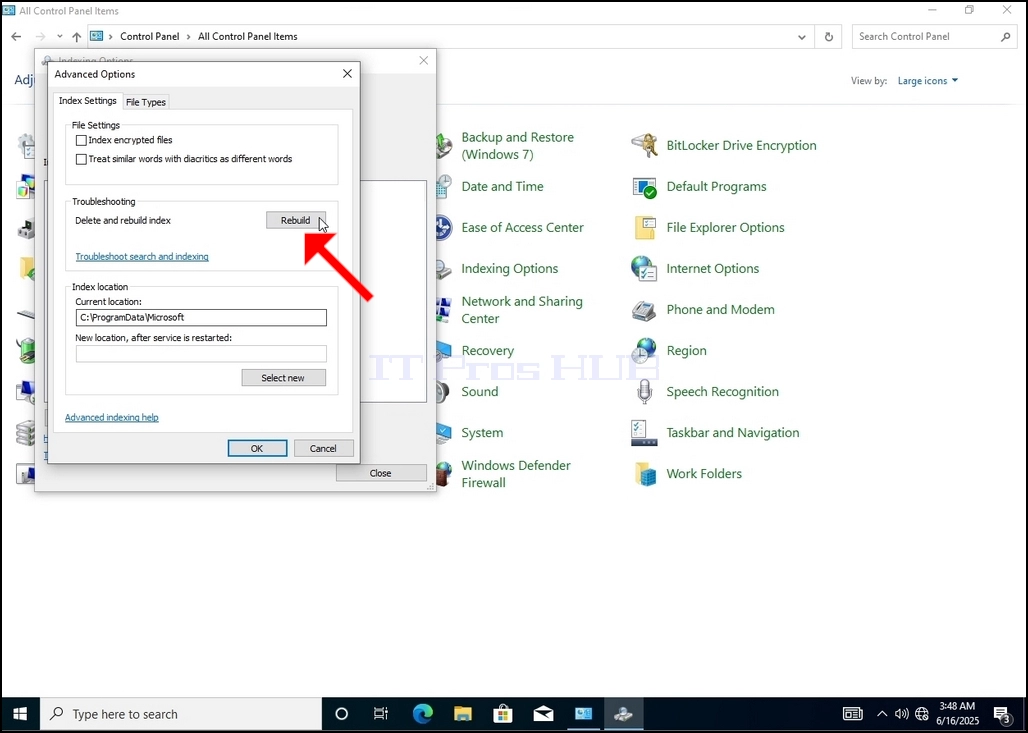
8. 在新窗口中,查找重建按钮并单击。 之后会有一个确认箱出现。 单击其中的“ 确定” 按钮开始重建索引 。
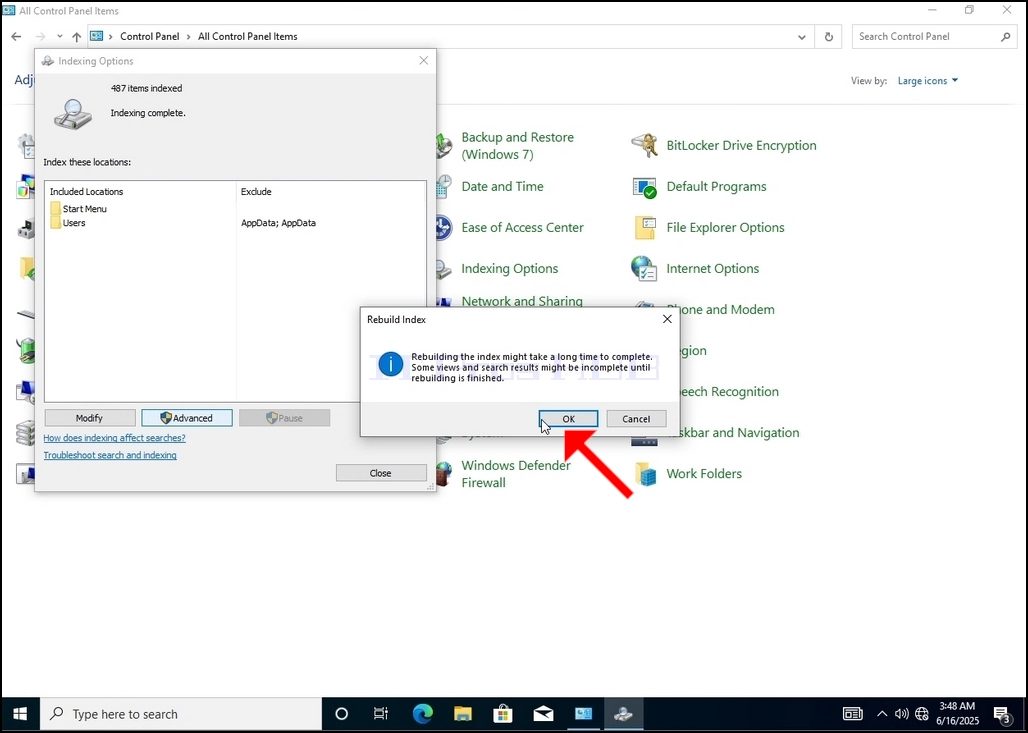
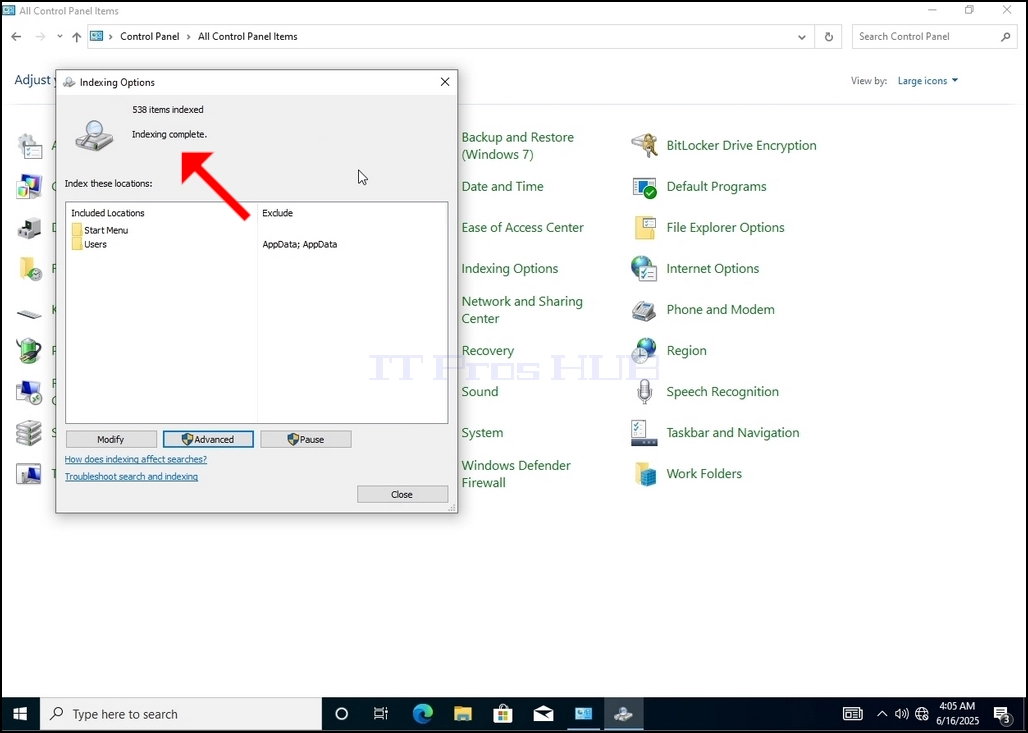
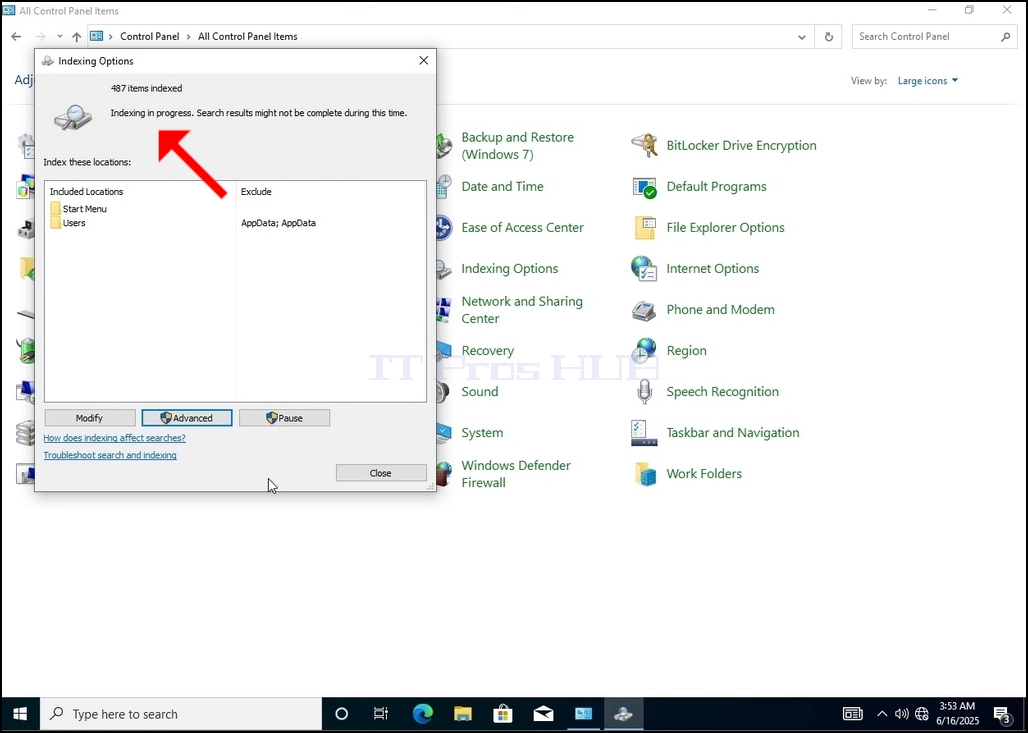
9. 在确认框中点击“确定”后,Windows将开始重建其索引。 启动实际进程可能需要一些时间,耐心等待几分钟。 过程一开始,索引完成情况" 句子将改为 "正在编制索引。 在此期间搜索结果可能不完整""("史记").
此外,指数化的项目数量将暂时重置为0并开始增加.
请注意,所有与索引编制进程有关的窗口现在都可以关闭,重建进程仍将运行背景。
请注意,由于计算机上的用户活动,索引编制进程的速度可能会降低。 活动越激烈,索引速度就越快。
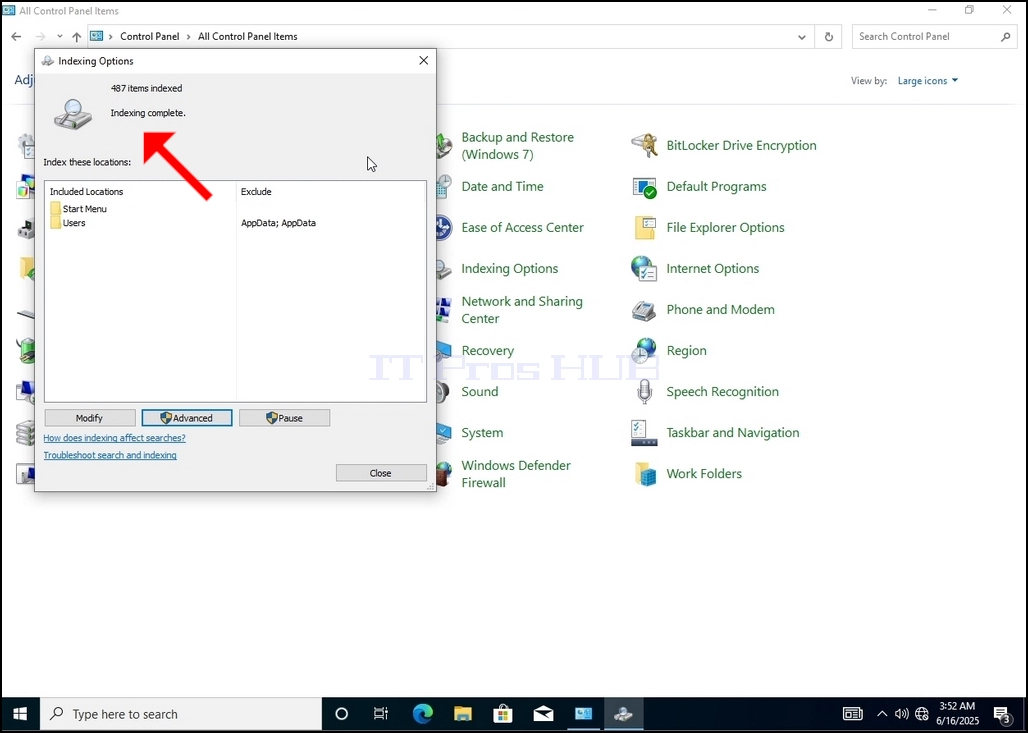
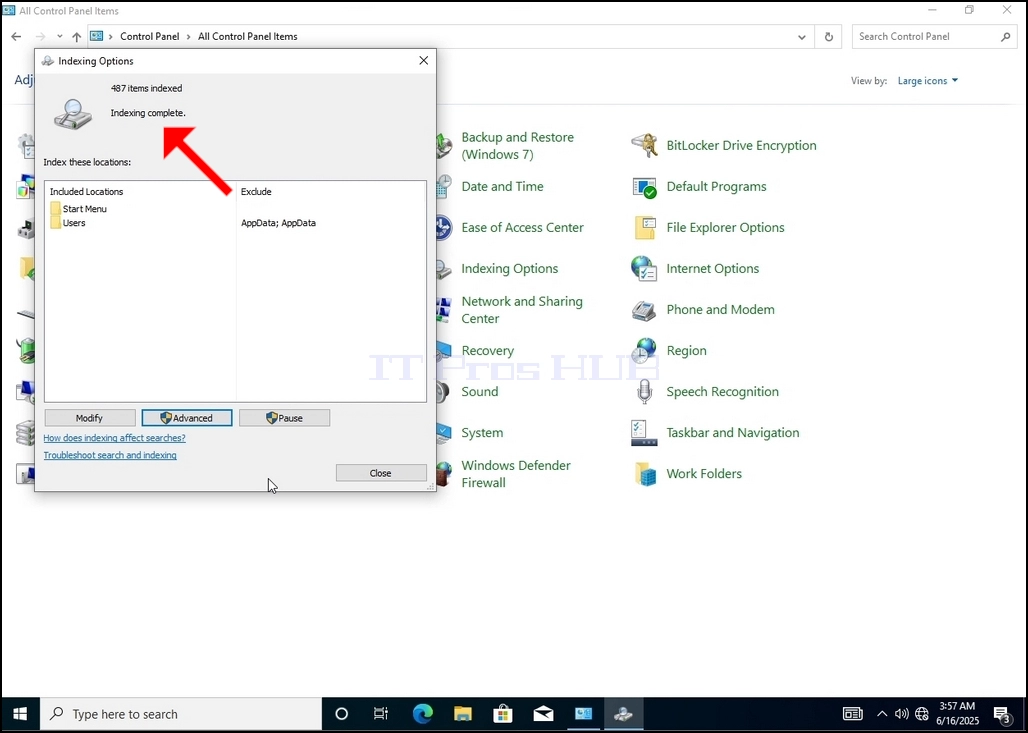
10. 为检查索引编制过程是否完成,如前几个阶段所解释的,通过控制小组回到索引编制方案。 如果这一过程完成,你会看到 "索引完成情况" 句子再次出现。
由于Windows在完成这一过程后并不通知用户,因此确实需要履行所提到的后者. 根据索引标记的文件,文件夹,驱动器和分区的数量,这一过程可能需要几分钟到几个小时.
- 細節
- 作者 IT Pro
- 分類: How to Articles
- 點擊數: 5173
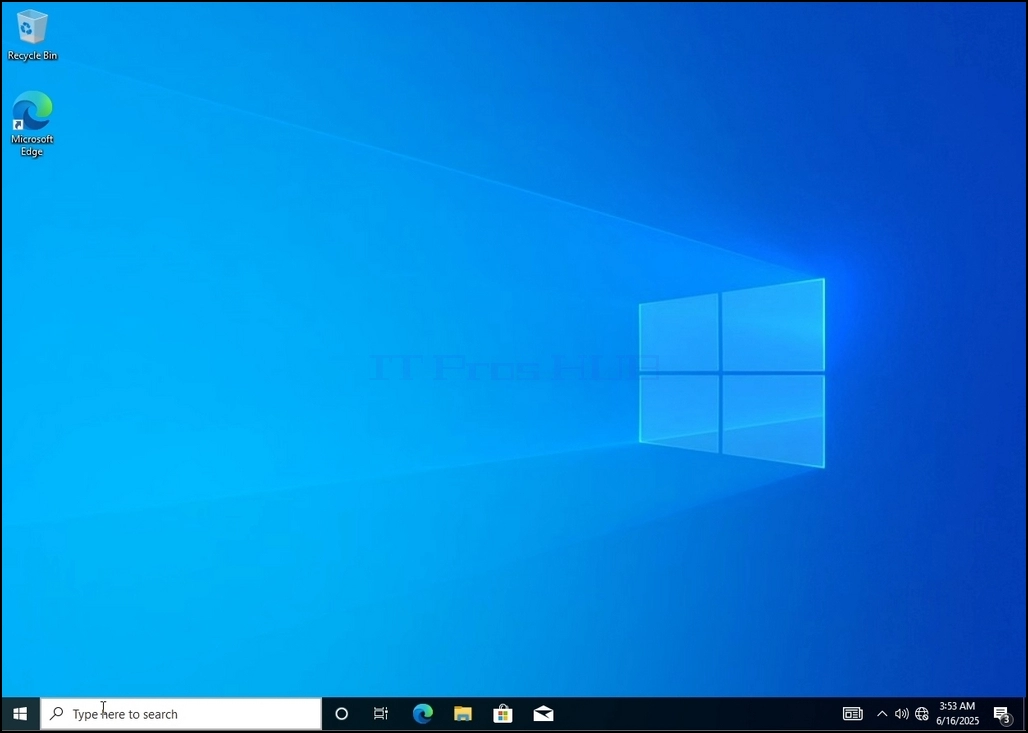
1. 转到窗口桌面
2. 点击开始
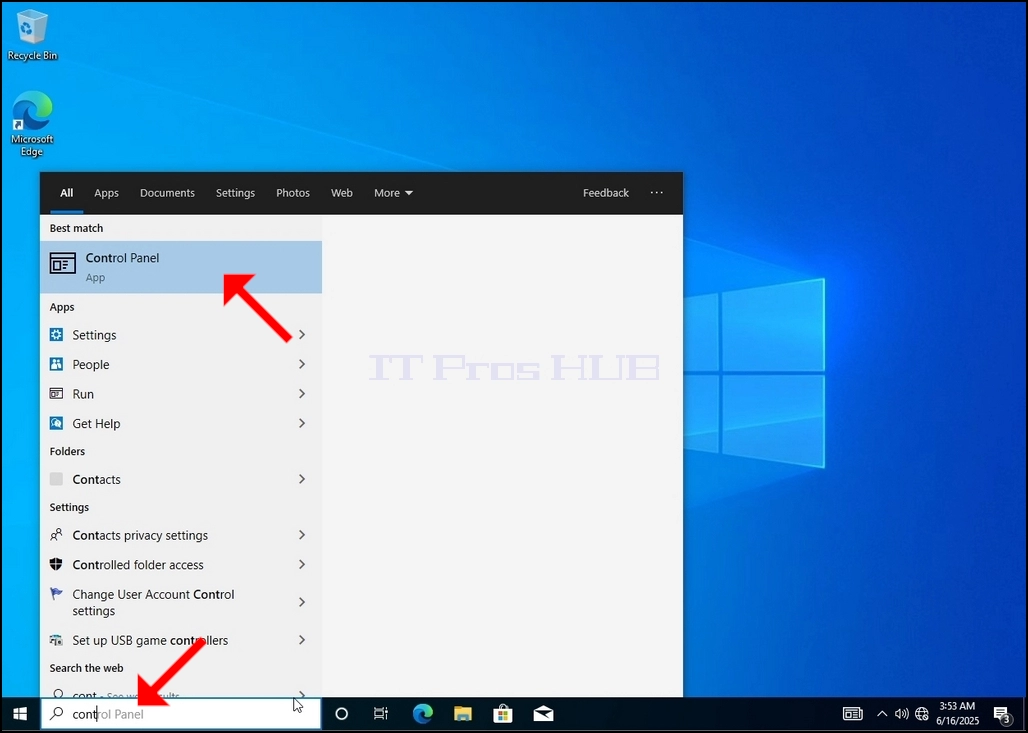
3.开始菜单打开后,键入"控制面板"并等待"开始"菜单找到控制面板图标. 请注意,可以只输入"接"字,在大多数情况下"起步"菜单仍然能找到控制面板图标.
一旦找到,点击它,等待控制面板窗口出现.
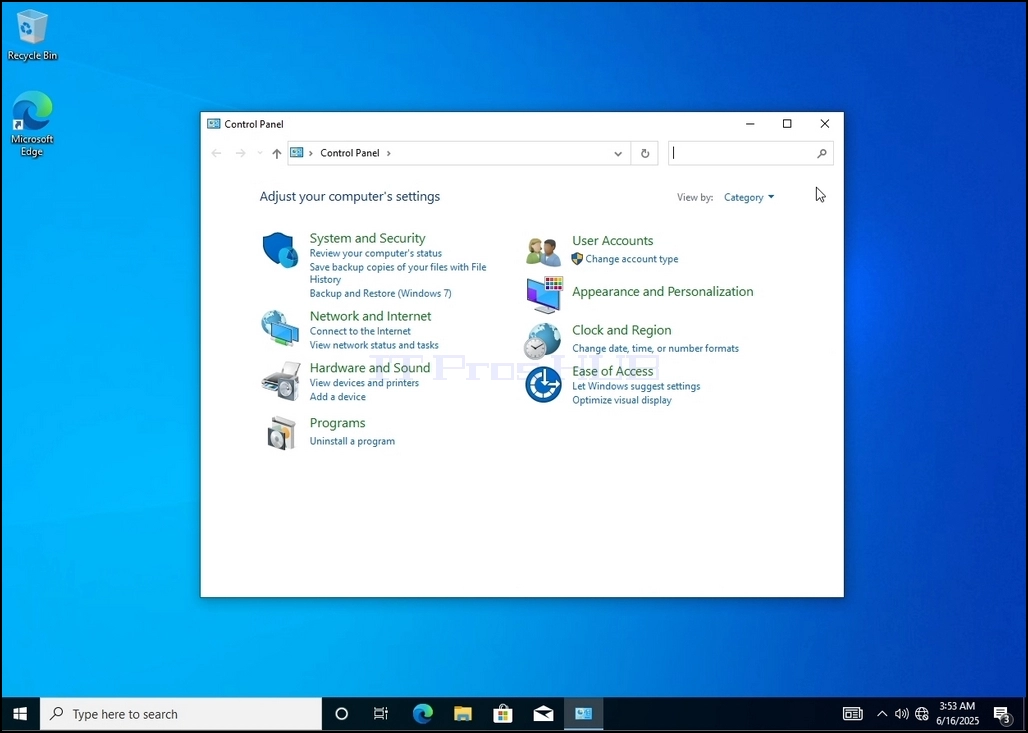
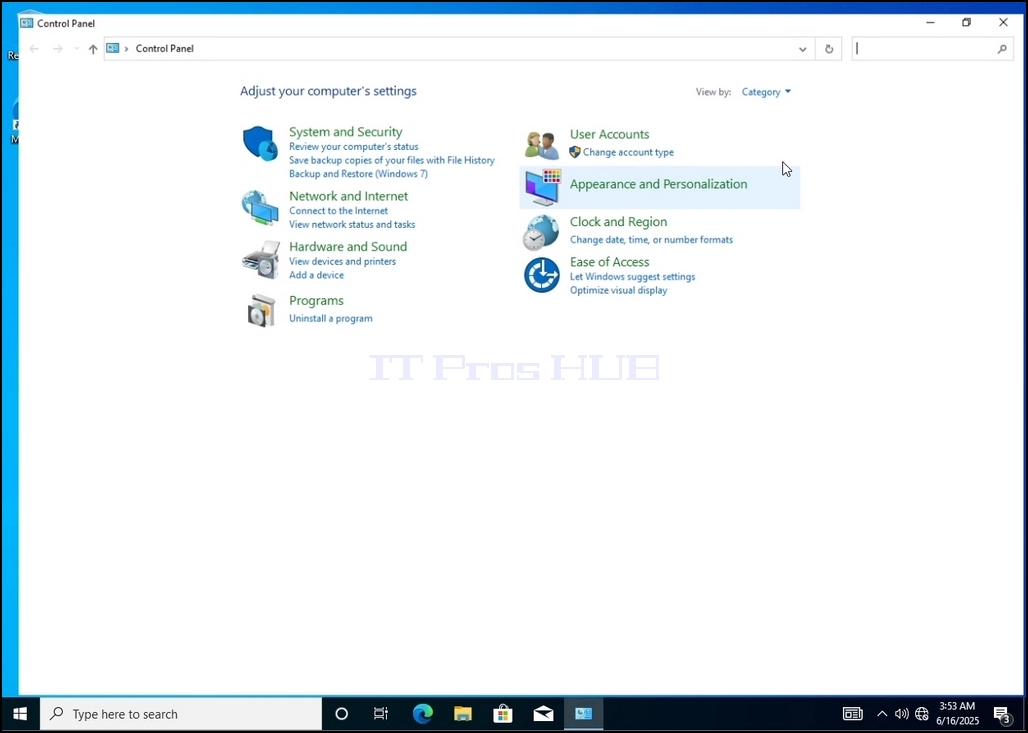
4. 一旦控制面板窗口打开,请点击该窗口右上角的放大图标来扩大窗口。
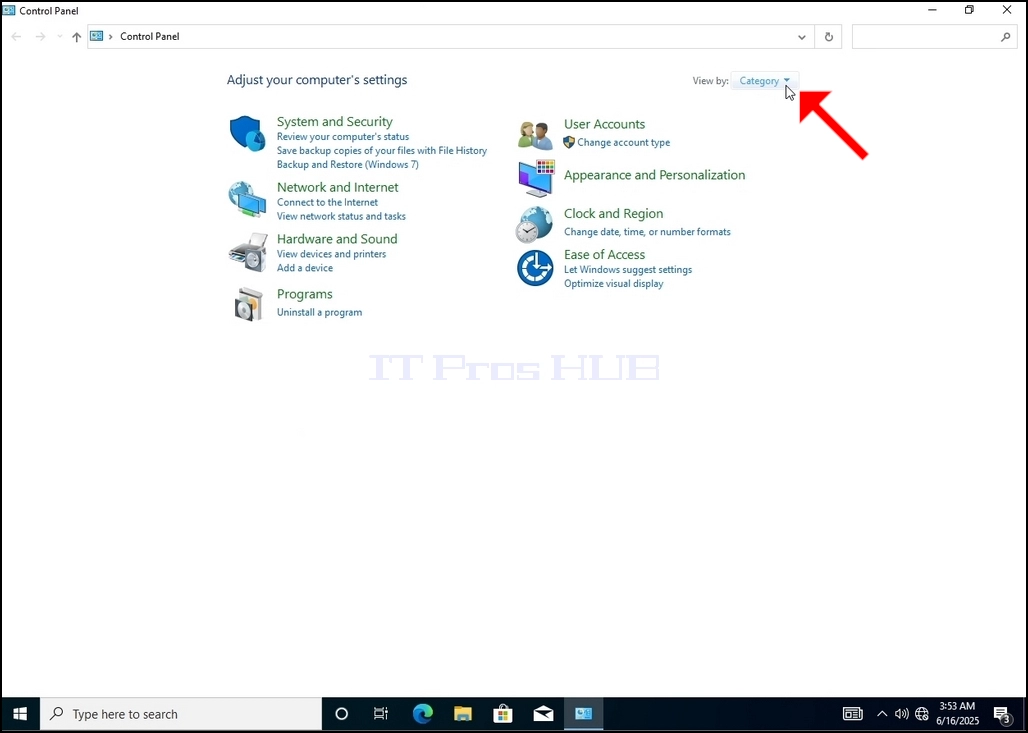
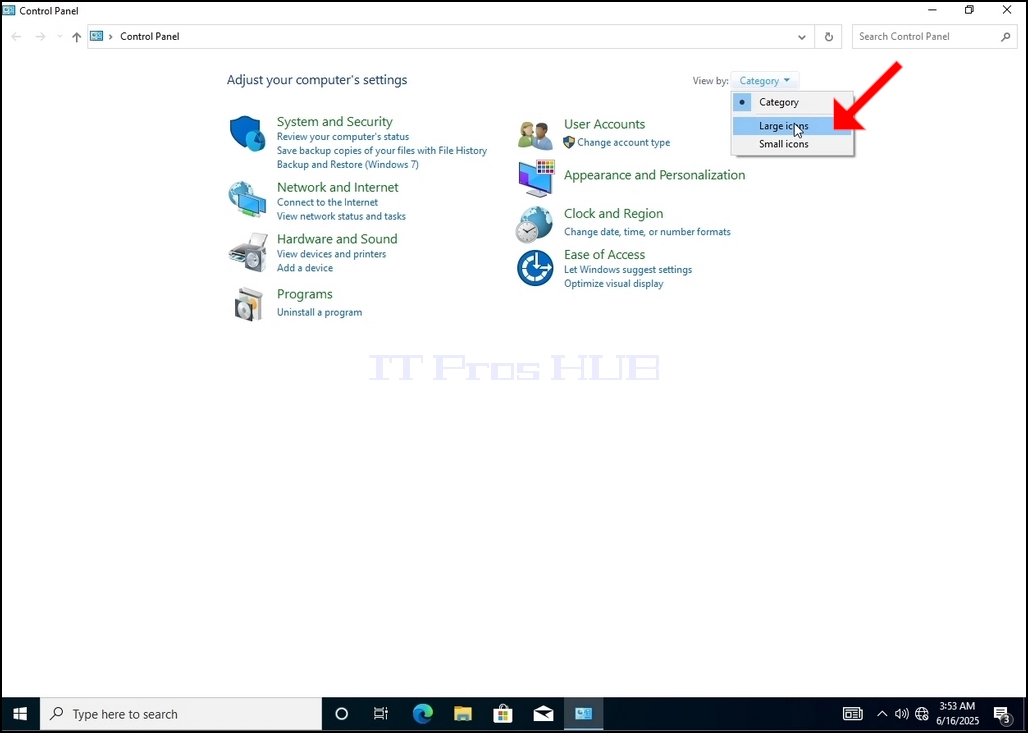
5. 为方便导航,点击 类别 在控制面板窗口右上方选择 "大图标" 从出现的小型新菜单。
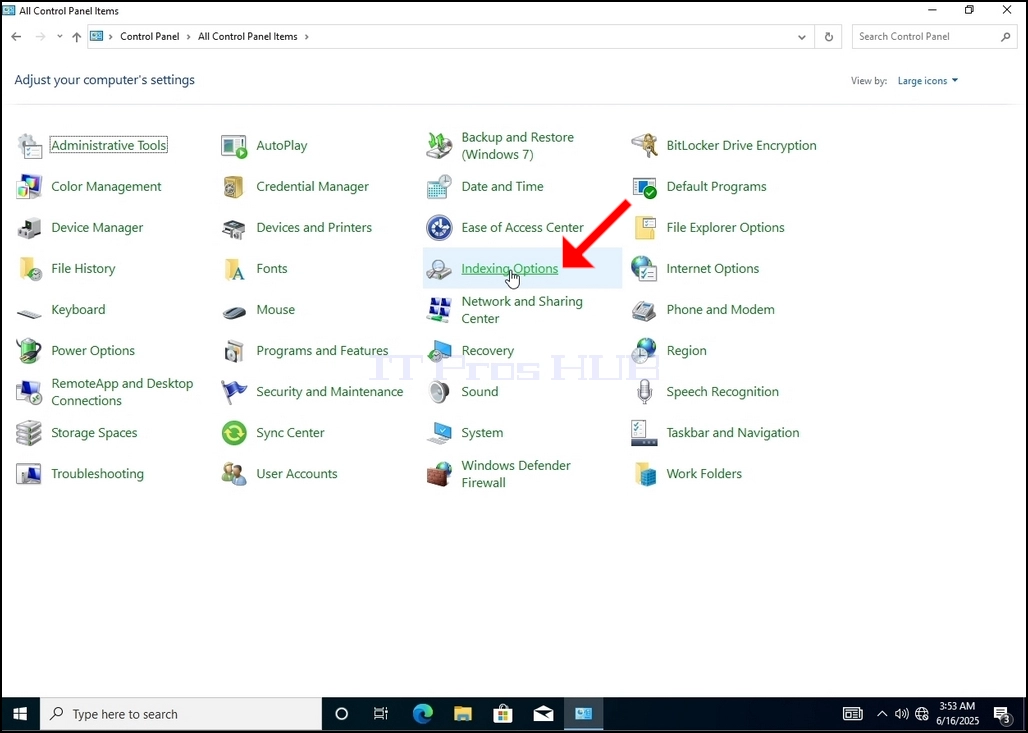
6. 查找索引选项图标并单击。 等待索引选项窗口出现 。
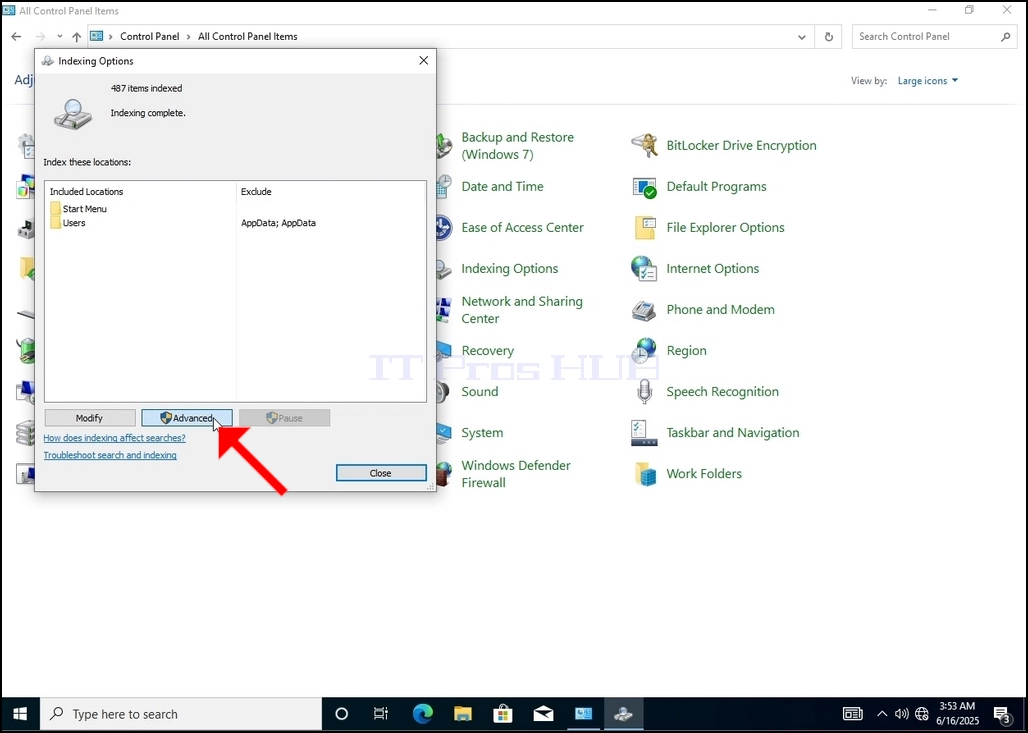
7. 一旦索引选项窗口打开,请点击该窗口底部的高级按钮。
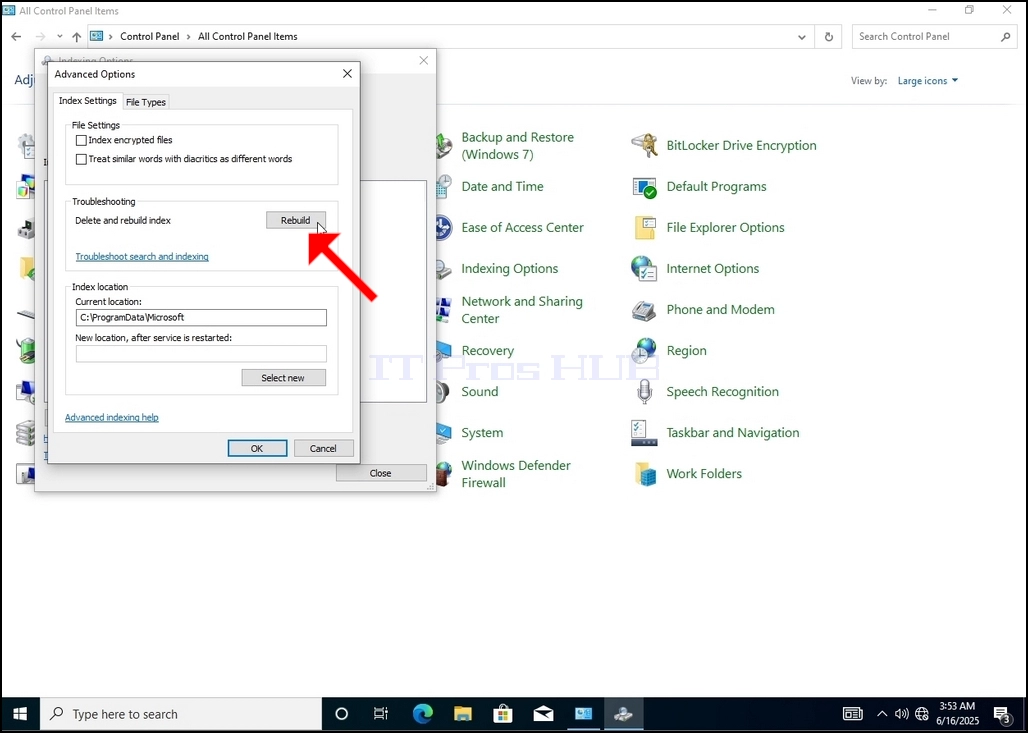
8. 在新窗口中,查找重建按钮并单击。 之后会有一个确认箱出现。 单击其中的“ 确定” 按钮开始重建索引 。
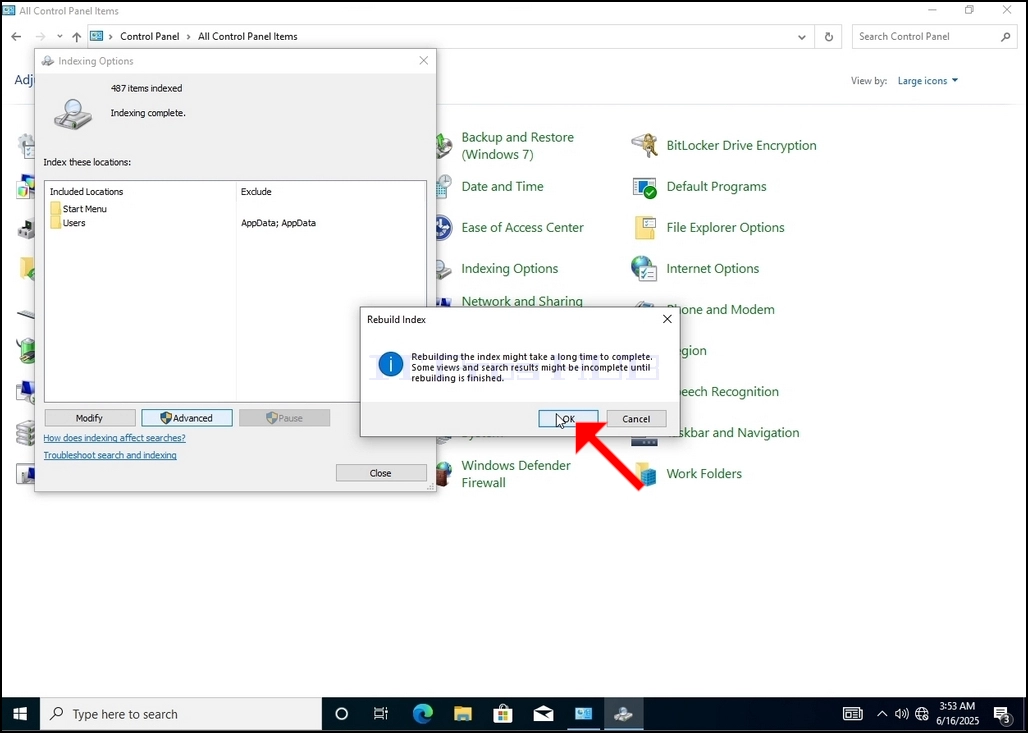
9. 在确认框中点击“确定”后,Windows将开始重建其索引。 启动实际进程可能需要一些时间,耐心等待几分钟。 过程一开始,索引完成情况" 句子将改为 "正在编制索引。 在此期间搜索结果可能不完整""("史记").
此外,指数化的项目数量将暂时重置为0并开始增加.
请注意,所有与索引编制进程有关的窗口现在都可以关闭,重建进程仍将运行背景。
请注意,由于计算机上的用户活动,索引编制进程的速度可能会降低。 活动越激烈,索引速度就越快。
10. 为检查索引编制过程是否完成,如前几个阶段所解释的,通过控制小组回到索引编制方案。 如果这一过程完成,你会看到 "索引完成情况" 句子再次出现。
由于Windows在完成这一过程后并不通知用户,因此确实需要履行所提到的后者. 根据索引标记的文件,文件夹,驱动器和分区的数量,这一过程可能需要几分钟到几个小时.
- 細節
- 作者 IT Pro
- 分類: How to Articles
- 點擊數: 4186
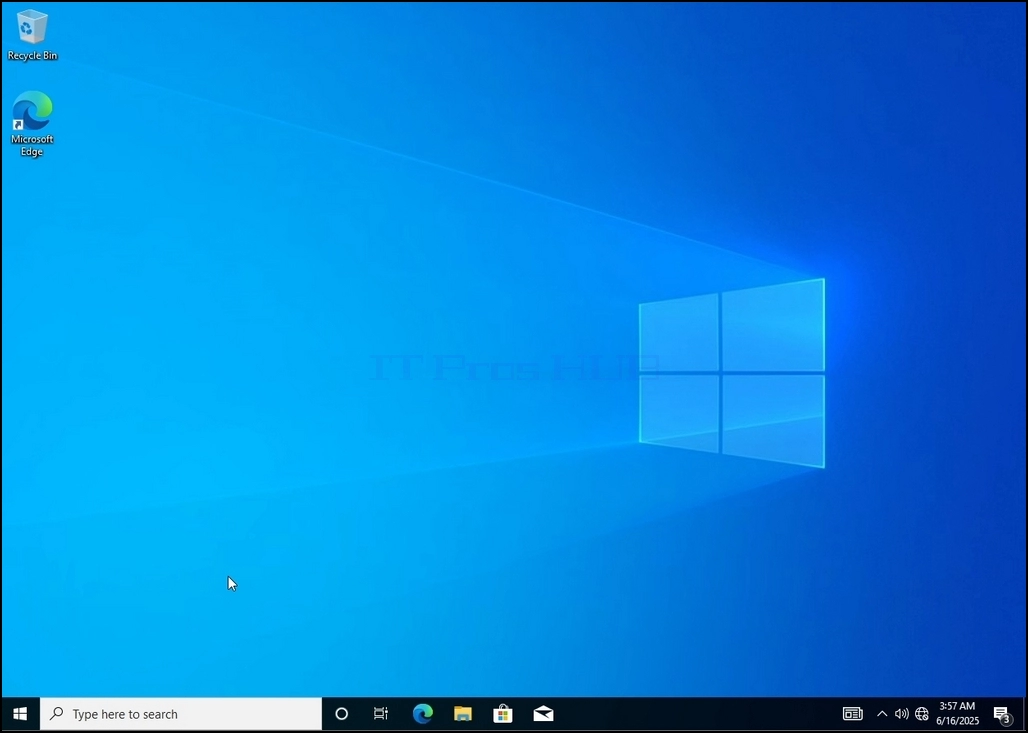
1. 转到窗口桌面
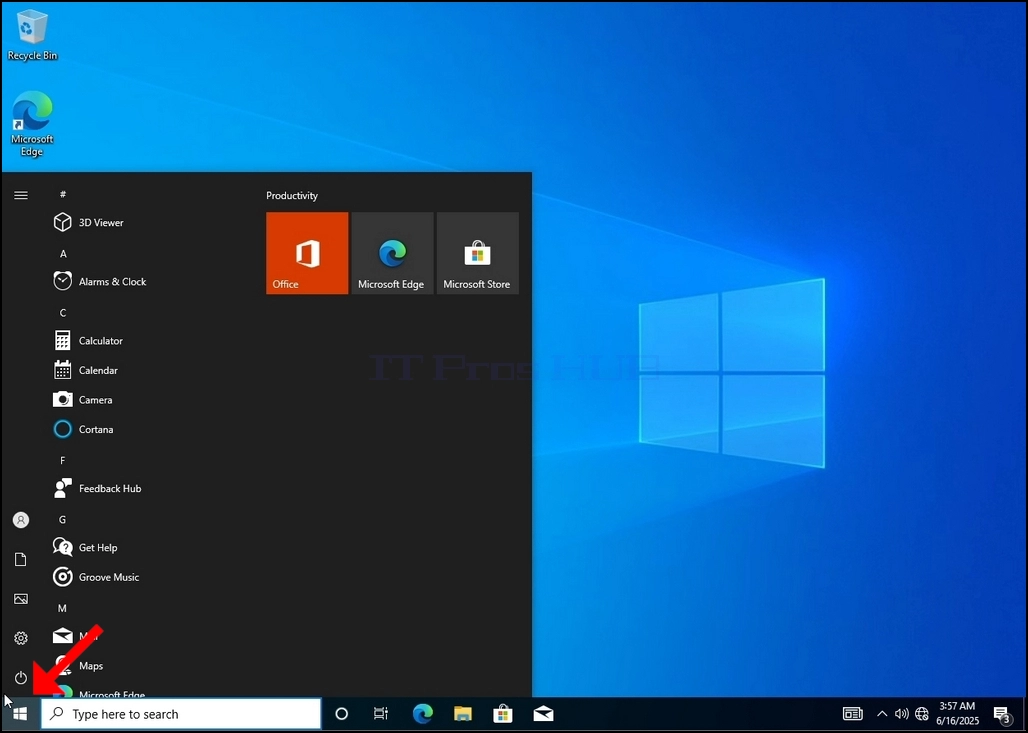
2. 点击开始
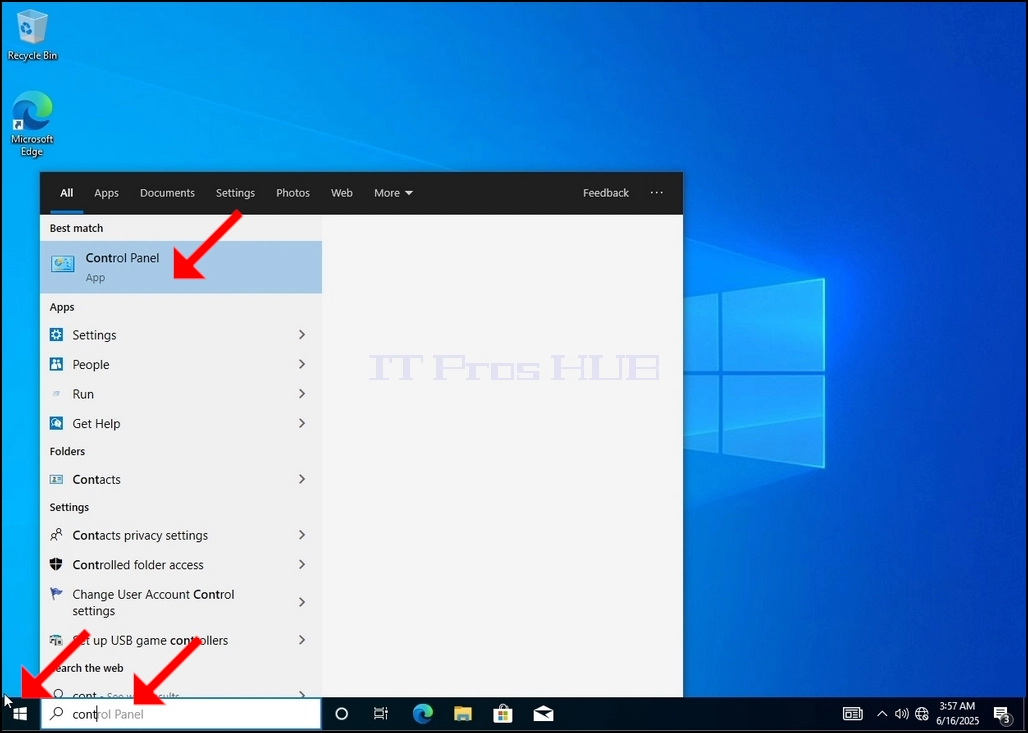
3.开始菜单打开后,键入"控制面板"并等待"开始"菜单找到控制面板图标. 请注意,可以只输入"接"字,在大多数情况下"起步"菜单仍然能找到控制面板图标.
一旦找到,点击它,等待控制面板窗口出现.
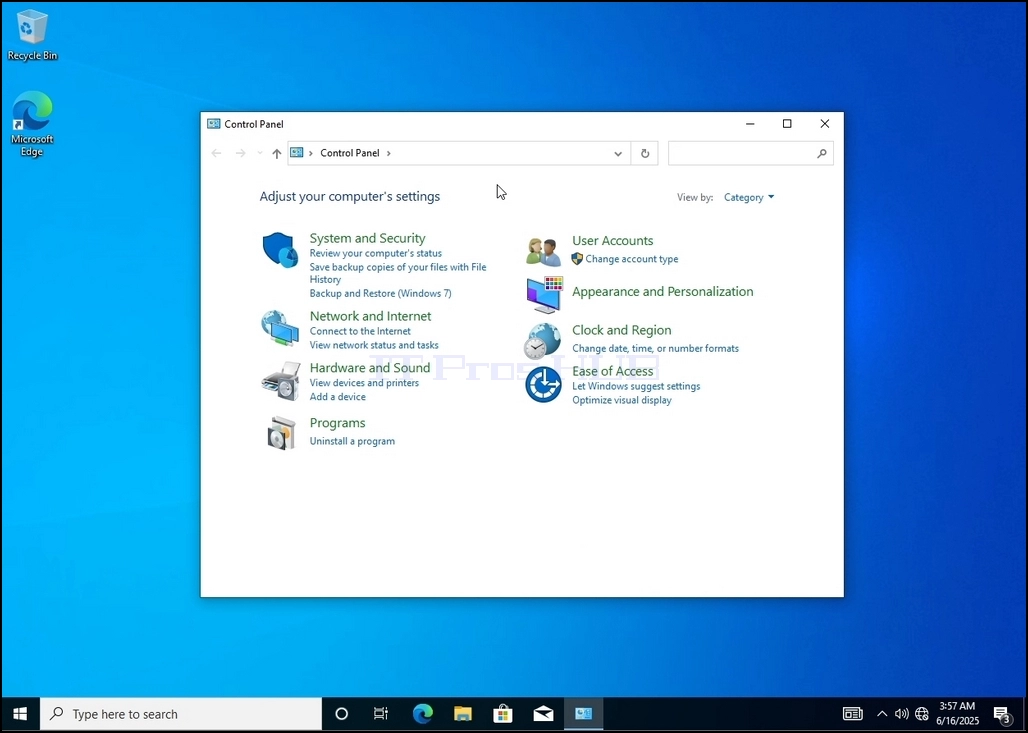
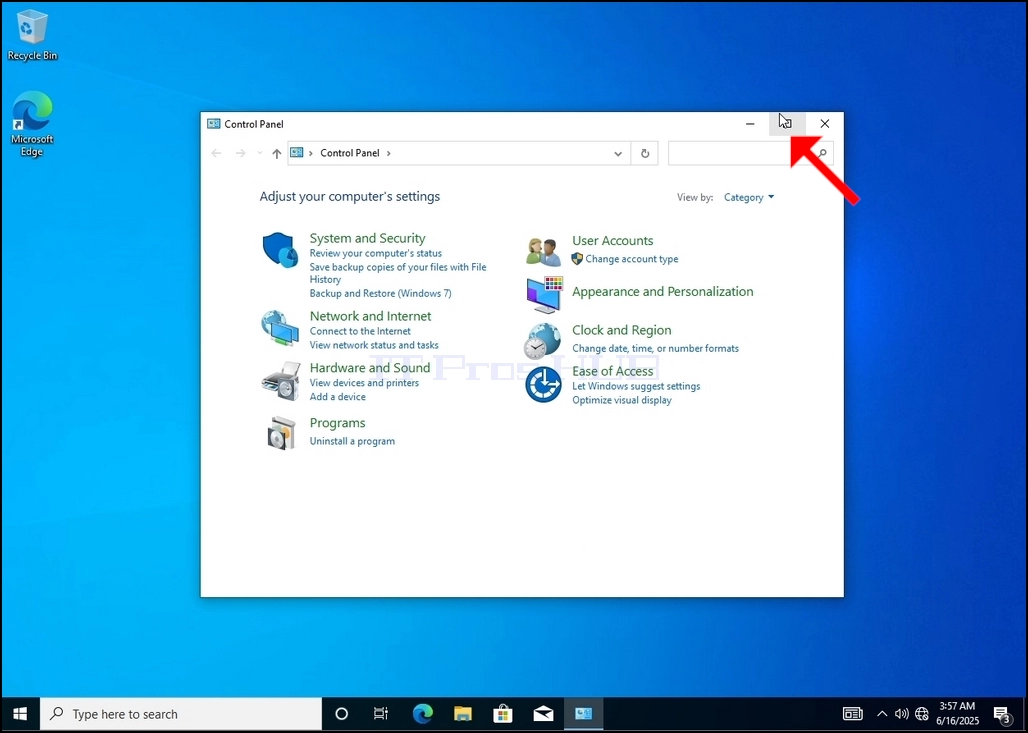
4. 一旦控制面板窗口打开,请点击该窗口右上角的放大图标来扩大窗口。
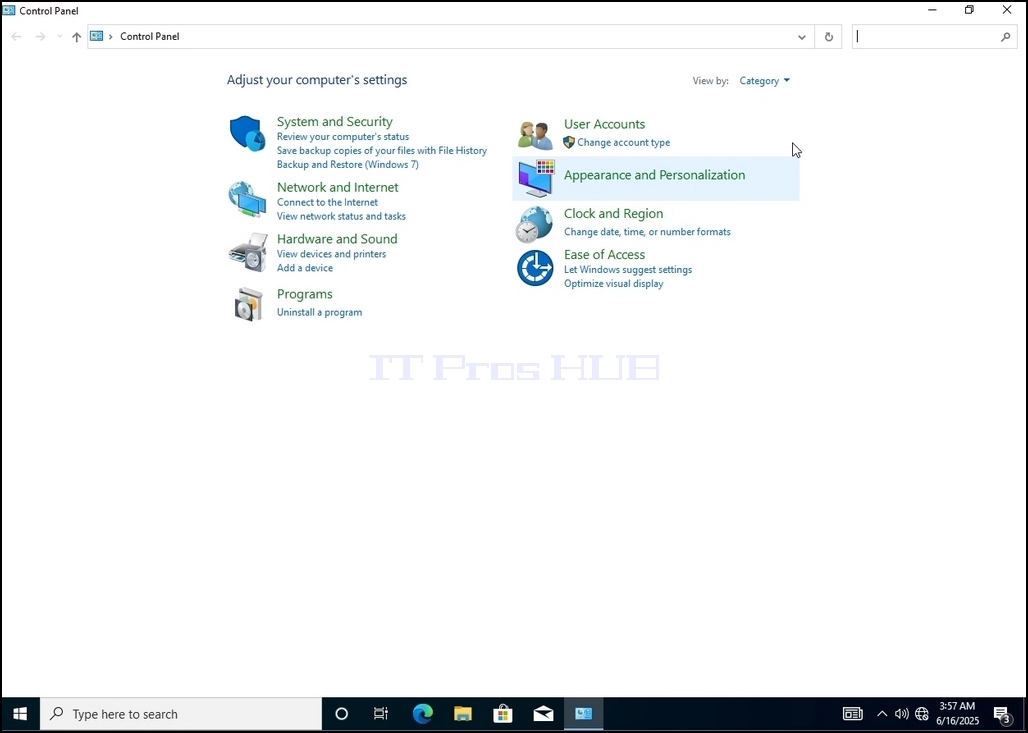
5. 为方便导航,点击 类别 在控制面板窗口右上方选择 "大图标" 从出现的小型新菜单。
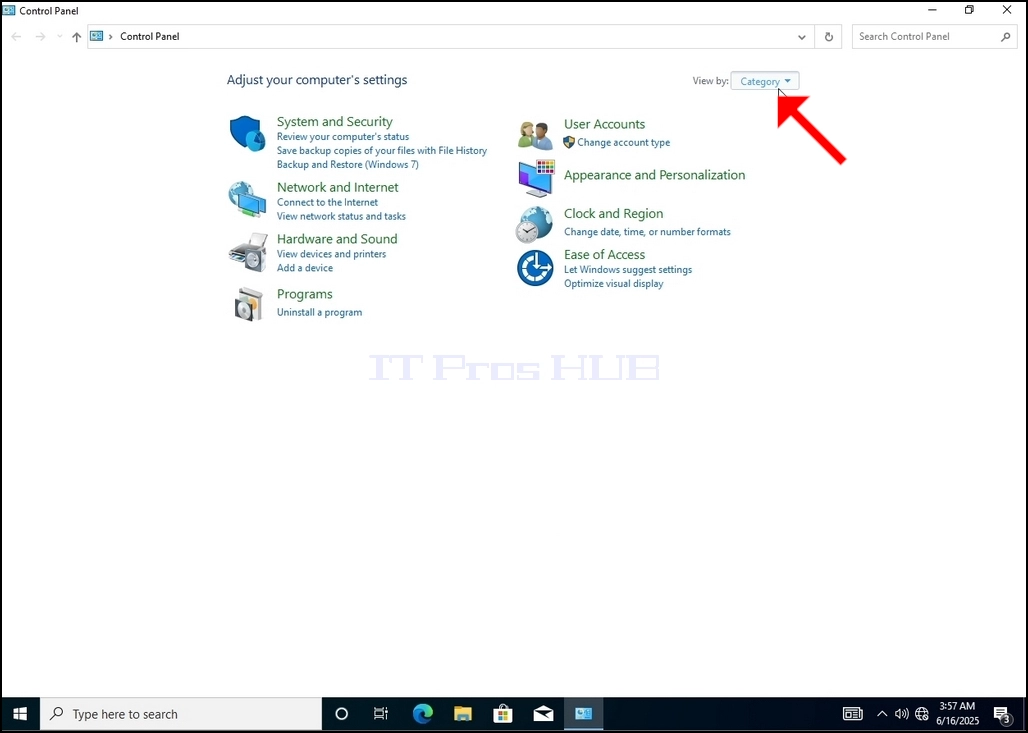
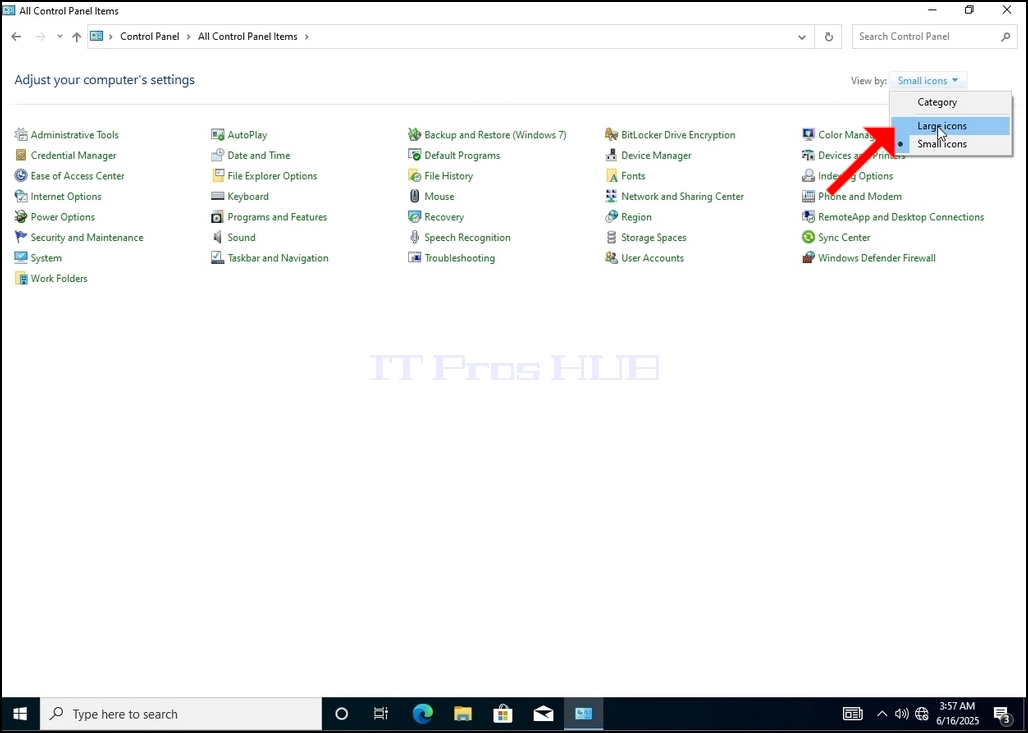
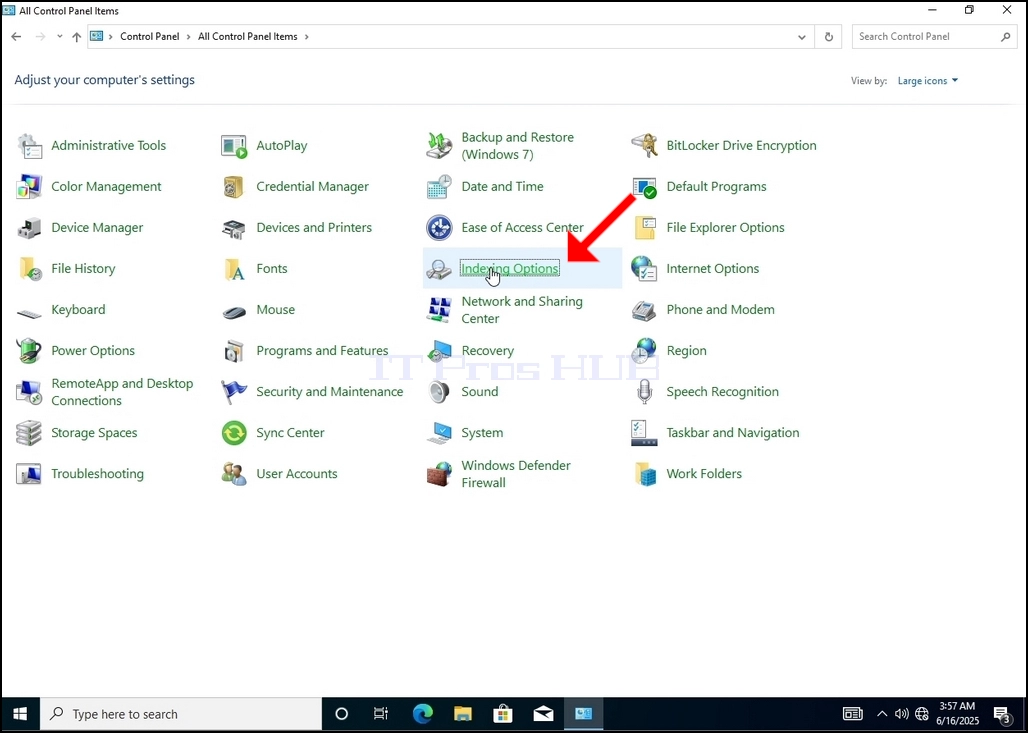
6. 查找索引选项图标并单击。 等待索引选项窗口出现 。
7. 一旦索引选项窗口打开,请点击该窗口底部的高级按钮。
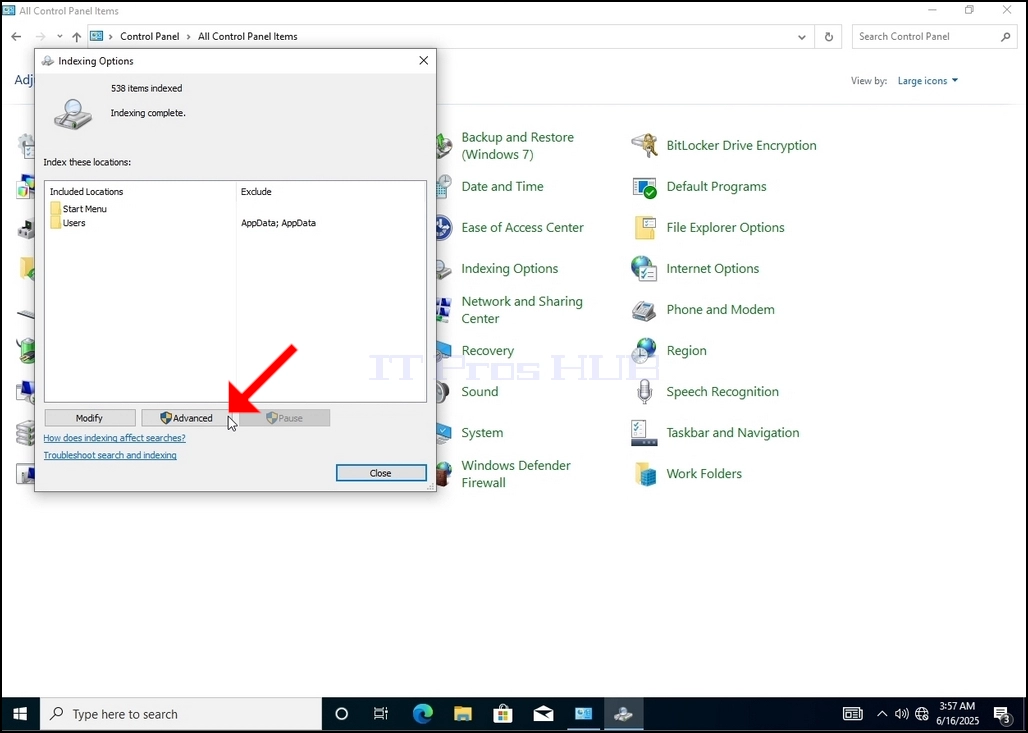
8. 在新窗口中,查找重建按钮并单击。 之后会有一个确认箱出现。 单击其中的“ 确定” 按钮开始重建索引 。
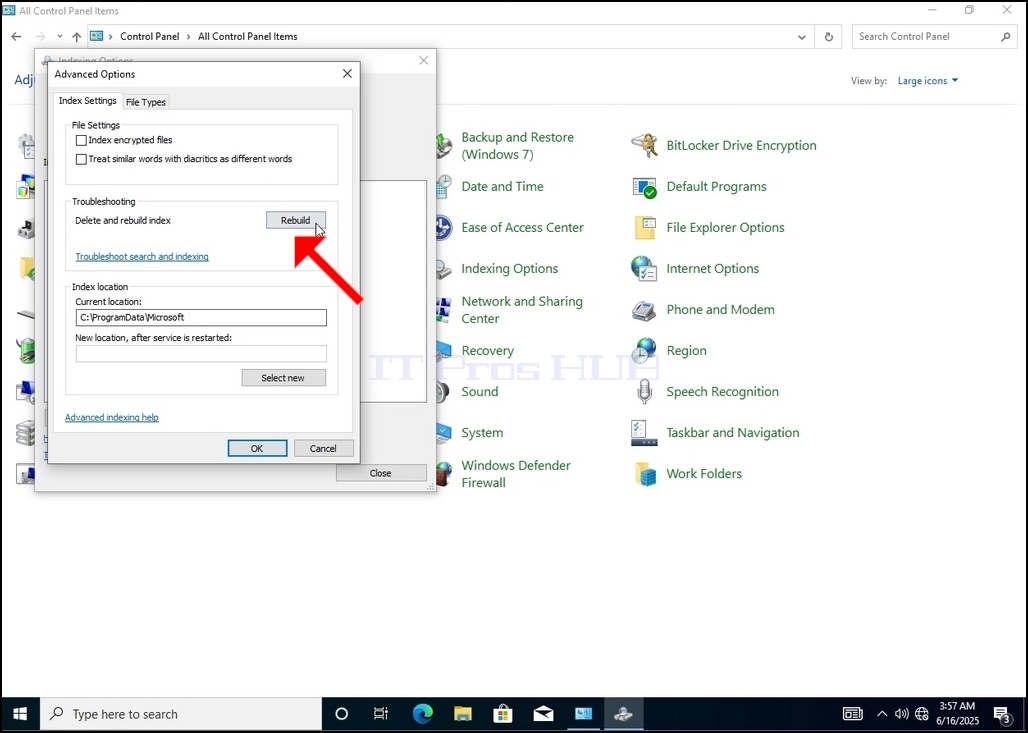
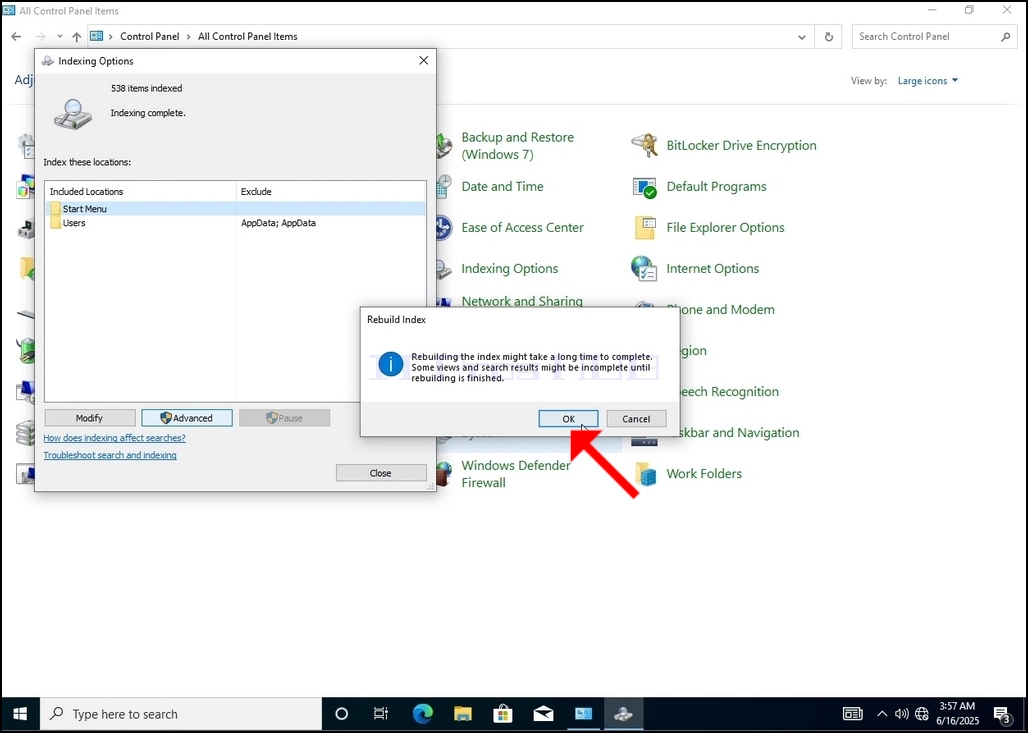
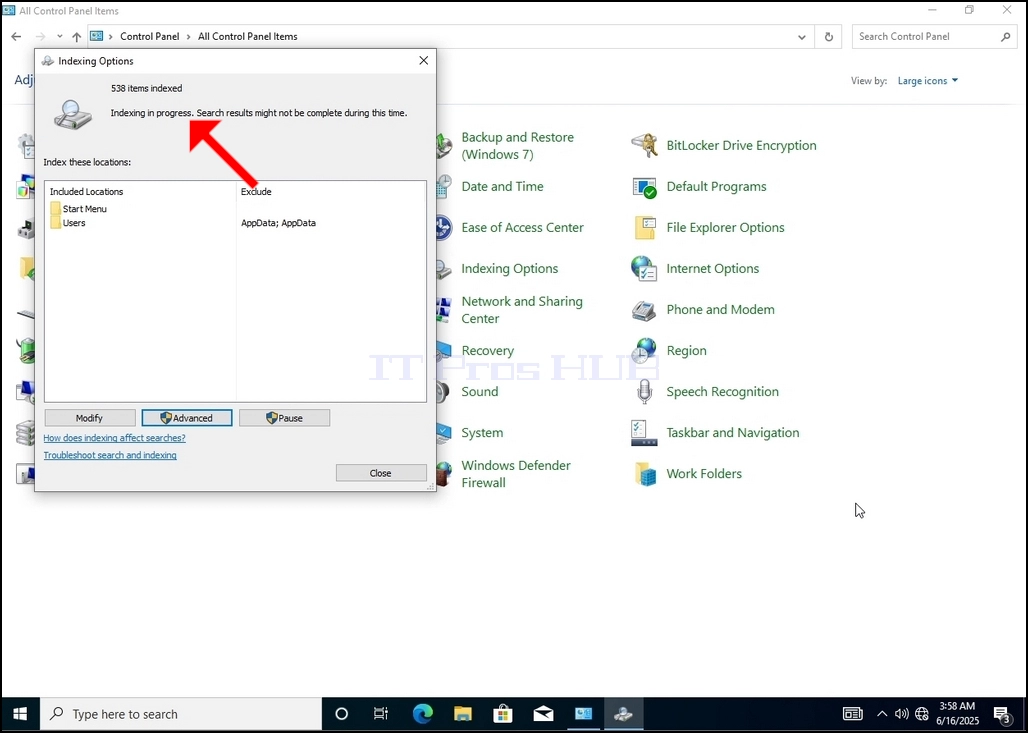
9. 在确认框中点击“确定”后,Windows将开始重建其索引。 启动实际进程可能需要一些时间,耐心等待几分钟。 过程一开始,索引完成情况" 句子将改为 "正在编制索引。 在此期间搜索结果可能不完整""("史记").
此外,指数化的项目数量将暂时重置为0并开始增加.
请注意,所有与索引编制进程有关的窗口现在都可以关闭,重建进程仍将运行背景。
请注意,由于计算机上的用户活动,索引编制进程的速度可能会降低。 活动越激烈,索引速度就越快。
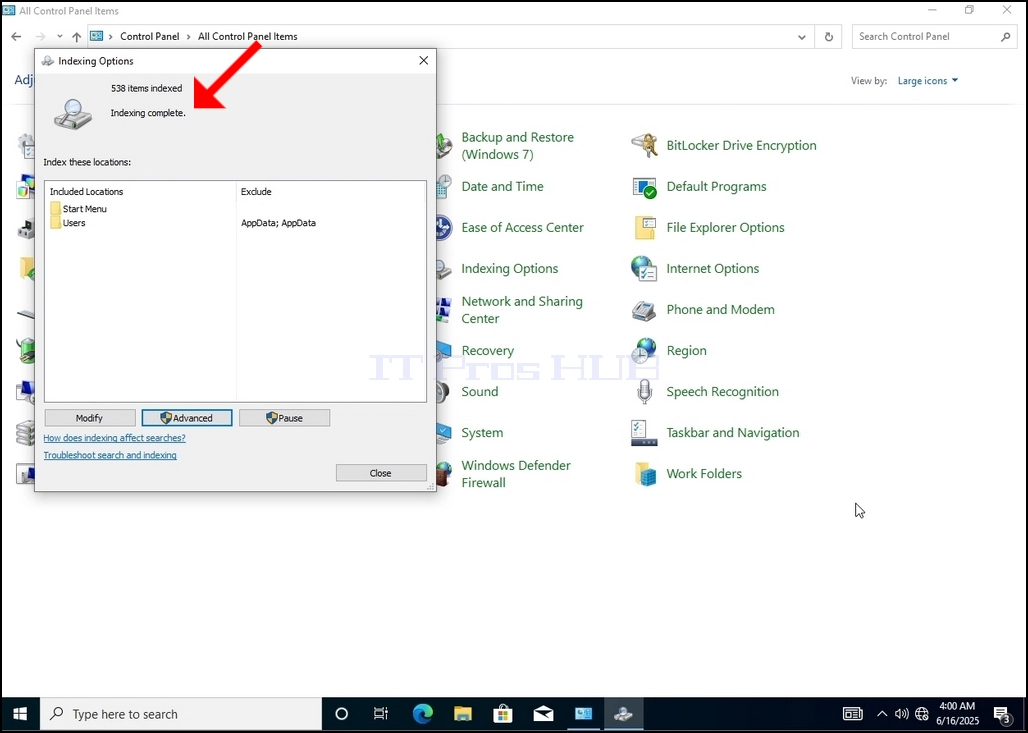
10. 为检查索引编制过程是否完成,如前几个阶段所解释的,通过控制小组回到索引编制方案。 如果这一过程完成,你会看到 "索引完成情况" 句子再次出现。
由于Windows在完成这一过程后并不通知用户,因此确实需要履行所提到的后者. 根据索引标记的文件,文件夹,驱动器和分区的数量,这一过程可能需要几分钟到几个小时.
- 細節
- 作者 IT Pro
- 分類: How to Articles
- 點擊數: 4839
1. 转到窗口桌面
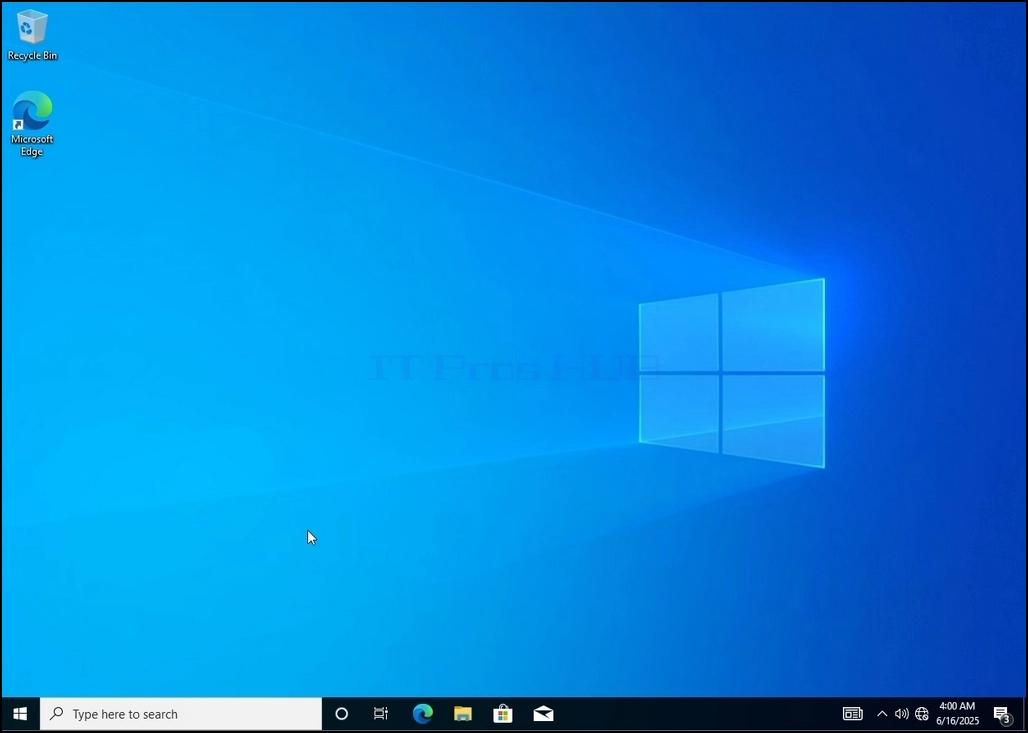
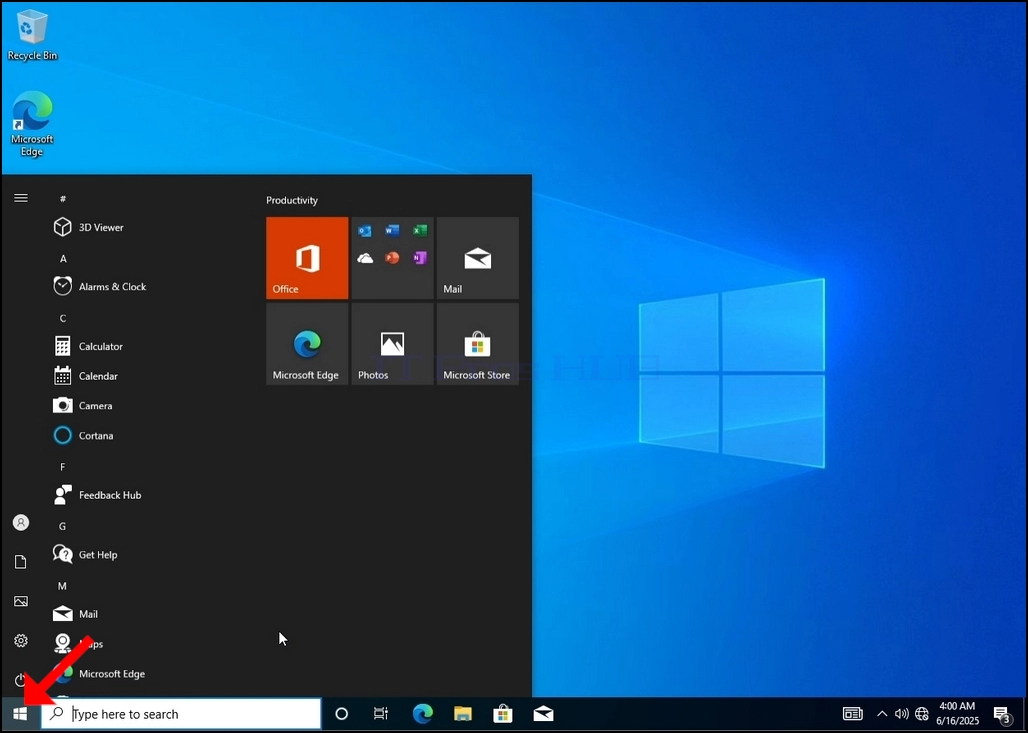
2. 点击开始
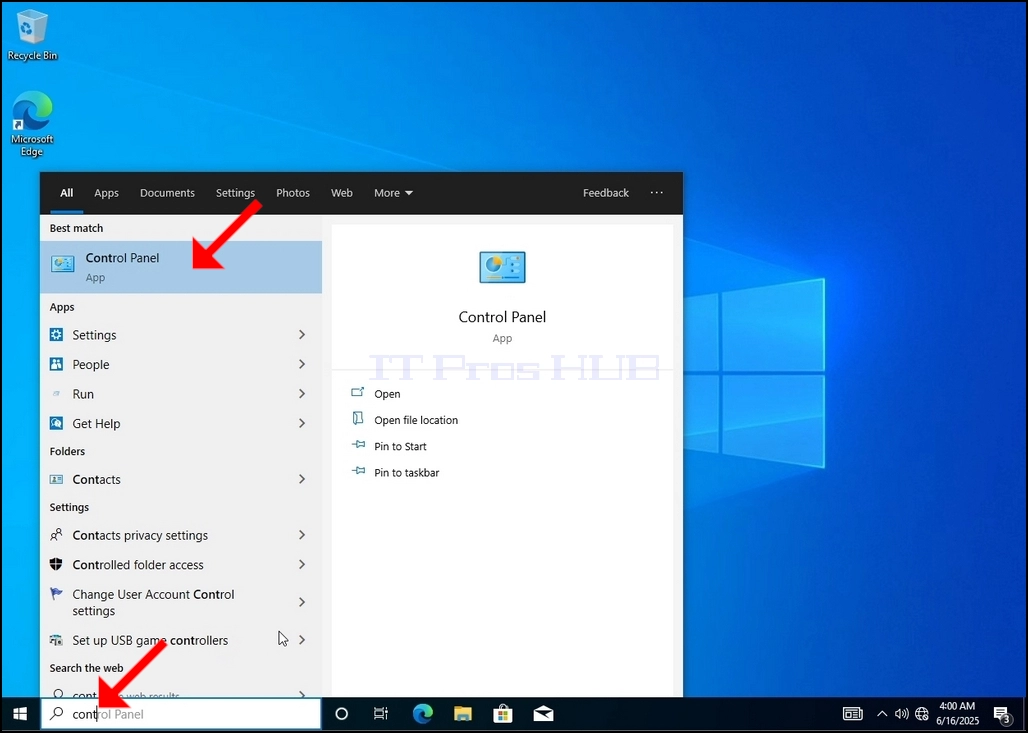
3.开始菜单打开后,键入"控制面板"并等待"开始"菜单找到控制面板图标. 请注意,可以只输入"接"字,在大多数情况下"起步"菜单仍然能找到控制面板图标.
一旦找到,点击它,等待控制面板窗口出现.
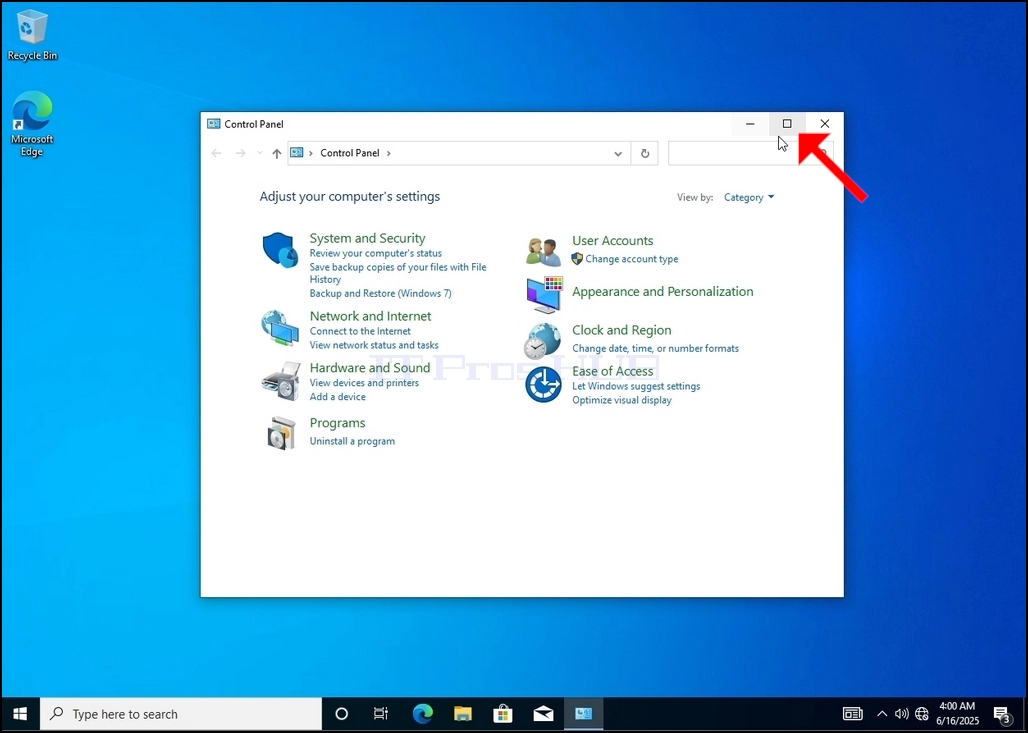
4. 一旦控制面板窗口打开,请点击该窗口右上角的放大图标来扩大窗口。
5. 为方便导航,点击 类别 在控制面板窗口右上方选择 "大图标" 从出现的小型新菜单。
6. 查找索引选项图标并单击。 等待索引选项窗口出现 。
7. 一旦索引选项窗口打开,请点击该窗口底部的高级按钮。
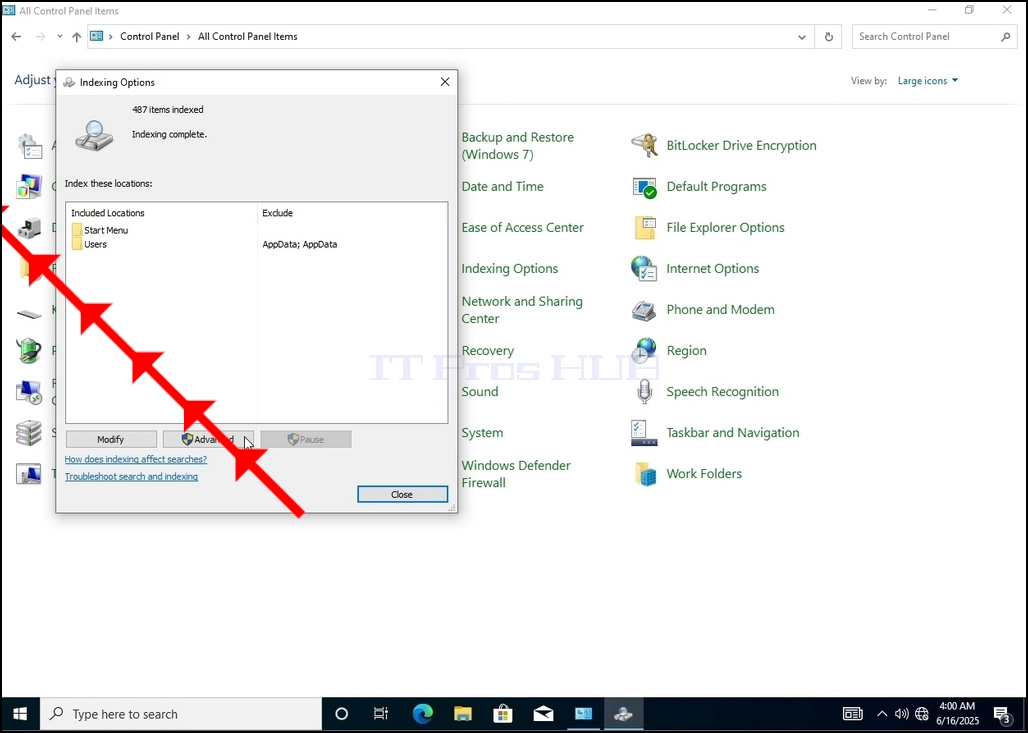
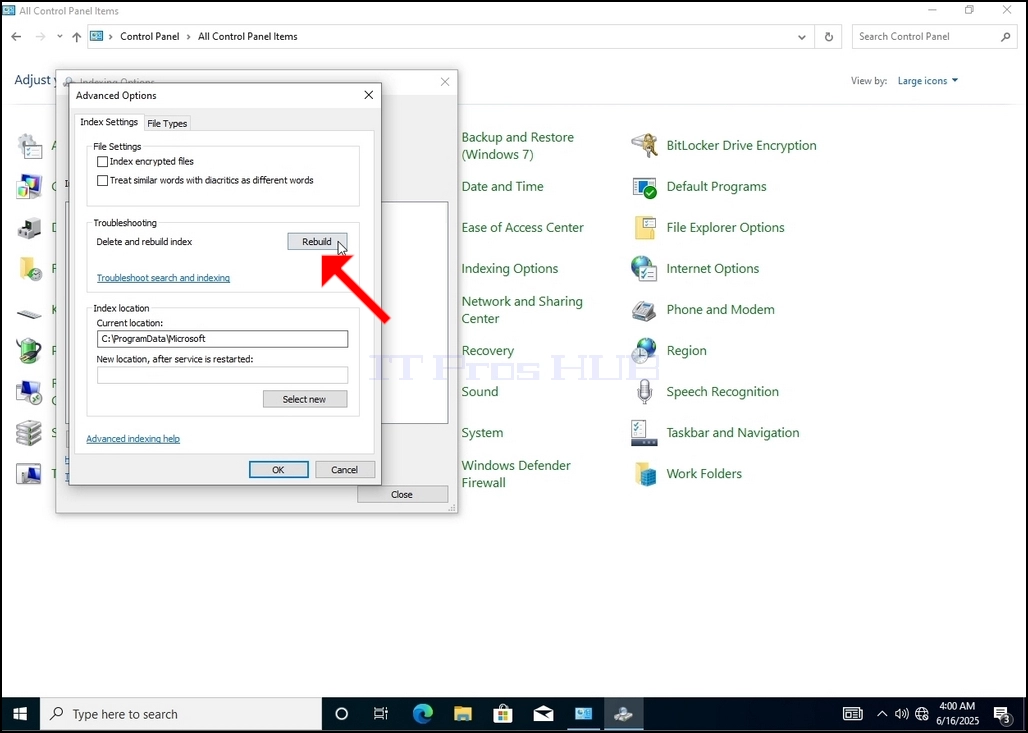
8. 在新窗口中,查找重建按钮并单击。 之后会有一个确认箱出现。 单击其中的“ 确定” 按钮开始重建索引 。
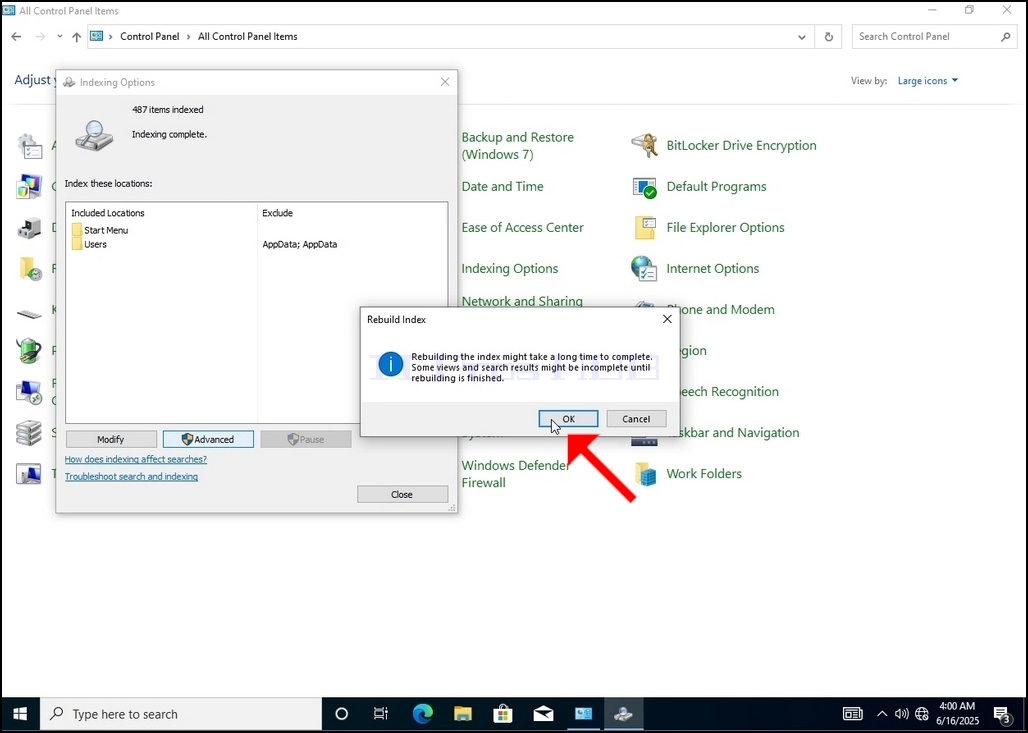
9. 在确认框中点击“确定”后,Windows将开始重建其索引。 启动实际进程可能需要一些时间,耐心等待几分钟。 过程一开始,索引完成情况" 句子将改为 "正在编制索引。 在此期间搜索结果可能不完整""("史记").
此外,指数化的项目数量将暂时重置为0并开始增加.
请注意,所有与索引编制进程有关的窗口现在都可以关闭,重建进程仍将运行背景。
请注意,由于计算机上的用户活动,索引编制进程的速度可能会降低。 活动越激烈,索引速度就越快。
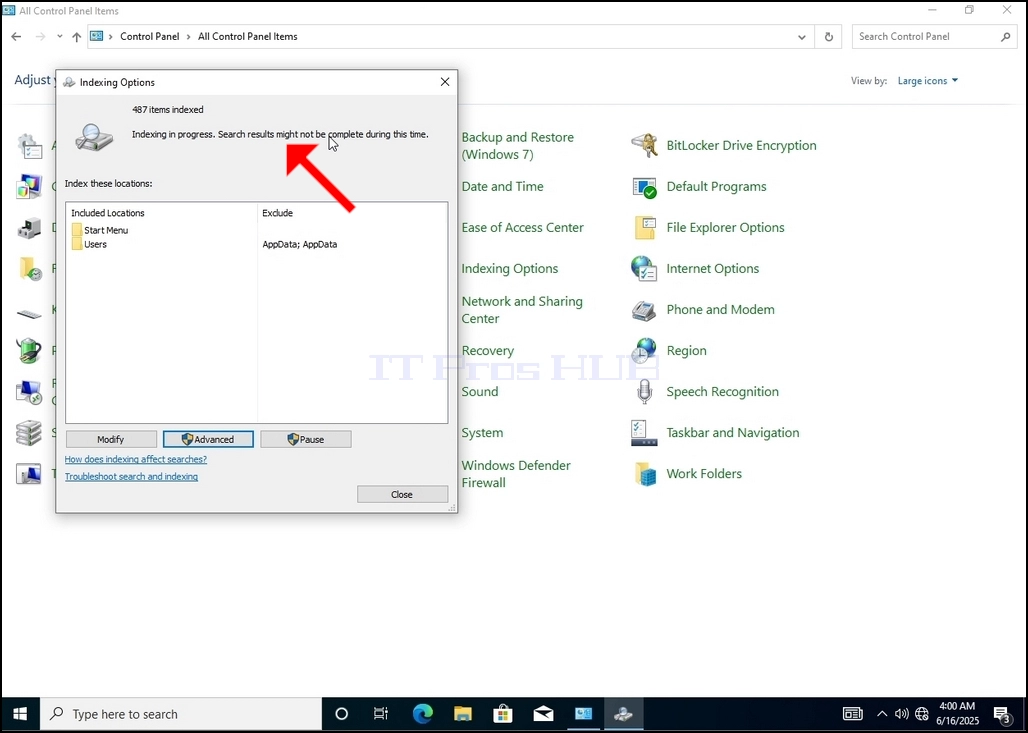
10. 为检查索引编制过程是否完成,如前几个阶段所解释的,通过控制小组回到索引编制方案。 如果这一过程完成,你会看到 "索引完成情况" 句子再次出现。
由于Windows在完成这一过程后并不通知用户,因此确实需要履行所提到的后者. 根据索引标记的文件,文件夹,驱动器和分区的数量,这一过程可能需要几分钟到几个小时.
- 細節
- 作者 IT Pro
- 分類: How to Articles
- 點擊數: 4571
1. Go to Windows Desktop
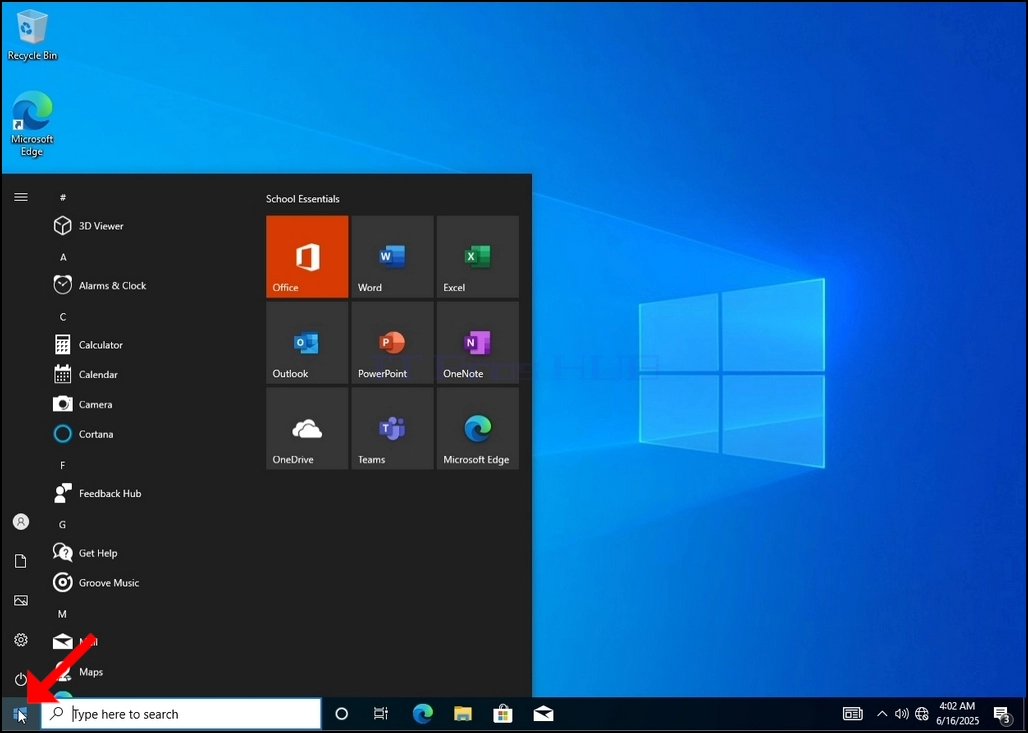
2. Click Start
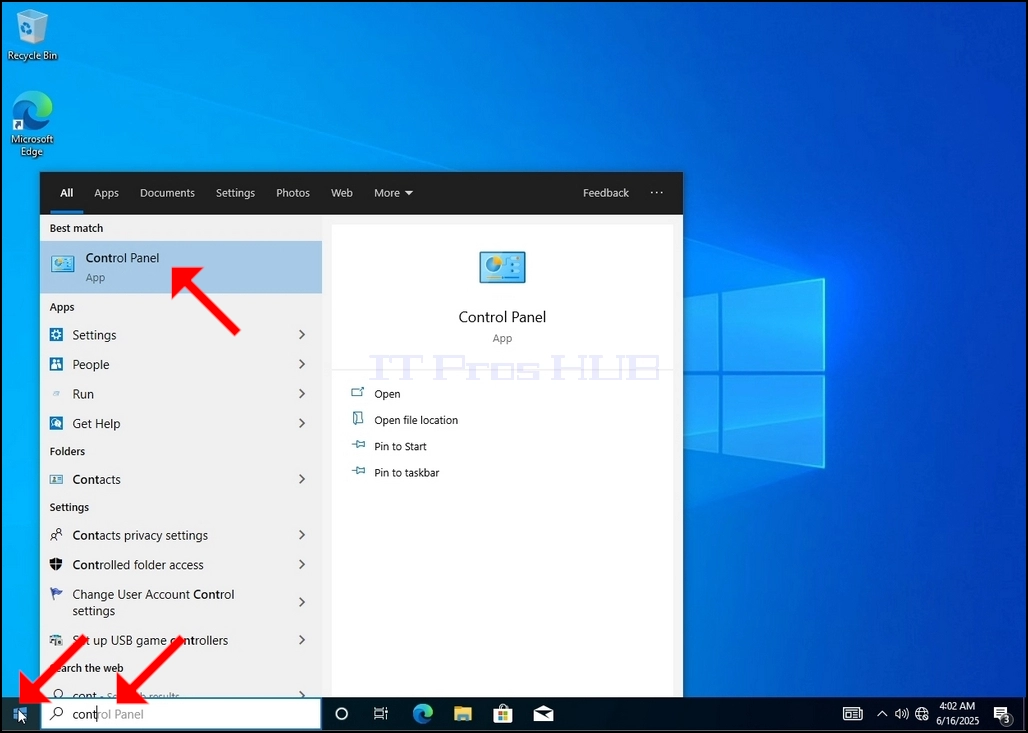
Once it finds it, click it and wait for the Control Panel window to appear.
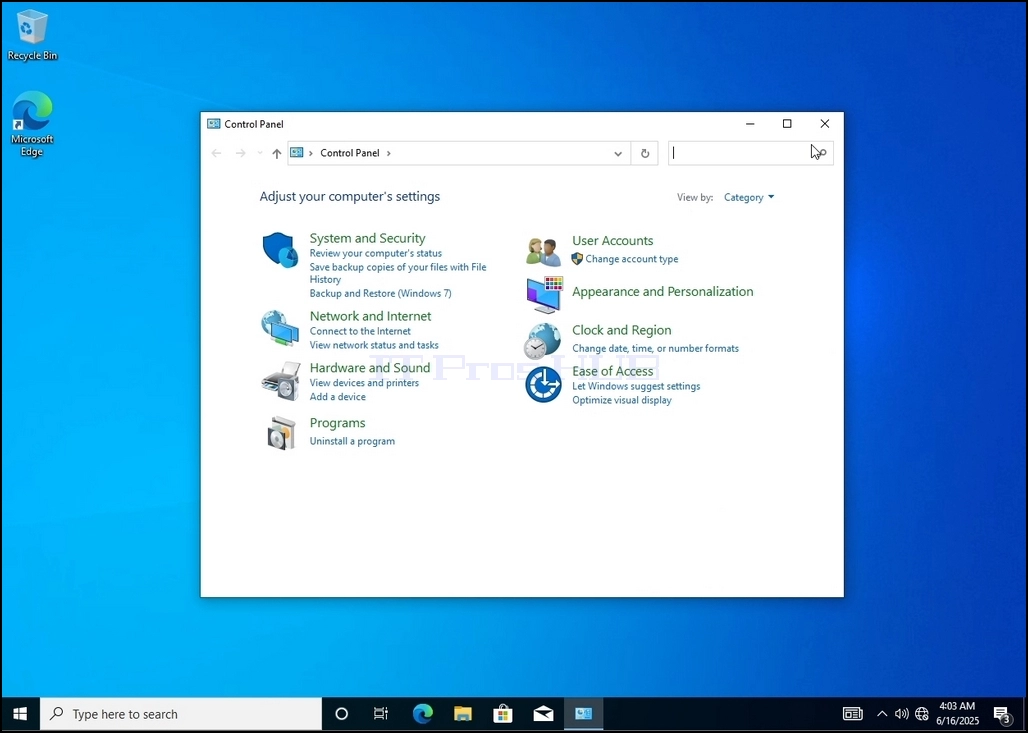
4. Once the Control Panel window is open, enlarge it by clicking the enlarging icon on the top right corner of that window.
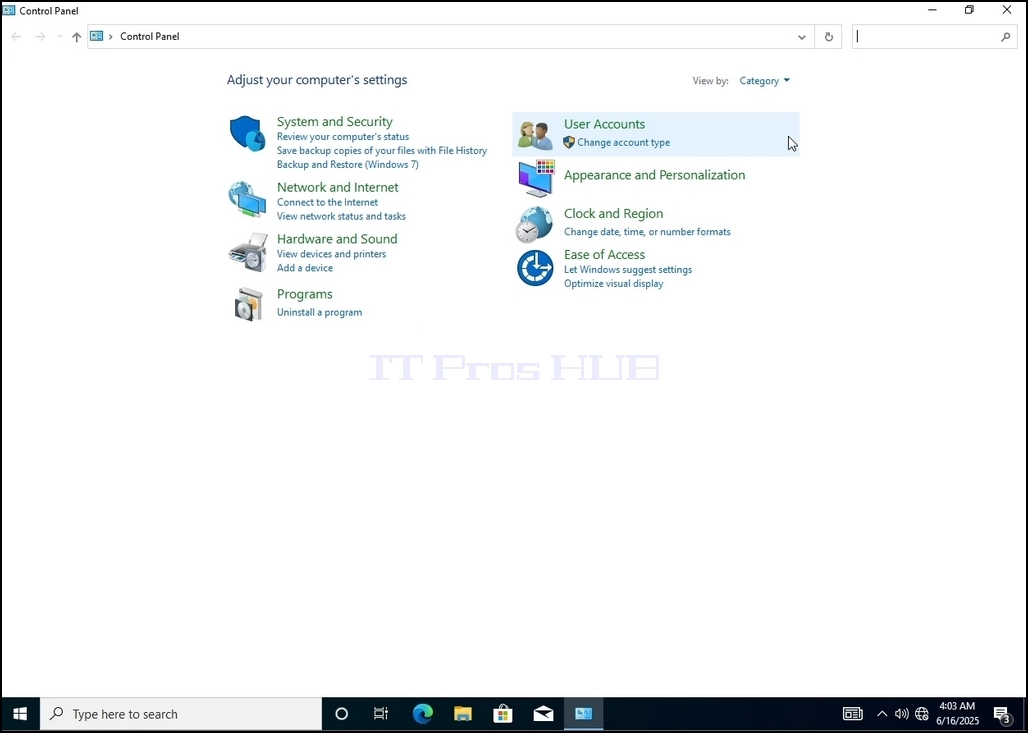
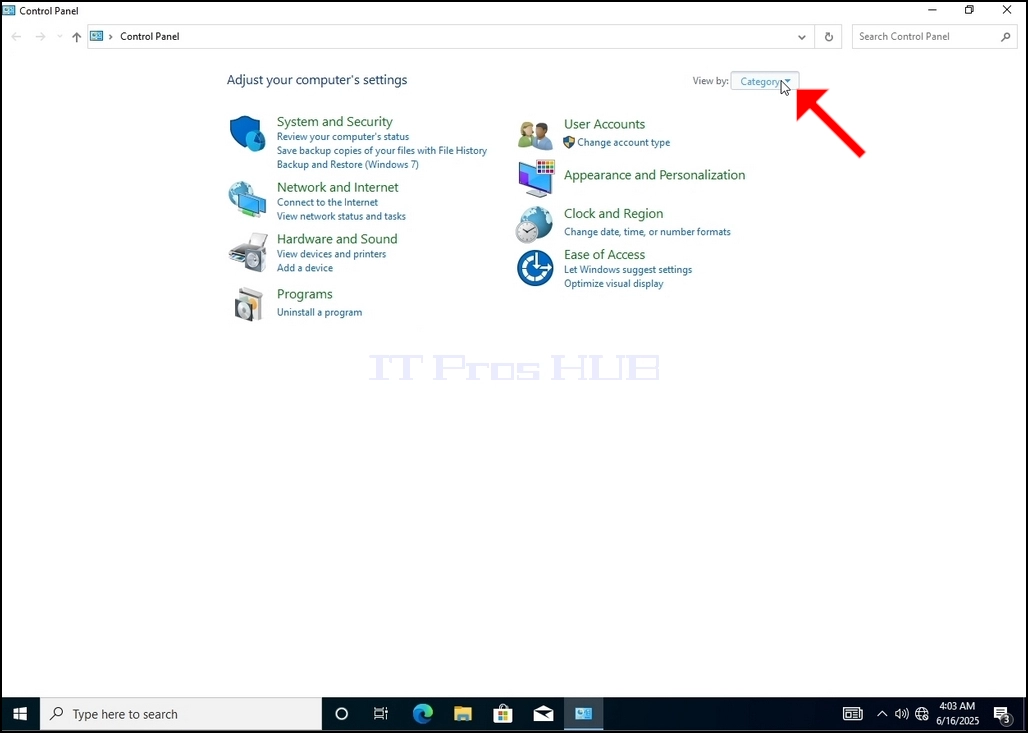
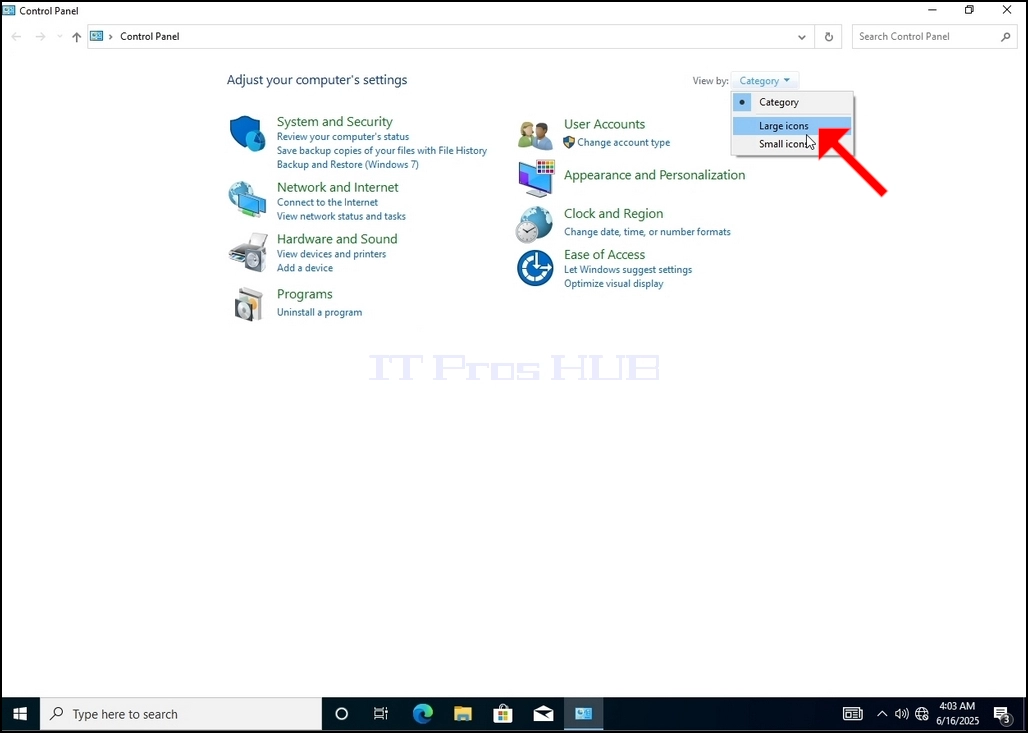
6. Look for the Indexing Options icon and click it. Wait for the Indexing Options window to appear.
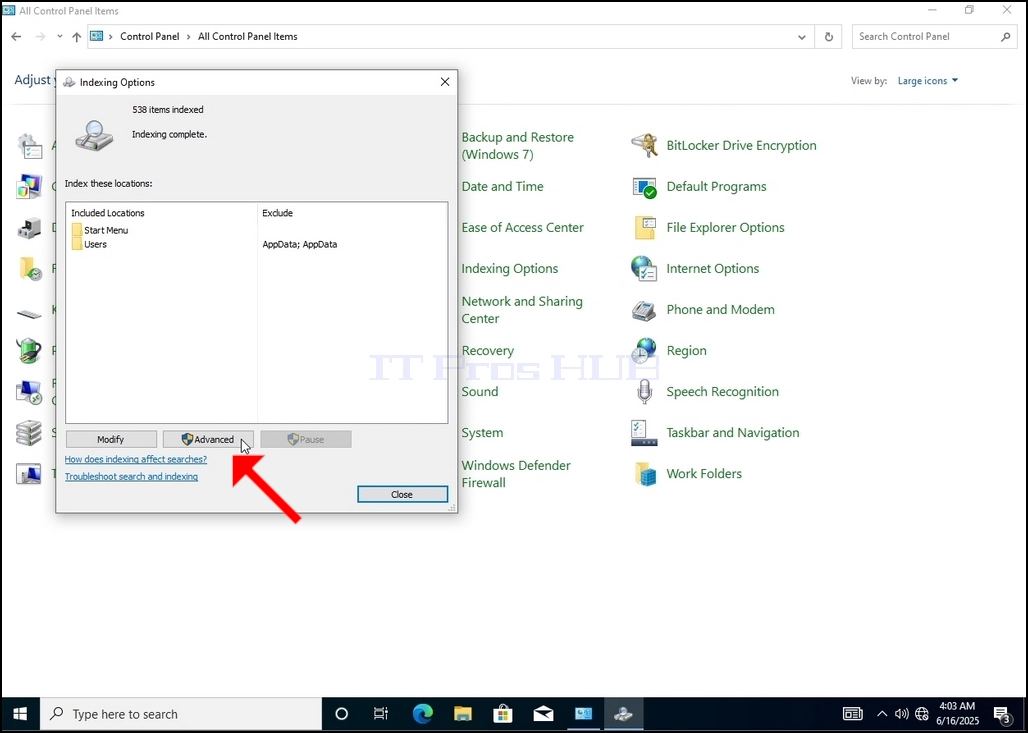
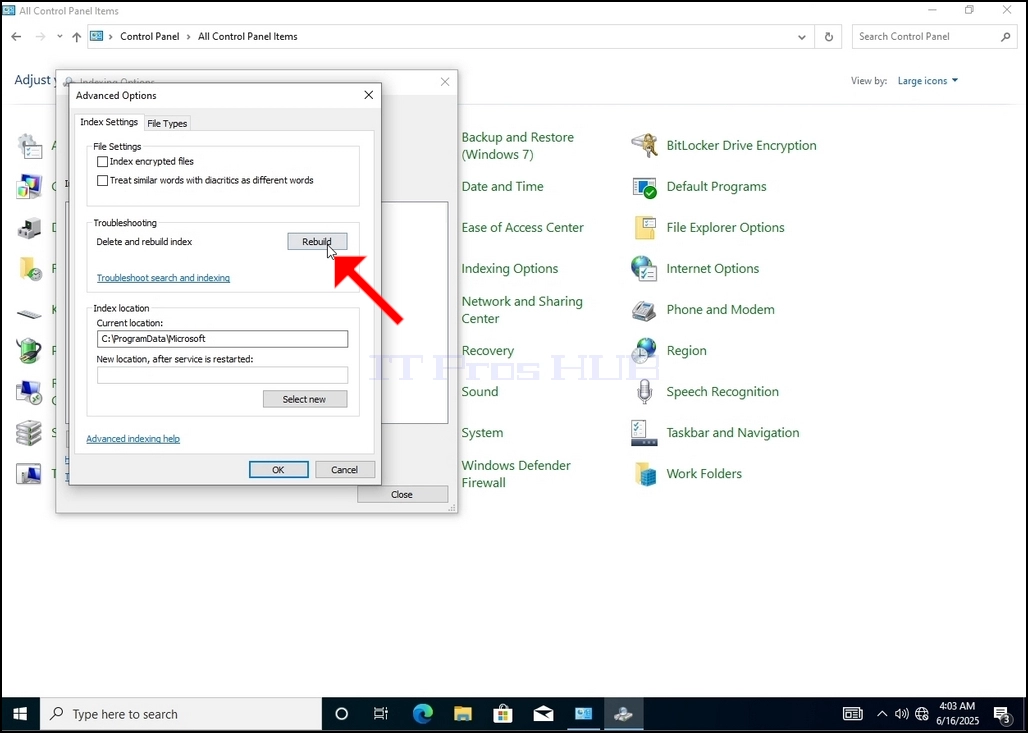
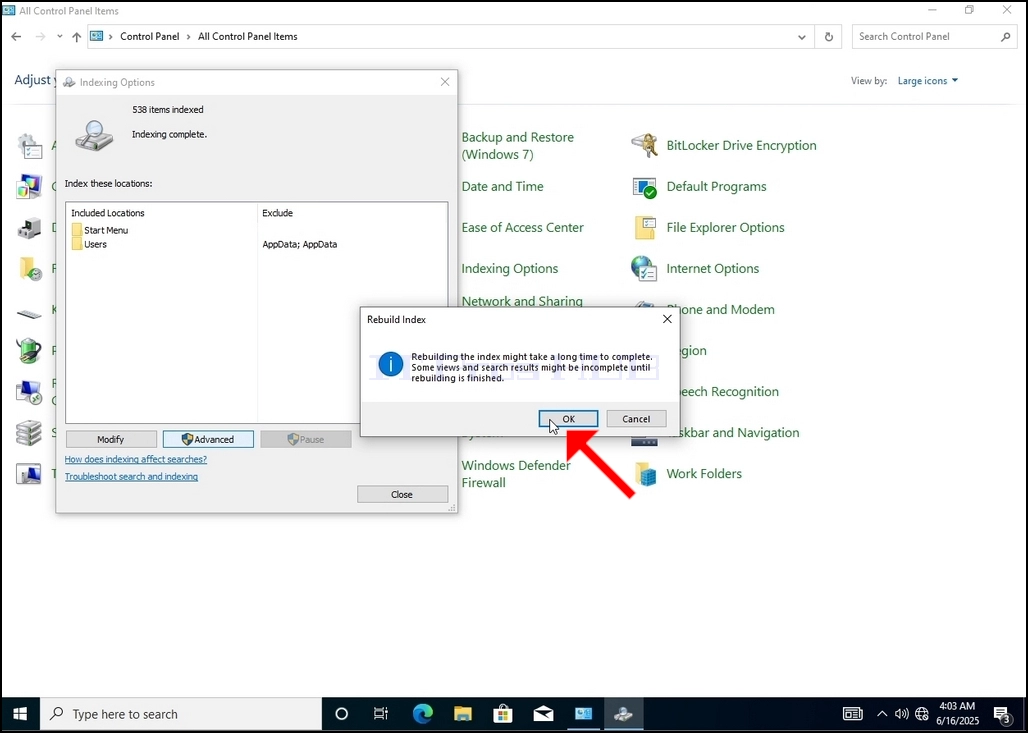
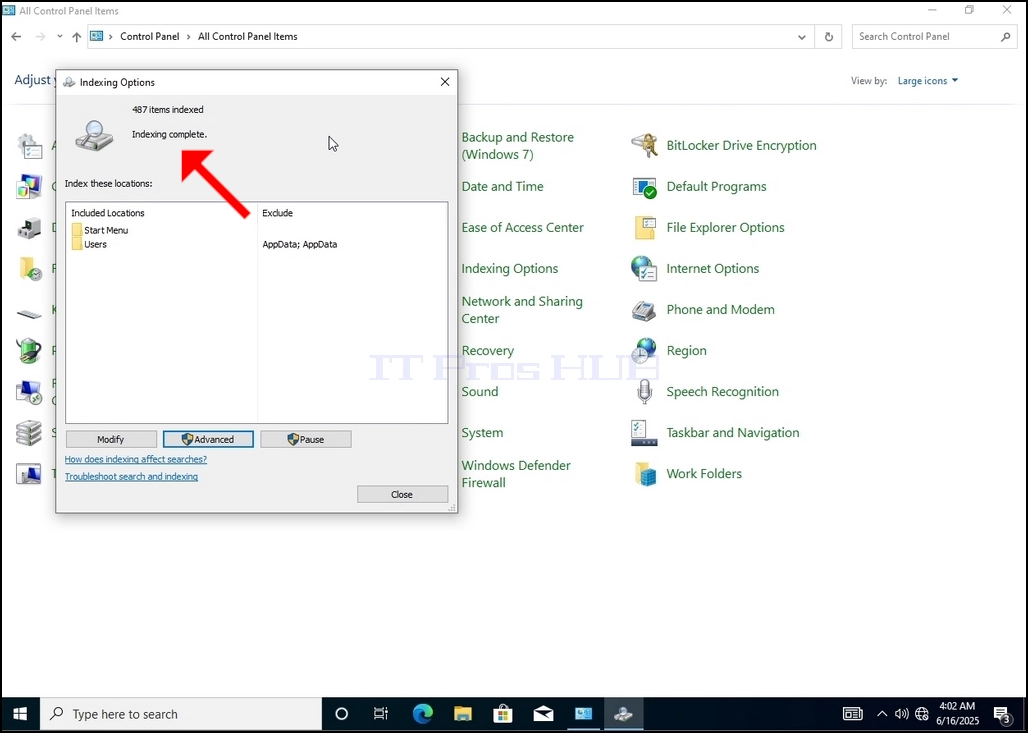
9. After clicking OK in the confirmation box, Windows will start rebuilding its index. It might take some time for the actual process to start, Wait patiently a few seconds to a few minutes. The moment the process starts, the "Indexing Complete" sentence will be replaced with "Indexing in progress. Search results might not be complete during this time."
In addition, the number of items indexed will be reset to 0 for a moment and then start to increase.
Note that All of the windows that are related to the Indexing process can now be closed and the rebuilding process would still be running the background.
Note that the Indexing process' speed might be reduced due to user activity on the computer. The more intense the activity the less the Indexing speed would be.
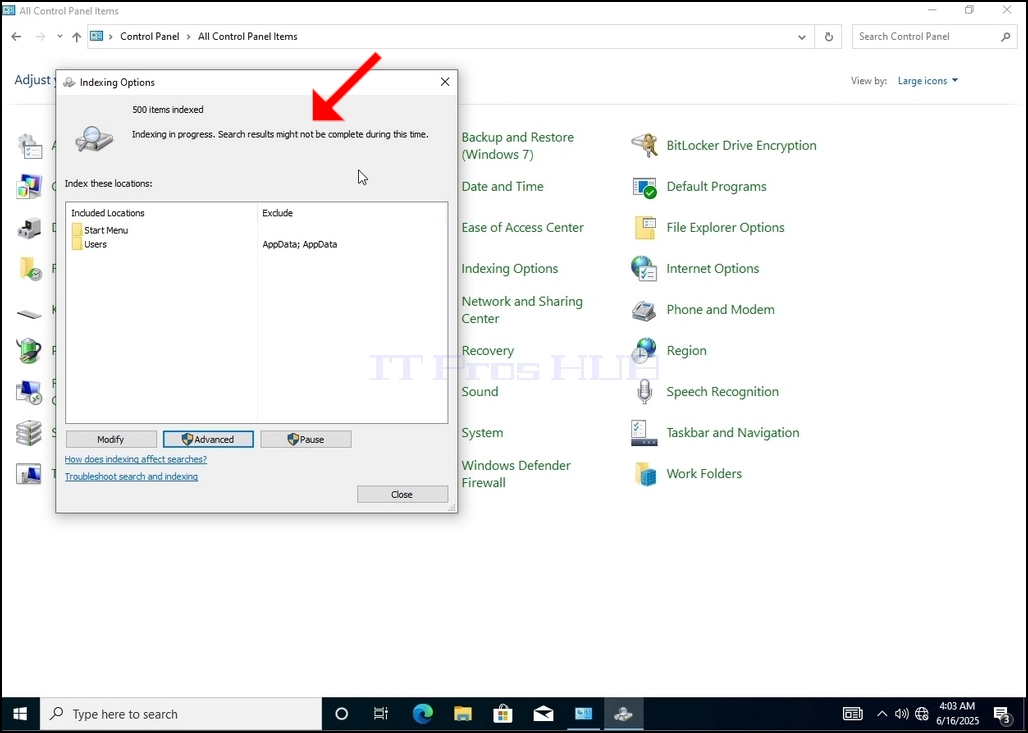
10. To check if the indexing process is done, go back to the Indexing Options through Control Panel as explained in the previous stages. If the process is complete, you would see the "Indexing Complete" sentence appears again.
Since Windows does not notify the user once this process is done, there is indeed a need to perform the latter mentioned. Depending on the number of files, folders, drivers and partitions marked for indexing, this process could take between a few minutes to a few hours.