



- 文章信息
- 作者: IT Pro
- 分类:How to Articles
- 点击数:6323
1. 前往 Windows 桌面
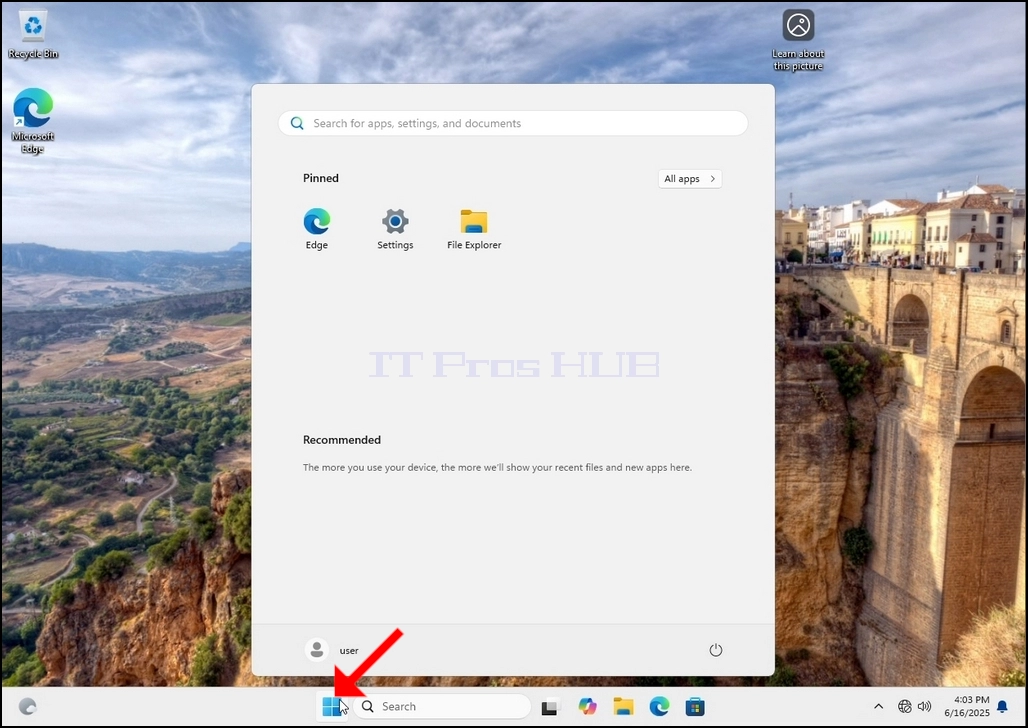
2. 点击“开始”
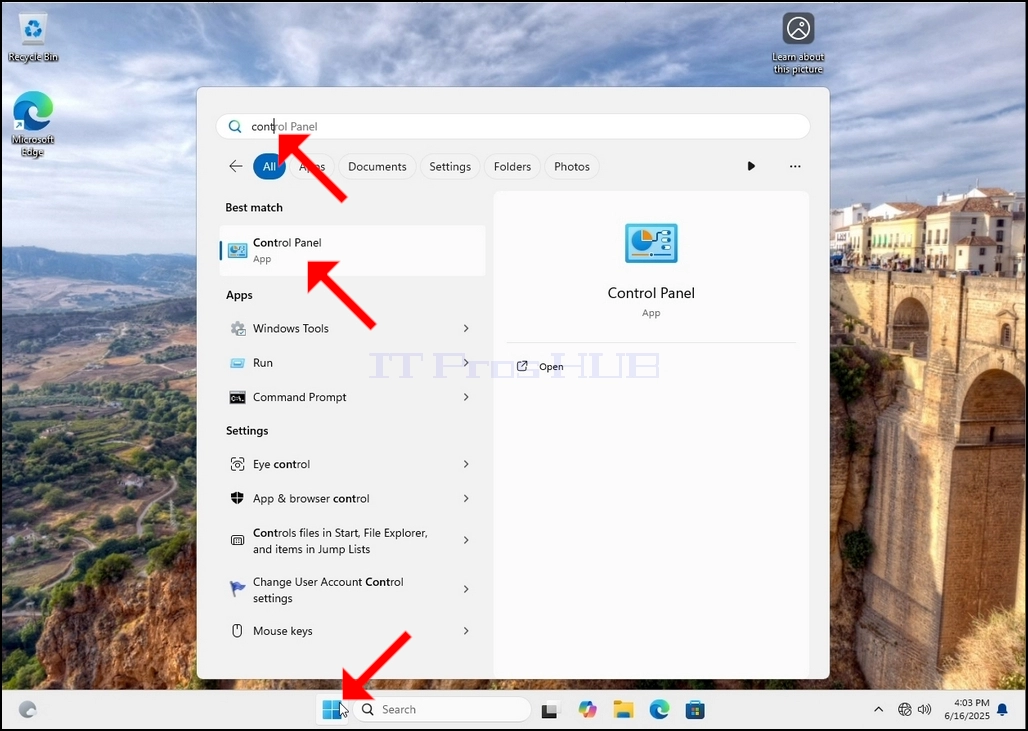
3.打开开始菜单后,输入“控制面板”,然后等待开始菜单找到控制面板图标。请注意,即使只输入“cont”,大多数情况下开始菜单仍然会找到控制面板图标。
找到后,点击它,然后等待控制面板窗口出现。
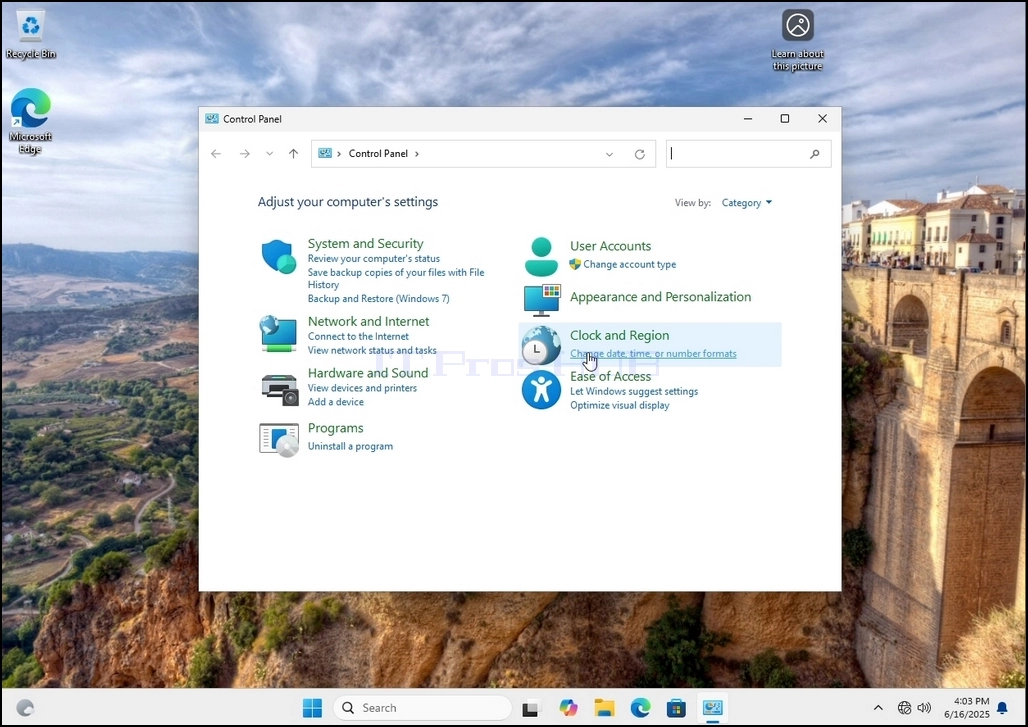
4.打开“控制面板”窗口后,点击窗口右上角的放大图标将其放大。
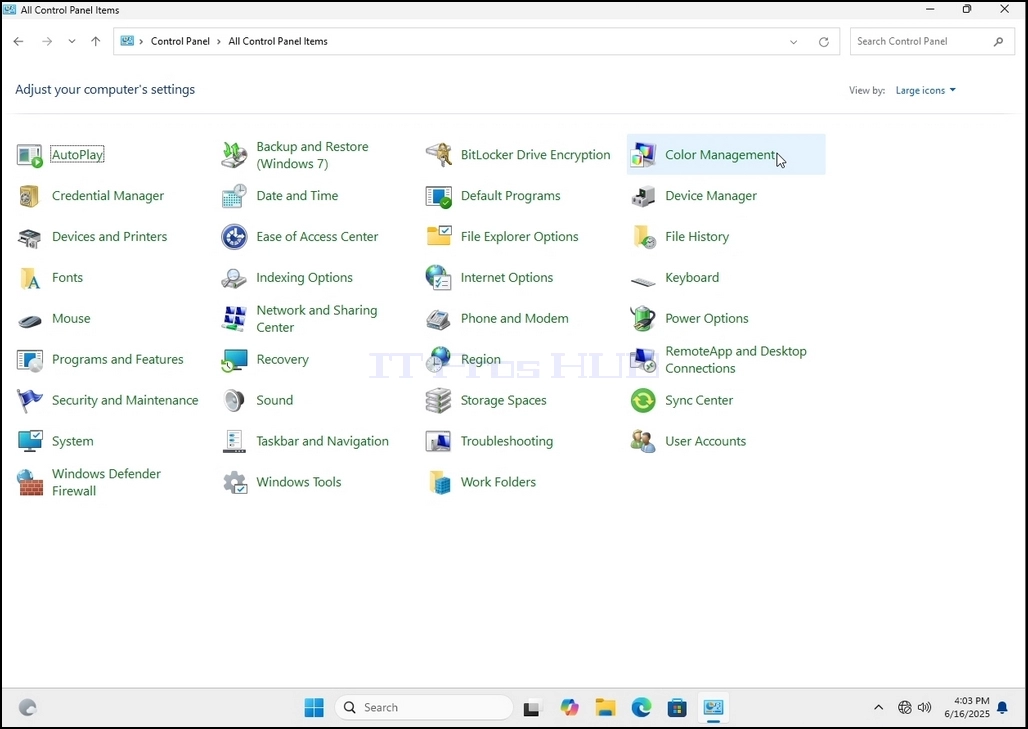
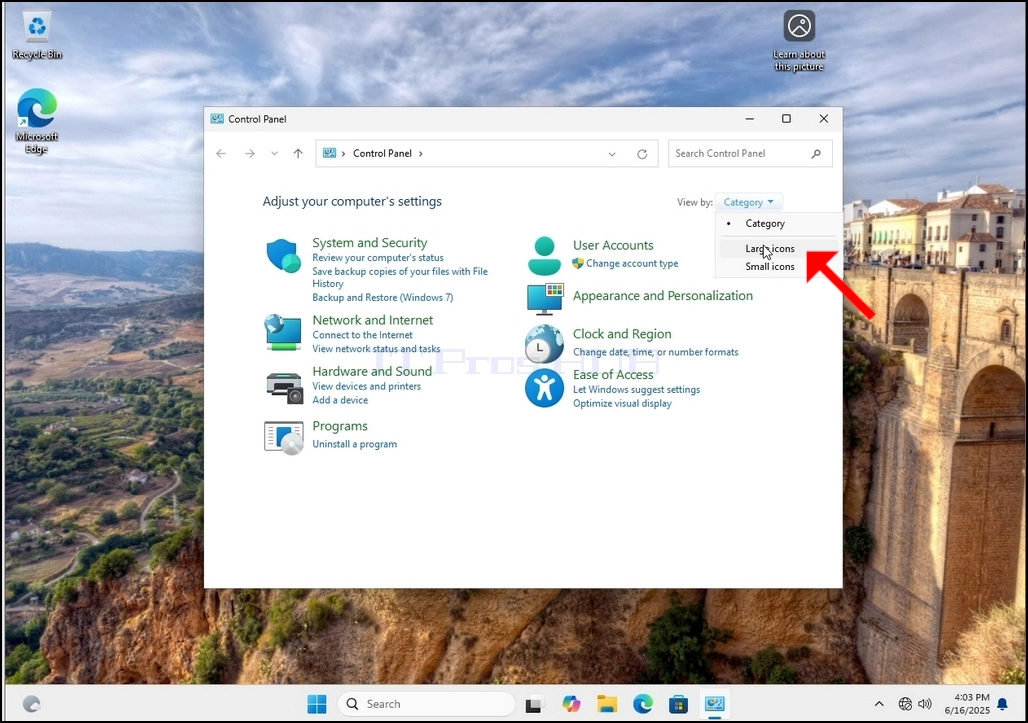
5.为了方便导航,请点击“控制面板”窗口右上角的“类别”,然后从出现的新小菜单中选择“大图标”。
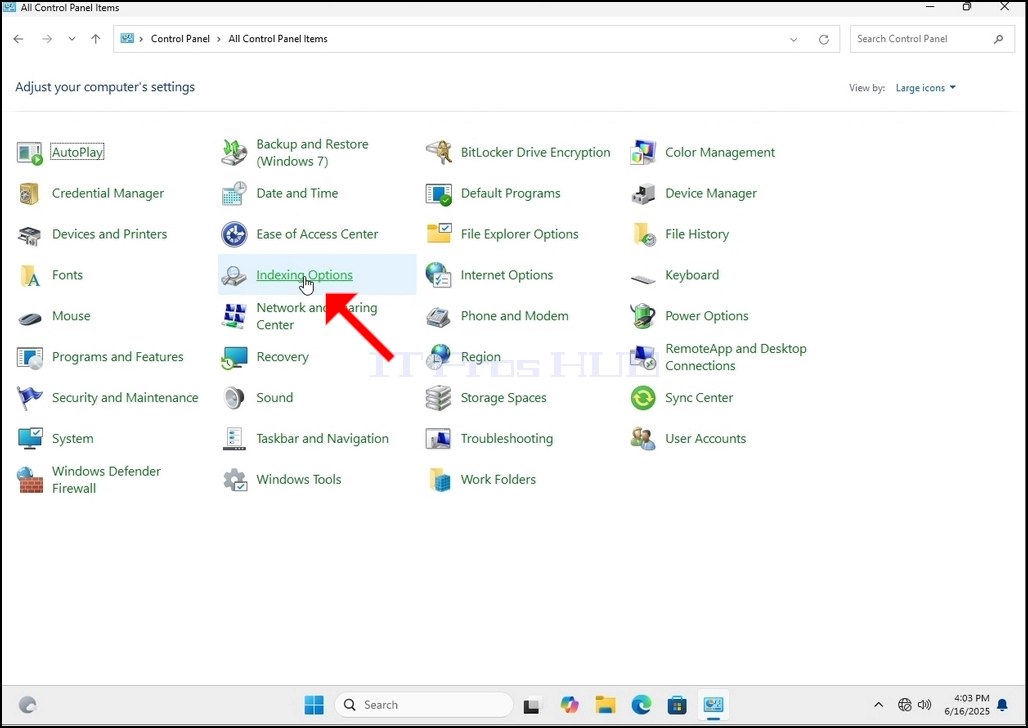
6. 找到“索引选项”图标并点击。等待“索引选项”窗口出现。
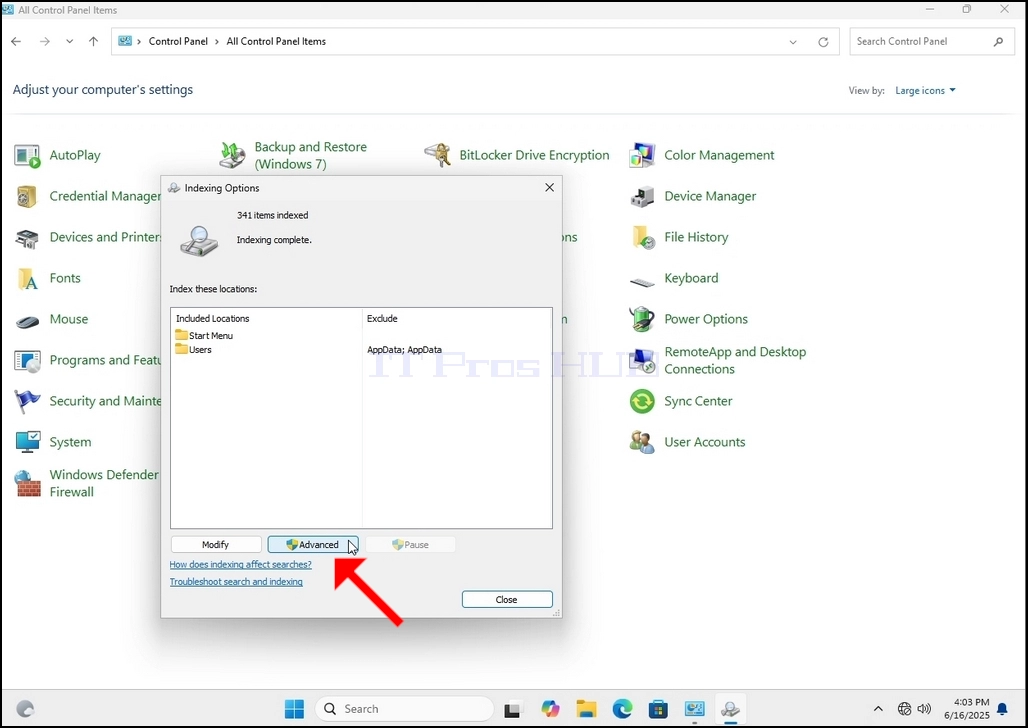
7.打开“索引选项”窗口后,点击窗口底部的“高级”按钮。
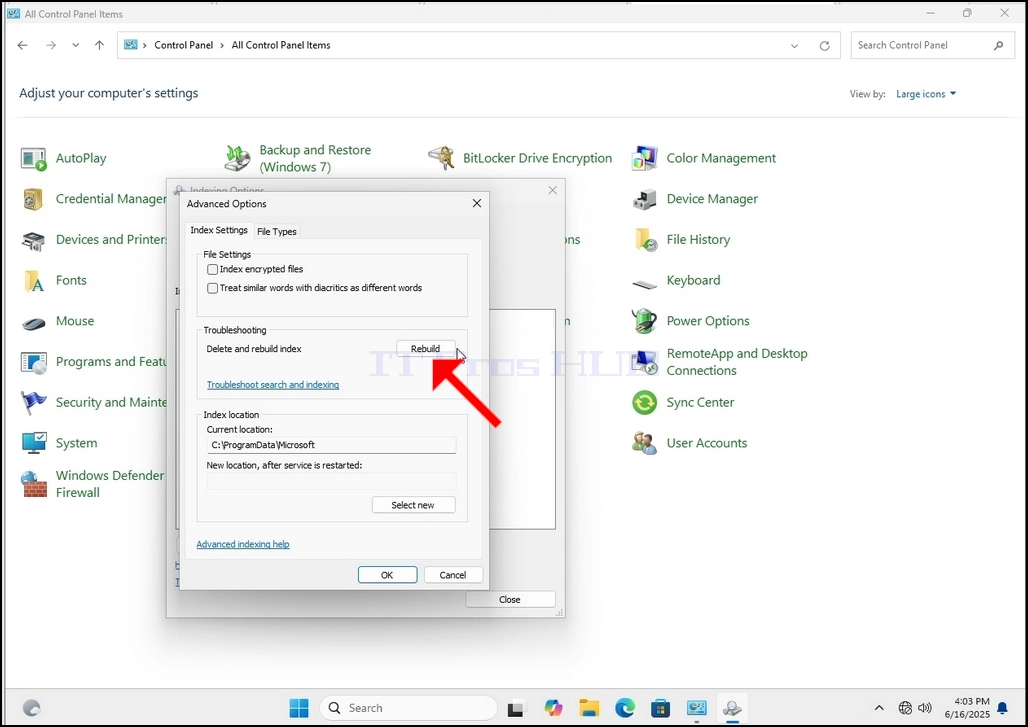
8. 在新窗口中,找到“重建”按钮并点击。之后会弹出一个确认框。点击其中的“确定”按钮开始重建索引。
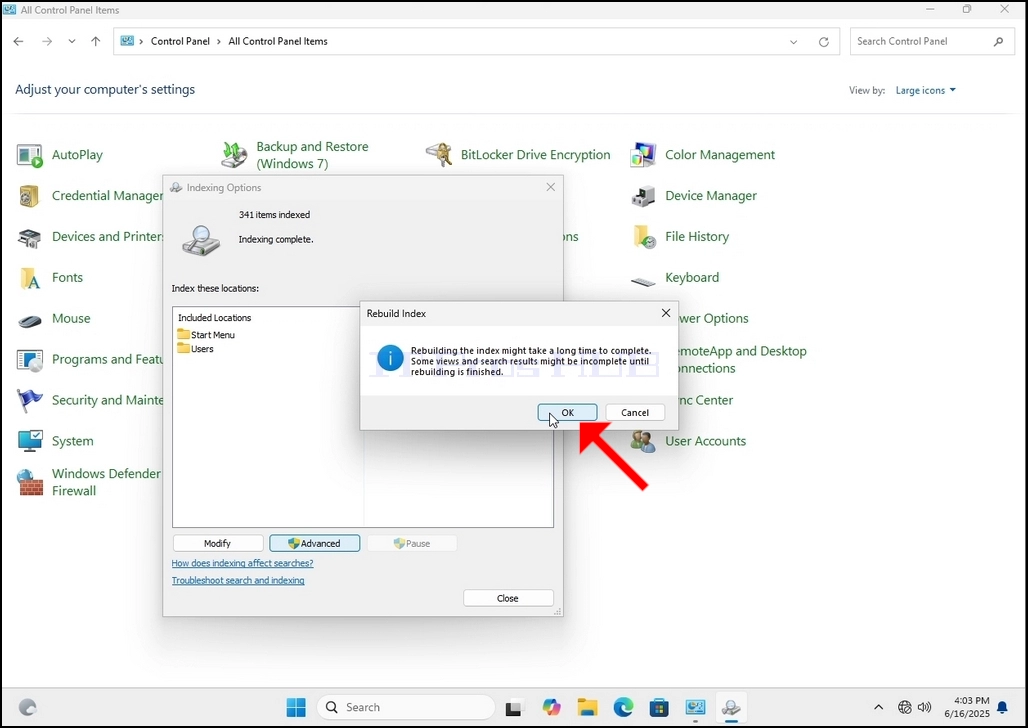
9. 在确认框中点击“确定”后,Windows 将开始重建索引。实际重建过程可能需要一些时间,请耐心等待几秒钟到几分钟。索引过程启动后,“索引完成”语句将被替换为“索引正在进行中。在此期间搜索结果可能不完整”。
此外,已索引的项目数量将暂时重置为 0,然后开始增加。
请注意,现在可以关闭所有与索引过程相关的窗口,重建过程仍将在后台运行。
请注意,由于计算机上的用户活动,索引过程的速度可能会降低。活动越频繁,索引速度就越慢。
- 文章信息
- 作者: IT Pro
- 分类:How to Articles
- 点击数:8117
1. 前往 Windows 桌面
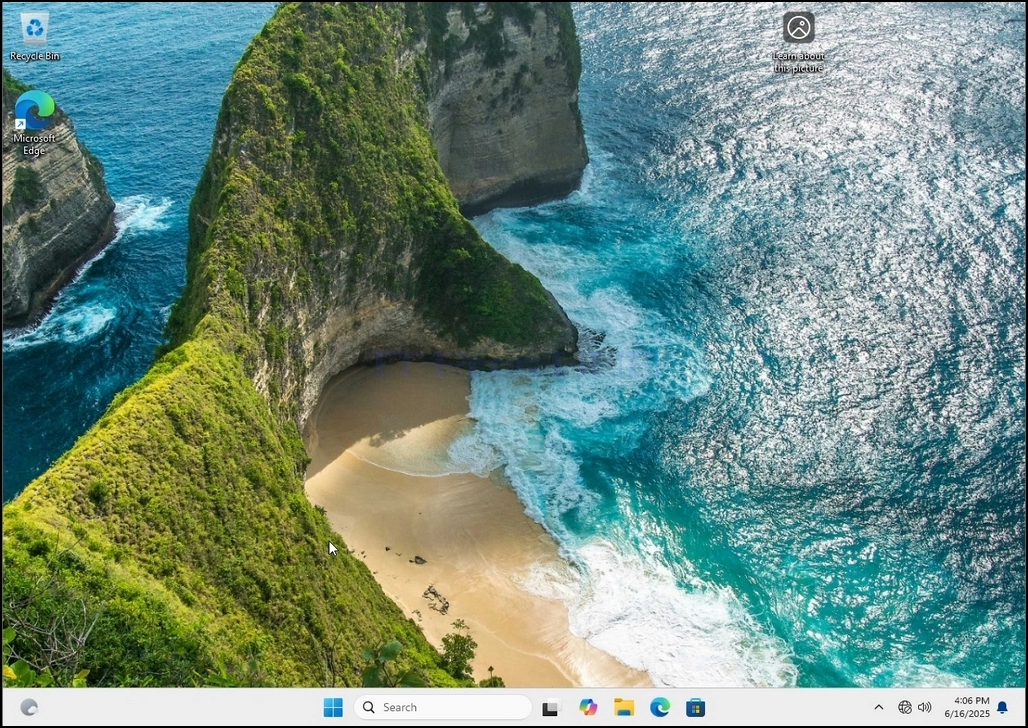
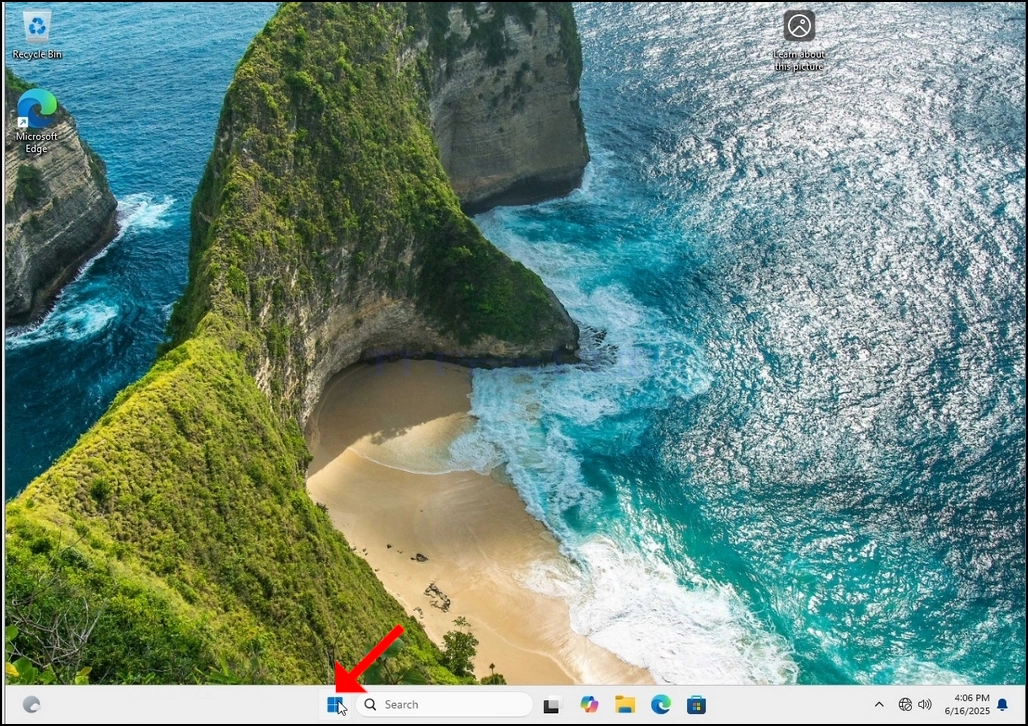
2.点击“开始”
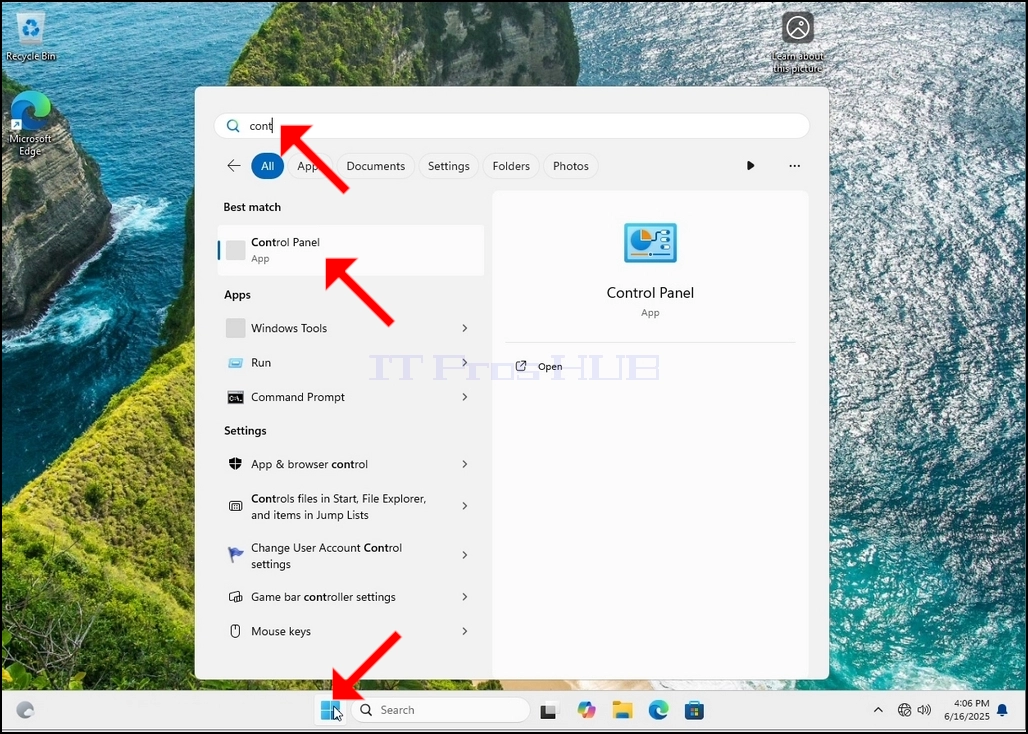
3. 打开“开始”菜单后,输入“控制面板”,然后等待“开始”菜单找到“控制面板”图标。请注意,只需输入“cont”即可,大多数情况下,“开始”菜单仍会找到“控制面板”图标。
找到后,点击它并等待“控制面板”窗口出现。
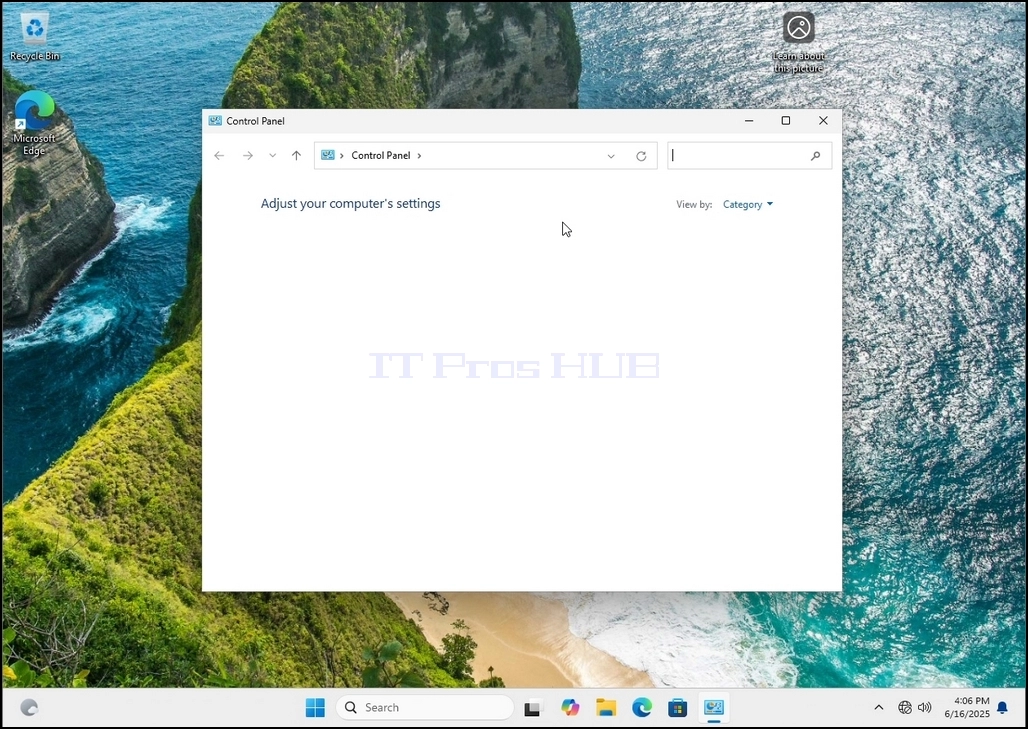
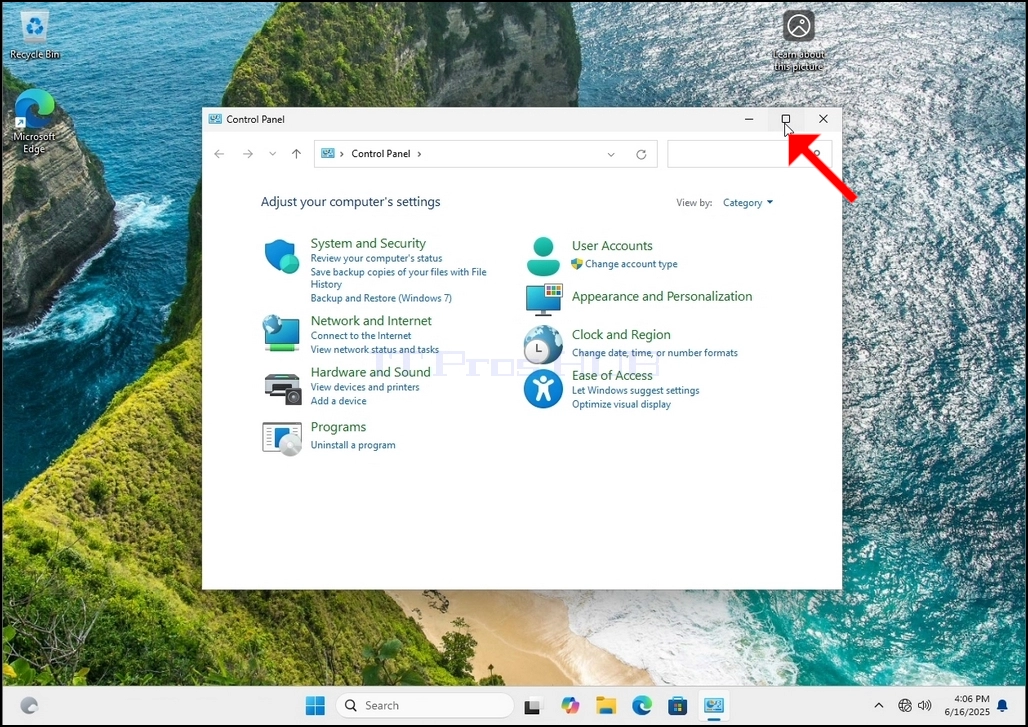
4.打开“控制面板”窗口后,点击窗口右上角的放大图标将其放大。
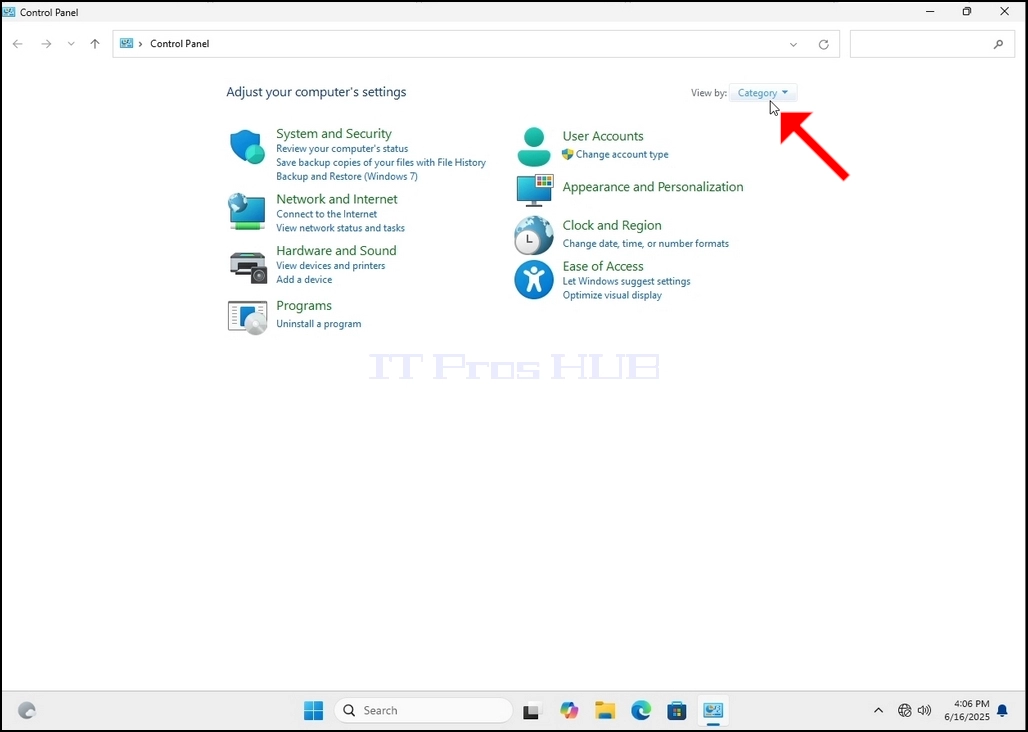
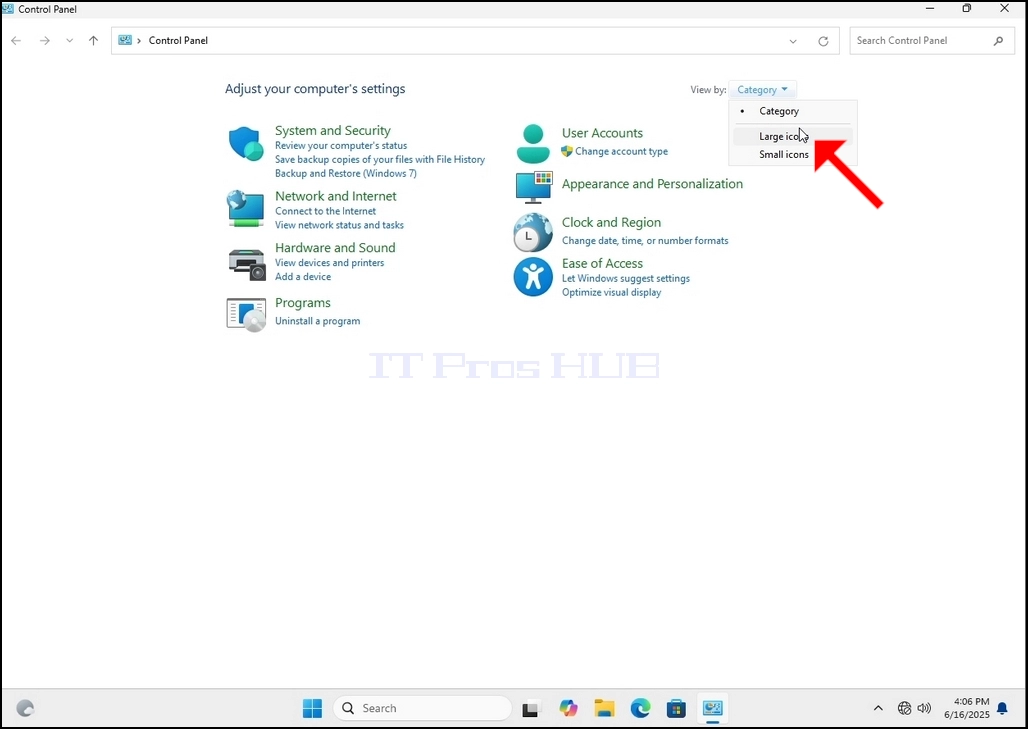
5.为了方便导航,请点击“控制面板”窗口右上角的“类别”,然后从出现的新小菜单中选择“大图标”。
6. 找到“索引选项”图标并点击。等待“索引选项”窗口出现。
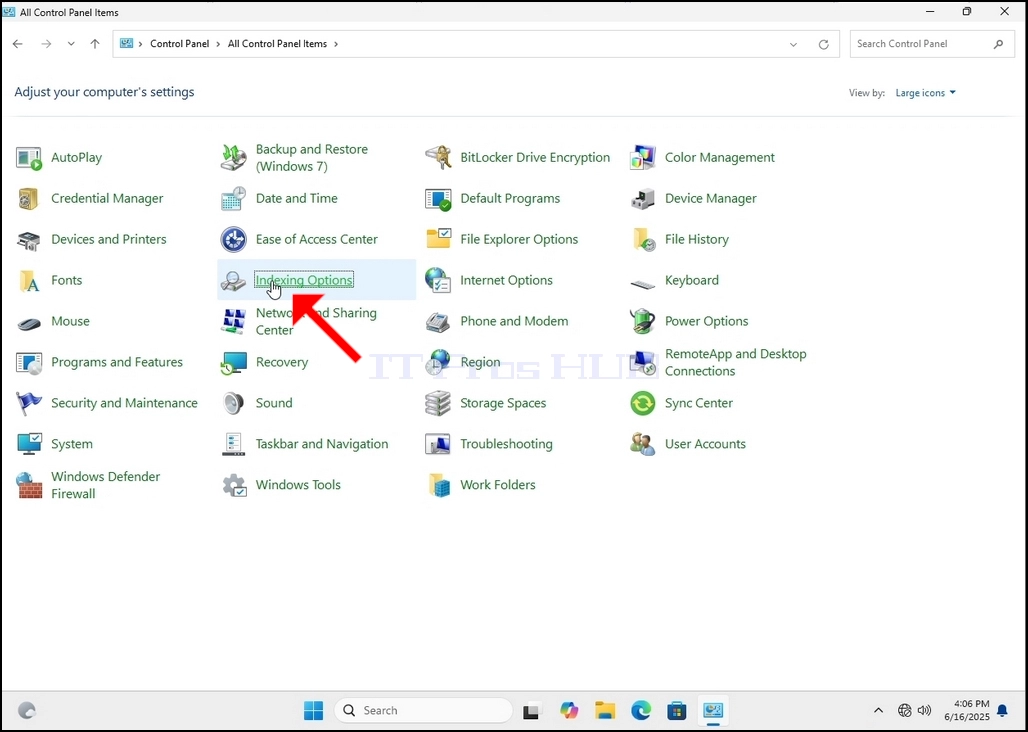
7.打开“索引选项”窗口后,点击窗口底部的“高级”按钮。
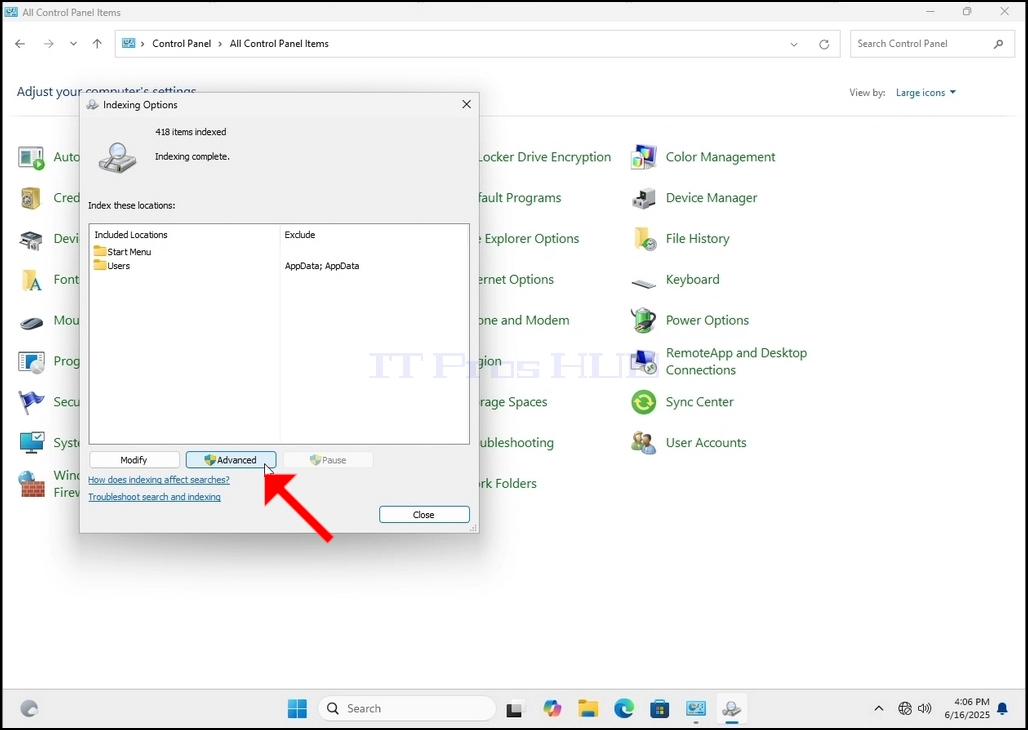
8. 在新窗口中,找到“重建”按钮并点击。之后会弹出一个确认框。点击其中的“确定”按钮开始重建索引。
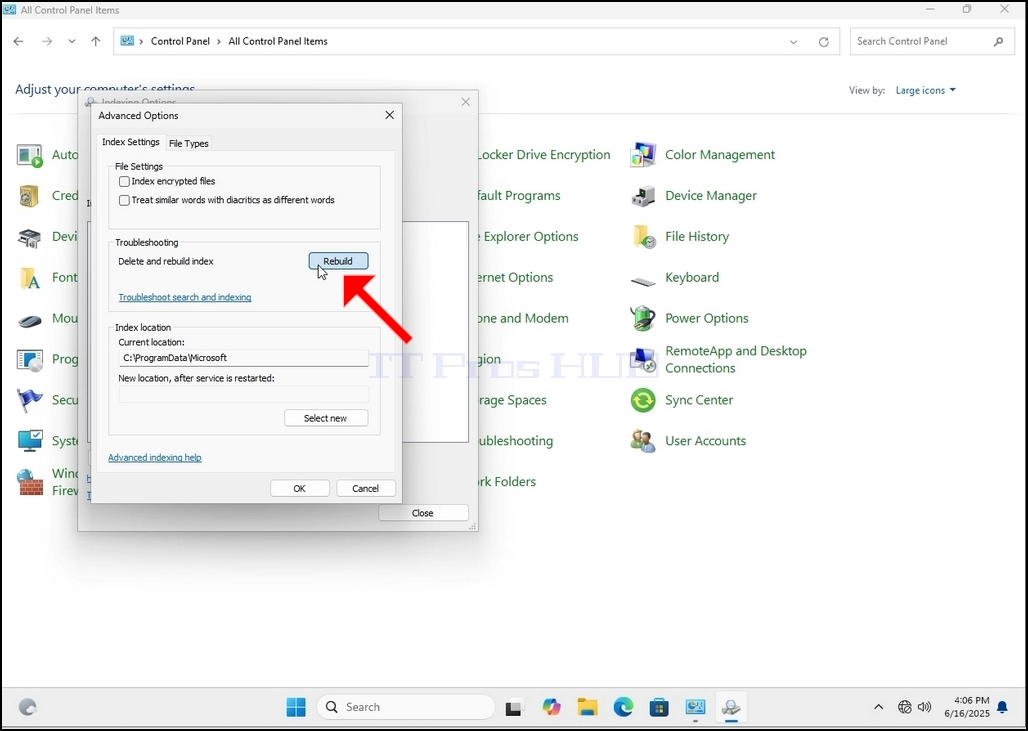
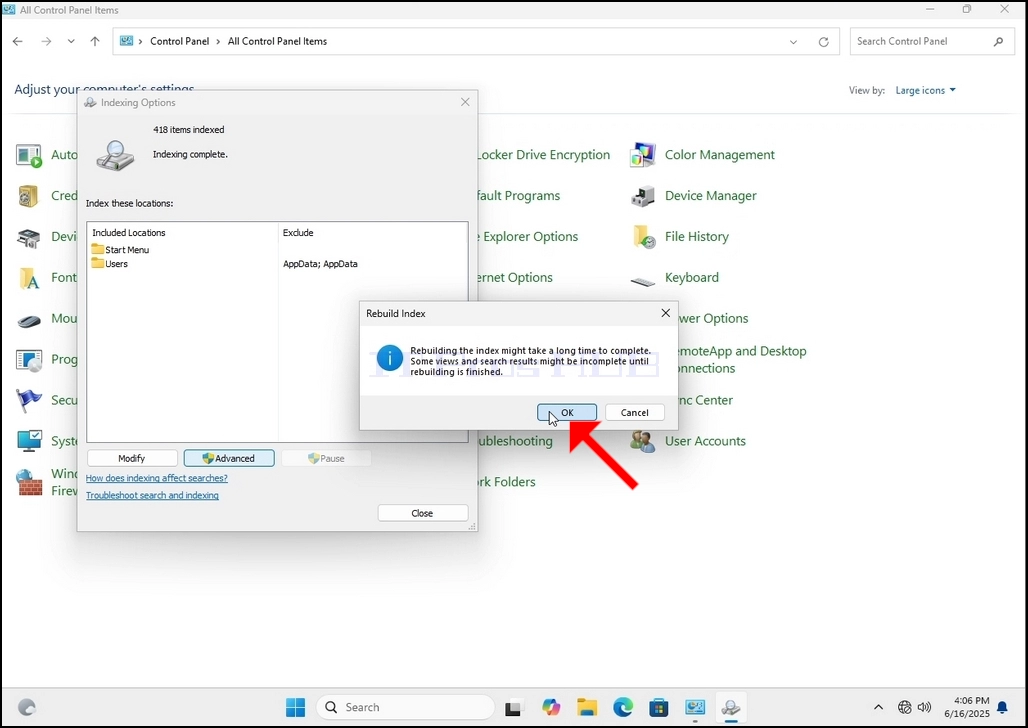
9. 在确认框中点击“确定”后,Windows 将开始重建索引。实际重建过程可能需要一些时间,请耐心等待几秒钟到几分钟。索引过程启动后,“索引完成”语句将被替换为“索引正在进行中。在此期间搜索结果可能不完整。”
此外,已索引项目的数量将暂时重置为 0,然后开始增加。
- 文章信息
- 作者: IT Pro
- 分类:How to Articles
- 点击数:6052
1. 前往 Windows 桌面
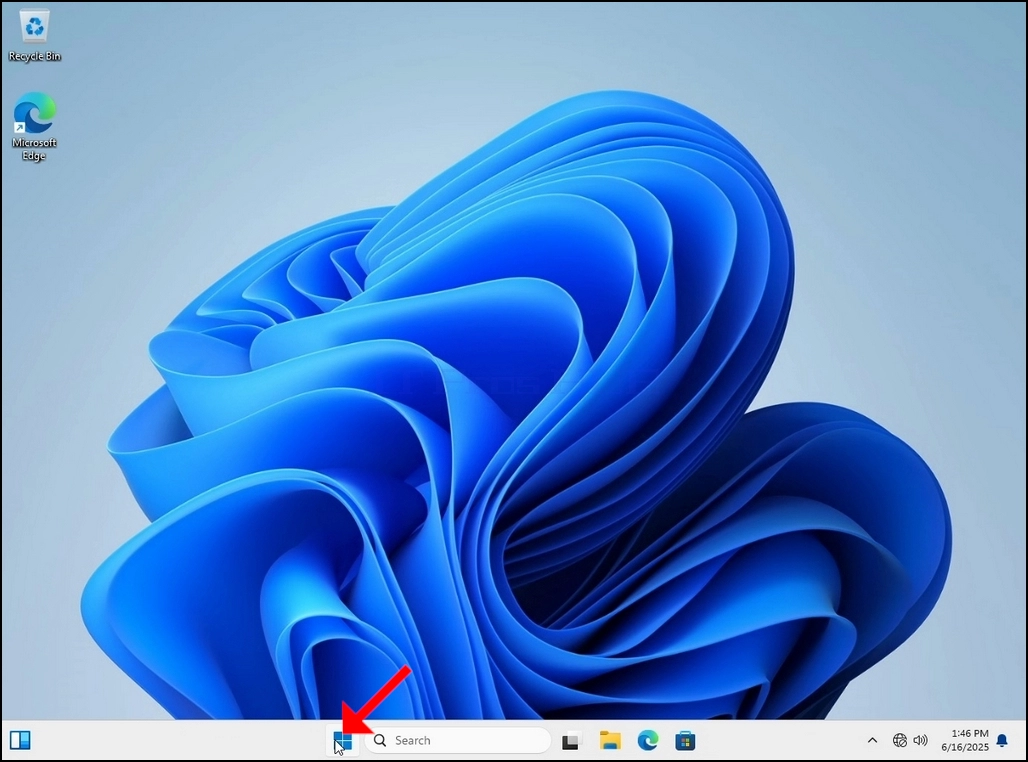
2.点击“开始”
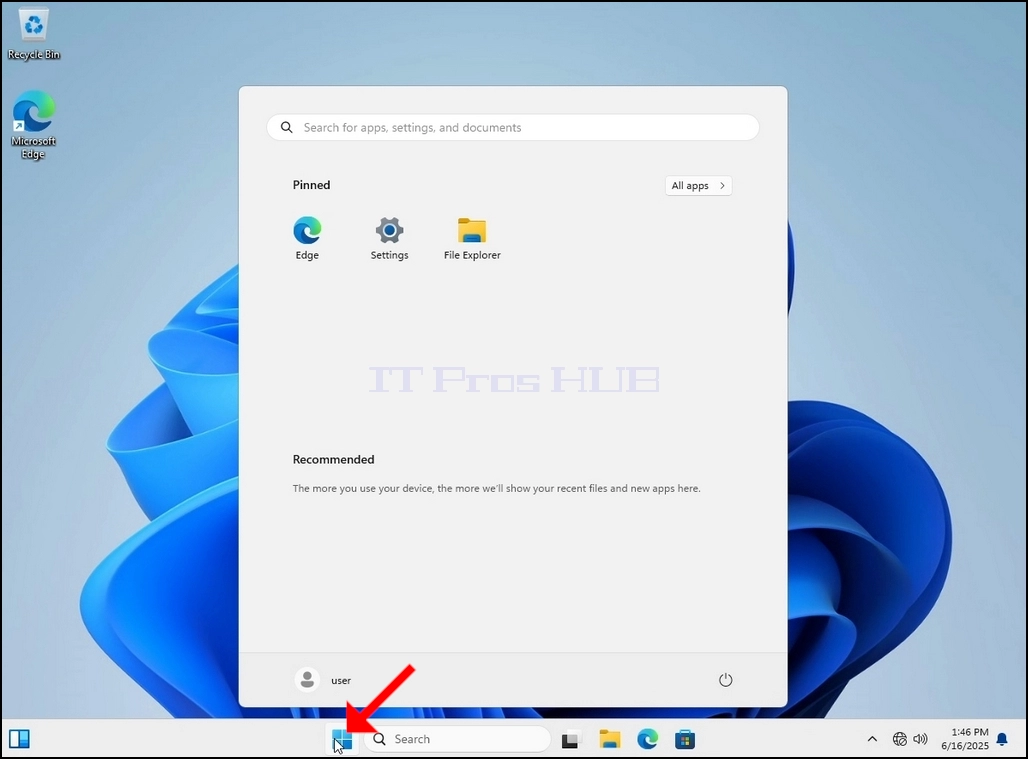
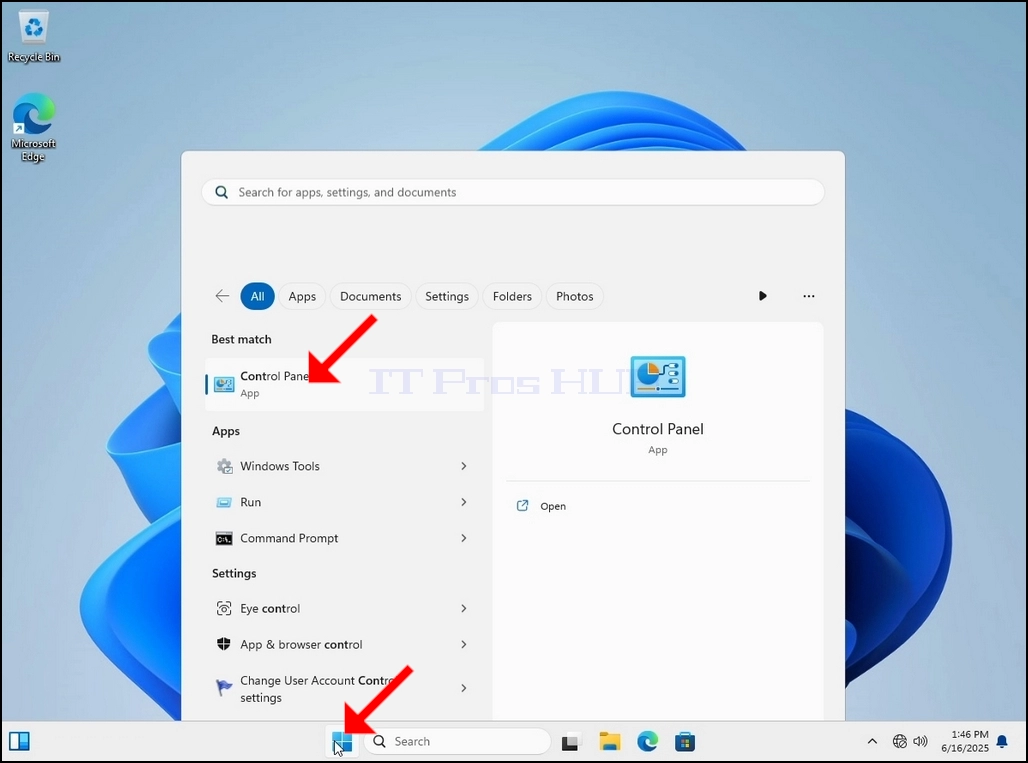
3. 打开“开始”菜单后,输入“控制面板”,然后等待“开始”菜单找到“控制面板”图标。请注意,只需输入“cont”即可,大多数情况下,“开始”菜单仍会找到“控制面板”图标。
找到后,点击它并等待“控制面板”窗口出现。
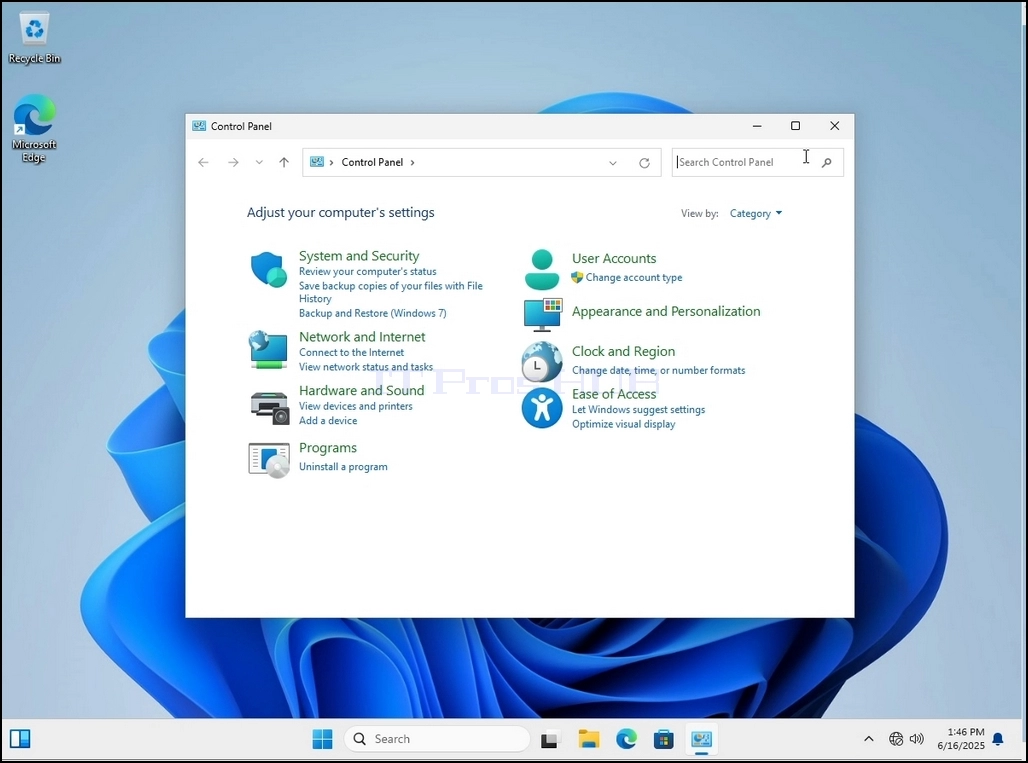
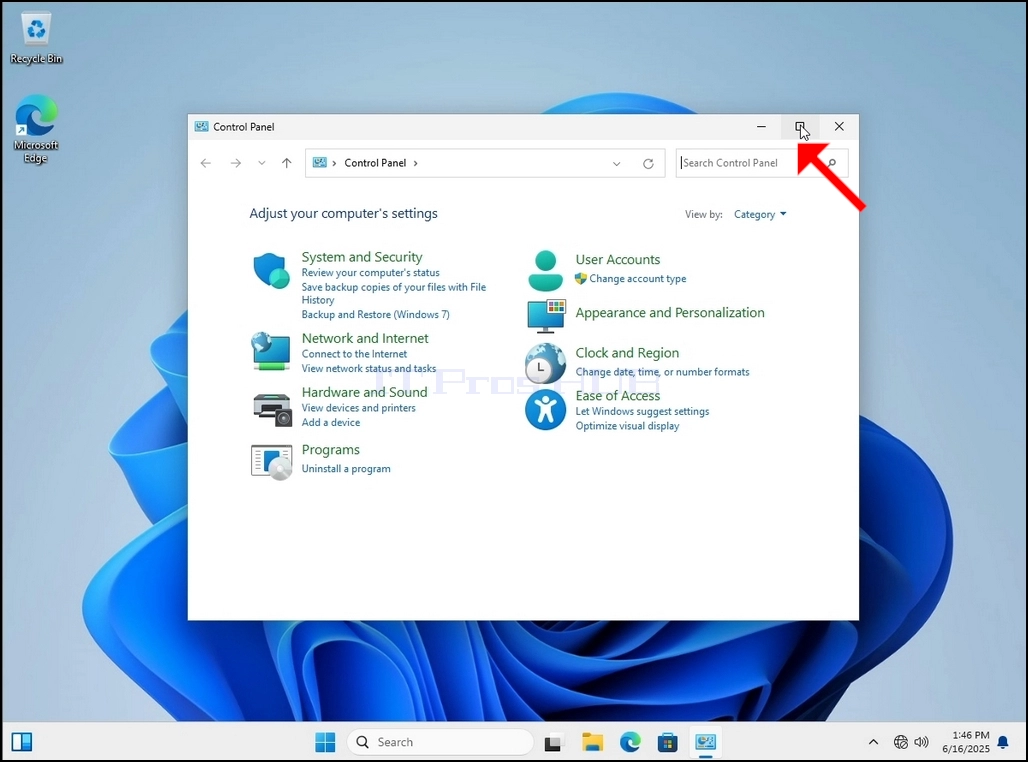
4.打开“控制面板”窗口后,点击窗口右上角的放大图标将其放大。
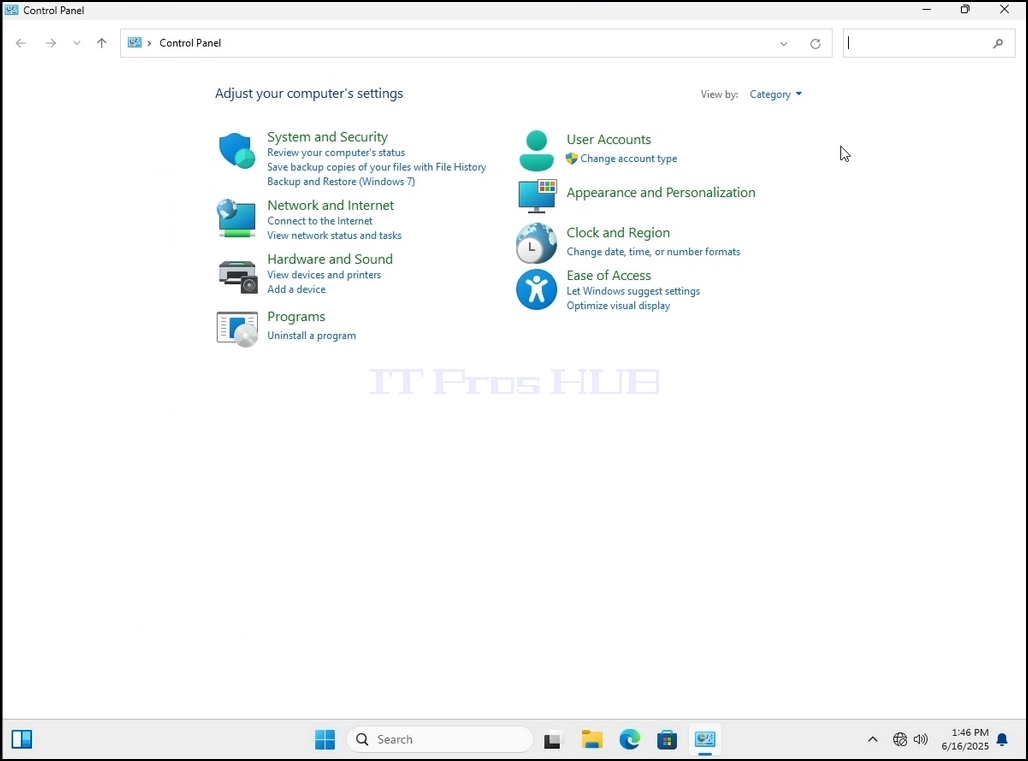
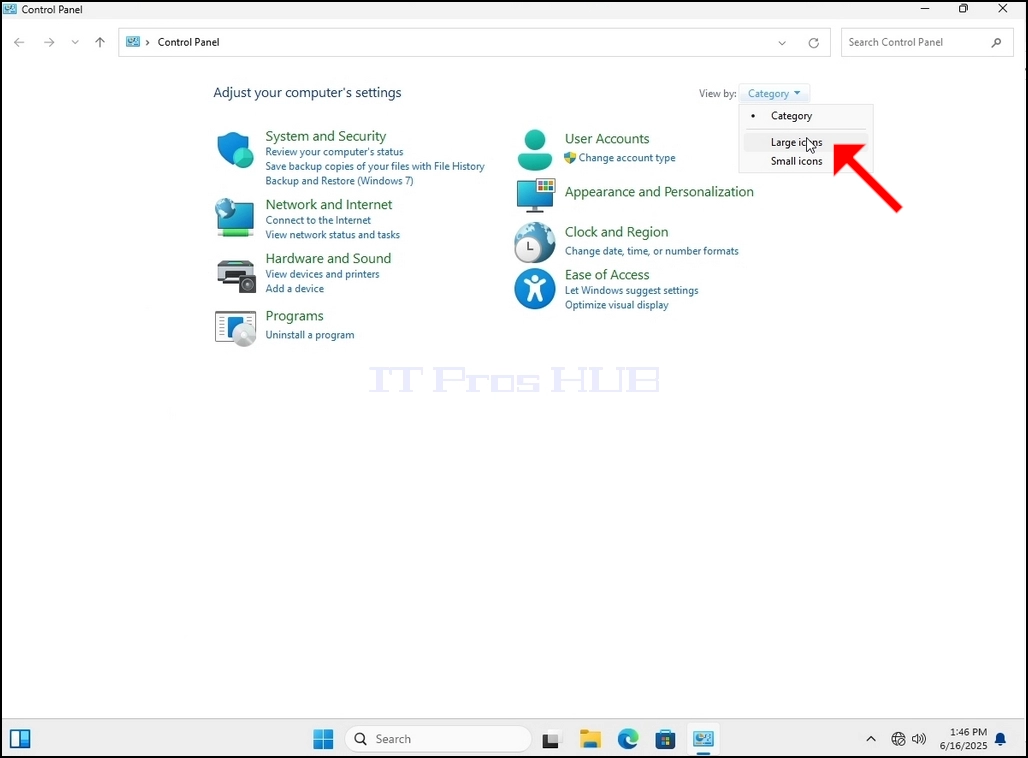
5.为了方便导航,请点击“控制面板”窗口右上角的“类别”,然后从出现的新小菜单中选择“大图标”。
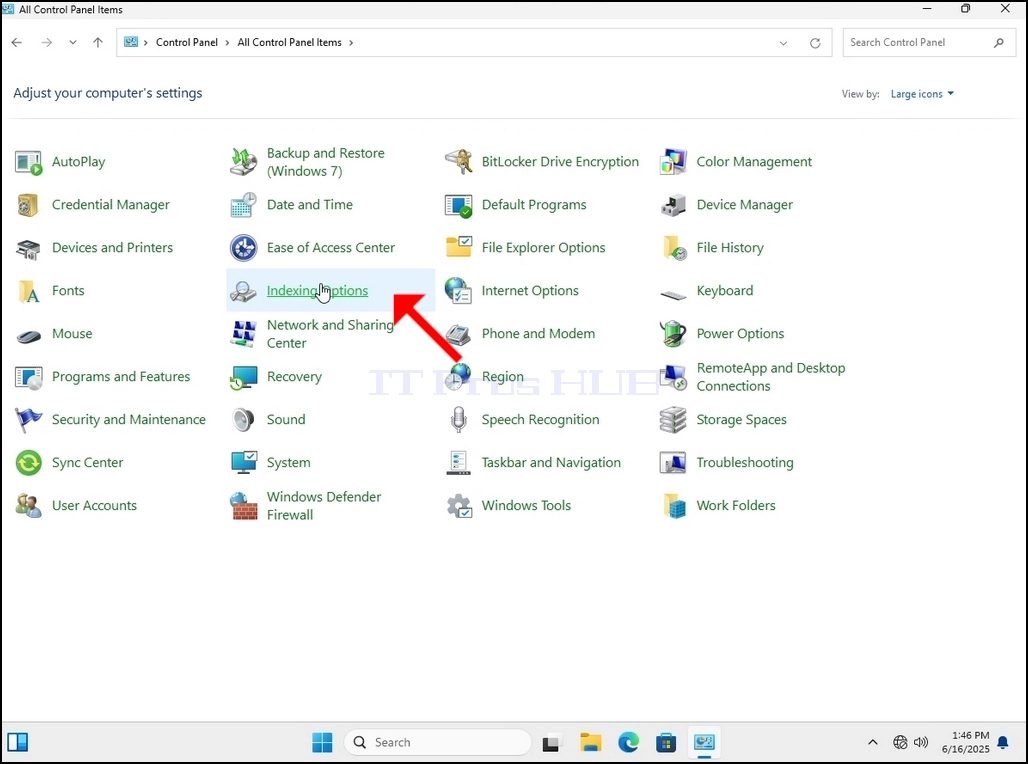
6. 找到“索引选项”图标并点击。等待“索引选项”窗口出现。
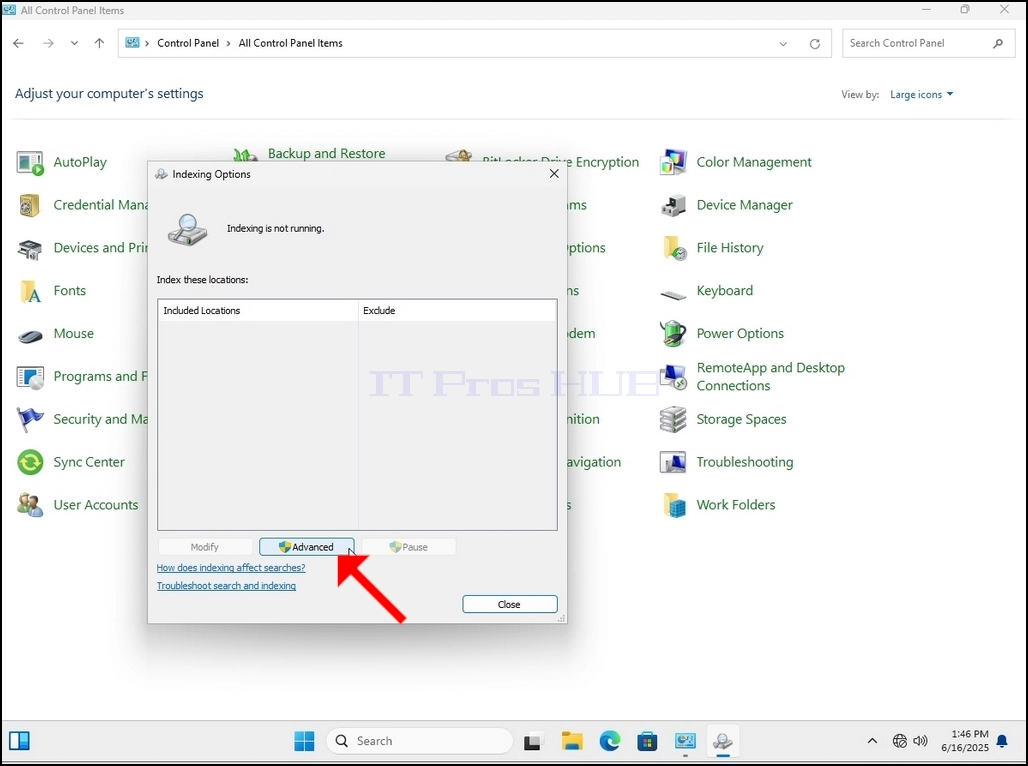
7.打开“索引选项”窗口后,点击窗口底部的“高级”按钮。
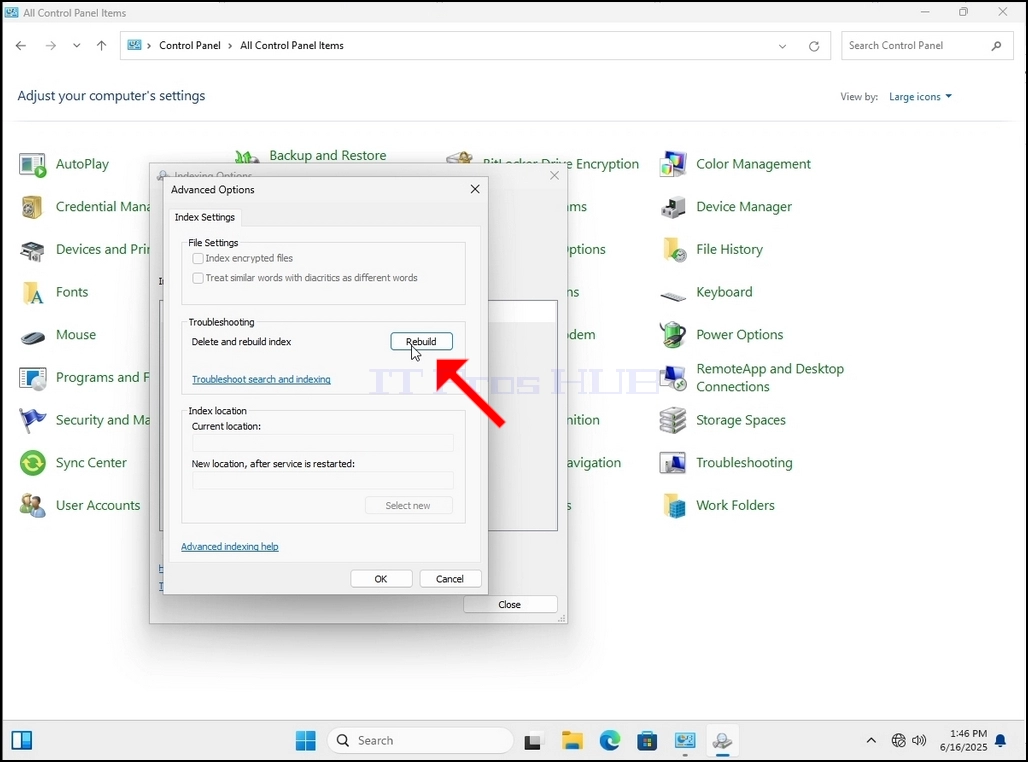
8. 在新窗口中,找到“重建”按钮并点击。之后会弹出一个确认框。点击其中的“确定”按钮开始重建索引。
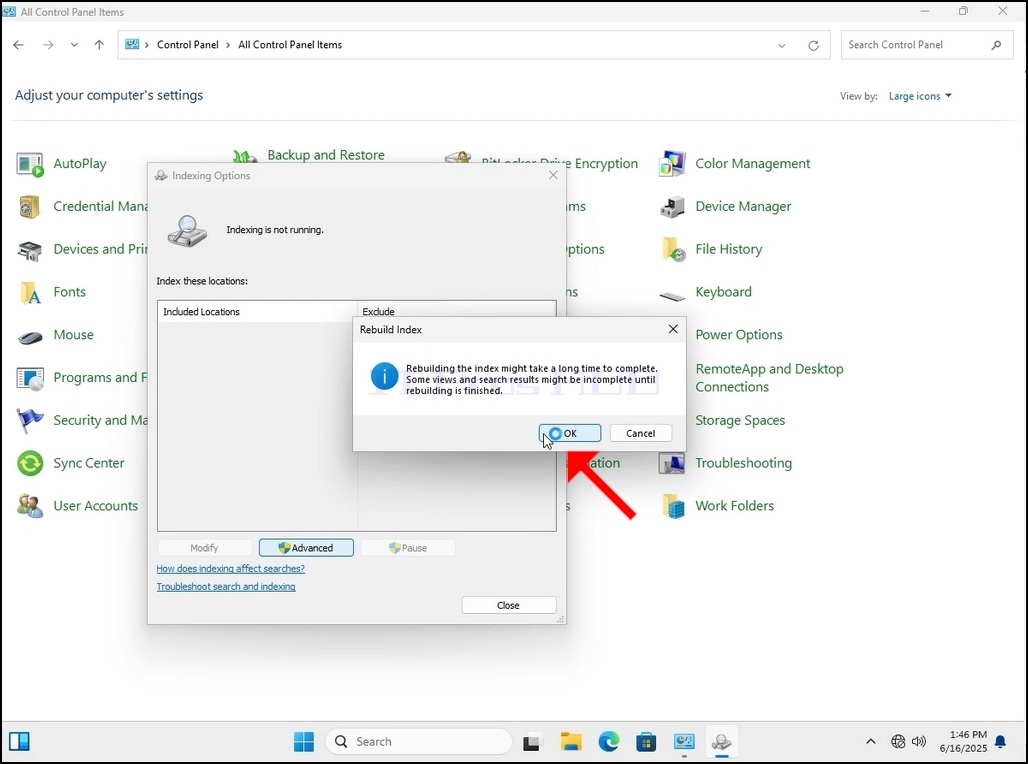
9. 在确认框中点击“确定”后,Windows 将开始重建索引。实际重建过程可能需要一些时间,请耐心等待几秒钟到几分钟。该过程启动后,“索引编制完成”语句将被替换为“索引编制中。在此期间搜索结果可能不完整。”
在
- 文章信息
- 作者: IT Pro
- 分类:How to Articles
- 点击数:7580
1. 前往 Windows 桌面
2. 点击“开始”

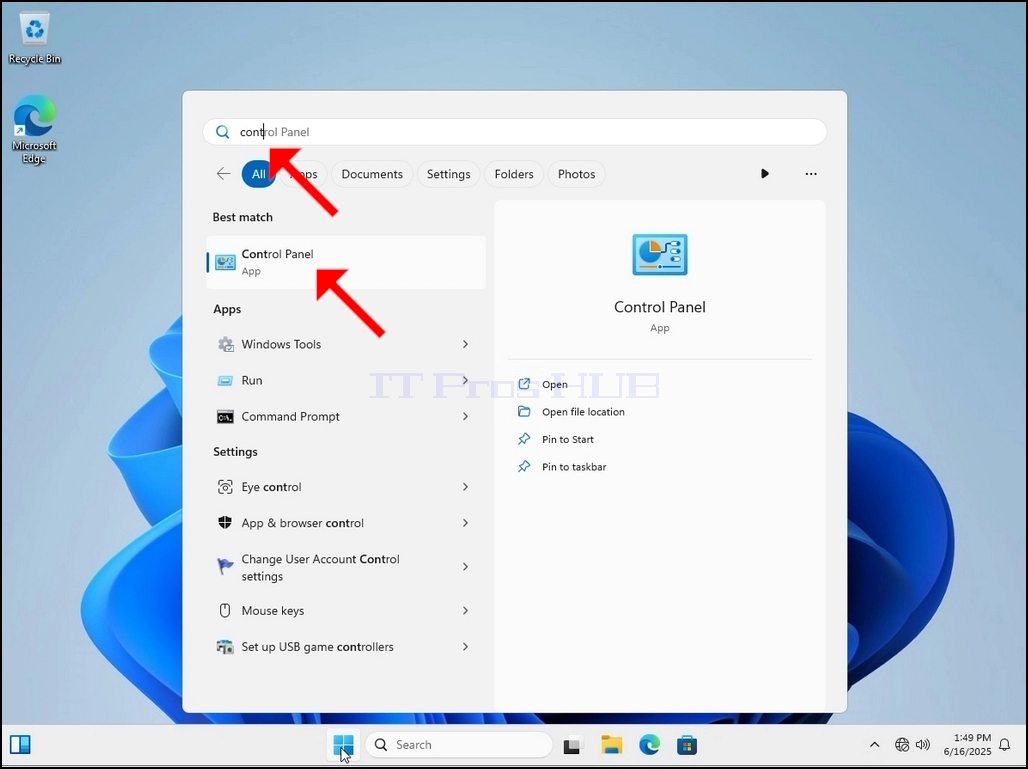
3.打开开始菜单后,输入“控制面板”,然后等待开始菜单找到控制面板图标。请注意,即使只输入“cont”,大多数情况下开始菜单仍然会找到控制面板图标。
找到后,点击它,然后等待控制面板窗口出现。
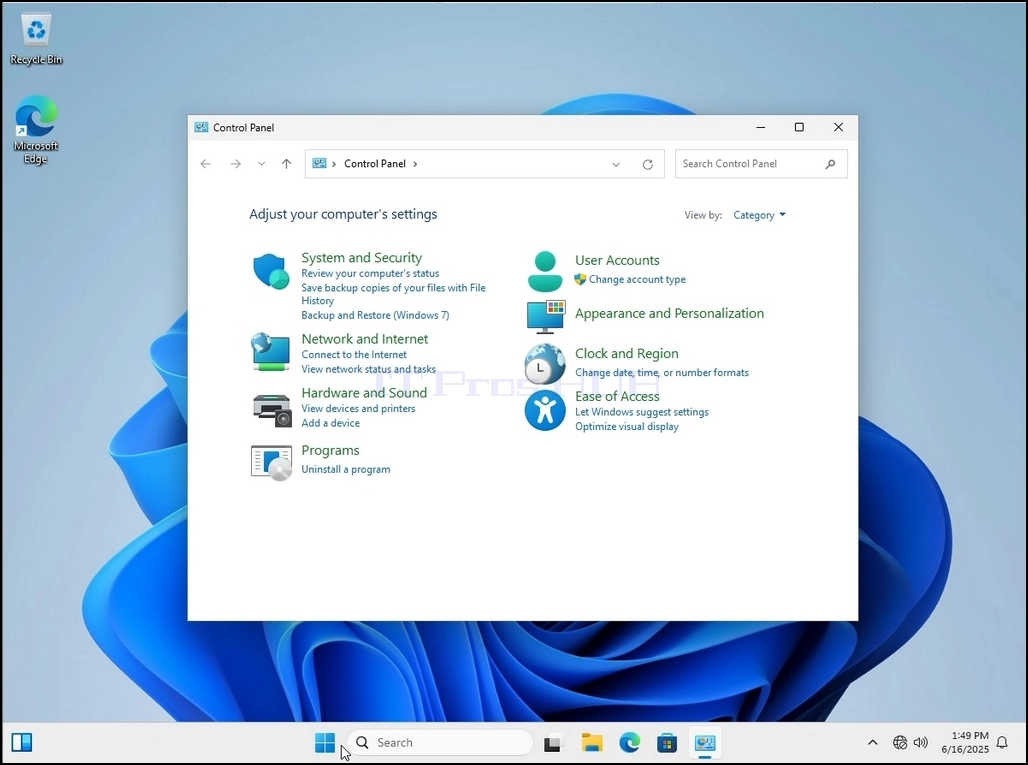
4.打开“控制面板”窗口后,点击窗口右上角的放大图标将其放大。

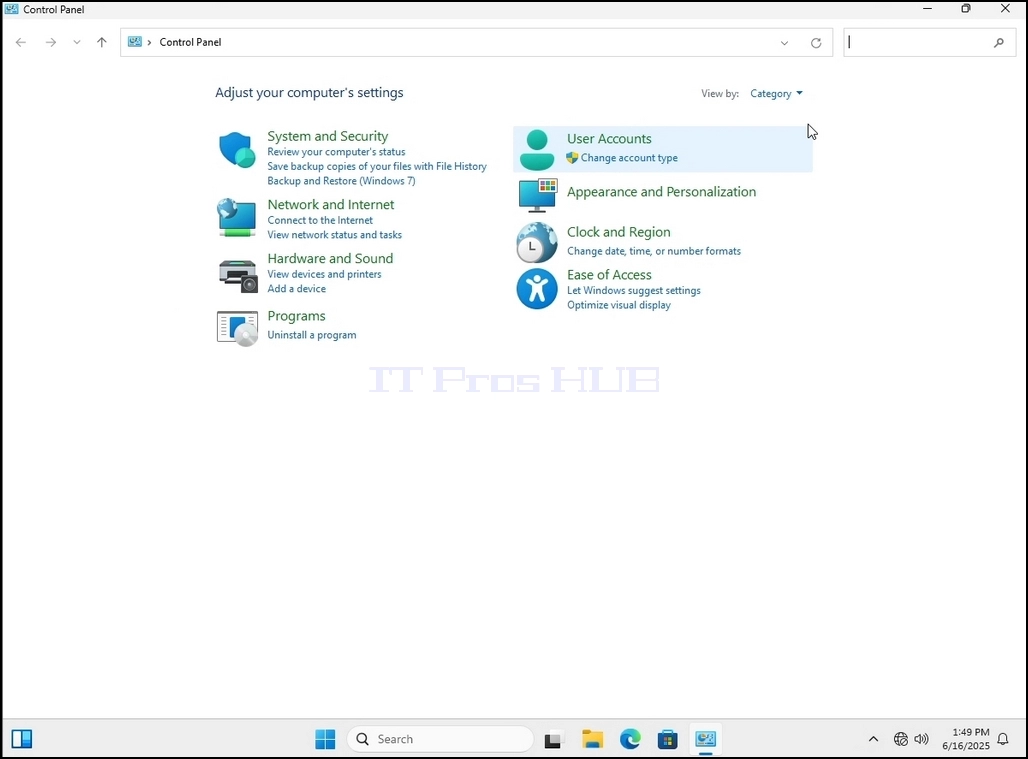
5.为了方便导航,请点击“控制面板”窗口右上角的“类别”,然后从出现的新小菜单中选择“大图标”。


6. 找到“索引选项”图标并点击。等待“索引选项”窗口出现。


7.打开“索引选项”窗口后,点击窗口底部的“高级”按钮。

8. 在新窗口中,找到“重建”按钮并点击。之后会弹出一个确认框。点击其中的“确定”按钮开始重建索引。


9. 在确认框中点击“确定”后,Windows 将开始重建索引。实际重建过程可能需要一些时间,请耐心等待几秒钟到几分钟。该过程启动后,“索引编制完成”语句将被替换为“索引编制中。在此期间搜索结果可能不完整”。
- 文章信息
- 作者: IT Pro
- 分类:How to Articles
- 点击数:6741
1. 前往 Windows 桌面

2.点击“开始”
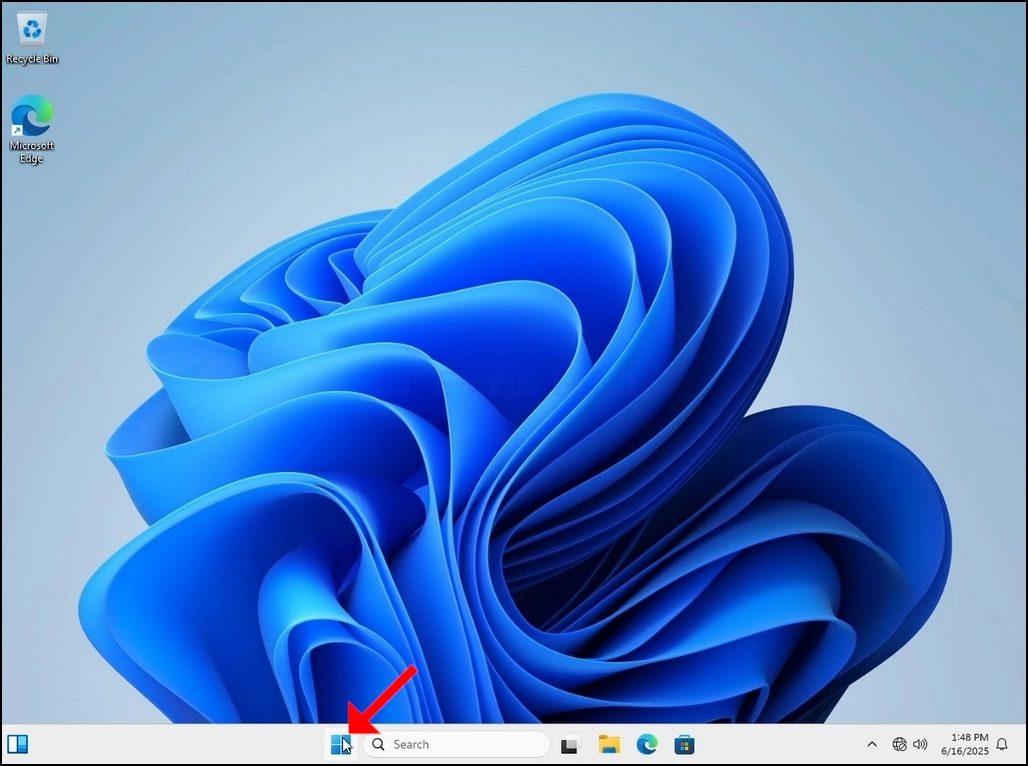
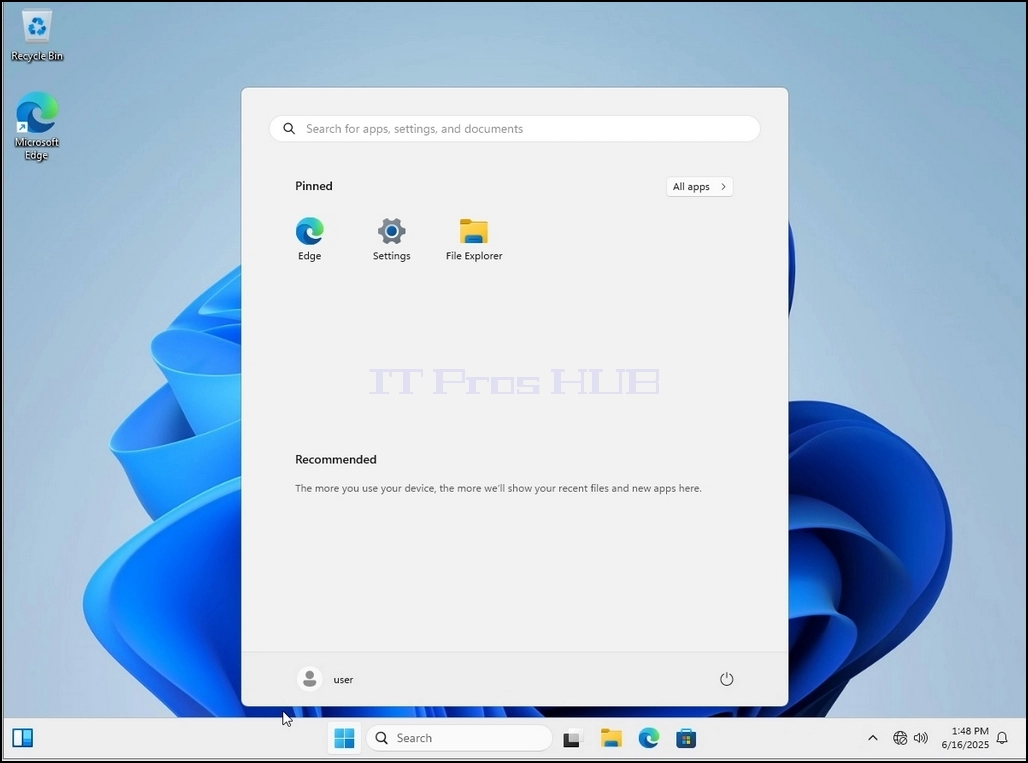
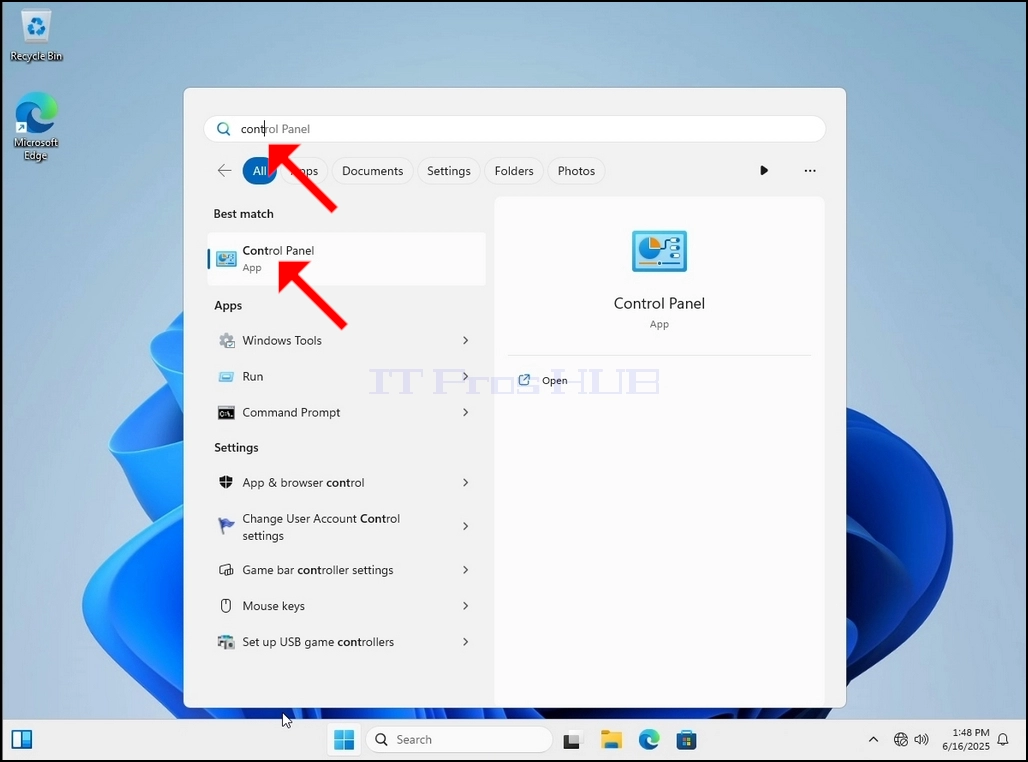
3. 打开“开始”菜单后,输入“控制面板”,等待“开始”菜单找到“控制面板”图标。请注意,只需输入“cont”即可,大多数情况下,“开始”菜单仍会找到“控制面板”图标。
找到后,点击它并等待“控制面板”窗口出现。
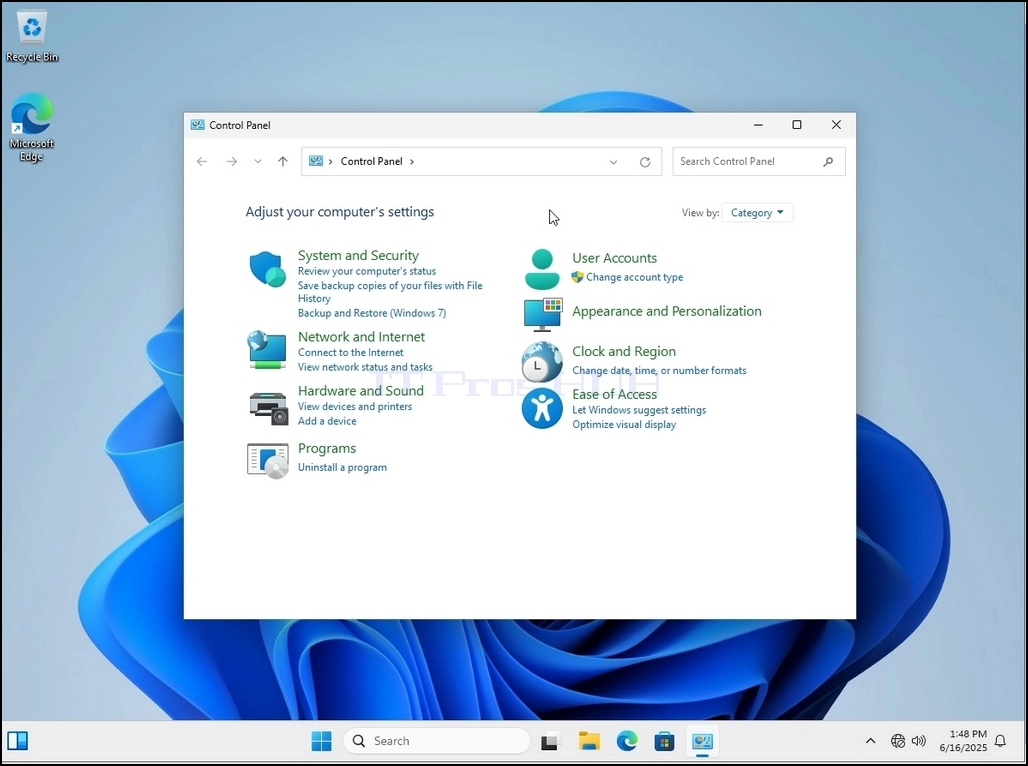
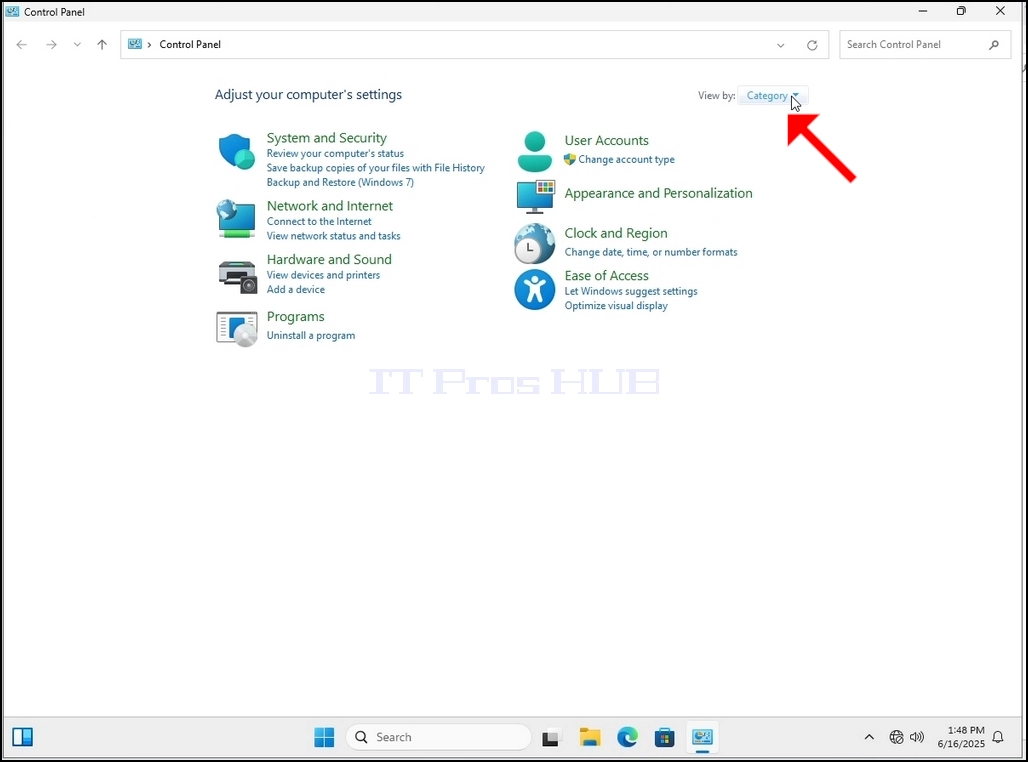
4. 打开“控制面板”窗口后,点击窗口右上角的放大图标将其放大。
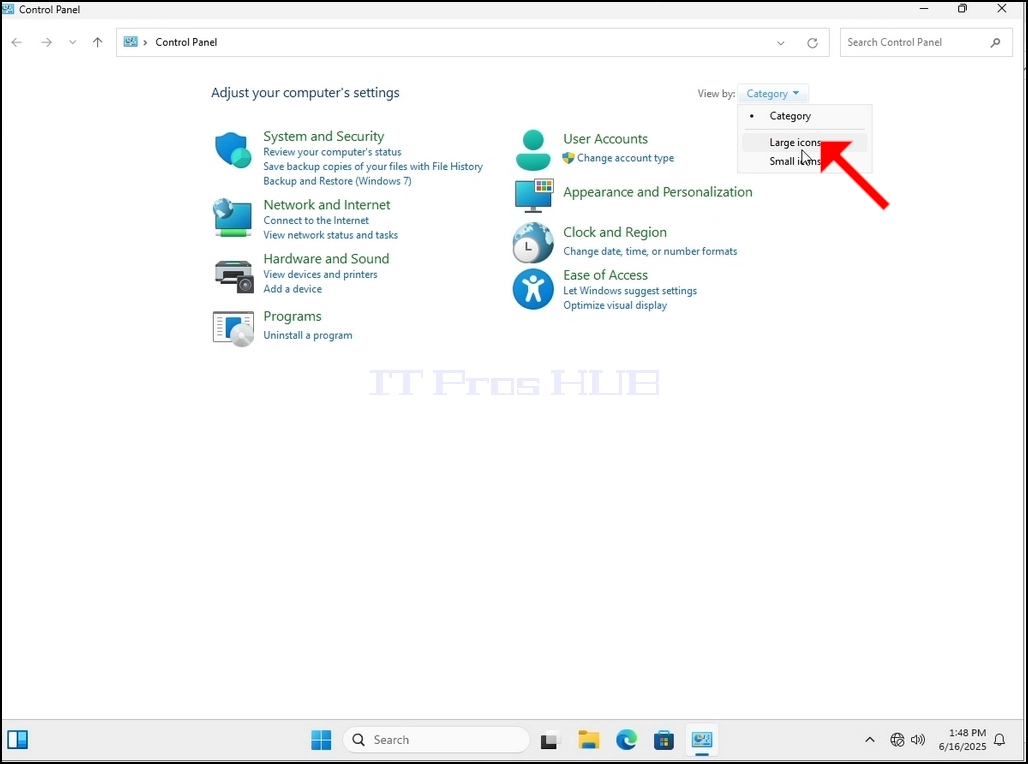
5.为了方便导航,请点击“控制面板”窗口右上角的“类别”,然后从出现的新小菜单中选择“大图标”。
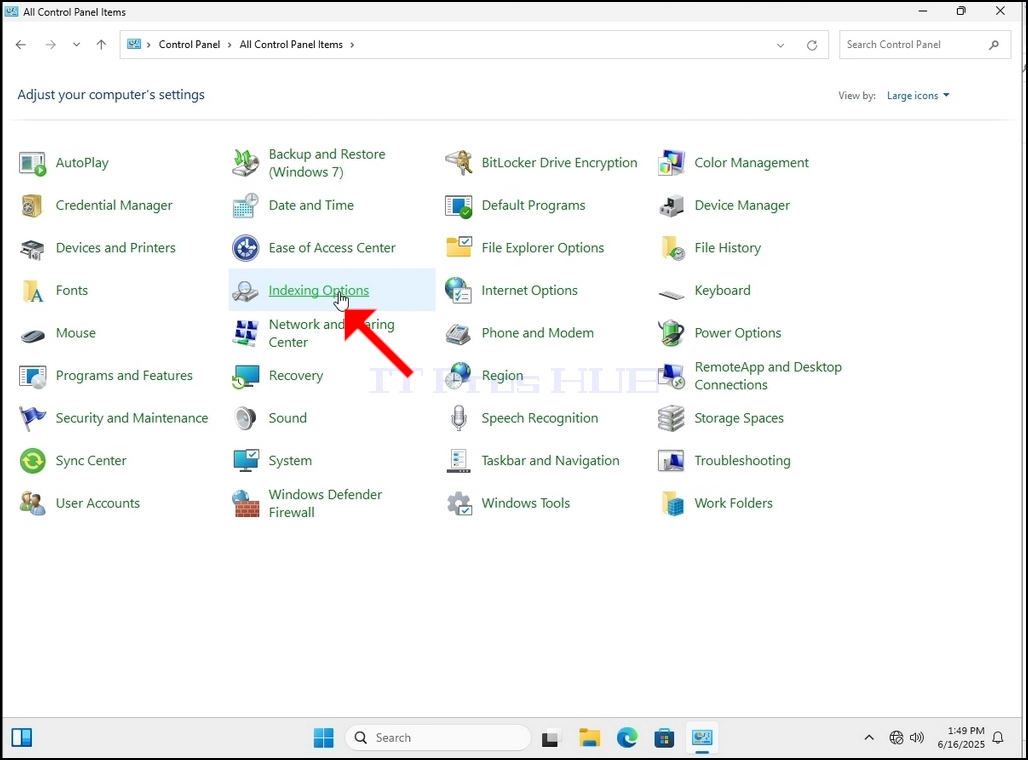
6. 找到“索引选项”图标并点击。等待“索引选项”窗口出现。
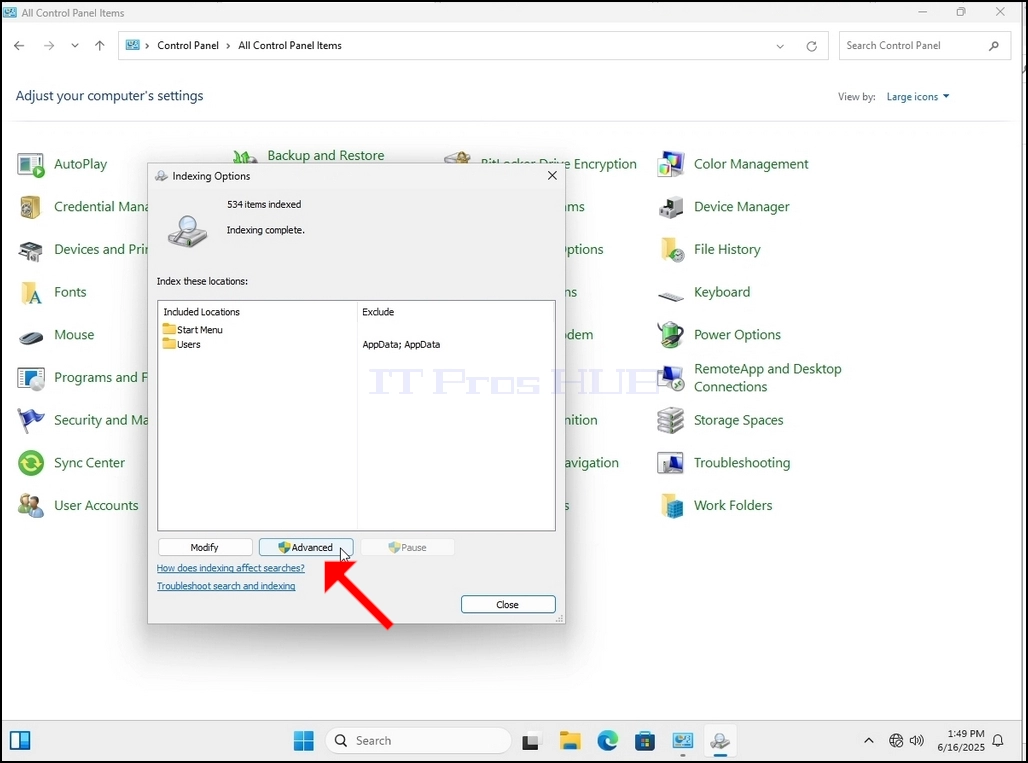
7.打开“索引选项”窗口后,点击窗口底部的“高级”按钮。
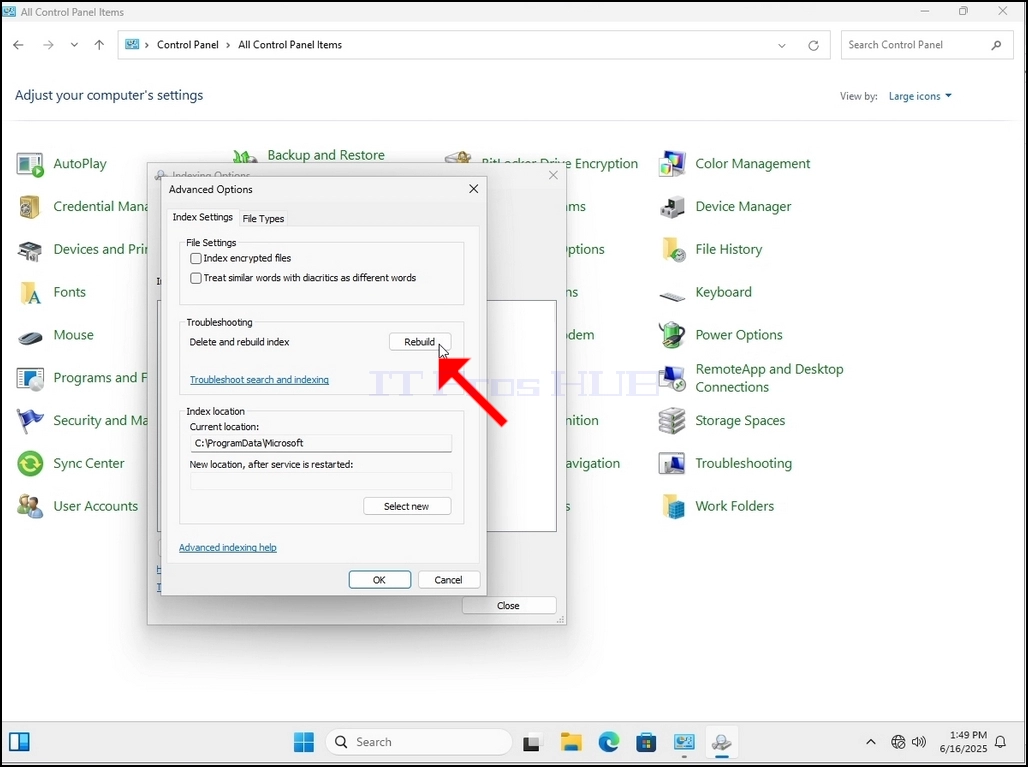
8. 在新窗口中,找到“重建”按钮并点击。之后会弹出一个确认框。点击其中的“确定”按钮开始重建索引。
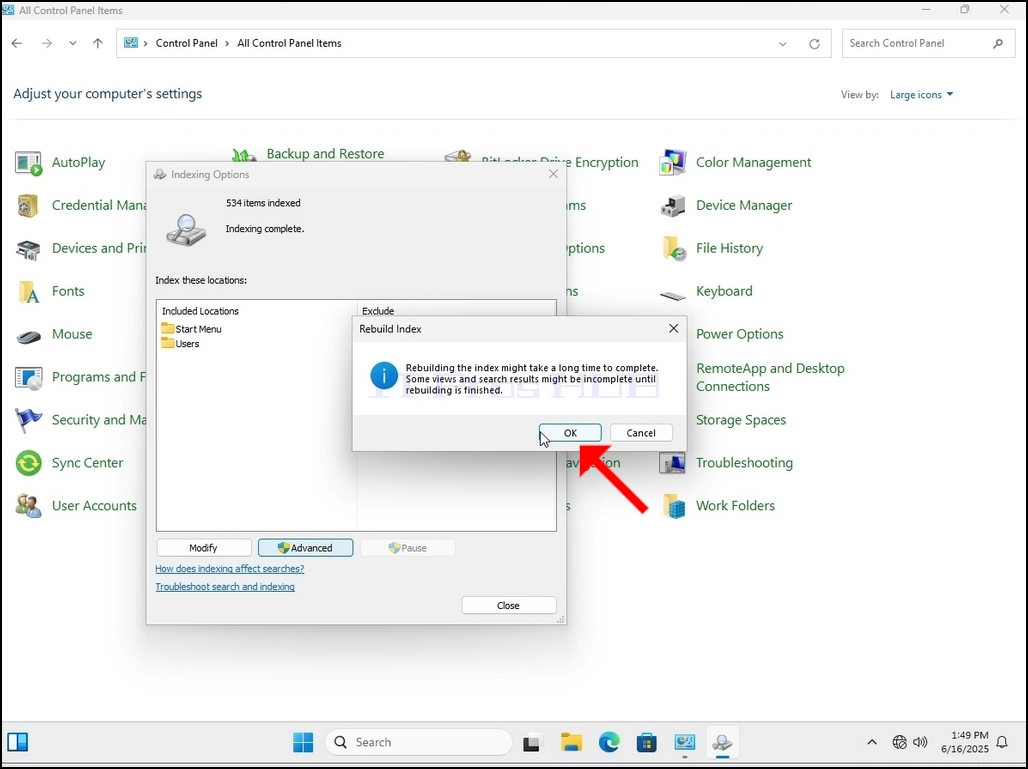
9. 在确认框中点击“确定”后,Windows 将开始重建索引。实际重建过程可能需要一些时间,请耐心等待几秒钟到几分钟。该过程启动后,“索引完成”语句将被替换为“索引正在进行中。在此期间搜索结果可能不完整。”
此外,已索引的项目数量将重置为 0