- 文章信息
- 作者: IT Pro
- 分类:How to Articles
- 点击数:6222
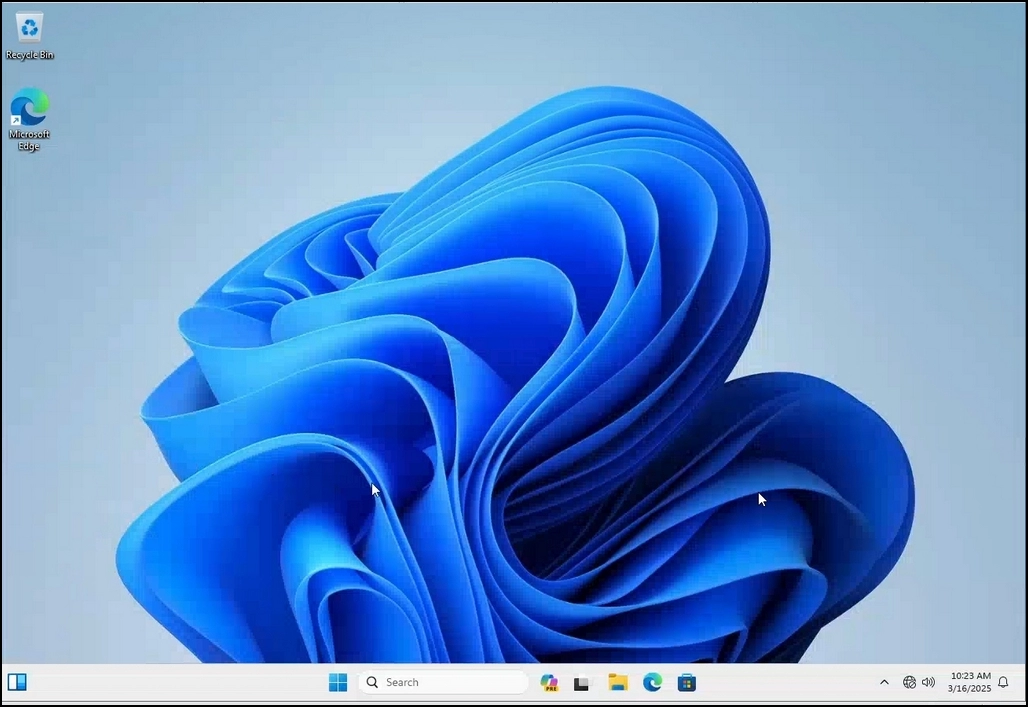
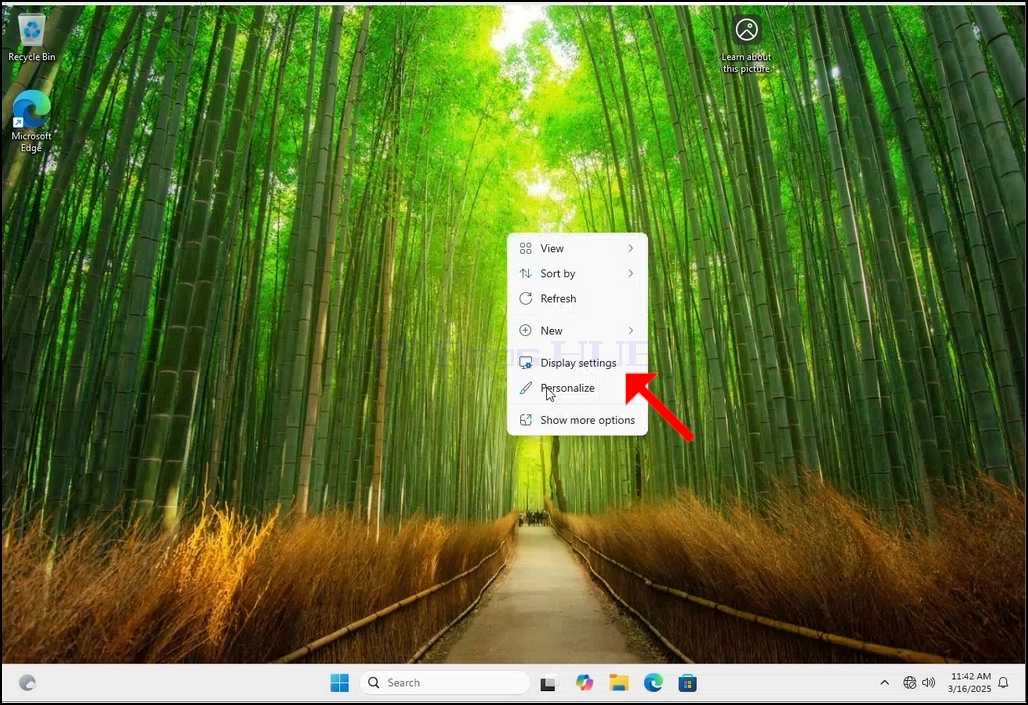
1. 在菜单出现之前右键单击背景上的空格
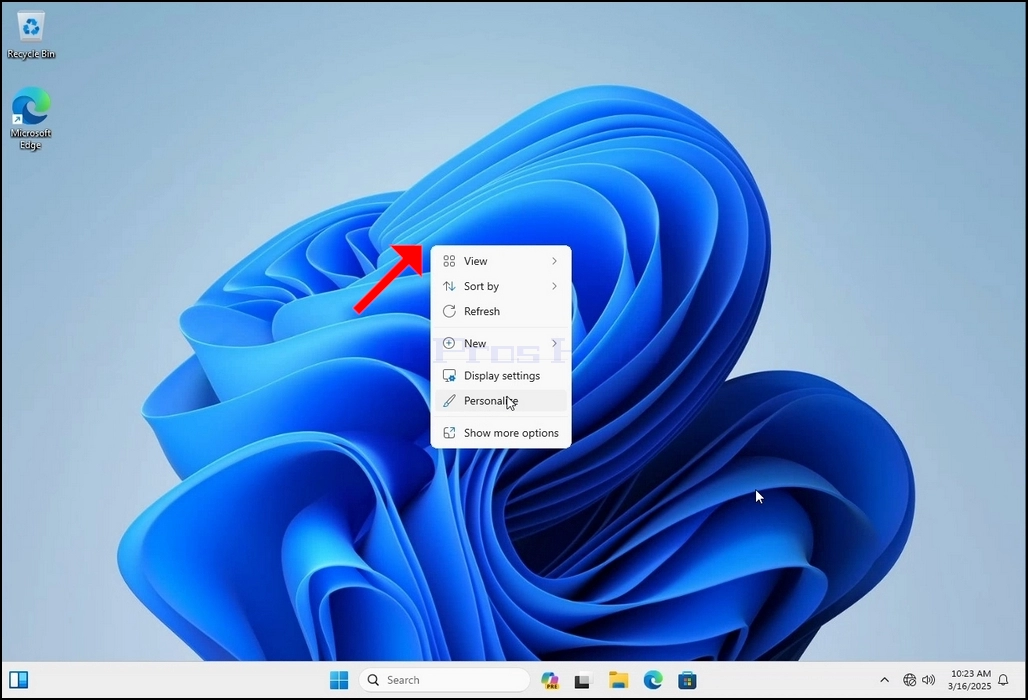
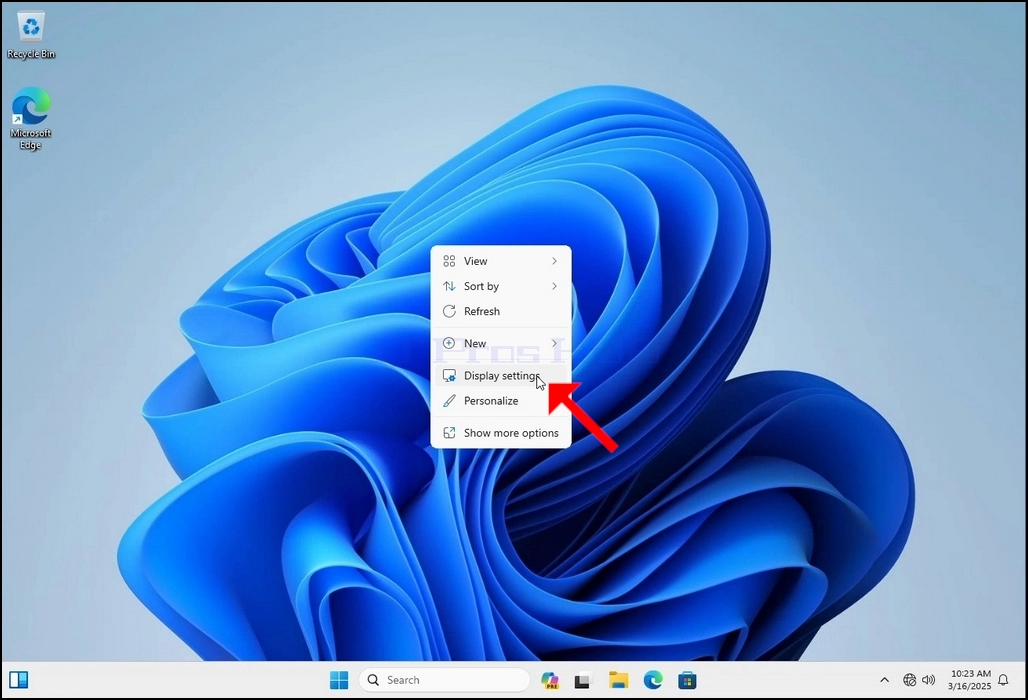
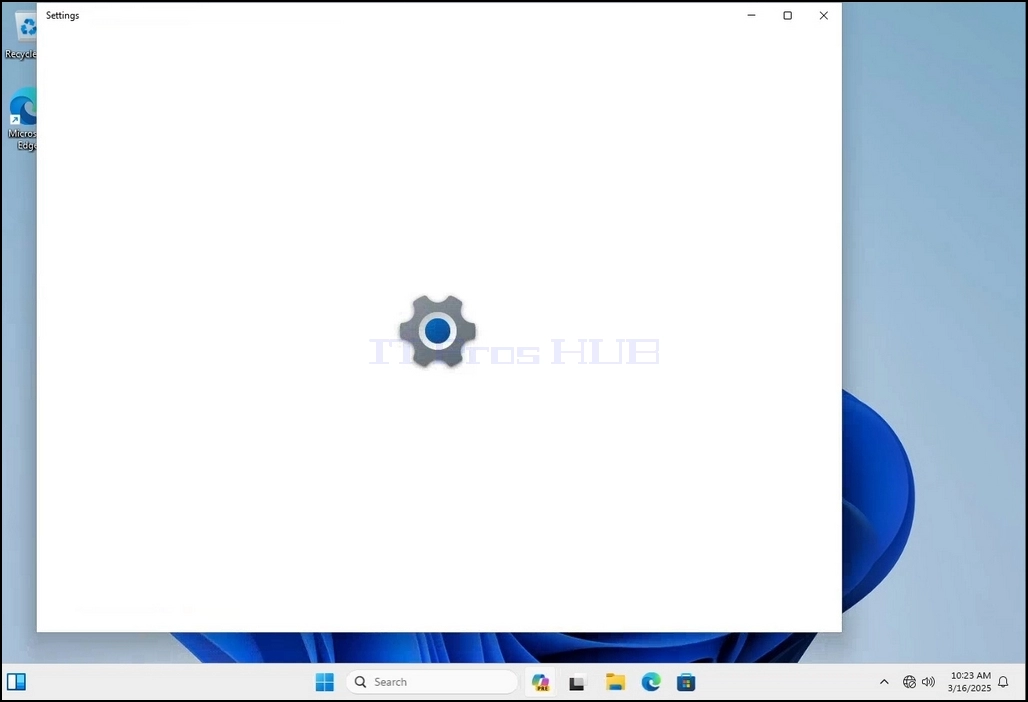
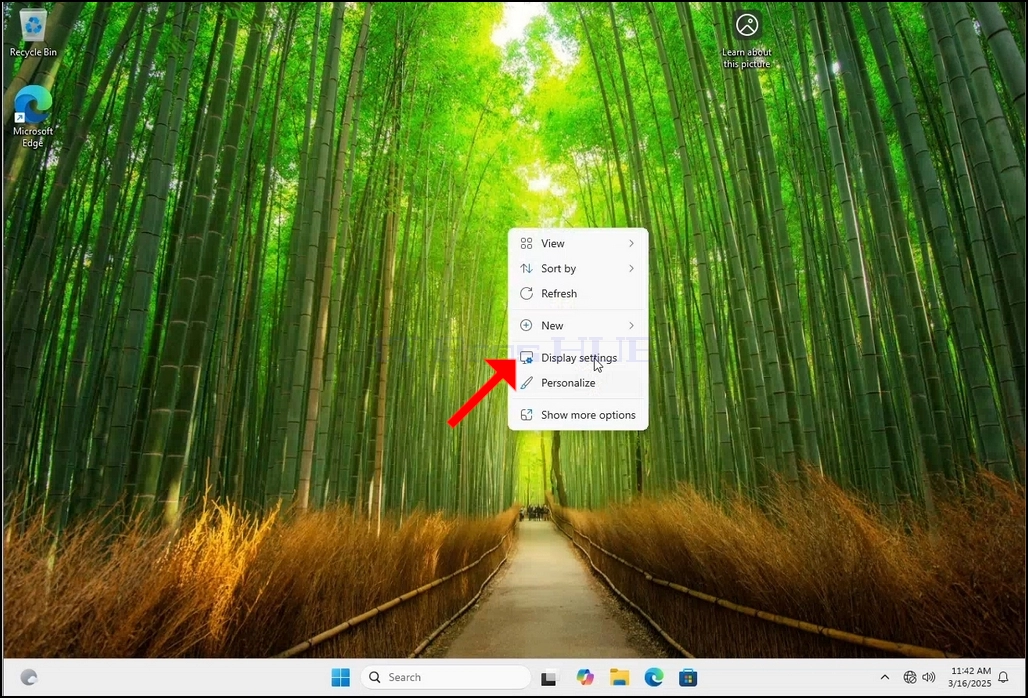
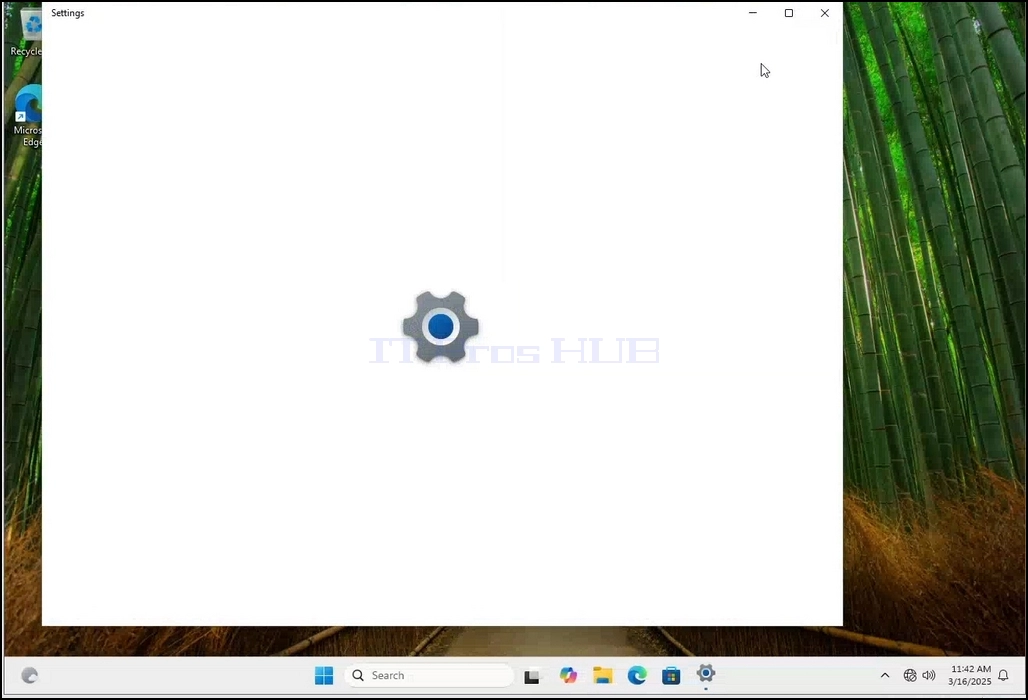
2. 在新的菜单中查找“显示设置”选项,然后单击该选项并等待设置窗口出现
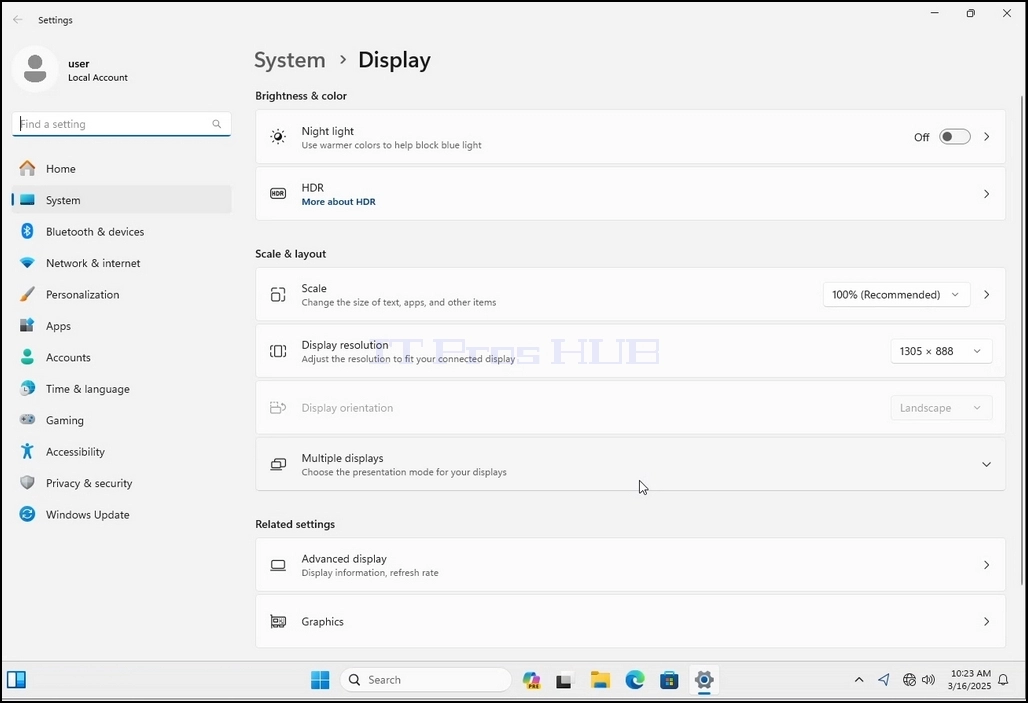
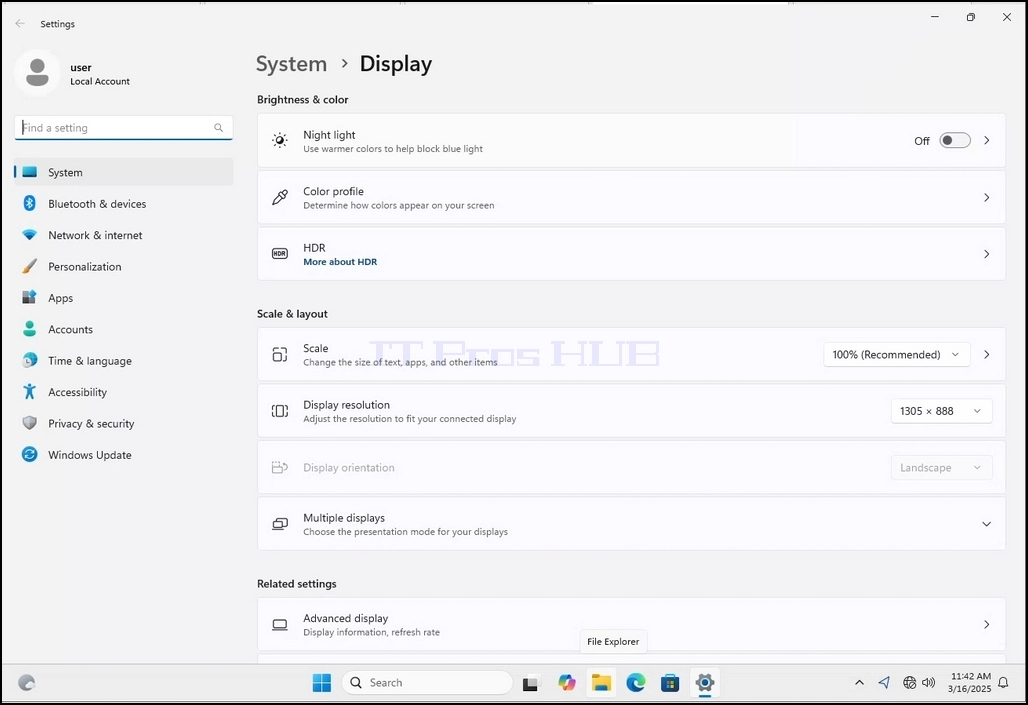
3. 在设置窗口中,在系统下 > 显示选项, 查找显示分辨率选项
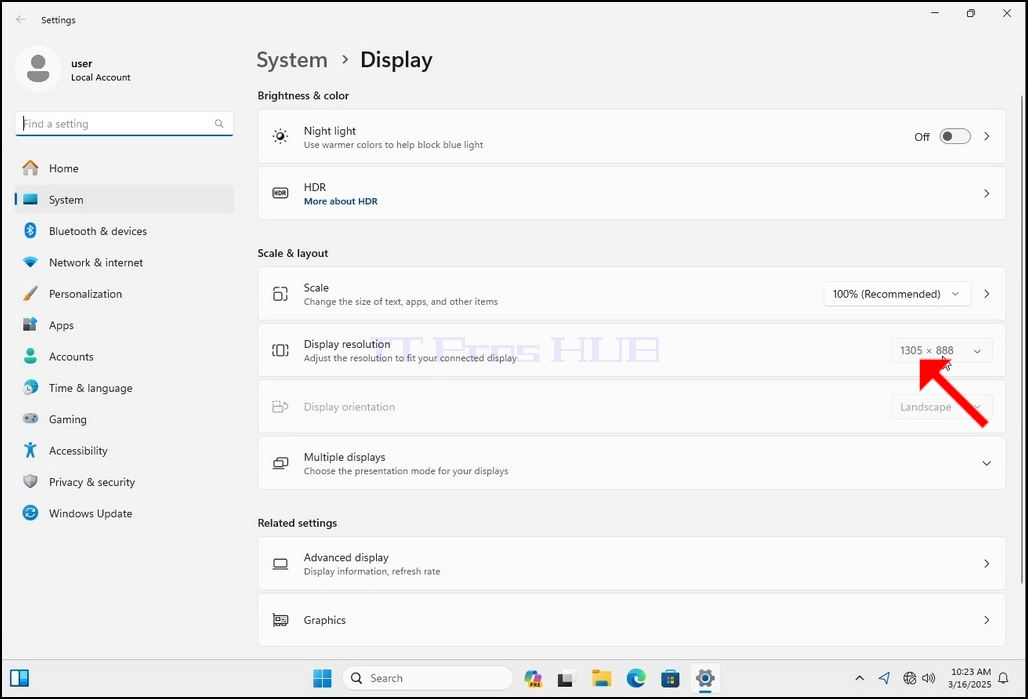
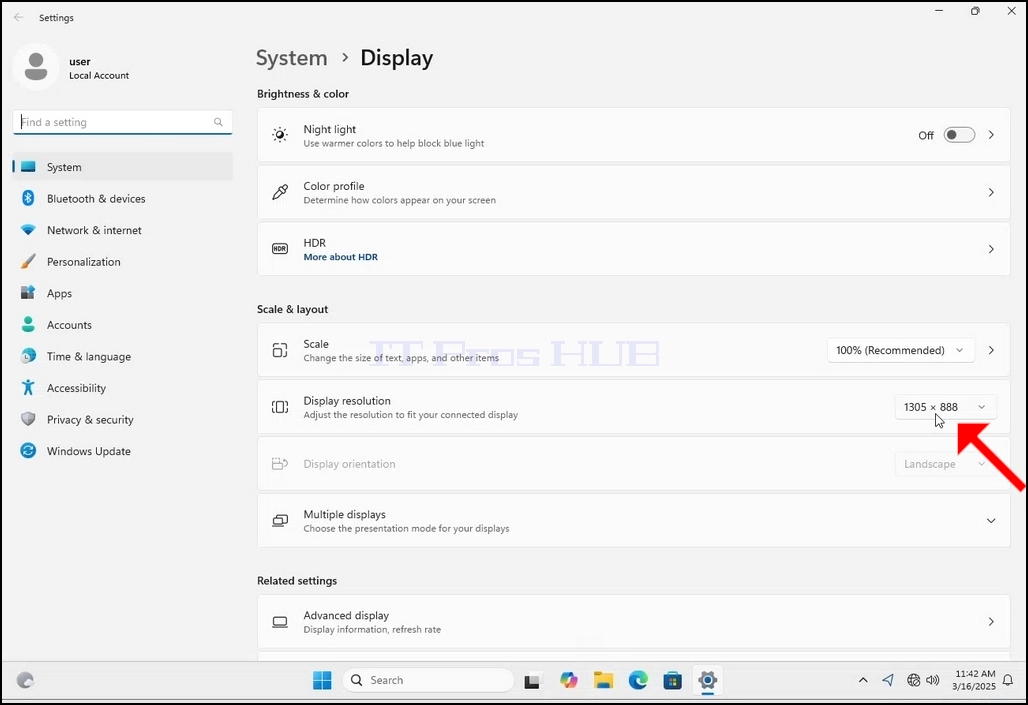
4. 在显示分辨率的同行中,单击当前设定下放菜单的决议来扩展该菜单。
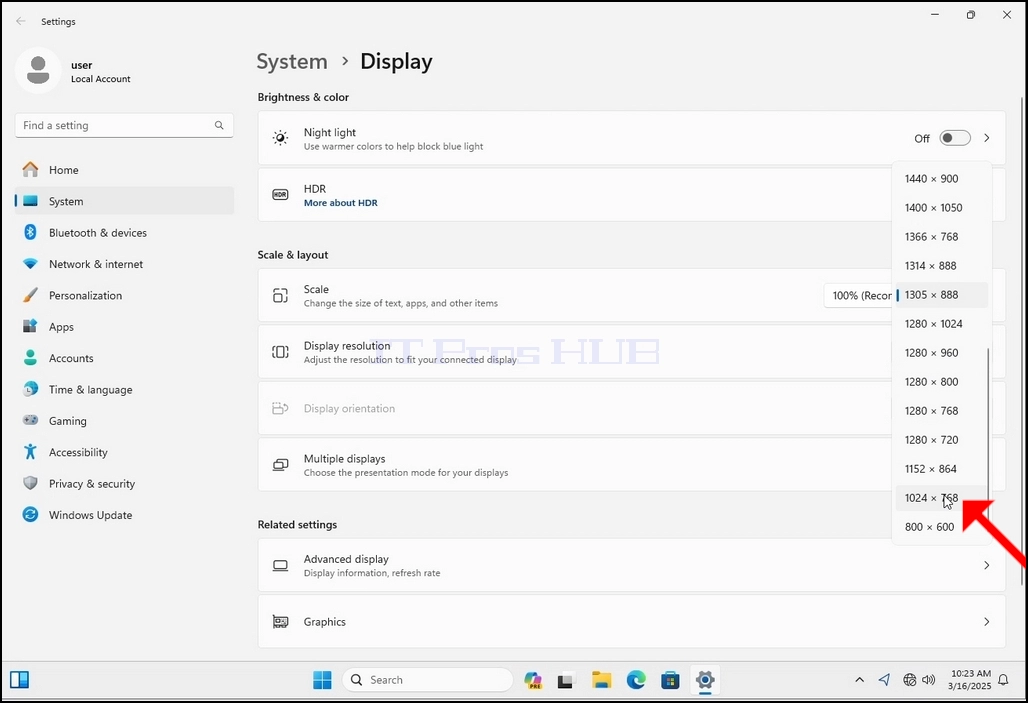
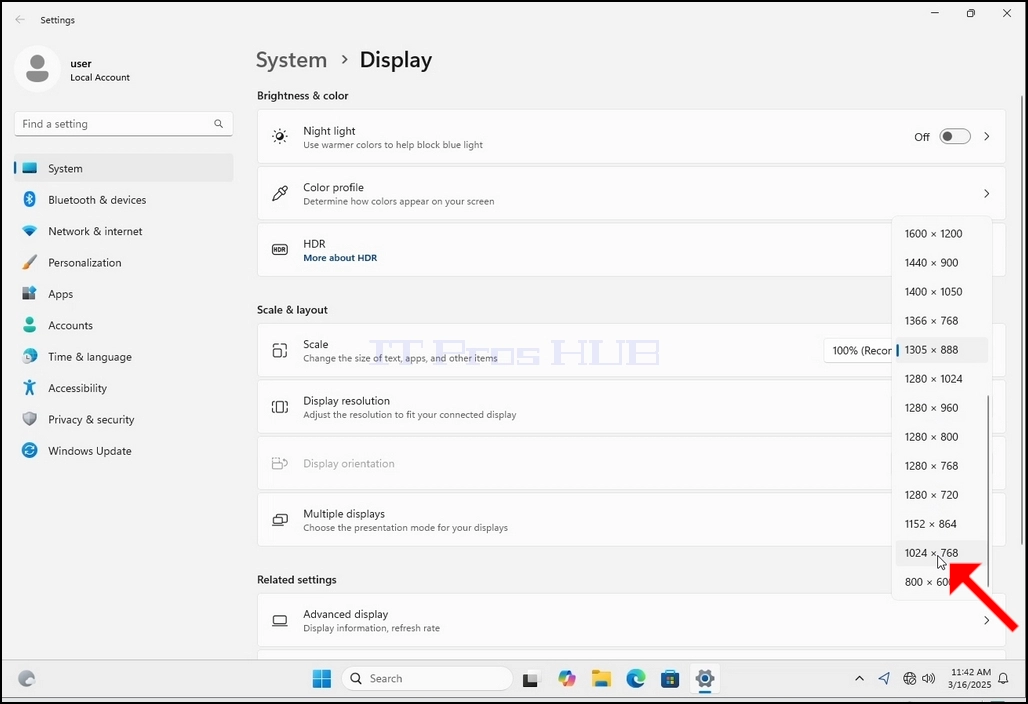
5. 从各种解析选项中选择最适合您需要的选项,用左键单击(在此示例中,所选选项为1024x768)
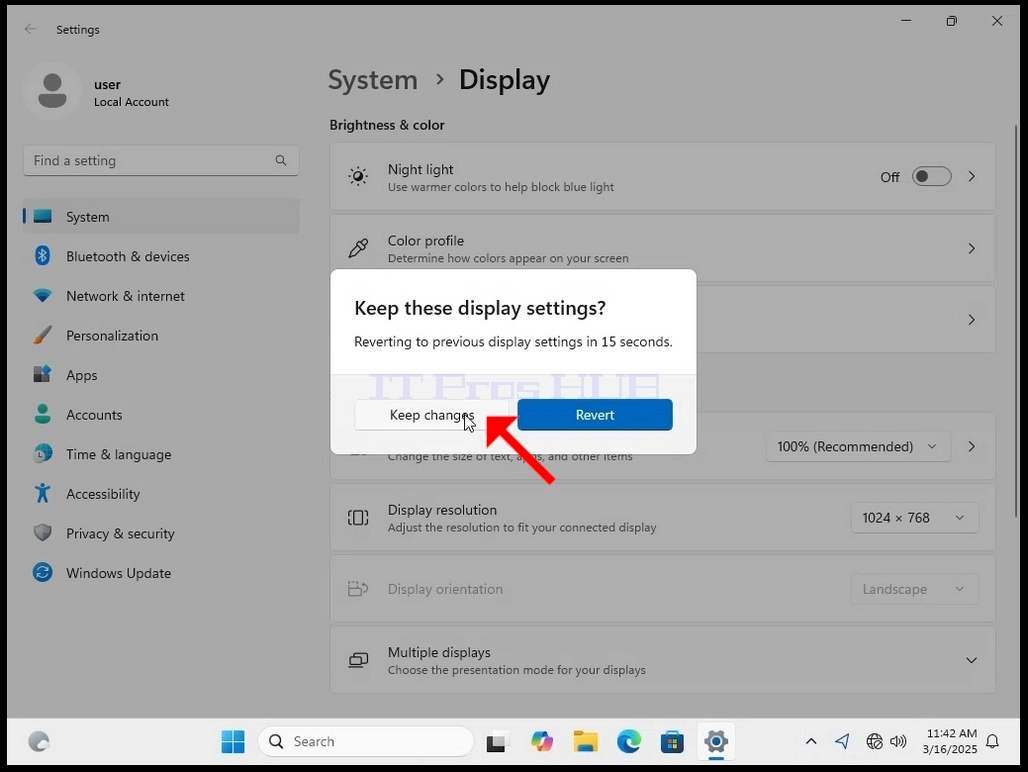
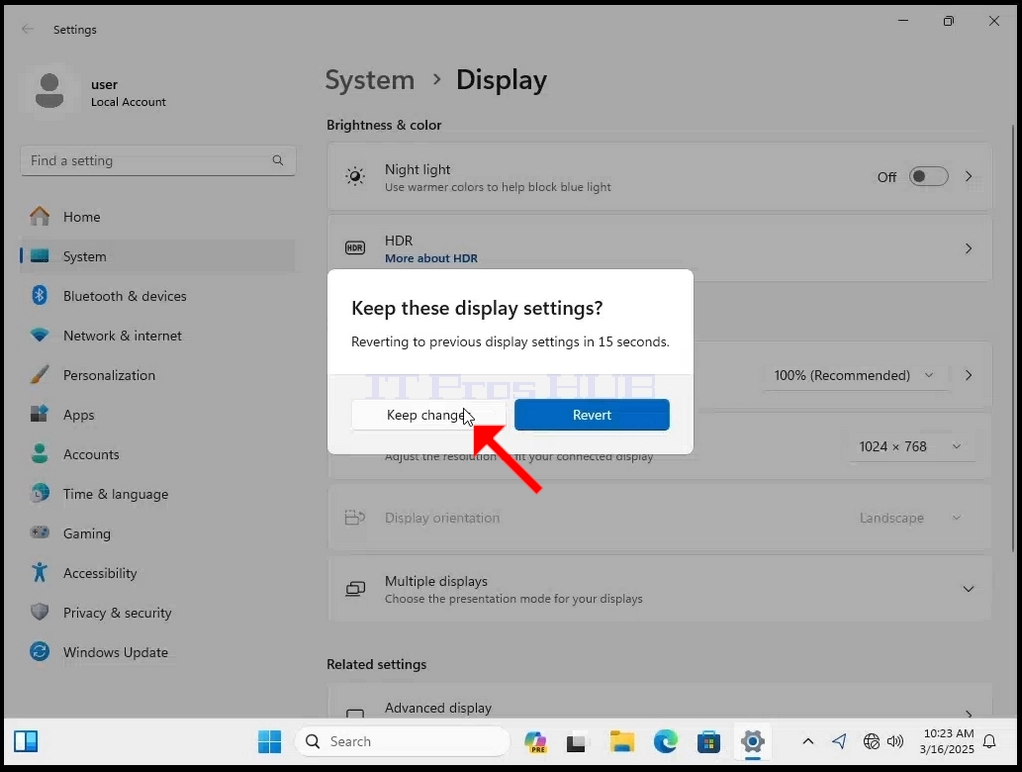
6. 在选择了新的分辨率设置后, Windows 将询问您是否喜欢保留更改或恢复更改 。 如果一个选项没有以分配的秒数选择,Windows将返回到先前配置的分辨率. 这是在显示器不支持所选分辨率,用户无法看到或看到当前视频输出的情况下完成的,以便手动返回所选新分辨率.
如果新选择的解析度与显示器相容,请选择Keep Changes并单击.
- 文章信息
- 作者: IT Pro
- 分类:How to Articles
- 点击数:5716
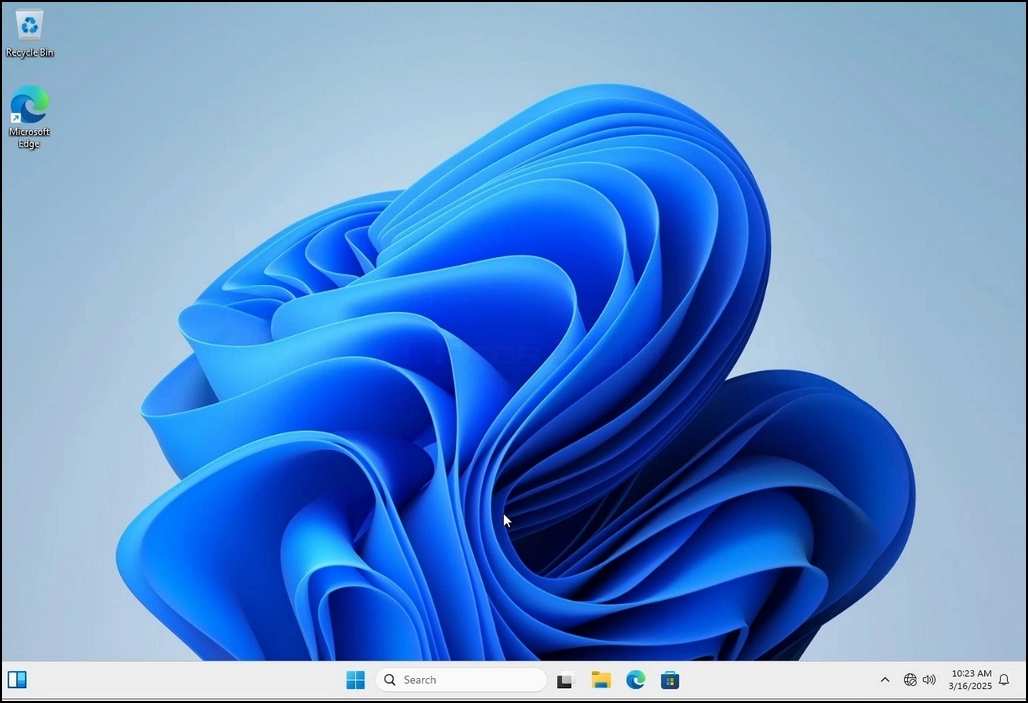
1. 在菜单出现之前右键单击背景上的空格
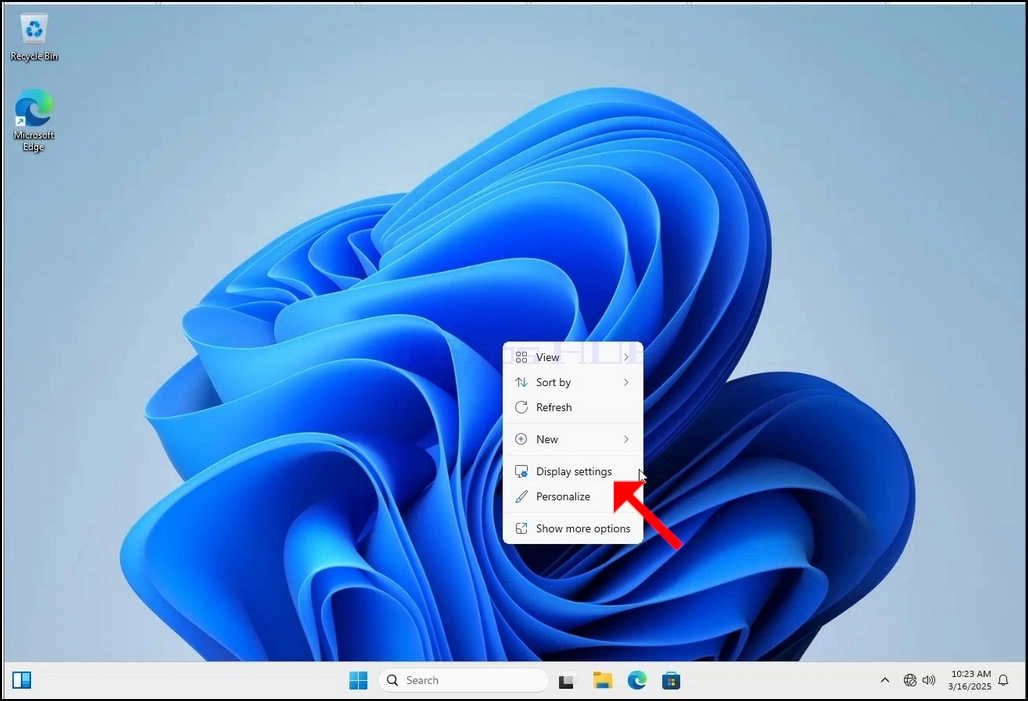
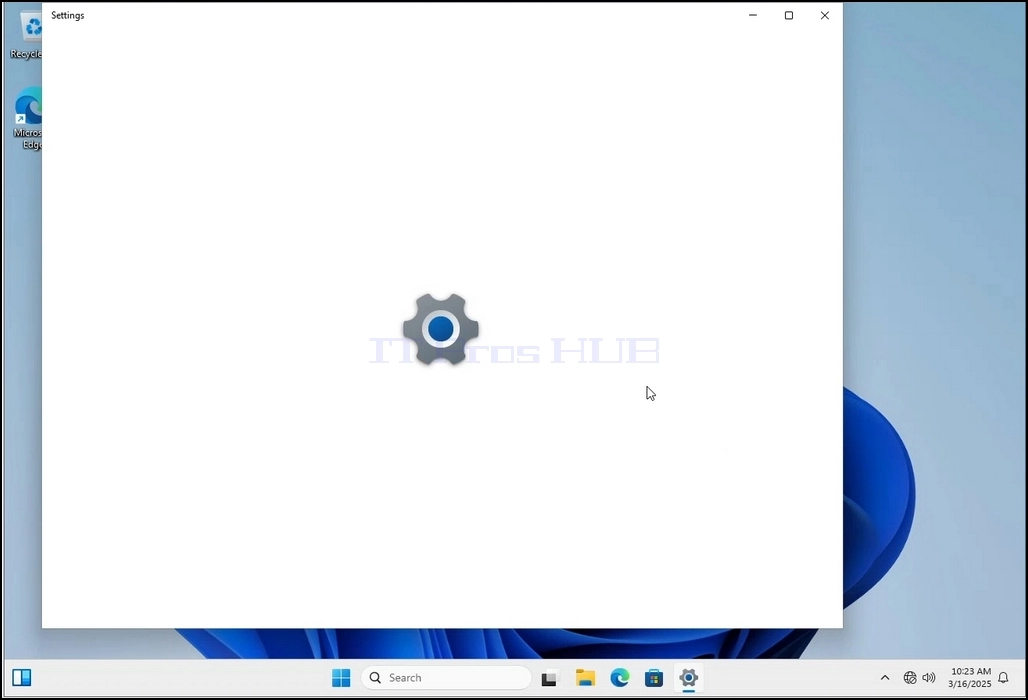
2. 在新的菜单中查找“显示设置”选项,然后单击该选项并等待设置窗口出现
3. 在设置窗口中,在系统下 > 显示选项, 查找显示分辨率选项
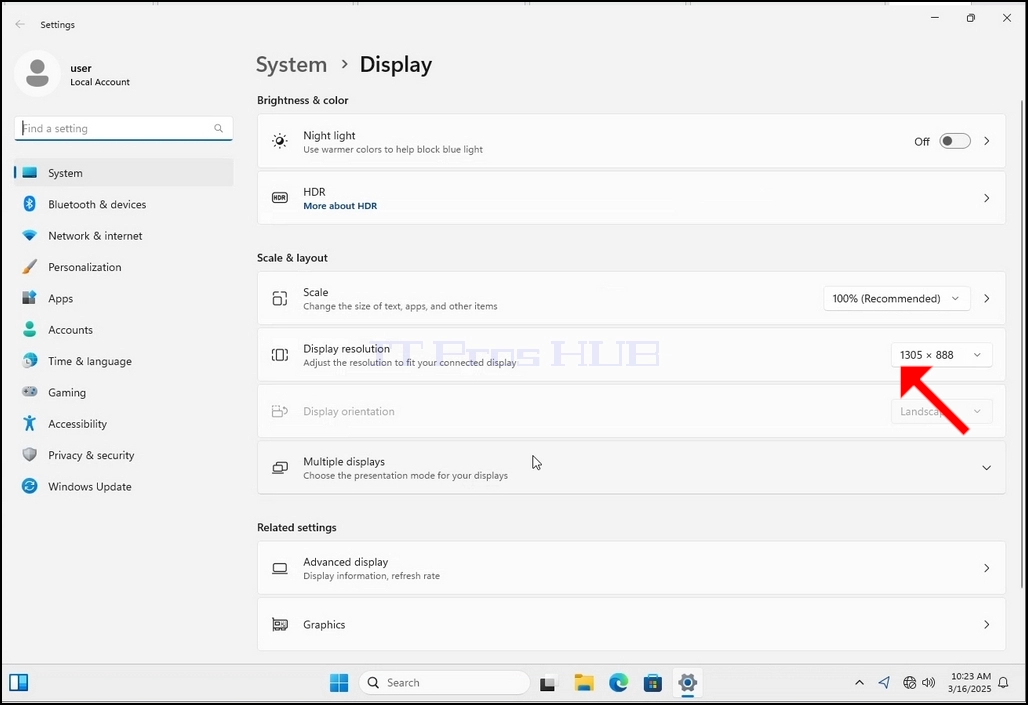
4. 在显示分辨率的同行中,单击当前设定下放菜单的决议来扩展该菜单。
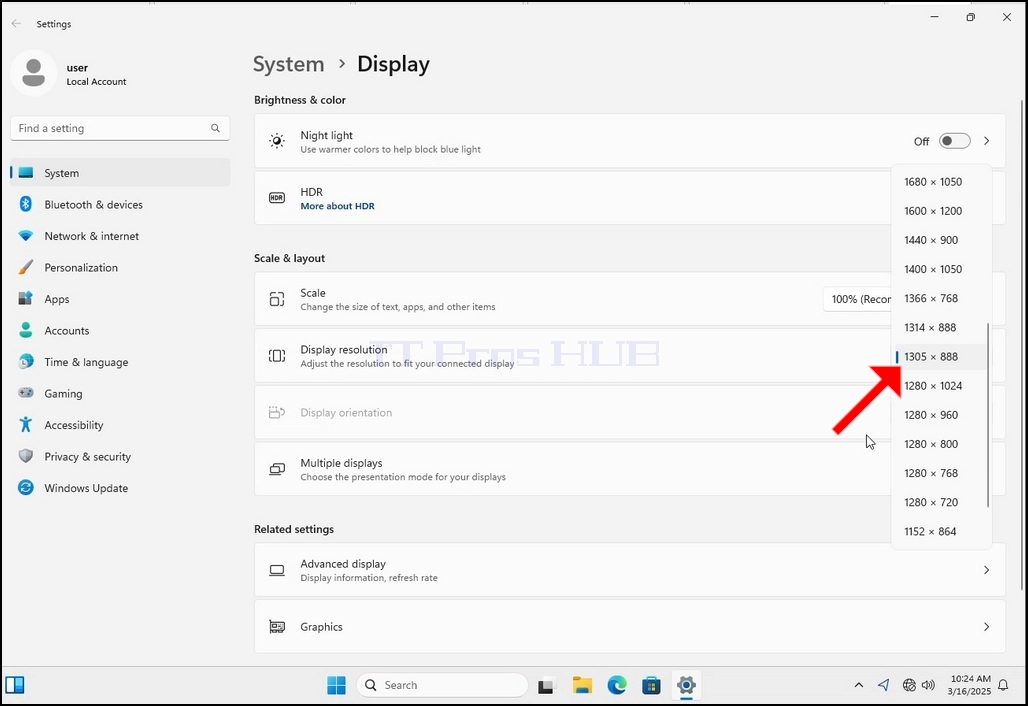
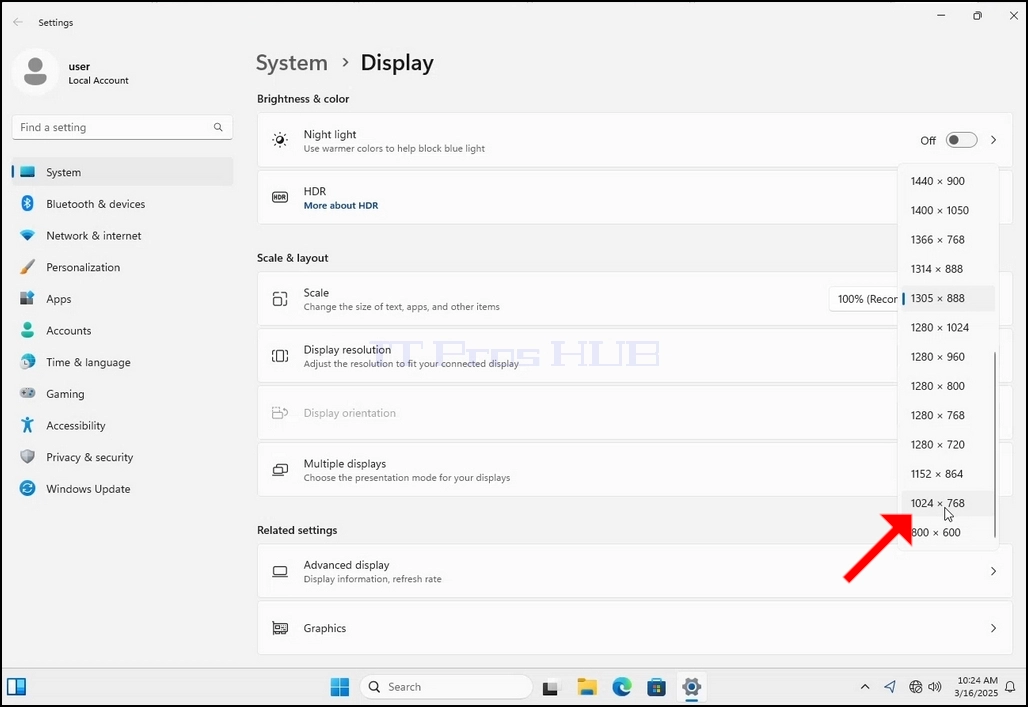
5. 从各种解析选项中选择最适合您需要的选项,用左键单击(在此示例中,所选选项为1024x768)
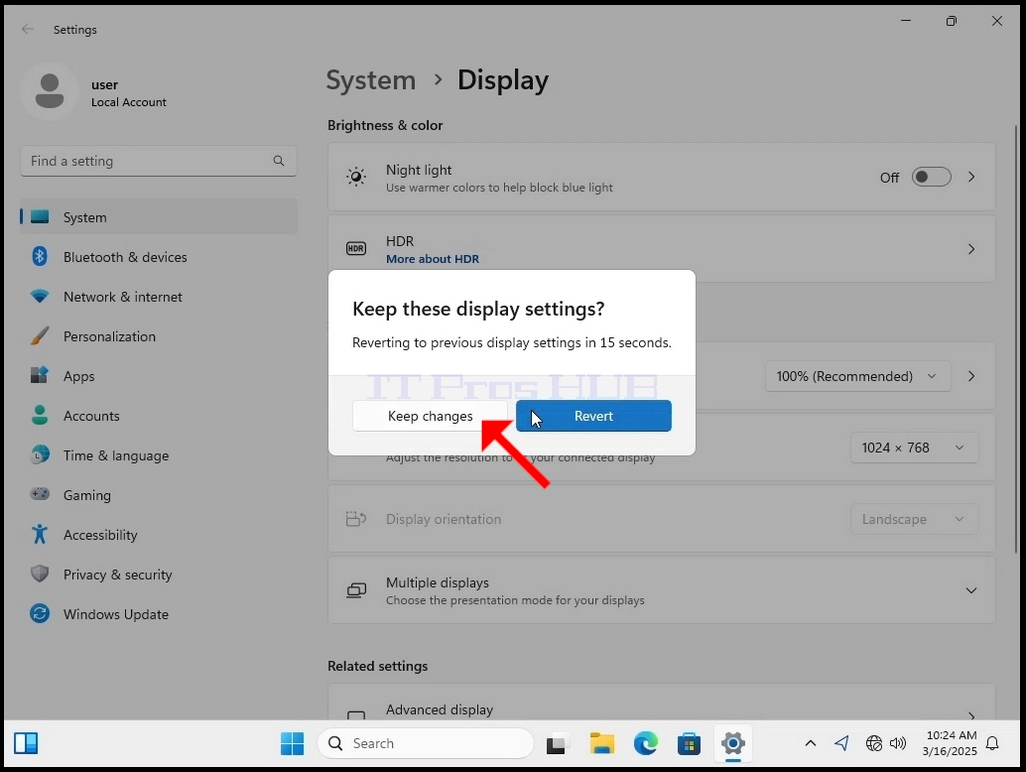
6. 在选择了新的分辨率设置后, Windows 将询问您是否喜欢保留更改或恢复更改 。 如果一个选项没有以分配的秒数选择,Windows将返回到先前配置的分辨率. 这是在显示器不支持所选分辨率,用户无法看到或看到当前视频输出的情况下完成的,以便手动返回所选新分辨率.
如果新选择的解析度与显示器相容,请选择Keep Changes并单击.
- 文章信息
- 作者: IT Pro
- 分类:How to Articles
- 点击数:6594
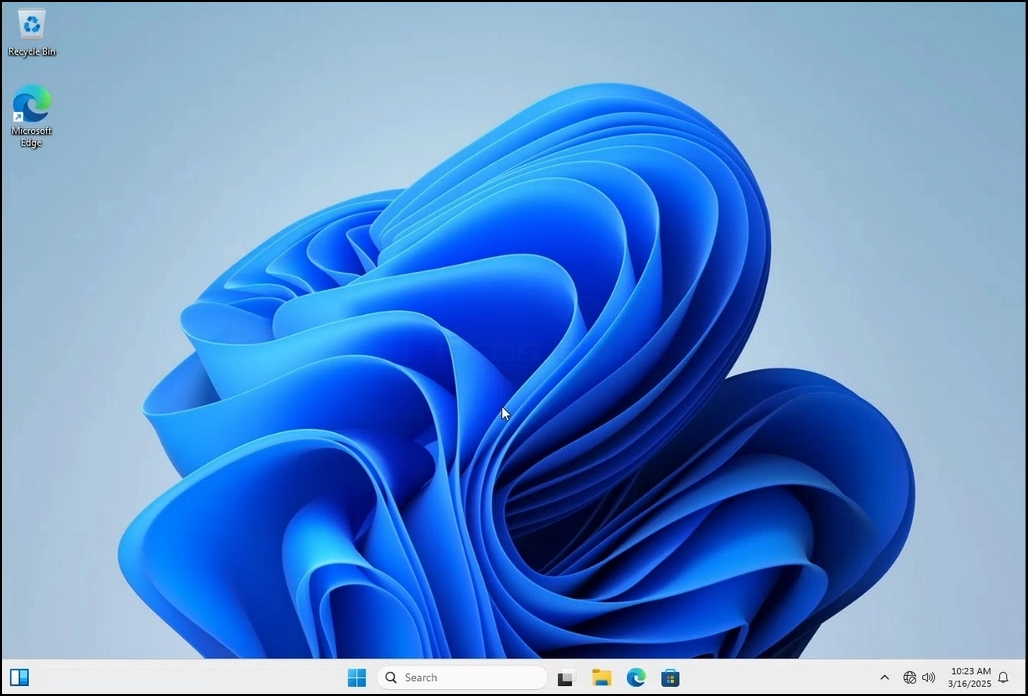
1. 在菜单出现之前右键单击背景上的空格
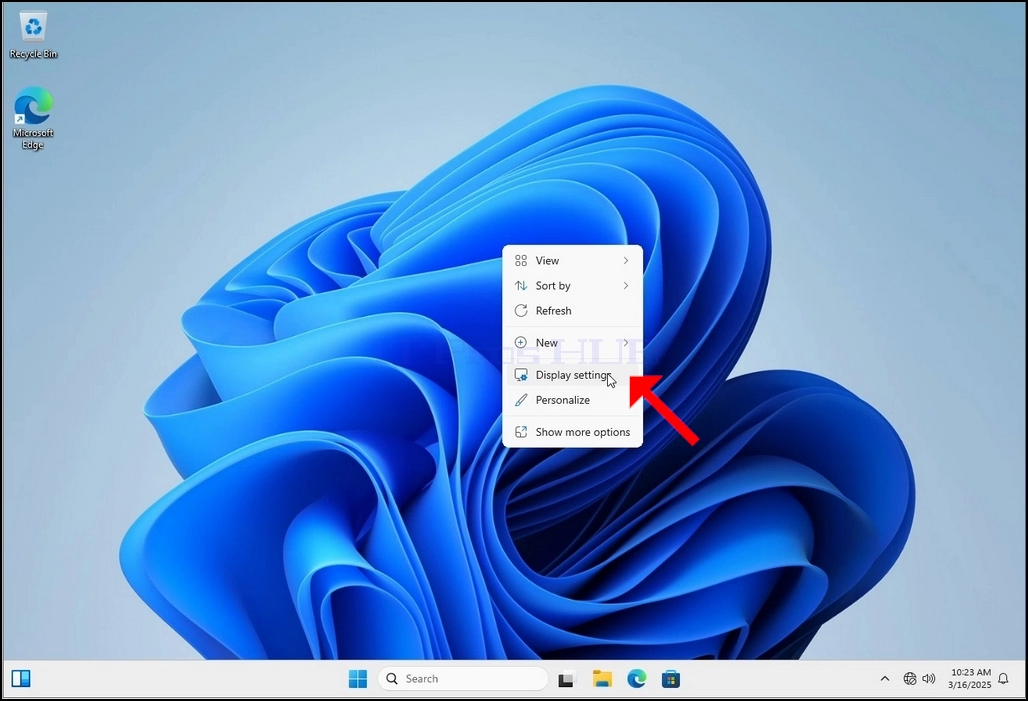
2. 在新的菜单中查找“显示设置”选项,然后单击该选项并等待设置窗口出现
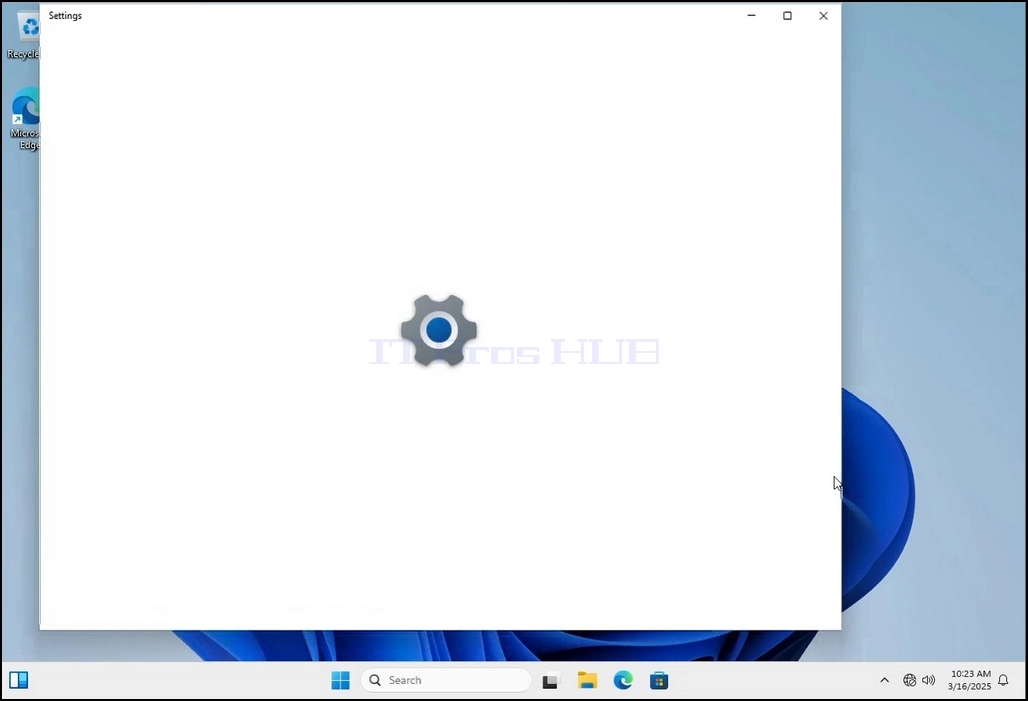
3. 在设置窗口中,在系统下 > 显示选项, 查找显示分辨率选项
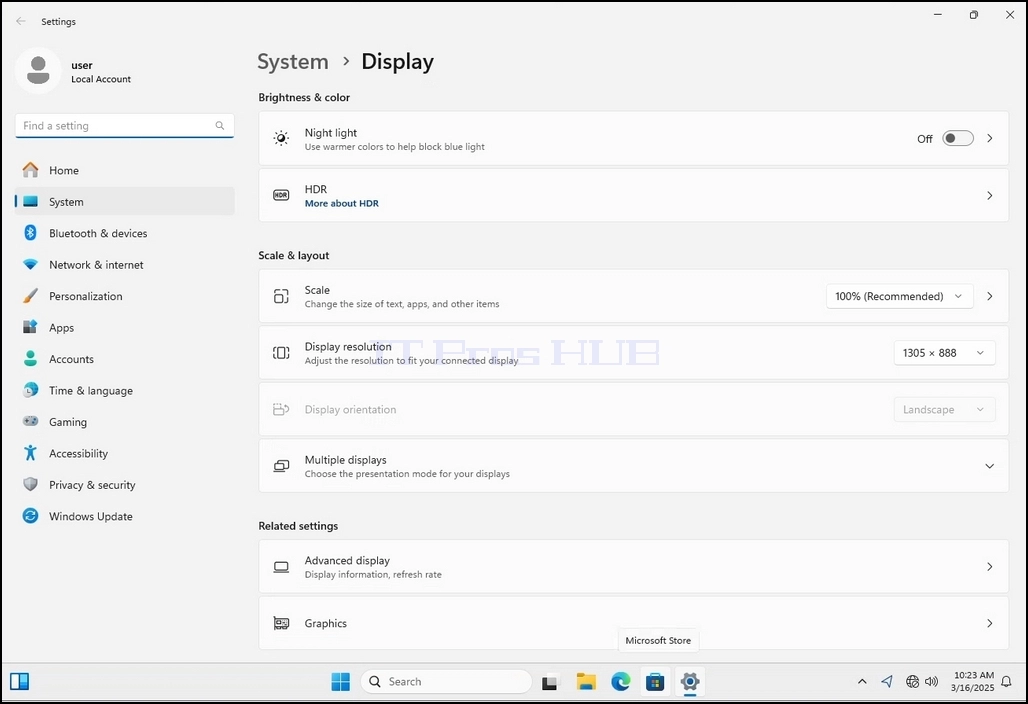
4. 在显示分辨率的同行中,单击当前设定下放菜单的决议来扩展该菜单。
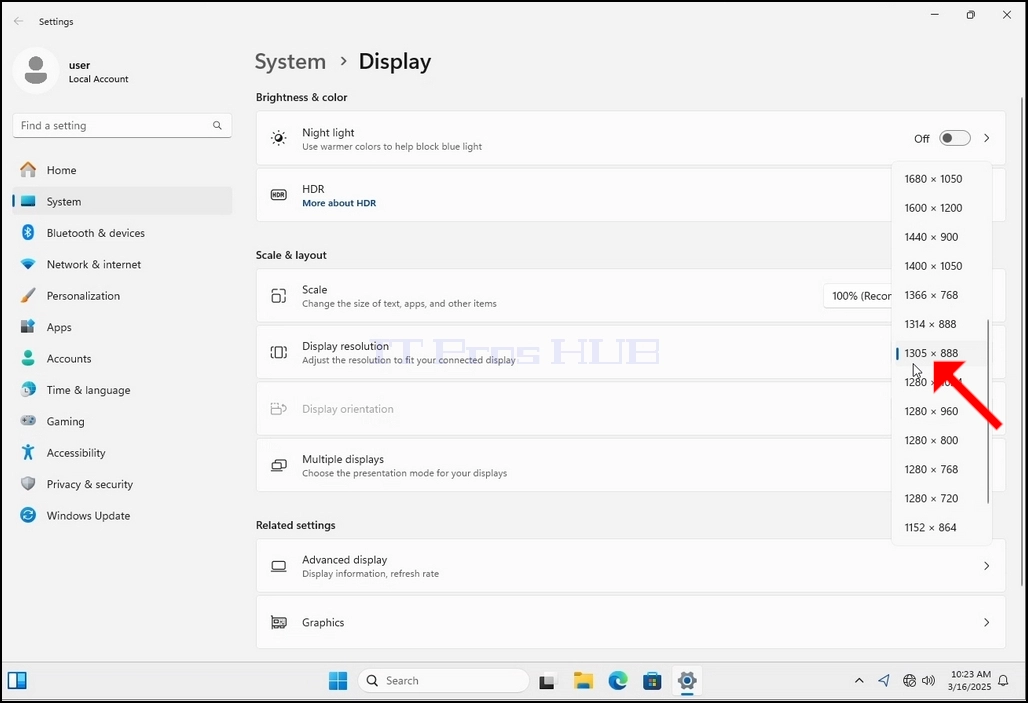
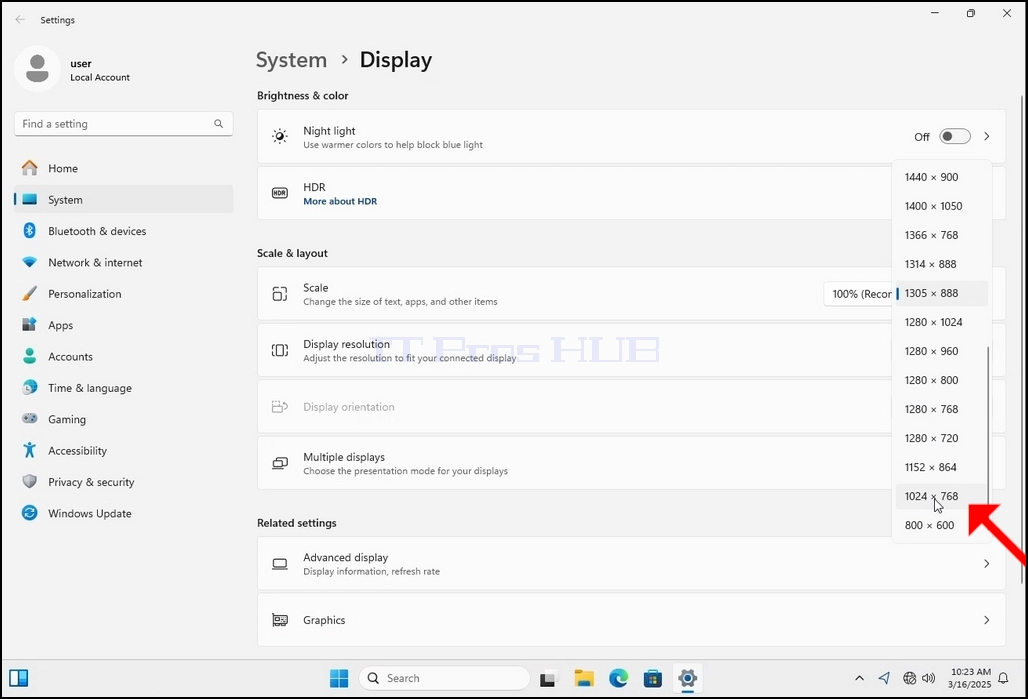
5. 从各种解析选项中选择最适合您需要的选项,用左键单击(在此示例中,所选选项为1024x768)
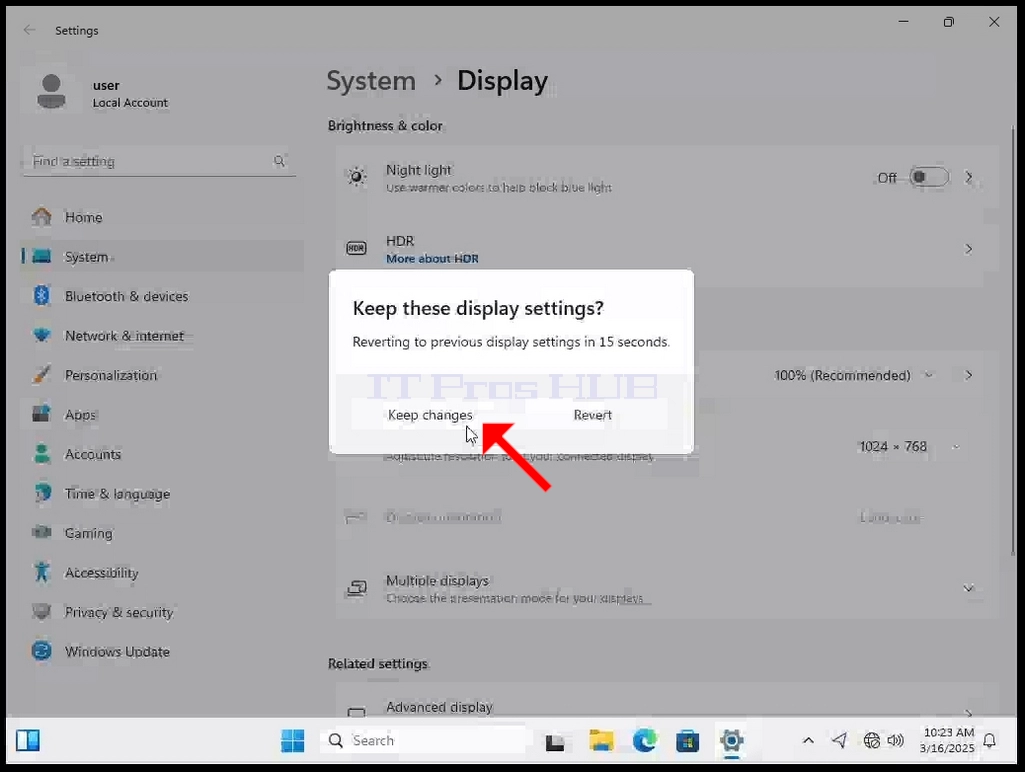
6. 在选择了新的分辨率设置后, Windows 将询问您是否喜欢保留更改或恢复更改 。 如果一个选项没有以分配的秒数选择,Windows将返回到先前配置的分辨率. 这是在显示器不支持所选分辨率,用户无法看到或看到当前视频输出的情况下完成的,以便手动返回所选新分辨率.
如果新选择的解析度与显示器相容,请选择Keep Changes并单击.
- 文章信息
- 作者: IT Pro
- 分类:How to Articles
- 点击数:5750
1. 在菜单出现之前右键单击背景上的空格

2. 在新的菜单中查找“显示设置”选项,然后单击该选项并等待设置窗口出现

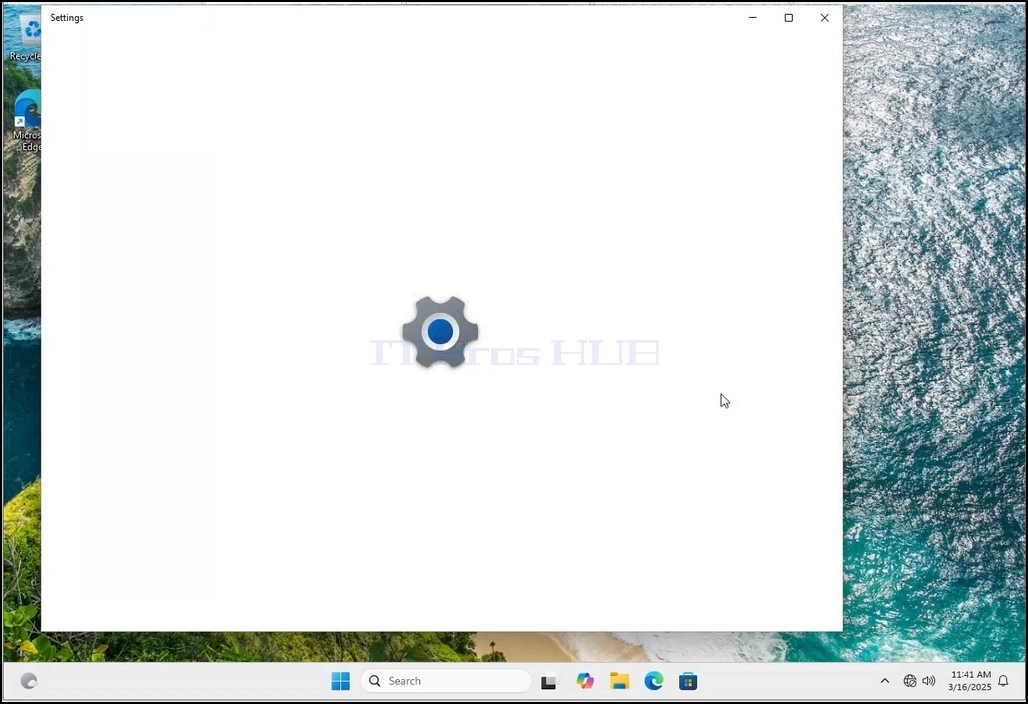
3. 在设置窗口中,在系统下 > 显示选项, 查找显示分辨率选项
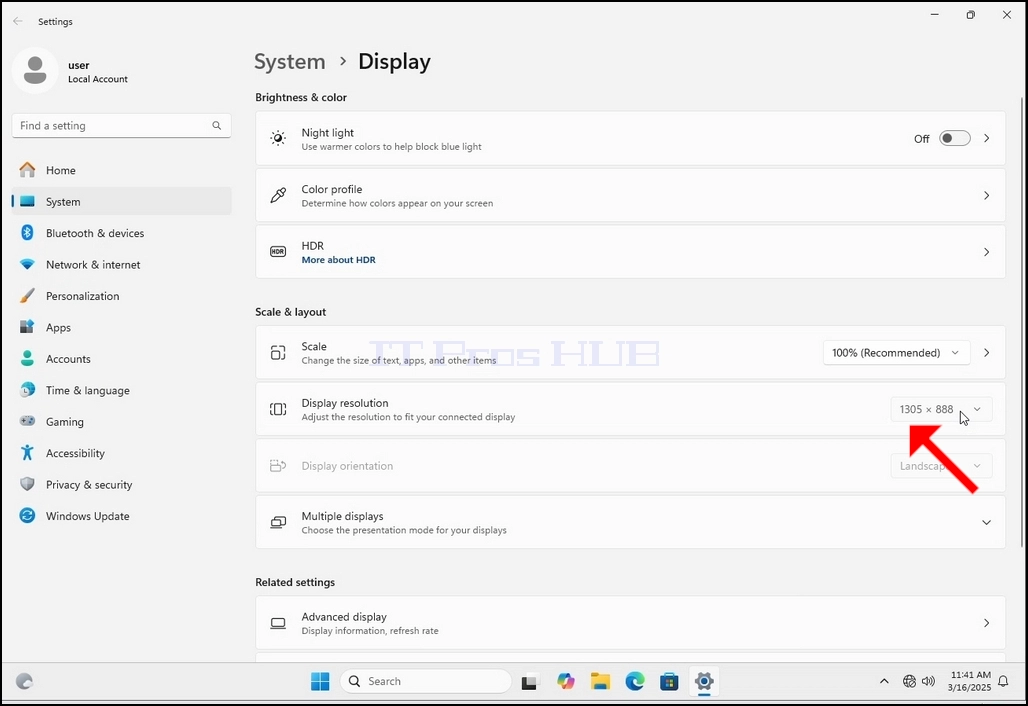
4. 在显示分辨率的同行中,单击当前设定下放菜单的决议来扩展该菜单。
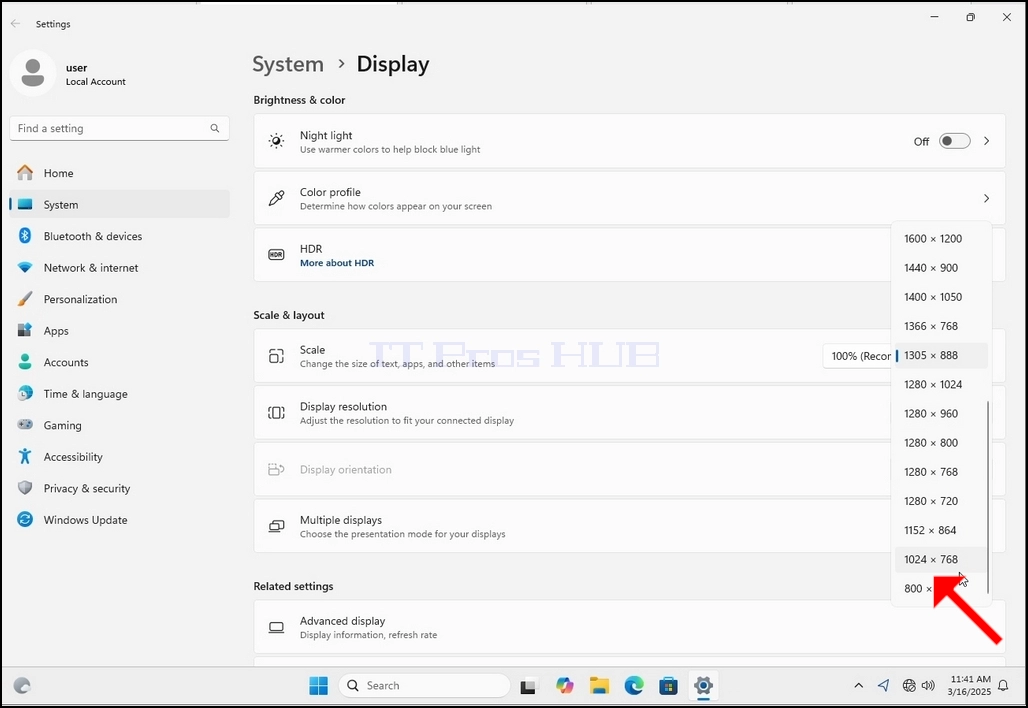
5. 从各种解析选项中选择最适合您需要的选项,用左键单击(在此示例中,所选选项为1024x768)
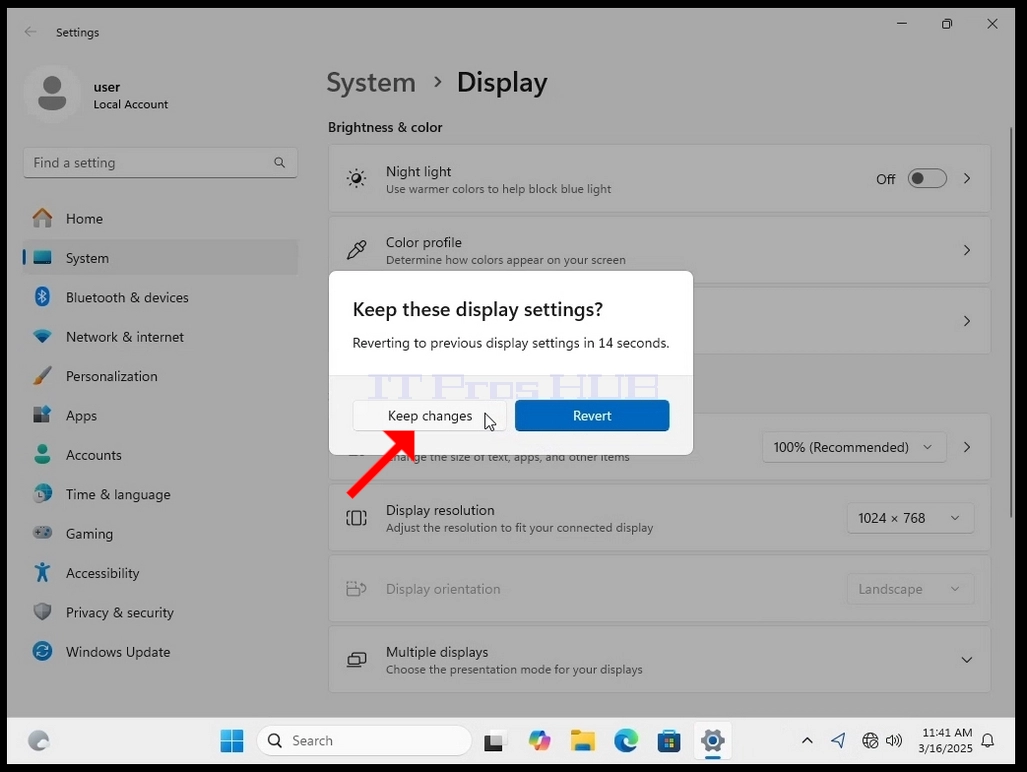
6. 在选择了新的分辨率设置后, Windows 将询问您是否喜欢保留更改或恢复更改 。 如果一个选项没有以分配的秒数选择,Windows将返回到先前配置的分辨率. 这是在显示器不支持所选分辨率,用户无法看到或看到当前视频输出的情况下完成的,以便手动返回所选新分辨率.
如果新选择的解析度与显示器相容,请选择Keep Changes并单击.
- 文章信息
- 作者: IT Pro
- 分类:How to Articles
- 点击数:7825
3. In the Settings window, under the System > Display options, look for the Display Resolution option
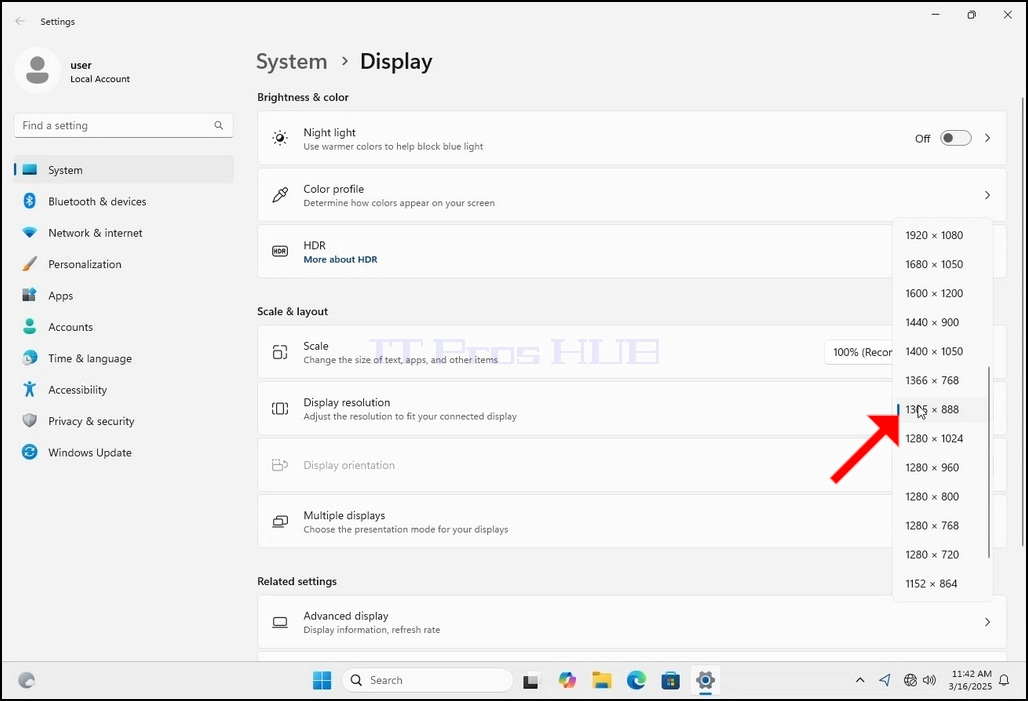
5. From the various resolution options, choose the one best suits your needs by left clicking on it ( In this example the chosen one is 1024x768)
6. After choosing the new resolution setting, Windows will ask you whether you like to Keep Changes or to Revert them. If an option is not chosen with in an allocated amount of seconds, Windows will revert back to the previously configured resolution. This is done in case the monitor doesn't support the selected resolution and the user is unable to either see or see currently the video output in order to manually revert the newly selected resolution.
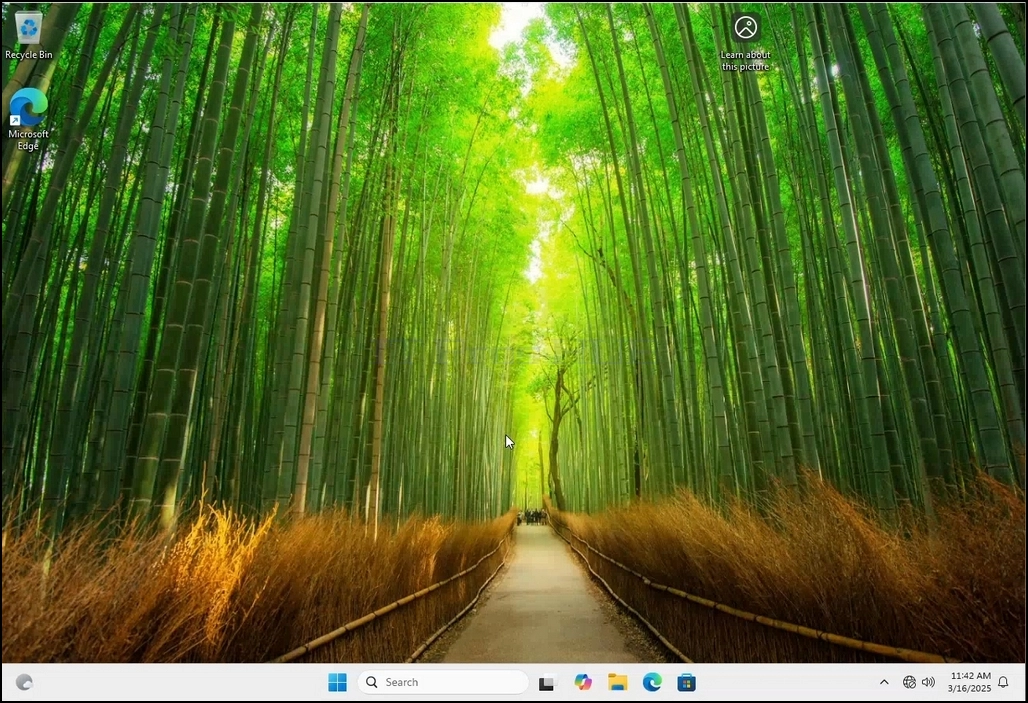
If the newly chosen resolution is compatible with the monitor, choose Keep Changes, and click it.