



1. Klik die beginknoppie en tik CMD.
2. Wag vir die beginkieslys om die Opdragprompt-toepassing te vind
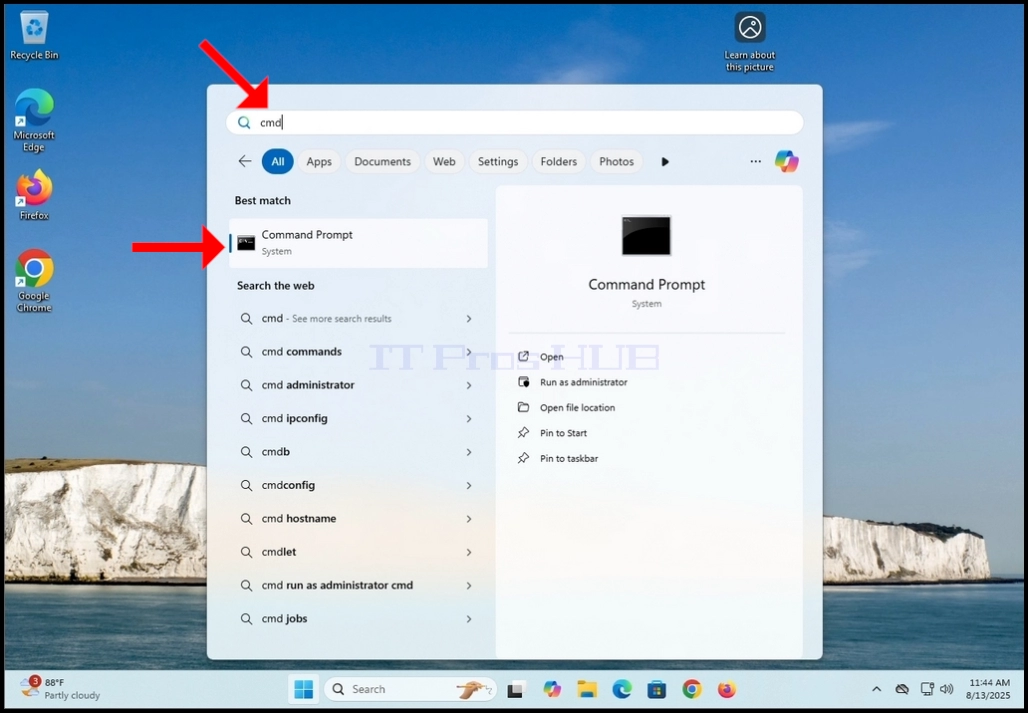
3. Sodra jy dit vind, gaan na die regterpaneel van die Start-kieslys en klik op Begin as administrateur

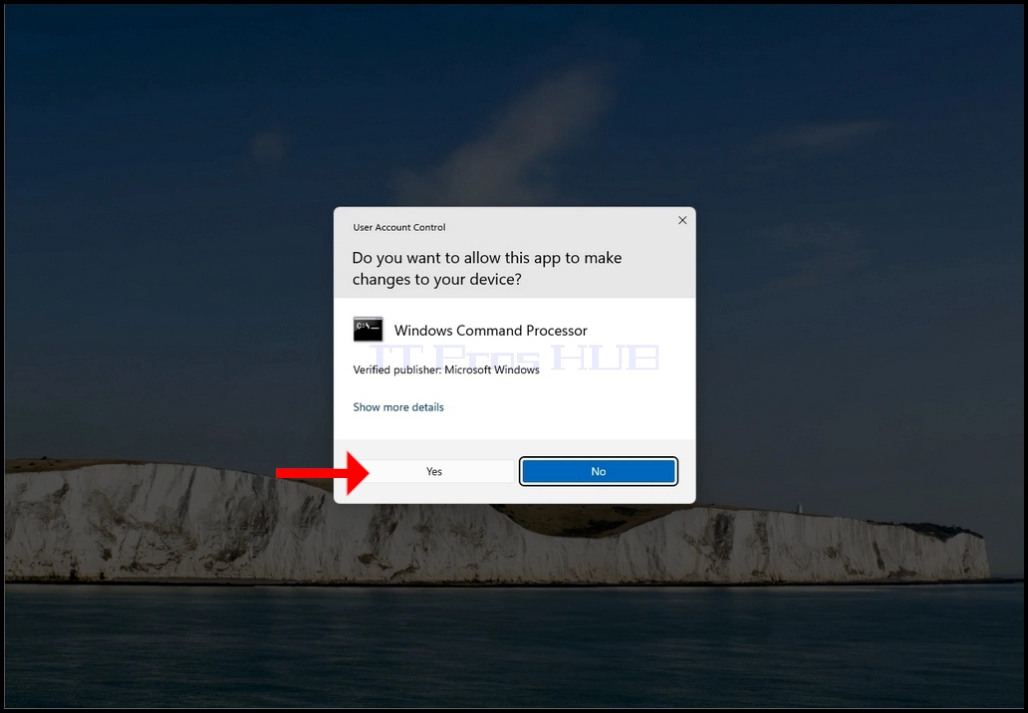
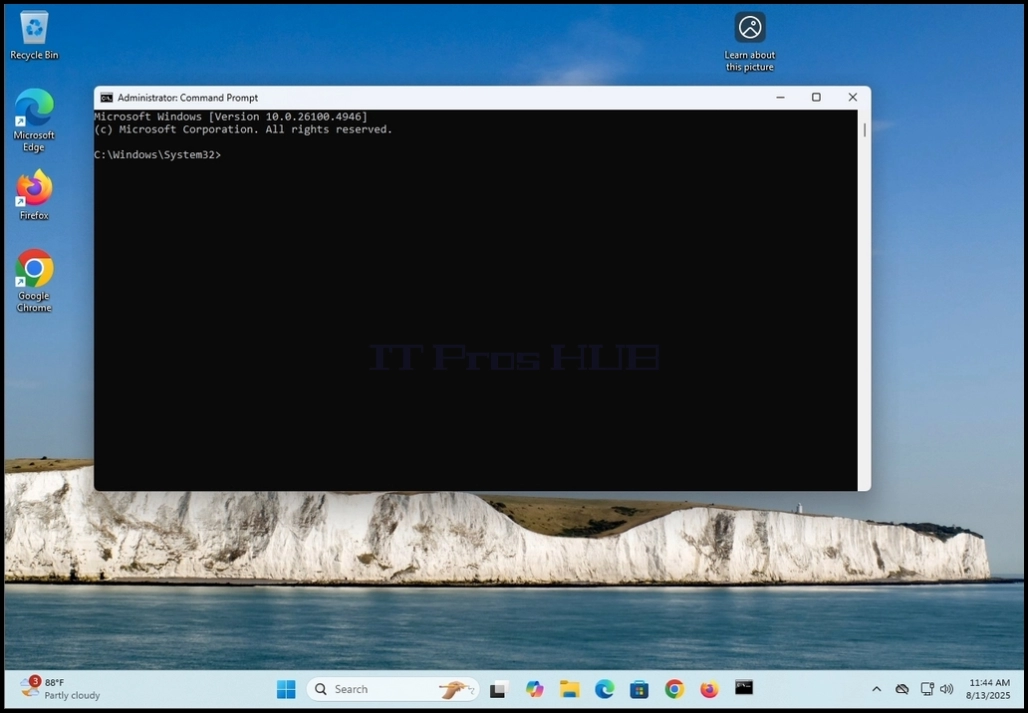
4. Klik JA in die UAC-kieslys en wag vir die CMD-venster om te verskyn
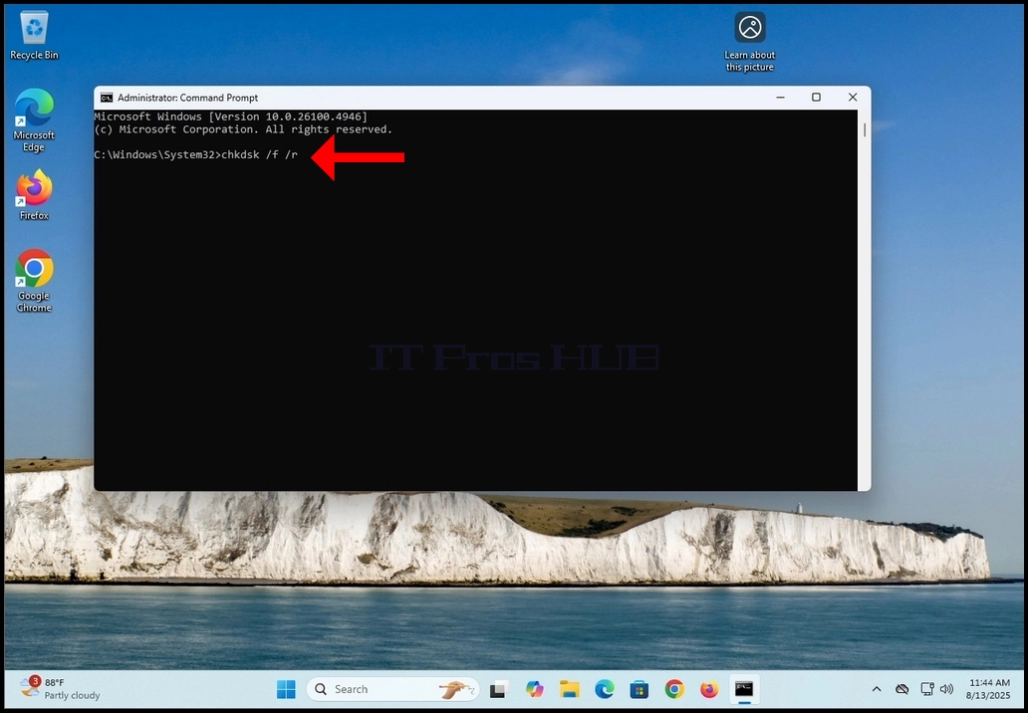
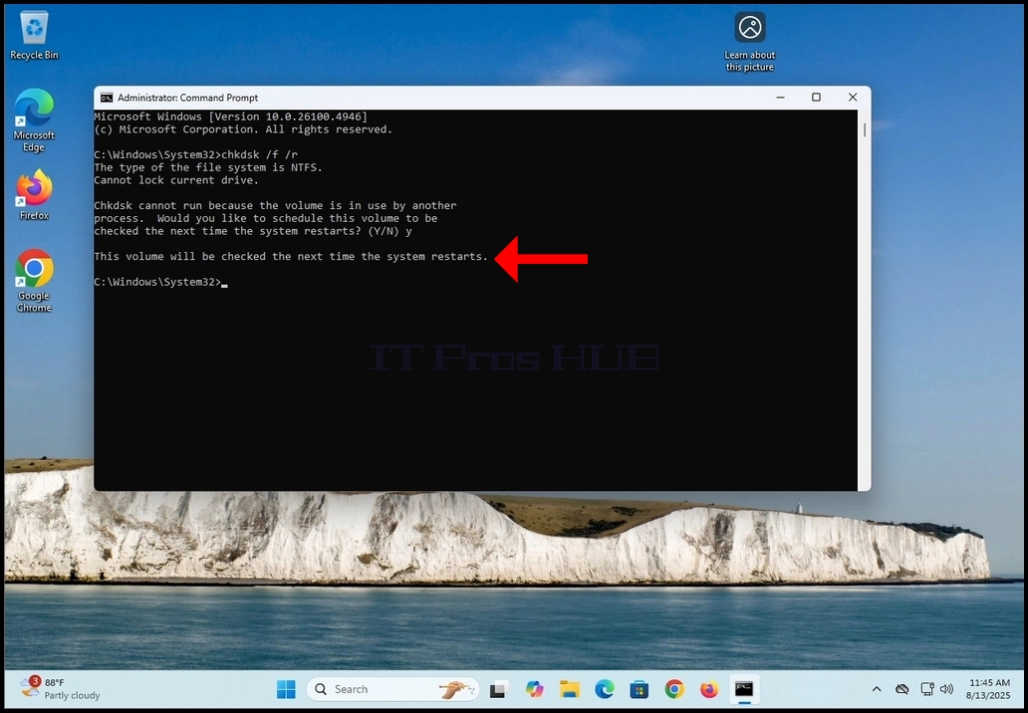
5. Tik chkdsk /f /r
a. Die /f is om foute wat gevind is, reg te stel
b. Die /r is om slegte sektore te herstel
6. Druk die Enter-sleutel
7. Aangesien ons die chkdsk-opdrag onder die C:-skyf getik het, wat ook is waar die bedryfstelsel gestoor is, sou chkdsk nie die volume kon sluit en sy werk kon doen nie. As gevolg daarvan sal jy 'n kennisgewing in CMD kry wat sê dat:
a. “Chkdsk kan nie loop nie, want die volume word deur 'n ander proses gebruik…”
b. En word gevolg deur 'n vraag vir die gebruiker wat sê:
i. “Wil jy hê hierdie volume moet geskeduleer word om nagegaan te word die volgende keer wat die stelsel herbegin? (J/N)”
8. Klik dieY-sleutel op jou sleutelbord en druk die ENTER-sleutel.

9. Na die vorige stap sal chkdsk antwoord met:”Hierdie volume sal nagegaan word die volgende keer wat die stelsel herbegin.”
a. Dit beteken dat chkdsk slegs sy werk sal doen die volgende keer wat Windows herbegin en die rekenaar herbegin.
10. Herbegin die rekenaar handmatig

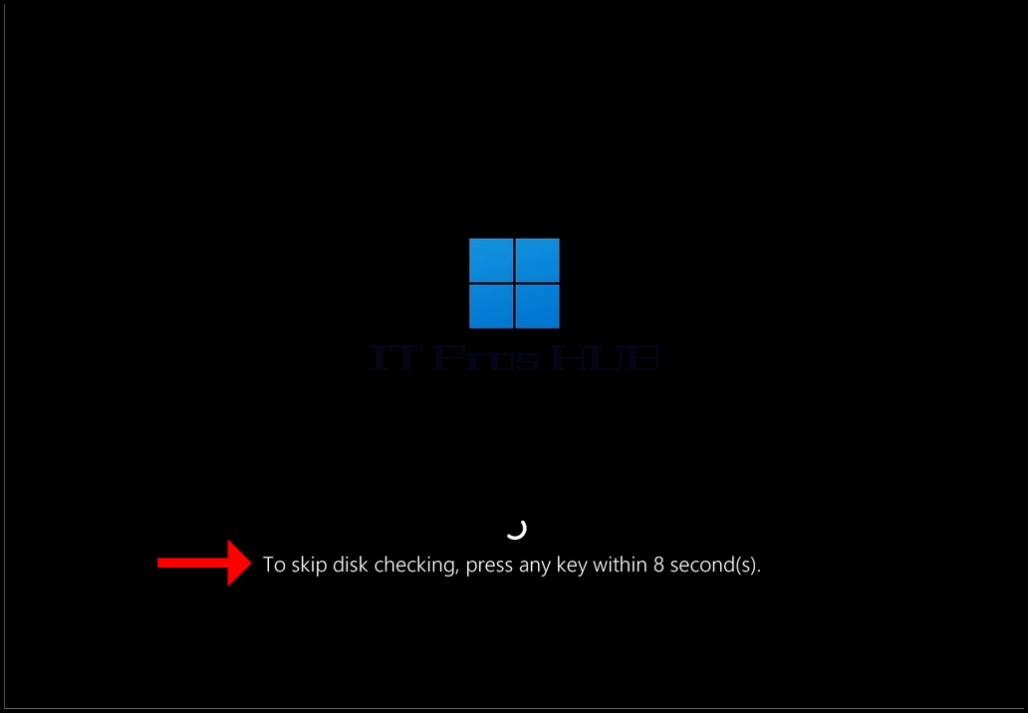
11. Wag vir Windows om te begin en vir die Windows-logo om te verskyn

12. Op 'n stadium sal 'n sin in wit lettertipe onder die laaisirkel verskyn. Die sin sal sê:"Om skyfkontrole te begin, druk enige sleutel binne 8 sekonde(s)."
a. MOENIE enige sleutel druk tensy jy chkdsk se skyfkontrole wil kanselleer nie
13. Wag vir die 10 sekondes