Tagline:HowtoChangeResolutioninWindowsx64UltimateBuild7601+1
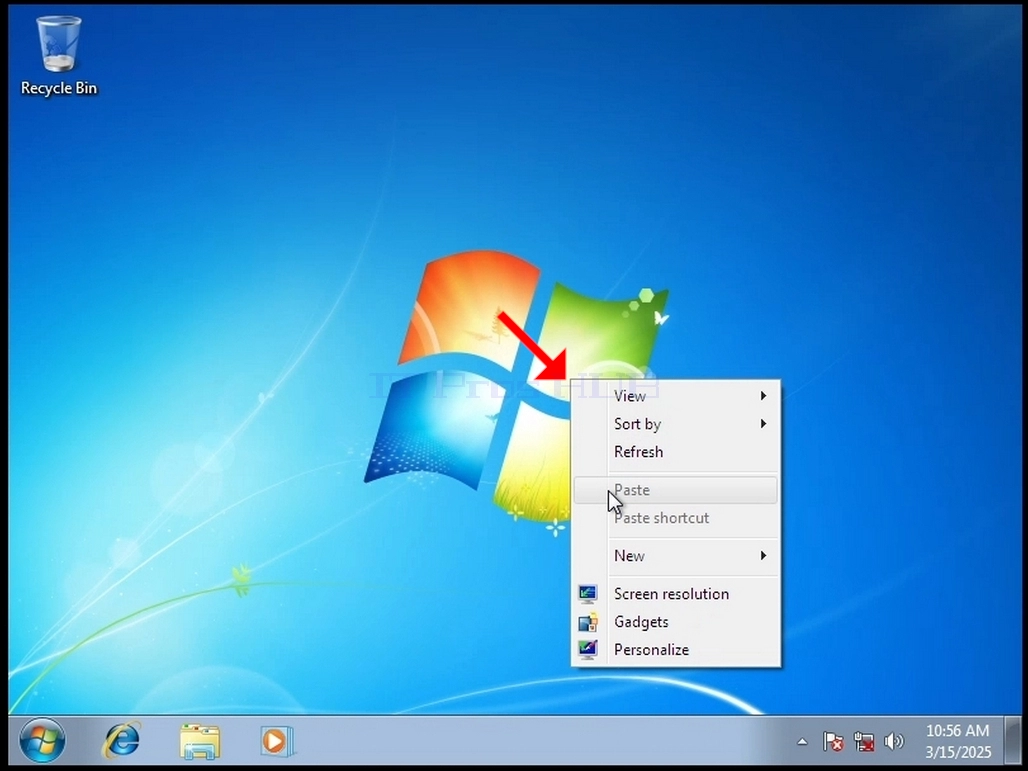
1. ምናሌ እስኪታይ ድረስ በጀርባው ላይ ባለ ባዶ ቦታ ላይ በቀኝ ጠቅ ያድርጉ
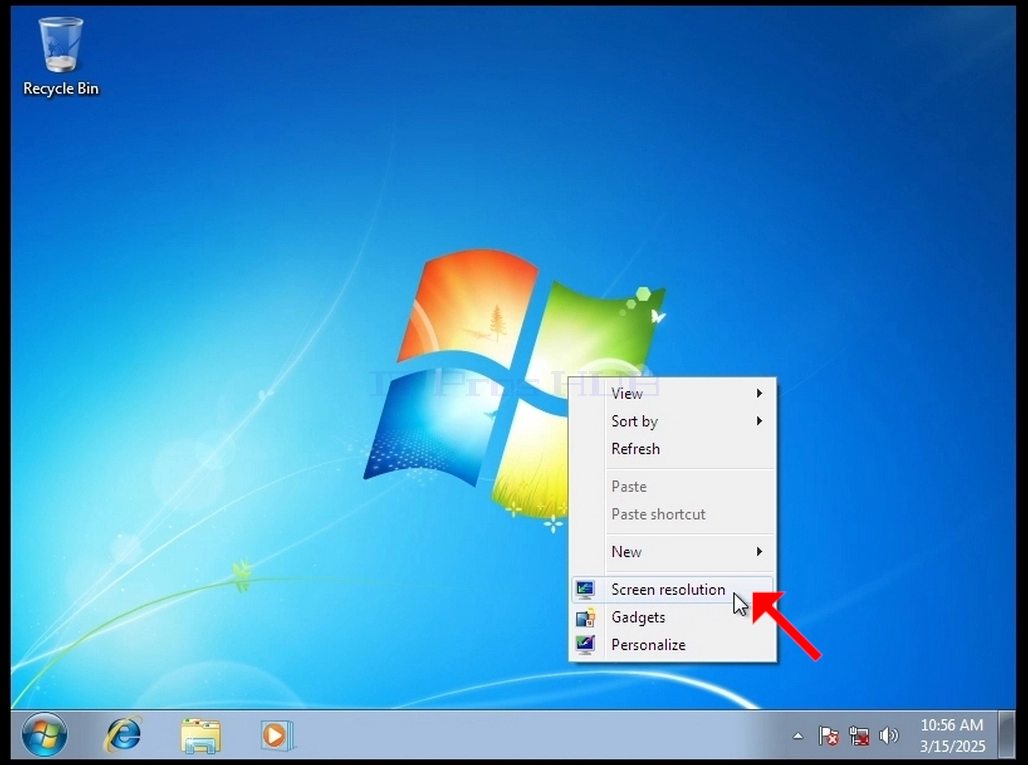
2. በአዲሱ ምናሌ ውስጥ የማያ ገጽ ጥራት አማራጩን ይፈልጉ እና ጠቅ ያድርጉት እና የማያ ገጽ ጥራት መስኮቱ እስኪታይ ድረስ ይጠብቁ
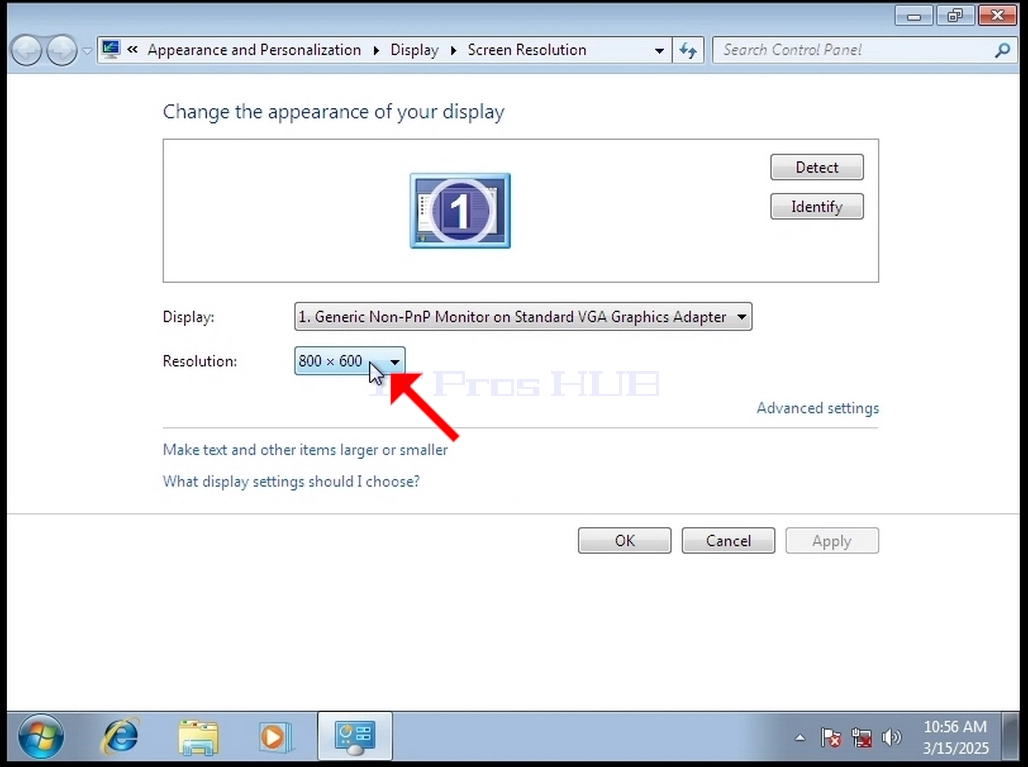
3. በቅንብሮች መስኮት ውስጥ የጥራት አማራጩን ይፈልጉ
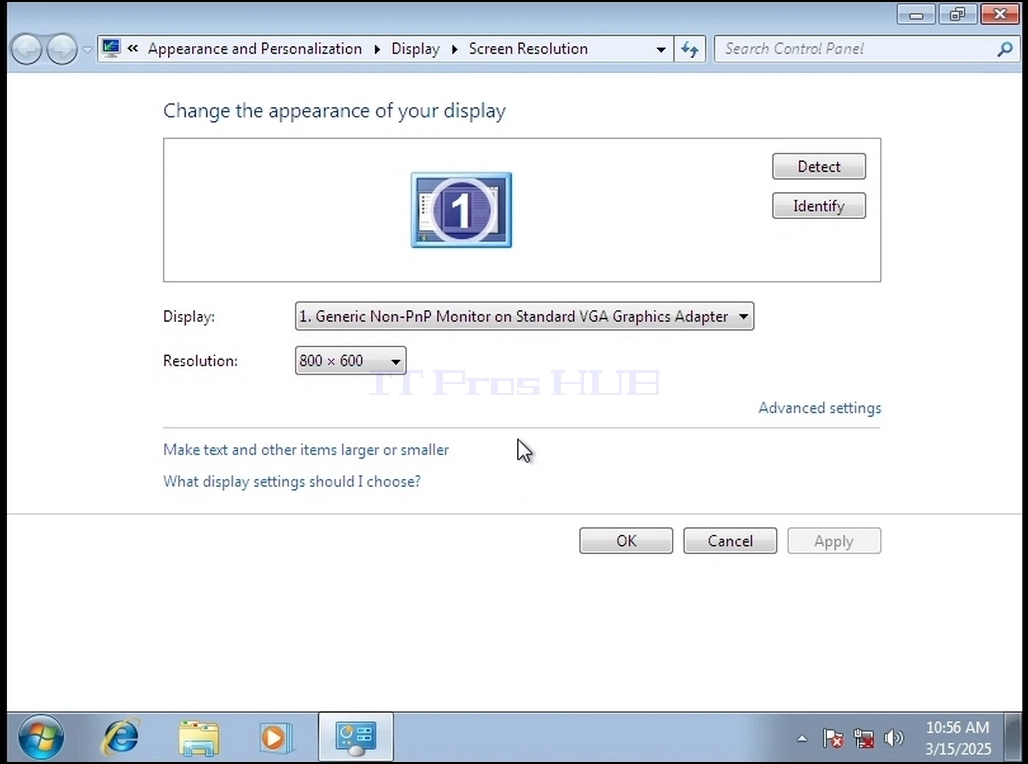
4. ያንን ምናሌ ለማስፋት የአሁኑን የጥራት ቅንብር ተቆልቋይ ምናሌ ጠቅ ያድርጉ።
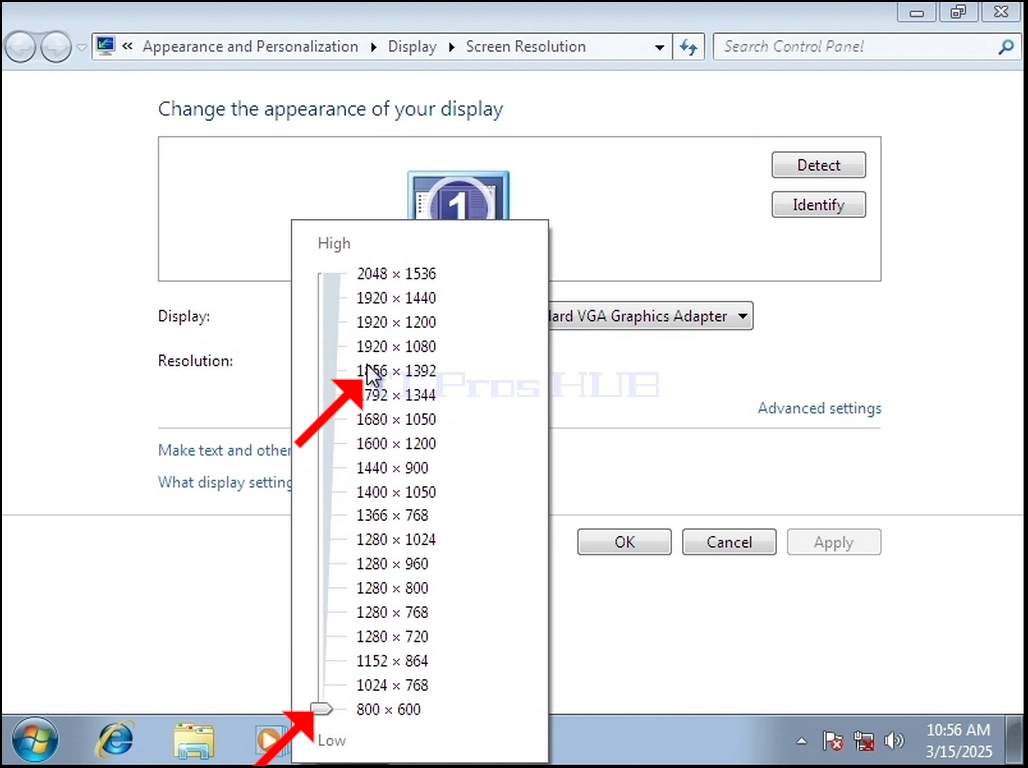
5. ከተለያዩ የጥራት አማራጮች ውስጥ፣ በግራ በኩል ጠቅ በማድረግ ለፍላጎቶችዎ የሚስማማውን ይምረጡ (በዚህ ምሳሌ የተመረጠው 1024x768 ነው)
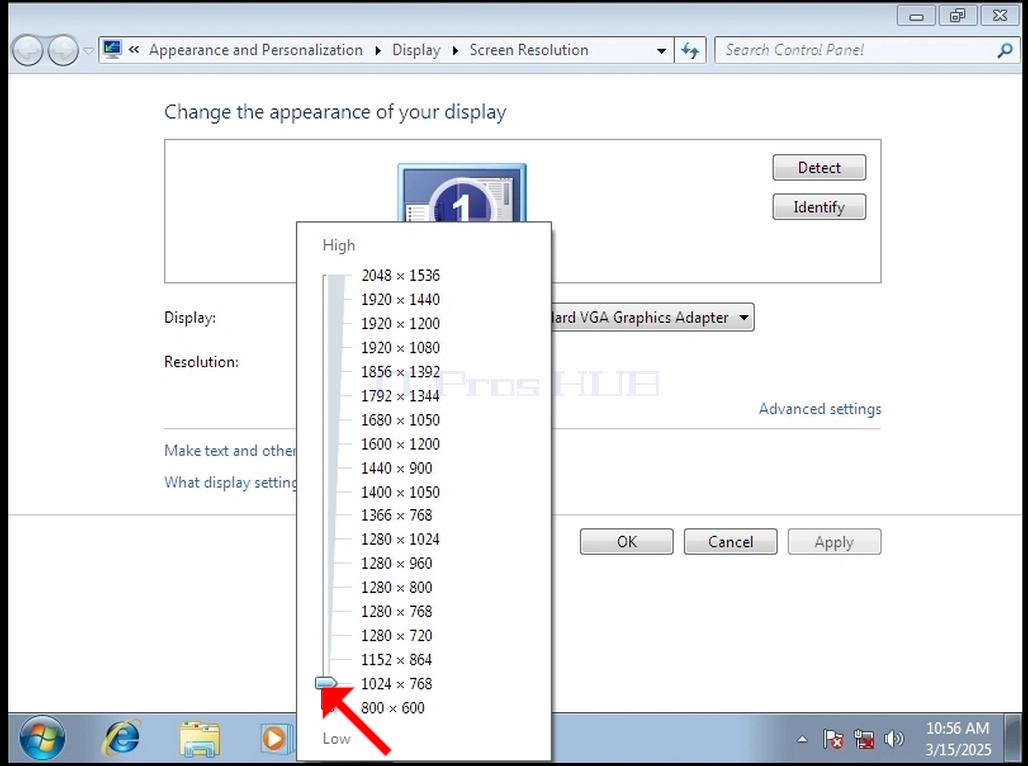
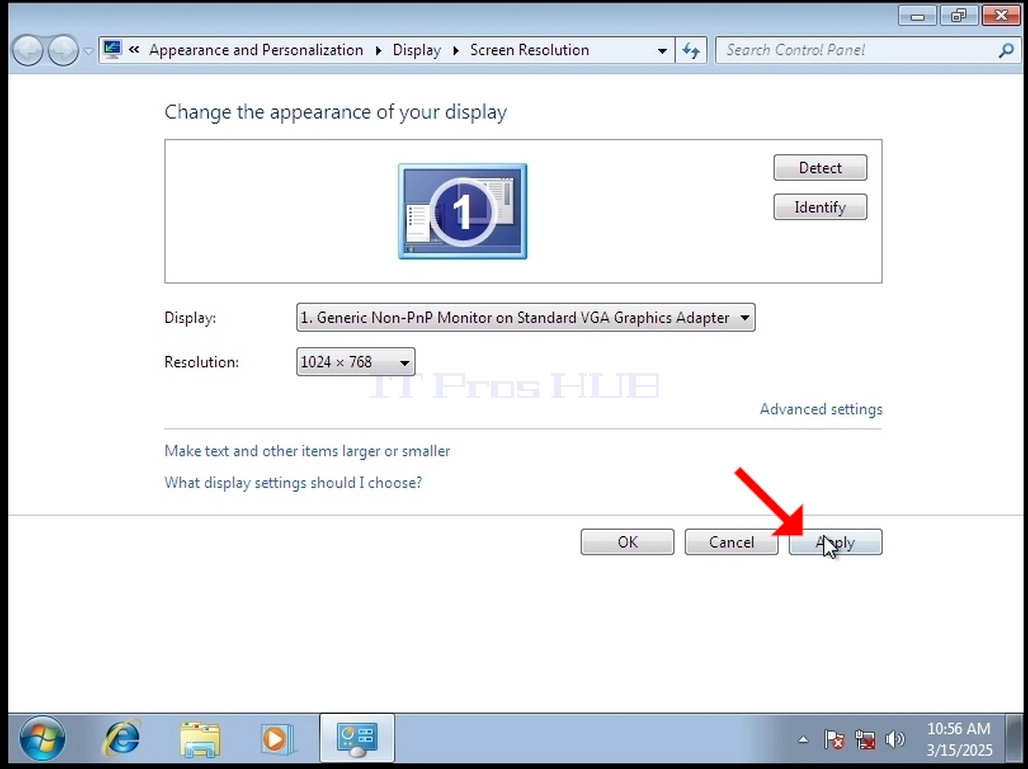
6. አዲሱን የጥራት ቅንብር ከመረጡ በኋላ ተግብርን ጠቅ ያድርጉ።
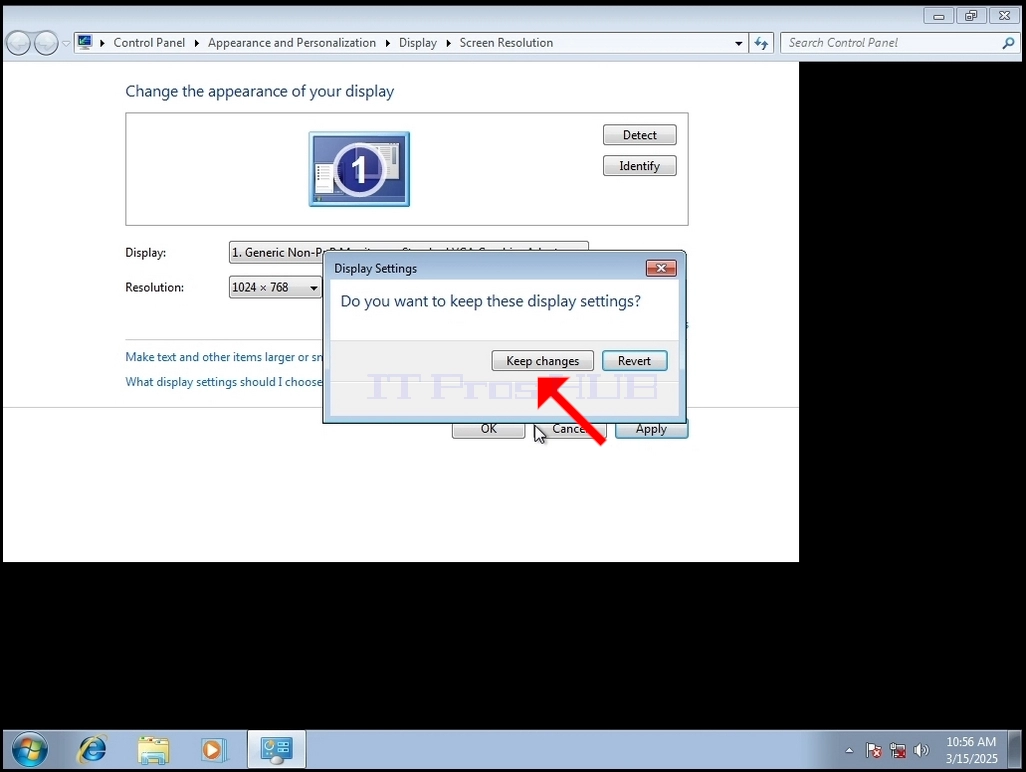
6. ዊንዶውስ ለውጦችን ማቆየት ወይም መመለስ ይፈልጉ እንደሆነ ይጠይቅዎታል። አንድ አማራጭ በተወሰነው ሰከንዶች ውስጥ ካልተመረጠ፣ ዊንዶውስ ወደ ቀድሞው የተዋቀረው ጥራት ይመለሳል። ይህ የሚደረገው ማሳያው የተመረጠውን ጥራት የማይደግፍ ከሆነ እና ተጠቃሚው አዲሱን የተመረጠውን ጥራት በእጅ ለመመለስ የቪዲዮ ውፅዓት ማየት ወይም ማየት ካልቻለ ነው።
አዲሱ የተመረጠው ጥራት ከማሳያው ጋር ተኳሃኝ ከሆነ ለውጦችን Keep የሚለውን ይምረጡ እና ጠቅ ያድርጉት።