Online: 1359 online | Members: 0 | Guests: 1359
Friday, June 5, 2026
Page Minimap
Reading time: 3 min read
Tagline:HowtoUseBitlockerEncryptDriveinWindows1123H2x64Pro+4
የታተመ ሁኔታ፡ የተቀየረ ሁኔታ ቀን የተቀየረበት ቀን፡ 2025-11-24 12:26 ማጣቀሻ ታርጌት፡ አማርኛ (ኢትዮጵያ) አማርኛ (ኢትዮጵያ) ርዕስ በዊንዶውስ 11 22H2 x64 ፕሮ ውስጥ ሲ ድራይቭን ለማመስጠር ቢትሎከርን እንዴት መጠቀም እንደሚቻል ለዎርክስቴሽንስ ግንባታ 22621.525 ርዕስ በዊንዶውስ 11 22H2 x64 ፕሮ ውስጥ ሲ ድራይቭን ለማመስጠር ቢትሎከርን እንዴት መጠቀም እንደሚቻል ለዎርክስቴሽንስ ግንባታ 22621.525 ተለዋጭ ስም ቢትሎከርን እንዴት-መጠቀም-በዊንዶውስ-11-22h2-x64-pro-for-workstations-build-22621-525 ተለዋጭ ስም ቢትሎከርን-እንዴት-መጠቀም-በዊንዶውስ-11-22h2-x64-pro-for-workstations-build-22621-525-እንዴት-መጠቀም-በዊንዶውስ-11-22h2-x64-pro-for-workstations-build-22621-525 የጽሑፍ ጽሑፍ አርታኢ ኮድ ቅድመ-እይታ ፈልግ ምትኬ የጽሑፍ ጽሑፍ አርታኢ ኮድ ቅድመ-እይታ ፈልግ ምትኬ ቢትሎከርን እንዴት፣ እንዴት፣ እንዴት፣ መጠቀም፣ ወደ፣ ኢንክሪፕት፣ ሲ፣ ድራይቭ፣ በ፣ ዊንዶውስ፣ 11፣ 22H2፣ x64፣ ፕሮ፣ ለ፣ የስራ ጣቢያዎች፣ ግንባታ፣ 22621.525 ሜታኬ ሜታዴስ እንዴት መጠቀም እንደሚቻል ቢትሎከር በዊንዶውስ 11 22H2 x64 Pro ውስጥ C Driveን ለማመስጠር ለዎርክስቴሽኖች ግንባታ 22621.525 ሜታዴስ የመለኪያዎች ትርጉም ምስሎች እና አገናኞች አማራጮች የማስተካከያ ማያ ገጽን ያዋቅሩ Google የተዋቀረ ውሂብ የጽሑፍ ስርዓተ ክወና የመግቢያ ምስል የምስል መግለጫ (Alt ጽሑፍ) ምንም መግለጫ የለም የምስል ክፍል መግለጫ ሙሉ የጽሑፍ ምስል የምስል መግለጫ (Alt ጽሑፍ) ምንም መግለጫ የለም የምስል ክፍል መግለጫ አገናኝ ሀ አገናኝ ሀ ጽሑፍ የዩአርኤል ዒላማ መስኮት አገናኝ ለ አገናኝ ለየዩአርኤል ዒላማ መስኮት አገናኝ ሐ አገናኝ ሐ ጽሑፍ የዩአርኤል ዒላማ መስኮት Falang v5.22 (መሰረታዊ) ይህን ቅጥያዎች ወደዱት? በJED ላይ ግምገማ ይተዉ © 2024 - faboba.com ሁሉም መብት የተጠበቀ ነውበዊንዶውስ 11 23H2 x64 Pro ግንባታ 22631.2428

1. ወደ ዊንዶውስ ዴስክቶፕ ይሂዱ
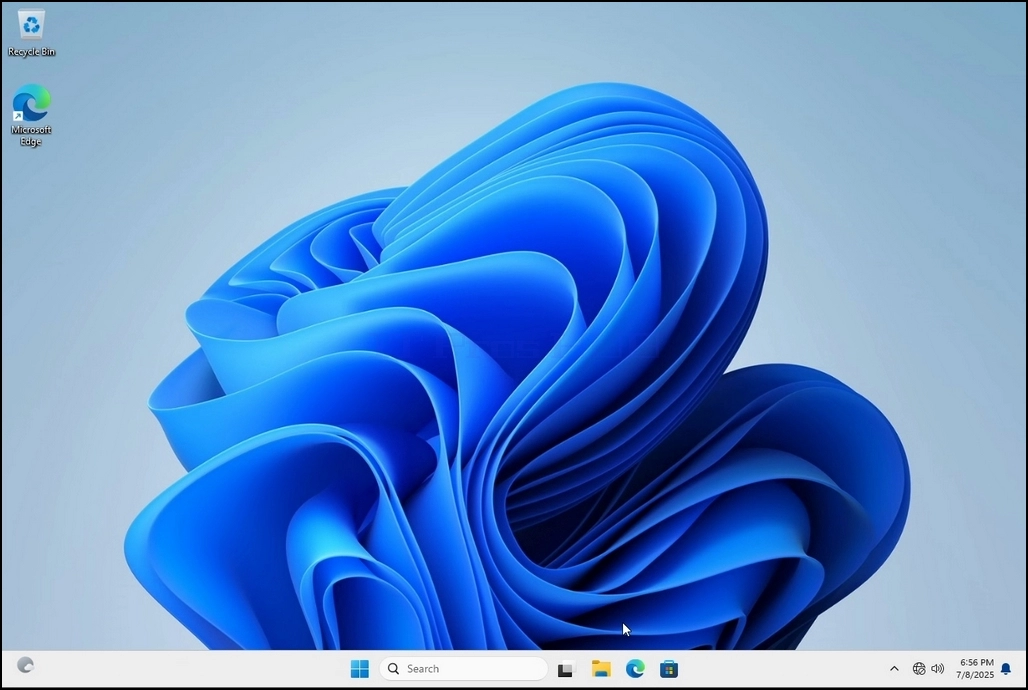
How_to_Use_Bitlocker_to_Encrypt_C_Drive_in4116.jpg

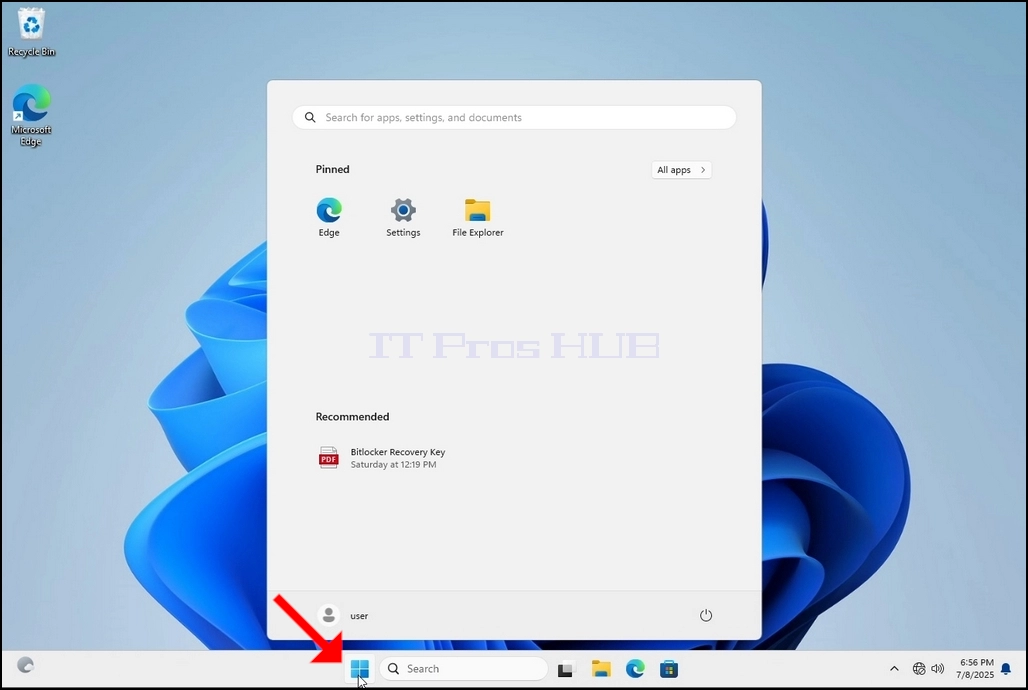
2. የጀምር አዝራሩን ጠቅ ያድርጉ

How_to_Use_Bitlocker_to_Encrypt_C_Drive_in4118.jpg

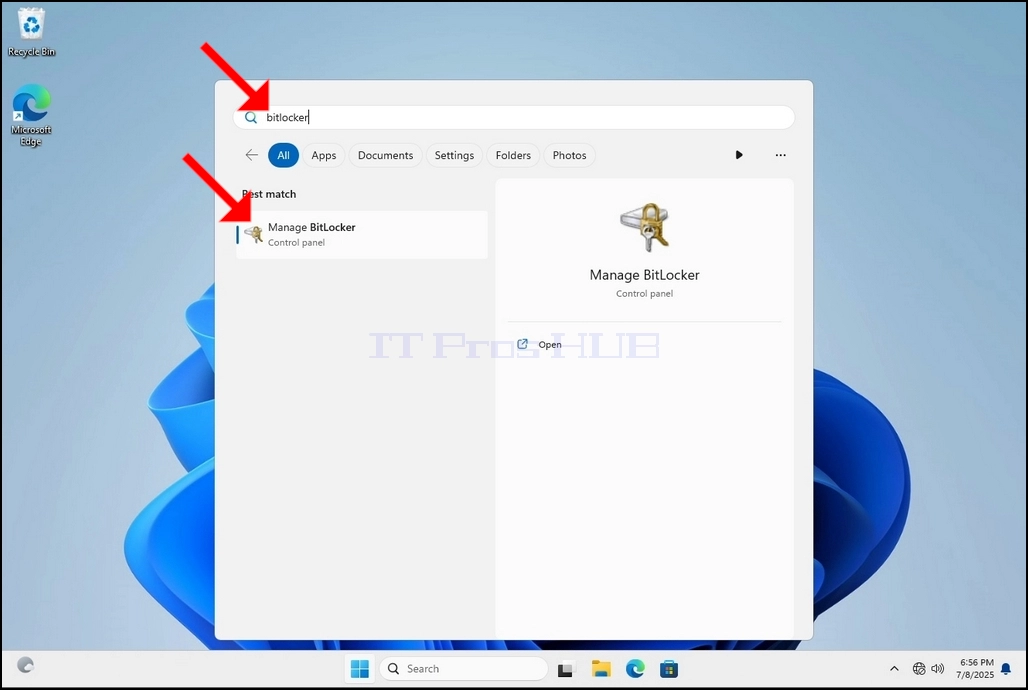
3. የጀምር ምናሌው ከተነሳ በኋላ “bitlocker” ብለው ይተይቡ እና የቢትሎከር መቆጣጠሪያ ፓነል አዶን እስኪያገኝ ድረስ ይጠብቁ። አንዴ ካገኘው በኋላ ጠቅ ያድርጉትና የቢትሎከር ድራይቭ ኢንክሪፕሽን መስኮቱ እስኪከፈት ይጠብቁ።
How_to_Use_Bitlocker_to_Encrypt_C_Drive_in4119.jpg

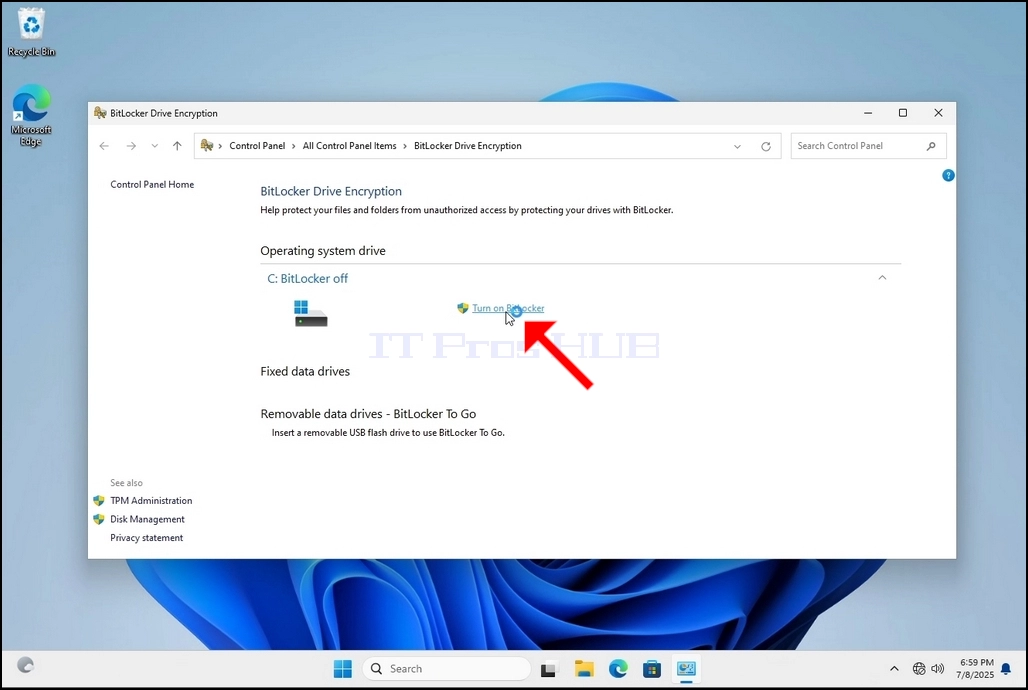
4. የቢትሎከር ድራይቭ ኢንክሪፕሽን አንዴ ከተከፈተ፣ የቢትሎከርን አብራ የሚለውን ዓረፍተ ነገር ይፈልጉና በላዩ ላይ ጠቅ ያድርጉና የቢትሎከር ድራይቭ ኢንክሪፕሽን ዊዛርድ እስኪታይ ድረስ ይጠብቁ።
  ... b. ዊዛርድ አንዴ ከታየ ኮምፒውተሩ በቢትሎከር በመጠቀም ውሂብን ለመመስጠር የሚያስፈልጉትን የስርዓት መስፈርቶች ማሟላቱን በራስ-ሰር ያረጋግጣል።
                    b. ምንም እንኳን ጥቂት ደቂቃዎችን እንደሚወስድ ቢናገርም፣ በአብዛኛዎቹ ሁኔታዎች በዘመናዊ የኮምፒውተር ማዋቀር እስከ 30 ሰከንዶች ይወስዳል።
How_to_Use_Bitlocker_to_Encrypt_C_Drive_in4127.jpgBitlocker_to_Encrypt_C_Drive_in4128.jpg

5. የማረጋገጫ ደረጃው ከተጠናቀቀ እና ጠንቋዩ ኮምፒዩተሩ Bitlocker እንዲሰራ ካገኘ በኋላ የBitlocker መልሶ ማግኛ ቁልፍዎን እንዴት ማስቀመጥ እንደሚፈልጉ ይጠይቃል
             a. የማይክሮሶፍት መለያ - በማይክሮሶፍት መለያዎ ውስጥ ያስቀምጣል
     b. ወደ ፋይል ያስቀምጡ - የመልሶ ማግኛ ቁልፉን ወደ ጽሑፍ ፋይል ያስቀምጣል
                    c. የመልሶ ማግኛ ቁልፉን ያትማል - የቢትሎከር መልሶ ማግኛ ቁልፉን ወደ ምናባዊ አታሚ እንኳን ያትማል።


6. በዚህ ጽሑፍ ውስጥ የመጨረሻውን አማራጭ እንመርጣለን፤ እሱም የማገገሚያውን እትም ቁልፍ እና በአካባቢው እናስቀምጠዋለን።
    &nbs; &nbs