



- Details
- Written by: IT Pro
- Category: How to Articles
- Hits: 6079
1. ወደ ዊንዶውስ ዴስክቶፕ ይሂዱ
2. ጀምርን ጠቅ ያድርጉ

3. የጀምር ምናሌው ከተከፈተ በኋላ "የቁጥጥር ፓነል" ብለው ይተይቡ እና የጀምር ምናሌው የቁጥጥር ፓነል አዶውን እስኪያገኝ ድረስ ይጠብቁ። እባካችሁ "cont" የሚለውን ብቻ መተየብ ይቻላል ማለት አይደለም፤ በአብዛኛዎቹ አጋጣሚዎች የጀምር ምናሌው አሁንም የቁጥጥር ፓነል አዶውን ያገኛል።
አንዴ ካገኘው በኋላ ጠቅ ያድርጉትና የቁጥጥር ፓነል መስኮቱ እስኪታይ ድረስ ይጠብቁ።


4. የመቆጣጠሪያ ፓነል መስኮቱ ከተከፈተ በኋላ፣ በዚያ መስኮት የላይኛው ቀኝ ጥግ ላይ ያለውን የማስፋት አዶ ጠቅ በማድረግ ያሳድጉት።


5. ዳሰሳን ቀላል ለማድረግ፣ በመቆጣጠሪያ ፓነል መስኮቱ የላይኛው ቀኝ በኩል ያለውን ምድብ ጠቅ ያድርጉ እና ከሚታየው ትንሽ አዲስ ምናሌ ውስጥ "ትላልቅ አዶዎች" የሚለውን ይምረጡ።


6. የኢንዴክሽን አማራጮች አዶን ይፈልጉ እና ጠቅ ያድርጉት። የኢንዴክሽን አማራጮች መስኮት እስኪታይ ድረስ ይጠብቁ።


7. የኢንዴክሽን አማራጮች መስኮቱ አንዴ ከተከፈተ፣ በዚያ መስኮት ግርጌ ላይ ያለውን የላቀ አዝራር ጠቅ ያድርጉ።

8. በአዲሱ መስኮት ውስጥ የRebuild አዝራሩን ይፈልጉ እና ጠቅ ያድርጉት። ከዚያ የማረጋገጫ ሳጥን ብቅ ይላል። ኢንዴክሱን እንደገና መገንባት ለመጀመር በውስጡ ያለውን እሺ የሚለውን ቁልፍ ጠቅ ያድርጉ።

9. በማረጋገጫ ሳጥኑ ውስጥ እሺን ጠቅ ካደረጉ በኋላ ዊንዶውስ ኢንዴክሱን እንደገና መገንባት ይጀምራል። ትክክለኛው ሂደት እስኪጀመር ድረስ የተወሰነ ጊዜ ሊወስድ ይችላል፣ ከጥቂት ሰከንዶች እስከ ጥቂት ደቂቃዎች በትዕግስት ይጠብቁ። ሂደቱ እንደጀመረ፣ "ኢንዴክሺንግ ኮምፕሊት" የሚለው ዓረፍተ ነገር በ"ኢንዴክሺንግ በሂደት ላይ ነው። የፍለጋ ውጤቶች በዚህ ጊዜ ውስጥ ላይጠናቀቁ ይችላሉ"።
በተጨማሪም፣ የእቃዎች ብዛት
- Details
- Written by: IT Pro
- Category: How to Articles
- Hits: 4677
1. ወደ ዊንዶውስ ዴስክቶፕ ይሂዱ
2. ጀምርን ጠቅ ያድርጉ
3. የጀምር ምናሌው ከተከፈተ በኋላ "የቁጥጥር ፓነል" ብለው ይተይቡ እና የጀምር ምናሌው የቁጥጥር ፓነል አዶውን እስኪያገኝ ድረስ ይጠብቁ። እባካችሁ "cont" የሚለውን ብቻ መተየብ ይቻላል ማለት አይደለም፤ በአብዛኛዎቹ አጋጣሚዎች የጀምር ምናሌው አሁንም የቁጥጥር ፓነል አዶውን ያገኛል።
አንዴ ካገኘው በኋላ ጠቅ ያድርጉትና የቁጥጥር ፓነል መስኮቱ እስኪታይ ድረስ ይጠብቁ።
4. የመቆጣጠሪያ ፓነል መስኮቱ ከተከፈተ በኋላ፣ በዚያ መስኮት የላይኛው ቀኝ ጥግ ላይ ያለውን የማስፋት አዶ ጠቅ በማድረግ ያሳድጉት።
5. ዳሰሳን ቀላል ለማድረግ፣ በመቆጣጠሪያ ፓነል መስኮቱ የላይኛው ቀኝ በኩል ያለውን ምድብ ጠቅ ያድርጉ እና ከሚታየው ትንሽ አዲስ ምናሌ ውስጥ "ትላልቅ አዶዎች" የሚለውን ይምረጡ።
6. የኢንዴክሽን አማራጮች አዶን ይፈልጉ እና ጠቅ ያድርጉት። የኢንዴክሽን አማራጮች መስኮት እስኪታይ ድረስ ይጠብቁ።
7. የኢንዴክሽን አማራጮች መስኮቱ አንዴ ከተከፈተ፣ በዚያ መስኮት ግርጌ ላይ ያለውን የላቀ አዝራር ጠቅ ያድርጉ።
8. በአዲሱ መስኮት ውስጥ የRebuild አዝራሩን ይፈልጉ እና ጠቅ ያድርጉት። ከዚያ የማረጋገጫ ሳጥን ብቅ ይላል። ኢንዴክሱን እንደገና መገንባት ለመጀመር በውስጡ ያለውን እሺ የሚለውን ቁልፍ ጠቅ ያድርጉ።
9. በማረጋገጫ ሳጥኑ ውስጥ እሺን ጠቅ ካደረጉ በኋላ ዊንዶውስ ኢንዴክሱን እንደገና መገንባት ይጀምራል። ትክክለኛው ሂደት እስኪጀመር ድረስ የተወሰነ ጊዜ ሊወስድ ይችላል፣ ከጥቂት ሰከንዶች እስከ ጥቂት ደቂቃዎች በትዕግስት ይጠብቁ። ሂደቱ እንደጀመረ፣ "ኢንዴክሺንግ ኮምፕሊት" የሚለው ዓረፍተ ነገር በ"ኢንዴክሺንግ በሂደት ላይ ነው። የፍለጋ ውጤቶች በዚህ ጊዜ ውስጥ ላይጠናቀቁ ይችላሉ"።
በተጨማሪም፣ የእቃዎች ብዛት
- Details
- Written by: IT Pro
- Category: How to Articles
- Hits: 5952
1. ወደ ዊንዶውስ ዴስክቶፕ ይሂዱ

2. ጀምርን ጠቅ ያድርጉ

3። የመነሻ ምናሌው ከተከፈተ በኋላ "የቁጥጥር ፓነል" ብለው ይተይቡ እና የጀምር ምናሌው የቁጥጥር ፓነል አዶውን እስኪያገኝ ይጠብቁ። እባካችሁ "cont" የሚለውን ብቻ መተየብ ይቻላል ማለት አይደለም፤ በአብዛኛዎቹ አጋጣሚዎች የጀምር ምናሌው የቁጥጥር ፓነል አዶውን አሁንም ያገኛል።
አንዴ ካገኘው በኋላ ጠቅ ያድርጉትና የቁጥጥር ፓነል መስኮቱ እስኪታይ ድረስ ይጠብቁ።

4. የመቆጣጠሪያ ፓነል መስኮቱ ከተከፈተ በኋላ፣ በዚያ መስኮት የላይኛው ቀኝ ጥግ ላይ ያለውን የማስፋት አዶ ጠቅ በማድረግ ያሳድጉት።


5. ዳሰሳን ቀላል ለማድረግ፣ በመቆጣጠሪያ ፓነል መስኮቱ የላይኛው ቀኝ በኩል ያለውን ምድብ ጠቅ ያድርጉ እና ከሚታየው ትንሽ አዲስ ምናሌ ውስጥ "ትላልቅ አዶዎች" የሚለውን ይምረጡ።


6. የኢንዴክሽን አማራጮች አዶን ይፈልጉ እና ጠቅ ያድርጉት። የኢንዴክሽን አማራጮች መስኮት እስኪታይ ድረስ ይጠብቁ።

7. የኢንዴክሽን አማራጮች መስኮቱ አንዴ ከተከፈተ፣ በዚያ መስኮት ግርጌ ላይ ያለውን የላቀ አዝራር ጠቅ ያድርጉ።

8. በአዲሱ መስኮት ውስጥ የRebuild አዝራሩን ይፈልጉ እና ጠቅ ያድርጉት። ከዚያ የማረጋገጫ ሳጥን ብቅ ይላል። ኢንዴክሱን እንደገና መገንባት ለመጀመር በውስጡ ያለውን እሺ የሚለውን ቁልፍ ጠቅ ያድርጉ።

9. በማረጋገጫ ሳጥኑ ውስጥ እሺን ጠቅ ካደረጉ በኋላ ዊንዶውስ ኢንዴክሱን እንደገና መገንባት ይጀምራል። ትክክለኛው ሂደት እስኪጀመር ድረስ የተወሰነ ጊዜ ሊወስድ ይችላል፣ ከጥቂት ሰከንዶች እስከ ጥቂት ደቂቃዎች በትዕግስት ይጠብቁ። ሂደቱ እንደጀመረ፣ "የመረጃ ጠቋሚው የተሟላ" የሚለው ዓረፍተ ነገር በ"የመረጃ ጠቋሚው በሂደት ላይ ነው። የፍለጋ ውጤቶች በዚህ ጊዜ ውስጥ ላይጠናቀቁ ይችላሉ።"
በተጨማሪም፣ የተጠቆሙት የንጥሎች ብዛት ለተወሰነ ጊዜ ወደ 0 ዳግም ይጀመራል እና ከዚያም መጨመር ይጀምራል።
ከመረጃ ጠቋሚው ሂደት ጋር የተያያዙ ሁሉም መስኮቶች አሁን ሊዘጉ እንደሚችሉ እና የመልሶ ግንባታው ሂደት አሁንም ዳራውን እንደሚያሄዱ ልብ ይበሉ።
የመረጃ ጠቋሚው ሂደት ፍጥነት ሊቀንስ እንደሚችል ልብ ይበሉ du
- Details
- Written by: IT Pro
- Category: How to Articles
- Hits: 4937
1. ወደ ዊንዶውስ ዴስክቶፕ ይሂዱ

2. ጀምርን ጠቅ ያድርጉ

3. የጀምር ምናሌው ከተከፈተ በኋላ "የቁጥጥር ፓነል" ብለው ይተይቡ እና የጀምር ምናሌው የቁጥጥር ፓነል አዶውን እስኪያገኝ ይጠብቁ። እባካችሁ "cont" የሚለውን ብቻ መተየብ ይቻላል ማለት አይደለም፤ በአብዛኛዎቹ አጋጣሚዎች የጀምር ምናሌው የቁጥጥር ፓነል አዶውን አሁንም ያገኛል።
አንዴ ካገኘው በኋላ ጠቅ ያድርጉትና የቁጥጥር ፓነል መስኮቱ እስኪታይ ድረስ ይጠብቁ።


4. የመቆጣጠሪያ ፓነል መስኮቱ አንዴ ከተከፈተ፣ በዚያ መስኮት የላይኛው ቀኝ ጥግ ላይ ያለውን የማስፋፊያ አዶ ጠቅ በማድረግ ያሳድጉት።

5. ዳሰሳን ቀላል ለማድረግ፣ በመቆጣጠሪያ ፓነል መስኮቱ የላይኛው ቀኝ በኩል ያለውን ምድብ ጠቅ ያድርጉ እና ከሚታየው ትንሽ አዲስ ምናሌ ውስጥ "ትላልቅ አዶዎች" የሚለውን ይምረጡ።


6. የኢንዴክሽን አማራጮች አዶን ይፈልጉ እና ጠቅ ያድርጉት። የኢንዴክሽን አማራጮች መስኮት እስኪታይ ድረስ ይጠብቁ።

7. የኢንዴክሽን አማራጮች መስኮቱ ከተከፈተ በኋላ፣ በዚያ መስኮት ግርጌ ላይ ያለውን የላቀ አዝራር ጠቅ ያድርጉ።


8. በአዲሱ መስኮት ውስጥ የRebuild አዝራሩን ይፈልጉ እና ጠቅ ያድርጉት። ከዚያ የማረጋገጫ ሳጥን ብቅ ይላል። ኢንዴክሱን እንደገና መገንባት ለመጀመር በውስጡ ያለውን እሺ የሚለውን ቁልፍ ጠቅ ያድርጉ።


- Details
- Written by: IT Pro
- Category: How to Articles
- Hits: 6767
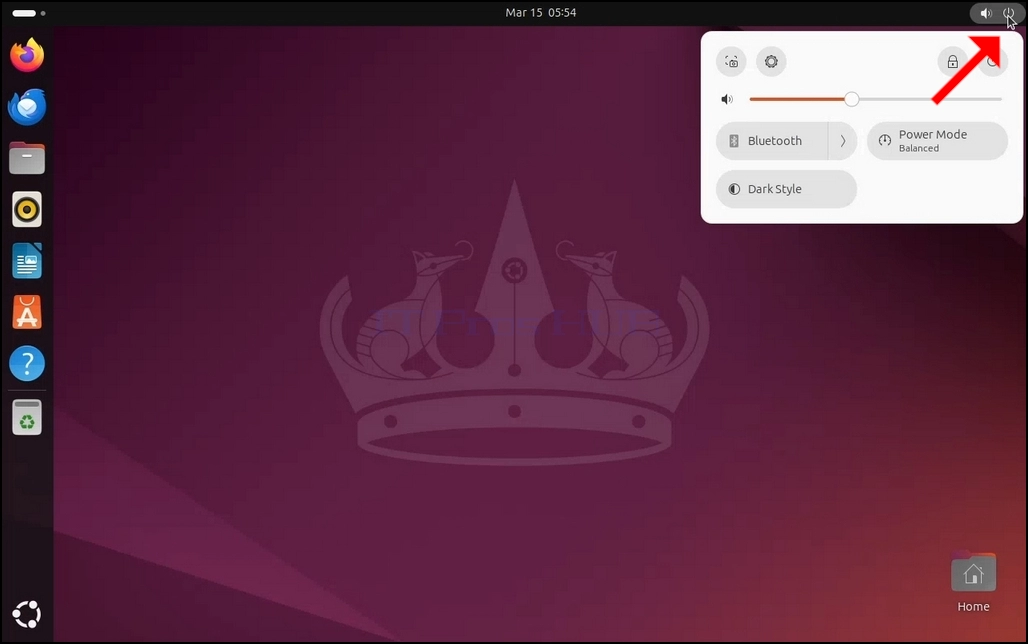
1. በማያ ገጹ የላይኛው ቀኝ ጥግ ላይ ያለውን የማብሪያ/ማጥፋት አዶ ይፈልጉ፣ ጠቅ ያድርጉት እና የቅንብሮች መስኮቱ እስኪከፈት ይጠብቁ።
2. በትንሽ የጎን ምናሌ ውስጥ የማርሽ ጎማ አዶ ይፈልጉ እና ጠቅ ያድርጉት።
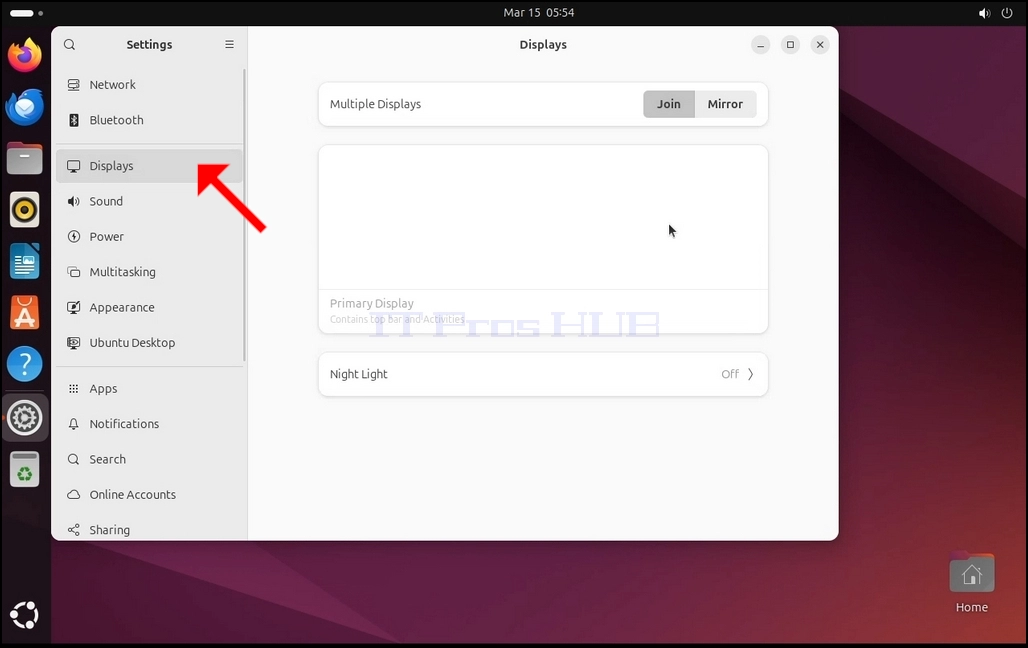
3. በአዲሱ የተከፈተው የቅንብሮች መስኮት ውስጥ፣ Displays የሚለውን ይፈልጉና ጠቅ ያድርጉት
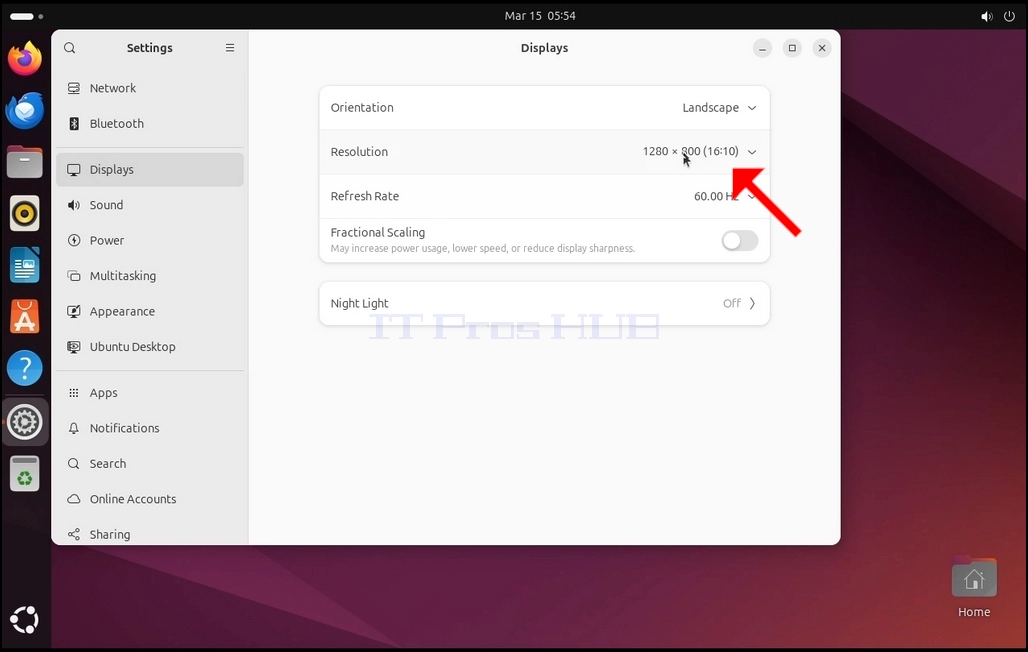
4. በ Displays ስር፣ በመስኮቱ በቀኝ በኩል፣ ጥራትን ይፈልጉ
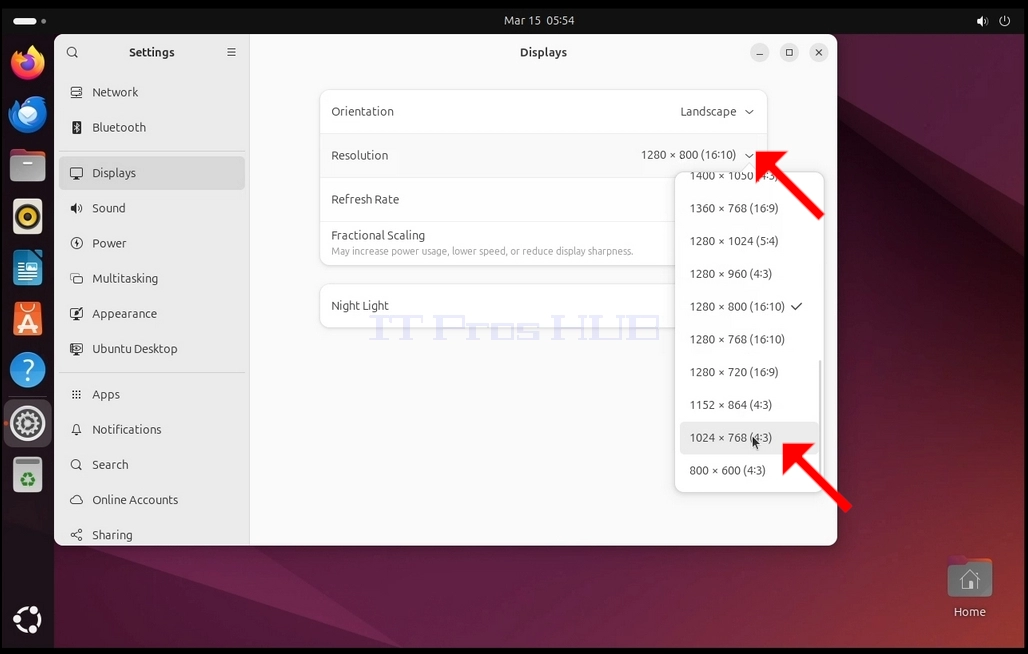
5. የተቆልቋይ ምናሌውን ለማስፋት እና ለመምረጥ ያሉትን ጥራቶች ለማየት የአሁኑን ጥራት ቅንብር ጠቅ ያድርጉ።
6. ከተለያዩ የጥራት አማራጮች ውስጥ፣ ለፍላጎቶችዎ የሚስማማውን በግራ ጠቅ በማድረግ ይምረጡ (በዚህ ምሳሌ የተመረጠው 1024x768 ነው)
7. ተግብርን ጠቅ ያድርጉ
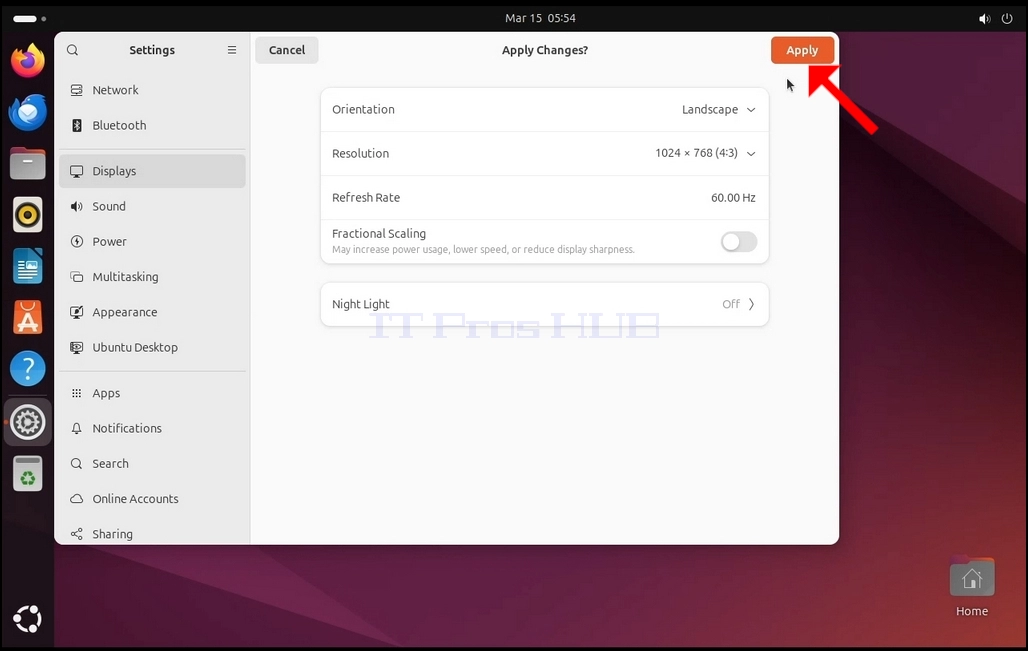
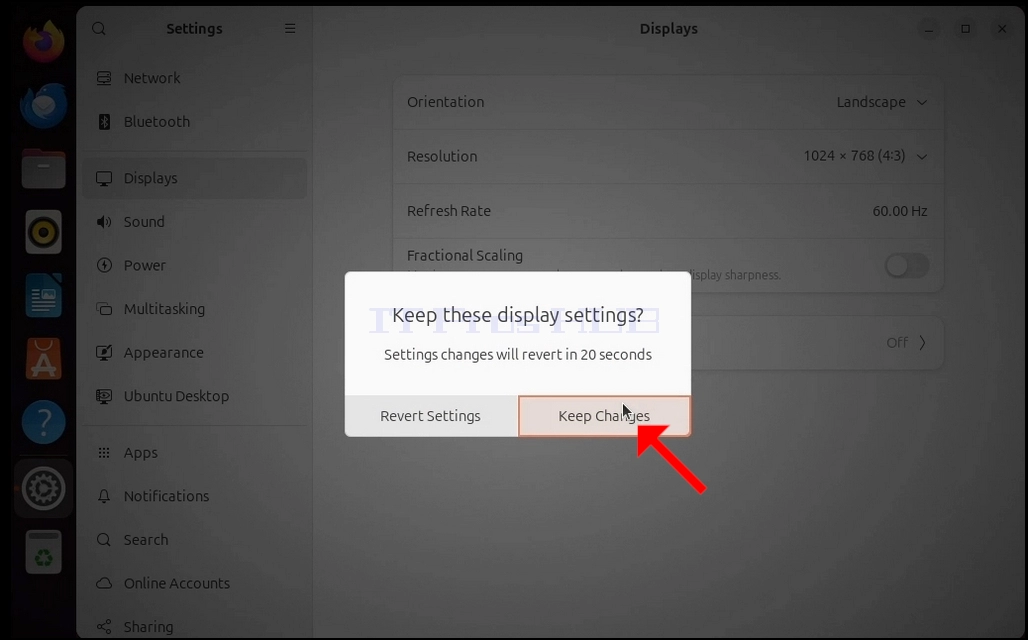
8. አዲሱን የጥራት ቅንብር ከመረጡ በኋላ ኡቡንቱ ለውጦችን ማቆየት ወይም እነሱን መመለስ ይፈልጉ እንደሆነ ይጠይቅዎታል። አንድ አማራጭ በተወሰነ ሰከንዶች ውስጥ ካልተመረጠ ኡቡንቱ ወደ ቀድሞው የተዋቀረው ጥራት ይመለሳል። ይህ የሚደረገው ማሳያው የተመረጠውን ጥራት የማይደግፍ ከሆነ እና ተጠቃሚው አዲሱን የተመረጠውን ጥራት በእጅ ለመመለስ የቪዲዮ ውፅዓት ማየት ወይም ማየት ካልቻለ ነው።
አዲሱ የተመረጠው ጥራት ከማሳያው ጋር ተኳሃኝ ከሆነ ለውጦችን Keep የሚለውን ይምረጡ እና ጠቅ ያድርጉት።
1. ምናሌ እስኪታይ ድረስ በጀርባው ላይ ባለ ባዶ ቦታ ላይ በቀኝ ጠቅ ያድርጉ
2. በአዲሱ ምናሌ ውስጥ የባህሪዎች አማራጭን ይፈልጉ እና ጠቅ ያድርጉት እና የማሳያ ባህሪያት መስኮት እስኪታይ ድረስ ይጠብቁ


3. በ Display Properties መስኮት ውስጥ የቅንብሮች ትርን ይፈልጉ እና ጠቅ ያድርጉት


4. በቅንብሮች ትር ውስጥ፣ የአሁኑን የጥራት እሴት ለመቀየር የስላይድ አሞሌ አዝራሩን ያንቀሳቅሱ

5. ከተለያዩ የጥራት አማራጮች ውስጥ፣ ለፍላጎቶችዎ የሚስማማውን ይምረጡ (በዚህ ምሳሌ የተመረጠው 1024x768 ነው)

6. አዲሱን የጥራት ቅንብር ከመረጡ በኋላ ተግብርን ጠቅ ያድርጉ።

7. ዊንዶውስ እነዚህን ማስቀመጥ ይፈልጉ እንደሆነ ይጠይቅዎታል።