



1. انتقل إلى سطح مكتب Windows
2. انقر فوق ابدأ

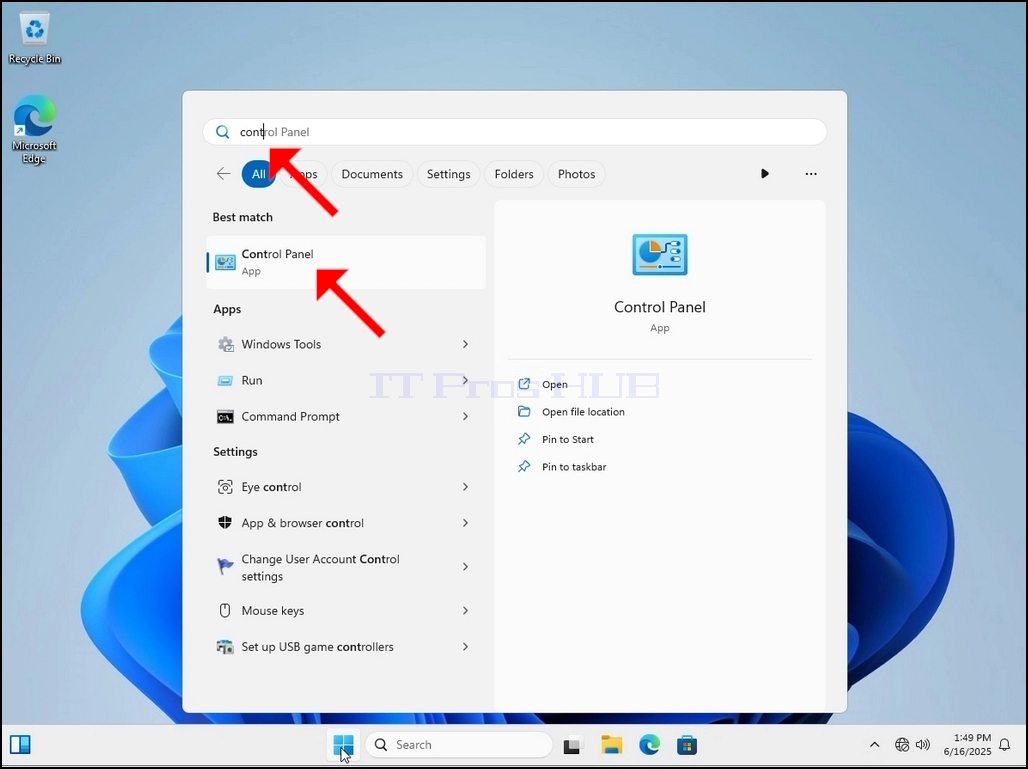
3. بعد فتح قائمة البدء ، اكتب "لوحة التحكم" وانتظر قائمة ابدأ للعثور على رمز لوحة التحكم. يرجى ملاحظة أنه من الممكن فقط كتابة "cont" وفي معظم الحالات ستظل قائمة "ابدأ" تجد رمز لوحة التحكم.
بمجرد العثور عليه، انقر فوقه وانتظر حتى تظهر نافذة لوحة التحكم.
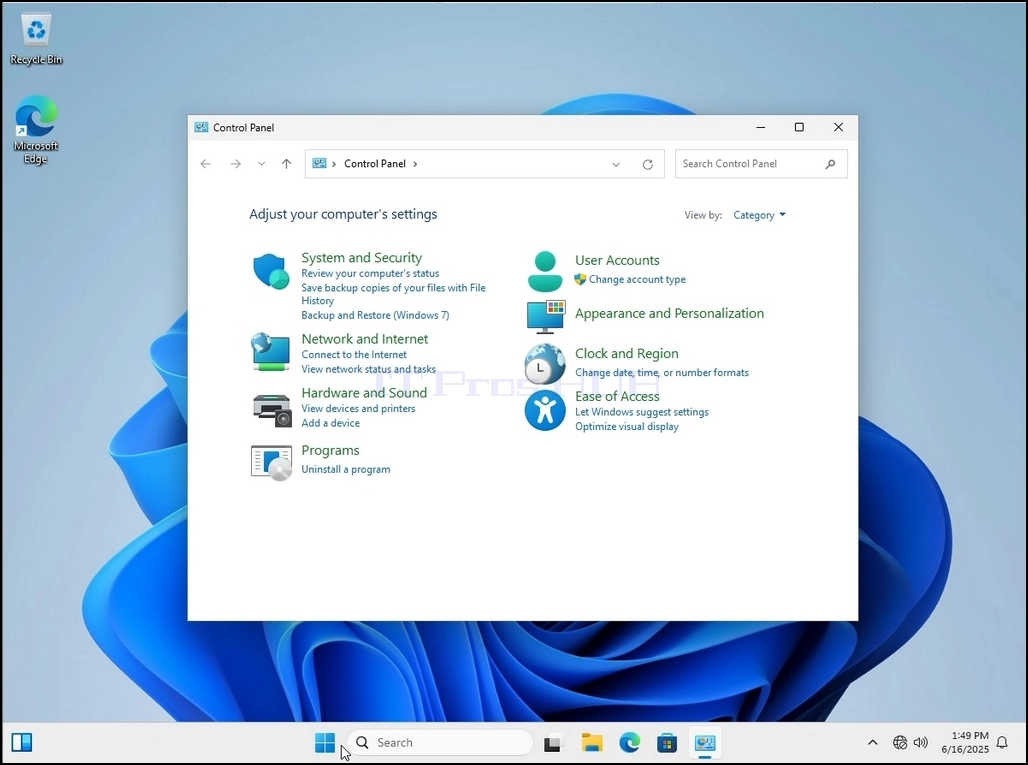
4. بمجرد فتح نافذة لوحة التحكم ، قم بتكبيرها بالنقر فوق أيقونة التكبير في الزاوية العلوية اليمنى من تلك النافذة.

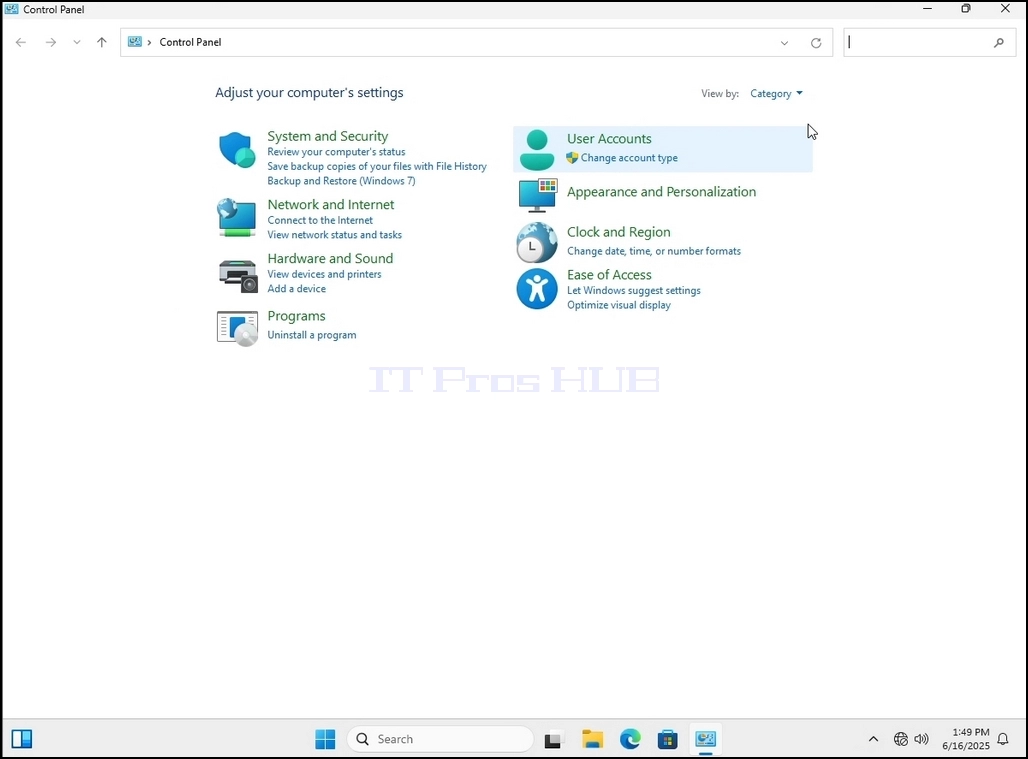
5. لجعل الملاحة أسهل ، انقر فوق الفئة على الجانب الأيمن العلوي من نافذة لوحة التحكم واختيار "الأيقونات الكبيرةمن القائمة الصغيرة الجديدة التي تظهر


6. ابحث عن أيقونة خيارات الفهرسة وانقر فوقها. انتظر حتى تظهر نافذة خيارات الفهرسة.


7. بمجرد فتح نافذة خيارات الفهرسة ، انقر فوق الزر المتقدم في أسفل تلك النافذة.

8. في النافذة الجديدة ، ابحث عن زر إعادة البناء وانقر فوقه. بعد ذلك سيظهر مربع تأكيد. انقر فوق الزر موافق لبدء إعادة بناء الفهرس.


9. بعد النقر فوق موافق في مربع التأكيد ، سيبدأ Windows في إعادة بناء فهرسه. قد يستغرق الأمر بعض الوقت لبدء العملية الفعلية ، انتظر بصبر بضع ثوانٍ إلى بضع دقائق. في اللحظة التي تبدأ فيها العملية ، "الفهرسة كاملة" يستعاض عن الجملة ب "قيد الفهرسة. قد لا تكون نتائج البحث كاملة خلال هذا الوقت"..
بالإضافة إلى ذلك ، سيتم إعادة تعيين عدد العناصر المفهرسة إلى 0 للحظة ثم تبدأ في الزيادة.
لاحظ أنه يمكن الآن إغلاق جميع النوافذ المرتبطة بعملية الفهرسة وستظل عملية إعادة البناء في الخلفية.
لاحظ أن سرعة عملية الفهرسة قد تنخفض بسبب نشاط المستخدم على الكمبيوتر. وكلما كان النشاط أكثر كثافة كلما كانت سرعة الفهرسة أقل.

10. للتحقق مما إذا كانت عملية الفهرسة قد تمت ، ارجع إلى خيارات الفهرسة من خلال لوحة التحكم كما هو موضح في المراحل السابقة. إذا كانت العملية كاملة ، سترى "الفهرسة كاملة" تظهر الجملة مرة أخرى.
نظرًا لأن Windows لا يقوم بإخطار المستخدم بمجرد الانتهاء من هذه العملية ، فهناك حاجة بالفعل إلى تنفيذ الأخير المذكور. اعتمادًا على عدد الملفات والمجلدات وبرامج التشغيل والأقسام المحددة للفهرسة ، قد تستغرق هذه العملية ما بين بضع دقائق إلى بضع ساعات.
