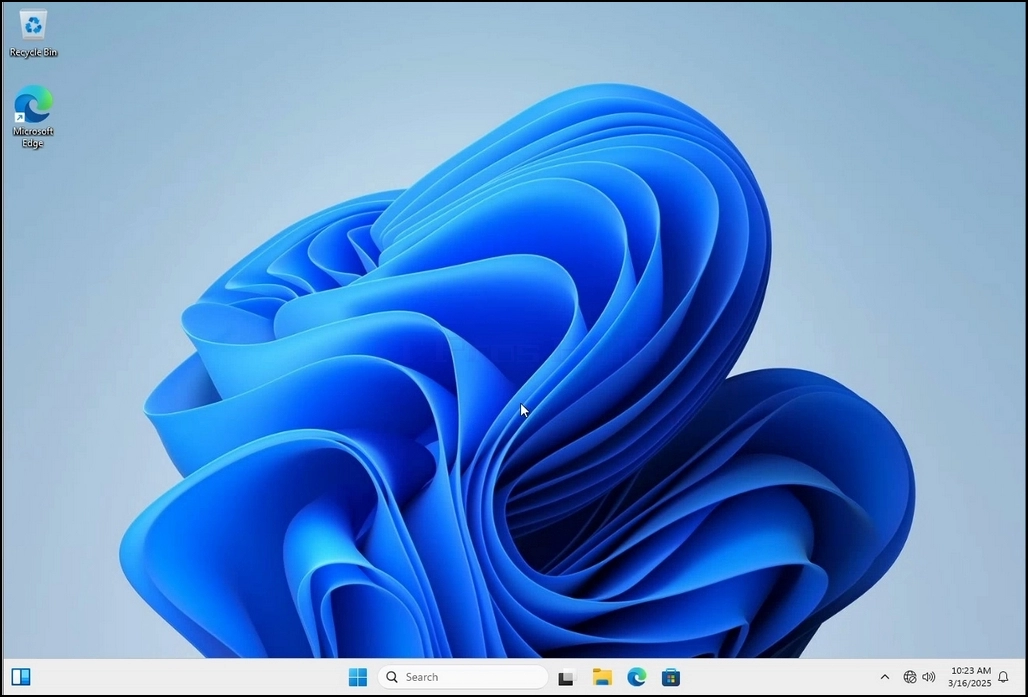
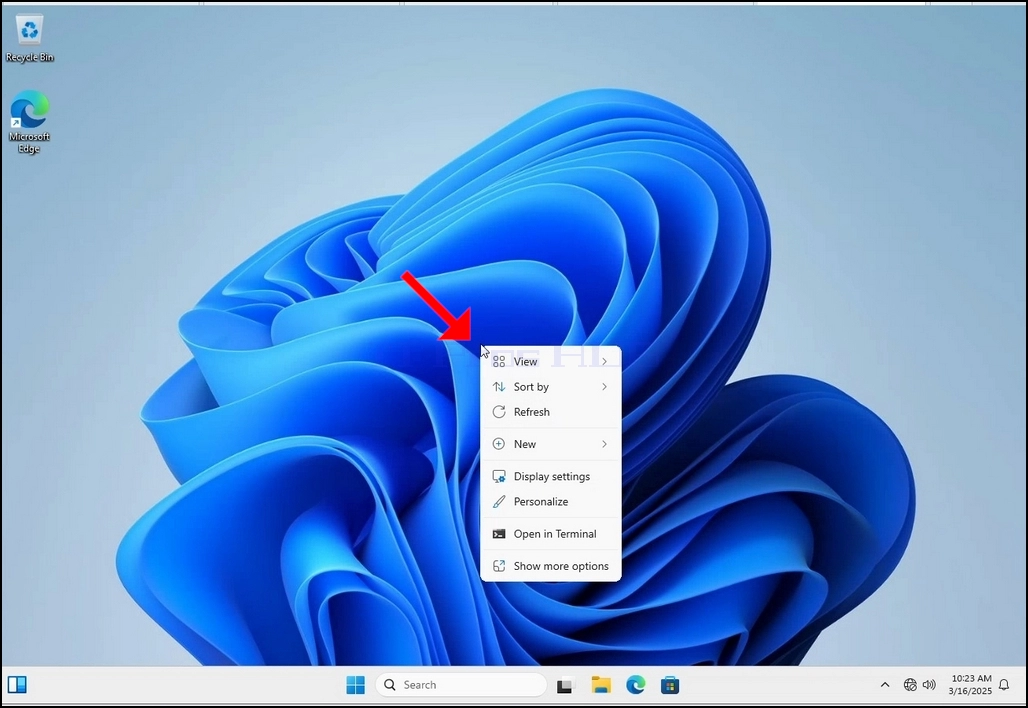
1. Пстрыкніце правай кнопкай мышы на пустым месцы на фоне, пакуль не з'явіцца меню
2. У новым меню знайдзіце опцыю «Налады дысплея», націсніце на яе і пачакайце, пакуль з'явіцца акно «Налады»
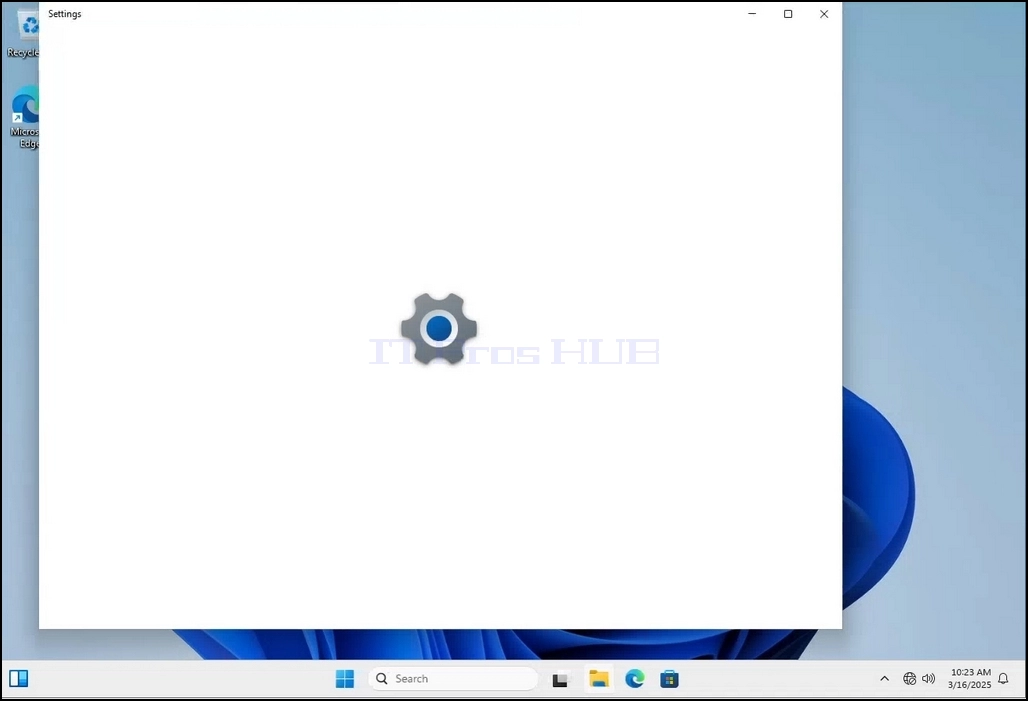
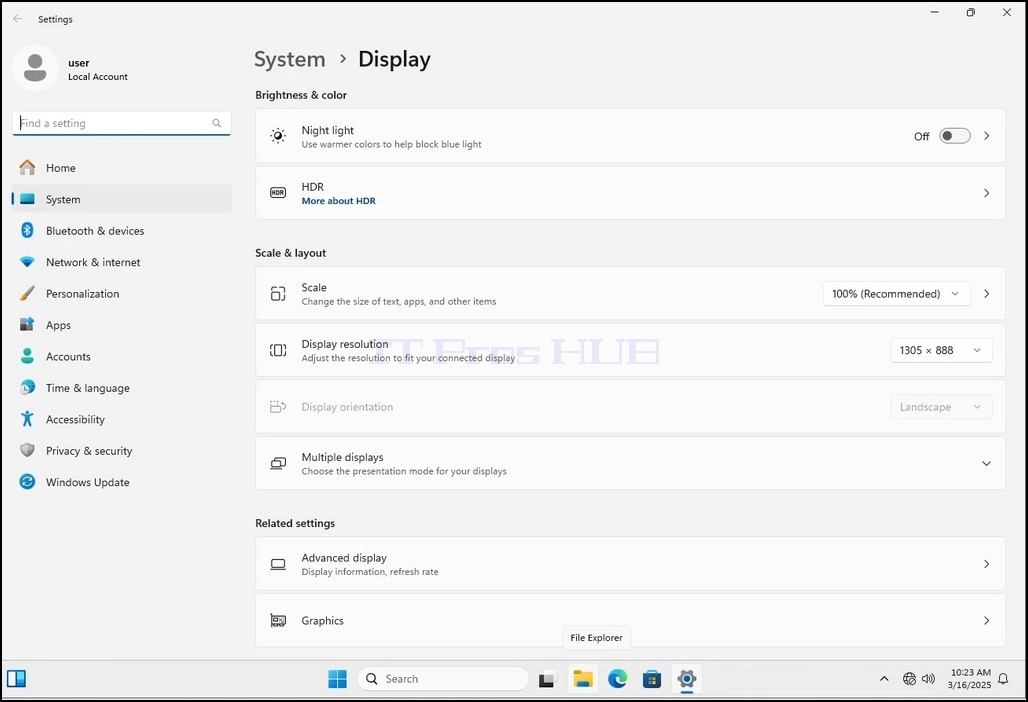
3. У акне «Налады» ў раздзеле «Сістэма» > «Параметры дысплея» знайдзіце опцыю «Разрозненне дысплея»
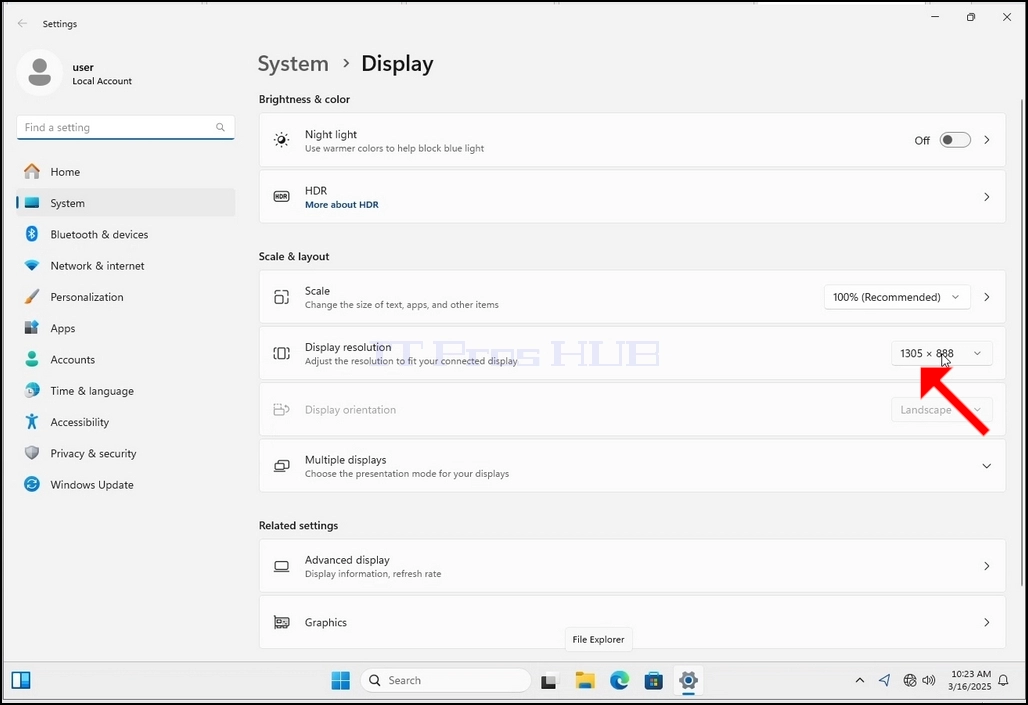
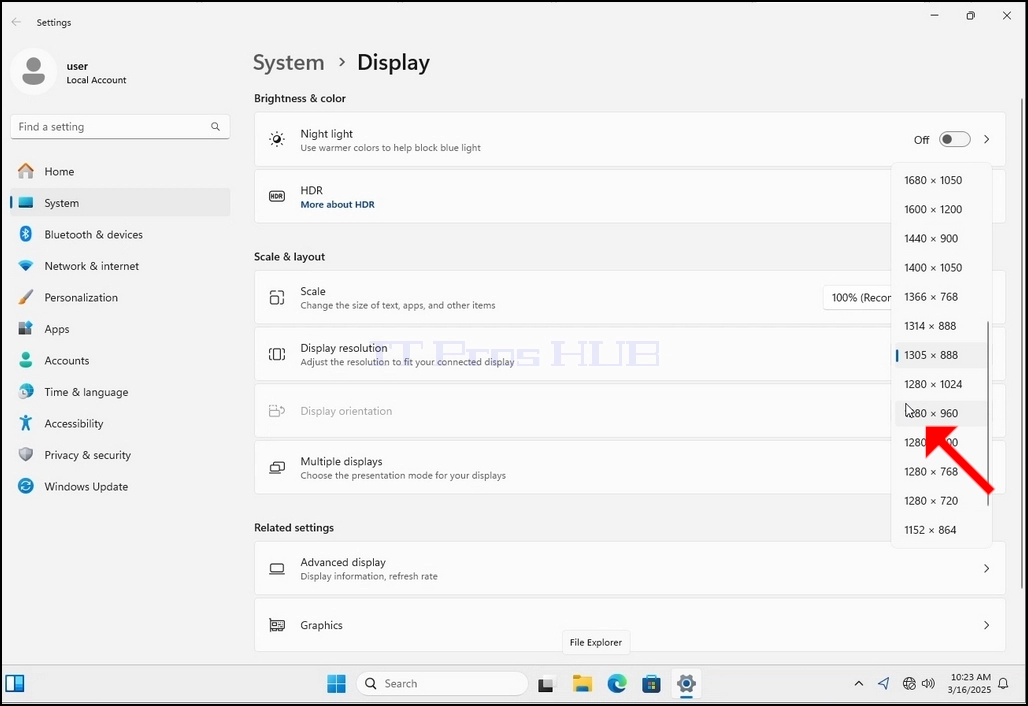
4. У тым жа радку «Разрозненне дысплея» націсніце выпадальнае меню бягучага параметра разрознення, каб разгарнуць яго.
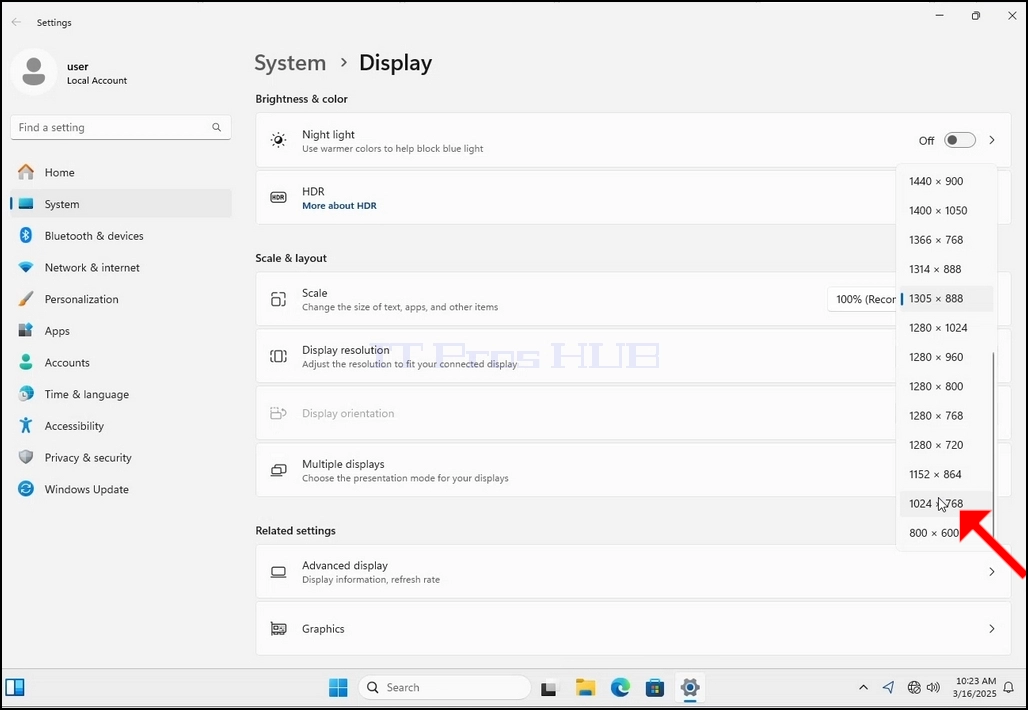
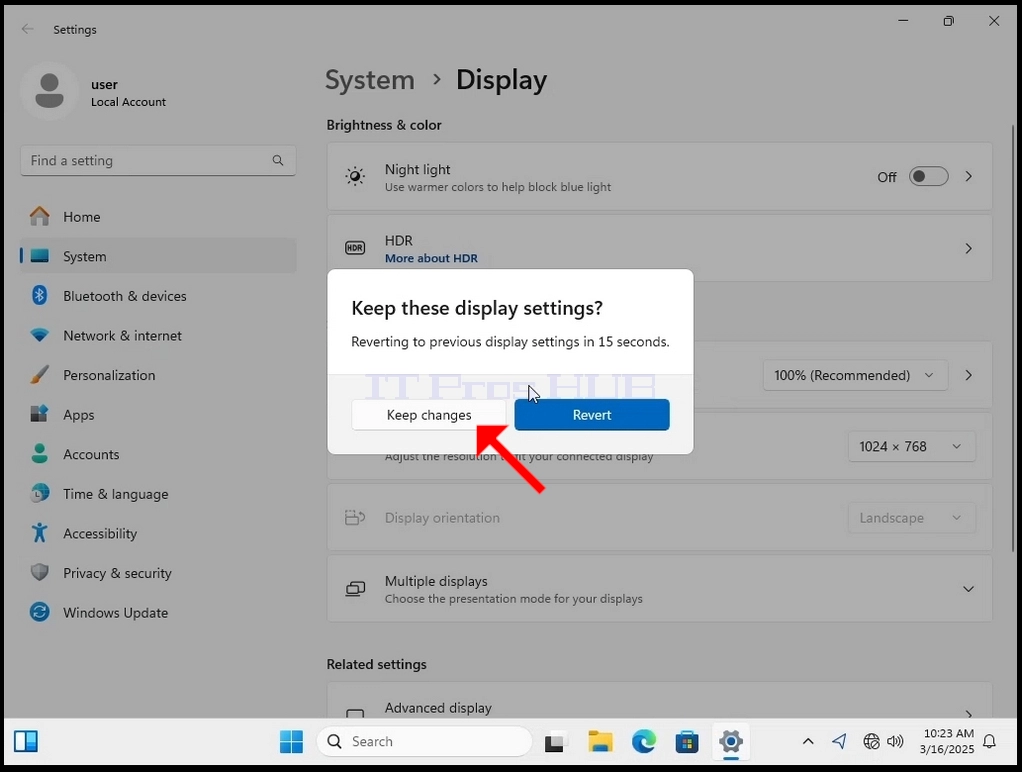
6. Пасля выбару новага параметра разрознення Windows спытае вас, ці хочаце вы захаваць змены, ці адмяніць іх. Калі на працягу адведзенага часу секунд не будзе выбраны варыянт, Windows вернецца да раней настроенага разрознення. Гэта робіцца ў выпадку, калі манітор не падтрымлівае выбранае дазвол, і карыстальнік не можа бачыць або бачыць відэавывад у дадзены момант, каб уручную вярнуць новаабранае дазвол.
Калі новаабранае дазвол сумяшчальнае з маніторам, абярыце «Захаваць змены» і націсніце на яго.