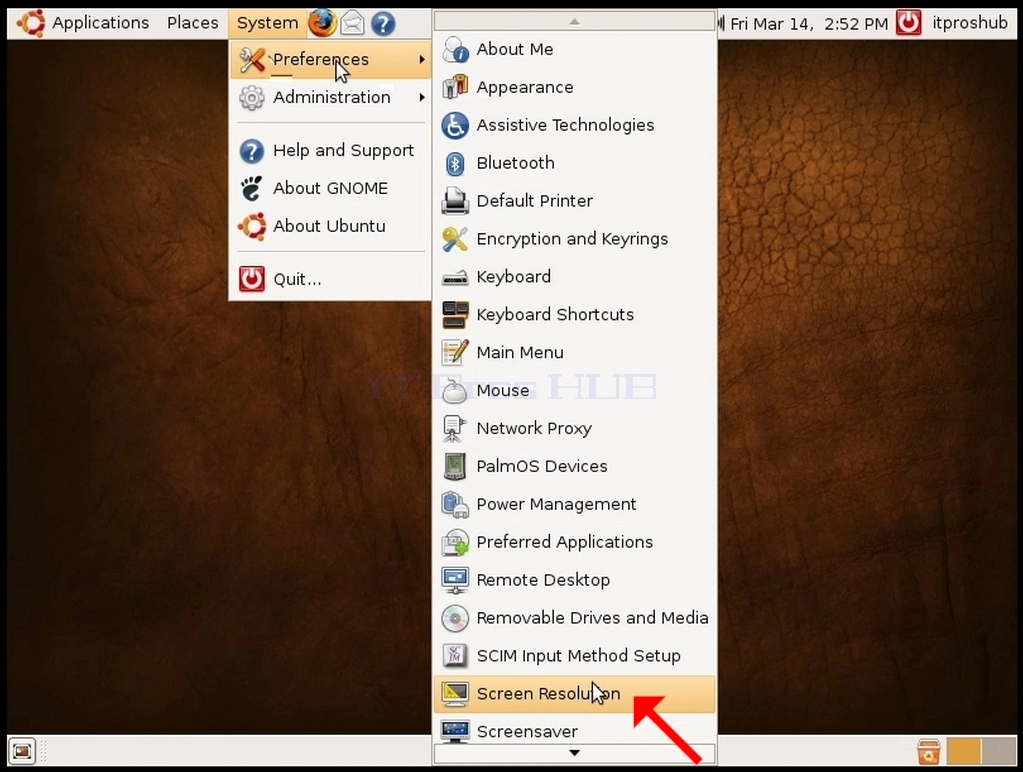
1. У верхняй панэлі націсніце «Сістэма», а затым у новым выпадальным меню націсніце «Налады», а затым націсніце «Разрозненне экрана»
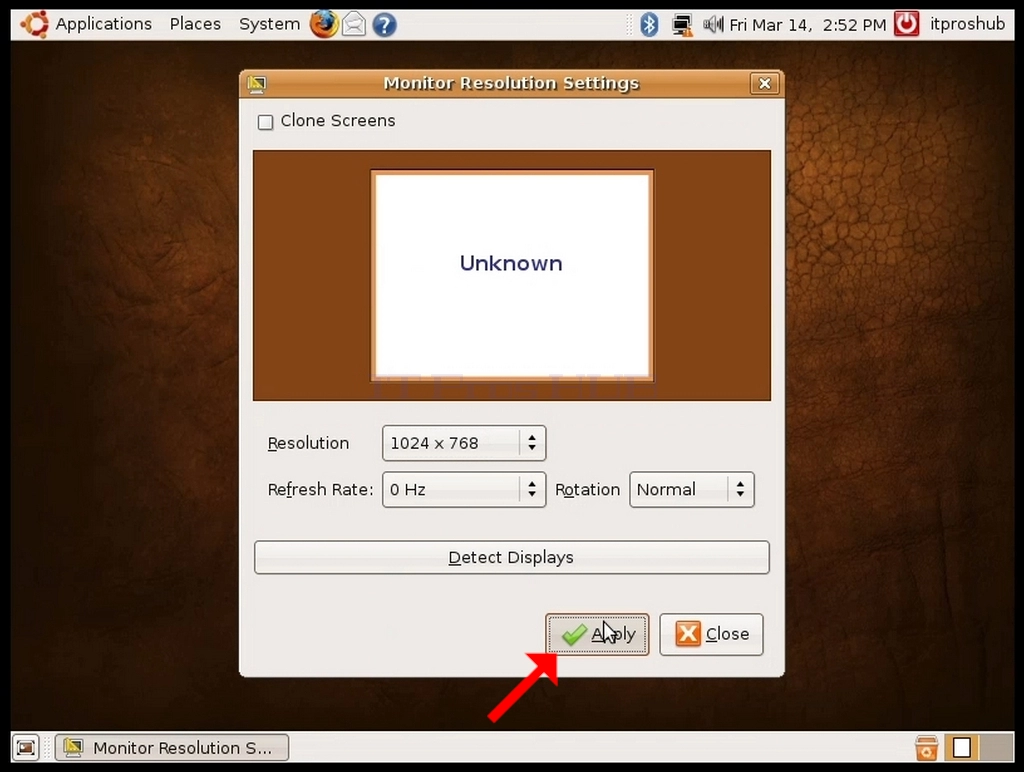
2. У акне «Разрозненне экрана», якое адкрылася, знайдзіце раздзел «Разрозненне».
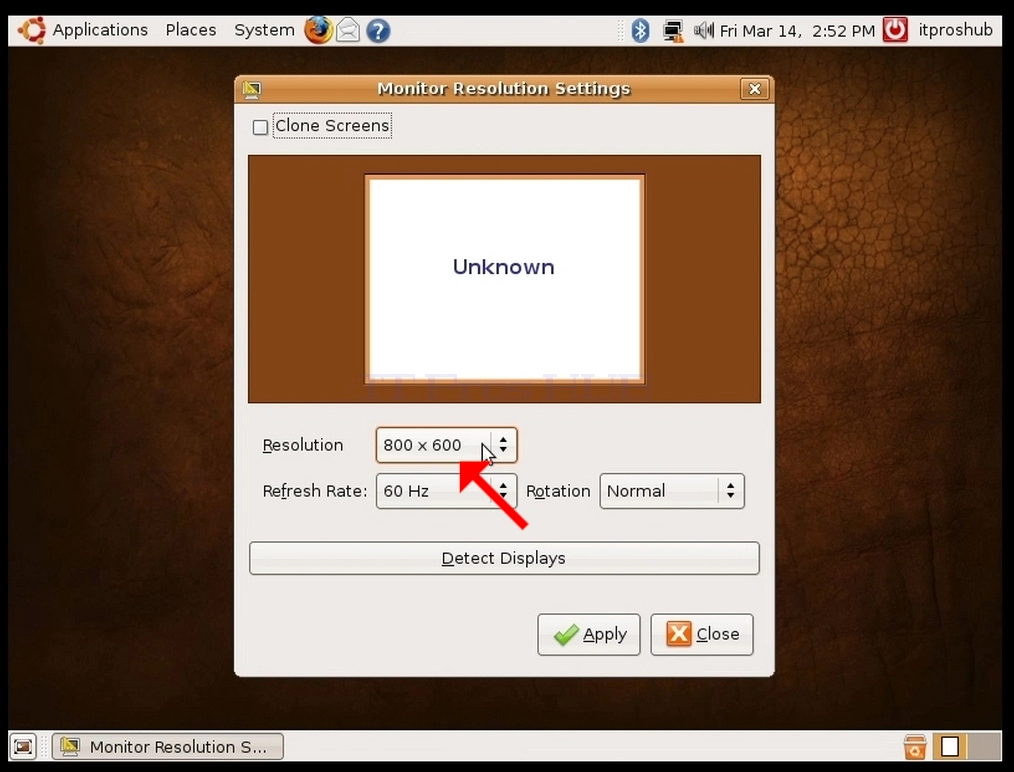
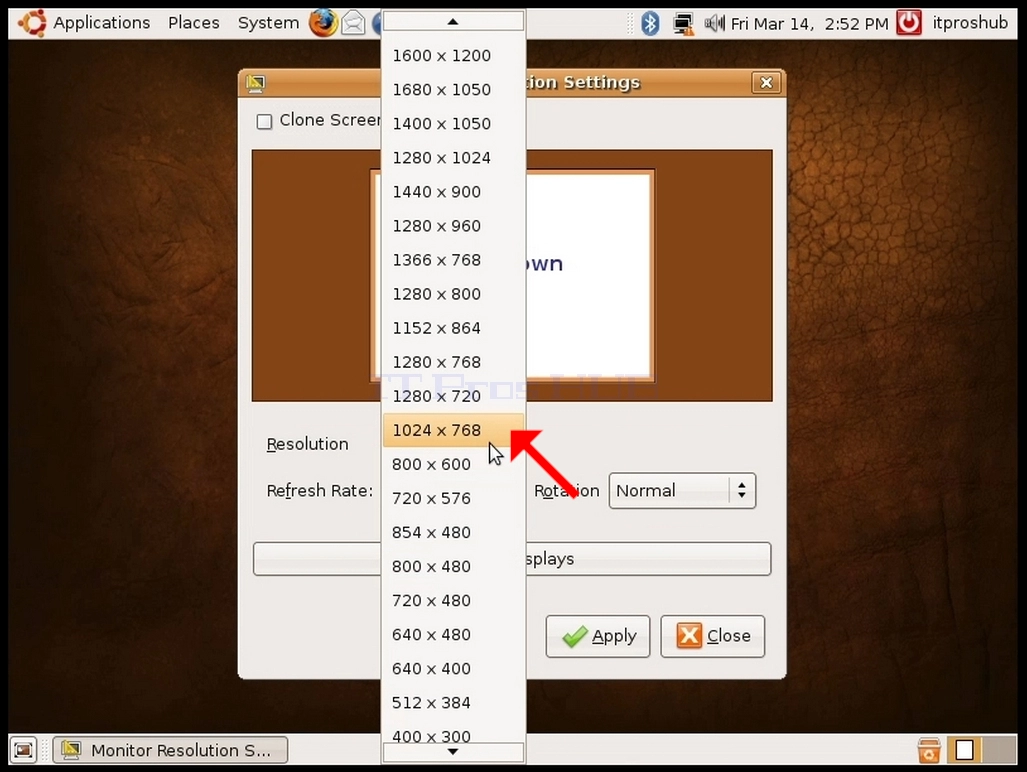
3. Націсніце на бягучае разрозненне, каб разгарнуць выпадальнае меню і ўбачыць даступныя разрозненні на выбар.
4. З розных варыянтаў разрознення выберыце тое, якое найлепш адпавядае вашым патрэбам, пстрыкнуўшы па ім левай кнопкай мышы (у гэтым прыкладзе абраны варыянт — 1024x768)
5. Націсніце «Ужыць»
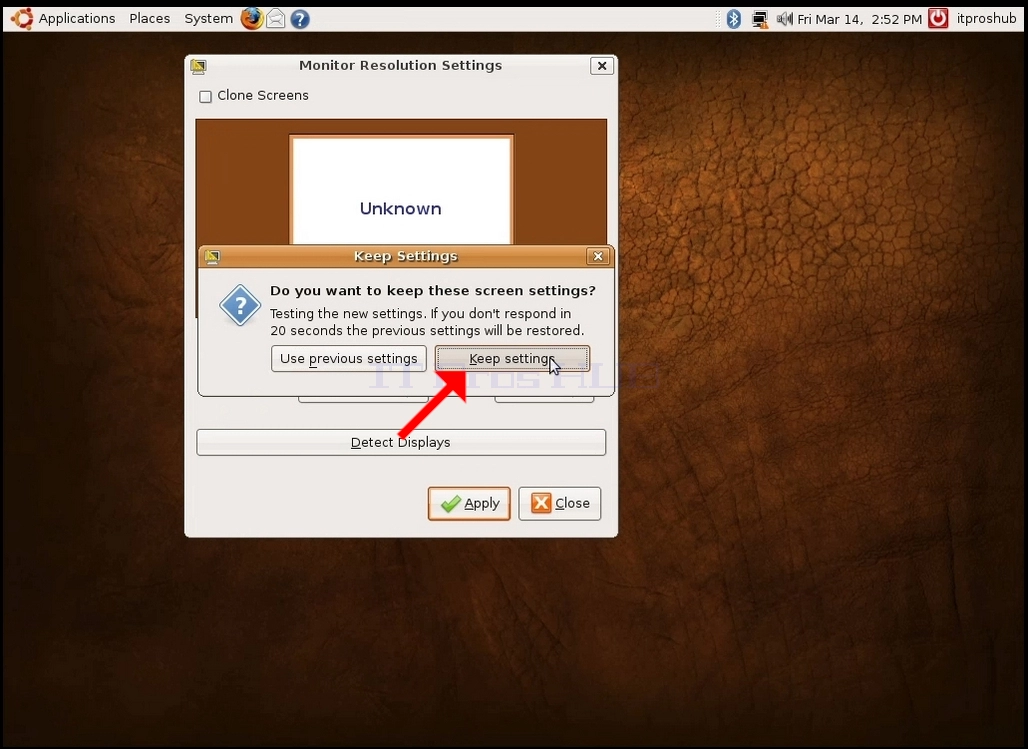
6. Пасля выбару новага дазволу Ubuntu спытае вас, ці хочаце вы захаваць налады, ці выкарыстоўваць папярэднія. Калі на працягу вызначанай колькасці секунд не будзе выбраны ніводны з іх, Ubuntu вернецца да раней настроенага дазволу. Гэта робіцца ў выпадку, калі манітор не падтрымлівае выбранае дазвол, і карыстальнік не можа ні бачыць, ні бачыць бягучы відэавыхад, каб уручную вярнуць новаабранае дазвол.
Калі новаабранае дазвол сумяшчальнае з маніторам, абярыце «Захаваць змены» і націсніце на яго.