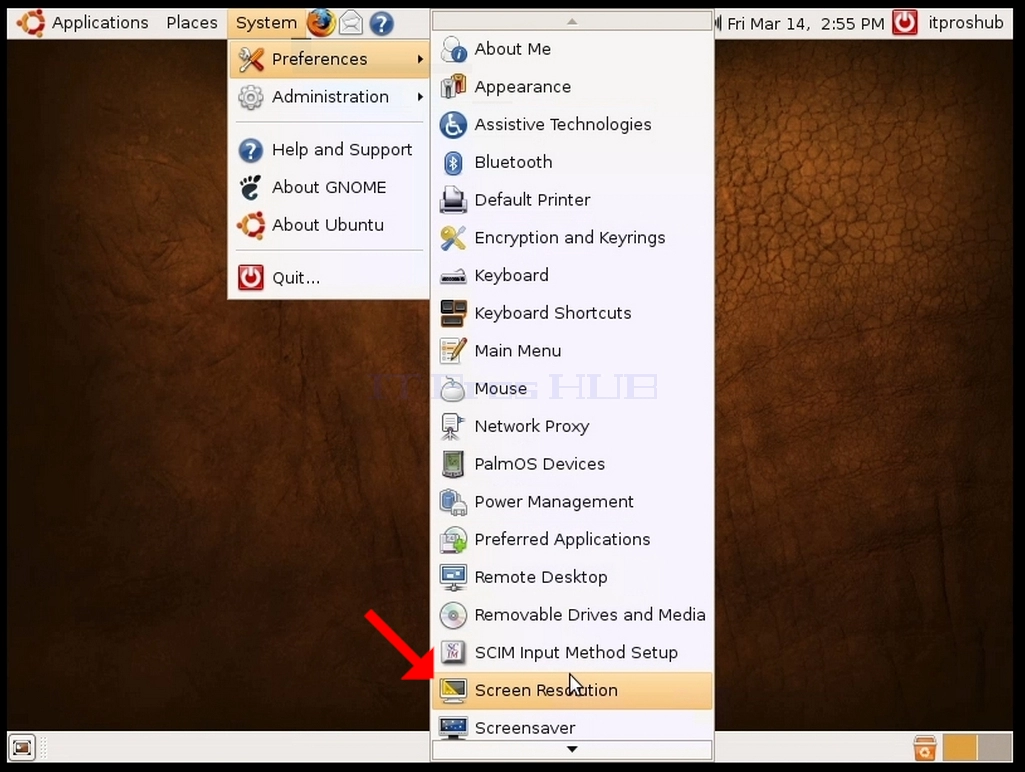
1. У верхняй панэлі націсніце «Сістэма», а затым у новым выпадальным меню націсніце «Налады», а затым націсніце «Разрозненне экрана»
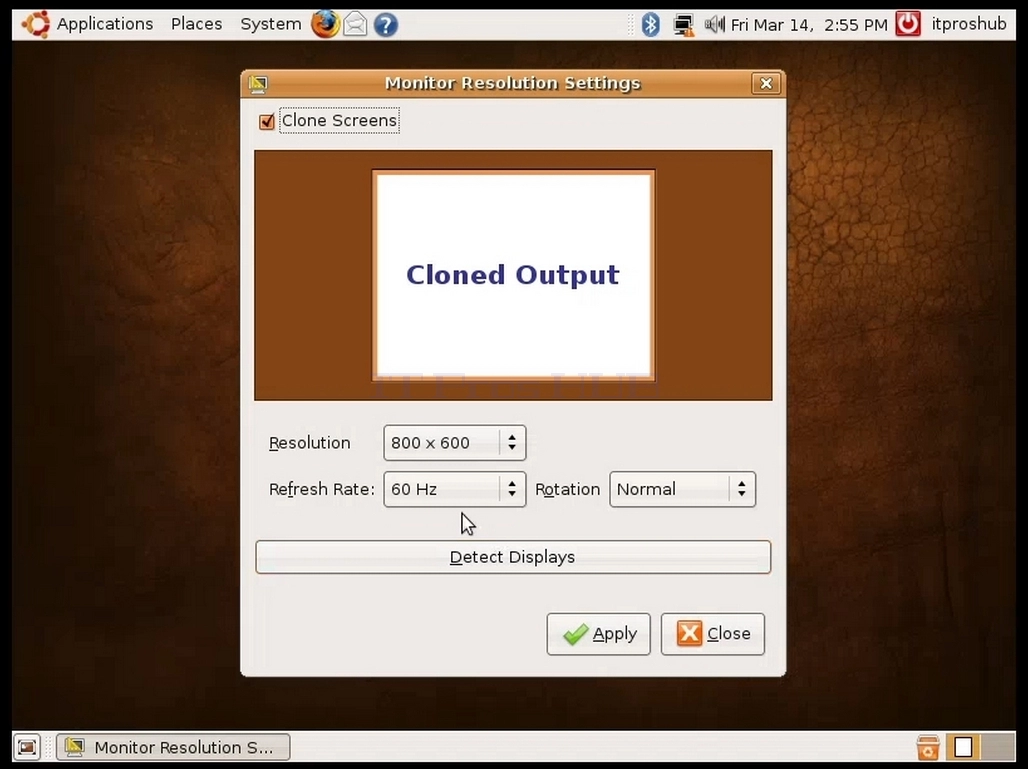
2. У акне «Разрозненне экрана», якое адкрылася, знайдзіце раздзел «Разрозненне».
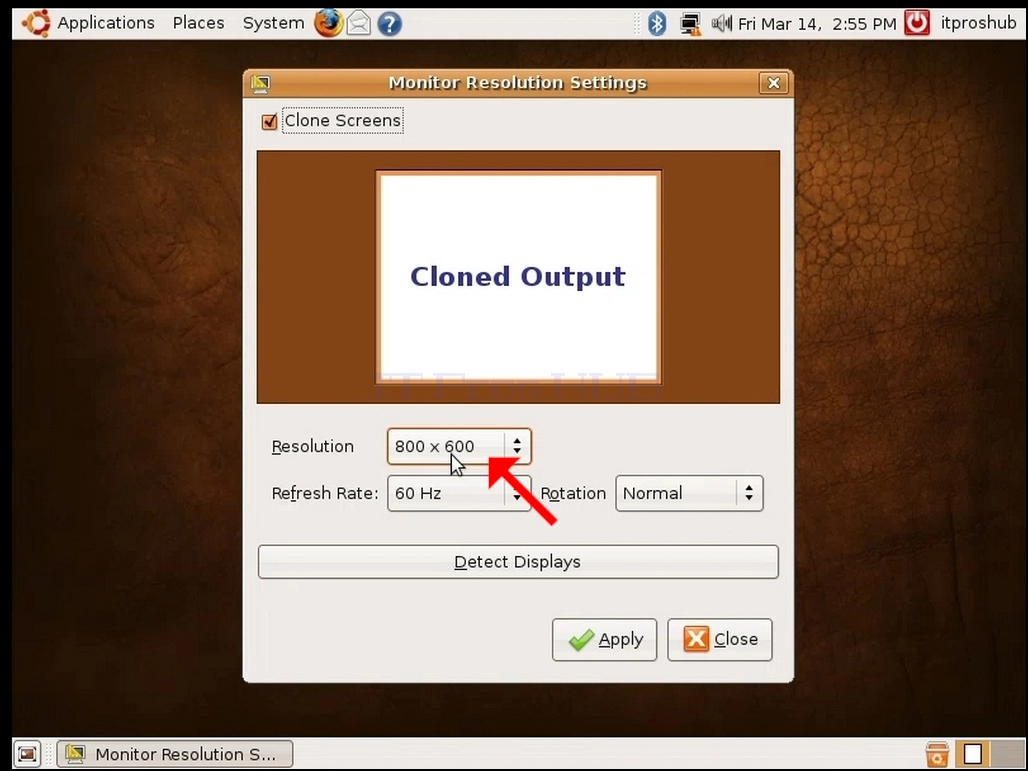
3. Націсніце на бягучае значэнне разрознення, каб разгарнуць выпадальнае меню і ўбачыць даступныя разрозненні на выбар.
4. З розных варыянтаў разрознення выберыце той, які найлепш адпавядае вашым патрэбам, пстрыкнуўшы па ім левай кнопкай мышы (у гэтым прыкладзе абраны памер — 1024x768)
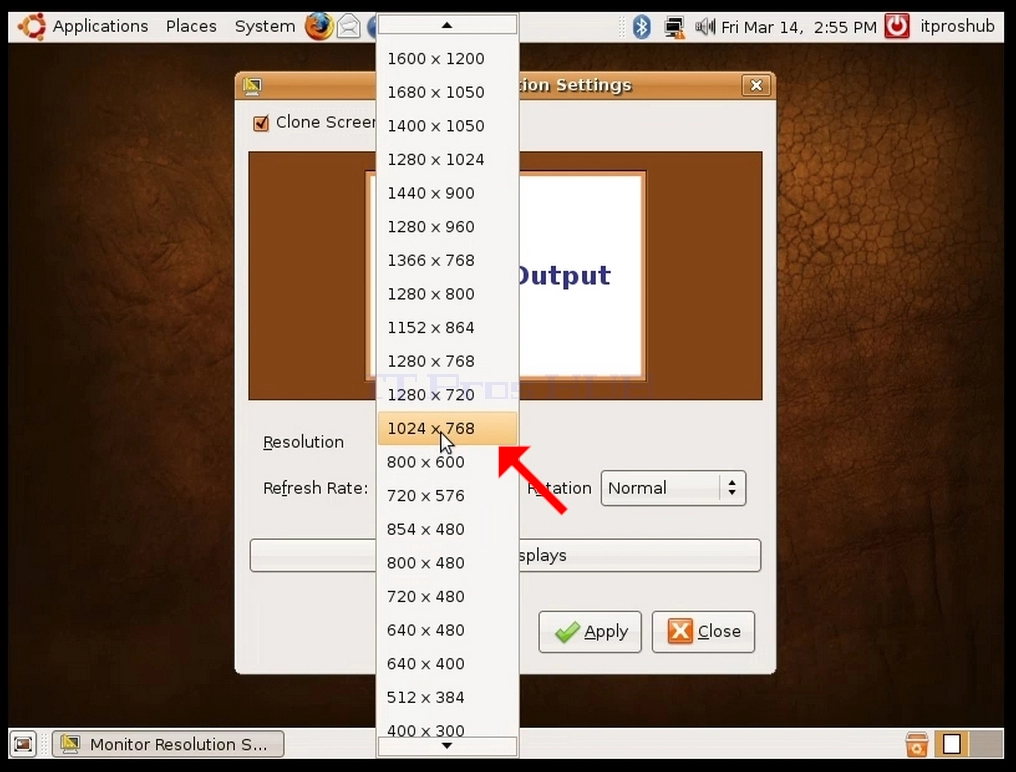
5. Націсніце «Ужыць»
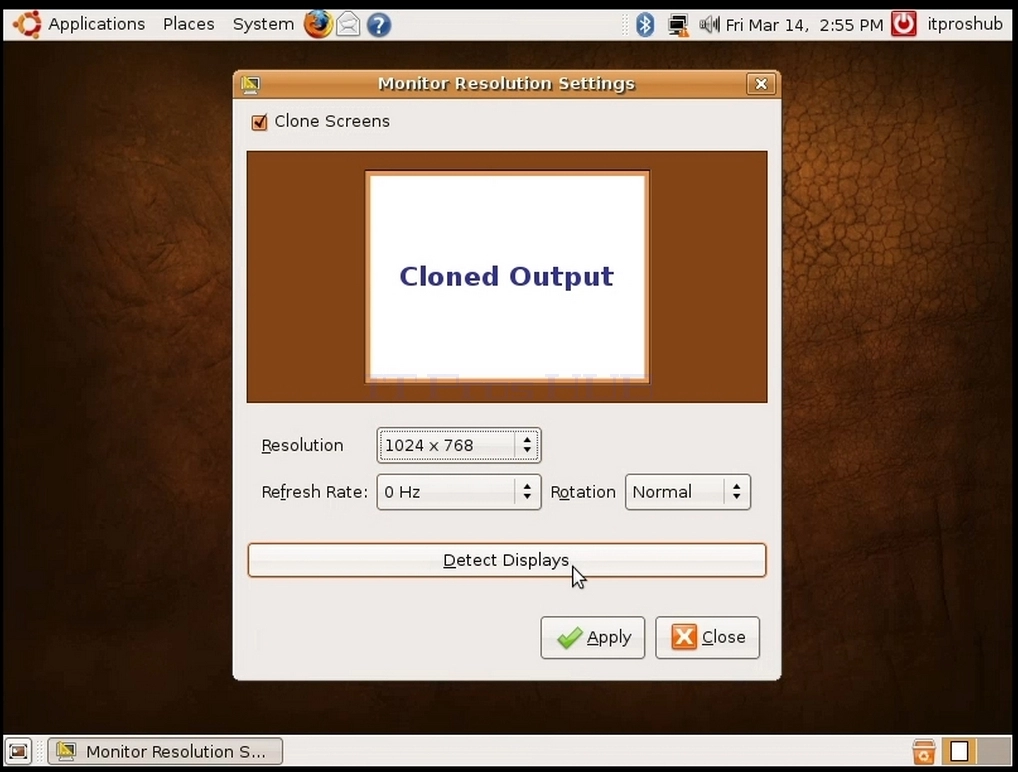
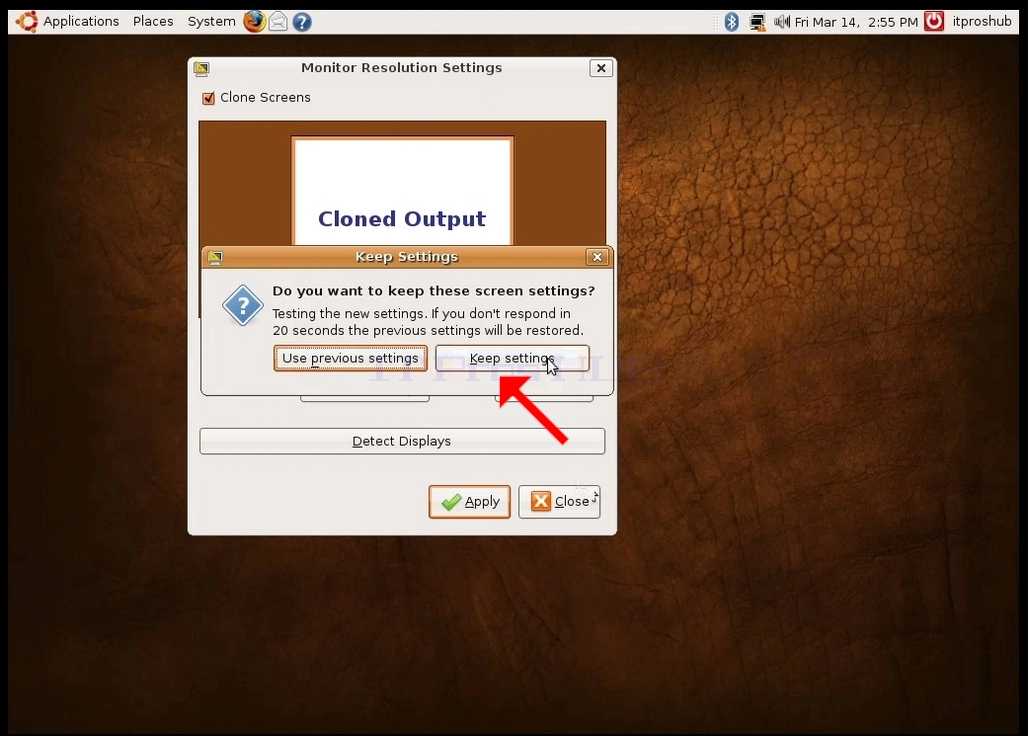
6. Пасля выбару новага дазволу Ubuntu спытае вас, ці хочаце вы захаваць гэтую канфігурацыю, ці аднавіць папярэднюю канфігурацыю. Калі на працягу вызначанага часу секунд не будзе выбраны варыянт, Ubuntu вернецца да раней настроенага дазволу. Гэта робіцца ў выпадку, калі манітор не падтрымлівае выбранае дазвол, і карыстальнік не можа ні бачыць, ні бачыць бягучы відэавыхад, каб уручную вярнуць новаабранае дазвол.
Калі новаабранае дазвол сумяшчальнае з маніторам, абярыце «Захаваць змены» і націсніце на яго.