



1. Перайдзіце на працоўны стол Windows
2. Націсніце кнопку «Пуск»
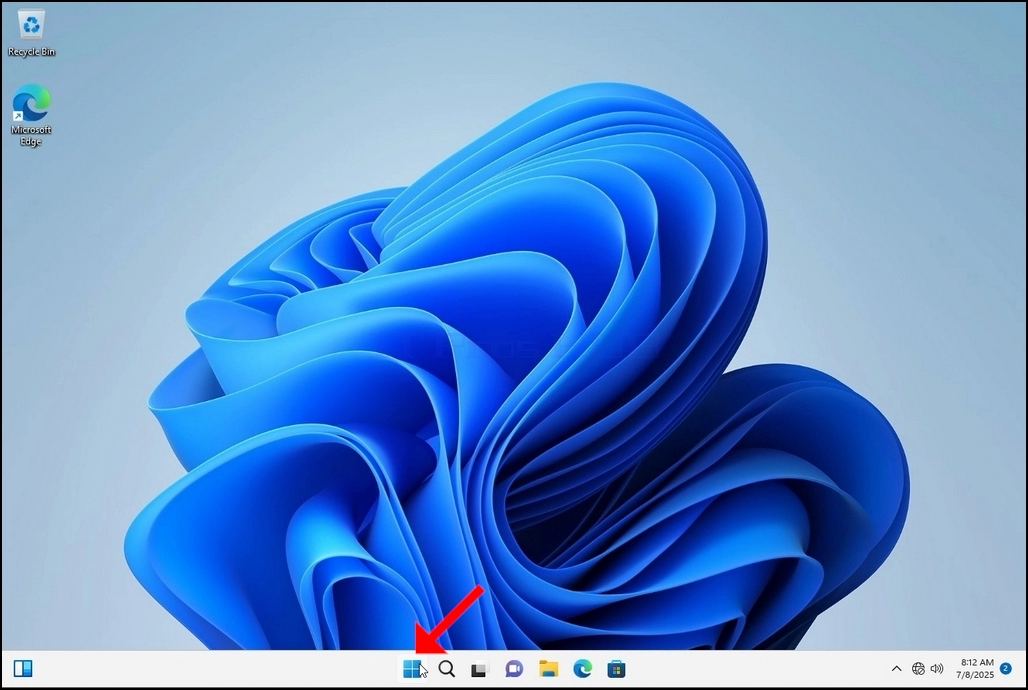
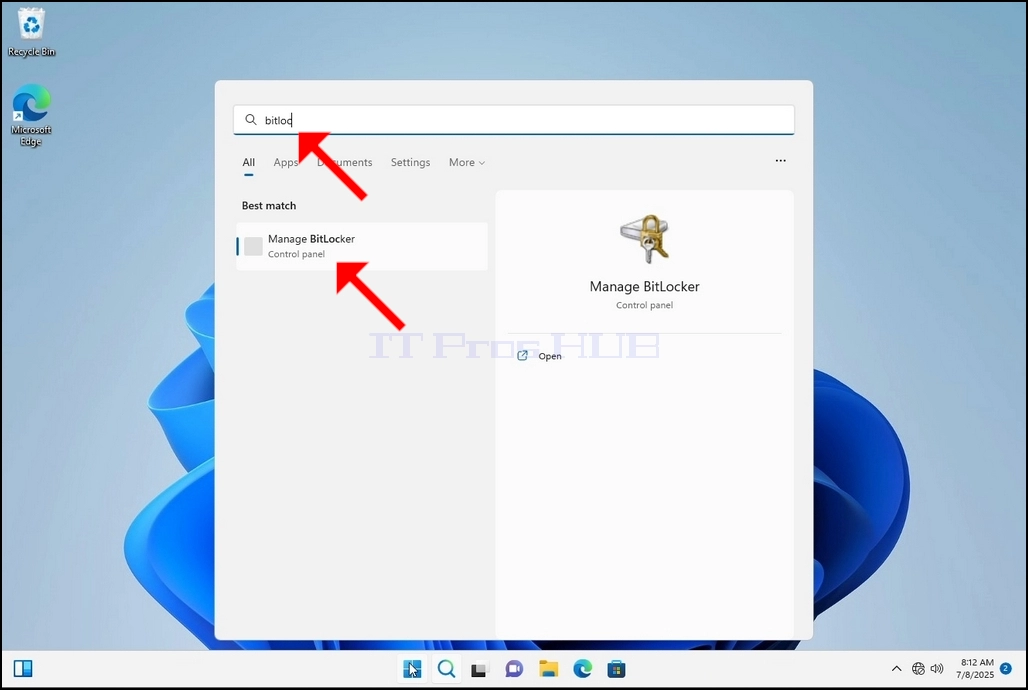
3. Пасля таго, як меню «Пуск» адкрыецца, увядзіце «bitlocker» і пачакайце, пакуль не з'явіцца значок панэлі кіравання Bitlocker. Пасля таго, як ён знойдзе яго, націсніце на яго і пачакайце, пакуль адкрыецца акно шыфравання дыска Bitlocker.
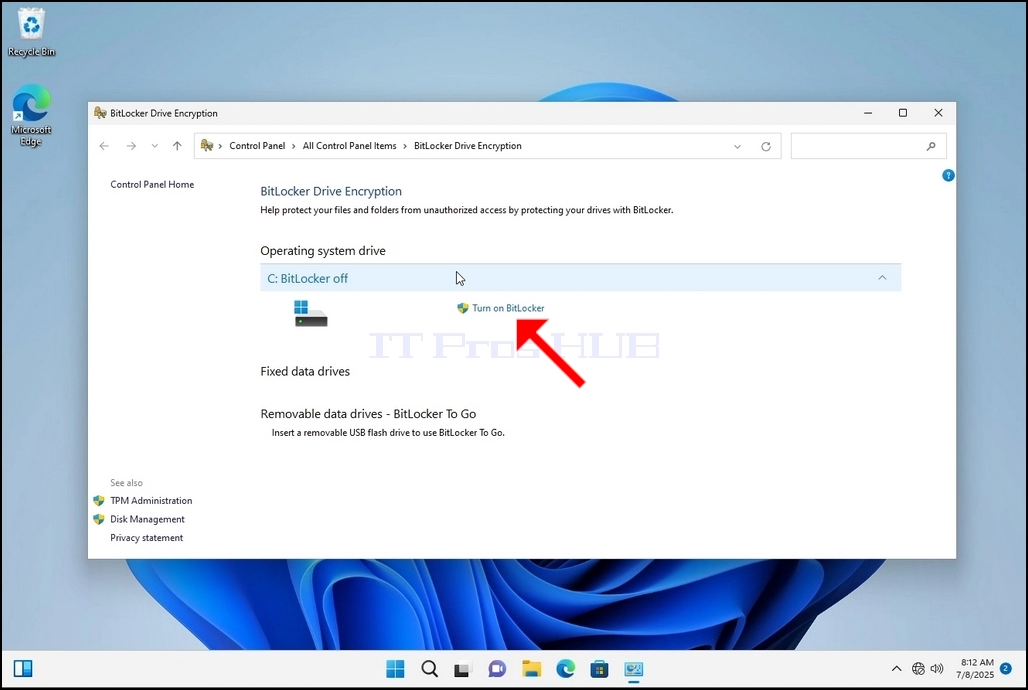
4. Пасля адкрыцця праграмы шыфравання дыска Bitlocker знайдзіце сказ «Уключыць Bitlocker», націсніце на яго і пачакайце, пакуль з'явіцца майстар шыфравання дыска Bitlocker.
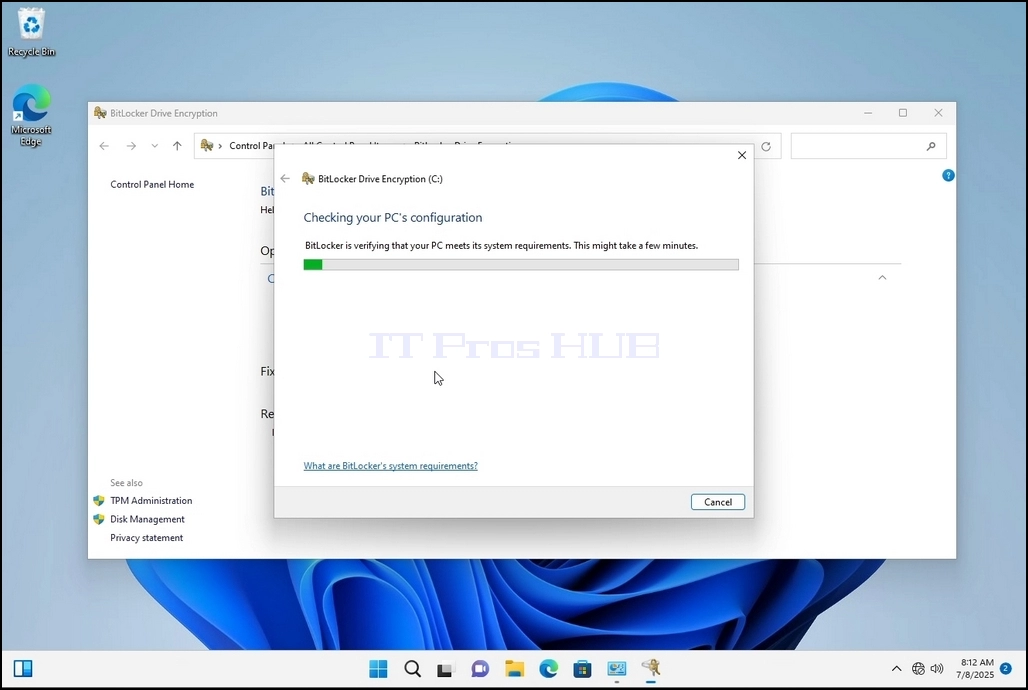
a. Пасля з'яўлення майстра ён аўтаматычна праверыць, ці адпавядае камп'ютар сістэмным патрабаванням, неабходным для шыфравання дадзеных з дапамогай Bitlocker.
b. Нягледзячы на тое, што там напісана, што гэта зойме некалькі хвілін, у большасці выпадкаў на сучасным камп'ютары гэта зойме да 30 секунд.
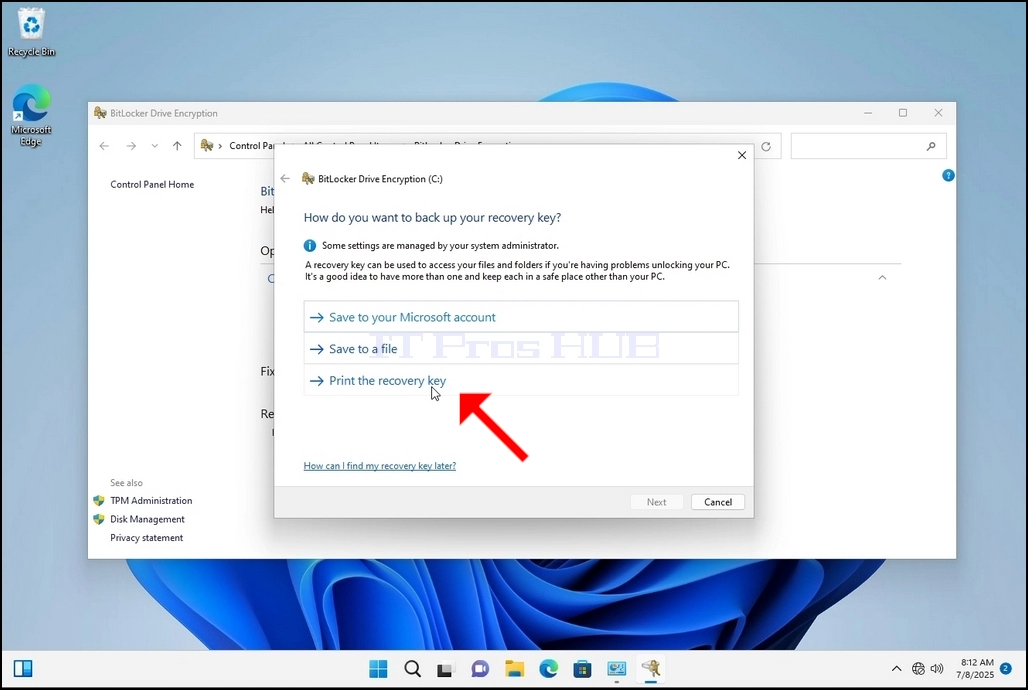
5. Пасля завяршэння этапу праверкі, калі майстар выявіць, што камп'ютар падтрымлівае Bitlocker, ён спытае, як вы хочаце захаваць свой ключ аднаўлення Bitlocker
a. Уліковы запіс Microsoft – захоўвае яго ў вашым уліковым запісе Microsoft
b. Захаваць у файл – захоўвае ключ аднаўлення ў тэкставым файле
c. Друкаваць ключ аднаўлення – друкуе ключ аднаўлення Bitlocker, нават на віртуальным прынтары.
6. У гэтым артыкуле мы абярэм апошні варыянт — Друк ключа аднаўлення, і захаваем яго лакальна.
a. Звярніце ўвагу, што Bitlocker не дазваляе захоўваць файл ключа аднаўлення на тым самым дыску, які
Аднак, ён дазваляе друкаваць гэты ключ аднаўлення ў файл на тым самым дыску, які > Аднак, ён дазваляе друкаваць гэты ключ аднаўлення ў файл на тым самым дыску, які . Гэты метад таксама не рэкамендуецца, але для гэтага артыкула мы зробім гэта такім чынам.
c. Заўвага – Ніколі не захоўвайце файл кода аднаўлення на тым самым дыску, які будзе зашыфраваны. Калі па якой-небудзь прычыне гэты дыск будзе заблакіраваны, файл ключа аднаўлення будзе заблакіраваны разам з ім.
7. Пасля выбару гэтай опцыі майстар запытае, які прынтар выкарыстоўваць для друку ключа аднаўлення Bitlocker. У гэтым артыкуле, як ужо згадвалася на этапе 6, мы абярэм прынтар Microsoft Print to PDF, які надрукуе ключ аднаўлення ў PDF-файл.
8. Пасля выбару прынтара націсніце Друк