



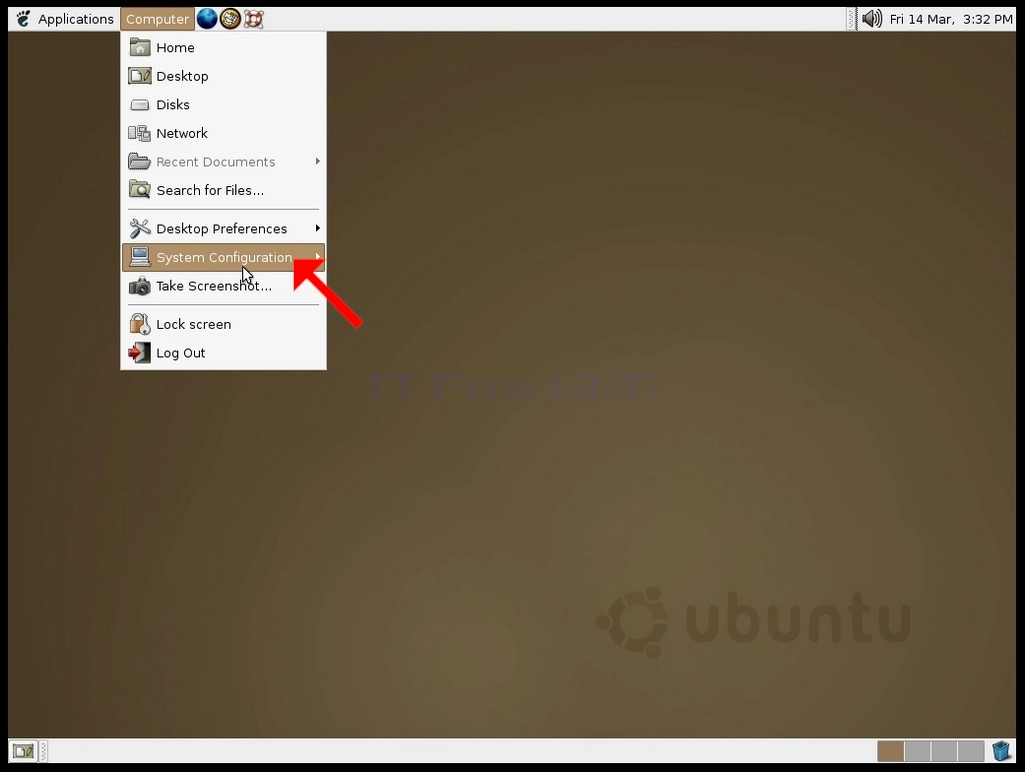
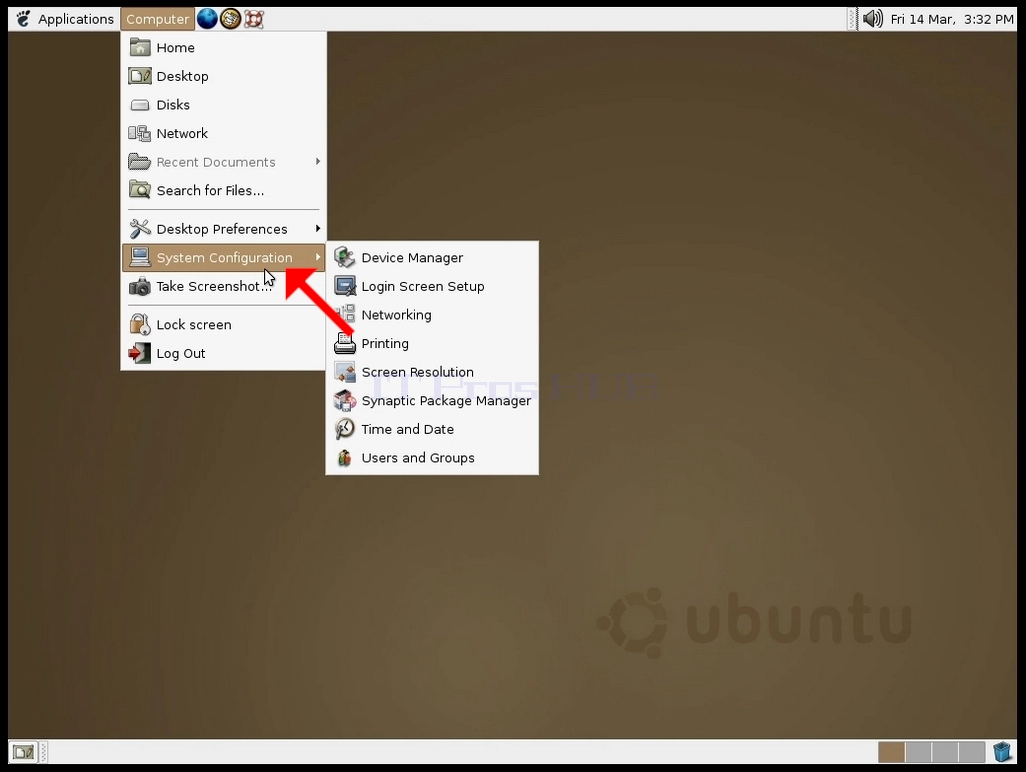
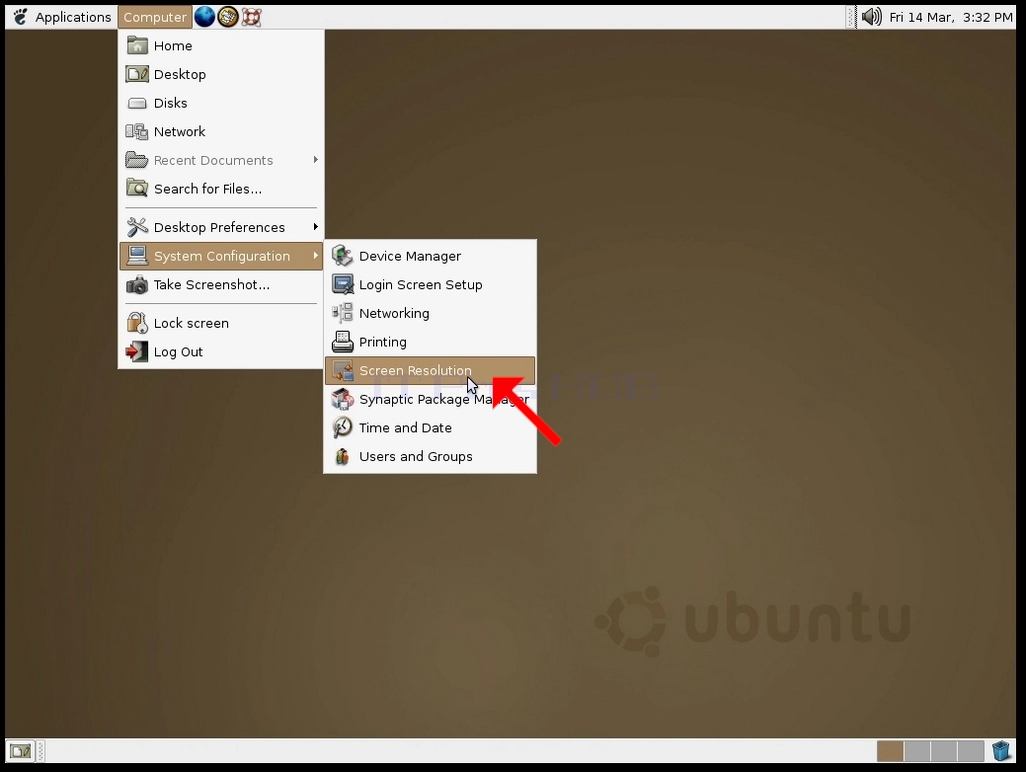
1. У верхняй панэлі націсніце «Камп'ютар», а затым у новым выпадальным меню націсніце «Канфігурацыя сістэмы», а затым націсніце «Разрозненне экрана»
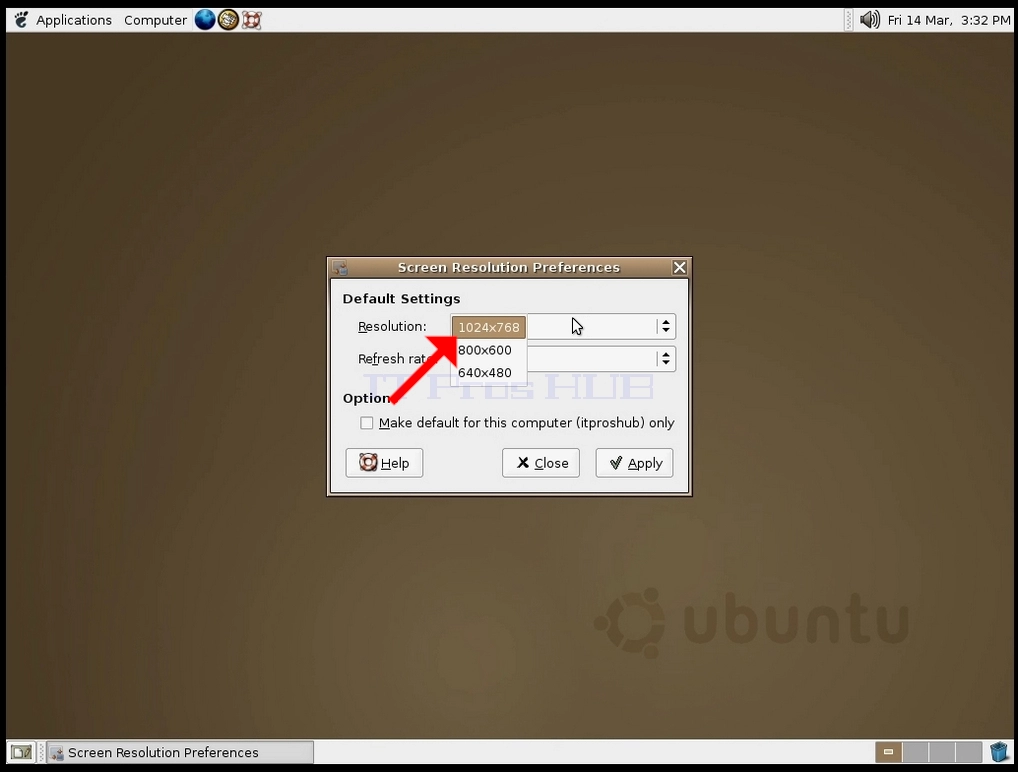
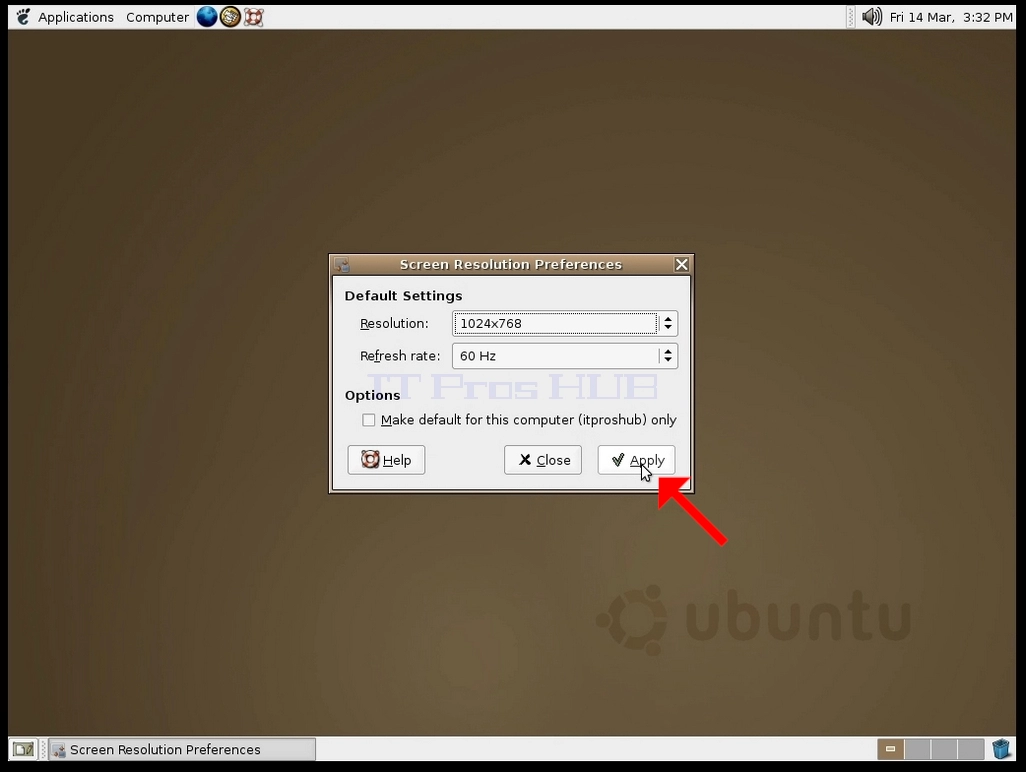
2. У нядаўна адкрытым акне «Налады раздзялення экрана» знайдзіце пункт «Раздзяленне».
3. Націсніце на бягучае значэнне раздзялення, каб разгарнуць выпадальнае меню і ўбачыць даступныя раздзяленні на выбар.
4. З розных варыянтаў раздзялення выберыце той, які найлепш адпавядае вашым патрэбам, пстрыкнуўшы па ім левай кнопкай мышы (у гэтым прыкладзе абраны варыянт — 1024x768)
5. Націсніце «Ужыць»
6. Пасля выбару новага параметра раздзялення Ubuntu спытае вас, ці хочаце вы захаваць раздзяленне, ці выкарыстоўваць папярэдняе. Калі опцыя не будзе выбрана на працягу адведзенай колькасці секунд, Ubuntu вернецца да раней настроенага раздзялення. Гэта робіцца ў выпадку, калі манітор не падтрымлівае выбранае дазвол, і карыстальнік не можа ні бачыць, ні бачыць бягучы відэавыхад, каб уручную вярнуць новаабранае дазвол.
Калі новаабранае дазвол сумяшчальнае з маніторам, абярыце «Захаваць змены» і націсніце на яго.