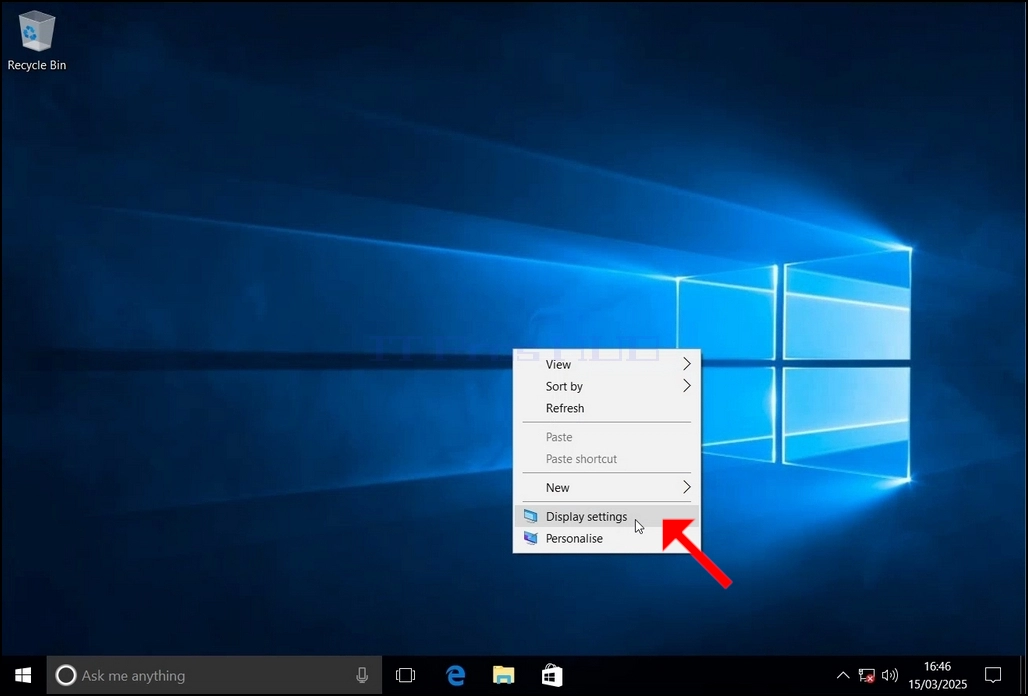
1. Пстрыкніце правай кнопкай мышы на пустым месцы на фоне, пакуль не з'явіцца меню
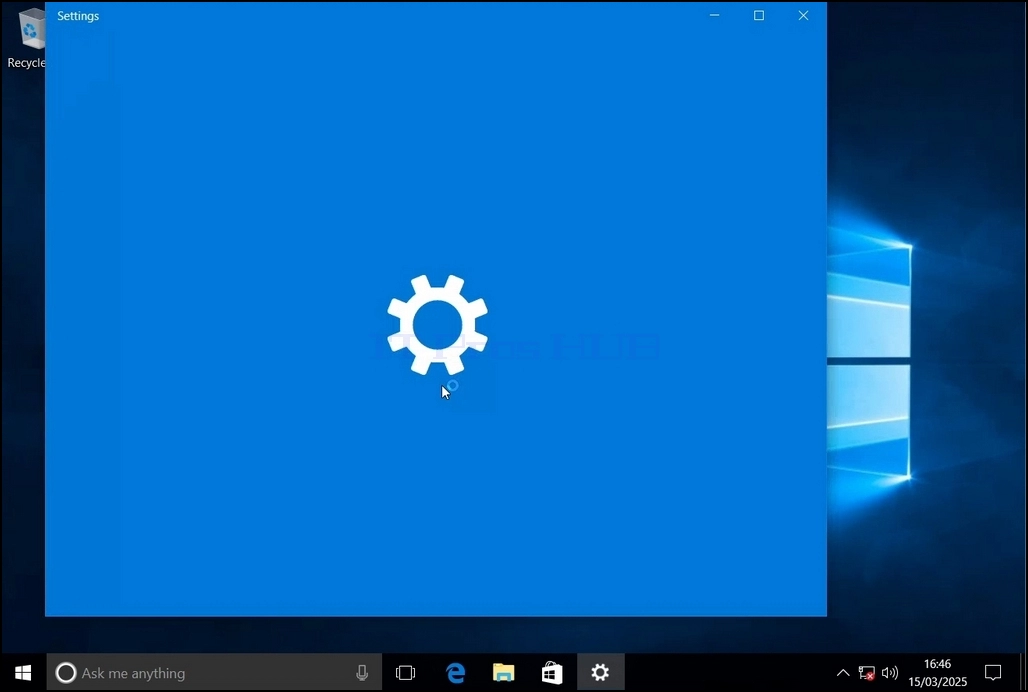
2. У новым меню знайдзіце опцыю «Налады дысплея», націсніце на яе і пачакайце, пакуль з'явіцца акно «Налады»
3. У акне «Налады» ў раздзеле «Сістэма» > Дысплей, знайдзіце раздзел «Дадатковыя налады дысплея»
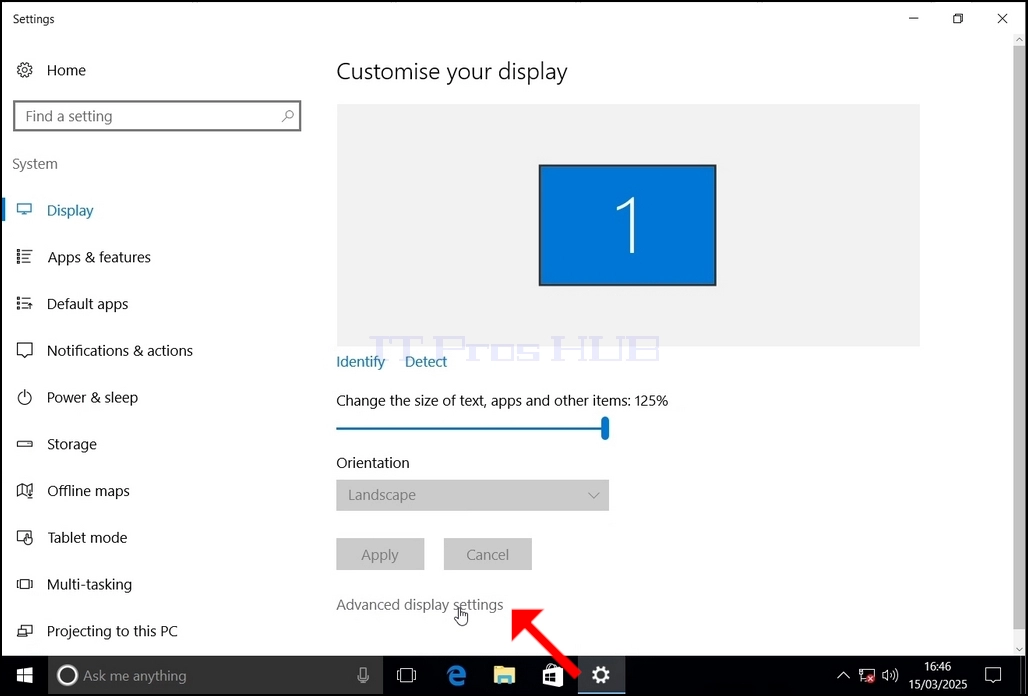
4. У пашыраных наладах дысплея перайдзіце ў раздзел «Разрозненне»
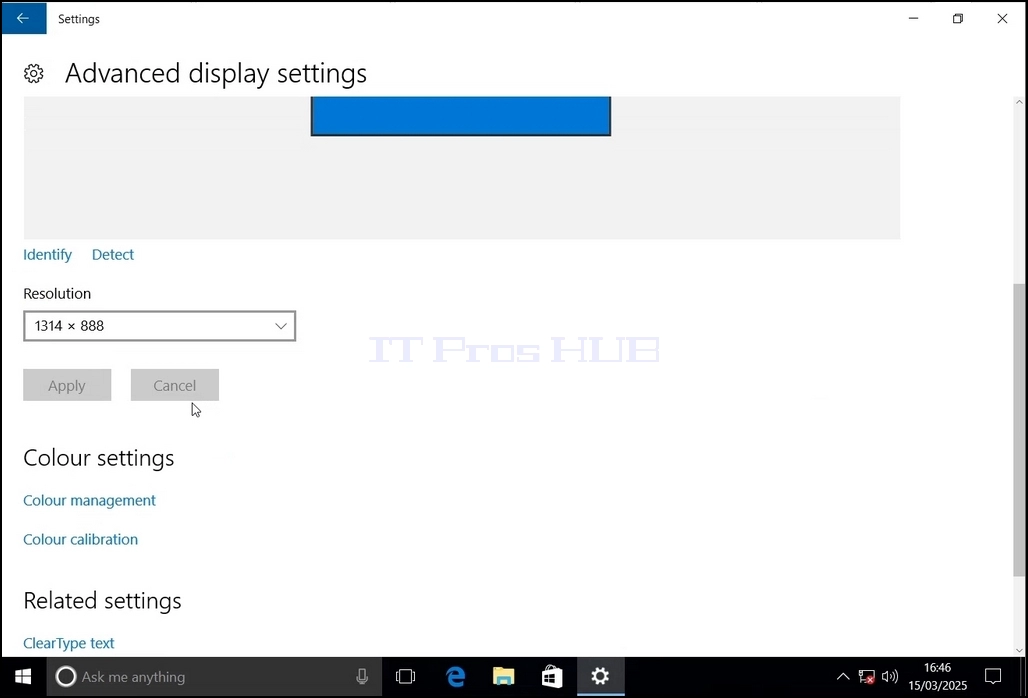
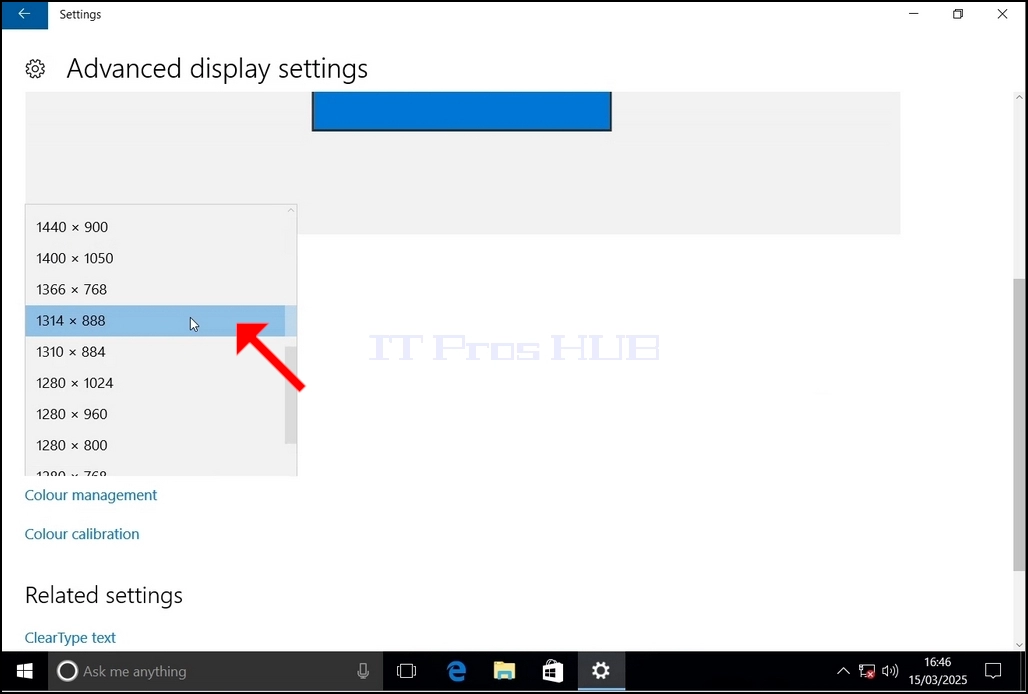
5. Націсніце на выпадальнае меню бягучага разрознення, каб разгарнуць яго.
6. З розных варыянтаў разрознення выберыце той, які найлепш адпавядае вашым патрэбам, пстрыкнуўшы па ім левай кнопкай мышы (у гэтым прыкладзе абраны варыянт — 1024x768), і націсніце кнопку «УЖЫЦЬ»
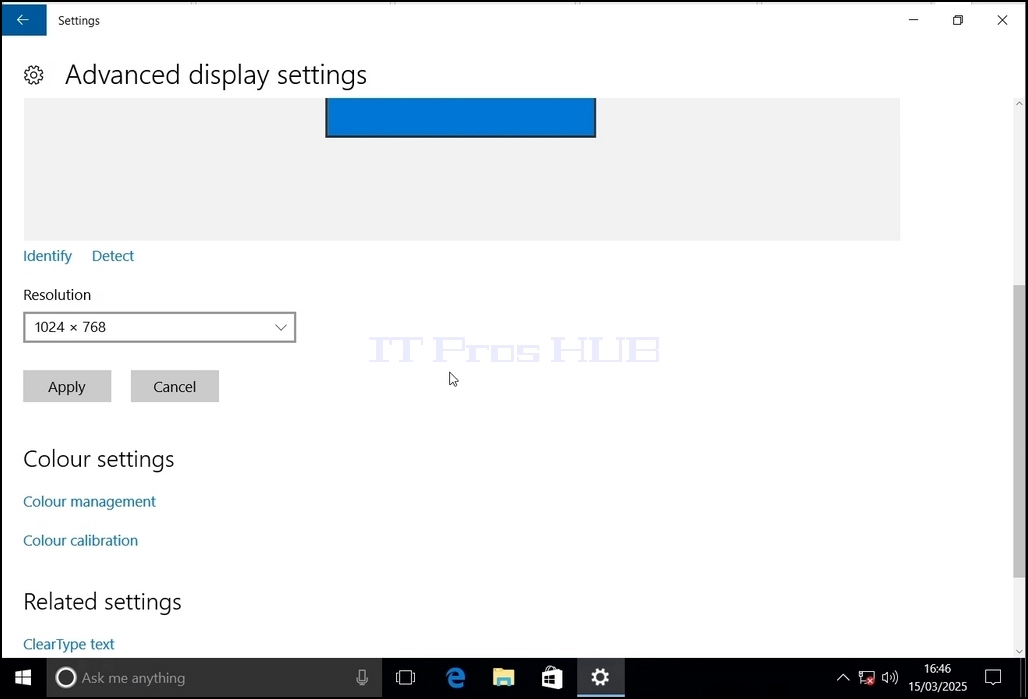
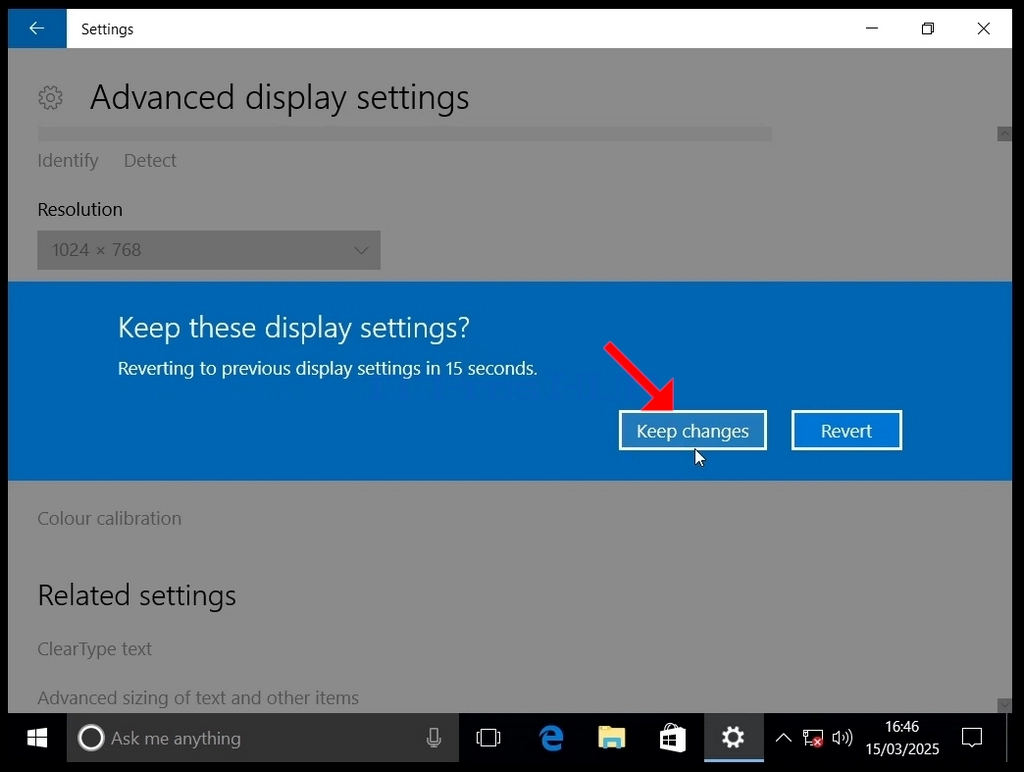
7. Пасля выбару новага дазволу Windows спытае вас, ці хочаце вы захаваць змены, ці адмяніць іх. Калі на працягу адведзенага часу секунд не выбраць ніводнага з іх, Windows вернецца да раней настроенага дазволу. Гэта робіцца ў выпадку, калі манітор не падтрымлівае выбранае дазвол, і карыстальнік не можа бачыць або бачыць відэавывад у дадзены момант, каб уручную аднавіць новаабранае дазвол.
Калі новаабранае дазвол сумяшчальнае з маніторам, абярыце «Захаваць змены» і націсніце на яго.