



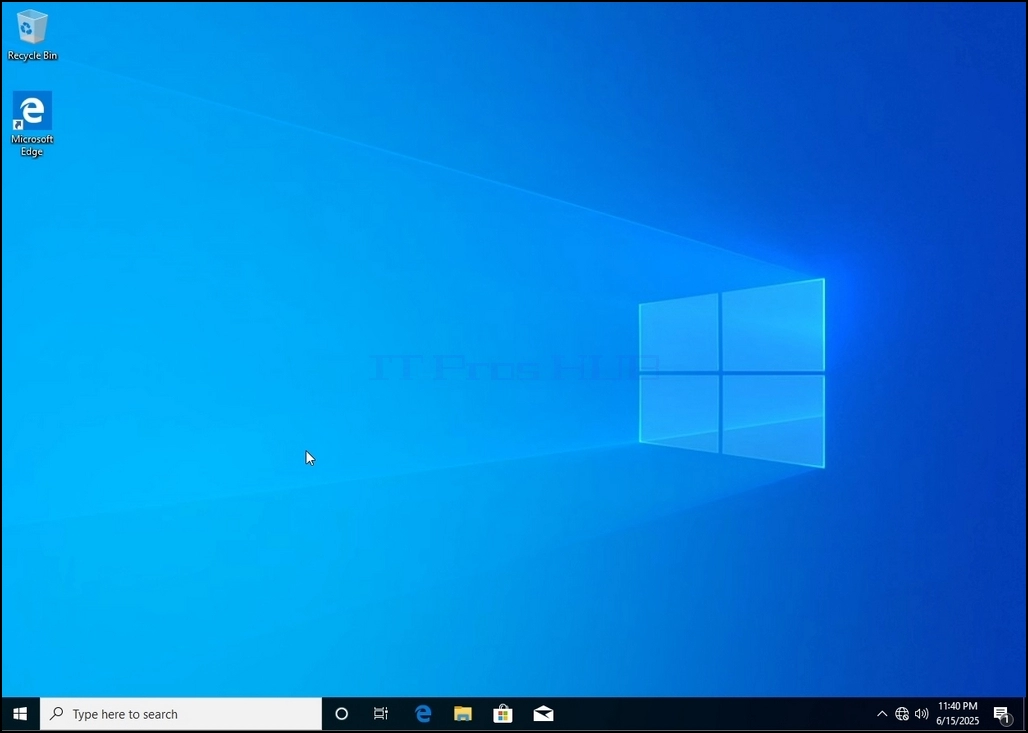
1. Перайдзіце на працоўны стол Windows
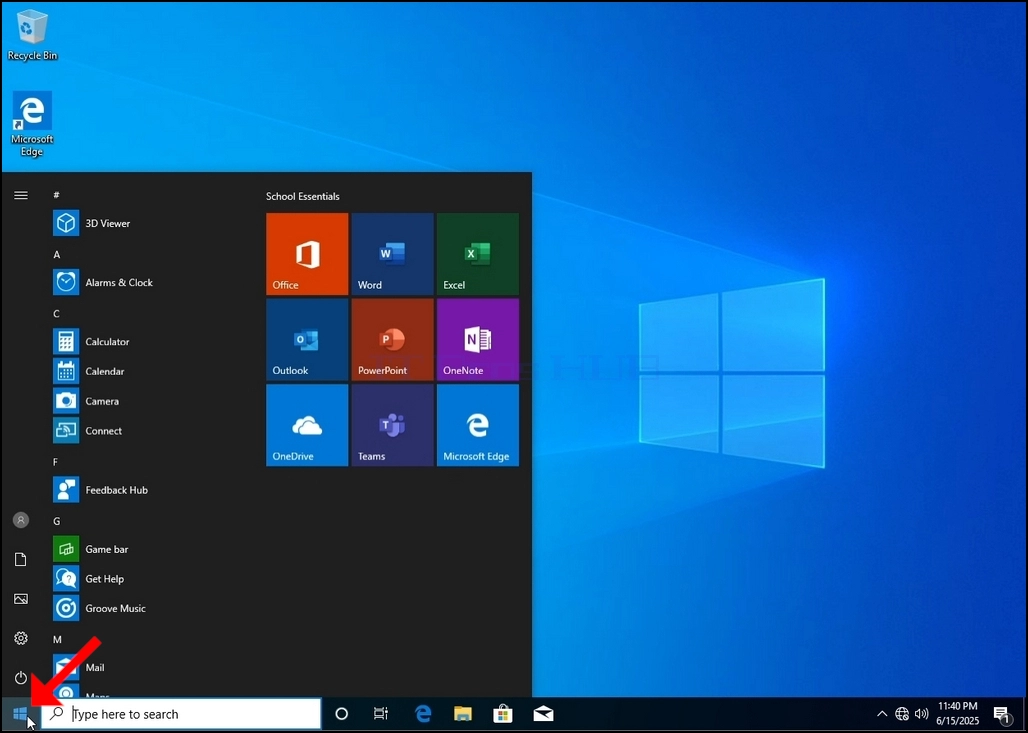
2. Націсніце «Пуск»
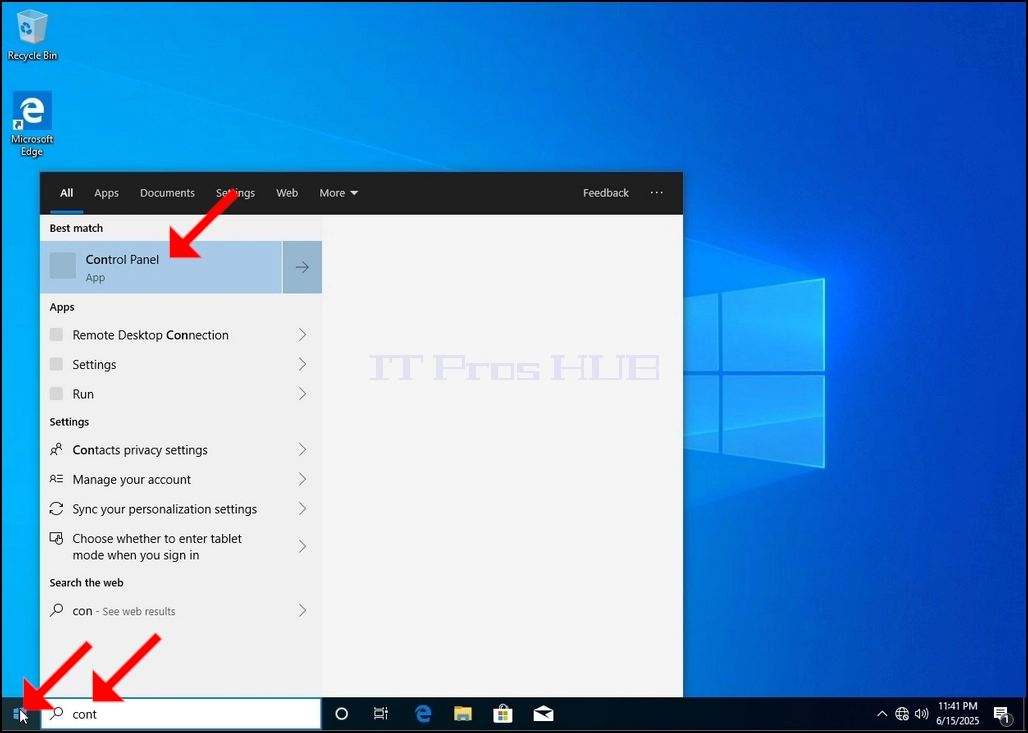
3. Пасля адкрыцця меню «Пуск» увядзіце «панэль кіравання» і пачакайце, пакуль у меню «Пуск» з'явіцца значок «Панэль кіравання». Звярніце ўвагу, што можна проста ўвесці «працяг», і ў большасці выпадкаў у меню «Пуск» усё роўна будзе знойдзены значок панэлі кіравання.
Пасля таго, як ён будзе знойдзены, націсніце на яго і пачакайце, пакуль з'явіцца акно панэлі кіравання.
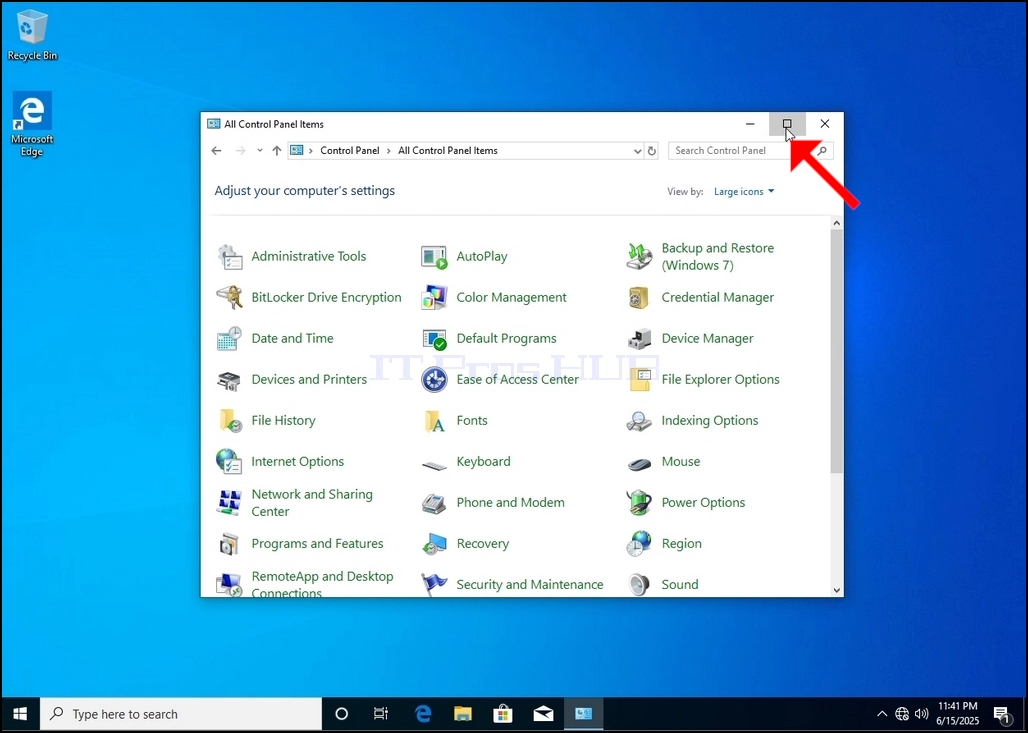
4. Пасля адкрыцця акна панэлі кіравання павялічце яго, націснуўшы на значок павелічэння ў правым верхнім куце гэтага акна.
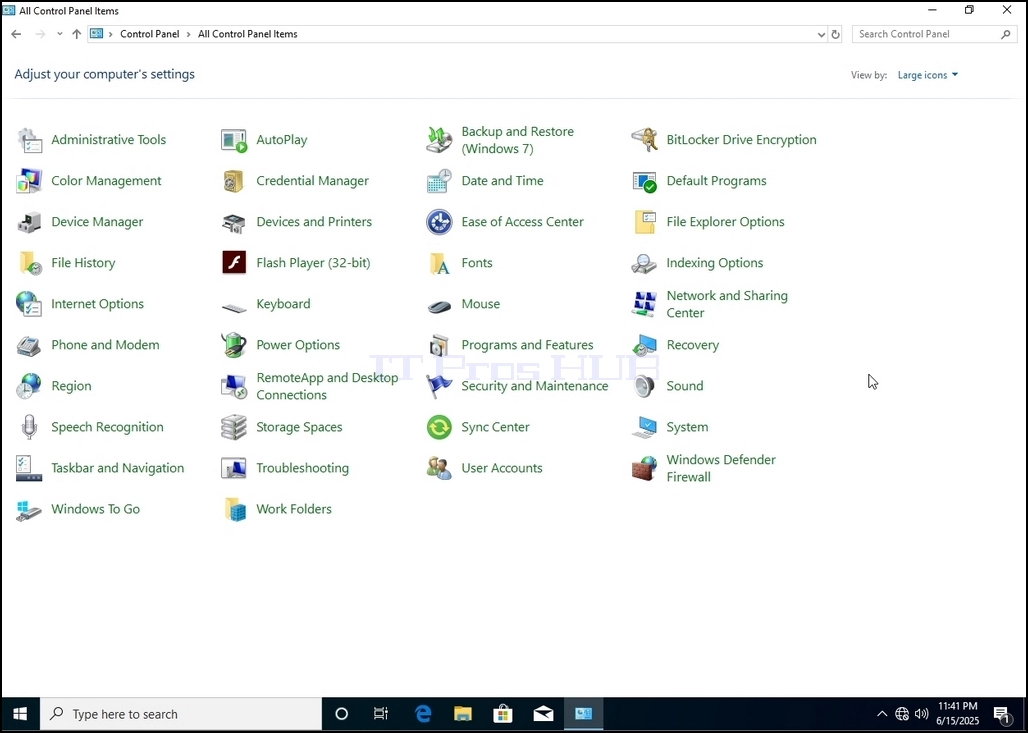
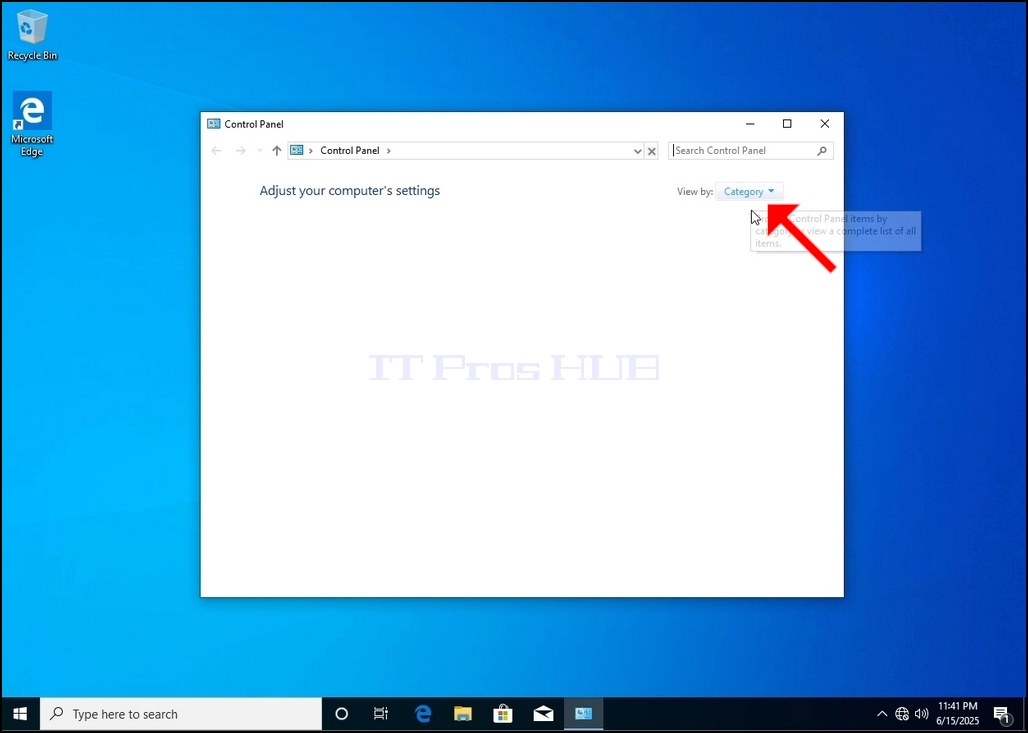
5. Каб спрасціць навігацыю, націсніце Катэгорыя у правым верхнім куце акна панэлі кіравання і абярыце «Вялікія значкі» у новым невялікім меню, якое з'явіцца.
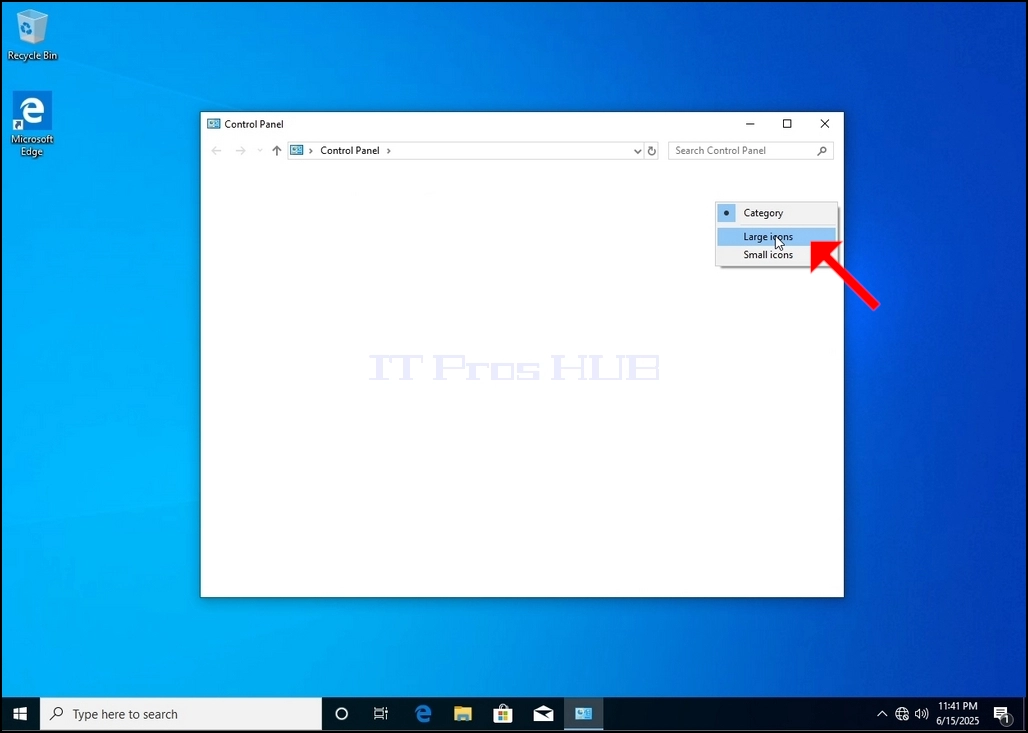
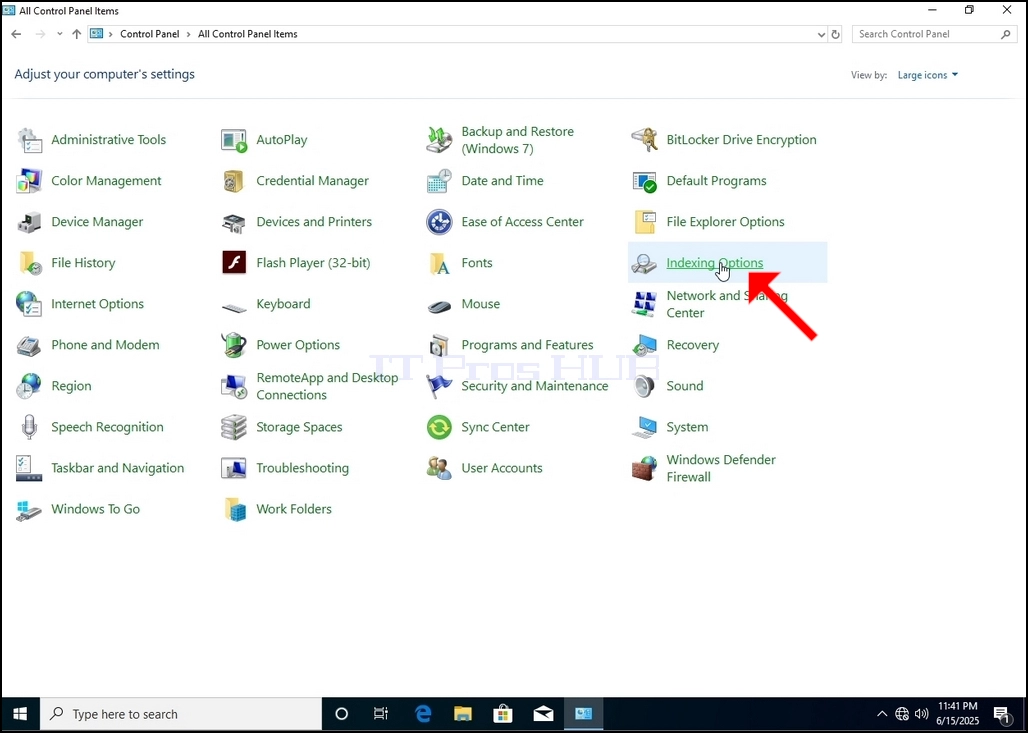
6. Знайдзіце значок «Параметры індэксавання» і націсніце на яго. Пачакайце, пакуль з'явіцца акно «Параметры індэксавання».
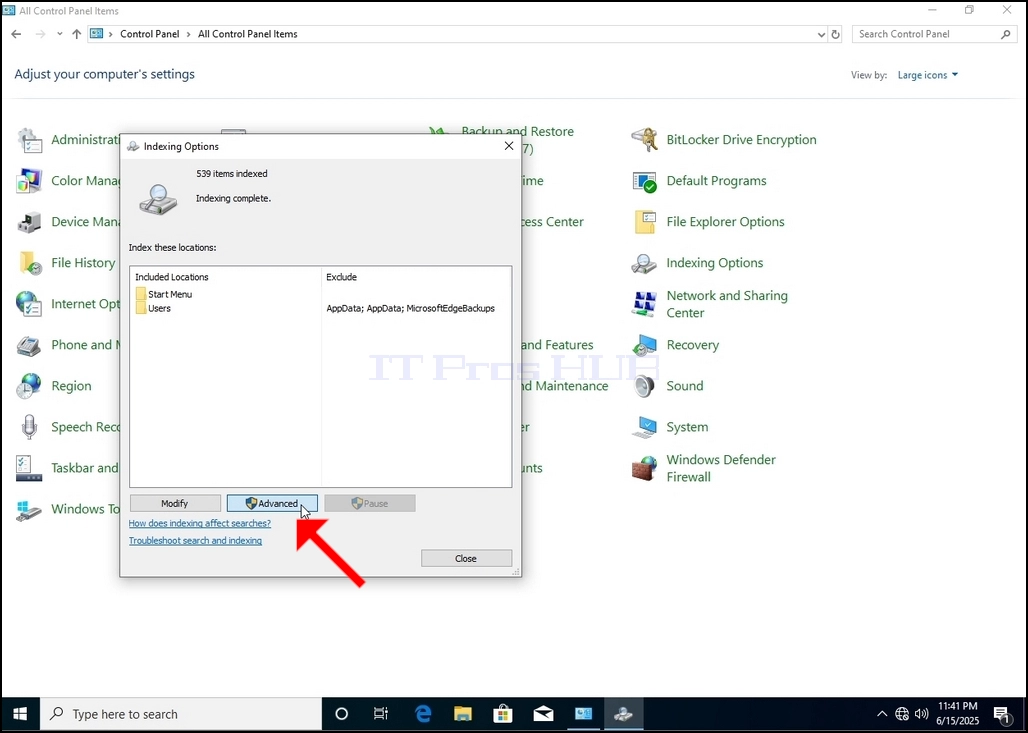
7. Пасля адкрыцця акна «Параметры індэксавання» націсніце кнопку «Дадаткова» ўнізе гэтага акна.
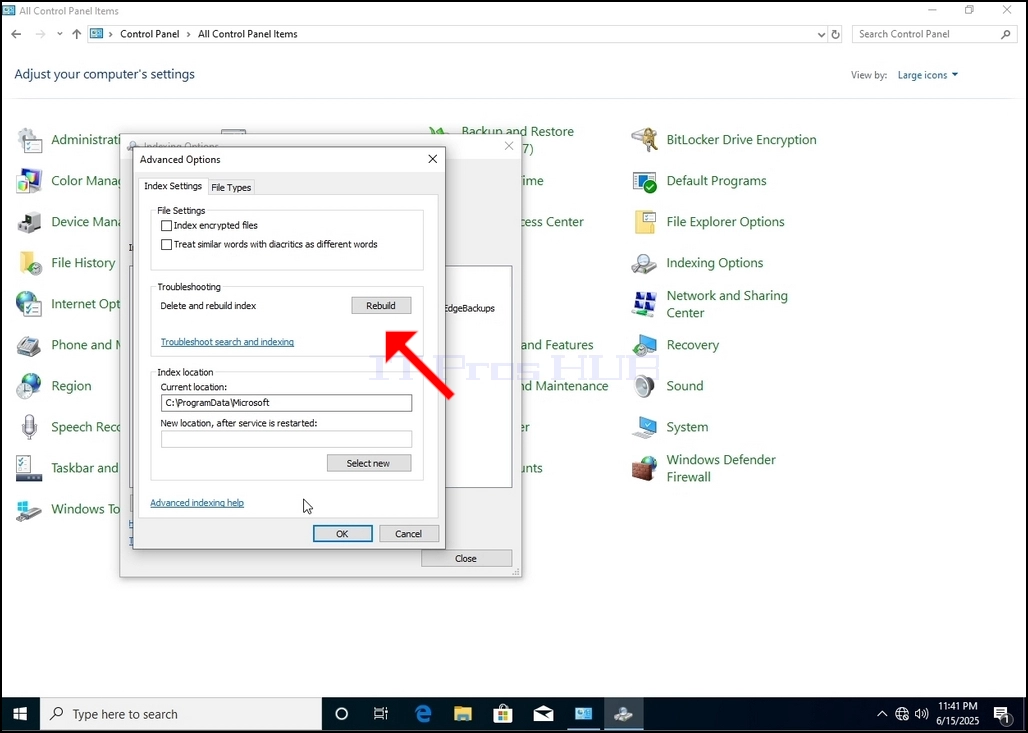
8. У новым акне знайдзіце кнопку «Аднавіць» і націсніце на яе. Пасля гэтага з'явіцца акно пацверджання. Націсніце кнопку «ОК», каб пачаць перабудову індэкса.
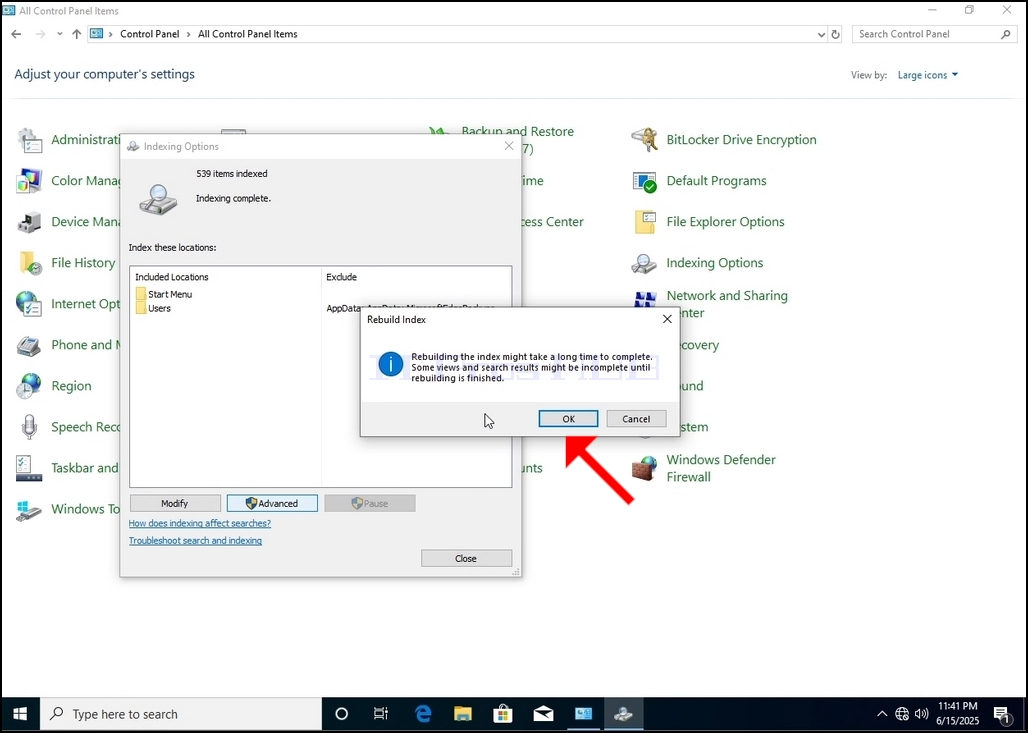
9. Пасля націскання кнопкі «ОК» у акне пацверджання Windows пачне перабудоўваць свой індэкс. Сам працэс можа заняць некаторы час. Пачакайце ад некалькіх секунд да некалькіх хвілін. У момант пачатку працэсу сказ «Індэксаванне завершана» будзе заменены на «Індэксаванне ў працэсе. Вынікі пошуку могуць быць не поўнымі на працягу гэтага часу».
Акрамя таго, колькасць