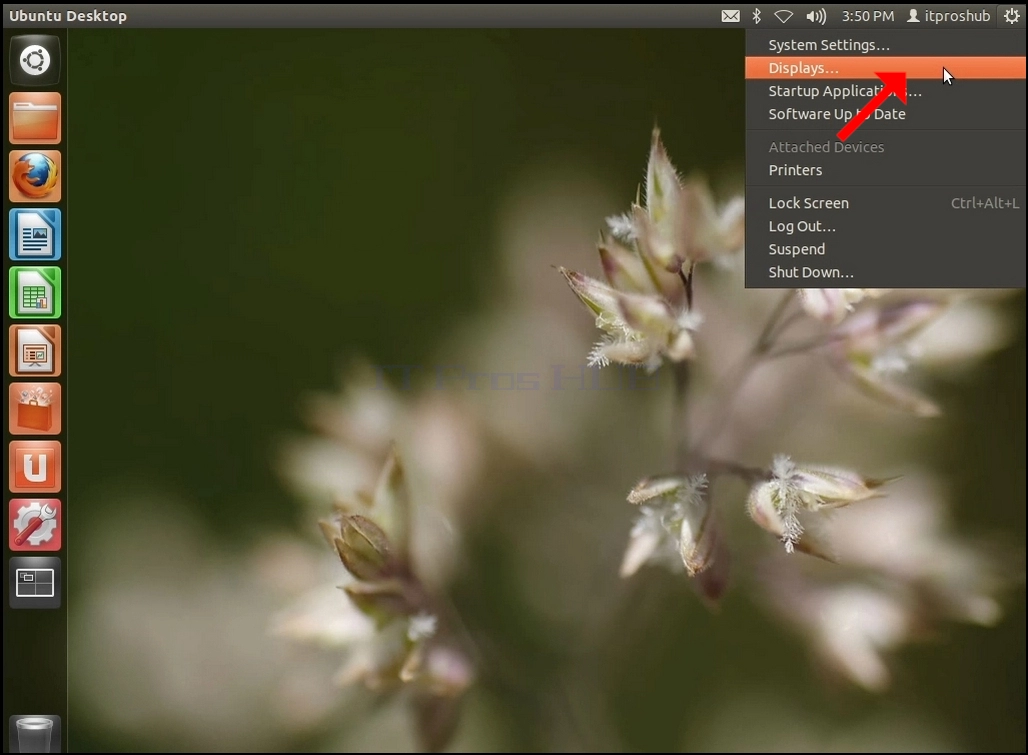
1. Потърсете иконата On/Off предавка в горния десен ъгъл на екрана. Кликнете върху него и изчакайте малко странично меню да се появи.
2. В малкото странично меню, потърсете дисплеи и кликнете върху тях.
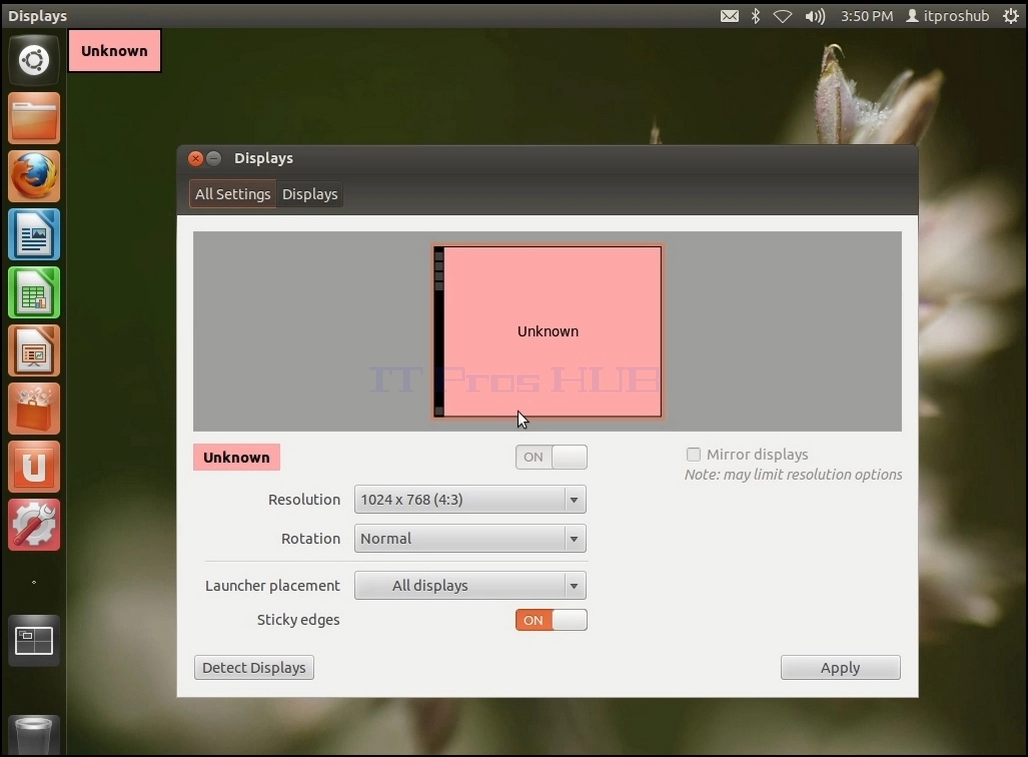
3. Под дисплеи, търси резолюция
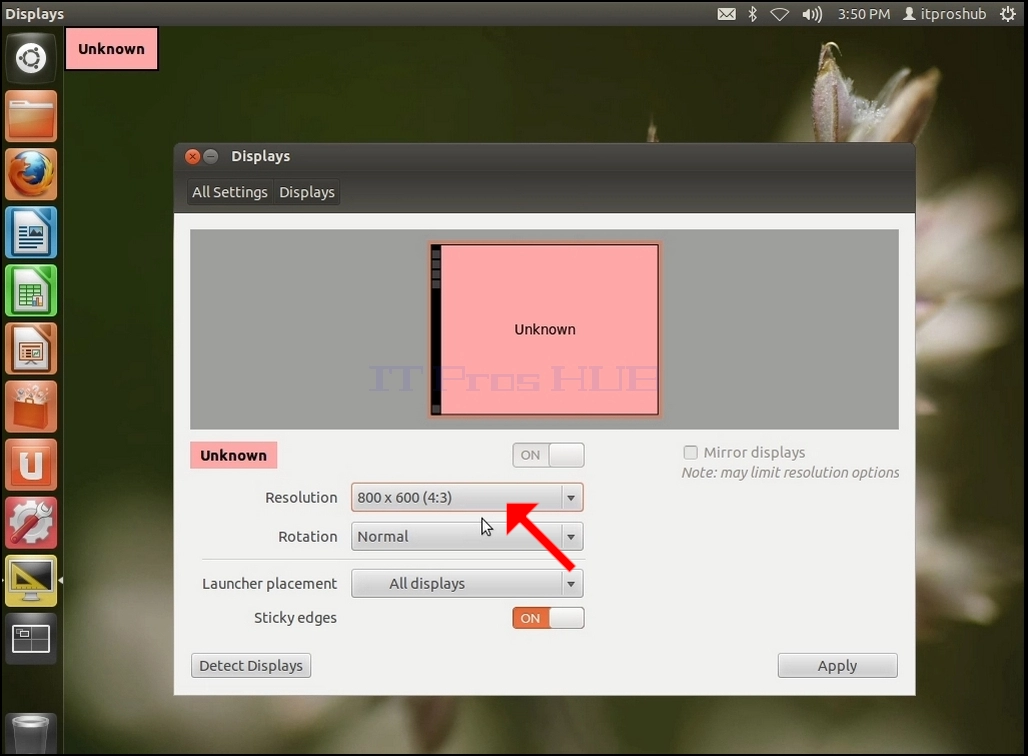
4. Щракнете върху текущата резолюция настройка, за да разширите падащото меню и да видите наличните резолюции, за да изберете от.
5. От различните варианти за резолюция изберете най-подходящия за вашите нужди, като кликнете наляво върху него (В този пример избраният е 1024x768)
6. Щракнете върху приложението
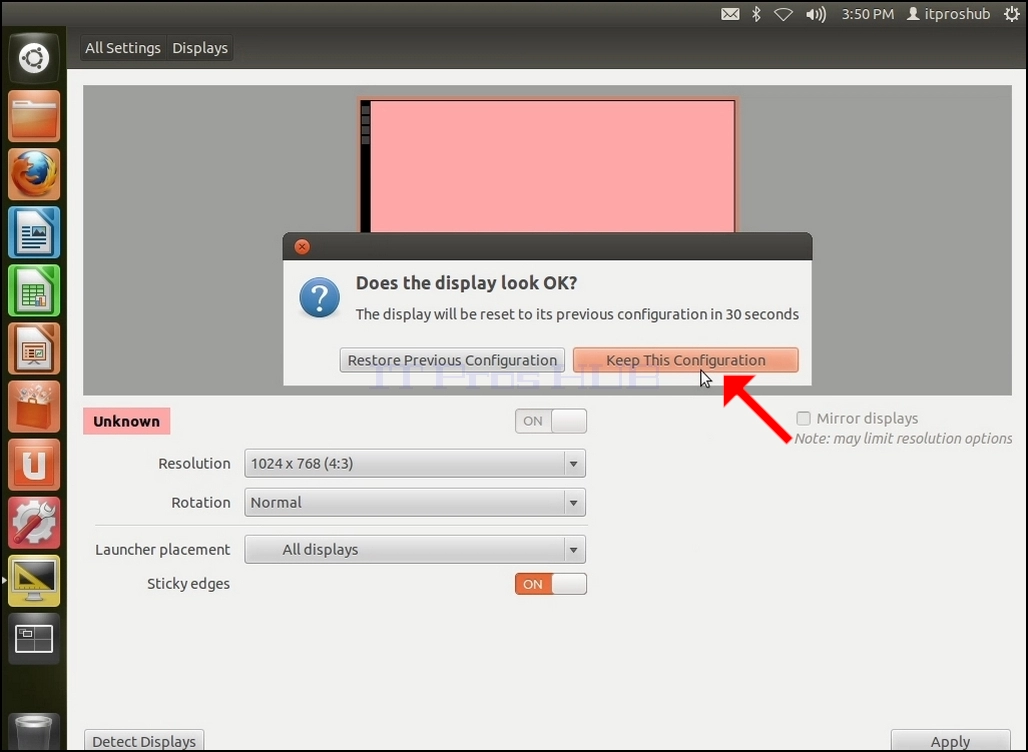
7. След като изберете новата настройка за резолюция, Ubuntu ще Ви попита дали искате да запазите тази конфигурация или да възстановите предишната конфигурация. Ако не бъде избрана опция в рамките на определен брой секунди, Ubuntu ще се върне обратно към предварително конфигурираната резолюция. Това се прави в случай, че мониторът не поддържа избраната резолюция и потребителят не може или да види или види текущия видео изход, за да върне ръчно новоизбраната резолюция.
Ако новоизбраната резолюция е съвместима с монитора, изберете Keep Changes и кликнете върху нея.