- Детайли
- Написано от: IT Pro
- Категория: How to Articles
- Посещения: 5123
1. Отидете на работния плот на Windows
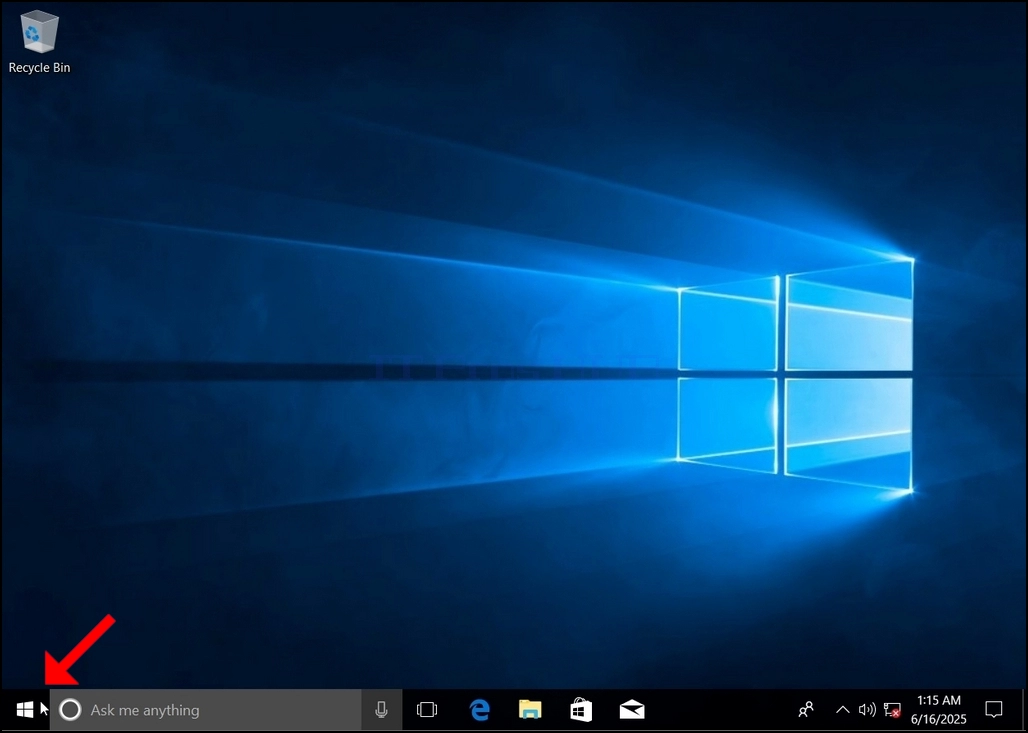
2. Щракнете върху старт
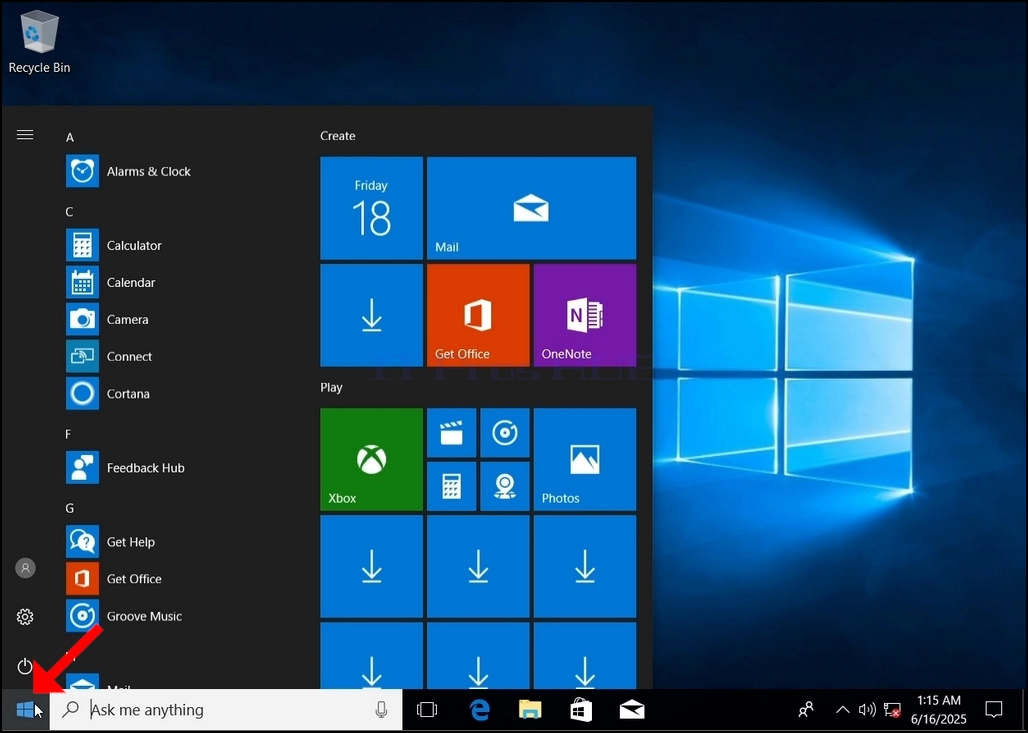
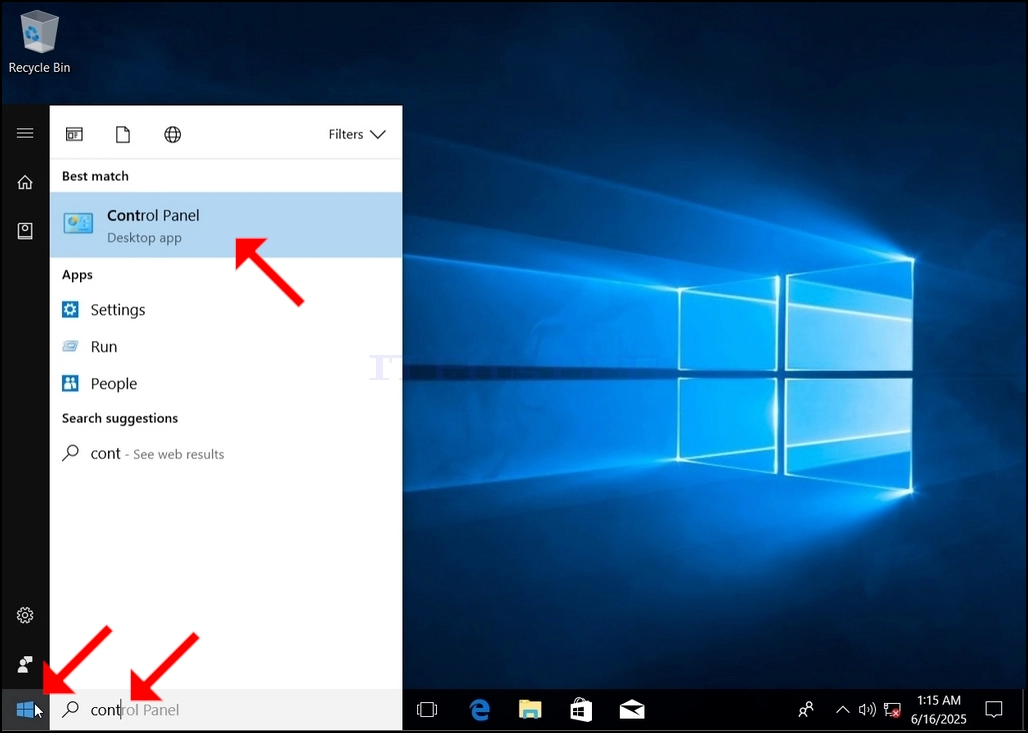
3. След отваряне на менюто, напишете "контролен панел" и изчакайте менюто Start да намери иконата на контролния панел. Моля, имайте предвид, че е възможно просто да напишете "cont" и в повечето случаи менюто Start да открие иконата на контролния панел.
След като го намери, кликнете върху него и изчакайте прозореца контрол панел да се появи.
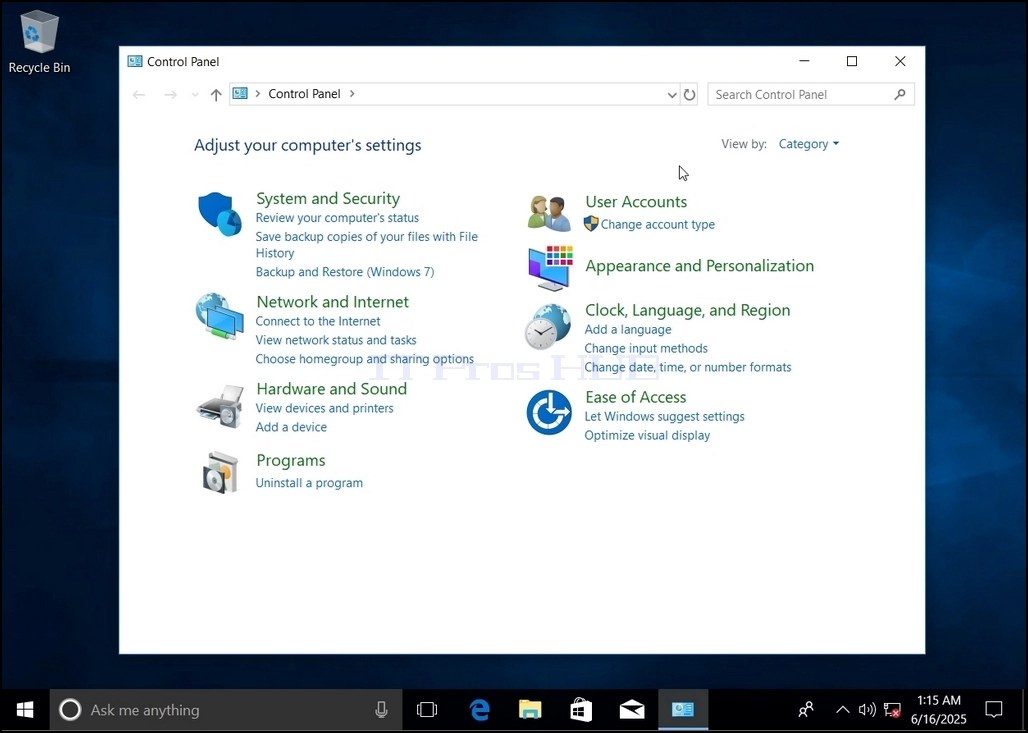
4. След като прозорецът на контролния панел е отворен, го увеличете, като кликнете върху разширяващата се икона в горния десен ъгъл на прозореца.
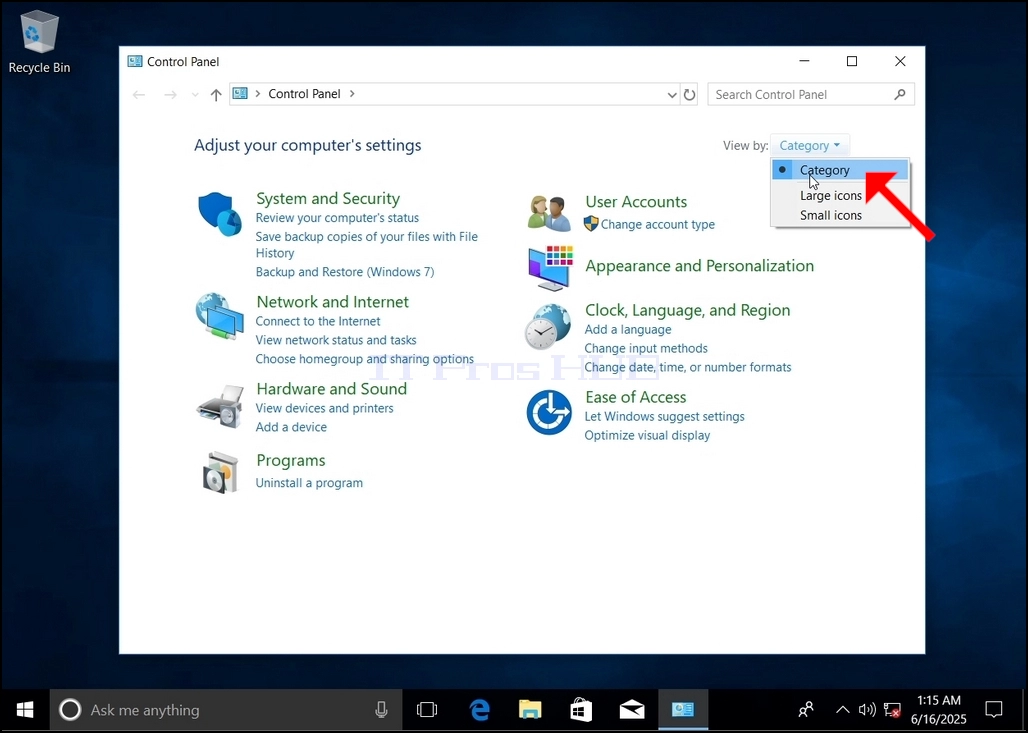
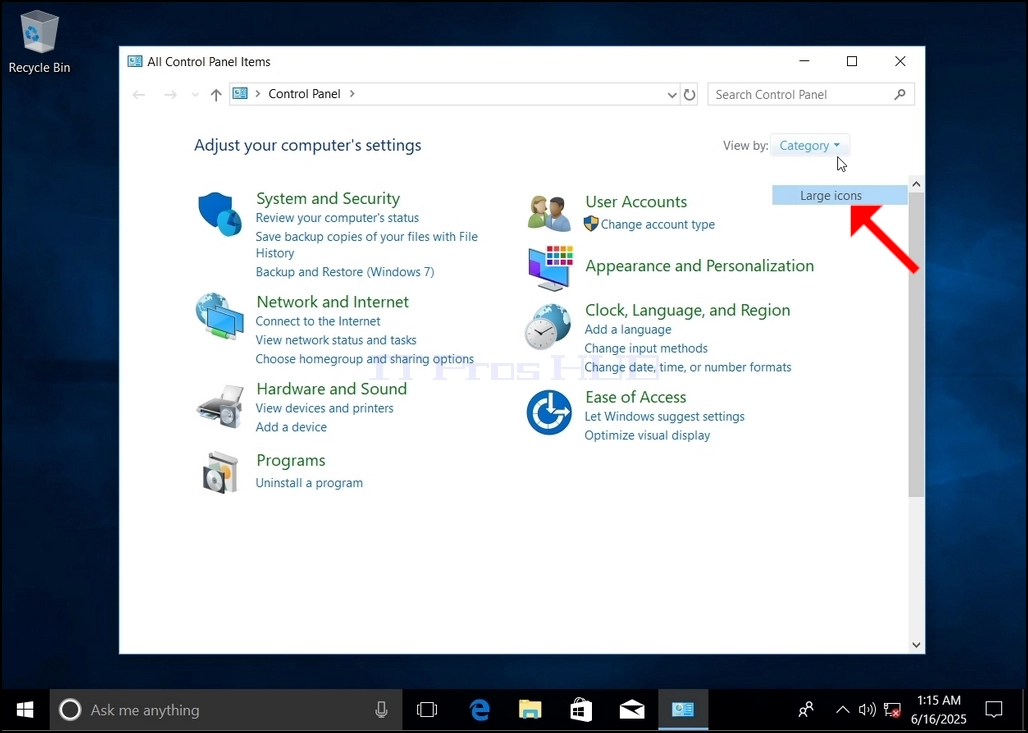
5. За да улесните навигацията, кликнете Категория от горната дясна страна на прозореца контрол панел и изберете "Големи икони" от малкото ново меню, което се появява.
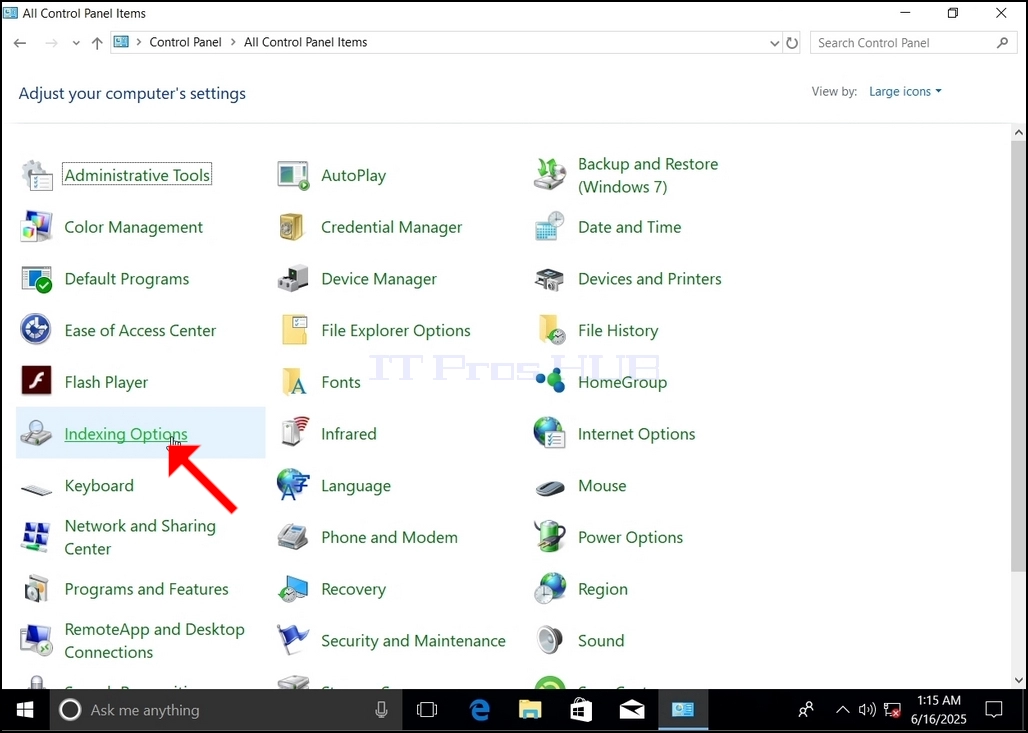
6. Потърсете иконата Indexing Options и кликнете върху нея. Изчакайте прозореца Indexing Options да се появи.
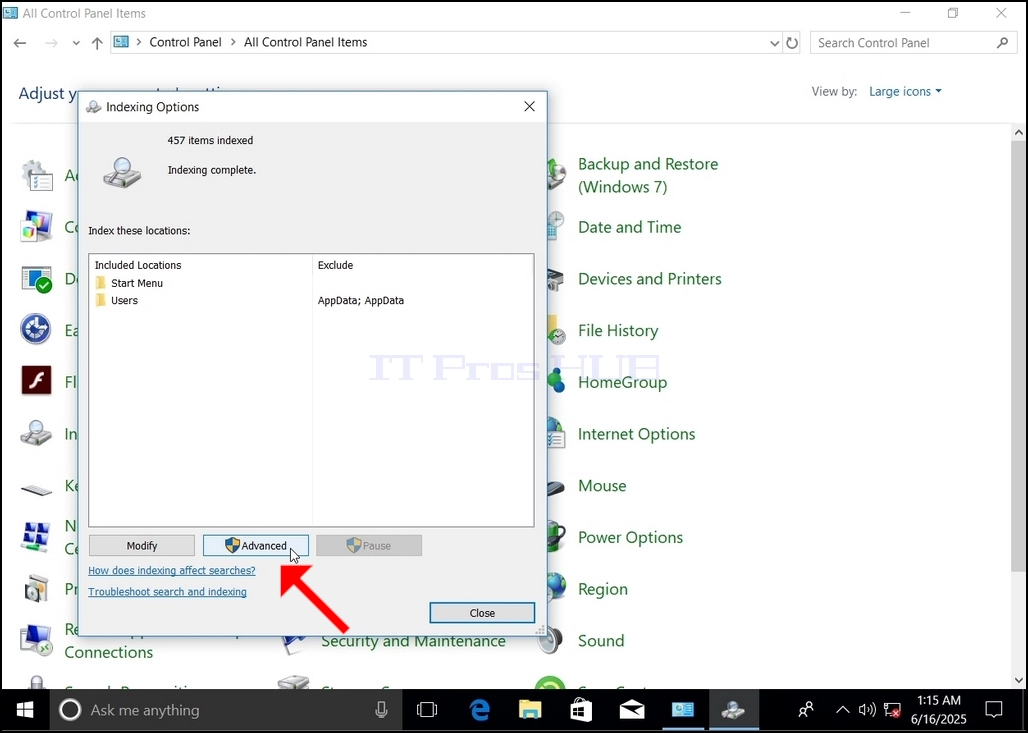
7. След като прозорецът Indexing Опции е отворен, кликнете върху бутона Advanced в долната част на този прозорец.
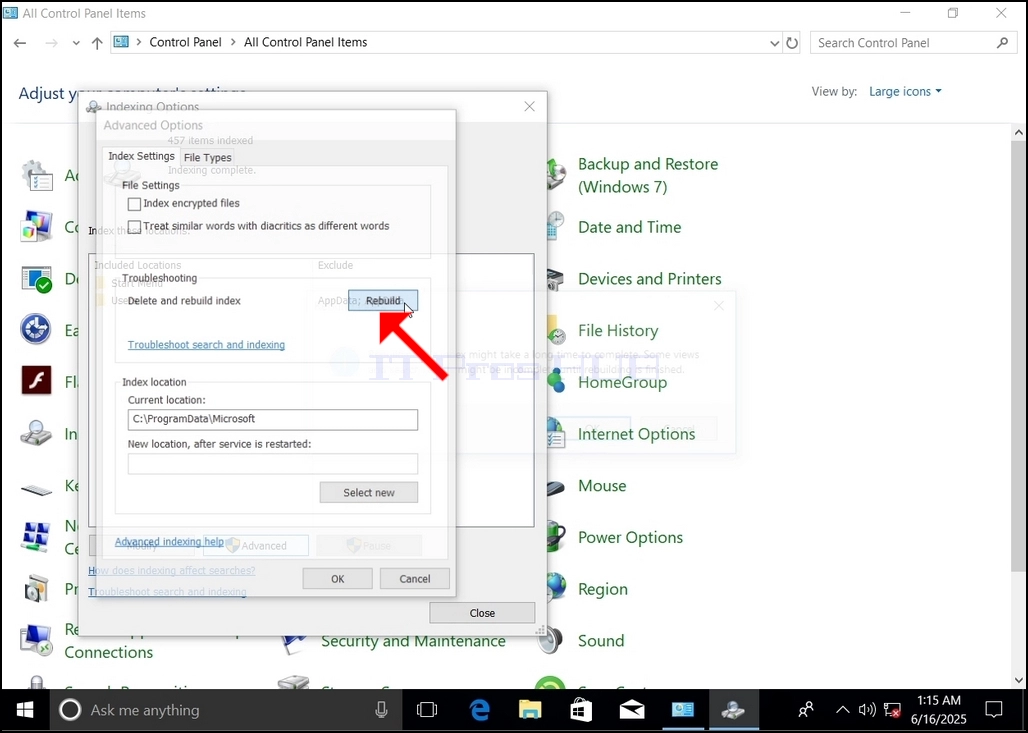
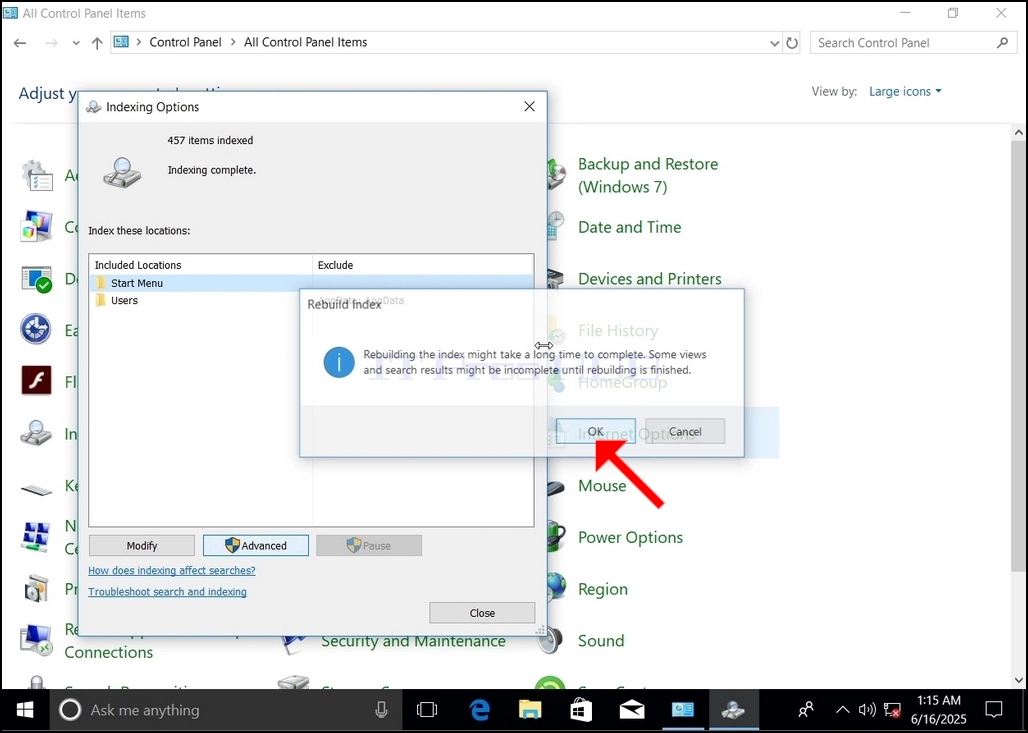
8. В новия прозорец, потърсете бутона за възстановяване и кликнете върху него. След това ще се появи кутия за потвърждение. Щракнете върху бутона OK в него, за да започнете възстановяване на индекса.
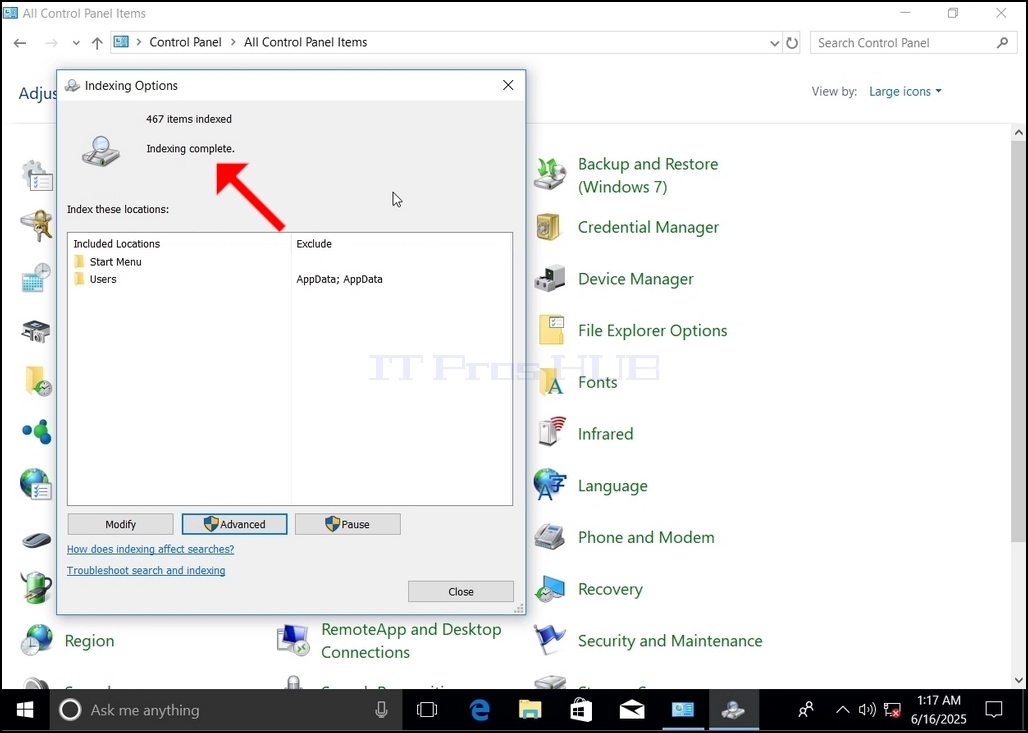
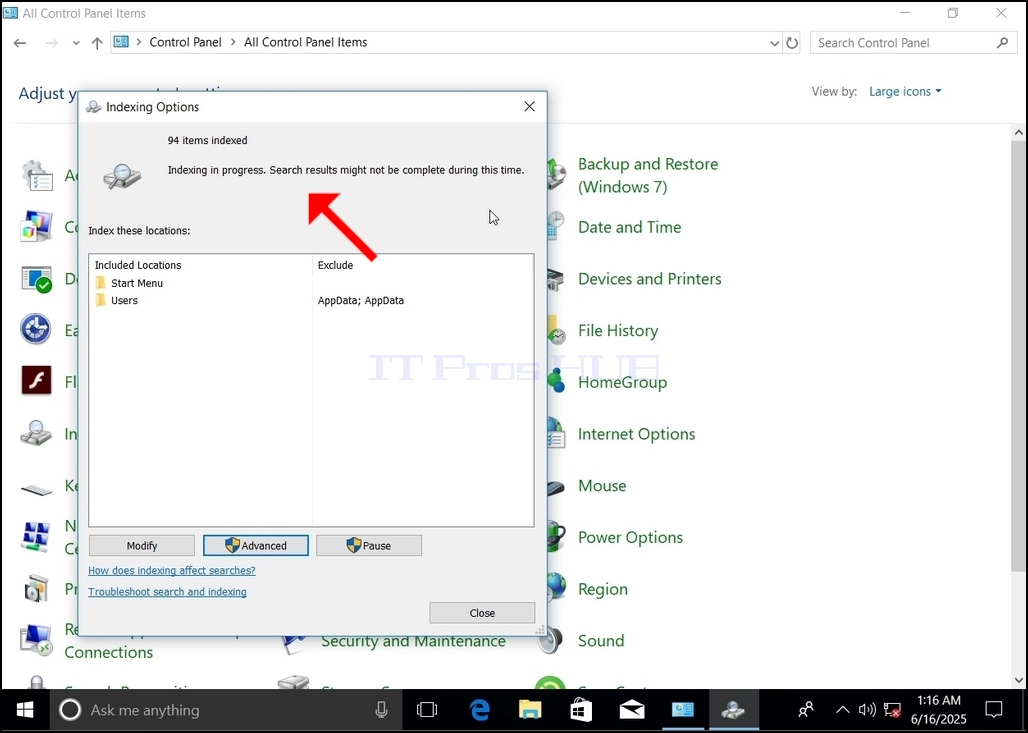
9. След като кликнете върху OK в полето за потвърждение, Windows ще започне възстановяване на индекса си. Може да отнеме известно време, за да започне истинският процес, изчакайте търпеливо няколко секунди до няколко минути. В момента, в който процесът започне, "Индексиране завършено" изречението ще бъде заменено с"Индексиране в прогрес. Резултатите от търсенето може да не са пълни през това време. "
В допълнение, броят на индексите ще бъде нулиран до 0 за момент и след това започва да се увеличава.
Имайте предвид, че всички прозорци, които са свързани с процеса на индексиране, сега могат да бъдат затворени, а процесът на възстановяване все още ще работи на фона.
Имайте предвид, че скоростта на процеса на индексиране може да бъде намалена поради потребителската активност на компютъра. Колкото по-интензивна е активността, толкова по-малко ще е скоростта на индексиране.
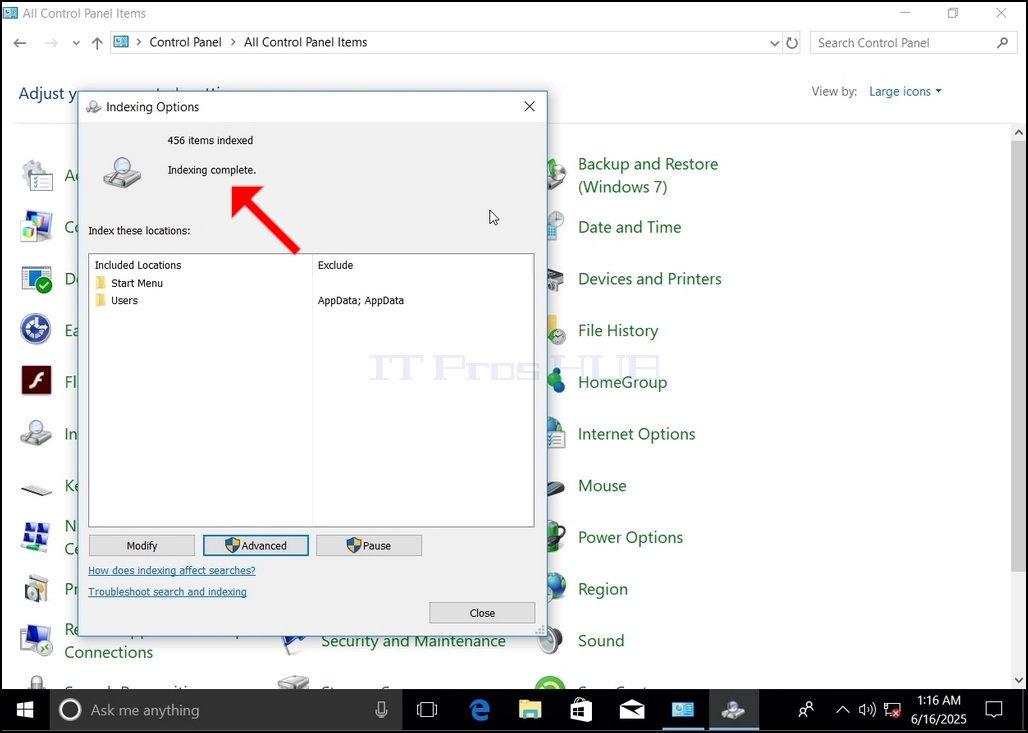
10. За да проверите дали процесът на индексиране е завършен, върнете се към Опциите за индексиране чрез контролен панел, както е обяснено в предходните етапи. Ако процесът е завършен, ще видите "Индексиране завършено"изречението се появява отново.
Тъй като Windows не уведомява потребителя, след като този процес е завършен, наистина има нужда да се извърши последното споменато. В зависимост от броя на файловете, папките, драйверите и преградите, маркирани за индексиране, този процес може да отнеме между няколко минути до няколко часа.
- Детайли
- Написано от: IT Pro
- Категория: How to Articles
- Посещения: 4840
1. Отидете на работния плот на Windows
2. Щракнете върху старт
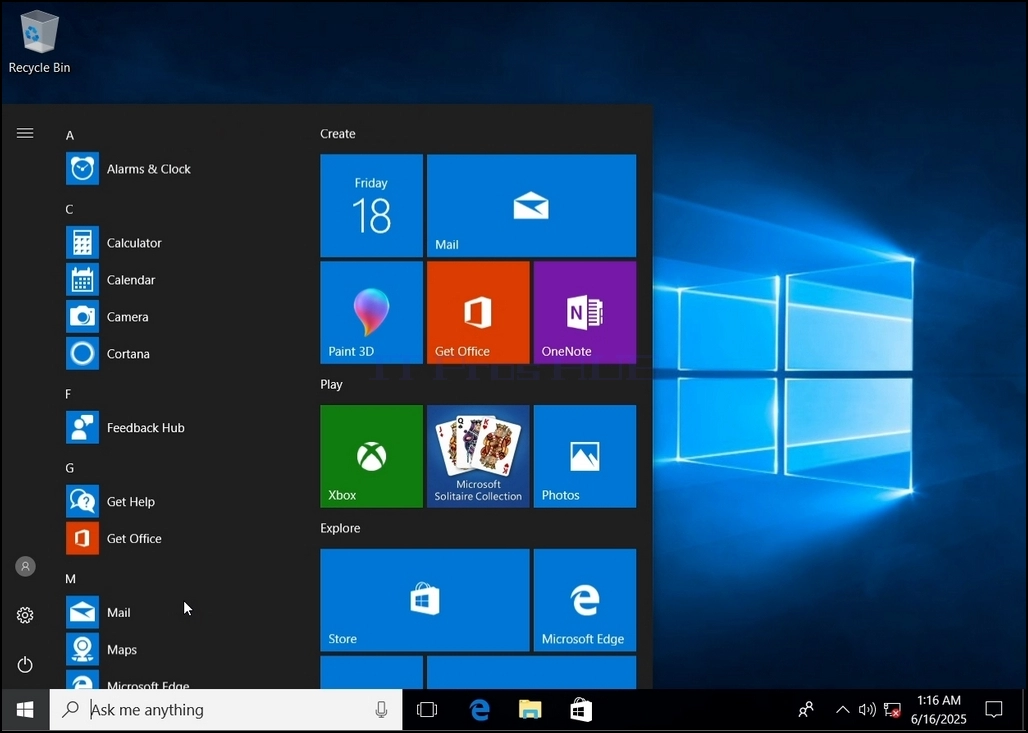
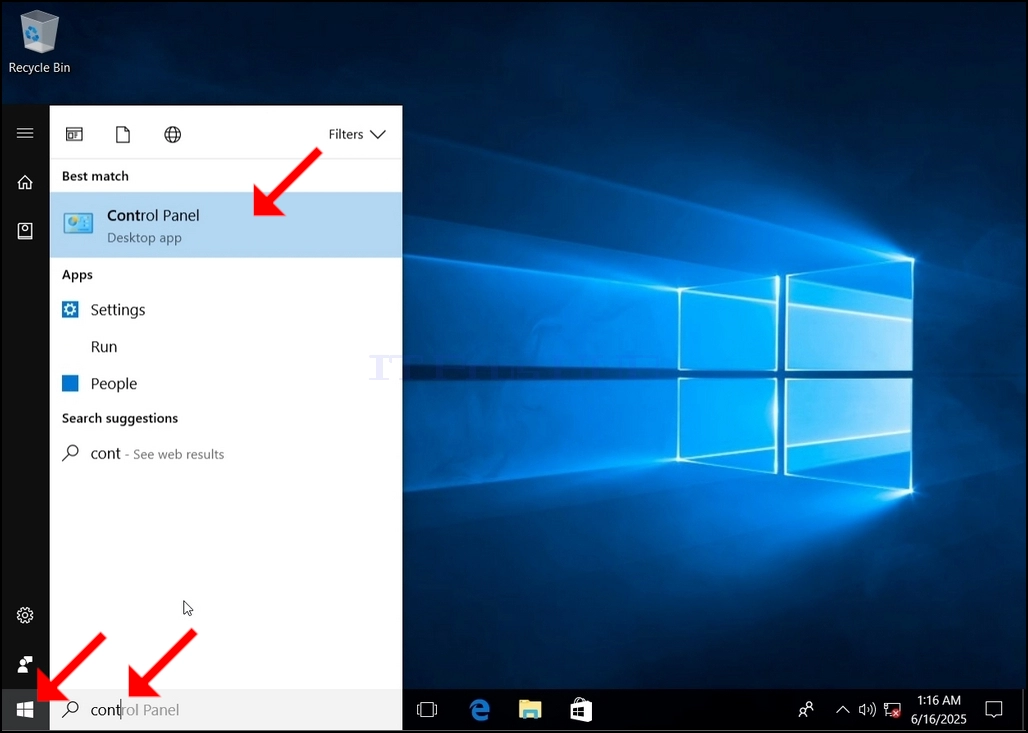
3. След отваряне на менюто, напишете "контролен панел" и изчакайте менюто Start да намери иконата на контролния панел. Моля, имайте предвид, че е възможно просто да напишете "cont" и в повечето случаи менюто Start да открие иконата на контролния панел.
След като го намери, кликнете върху него и изчакайте прозореца контрол панел да се появи.
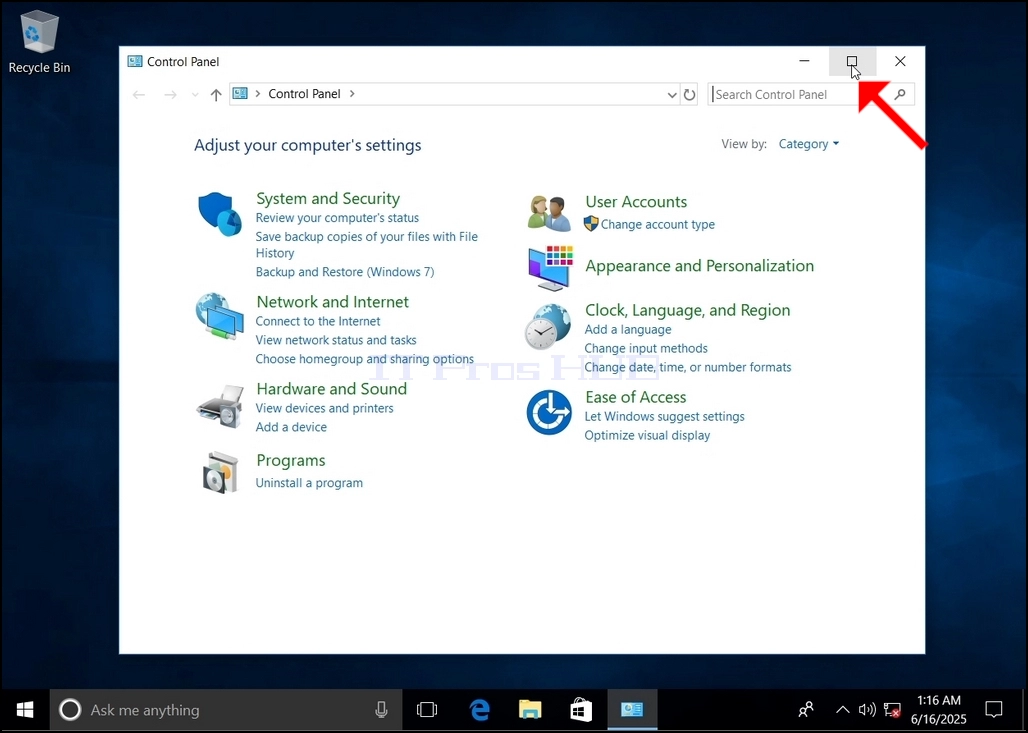
4. След като прозорецът на контролния панел е отворен, го увеличете, като кликнете върху разширяващата се икона в горния десен ъгъл на прозореца.
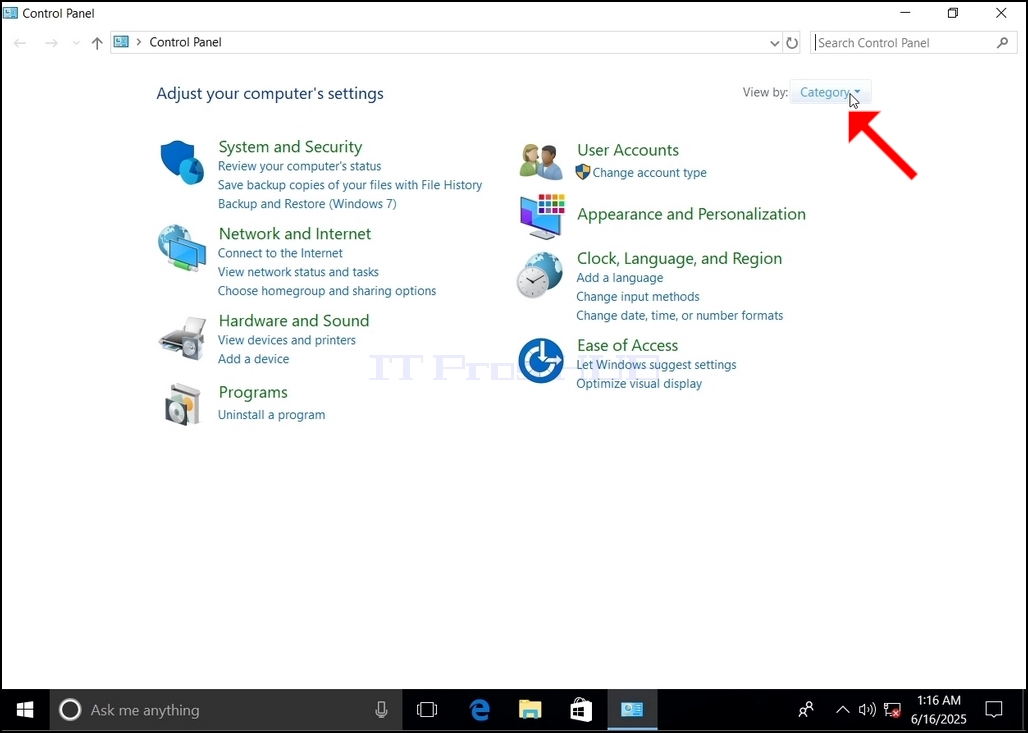
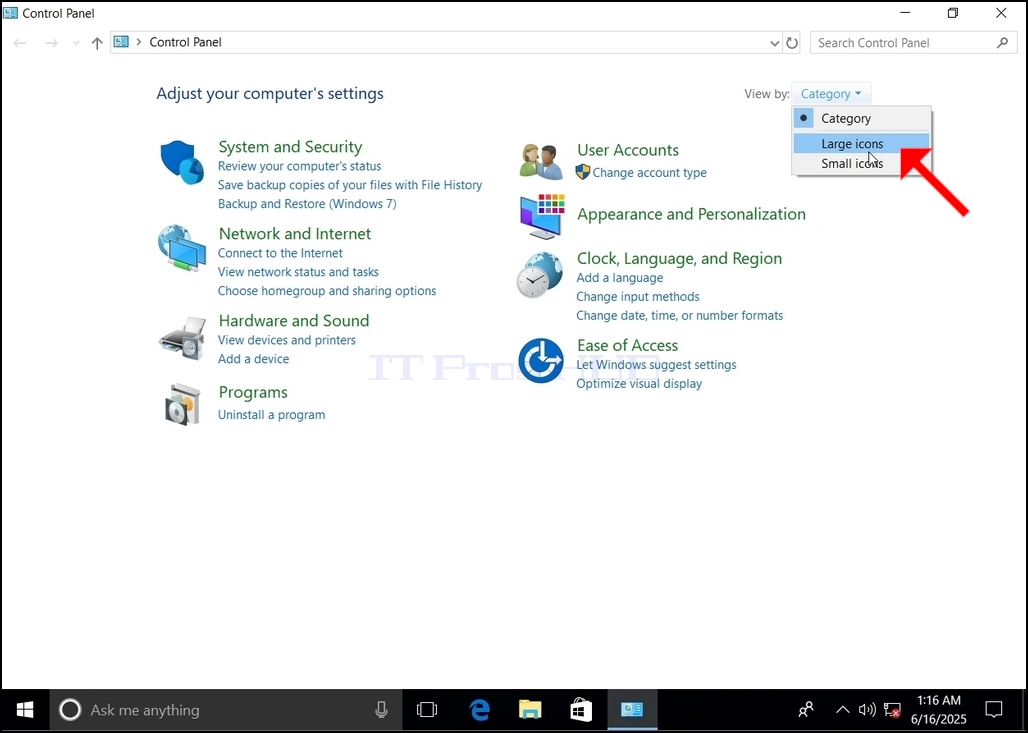
5. За да улесните навигацията, кликнете Категория от горната дясна страна на прозореца контрол панел и изберете "Големи икони" от малкото ново меню, което се появява.
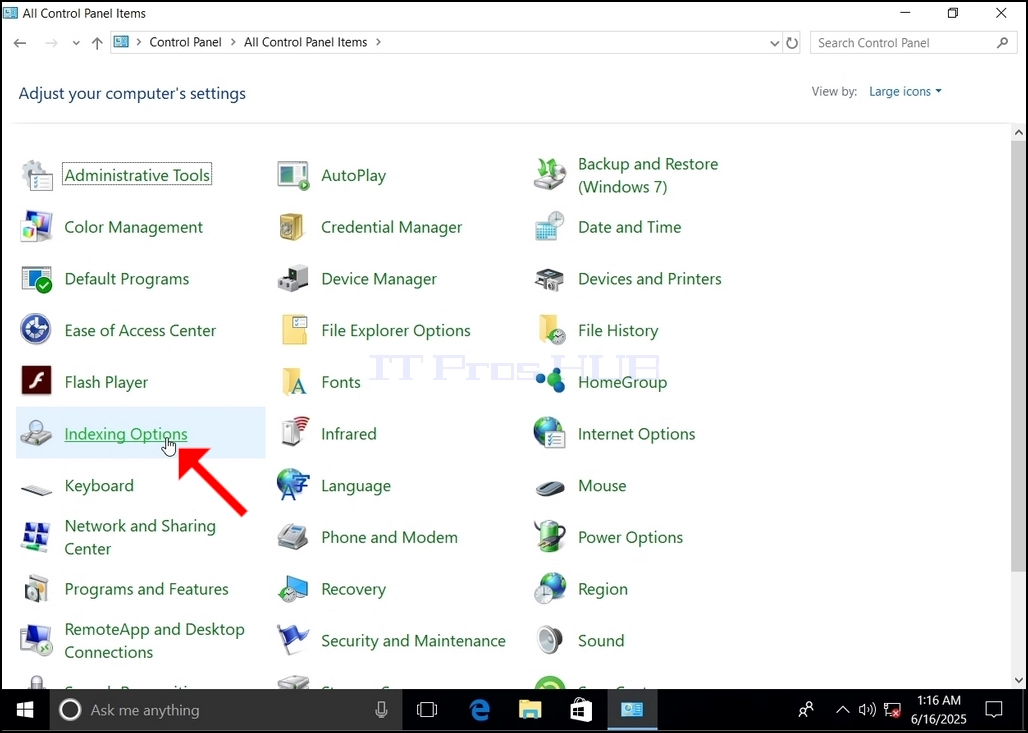
6. Потърсете иконата Indexing Options и кликнете върху нея. Изчакайте прозореца Indexing Options да се появи.
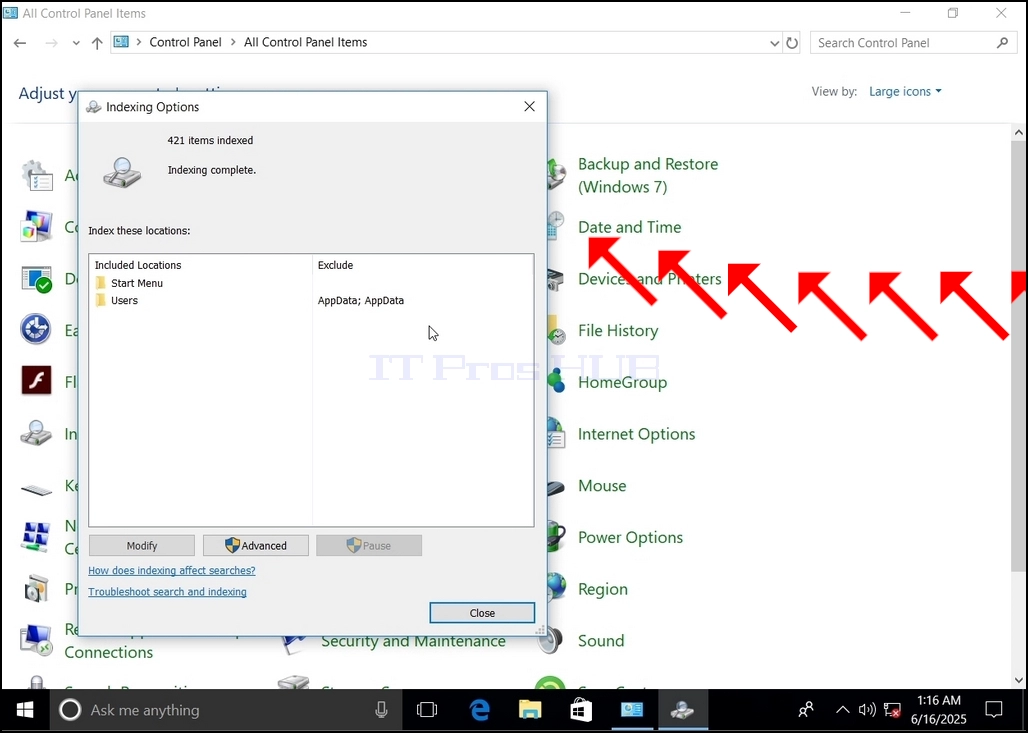
7. След като прозорецът Indexing Опции е отворен, кликнете върху бутона Advanced в долната част на този прозорец.
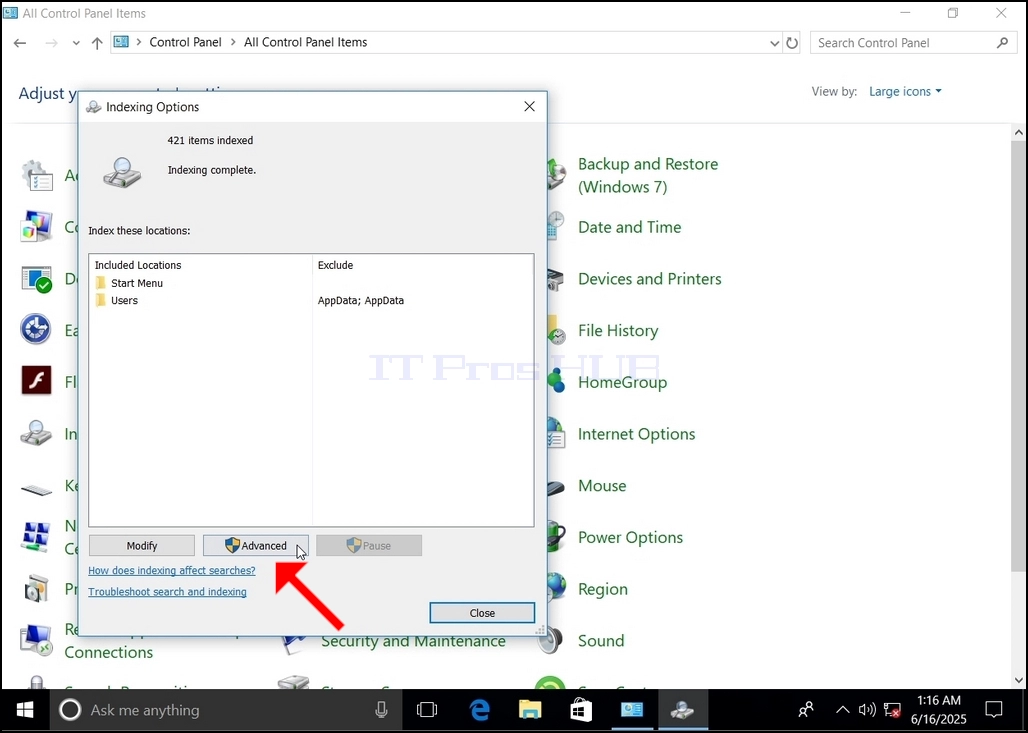
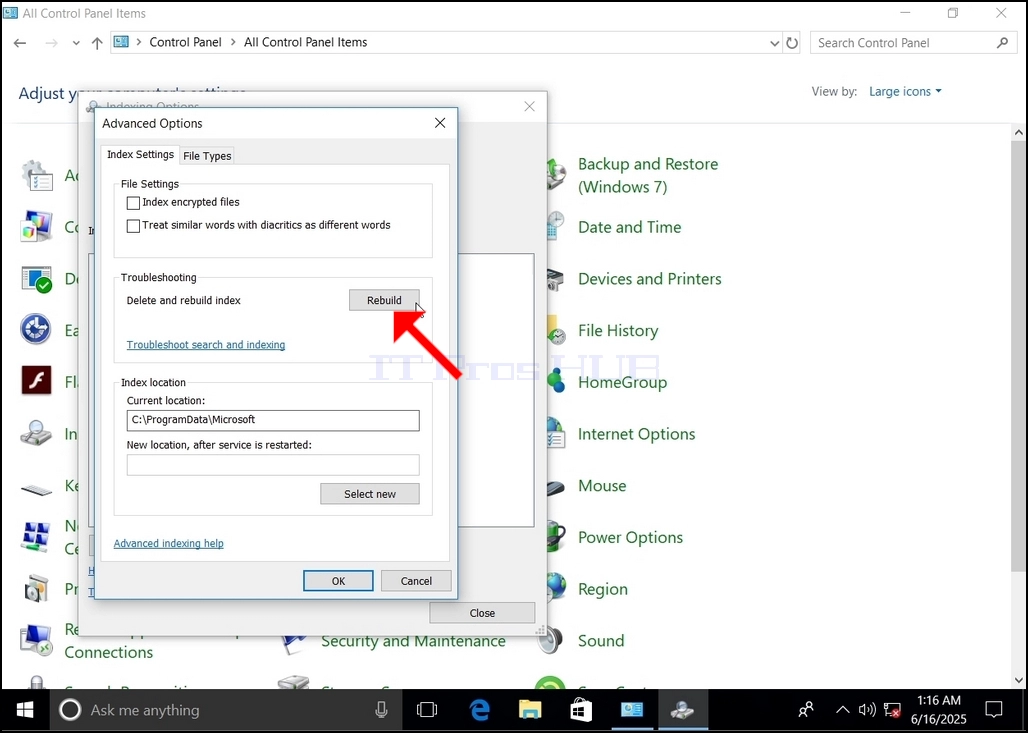
8. В новия прозорец, потърсете бутона за възстановяване и кликнете върху него. След това ще се появи кутия за потвърждение. Щракнете върху бутона OK в него, за да започнете възстановяване на индекса.
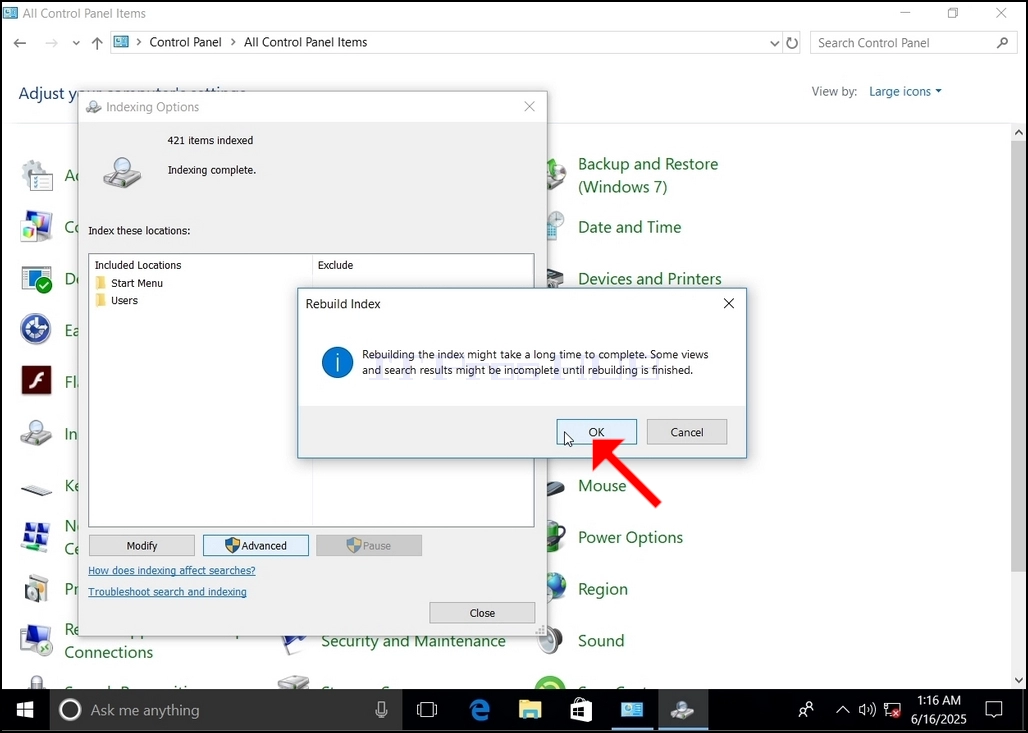
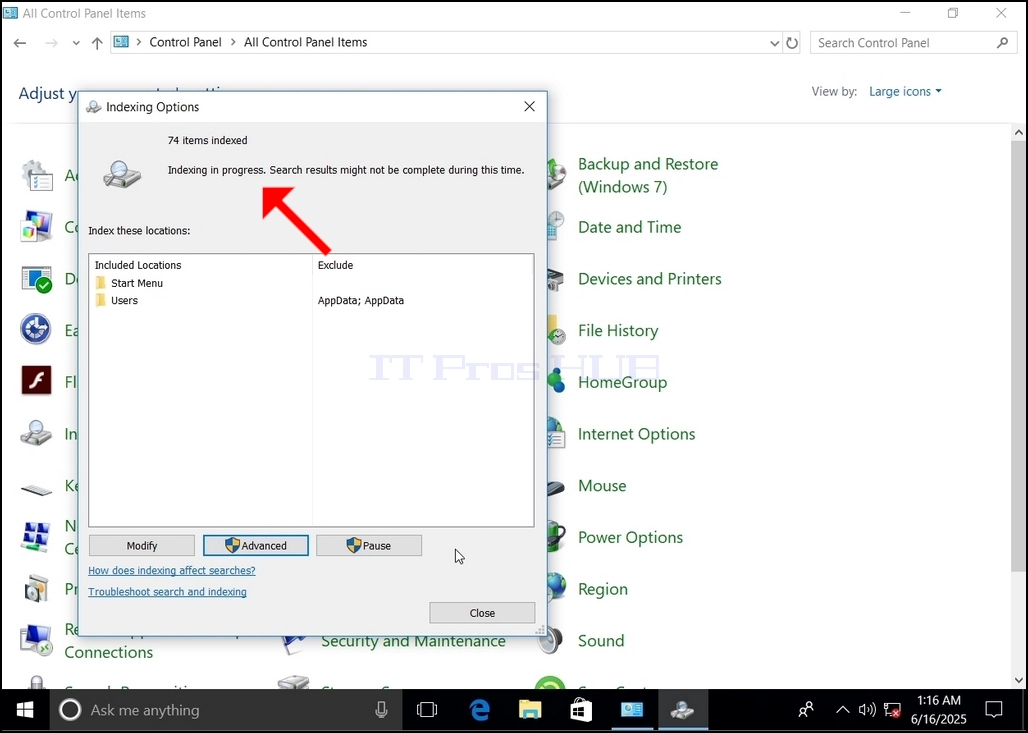
9. След като кликнете върху OK в полето за потвърждение, Windows ще започне възстановяване на индекса си. Може да отнеме известно време, за да започне истинският процес, изчакайте търпеливо няколко секунди до няколко минути. В момента, в който процесът започне, "Индексиране завършено" изречението ще бъде заменено с"Индексиране в прогрес. Резултатите от търсенето може да не са пълни през това време. "
В допълнение, броят на индексите ще бъде нулиран до 0 за момент и след това започва да се увеличава.
Имайте предвид, че всички прозорци, които са свързани с процеса на индексиране, сега могат да бъдат затворени, а процесът на възстановяване все още ще работи на фона.
Имайте предвид, че скоростта на процеса на индексиране може да бъде намалена поради потребителската активност на компютъра. Колкото по-интензивна е активността, толкова по-малко ще е скоростта на индексиране.
10. За да проверите дали процесът на индексиране е завършен, върнете се към Опциите за индексиране чрез контролен панел, както е обяснено в предходните етапи. Ако процесът е завършен, ще видите "Индексиране завършено"изречението се появява отново.
Тъй като Windows не уведомява потребителя, след като този процес е завършен, наистина има нужда да се извърши последното споменато. В зависимост от броя на файловете, папките, драйверите и преградите, маркирани за индексиране, този процес може да отнеме между няколко минути до няколко часа.
- Детайли
- Написано от: IT Pro
- Категория: How to Articles
- Посещения: 5580
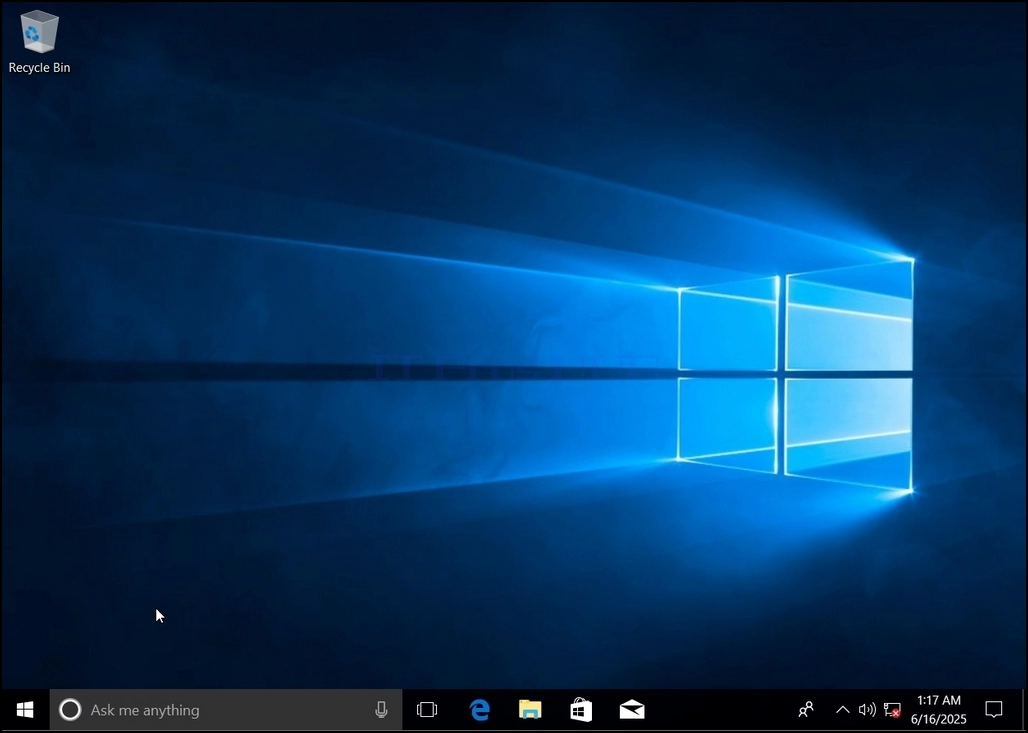
1. Go to Windows Desktop
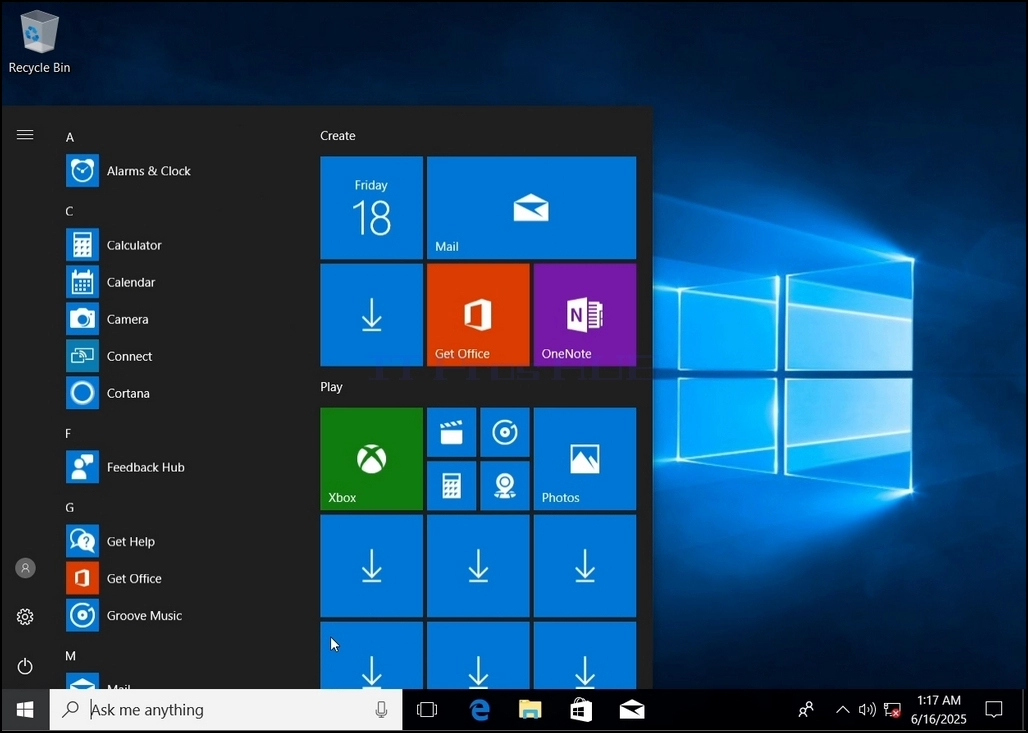
2. Click Start
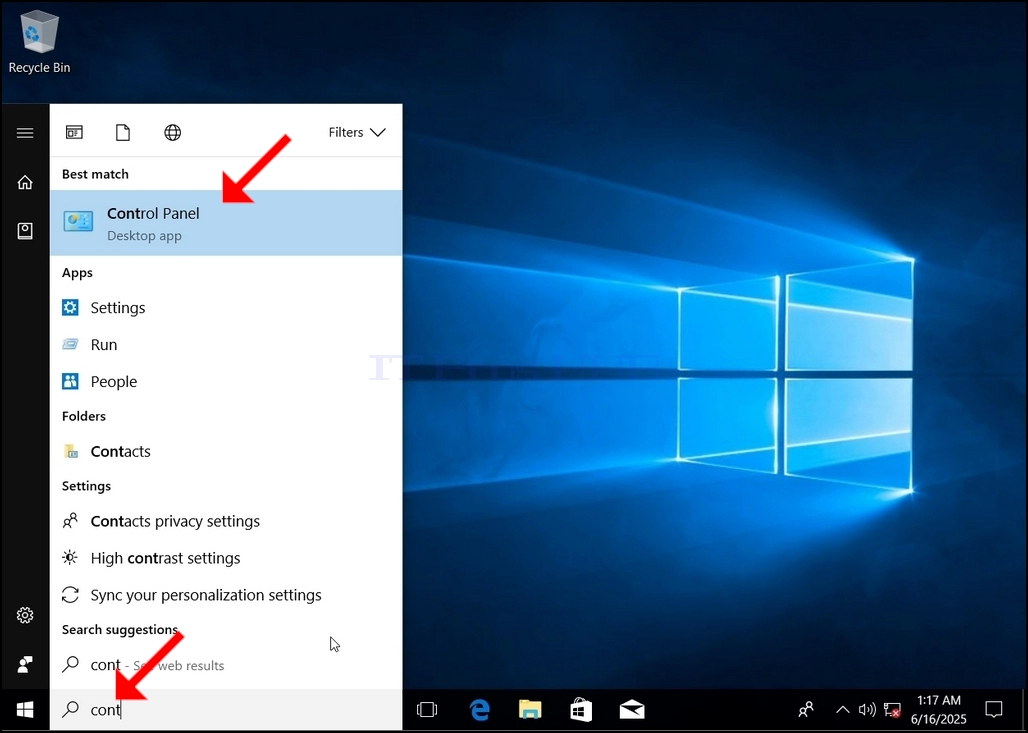
Once it finds it, click it and wait for the Control Panel window to appear.
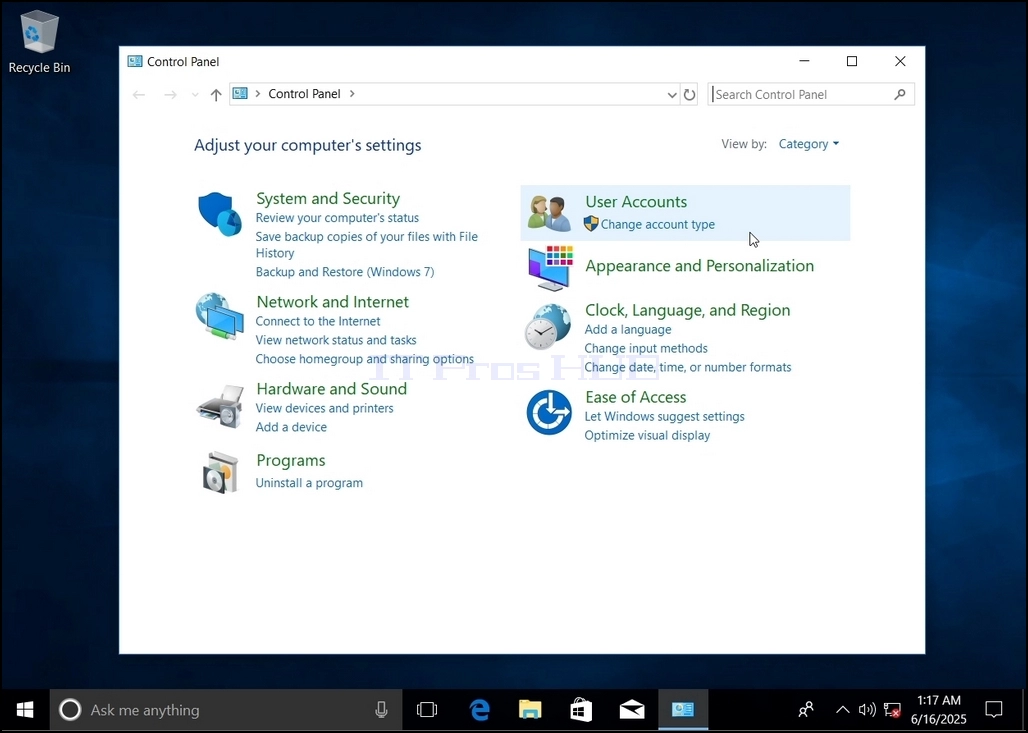
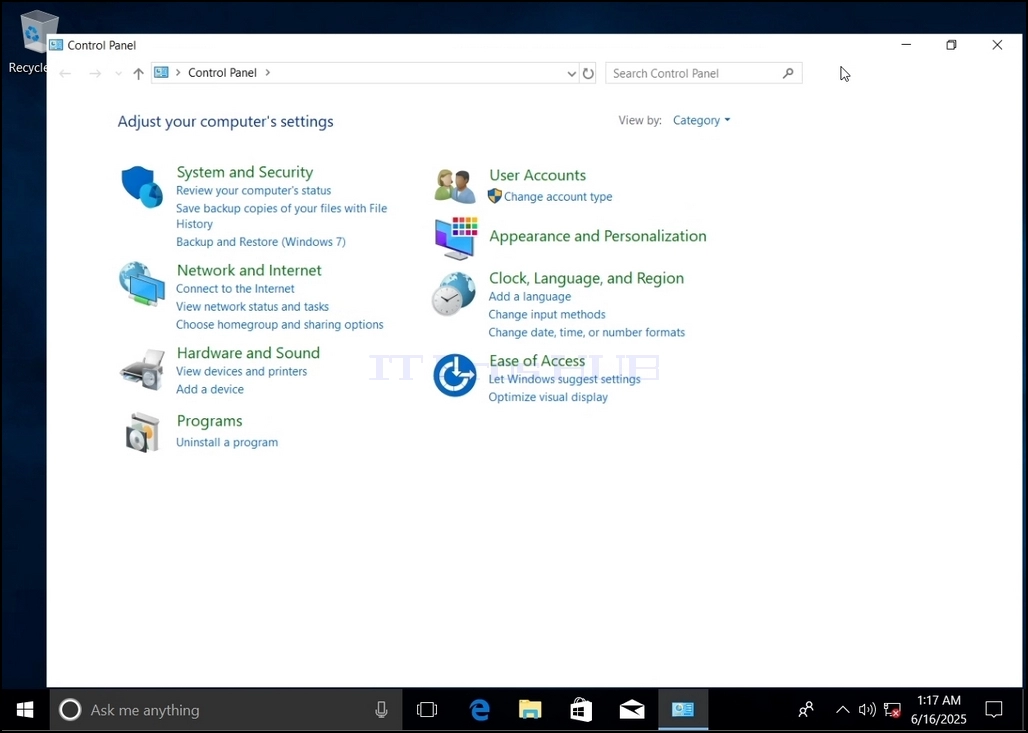
4. Once the Control Panel window is open, enlarge it by clicking the enlarging icon on the top right corner of that window.
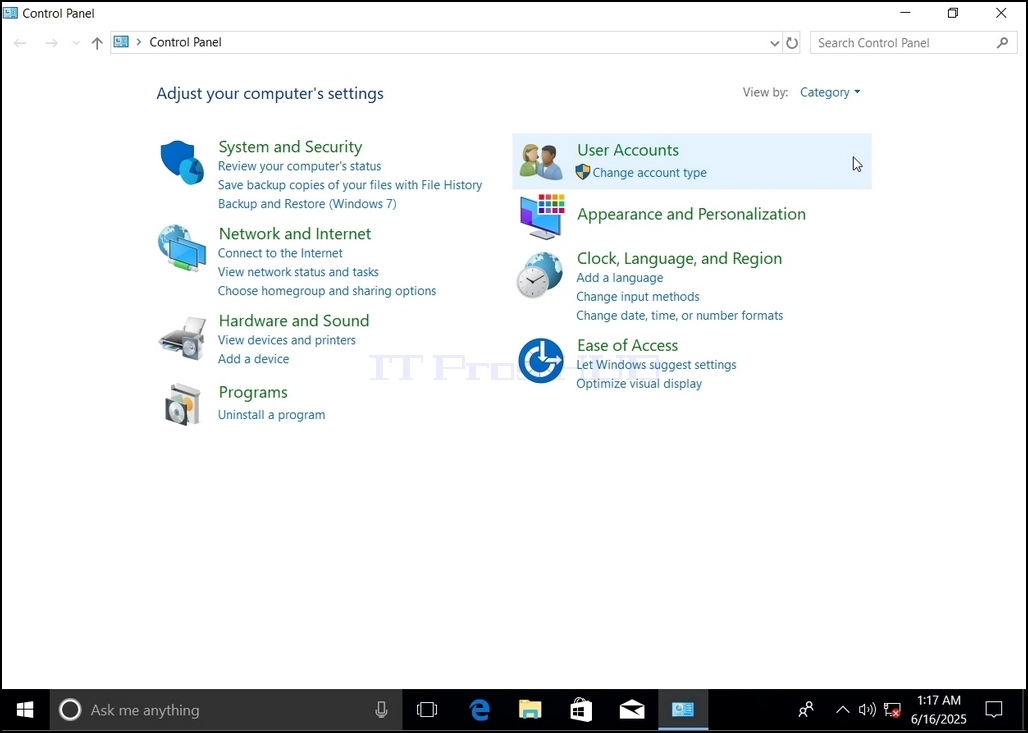
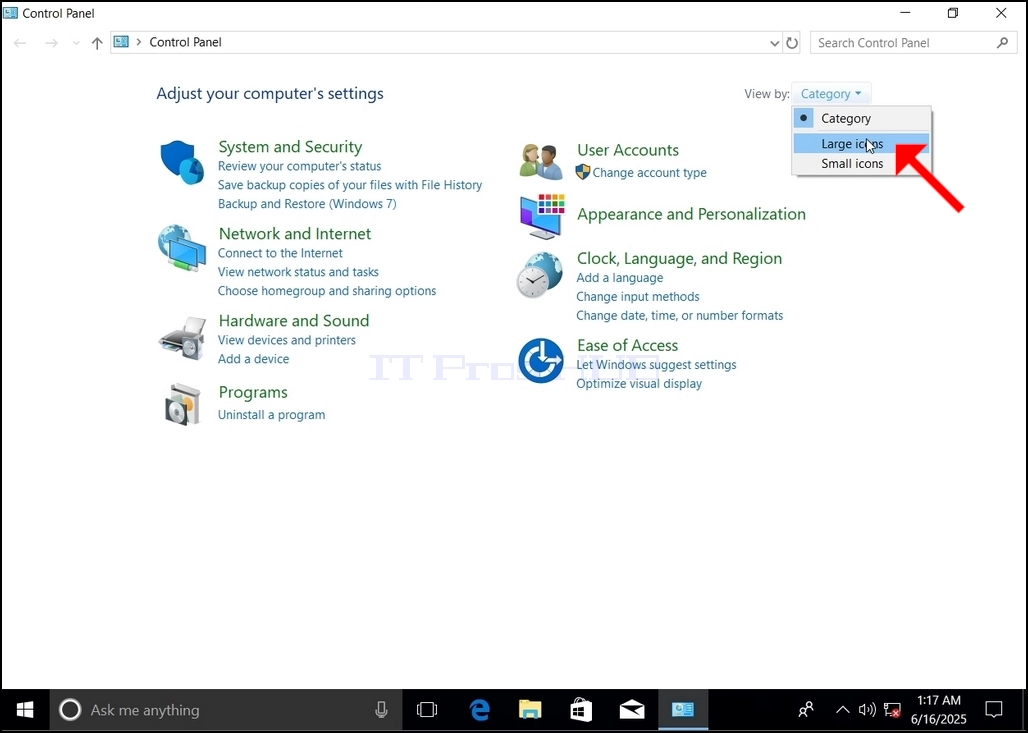
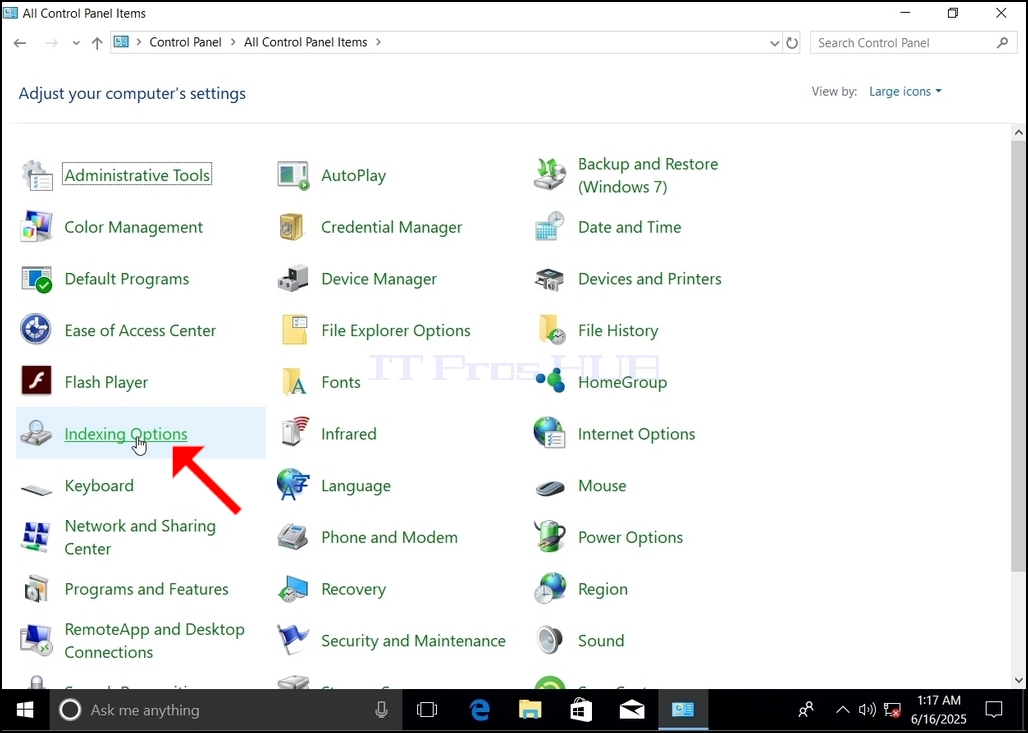
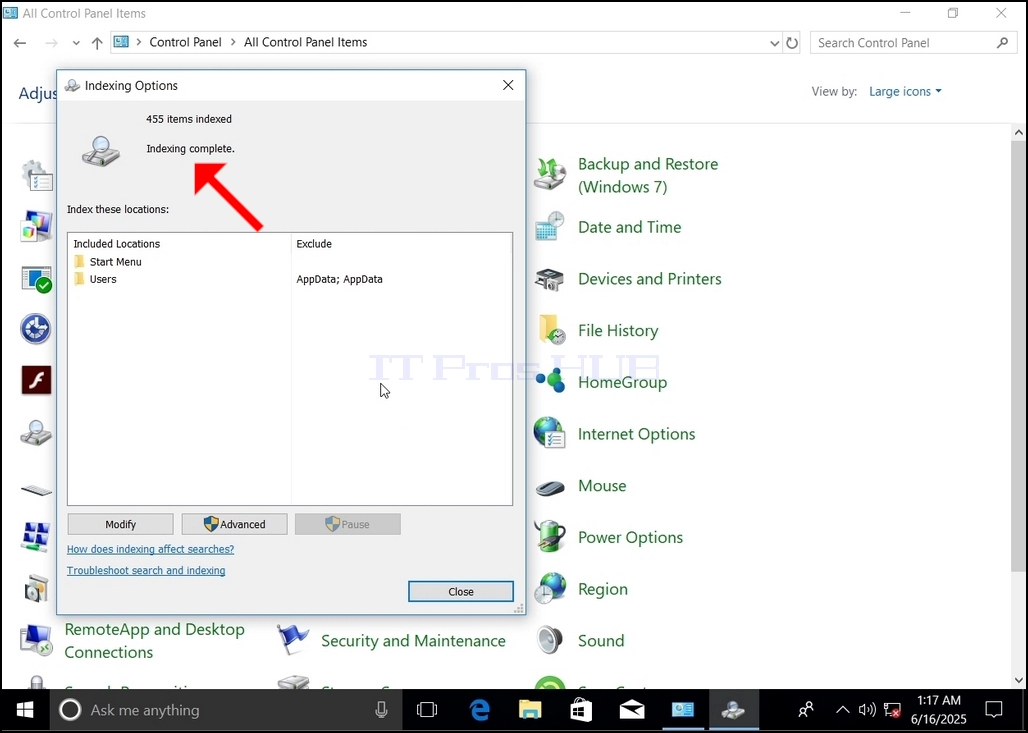
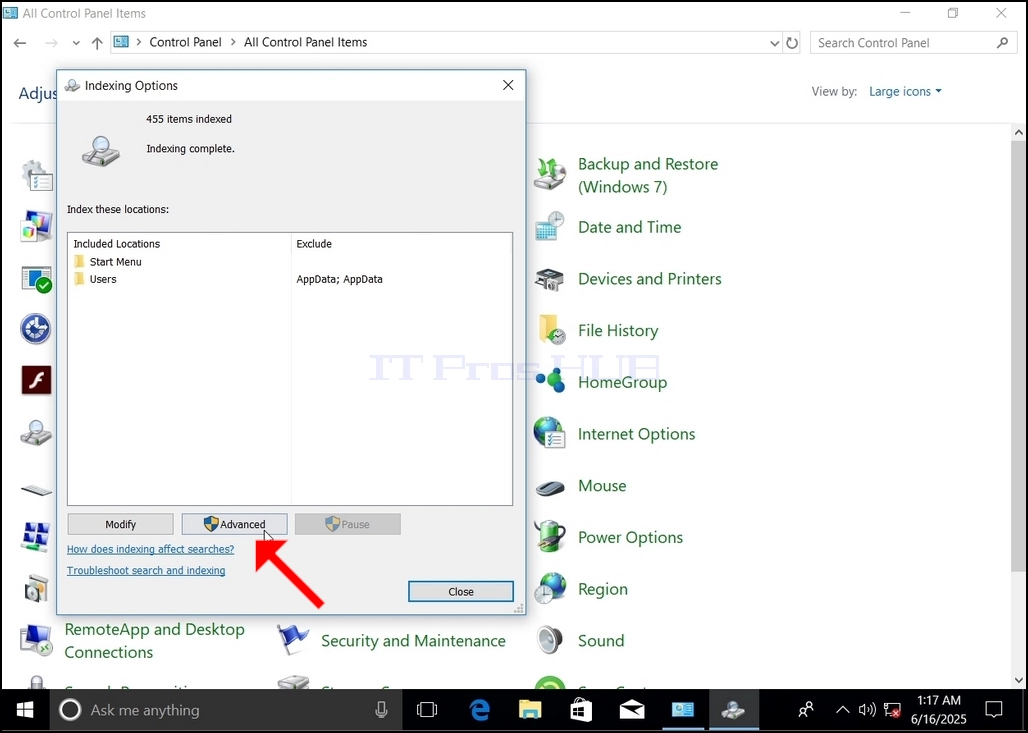
6. Look for the Indexing Options icon and click it. Wait for the Indexing Options window to appear.
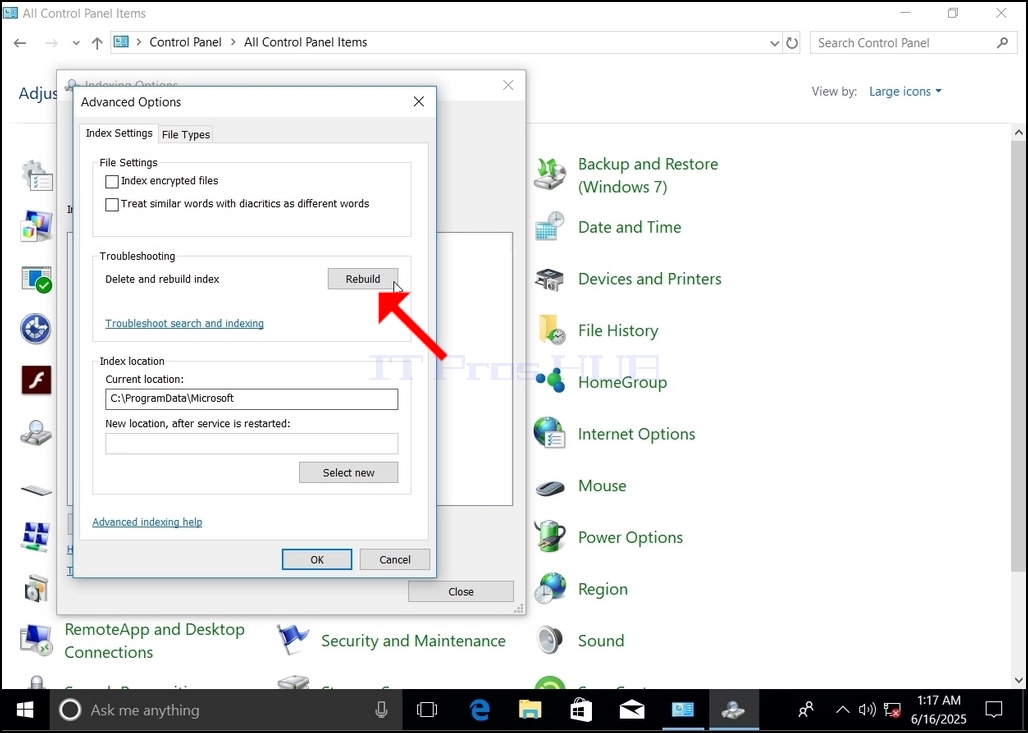
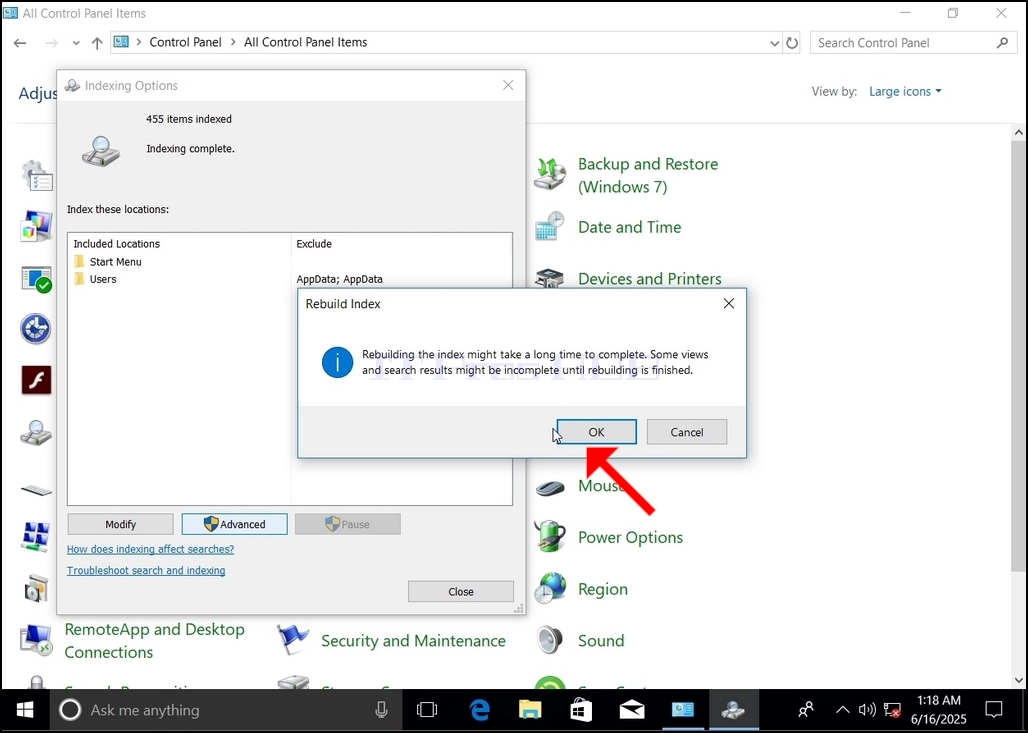
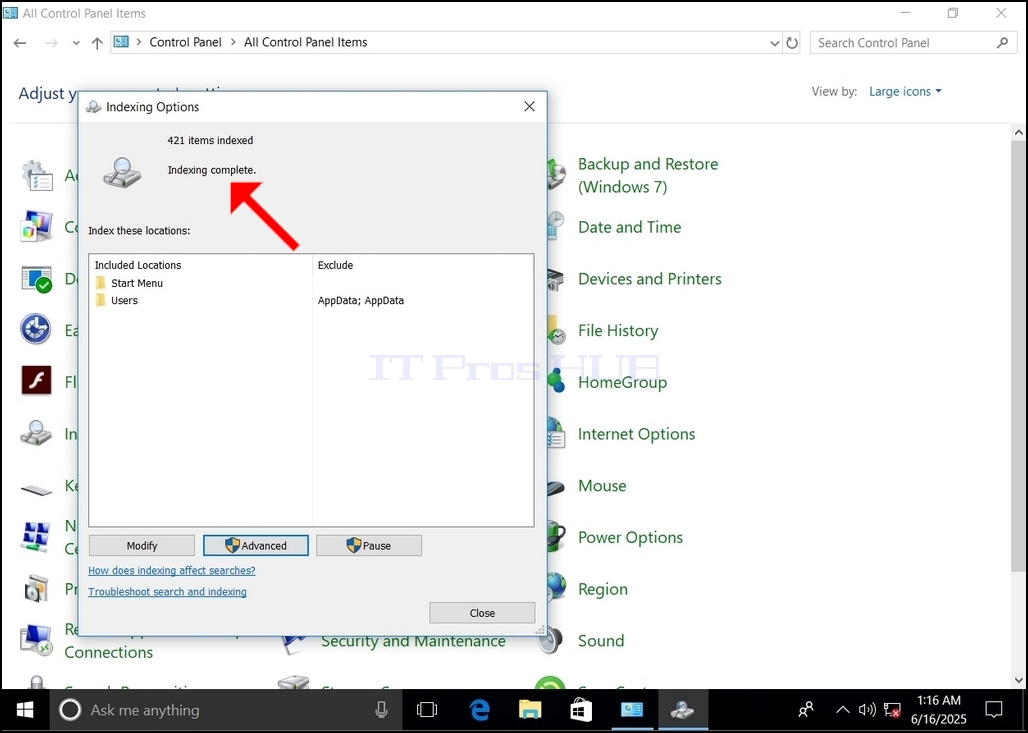
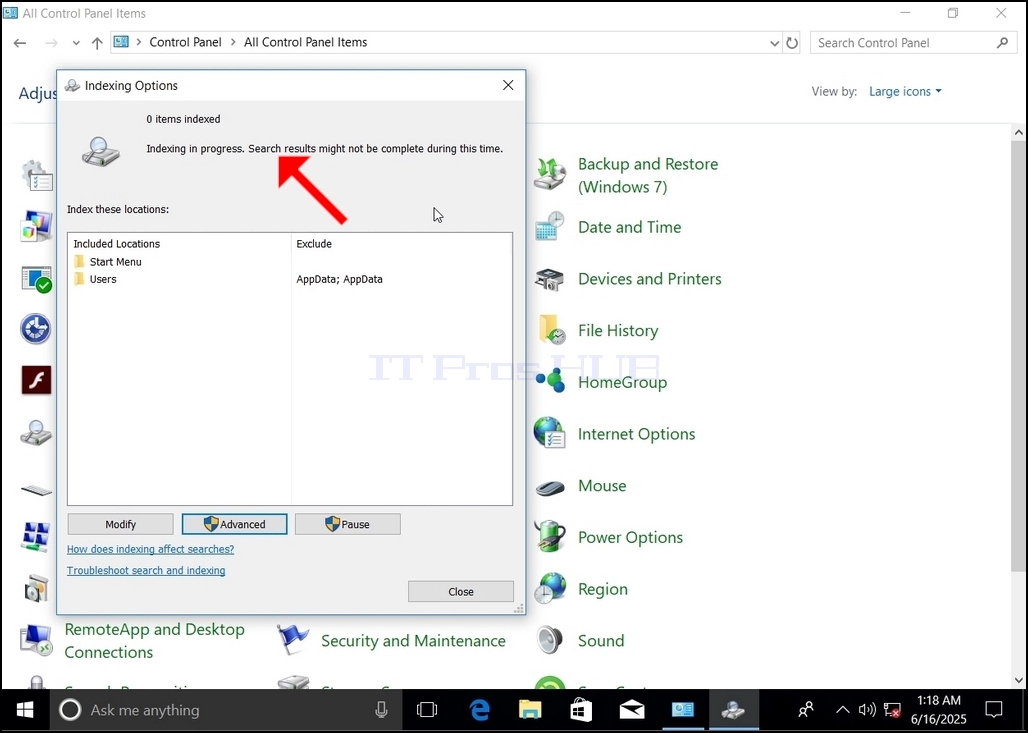
9. After clicking OK in the confirmation box, Windows will start rebuilding its index. It might take some time for the actual process to start, Wait patiently a few seconds to a few minutes. The moment the process starts, the "Indexing Complete" sentence will be replaced with "Indexing in progress. Search results might not be complete during this time."
In addition, the number of items indexed will be reset to 0 for a moment and then start to increase.
Note that All of the windows that are related to the Indexing process can now be closed and the rebuilding process would still be running the background.
Note that the Indexing process' speed might be reduced due to user activity on the computer. The more intense the activity the less the Indexing speed would be.
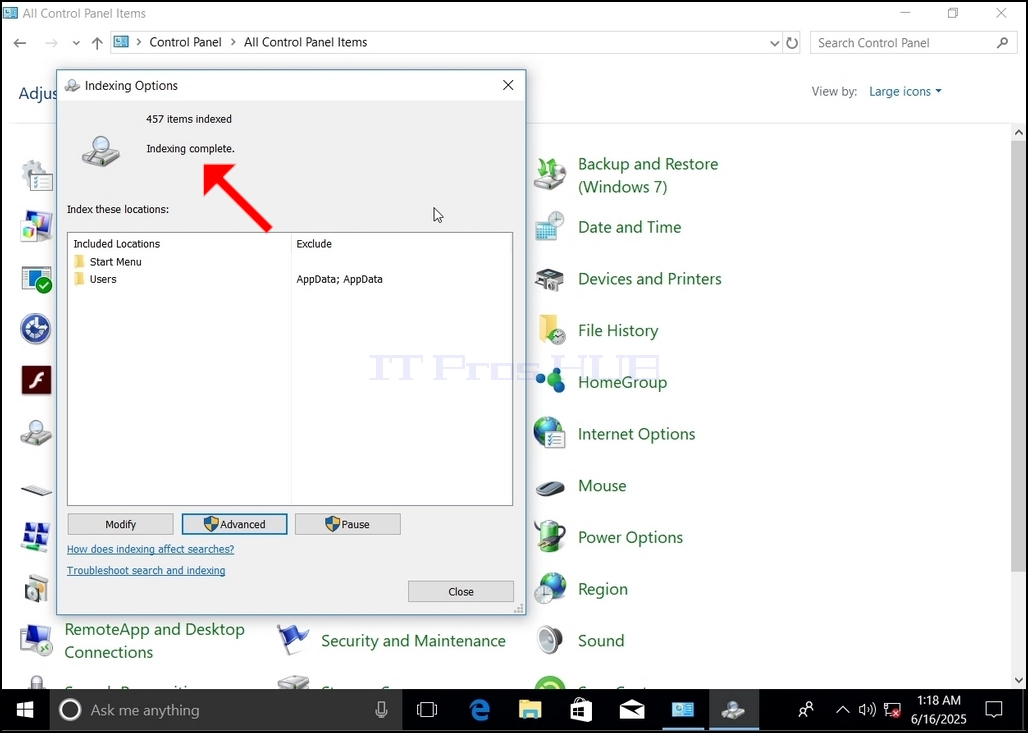
10. To check if the indexing process is done, go back to the Indexing Options through Control Panel as explained in the previous stages. If the process is complete, you would see the "Indexing Complete" sentence appears again.
Since Windows does not notify the user once this process is done, there is indeed a need to perform the latter mentioned. Depending on the number of files, folders, drivers and partitions marked for indexing, this process could take between a few minutes to a few hours.
- Детайли
- Написано от: IT Pro
- Категория: How to Articles
- Посещения: 5233
1. Отидете на работния плот на Windows
2. Щракнете върху старт
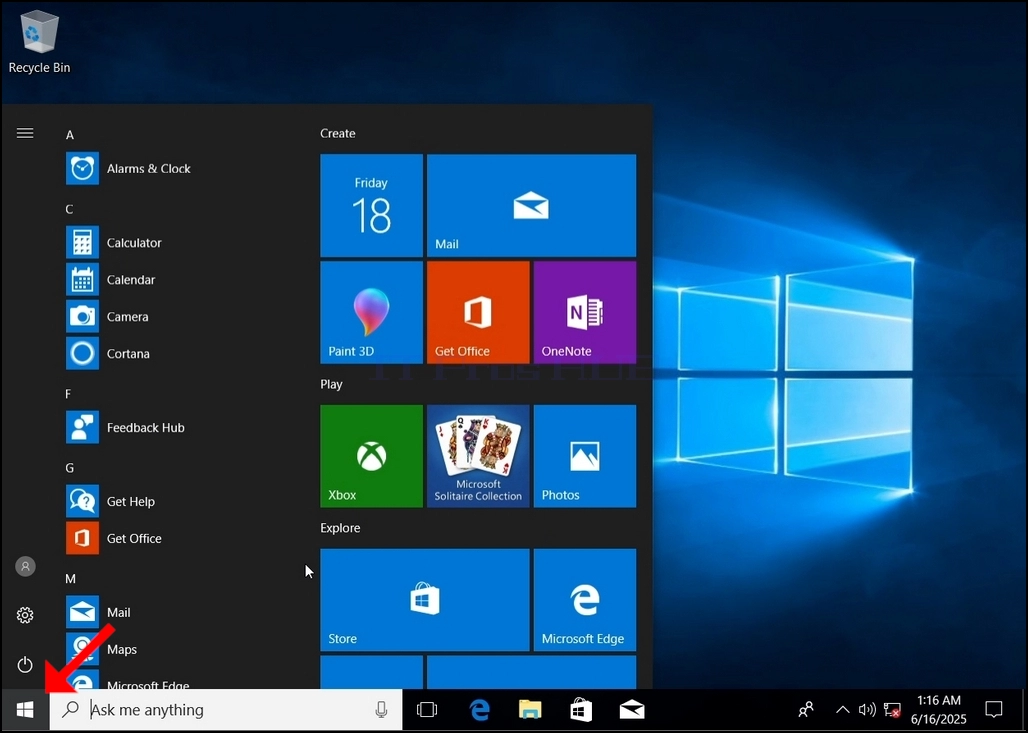
3. След отваряне на менюто, напишете "контролен панел" и изчакайте менюто Start да намери иконата на контролния панел. Моля, имайте предвид, че е възможно просто да напишете "cont" и в повечето случаи менюто Start да открие иконата на контролния панел.
След като го намери, кликнете върху него и изчакайте прозореца контрол панел да се появи.
4. След като прозорецът на контролния панел е отворен, го увеличете, като кликнете върху разширяващата се икона в горния десен ъгъл на прозореца.
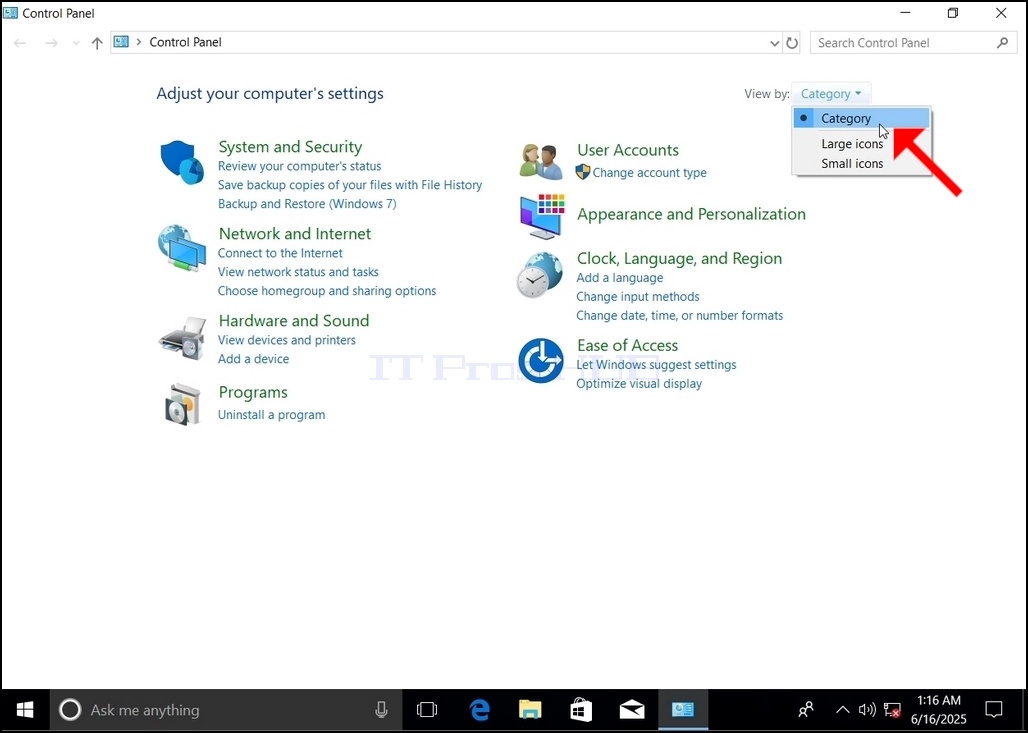
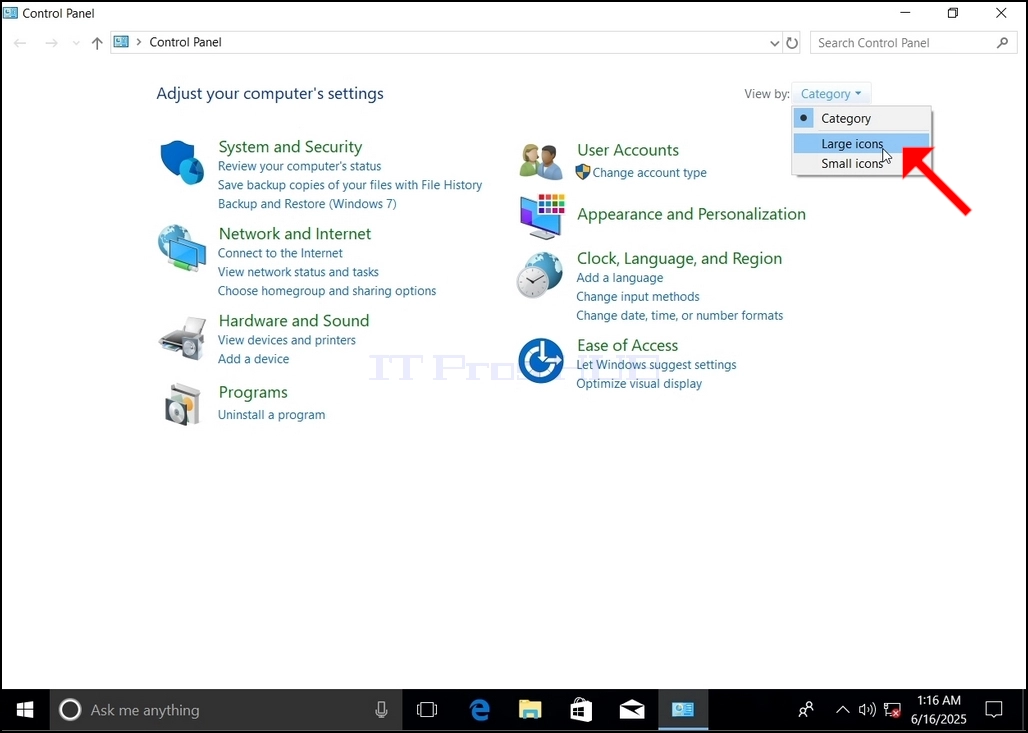
5. За да улесните навигацията, кликнете Категория от горната дясна страна на прозореца контрол панел и изберете "Големи икони" от малкото ново меню, което се появява.
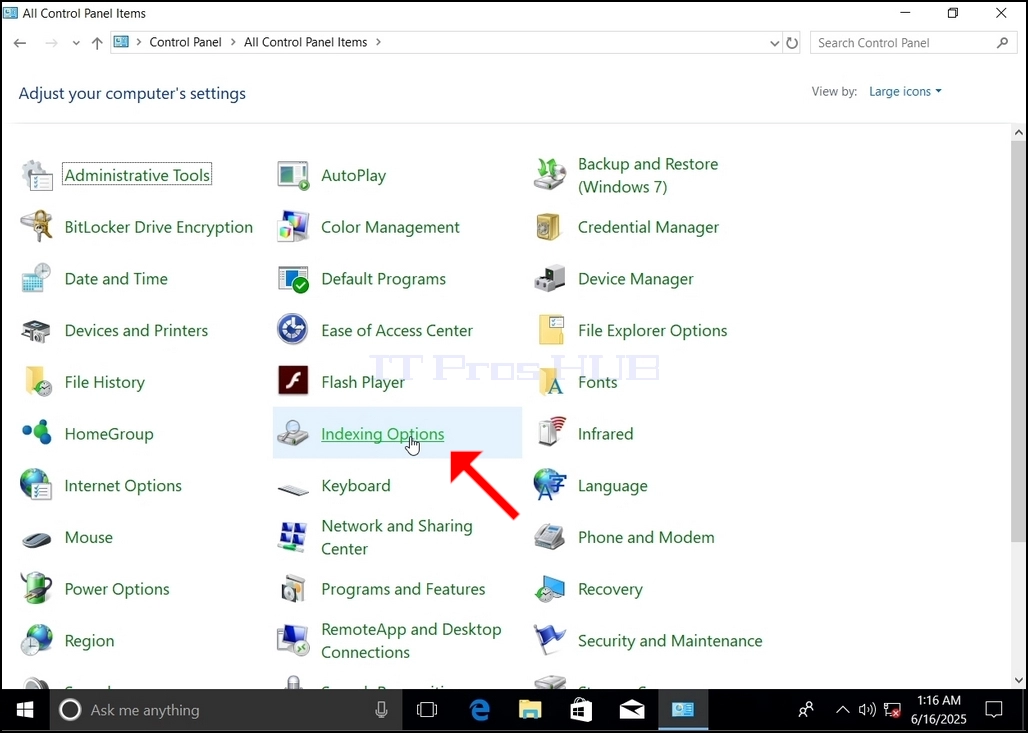
6. Потърсете иконата Indexing Options и кликнете върху нея. Изчакайте прозореца Indexing Options да се появи.
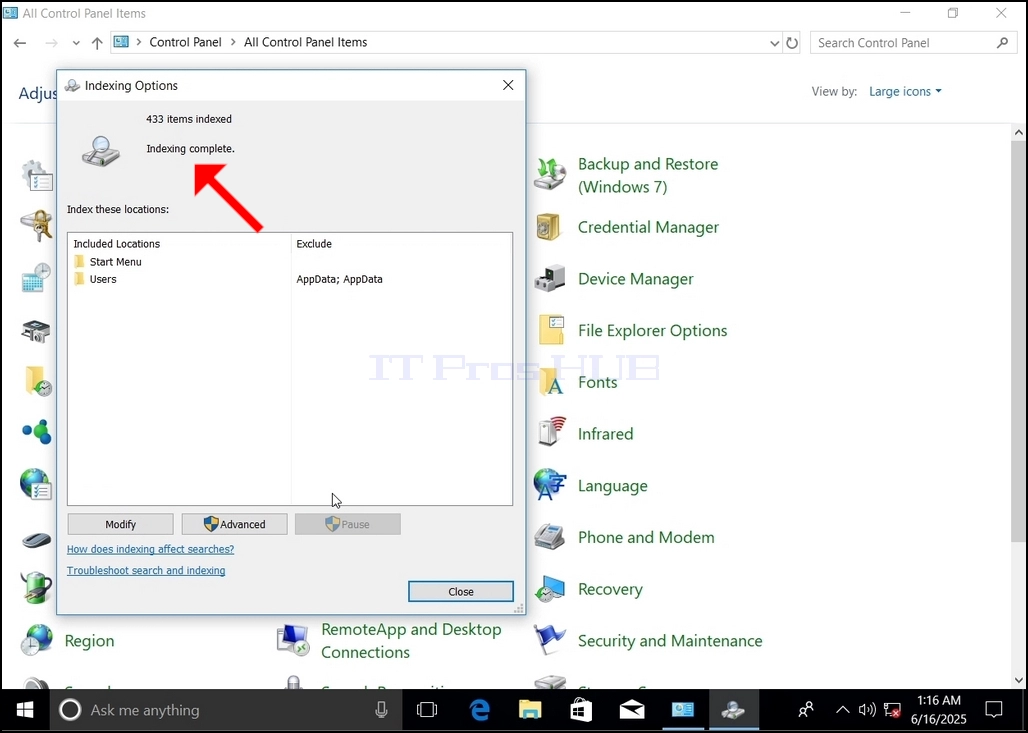
7. След като прозорецът Indexing Опции е отворен, кликнете върху бутона Advanced в долната част на този прозорец.
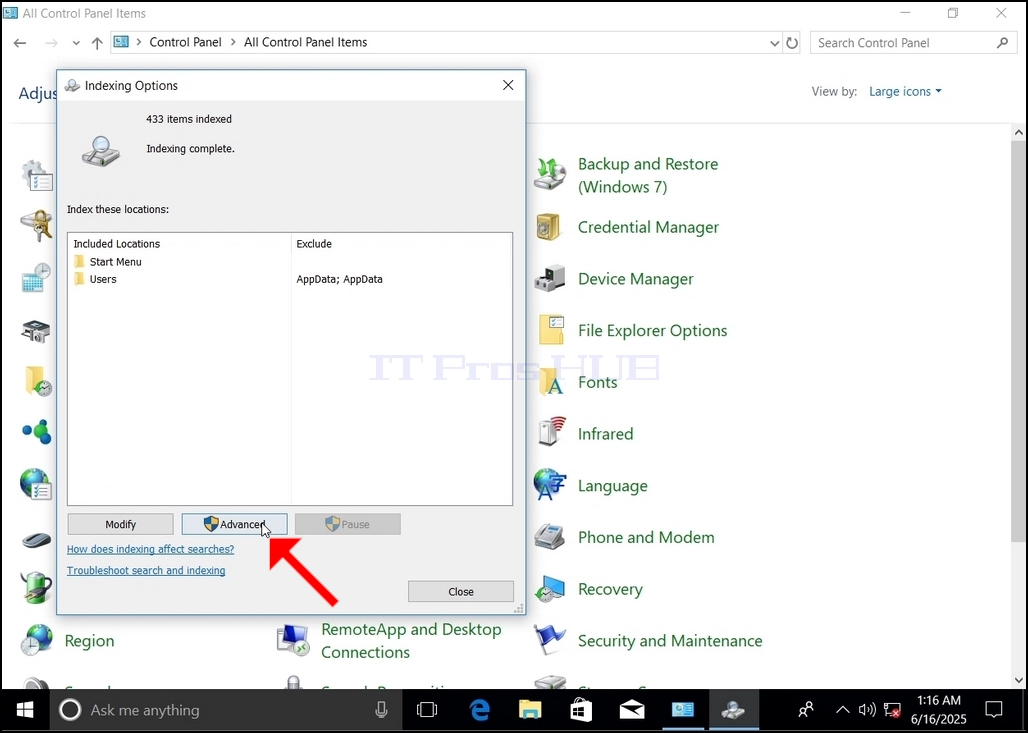
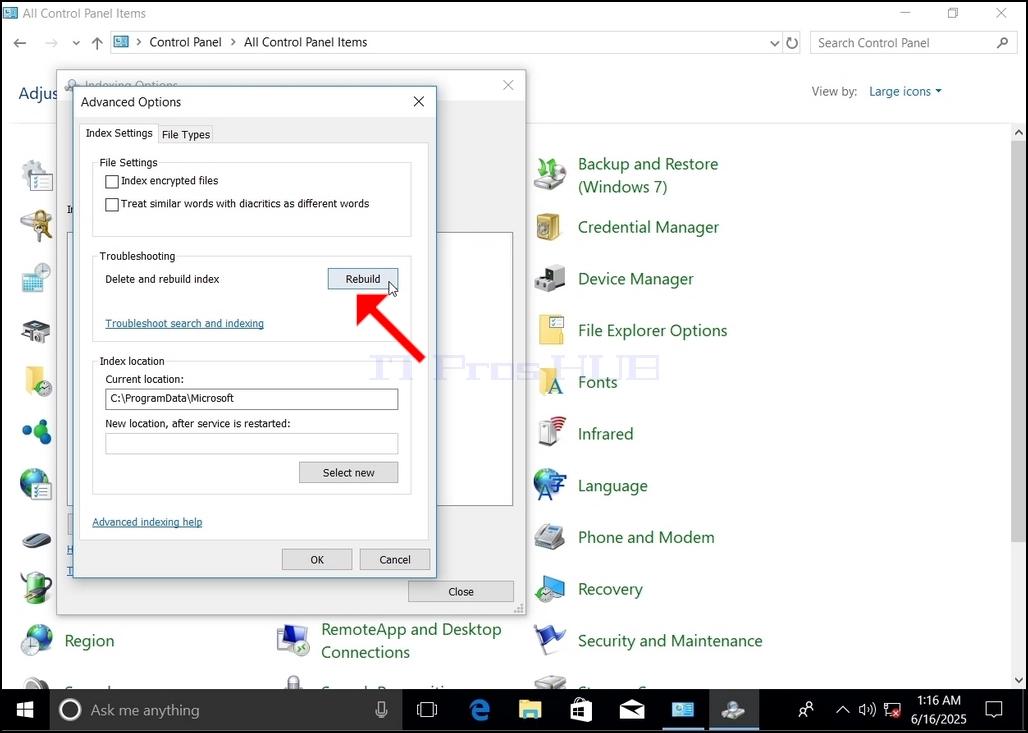
8. В новия прозорец, потърсете бутона за възстановяване и кликнете върху него. След това ще се появи кутия за потвърждение. Щракнете върху бутона OK в него, за да започнете възстановяване на индекса.
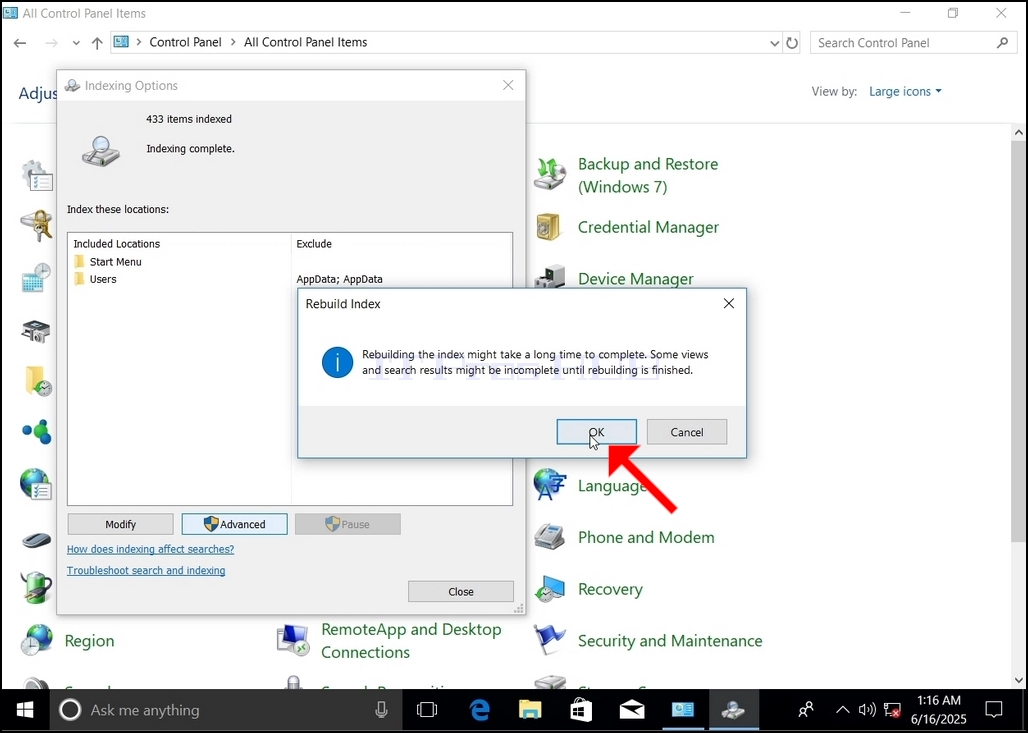
9. След като кликнете върху OK в полето за потвърждение, Windows ще започне възстановяване на индекса си. Може да отнеме известно време, за да започне истинският процес, изчакайте търпеливо няколко секунди до няколко минути. В момента, в който процесът започне, "Индексиране завършено" изречението ще бъде заменено с"Индексиране в прогрес. Резултатите от търсенето може да не са пълни през това време. "
В допълнение, броят на индексите ще бъде нулиран до 0 за момент и след това започва да се увеличава.
Имайте предвид, че всички прозорци, които са свързани с процеса на индексиране, сега могат да бъдат затворени, а процесът на възстановяване все още ще работи на фона.
Имайте предвид, че скоростта на процеса на индексиране може да бъде намалена поради потребителската активност на компютъра. Колкото по-интензивна е активността, толкова по-малко ще е скоростта на индексиране.
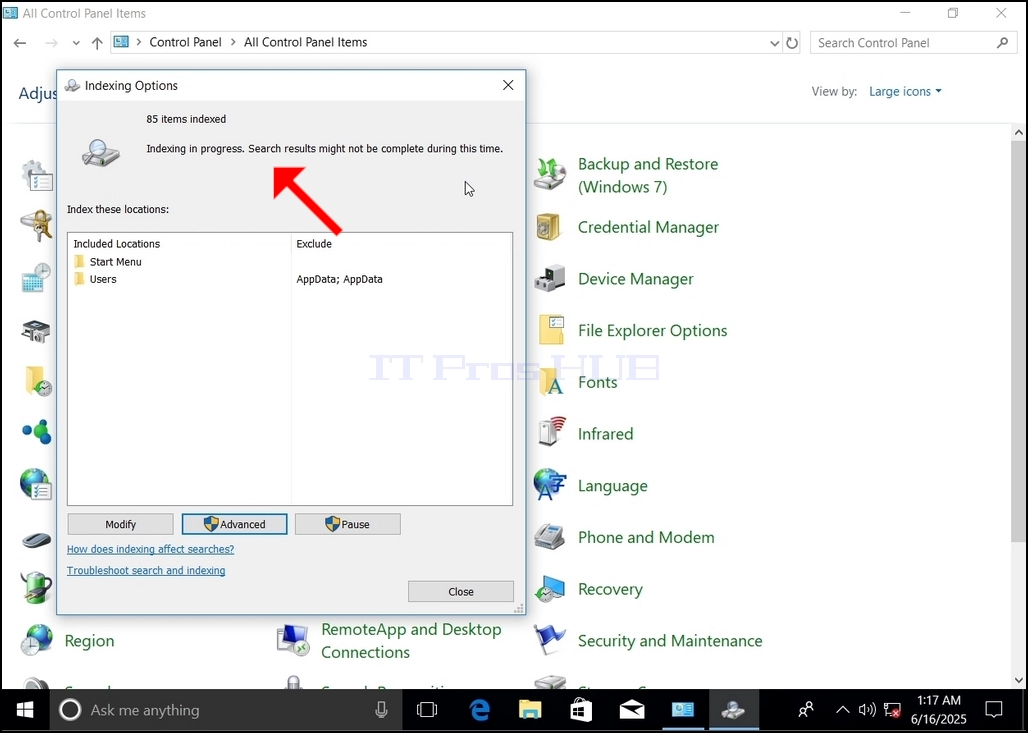
10. За да проверите дали процесът на индексиране е завършен, върнете се към Опциите за индексиране чрез контролен панел, както е обяснено в предходните етапи. Ако процесът е завършен, ще видите "Индексиране завършено"изречението се появява отново.
Тъй като Windows не уведомява потребителя, след като този процес е завършен, наистина има нужда да се извърши последното споменато. В зависимост от броя на файловете, папките, драйверите и преградите, маркирани за индексиране, този процес може да отнеме между няколко минути до няколко часа.
- Детайли
- Написано от: IT Pro
- Категория: How to Articles
- Посещения: 5227
1. Отидете на работния плот на Windows
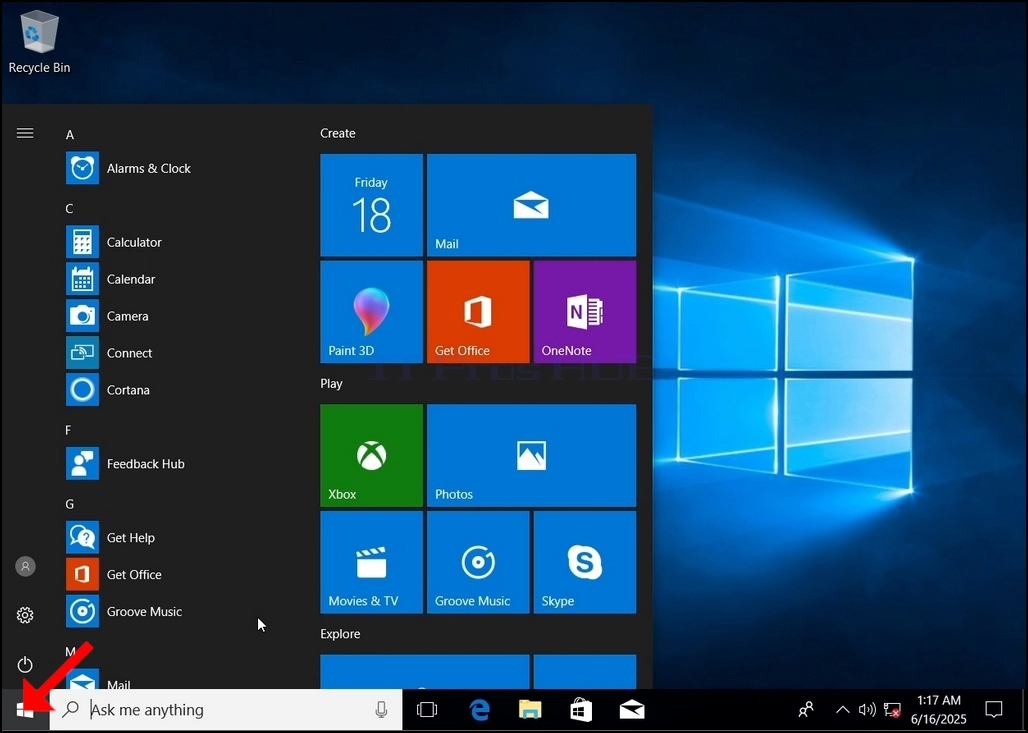
2. Щракнете върху старт
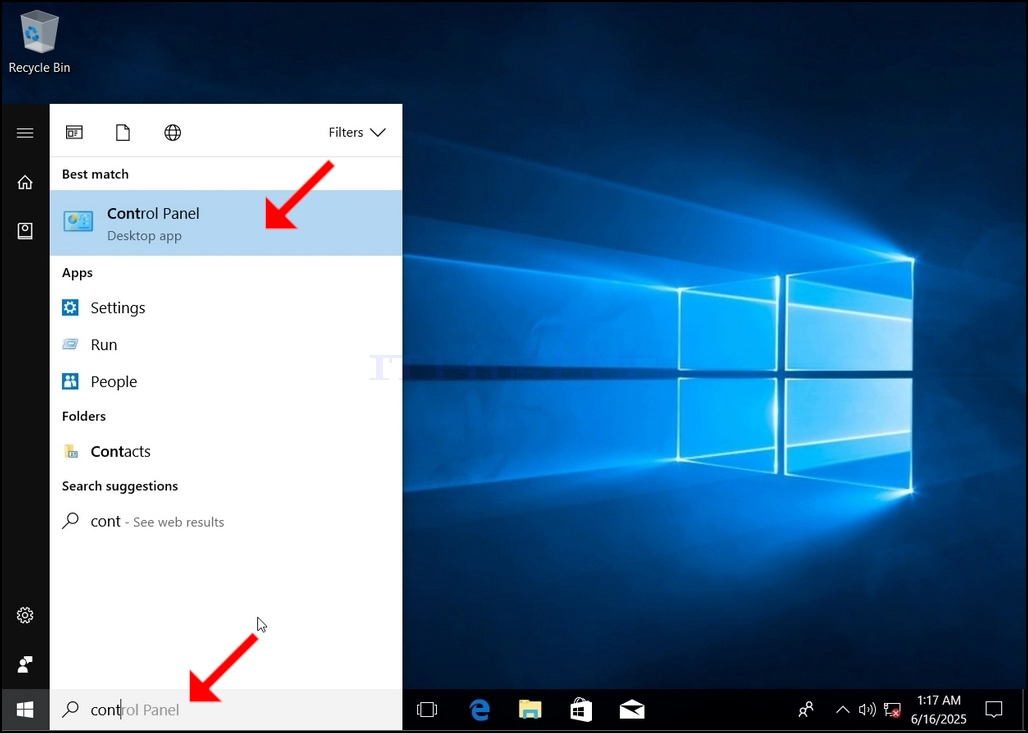
3. След отваряне на менюто, напишете "контролен панел" и изчакайте менюто Start да намери иконата на контролния панел. Моля, имайте предвид, че е възможно просто да напишете "cont" и в повечето случаи менюто Start да открие иконата на контролния панел.
След като го намери, кликнете върху него и изчакайте прозореца контрол панел да се появи.
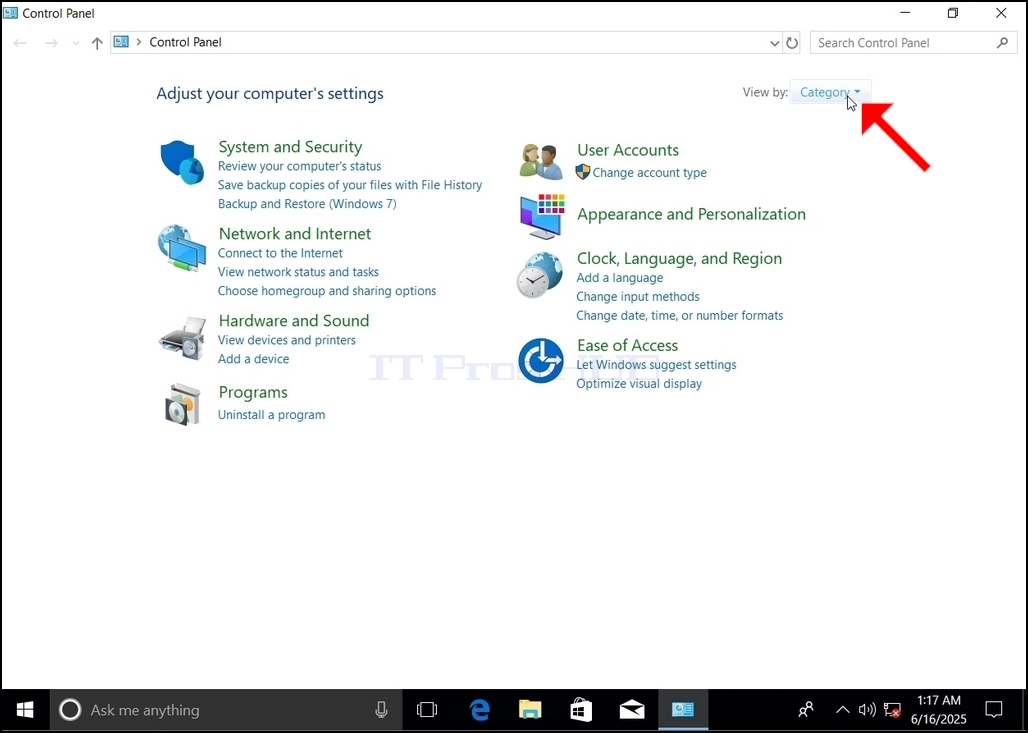
4. След като прозорецът на контролния панел е отворен, го увеличете, като кликнете върху разширяващата се икона в горния десен ъгъл на прозореца.
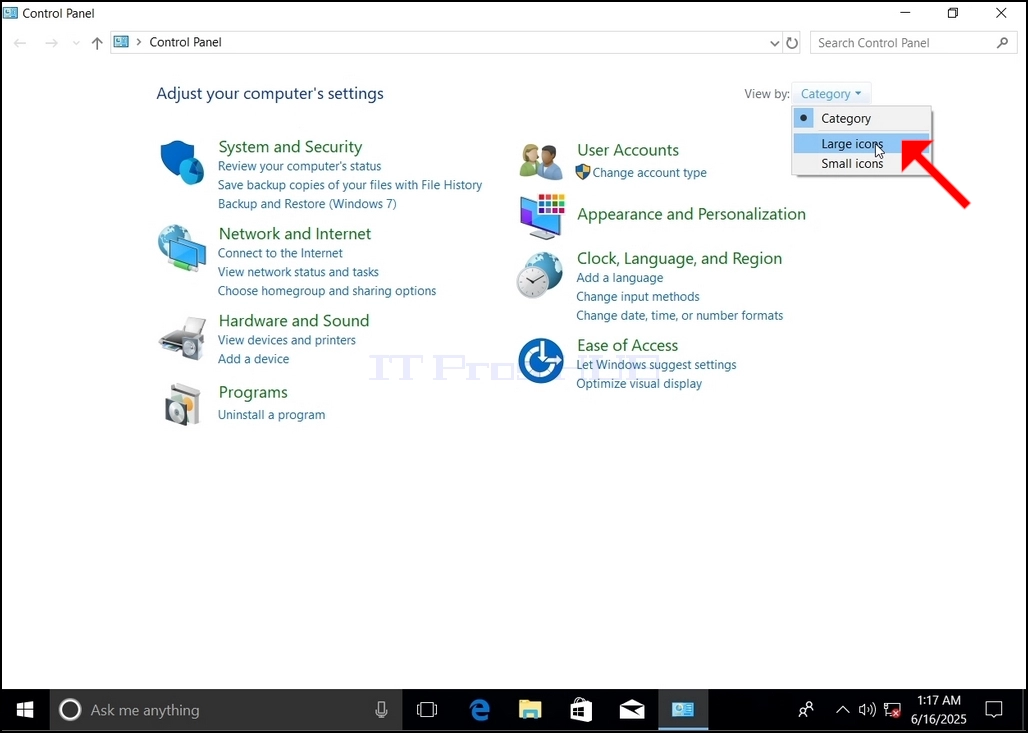
5. За да улесните навигацията, кликнете Категория от горната дясна страна на прозореца контрол панел и изберете "Големи икони" от малкото ново меню, което се появява.
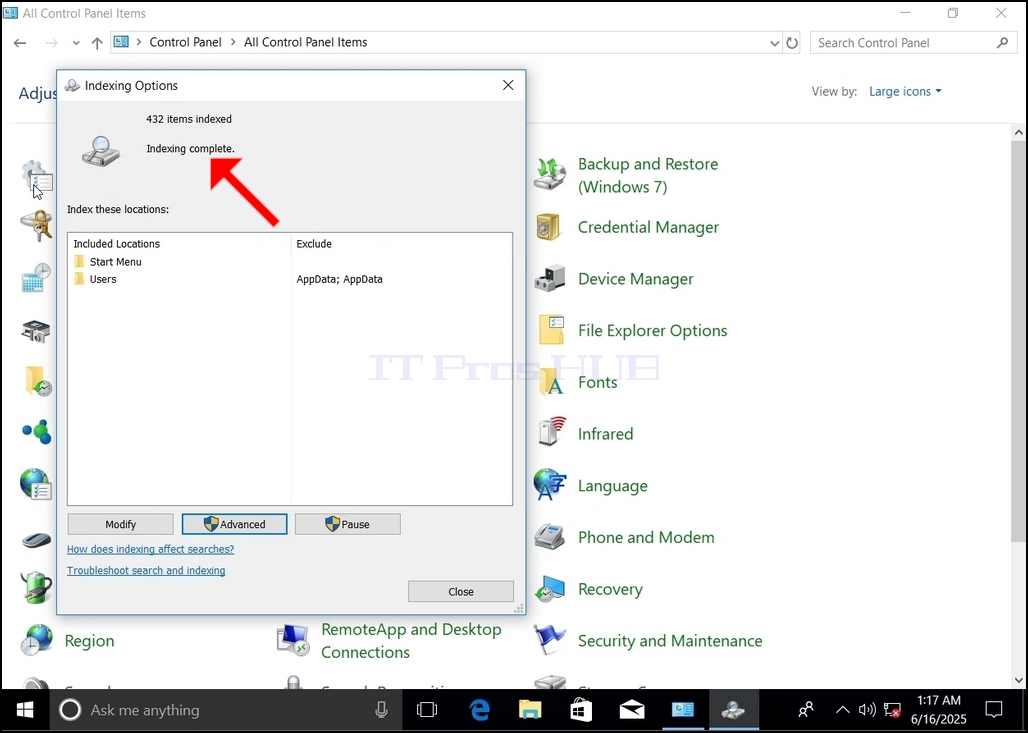
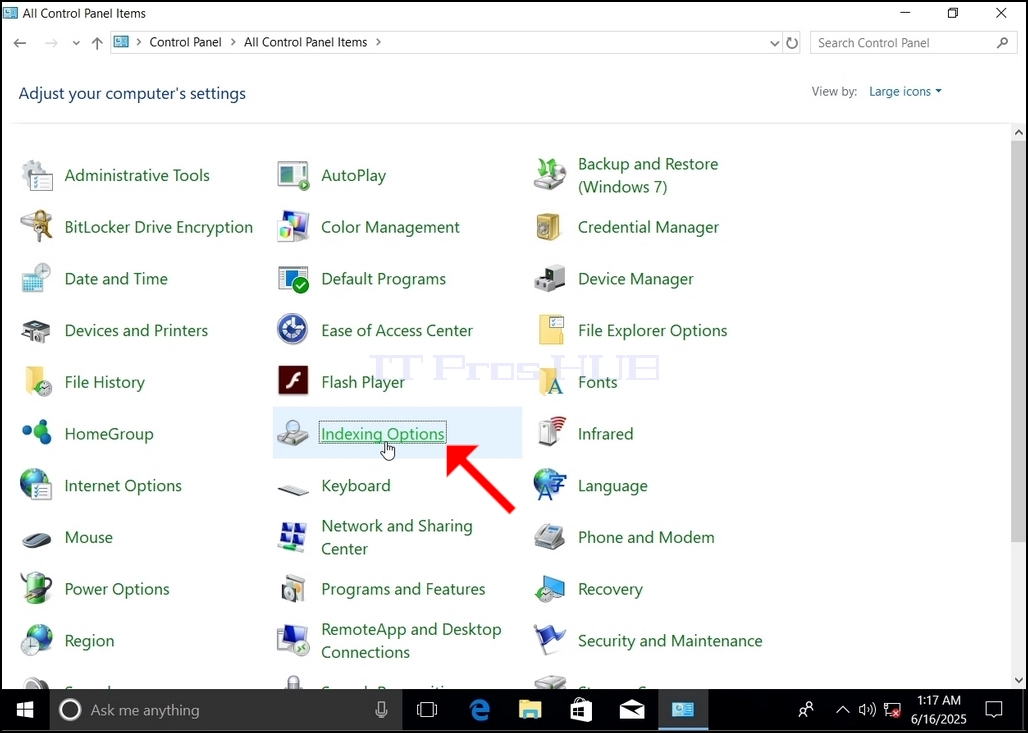
6. Потърсете иконата Indexing Options и кликнете върху нея. Изчакайте прозореца Indexing Options да се появи.
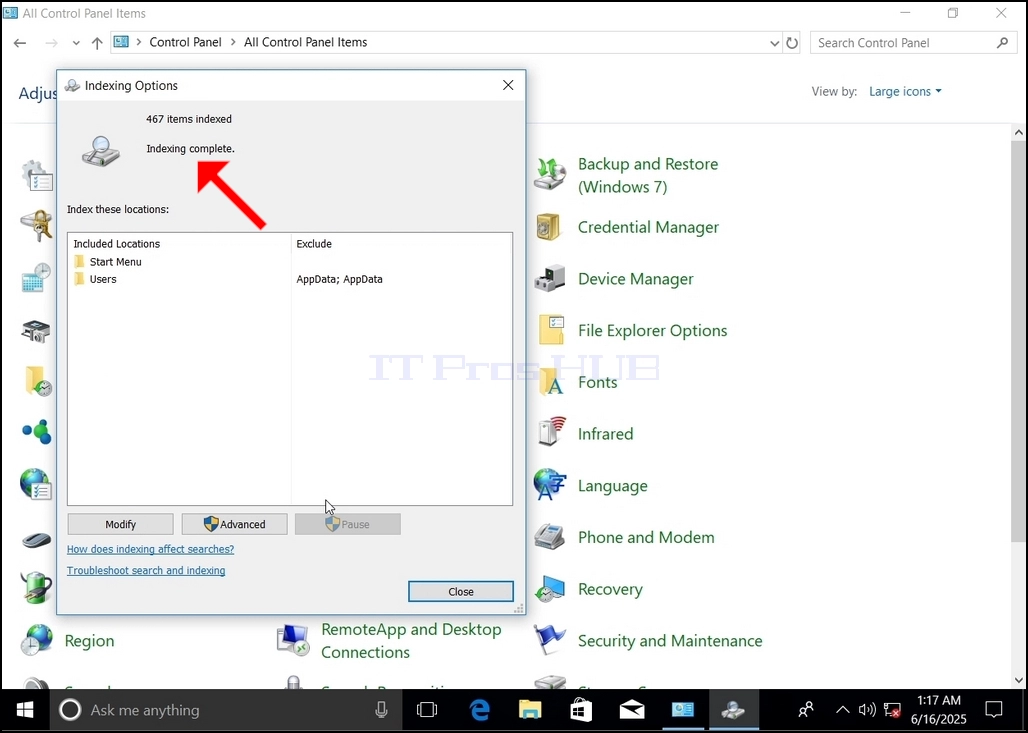
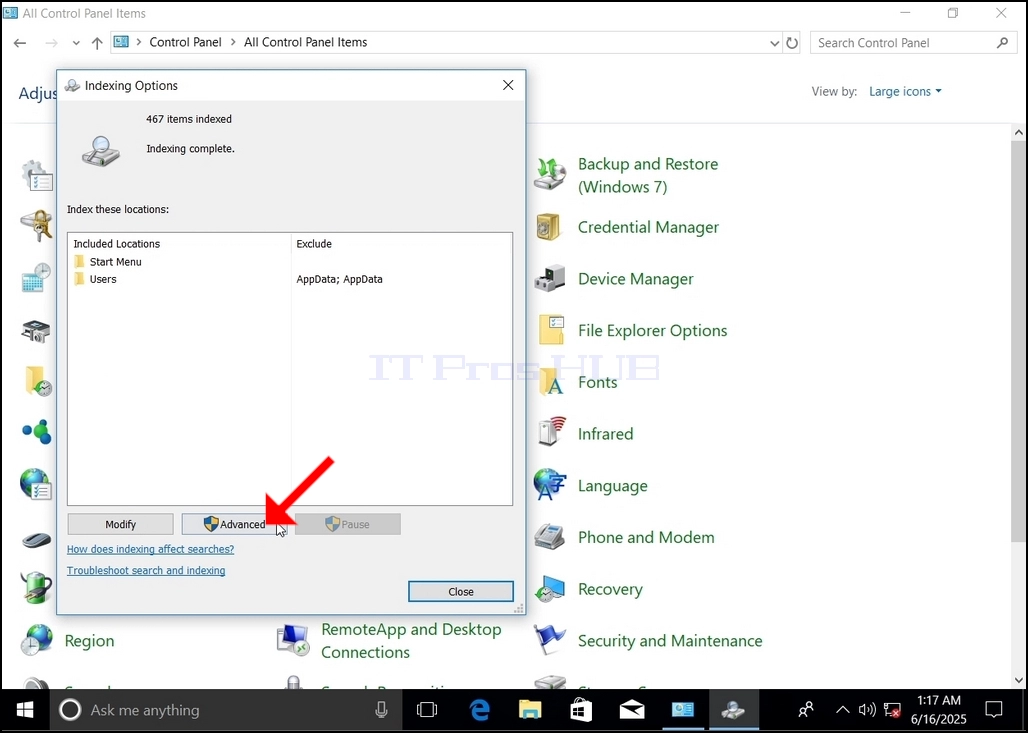
7. След като прозорецът Indexing Опции е отворен, кликнете върху бутона Advanced в долната част на този прозорец.
8. В новия прозорец, потърсете бутона за възстановяване и кликнете върху него. След това ще се появи кутия за потвърждение. Щракнете върху бутона OK в него, за да започнете възстановяване на индекса.
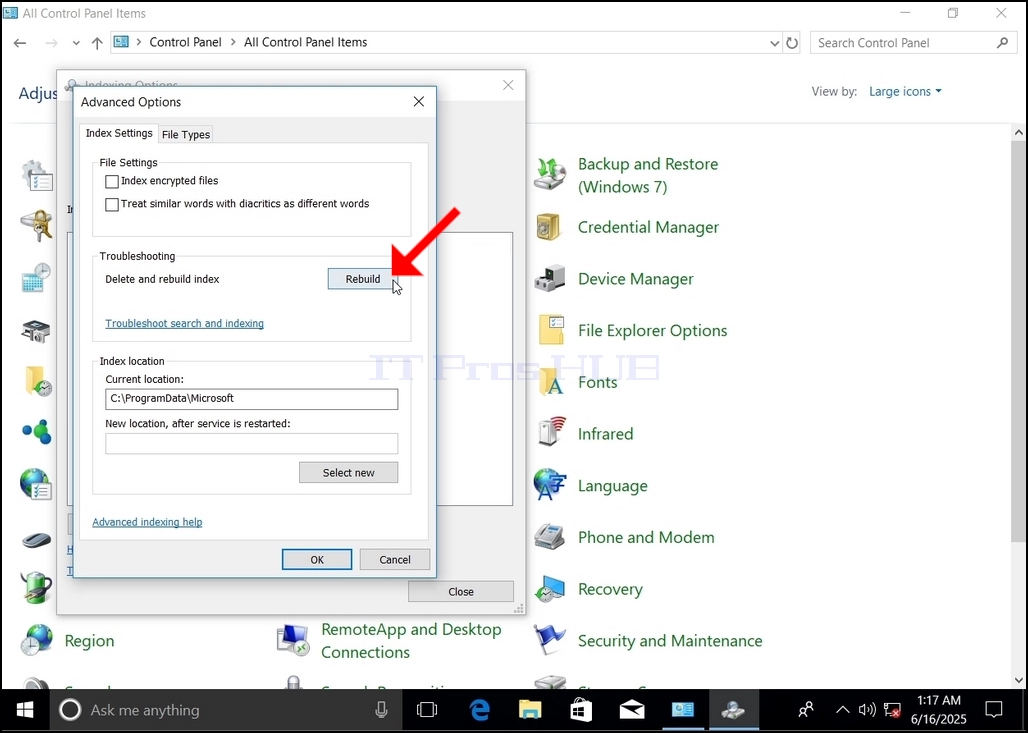
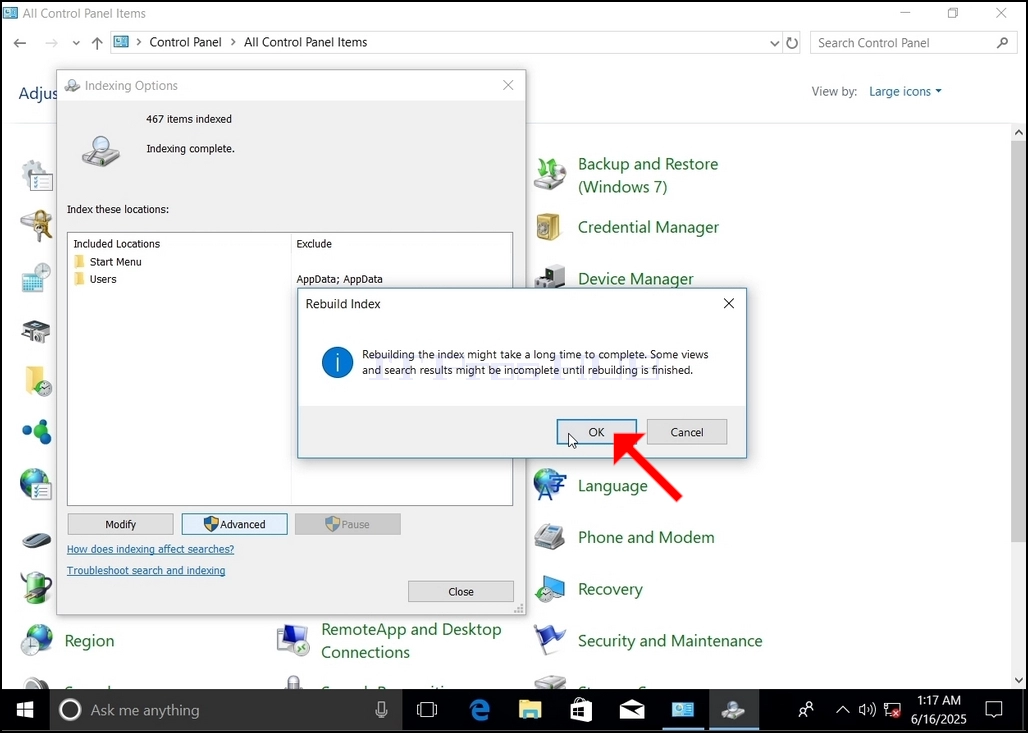
9. След като кликнете върху OK в полето за потвърждение, Windows ще започне възстановяване на индекса си. Може да отнеме известно време, за да започне истинският процес, изчакайте търпеливо няколко секунди до няколко минути. В момента, в който процесът започне, "Индексиране завършено" изречението ще бъде заменено с"Индексиране в прогрес. Резултатите от търсенето може да не са пълни през това време. "
В допълнение, броят на индексите ще бъде нулиран до 0 за момент и след това започва да се увеличава.
Имайте предвид, че всички прозорци, които са свързани с процеса на индексиране, сега могат да бъдат затворени, а процесът на възстановяване все още ще работи на фона.
Имайте предвид, че скоростта на процеса на индексиране може да бъде намалена поради потребителската активност на компютъра. Колкото по-интензивна е активността, толкова по-малко ще е скоростта на индексиране.
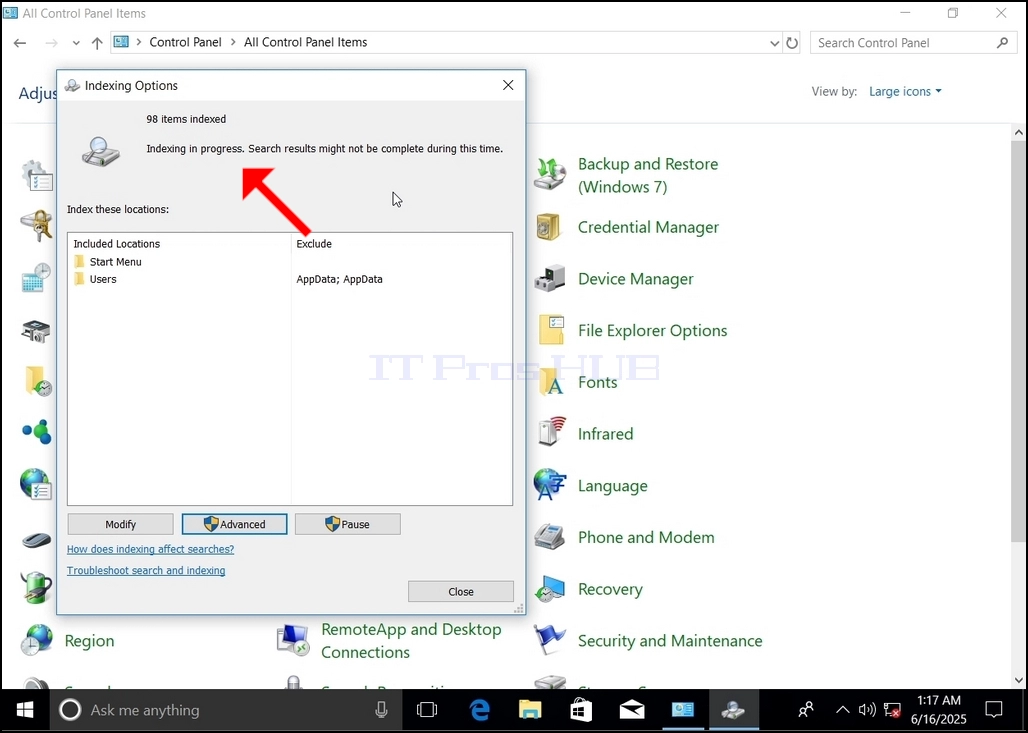
10. За да проверите дали процесът на индексиране е завършен, върнете се към Опциите за индексиране чрез контролен панел, както е обяснено в предходните етапи. Ако процесът е завършен, ще видите "Индексиране завършено"изречението се появява отново.
Тъй като Windows не уведомява потребителя, след като този процес е завършен, наистина има нужда да се извърши последното споменато. В зависимост от броя на файловете, папките, драйверите и преградите, маркирани за индексиране, този процес може да отнеме между няколко минути до няколко часа.