



- Детайли
- Написано от: IT Pro
- Категория: Windows
- Посещения: 6741
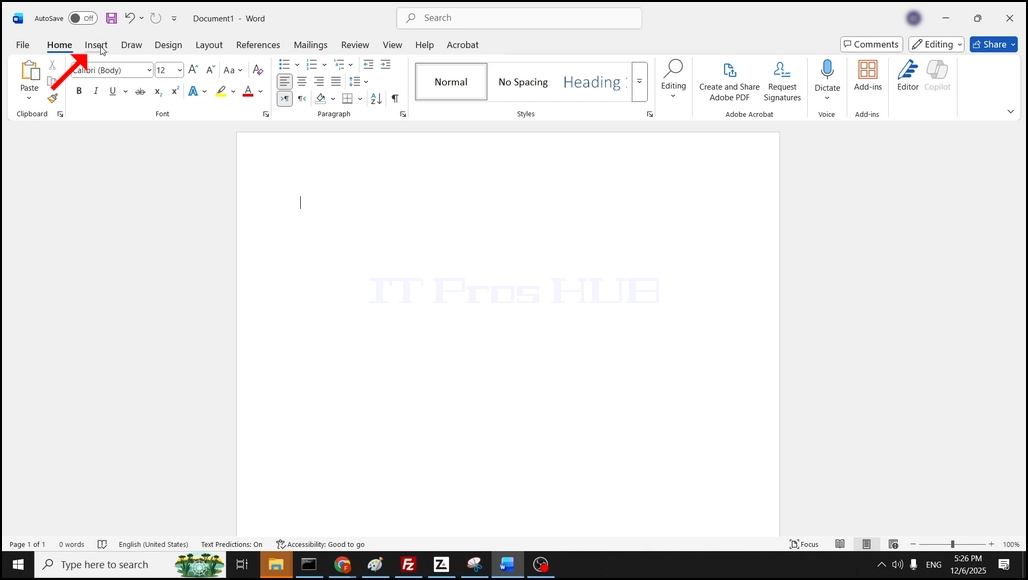
1. Open Word, в лентата на менюто, отидете да въведете и кликнете върху нея:
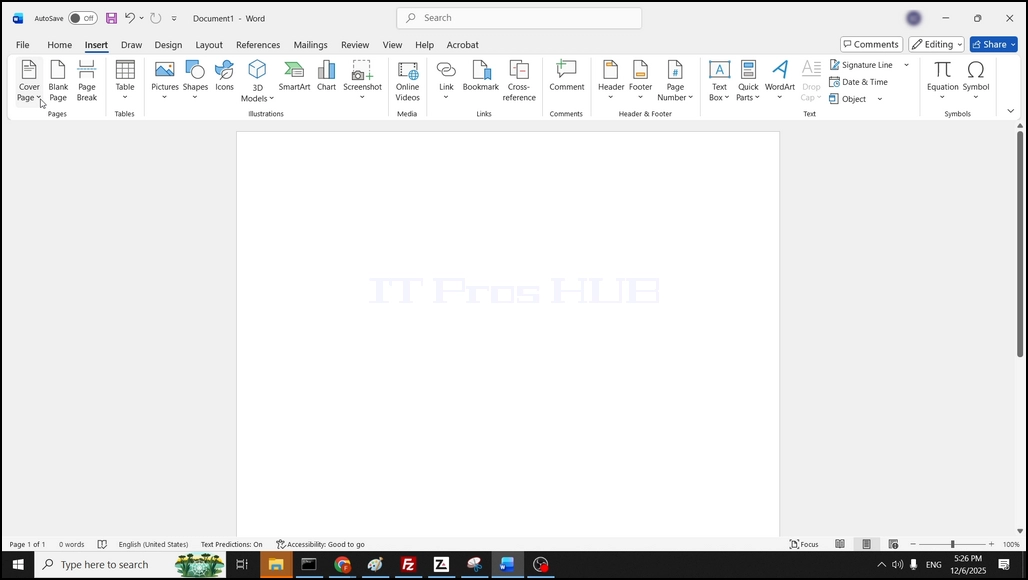
2. Под Вмъкване, от лявата страна, потърсете Cover Page и кликнете върху него веднъж. Изчакайте да се появи меню:
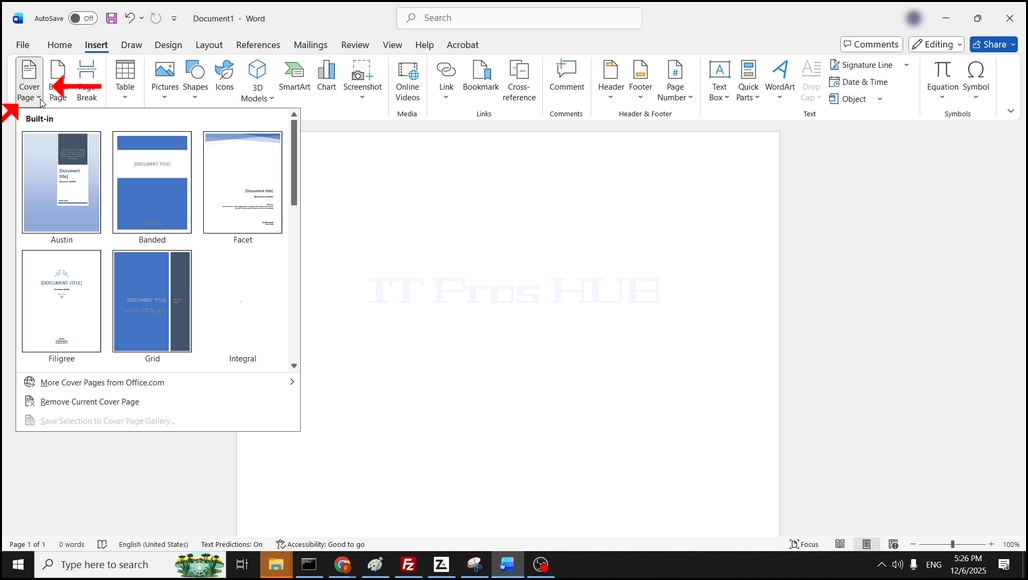
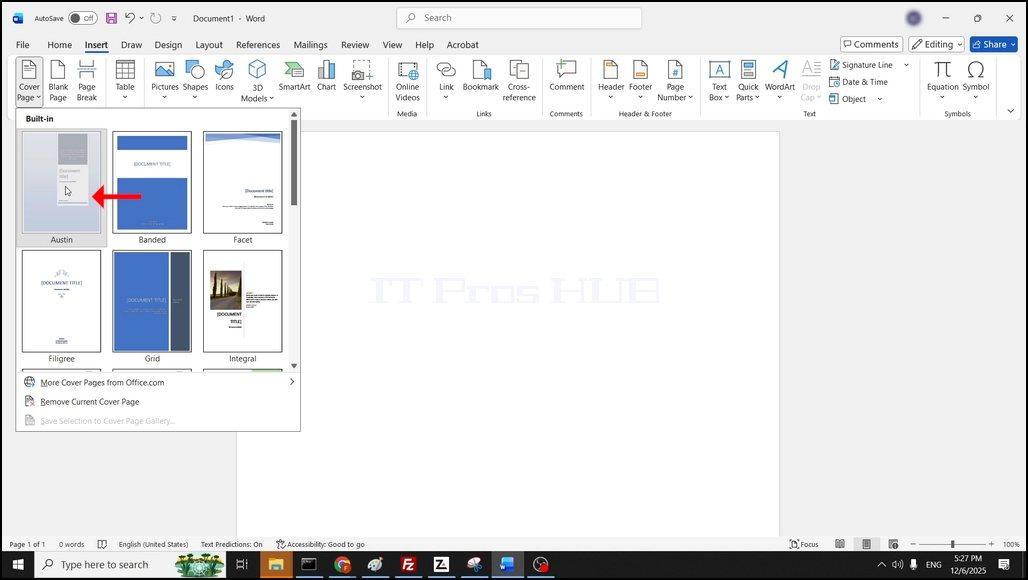
3. Новото падащо меню съдържа примери за готови за използване страници за корицата, както и линк за получаване на повече страници за покритие от office.com:
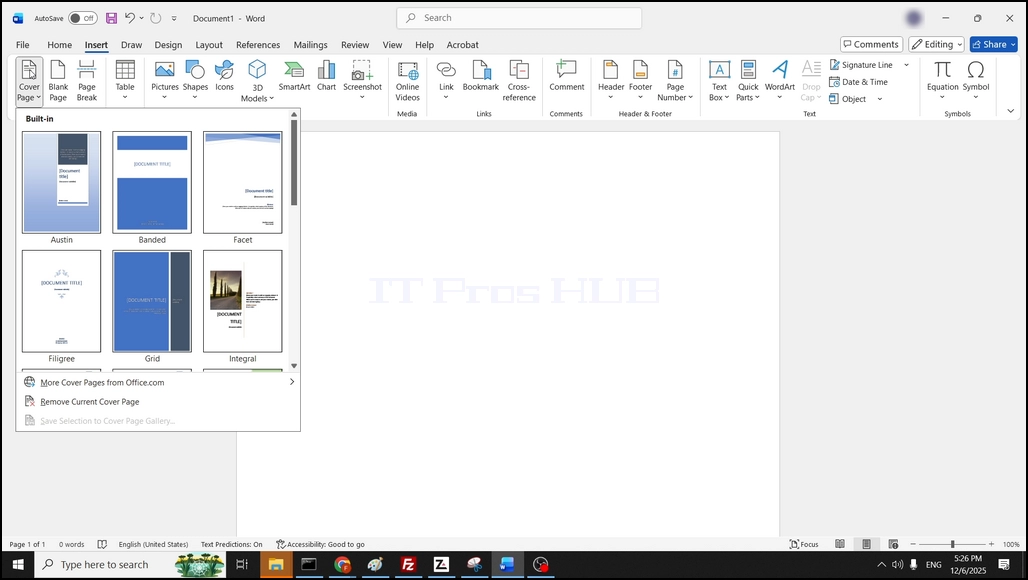
4. В случая на тази статия, ние ще изберем страницата за корицата на Остин, като кликнем върху нея веднъж:
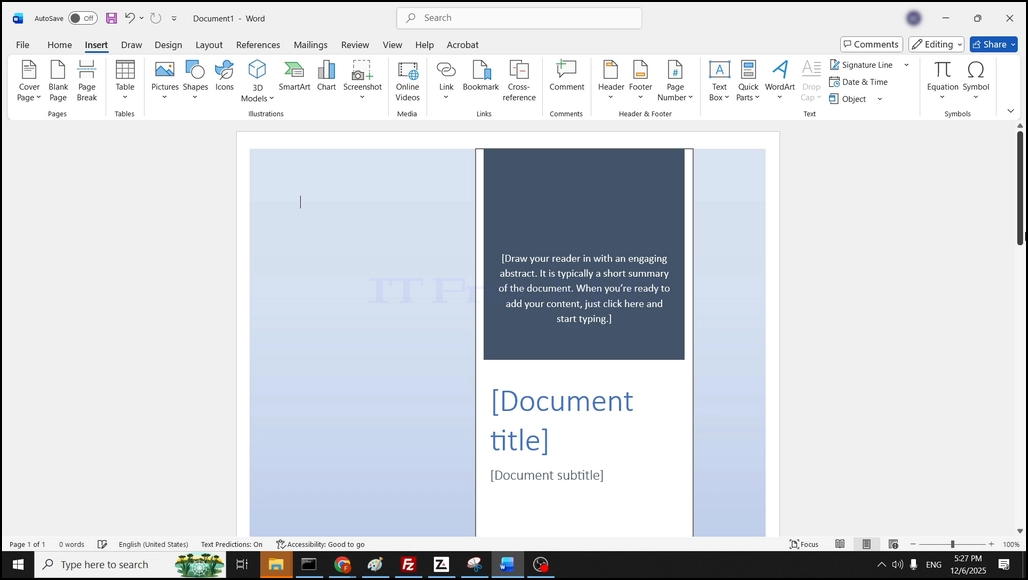
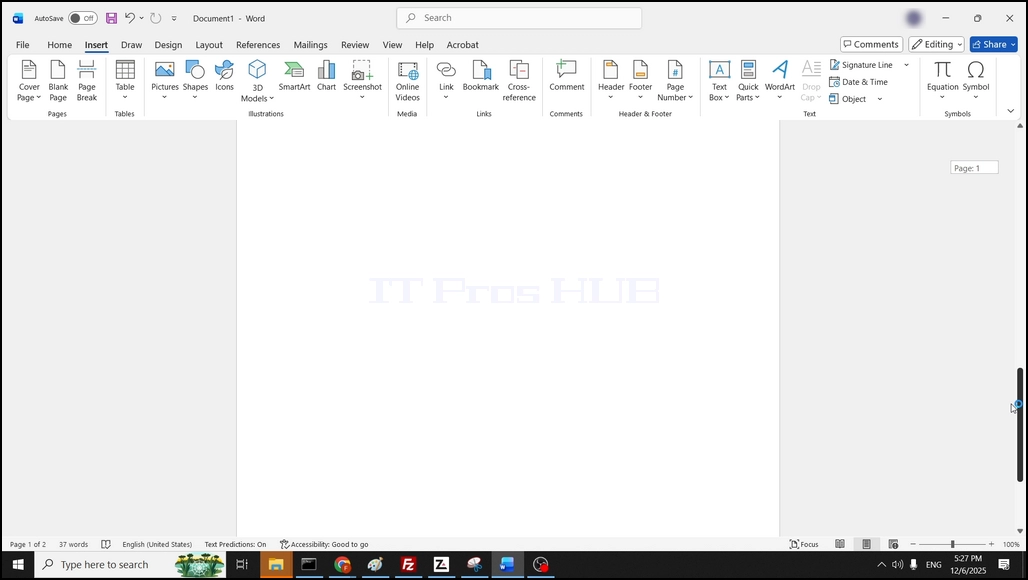
5. След като кликнете, Word е добавил корицата страница като отделна страница преди началната страница на Word така че сега имаме 2 страници - корицата страница и празна страница:
- Детайли
- Написано от: IT Pro
- Категория: Windows
- Посещения: 8166
Въведение:
В тази статия ще разгледаме дали Windows 11 може да работи на един единствен компютър cpu.
За тази цел ще използваме една виртуална машина, която първоначално има 2 ядра, ще инсталираме Windows 11 върху нея и след това ще премахнем една от ядрата и ще видим дали Windows 1 все още работи.
1.Инсталиране на Windows 11 на 2 cpu Virtual машина:


2. Сега е инсталирано ново копие на Windows 11.

3. Сега нека отидем при мениджъра на устройства и да видим броя на процесорните ядра. Трябва да е 2:

4. Както виждате, този компютър има 2 AMD Ryzen 7 7435HS процесорни ядра присъстват:

5. Да изключим Windows и да променим броя на ядрата от 2 на 1:

6. Обърнете внимание на едно ядро и забележите, че Windows 11 стартира без никакви проблеми:

7. Конклуция:
- Въпреки че Microsoft блокира Windows 11 от инсталиран на компютър с едно ядро CPU по никакъв начин не го блокира от работа на такъв, ако се разгърне в такъв, независимо дали чрез изображение или чрез клониране на твърд диск с предварително инсталирана версия на Windows 11 и свързване към такъв компютър.
Windows 11 може да се стартира на компютър с едно ядро, но не инсталиран на такъв.
- Детайли
- Написано от: IT Pro
- Категория: Windows
- Посещения: 8793
В тази статия ще открием как да стартираме Windows 11 без Windows.old папката е възможна или не.
1. Създаване на условия, които създават Windows.old папка.
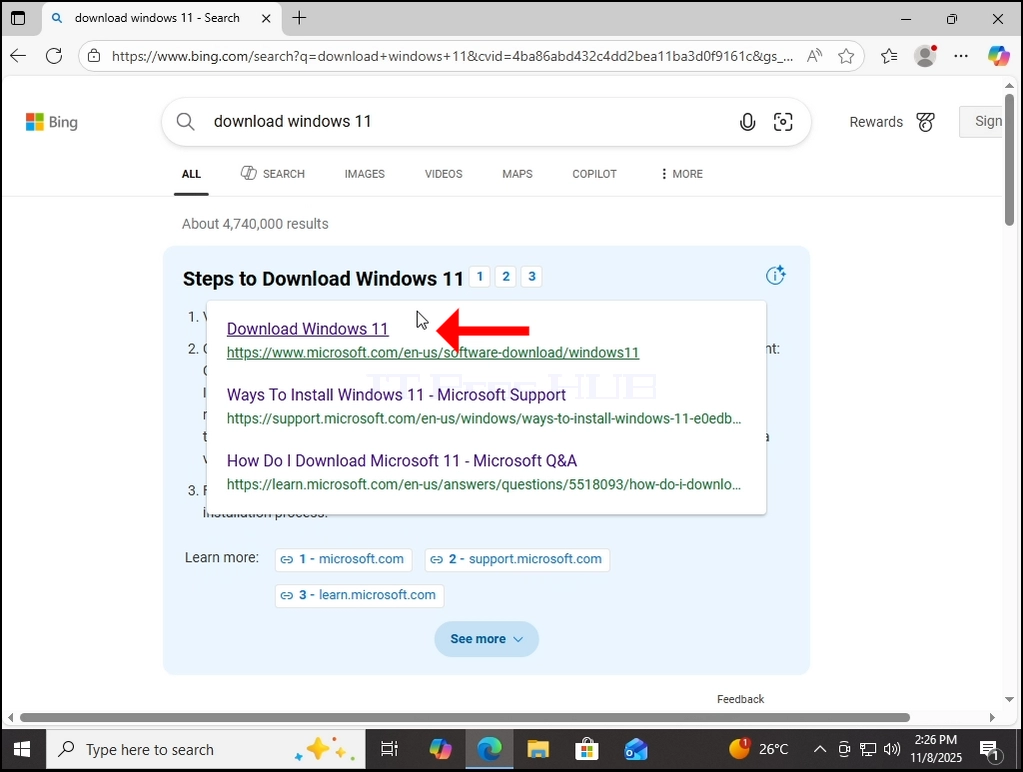
- Ще преинсталираме Windows 11 с помощта на Microsoft Windows Installation Assistant. Първо като го изтеглите:
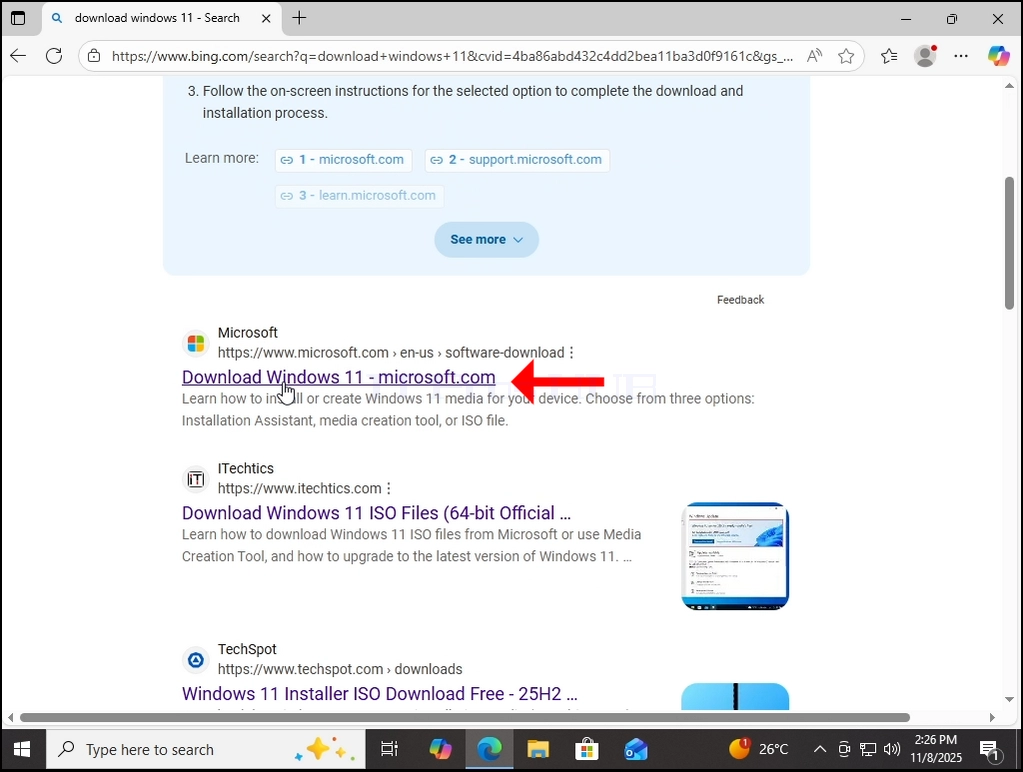
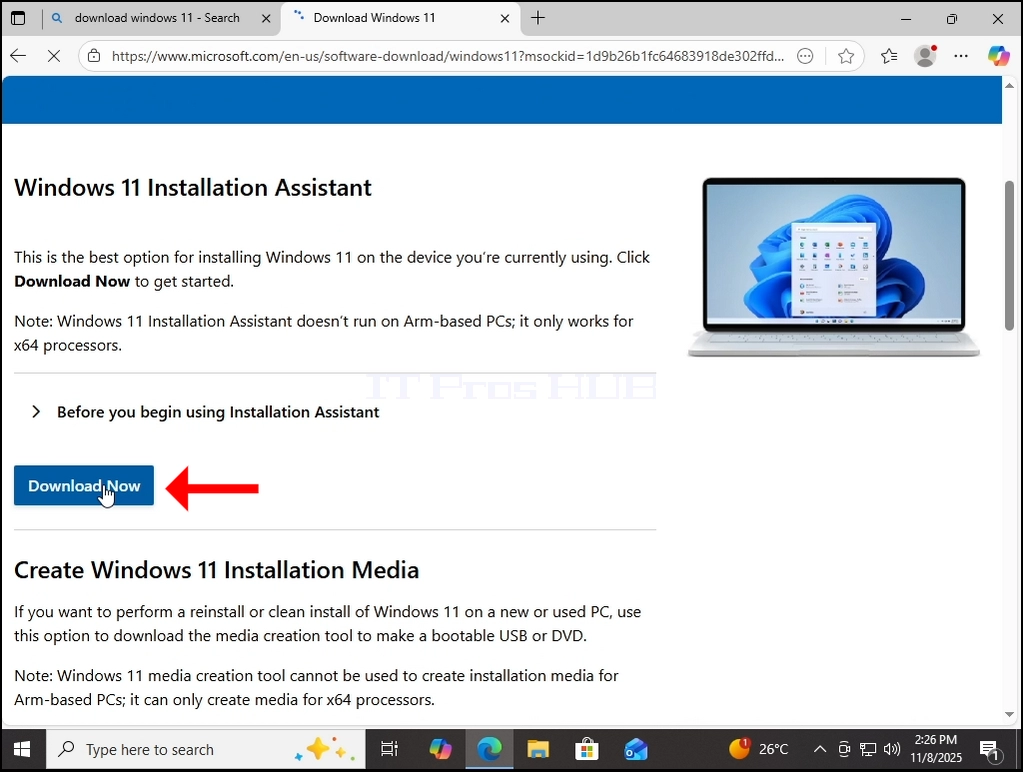
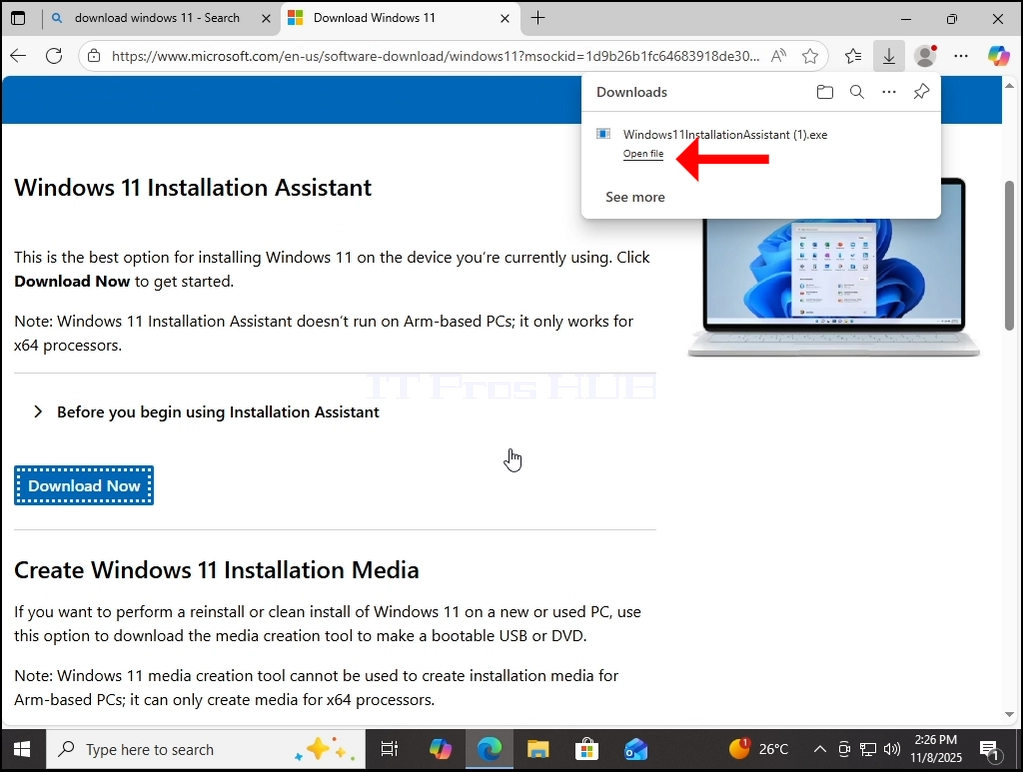
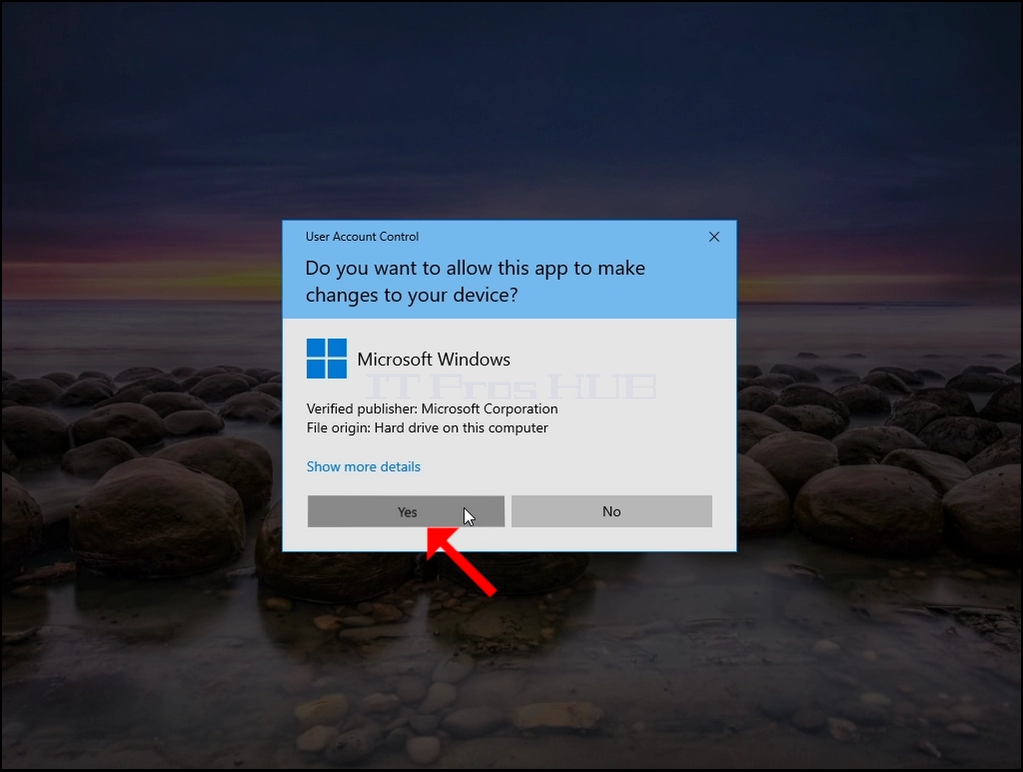
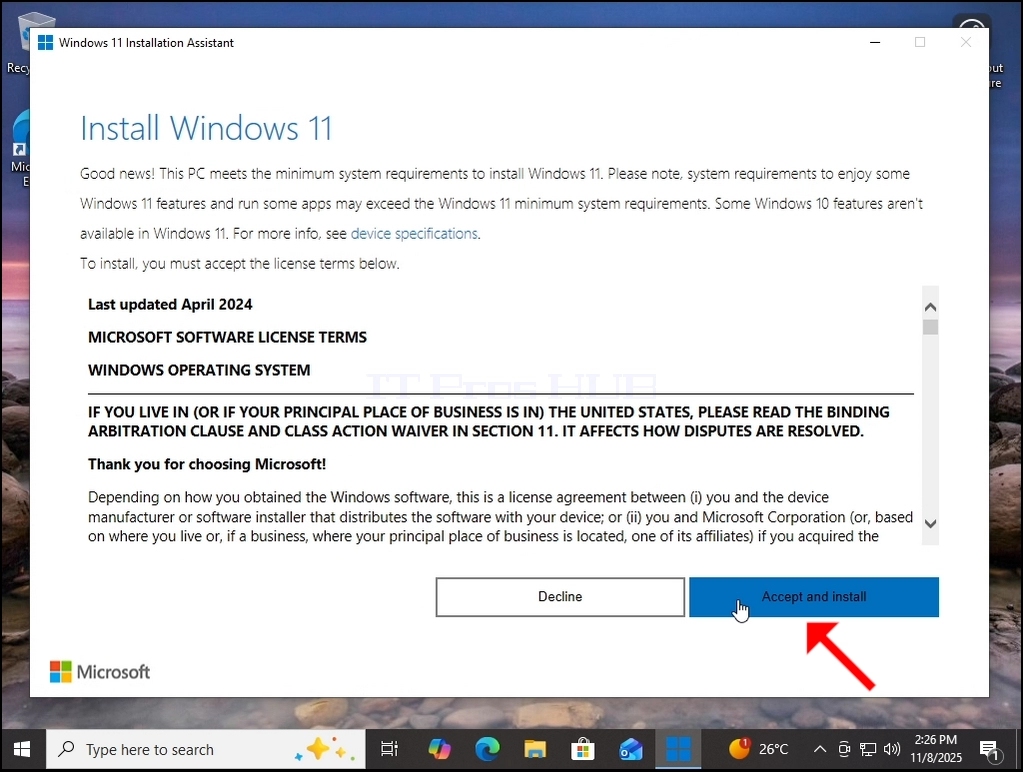

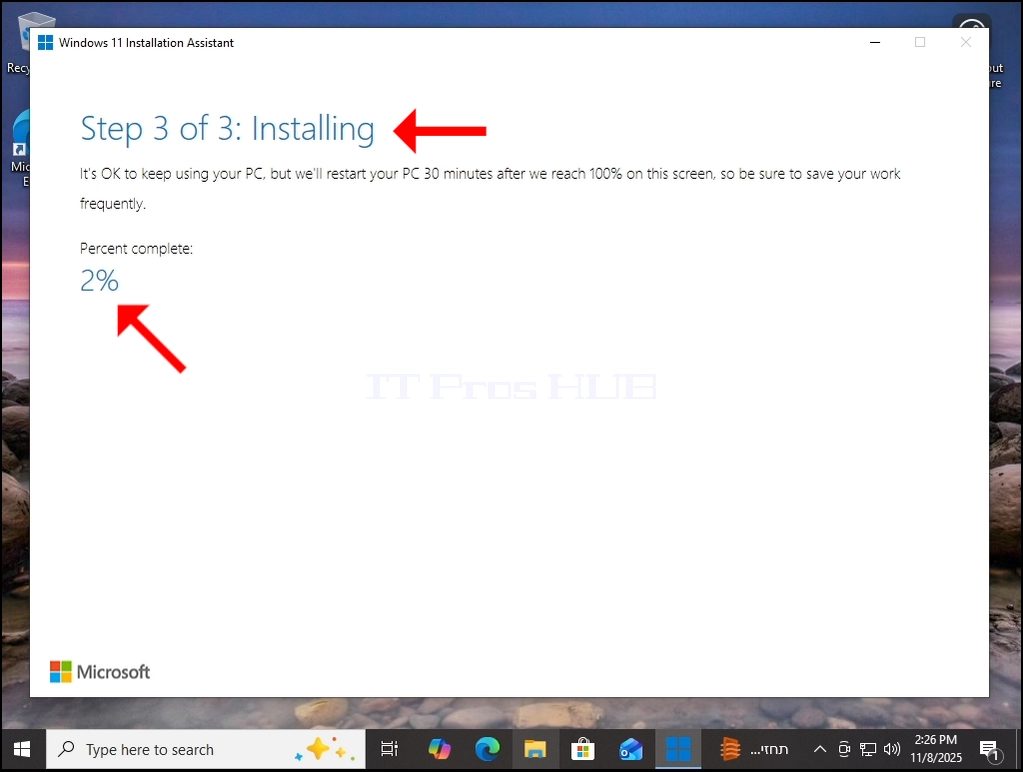
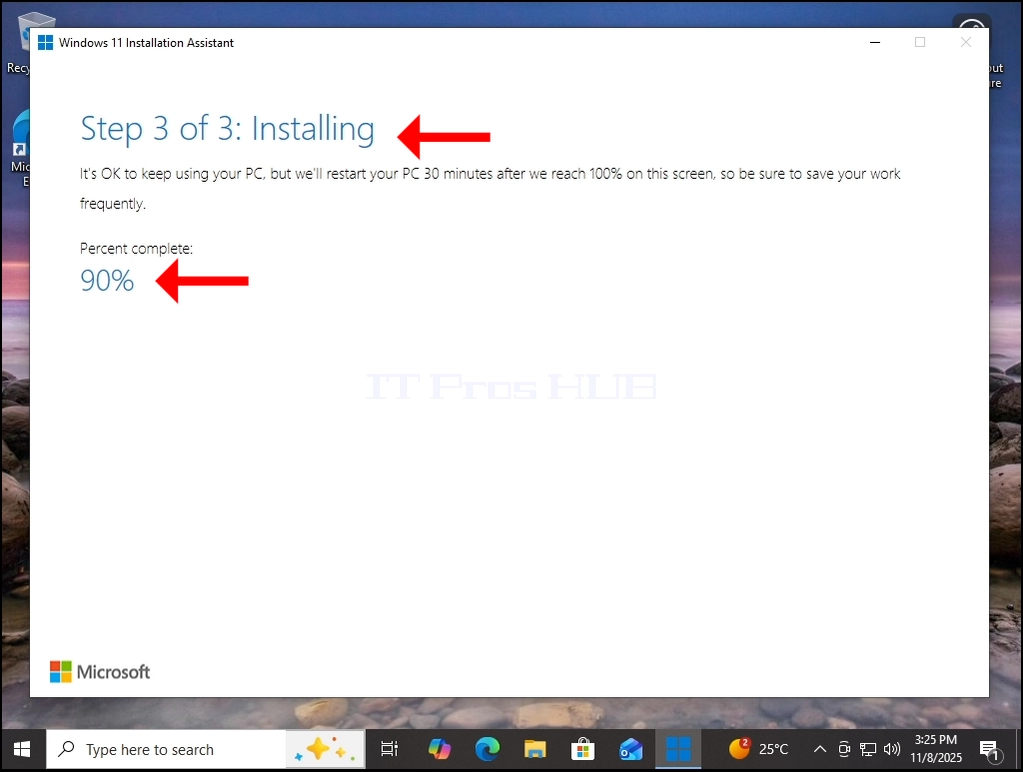
2. След като процесът на инсталиране приключи - рестартиране на Windows.
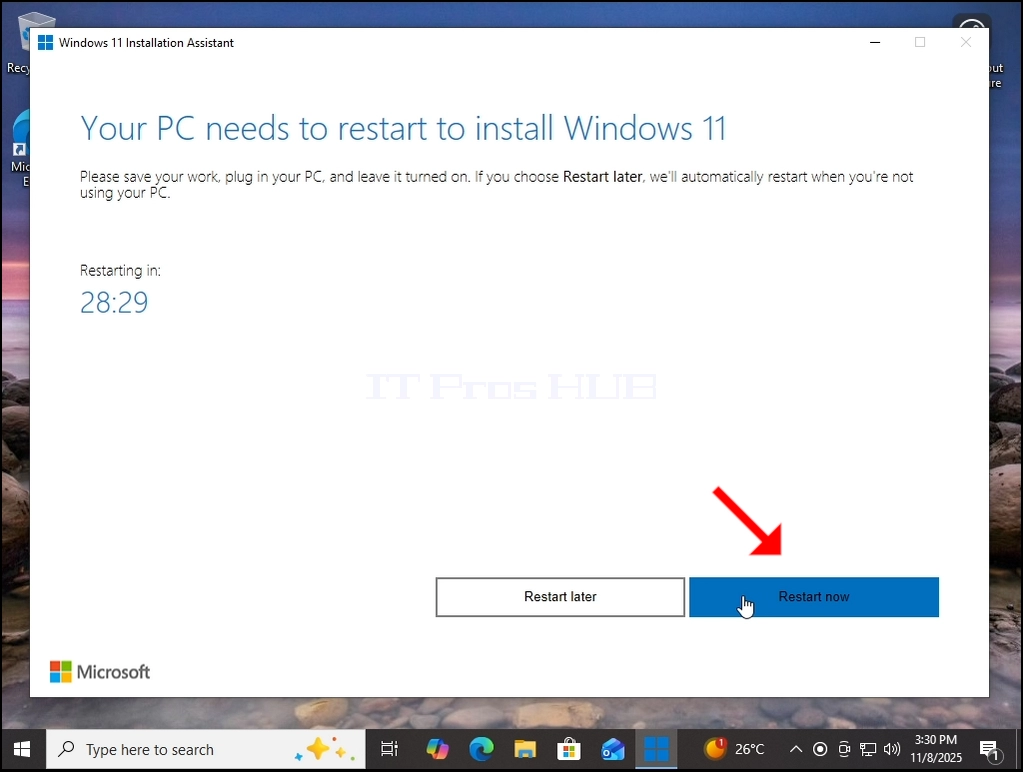
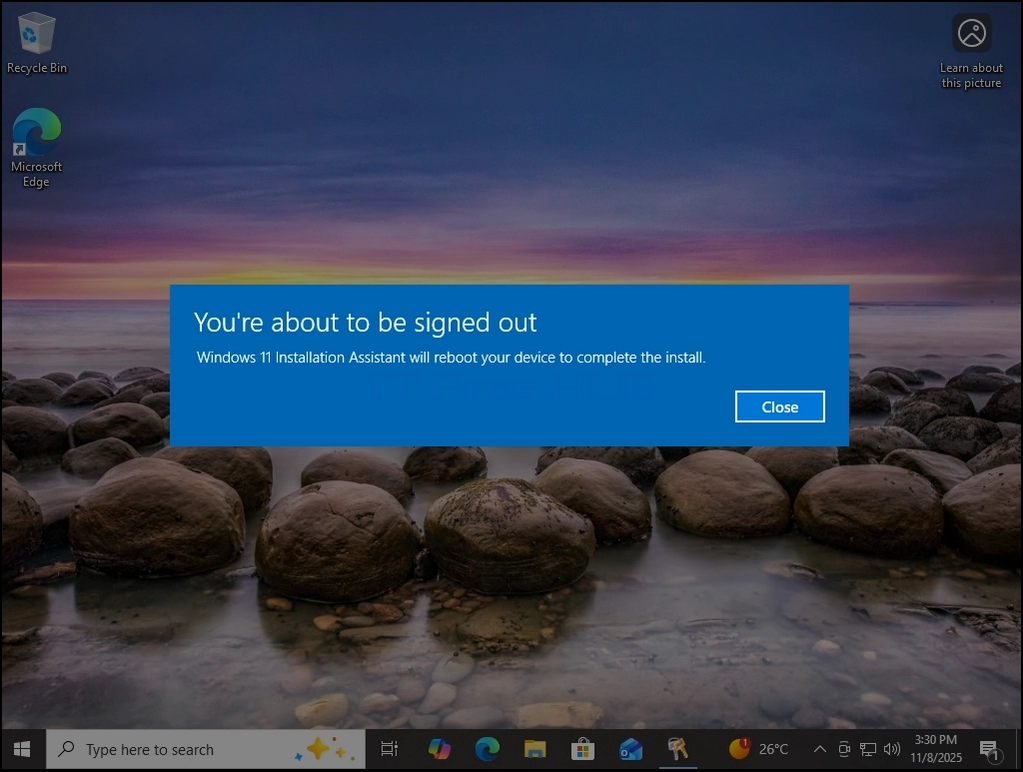
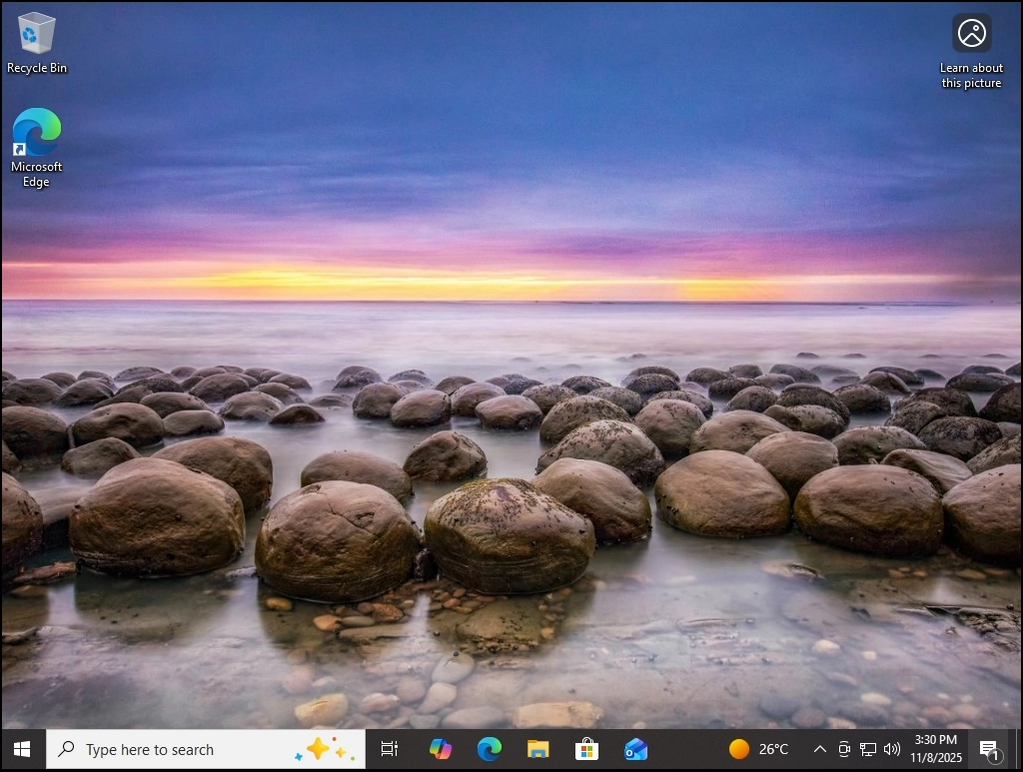
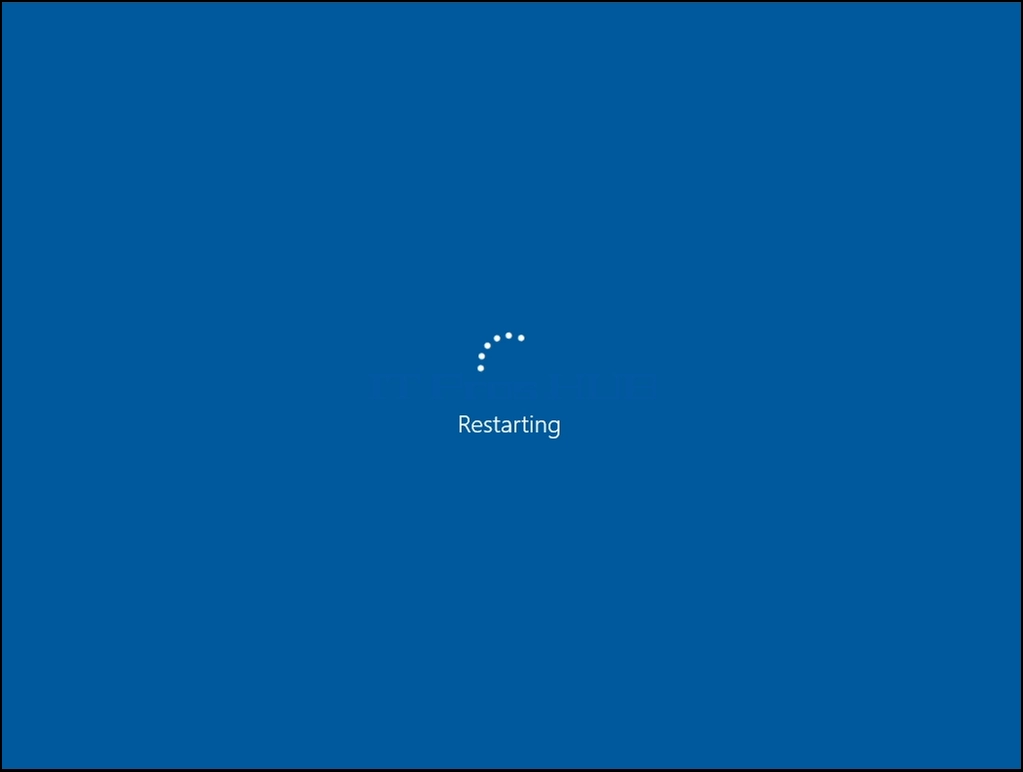
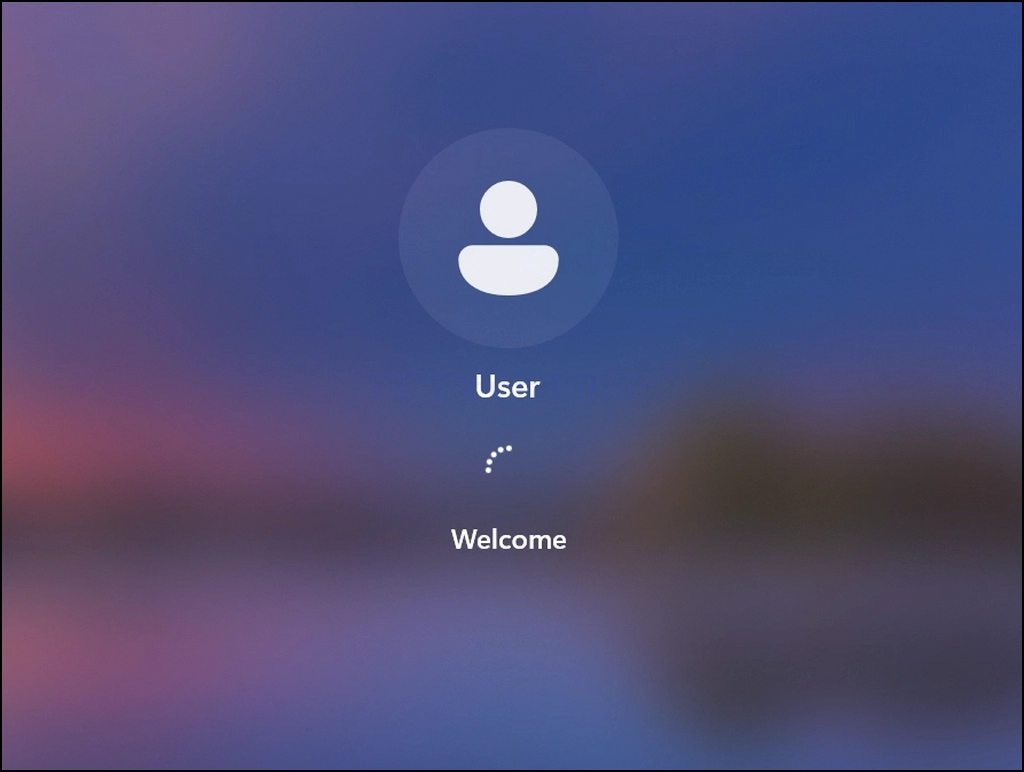

3. Windows сега е преинсталиран. Предишната версия на Windows сега се съхранява в Windows.old папка.
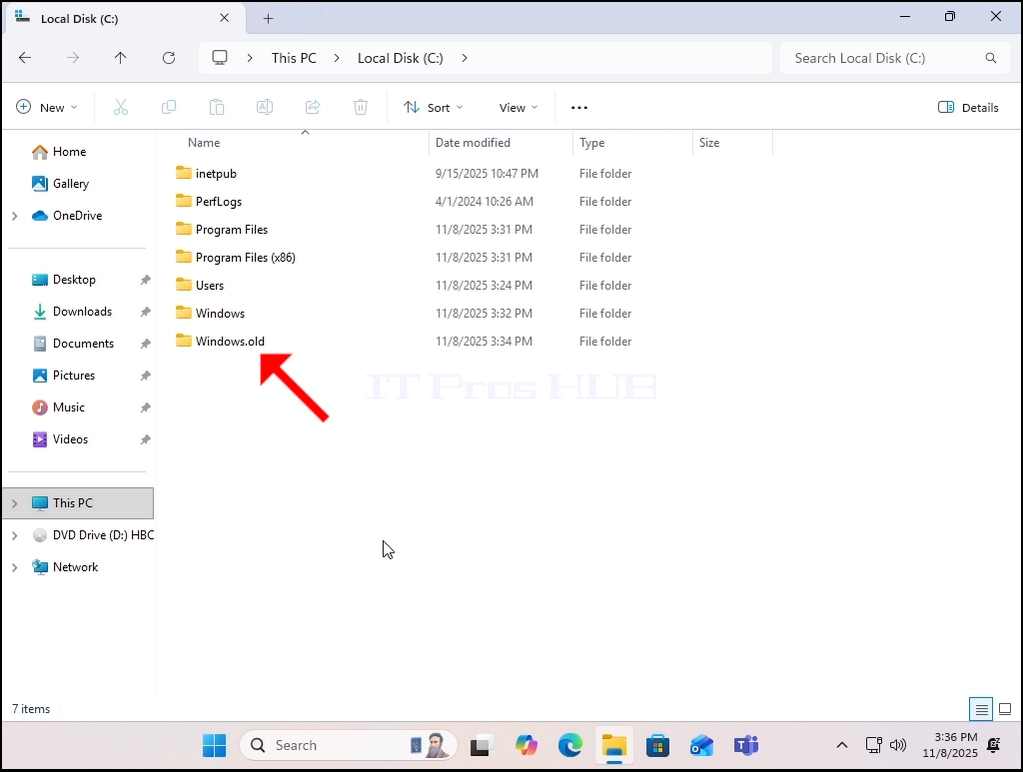
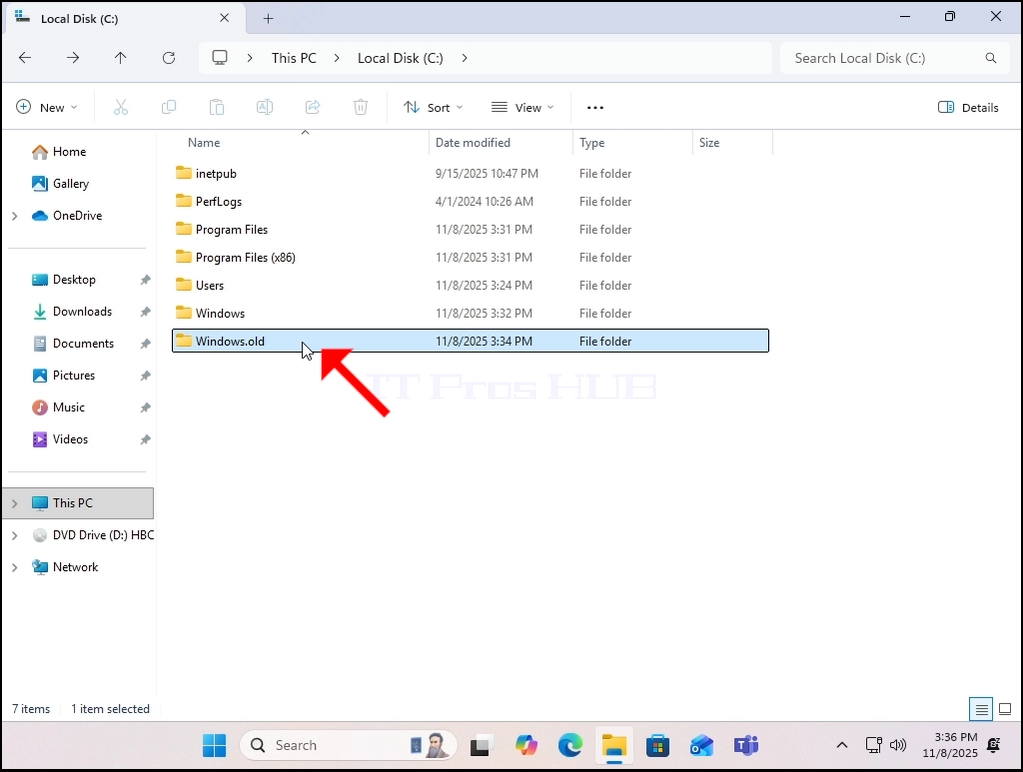
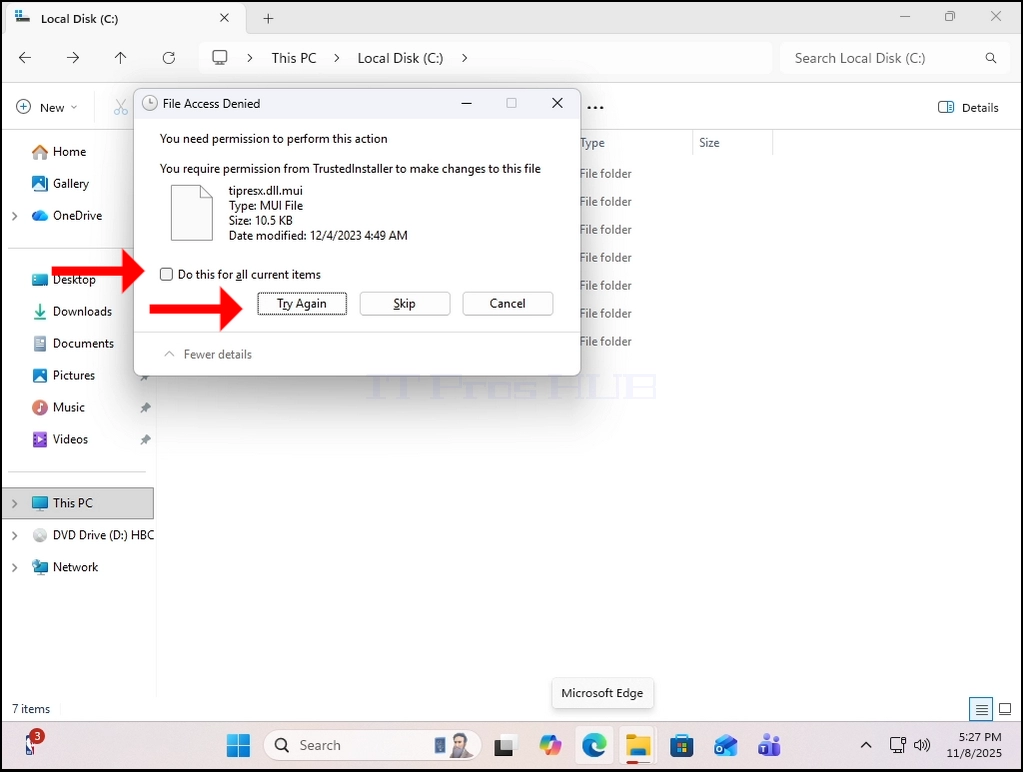
4. Както виждате, изтриване на Windows. стара папка изцяло от widnin Windows не е възможно в този случай:
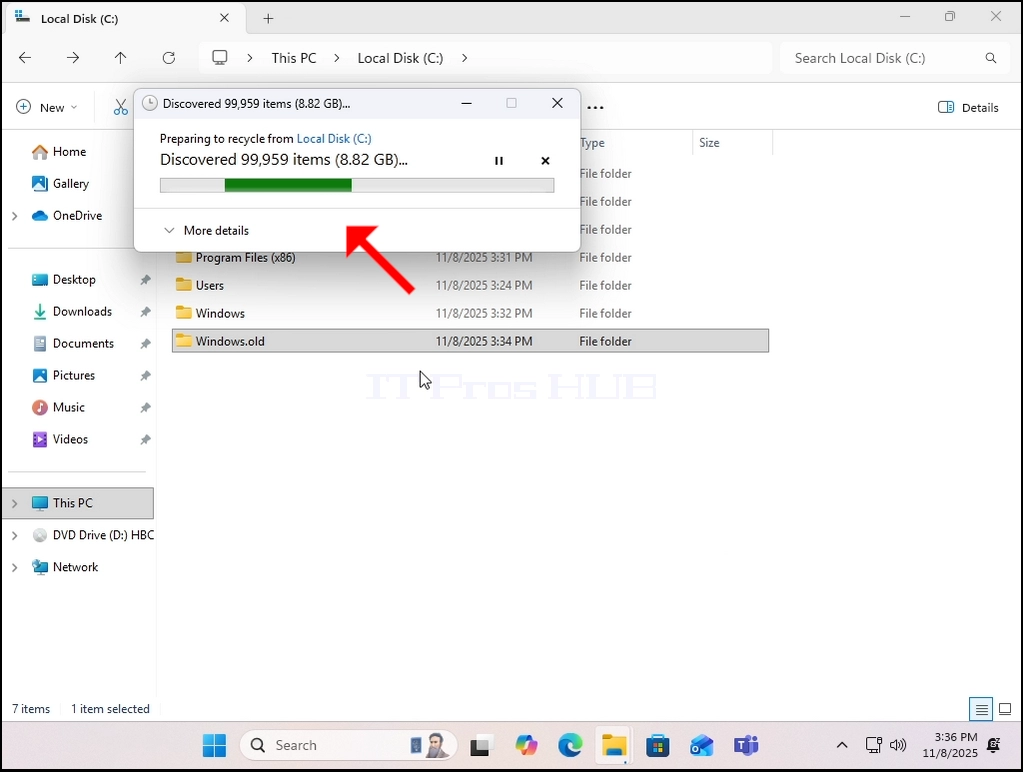
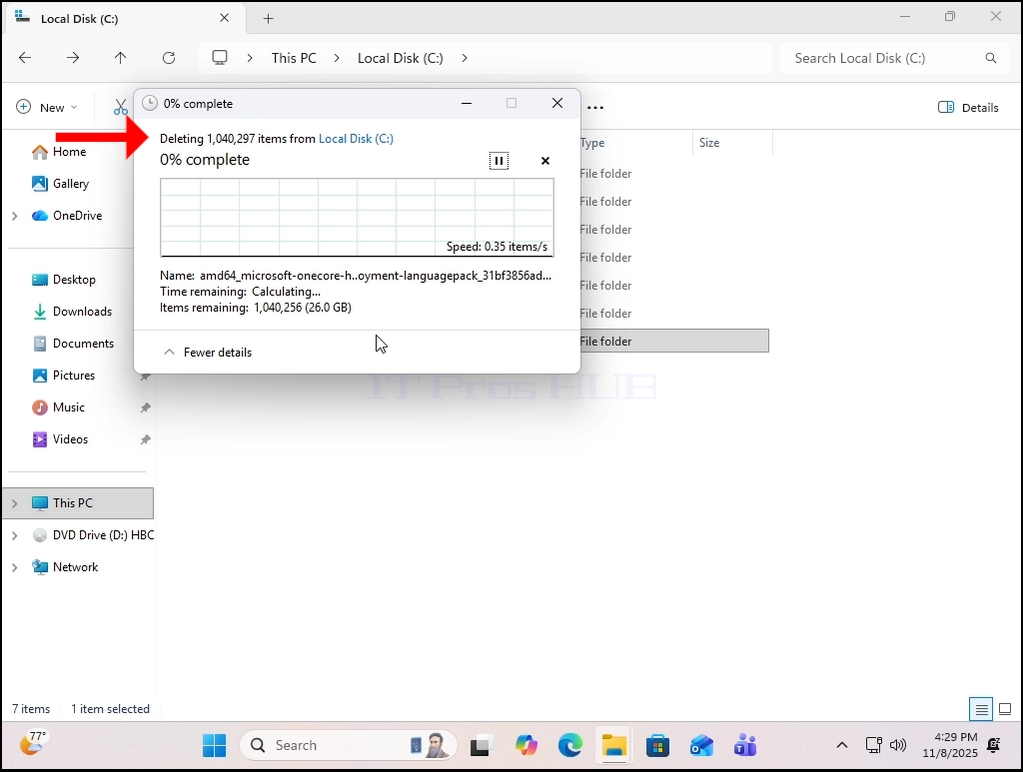
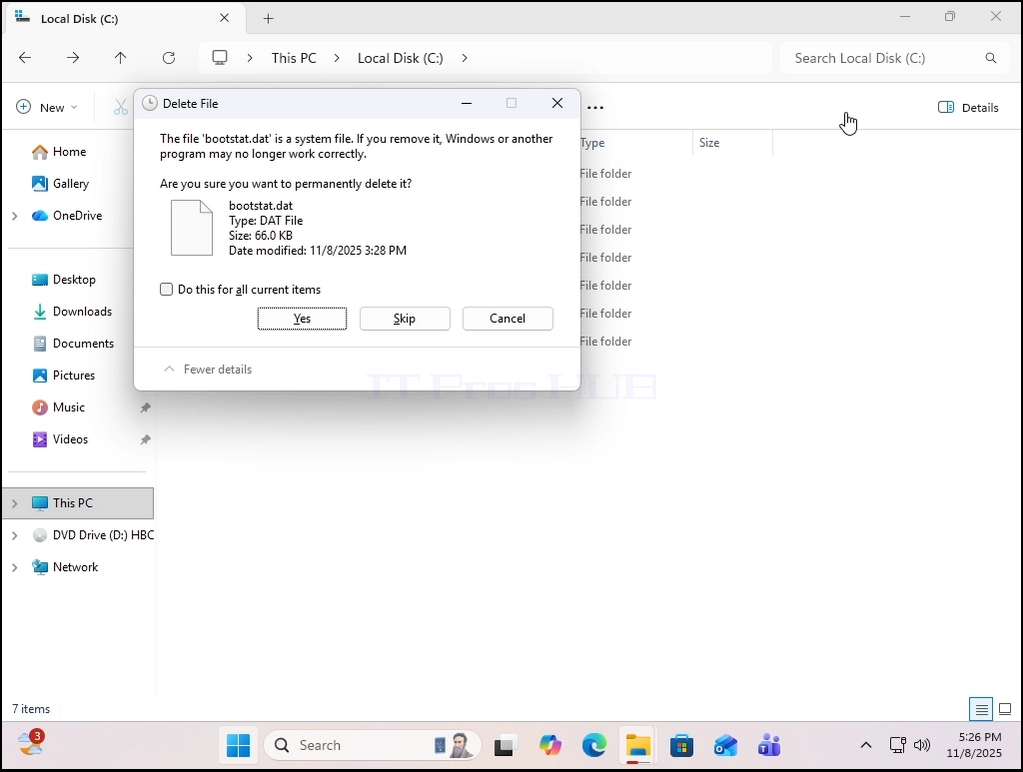
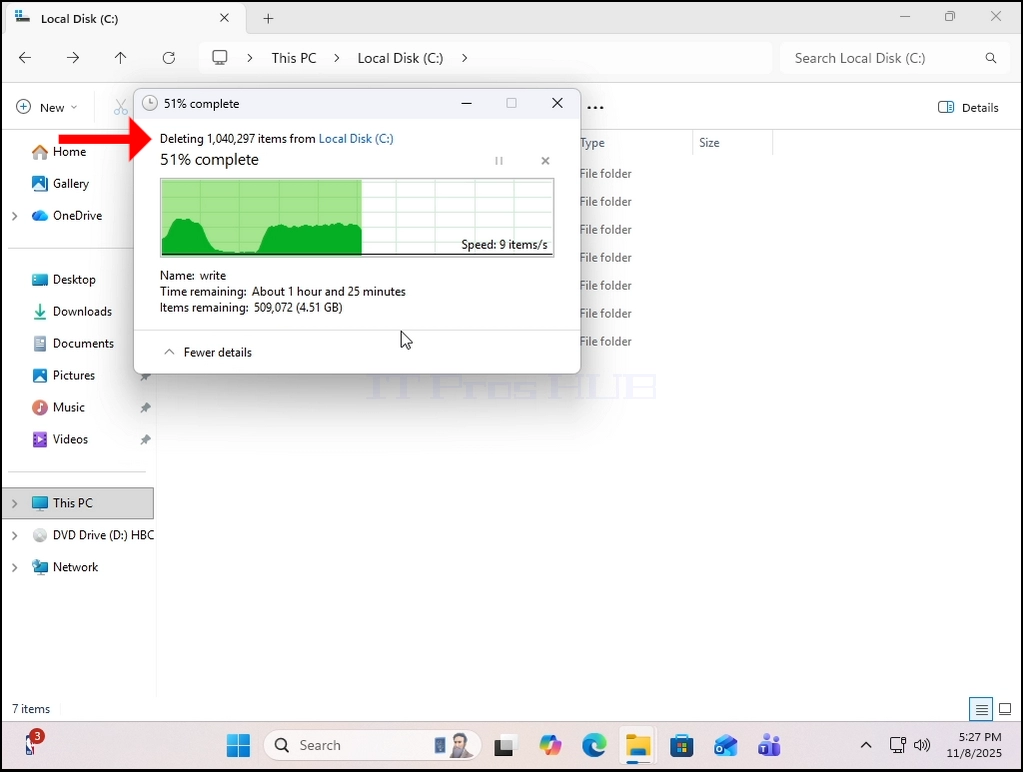

5. За да изпълним това, ще трябва да използваме офлайн версия на Windows, наречена Windows PE, наречена HBCD в този случай.
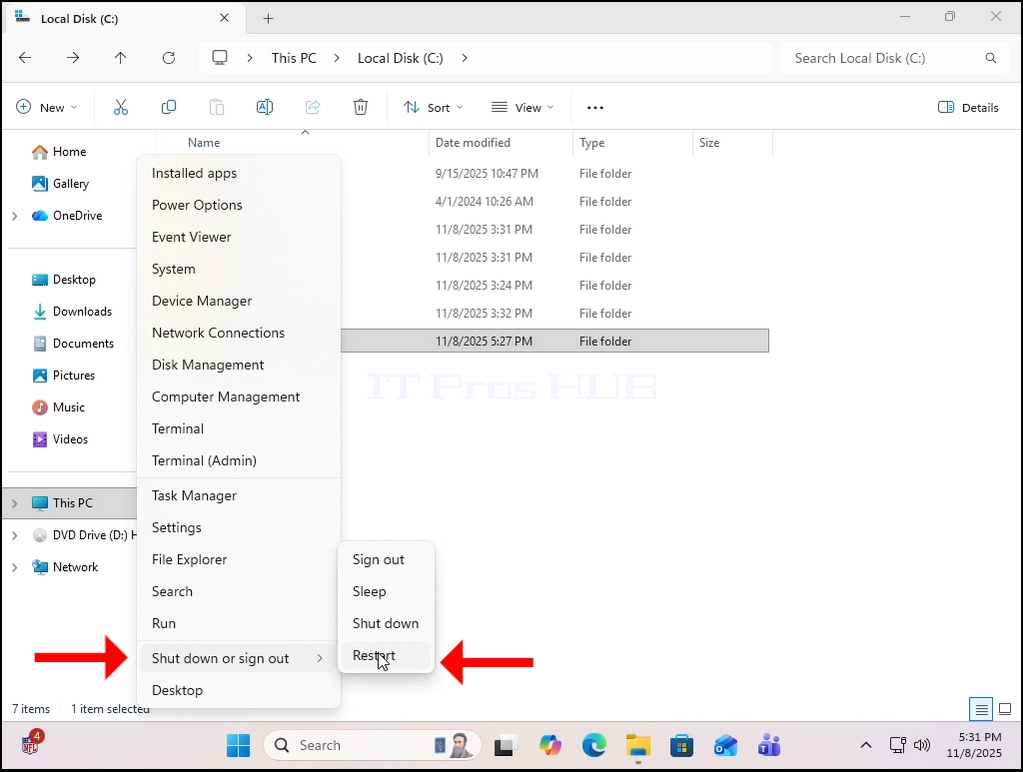
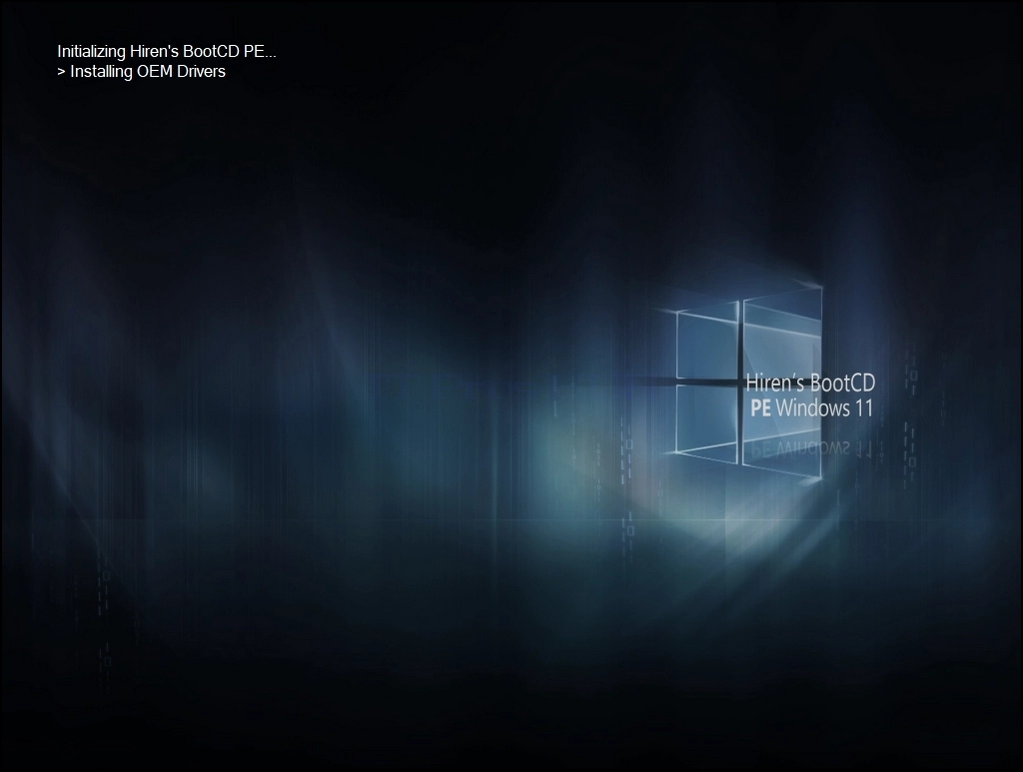
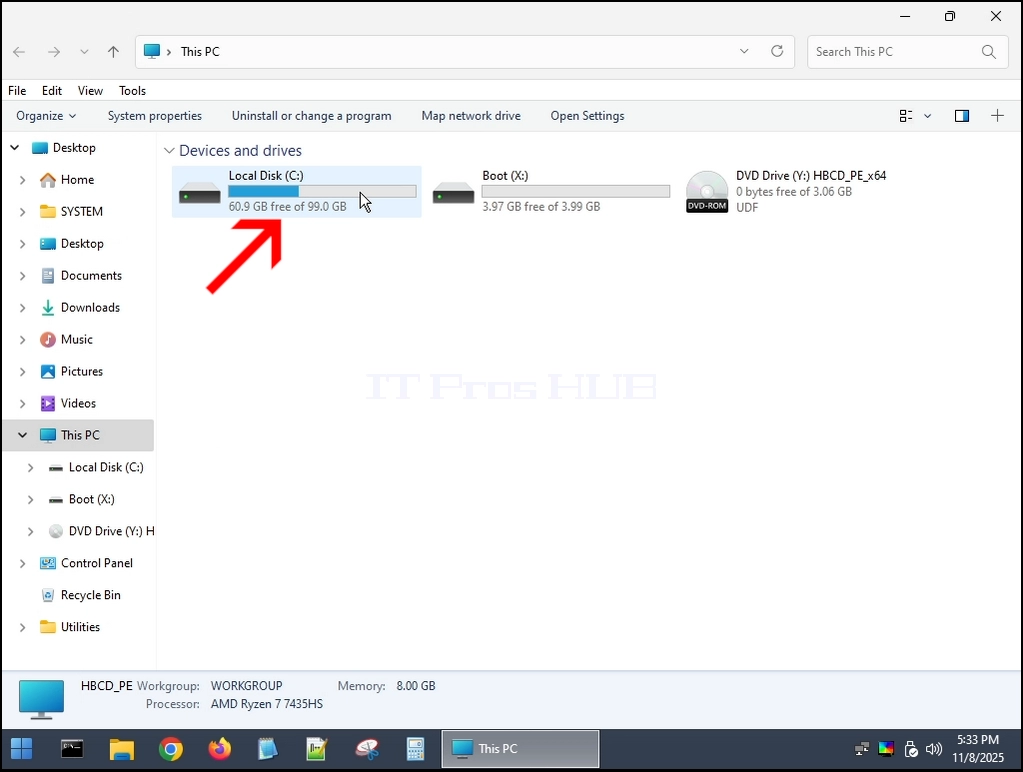
6. Ще изтрием Windows.old папката от Windows PE (HBCD):
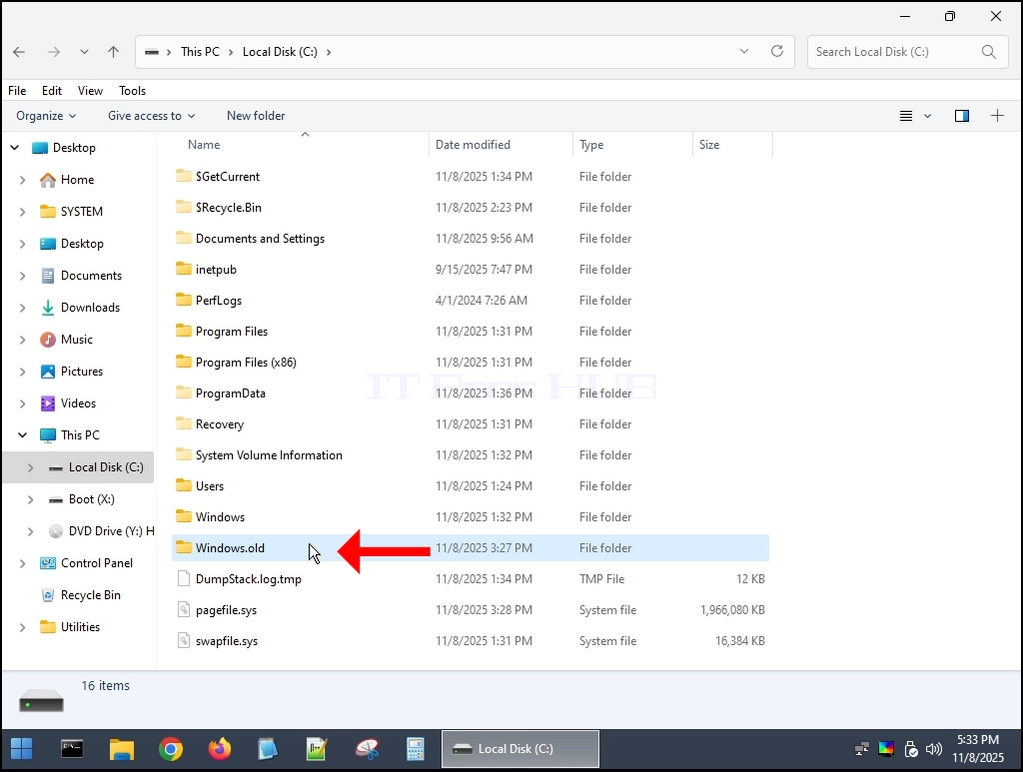
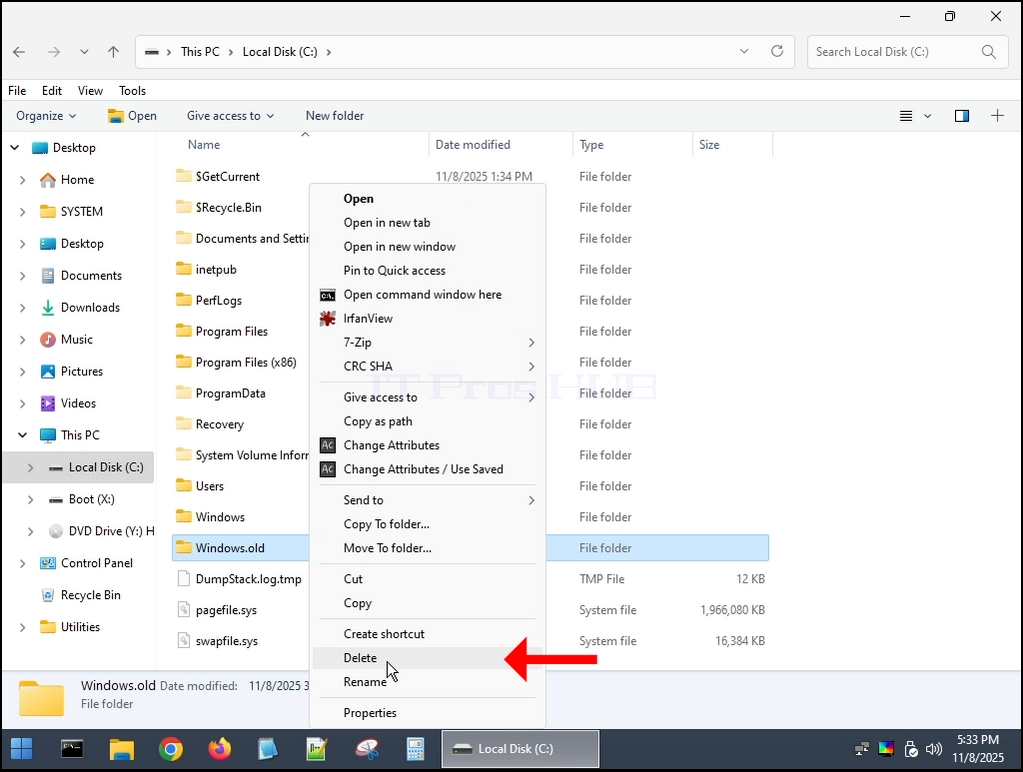
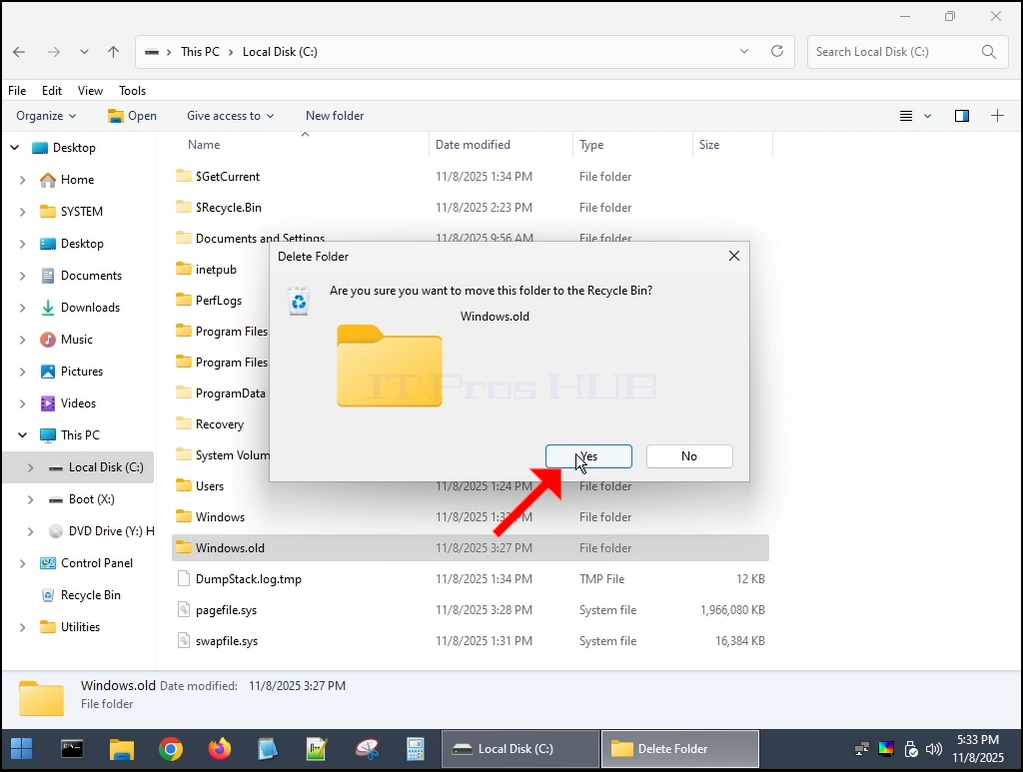
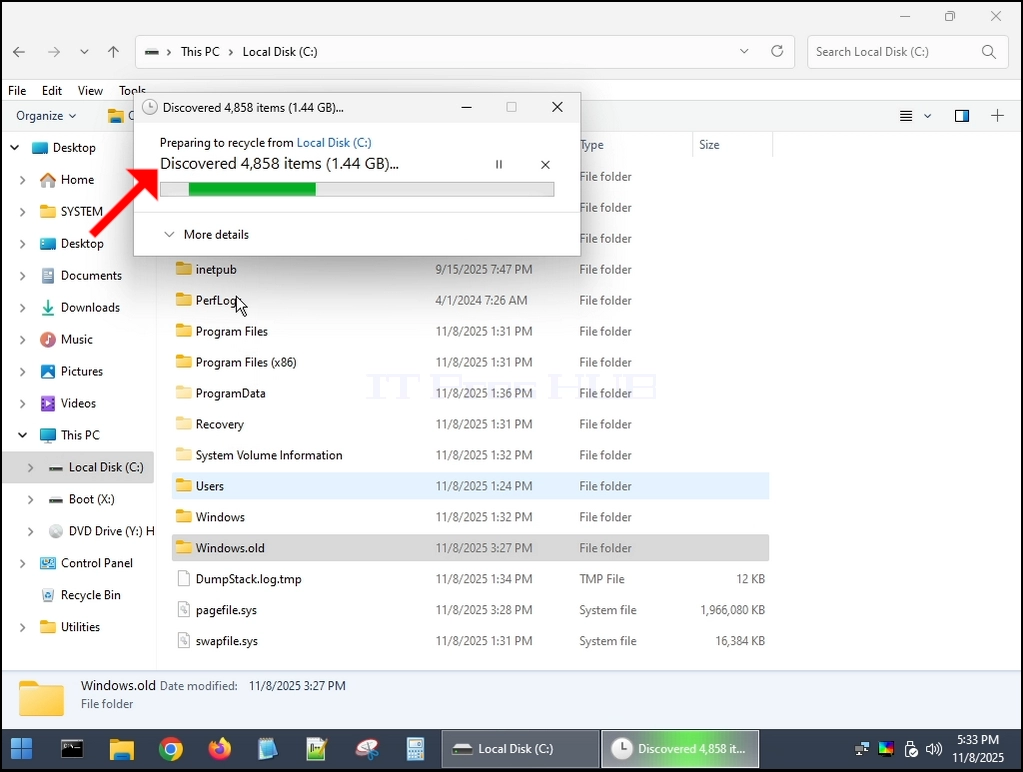
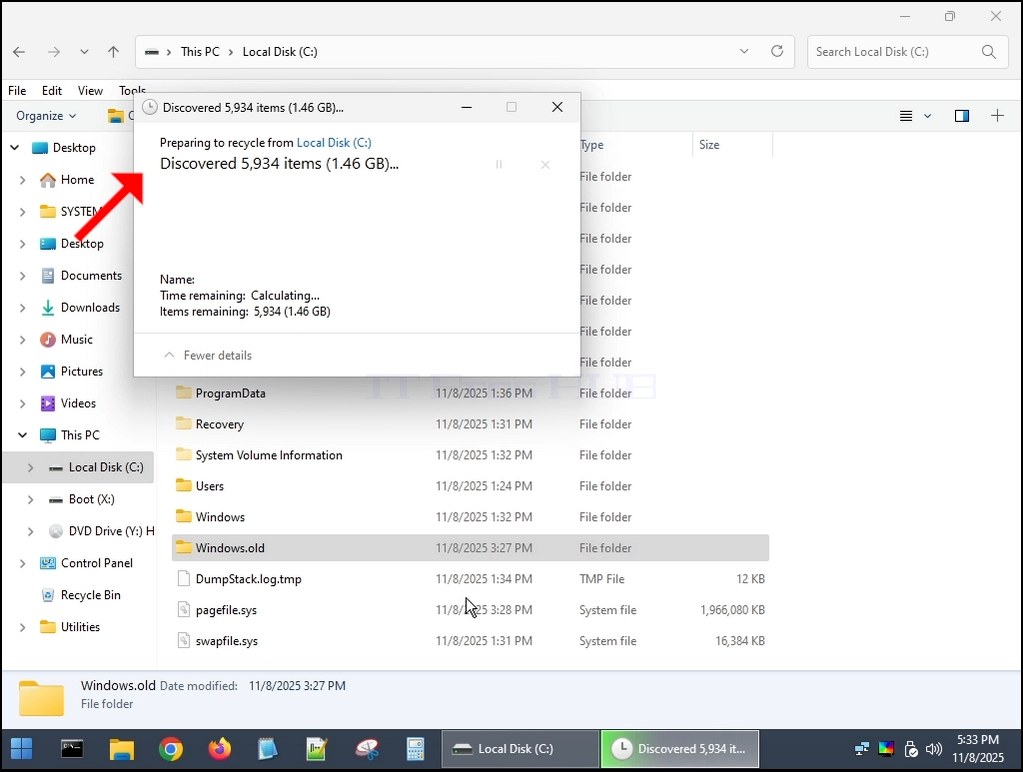
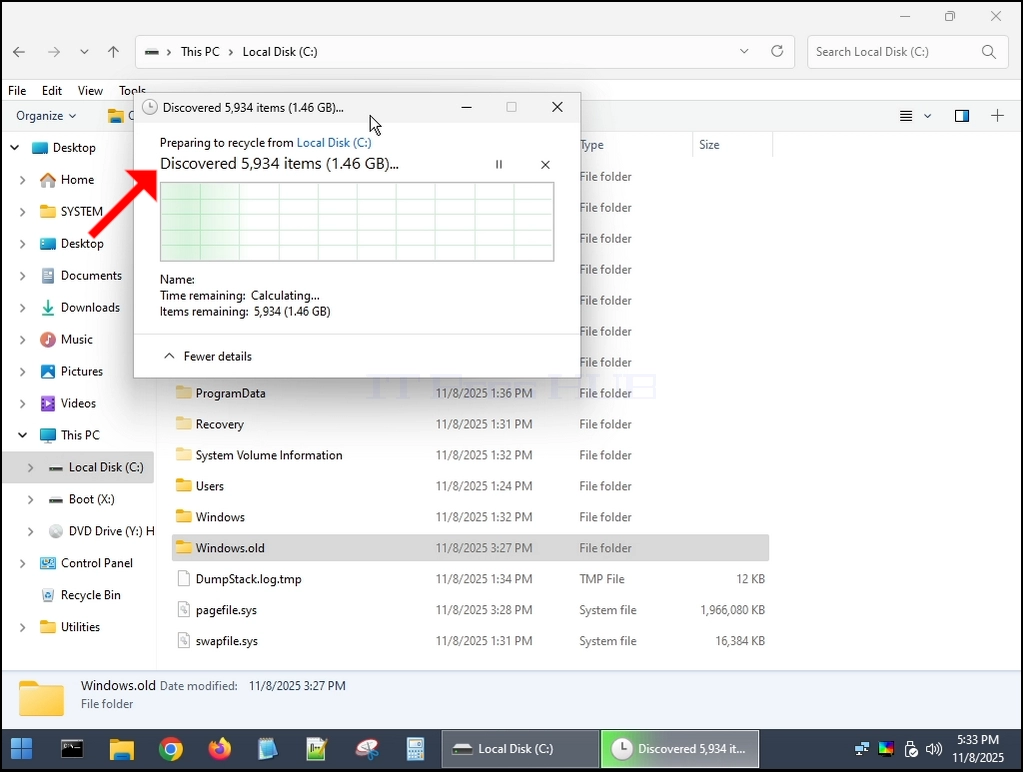

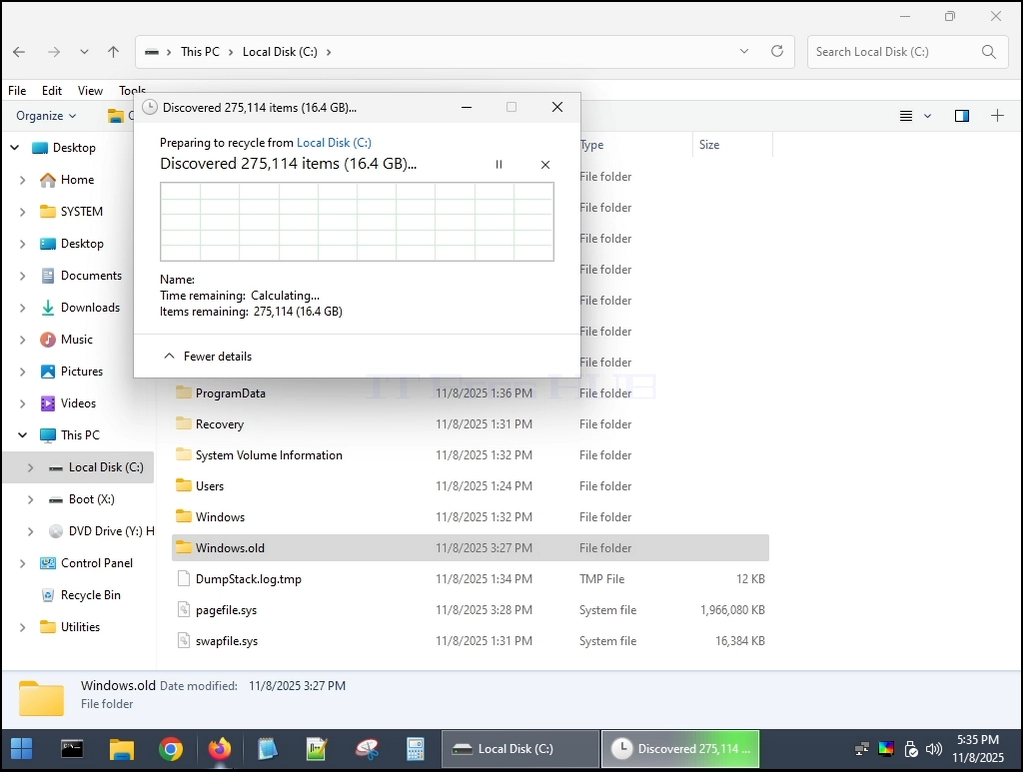
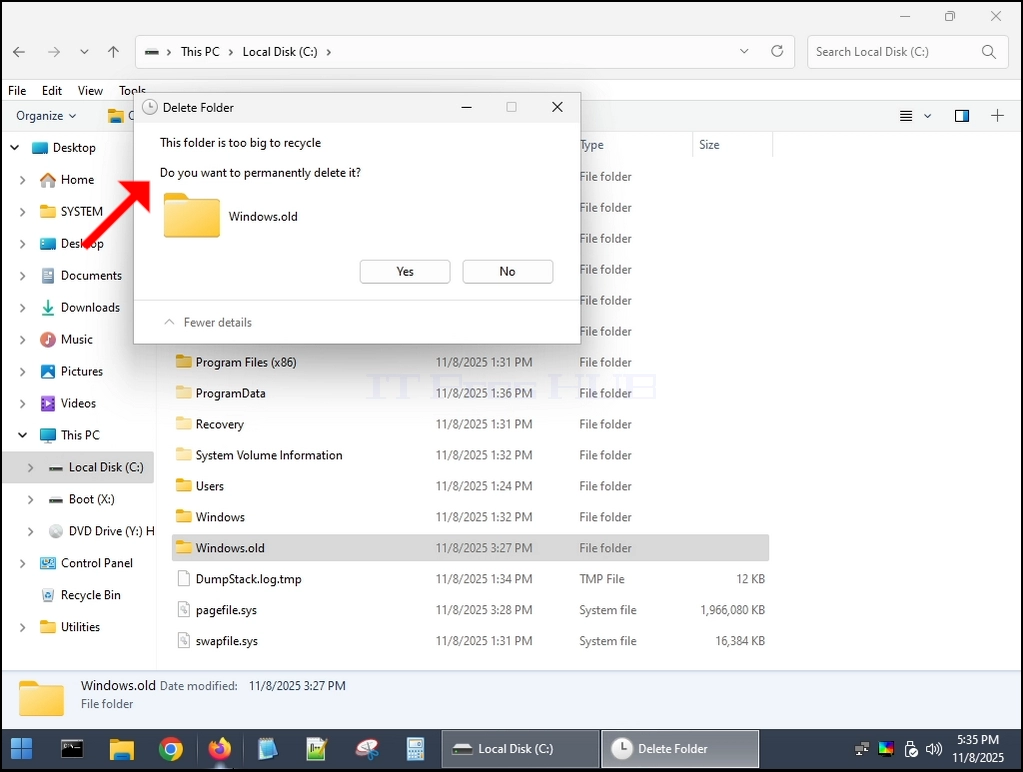
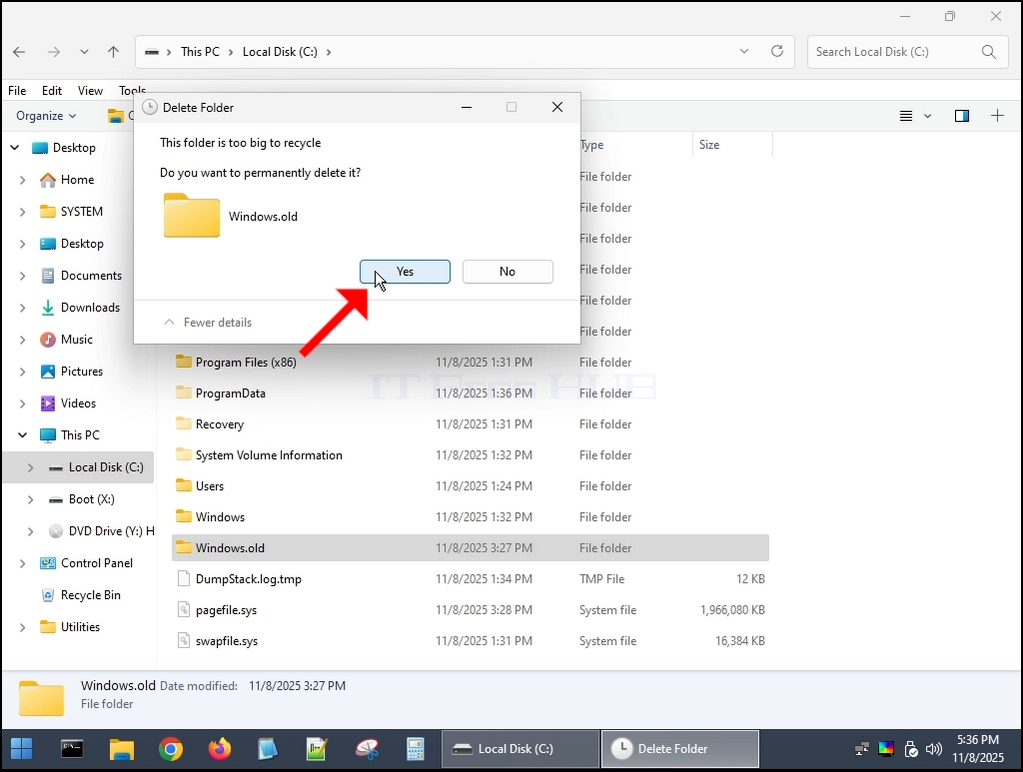
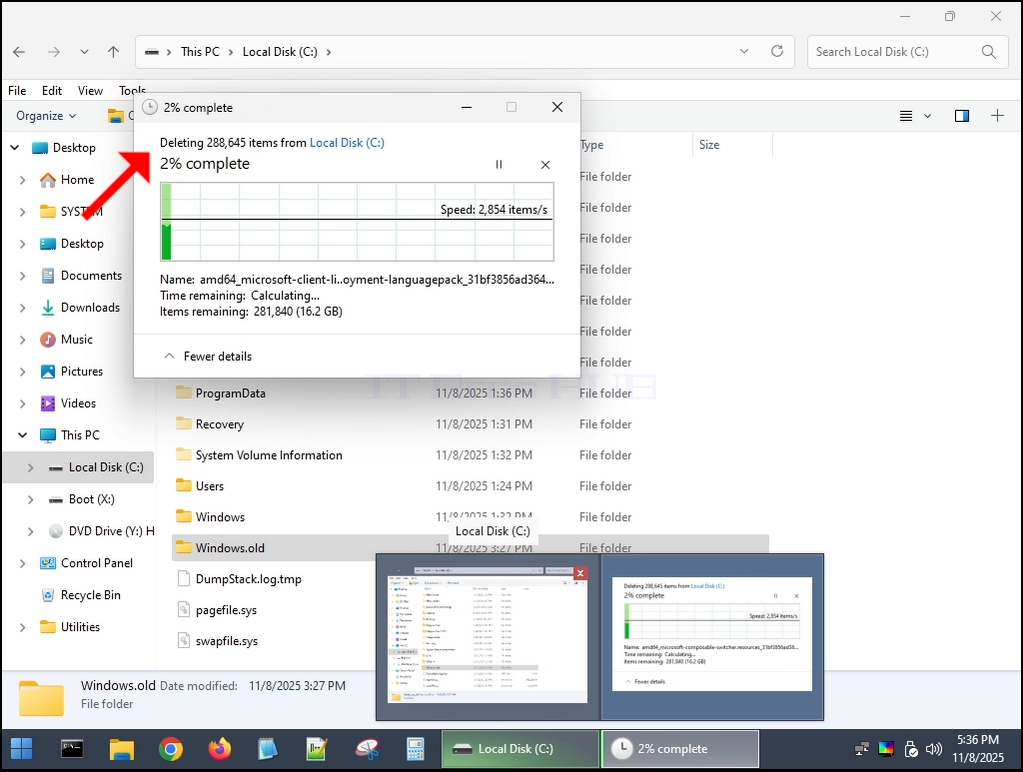
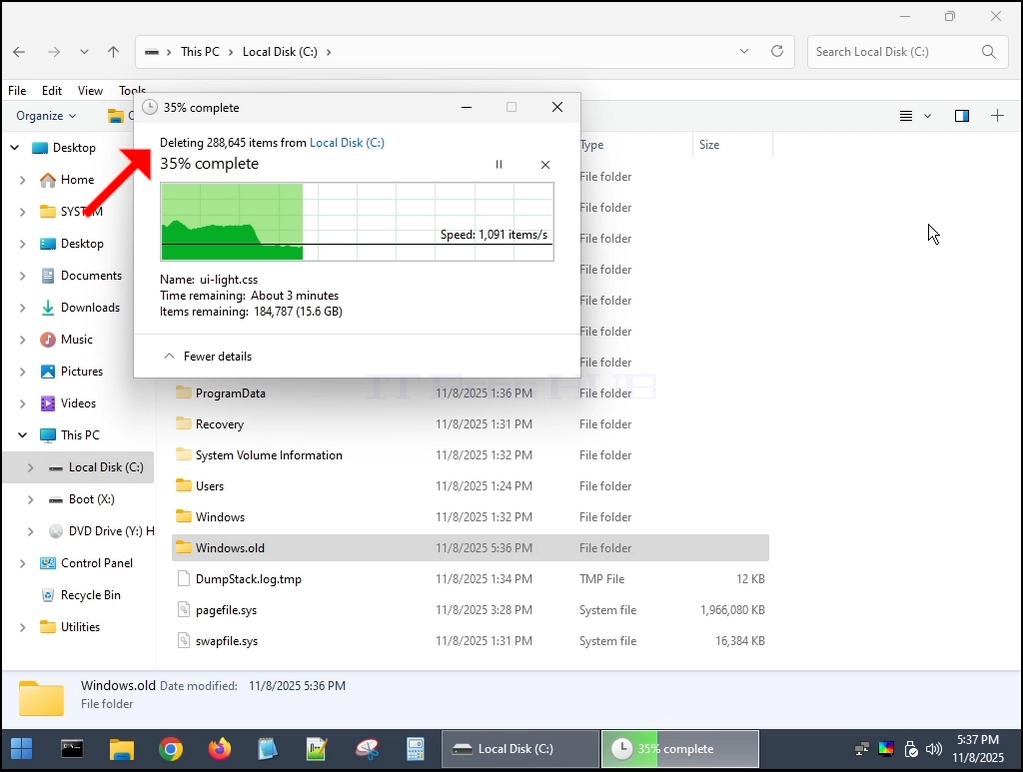
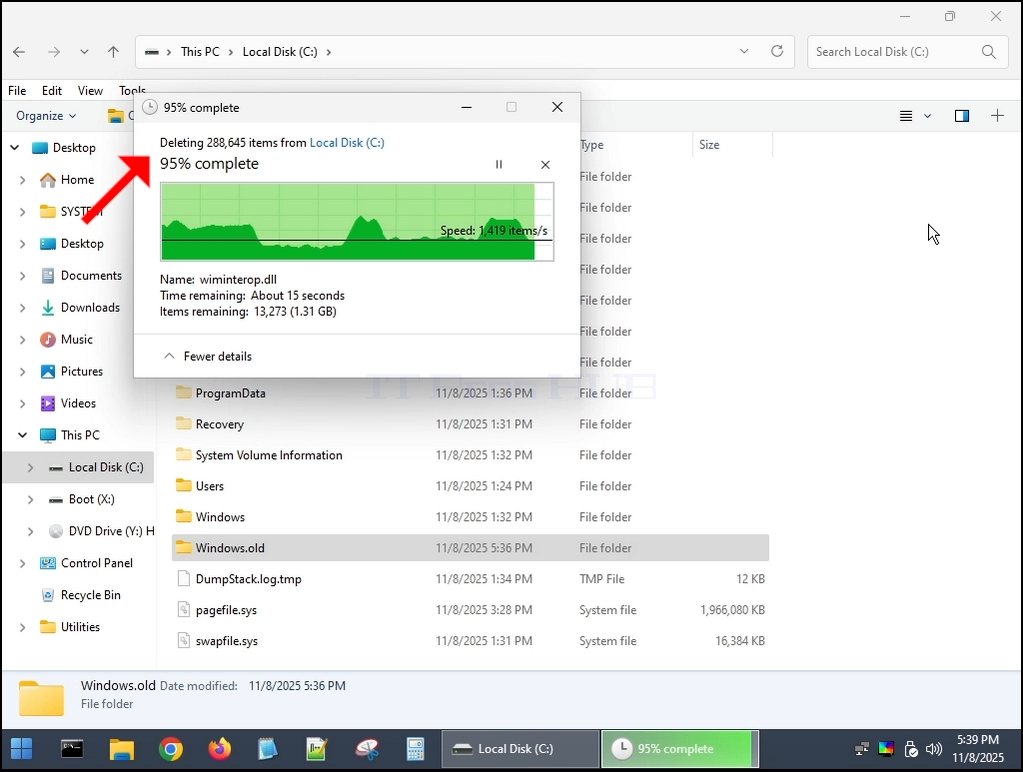
7. Ако възникнат диалози - отбележи ги като "Направете това за всички текущи елементи"и кликнете върху Да.
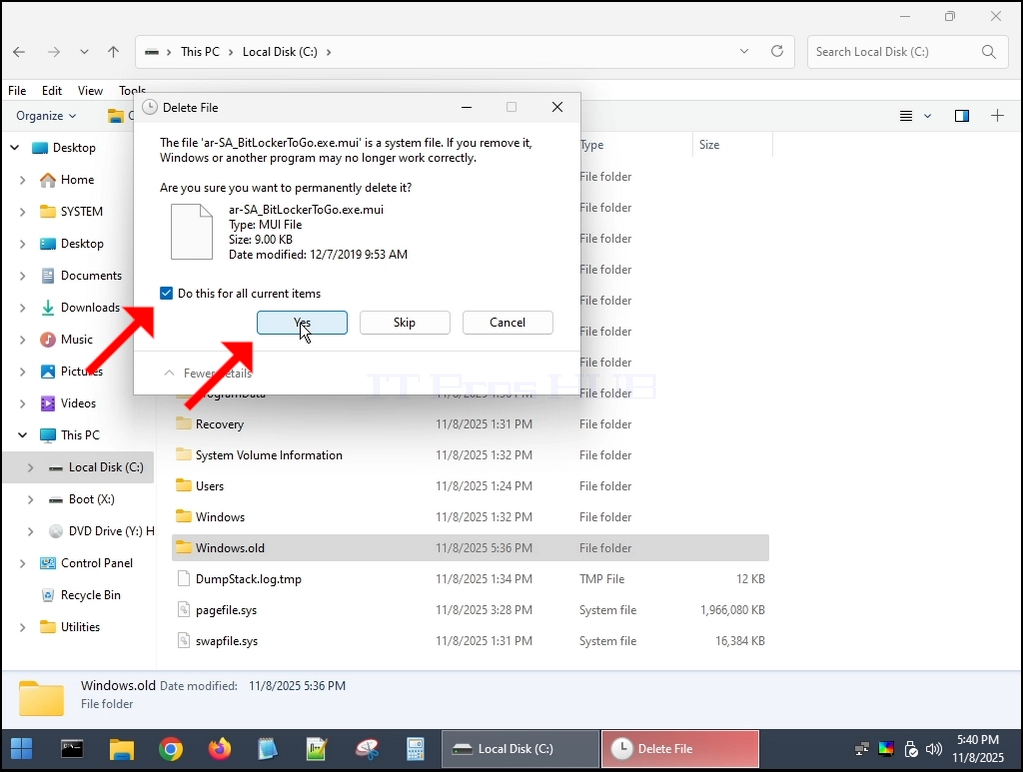
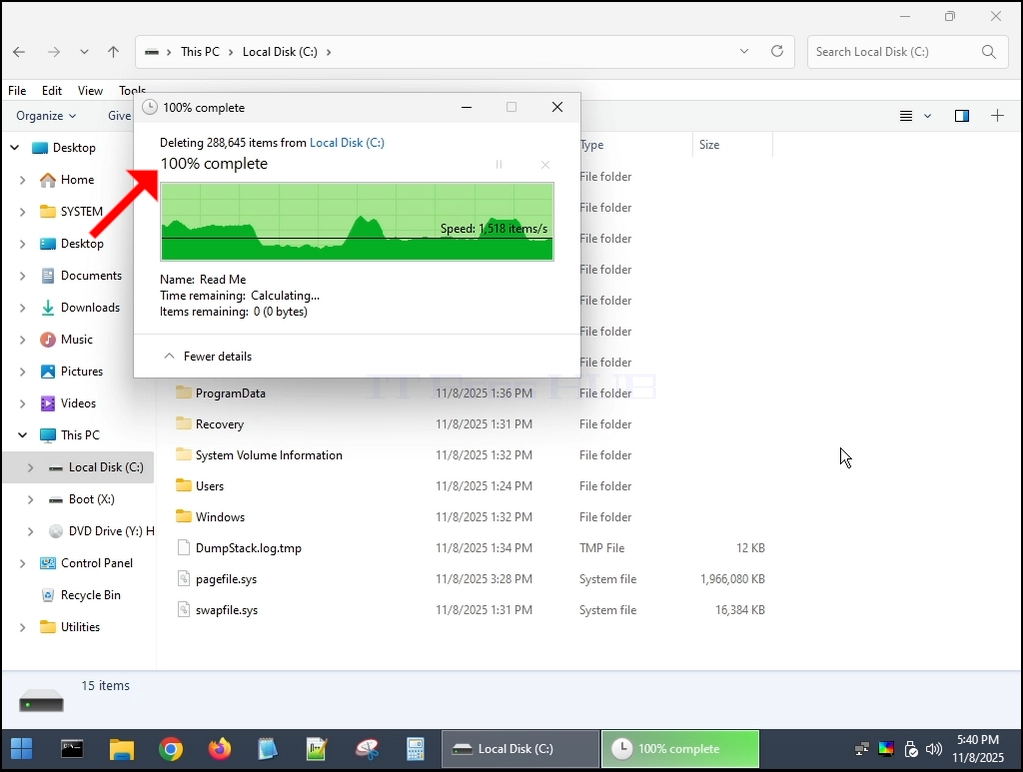
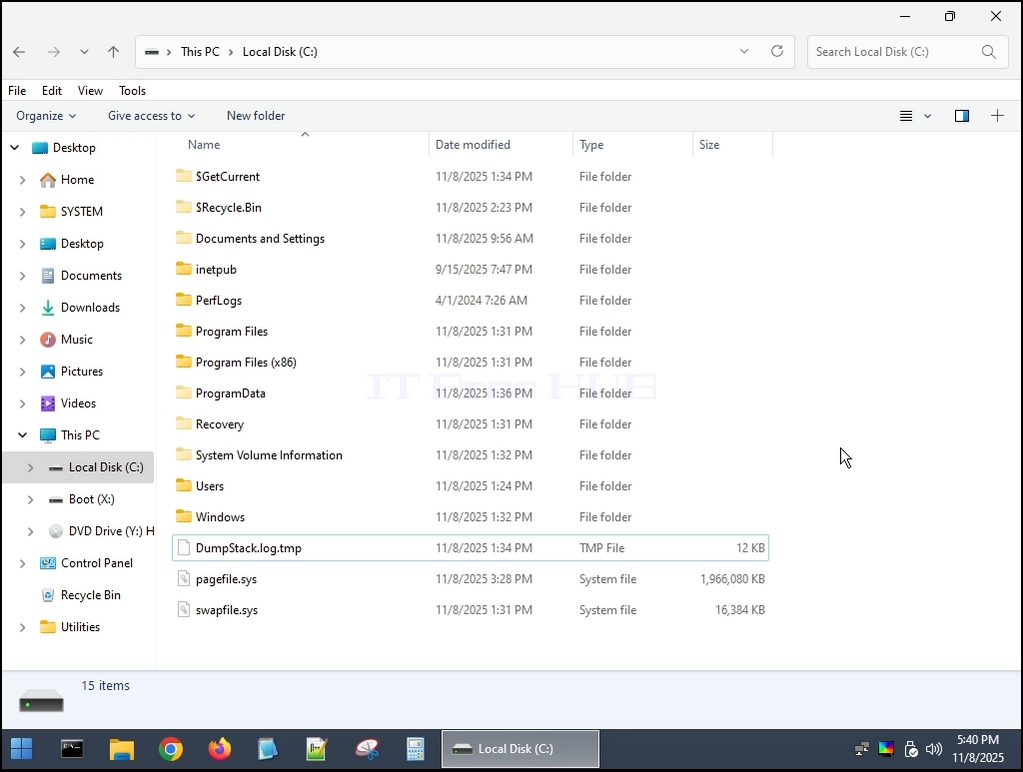
8. Windows.old папка вече е напълно изтрита:
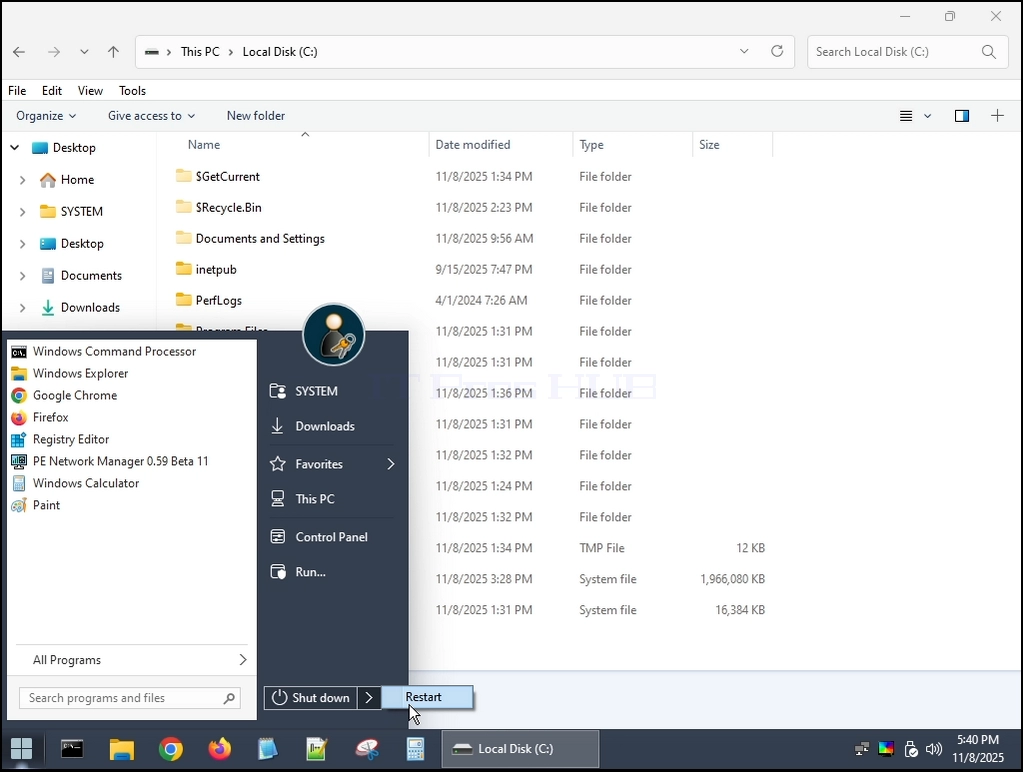
9. Рестартиране обратно към Windows 11:
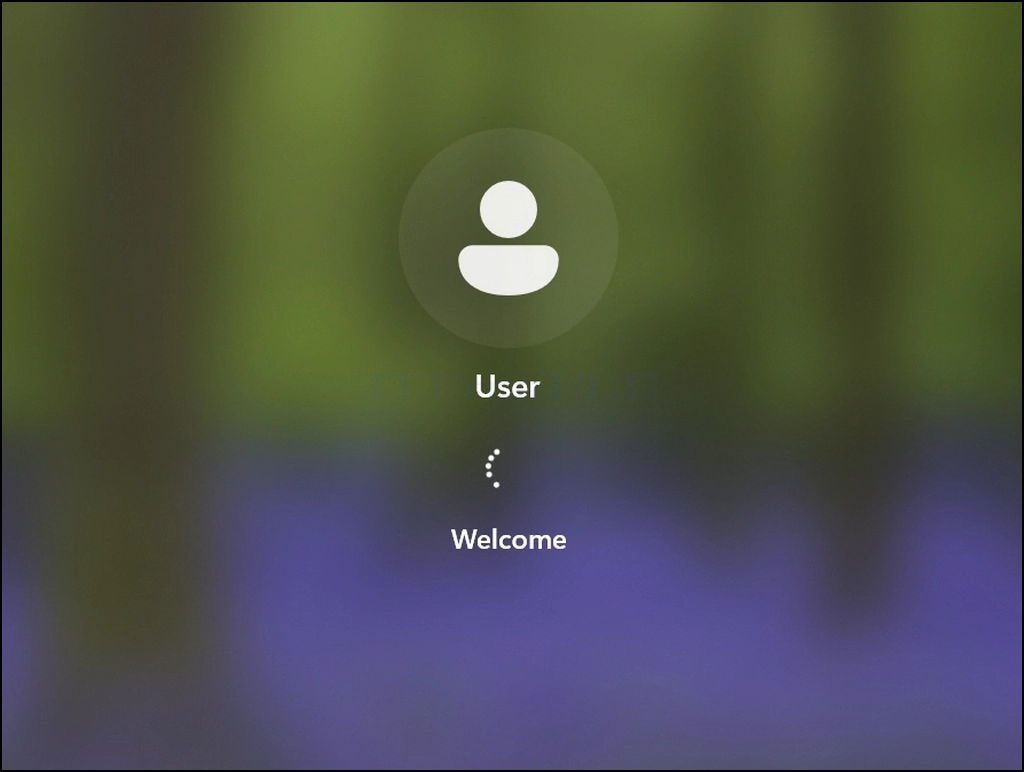
10. Windows 11 е бил пуснат успешно.
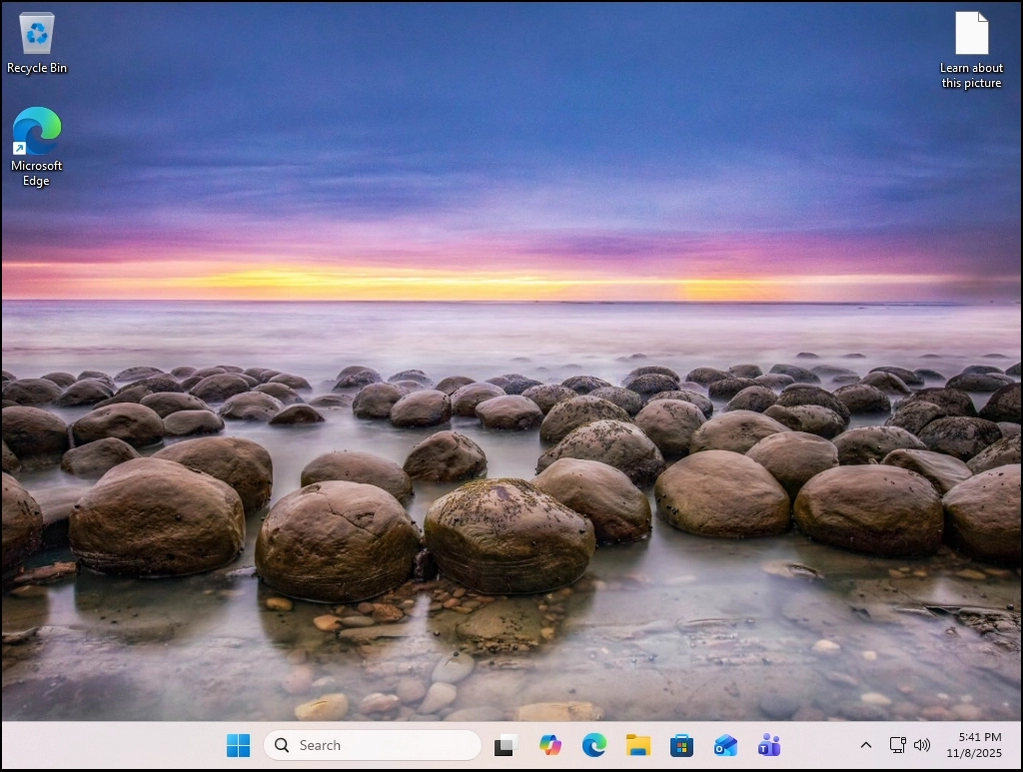
11. Заключение:
Windows.old папка може да бъде изтрита без concequences по отношение на зареждането на Windows 11.
- Детайли
- Написано от: IT Pro
- Категория: Windows
- Посещения: 12052
Въведение:
В тази статия ще отговорим на заглавието много прост въпрос дали Windows 11 може да работи в компютър, който няма TPM чип на всички.
Кратък отговор Да..
Как? - Да. Като не го инсталирате на всички, а като принудите Windows върху него.
Нека обясним с дълъг отговор:
- Тествали сме Windows 11 24H2 и 25H1 на VM, който има TPM 2.0 чип. Виртуална, разбира се, но базирана на истински физически гол метал.
- 24H2 е инсталиран на този VM с TPM 2.0 чип вече там . . . . . . . . . . . . .
- По-късно, обновихме от 24H2 до 25H1. Прозорците работиха добре.
- След това се опитахме да инсталираме Windows 11 24H2 на същия този VM, без TPM ... Прозорците отказаха да бъдат инсталирани на този VM, който нямаше TPM чип.
В следните стъпки ще покажем как сме провели нашия експеримент:
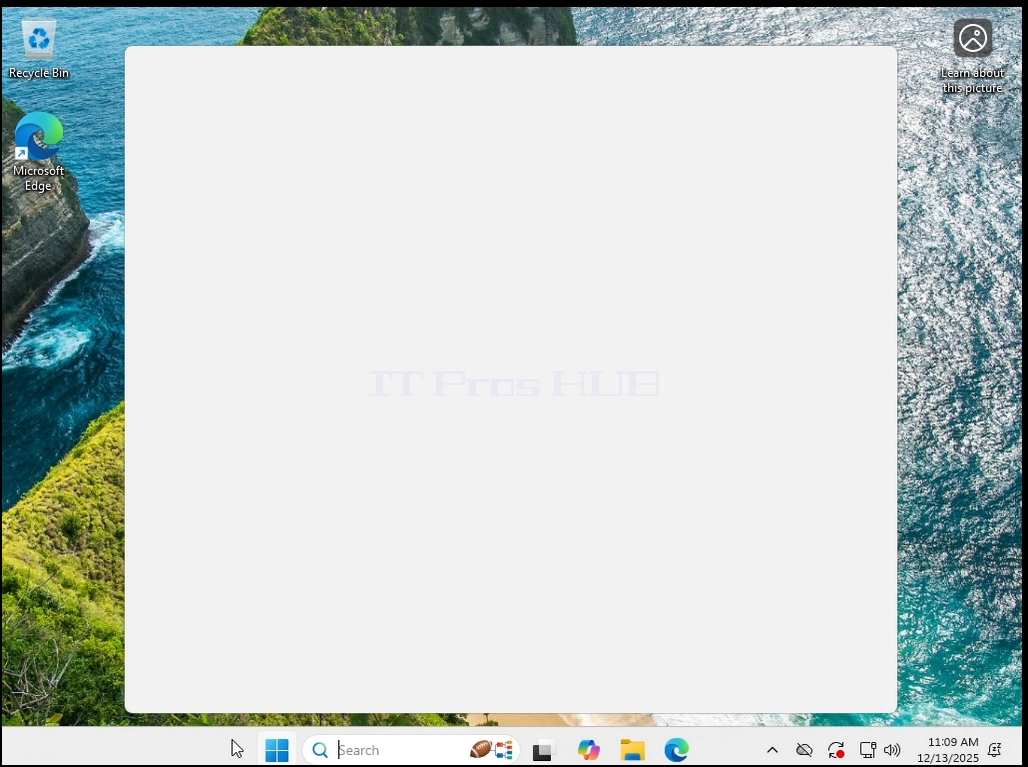
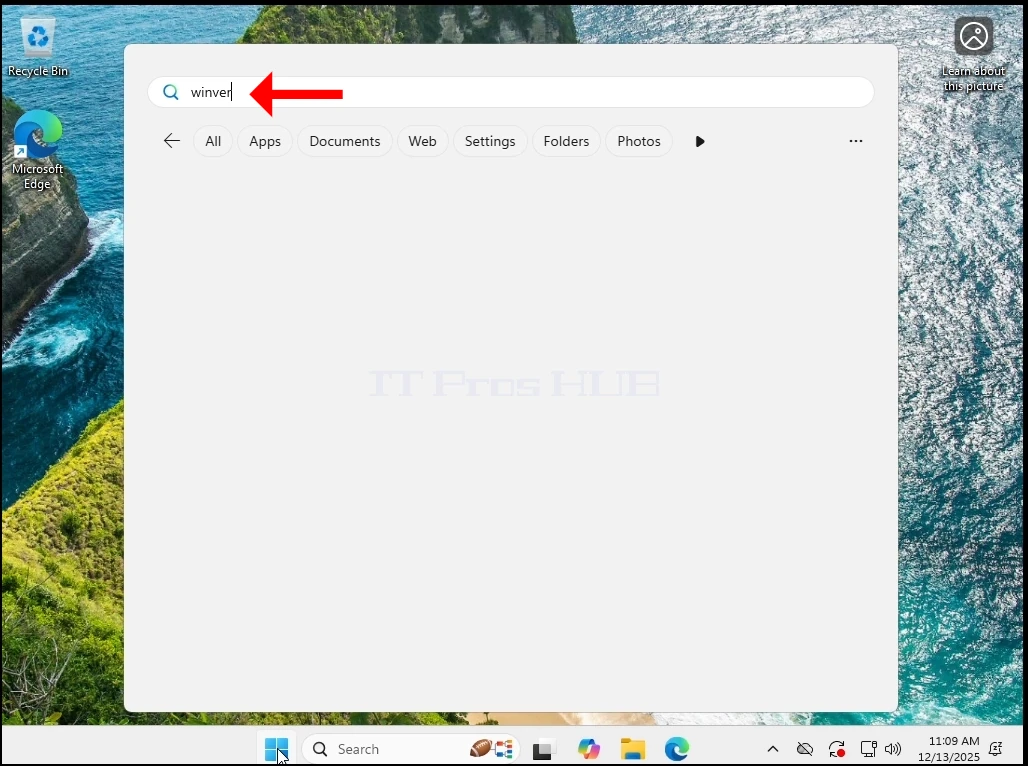
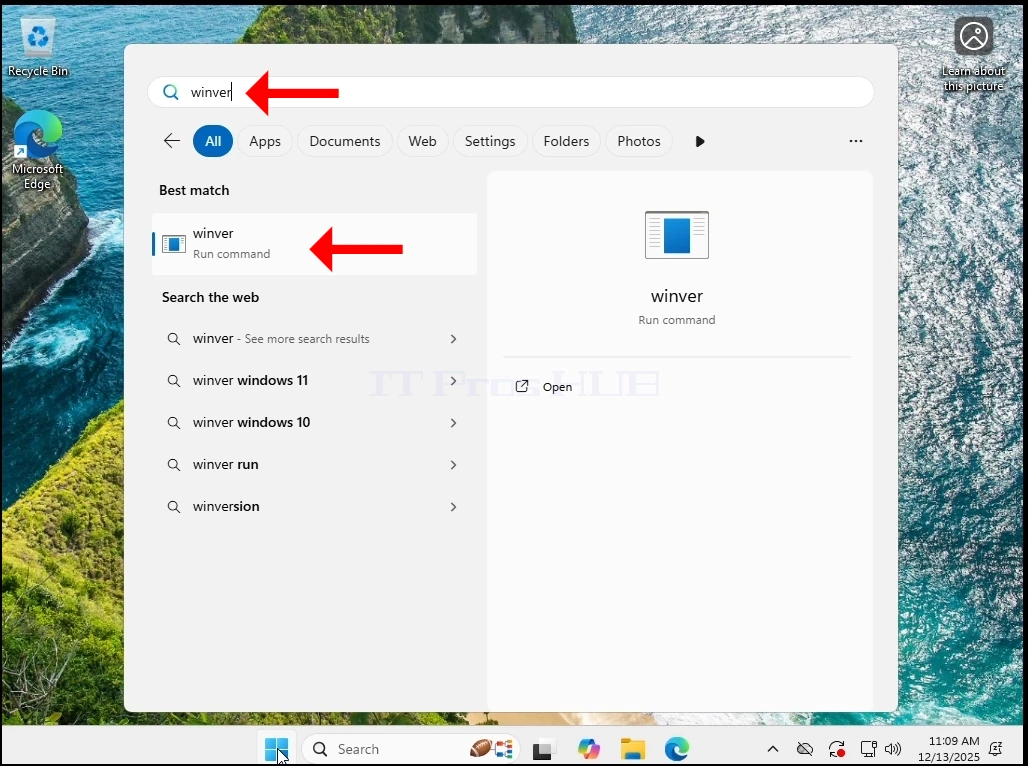
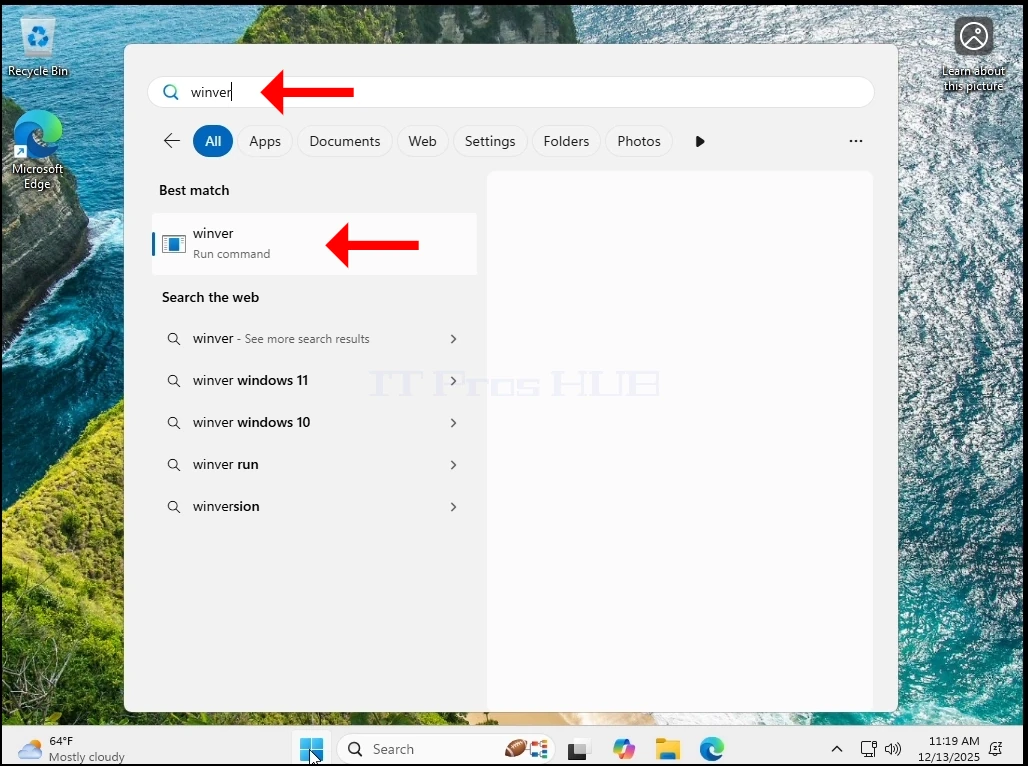
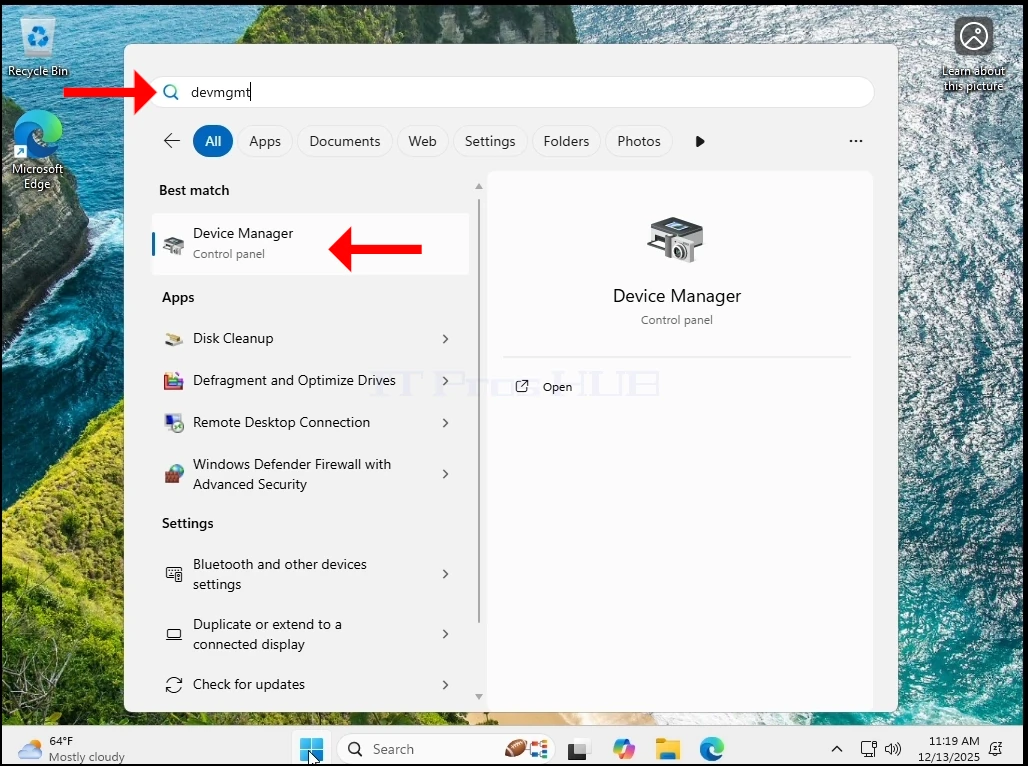
1. Първо пусни и провери версията на Windows. Стартиране на менюто и пише Уинвър и удря ENTER Ключ.
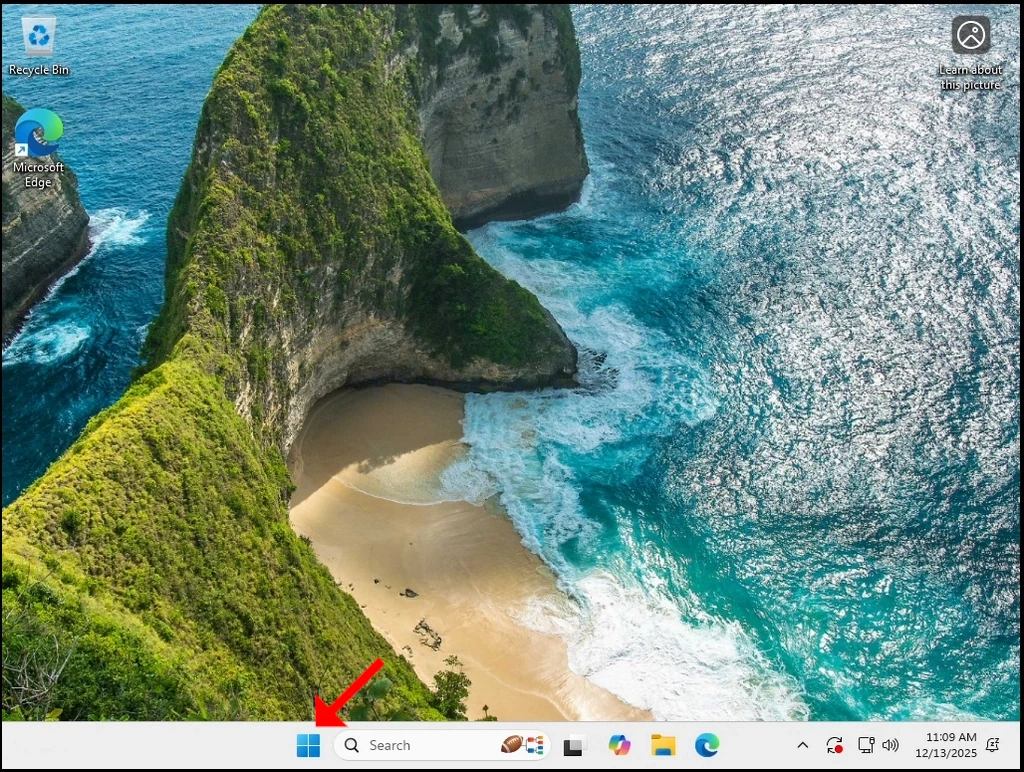
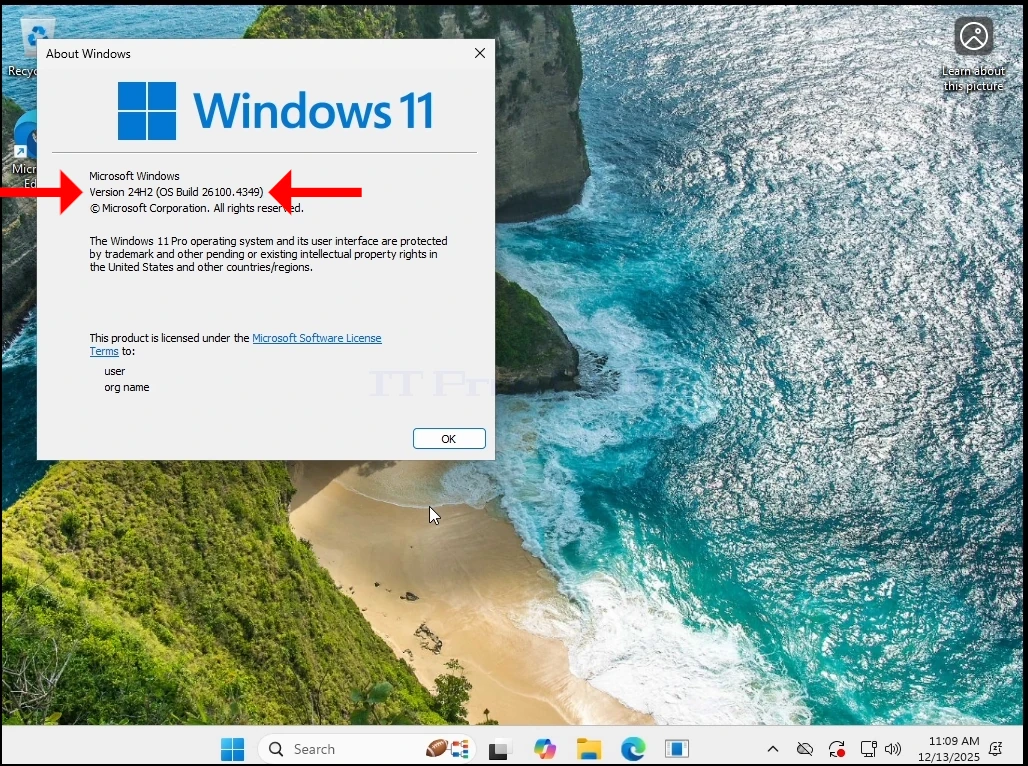
2. Както виждате, настоящата версия е 24H2
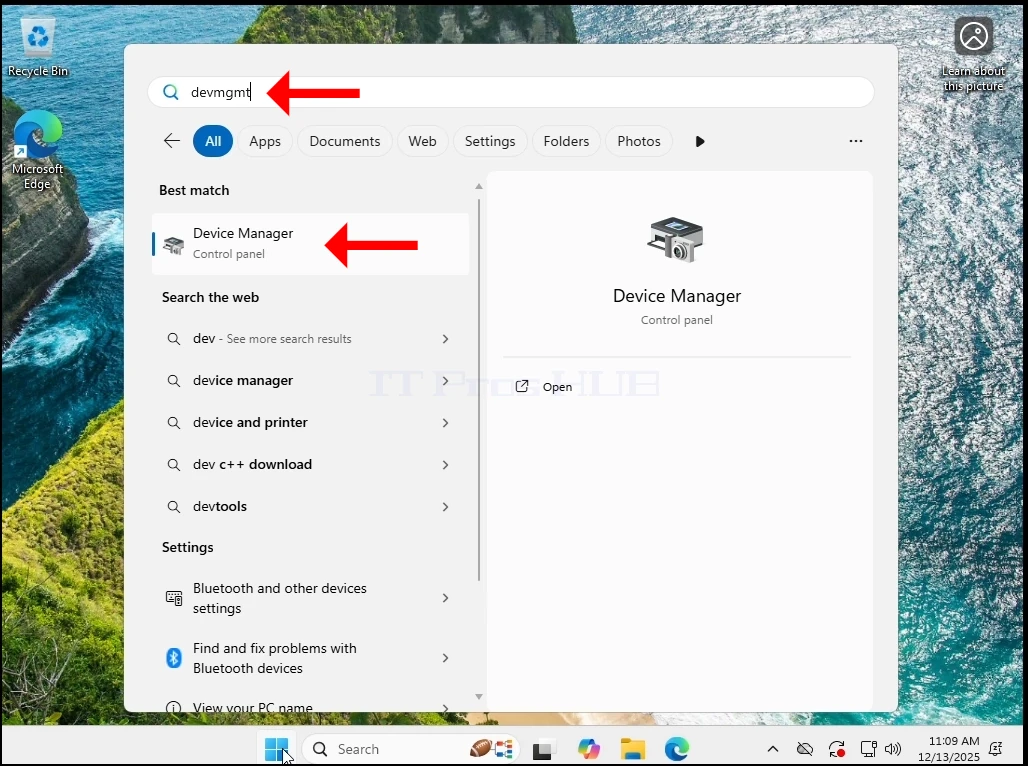
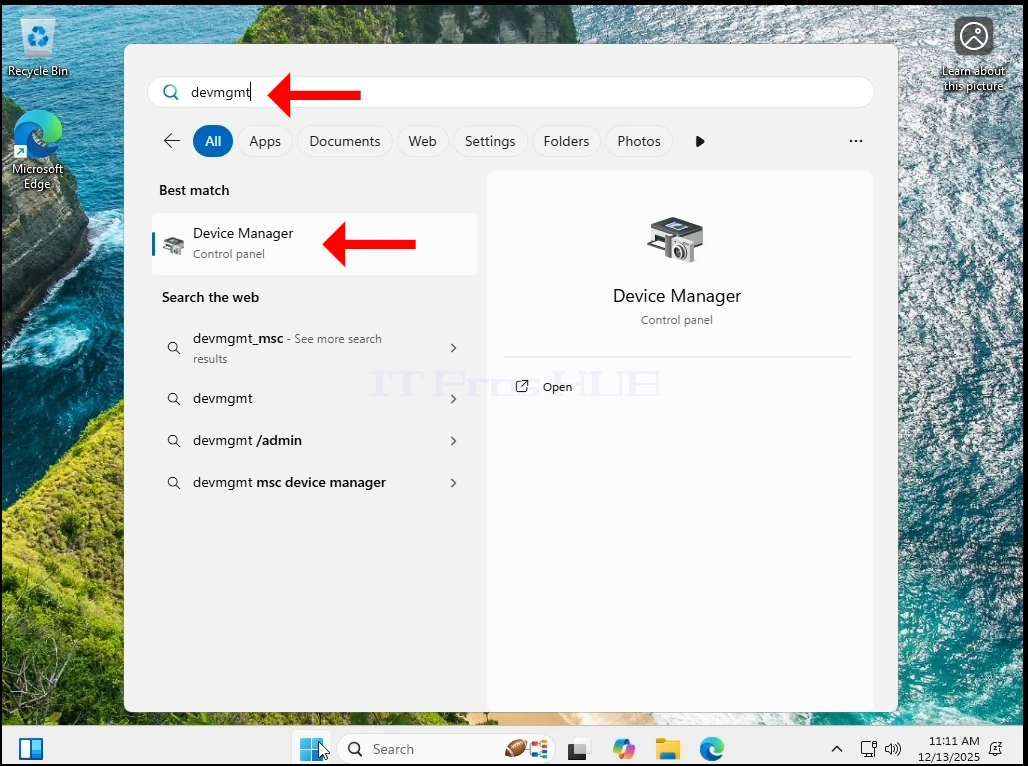
3. Сега да вървим. Управление на устройства отново Стартиране на менюто и писане devmgmt и удря ENTER Ключ.
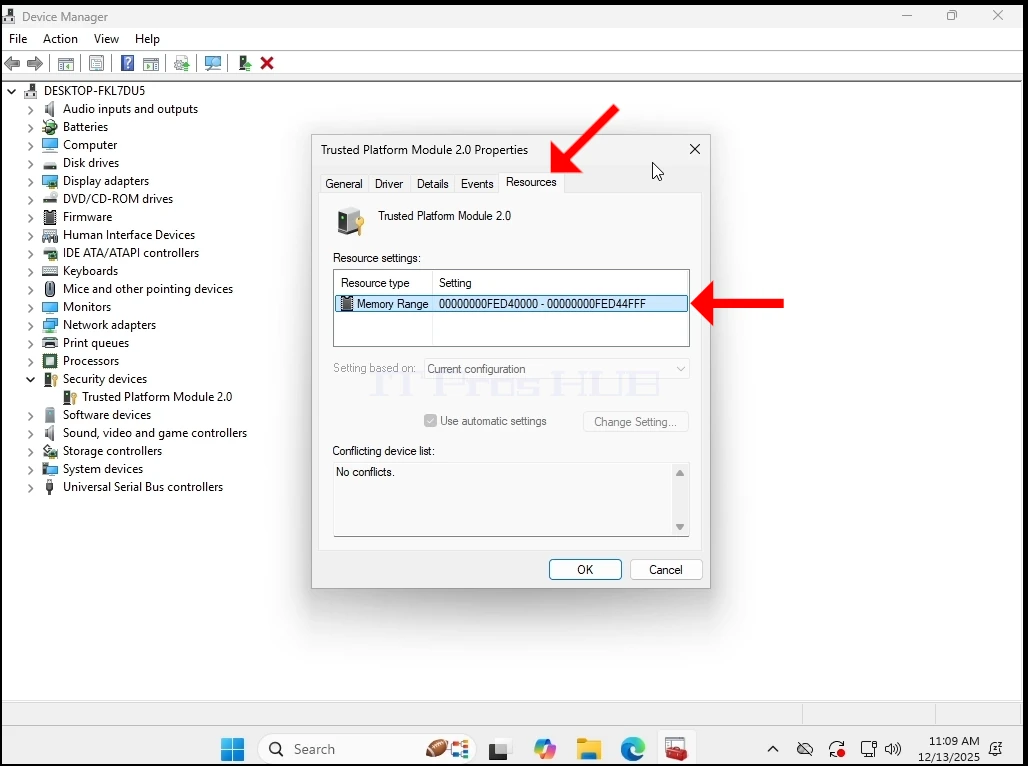
4. В Управление на устройстваИскаме да сме сигурни, че TPM 2.0 чип наистина е настоящ и функционален.
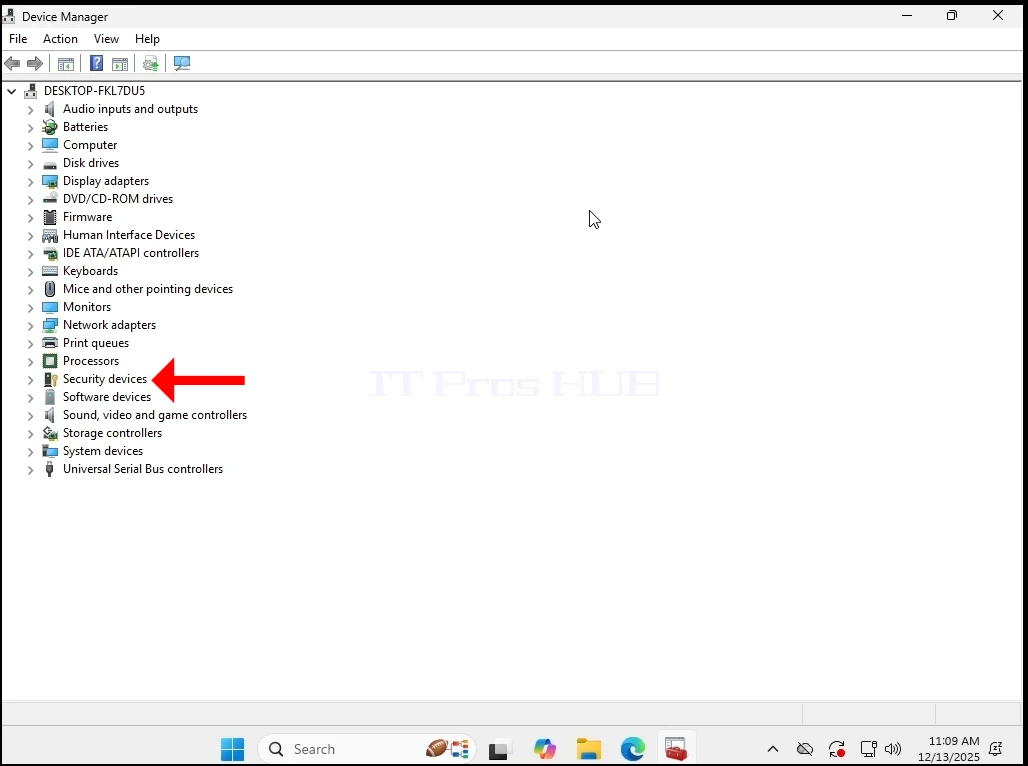
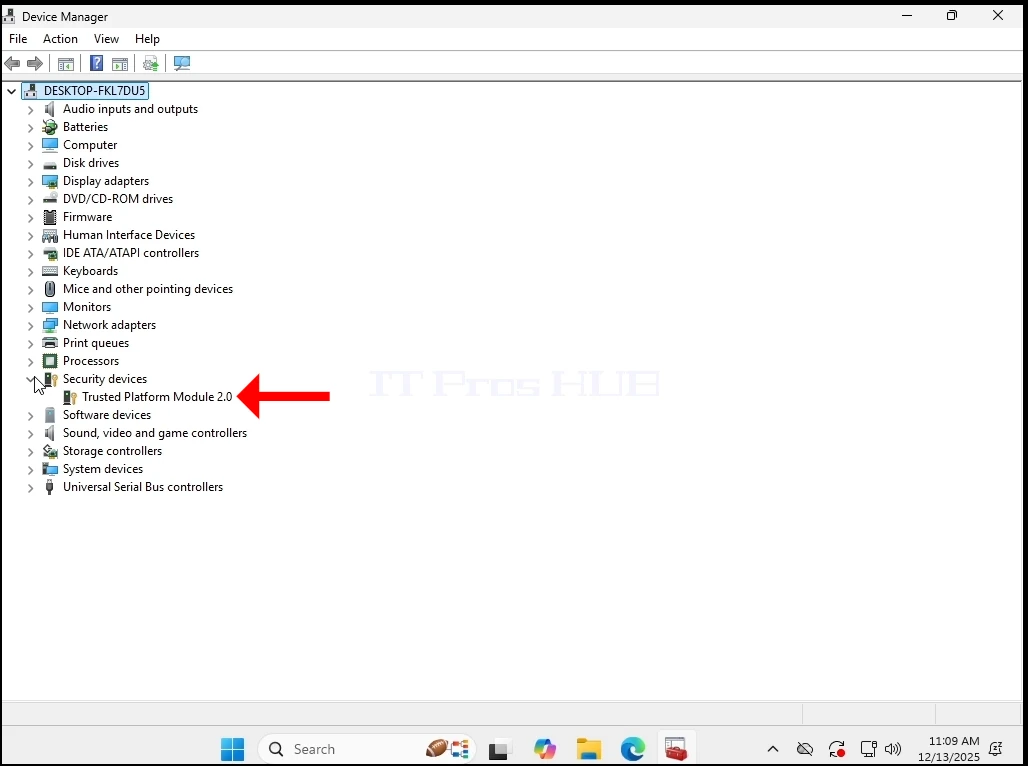
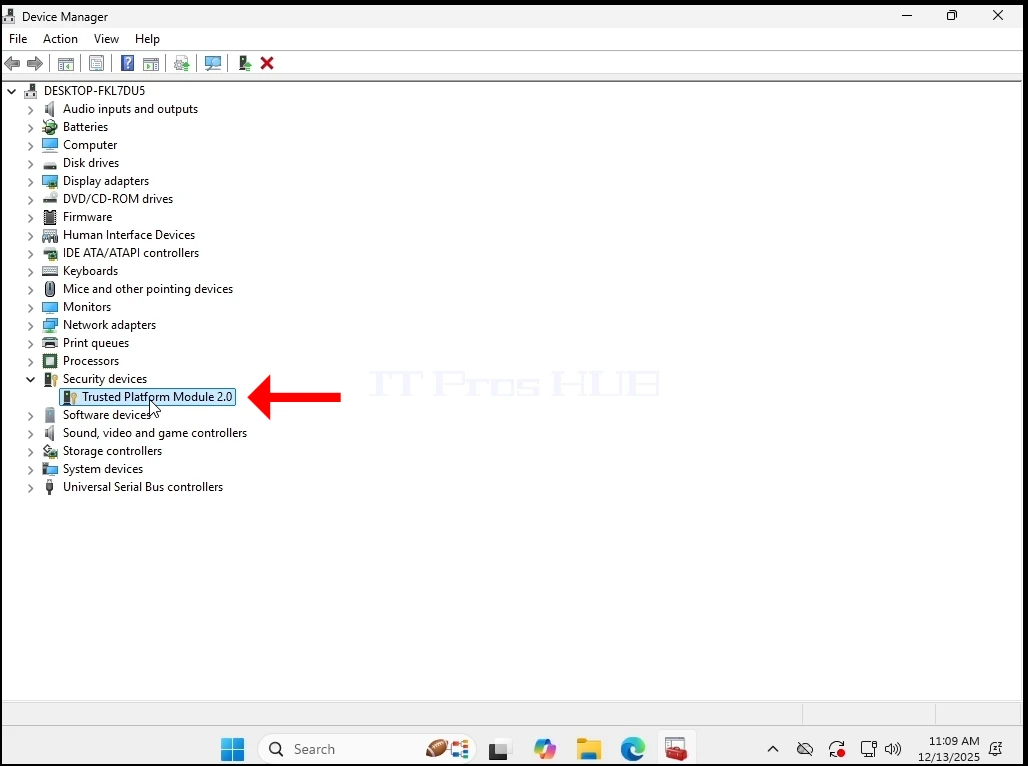
5. Проверихме различните раздели за всякакви проблеми.
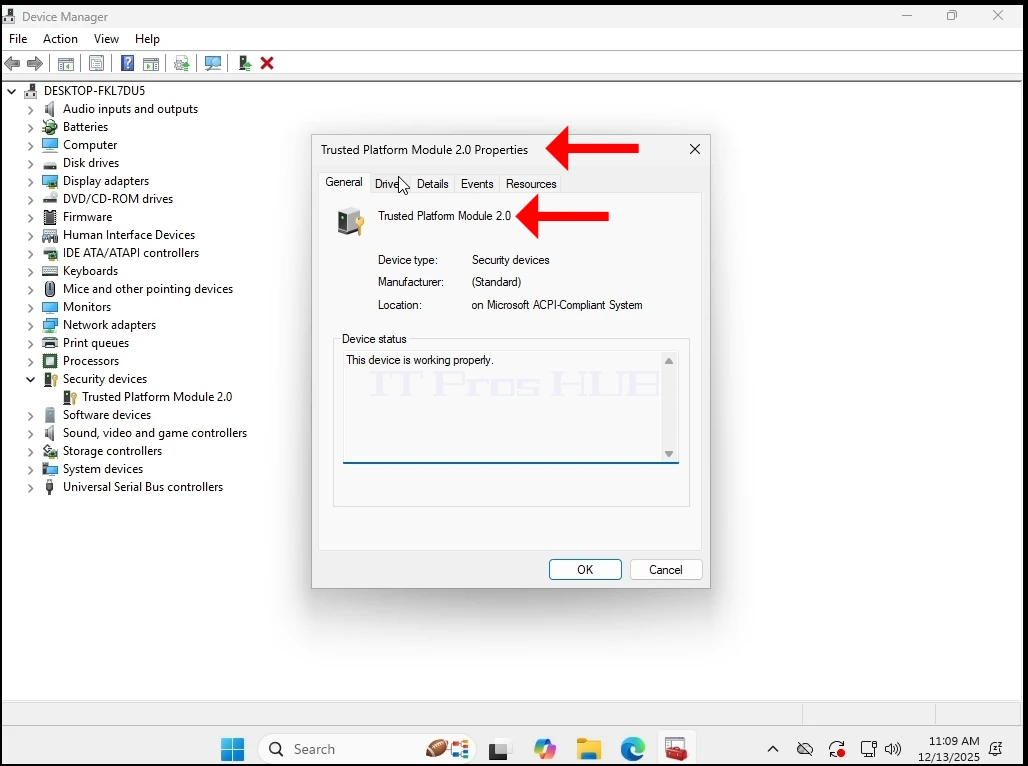
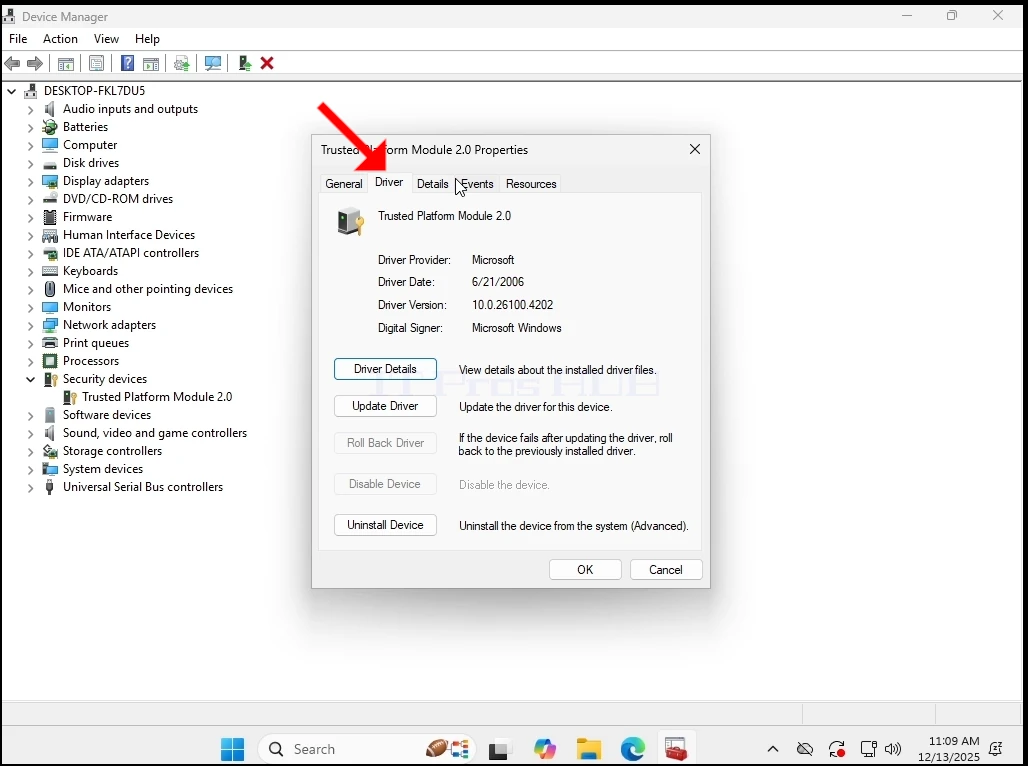
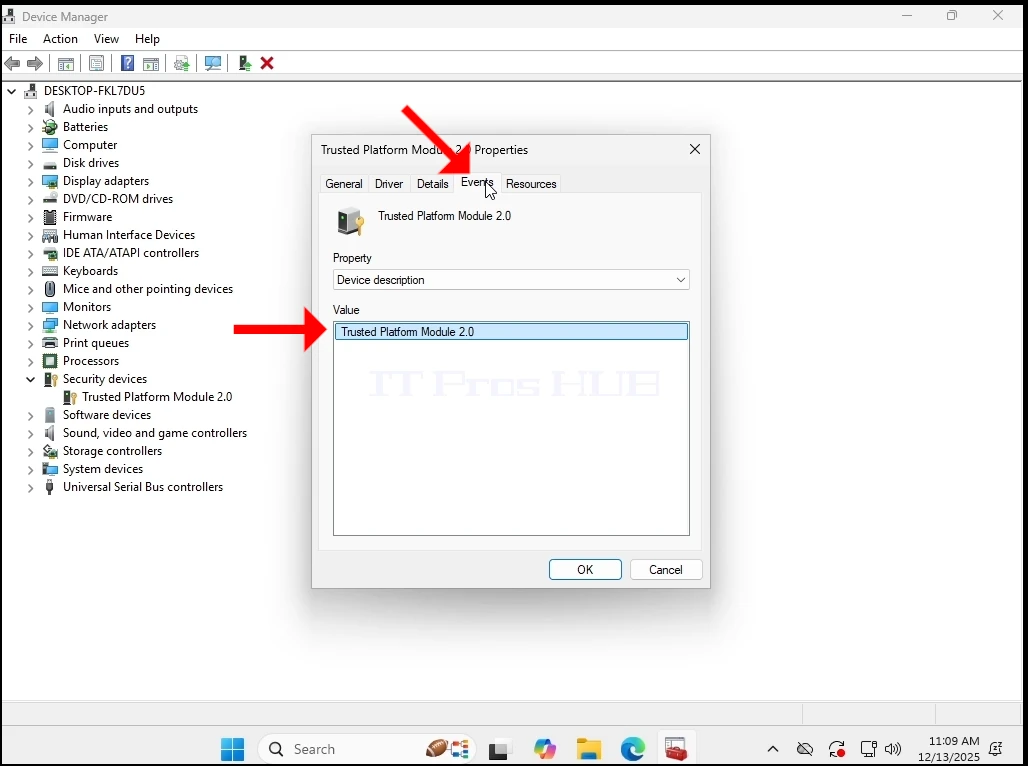
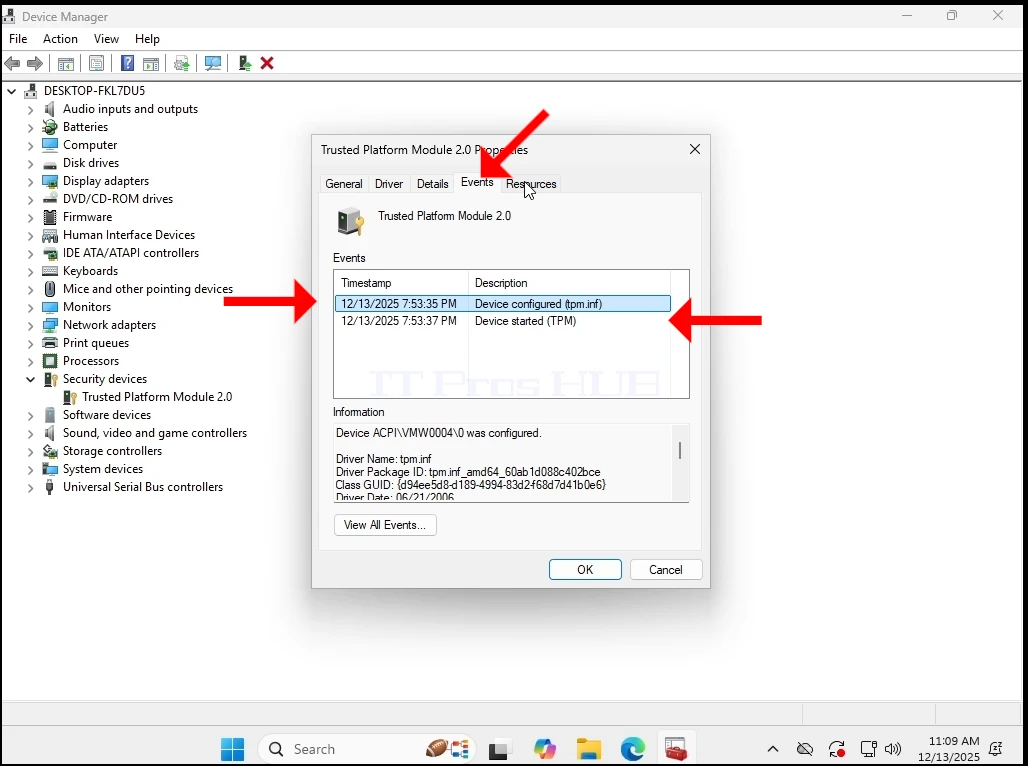
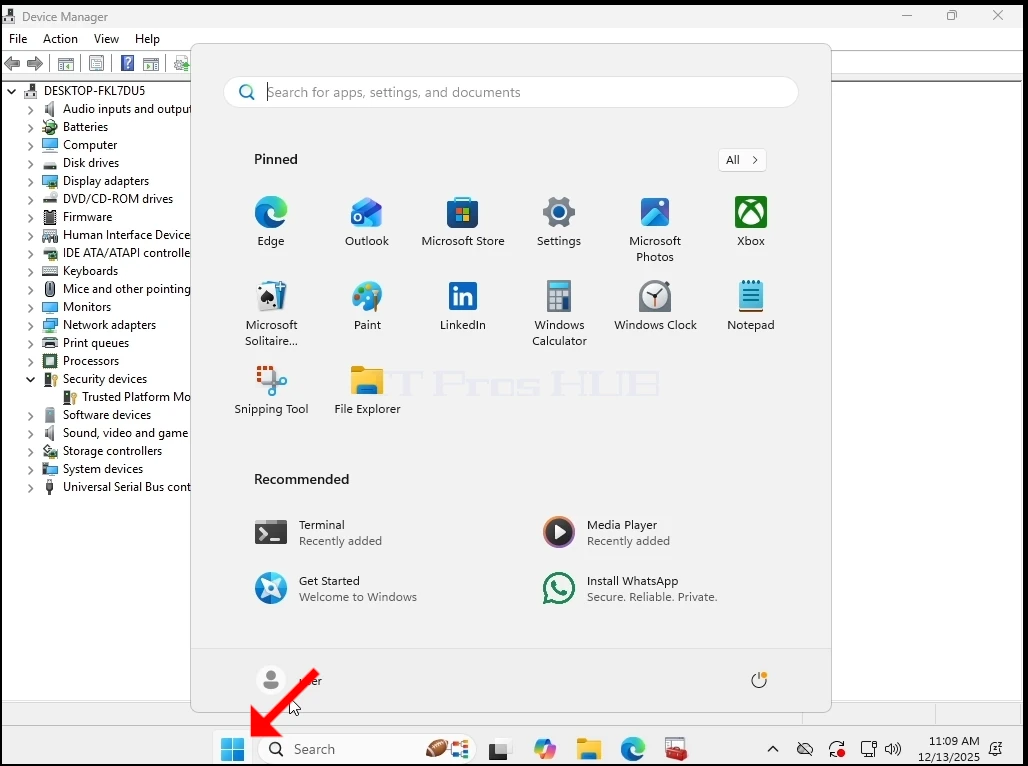
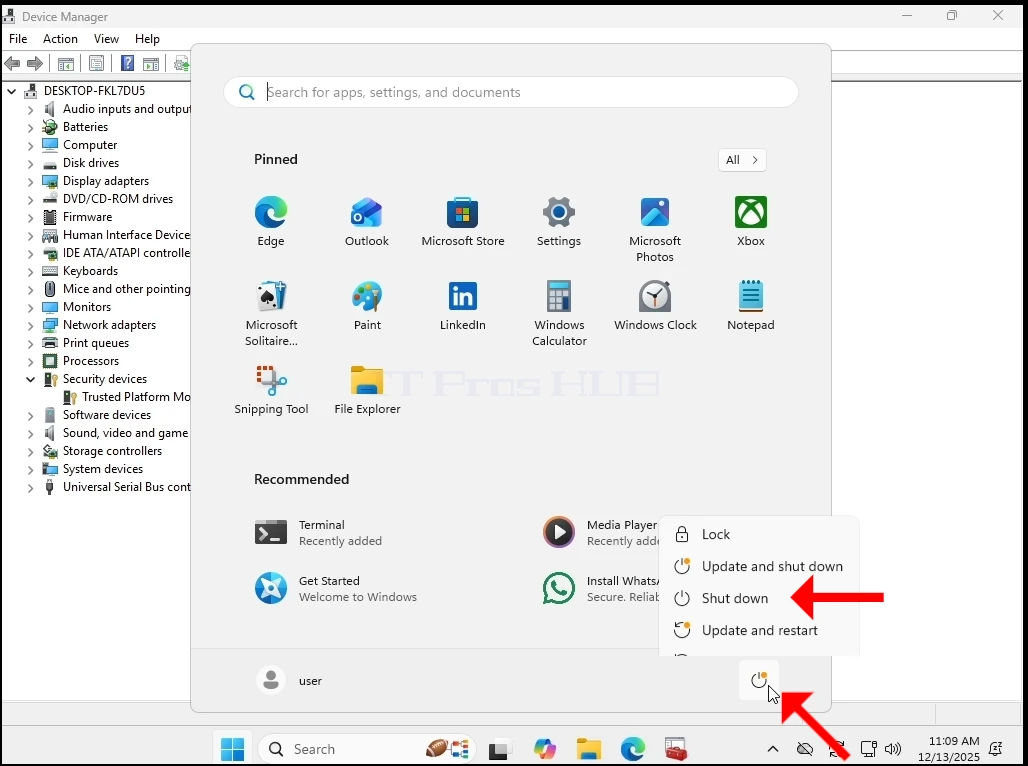
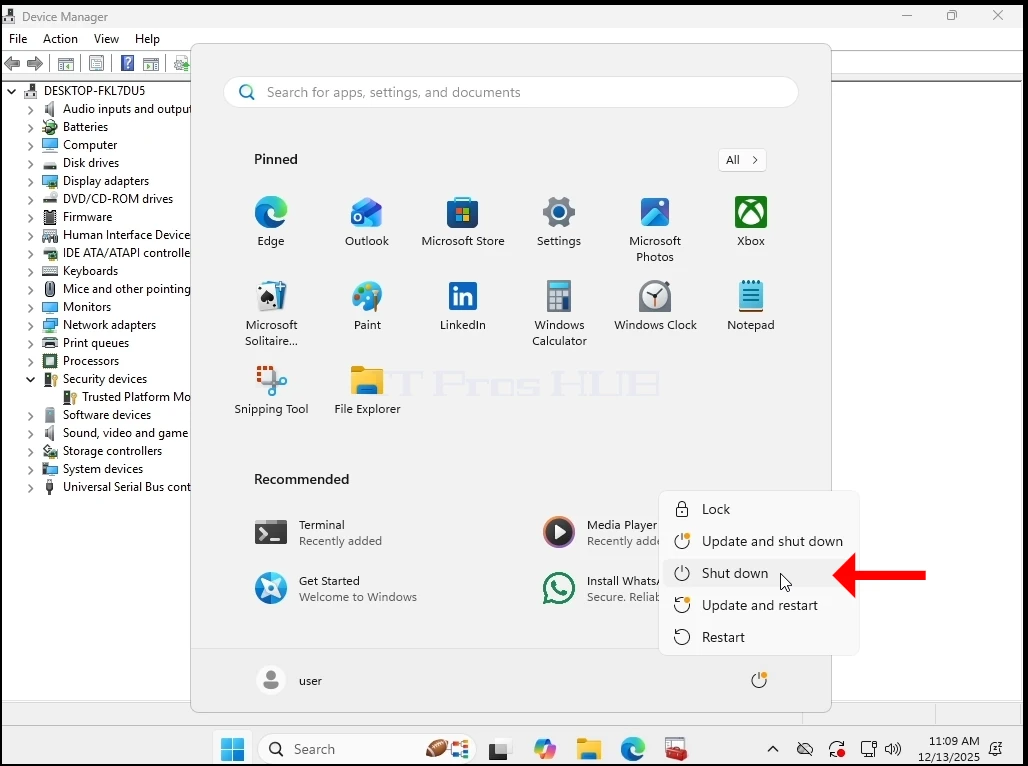
6. Сега изключваме Windows, за да изключим VM.
7. Премахнахме TPM чипа от списъка с хардуера и го захранихме отново.
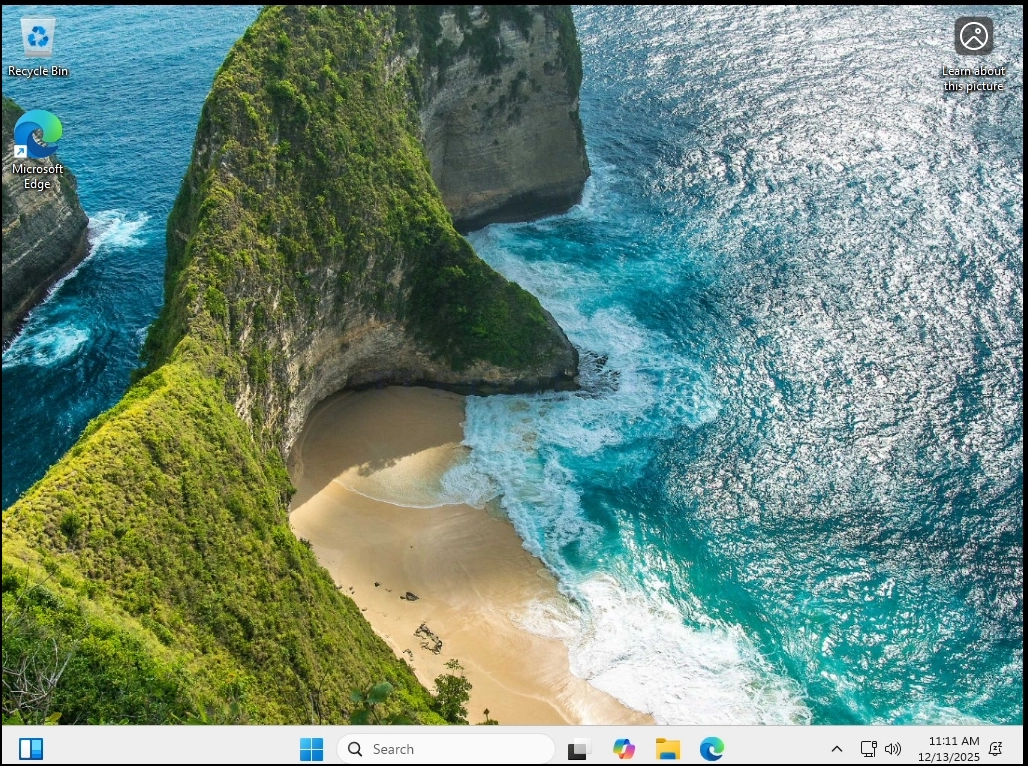
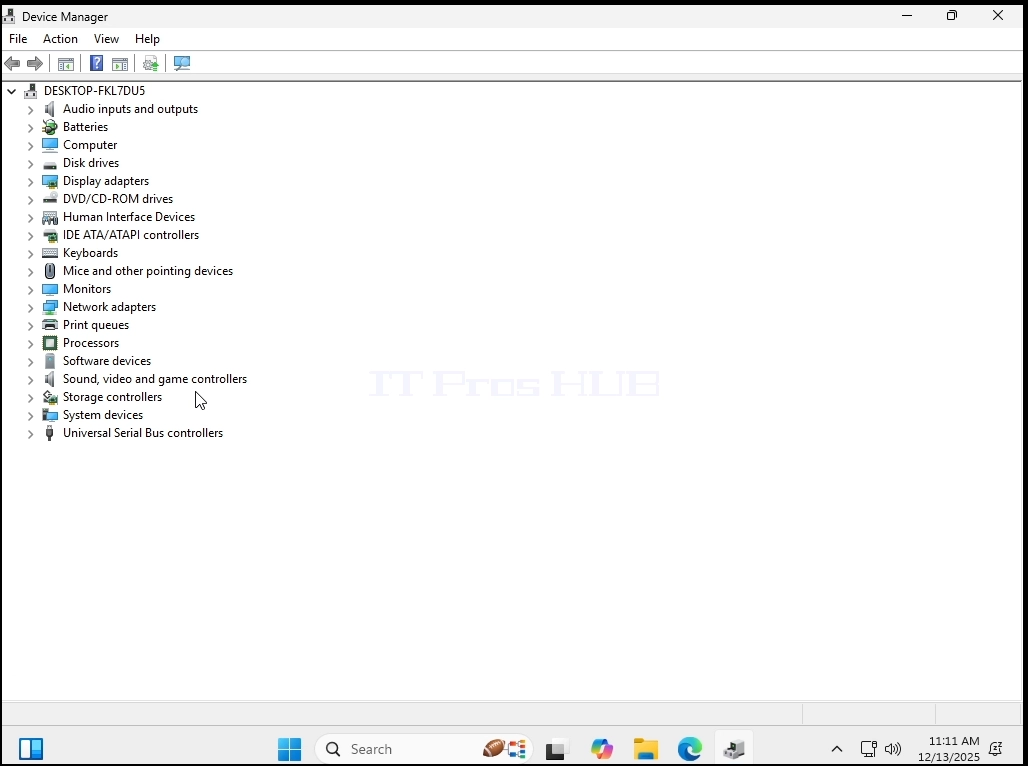
8. Да го направим отново. Управление на устройства да се уверите, че TPM Чипът вече го няма.
9. Както можете да видите по-долу TPM чип е отишъл добре, както и категория сигурност устройства.
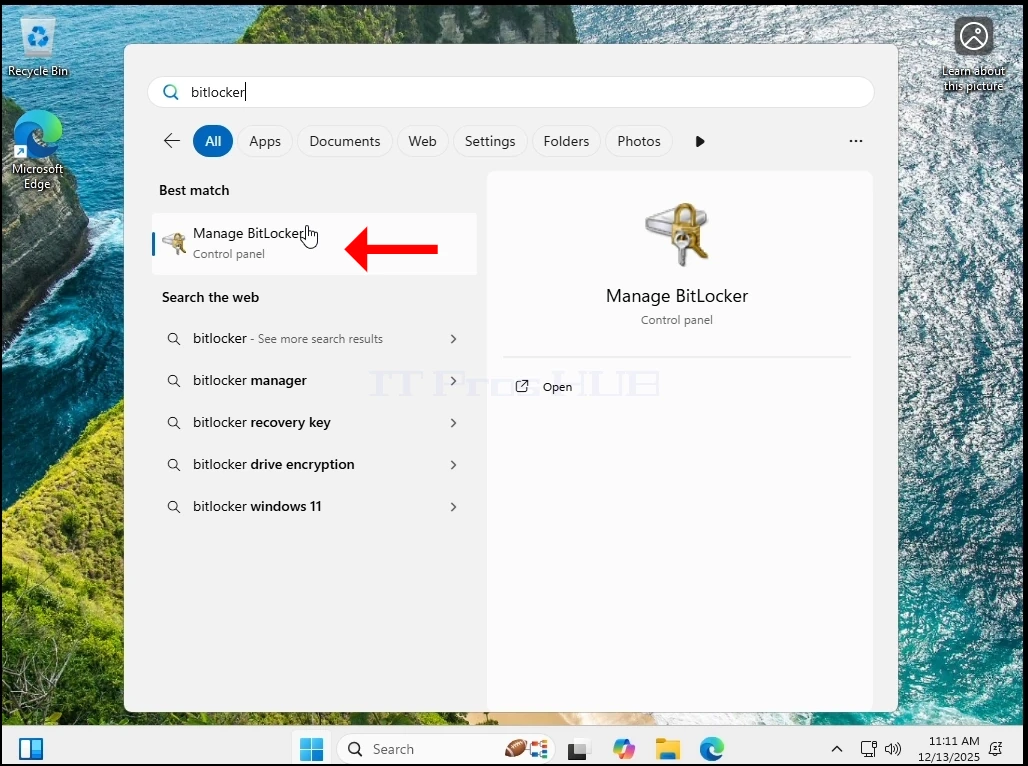
10. За да се уверите, че TPM чип не присъства на този VM, нека да отидете на Битлокер и се опитай да го подправиш.
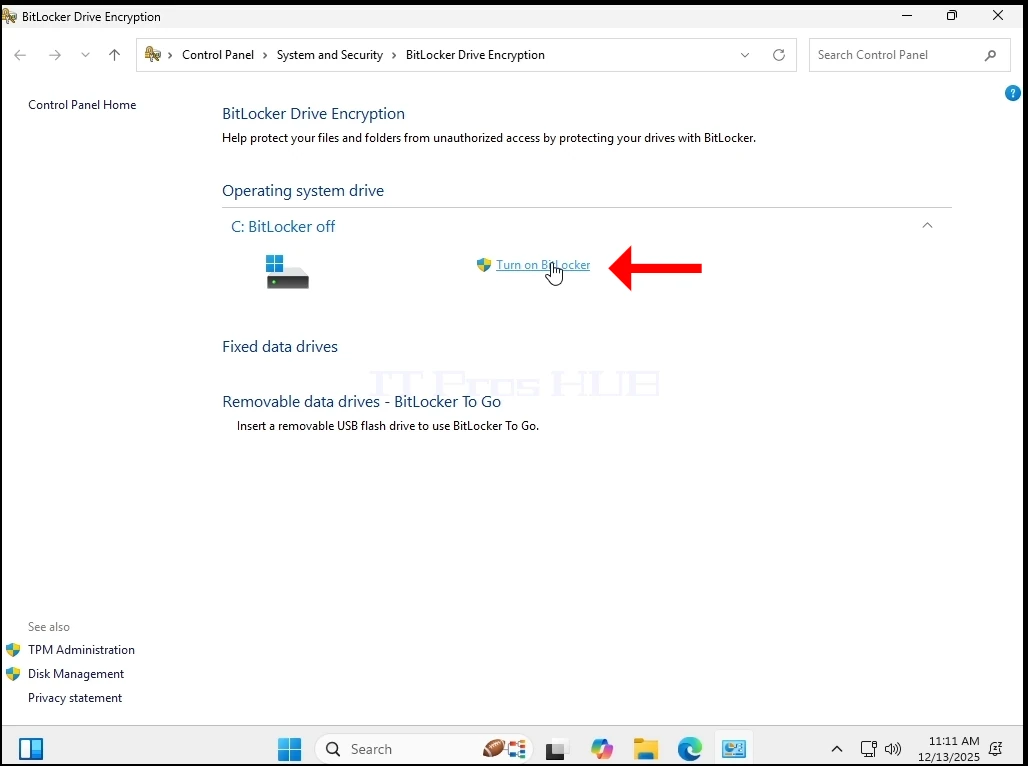
11. Както виждате по-долу, не можем да обърнем. Битлокер поради липсата на TPM чип.
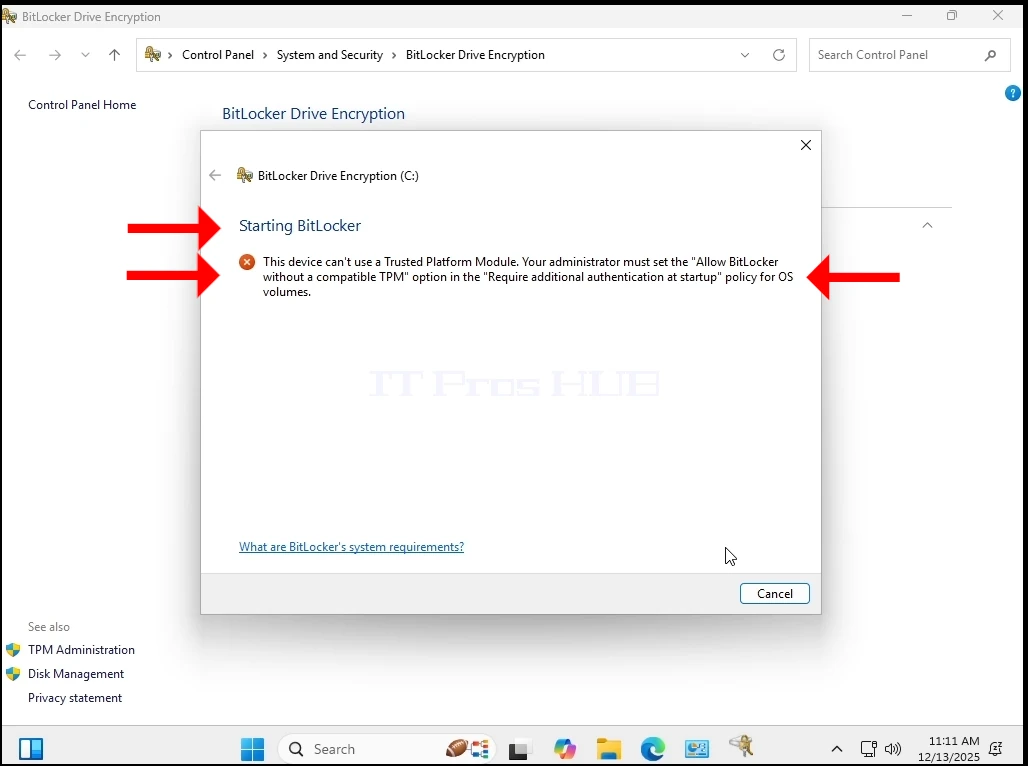
12. Както все още виждате, Windows 11 работи нормално през цялото време. Без BSOD, без грешки, без указания, без предупреждения.
- Сега нека го обновим от 24H2 до 25H2.
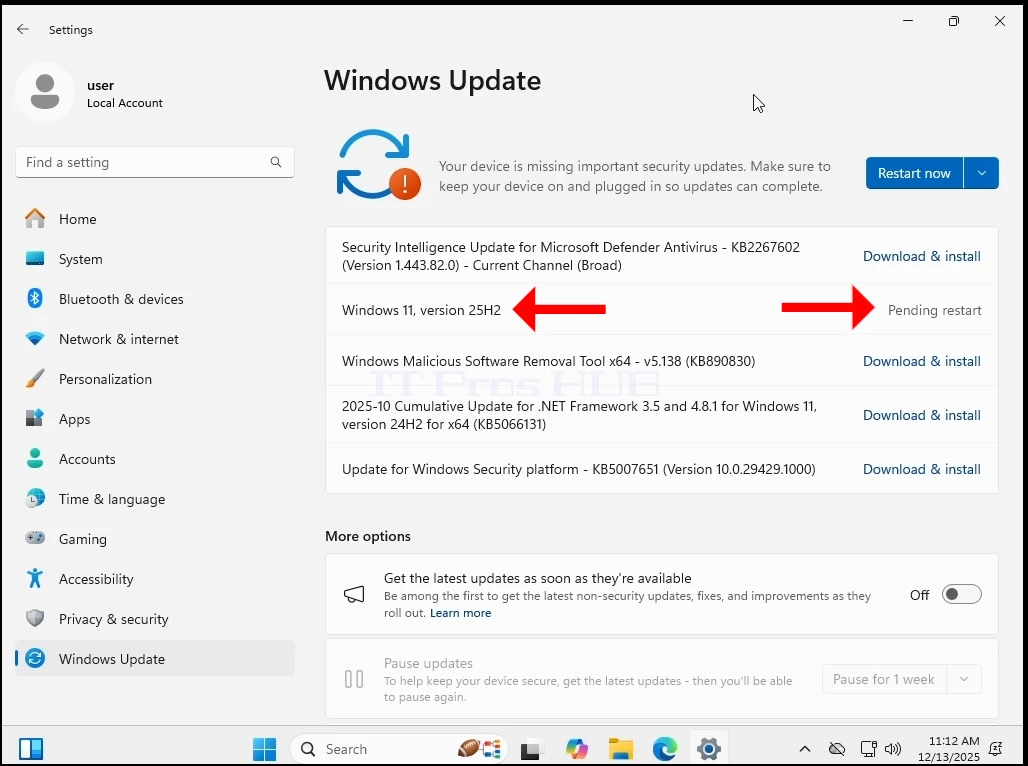
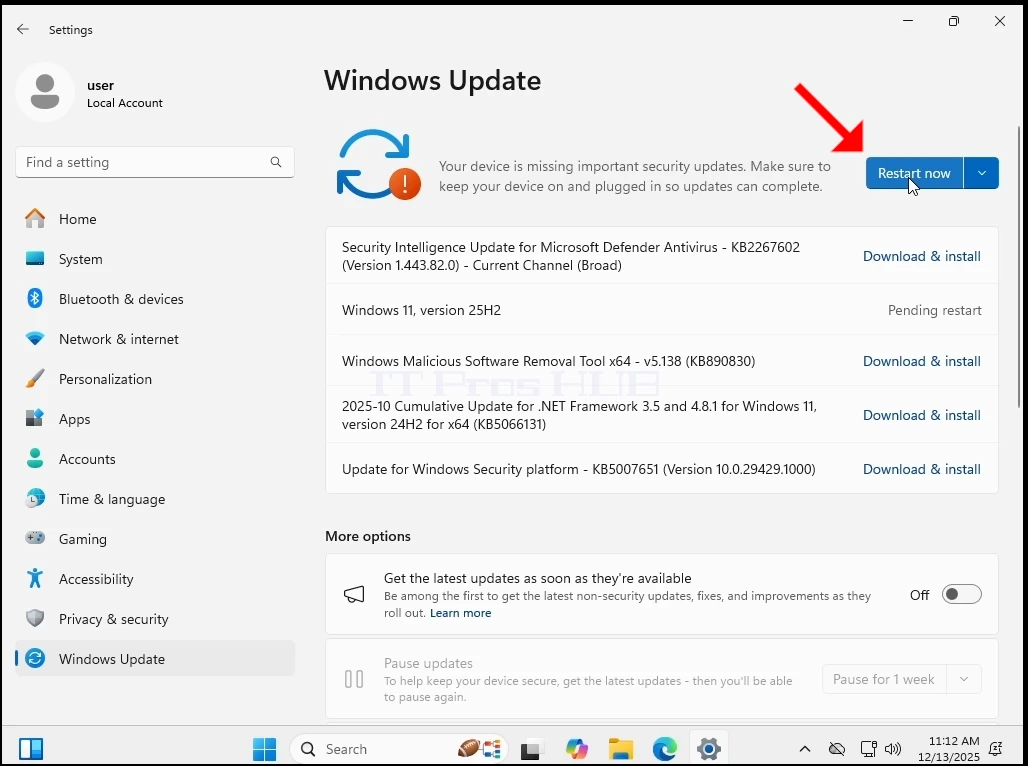


14. Windows е подобрен до 25H2
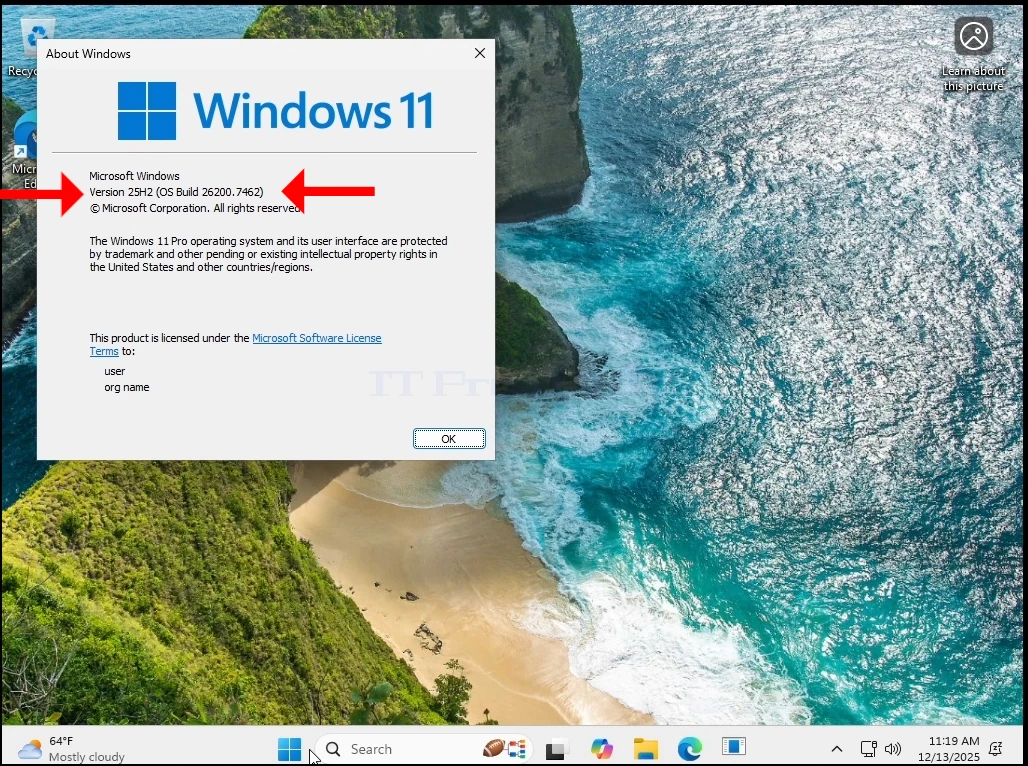
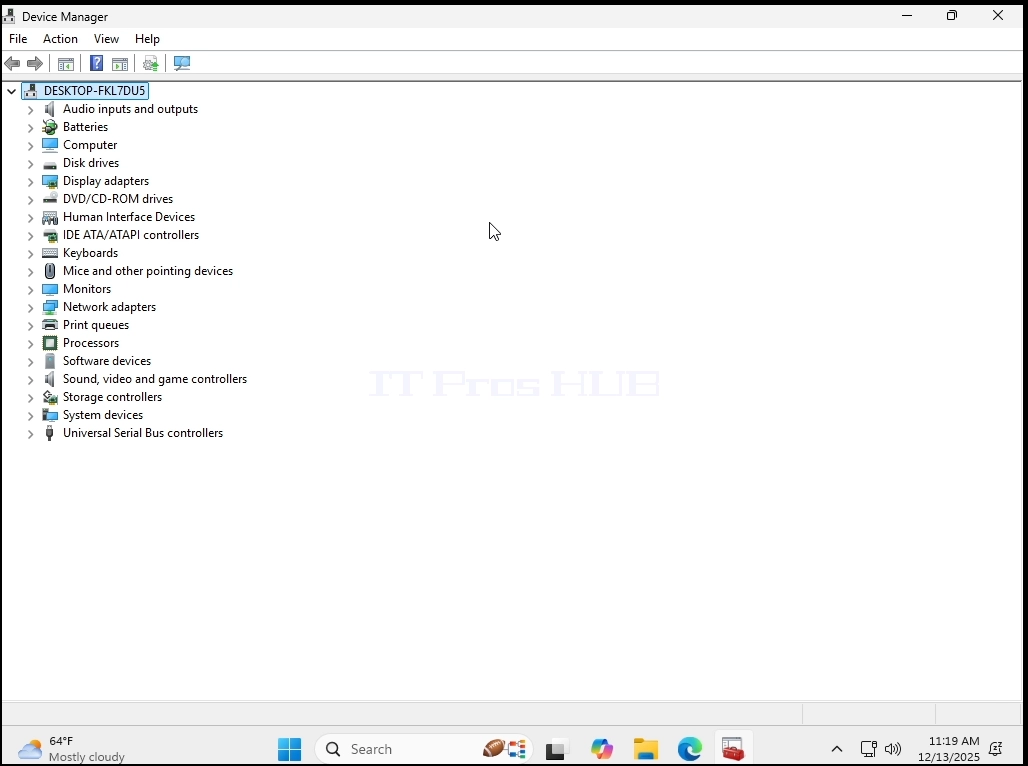
15. И все пак, Windows 11 работи нормално през цялото време. Без BSOD, без грешки, без указания, без предупреждения. Както виждате, няма TPM чип в системата.
Заключение:
В началото бяхме много изненадани да видим Windows да започва изобщо. Имаше такава голяма врява за това TPM изискване, че ние се превърнахме в под идеята, че пускането на Windows без TPM е невъзможно.
И все пак, по-голям проблем все още съществува .Windows 11 не може да бъде INSTALLED на система без TPM чип, по-специално TPM версия 2.0. Това е така по дизайн. Това, което направихме тук, беше много просто - инсталирахме Windows 11 на система, в този случай, виртуална система, с TPM и след това просто го отстранихме. Прозорците работиха нормално.
Какво би означавало това в реалния свят?
Това би означавало, че ако имате компютър/компютри, които имат TPM чип по-стар от версия 2.0 или няма TPM изобщо, тогава единственият начин да инсталирате Windows 11 върху тези машини ще бъде:
1. Включете изображение на Windows 11 в тези компютри
2. Клониране на Windows 11 диск / части на тези компютри
3. По отношение на ъпгрейд от Windows 10 до 11 можете:
a. Вземете твърдия диск с Windows 10 от компютъра, инсталирайте го на placeholder компютър с TPM 2.0 чип - извършва ъпгрейд на Windows 11 и след това върнете твърдия диск на стария компютър
b. Направете същото нещо, описано в етап А, но използвайте P2V разтвор и след това използвайте V2P обратно към стария компютър
Във всеки случай, тя го боли главата да изпълнява на един компютър, камо ли масив от компютри, но това не е невъзможно. ROI ще си струва за тези, които не могат да си позволят или не биха искали да инвестират в ново ИТ оборудване (т.е. компютри с TPM 2.0 чип).
Това може да си струва за ИТ специалисти и/или компании, които поддържат масив от компютри с несъвместими TPM чипове, за да си купят един нов компютър, който има TPM 2.0 чип, който ще се използва като placeholder и ще изпълнява тези подобрения едно по едно, вместо да инвестират в масив от нови компютри.
- Детайли
- Написано от: IT Pro
- Категория: Windows
- Посещения: 10678
Въведение:
В тази статия ще покажем какво се случва, когато цялата Потребители папката се заличава от Windows 11.
1. На Потребители папката се намира в корена на мястото, където е инсталиран Windows. В повечето случаи това ще бъде В: шофиране както може да се види по- долу:
2. Като много други системни папки и файлове, Потребители папката не може да бъде изтрита изцяло от самата Windows. Ще трябва да използваме друга операционна система за това. В тази статия ще използваме Hiren Boot CE WINPE (HBCD) ОС.
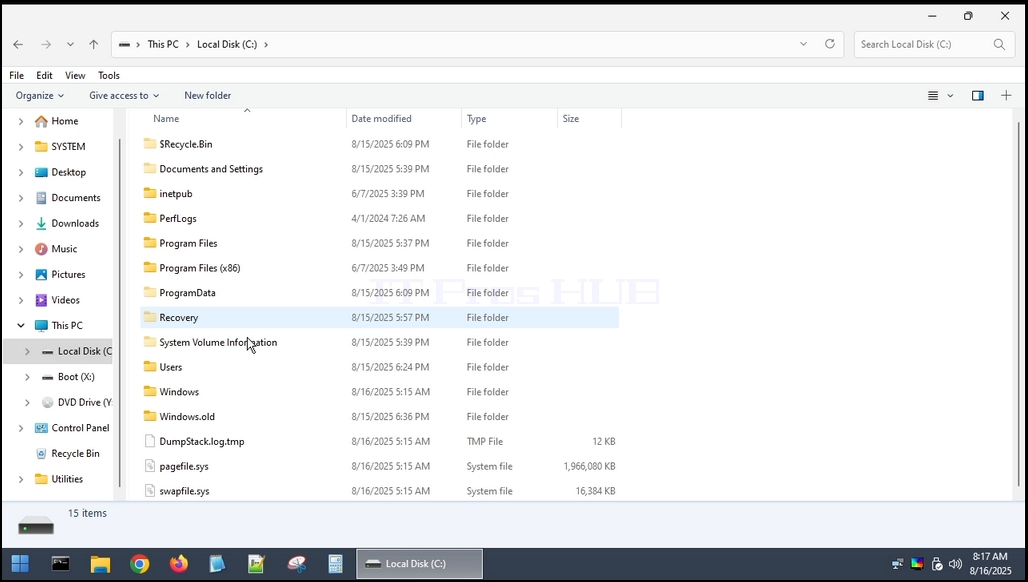
3. Изтриване на папката на Потребителите от HBCD
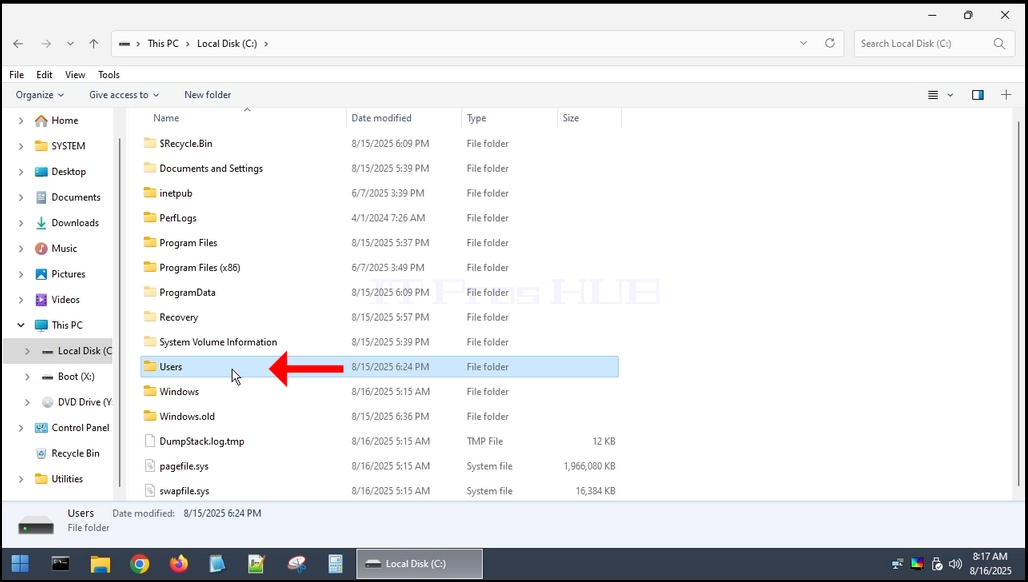
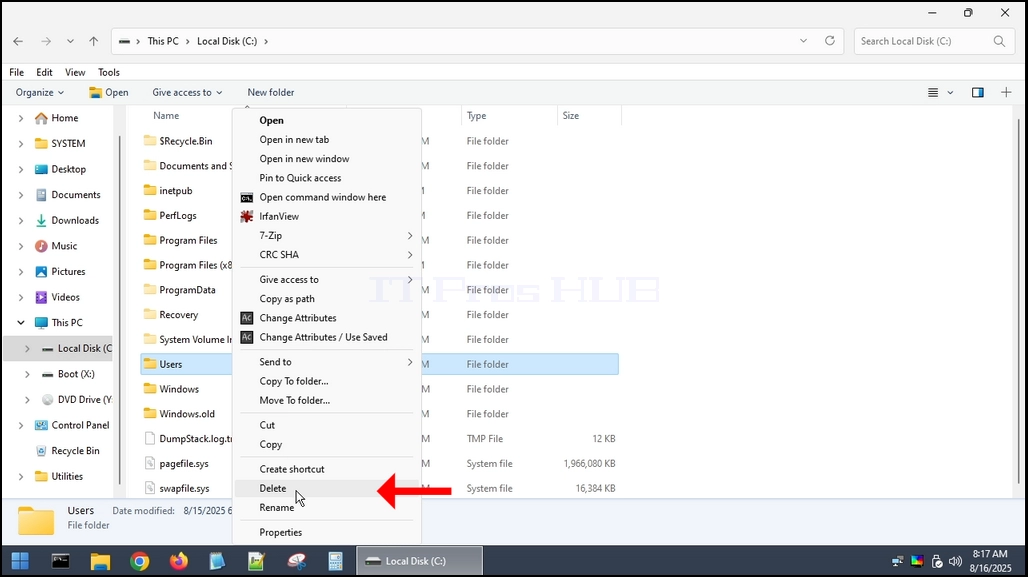
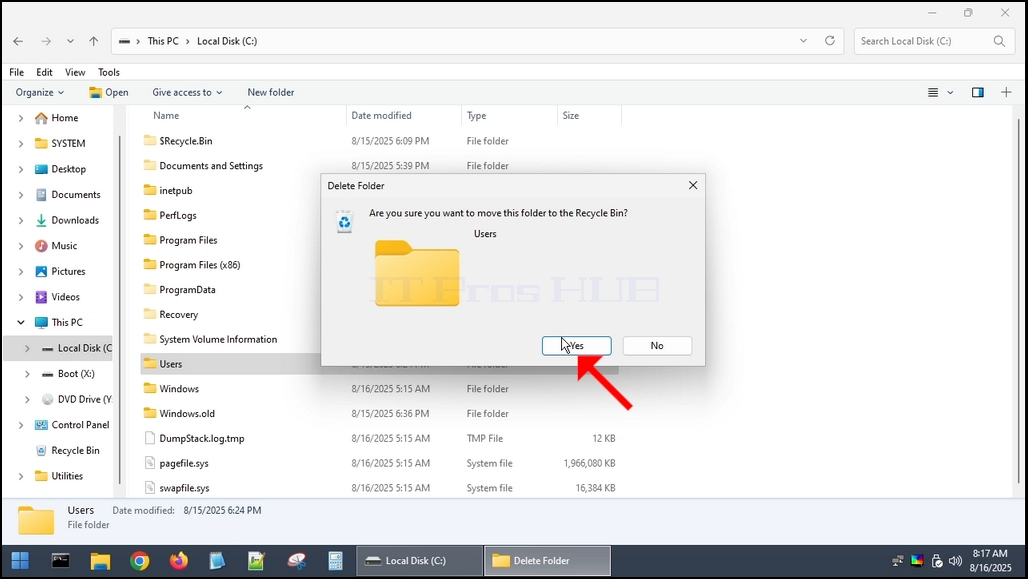
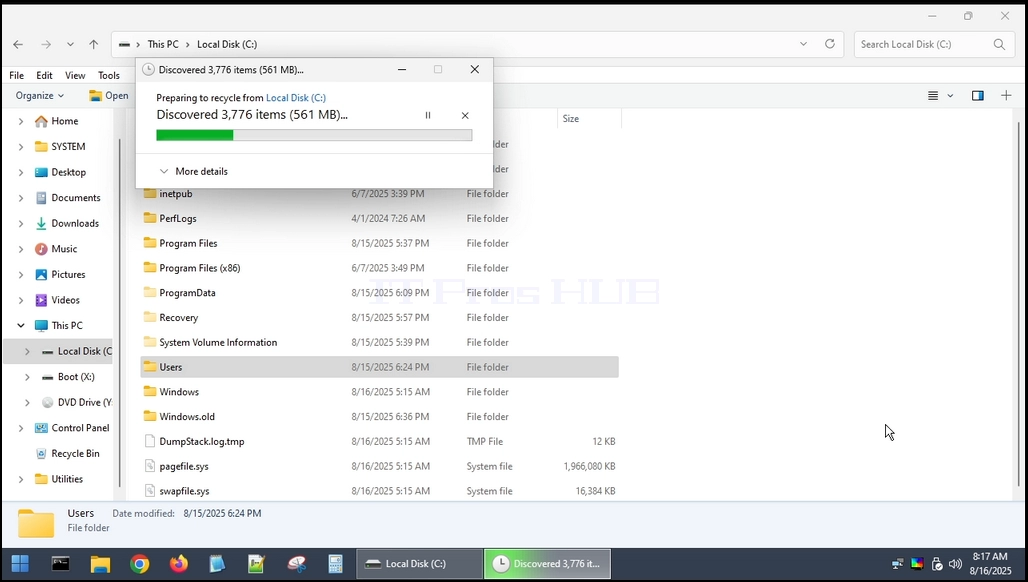
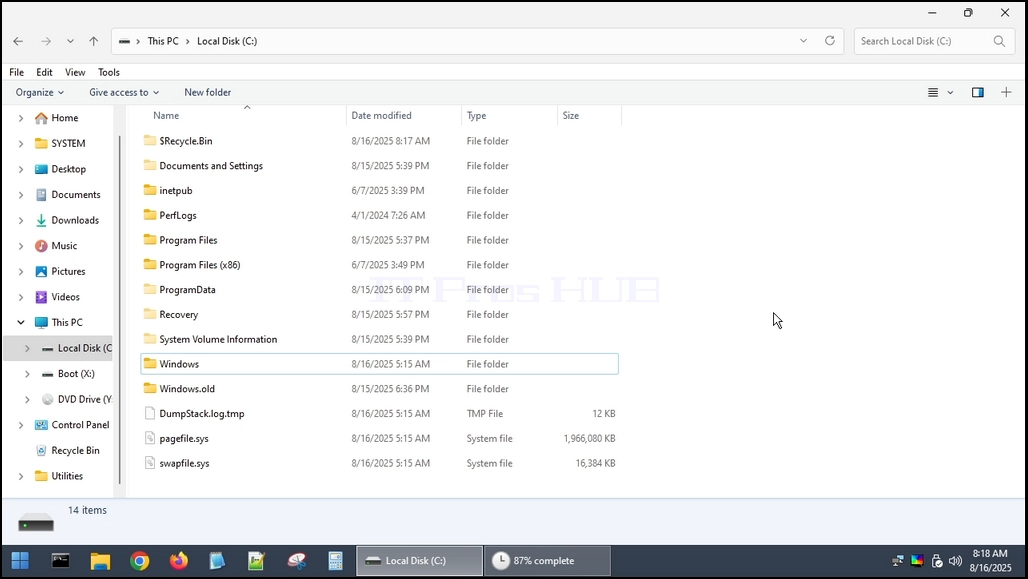
4. На Потребители папката се изтрива.
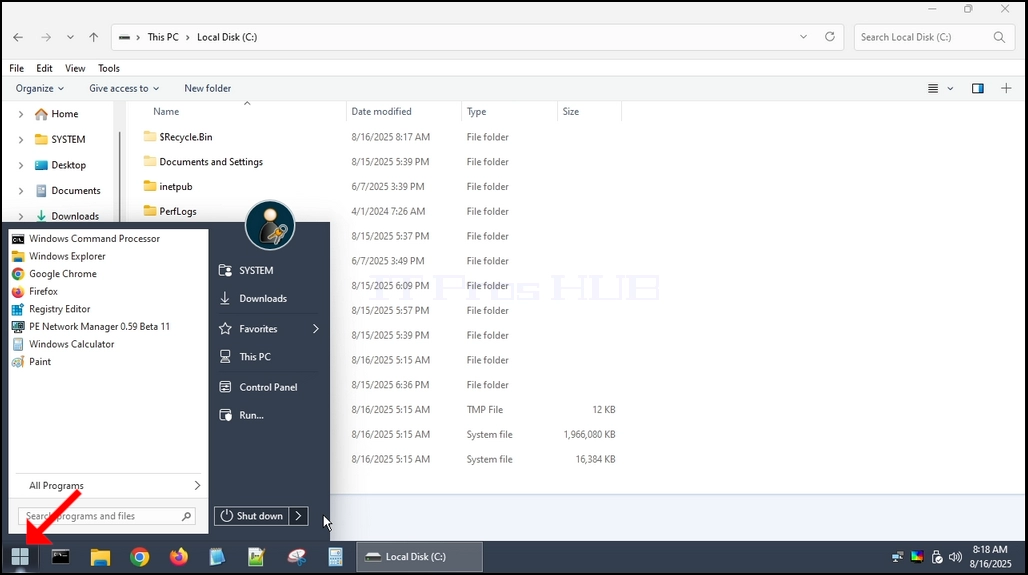
5. Рестартиране на компютъра и пускане обратно в Windows.
6. Както виждате, Windows е в състояние да зареди, но Да не се започва.
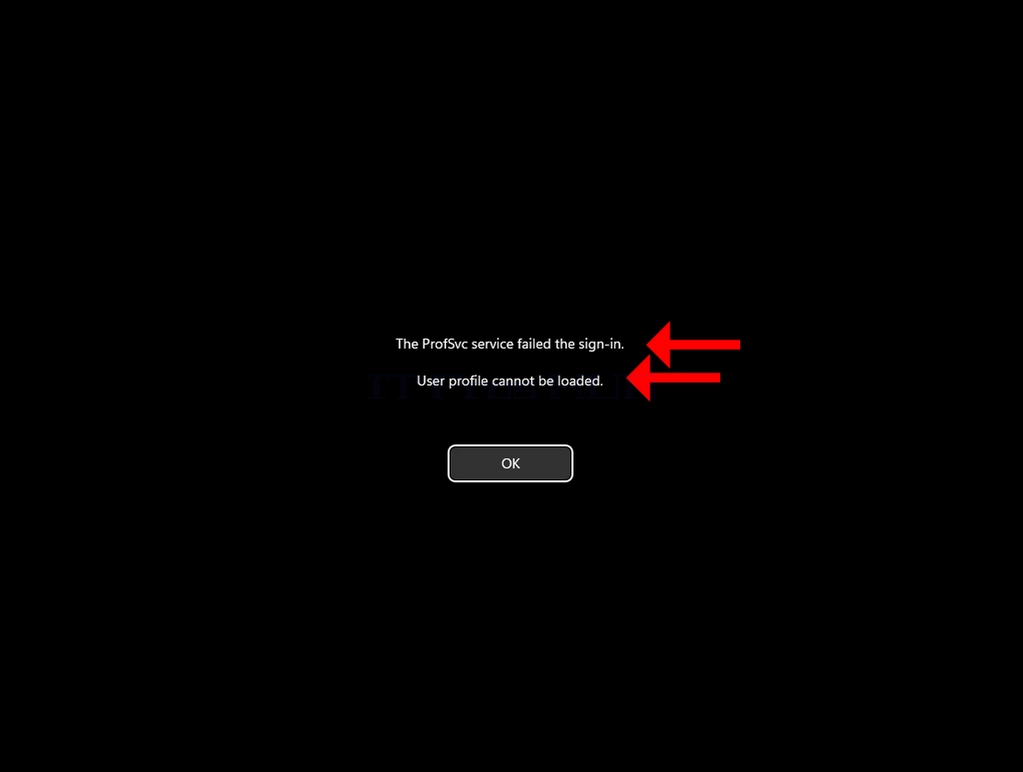
7. Можем да видим следната грешка:
a. Услугата ProSvc не успя да се включи
b. Потребителският профил не може да бъде зареден.
8. Тези две линии обикновено са един единствен Windows логон грешка . Prof Svc (User Profile Service) и обикновено се проваля, когато потребителският профил е повреден или Windows ви вкара във временен профил и може да зашие истинския обратно.
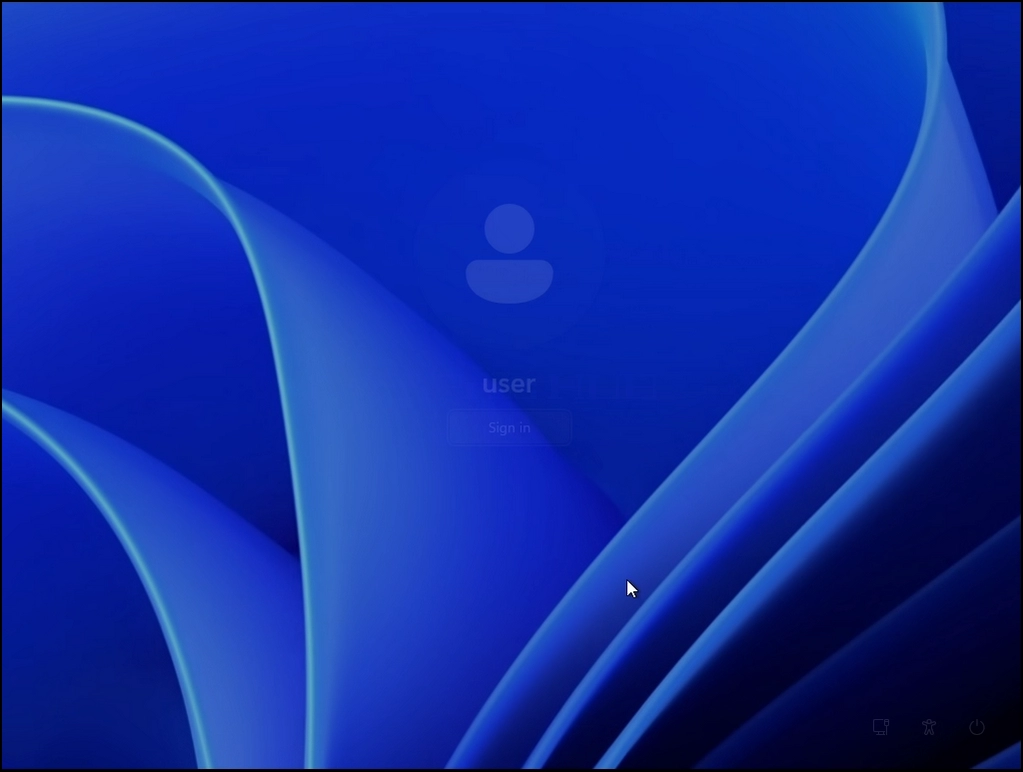
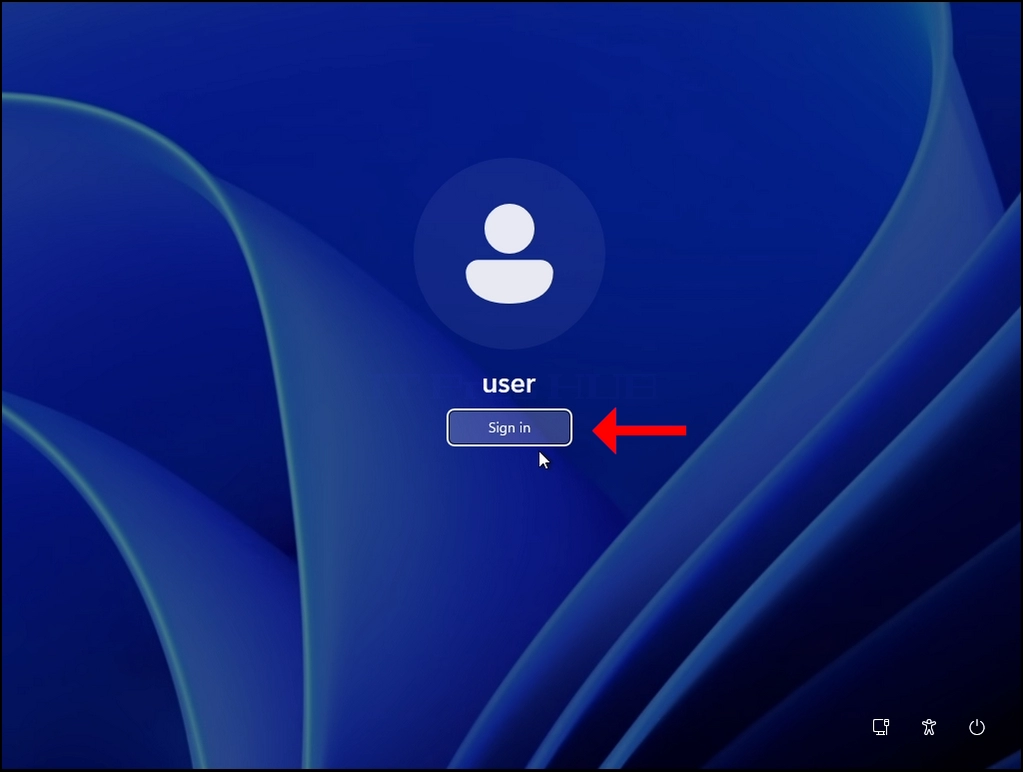
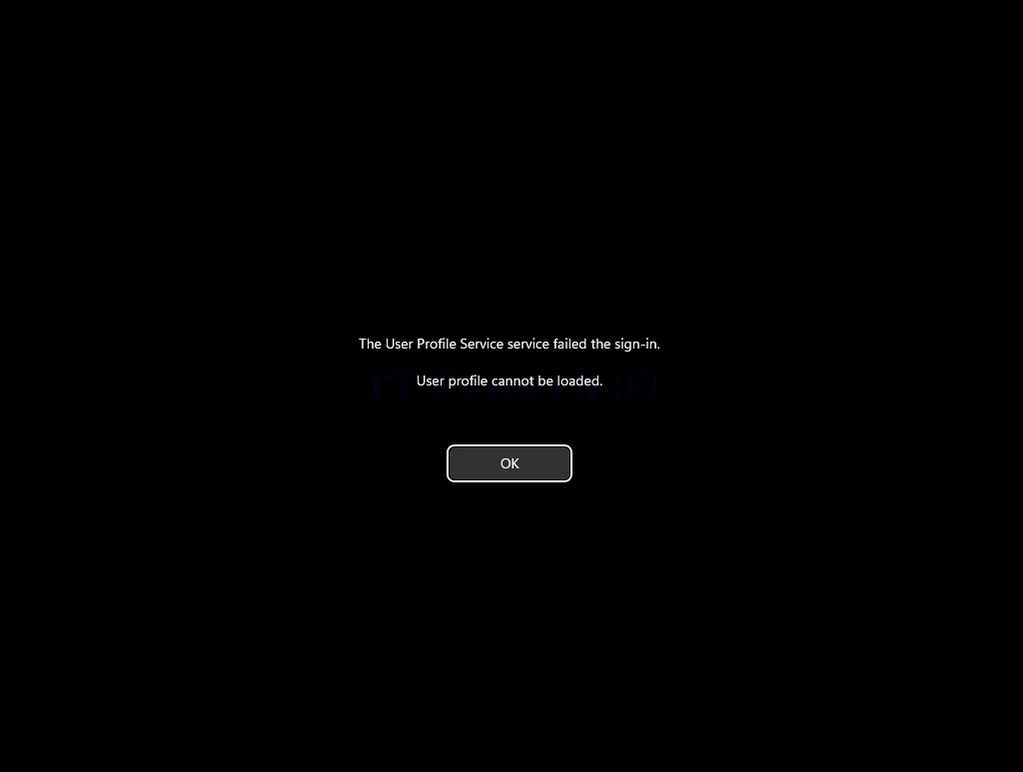
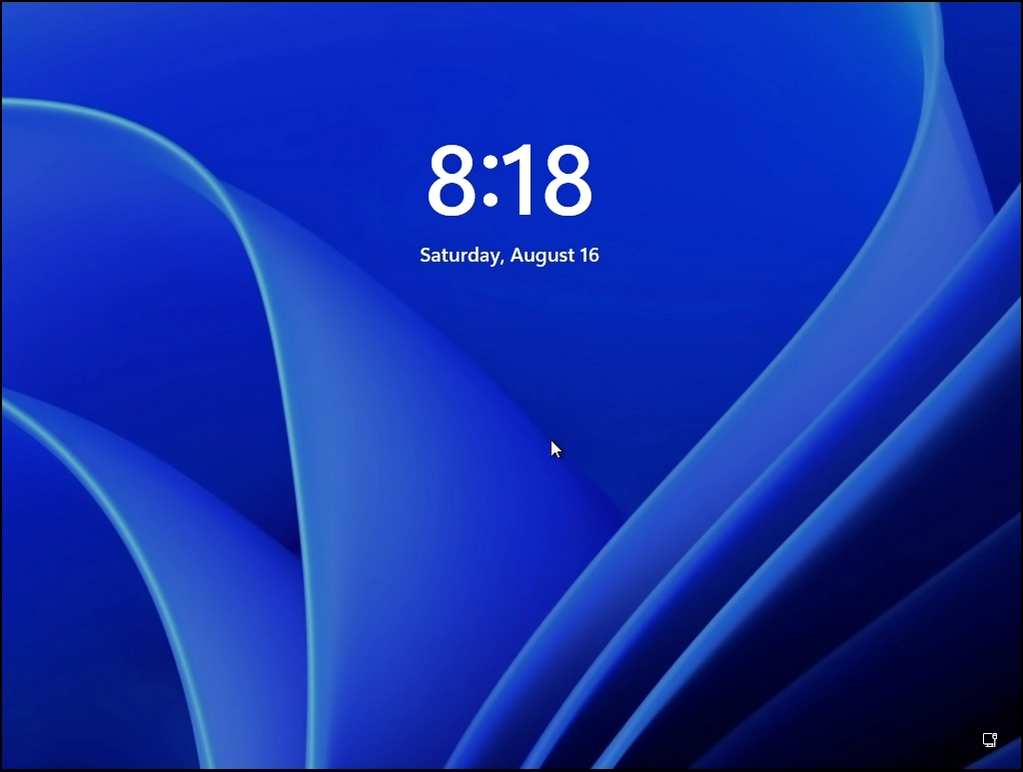
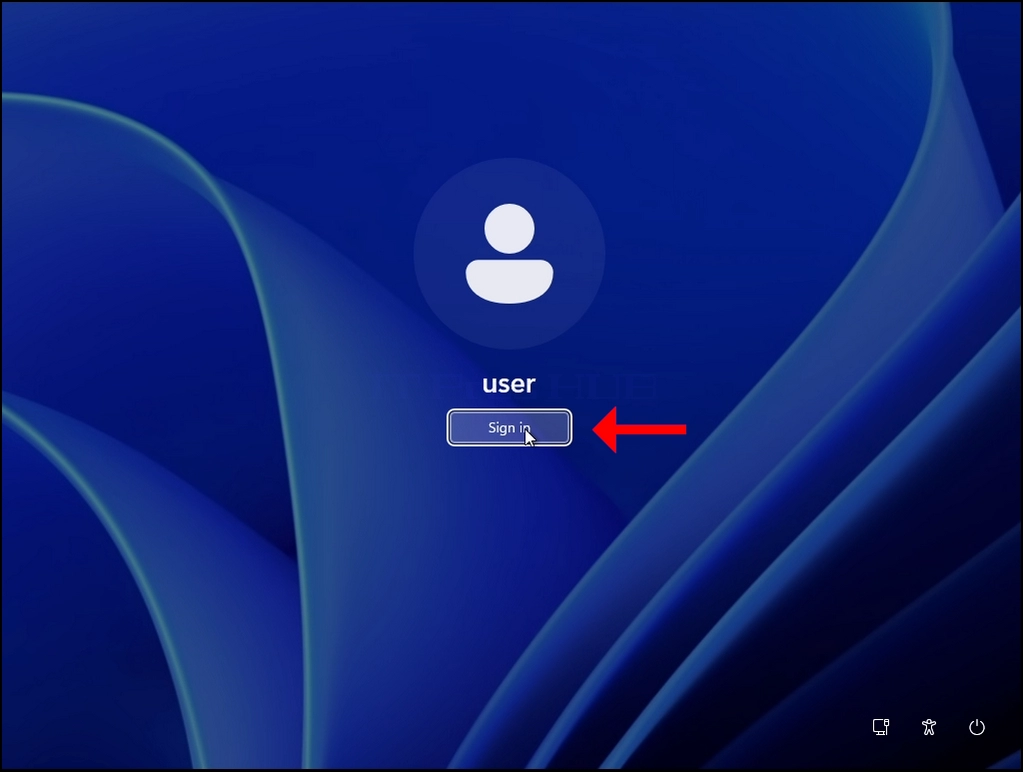

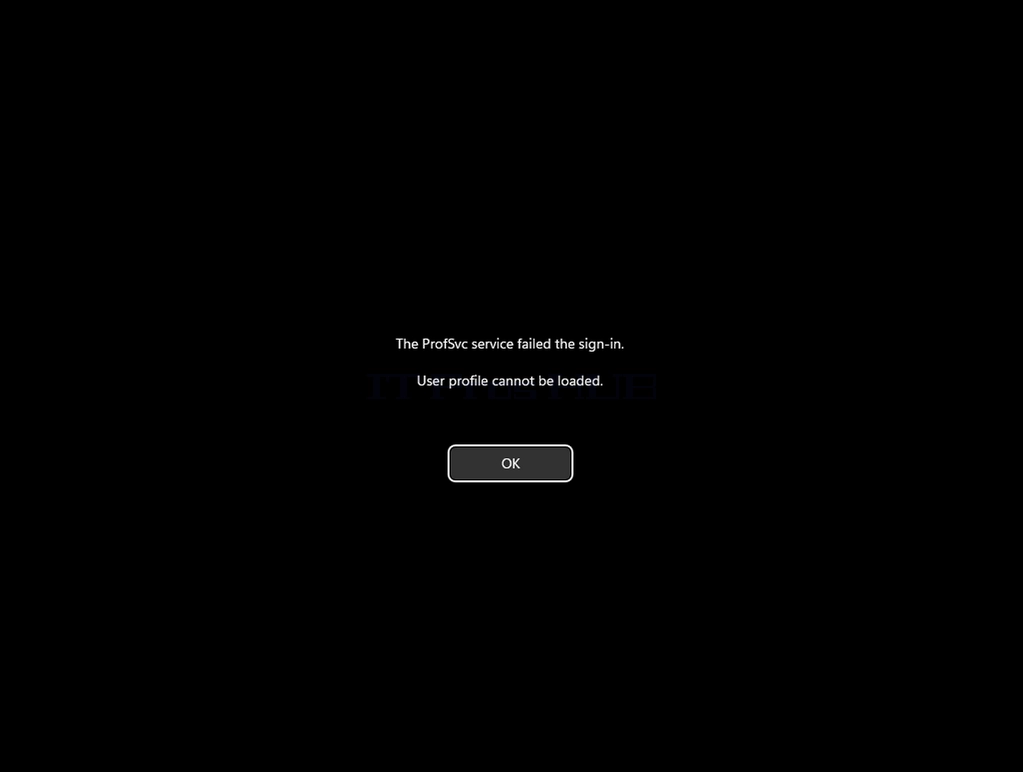
9. Както можете да видите, след като кликнем върху OK върху грешката, Windows се връща обратно към екрана с логона и без значение колко пъти се опитваме да влезем, резултатът е същият.