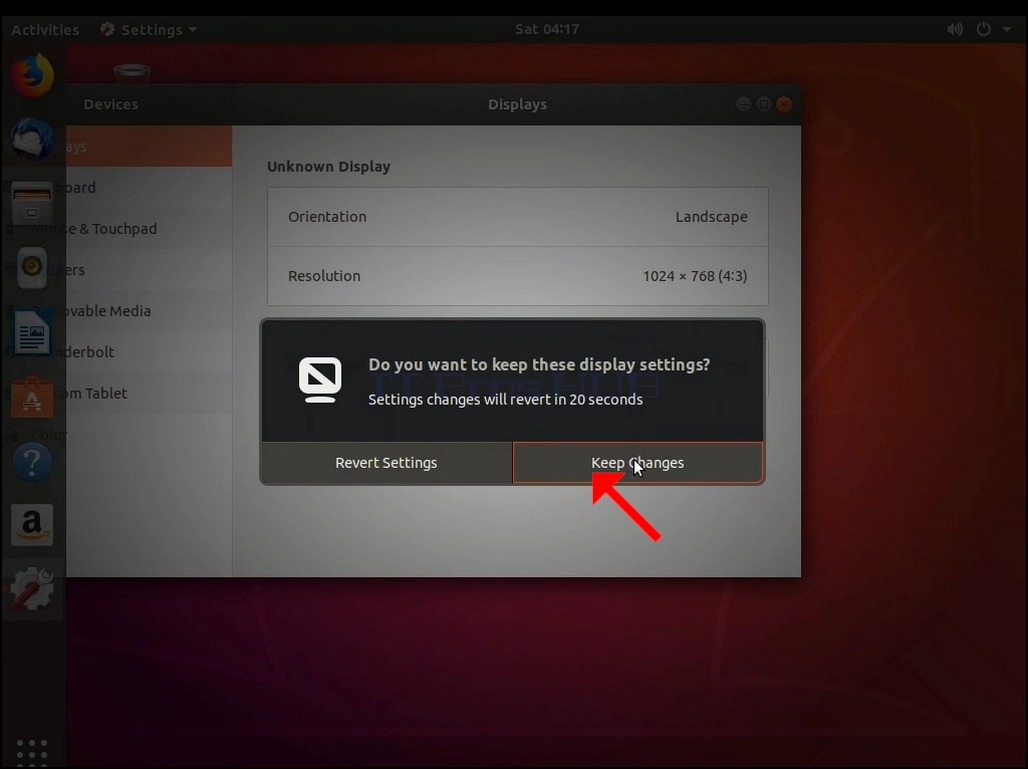
১) পর্দার উপরের অংশে ডান কোণে মাউসের বাম প্রান্তের উপর মাউস চিহ্ন খোঁজা হবে । এটি জন্য একটি ছোট মেনু দেখতে এবং অপেক্ষা করুন।
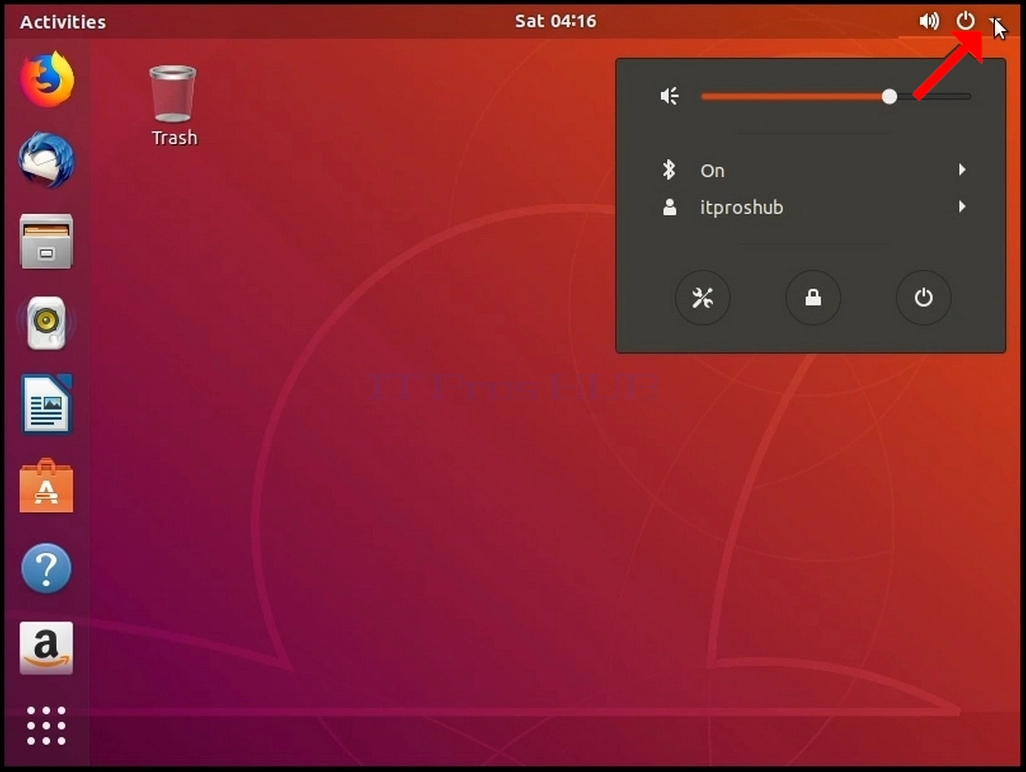
২) ছোট মেনুর মধ্যে, একটি সরঞ্জাম আইকন অনুসন্ধান করে এটি ক্লিক করুন ।
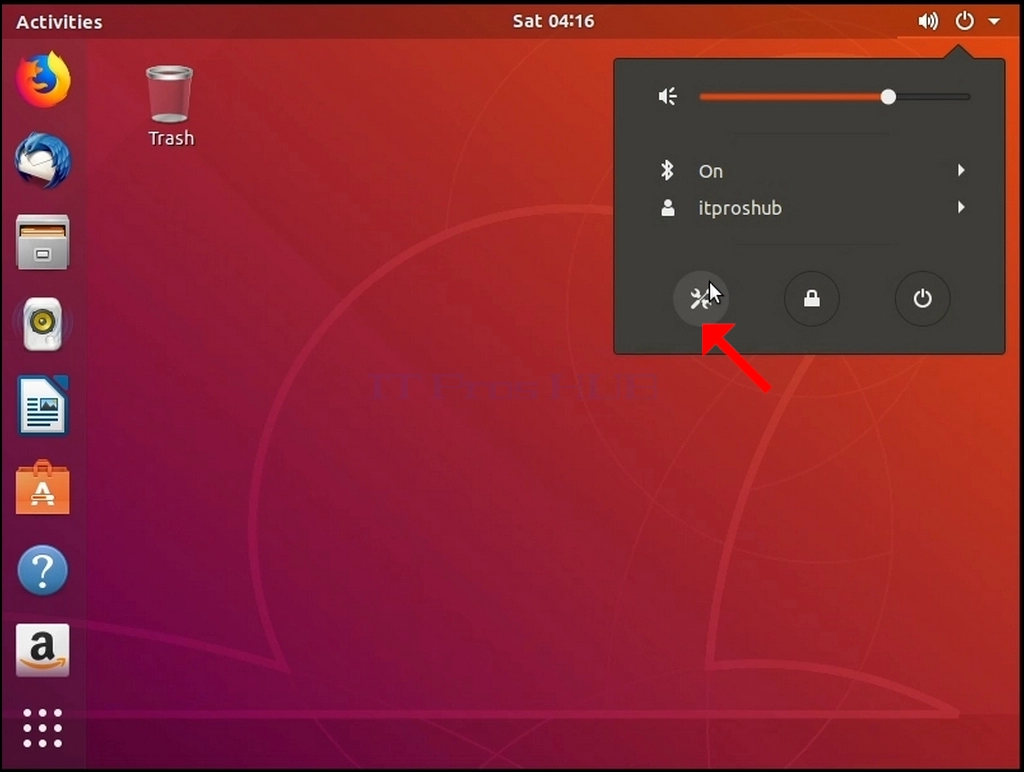
৩) খোলা সেটিংস উইন্ডোর মধ্যে অনুসন্ধান, ডিভাইস- এর জন্য ক্লিক করুন ও ক্লিক করে ক্লিক করুন
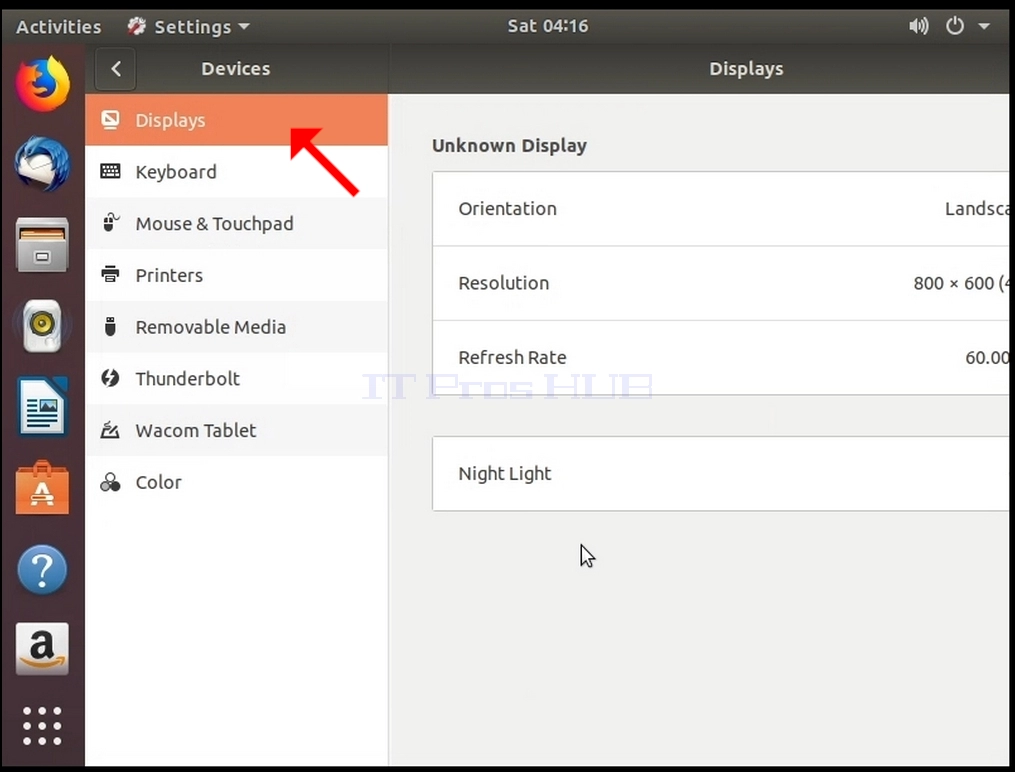
উইণ্ডোর ডান প্রান্তে ৪- টি দেখাও, অপেক্ষা কর
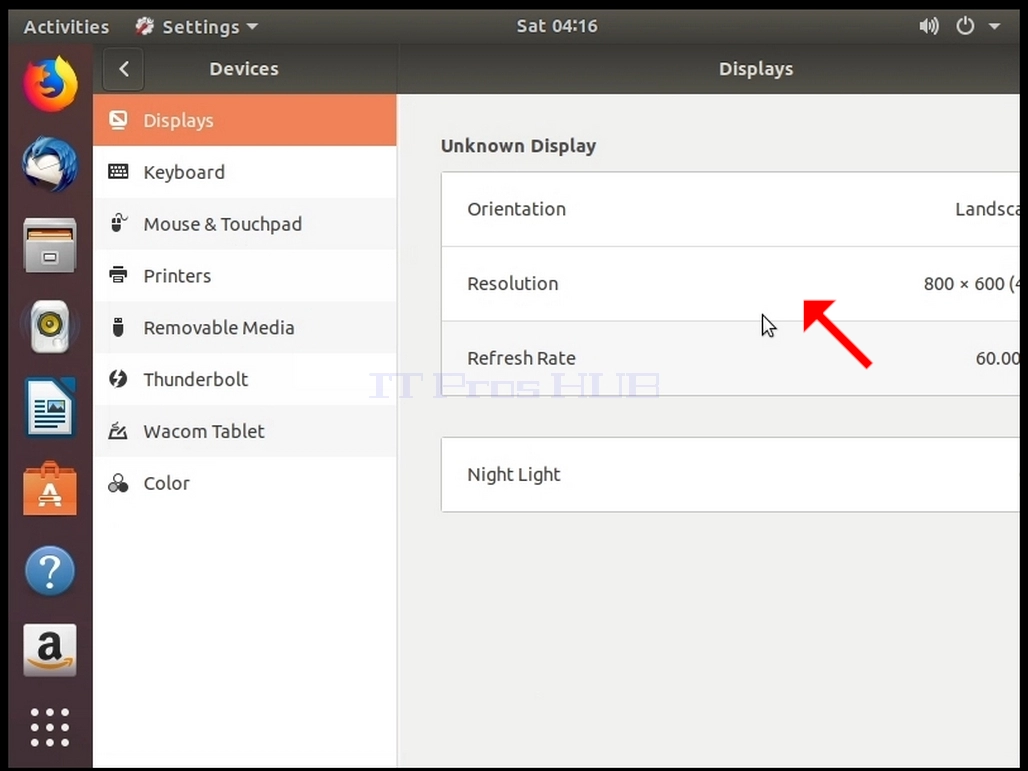
৫. নির্বাচন সংক্রান্ত ড্রপ-ডাউন মেনু থেকে প্রস্থান করার জন্য বর্তমান রেজল্যুশনটি ক্লিক করুন এবং বিদ্যমান সংকল্প দেখতে পারেন।
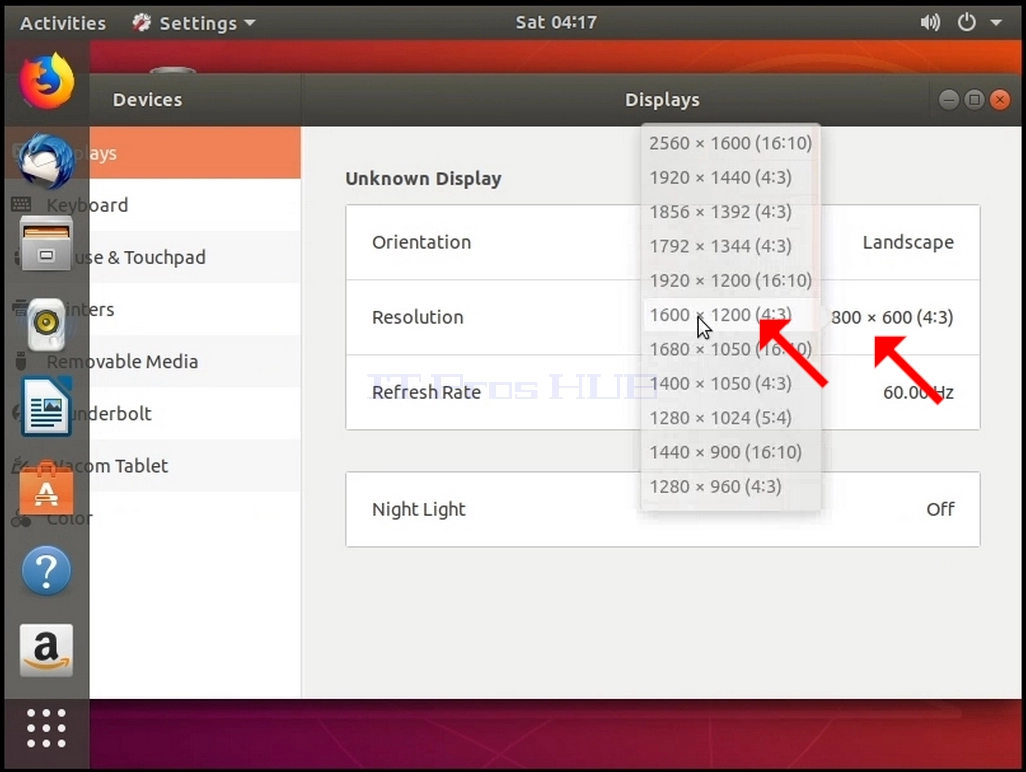
বিভিন্ন প্রস্তাব থেকে ৬.৬, আপনার পছন্দের সবচেয়ে ভালো স্যুট বেছে নিন (যেমন, এই উদাহরণ হলসিক্স৭৬8)
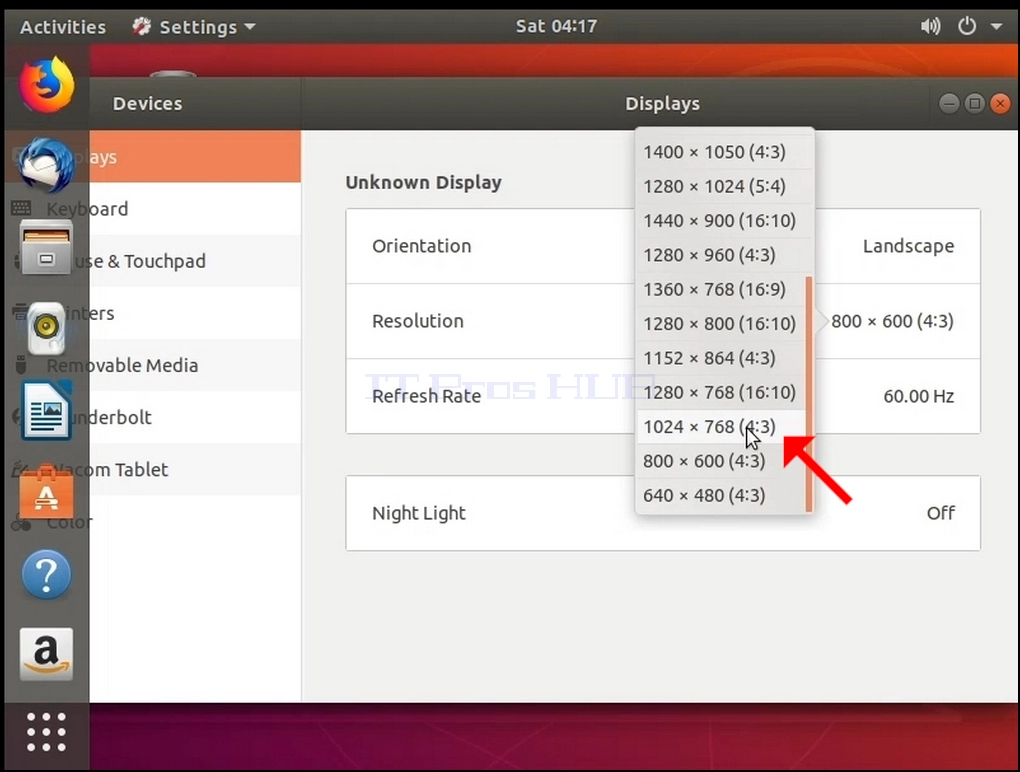
৭) ক্লিক করুন
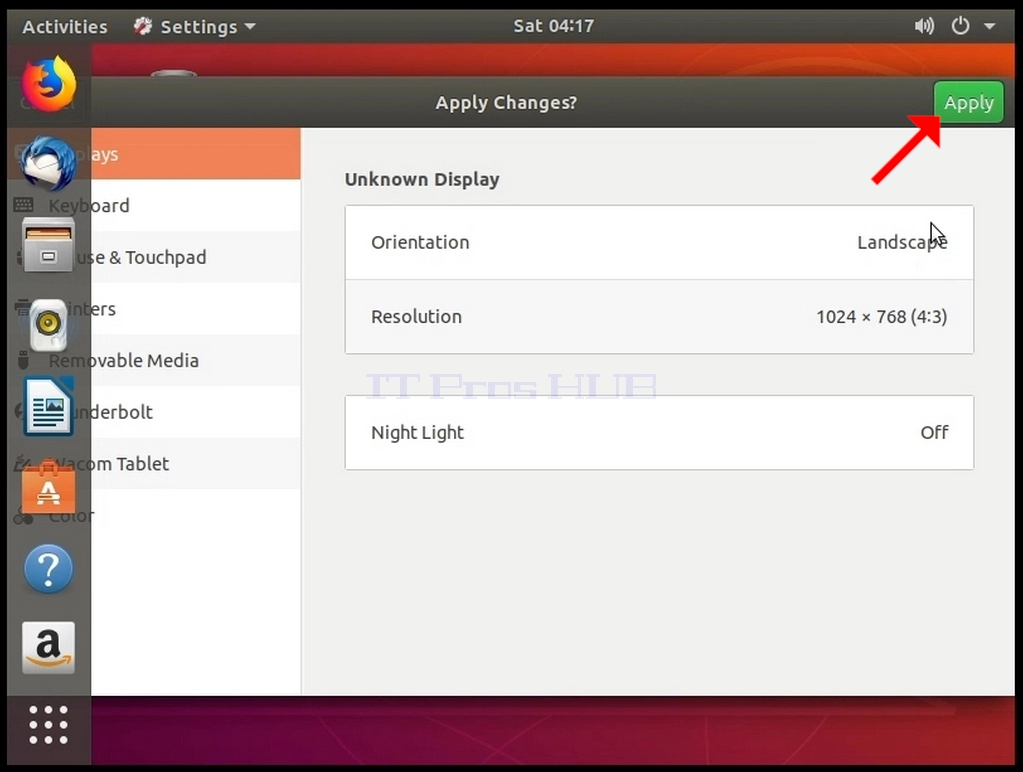
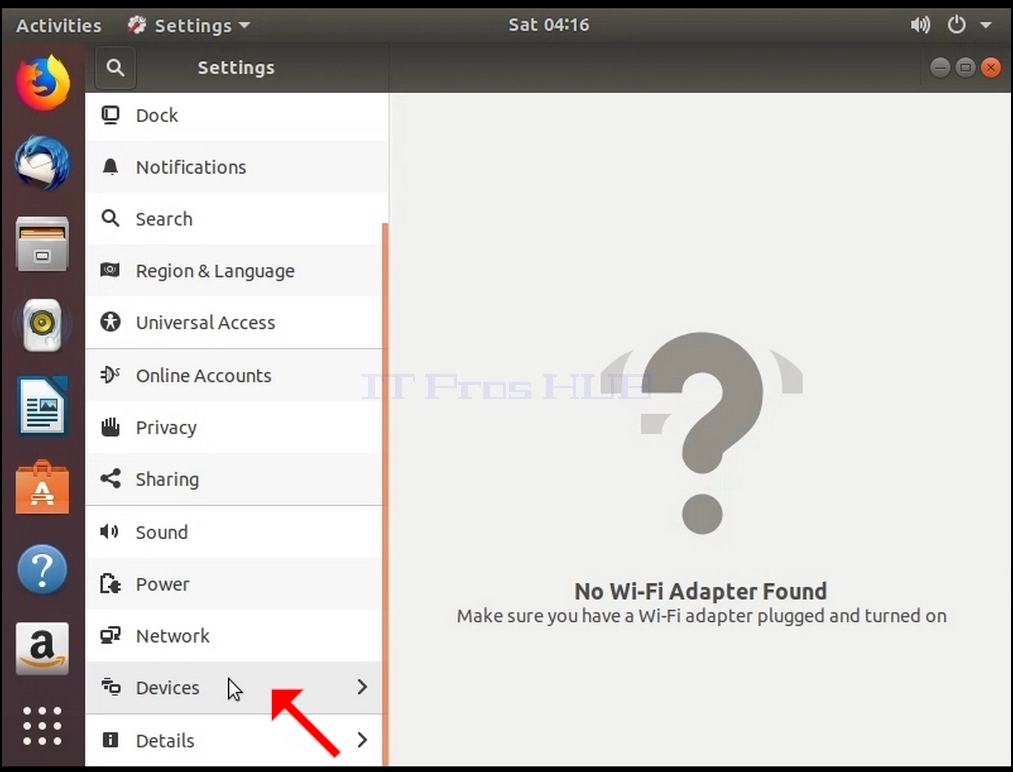
৮) নতুন সংকল্প নির্ধারণের পরে, উবুন্টু আপনাকে জিজ্ঞেস করবে যে আপনি পরিবর্তন করতে চান কি না তা বাতিল করতে চান কি না। যদি একটি বরাদ্দ না করা দৈর্ঘ্যের সীমা অতিক্রম করা হয়, তাহলে উবুন্টু পূর্বে কনফিগার করা পরিবর্তনগুলি হয়ে যাবে। মনিটরের দ্বারা নির্বাচিত সংকল্প সমর্থন করা হয় না এবং ব্যবহারকারী দ্বারা বর্তমান ভিডিও আউটপুটটি প্রত্যক্ষ অথবা পরিবর্তন করা সম্ভব নয়।
নতুন সেশানের ক্ষেত্রে সুনির্দিষ্ট মান ধার্য করা হলে, পরিবর্তনগুলি নির্বাচন ও ক্লিক করুন।