১. ব্যাকগ্রাউন্ডের একটি খালি জায়গায় ডান ক্লিক করুন যতক্ষণ না একটি মেনু প্রদর্শিত হয়
২. নতুন মেনুতে ডিসপ্লে সেটিংস অপশনটি খুঁজুন এবং এটিতে ক্লিক করুন এবং সেটিংস উইন্ডো প্রদর্শিত হওয়ার জন্য অপেক্ষা করুন
images/2025-03-21_15_18_18-Greenshot.webp" alt="2025-03-21_15_18_18-Greenshot.jpg" width="1024" height="697" style="margin-bottom: 50px;" />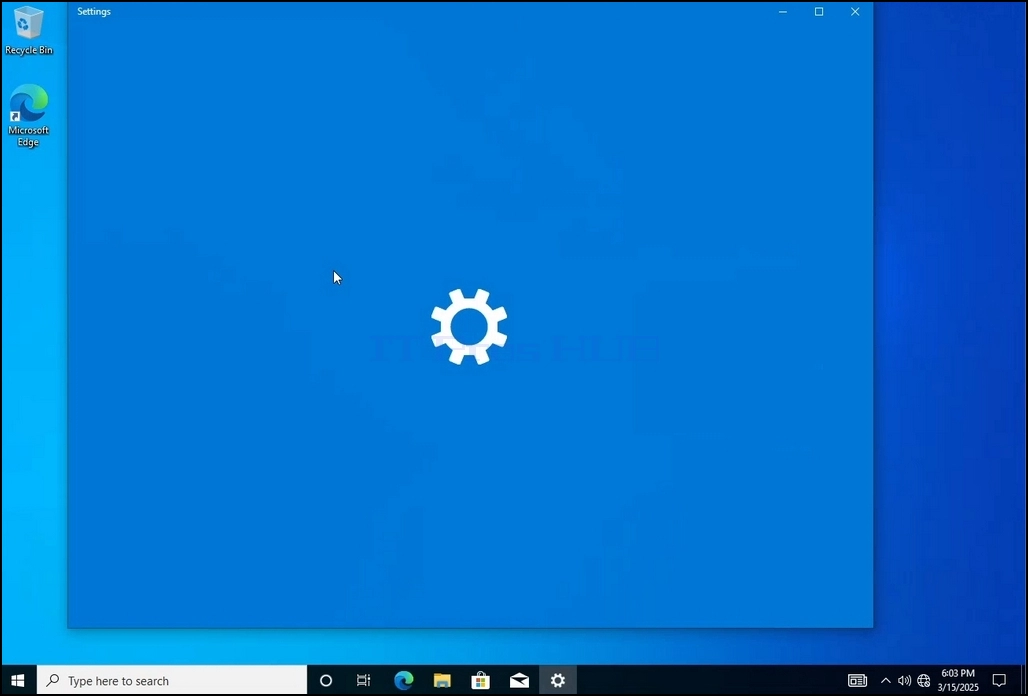
3. সেটিংস উইন্ডোতে, সিস্টেম > ডিসপ্লে অপশনের অধীনে, ডিসপ্লে রেজোলিউশন অপশনটি সন্ধান করুন
4. মেনুটি প্রসারিত করতে বর্তমান রেজোলিউশন সেটিং ড্রপ ডাউন মেনুতে ক্লিক করুন।
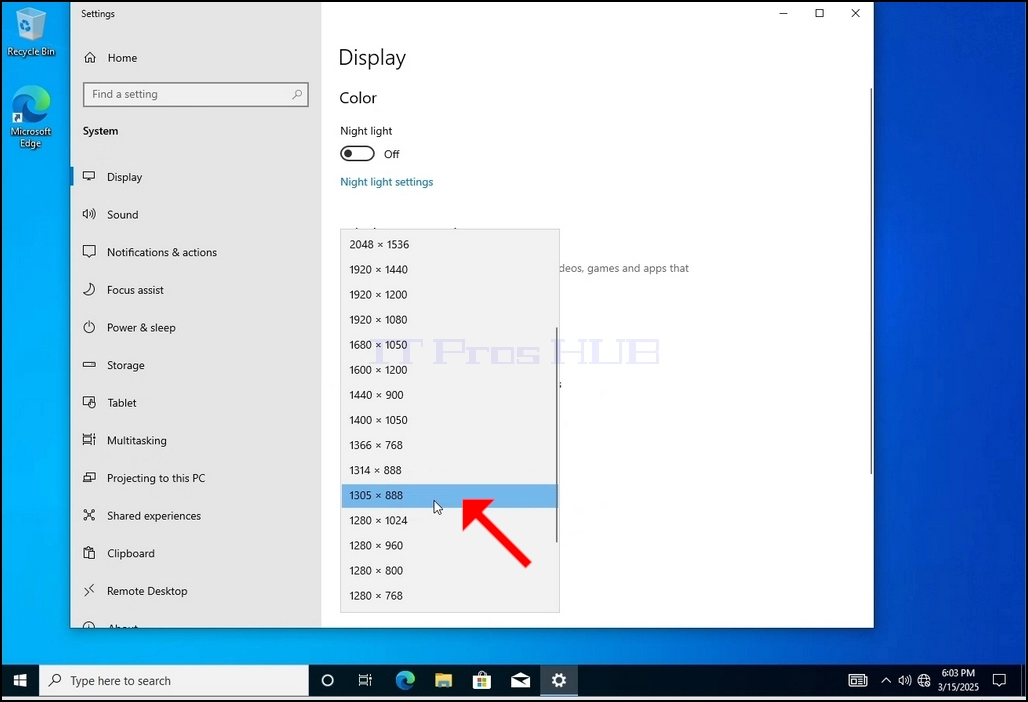
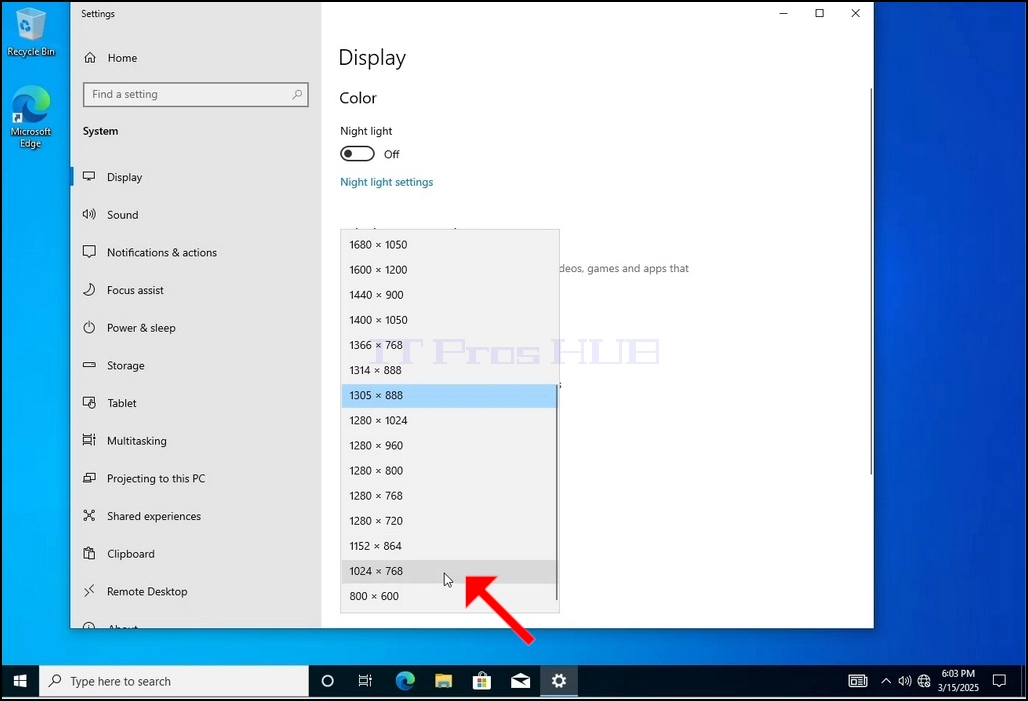
5. বিভিন্ন রেজোলিউশন বিকল্প থেকে, আপনার প্রয়োজন অনুসারে সবচেয়ে উপযুক্ত একটি বেছে নিন (এই উদাহরণে নির্বাচিতটি হল 1024x768)
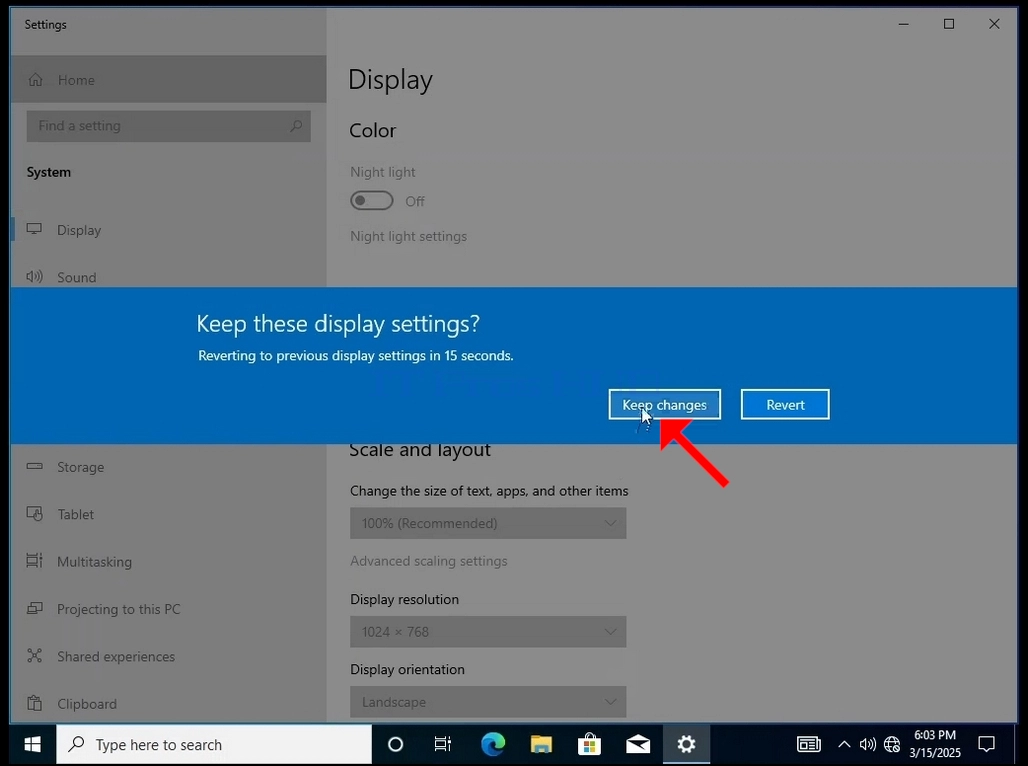
6. নতুন রেজোলিউশন সেটিং বেছে নেওয়ার পরে, উইন্ডোজ আপনাকে জিজ্ঞাসা করবে আপনি পরিবর্তনগুলি রাখতে চান নাকি সেগুলি ফিরিয়ে আনতে চান। যদি নির্দিষ্ট সময়ের মধ্যে কোনও বিকল্প বেছে না নেওয়া হয়, তাহলে উইন্ডোজ পূর্বের কনফিগার করা রেজোলিউশনে ফিরে যাবে। এটি করা হয় যদি মনিটর নির্বাচিত রেজোলিউশন সমর্থন না করে এবং ব্যবহারকারী নতুন নির্বাচিত রেজোলিউশনটি ম্যানুয়ালি ফিরিয়ে আনার জন্য ভিডিও আউটপুট দেখতে বা বর্তমানে দেখতে না পারে।
যদি নতুন নির্বাচিত রেজোলিউশনটি মনিটরের সাথে সামঞ্জস্যপূর্ণ হয়, তাহলে পরিবর্তনগুলি রাখুন নির্বাচন করুন এবং এটিতে ক্লিক করুন।