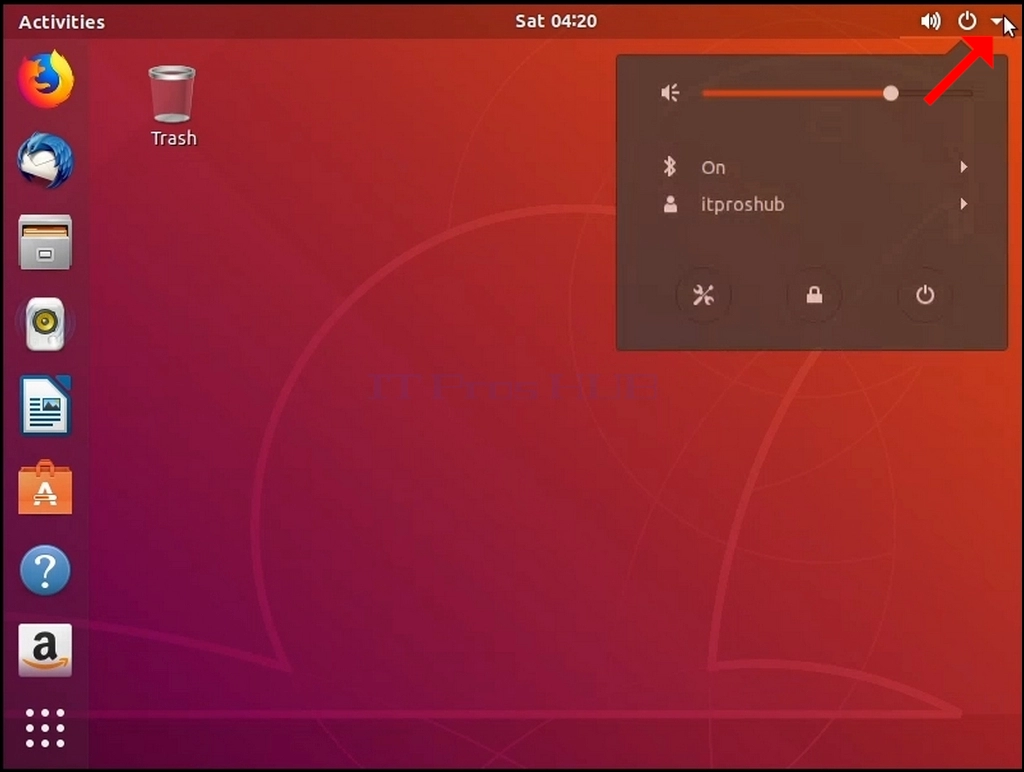
1. Cerca la icona On/Off a la cantonada superior dreta de la pantalla. Feu- hi clic i espereu que aparegui un petit menú lateral.
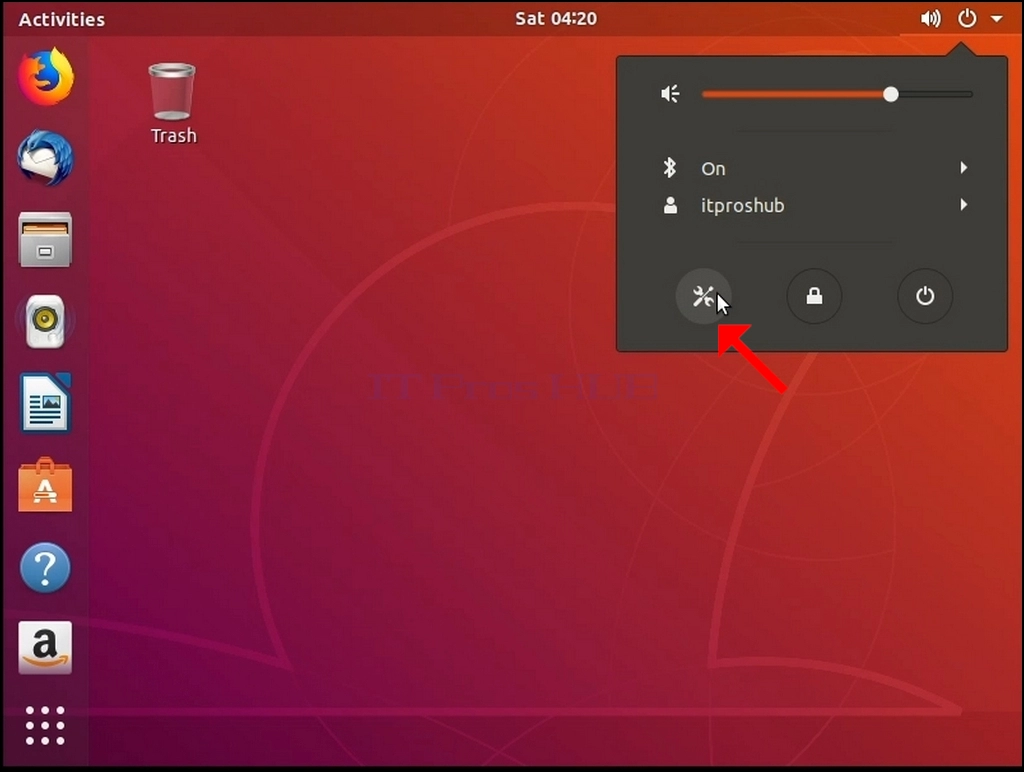
2. En el petit menú lateral, busqueu una icona d' eines i cliqueu- hi.
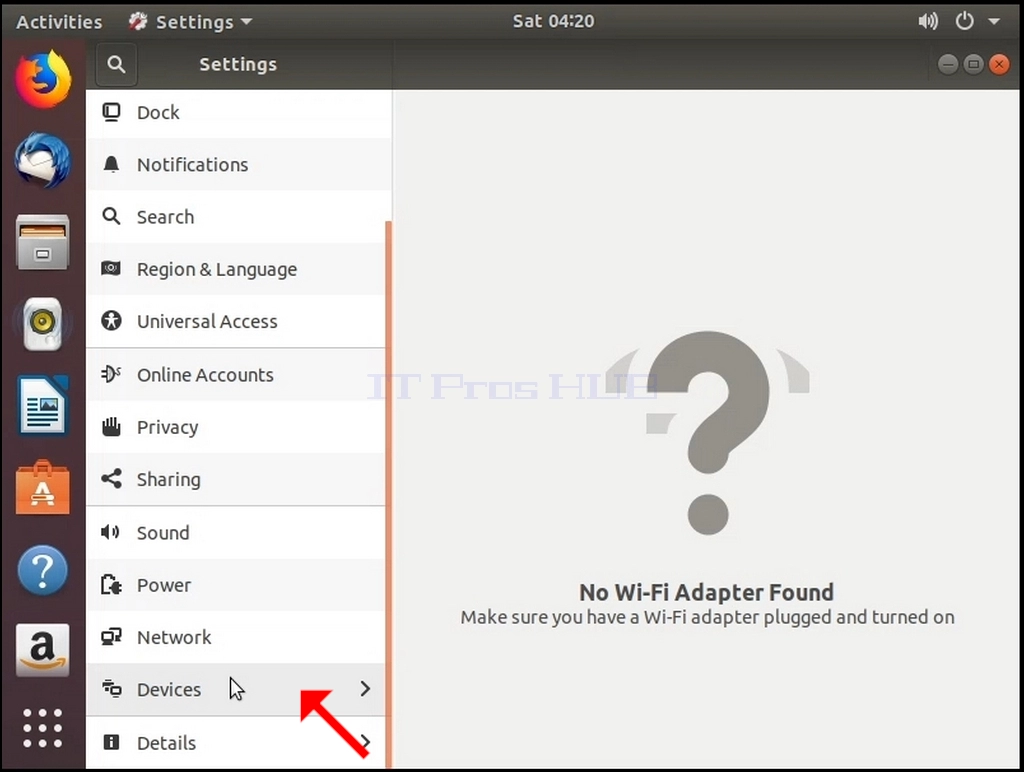
3. En la finestra Arranjament d' obertura de nou, busqueu dispositius i cliqueu- hi, llavors cliqueu Mostra
4. Sota les pantalles, a la part dreta de la finestra, busqueu Resolució
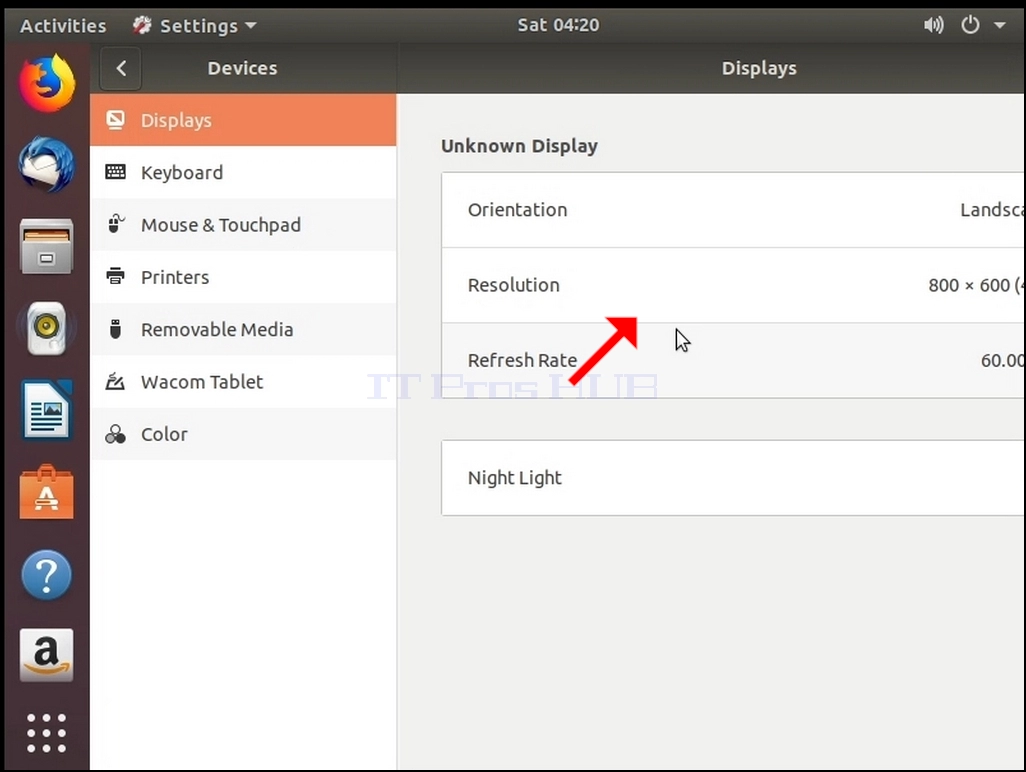
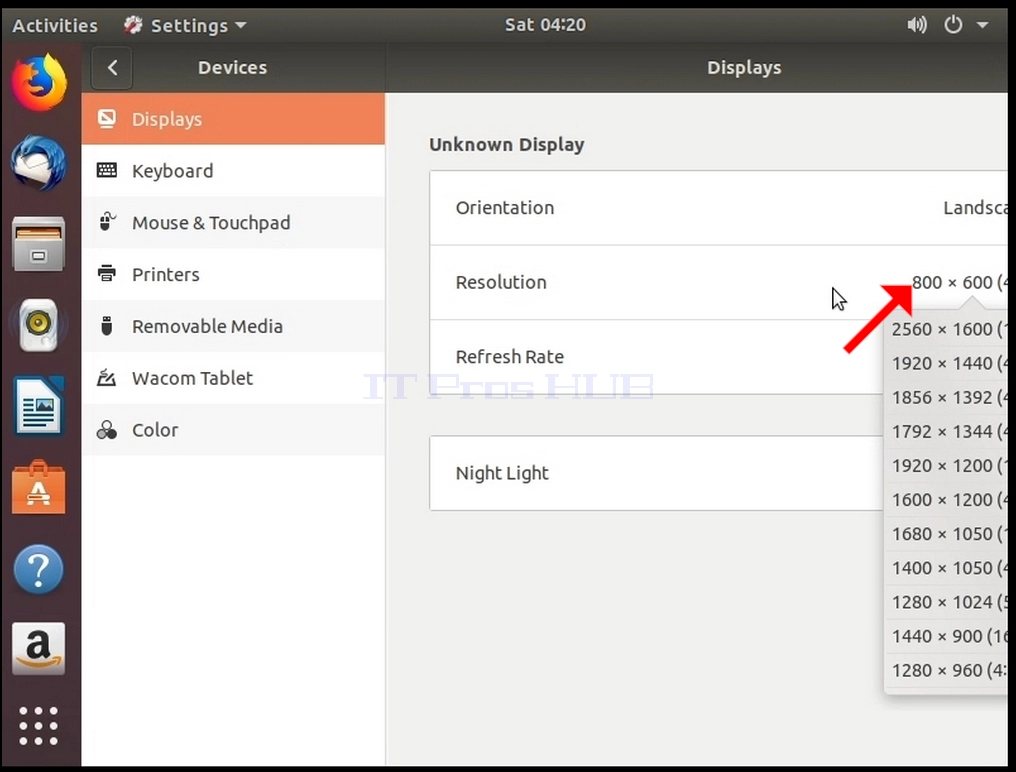
5. Feu clic sobre l' arranjament de resolució actual per expandir el menú desplegable i veure les resolucions disponibles per triar.
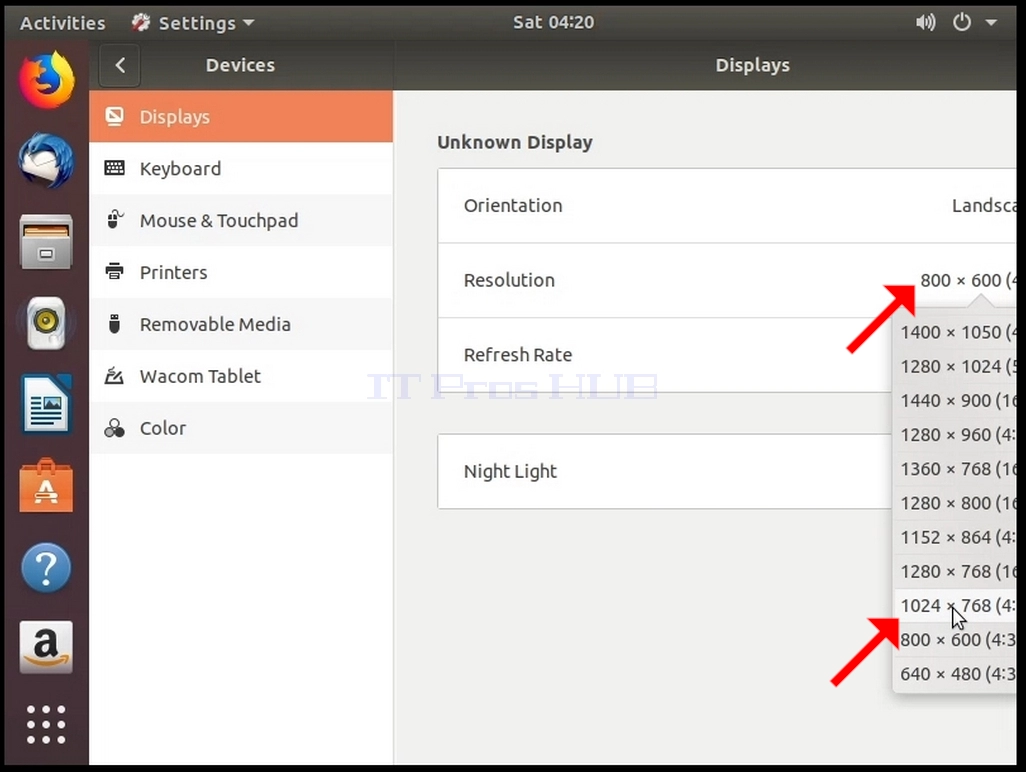
6. Des de les diverses opcions de resolució, escolliu la millor opció que voleu fent clic esquerra sobre ell (en aquest exemple l' heu escollit és 1024x768)
7. Cliqueu Aplica
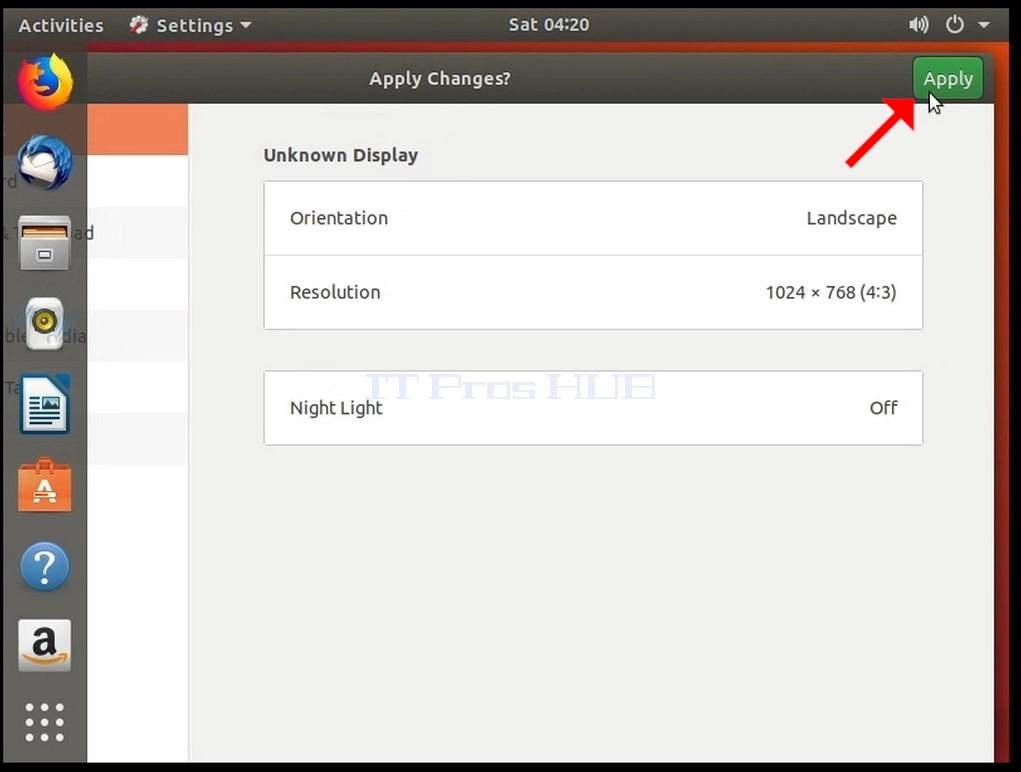
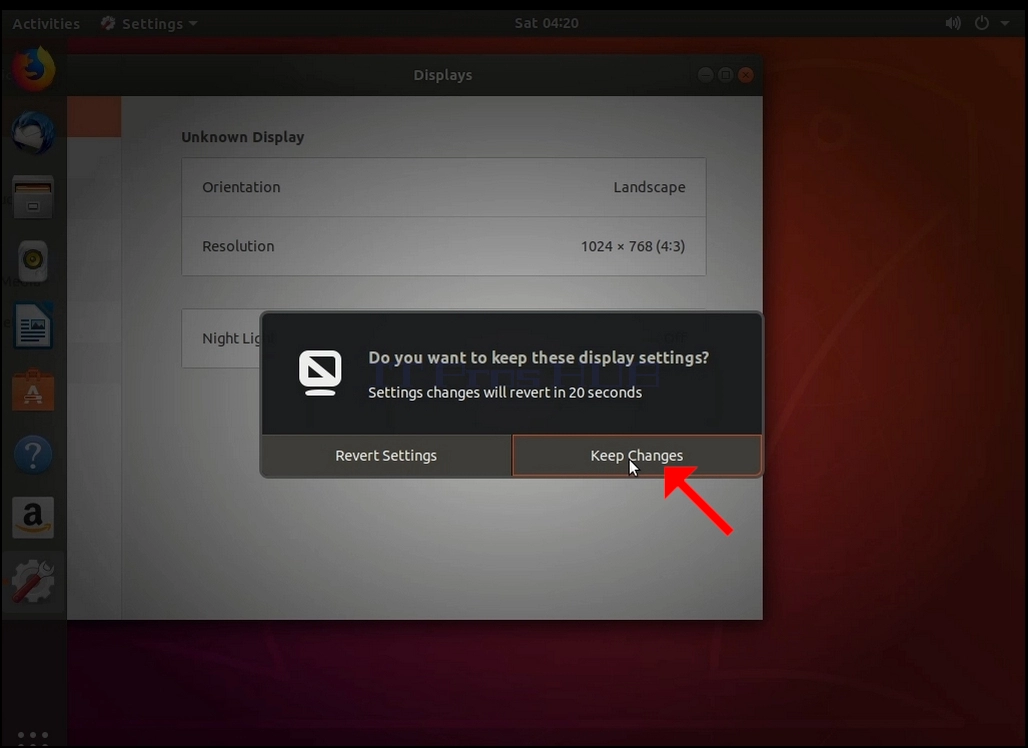
8 després d' escollir l' opció de resolució nova, l'Ubuntu us preguntarà si voleu mantenir els canvis o desfer- los. Si no s' ha seleccionat una opció dins d' un nombre assignat de segons, l'Ubuntu tornarà a la resolució configurada prèviament. Això es fa en cas que el monitor no admet la resolució seleccionada, i l' usuari no pot veure o veure la sortida actual del vídeo per revertir manualment la resolució nova seleccionada.
Si la resolució nova seleccionada és compatible amb el monitor, escolliu Conserva els canvis i feu- hi clic.