



- Detalls
- Escrit per: IT Pro
- Categoria: How to Articles
- Visites: 6840
1. Aneu a l'escriptori de Windows

2. Feu clic al botó Inici


3. Un cop obert el menú Inici, escriviu “bitlocker” i espereu fins que trobi la icona del Tauler de control de Bitlocker. Un cop el trobi, feu-hi clic i espereu que s'obri la finestra Xifratge de la unitat Bitlocker.

4. Un cop obert el Xifratge d'unitat Bitlocker, busqueu la frase Activa Bitlocker, feu-hi clic i espereu que aparegui l'assistent Xifratge d'unitat Bitlocker.
a. Un cop aparegui l'assistent, verificarà automàticament si l'ordinador compleix els requisits del sistema necessaris per xifrar les dades amb Bitlocker.
b. Tot i que diu que triga uns minuts, en la majoria dels casos triga fins a 30 segons en una configuració d'ordinador moderna.


5. Un cop finalitzada la fase de verificació i l'assistent trobi que l'ordinador és compatible amb Bitlocker, us preguntarà com voleu desar la vostra clau de recuperació de Bitlocker
a. Compte de Microsoft – el desa al vostre compte de Microsoft
b. Desa en un fitxer – desa la clau de recuperació en un fitxer de text.
c. Imprimeix la clau de recuperació – imprimeix la clau de recuperació de Bitlocker, fins i tot en una impressora virtual.
6. En aquest article escollirem l'última opció, que és Imprimeix la clau de recuperació i la desarem localment.
a. Tingueu en compte que Bitlocker no permet desar un fitxer de clau de recuperació a la mateixa unitat que està a punt de ser xifrada.
b. Tanmateix, permet imprimir aquesta clau de recuperació a un fitxer de la mateixa unitat que està a punt de ser xifrat. Aquest mètode tampoc es recomana, però per aquest article ho farem d'aquesta manera.
c. Nota: no deseu mai el fitxer de codi de recuperació a la mateixa unitat que està a punt de ser xifrat. Si per alguna raó aquesta unitat es bloqueja, el fitxer de la clau de recuperació també es bloquejarà.

7. Un cop seleccionada aquesta opció, l'assistent preguntarà quina impressora s'ha d'utilitzar per imprimir la clau de recuperació de Bitlocker. En aquest article, com s'ha esmentat a la fase 6, escollirem la impressora Microsoft Print to PDF, que imprimirà la clau de recuperació en un fitxer PDF.
- Detalls
- Escrit per: IT Pro
- Categoria: How to Articles
- Visites: 5288
1. Aneu a l'escriptori de Windows
2. Feu clic a Inici
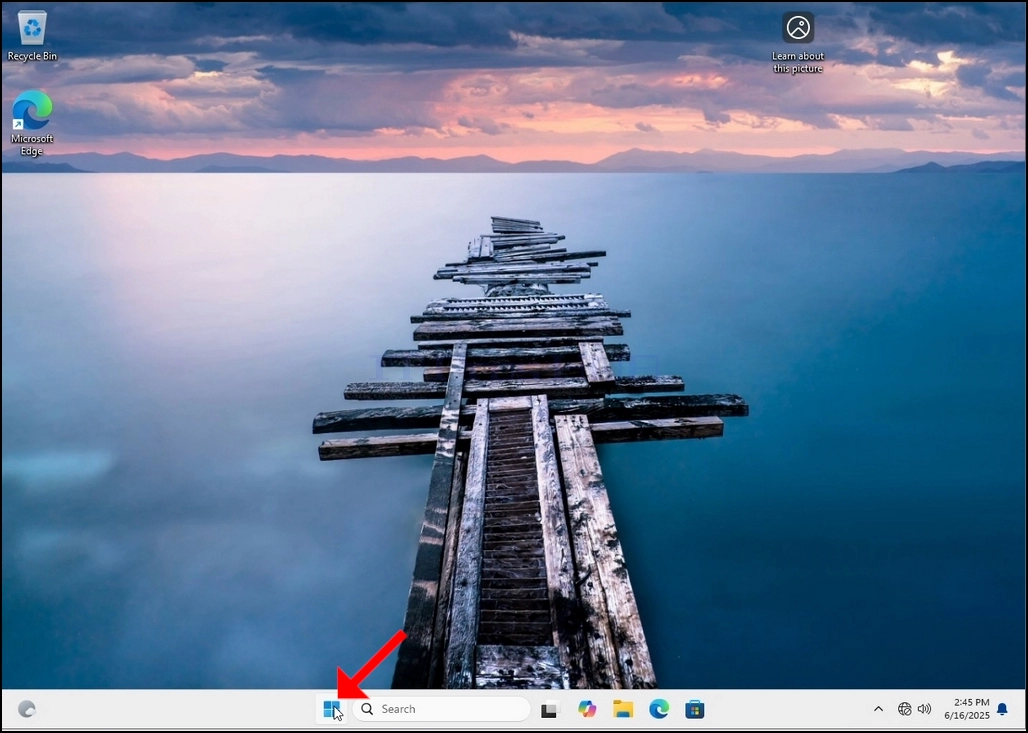
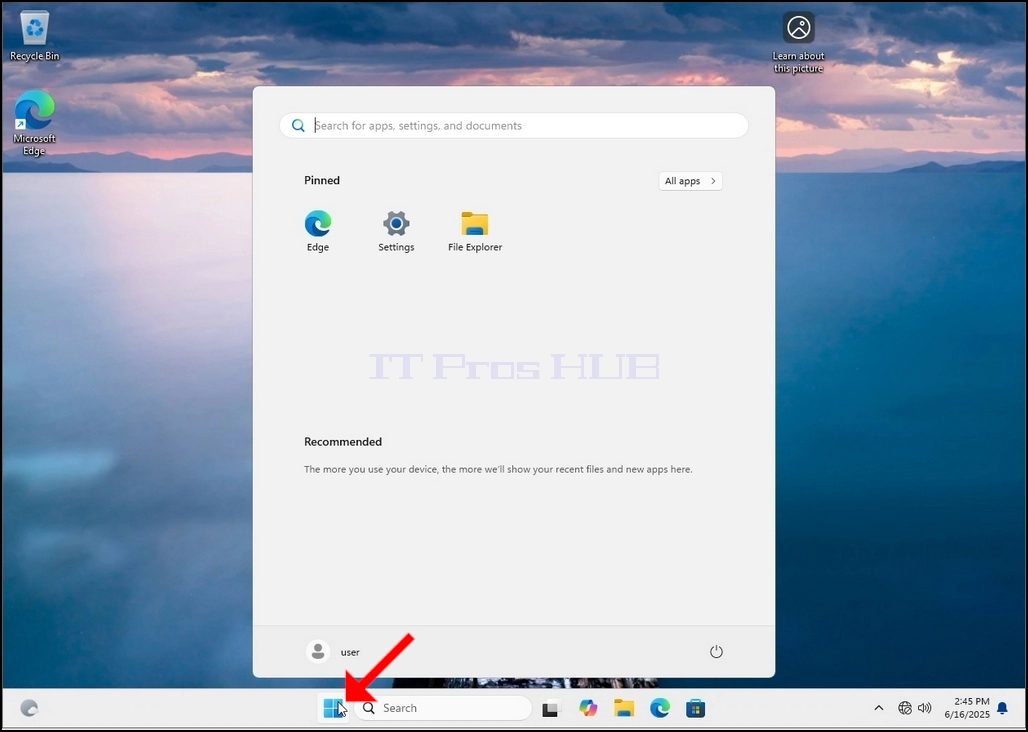
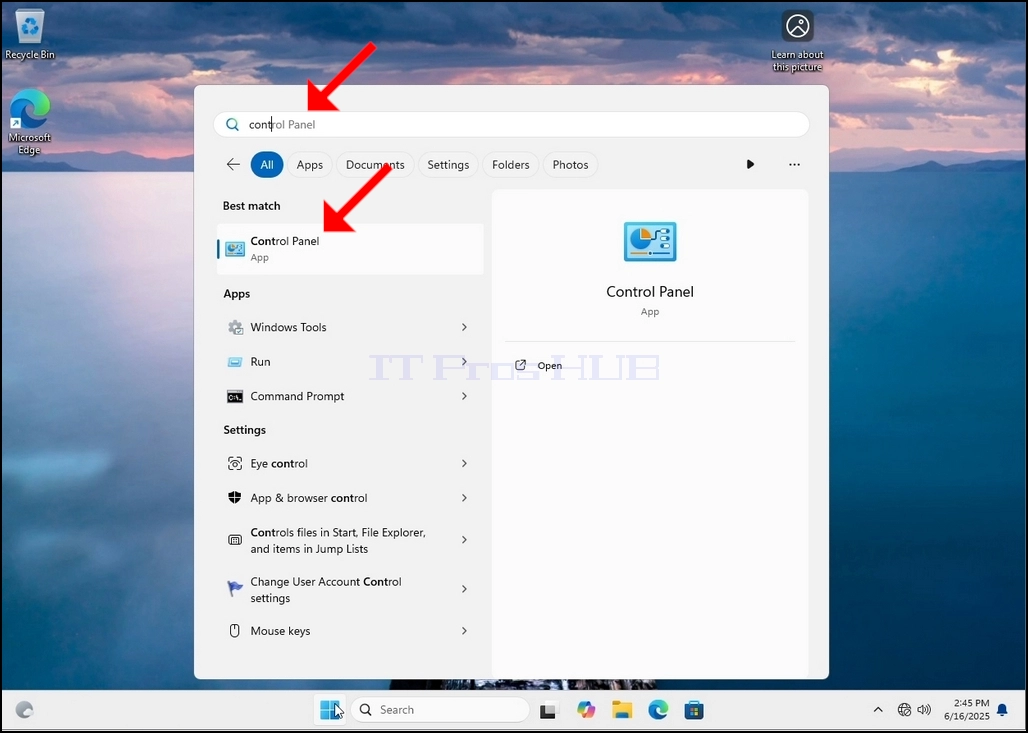
3. Després que s'obri el menú Inici, escriviu "tauler de control" i espereu que el menú Inici trobi la icona del Tauler de control. Tingueu en compte que només cal escriure "cont" i, en la majoria dels casos, el menú Inici encara trobarà la icona del Tauler de control.
Un cop el trobi, feu-hi clic i espereu que aparegui la finestra del Tauler de control.
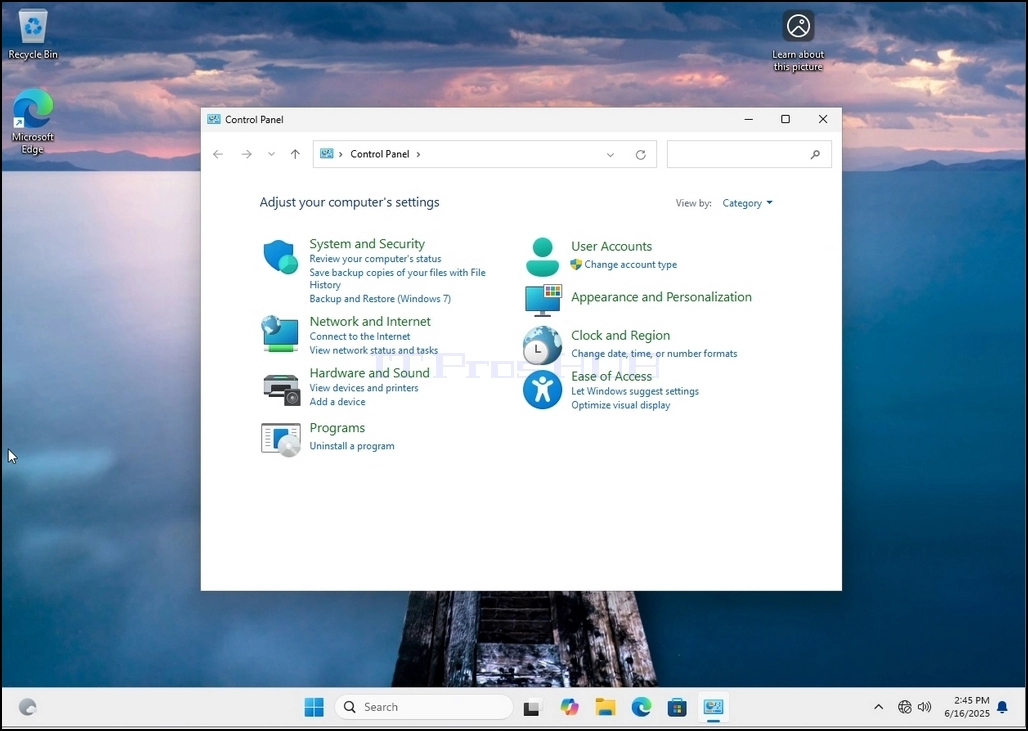
4. Un cop oberta la finestra del Tauler de control, amplieu-la fent clic a la icona d'ampliació que hi ha a la cantonada superior dreta d'aquesta finestra.
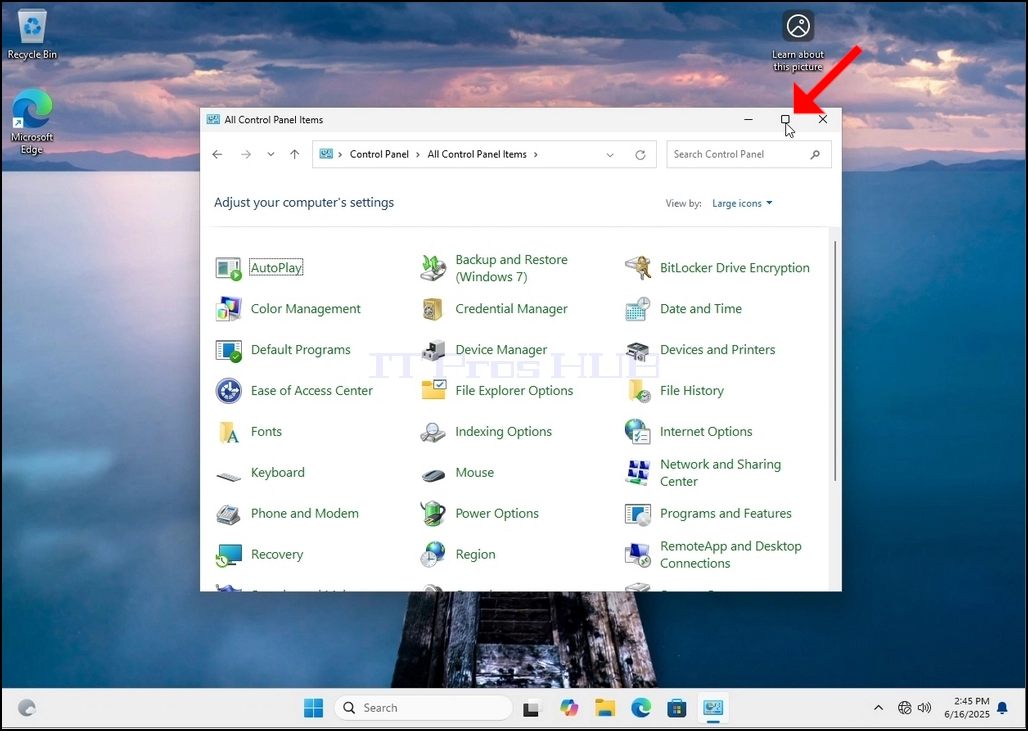
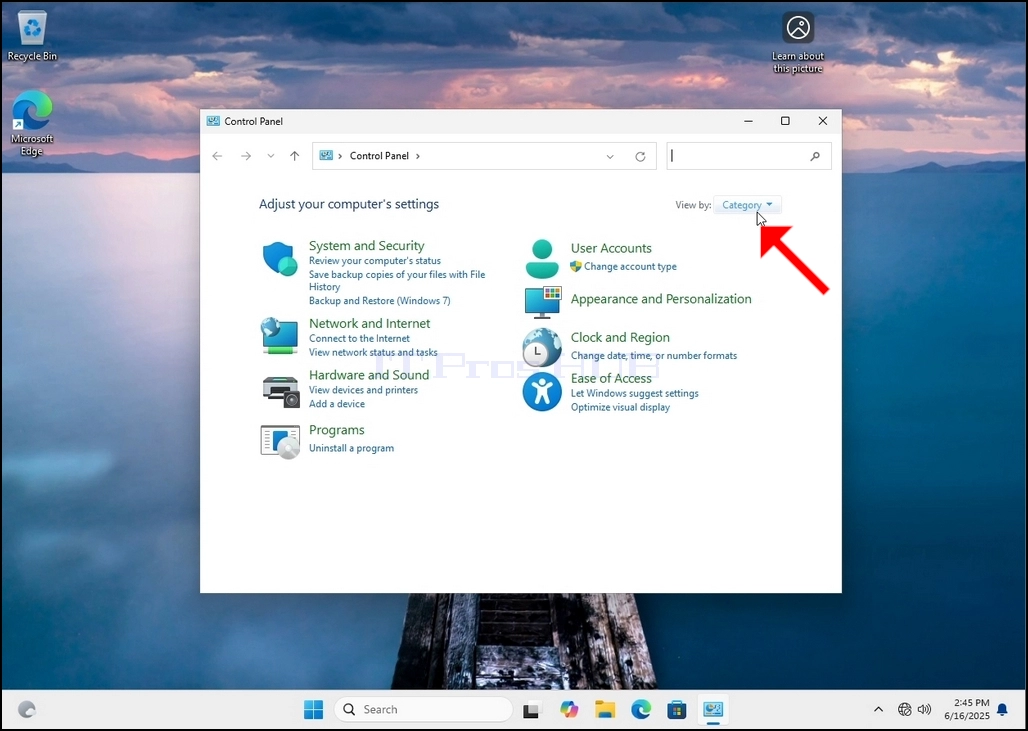
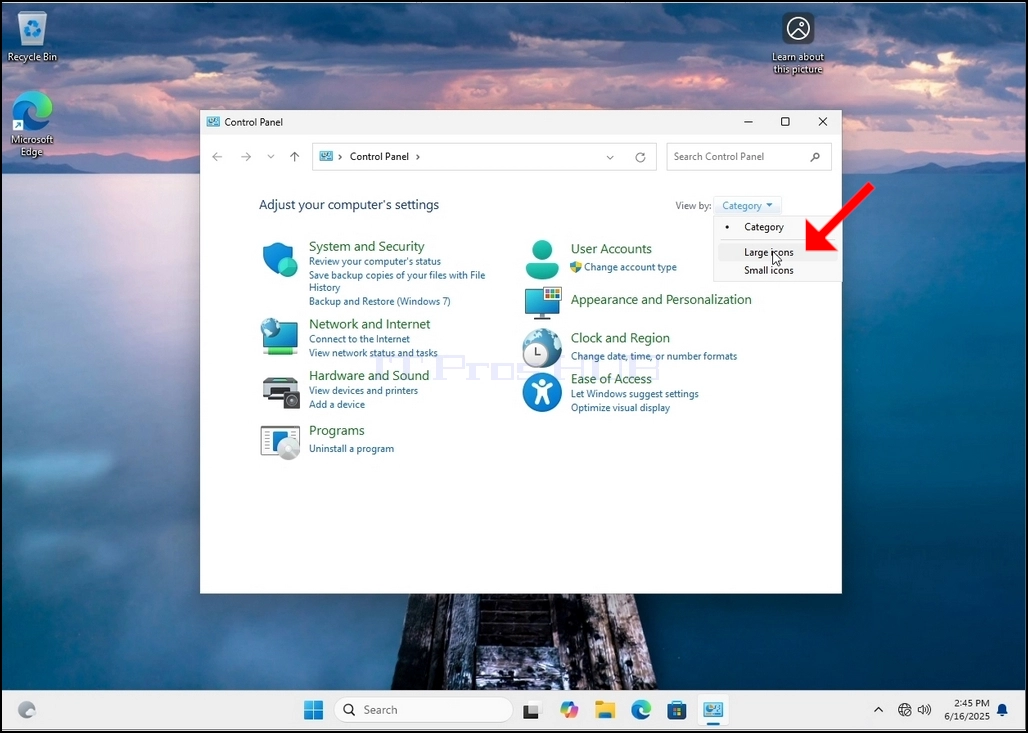
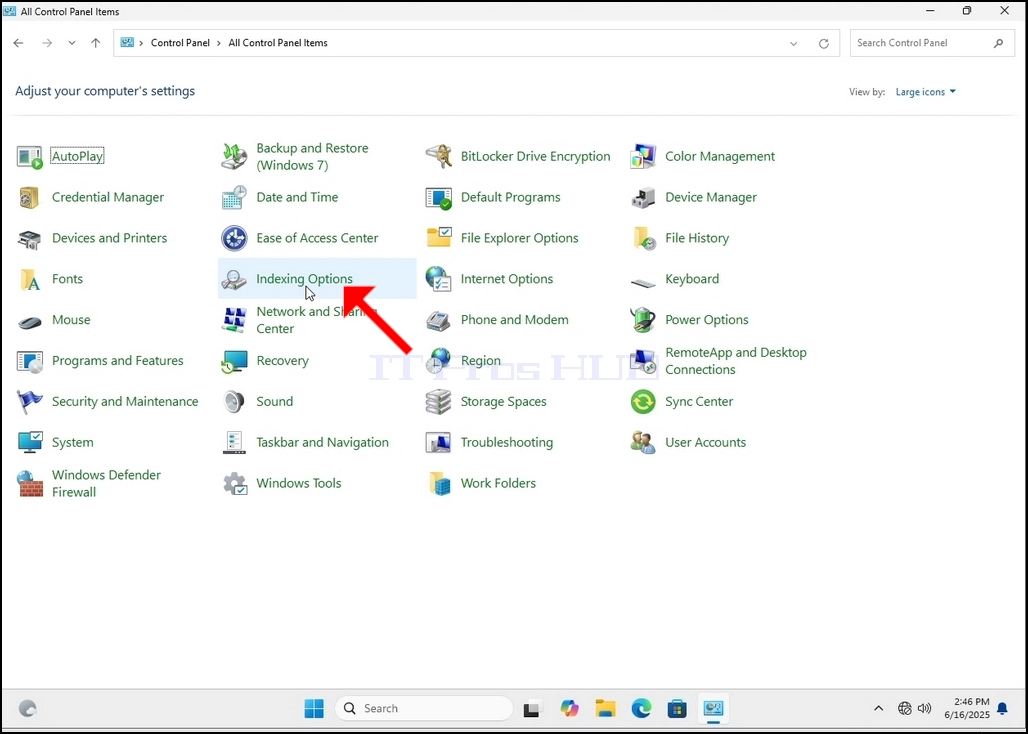
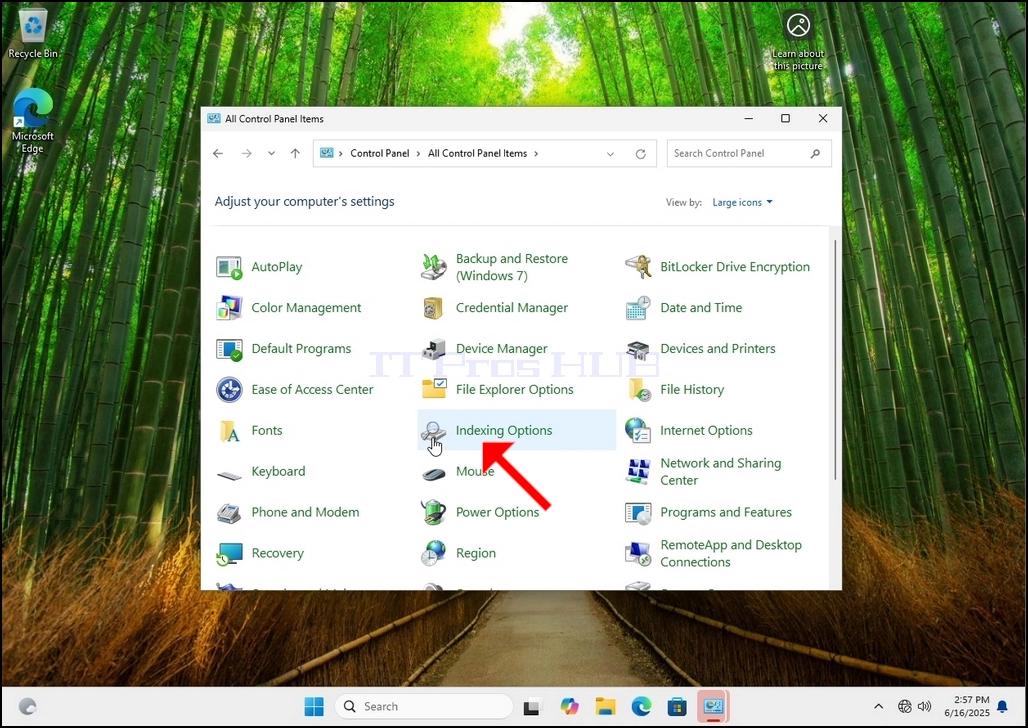
6. Cerqueu la icona Opcions d'indexació i feu-hi clic. Espereu que aparegui la finestra Opcions d'indexació.
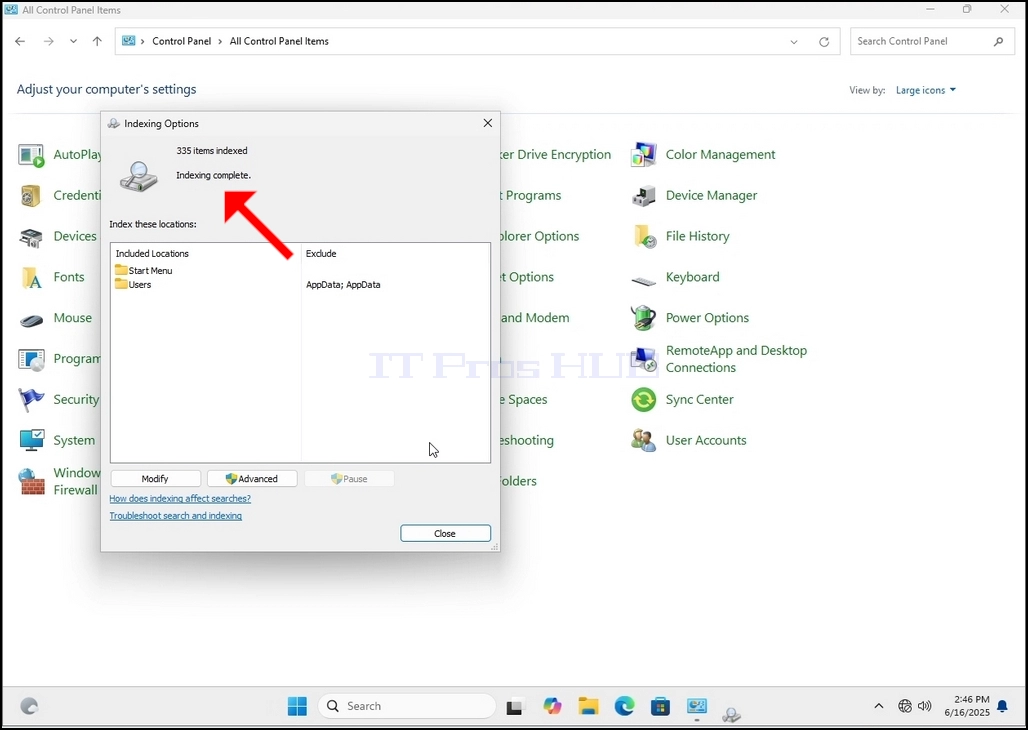
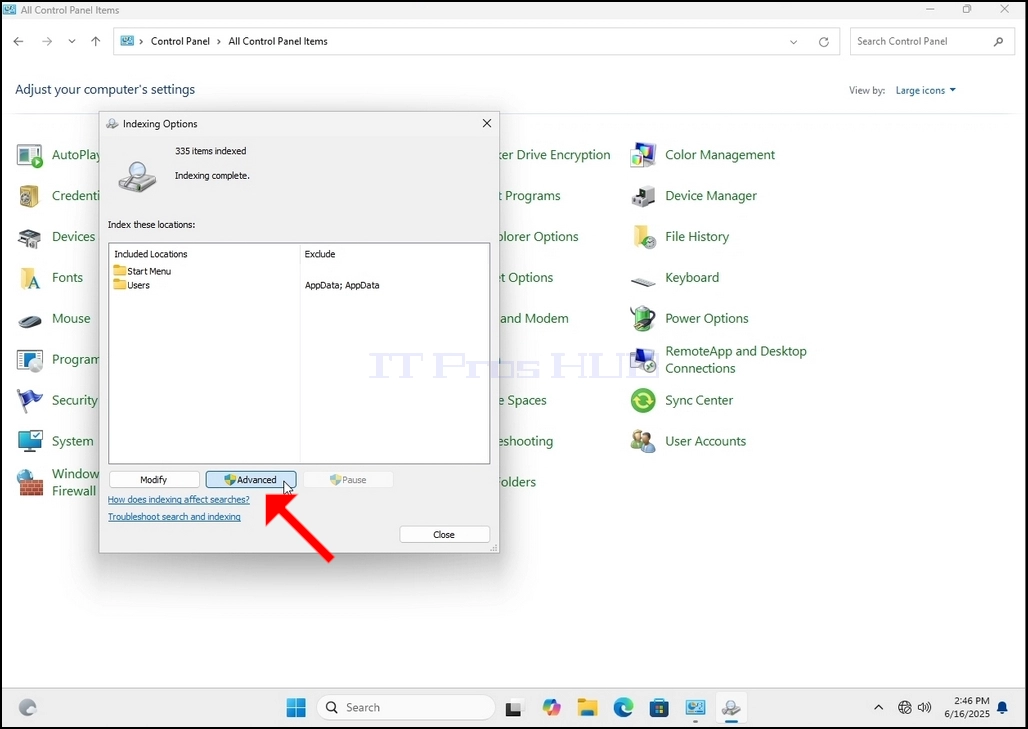
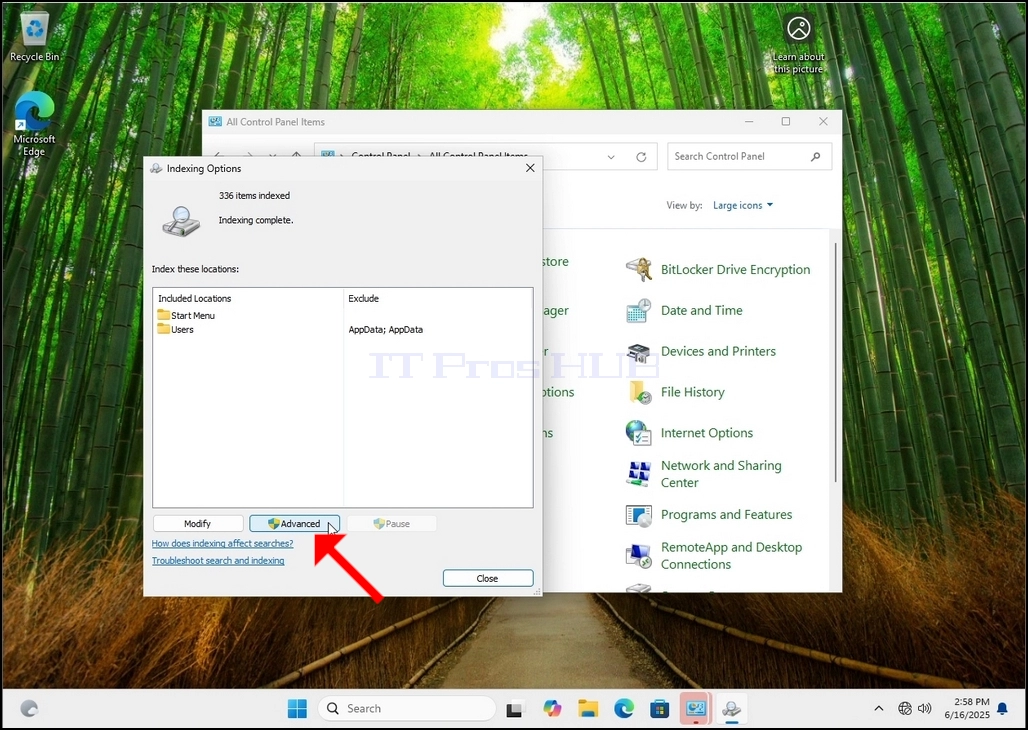
7. Un cop oberta la finestra Opcions d'indexació, feu clic al botó Avançat a la part inferior d'aquesta finestra.
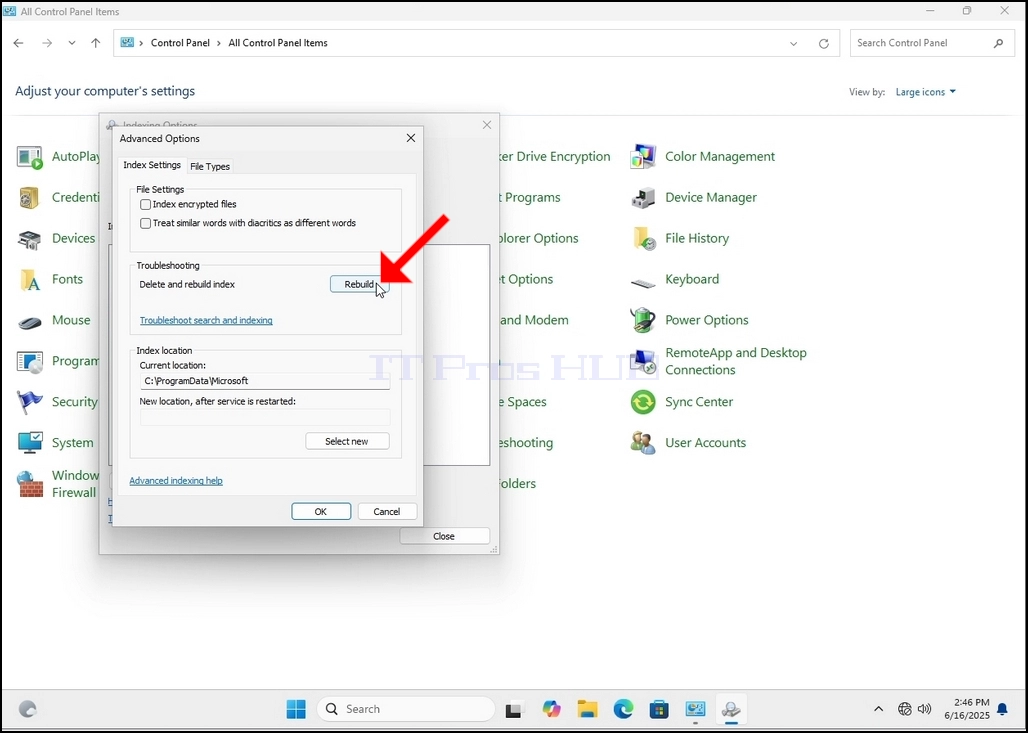
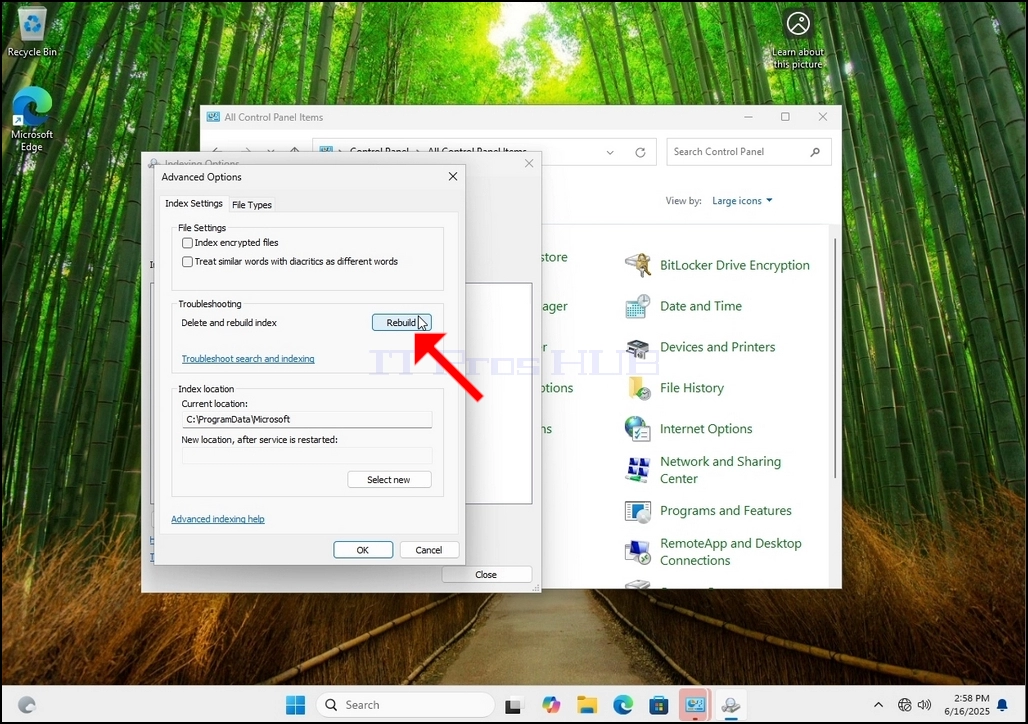
8. A la finestra nova, busqueu el botó Reconstruir i feu-hi clic. A continuació, apareixerà un quadre de confirmació. Feu clic al botó D'acord per començar a reconstruir l'índex.
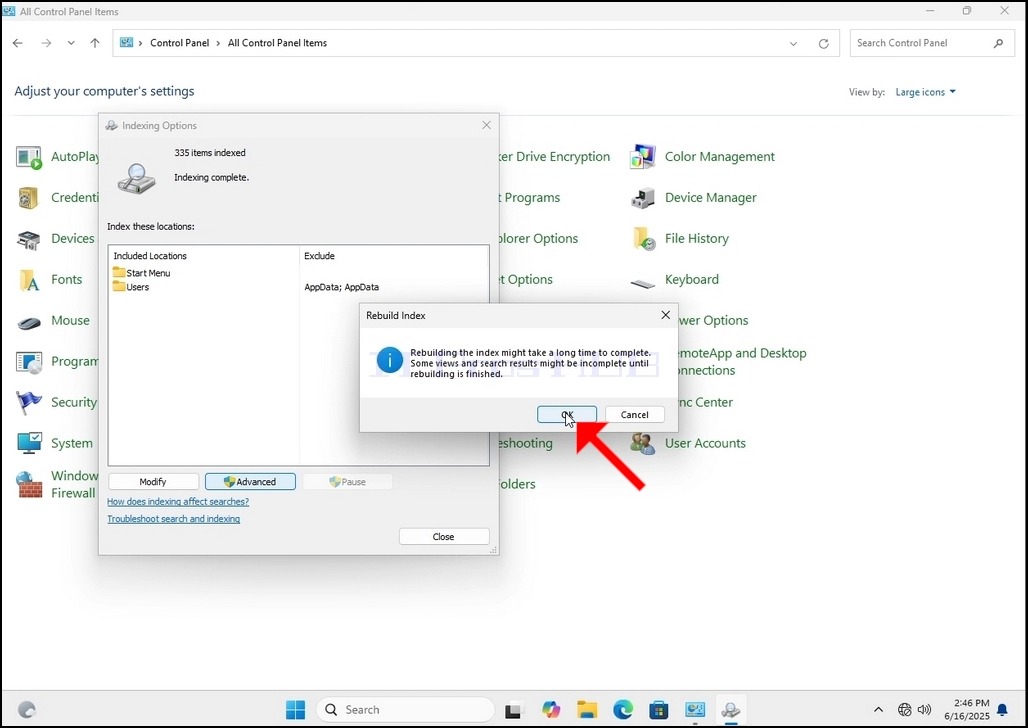
9. Després de fer clic a D'acord al quadre de confirmació, Windows començarà a reconstruir el seu índex. El procés real pot trigar una estona a començar. Espereu pacientment d'uns segons a uns minuts. El mo
- Detalls
- Escrit per: IT Pro
- Categoria: How to Articles
- Visites: 7142
1. Aneu a l'escriptori de Windows
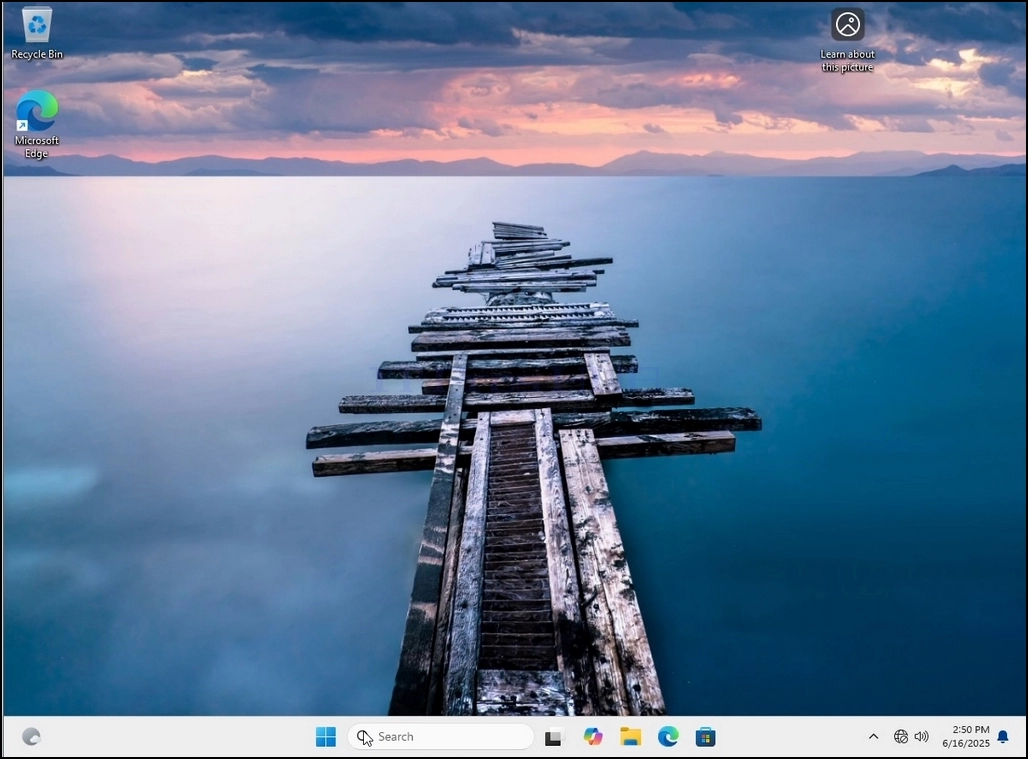
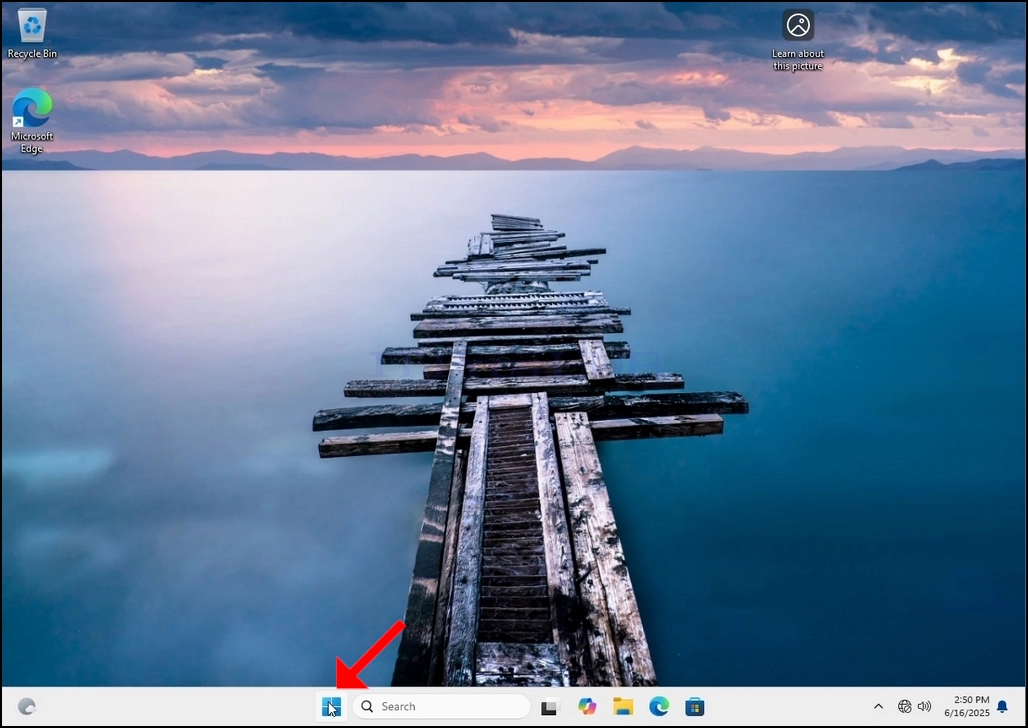
2. Feu clic a Inici
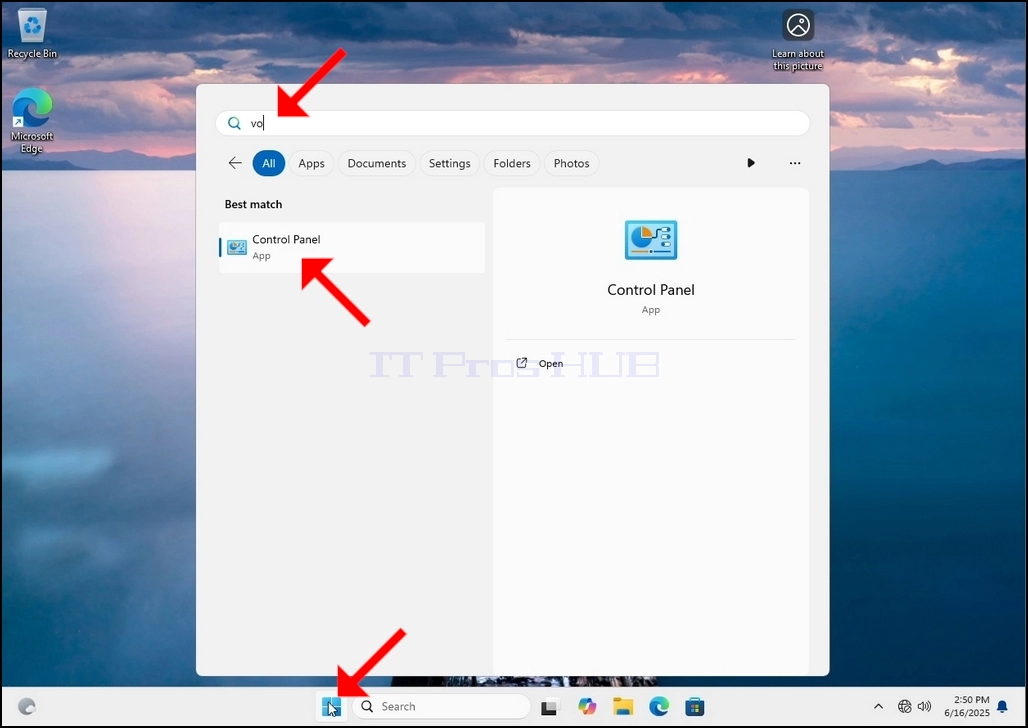
3. Després que s'obri el menú Inici, escriviu "tauler de control" i espereu que el menú Inici trobi la icona del Tauler de control. Tingueu en compte que només cal escriure "cont" i, en la majoria dels casos, el menú Inici encara trobarà la icona del Tauler de control.
Un cop el trobi, feu-hi clic i espereu que aparegui la finestra del Tauler de control.
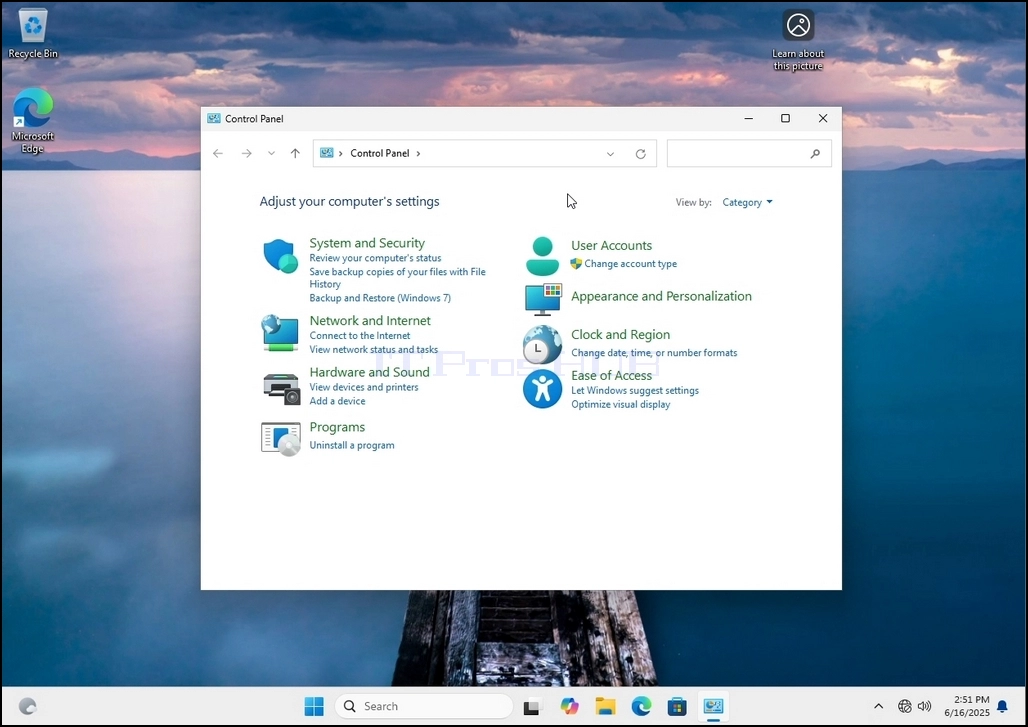
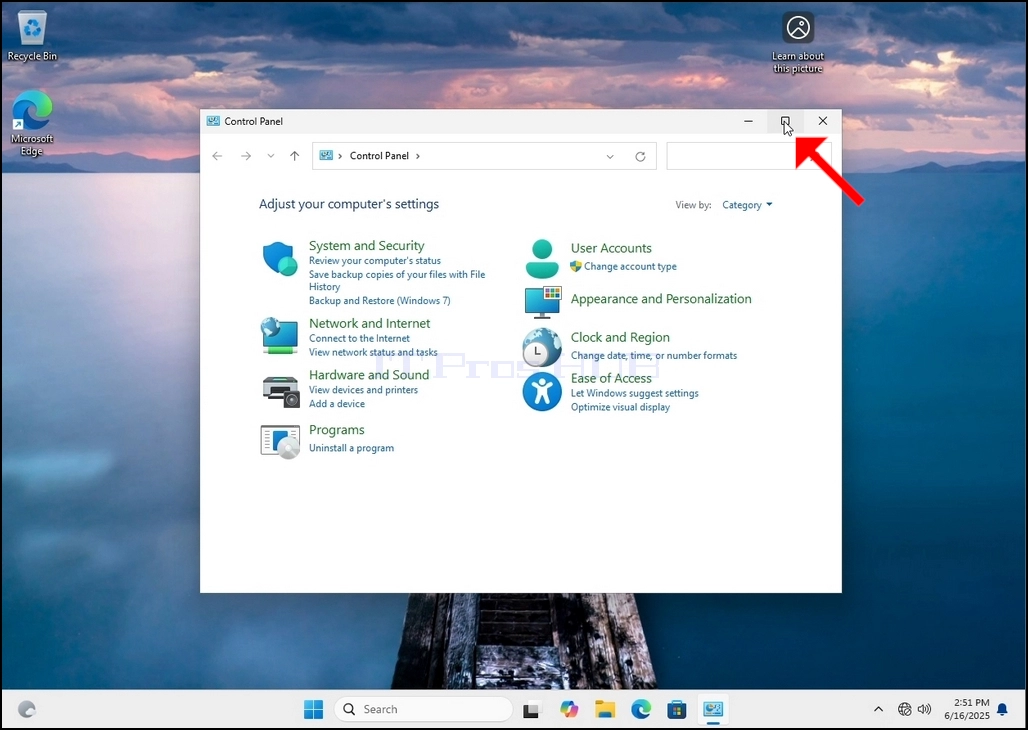
4. Un cop oberta la finestra del Tauler de control, amplieu-la fent clic a la icona d'ampliació que hi ha a la cantonada superior dreta d'aquesta finestra.
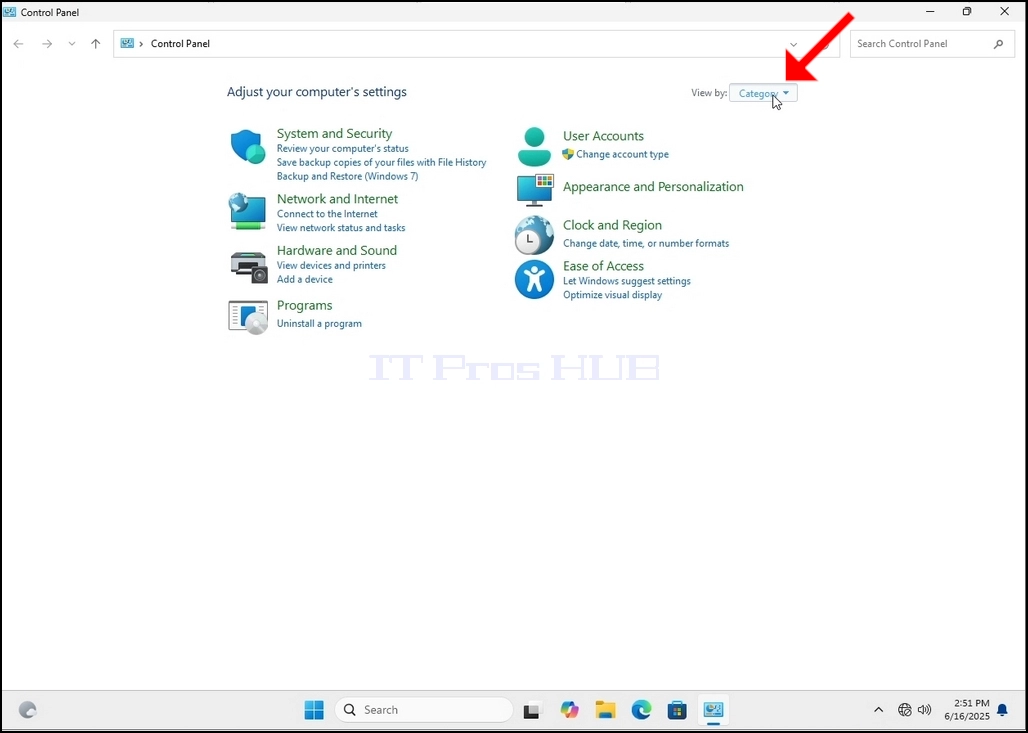
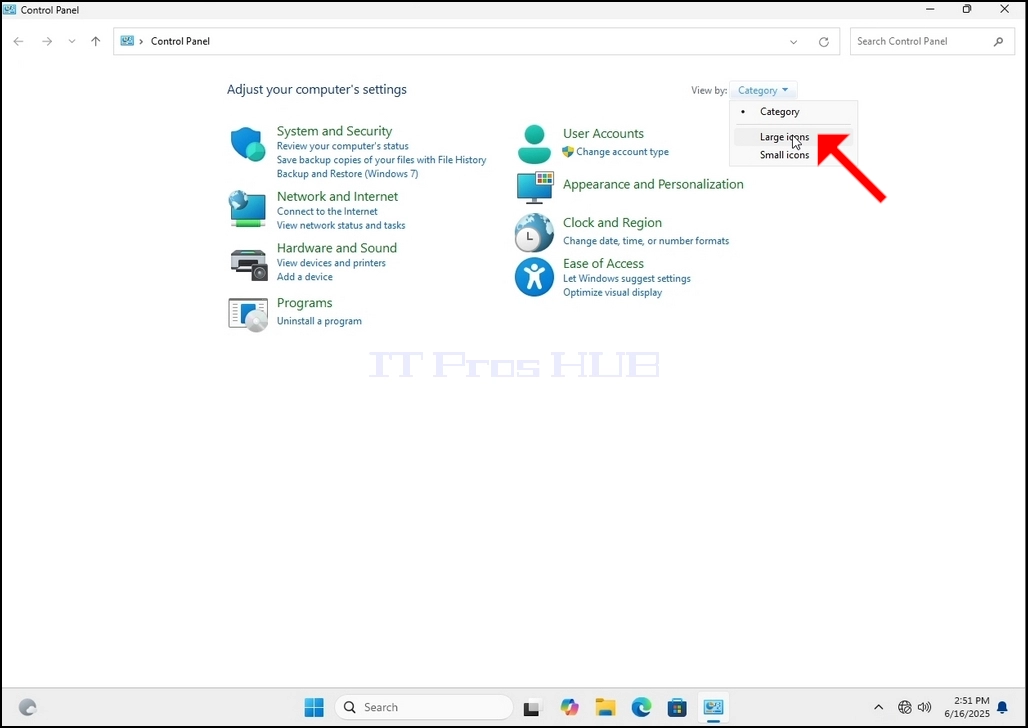
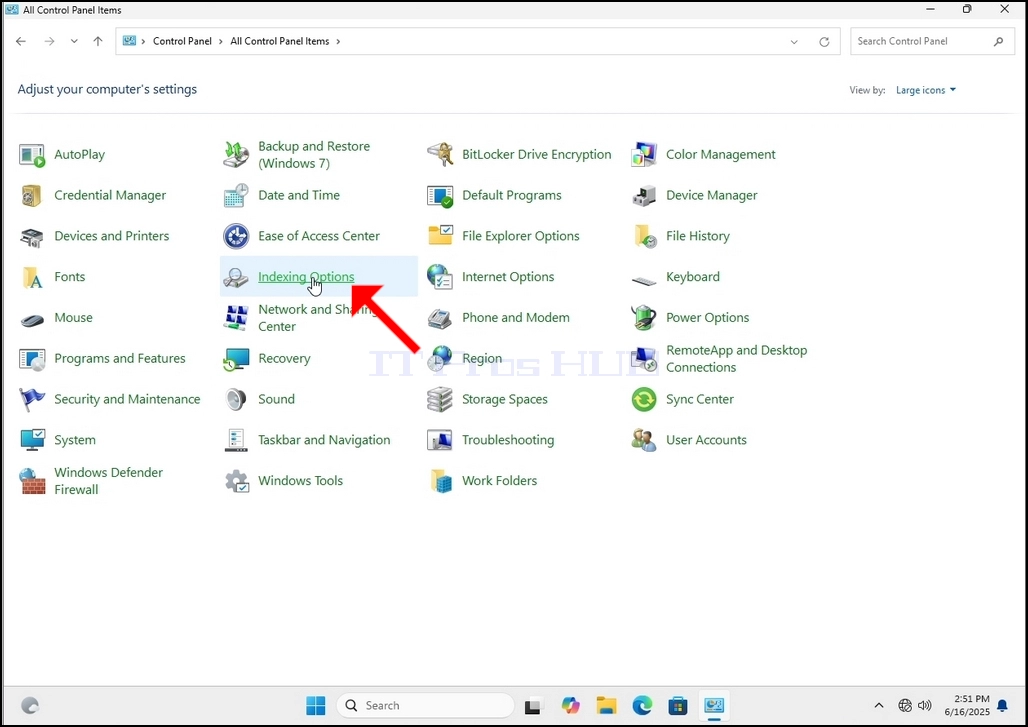
6. Cerqueu la icona Opcions d'indexació i feu-hi clic. Espereu que aparegui la finestra Opcions d'indexació.
7. Un cop oberta la finestra Opcions d'indexació, feu clic al botó Avançat a la part inferior d'aquesta finestra.
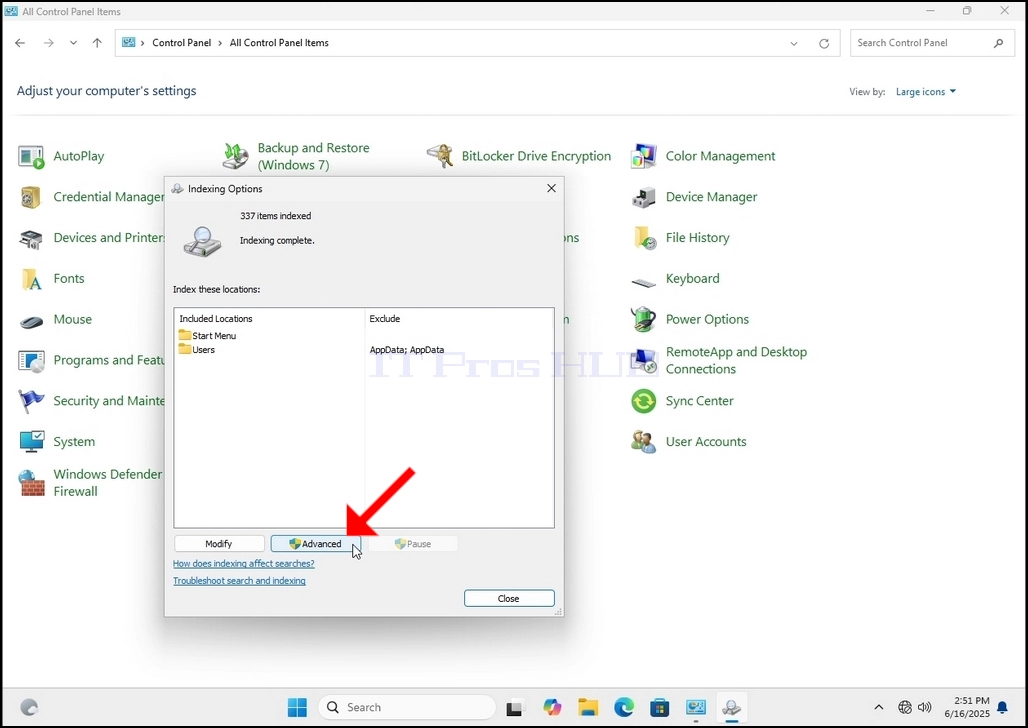
8. A la finestra nova, busqueu el botó Reconstruir i feu-hi clic. A continuació, apareixerà un quadre de confirmació. Feu clic al botó D'acord per començar a reconstruir l'índex.
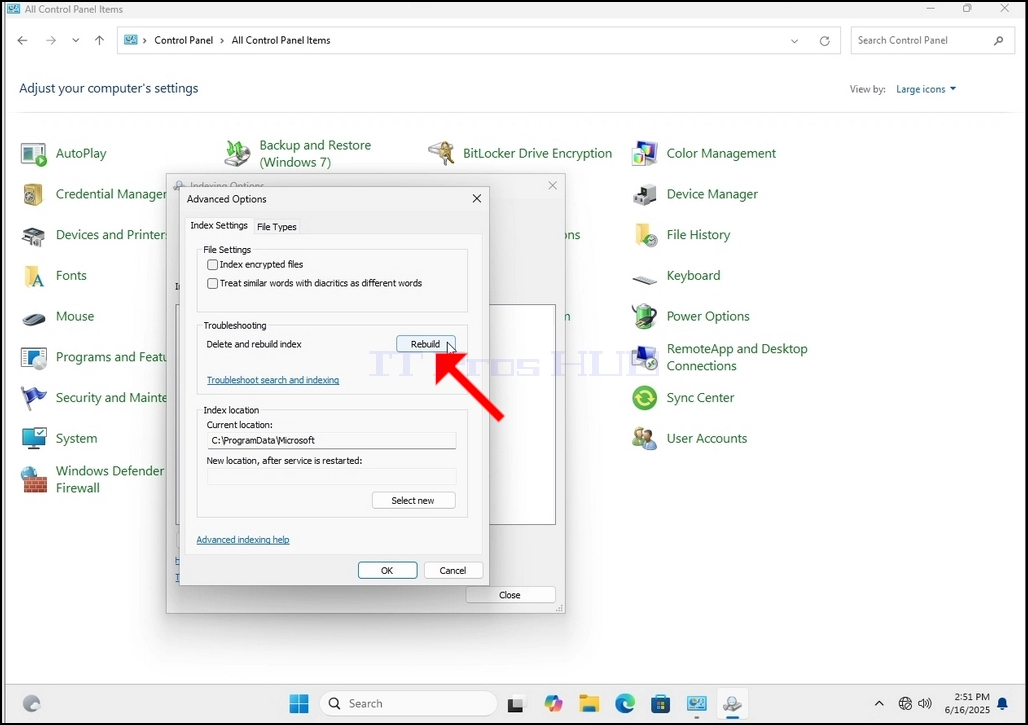
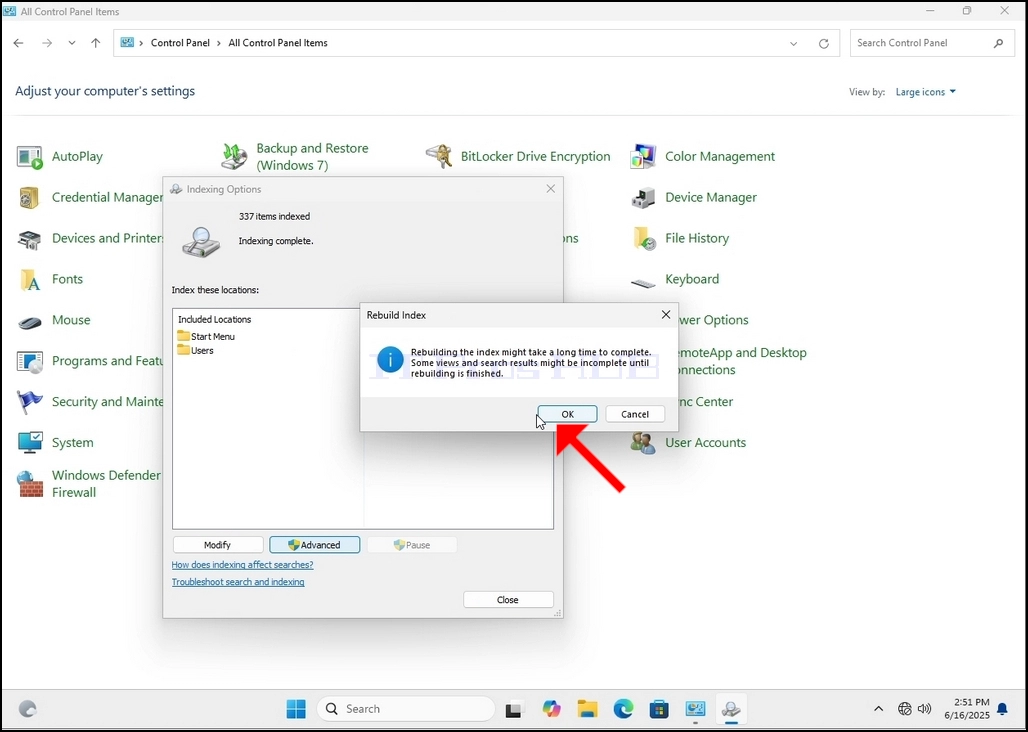
9. Després de fer clic a D'acord al quadre de confirmació, Windows començarà a reconstruir el seu índex. El procés pot trigar una estona a començar. Espereu pacientment d'uns segons a uns minuts. En el moment en què comenci el procés, la frase "Indexació completada" se substituirà per "Indexació en curs. És possible que els resultats de la cerca no estiguin complets durant aquest temps".
A més, el nombre d'elements indexats es restablirà a 0 durant un moment i després començarà a augmentar.
Tingueu en compte que totes les wi
- Detalls
- Escrit per: IT Pro
- Categoria: How to Articles
- Visites: 6777
1. Vés a l' escriptori Windows
2. Cliqueu Inicia
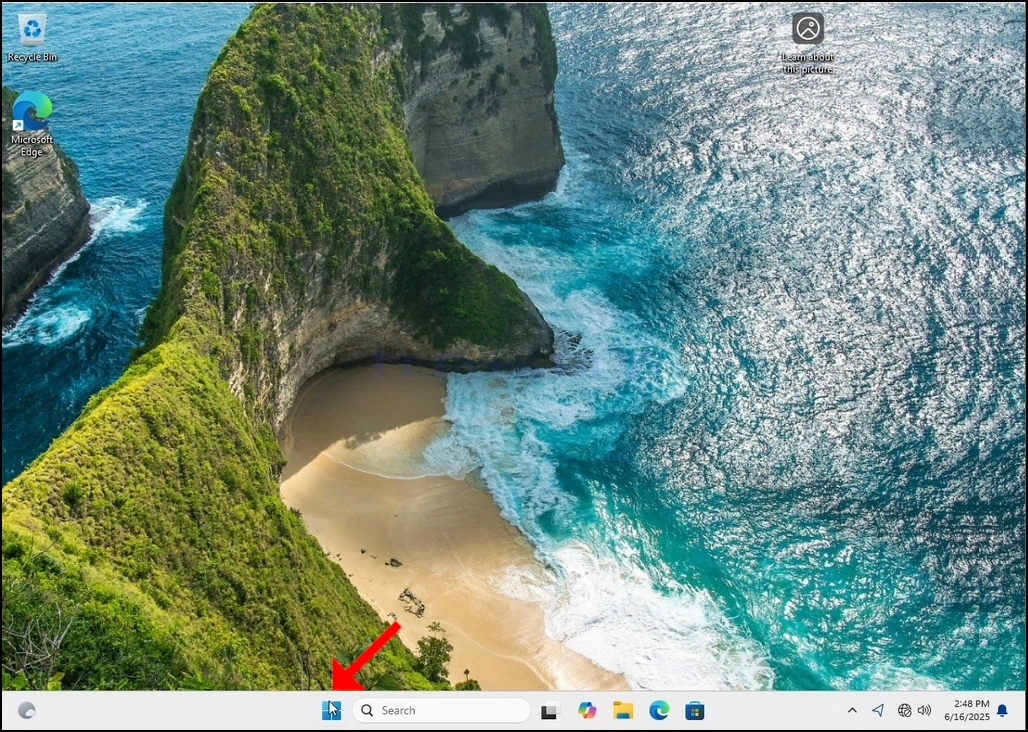
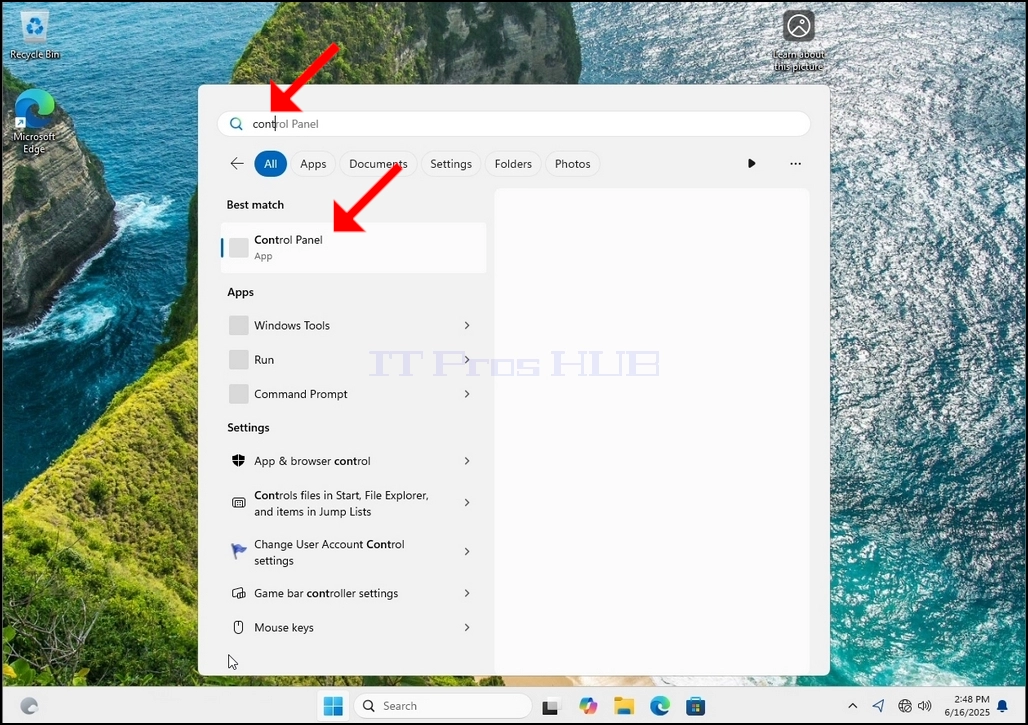
3. Després del menú d' inici s' obre, escriviu " Plafó de control" i espereu que el menú Inici trobi la icona del plafó de control. Si us plau, tingueu present que és possible escriure "cont" i en la majoria de casos el menú Inicia encara trobaria la icona del plafó de control.
Una vegada el trobi, cliqueu- hi i espereu que aparegui la finestra del plafó de control.
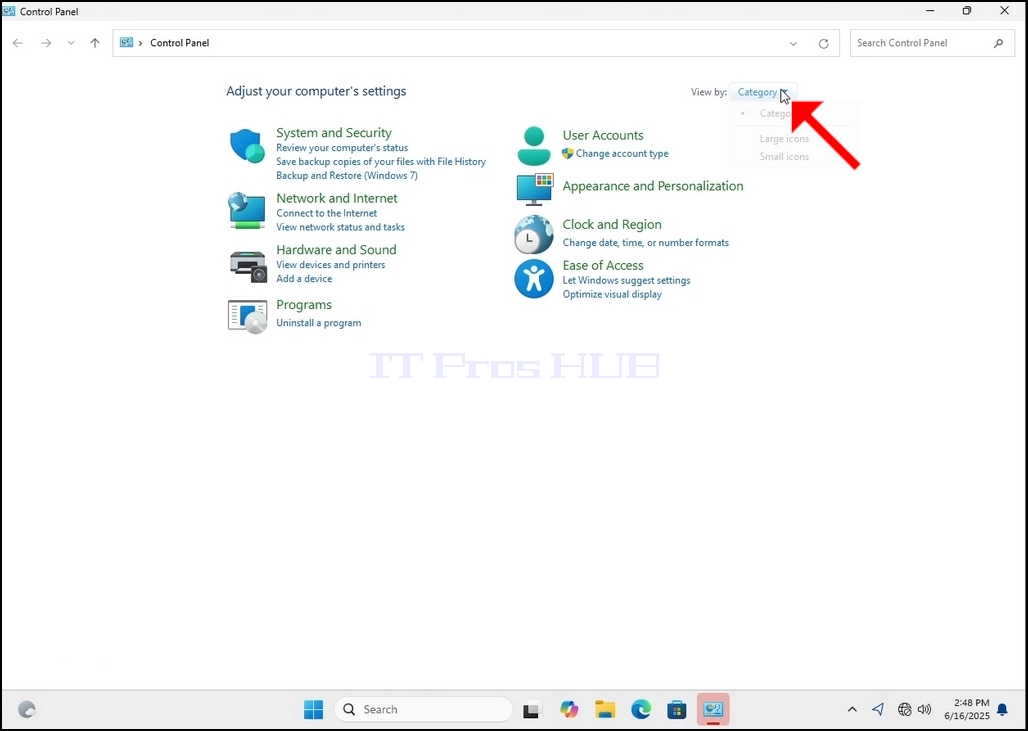
4. Una vegada oberta la finestra del plafó de control, incrementant- la clicant la icona en curs a la cantonada superior dreta d' aquesta finestra.
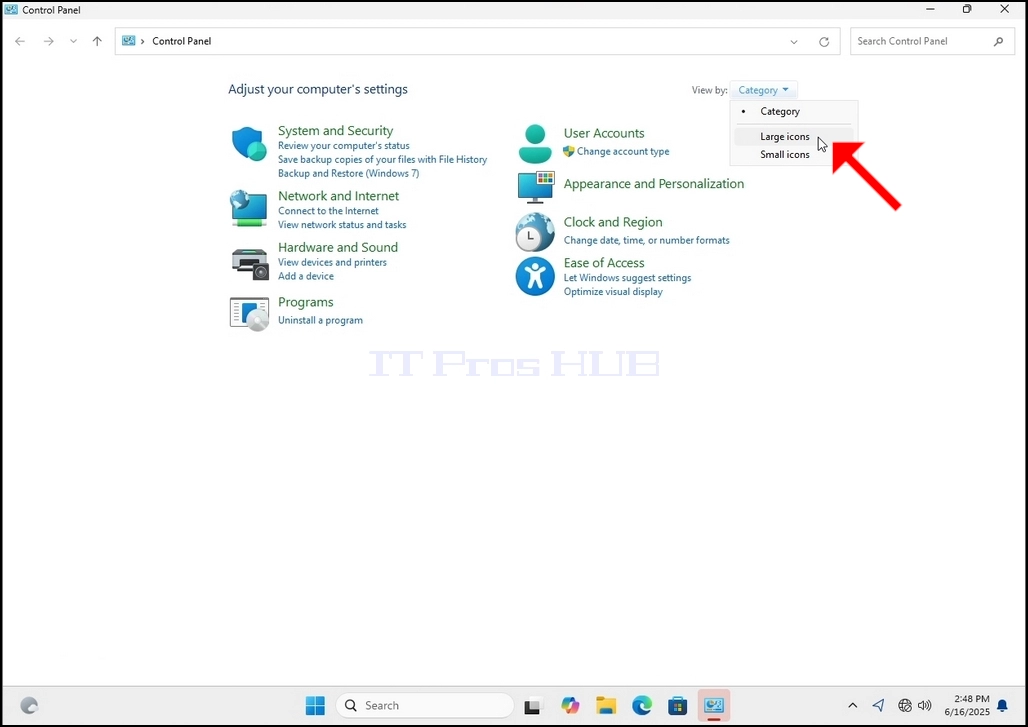
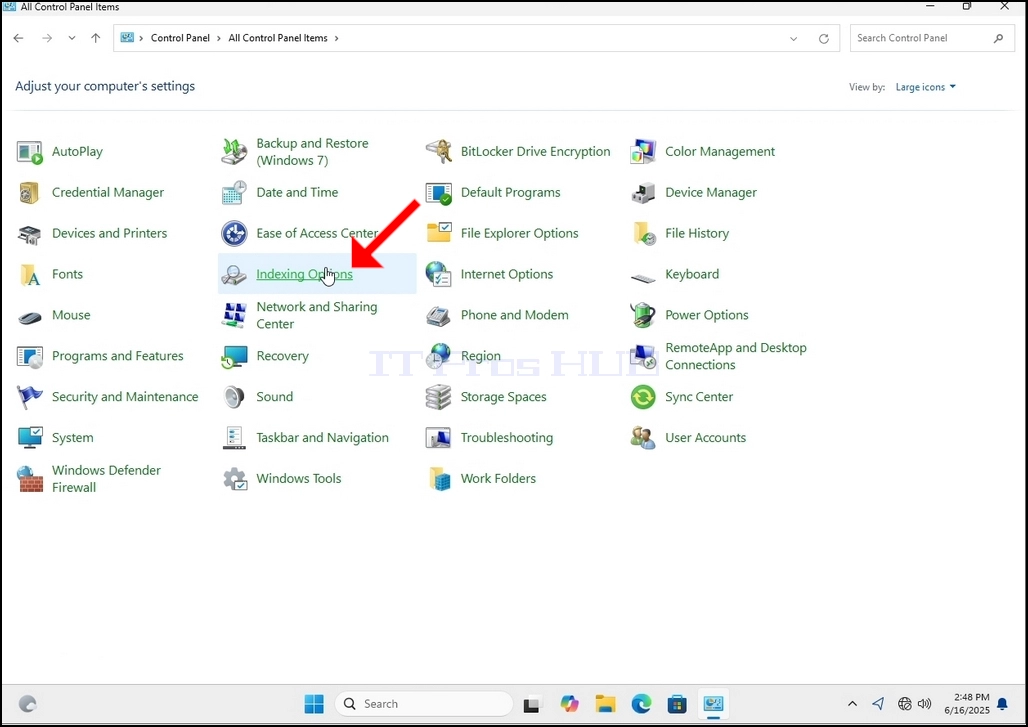
6. Cerca la icona de les opcions d' indexació i fes- hi clic. Espera que aparegui la finestra Opcions de la indexació.
7. Una vegada oberta la finestra Opcions de la indexació, cliqueu el botó Avançat a la part inferior de la finestra.
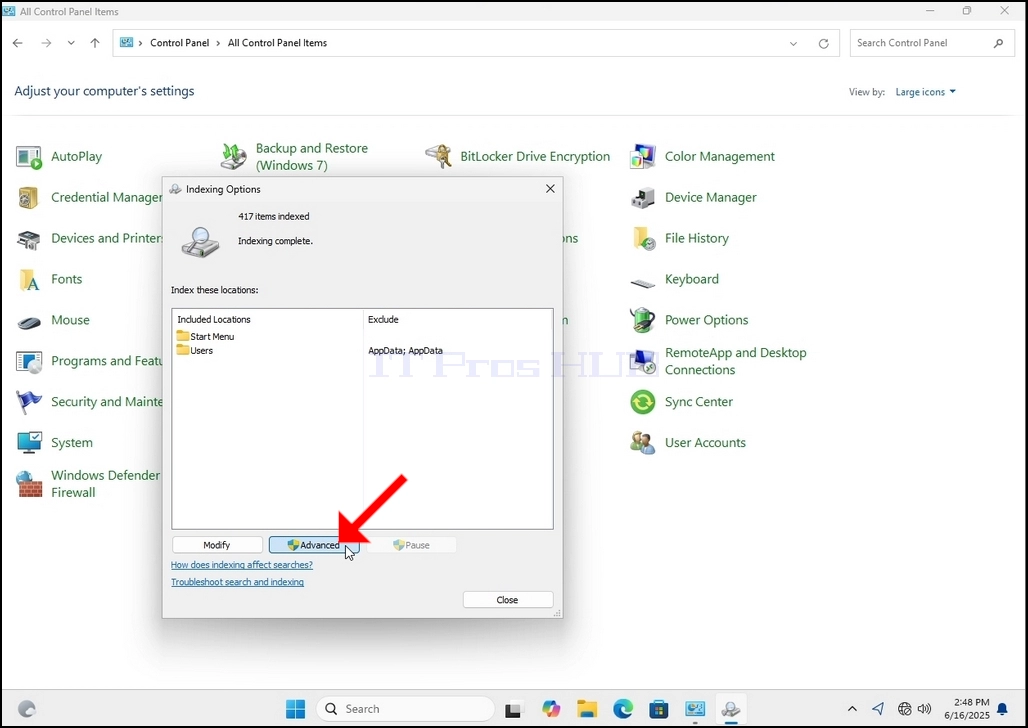
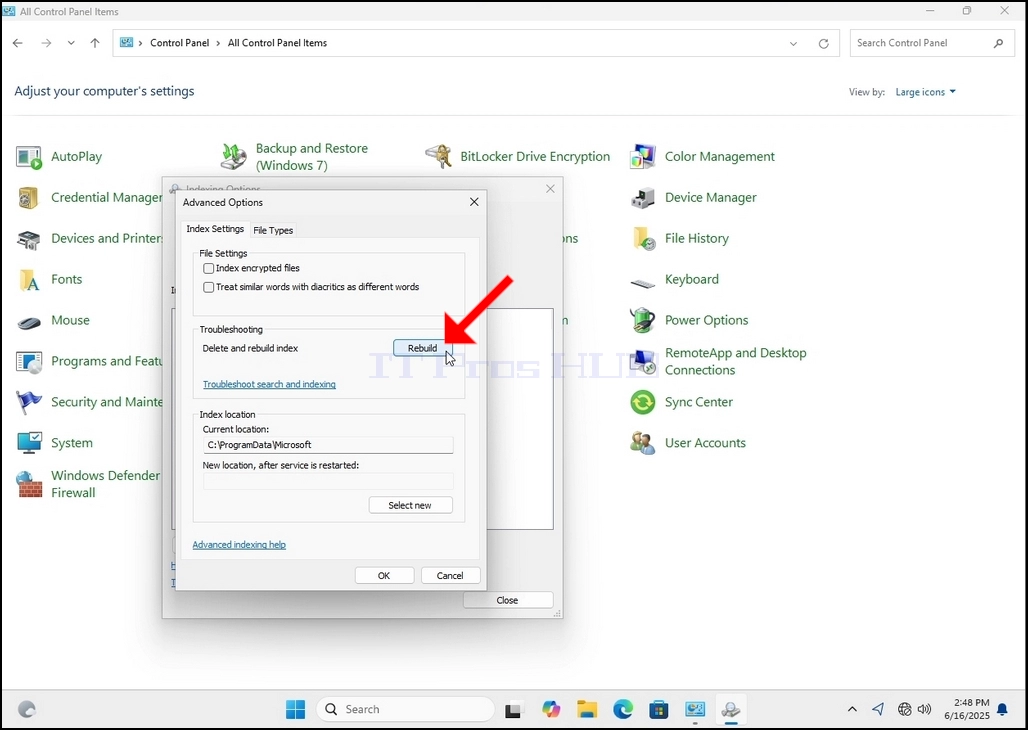
8, a la nova finestra, busqueu el botó de reconstrucció i feu- lo clic. Després apareixerà una caixa de confirmació. Cliqueu el botó Bé per començar a reconstruir l' índex.
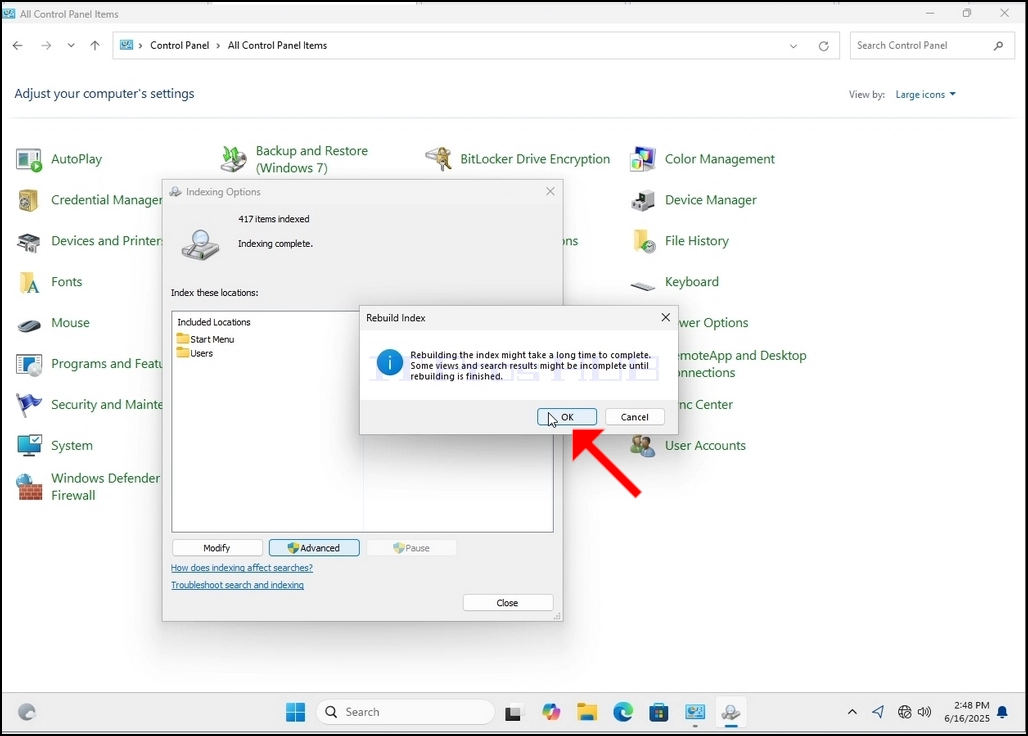
9 després de clicar Bé en la caixa de confirmació, Windows començarà a reconstruir el seu índex. Pot trigar una mica en el procés real per començar, espereu pacientment uns segons fins a uns minuts. El moment en què comença el procés, el "La indexació ha acabatComment"La sentència serà substituïda per"Indexació en progrés. Els resultats de la cerca no es poden completar durant aquesta vegada."
A més, el nombre d' elements indexats es reiniciarà a 0 per un moment i llavors començarà a incrementar.
Tingueu present que totes les finestres que estan relacionades amb el procés d' indexació ara es poden tancar i el procés de reconstrucció encara estaria executant el fons.
Tingueu present que la velocitat de la indexació del procés pot reduir- se degut a l' activitat de l' usuari a l' ordinador. Com més intens seria l'activitat menys la velocitat de la indexació.
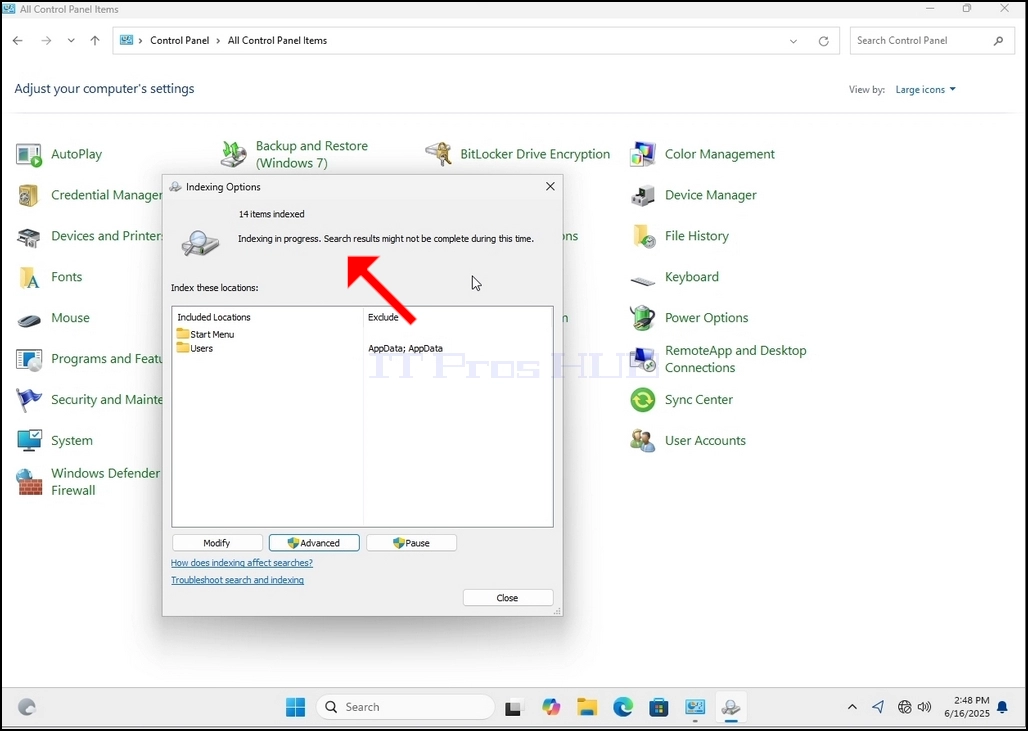
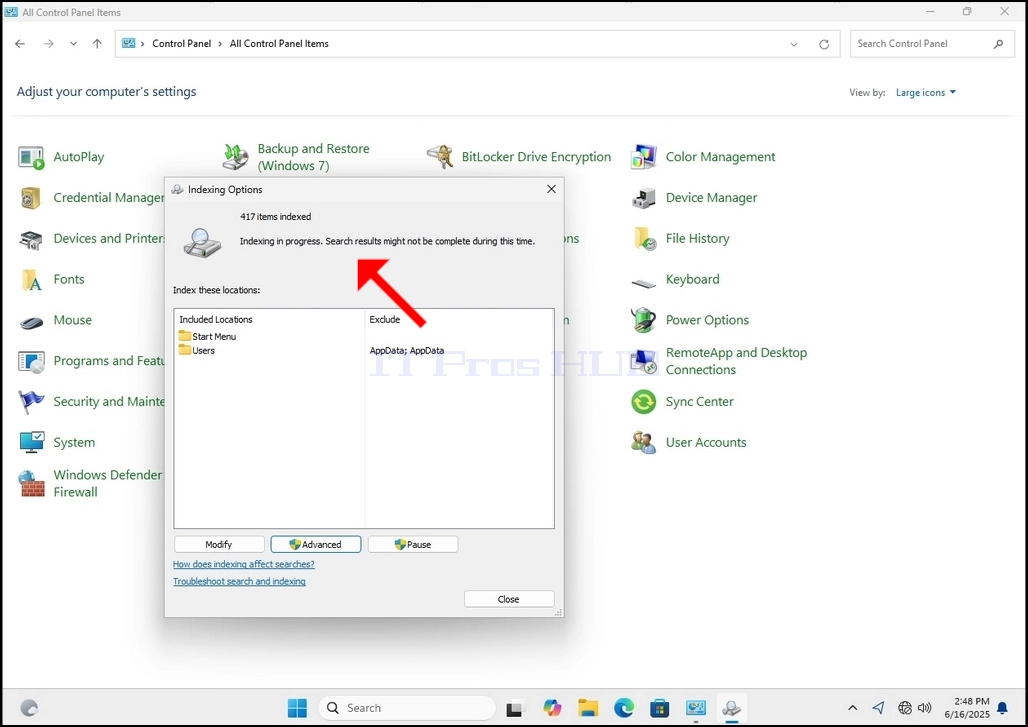
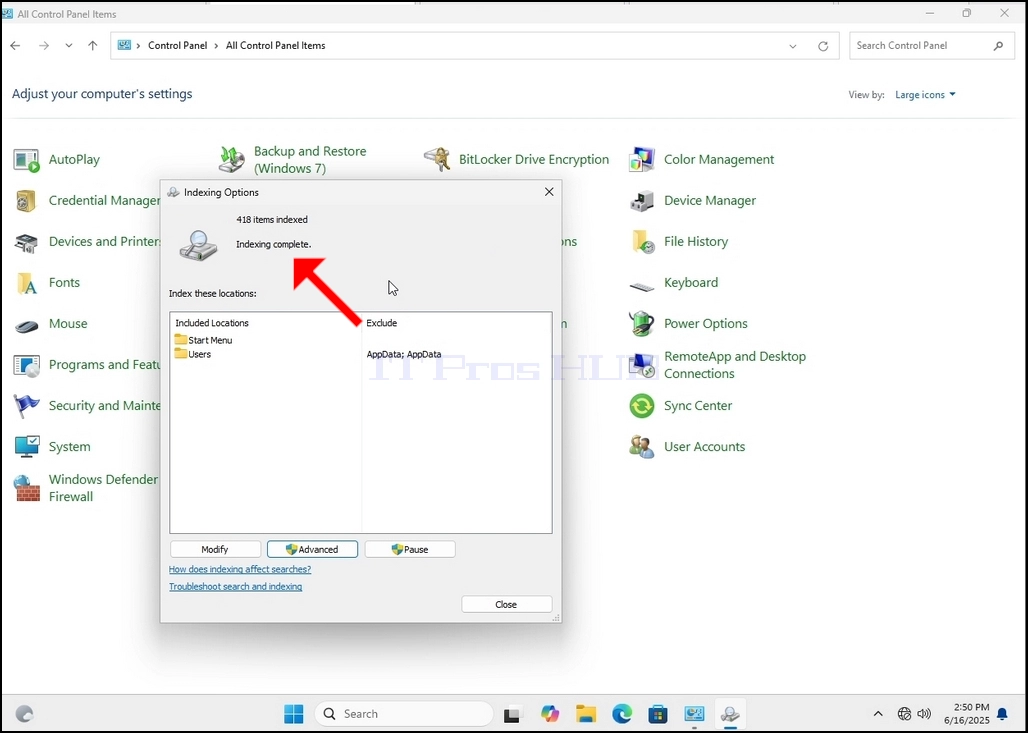
10. Per comprovar si s' ha completat el procés d' indexació, torneu a les opcions de indexació a través del plafó de control tal i com s' explica a les fases anteriors. Si el procés està complet, veuries el "La indexació ha acabatComment"La frase apareix de nou.
Com que Windows no diu l' usuari una vegada que es fa aquest procés, hi ha realment una necessitat d' efectuar l' últim esmentat. Depenent del nombre de fitxers, carpetes, controladors i particions marcats per a la indexació, aquest procés pot trigar uns minuts fins a unes poques hores.
- Detalls
- Escrit per: IT Pro
- Categoria: How to Articles
- Visites: 7390
1. Aneu a l'escriptori de Windows
2. Feu clic a Inici
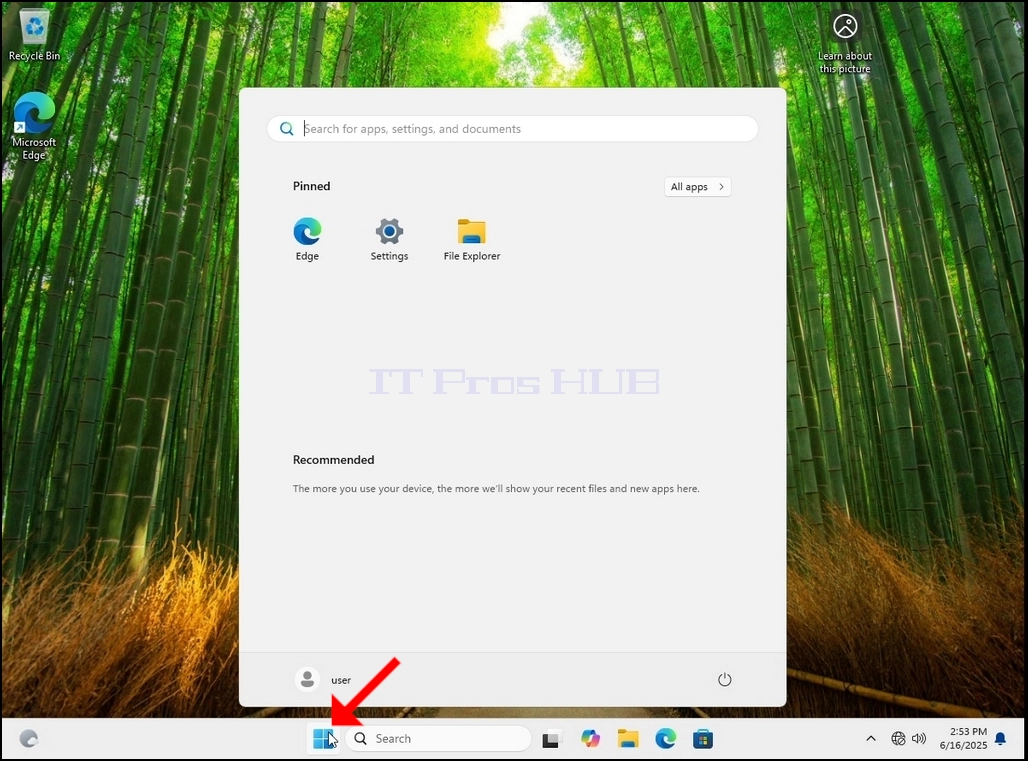
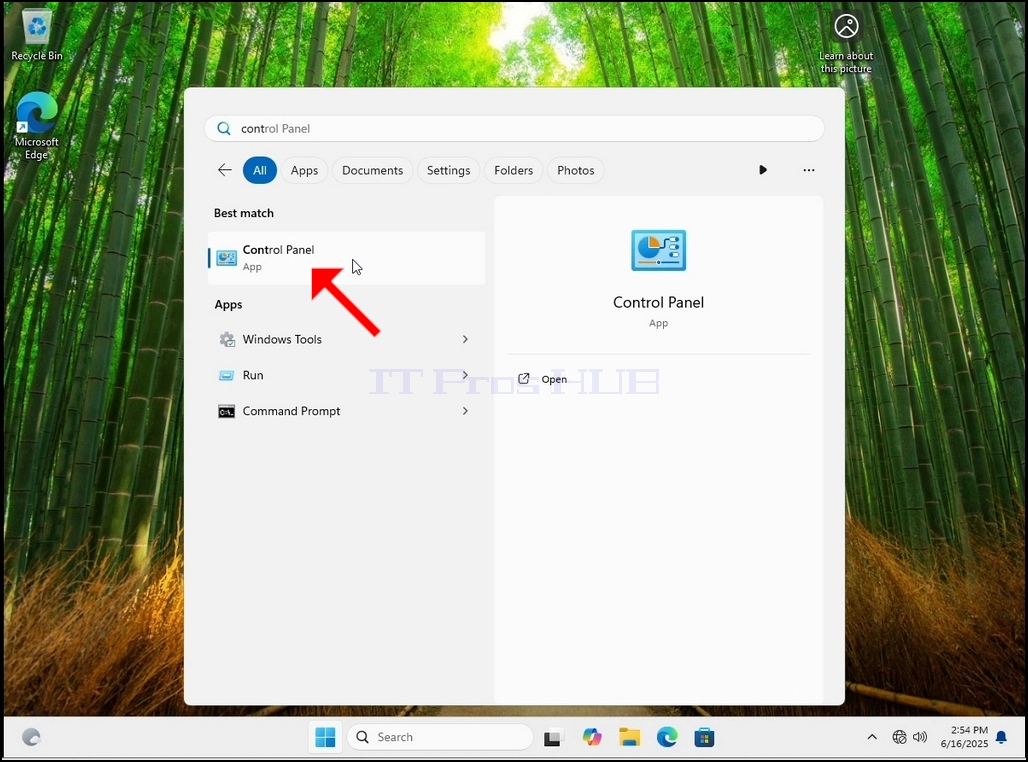
3. Després que s'obri el menú d'inici, escriviu "tauler de control" i espereu que el menú d'inici trobi la icona del Tauler de control. Tingueu en compte que només cal escriure "cont" i, en la majoria dels casos, el menú d'inici encara trobarà la icona del Tauler de control.
Un cop la trobi, feu-hi clic i espereu que aparegui la finestra del Tauler de control.
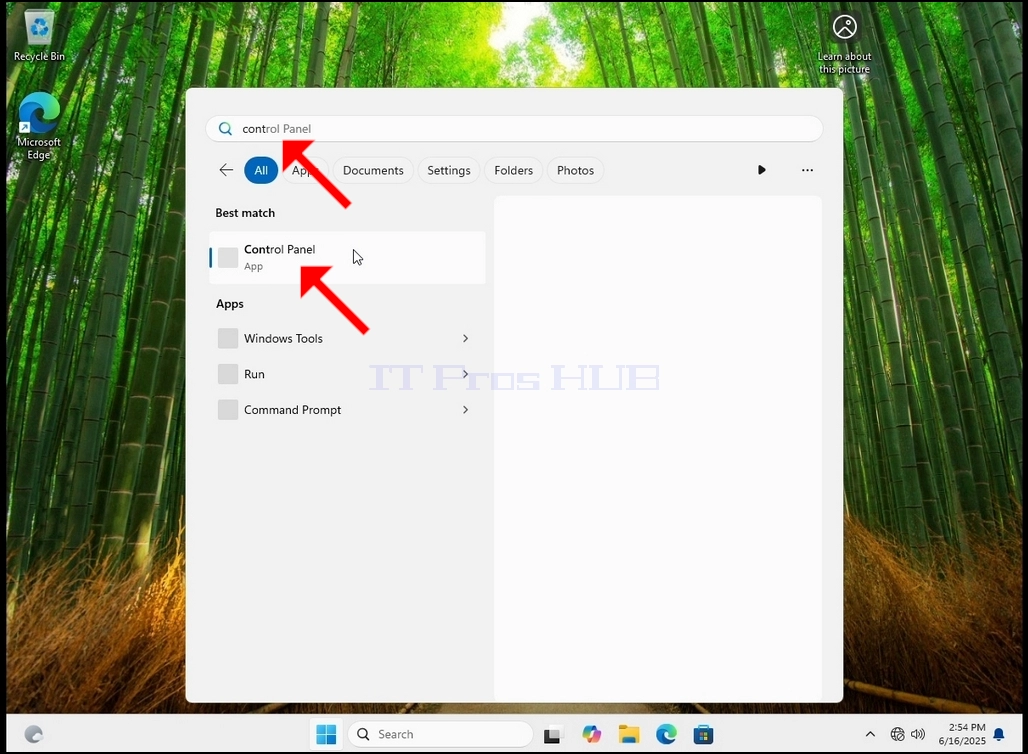
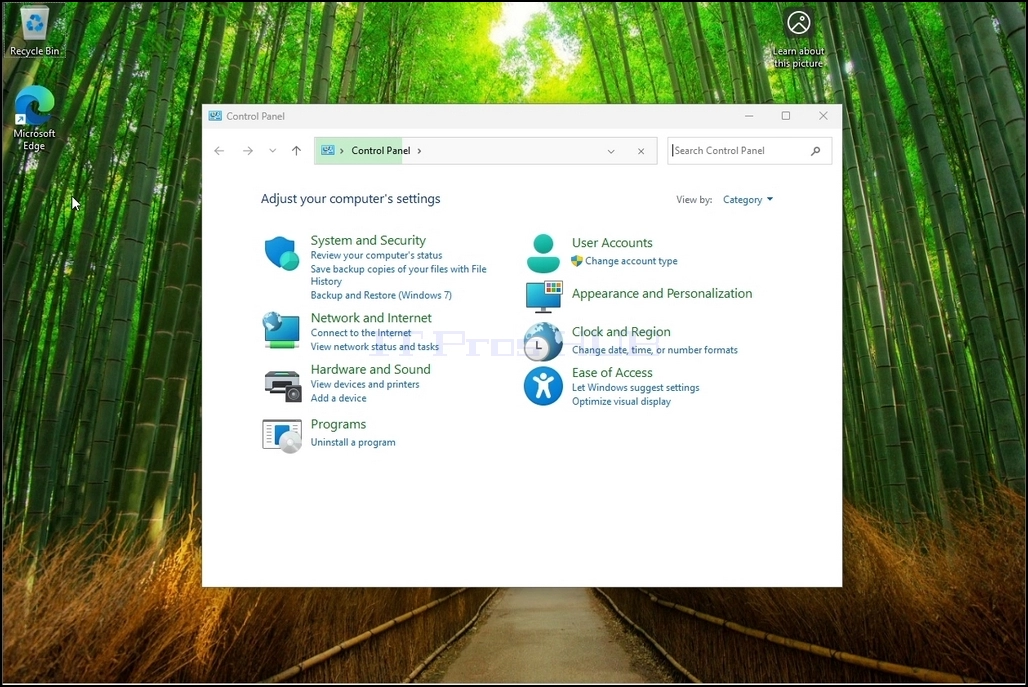
4. Un cop oberta la finestra del Tauler de control, amplieu-la fent clic a la icona d'ampliació que hi ha a la cantonada superior dreta d'aquesta finestra.
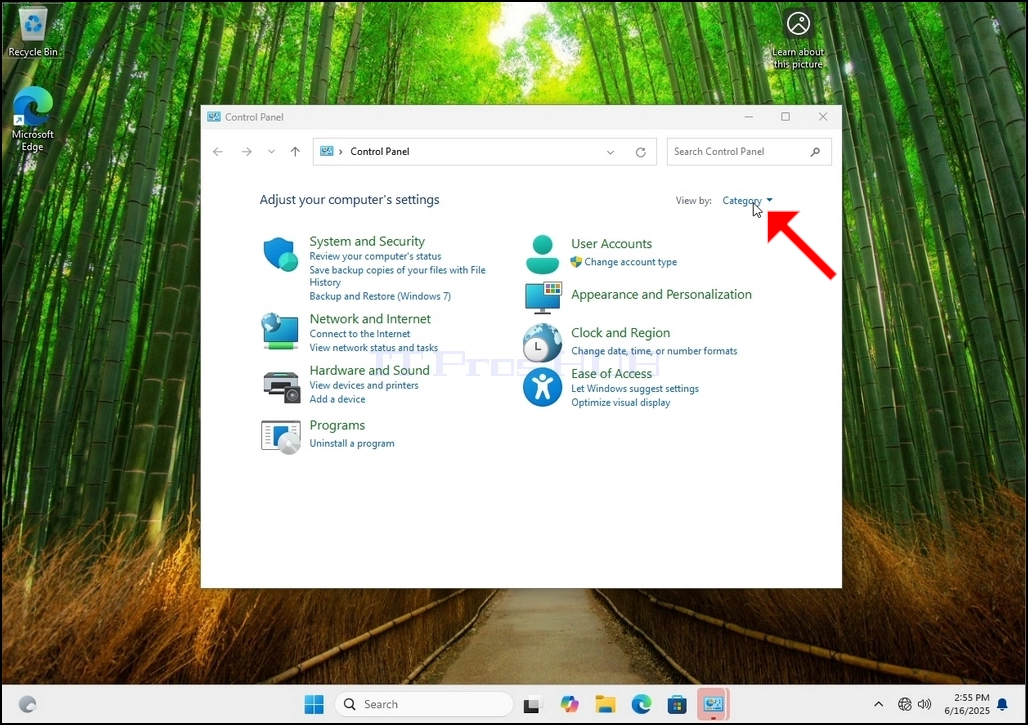
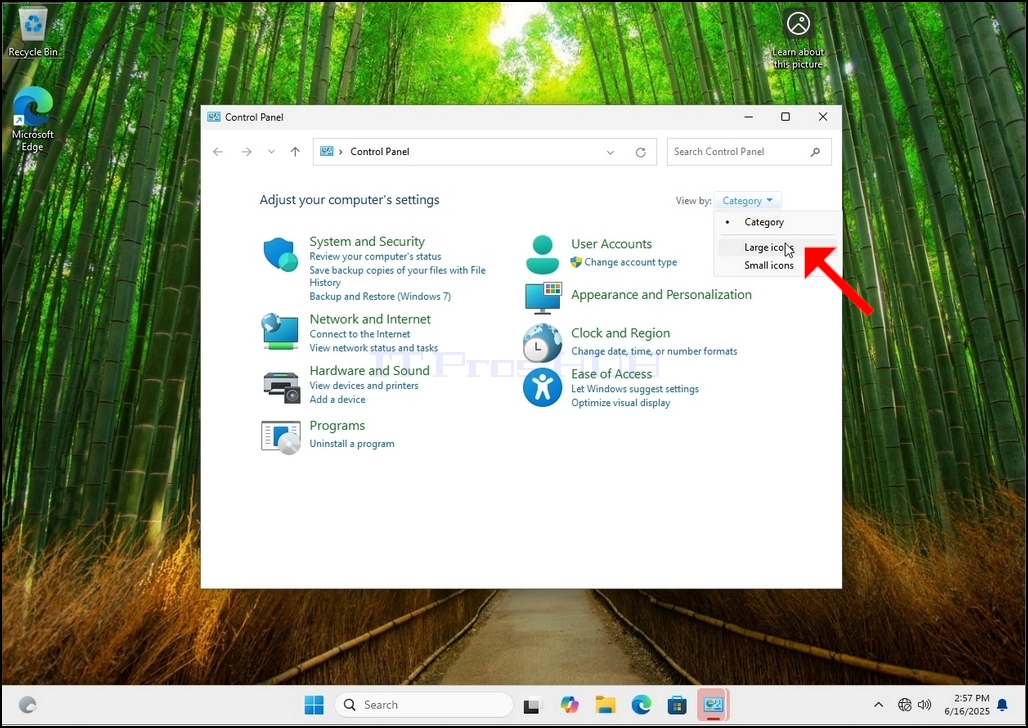
6. Cerqueu la icona Opcions d'indexació i feu-hi clic. Espereu que aparegui la finestra Opcions d'indexació.
7. Un cop oberta la finestra Opcions d'indexació, feu clic al botó Avançat a la part inferior d'aquesta finestra.
8. A la finestra nova, busqueu el botó Reconstruir i feu-hi clic. A continuació, apareixerà un quadre de confirmació. Feu clic al botó D'acord per començar a reconstruir l'índex.
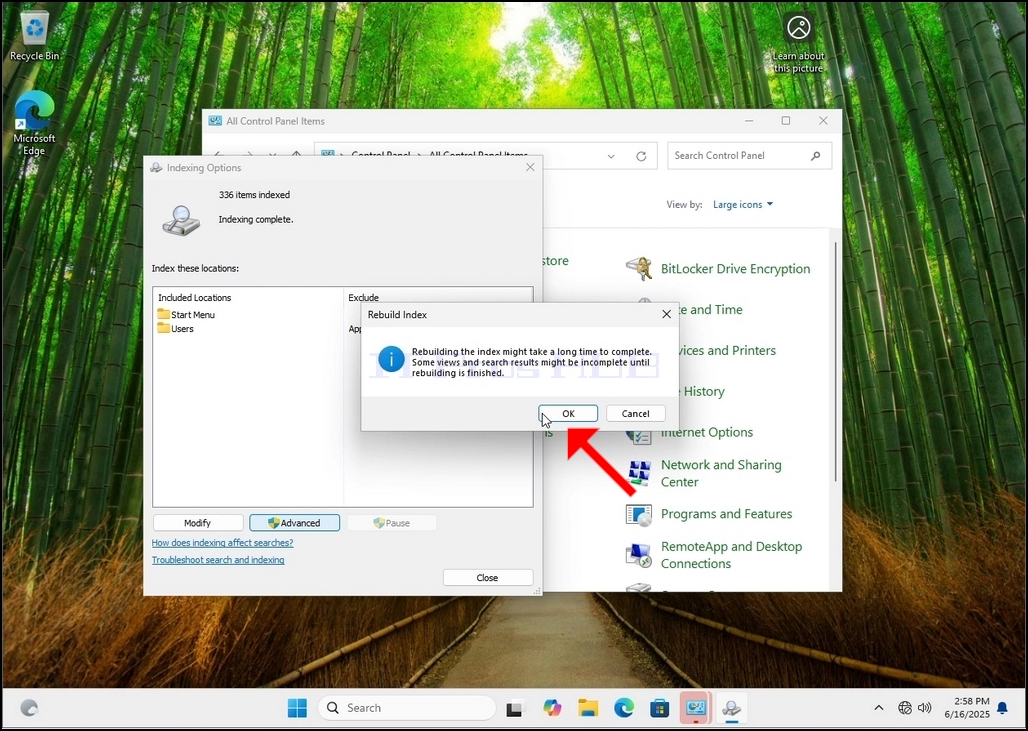
9. Després de fer clic a D'acord al quadre de confirmació, Windows començarà a reconstruir el seu índex. El procés real pot trigar una estona a començar. Espereu pacientment d'uns segons a uns minuts. En el moment en què s'iniciï el procés, la frase "Indexació completada" se substituirà per "Indexació en curs. És possible que els resultats de la cerca no s'hagin completat durant aquest temps".
A més, el nombre d'elements indexats es restablirà a 0 durant un moment i després començarà a augmentar.
Tingueu en compte que totes les finestres relacionades amb el procés d'indexació ara es poden tancar i el procés de reconstrucció continuarà executant-se en segon pla.
Tingueu en compte que la velocitat del procés d'indexació pot
- Com reconstruir la indexació en Windows 11 24H2 x64 Pro Educació Construeix 26100. 1742
- Com reconstruir la indexació en Windows 11 24H2 x64 Pro Construeix 26100. 33194
- Com reconstruir la indexació a Windows 11 24H2 x64 Home Single Language Build 26100.3194
- Com reconstruir la indexació en Windows 11 24H2 x64 Home N Construeix 26100. 1742