



- Detalls
- Escrit per: IT Pro
- Categoria: Windows
- Visites: 6741
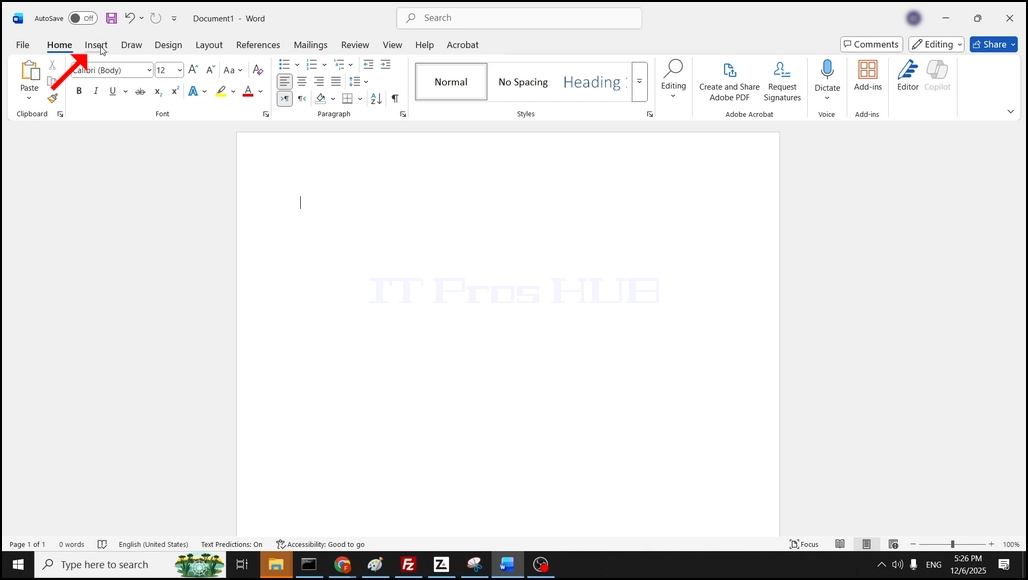
1. Obre una paraula, en la cinta de menú, aneu a Insereix i cliqueu- hi:
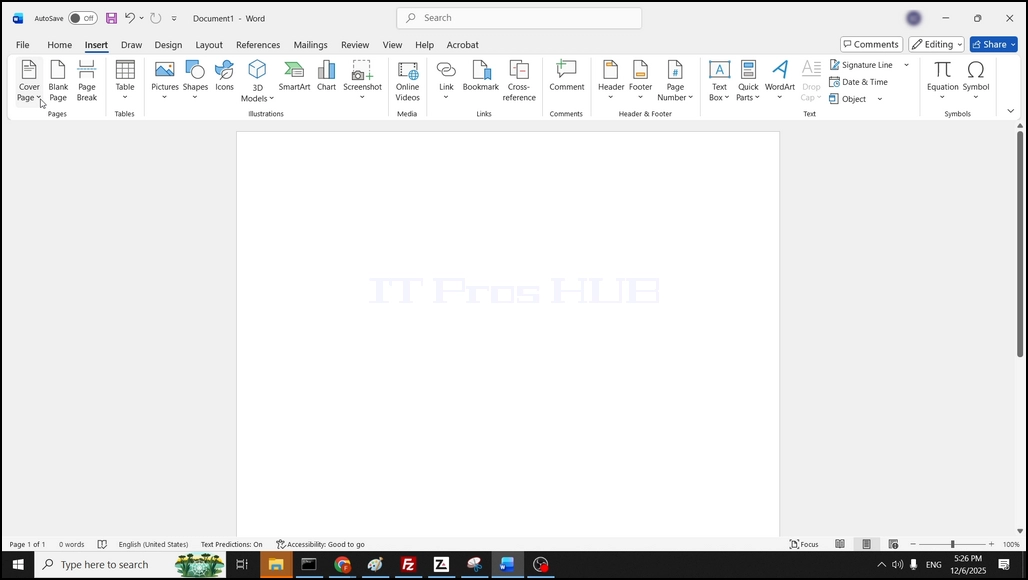
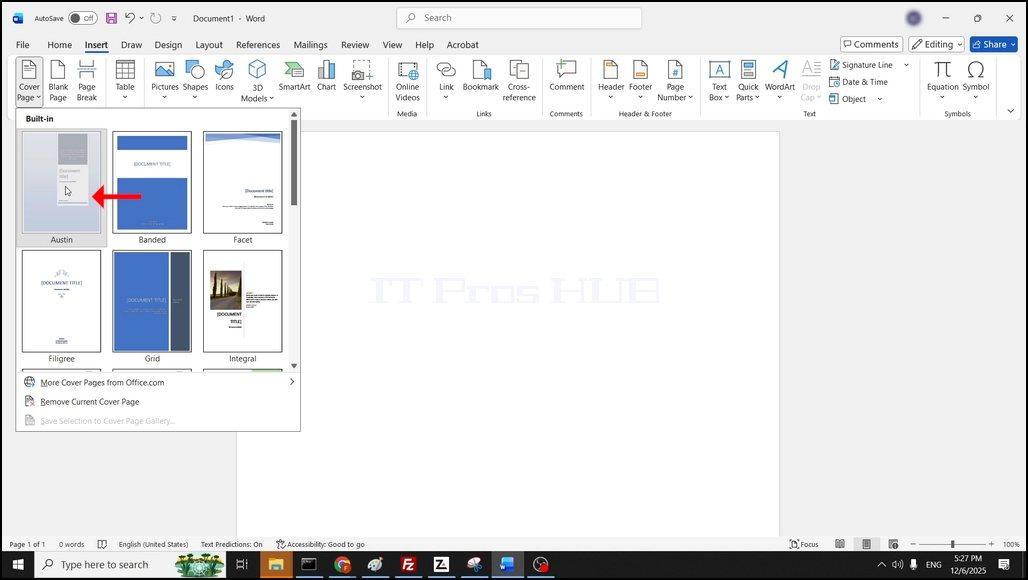
2. Sota Insereix, al costat esquerra, busqueu la pàgina de caràtules i cliqueu- hi una vegada. Espera que aparegui un menú desplegable:
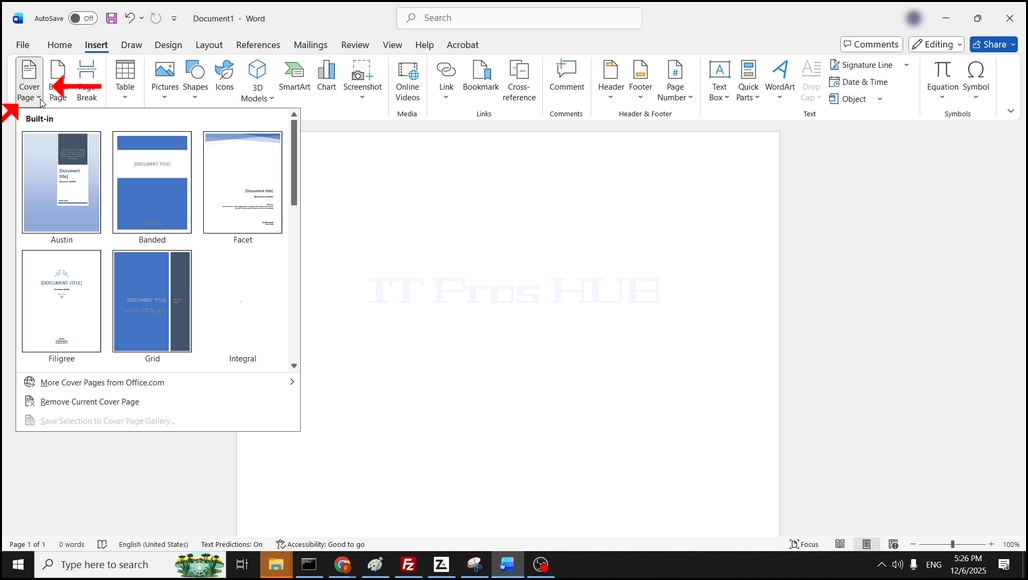
3. El nou menú desplegable conté exemples de pàgines de cobertura i d' un enllaç per obtenir més pàgines de cobertura des de office.com:
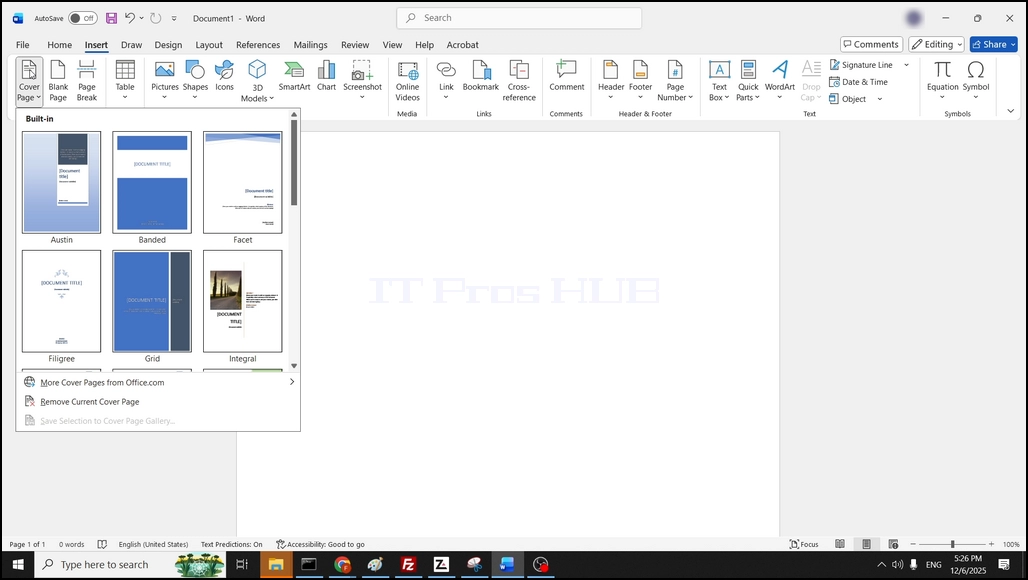
En el cas d'aquest article, triarem la portada d'Austin fent-hi clic una vegada:
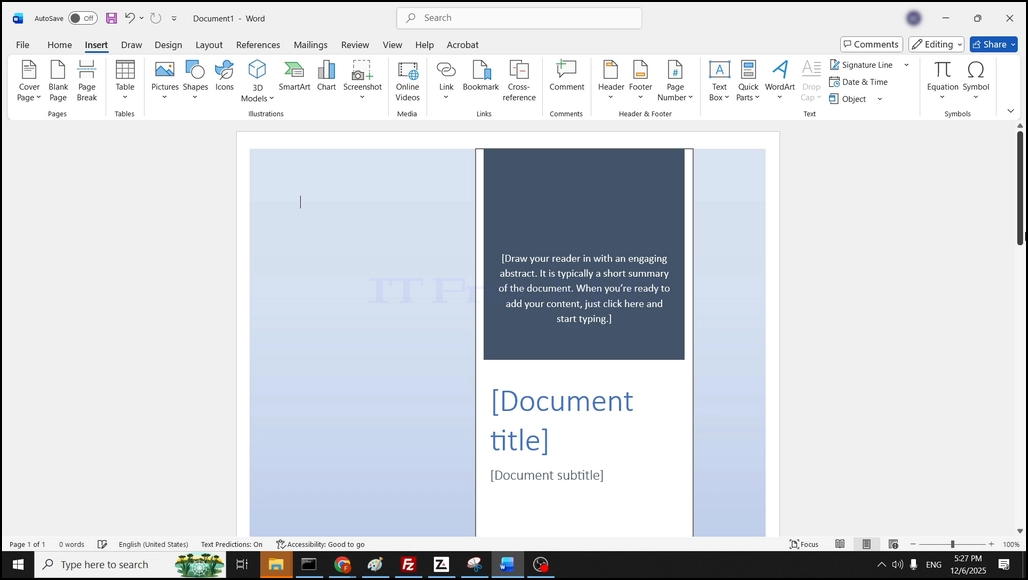
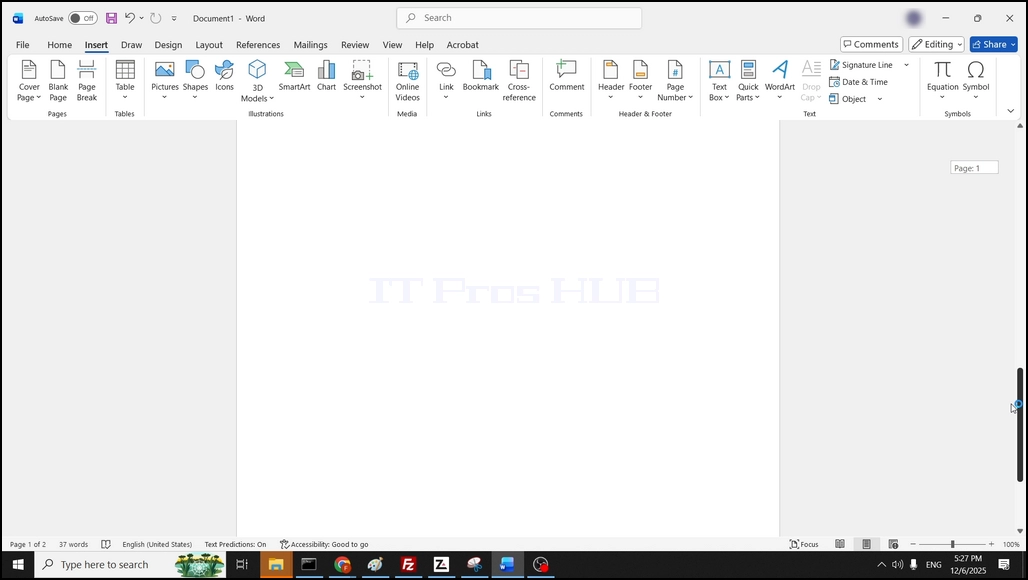
5. Un cop clicat, la paraula ha afegit la pàgina de portada com a pàgina separada abans de la pàgina inicial de Word, així que ara tenim 2 pàgines - una pàgina coberta i una pàgina en blanc:
- Detalls
- Escrit per: IT Pro
- Categoria: Windows
- Visites: 8166
Introducció:
En aquest article explorarem si Windows 11 pogués executar un ordinador basat en un únic cpu.
Per a aquest propòsit usarem una única màquina virtual que inicialment té 2 nuclis, instal· leu Windows 11 sobre ell i després elimineu un dels nuclis i veureu si Windows 1 continua executant- se.
1.En una màquina virtual de 2 cpu:


2. Ara està instal· lat una còpia nova de Windows 11.

Ara anem al Gestor de dispositius i mirem el nombre de nuclis de la CPU. Hauria de ser 2:

4. Com podeu veure, aquest ordinador té 2 AMD Ryzen 7 7435HS nuclis presents:

5, apagarem Windows i canviem el nombre de nuclis del 2 a 1:

6. Adoneu-vos del nucli i observeu que Windows 11 va arrencar sense cap problema:

7. Conclució:
Encara que Microsoft bloqueja les 11 Windows des d'estar instal· lades en un ordinador amb una única CPU que no significa bloquejar-la des de l' execució d'una si s' usa a una imatge o si amb un disc dur amb una versió preinstal·lada de Windows 11 i connectar-se a un ordinador com aquest.
Windows 11 es pot executar en un ordinador amb un únic nucli, però no està instal· lat en un.
- Detalls
- Escrit per: IT Pro
- Categoria: Windows
- Visites: 8793
En aquest article esbrinarem d' executar Windows 11 sense la carpeta Windows.
1. Configurar les condicions que creen una carpeta Windows.old.
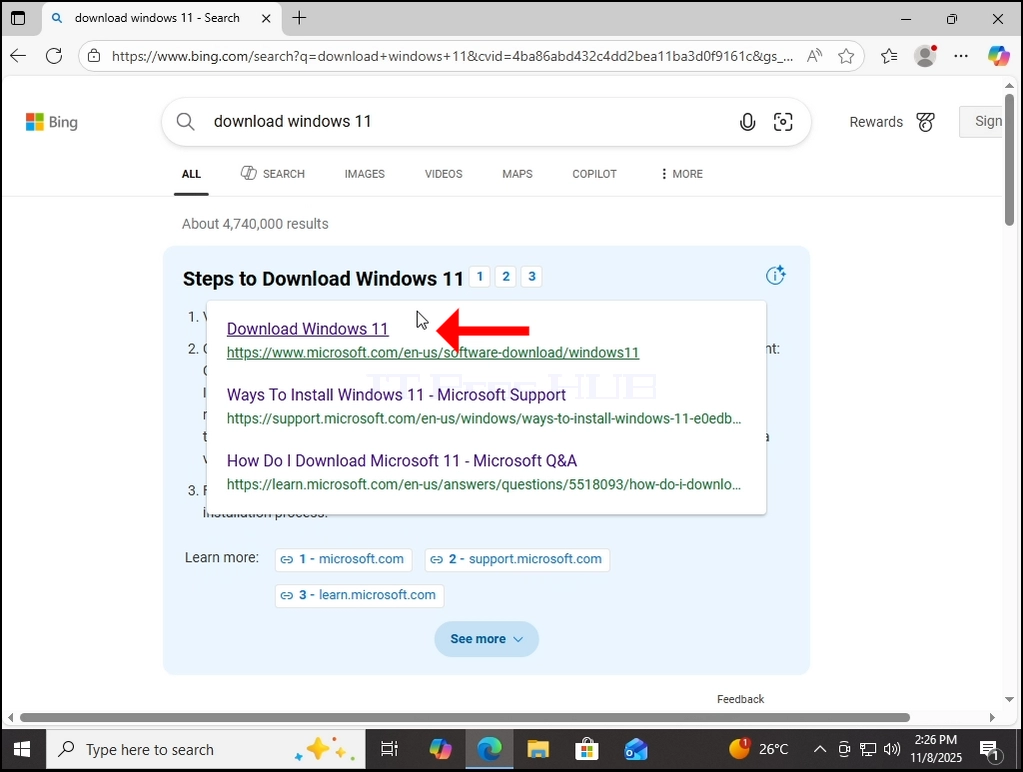
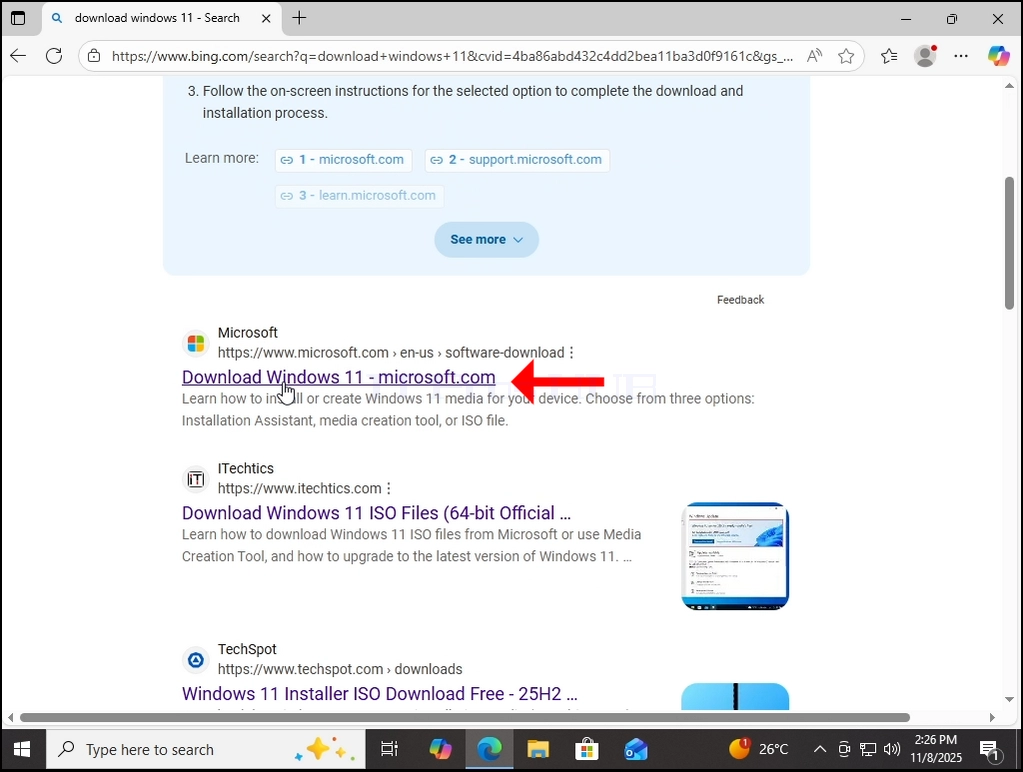
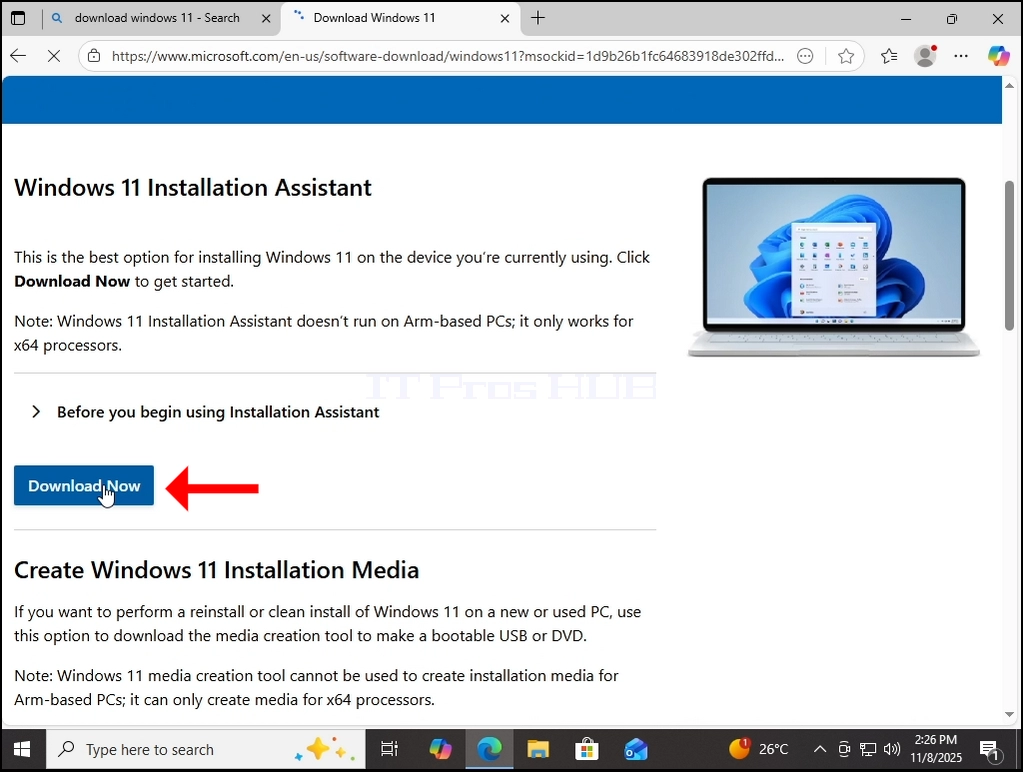
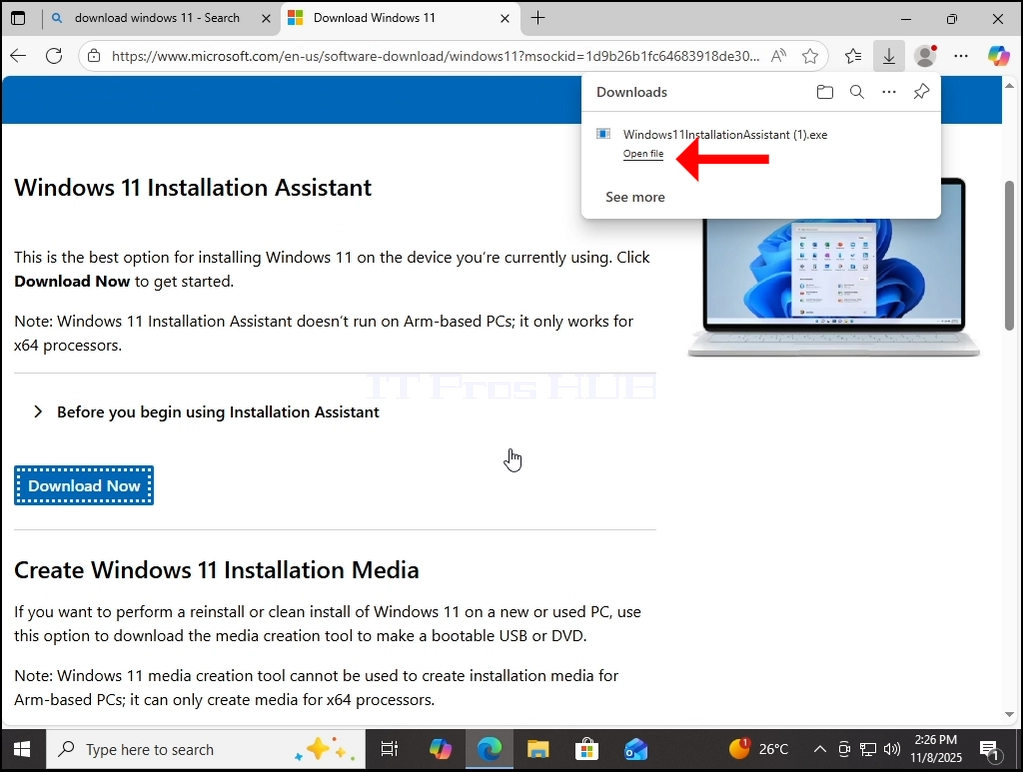
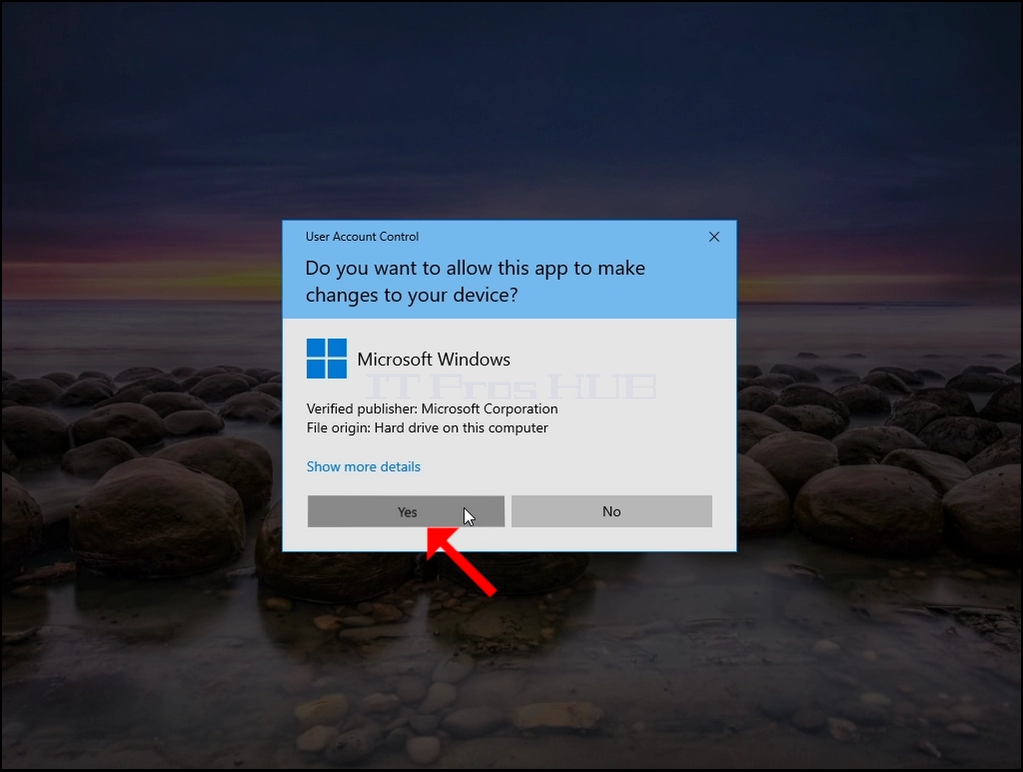
- Reinstal·larem a Windows 11 utilitzant l' assistent d'instal·lacions Windows de Microsoft. Primer baixant- lo:
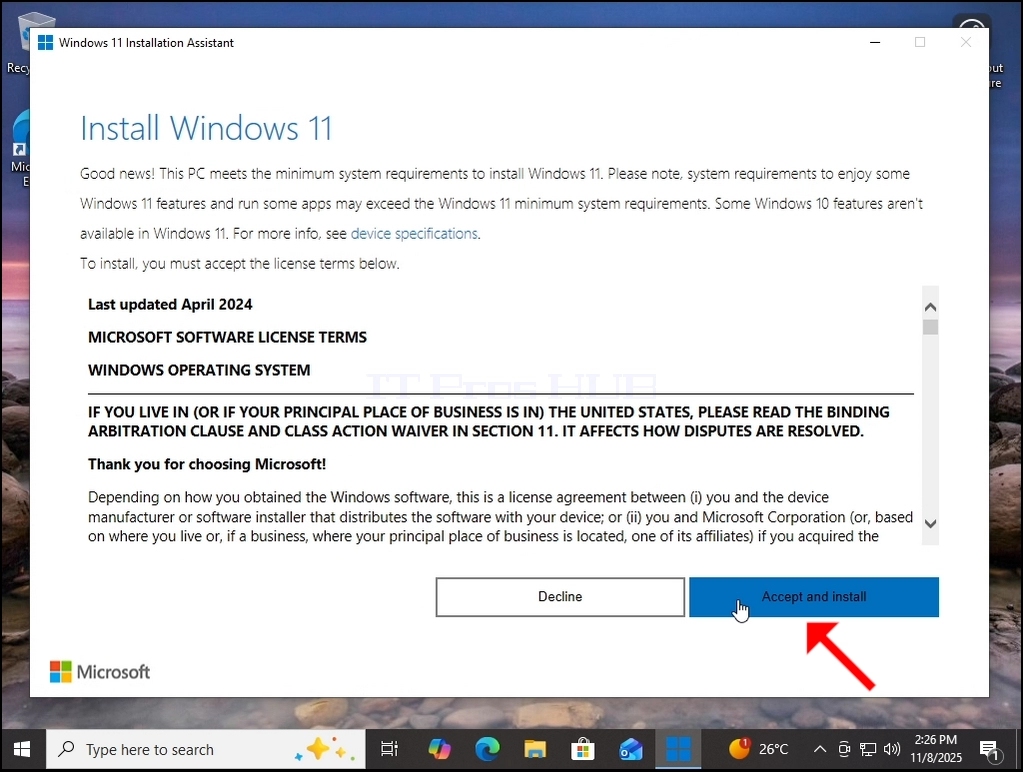
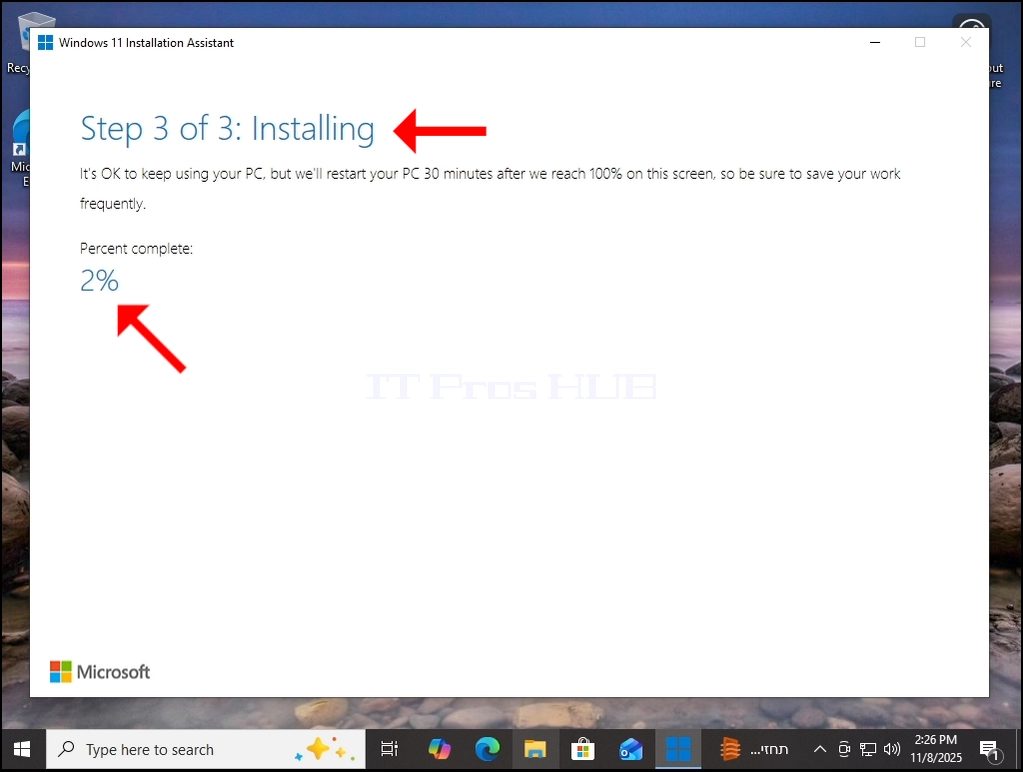
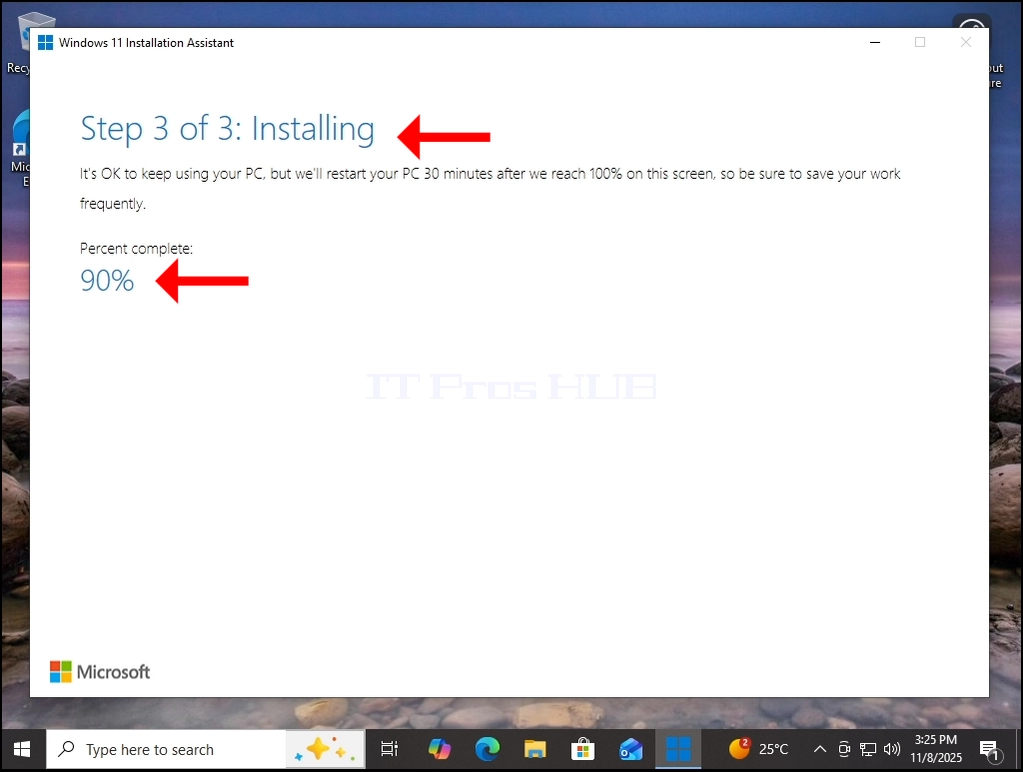

2. Després de fer el procés d' instal· lació - reinicieu Windows.
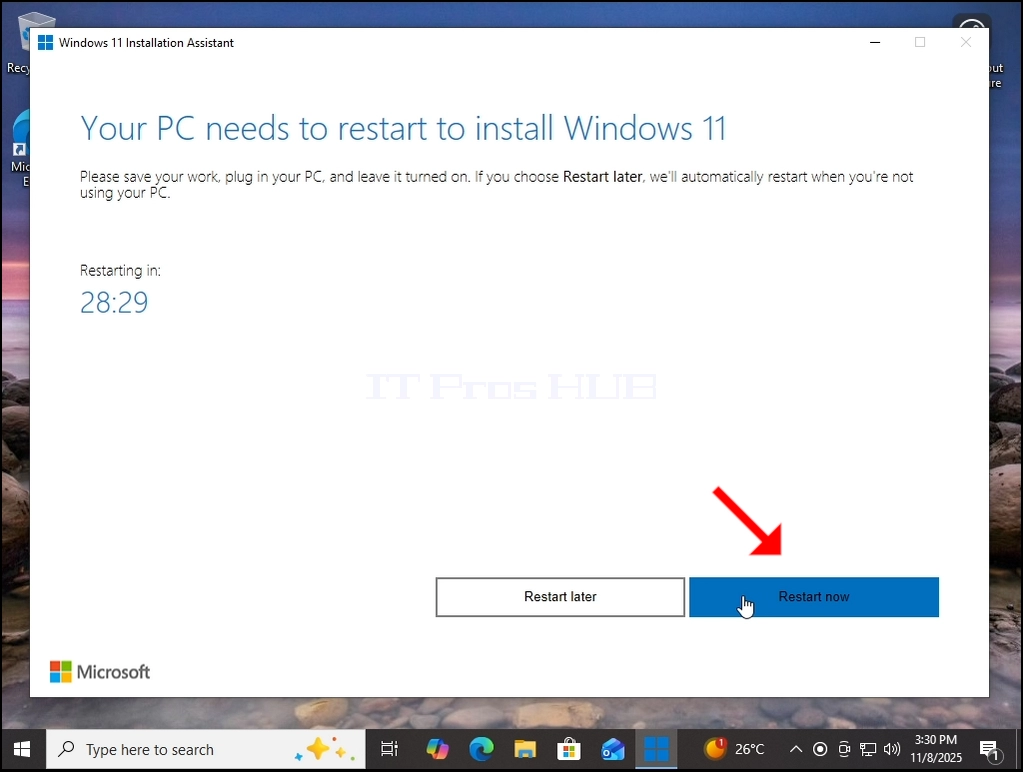
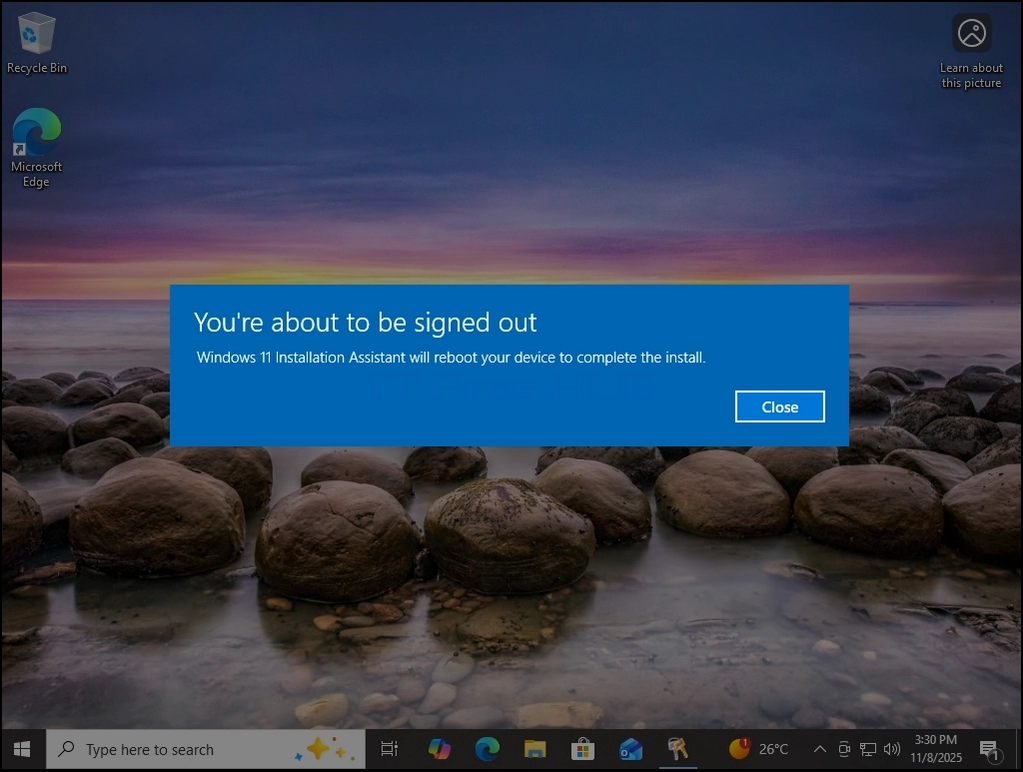
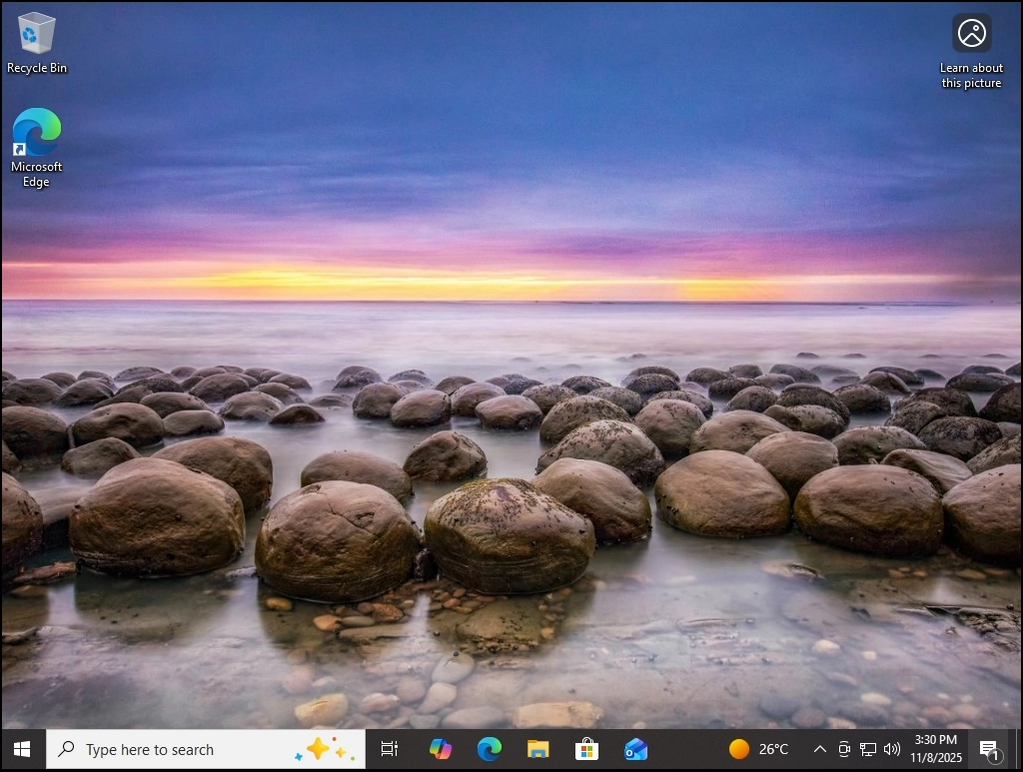
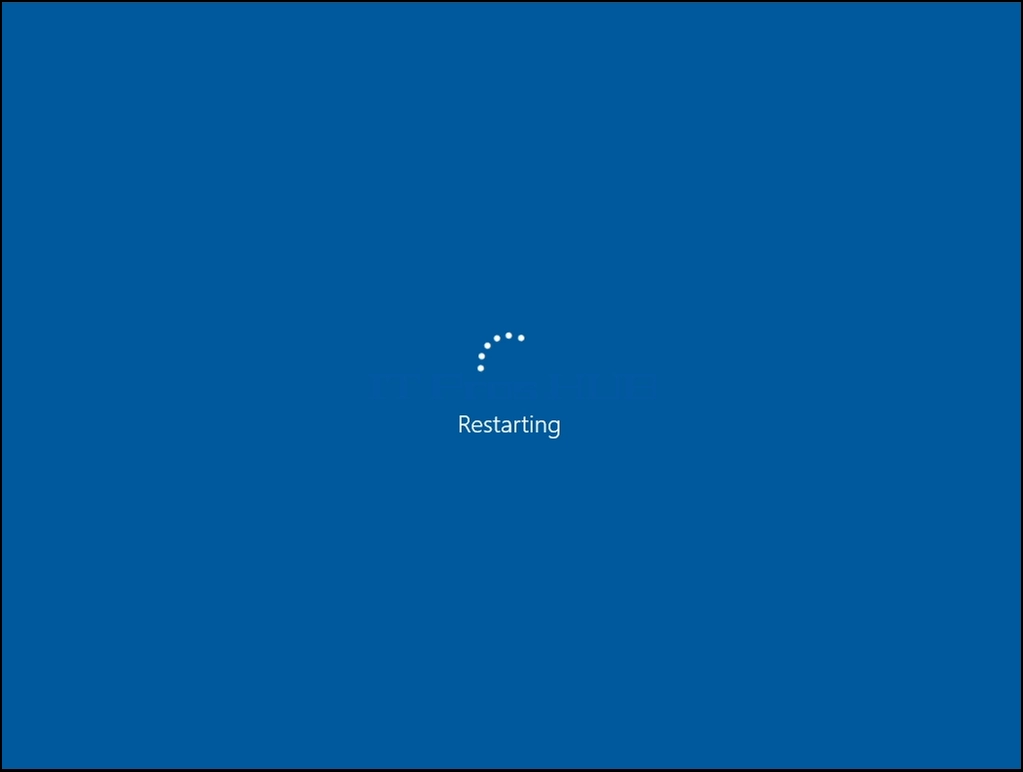
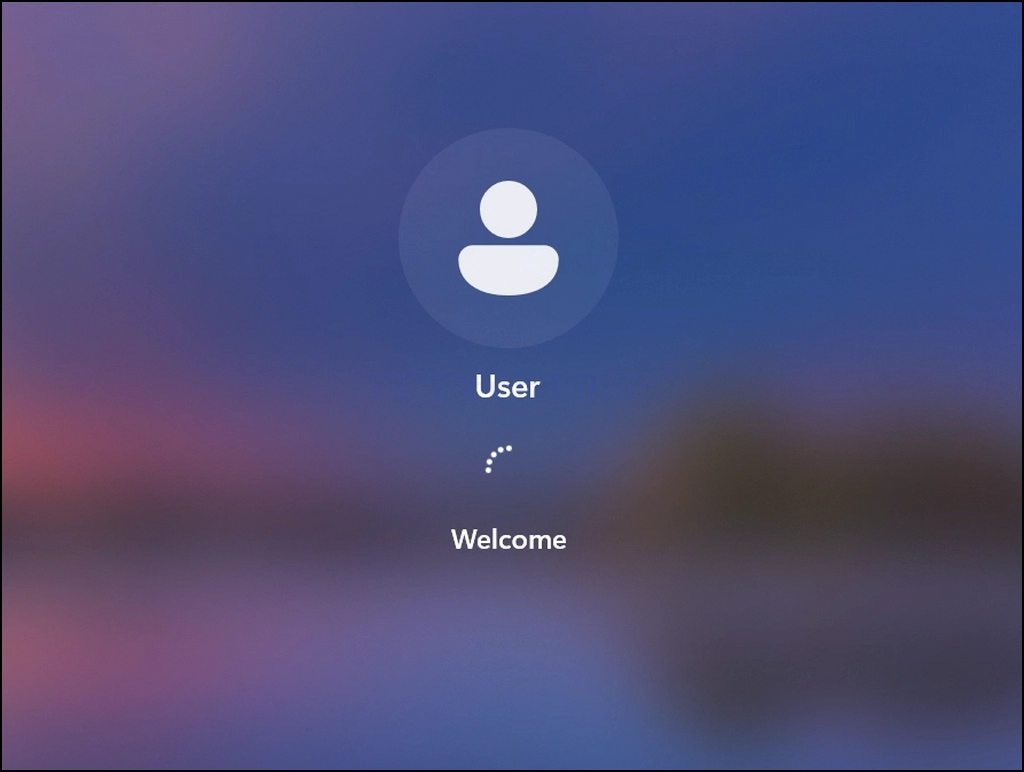

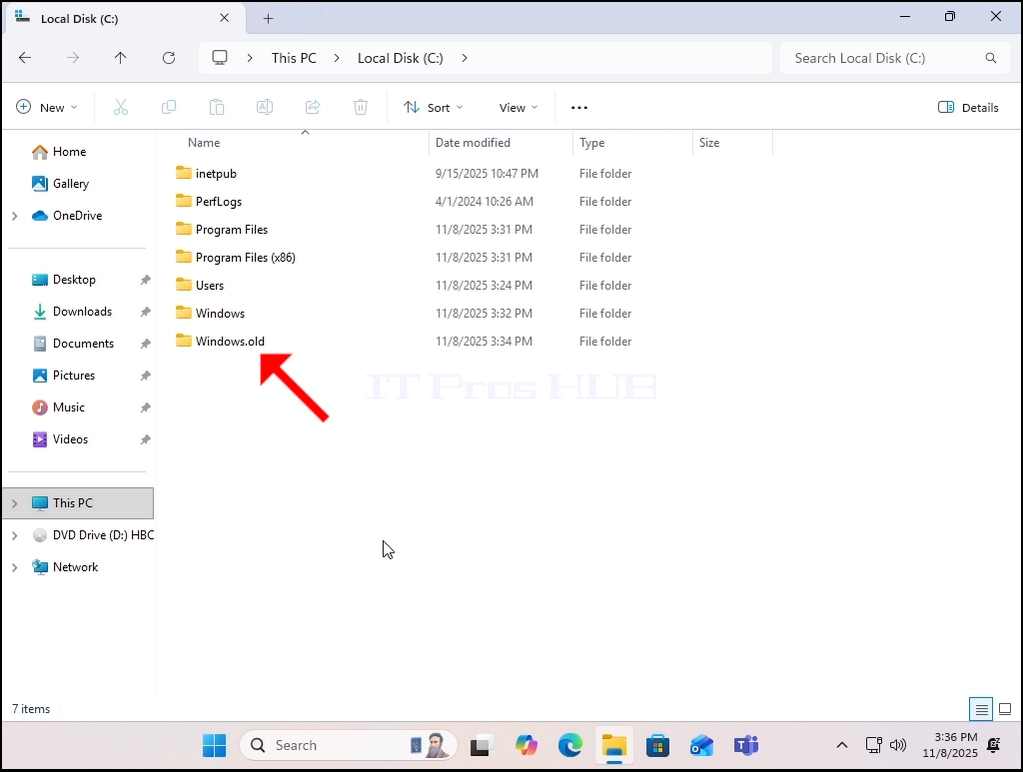
Ara es reinstal·la tres finestres. La versió anterior de Windows ara està desada en la carpeta Windows.old.

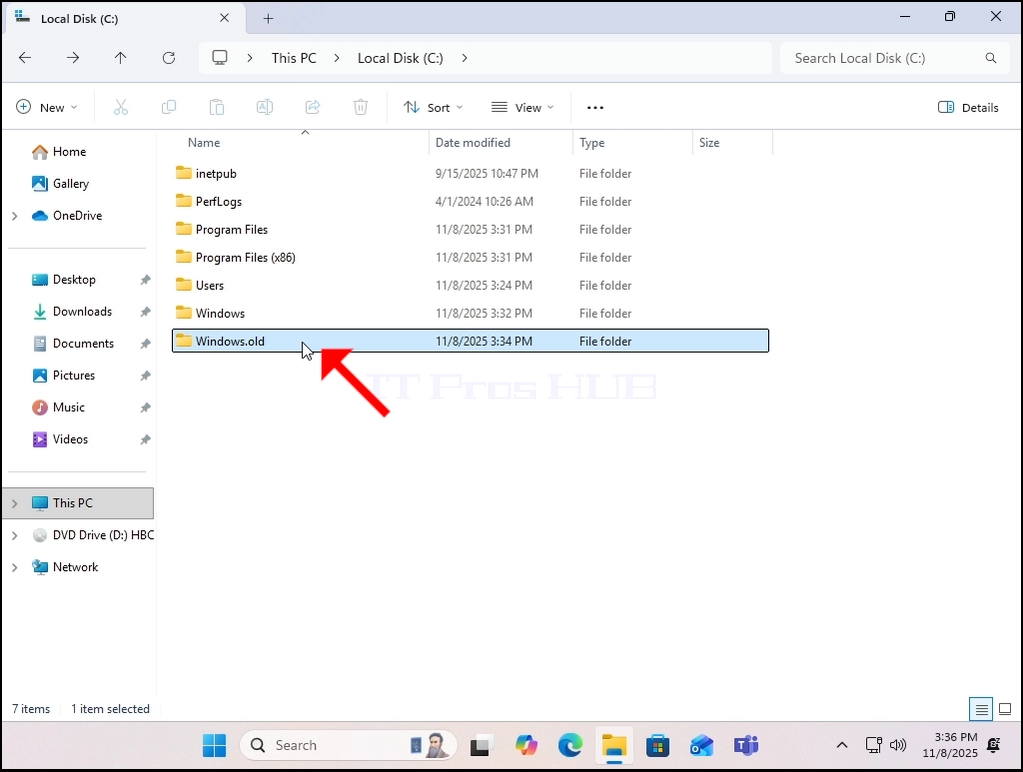
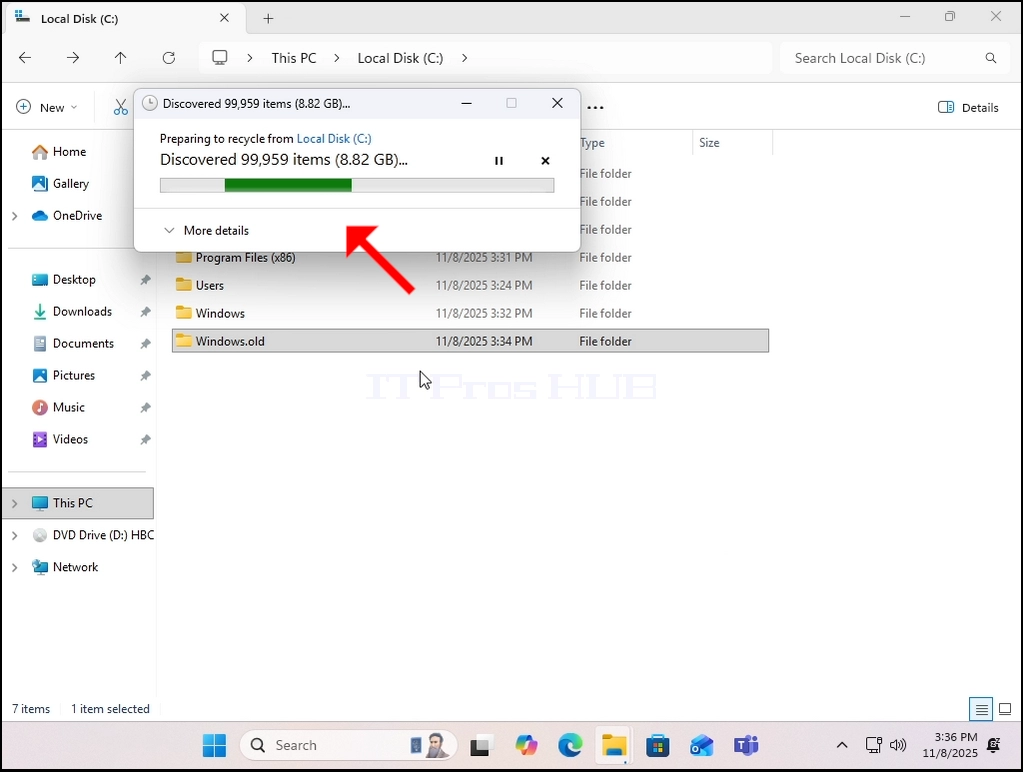
4. Com podeu veure, esborrant Windows. La carpeta antiga totalment de l'enginy Quen Windows no és possible en aquest cas:

5. Per dur a terme això, haurem d'utilitzar una versió fora de línia de Windows anomenada PEP anomenada Windows HBCD en aquest cas.
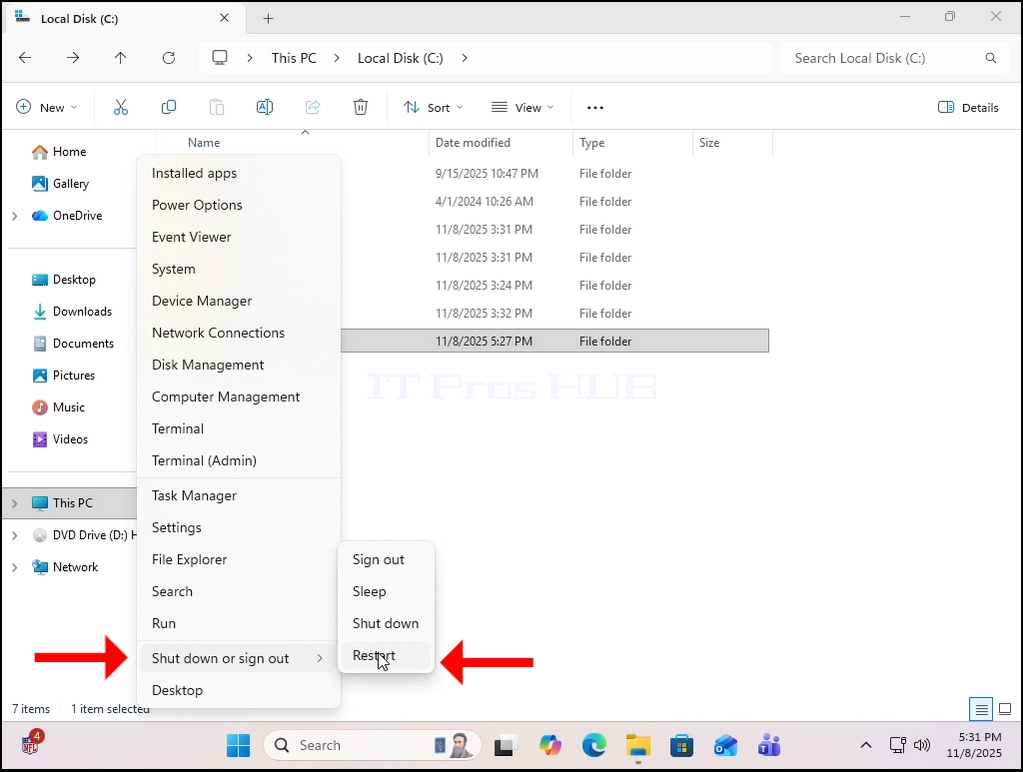
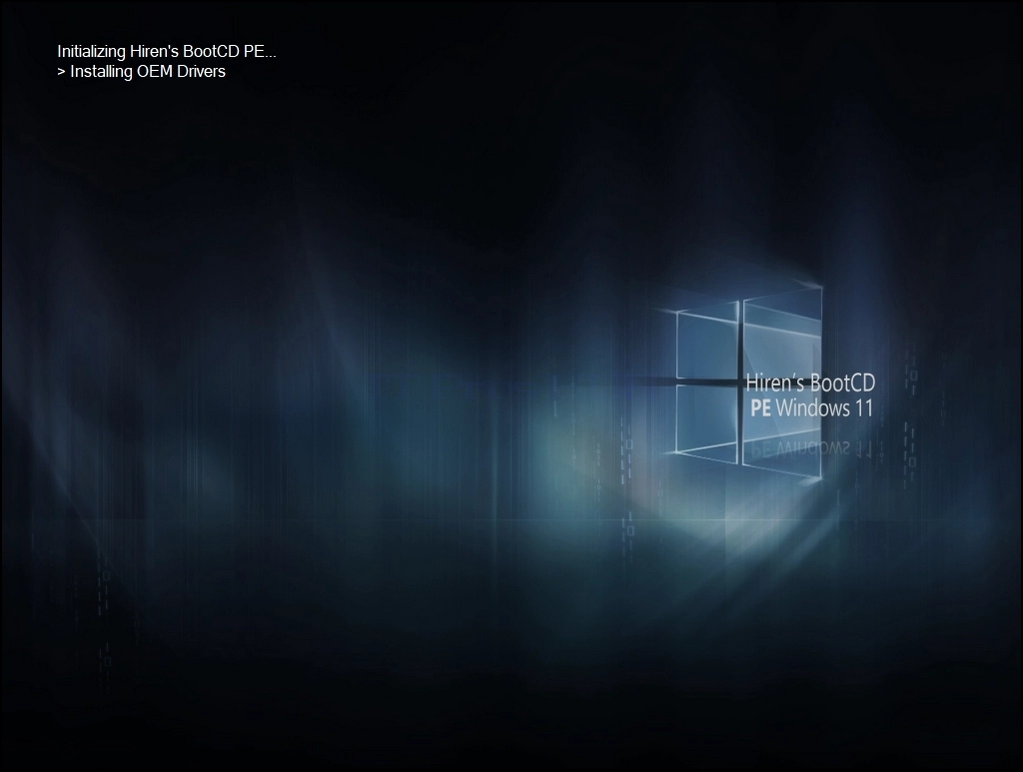
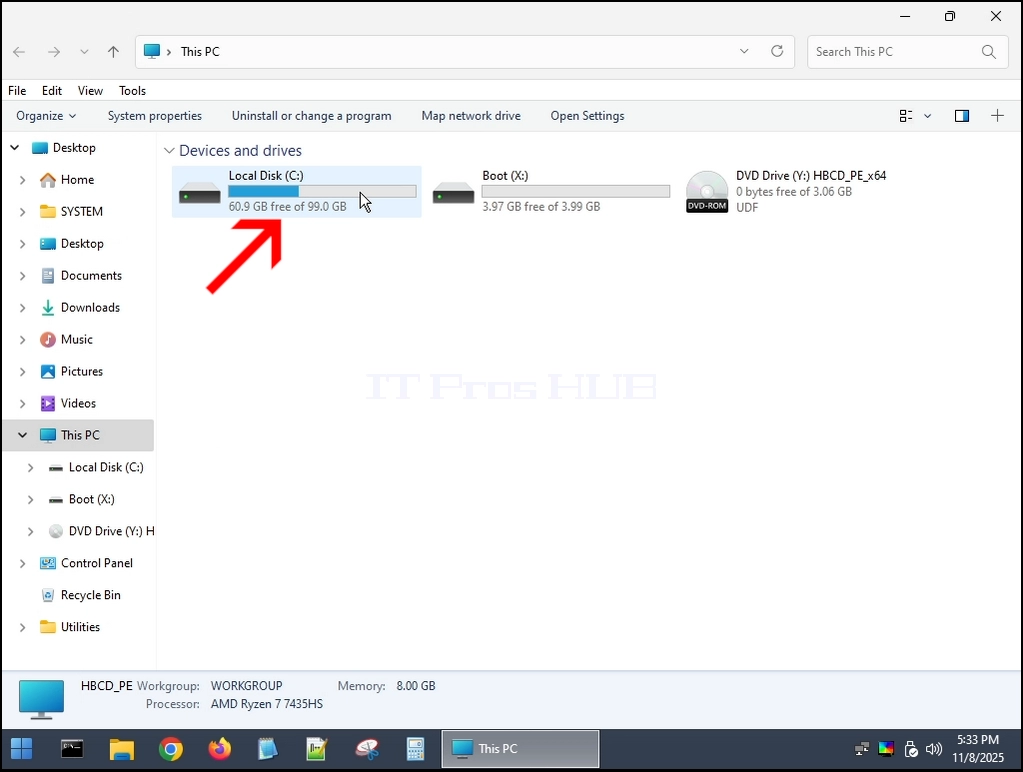
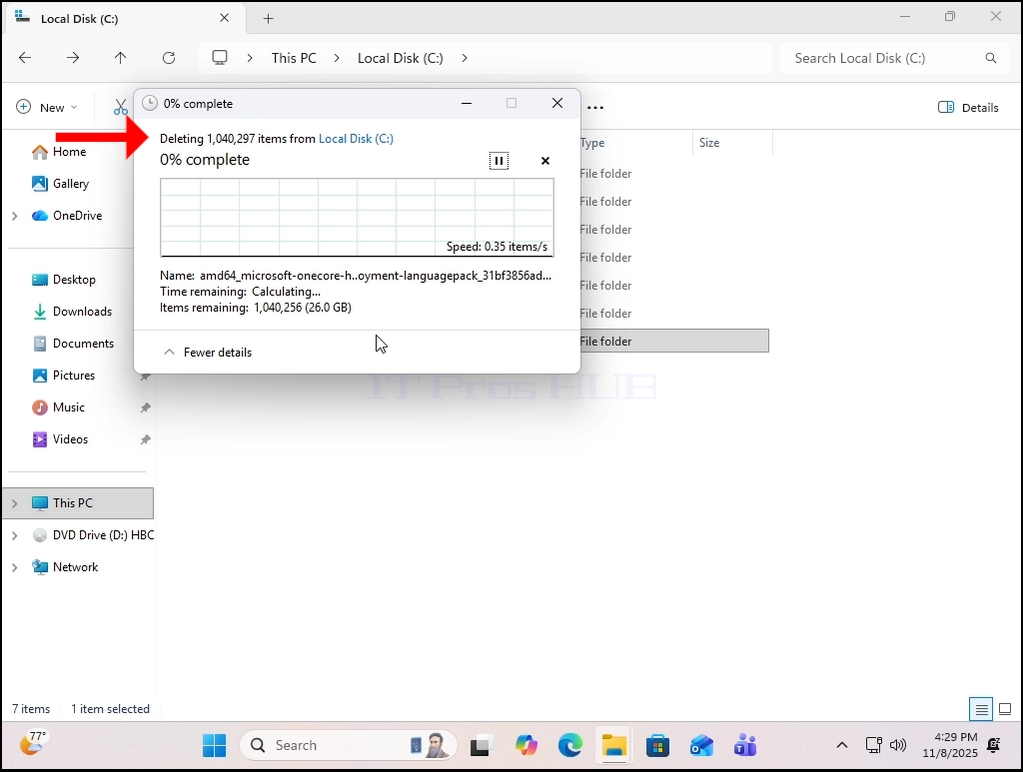
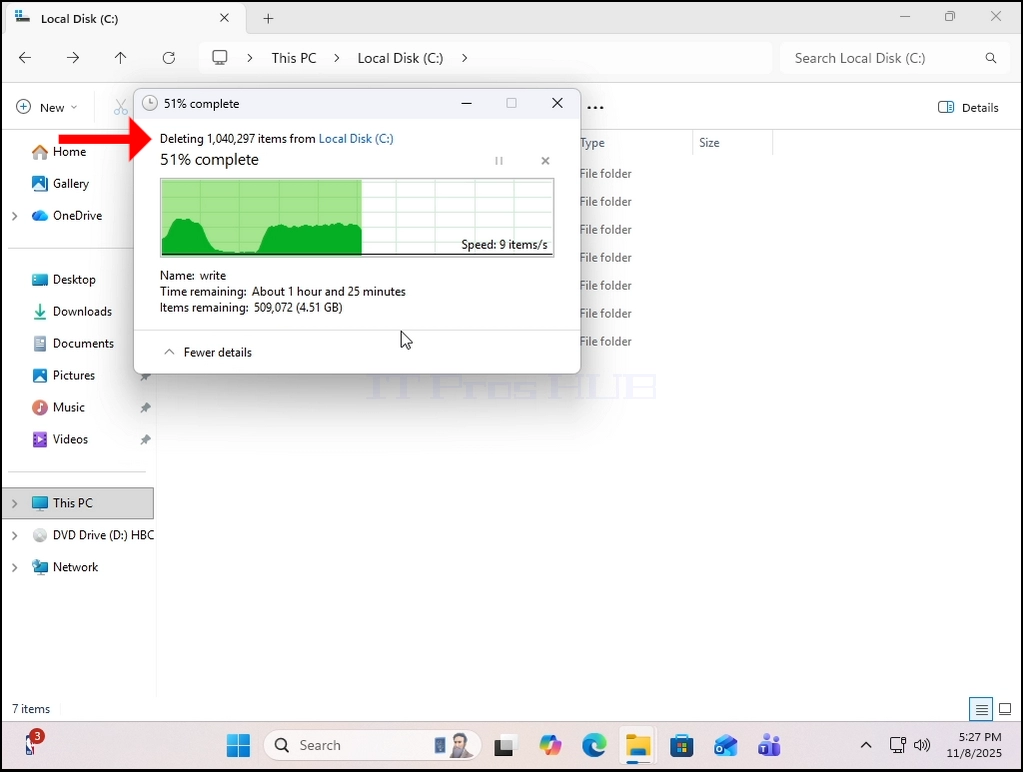
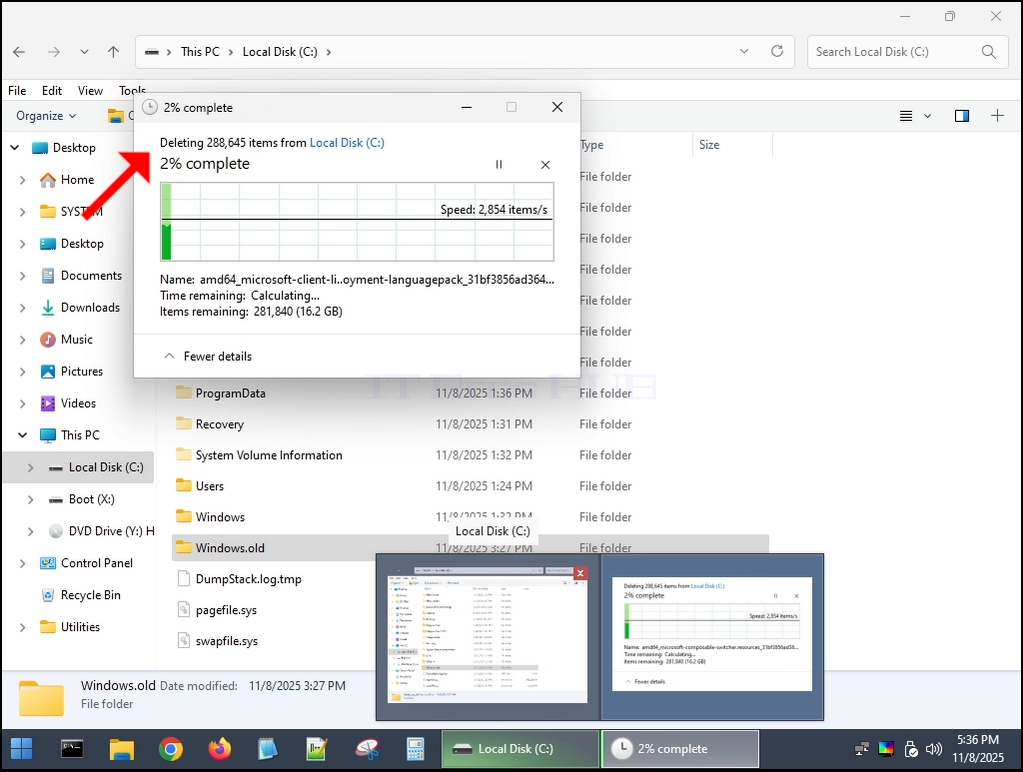
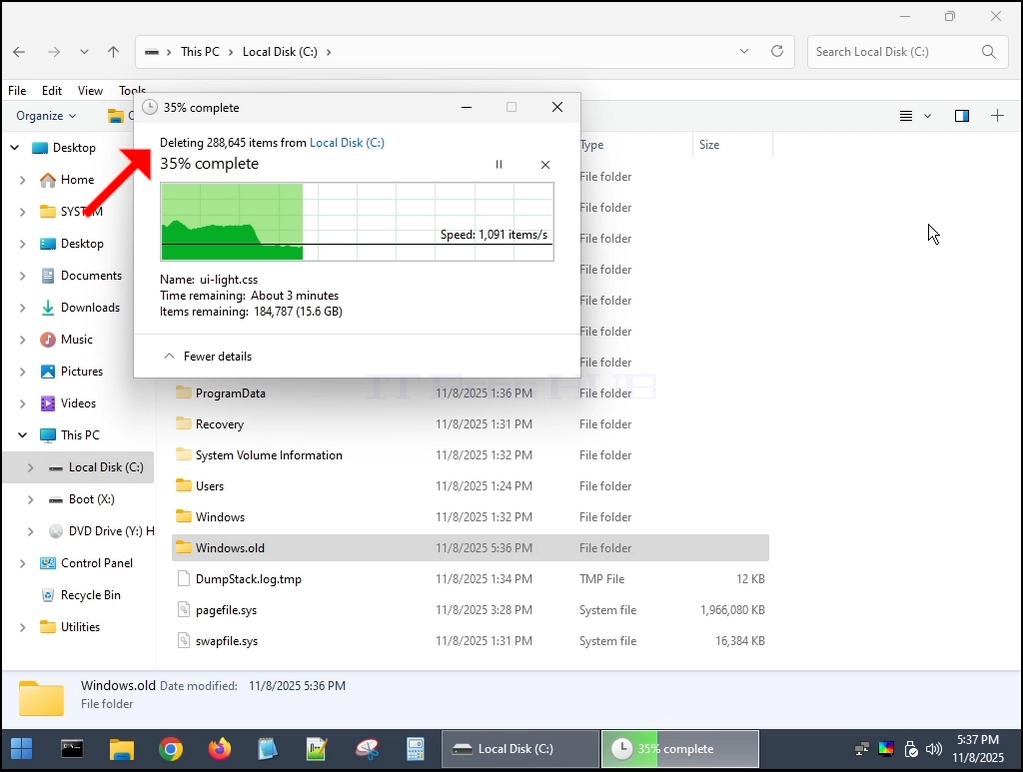
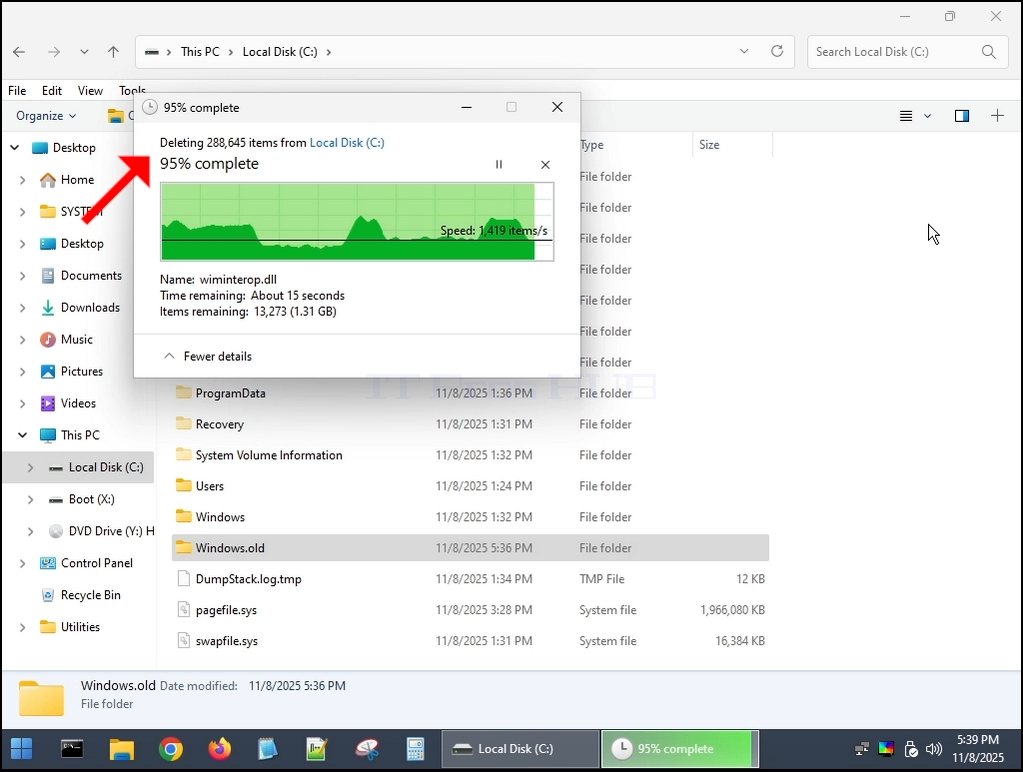
6. Esborrarem la carpeta Windows.old des de Windows PET (HBCD):
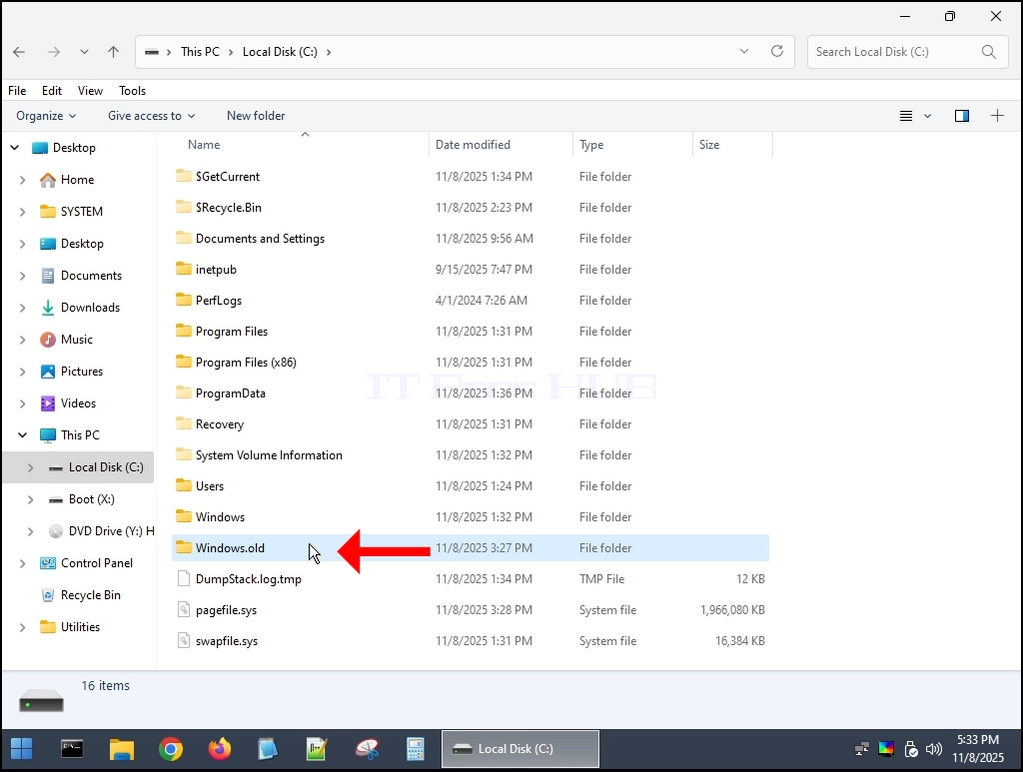
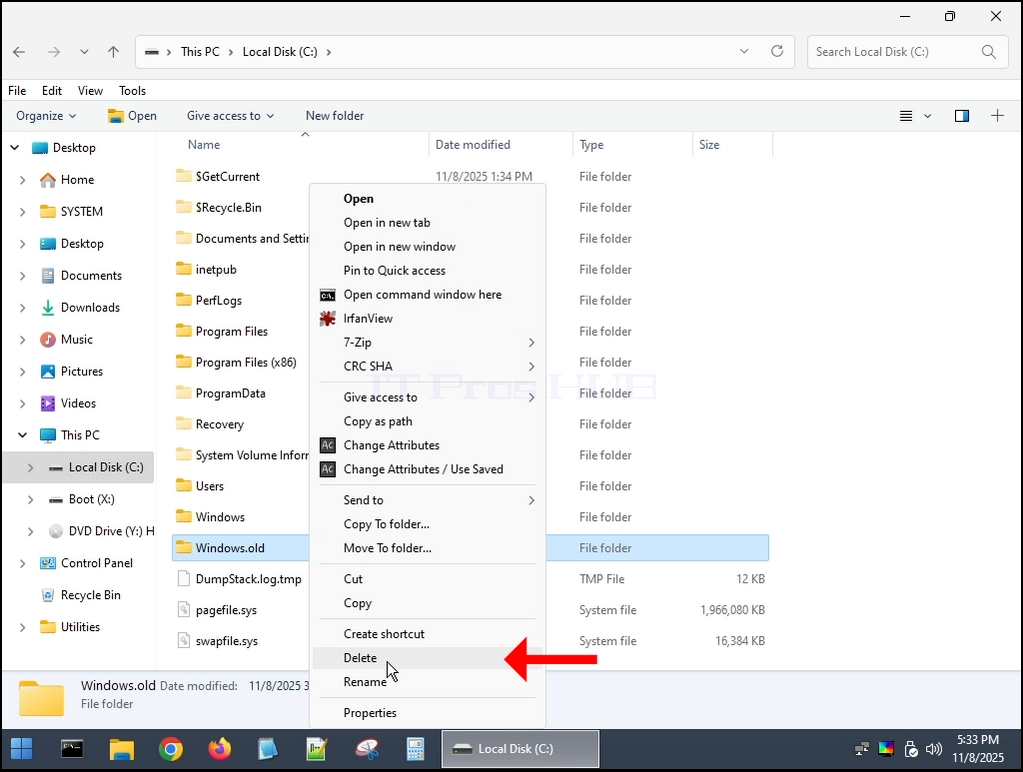
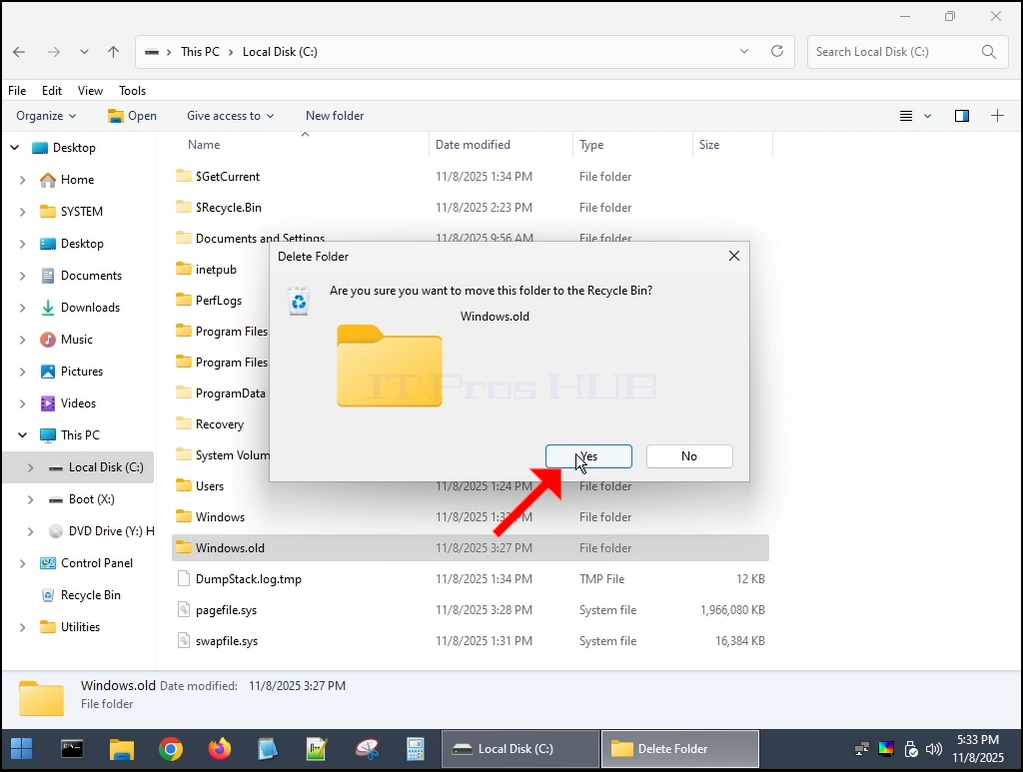
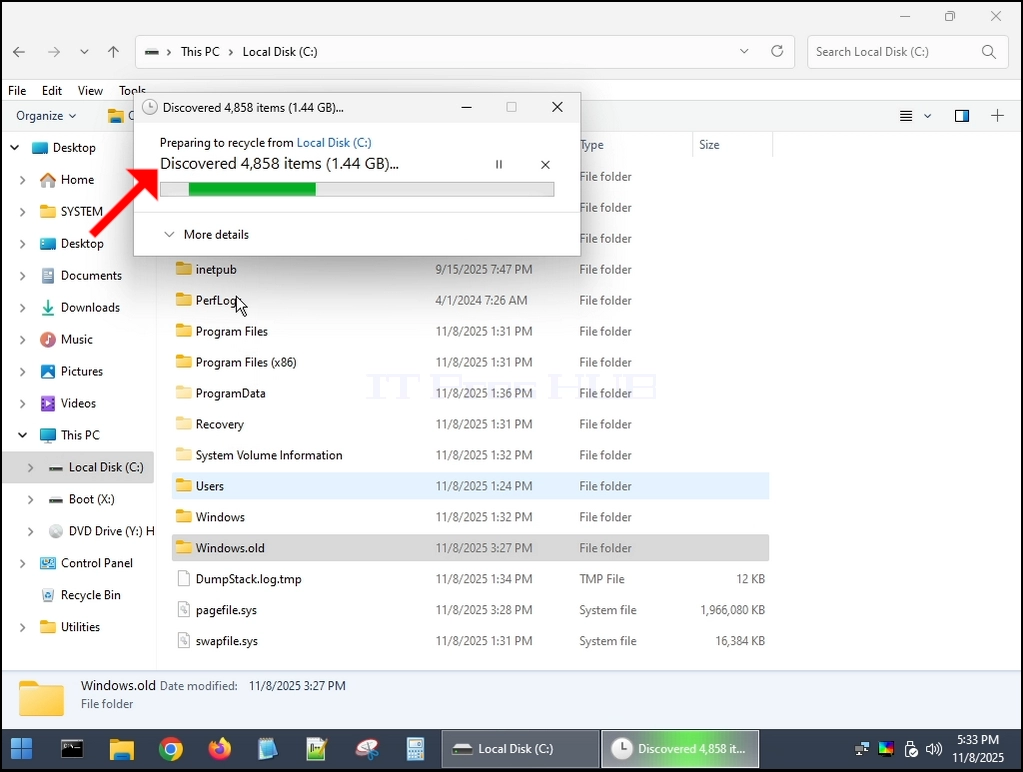
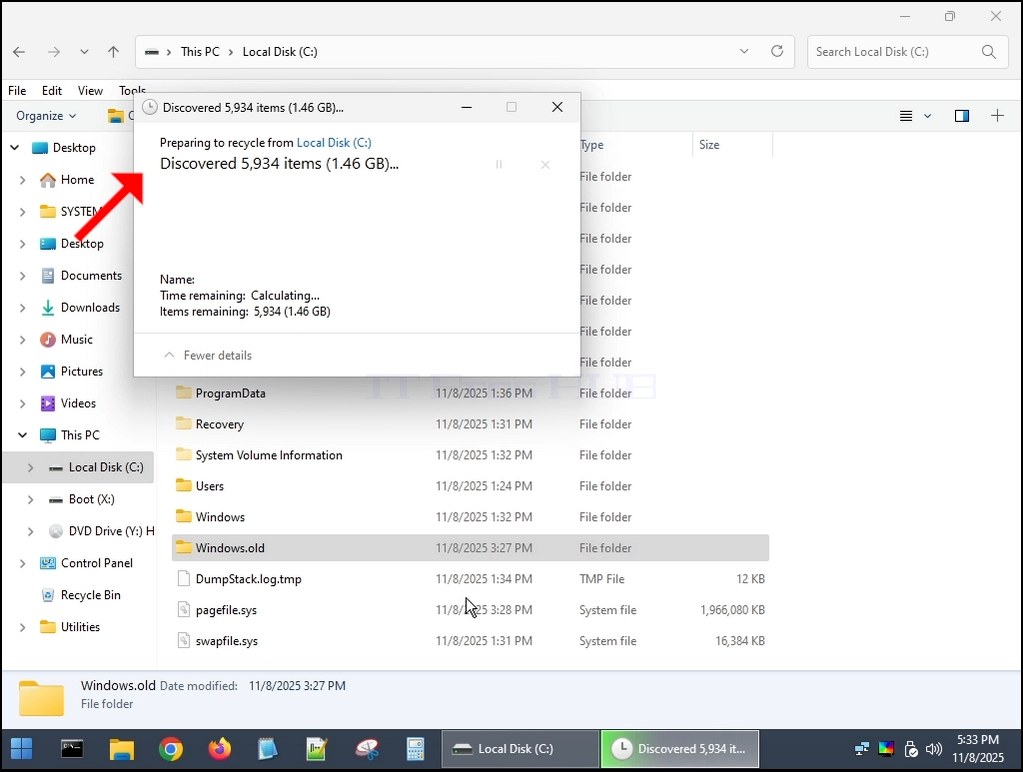
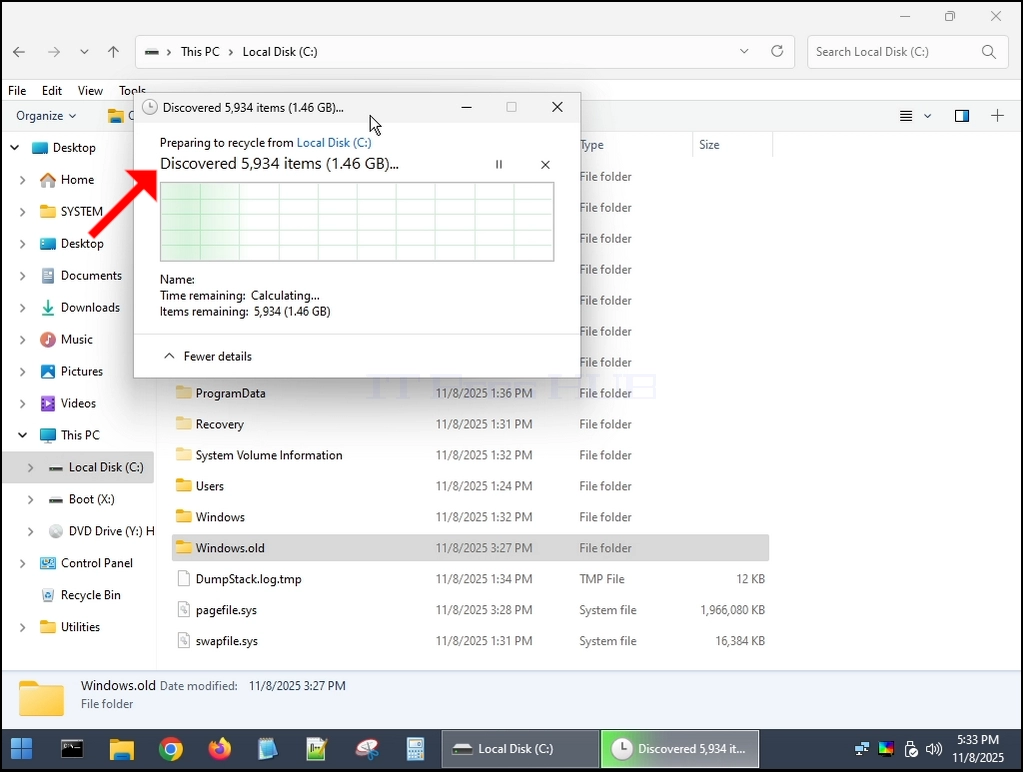

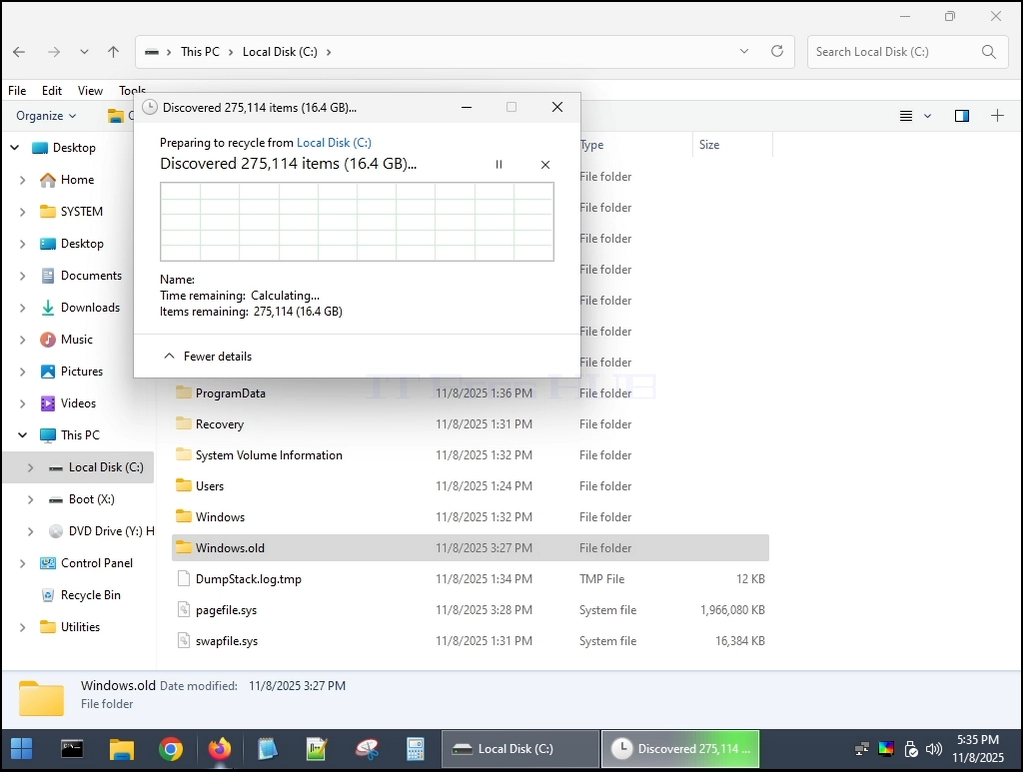
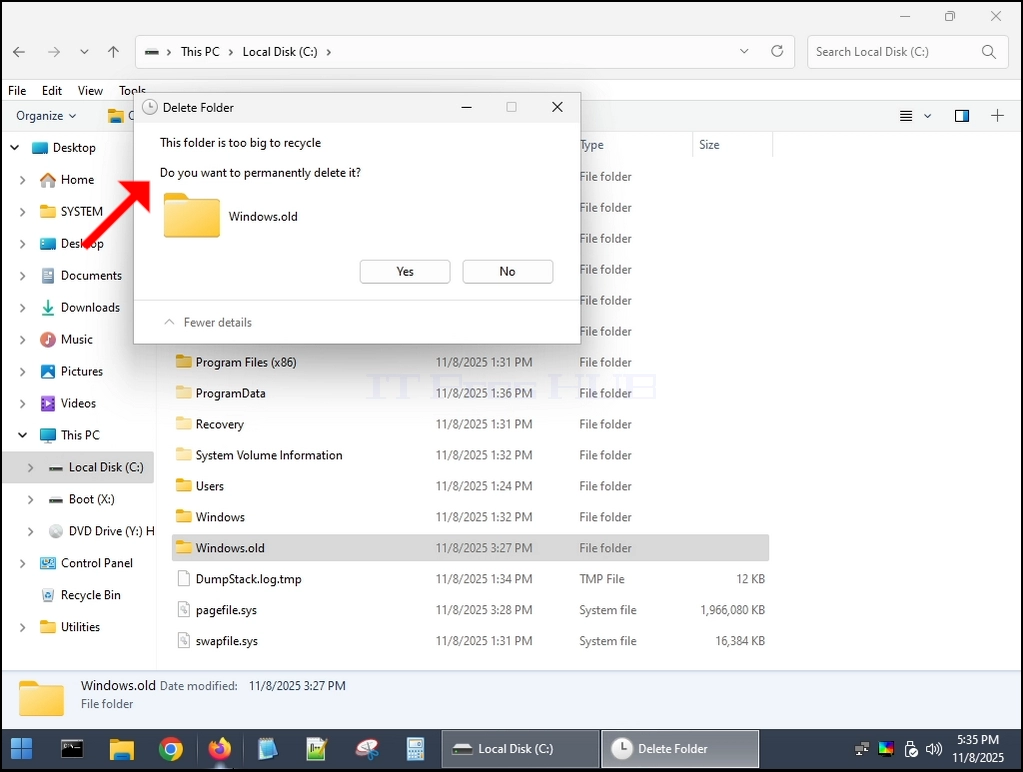
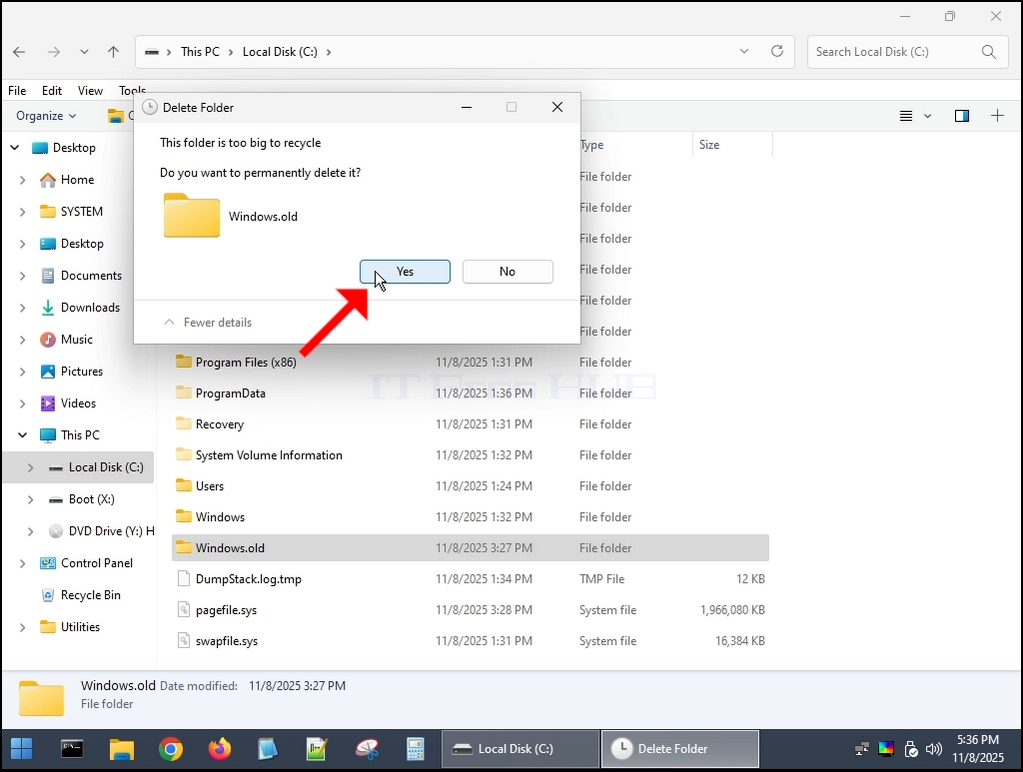
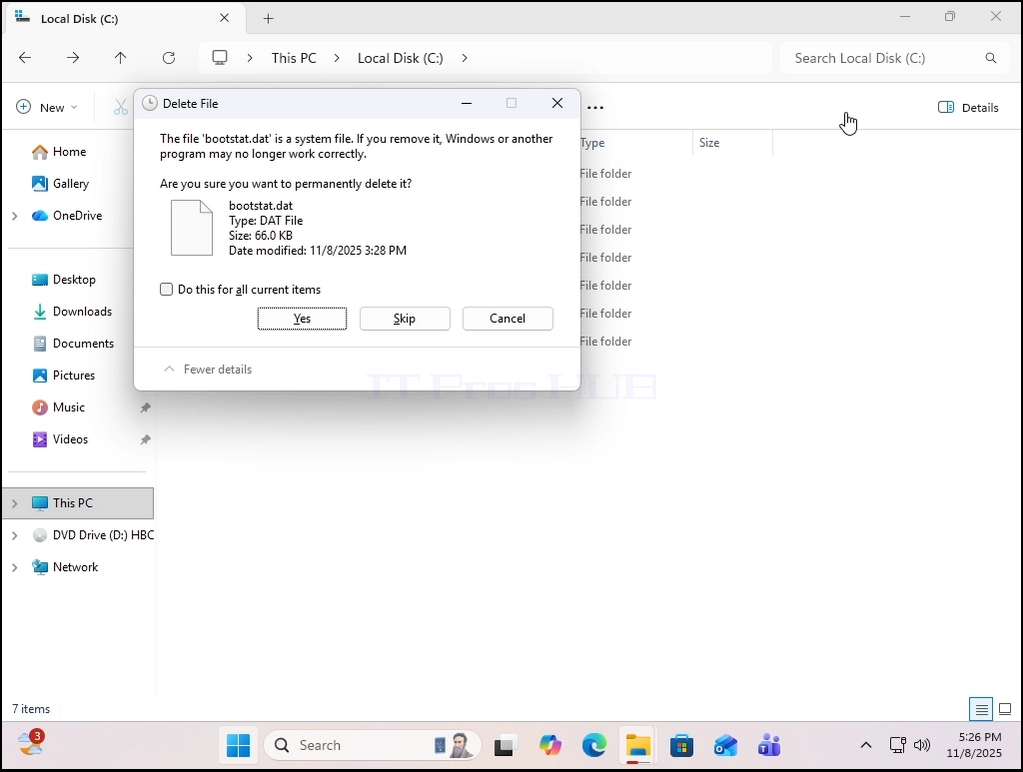
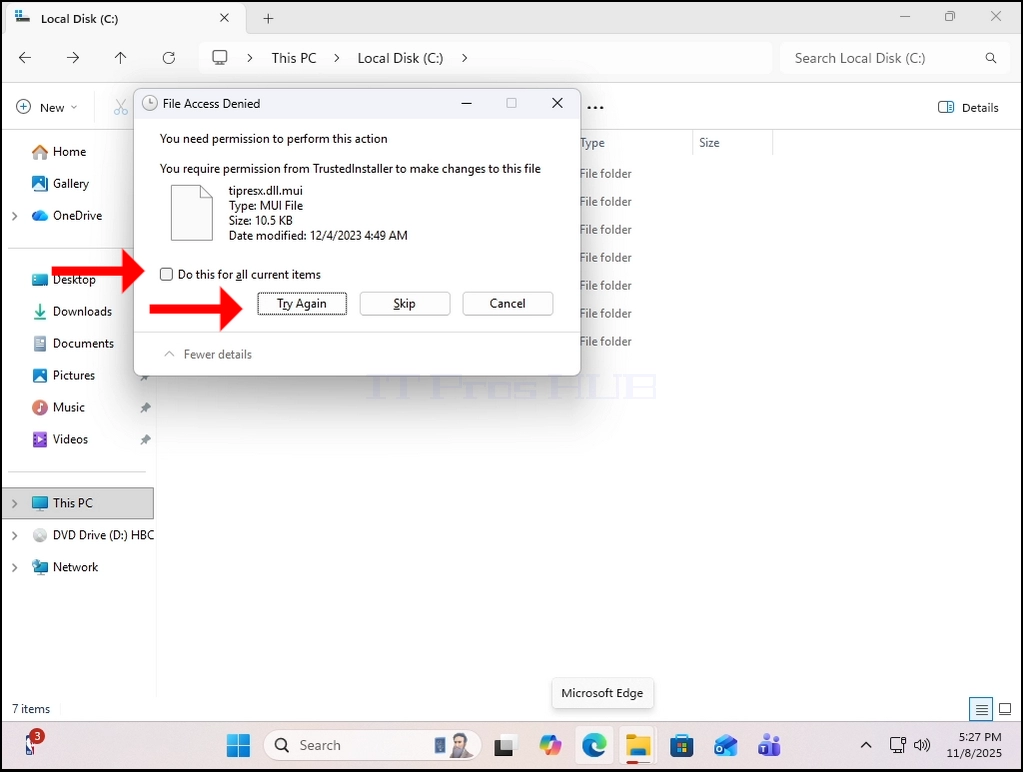
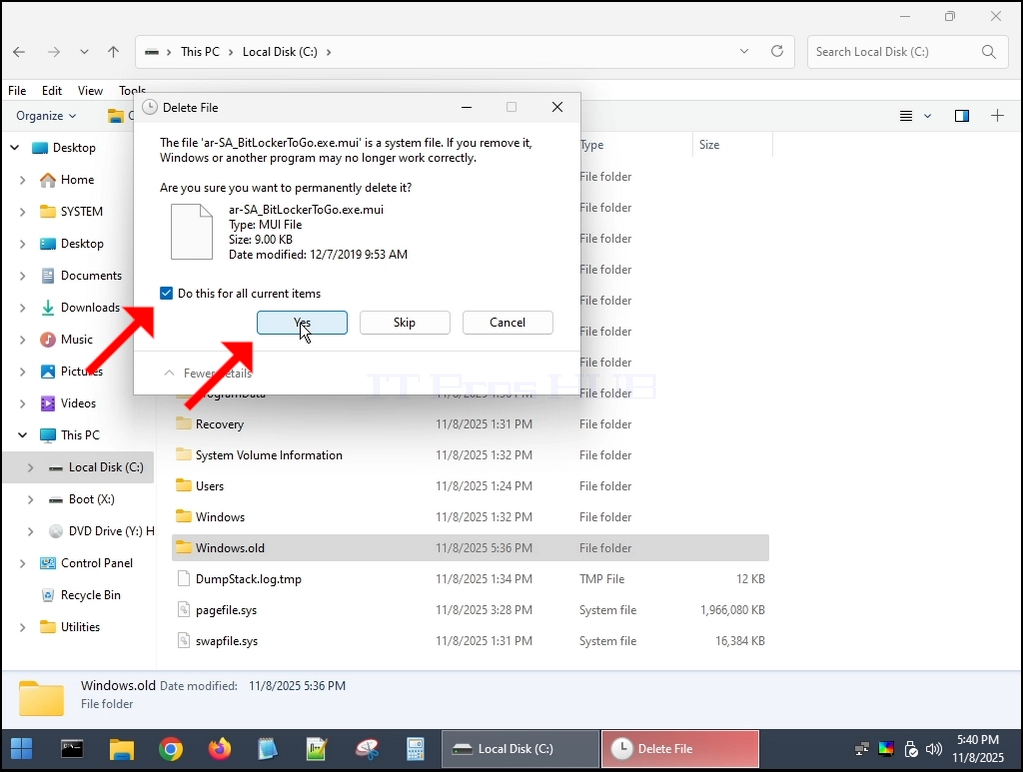
7. Si es presenta algun diàleg - Marca' ls com "Fes això per tots els elements actuals"i cliqueu a Sí
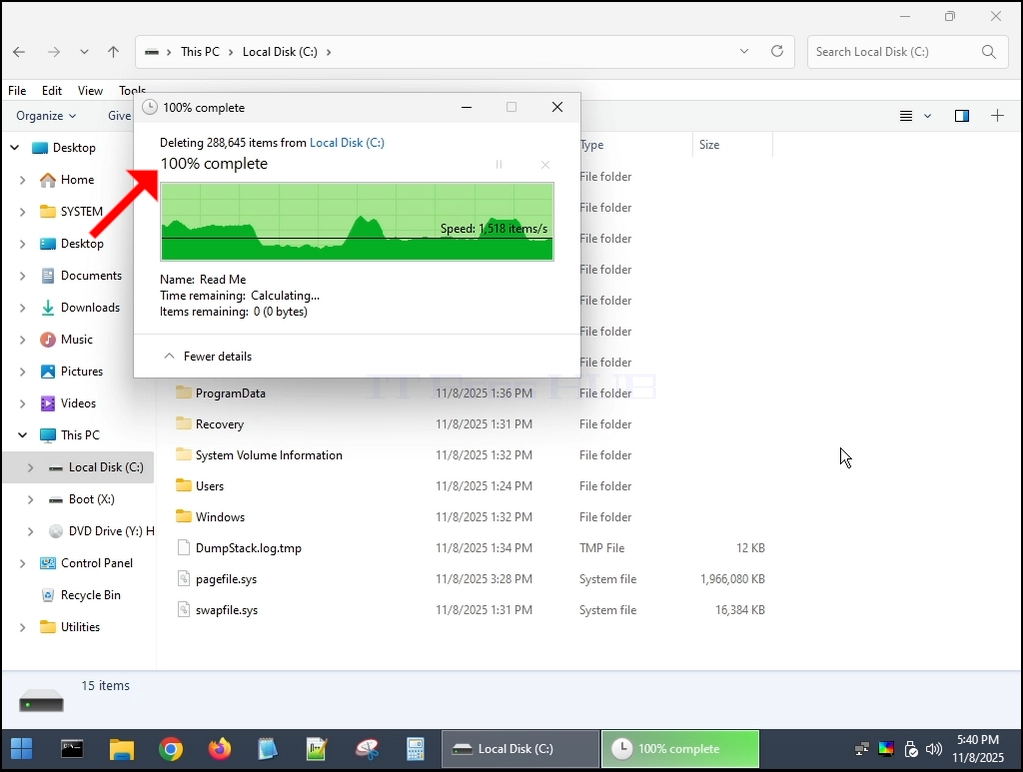
Actualment s' ha esborrat 8, Windows.old carpeta:
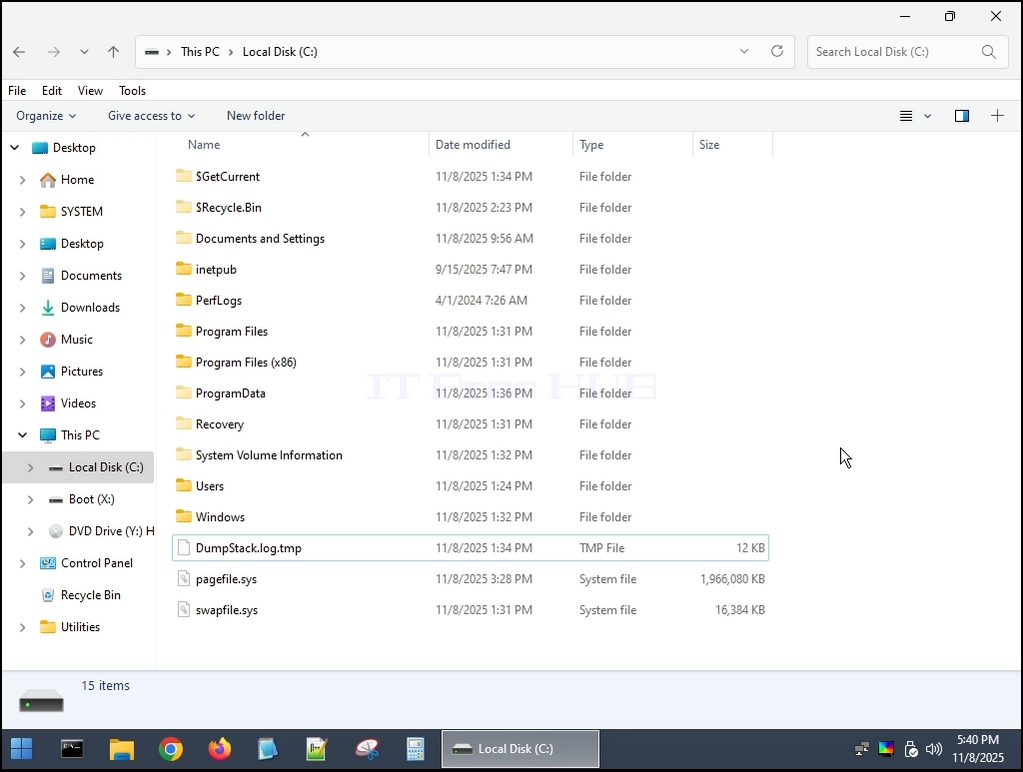
9, tornant a Windows 11:
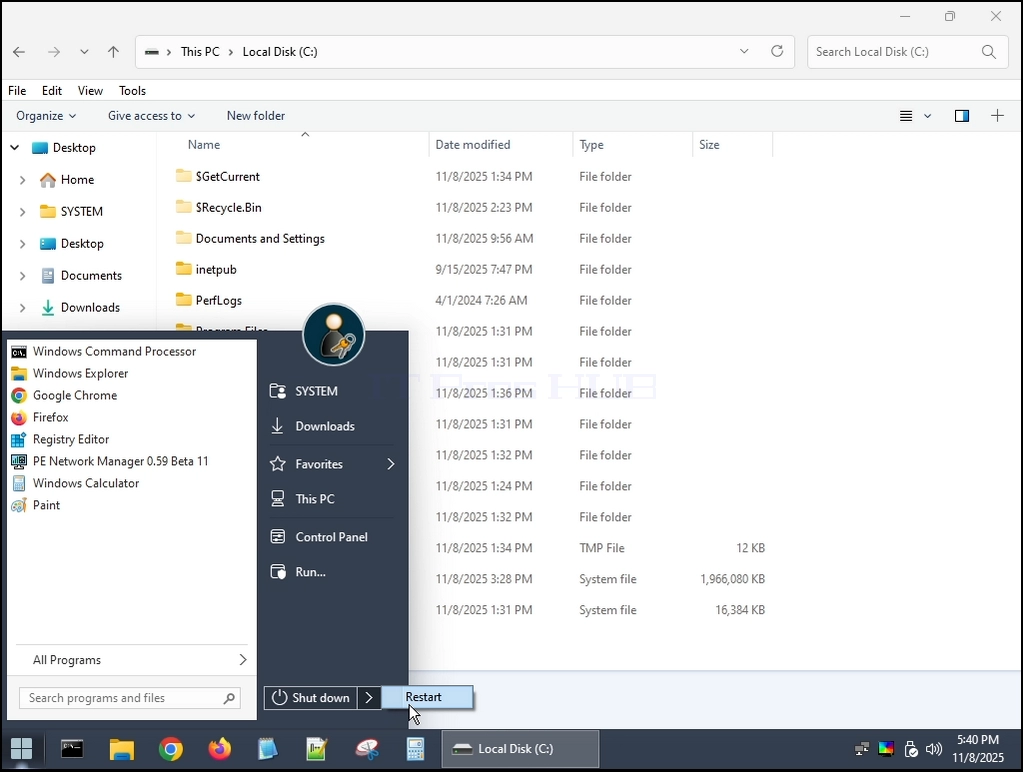
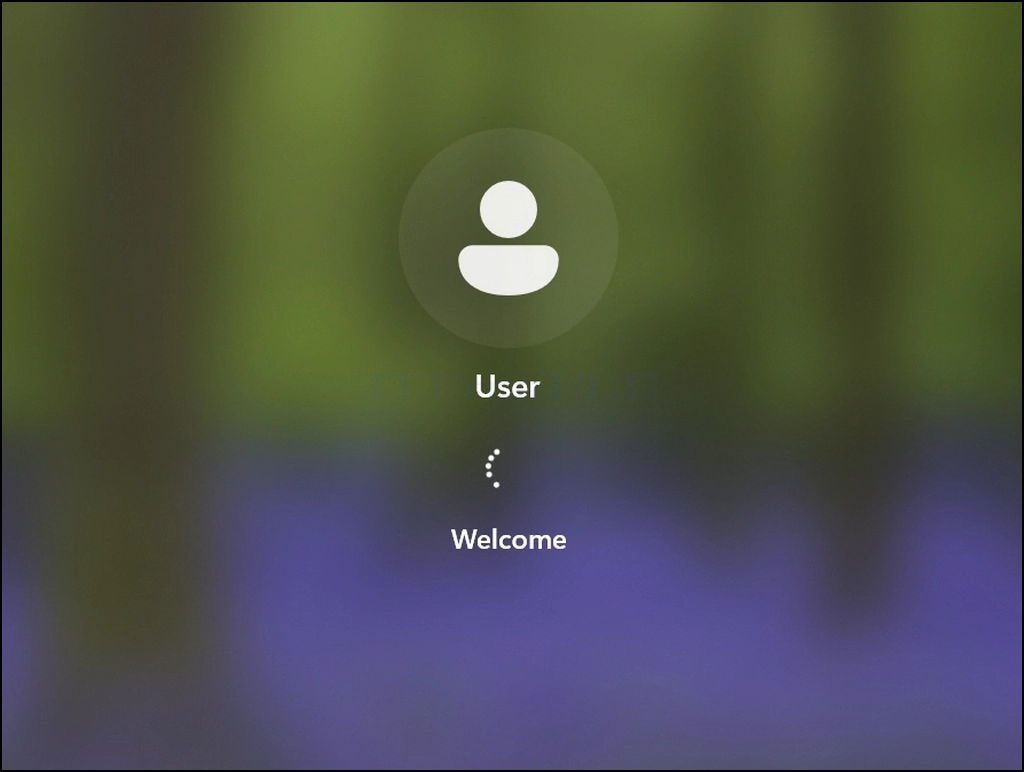
10. Windows 11 ha estat arrencada correctament.
11.
Es pot esborrar la carpeta Windows. Es pot eliminar sense quant a la bota de Windows 11.
- Detalls
- Escrit per: IT Pro
- Categoria: Windows
- Visites: 12052
Introducció:
En aquest article, respondreem al títol 2001- 2003 si Windows 11 podia executar-se en un ordinador que no té xip TPM.
Answer curta Sí.
Com? 1] No instal·lant-lo en absolut, però obligant finestres a això.
Anem a explicar amb una llarga resposta:
- Hem provat Windows 11 24H2 i 25H1 en un VM que té un xip TPM 2.0. Un virtual, per descomptat, però basat en un metall físic real
- 24H2 va ser instal·lat en aquest VM amb el xip TPM 2.0 ja hi és, després que es fes la instal·lació, va tancar que VM, va treure el xip TPM 2. 0 del VMANAT i el va alimentar de nou les finestres va començar normalment.
- Més tard, hem actualitzat des de 24H2 fins a 25H1, el mateix resultat. Windows ha funcionat bé.
Després d'haver intentat instal·lar Windows 24H2 en aquest mateix VM, sense un TPMP que no va funcionar. Windows es va negar a instal·lar-se en aquest VM que no tenia xip TPM.
En els següents passos demostrarem com vam dur a terme el nostre experiment:
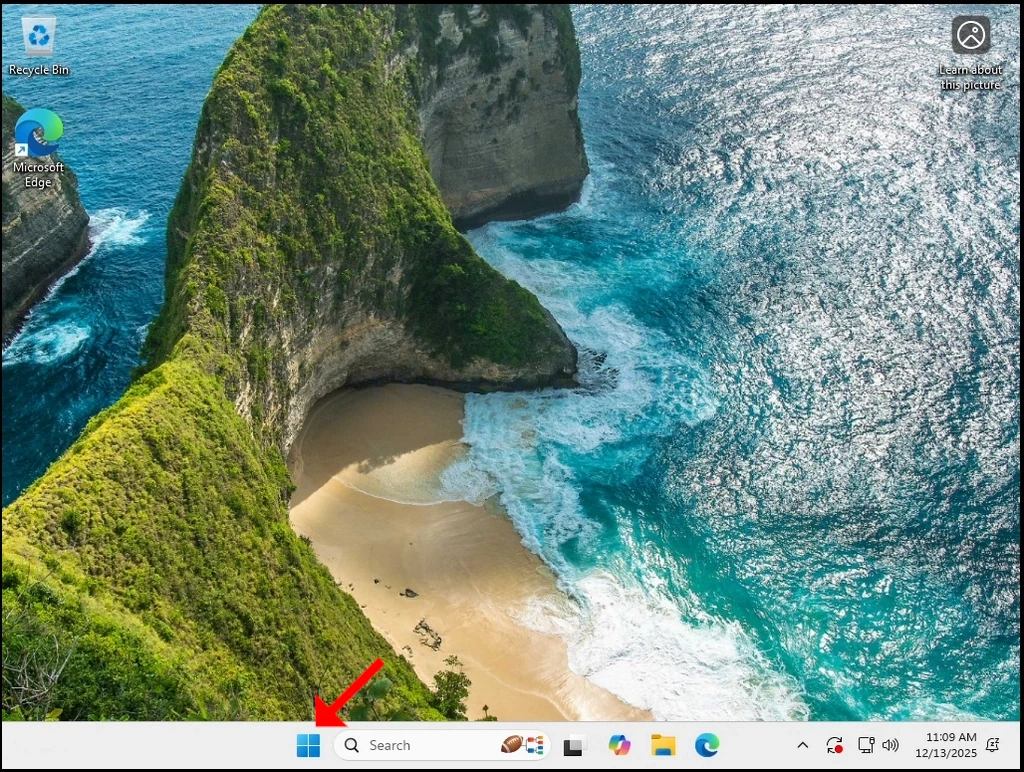
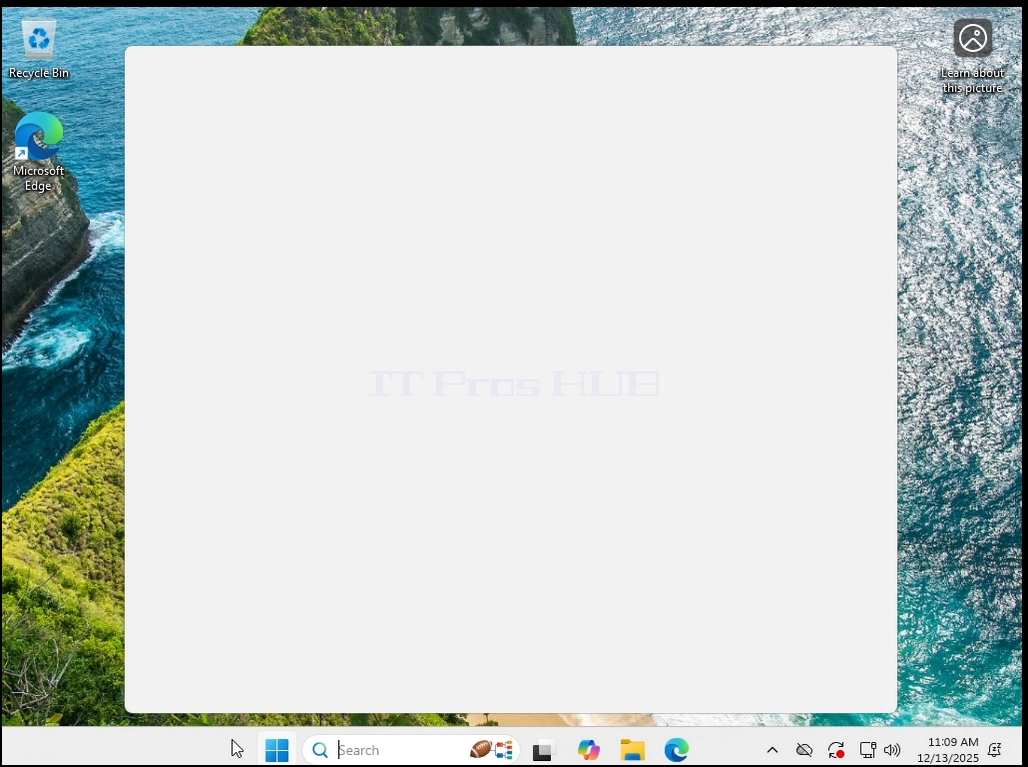
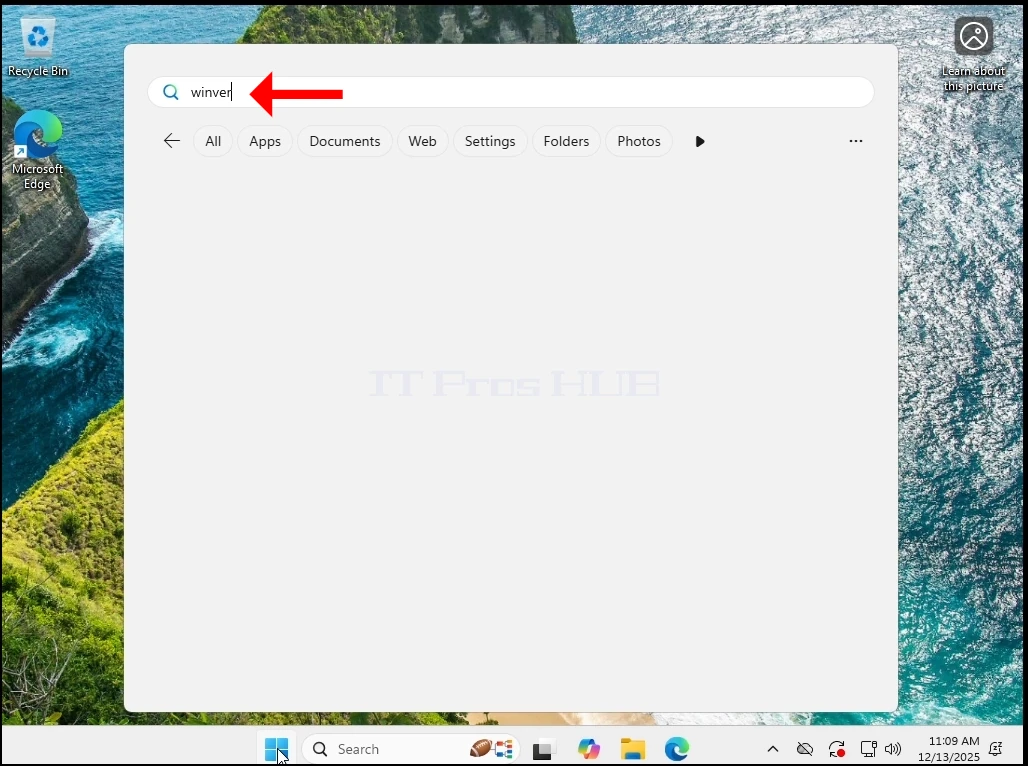
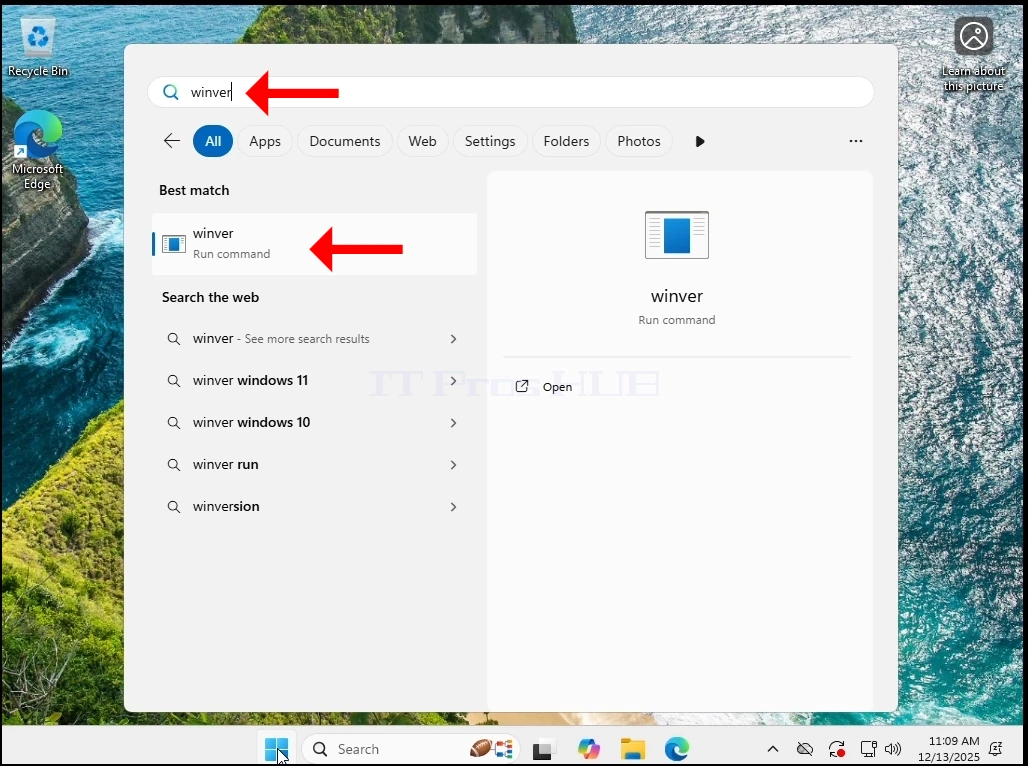
1. El primer que permet que els executors vagin i comprovin la versió de Windows kolab anant a la Engega el menú i escriure winver i colpejar la Entrant Clau.
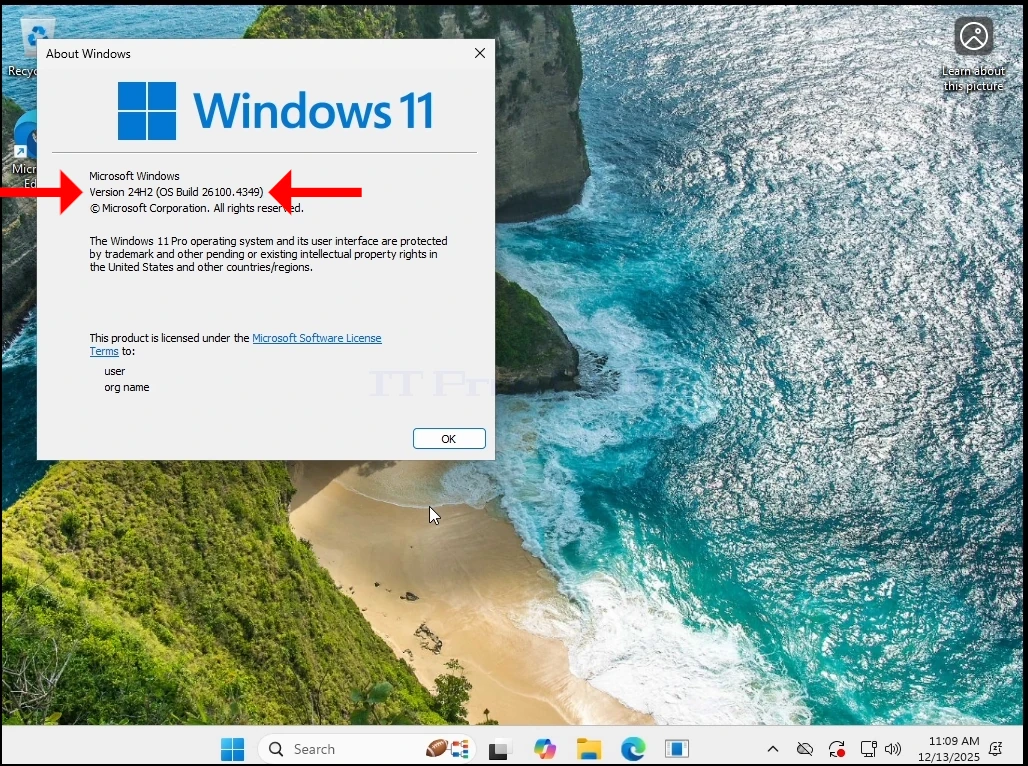
2. Com podeu veure, la versió actual és 24H2
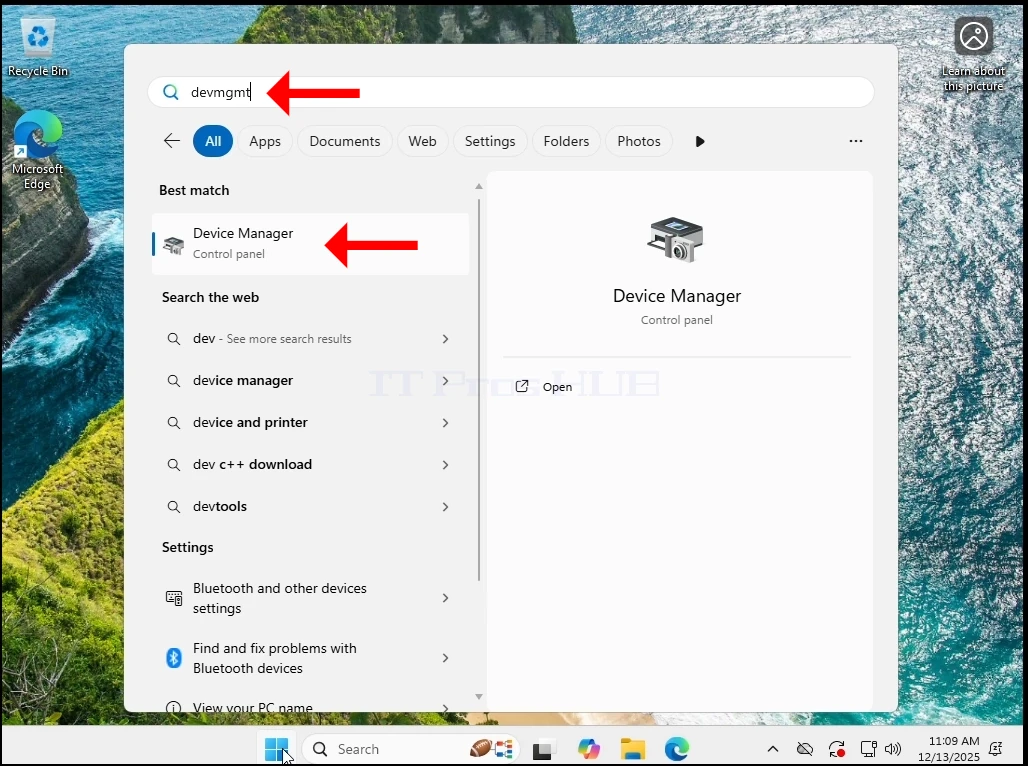
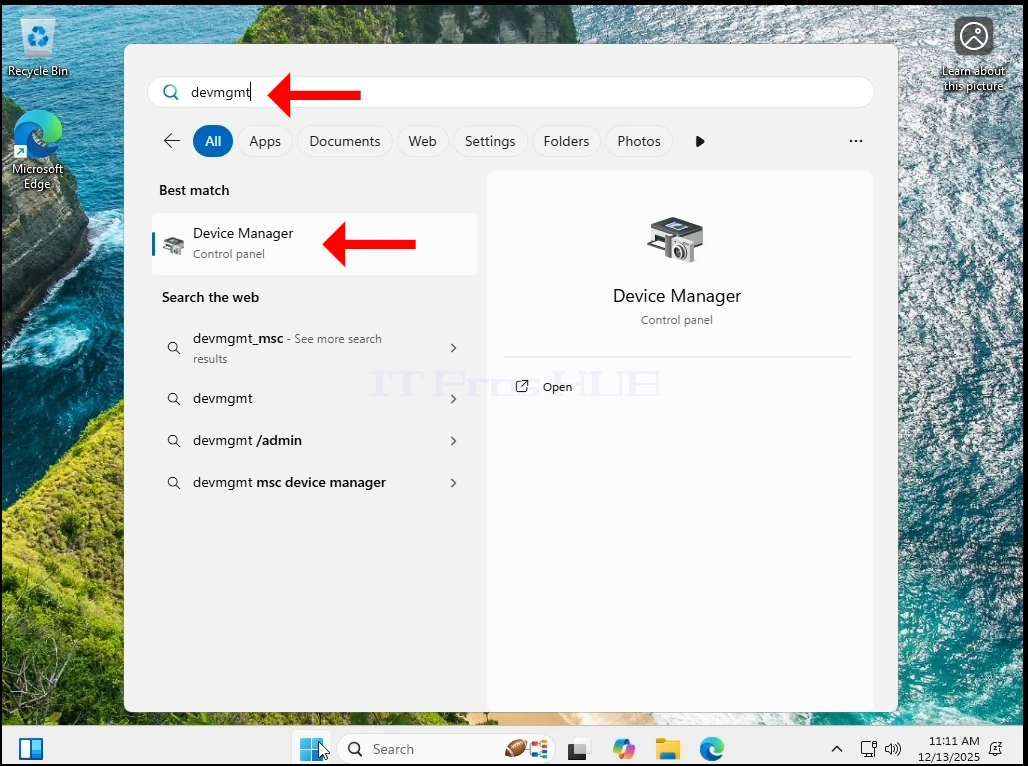
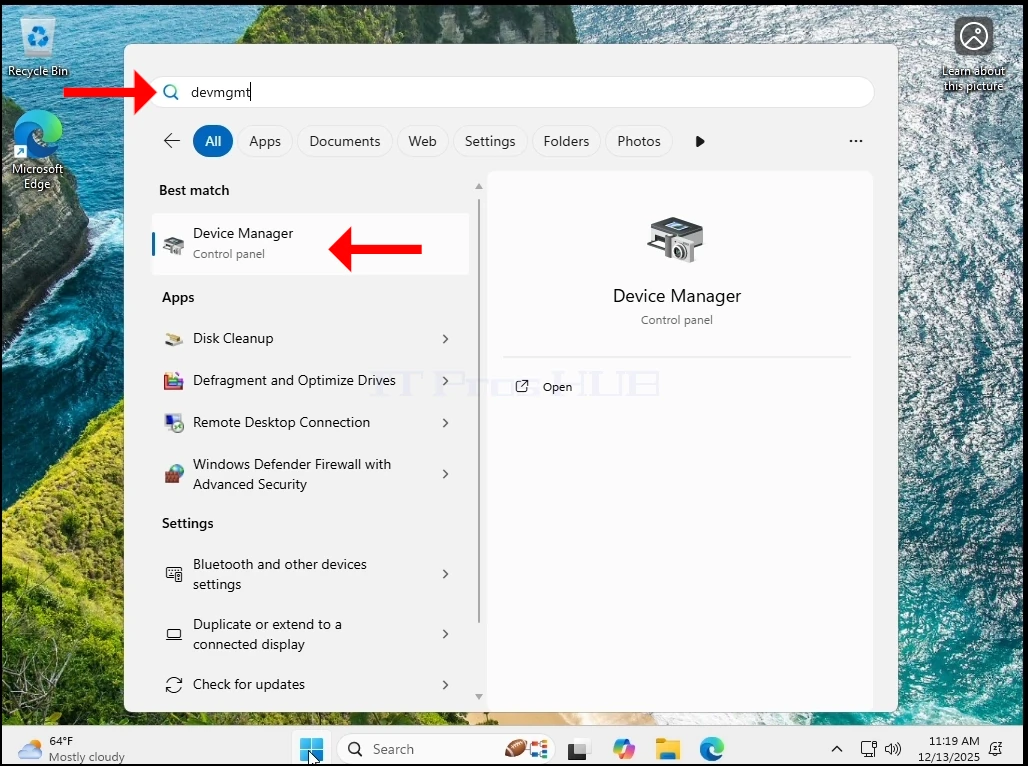
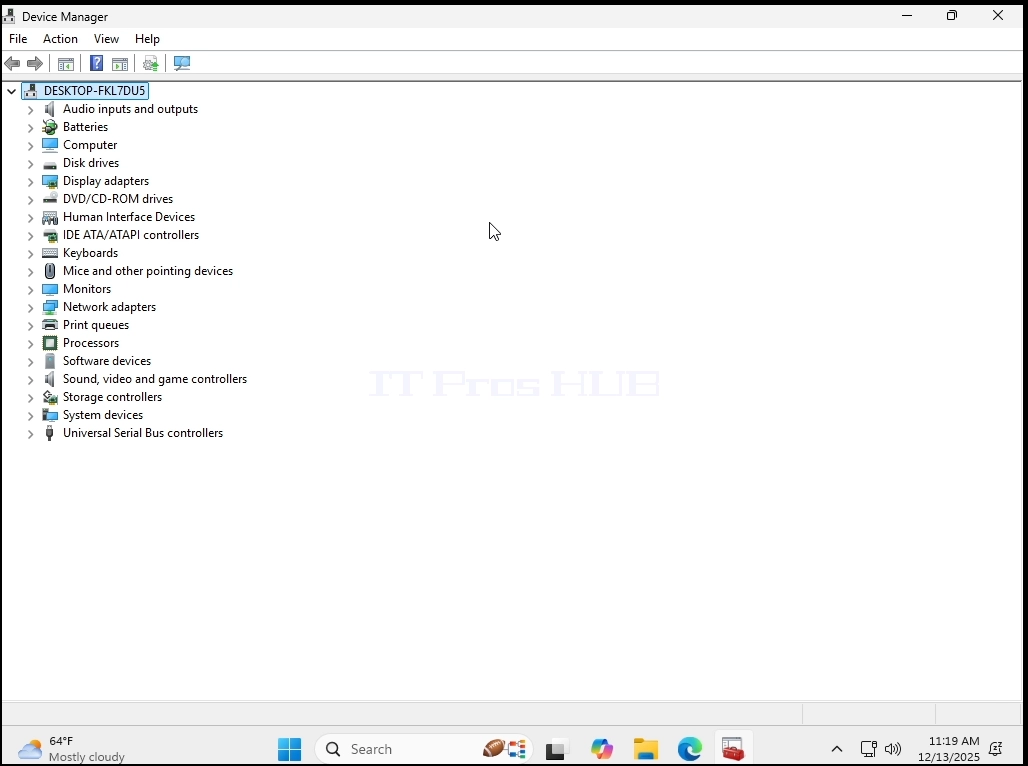
3. Ara deixa que elsts vagin a Gestor de dispositius & Torna a passar Engega el menú i escriure devmgmt i colpejar la Entrant Clau.
4. En Gestor de dispositiusVolem assegurar-nos que la xip TPM 2. 0 És realment present i funcional.
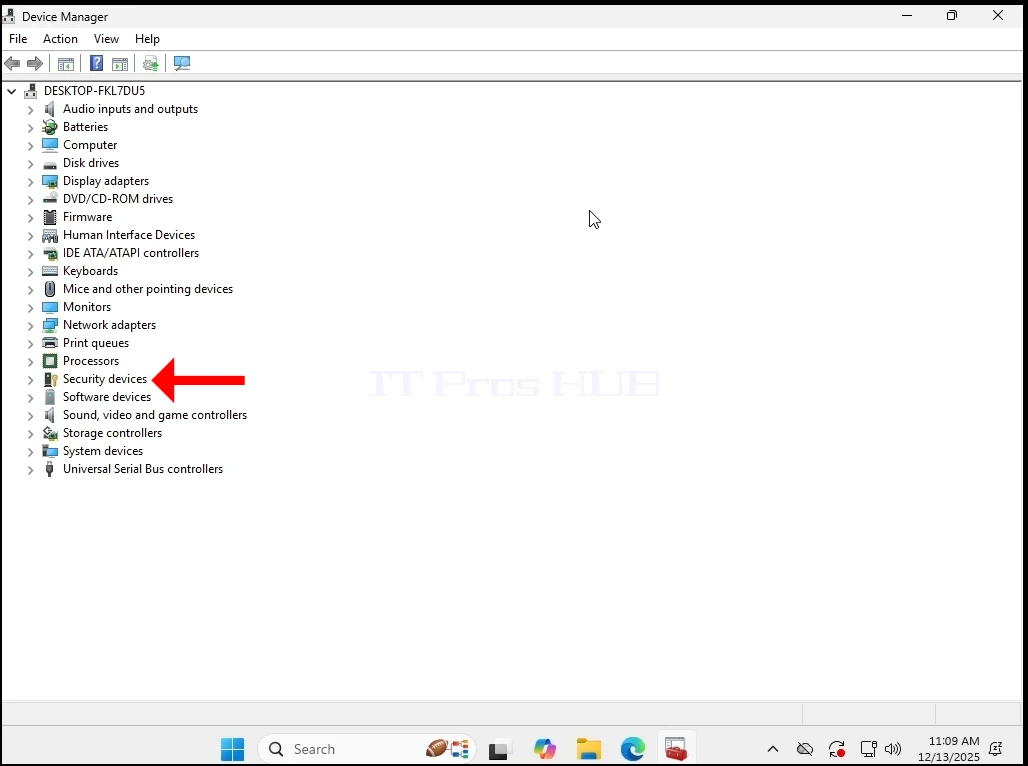
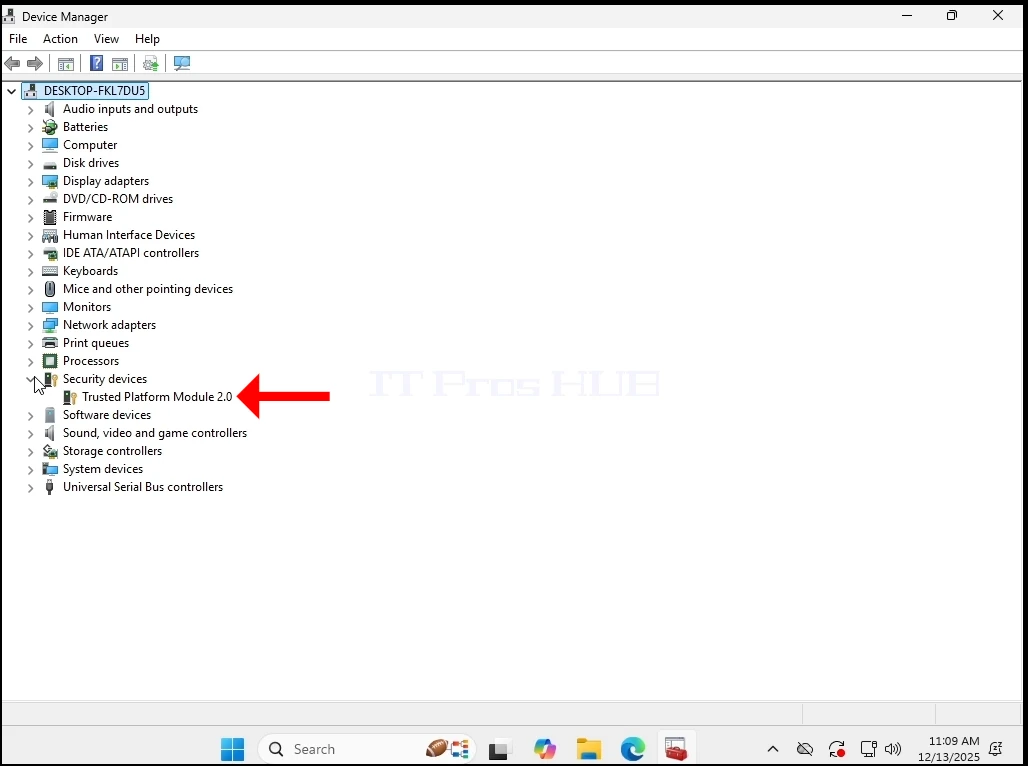
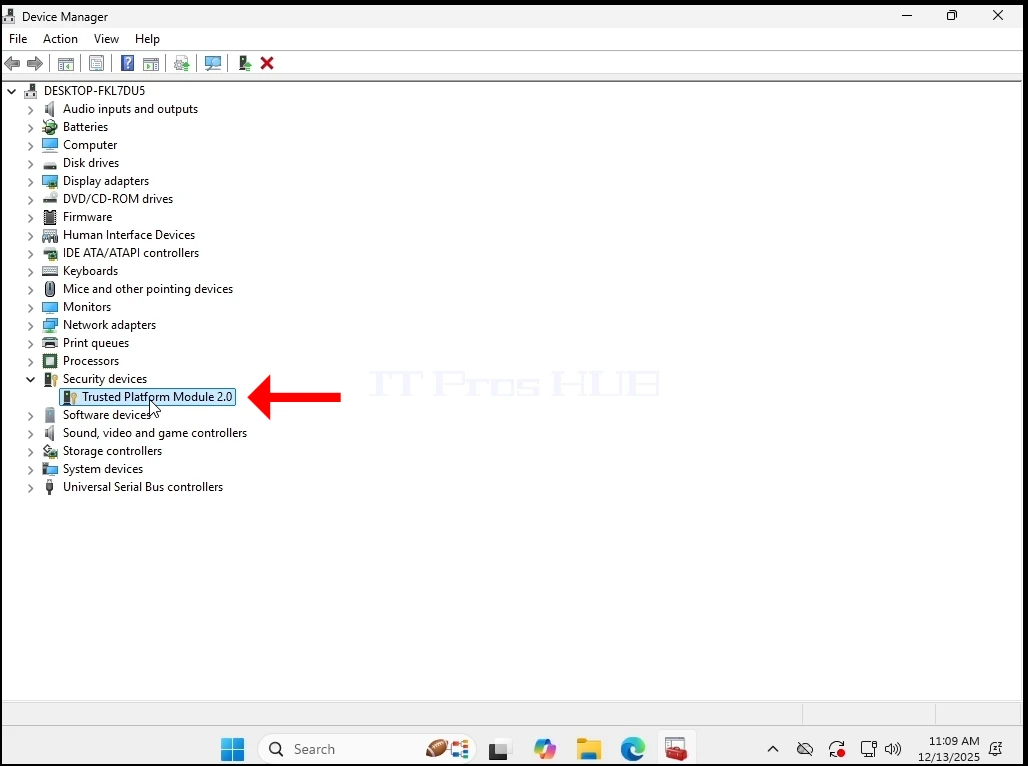
5. Hem comprovat les diverses pestanyes per a qualsevol problema
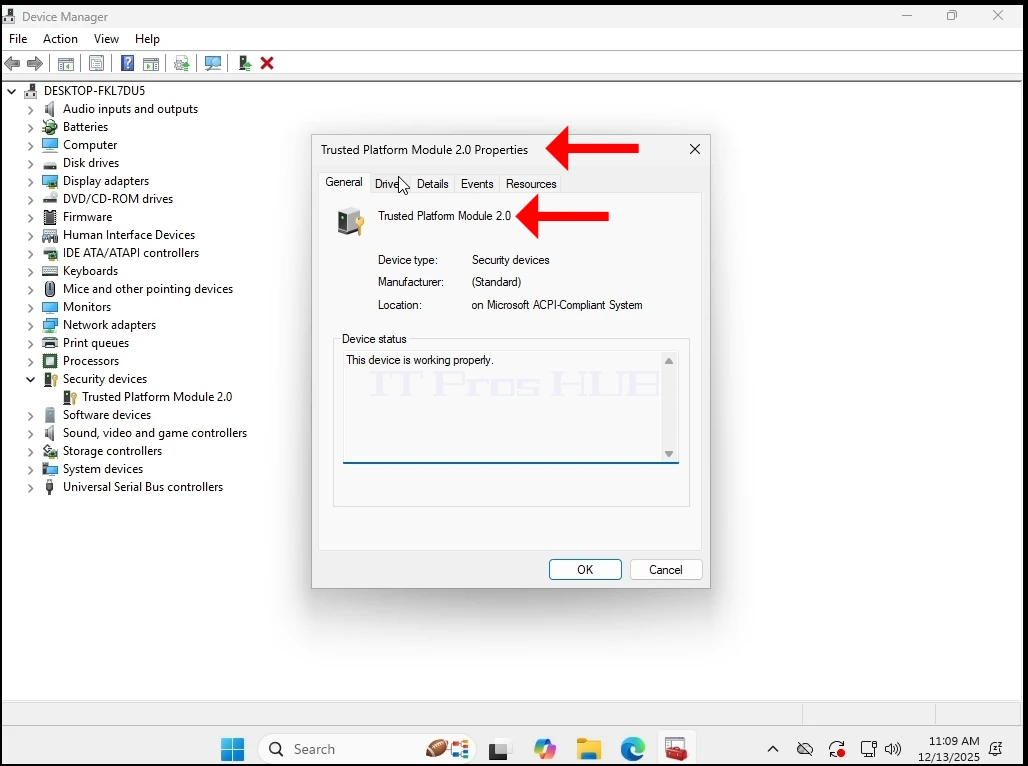
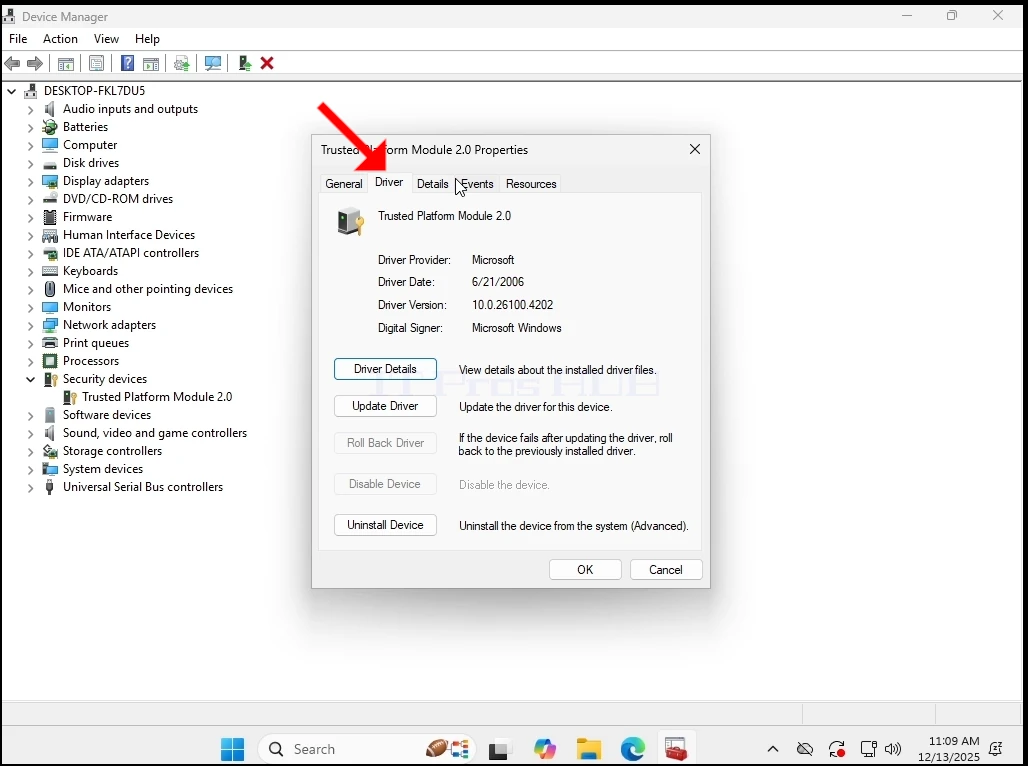
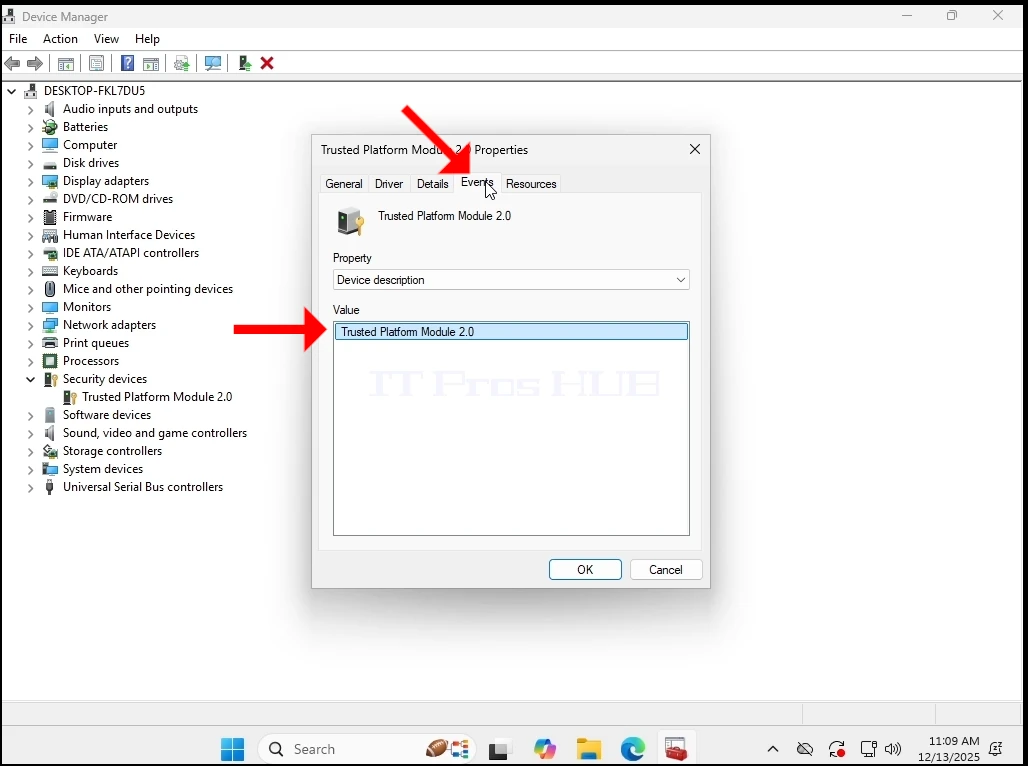
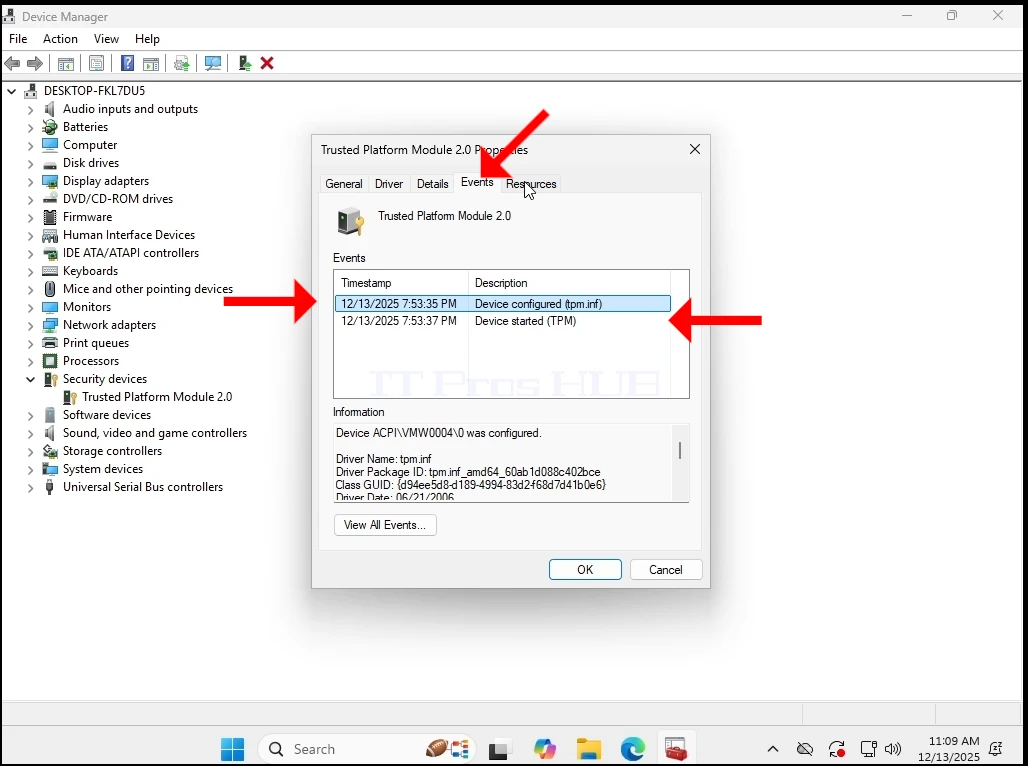
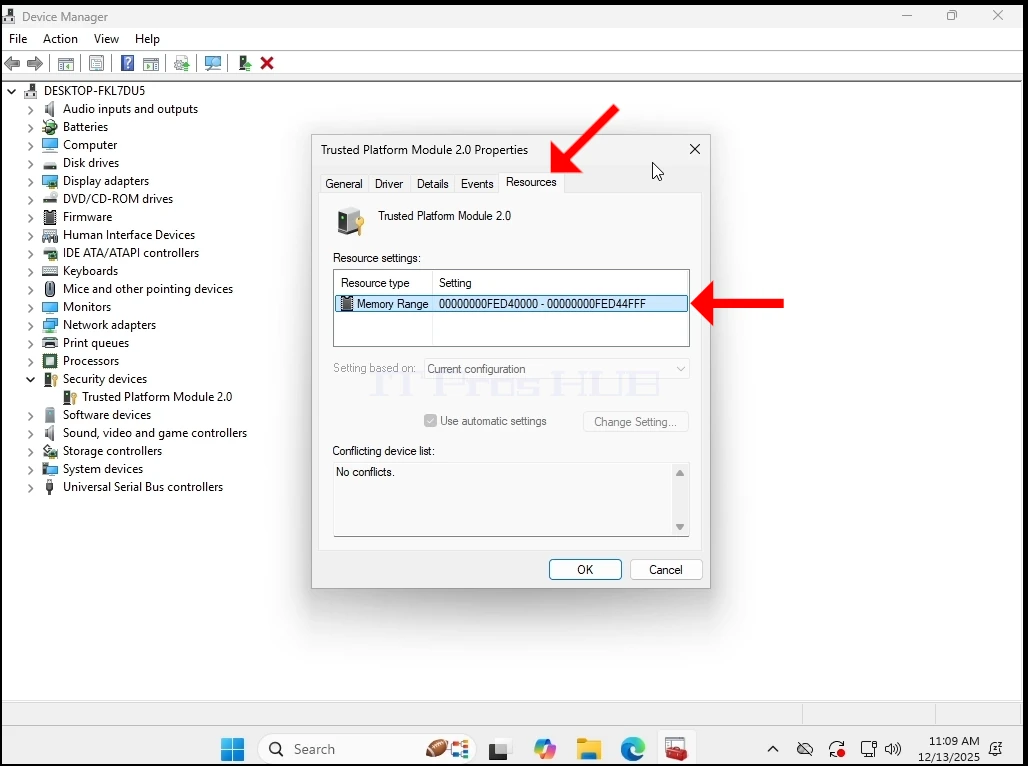
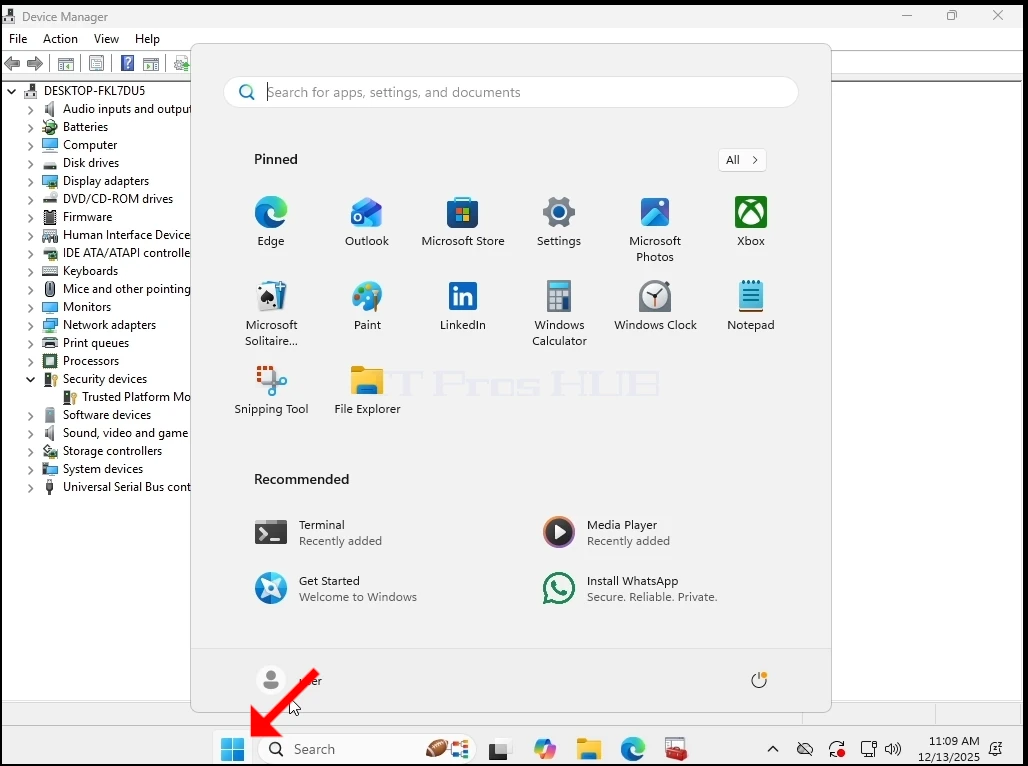
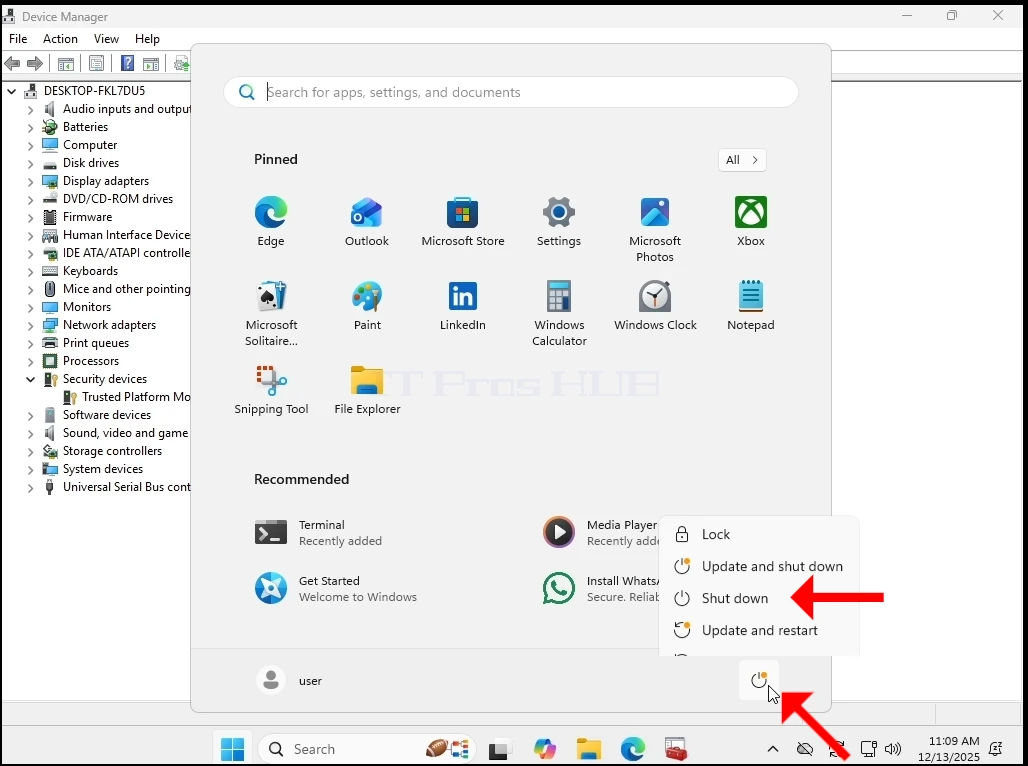
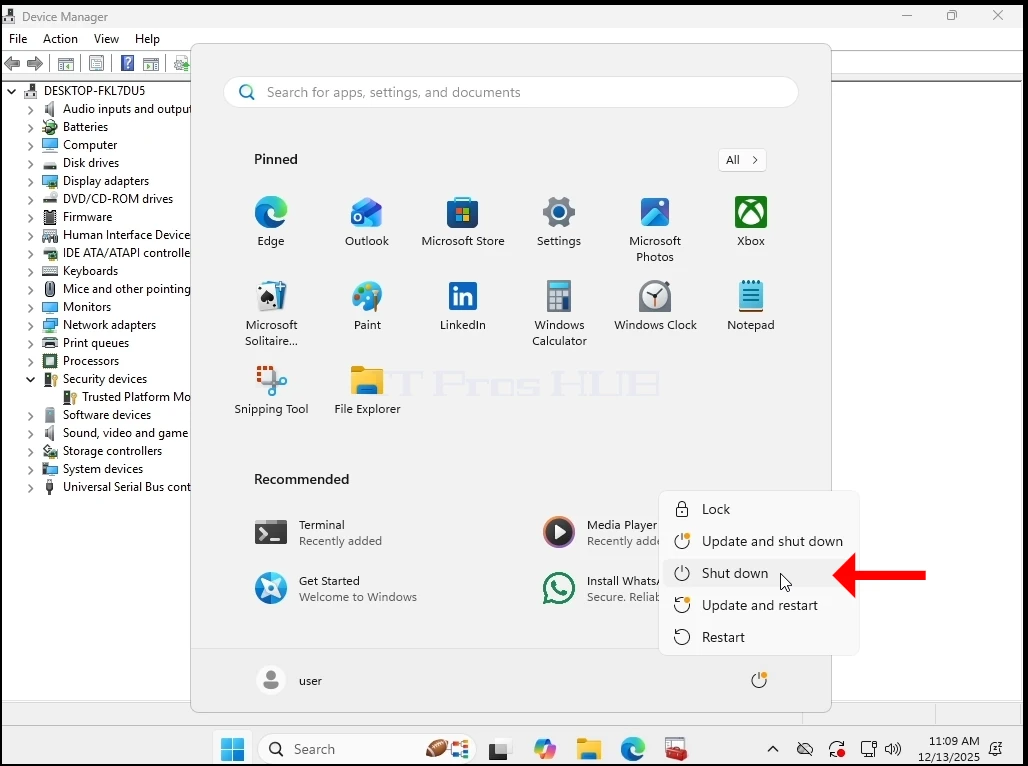
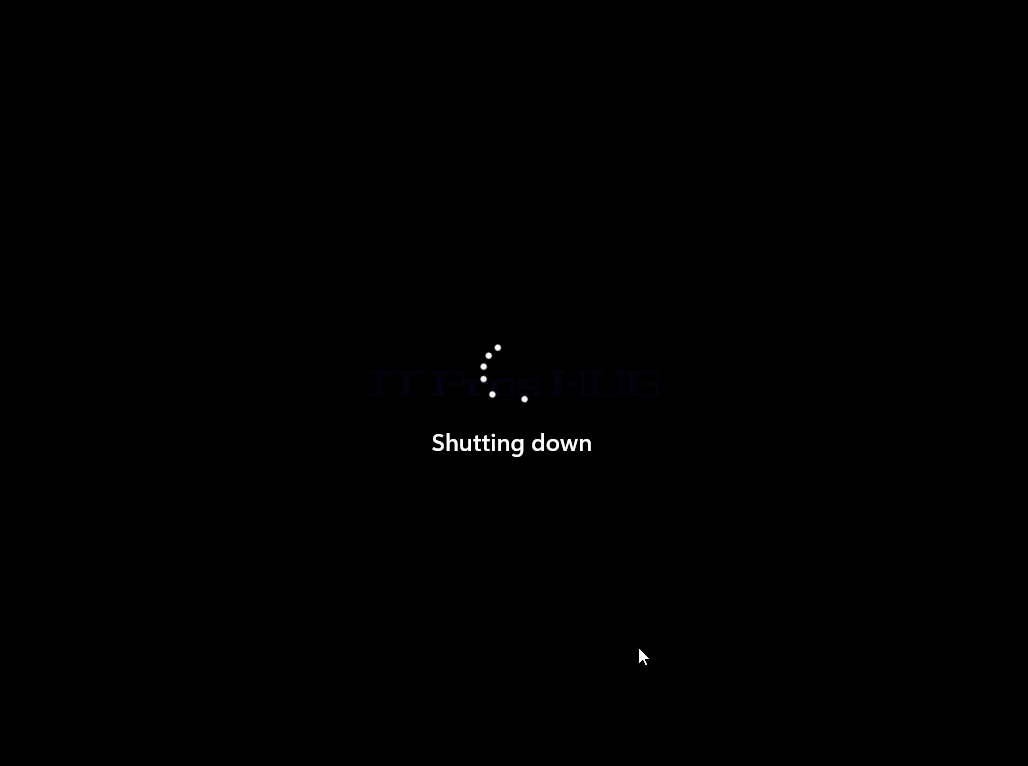
6. Ara tanquem Windows per tal d'apagar el VM
7. Hem tret el xip TPM de la llista de hardwares VMSUD i l'hem tornat a fer servir
8. Deixa que elsakans tornin a Gestor de dispositius per assegurar-se que TPM Ja no hi ha xip
9. Com podeu veure més avall, el xip TPM ha desaparegut com la categoria Dispositius de seguretat.
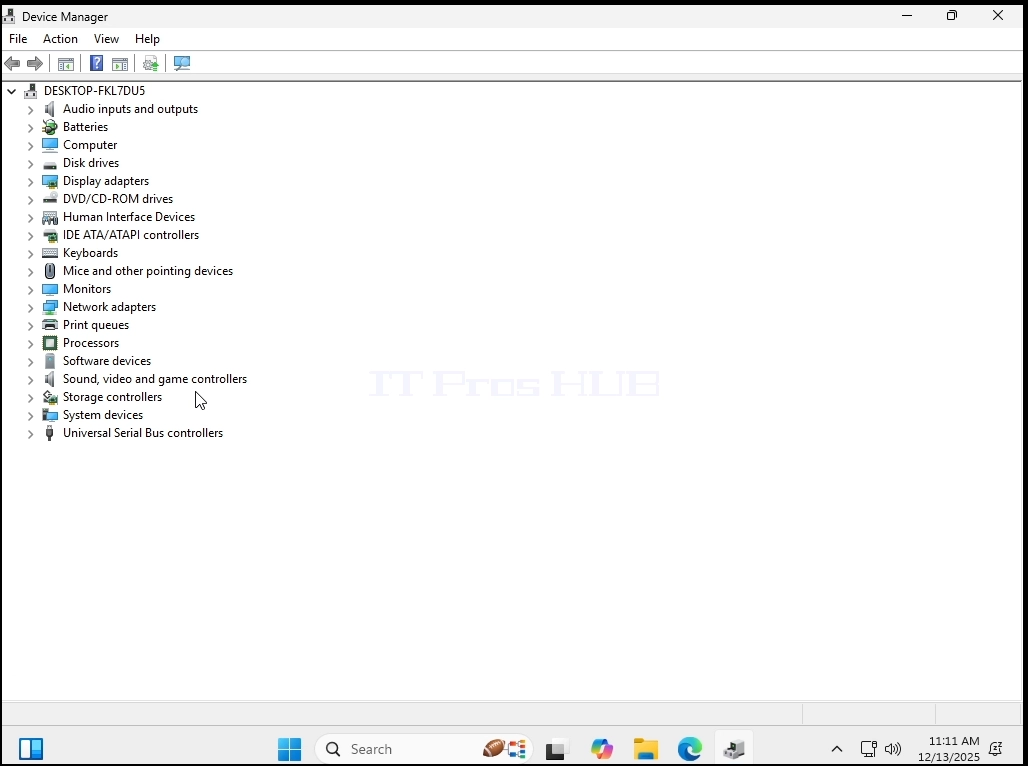
10. Per assegurar-se que el xip TPM no està present en aquest VM, deixa que psts vagin a Bitlocker I intenta manipular-lo.
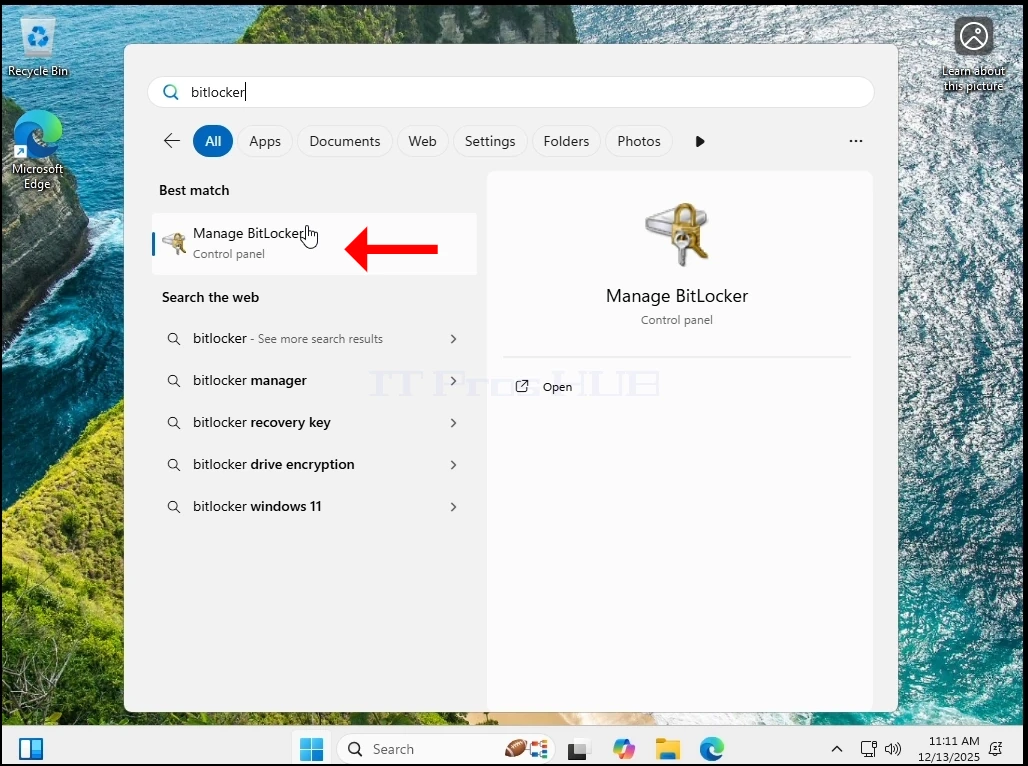
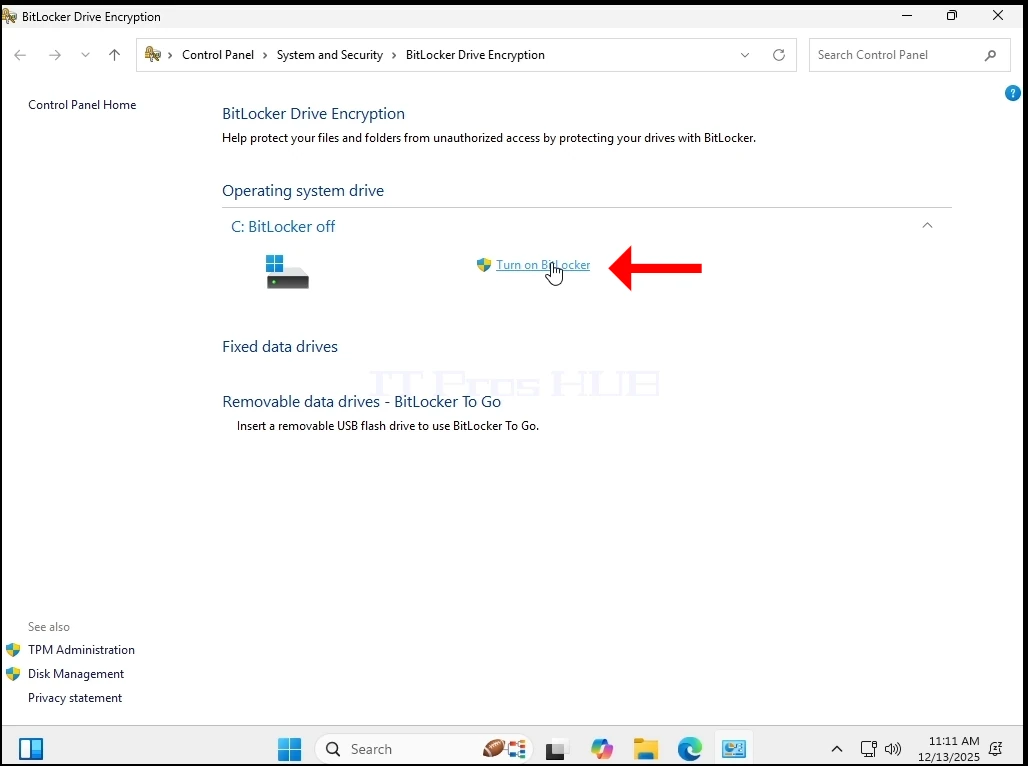
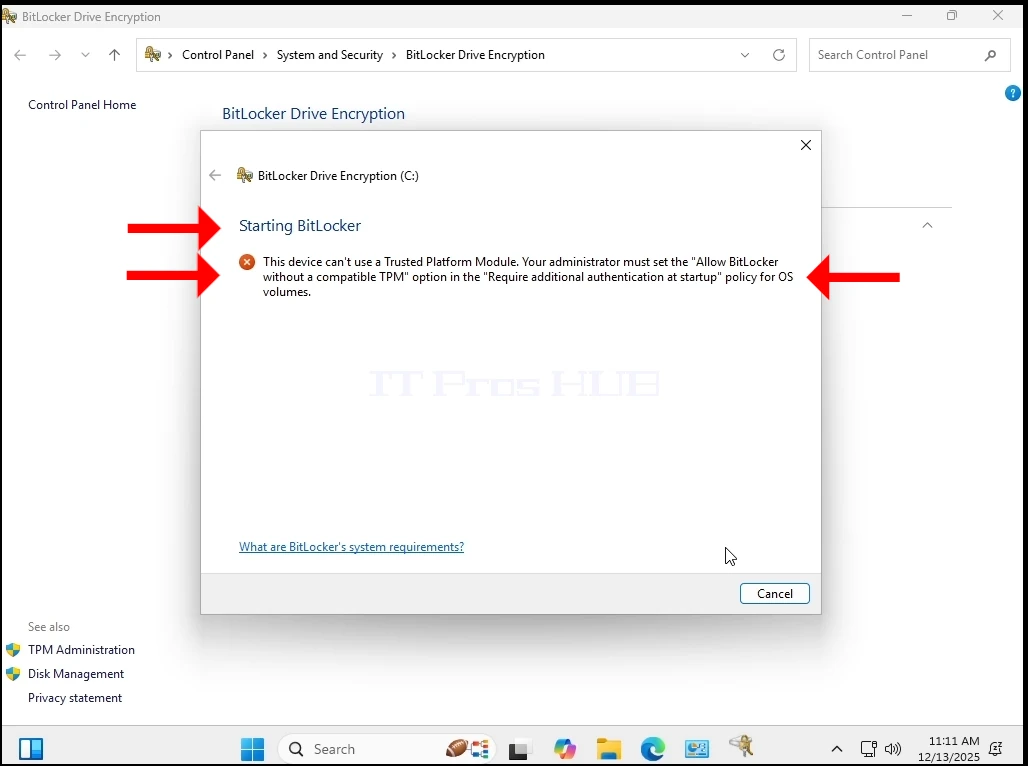
11. Com podeu veure més avall, no som capaços de girar Bitlocker Degut a l'absència d'un xip TPM.
12. Com podeu veure, Windows 11 ha estat treballant normalment durant tot aquest temps. No hi ha BSOD, cap error, cap avís, cap avís.
- Ara permet actualitzar- lo de 24H2 a 25H2.
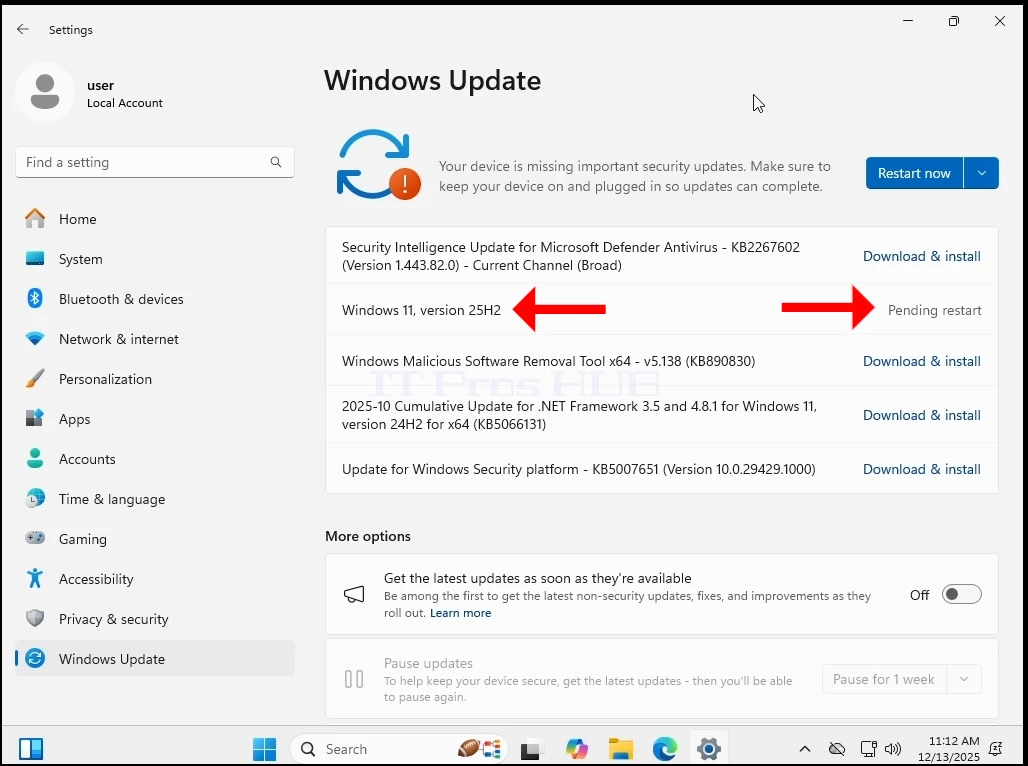
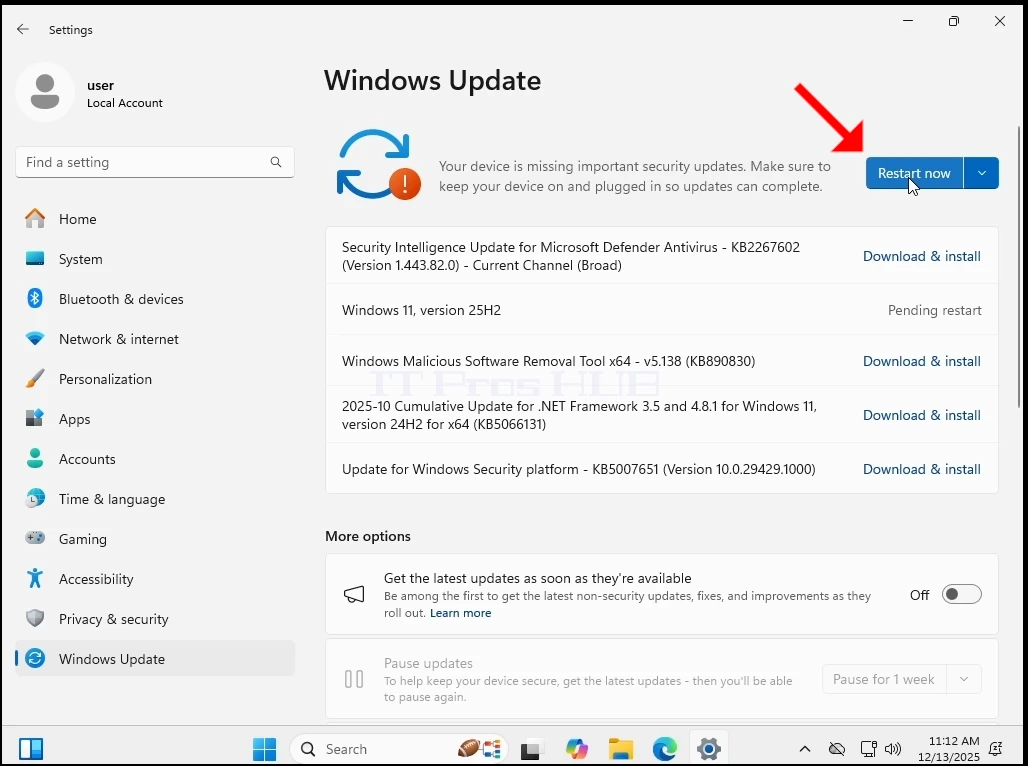
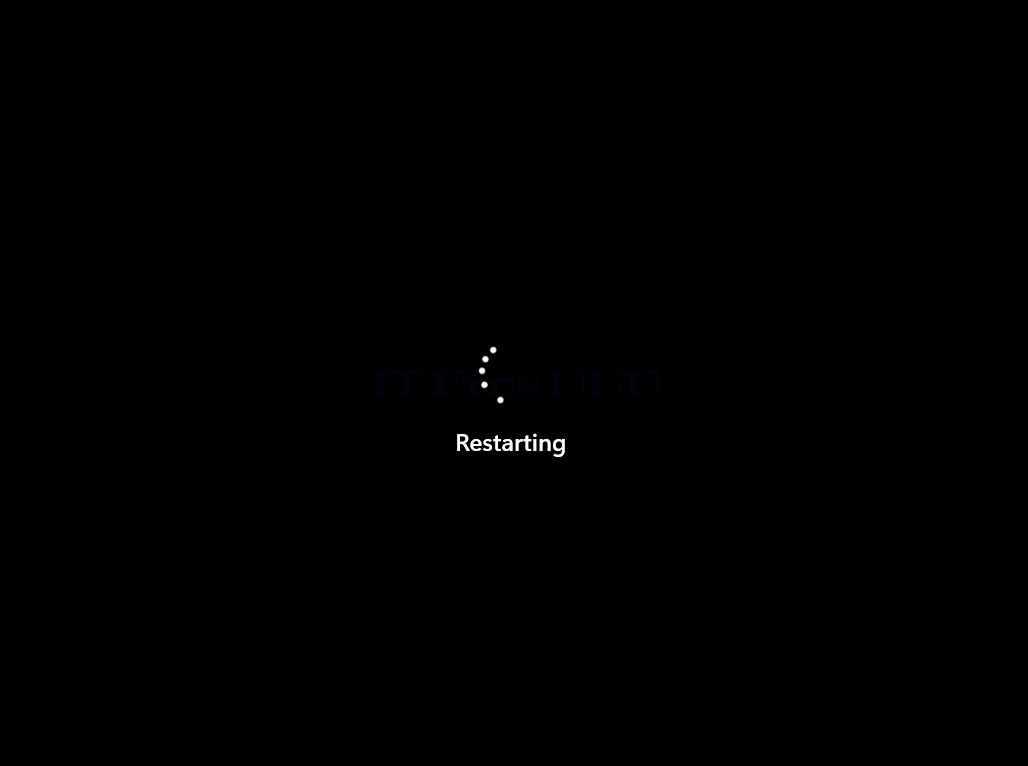
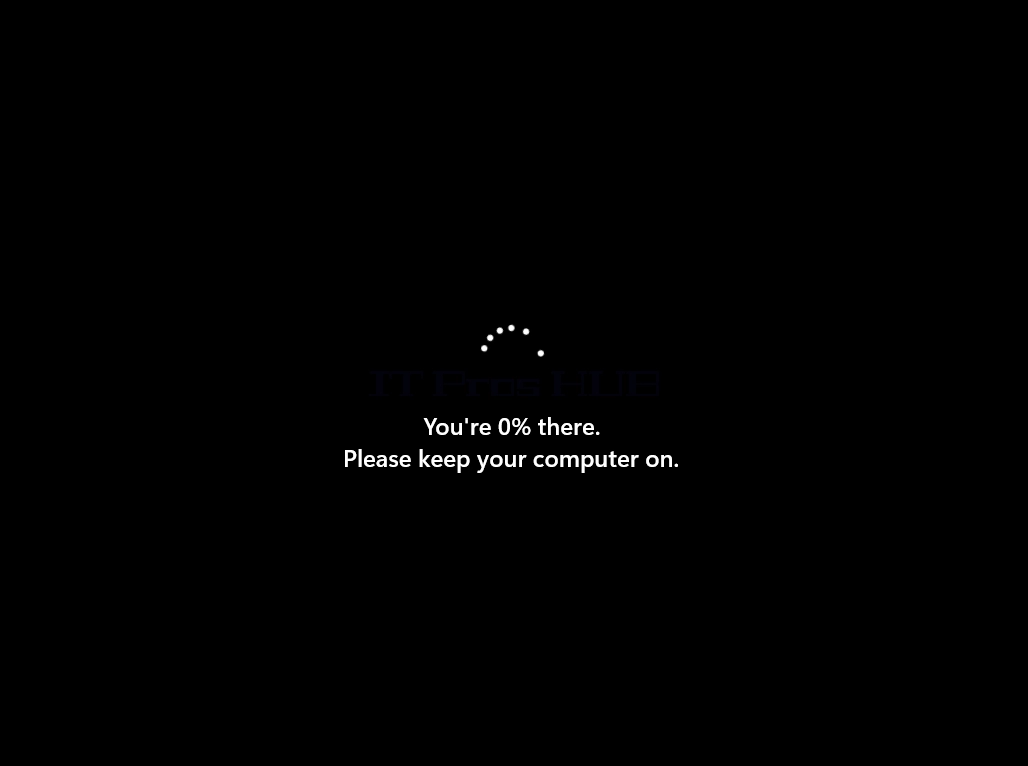

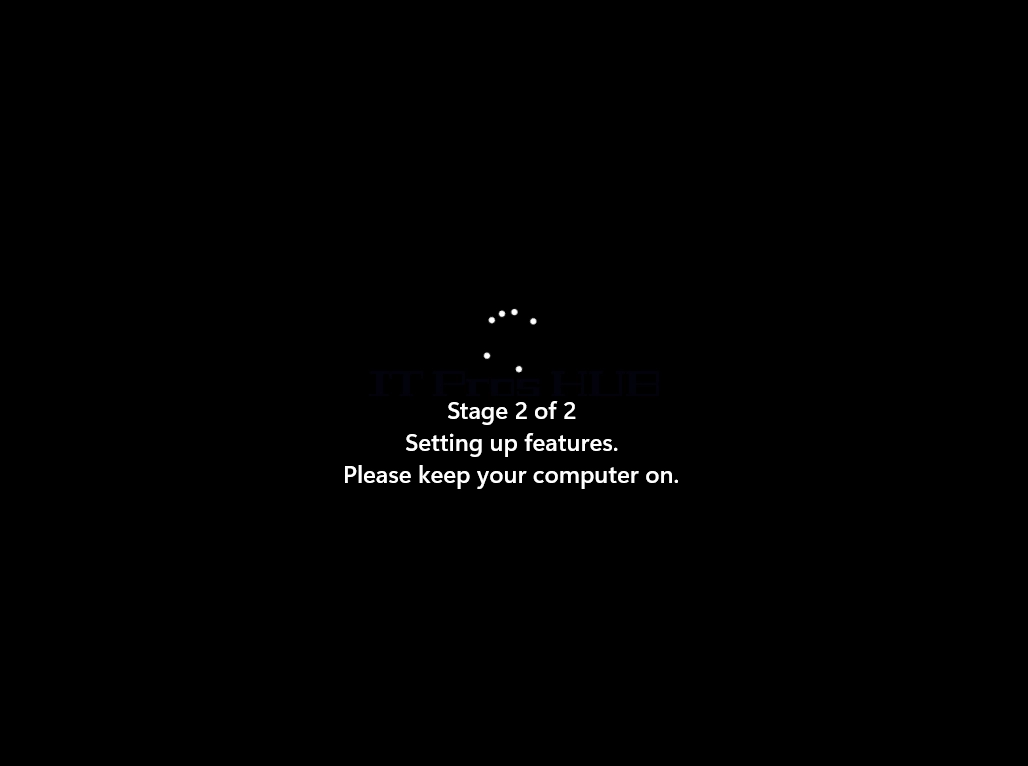
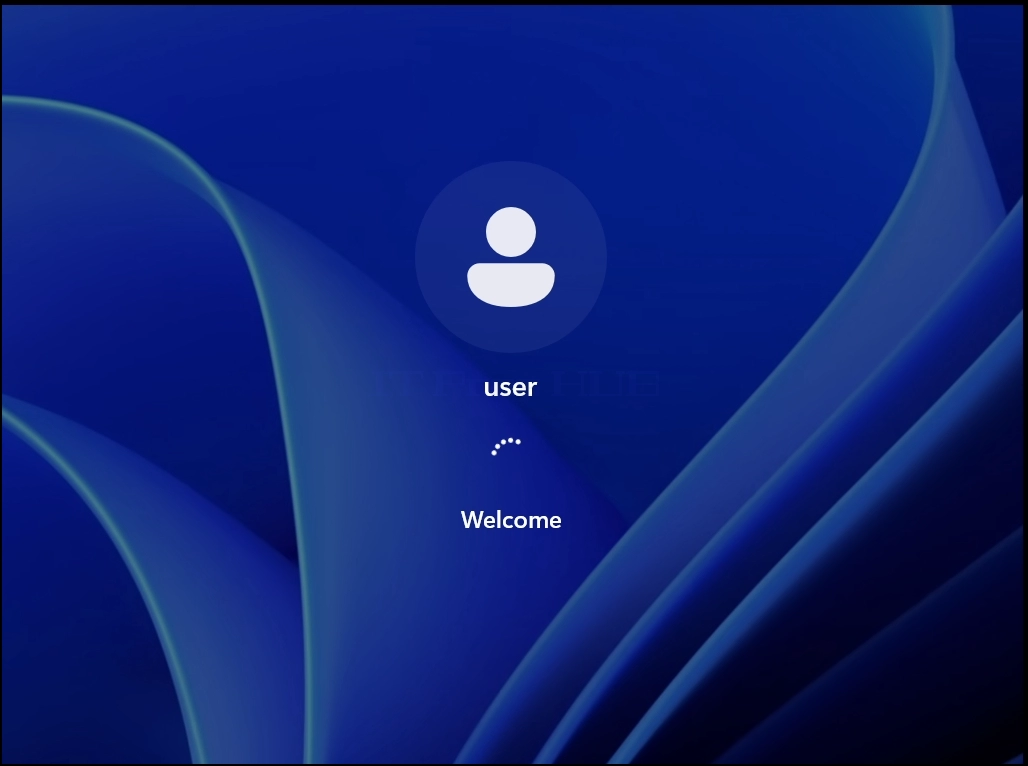

14. Les finestres s' han actualitzat a 25H2
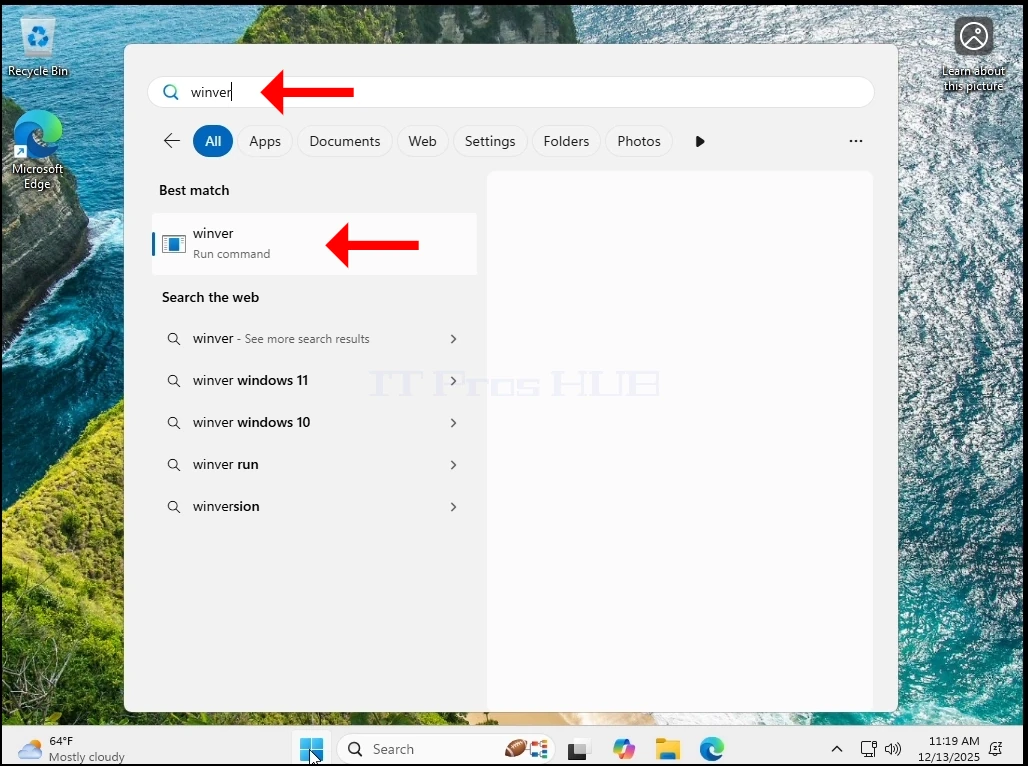
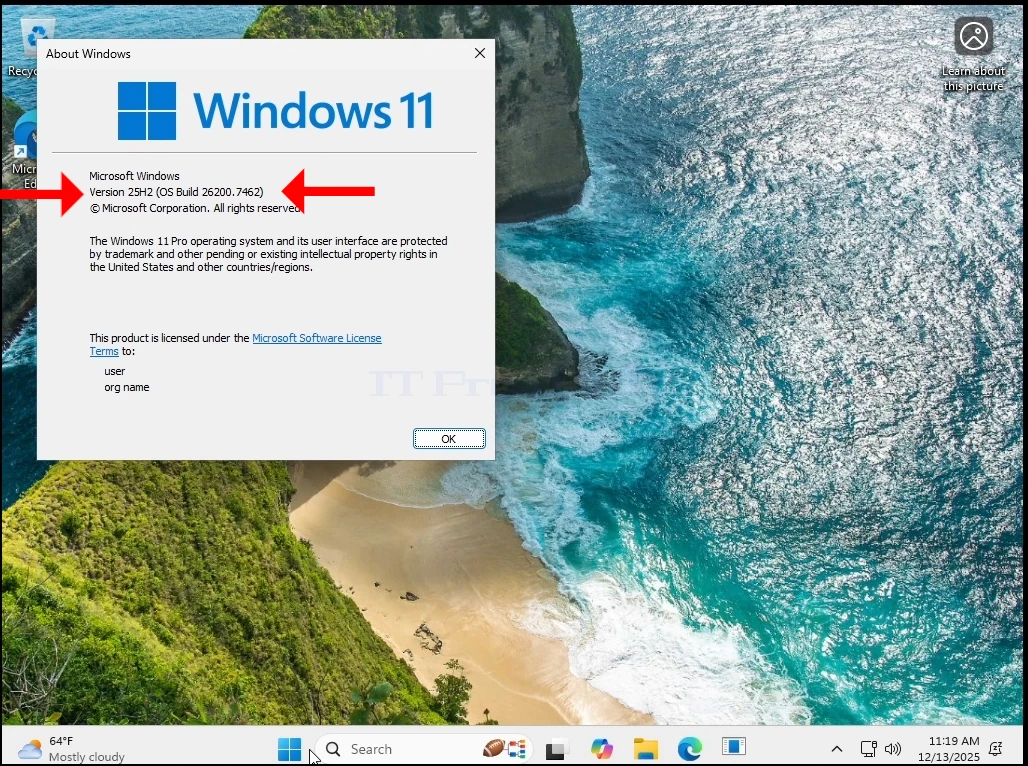
15. Tot i així, en Windows 11 ha estat treballant normalment aquest cop. No hi ha BSOD, cap error, cap avís, cap avís. I com podeu veure, cap xip TPM està present al sistema.
Conclusió:
Al principi ens va sorprendre molt veure com comença Windows. Hi ha hagut un gran enrenou sobre aquest requisit TPM que hem esdevingut sota la noció que s' executava Windows sense que un TPM fos impossible.
Tot i així, encara existeix el tema més gran que el Windows 11 no es pot anomenar en un sistema sense un xip TPM, específicament la versió 2. 0. És així per disseny. El que vam fer aquí va ser molt senzill que vam instal·lar Windows 11 en un sistema, en aquest cas, un sistema virtual, amb un TPM i després l'hem eliminat. Normalment les finestres continuen executant- se.
Què significaria en el món real?
Significaria que si teniu un ordinador/ordinadors que tenen un xip TPM més vell que la versió 2. 0 o sense TPM, llavors les úniques maneres d' instal· lar Windows 11 en aquestes màquines serien:
1. Deploy una imatge de Windows 11 en aquests ordinadorsName
2. Un clon d' un disc/particions de Windows a aquests ordinadors
3. En termes d' actualització de Windows 10 a 11 podeu:
a. Agafa el disc dur amb Windows 10 fora de l' ordinador, instal· leu- lo en un ordinador de substitució amb un xip de TPM 2.0 - executeu l' actualització a Windows 11 i després retorna el disc dur a l' ordinador antic
b. Feu el mateix descrit a Stage A, però useu una solució P2V i després useu una V2P al vell ordinador
En qualsevol cas, antrenys un cap per actuar en un ordinador tot sol una sèrie d'ordinadors, però no és impossible. El ROICER valdria la pena per aquells que no es poden permetre o no invertir en un nou equip d'informàtica (ead;, ordinadors amb un xip TPM 2. 0).
Potser val la pena per a professionals i/o empreses que mantenen una sèrie d'ordinadors amb fitxes incompatibles TPM per a només comprar un ordinador nou que tingui un xip TPM 2. 0 que s'utilitzarà com a variable i farà aquestes actualitzacions un en comptes d'invertir en una sèrie d'ordinadors nous.
- Detalls
- Escrit per: IT Pro
- Categoria: Windows
- Visites: 10678
Introducció:
En aquest article demostrarem què passa quan tot el Usuaris La carpeta s' esborra de Windows 11.
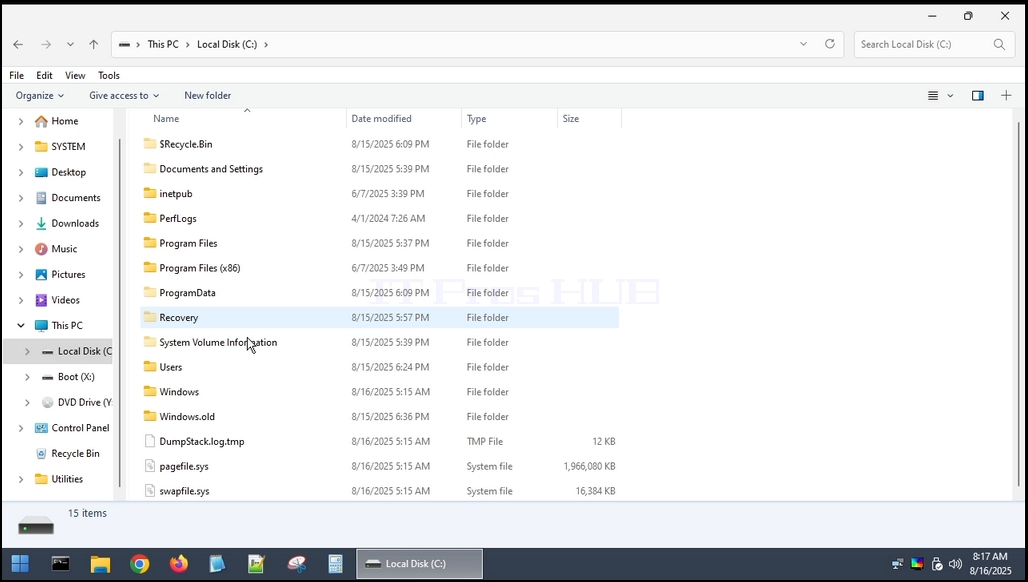
1. La Usuaris La carpeta resideix en l' arrel d' on s' ha instal· lat Windows. En la majoria de casos seria el C: unitat Com es pot veure a sota:
2. Com moltes altres carpetes i fitxers del sistema, la Usuaris La carpeta no es pot esborrar completament des de dins del mateix Windows. Hauríem d'utilitzar un altre sistema operatiu per això. En aquest article utilitzarem el Hiren Boot CE WINPE (HBCD) OS.
3. Esborrant la carpeta d' usuaris des de dins de HBCD
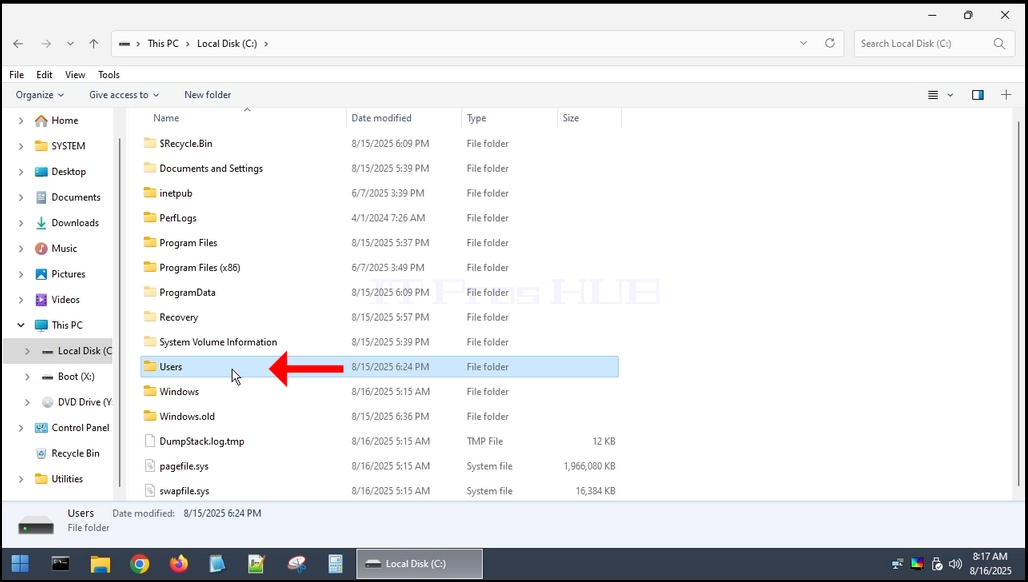
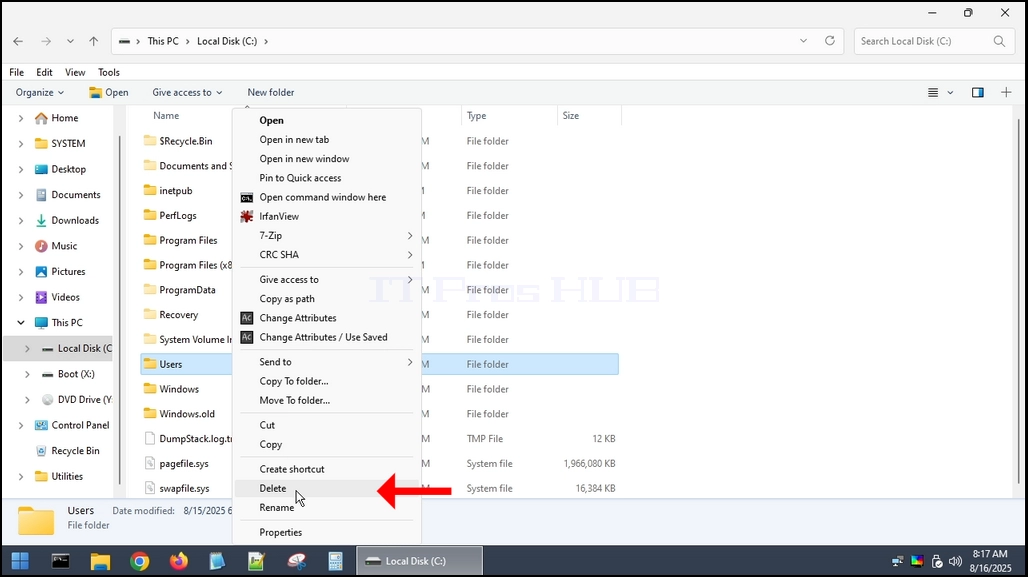
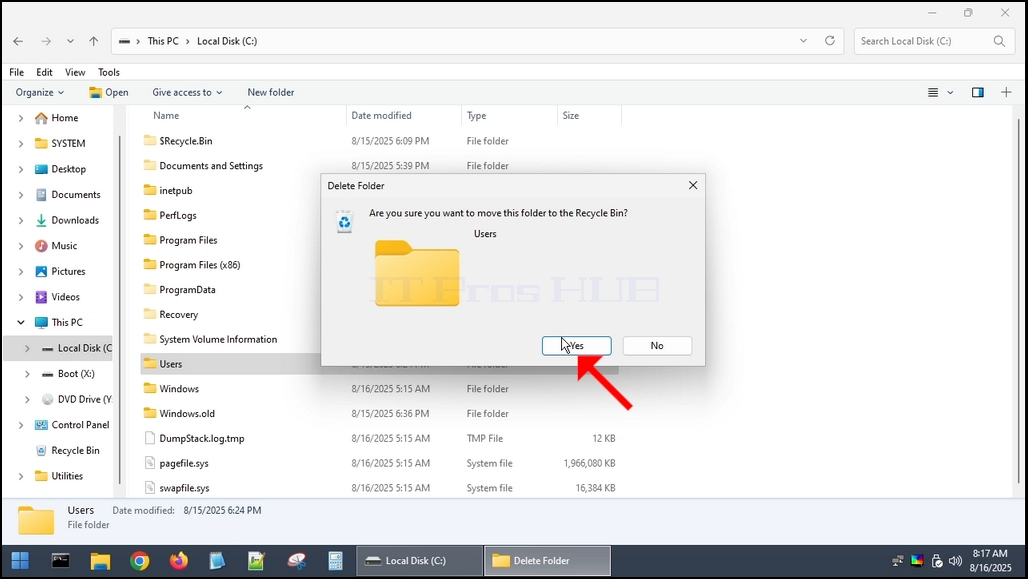
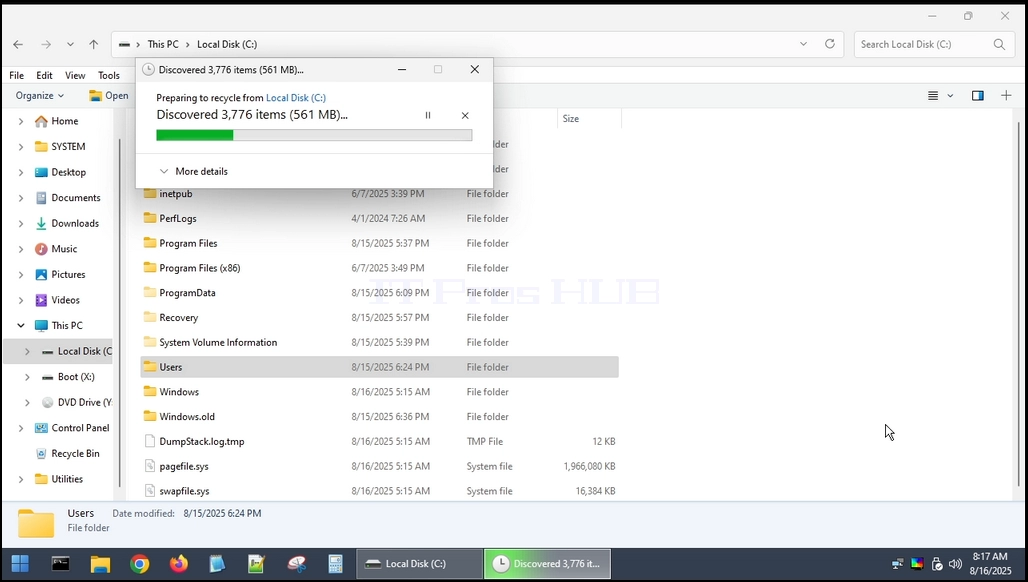
4. La Usuaris S' ha esborrat la carpeta.
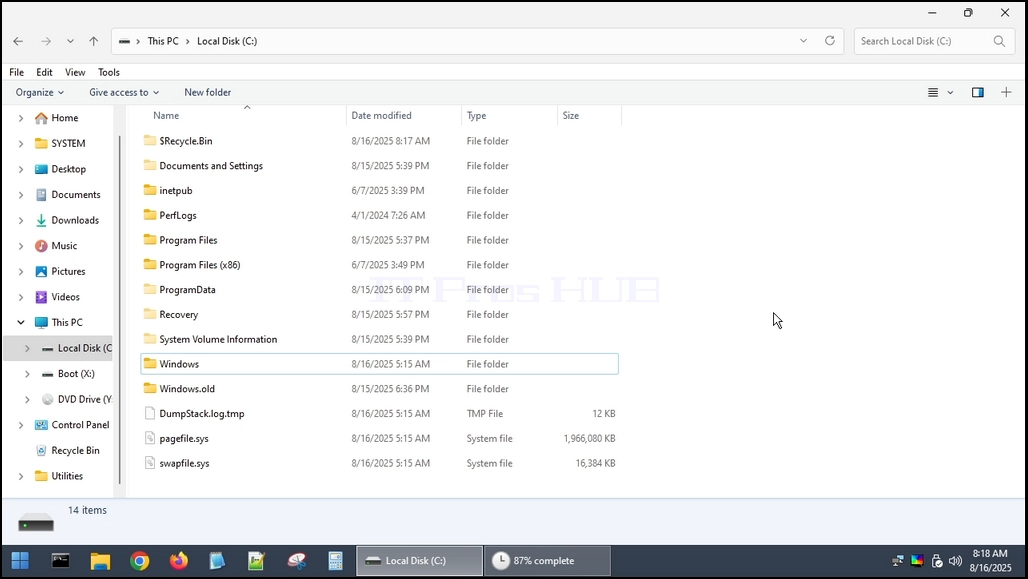
5. S' està tornant a engegar l' ordinador i arrencar a Windows.
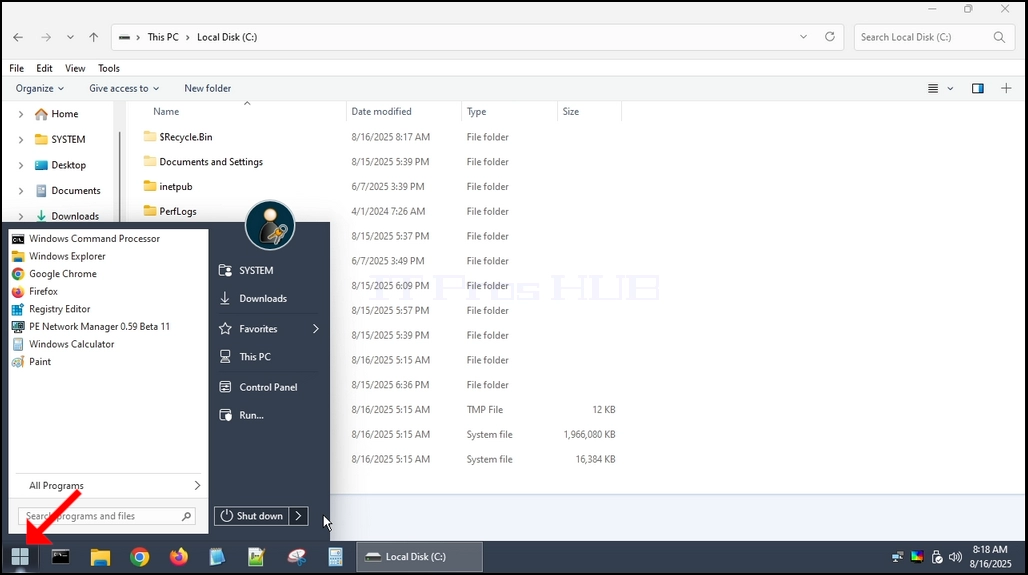
6. Com podeu veure, Windows pot arrencar però NO per a començar.
7. Podem veure el següent error:
a. El servei ProSvc ha fallat en signar
b. No s' ha pogut carregar el perfil d' usuari.
8. Aquestes dues línies solen ser normalment una única connexió al registre d' error del Windows, el servei és realment ProfSvc (El servei de perfil d' usuari), i normalment falla quan el perfil d' usuari està corrupte o Windows registrat en un perfil temporal i pot el "Bittent" de nou.
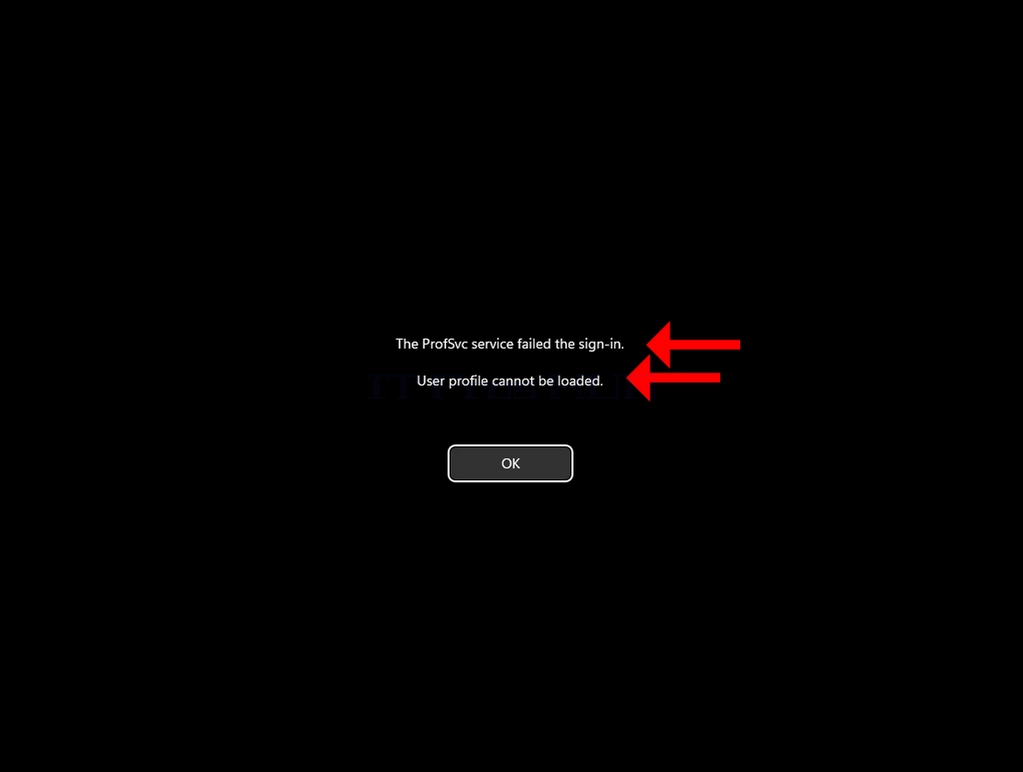
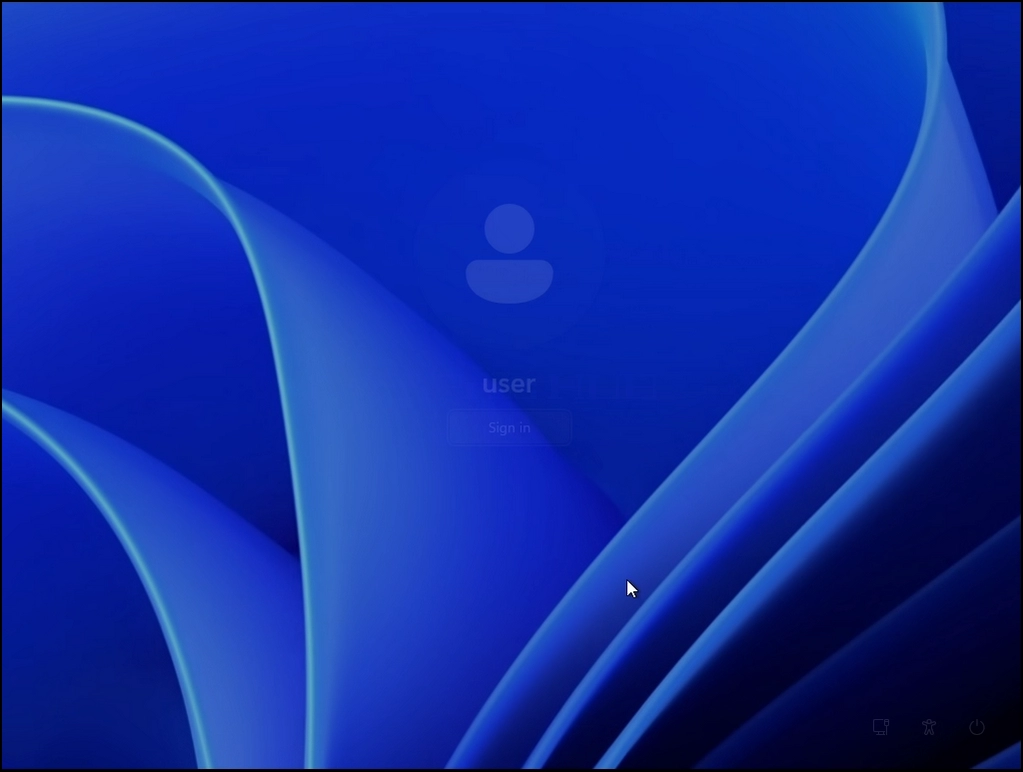
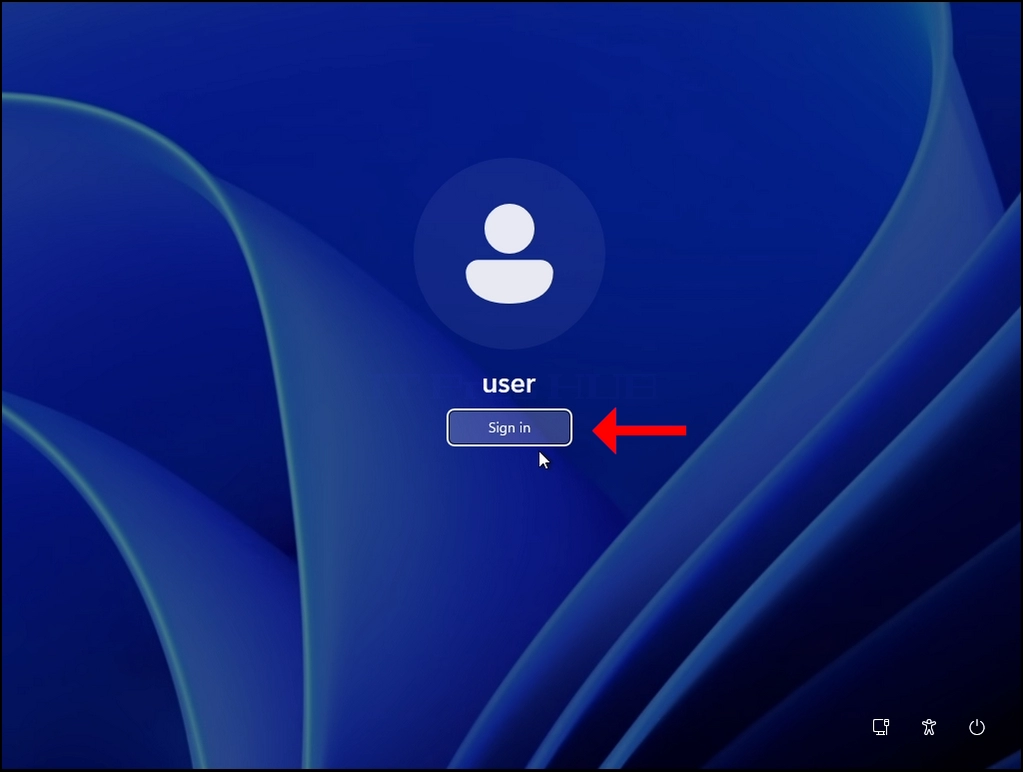
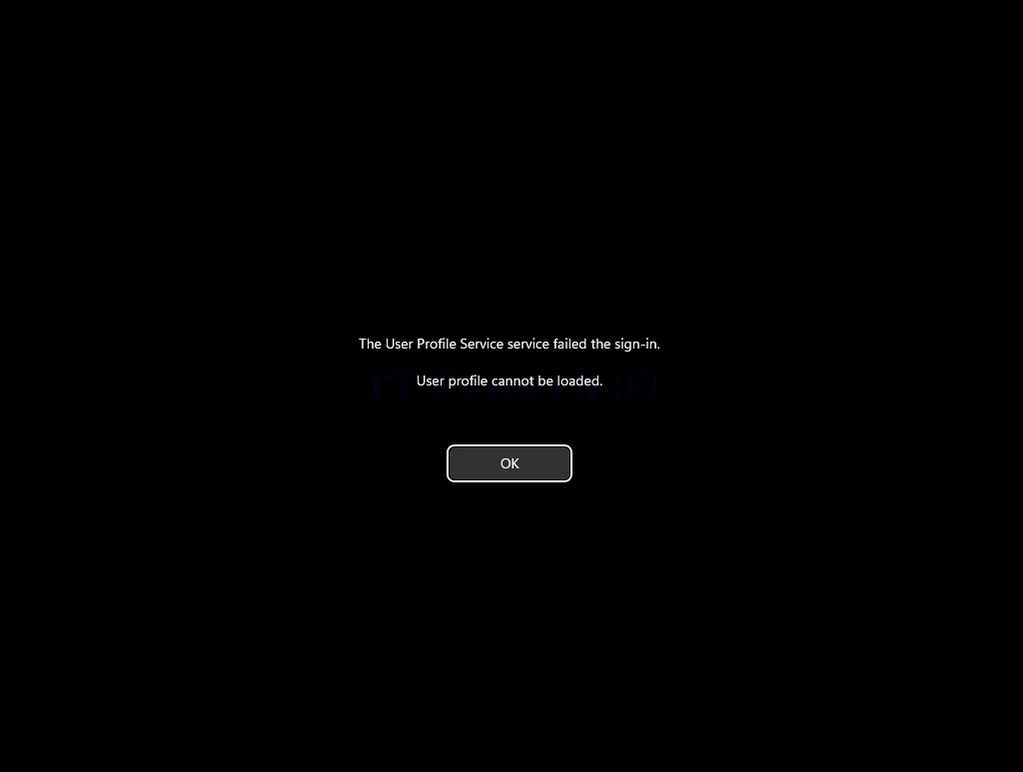
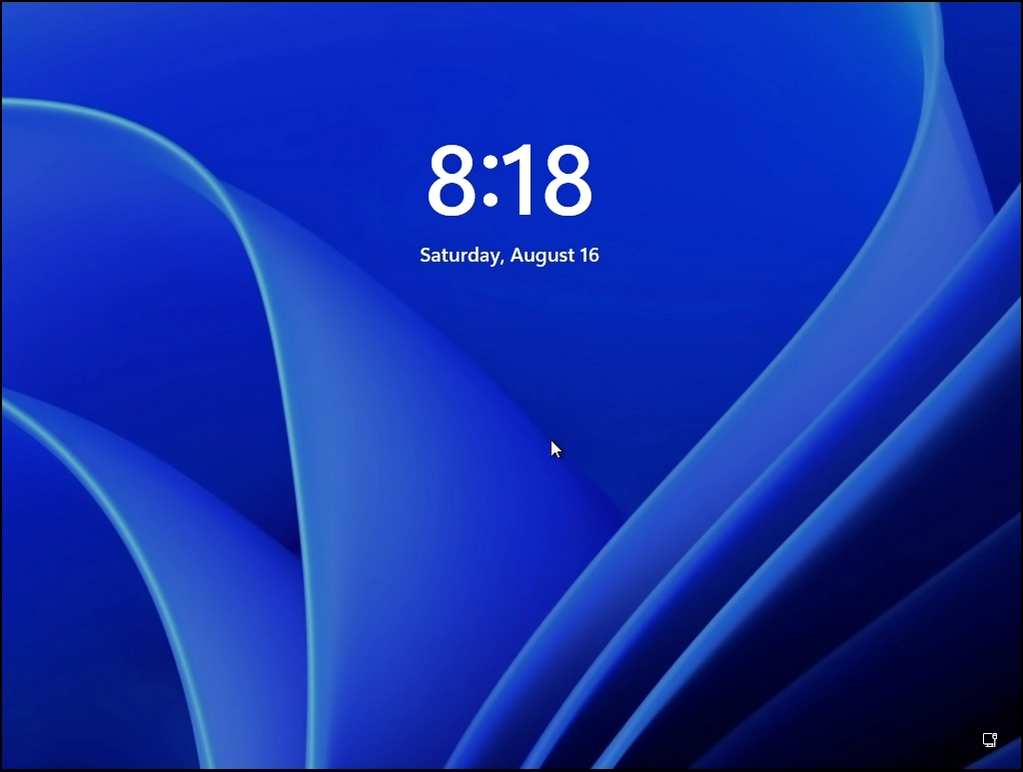
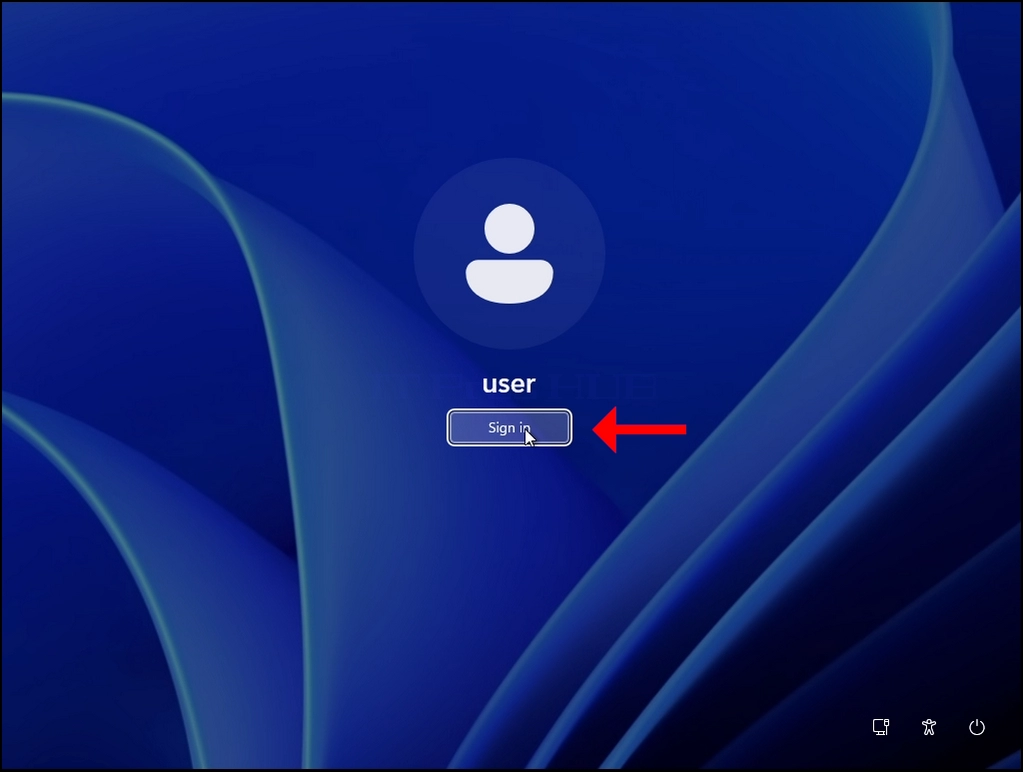
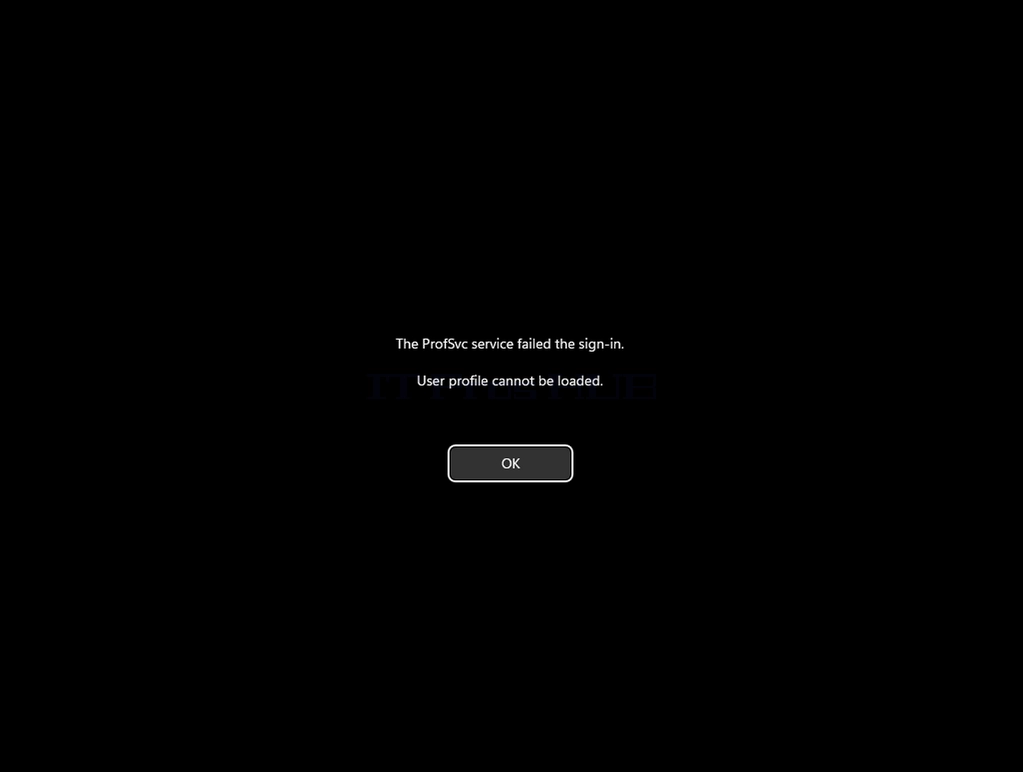

9. Com podeu veure, després de fer clic a Bé sobre de l' error, Windows torna a la pantalla de registre i no importa quantes vegades intentem signar, el resultat és el mateix.