



- Detalls
- Escrit per: IT Pro
- Categoria: How to Articles
- Visites: 5748
1. Aneu a l'escriptori de Windows
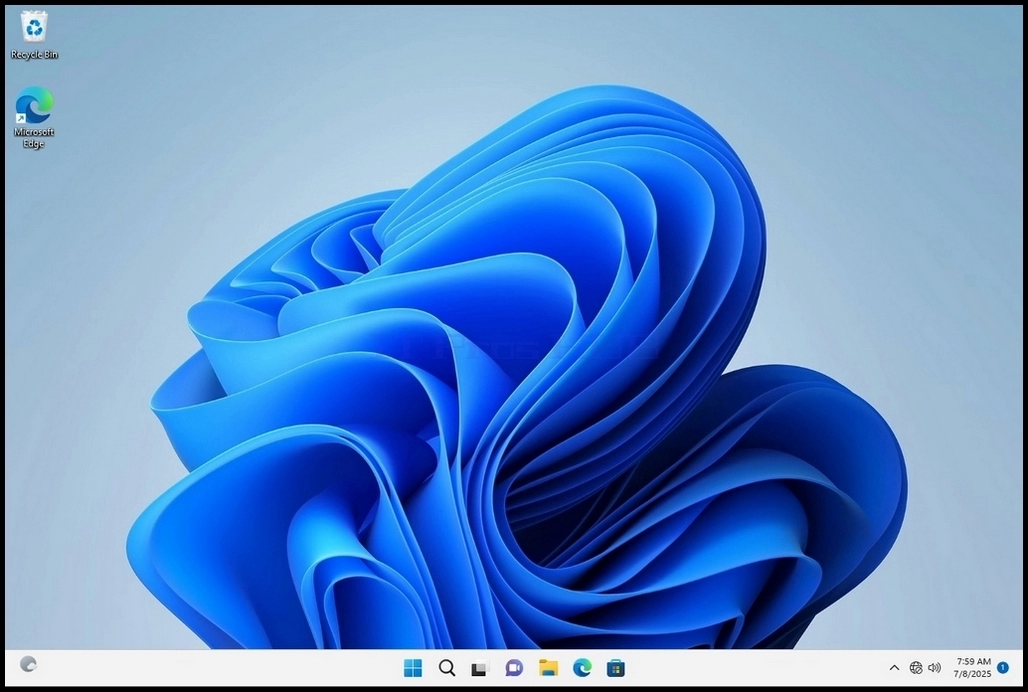
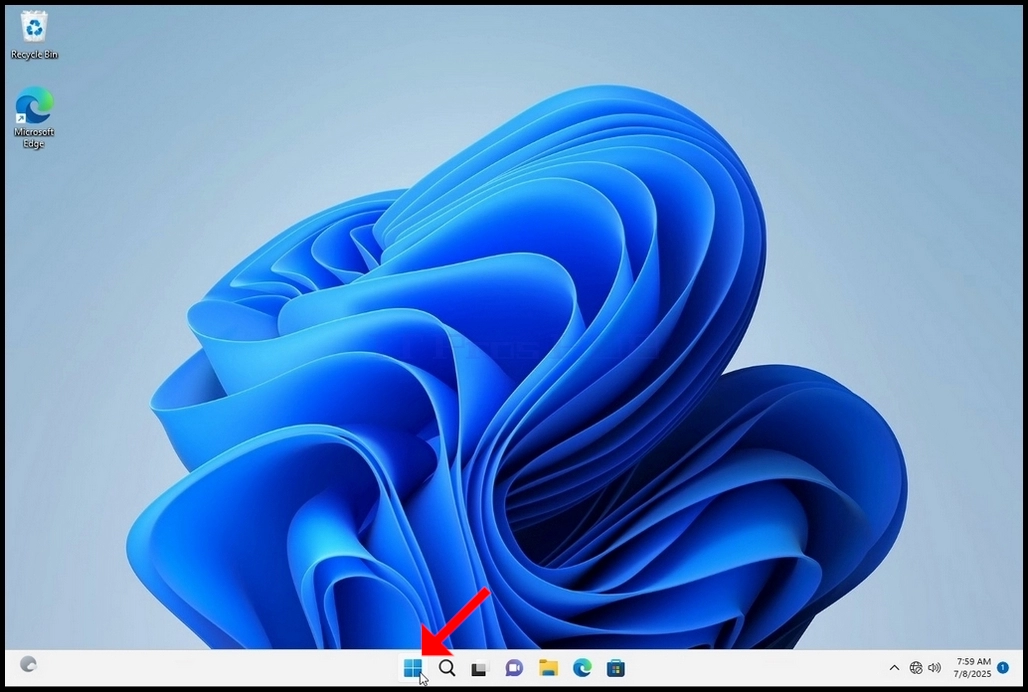
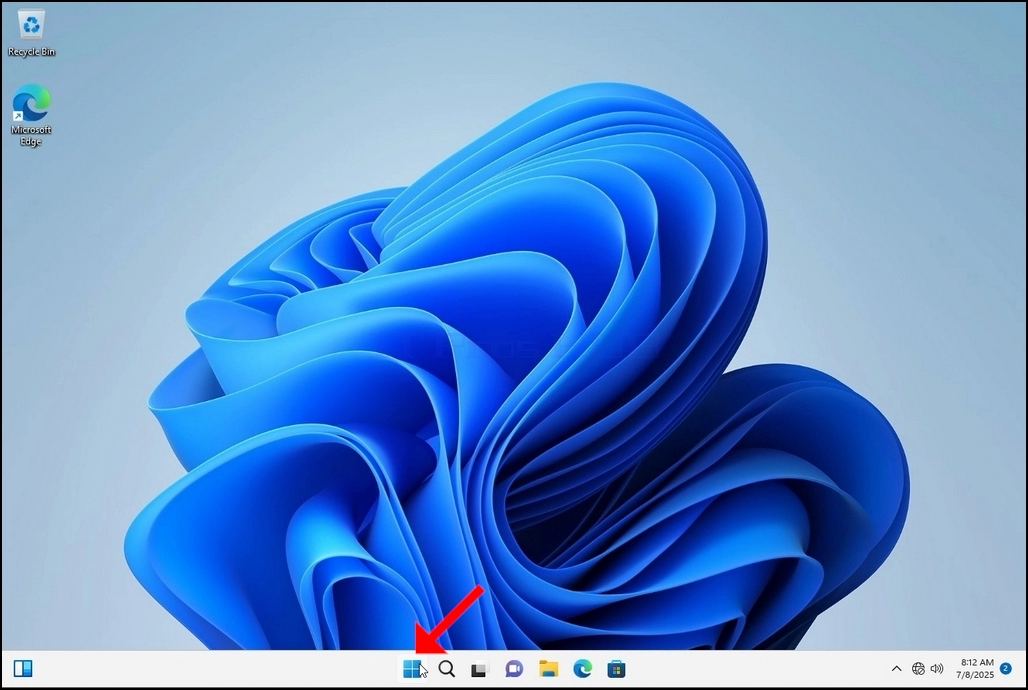
2. Feu clic al botó Inici
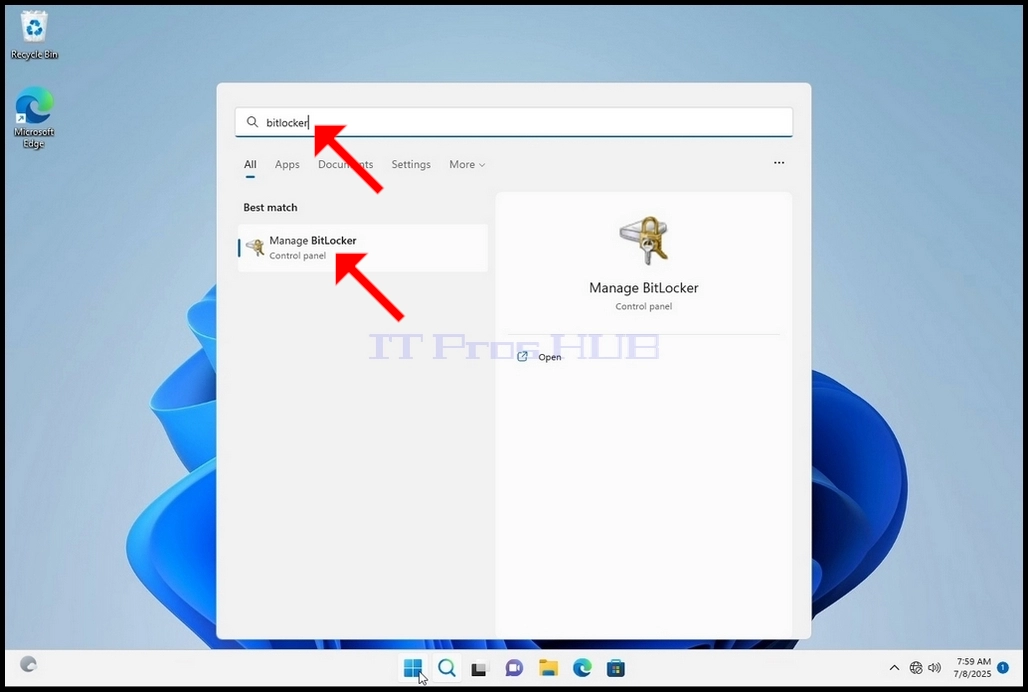
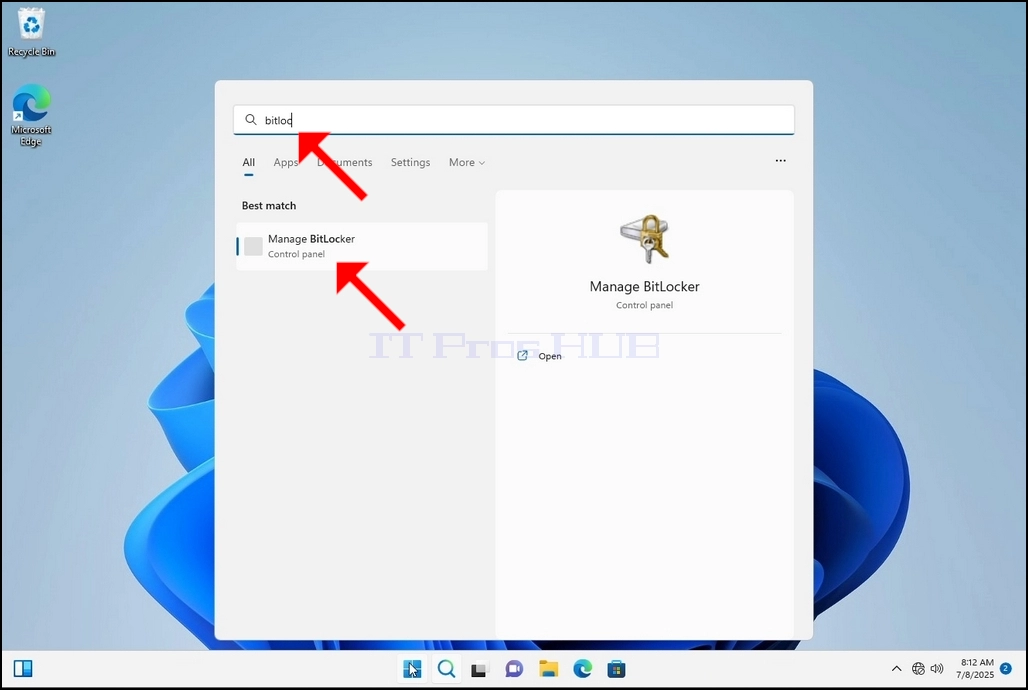
3. Un cop obert el menú Inici, escriviu “bitlocker” i espereu fins que trobi la icona del Tauler de control de Bitlocker. Un cop el trobi, feu-hi clic i espereu que s'obri la finestra Xifratge d'unitats Bitlocker.
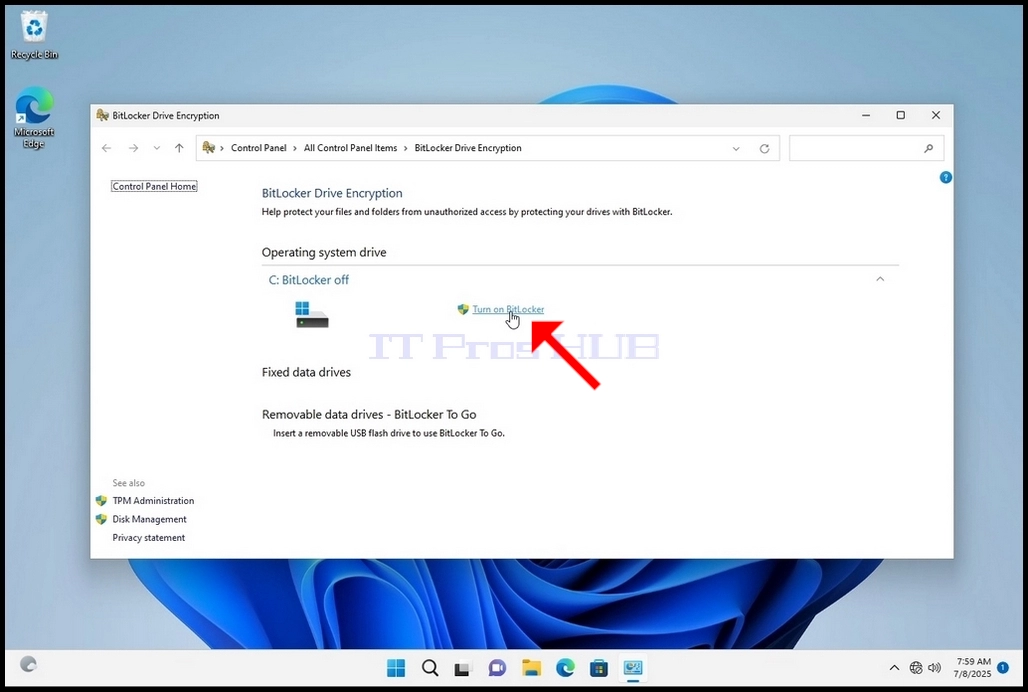
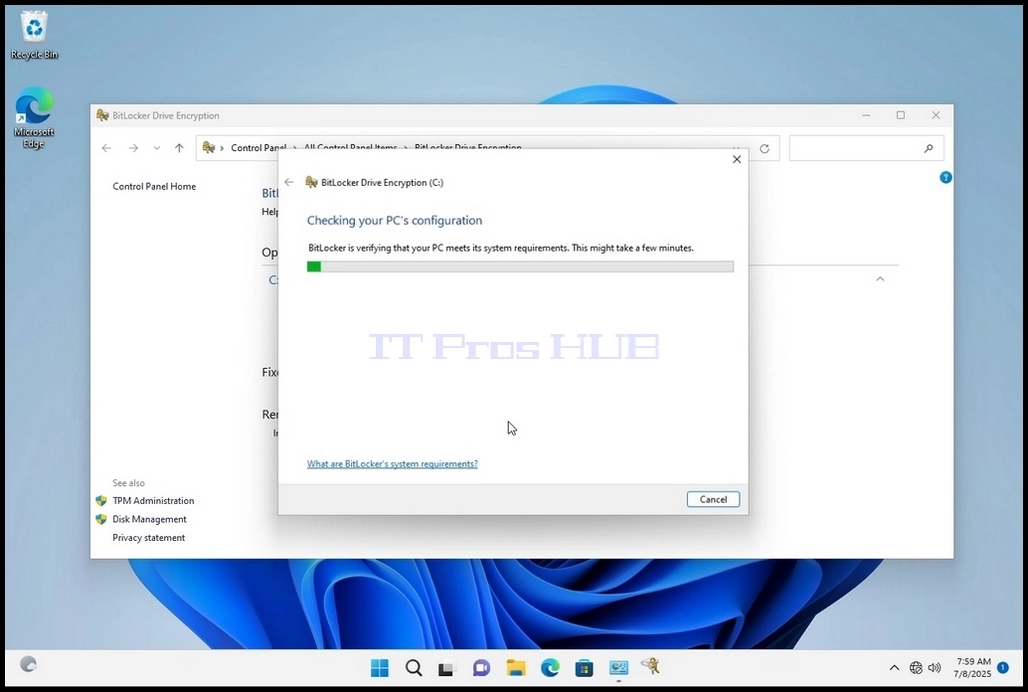
4. Un cop obert el Xifratge d'unitats Bitlocker, busqueu la frase Activa Bitlocker, feu-hi clic i espereu que aparegui l'assistent Xifratge d'unitats Bitlocker.
a. Un cop aparegui l'assistent, verificarà automàticament si l'ordinador compleix els requisits del sistema necessaris per xifrar les dades amb Bitlocker.
b. Tot i que diu que triga uns minuts, en la majoria dels casos triga fins a 30 segons en una configuració d'ordinador moderna.
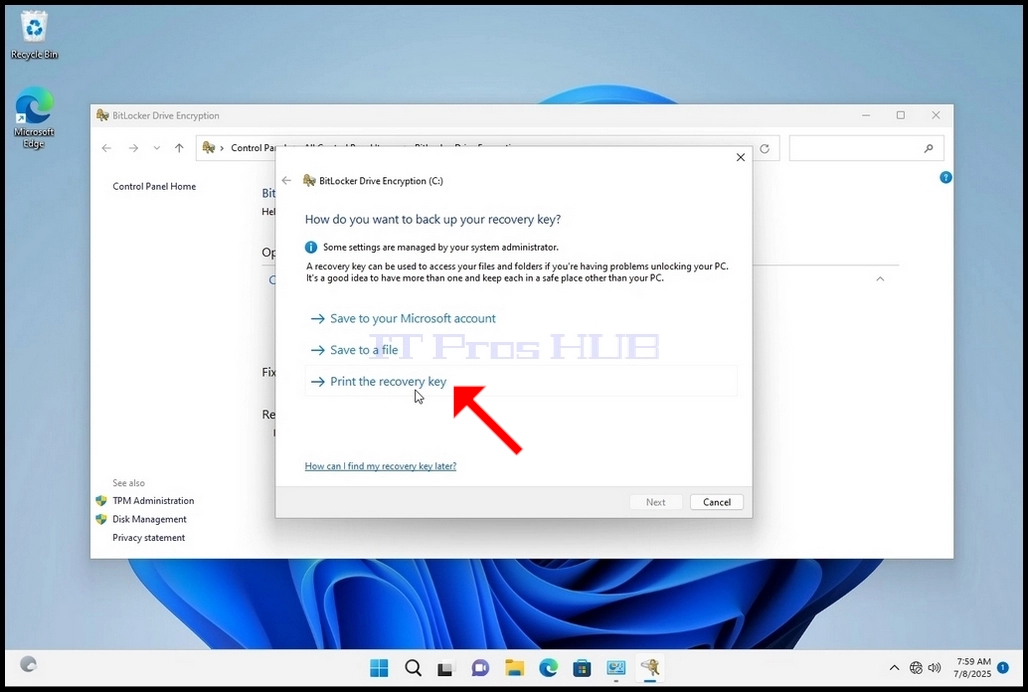
5. Un cop finalitzada la fase de verificació i l'assistent trobi que l'ordinador és compatible amb Bitlocker, us preguntarà com voleu desar la vostra clau de recuperació de Bitlocker
a. Compte de Microsoft: el desa al vostre compte de Microsoft
b. Desa en un fitxer: desa la clau de recuperació en un fitxer de text
c. Imprimeix la clau de recuperació: imprimeix la clau de recuperació de Bitlocker, fins i tot en una impressora virtual.
6. En aquest article escollirem l'última opció, que és Imprimeix la clau de recuperació, i la desarem localment.
a. Tingueu en compte que Bitlocker no permet desar un fitxer de clau de recuperació a la mateixa unitat que s'està a punt de xifrar.
b. Tanmateix, sí que permet imprimir aquesta clau de recuperació a un fitxer de la mateixa unitat que s'està a punt de xifrar. Aquest mètode tampoc es recomana, però per a aquest article ho farem d'aquesta manera.
c. Nota: no deseu mai el fitxer de codi de recuperació a la mateixa unitat que s'està a punt de xifrar. Si per alguna raó aquesta unitat es bloqueja, el fitxer de la clau de recuperació també es bloquejarà.
7. Un cop seleccionada aquesta opció, l'assistent preguntarà quina impressora s'ha d'utilitzar per imprimir la clau de recuperació de Bitlocker. En aquest article, com s'ha esmentat a la fase 6, escollirem la impressora Microsoft Print to PDF, que imprimirà la clau de recuperació en un fitxer PDF.
8. Després de triar la impressora, feu clic a Imprimeix</
- Detalls
- Escrit per: IT Pro
- Categoria: How to Articles
- Visites: 6441
1. Aneu a l'escriptori de Windows
2. Feu clic al botó Inici
3. Després d'obrir el menú Inici, escriviu “bitlocker” i espereu fins que trobi la icona del Tauler de control de Bitlocker. Un cop la trobi, feu-hi clic i espereu que s'obri la finestra Xifratge d'unitats de Bitlocker.
4. Un cop obert el Xifratge d'unitats Bitlocker, busqueu la frase Activa Bitlocker, feu-hi clic i espereu que aparegui l'assistent Xifratge d'unitats Bitlocker.
a. Un cop aparegui l'assistent, verificarà automàticament si l'ordinador compleix els requisits del sistema necessaris per xifrar les dades amb Bitlocker.
b. Tot i que diu que triga uns minuts, en la majoria dels casos triga fins a 30 segons en una configuració d'ordinador moderna.
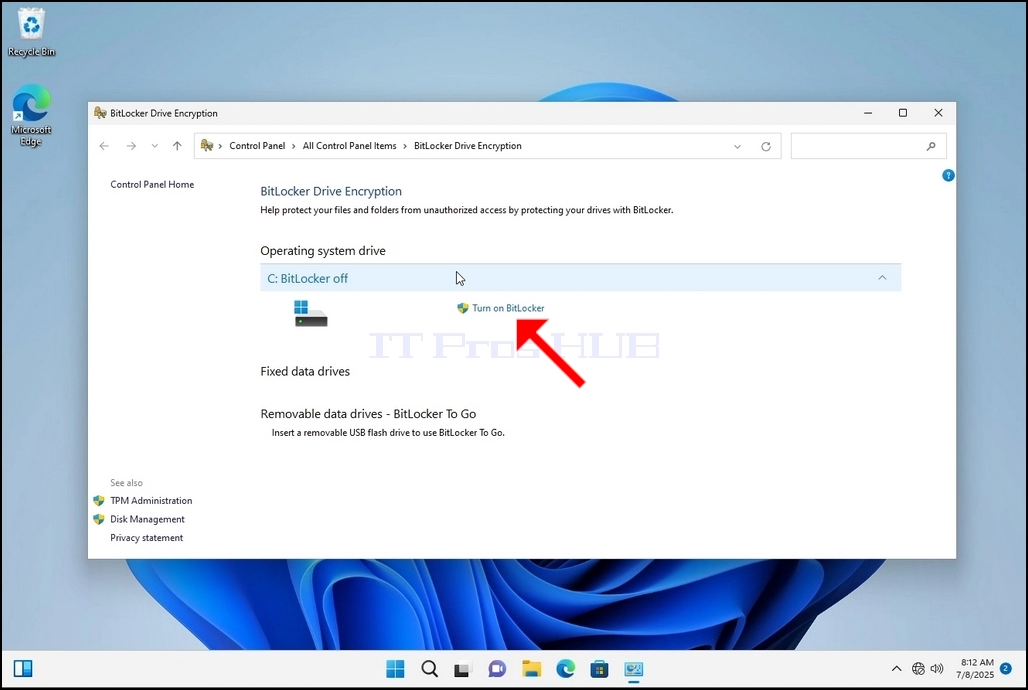
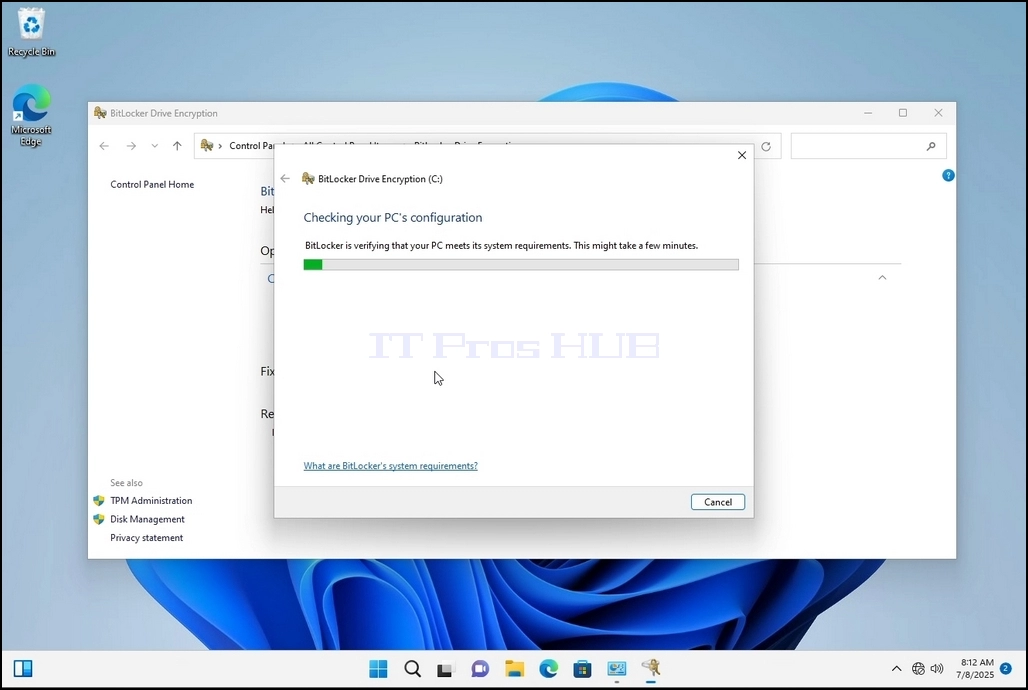
5. Un cop finalitzada la fase de verificació i l'assistent trobi que l'ordinador és compatible amb Bitlocker, us preguntarà com voleu desar la vostra clau de recuperació de Bitlocker
a. Compte de Microsoft – el desa al vostre compte de Microsoft
b. Desa en un fitxer – desa la clau de recuperació en un fitxer de text
c. Imprimeix la clau de recuperació – imprimeix la clau de recuperació de Bitlocker, fins i tot en una impressora virtual.
6. En aquest article escollirem l'última opció, que és Imprimir la clau de recuperació i la desarem localment.
a. Tingueu en compte que Bitlocker no permet desar un fitxer de clau de recuperació a la mateixa unitat que està a punt de ser xifrada.
b. Tanmateix, sí que permet imprimir aquesta clau de recuperació a un fitxer de la mateixa unitat que està a punt de ser xifrada. Aquest mètode tampoc es recomana, però per a aquest article ho farem d'aquesta manera.
c. Nota: no deseu mai el fitxer de codi de recuperació a la mateixa unitat que s'està a punt de xifrar. Si per alguna raó aquesta unitat es bloqueja, el fitxer de clau de recuperació també es bloquejarà.
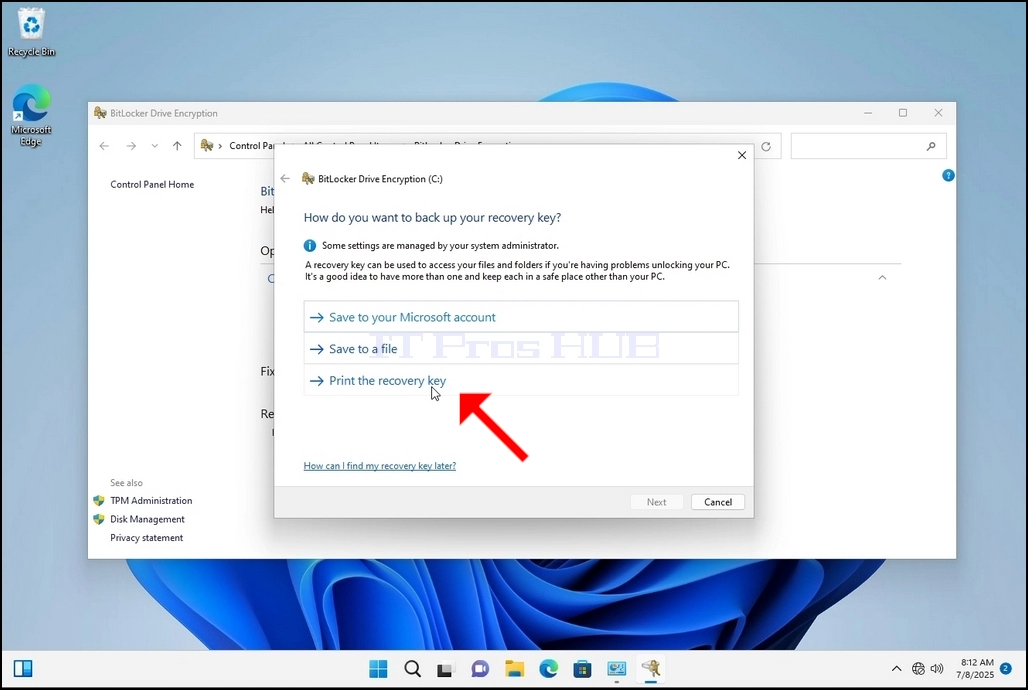
7. Un cop escollida aquesta opció, l'assistent preguntarà quina impressora s'ha d'utilitzar per imprimir la clau de recuperació de Bitlocker. En aquest article, com s'ha esmentat a la fase 6, escollirem la impressora Microsoft Print to PDF, que imprimirà la clau de recuperació en un fitxer PDF.
8. Després de triar la impressora, feu clic a Imprimeix
- Detalls
- Escrit per: IT Pro
- Categoria: How to Articles
- Visites: 6307
1. Aneu a l'escriptori de Windows
2. Feu clic al botó Inici
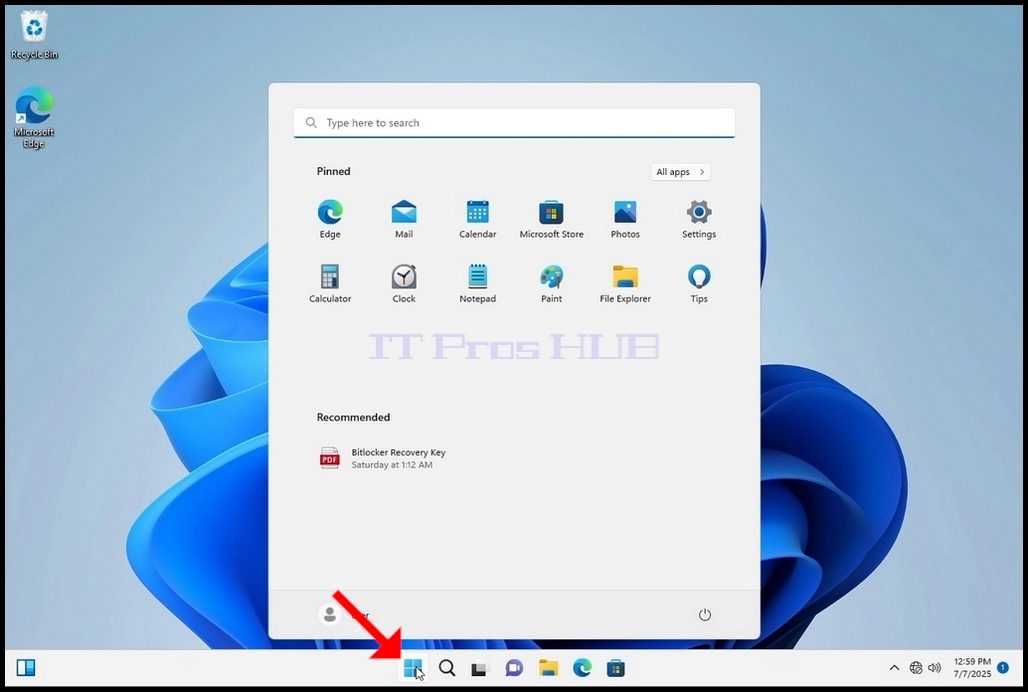
3. Un cop obert el menú Inici, escriviu “bitlocker” i espereu fins que trobi la icona del Tauler de control de Bitlocker. Un cop el trobi, feu-hi clic i espereu que s'obri la finestra Xifratge de la unitat Bitlocker.
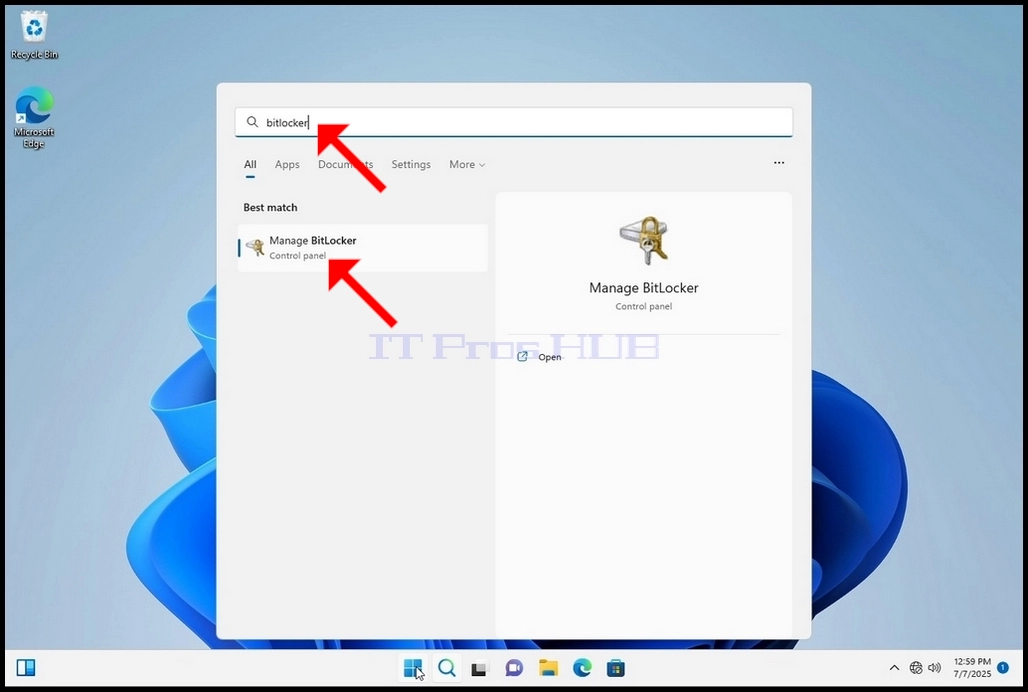
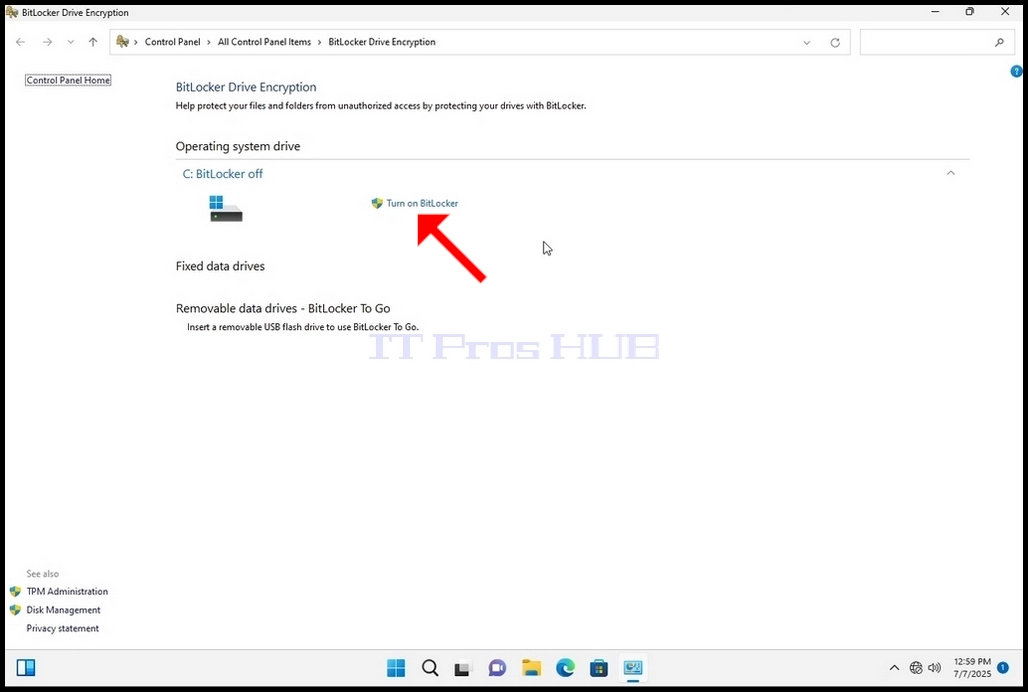
4. Un cop obert el Xifratge d'unitats Bitlocker, busqueu la frase Activa Bitlocker, feu-hi clic i espereu que aparegui l'assistent Xifratge d'unitats Bitlocker.
a. Un cop aparegui l'assistent, verificarà automàticament si l'ordinador compleix els requisits del sistema necessaris per xifrar les dades amb Bitlocker.
b. Tot i que diu que triga uns minuts, en la majoria dels casos triga fins a 30 segons en una configuració d'ordinador moderna.
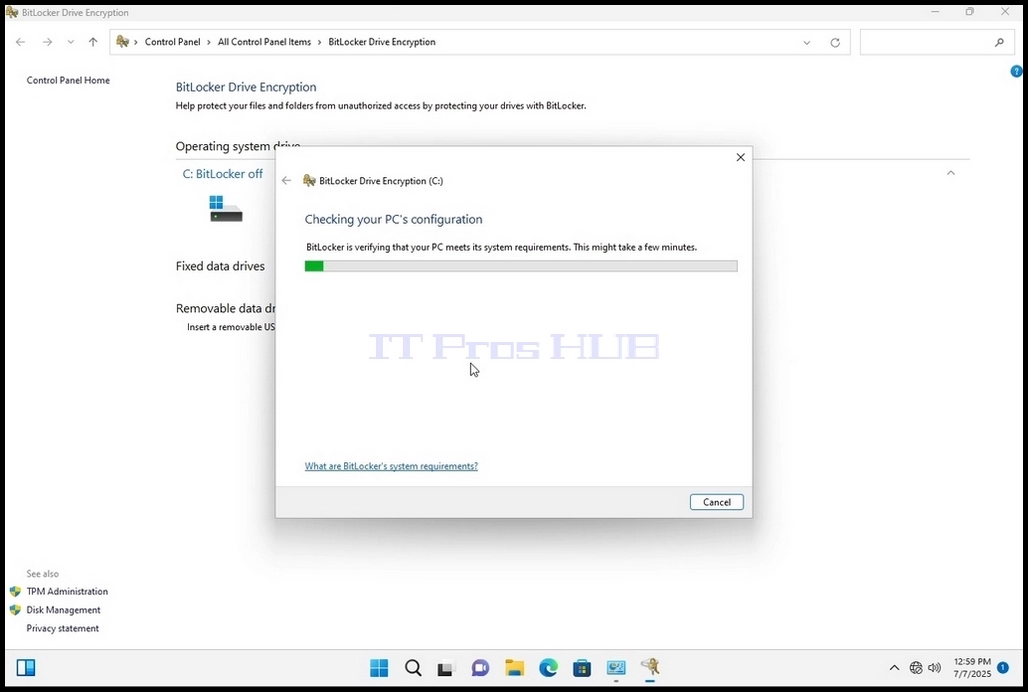
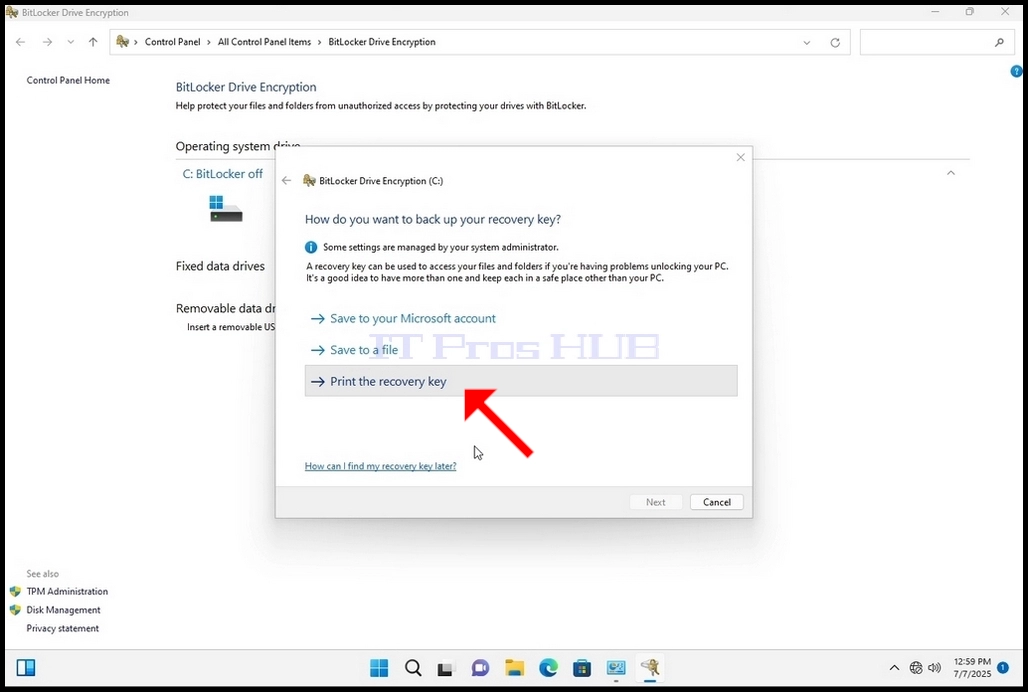
5. Un cop finalitzada la fase de verificació i l'assistent trobi que l'ordinador és compatible amb Bitlocker, us preguntarà com voleu desar la vostra clau de recuperació de Bitlocker
a. Compte de Microsoft: el desa al vostre compte de Microsoft
b. Desa en un fitxer: desa la clau de recuperació en un fitxer de text
c. Imprimeix la clau de recuperació: imprimeix la clau de recuperació de Bitlocker, fins i tot en una impressora virtual.
6. En aquest article escollirem l'última opció, que és Imprimeix la clau de recuperació i la desarem localment.
a. Tingueu en compte que Bitlocker no permet desar un fitxer de clau de recuperació a la mateixa unitat que s'està a punt de xifrar.
b. Tanmateix, sí que permet imprimir aquesta clau de recuperació a un fitxer de la mateixa unitat que s'està a punt de xifrar. Aquest mètode tampoc es recomana, però per al bé d'aquest article ho farem d'aquesta manera.
c. Nota: no deseu mai el fitxer de codi de recuperació a la mateixa unitat que s'està a punt de xifrar. Si per alguna raó aquesta unitat es bloqueja, el fitxer de la clau de recuperació també es bloquejarà.
7. Un cop seleccionada aquesta opció, l'assistent preguntarà quina impressora s'ha d'utilitzar per imprimir la clau de recuperació de Bitlocker. En aquest article, com s'ha esmentat a la fase 6, escollirem la impressora Microsoft Print to PDF, que imprimirà la clau de recuperació en un fitxer PDF.
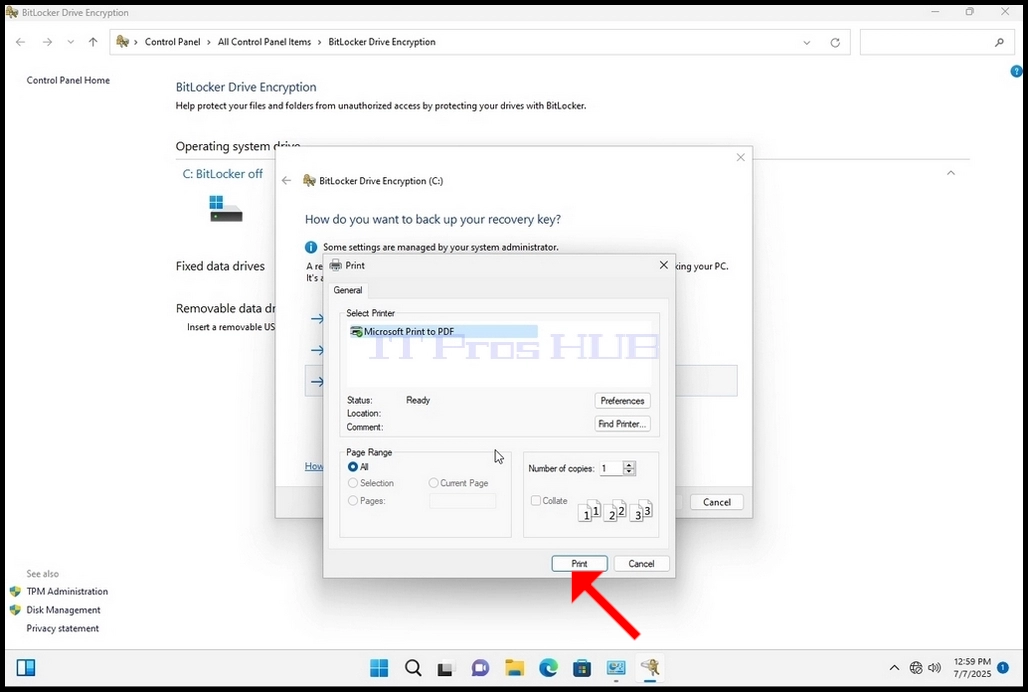
8. Després de triar la impressora, feu clic a Imprimeix
- Detalls
- Escrit per: IT Pro
- Categoria: How to Articles
- Visites: 6266
1. Aneu a l'escriptori de Windows

2. Feu clic al botó Inici

3. Un cop obert el menú Inici, escriviu “bitlocker” i espereu fins que trobi la icona del Tauler de control de Bitlocker. Un cop el trobi, feu-hi clic i espereu que s'obri la finestra Xifratge d'unitats Bitlocker.

4. Un cop obert el Xifratge d'unitats Bitlocker, busqueu la frase Activa Bitlocker, feu-hi clic i espereu que aparegui l'assistent Xifratge d'unitats Bitlocker.
a. Un cop aparegui l'assistent, verificarà automàticament si l'ordinador compleix els requisits del sistema necessaris per xifrar les dades amb Bitlocker.
b. Tot i que diu que triga uns minuts, en la majoria dels casos triga fins a 30 segons en una configuració d'ordinador moderna.


5. Un cop finalitzada la fase de verificació i l'assistent trobi que l'ordinador és compatible amb Bitlocker, us preguntarà com voleu desar la vostra clau de recuperació de Bitlocker
a. Compte de Microsoft: el desa al vostre compte de Microsoft
b. Desa en un fitxer: desa la clau de recuperació en un fitxer de text
c. Imprimeix la clau de recuperació: imprimeix la clau de recuperació de Bitlocker, fins i tot en una impressora virtual.
6. En aquest article escollirem l'última opció, que és Imprimeix la clau de recuperació, i la desarem localment.
a. Tingueu en compte que Bitlocker no permet desar un fitxer de clau de recuperació a la mateixa unitat que s'està a punt de xifrar.
b. Tanmateix, sí que permet imprimir aquesta clau de recuperació a un fitxer de la mateixa unitat que s'està a punt de xifrar. Aquest mètode tampoc es recomana, però per al bé d'aquest article ho farem d'aquesta manera.
c. Nota: no deseu mai el fitxer de codi de recuperació a la mateixa unitat que s'està a punt de xifrar. Si per alguna raó aquesta unitat es bloqueja, el fitxer de la clau de recuperació també es bloquejarà.

7. Un cop seleccionada aquesta opció, l'assistent preguntarà quina impressora s'ha d'utilitzar per imprimir la clau de recuperació de Bitlocker. En aquest article, com s'ha esmentat a la fase 6, escollirem la impressora Microsoft Print to PDF, que imprimirà la clau de recuperació en un fitxer PDF.
8. Després de triar la impressora, feu clic a Imprimeix
<
- Detalls
- Escrit per: IT Pro
- Categoria: How to Articles
- Visites: 5235
1. Aneu a l'escriptori de Windows
2. Feu clic al botó Inici
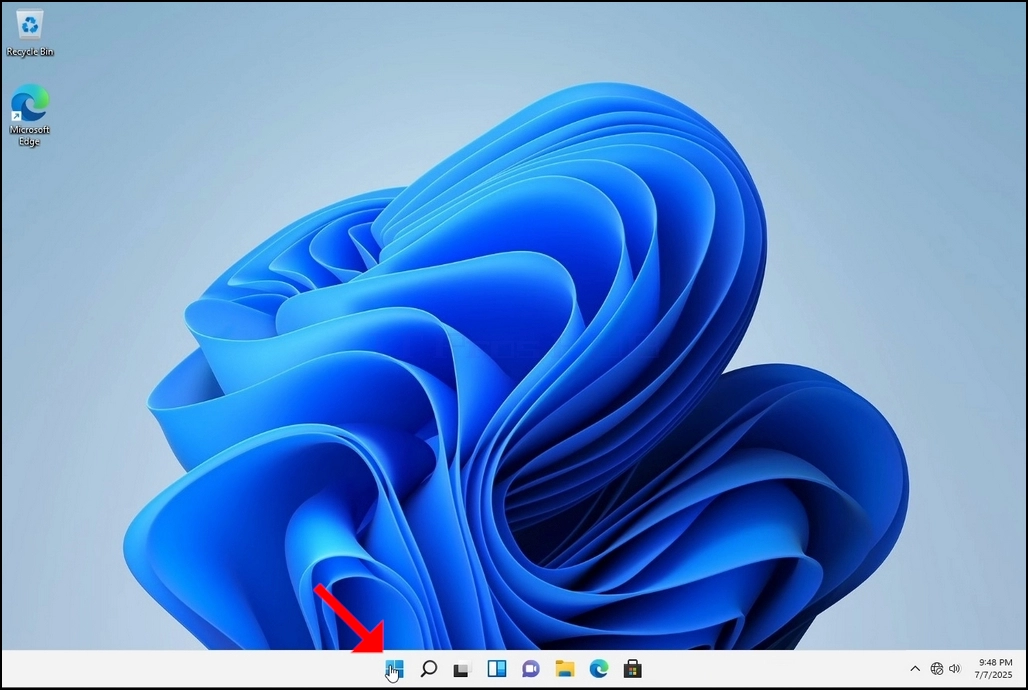
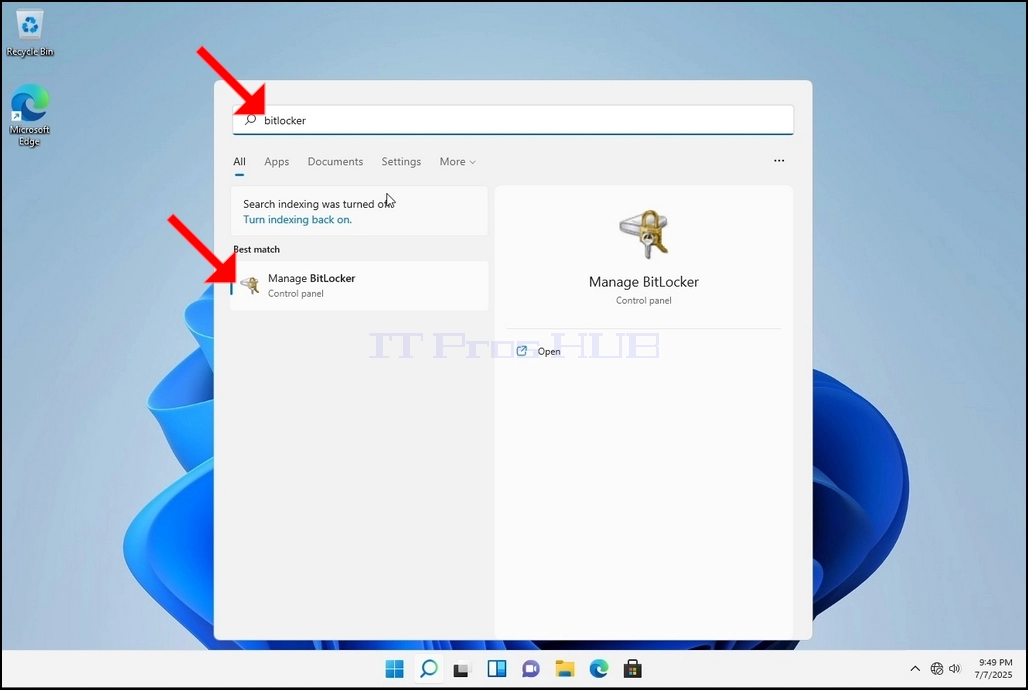
3. Un cop obert el menú Inici, escriviu “bitlocker” i espereu fins que trobi la icona del Tauler de control de Bitlocker. Un cop el trobi, feu-hi clic i espereu que s'obri la finestra Xifratge de la unitat Bitlocker.
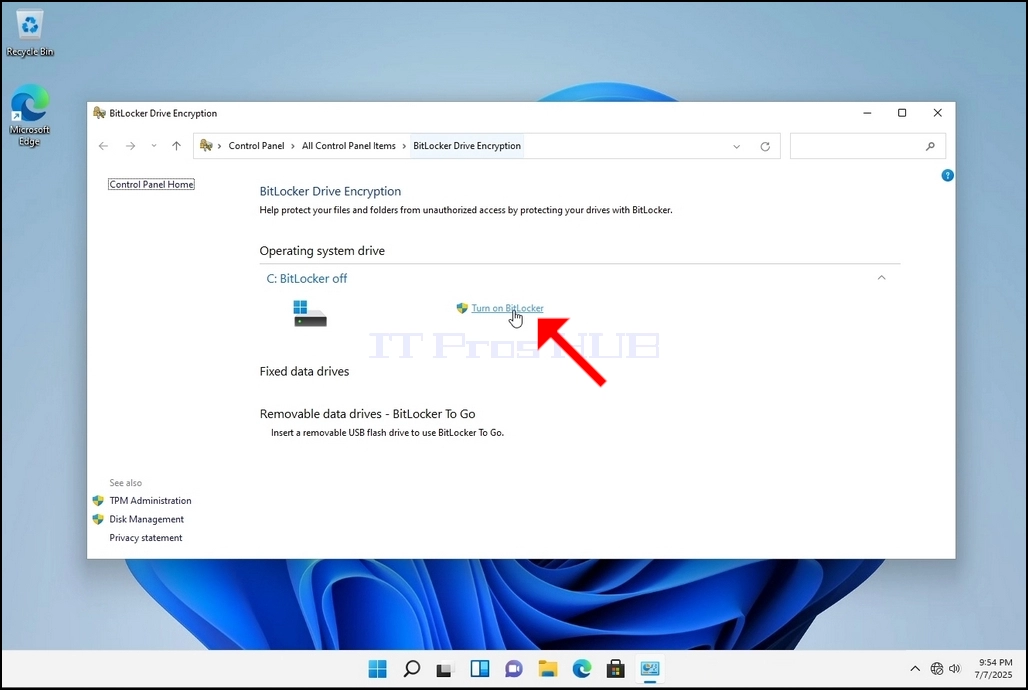
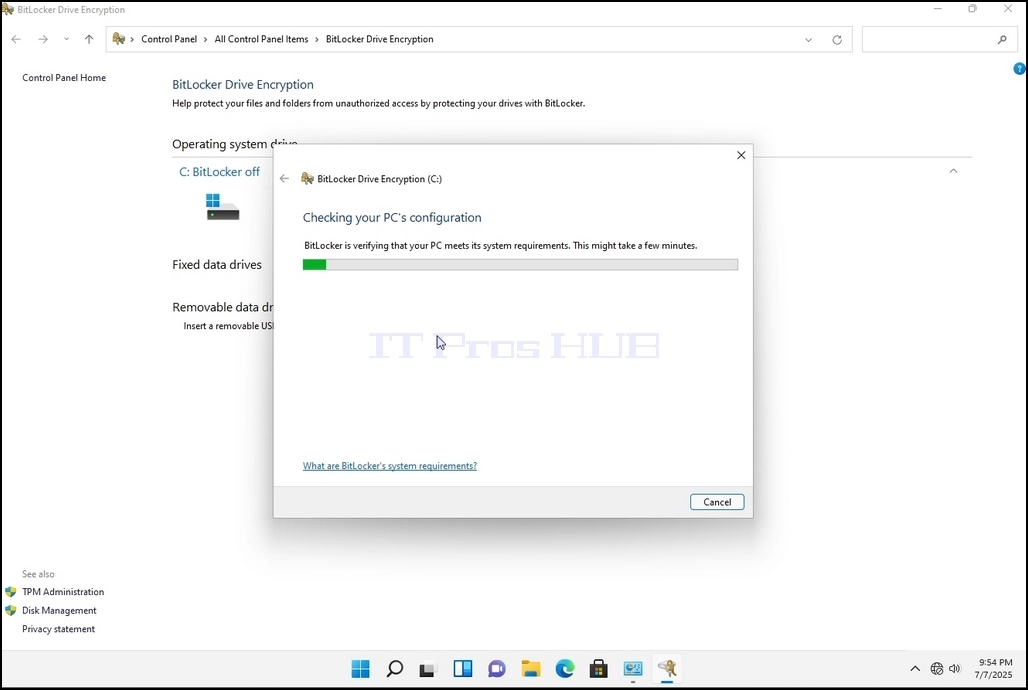
5. Un cop finalitzada la fase de verificació i l'assistent trobi que l'ordinador és compatible amb Bitlocker, us preguntarà com voleu desar la vostra clau de recuperació de Bitlocker
a. Compte de Microsoft – el desa al vostre compte de Microsoft
b. Desa en un fitxer – desa la clau de recuperació en un fitxer de text
c. Imprimeix la clau de recuperació – imprimeix la clau de recuperació de Bitlocker, fins i tot en una impressora virtual.
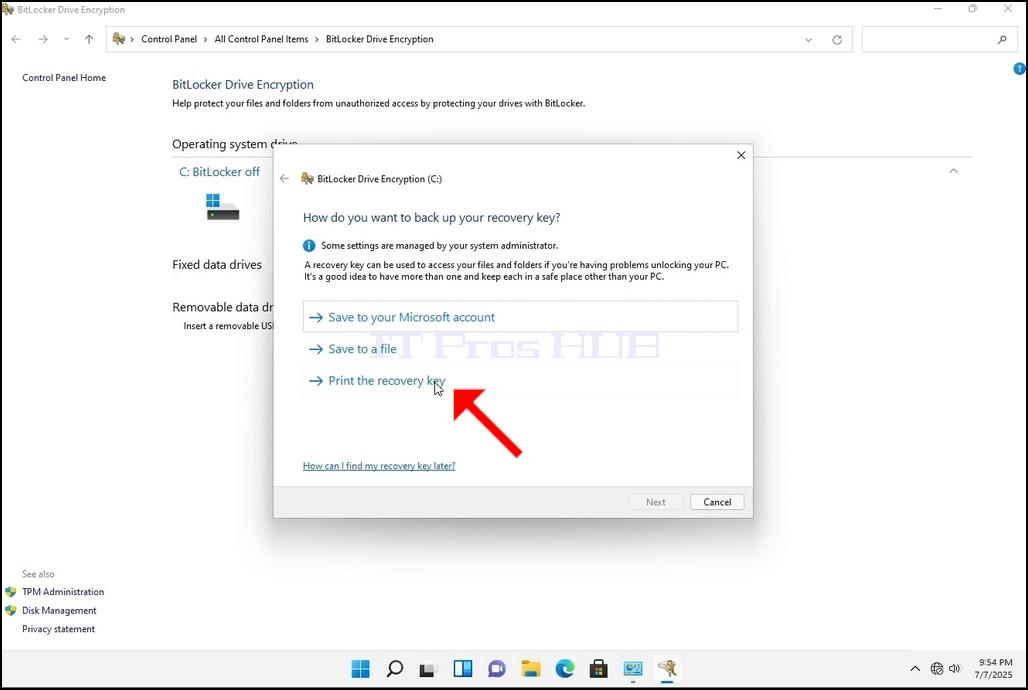
6. En aquest article escollirem l'última opció, que és Imprimir la clau de recuperació i la desarem localment.
a. Tingueu en compte que Bitlocker no permet desar un fitxer de clau de recuperació a la mateixa unitat que està a punt de ser xifrada.
b. Tanmateix, sí que permet imprimir aquesta clau de recuperació a un fitxer de la mateixa unitat que està a punt de ser xifrada. Aquest mètode tampoc es recomana, però per a aquest article ho farem d'aquesta manera.
c. Nota: no deseu mai el fitxer de codi de recuperació a la mateixa unitat que s'està a punt de xifrar. Si per alguna raó aquesta unitat es bloqueja, el fitxer de clau de recuperació també es bloquejarà.
7. Un cop seleccionada aquesta opció, l'assistent us preguntarà quina impressora s'ha d'utilitzar per imprimir la clau de recuperació de Bitlocker. En aquest article, com s'ha esmentat a la fase 6, escollirem la impressora Microsoft Print to PDF, que imprimirà la clau de recuperació en un fitxer PDF.
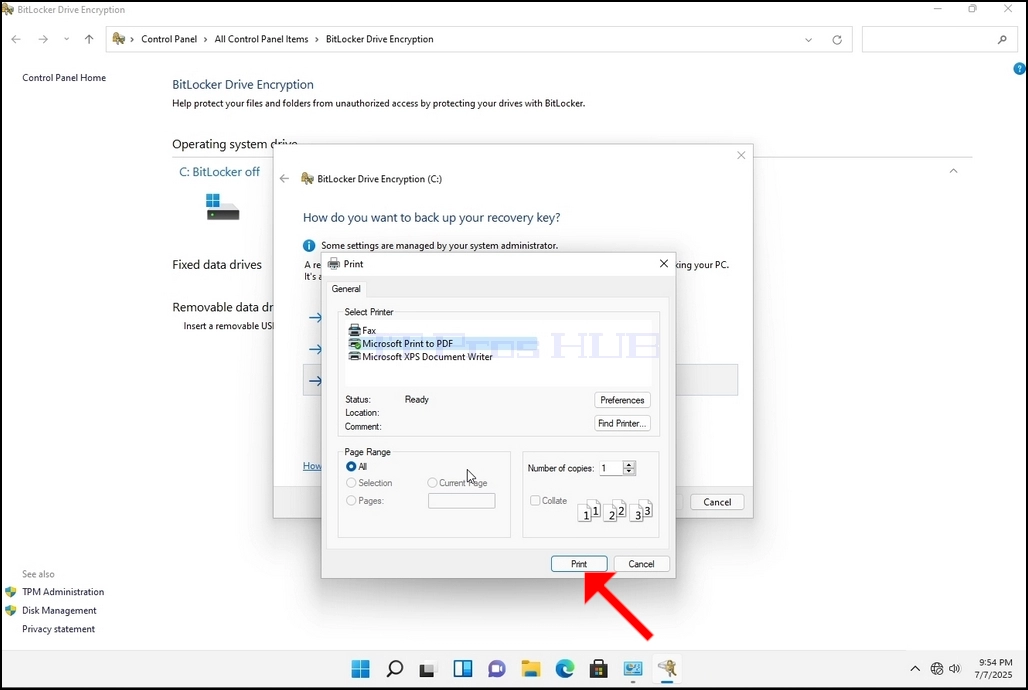
8. Després de triar la impressora, feu clic a Imprimeix
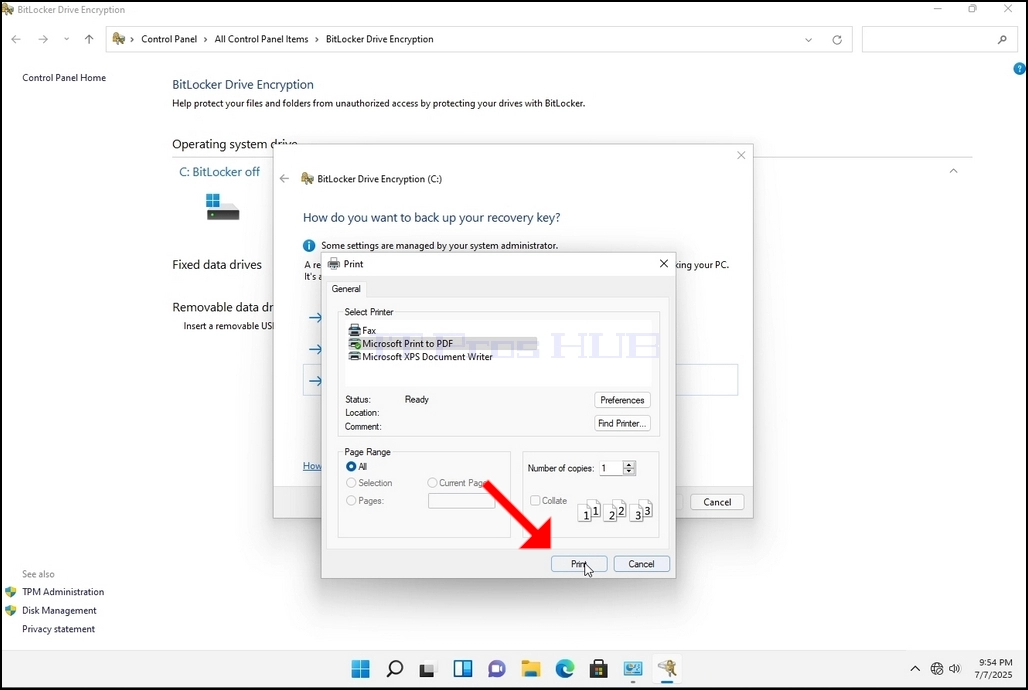
9. Apareixerà una finestra nova. Utilitzeu aquesta finestra per anomenar el fitxer PDF de la clau de recuperació de Bitlocker i per triar on la voleu...
- Com utilitzar Bitlocker per xifrar la unitat C a Windows 11 21H2 x64 Pro Education N Build 22000.194
- Com utilitzar Bitlocker per xifrar la unitat C a Windows 11 21H2 x64 Pro Education Build 22000.194
- Com utilitzar Bitlocker per xifrar la unitat C a Windows 11 21H2 x64 Pro Build 22000.194
- Com usar Bitlocker per a encriptar C Drive en Windows 11 21H2 x Home64 Language Construeix 22000.194