



- Detalls
- Escrit per: IT Pro
- Categoria: How to Articles
- Visites: 6979
1. Aneu a l'Explorador de Windows i, des d'allà, aneu al panell esquerre de la finestra i busqueu Aquest PC. Feu-hi clic una vegada i espereu que es carregui la pàgina.


2. Un cop carregat Aquest PC, hauríeu de veure els vostres discs i particions
3. Trieu la partició/disc que voleu comprimir marcant-lo una vegada fent-hi clic amb el botó esquerre.
4. Feu-hi clic amb el botó dret per obrir un menú lateral.
5. Al menú lateral que s'acaba d'obrir, busqueu Propietats i feu-hi clic una vegada. Espereu que es carregui la finestra Propietats.
6. La finestra de propietats s'hauria de carregar amb la pestanya General escollida. Si no està seleccionat, feu-hi clic una vegada.
7. A la pestanya General, a la part inferior, busqueu la frase Comprimeix la unitat per estalviar espai al disc. Etiqueta aquesta opció fent clic una vegada al quadre d'etiquetatge que hi ha a l'esquerra. Un cop etiquetada, hauries de veure un signe B blau en aquest quadre.

8. Feu clic al botó Aplica per aplicar el canvi
9. Un cop fet clic, apareixerà una finestra emergent titulada Confirma els canvis d'atributs.
10. En aquesta finestra de confirmació hi hauria d'haver 2 opcions:
a. Aplica els canvis només a la unitat C:\
b. Aplica els canvis
- Detalls
- Escrit per: IT Pro
- Categoria: How to Articles
- Visites: 7117
1. Vés a Escriptori Windows
2. Cliqueu el botó Inicia botó



4, A Inicia Menú, mireu el plafó dret del menú i cerqueu per al Executa com administrador frase. Cliqueu a la frase i espereu Windows UAC Demana que aparegui.

5. Feu clic sobre el Sí. botó en Windows UAC Menú i espera Pregunta d' ordre A carregar.


6. En el tipus de finestra Pregunta: establishmentsfc / scan araJMBG i va colpejar el Entrant Clau.

7. Després de colpejar la Entrant La clau apareixerà a la fila de sota. La frase deia: StevenS' està iniciant l' exploració del sistema. Aquest procés trigarà una estona.1]

8, uns segons després de l' última frase apareixerà un indicador de progrés hauria d' aparèixer tan bé com dient: DOCTYPEVerificació 1% completada- Hola.

9. espera fins que arribi el percentatge 100.


10 després de l' indicador de progrés mostra 100% una frase nova a la fila de sota, apareixerà dir:
a. La protecció del recurs Windows no ha trobat cap violació d' integritat PROXY que significa que no hi ha hagut errors al sistema.
b. La protecció del recurs Windows ha trobat fitxers corruptes i els ha reparat correctamentName Kexi diu que alguns fitxers van ser danyats però fixos.
c. La protecció del recurs Windows ha trobat fitxers corruptes però no ha pogut solucionar- ne alguns Això significa que la corrupció s'ha detectat però no s'ha reparat.
D. La protecció del recurs Windows no ha pogut realitzar l' operació sol· licitada PROXY això vol dir que l' exploració podria acabar (el problema de reparació o del sistema de fitxers).

- Detalls
- Escrit per: IT Pro
- Categoria: How to Articles
- Visites: 8775
1. Aneu a Administració d'ordinadors a través del menú Inici de Windows. Escriviu el nom del món Ordinador i espereu fins que el menú Inici trobi l'aplicació Administració d'ordinadors. Quan ho faci, feu-hi clic.
2. A Administració d'ordinadors, al panell esquerre, busqueu Administració de discos i feu-hi clic una vegada.

3. Busqueu un dels discs que voleu que formi part del volum ampliat i
feu-hi clic amb el botó dret. Espereu que aparegui un menú lateral.
4. En el cas d'aquest article, suprimirem els volums existents dels discs
que volem utilitzar al nostre volum expandit. Com podeu veure, tot i que
tots dos són dinàmics, el Disc 1 i el Disc 2 estan configurats actualment com una cosa diferent d'un volum expandit.
5. Al menú lateral, feu clic a Suprimeix el volum i premeu el botó SÍ quan se us demani a la
finestra d'advertència que hauria d'aparèixer.

6. Després de fer clic al botó SÍ, espereu que la franja marró canviï de color a
negre, cosa que significa que el volum no està assignat.


7. Feu la mateixa acció al segon disc de la matriu.



8. Assegureu-vos que tots dos discs només tinguin volums no assignats.

9. Feu clic amb el botó dret en un dels volums i espereu que aparegui el menú lateral. Busqueu l'opció
Nou volum ampliat... i feu-hi clic una vegada. Espereu que aparegui l'Nou volum ampliat
assistent.

10. Feu clic a SEGÜENT.

- Detalls
- Escrit per: IT Pro
- Categoria: How to Articles
- Visites: 6352

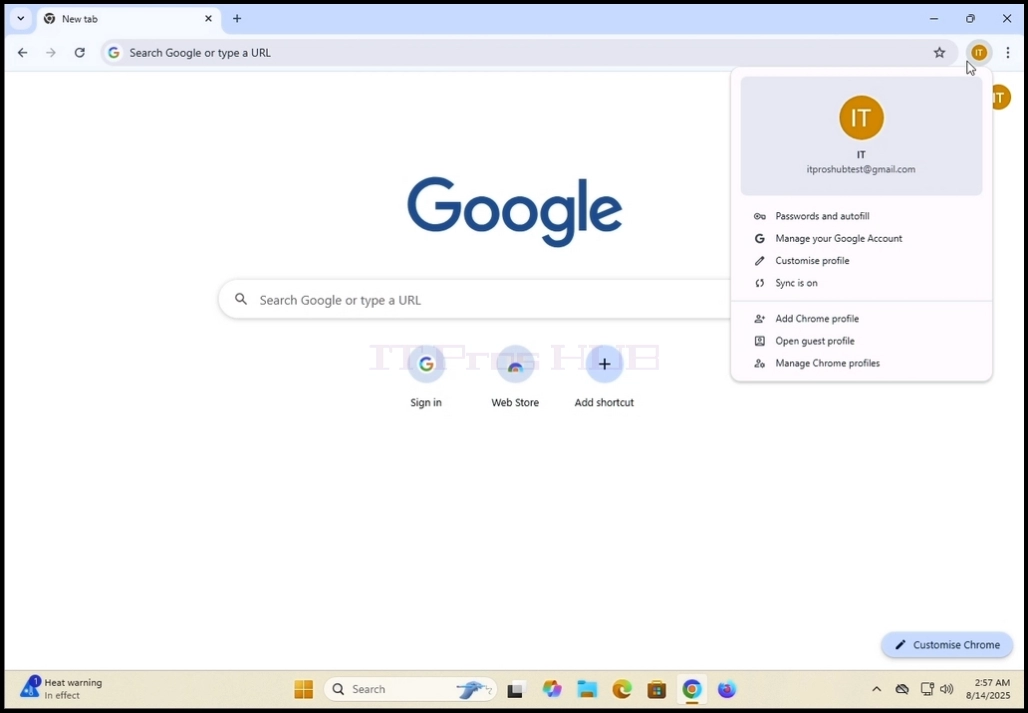
2. Cerca la icona del perfil a la cantonada superior dreta del navegador Google Chrome. Cliqueu- hi
Una vegada i espera que aparegui una finestra emergent. La finestra s' ha cridat El vostre Chrome.
3. A la vostra finestra de Chrome, busqueu la Signa a Chrome Botó i clica-hi una vegada.


4. Un cop clicat, la finestra emergent es tancarà i la pàgina de Google Chrome ha de canviar a la Signa a la pàgina Chrome.

5. En aquesta pàgina, escriviu la vostra adreça Gmail o el vostre telèfon que s' ha associat amb la vostra
Adreça del Gmail i va colpejar la Entrada Clau O clica la Següent Botó.

6. Espera la finestra de contrasenya a carregar. Introduïu la vostra contrasenya del Gmail i premeu la Entrant key o
Clica el Següent Clau. Espera un Activa la sincronització Apareixerà una finestra emergent.





- Detalls
- Escrit per: IT Pro
- Categoria: How to Articles
- Visites: 6739
1. Aneu al botó del menú Inici i feu-hi clic. Espereu que aparegui el menú Inici.


2. Un cop aparegui, aneu aAdministració d'ordinadors escrivint ordinador al quadre de cerca del menú Inici
. El menú Inici ho hauria de trobar només escrivint la paraula Ordinador.


3. Un cop trobat, feu clic a la icona Administració d'ordinadors i espereu que es carregui la finestra
Administració d'ordinadors

4. A la finestra Administració d'ordinadors, al panell esquerre, busqueu la frase Administració de discs
. Hauria d'estar a la branca principal Emmagatzematge. Un cop l'hagueu trobat, feu-hi clic una vegada.
Espereu que la finestra canviï a Administració de discs.

5. Un cop carregat l'Administrador de discos, veureu una llista dels vostres discs. Busqueu el
disc que heu connectat recentment a l'ordinador. Assegureu-vos que la mida del disc
coincideixi amb el disc que teníeu connectat a l'ordinador. La majoria de les vegades, aquest disc hauria d'estar
marcat amb un cercle vermell i una X a dins, cosa que significa que no és un disc inicialitzat.
6. Per inicialitzar-lo, feu-hi clic amb el botó dret i espereu que aparegui un menú lateral. Un cop aparegut,
feu clic a la primera opció de la part superior del menú: Inicialitzar.
7. Després de fer clic a Inicialitzar, apareixerà una nova finestra emergent titulada Inicialitzar disc.
8. En aquesta finestra, marqueu el disc que s'ha d'inicialitzar. Assegureu-vos que el número de disc
sigui el mateix que el de la llista anterior.
9. Trieu un estil de partició. Les opcions són MBR (registre d'arrencada mestre) i GPT (GUID
Taula de particions. En el cas d'aquest article, triarem l'opció GPT i farem clic al botó
D'acord.


10. Després de fer clic al botó D'acord, el disc seleccionat per a la inicialització s'eliminarà
del cercle vermell