



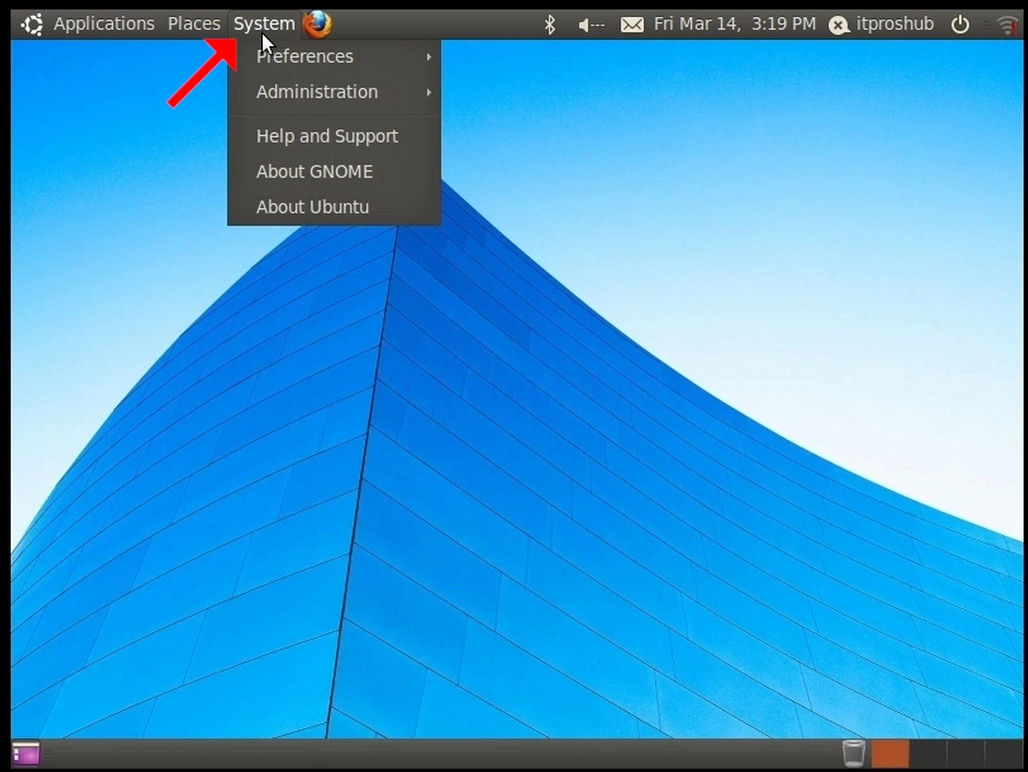
1. Na horním panelu klepněte na tlačítko Systém a pak v novém rozbalovacím menu klepněte na Preference a pak klikněte na Monitory
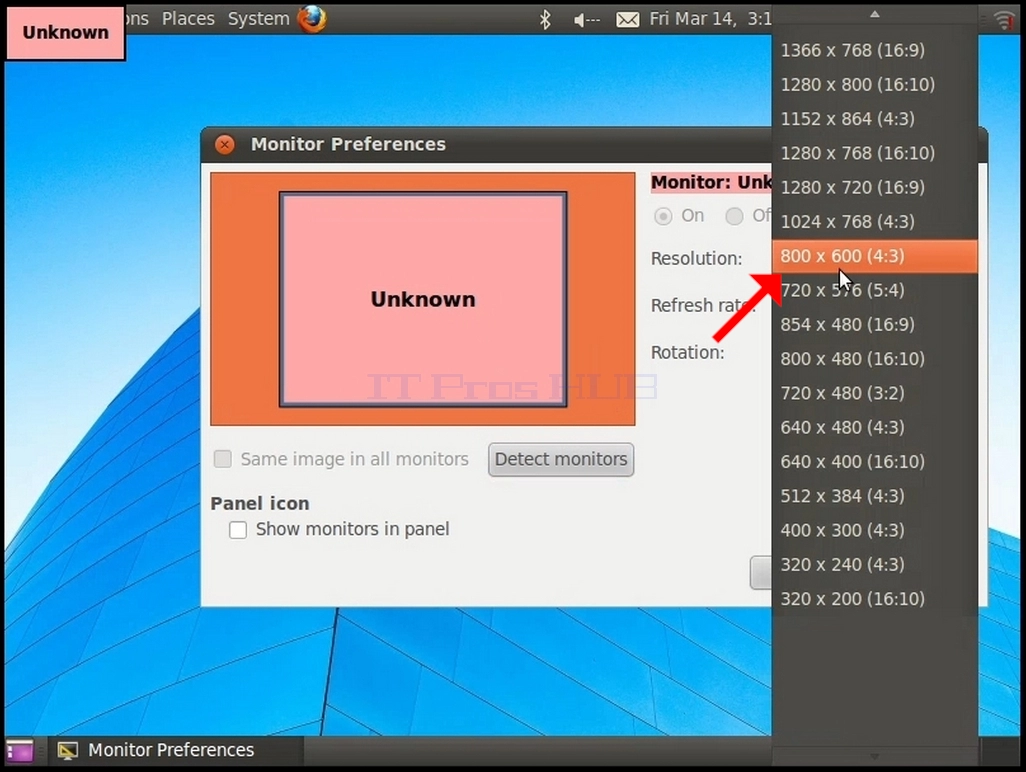
2. V nově otevřeném okně Nastavení monitoru se podívejte na Rozlišení.
3. Klikněte na aktuální nastavení rozlišení pro rozšíření nabídky drop- down a podívejte se na dostupné rozlišení vybrat z.
4. Z různých možností rozlišení, vyberte si ten, který nejlépe vyhovuje vašim potřebám levým kliknutím na něj (V tomto příkladu zvolený je 1024x768)
5. Klikněte na Použít
6. Po výběru nového nastavení rozlišení se vás Ubuntu zeptá, zda si chcete ponechat tuto konfiguraci nebo obnovit předchozí konfiguraci. Pokud není zvolena volba během přiděleného počtu sekund, Ubuntu se vrátí zpět k dříve nakonfigurovanému rozlišení. To se provádí v případě, že monitor nepodporuje zvolené rozlišení, a uživatel není schopen vidět ani vidět aktuální video výstup ručně vrátit nově vybrané rozlišení.
Pokud je nově zvolené rozlišení kompatibilní s monitorem, zvolte Keep Changes a klikněte na něj.