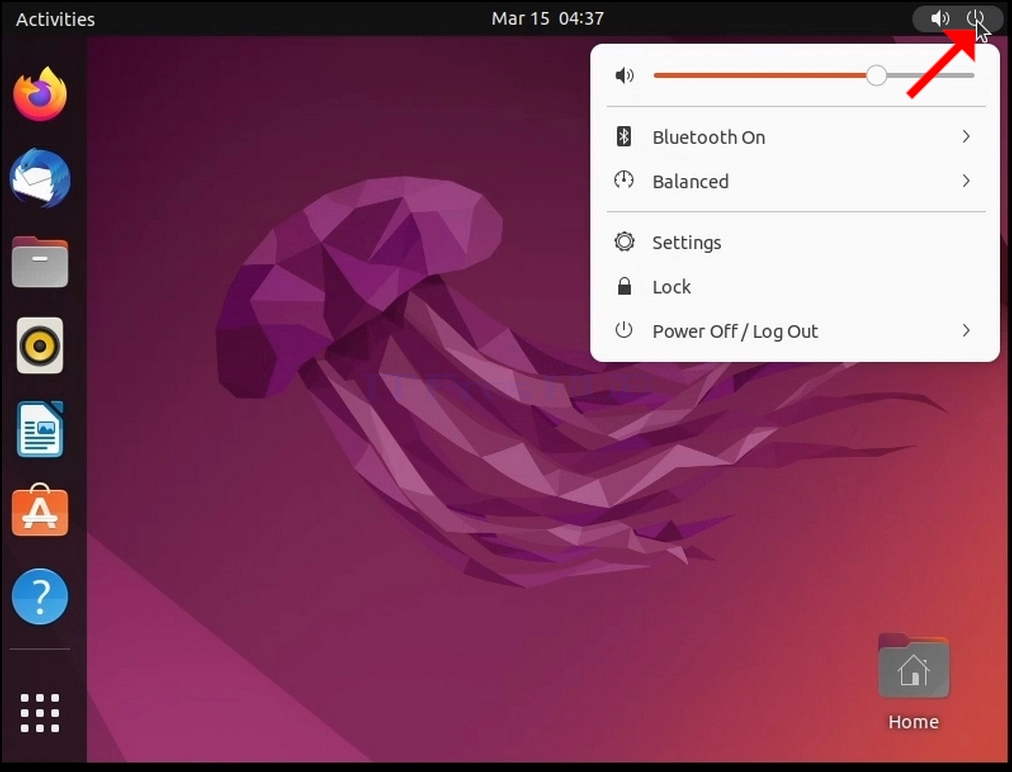
1. V pravém horním rohu obrazovky hledejte ikonu Zapnout/Vypnout. Klikněte na ni a počkejte, až se zobrazí malá boční nabídka.
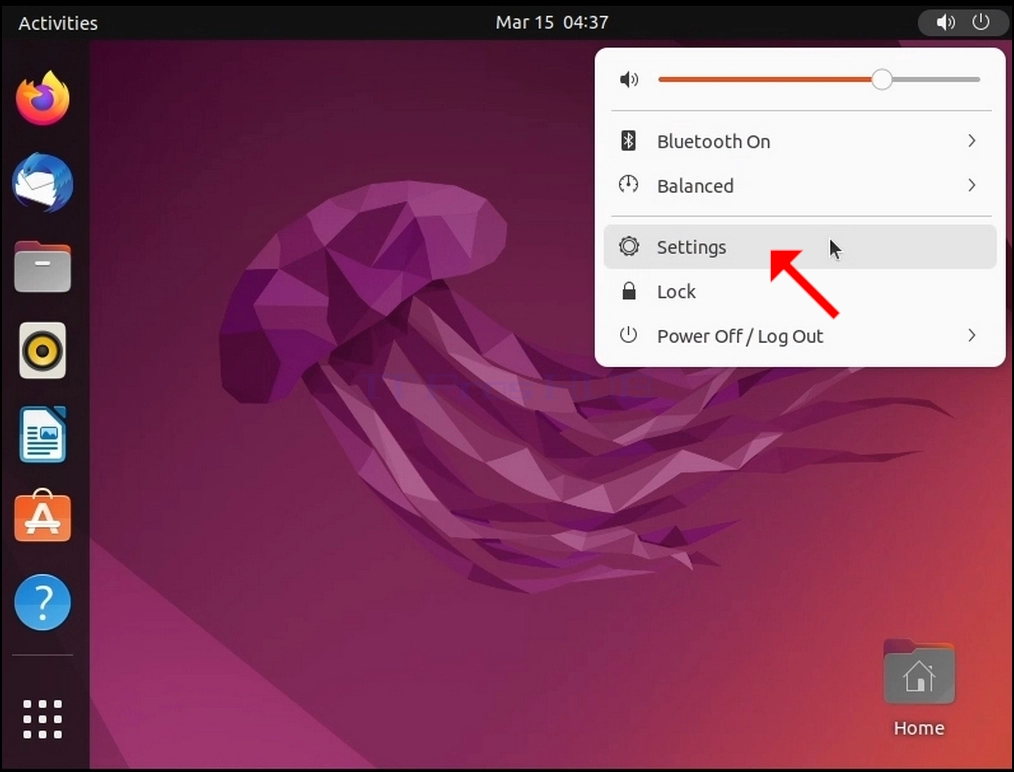
2. V malé postranní nabídce vyhledejte ikonu ozubeného kola a klikněte na Nastavení.
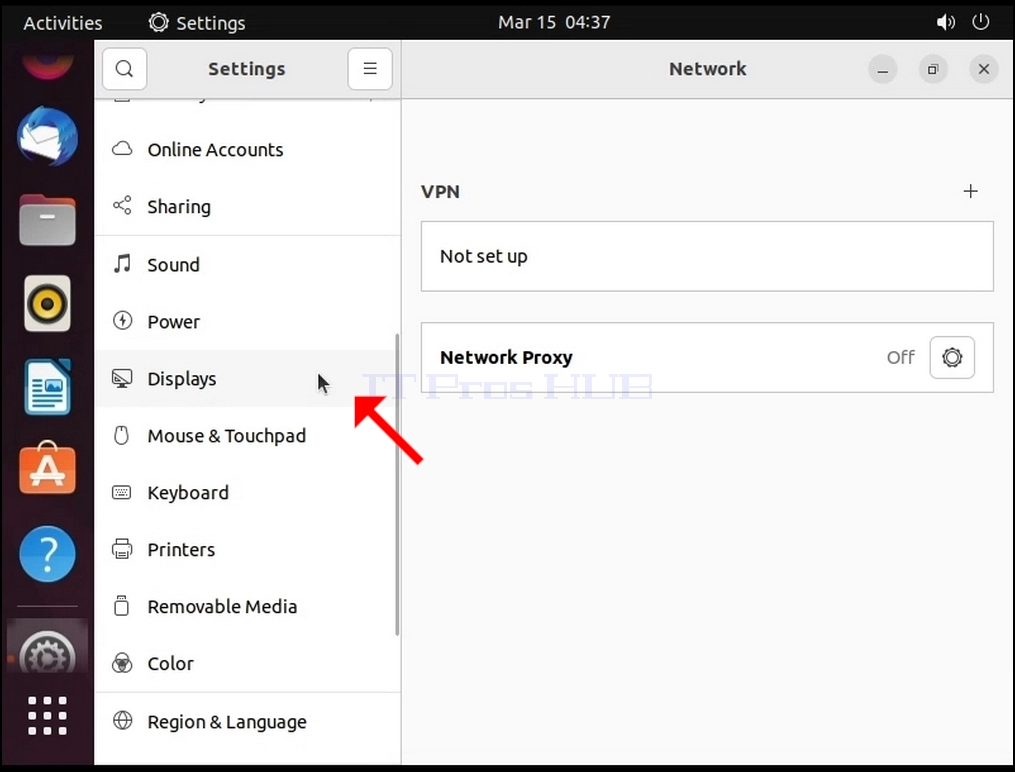
3. V nově otevřeném okně Nastavení vyhledejte položku Zobrazení a klikněte na ni
4. V části Obrazovky v pravé části okna vyhledejte Rozlišení
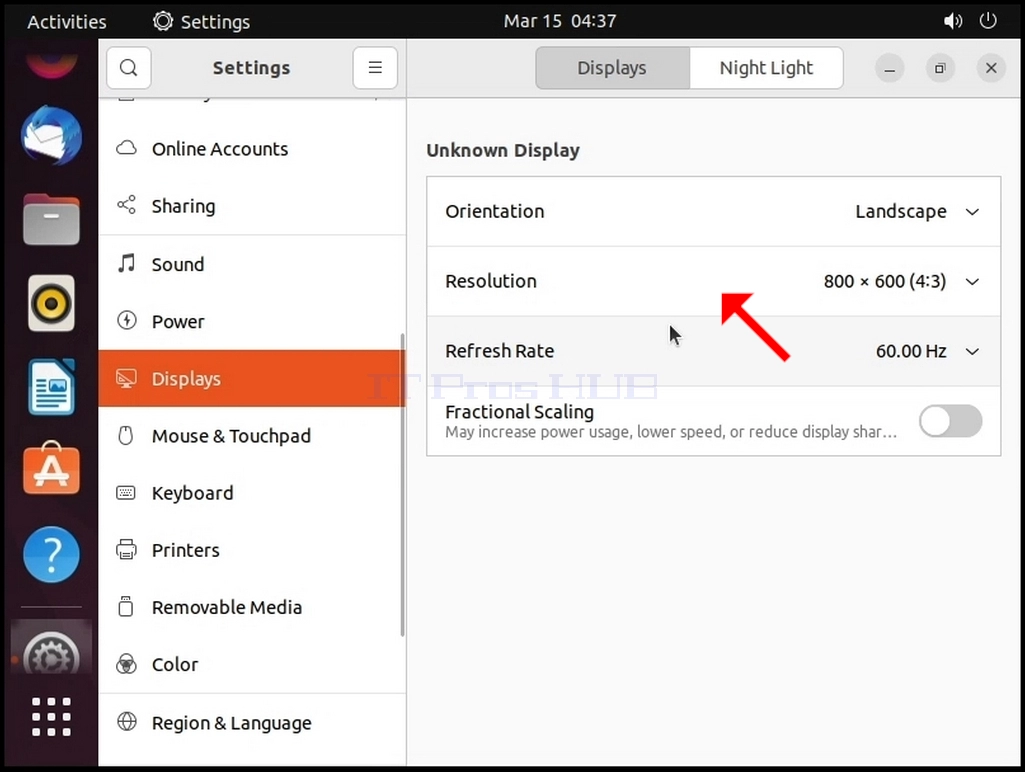
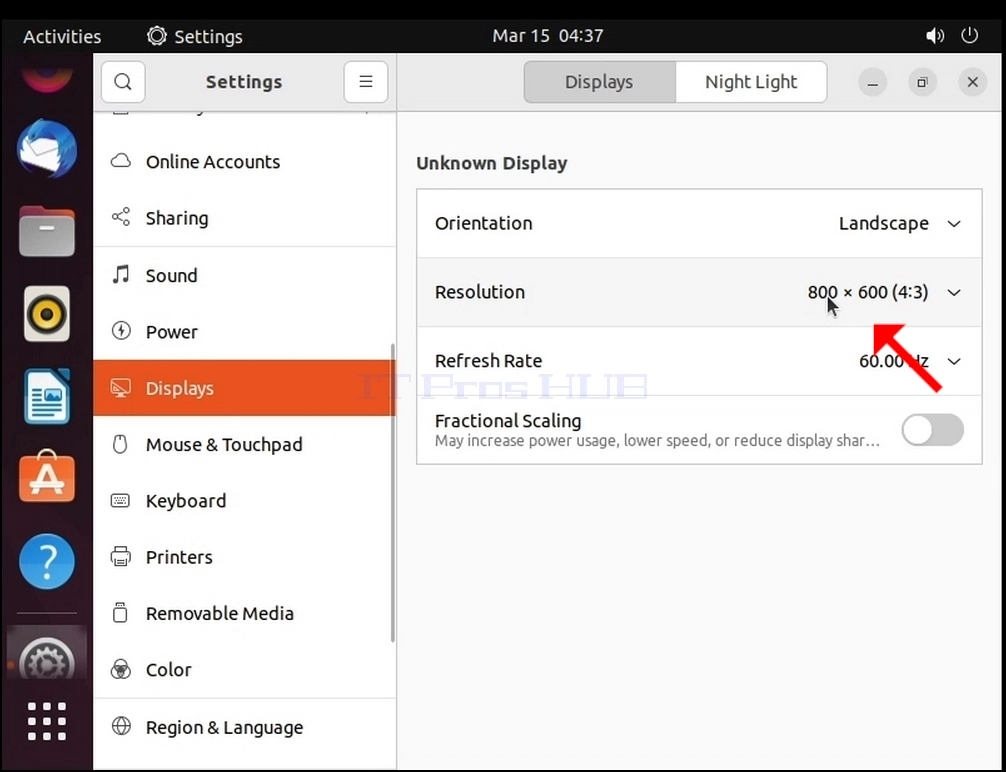
5. Kliknutím na aktuální nastavení rozlišení rozbalte rozbalovací nabídku a zobrazte dostupná rozlišení, ze kterých si můžete vybrat.
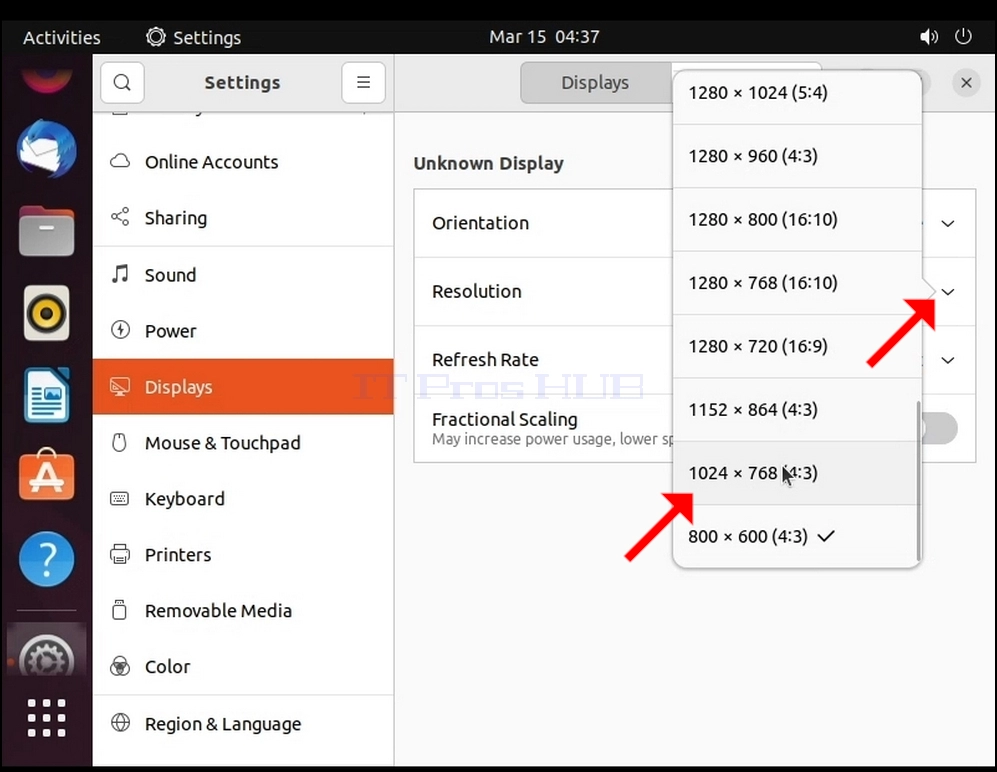
6. Z různých možností rozlišení vyberte to, které nejlépe vyhovuje vašim potřebám, kliknutím levým tlačítkem myši na něj (v tomto příkladu je vybráno 1024x768)
7. Klikněte na Použít
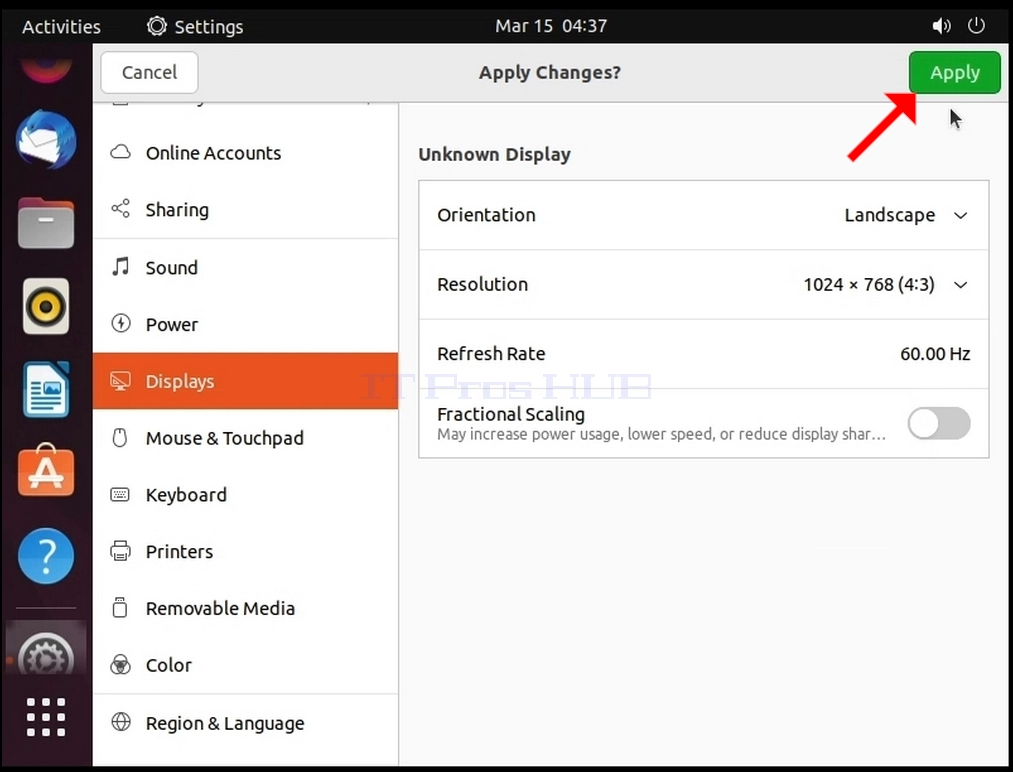
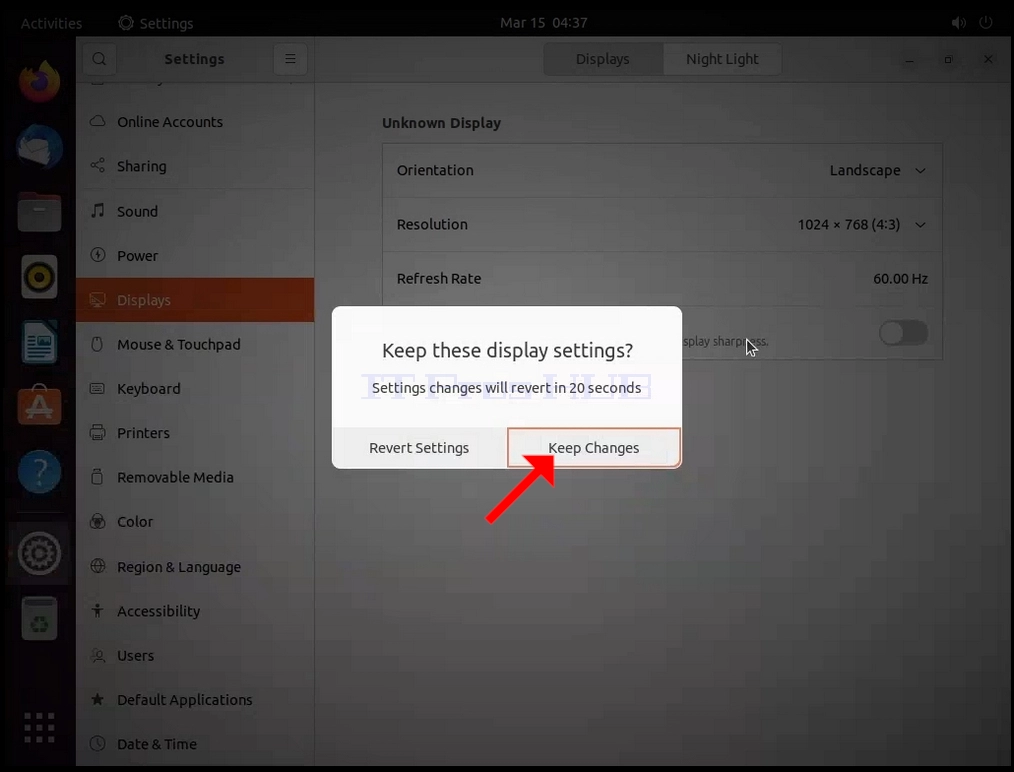
8. Po výběru nového nastavení rozlišení se vás Ubuntu zeptá, zda chcete změny zachovat nebo je vrátit zpět. Pokud do stanoveného počtu sekund nevyberete žádnou možnost, Ubuntu se vrátí k dříve nakonfigurovanému rozlišení. Toto se provede v případě, že monitor nepodporuje vybrané rozlišení a uživatel nevidí aktuální video výstup nebo jej nevidí, aby mohl ručně vrátit nově vybrané rozlišení.
Pokud je nově zvolené rozlišení kompatibilní s monitorem, vyberte možnost Zachovat změny a klikněte na ni.