



- Základní údaje
- Napsal IT Pro
- Kategorie: How to Articles
- Zobrazení: 7221
1. Otevřít Microsoft Word

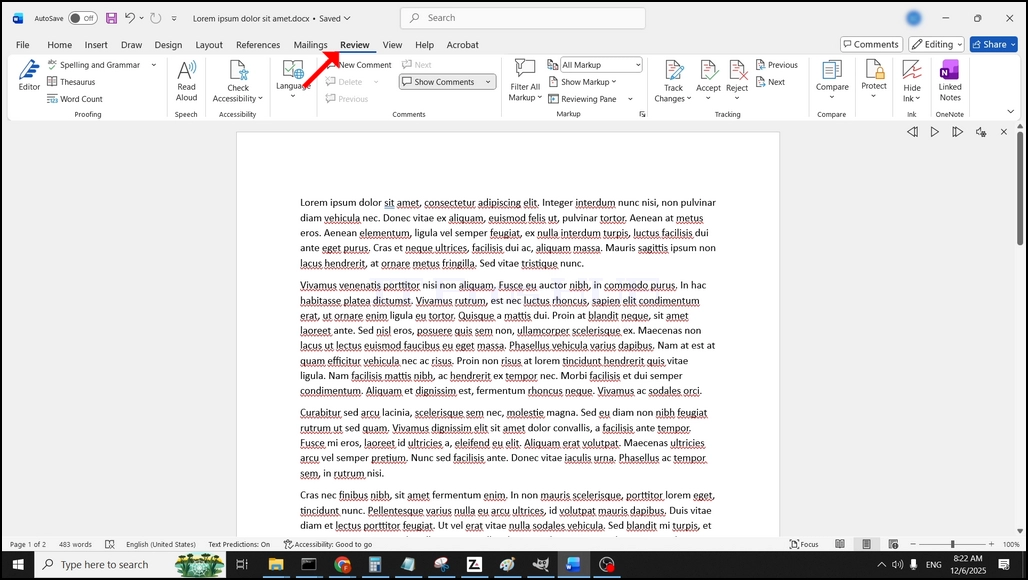
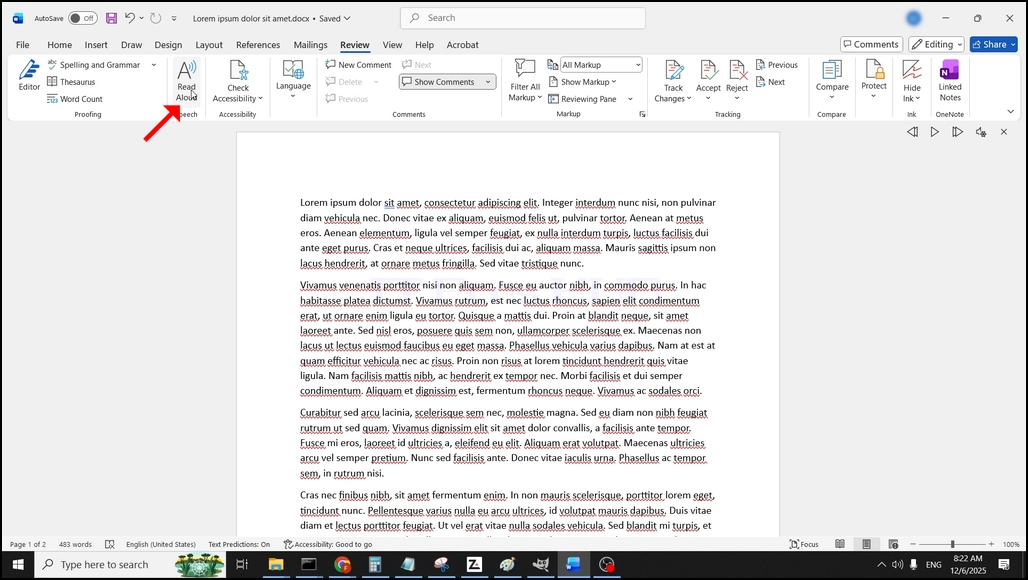
3. V rámci Recenze, podívejte se na velký "A"ikona, která říká"Čtěte nahlas"a klikněte na něj pro aktivaci funkce Slova na text:
- Základní údaje
- Napsal IT Pro
- Kategorie: How to Articles
- Zobrazení: 6014
1. Start ZvětšitHledej oranžové tlačítko, které říká Nové zasedání a klikněte na něj jednou.


2. Po kliknutí by se mělo objevit nové malé okno. Okno se ukáže "připojení"a animovaný kruh pokroku.

3. Jakmile se naplní, objeví se nové okno. Obvykle by jeho název měl říct něco ve smyslu: "User 's Zoom Meeting. "V tomto článku se píše:IT setkání Proshub 's Zoom"protože uživatel, který používá Zoom se nazývá tímto způsobem.
4. Zde můžete ztlumit mikrofon kliknutím na ikona mikrofonu a můžete také vypnout / zapnout fotoaparát kliknutím na tlačítko Ikona videa.
5. Klikněte na tlačítko start tlačítko pro zahájení schůze.



6. start tlačítko je kliknuté, Zoom zahájí schůzku. Předchozí okno zmizí a nakládací okno, které jsme viděli, se znovu vrátí.

To je ono! nová schůzka probíhá. V této fázi setkání obsahuje pouze hostitele, který je IT Proshub v tomto článku případu.


- Základní údaje
- Napsal IT Pro
- Kategorie: How to Articles
- Zobrazení: 5638
V tomto článku budeme demonstrovat, jak smazat odblokovaný objem ve Windows 11
1. Ujistěte se, co je odblokovaný objem je hnací písmeno je. V tomto případě je hnací písmeno (E:):


3. Na levém panelu. Podívejte se na Disk Management a klikněte na něj jednou.



6. Zobrazí se potvrzovací okno. Kliknutím na Ano potvrdíte vymazání disku.

7. Disk je nyní smazán a disky, které byly součástí pole jsou nyní nepřiděleno.

- Základní údaje
- Napsal IT Pro
- Kategorie: How to Articles
- Zobrazení: 8895
Úvod:
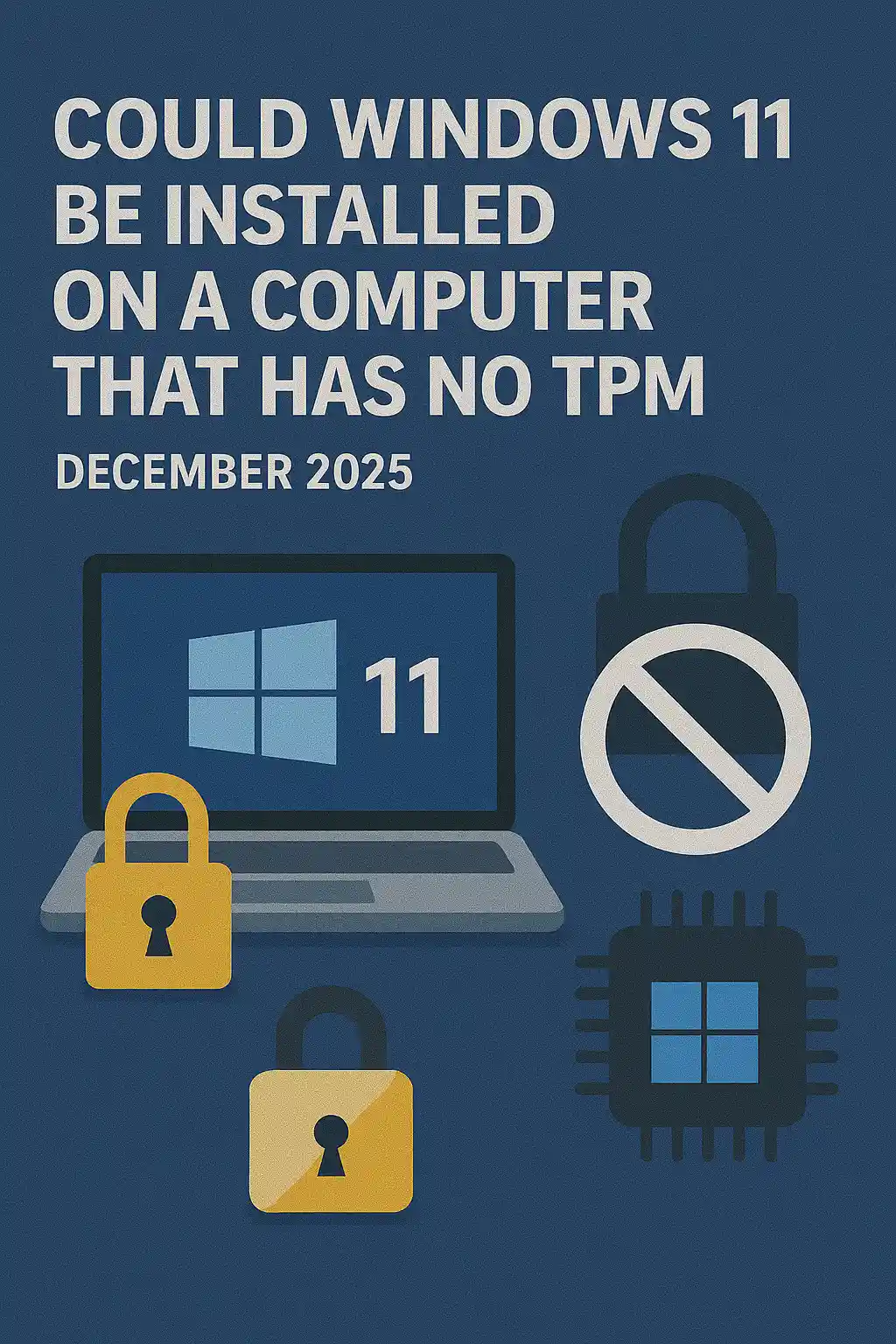
V tomto článku budeme zkoumat, zda Windows 11 může být nainstalován na počítači, který nemá žádný TPM čip.
Zkrátka: NE.
Windows 11 nelze nainstalovat na počítač bez minimálně TPM verze 2.0 čipu.
Níže je ilustrace pokusu o instalaci Windows 11 na takový počítač.
Verze Windows, která se pokusila nainstalovat, byla 24H2.
1. Zavedení do instalace Windows


2. Nastavení jazyka

3. Konfigurace instalační metody

4. Stadium klíče produktu


5. Výběr Windows 11 Pro


6. Kontrola PC fáze

7. Skříňka

Závěr:
Není tu moc co říct. Museli jsme to vidět na vlastní oči. O tomto tématu je velký rozhovor a zdá se, že v tomto případě drží vodu. Instalation- wise - Windows 11 nelze nainstalovat na počítač nebo systém bez TPM verze 2.0 čipu.
To neznamená, že Windows 11 nemůže být spuštěn na uvedeném systému. Pro více informací navštivte náš článek: Viz poznámka pod čarou1.
- Základní údaje
- Napsal IT Pro
- Kategorie: How to Articles
- Zobrazení: 7558
1. Zahájit instalaci Thunderbird kliknutím na jeho soubor nastavení
2. Na uvítací obrazovce klikněte na NEXT.

3. Vyberte možnost Standard a klepněte na tlačítko NEXT.

4. Klikněte na tlačítko Install.

5. Vyčkejte trpělivě až proces instalace skončí


6. Zrušte možnost Start Mozilla Thunderbird a stiskněte tlačítko Dokončit


7. Mozilla Thunderbird je nyní nainstalován!