Úvod:
V tomto článku vám ukážeme, jak resetovat instalaci Windows 11 (PC) ze samotného Windows.
1. Začneme tím, že půjdeme Start a pak Nastavení.
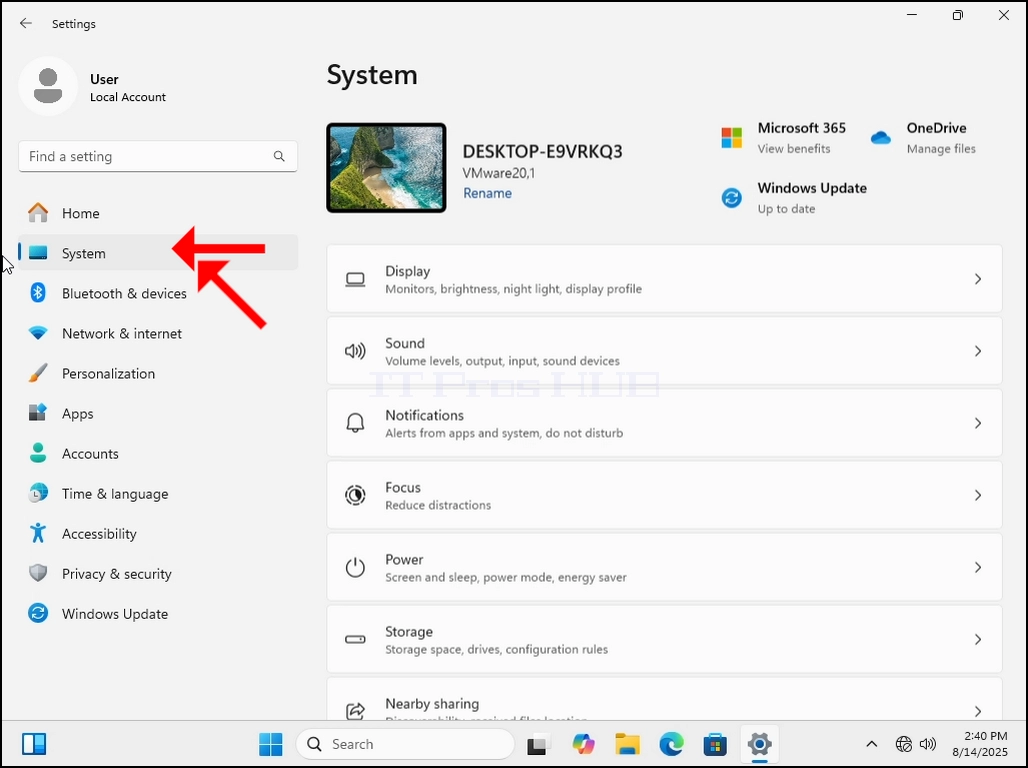
2. V Nastavení přejdeme do systému na levém panelu.
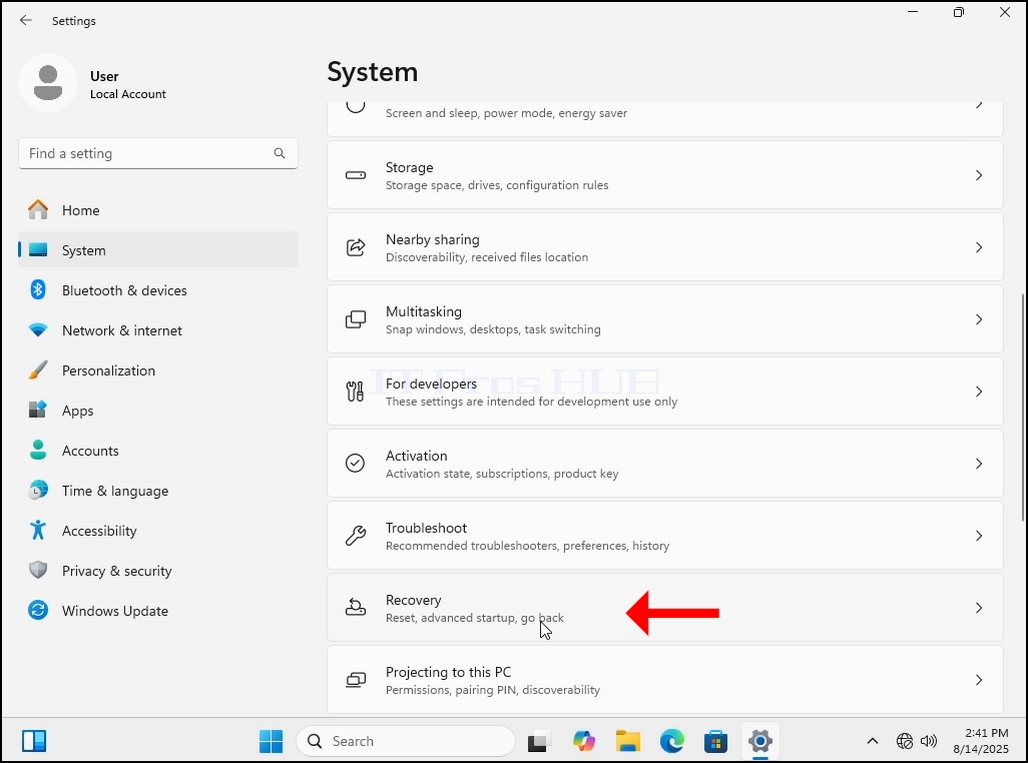
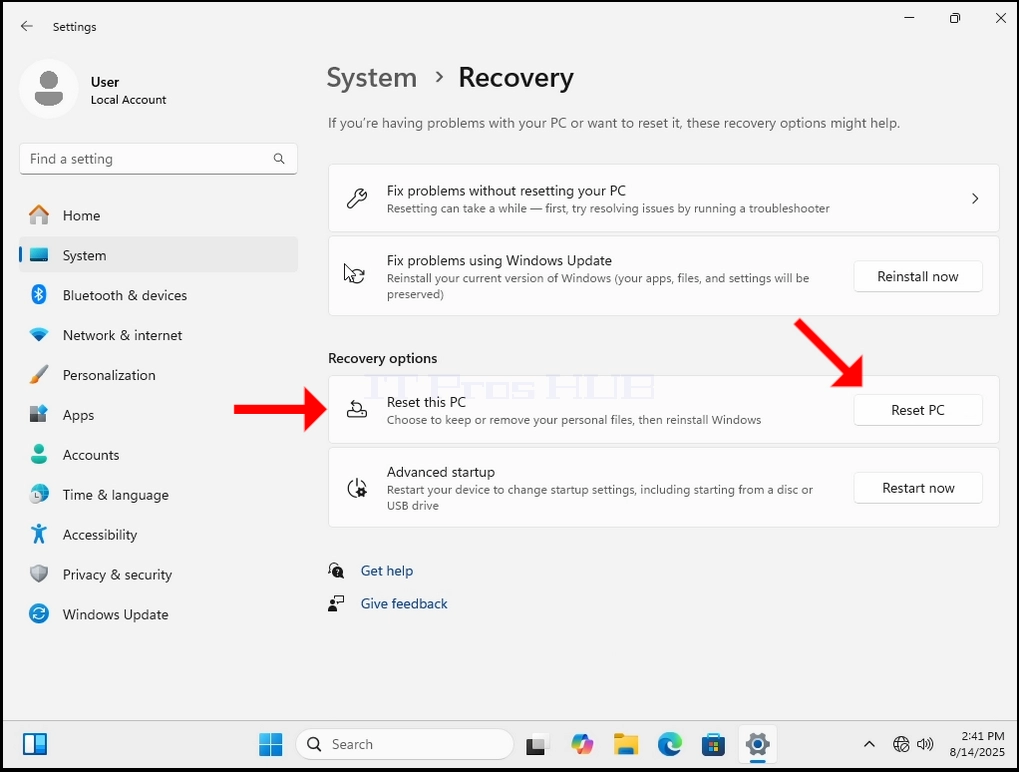
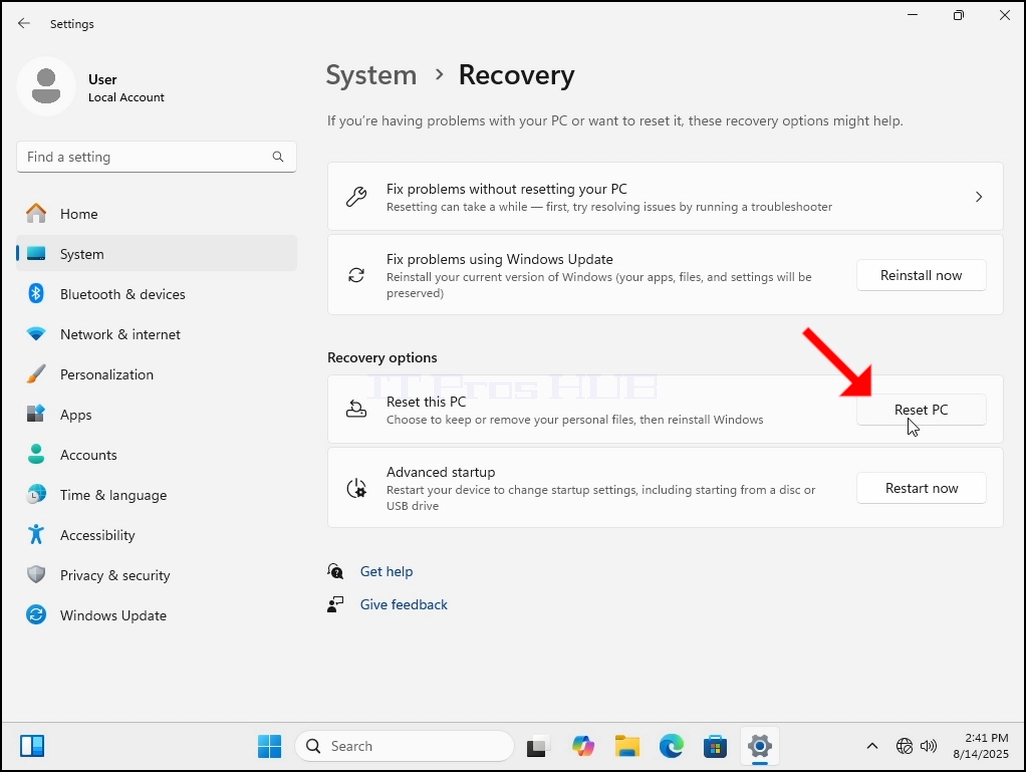
- V Navrácení tam je sekce s názvem Možnosti obnovy. Pod ním je rubrika zvaná Resetovat tento počítač. Na stejném řádku jako tato věta, je tlačítko s názvem Obnovit PC, klikněte na to jednou a počkejte na Resetovat tento počítač okno k nabití.
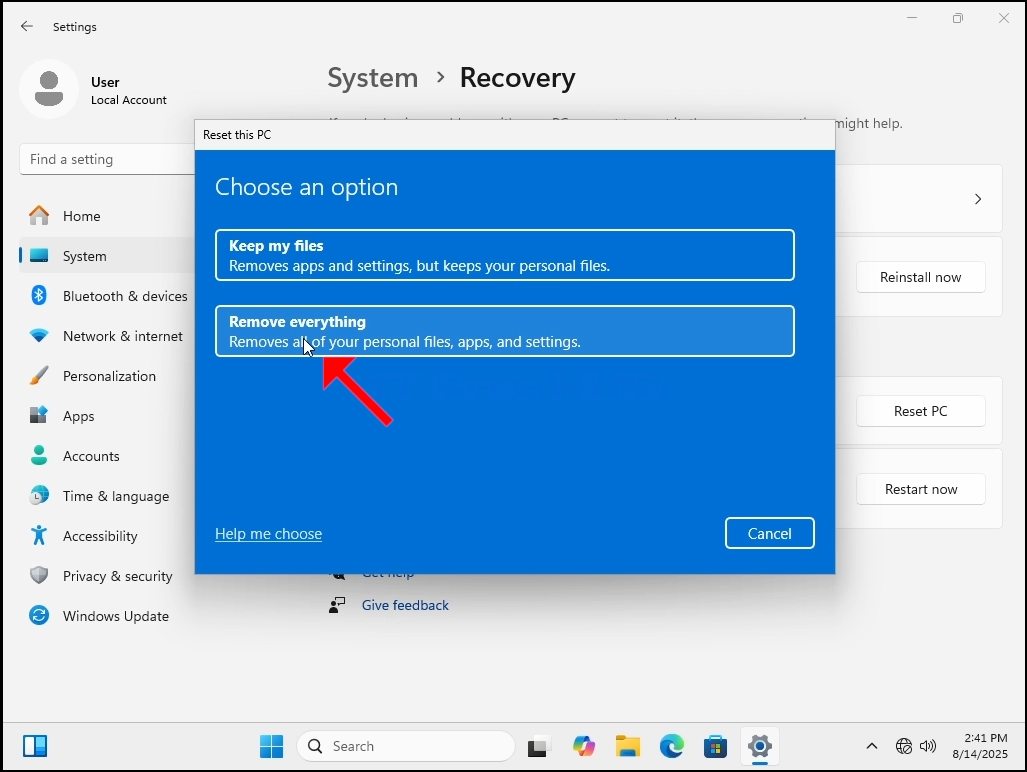
5. Resetovat tento počítač okno uvidíte 2 možnosti:
a. uchovávejte mé soubory
b. Odstranit vše
6. V tomto článku zvolíme druhou možnost, která je "Odstranit všechno"
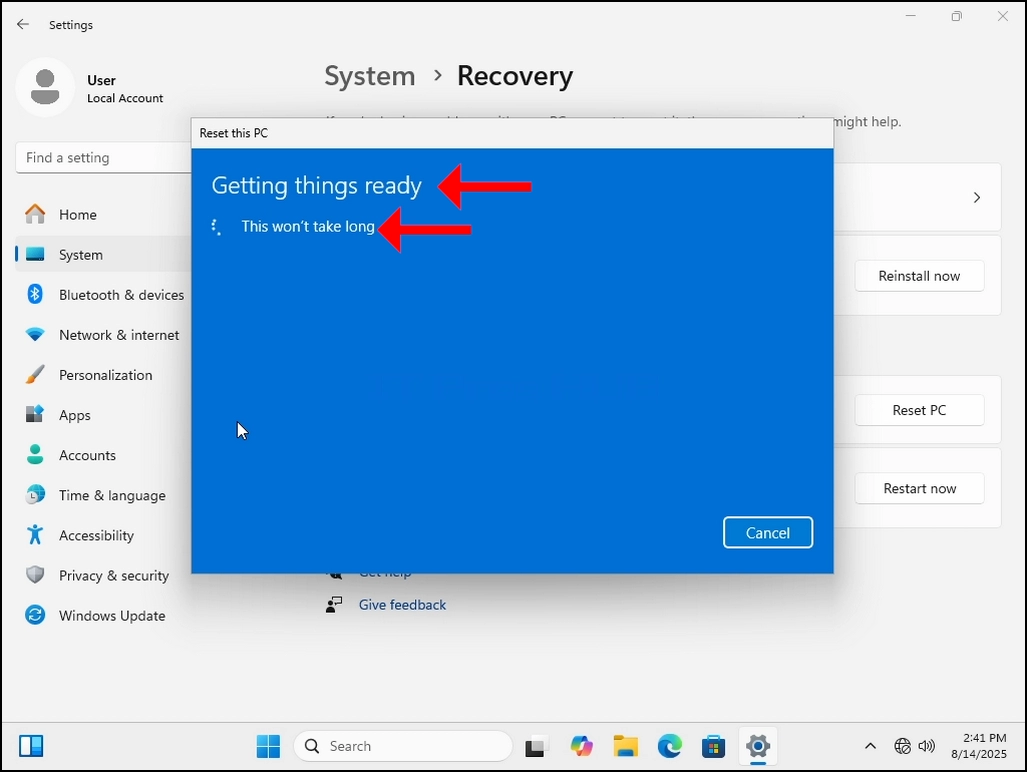
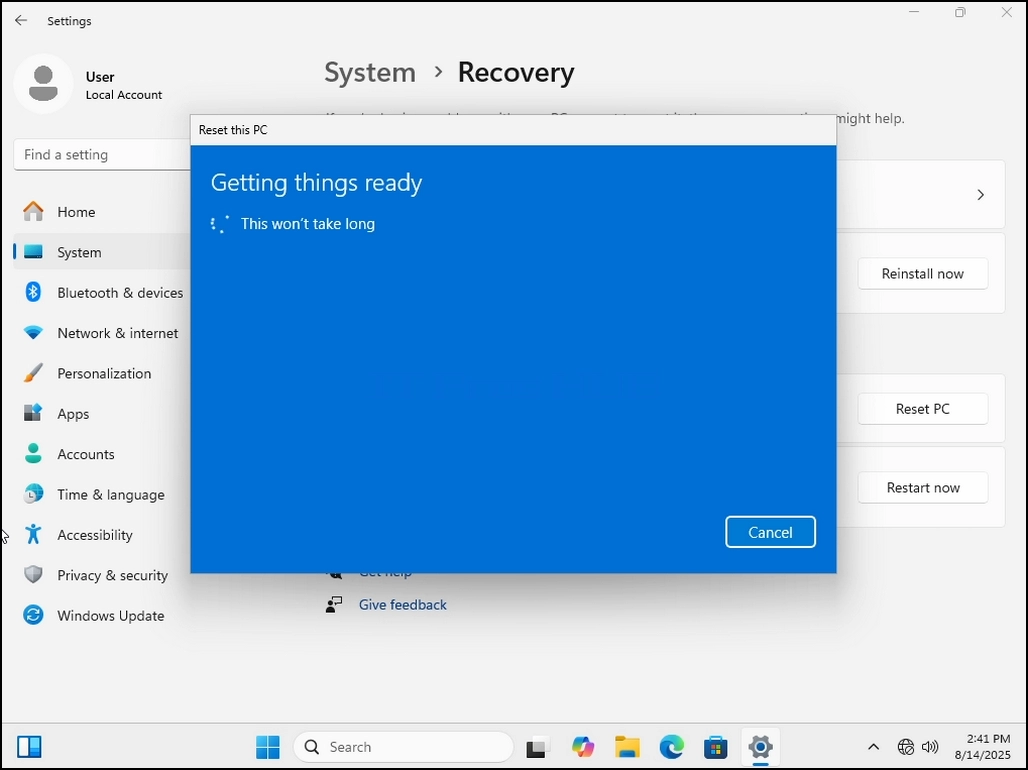
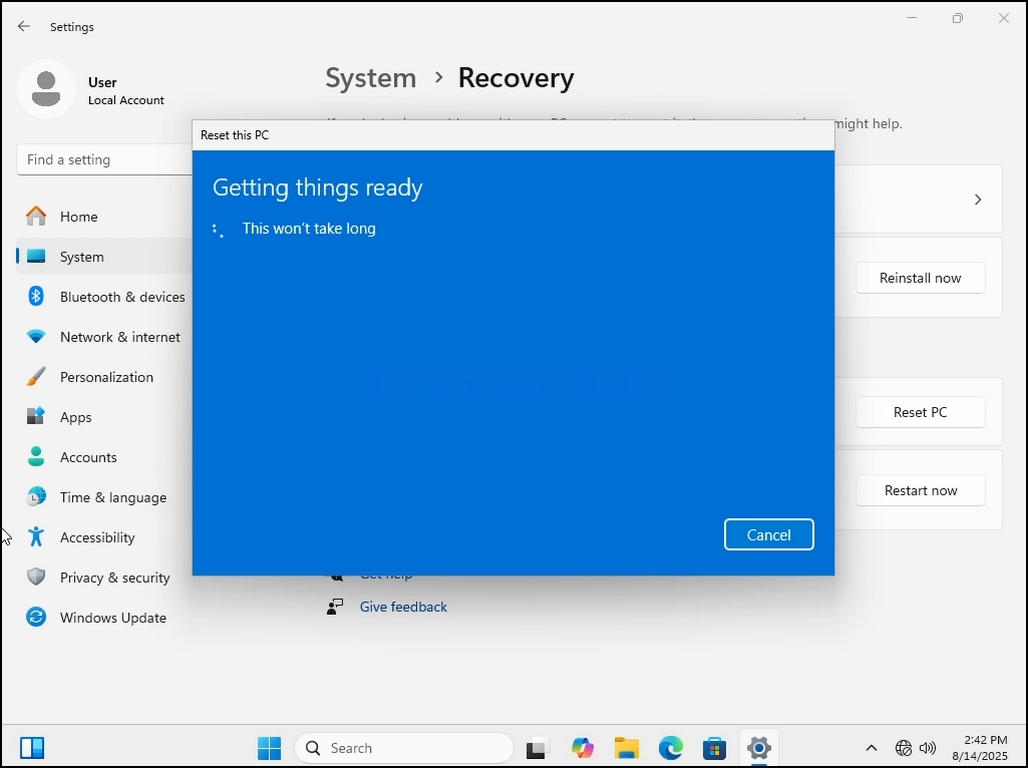
7. Jakmile bude vybráno, objeví se věta "Příprava věcí". Počkejte trpělivě, až přijde další etapa.
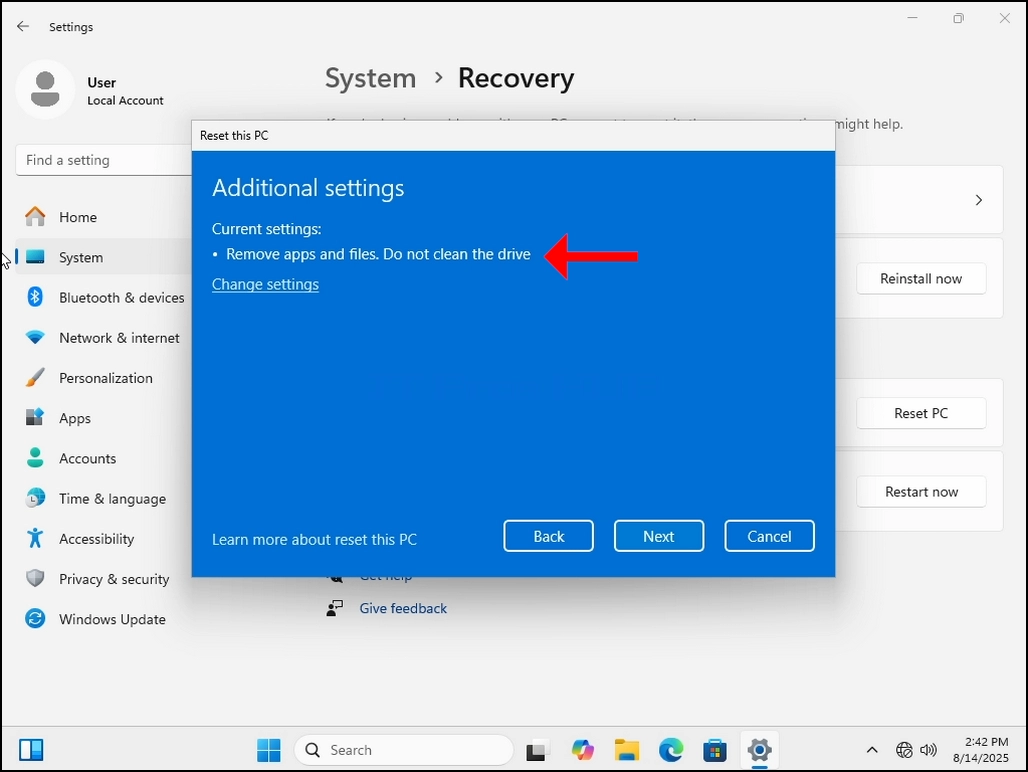
8. Další nastavení - zde si můžete vybrat pro čištění mechaniky nebo ne. Čištění disku znamená nejen smazání souborů na něm, ale také jejich vymazání zcela zanechávat žádný prostor pro obnovení souborů později.
9. Volba této volby by reset proces trvat déle, protože by musel jít přes každý bit na disku. Předáme tuto volbu v tomto článku a klepněte na tlačítko Další Tlačítko.
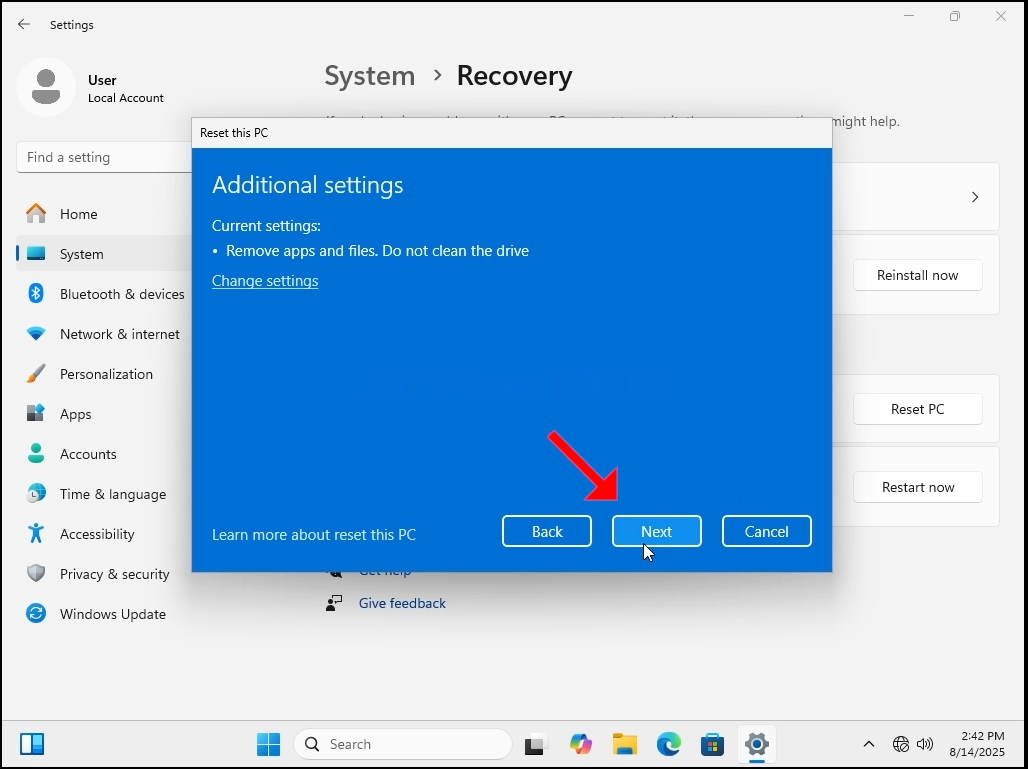
10. Počkejte trpělivě, až se objeví další etapa.
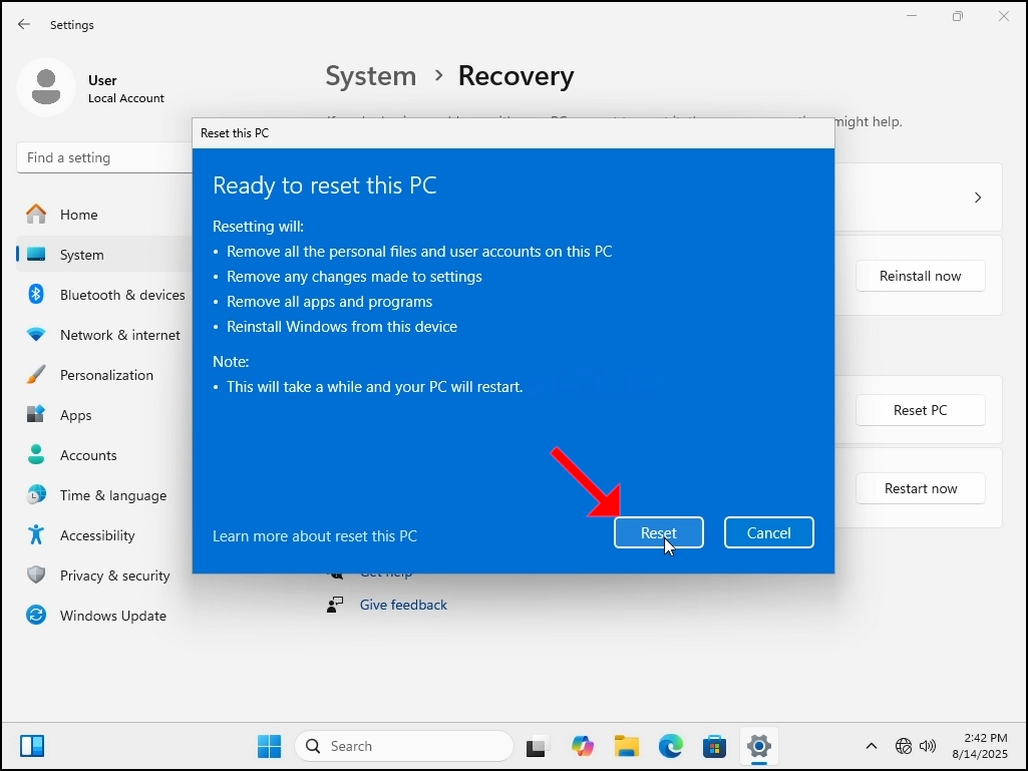
11. Zde, Windows shrnuje akce, které jsme se rozhodli provést před jejich provedením. Projděte si to. V tomto případě Windows bude:
a. Odstranit všechny osobní soubory a uživatelské účty na tomto PC
b. Odstranit jakékoli změny v nastavení
c. odstranit všechny aplikace a programy
d. Znovu nainstalovat Windows z tohoto zařízení
12. Okna jsou také tak laskavá, aby nám připomněla, že to chvíli potrvá a počítač bude restartovat.
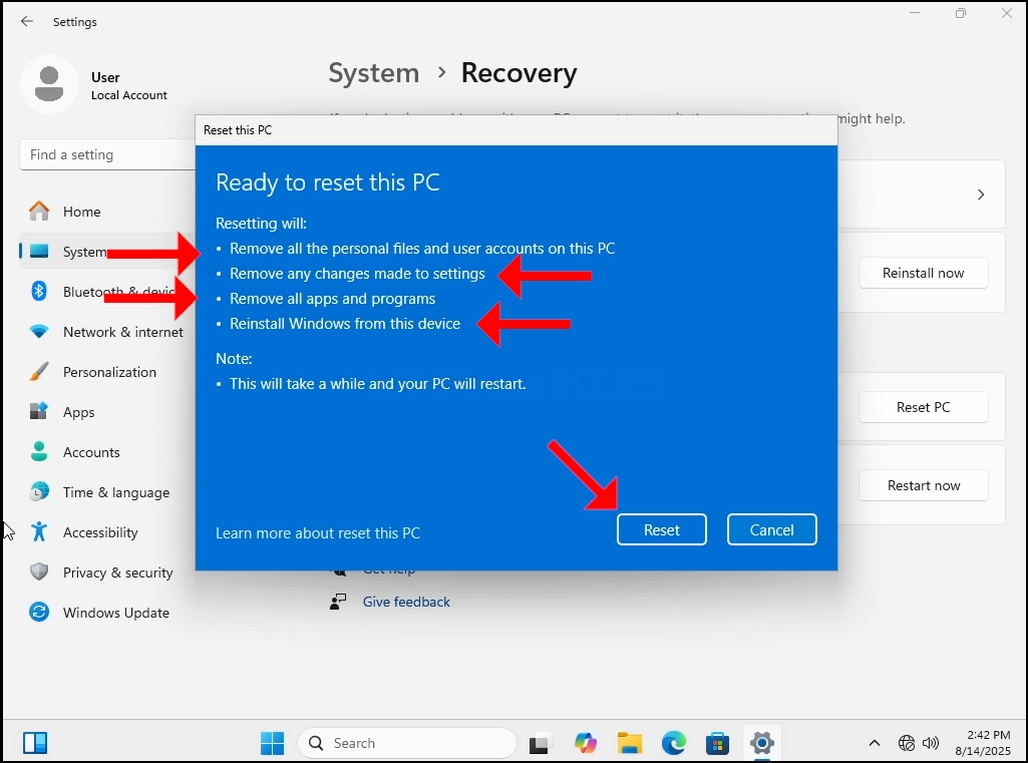
13. Hit Obnovit Tlačítko. Počkej, až se objeví další etapa.
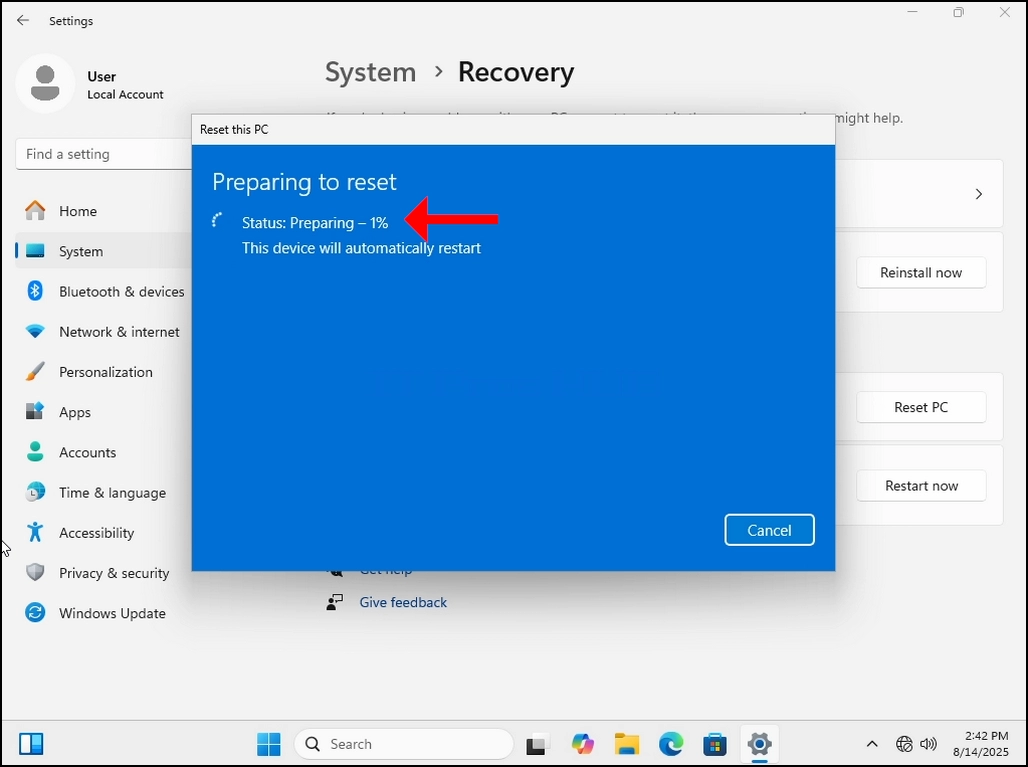
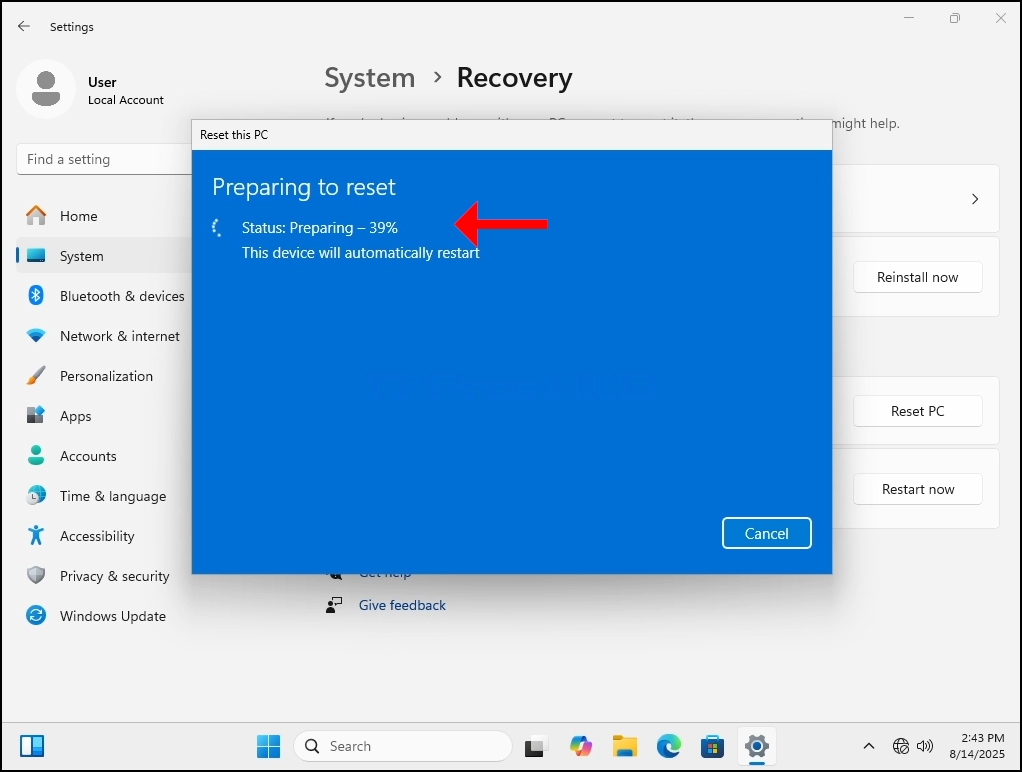
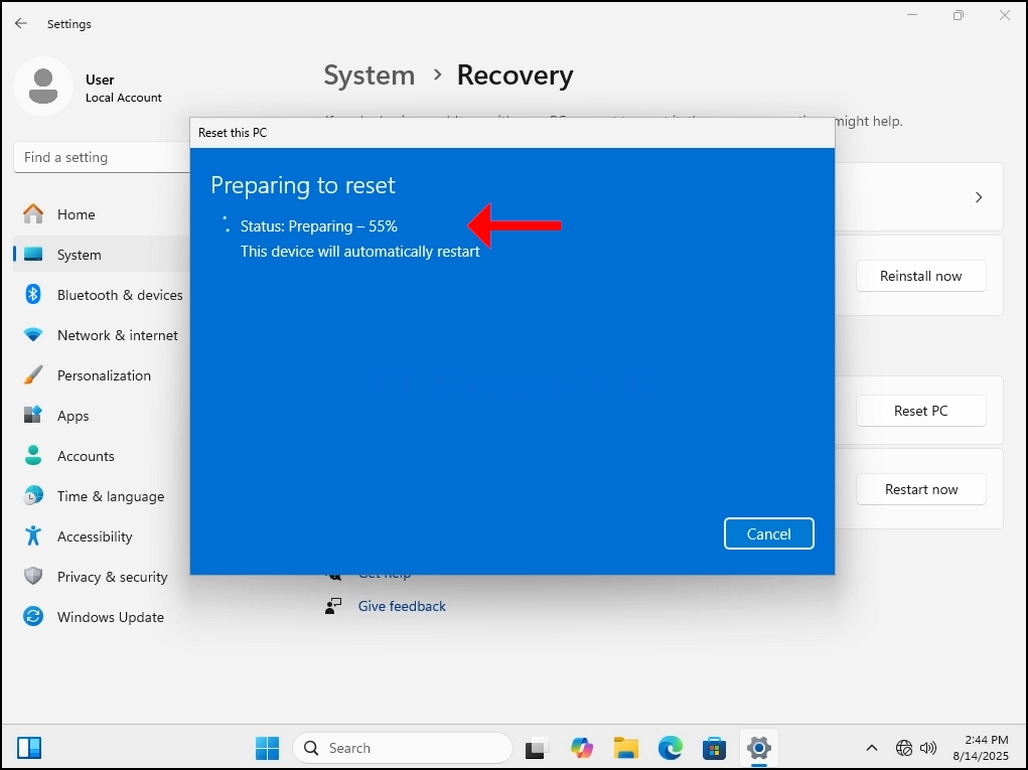
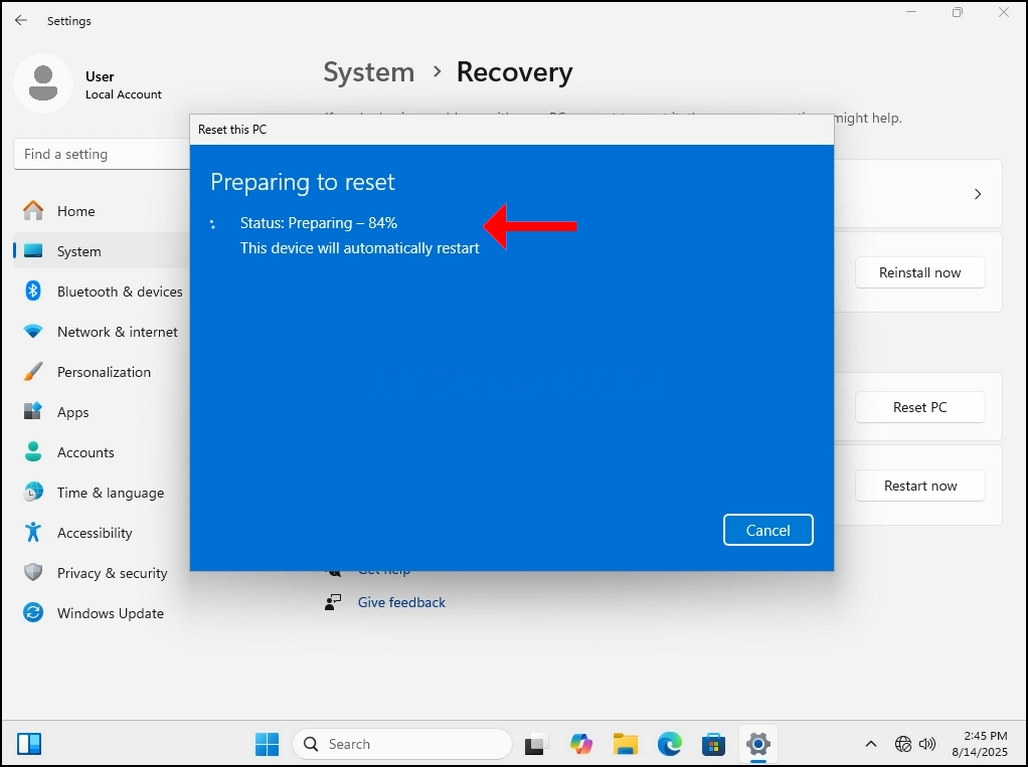
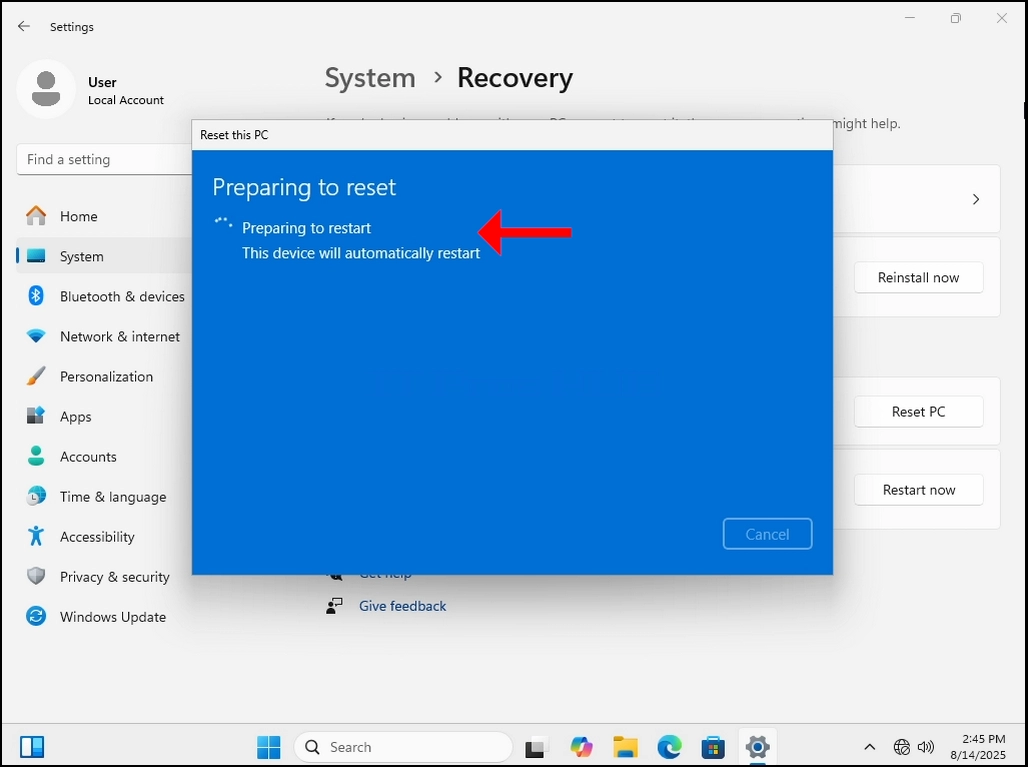
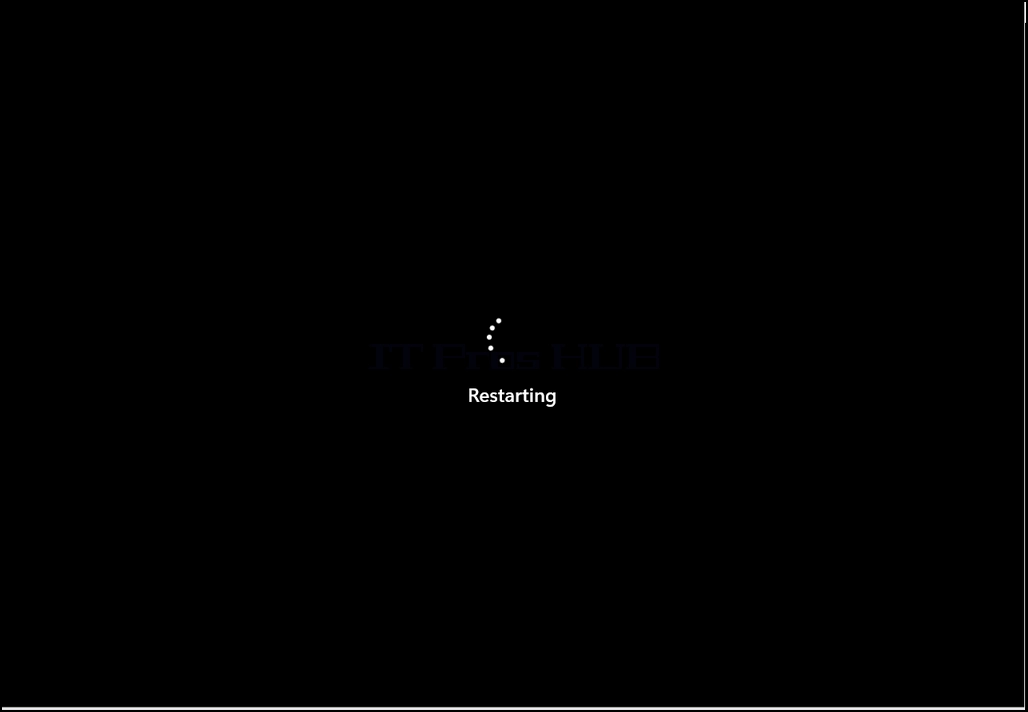
14. Zde Windows je příprava na reset PC. Po dokončení restartuje počítač a spustí reset.
 < img src = "images /
články / 669-how -to -reset-a-windows-11-pc-from -with in- windows-11-novembers-2025 / how-to -reset-a-windows-11-pc-from -with in- windows-11-november-2025-26.webp "alt =" how-to -reset-a-windows-11-pc-from -with in-windows-11-november-2025-26.webp "width =" 1028 "výška =" 768 "styl =" margin- both: 50px; "/ >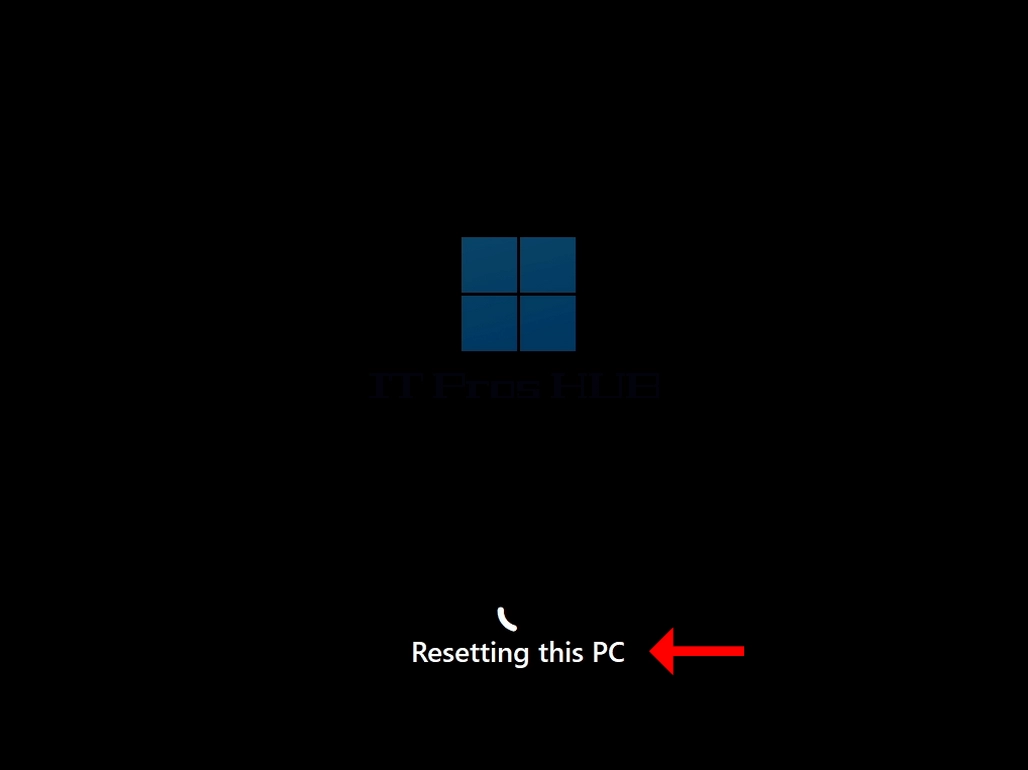
 < img src = "obrázky / články / 669-how -to-reset-a-windows-11-pc-From-within-windows-11-november-2025 / when -to -reset-a-windows-11-pc-from -with in-windows-11-novembers-2025-32.webp "alt =" how-to -reset-a-windows-11-pc-from -with in-windows-11-novembers-2025-32.webp "width =" 1028 "výška =" 765 "styl =" margind- bottom: 50px; "/ > >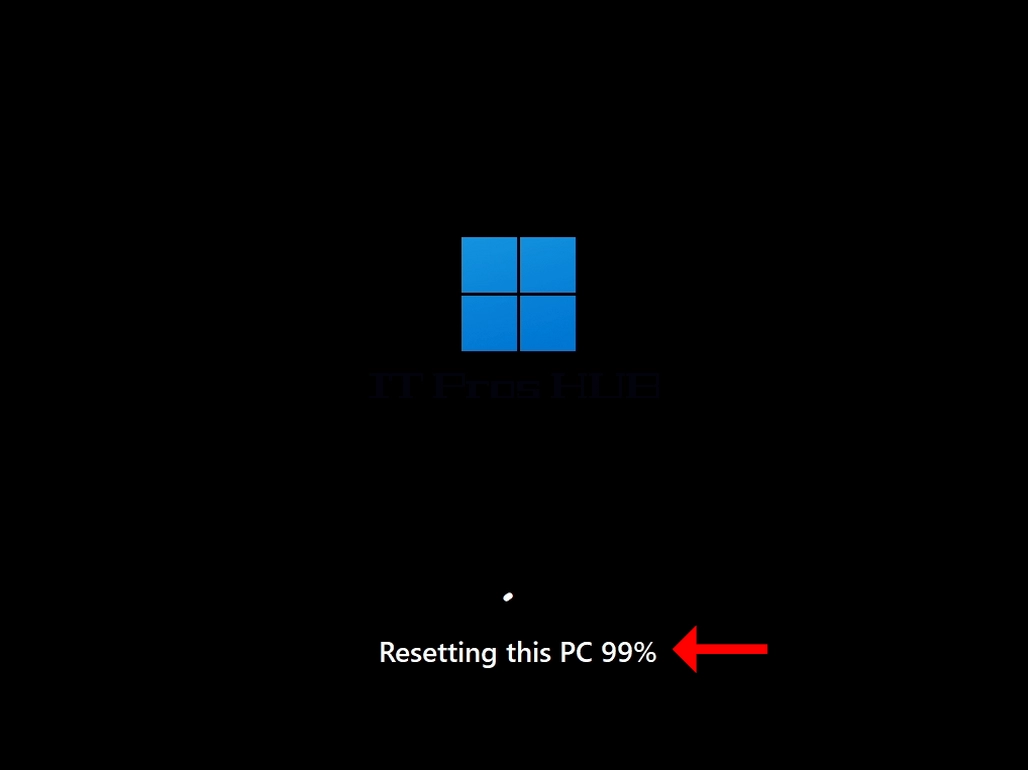
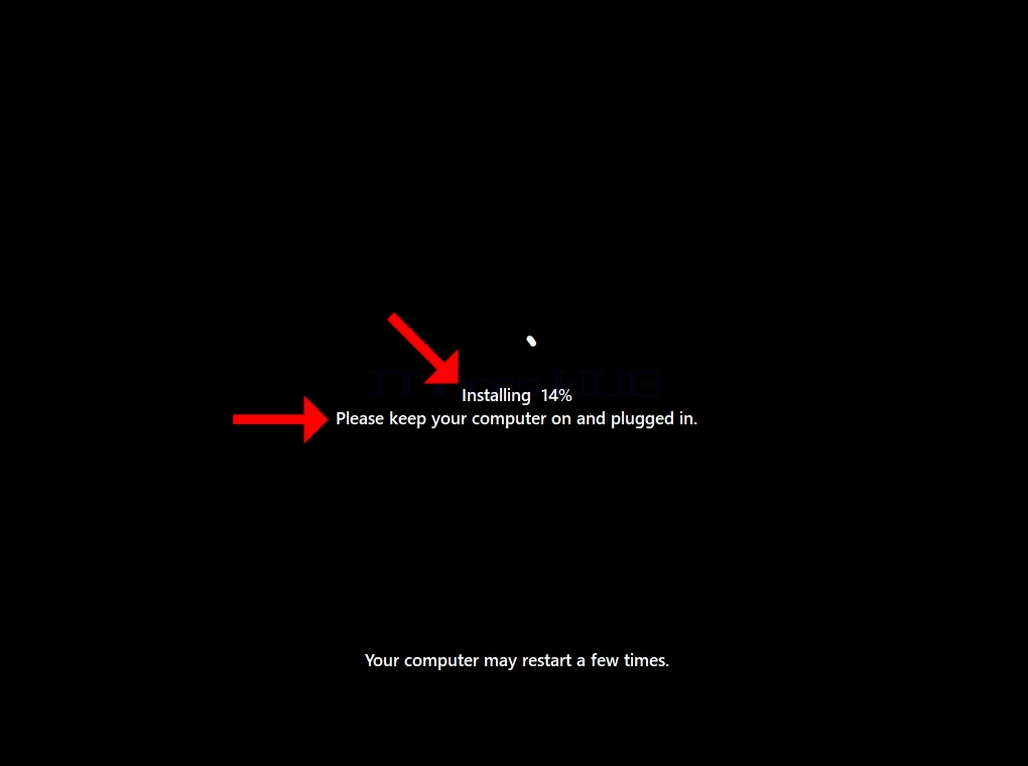
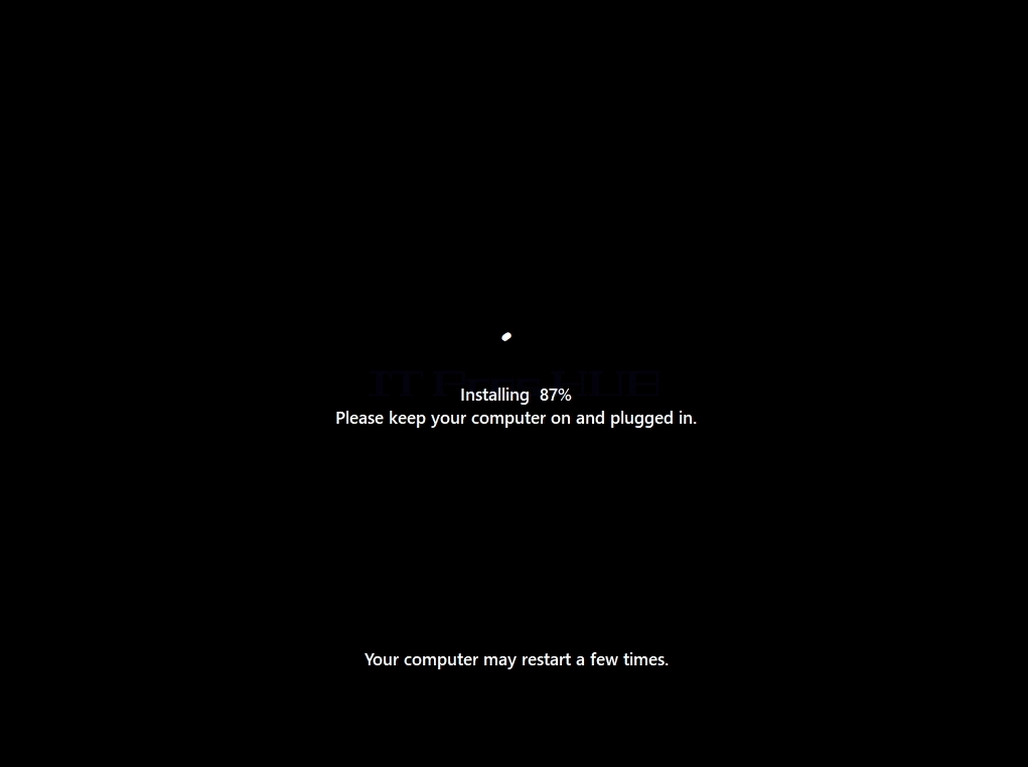
15. Po dokončení resetování se Windows začne reinstalovat. Jak je uvedeno níže, mějte počítač zapnutý (nevypnutý) a připojte se ke zdroji energie nebo nabíječce, pokud je to notebook.
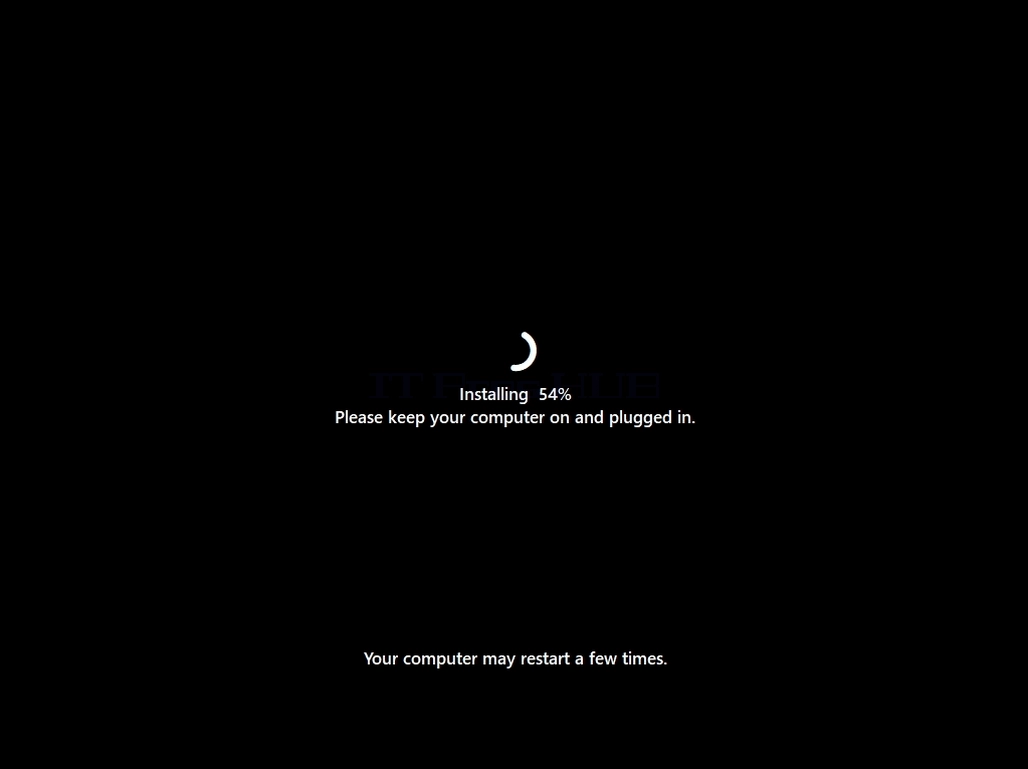
16. Po resetování počítače a instalaci Windows je čas pro počáteční konfigurační fázi, která je poslední fází procesu resetování.
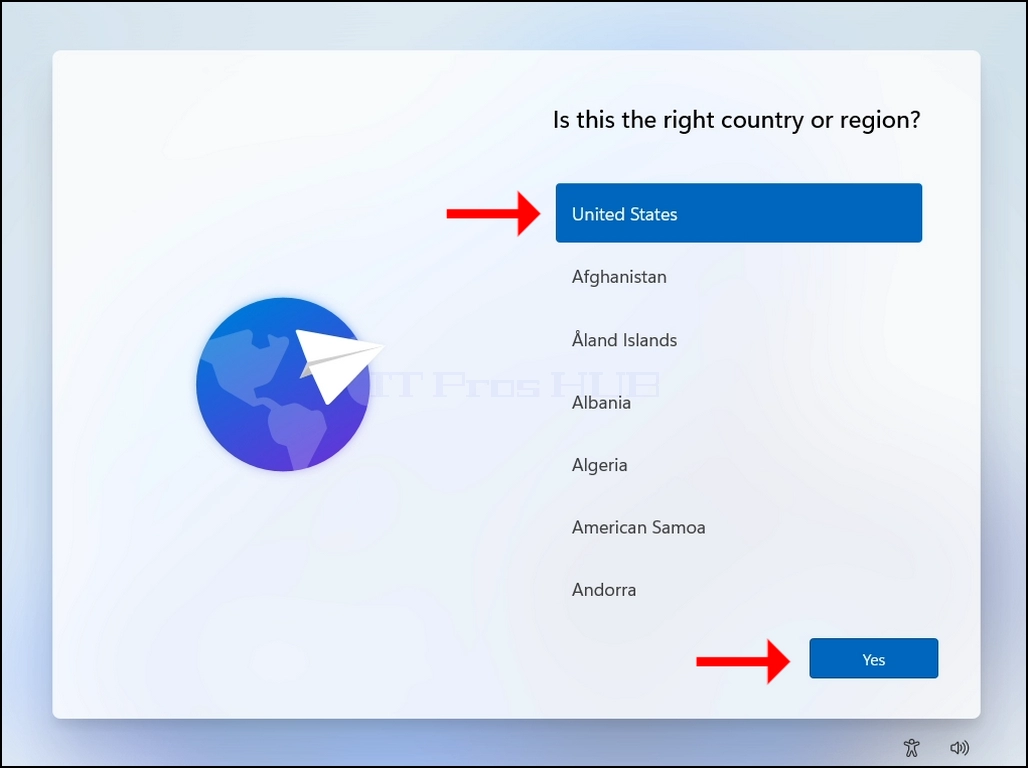
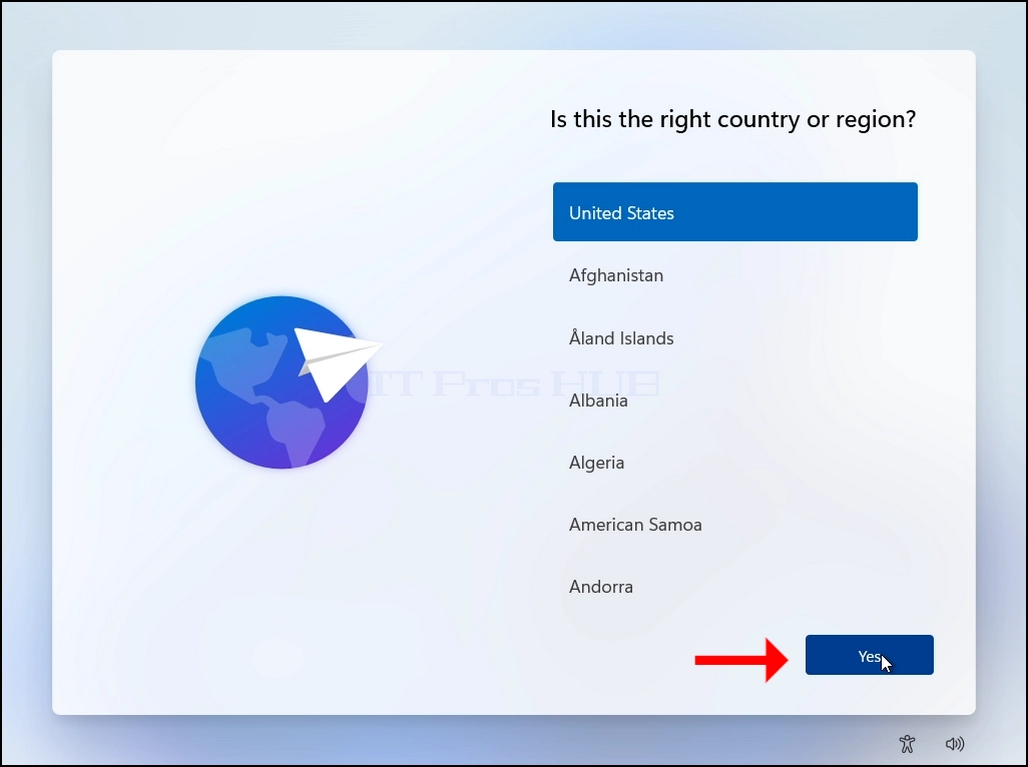
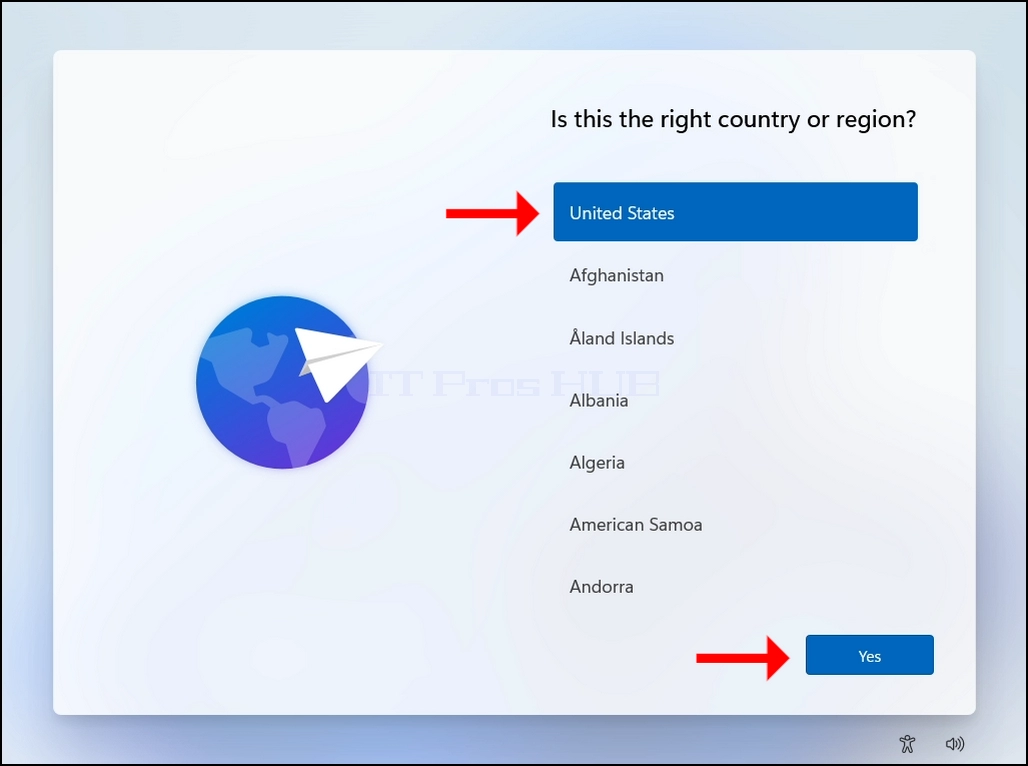
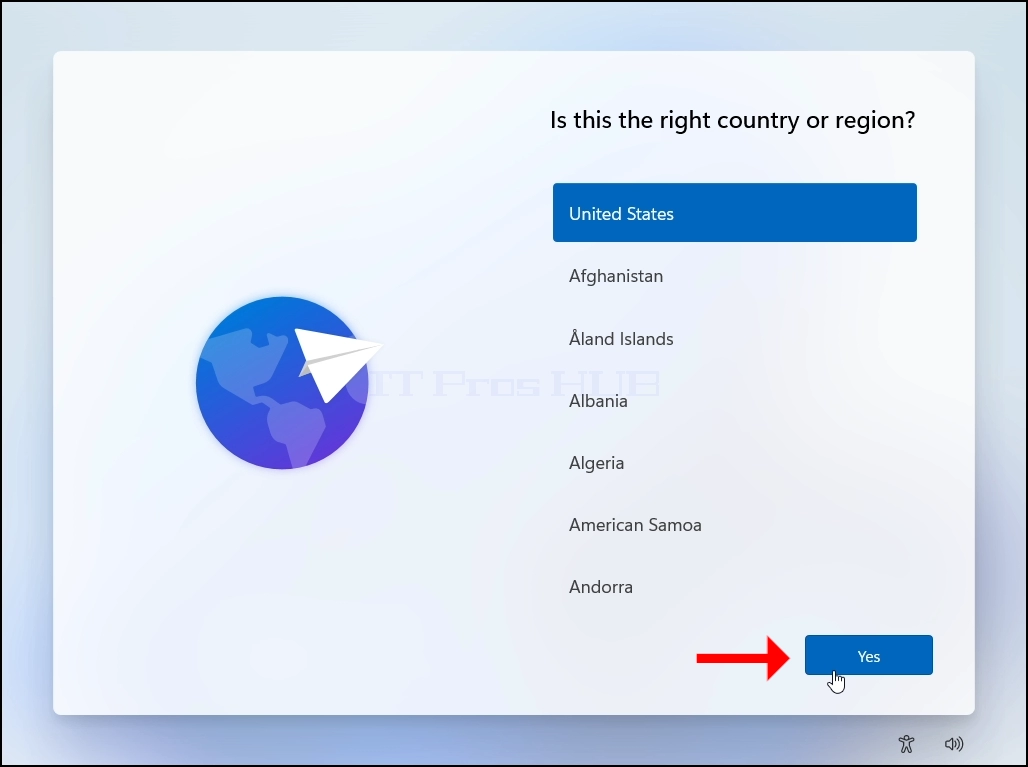
17. Vyberte si zemi nebo region, klikněte ANO potom.
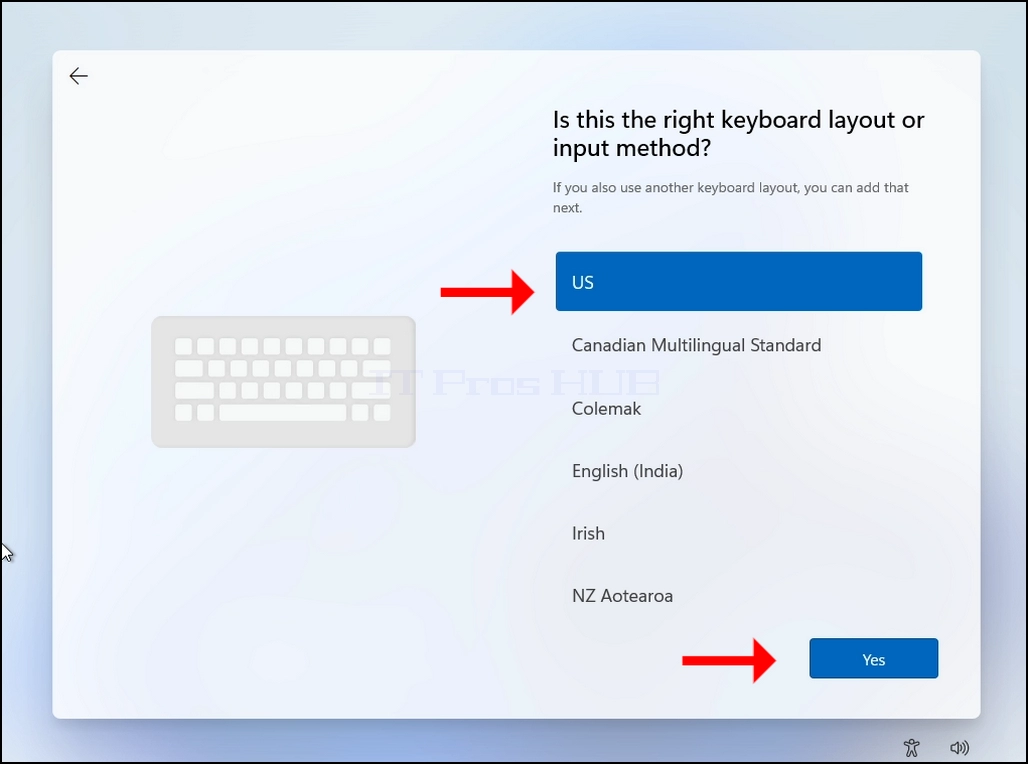
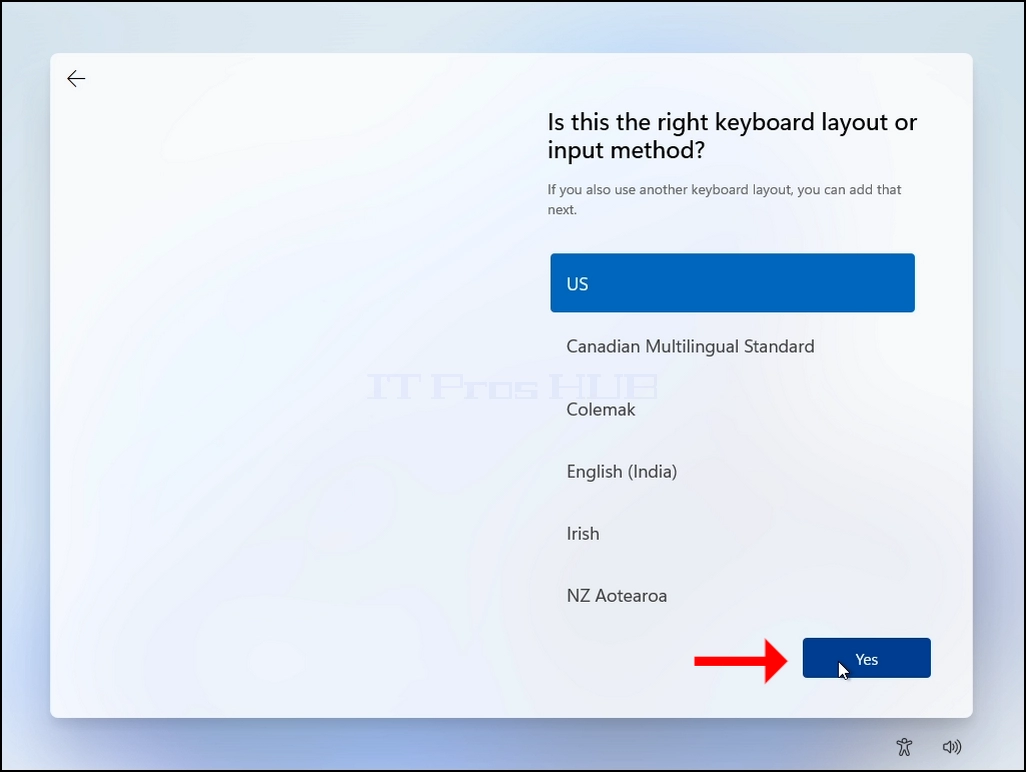
18. Vyberte si rozložení klávesnice, klepněte na tlačítko ANO potom.
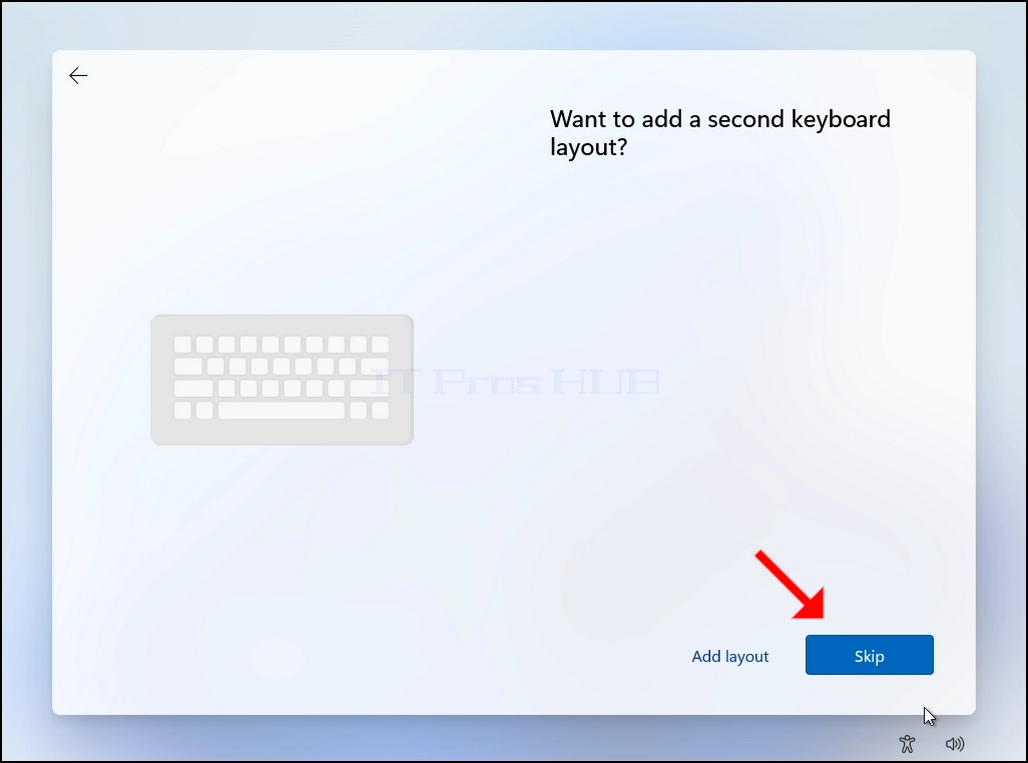
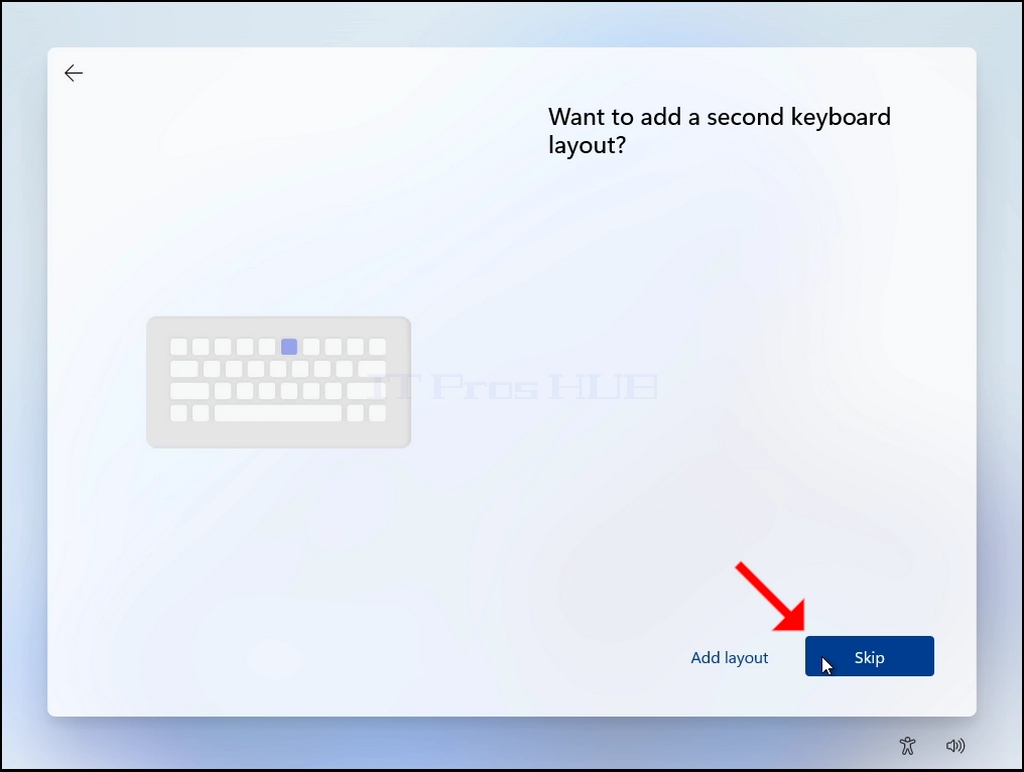
19. Můžete přidat další rozložení klávesnice nebo více, pokud to není relevantní pro vás, klikněte na tlačítko SKIP Tlačítko.
20. fáze připojení sítě:
"Software" speciálně vyvinutý nebo upravený pro "užití" zařízení uvedených v položce 9A004. V této fázi budeme obejít Windows naléhání na připojení k internetu, aby se nainstaloval.
b. kliknutím nemám internet
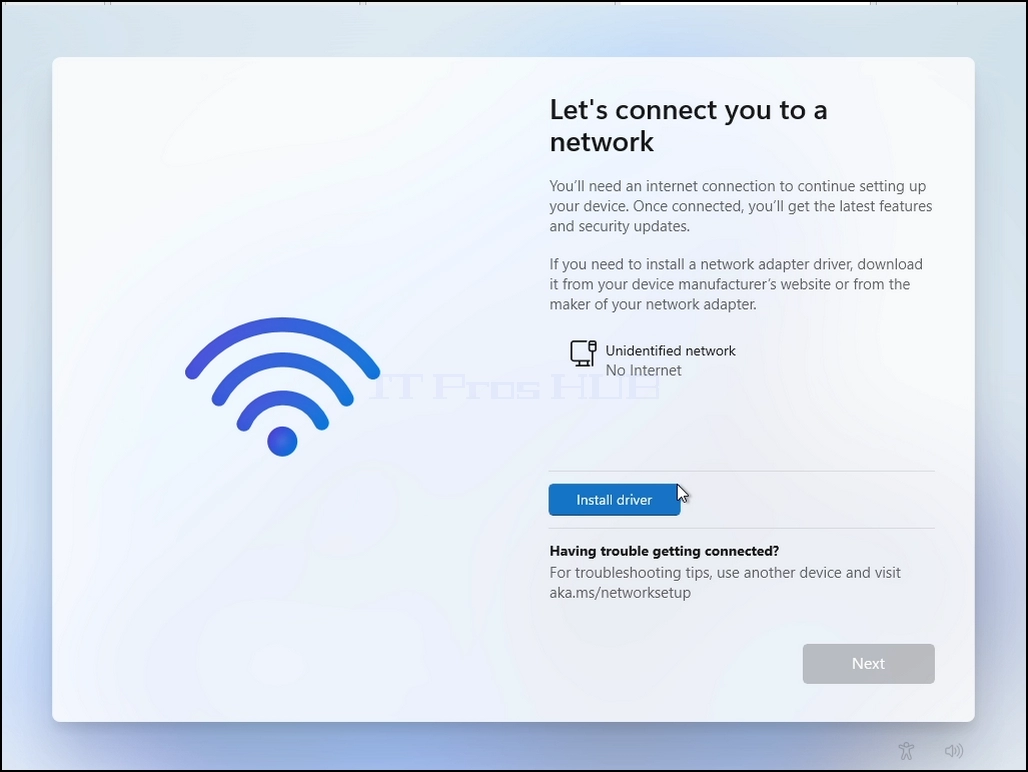
- Klikněte a podržte CTRL klávesy a klepněte na tlačítko F10 Klíč na okamžik. A CMD objeví se okno
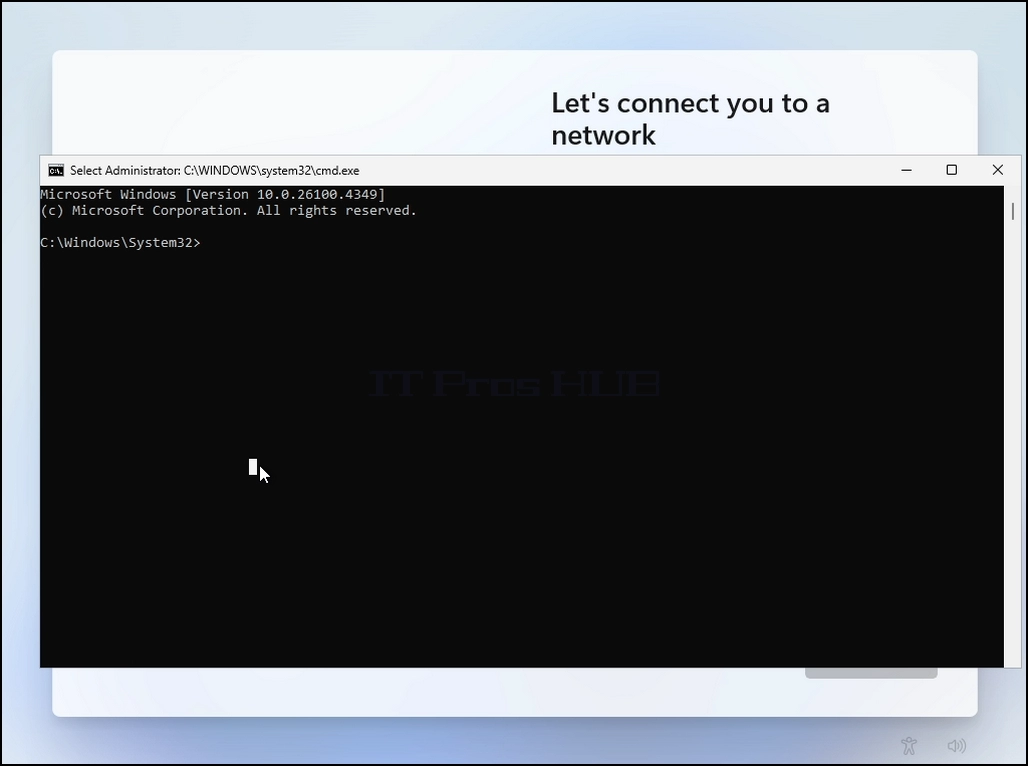
V okně CMD napište:
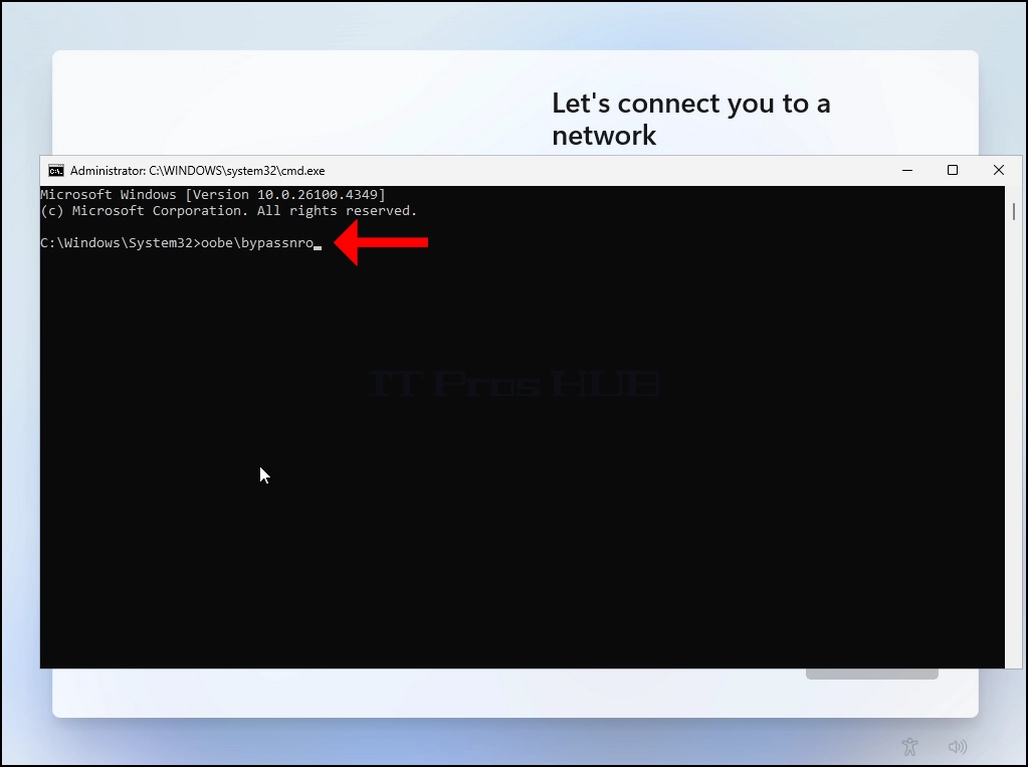
Oobe\ bypassnro
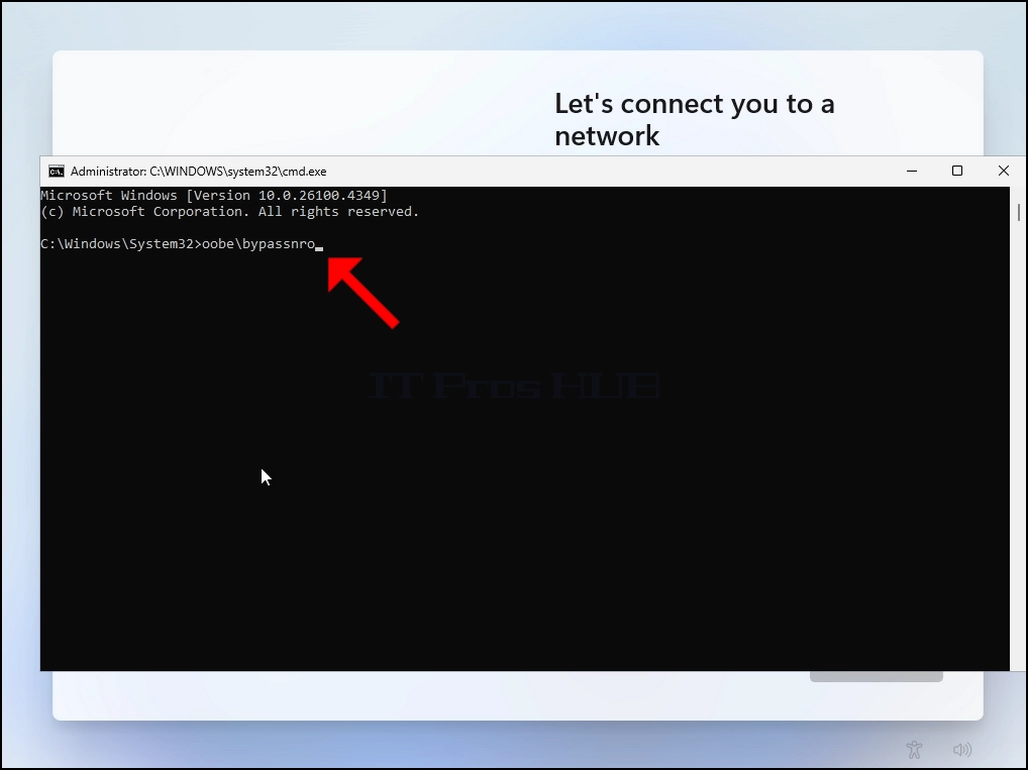
Hit the VSTUPklíč
Na velmi krátkou chvíli uvidíte výstup v okně CMD s nápisem "Operace byla úspěšně dokončena " před zahájením instalace počítače
Projděte všechny následující fáze (opět):
Je to správná země nebo region? > > Je to správné rozložení klávesnice nebo vstupní metoda? > > Druhé rozložení klávesnice
Budete prezentováni se stejným "Pojďme vás připojit do sítě" fázi znovu
Klikněte na "Nemám internet"
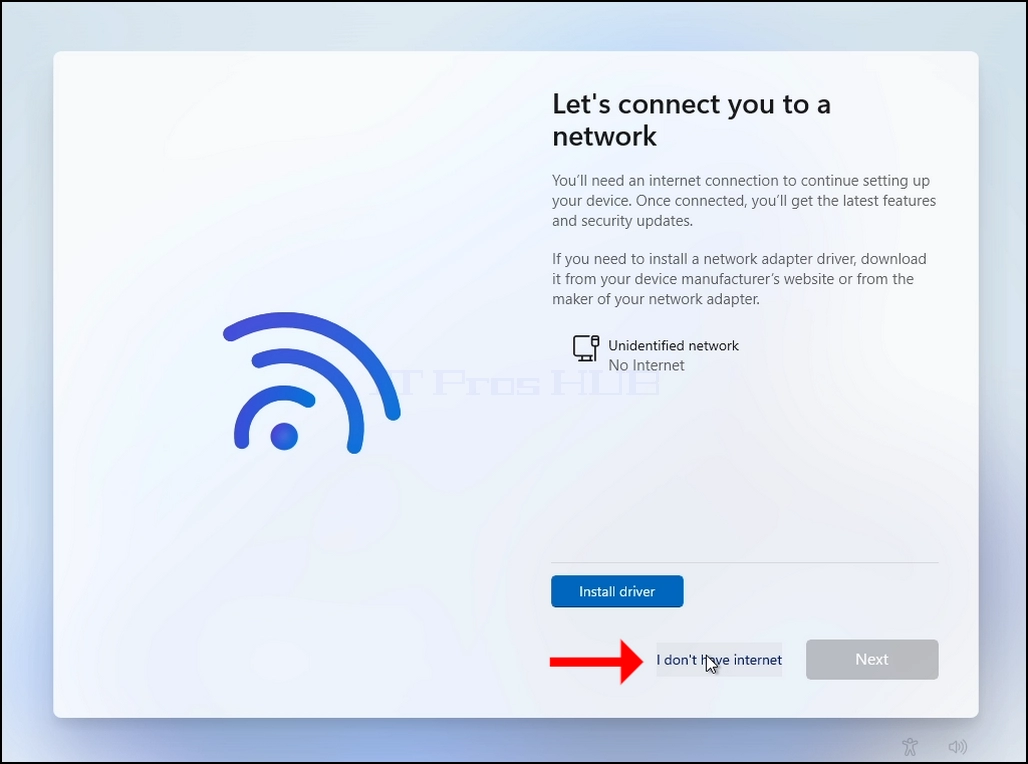
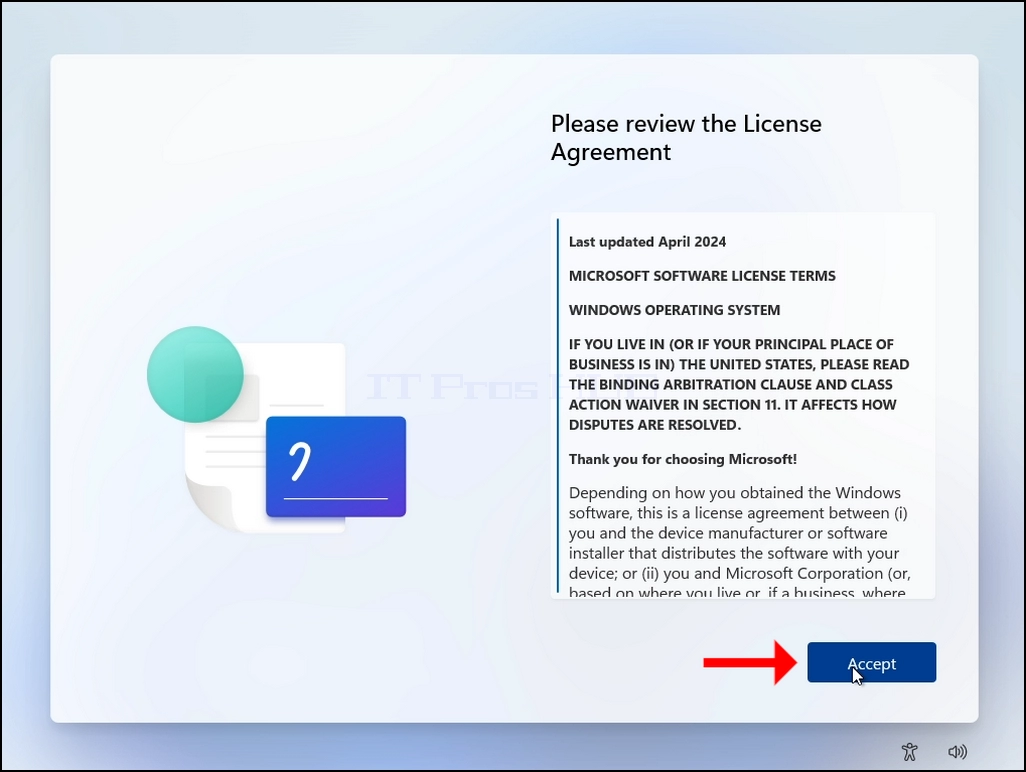
21. Klikněte na tlačítko Přijetí tlačítko
22. Vyberte uživatelské jméno, klepněte na tlačítko NEXT.
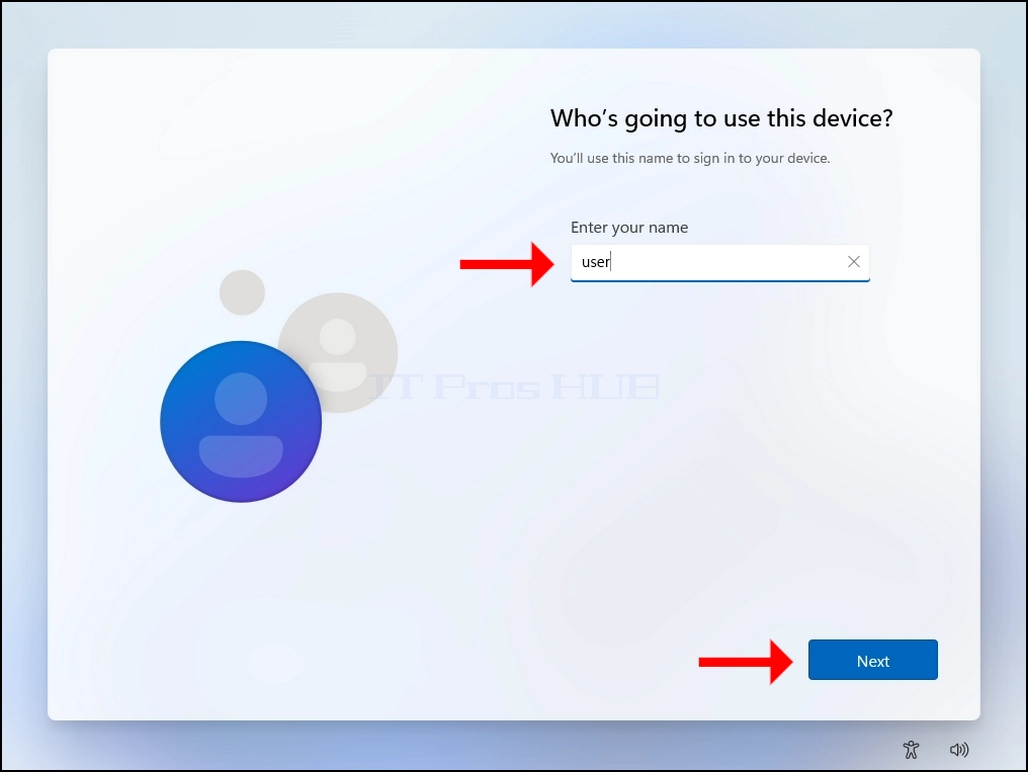
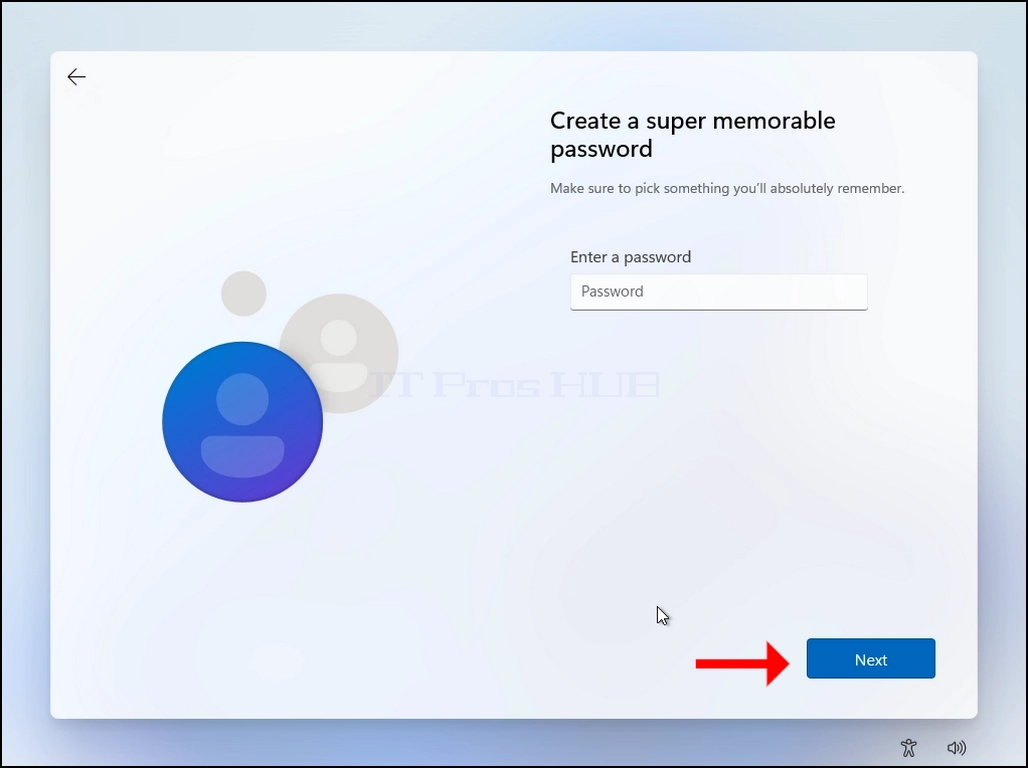
23. Heslo je volitelné, v tomto článku je případ necháme prázdné (bez hesla).
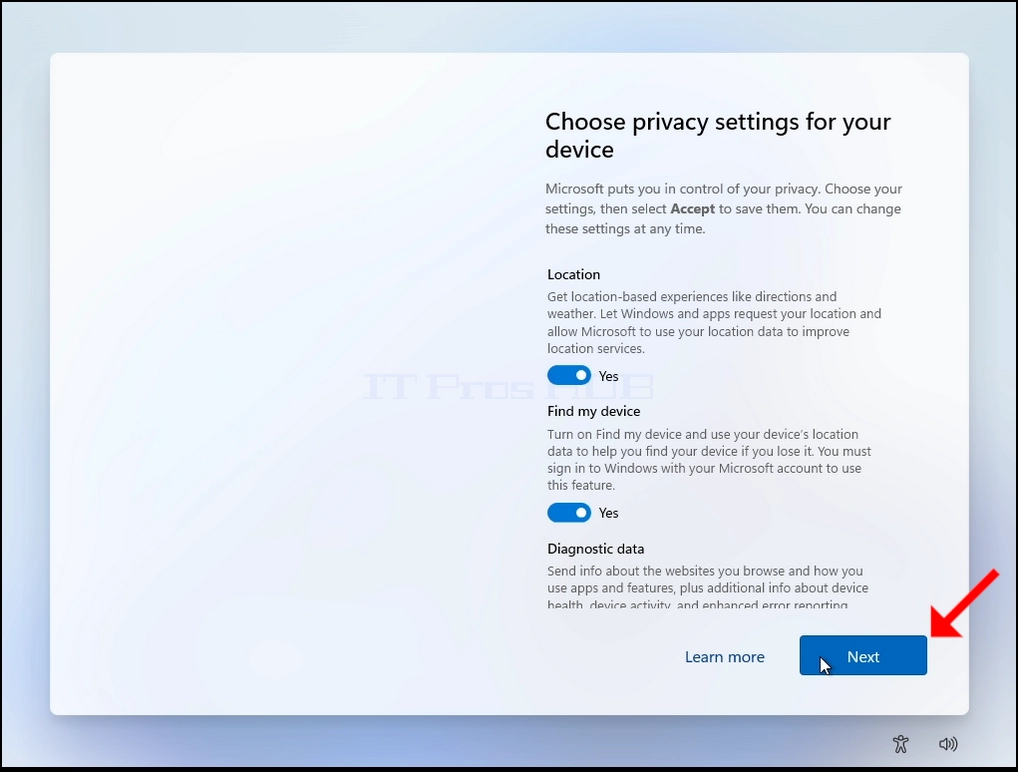
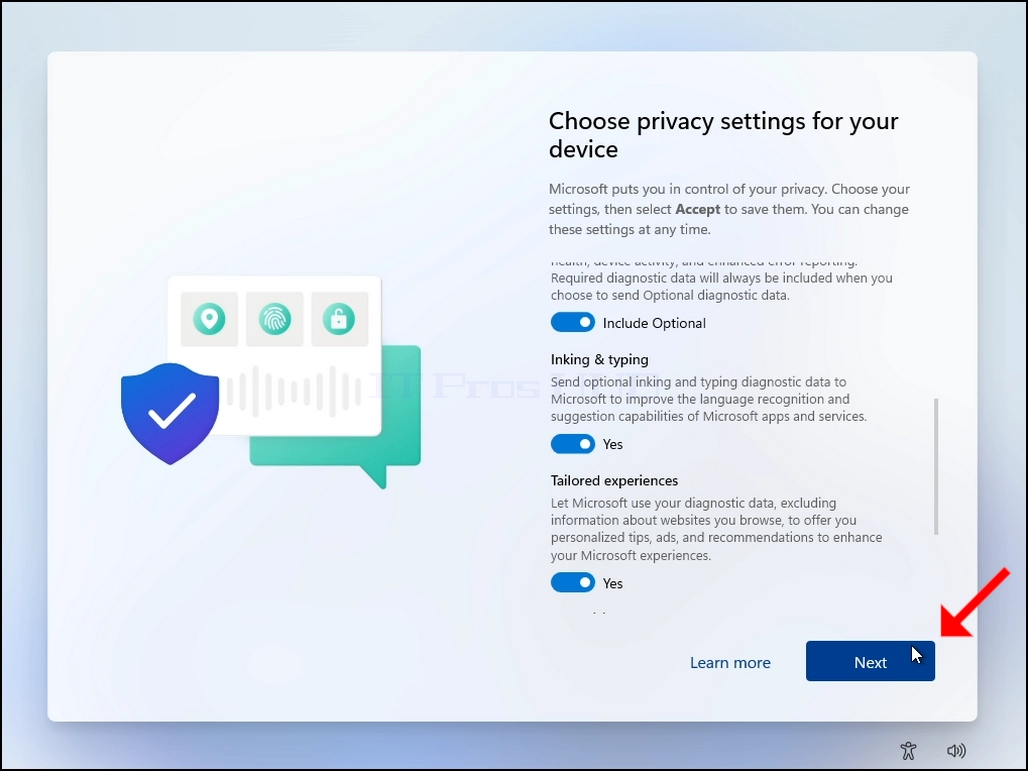
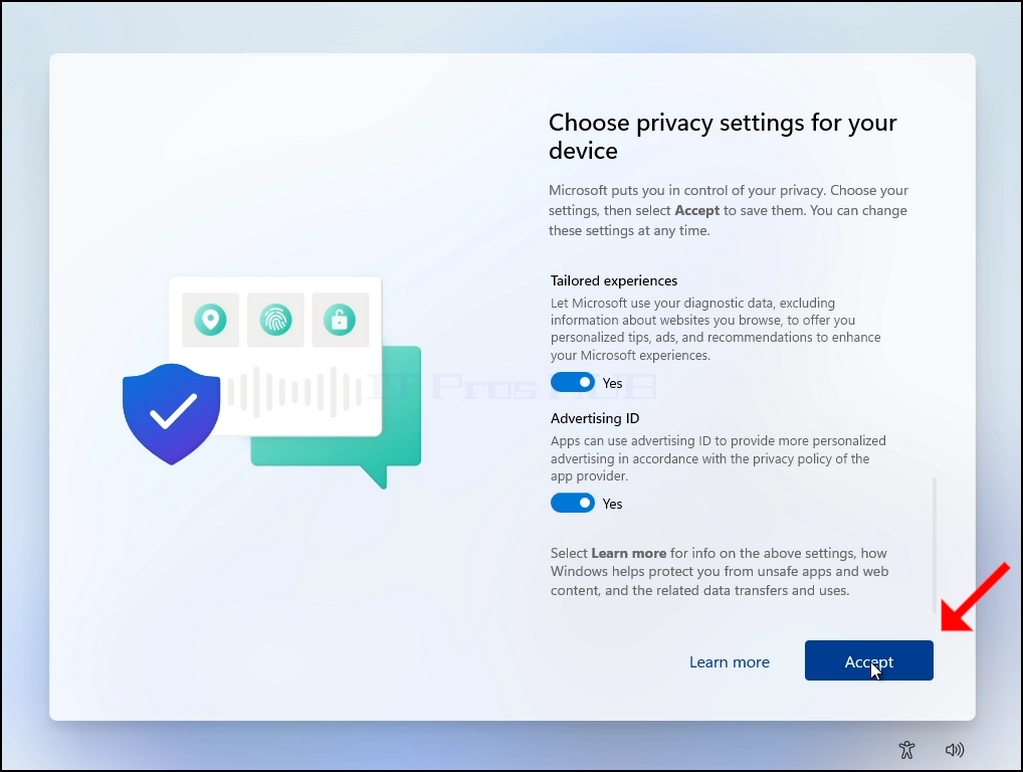
24. Nastavení soukromí:
"Software" speciálně vyvinutý nebo upravený pro "užití" zařízení uvedených v položce 9A004. Obvykle doporučujeme všechny vypnout, ale v případě tohoto článku je necháme zapnuté.
b. Klikněte na Další 2 krát, dokud nebudete klopýtat na Přijetí tlačítko, klepněte na něj také pokračovat.
 < img src = "images /
články / 669-how -to -reset-a-windows-11-pc-from -with in- windows-11-novembers-2025 / how -to -reset-a-windows-11-pc-from -with in- windows-11-novembers-2025-78.webp "alt =" how-to-reset-a-windows-11-pc-from -with in- windows-11-november-2025-78.webp "wide" 1028 "výška =" 712 "styl =" margind- both: 50px; / >
25. Windows nyní dokončí svůj proces instalace a začne.
26. Proces prověřování je u konce.