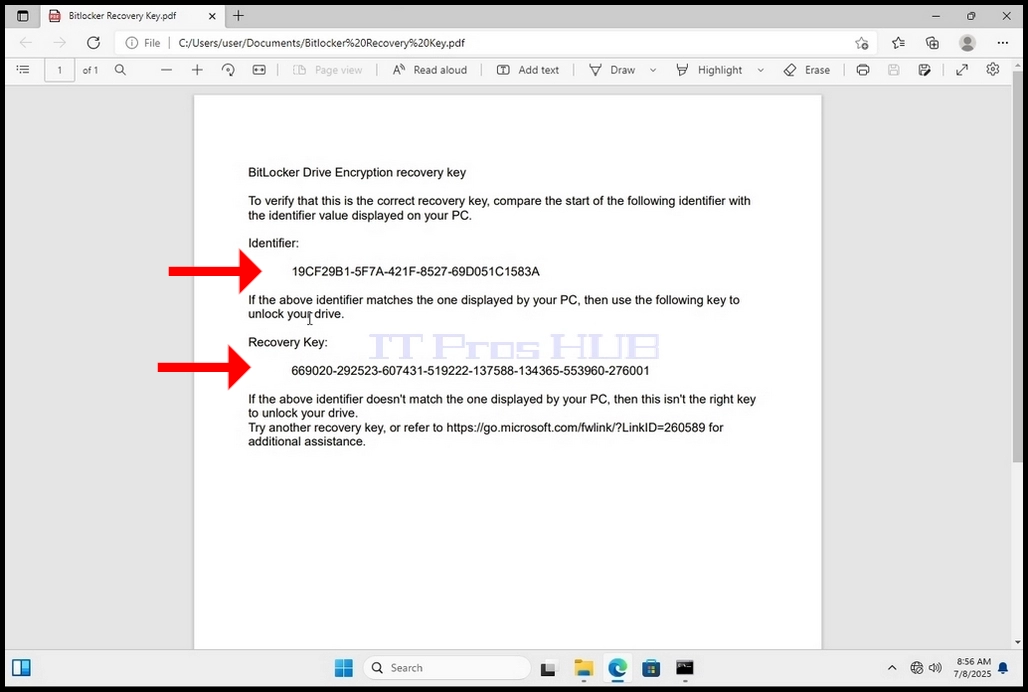
1. Πηγαίνετε στην επιφάνεια εργασίας των Windows
2. Κάντε κλικ στο κουμπί Έναρξη
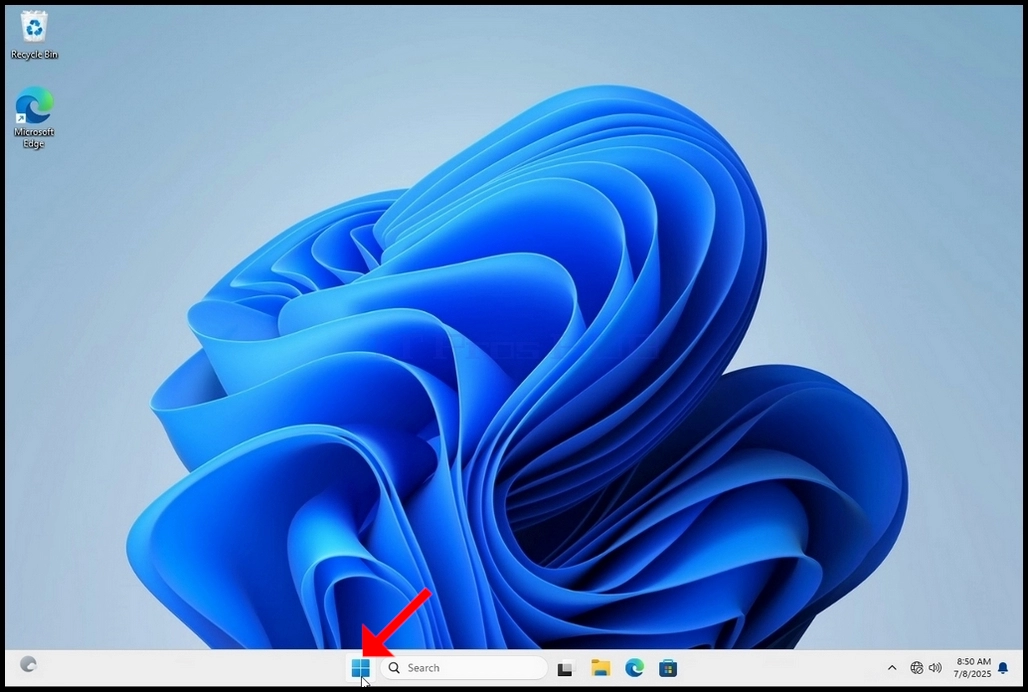
3. Μετά το μενού Έναρξη έχει ανεγερθεί, τύπου \"bitlocker» και περιμένετε μέχρι να βρει το εικονίδιο Bitlocker Control Panel. Μόλις το βρει, κάντε κλικ και περιμένετε το παράθυρο κρυπτογράφησης Bitlocker Drive να ανοίξει.
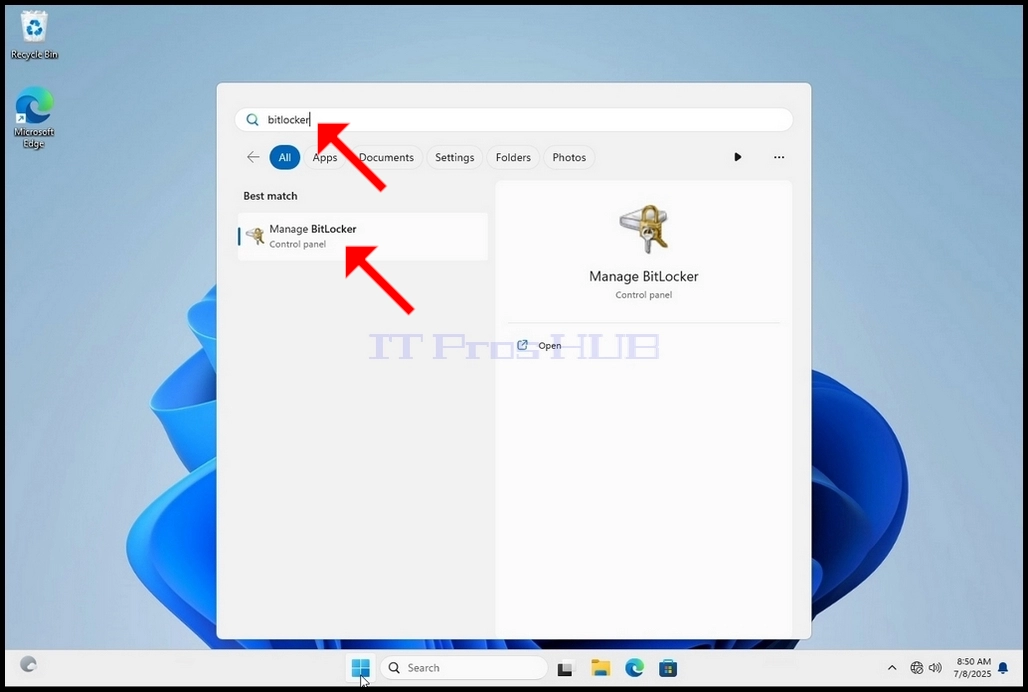
4. Μόλις Bitlocker κρυπτογράφηση Drive είναι ανοικτή, αναζητήστε Η ενεργοποίηση του Bitlocker πρόταση και κάντε κλικ σε αυτό και περιμένετε για το Κρυπτογράφηση κίνησης Bitlocker Μάγος να εμφανιστεί.
α. Μόλις εμφανιστεί ο μάγος θα επαληθεύσει αυτόματα αν ο υπολογιστής πληροί τις απαιτήσεις του συστήματος που απαιτούνται για την κρυπτογράφηση δεδομένων χρησιμοποιώντας Bitlocker.
β. Αν και λέει ότι παίρνει μερικά λεπτά, στις περισσότερες περιπτώσεις παίρνει μέχρι και 30 δευτερόλεπτα σε μια σύγχρονη εγκατάσταση υπολογιστή.
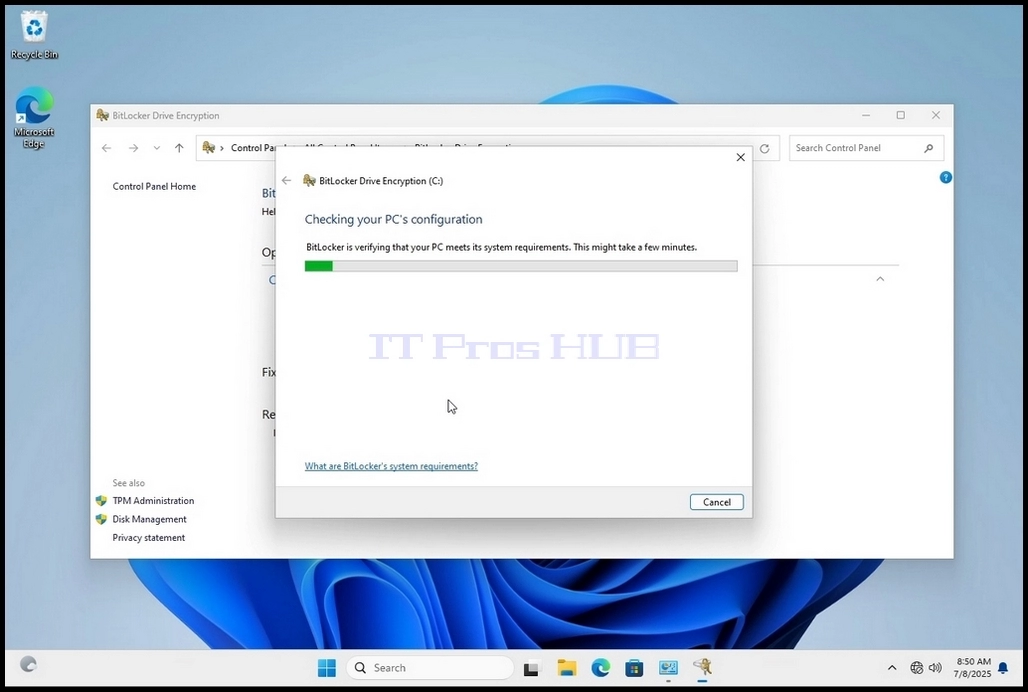
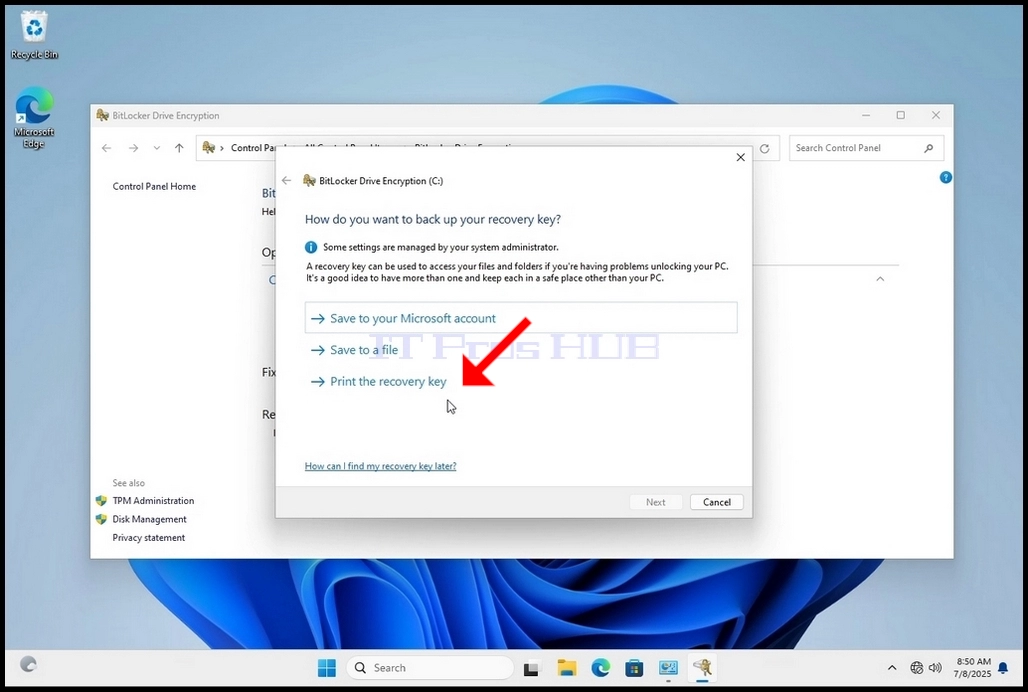
5. Μόλις το στάδιο επαλήθευσης γίνεται και ο μάγος βρίσκει τον υπολογιστή Bitlocker ικανό, θα ρωτήσει πώς θα θέλατε να αποθηκεύσετε το κλειδί αποκατάστασης Bitlocker σας
α. Λογαριασμός Microsoft – τον αποθηκεύει στο λογαριασμό Microsoft σας
b. Αποθήκευση σε ένα αρχείο – αποθηκεύει το κλειδί αποκατάστασης σε ένα αρχείο κειμένου
γ. Εκτυπώστε το κλειδί αποκατάστασης – εκτυπώνει το κλειδί αποκατάστασης Bitlocker, ακόμη και σε έναν εικονικό εκτυπωτή.
6. Σε αυτό το άρθρο θα επιλέξουμε την τελευταία επιλογή που είναι Εκτύπωση της ανάκτησης Κλειδί και θα το σώσουμε τοπικά.
α. Σημειώστε ότι το Bitlocker δεν επιτρέπει την αποθήκευση ενός αρχείου κλειδιού αποκατάστασης στην ίδια κίνηση που πρόκειται να κρυπτογραφηθεί.
β. Ωστόσο, επιτρέπει την εκτύπωση αυτού του κλειδιού ανάκτησης ενός αρχείου στην ίδια κίνηση που πρόκειται να κρυπτογραφηθεί. Αυτή η μέθοδος δεν συνιστάται επίσης, αλλά για χάρη αυτού του άρθρου θα το κάνουμε με αυτόν τον τρόπο.
γ. Σημείωση – Ποτέ μην αποθηκεύσετε το αρχείο κώδικα αποκατάστασης στον ίδιο δίσκο που πρόκειται να κρυπτογραφηθεί. Αν για κάποιο λόγο ο δίσκος κλειδωθεί έξω, το αρχείο του κλειδιού ανάκτησης θα κλειδωθεί μαζί με αυτό.
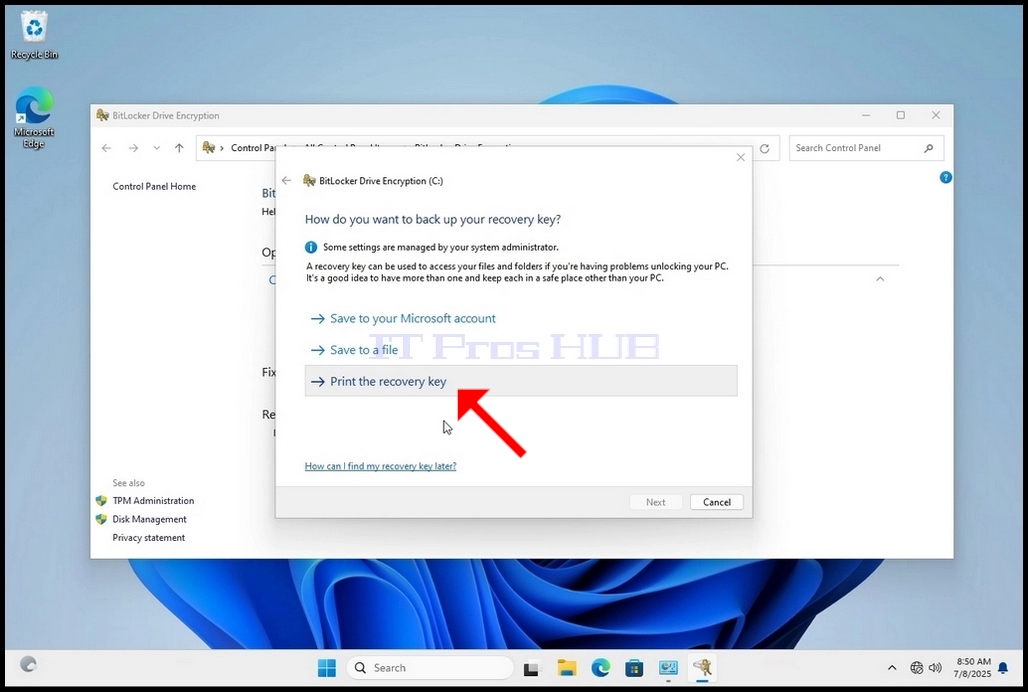
7. Μόλις επιλεγεί αυτή η επιλογή, ο μάγος θα ρωτήσει ποιον εκτυπωτή να χρησιμοποιήσει για να εκτυπώσει το κλειδί αποκατάστασης Bitlocker. Σε αυτό το άρθρο, όπως αναφέρεται στο στάδιο 6, θα επιλέξουμε το Εκτύπωση Microsoft σε PDF εκτυπωτής, ο οποίος θα εκτυπώσει το κλειδί ανάκτησης σε ένα αρχείο PDF.
8. Αφού επιλέξετε τον εκτυπωτή, κάντε κλικ Εκτύπωση
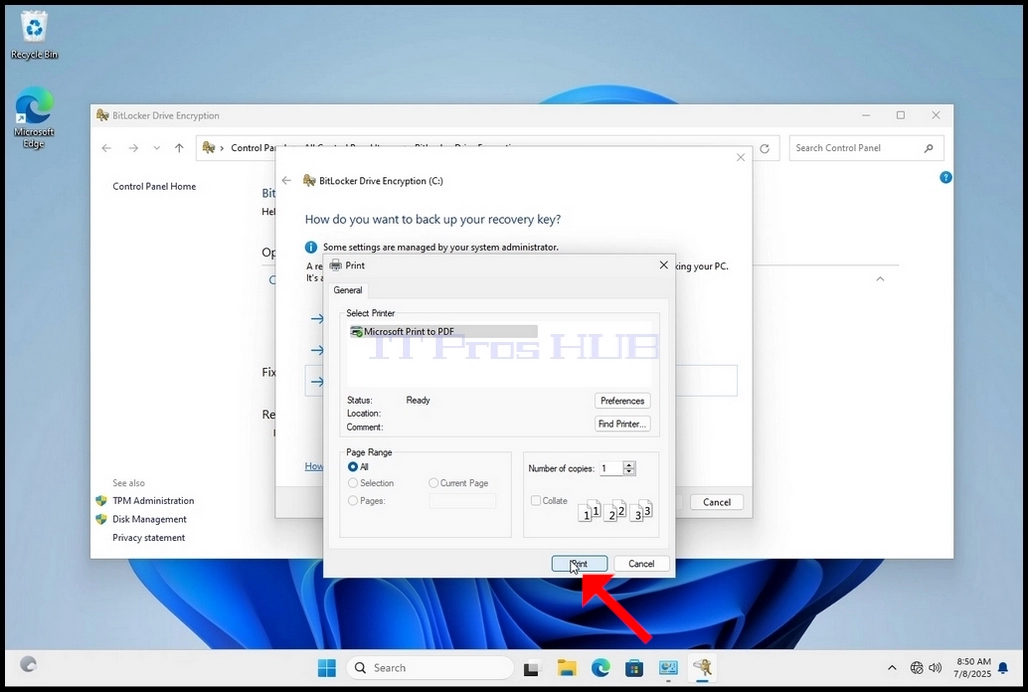
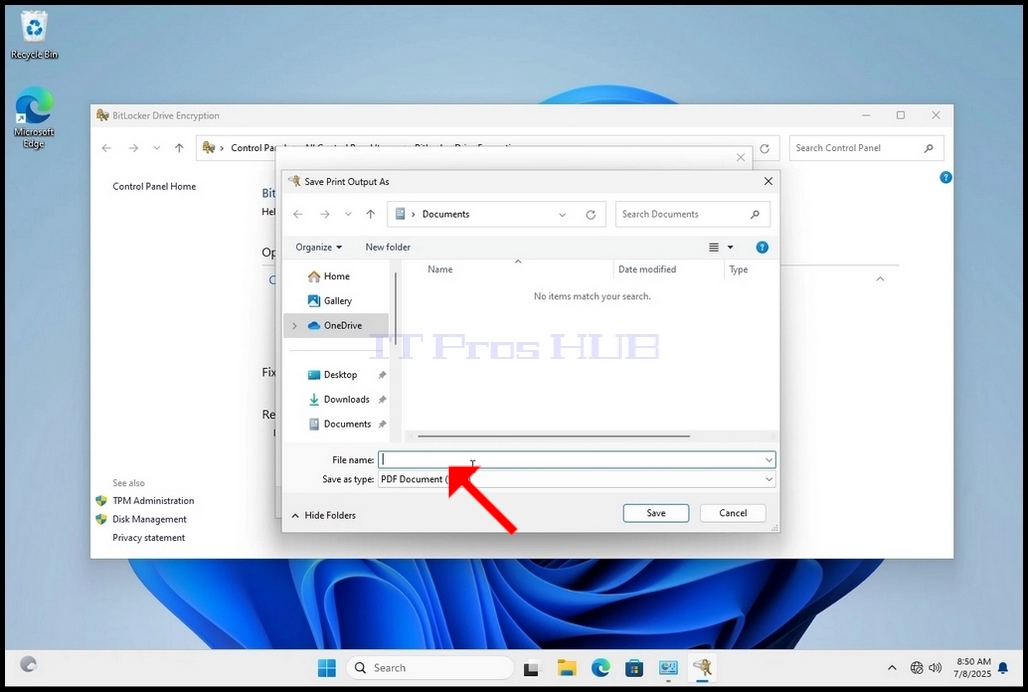
9. Ένα νέο παράθυρο θα εμφανιστεί. Χρησιμοποιήστε αυτό το παράθυρο για να ονομάσετε το κλειδί αποκατάστασης Bitlocker PDF αρχείο και να επιλέξετε πού θα θέλατε να το αποθηκεύσετε. Σε αυτή την περίπτωση το ονομάσαμε «Κλειδί αποκατάστασης Bitlocker».
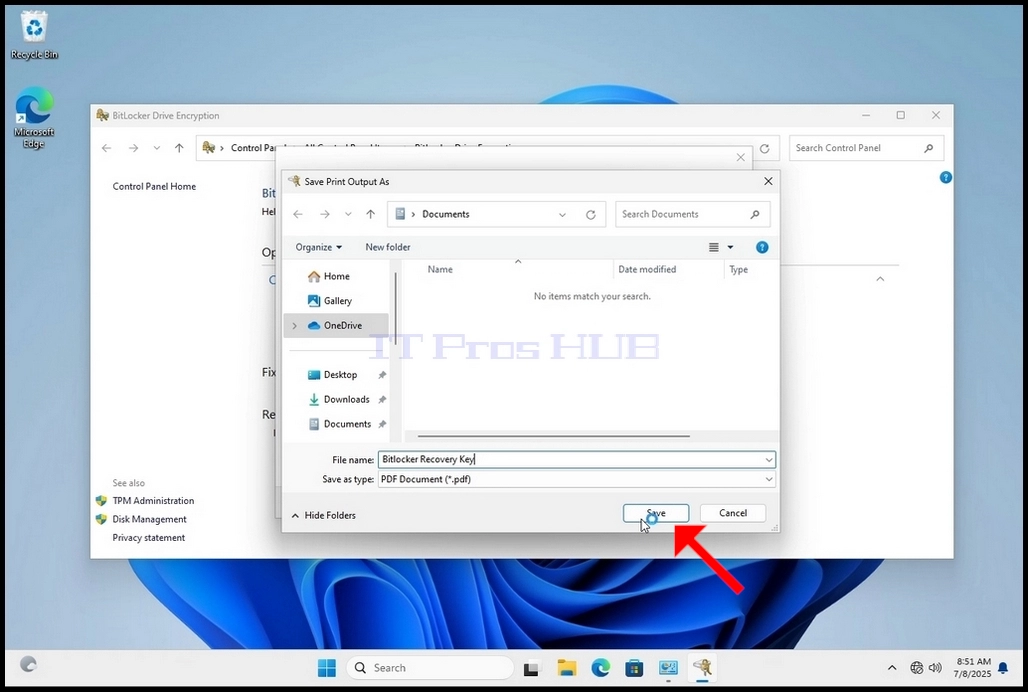
10. Κάντε κλικ Αποθήκευση
α. Μόλις πατηθεί το κουμπί Αποθήκευση, το παράθυρο πρόκειται να κλείσει και θα επιστρέψουμε στον μάγο, μόνο αυτή τη φορά, το επόμενο κλειδί πρόκειται να γίνει κλικ.
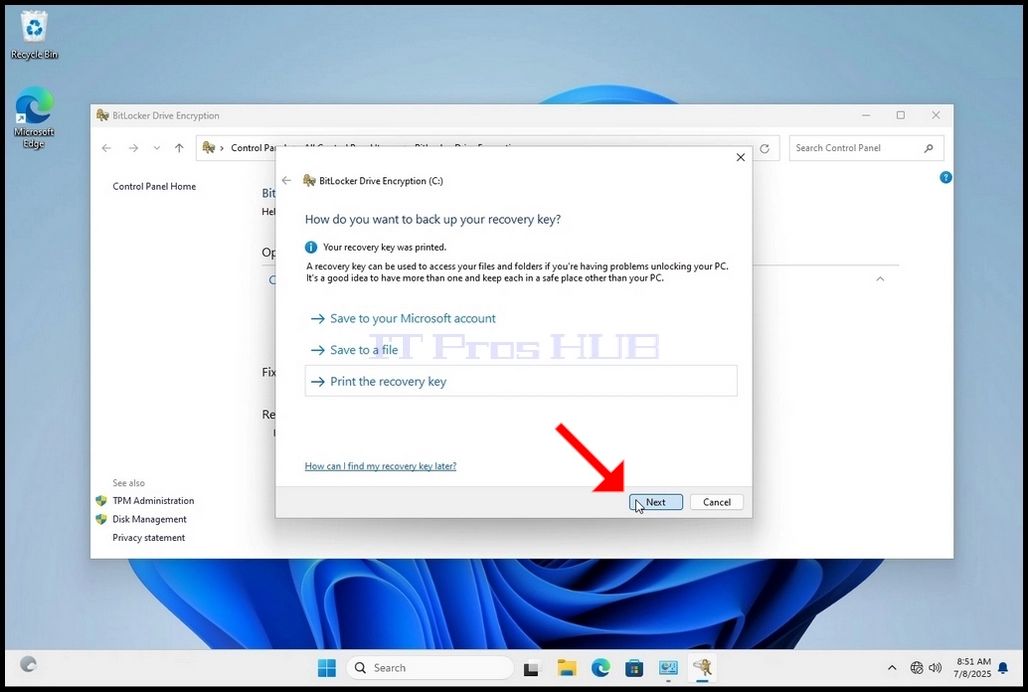
11. Κλικ Επόμενο
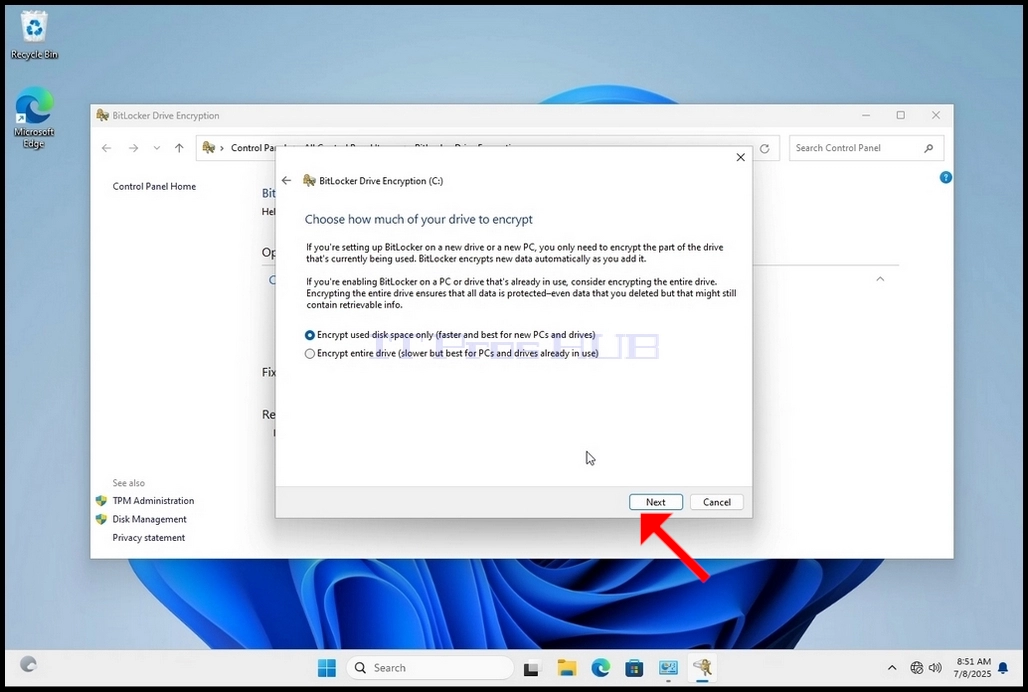
12. Στο τρέχον στάδιο, θα σας ζητηθεί να επιλέξετε πόσο από το δίσκο σας θα θέλατε να κρυπτογραφήσετε
α. Σε αυτό το άρθρο θα επιλέξουμε την πρώτη επιλογή που είναι ταχύτερη για να επιτευχθεί
β. Κλικ Επόμενο
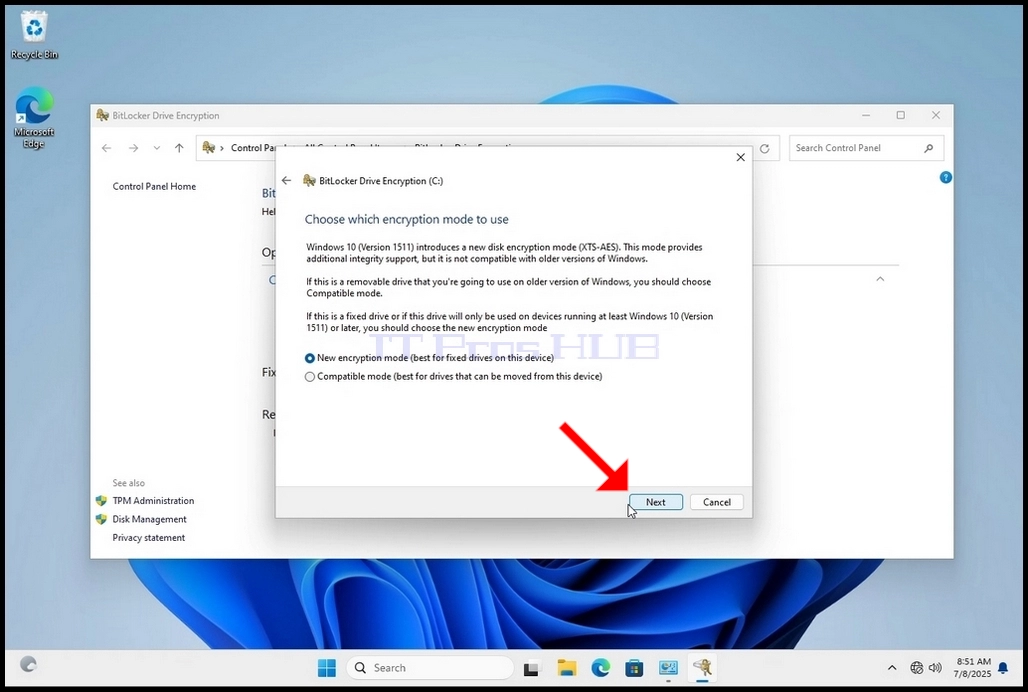
13. Στο τρέχον στάδιο, θα σας ζητηθεί να επιλέξετε ποιον τρόπο κρυπτογράφησης θα χρησιμοποιήσετε
α. Σε αυτό το άρθρο θα επιλέξετε την πρώτη επιλογή, η οποία είναι η Νέα επιλογή λειτουργίας κρυπτογράφησης. Επιλέξτε το και κάντε κλικ στο Επόμενο
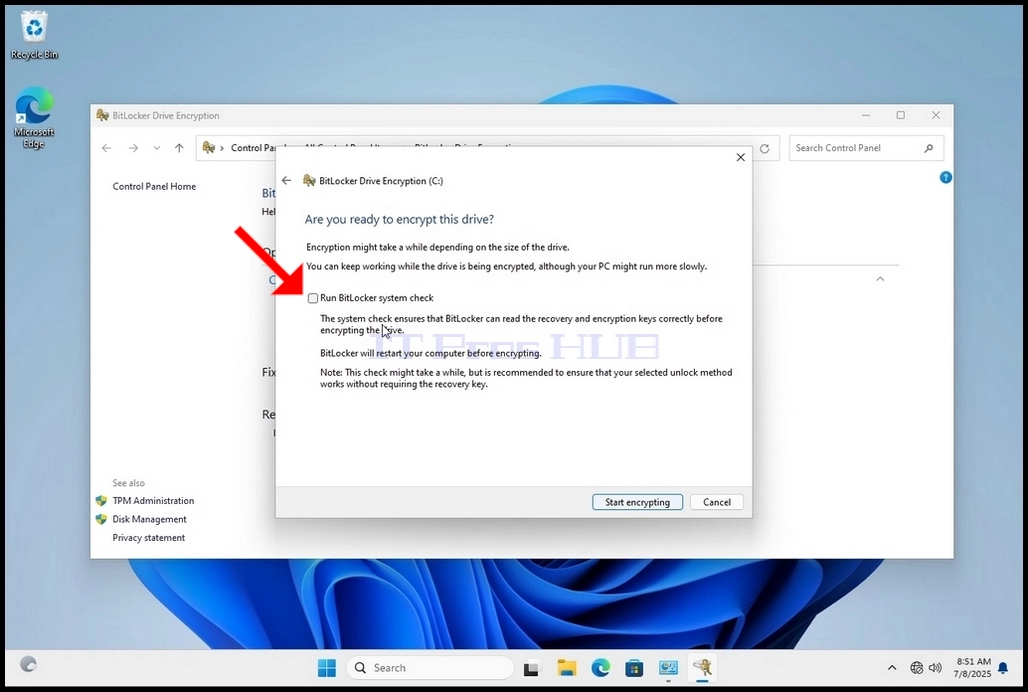
14. Αν και δεν είναι υποχρεωτικό, αλλά συνιστάται, θα σηματοδοτήσουμε το Εκτέλεση ελέγχου συστήματος Bitlocker Επιλογή.
α. Ο έλεγχος συστήματος εξασφαλίζει ότι το Bitlocker μπορεί να διαβάσει τα κλειδιά ανάκτησης και κρυπτογράφησης σωστά πριν κρυπτογραφήσει την κίνηση.
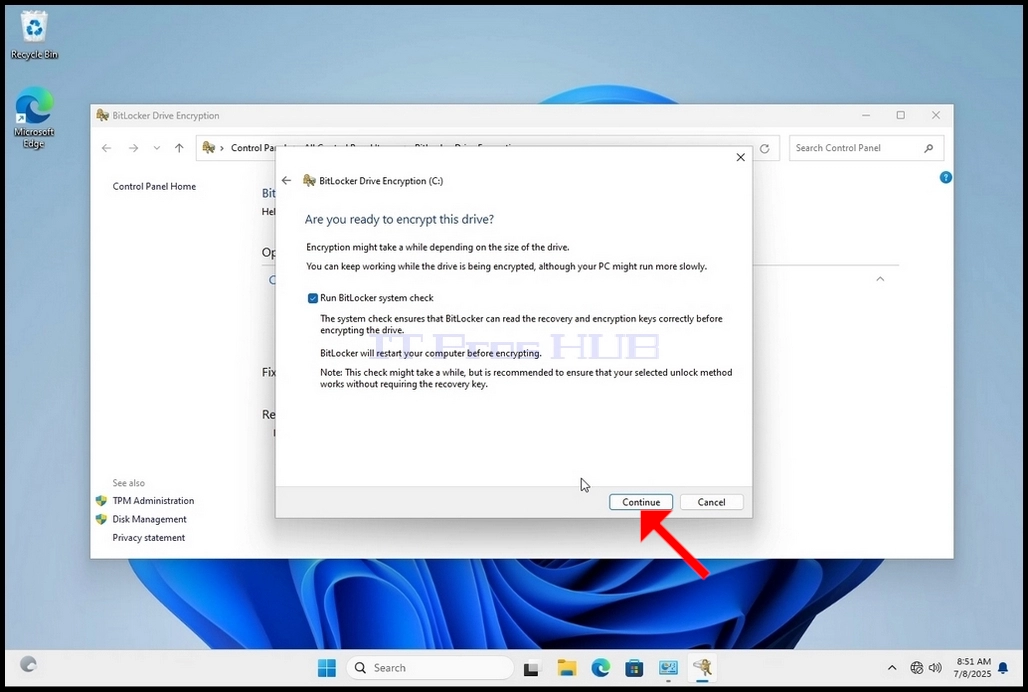
β. Μόλις σημειωθεί αυτή η επιλογή, το κουμπί θα αλλάξει από “ξεκινήστε την κρυπτογράφηση” σε “Συνεχίστε”.
γ. Κλικ Συνέχεια
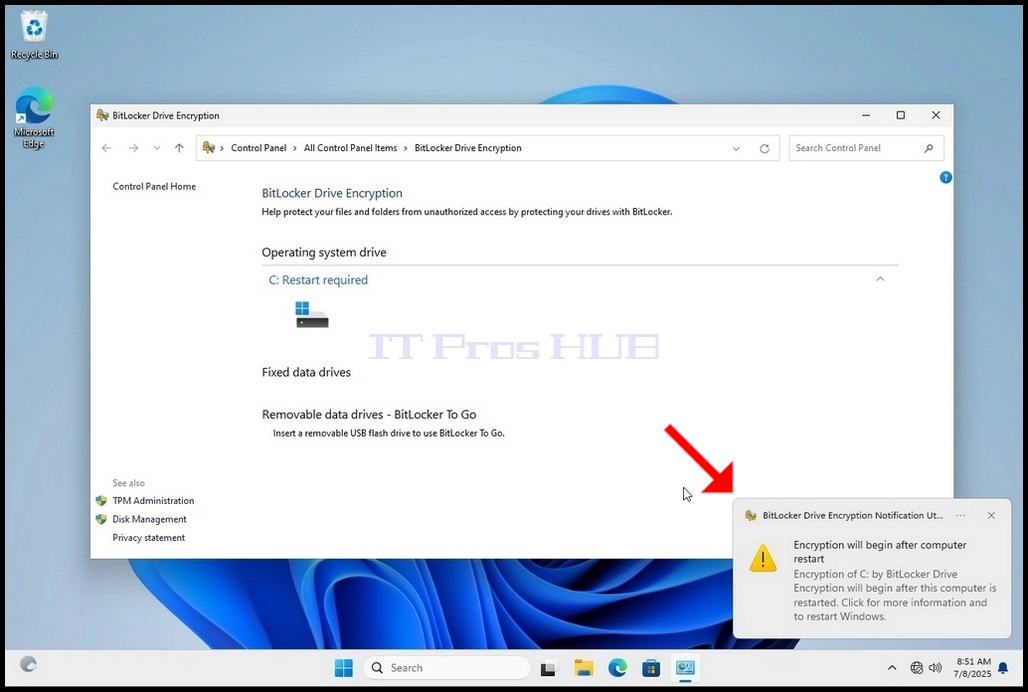
15. Λίγα δευτερόλεπτα μετά το κλικ Continue, ένα παράθυρο ειδοποίησης πλευρά πρόκειται να εμφανιστεί από τη δεξιά-κάτω πλευρά του παραθύρου.
α. Κάντε κλικ σε αυτό μία φορά
b. Μόλις κάνετε κλικ, θα εμφανιστεί ένα άλλο αναδυόμενο παράθυρο το οποίο θα ρωτήσει αν θα επανεκκινήσει τώρα για να ξεκινήσει η διαδικασία κρυπτογράφησης ή αργότερα.
γ. Κάντε κλικ στο κουμπί Επανεκκίνηση Τώρα και περιμένετε τον υπολογιστή να επανεκκινήσει εντελώς.
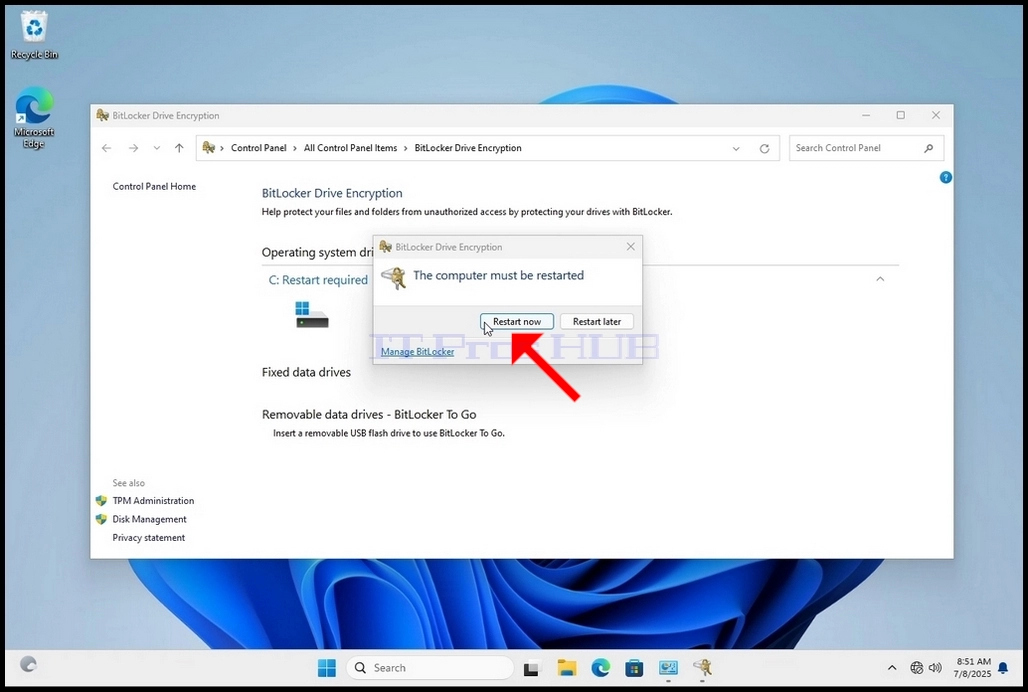
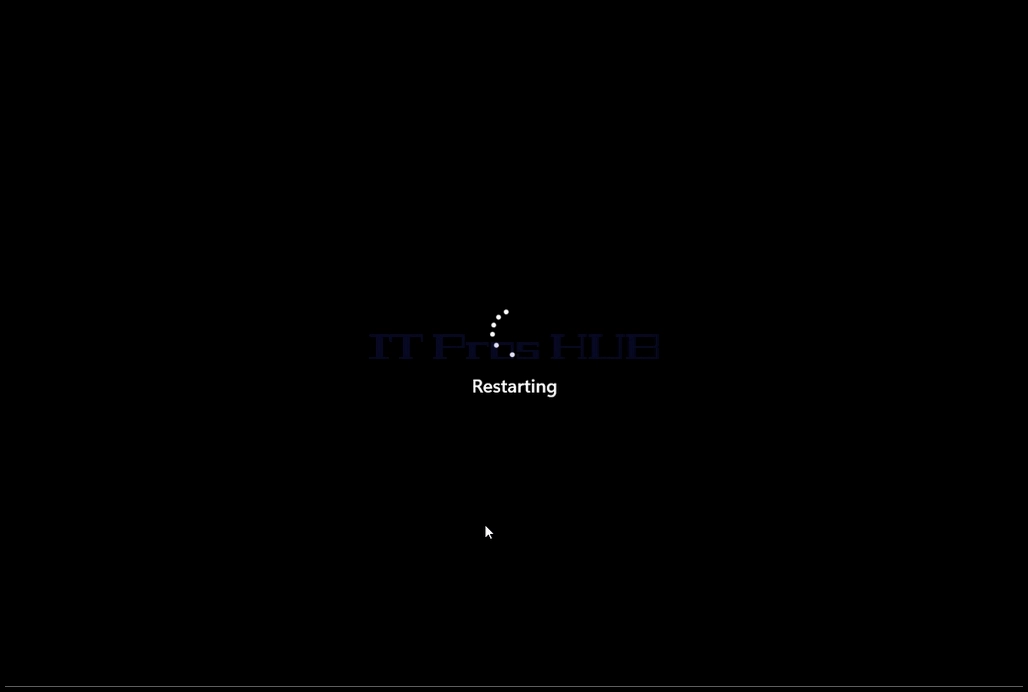

16. Μόλις ο υπολογιστής επανεκκινηθεί πλήρως, κάντε κλικ στο ανοδικό βέλος της μπάρας εργασιών (εικονίδιο υπερχείλισης περιοχής ειδοποίησης).
α. Ψάξτε για το εικονίδιο Bitlocker και κάντε διπλό κλικ σε αυτό
β. Μόλις κάνετε κλικ, θα εμφανιστεί το παράθυρο κρυπτογράφησης κίνησης Bitlocker, δείχνοντας την κατάσταση της διαδικασίας κρυπτογράφησης
γ. Μόλις η γραμμή διεργασίας είναι πλήρης στο 100%, η διαδικασία κρυπτογράφησης γίνεται
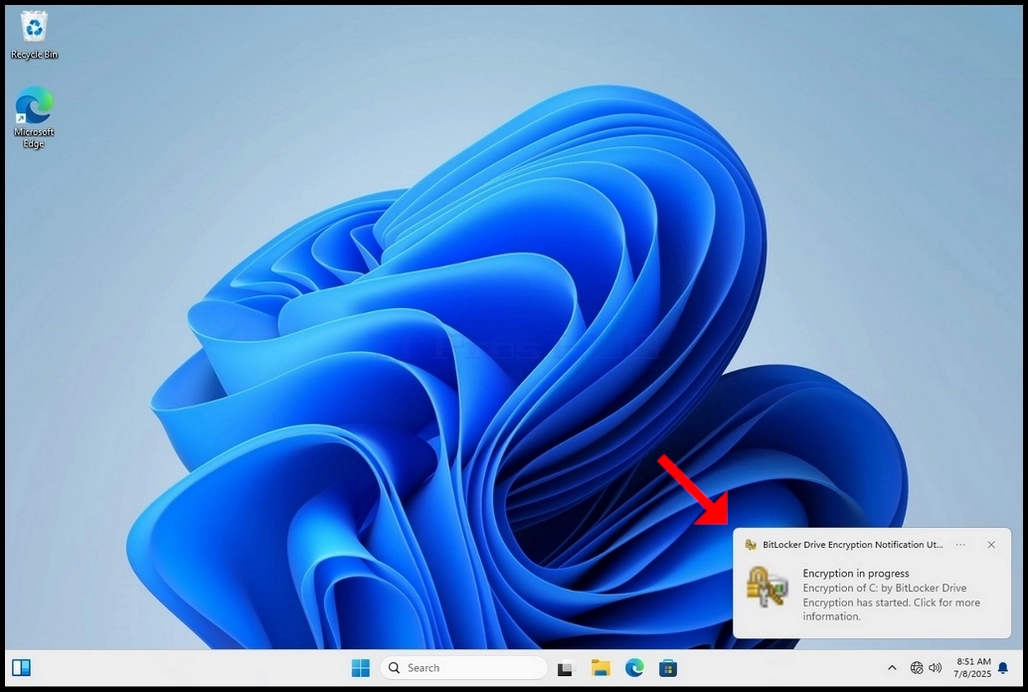
17. Ένας άλλος τρόπος για να ελέγξετε για την κατάσταση της διαδικασίας κρυπτογράφησης είναι να χρησιμοποιήσετε το CLI του Bitlocker μέσω CMD
α. Κάντε κλικ στο κουμπί Έναρξη
β. Τύπος CMD
γ. Κάντε κλικ στο Εκτέλεση ως διαχειριστής
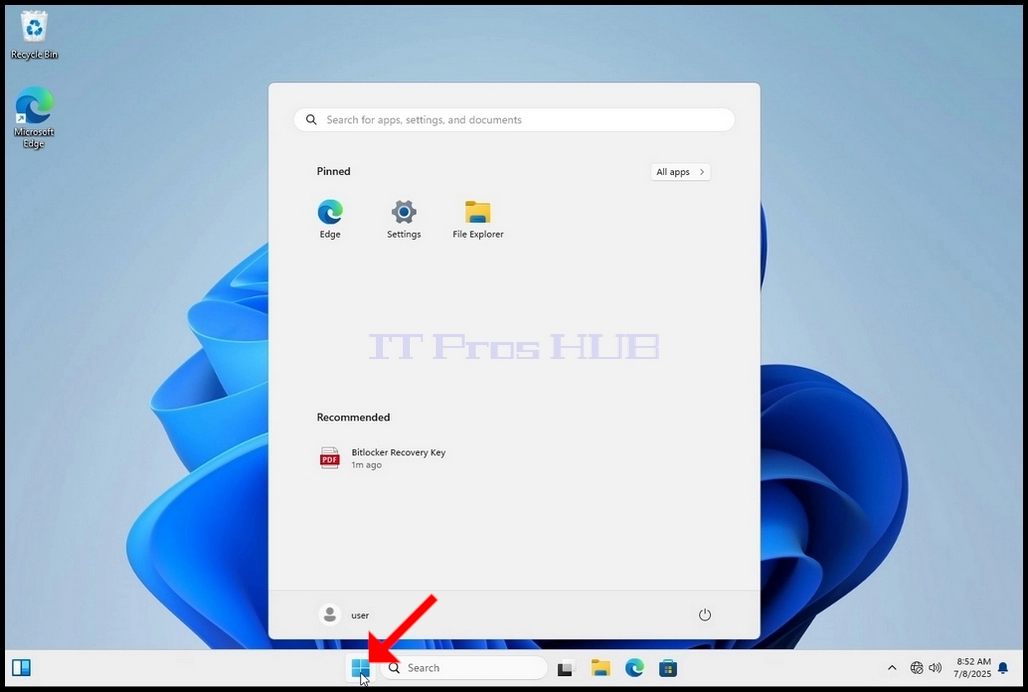
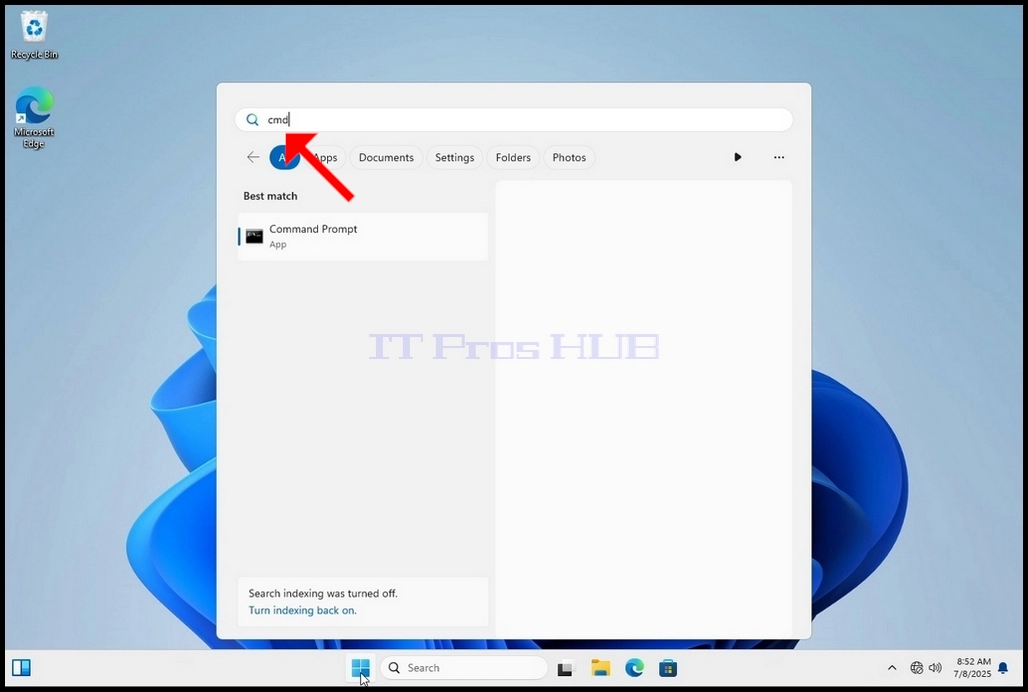
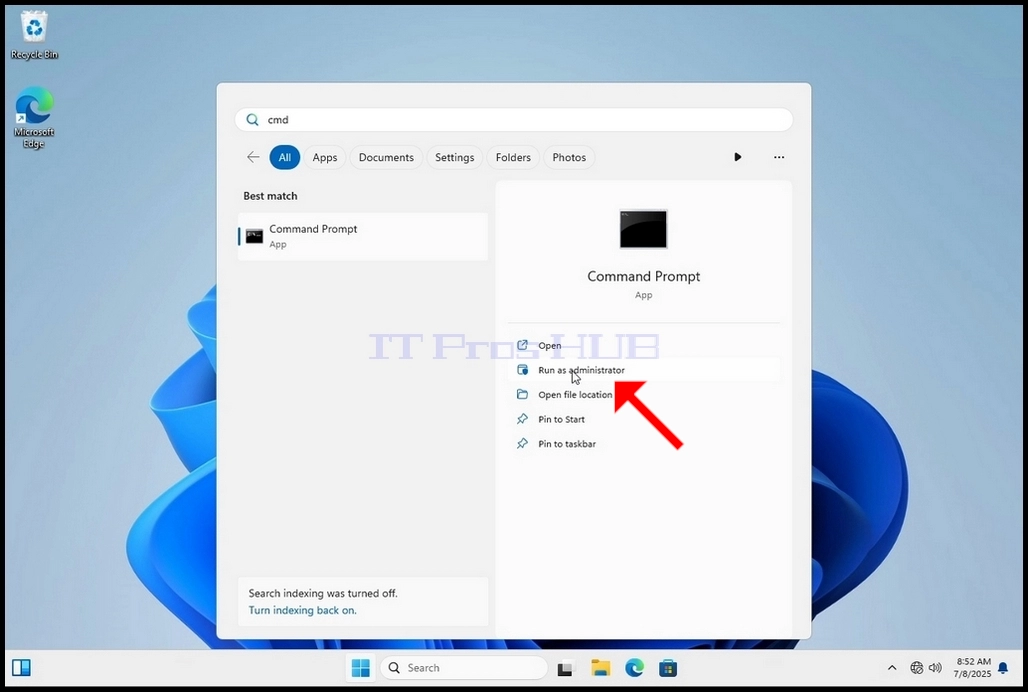
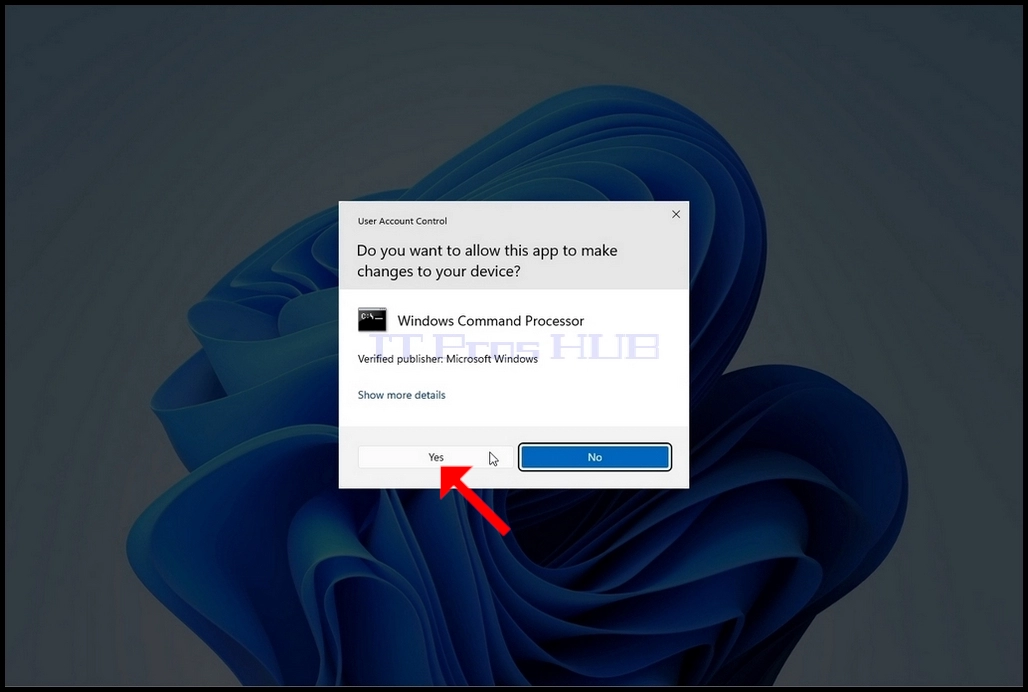
18. Κάντε κλικ ΝΑΙ στο παράθυρο UAC
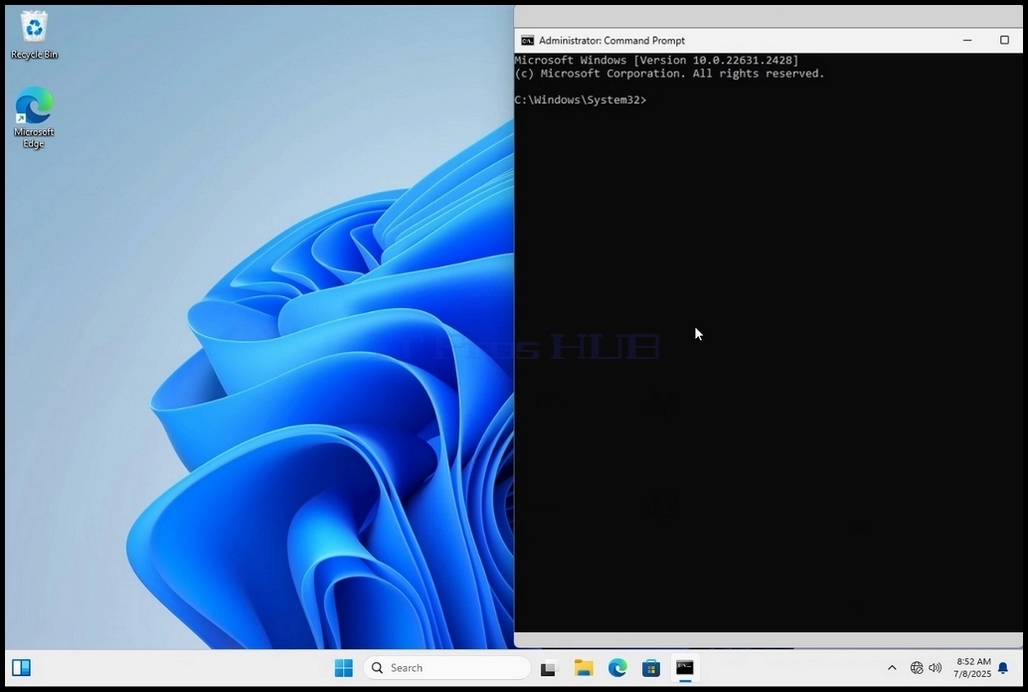
19. Σε cmd τύπου διαχείριση-bde -status και κάντε κλικ στην είσοδο
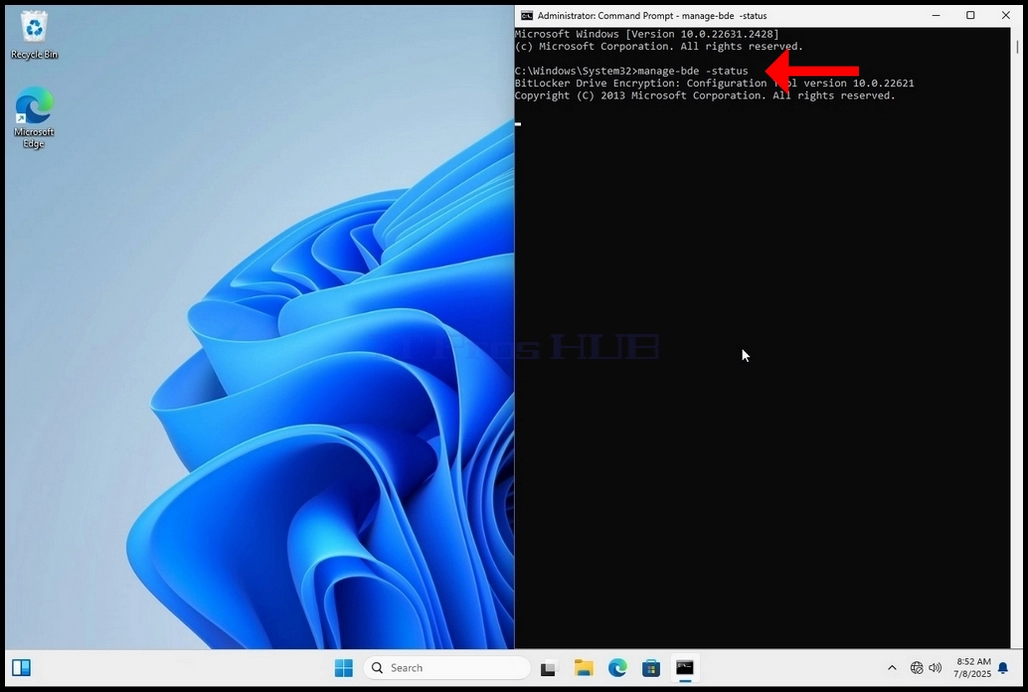
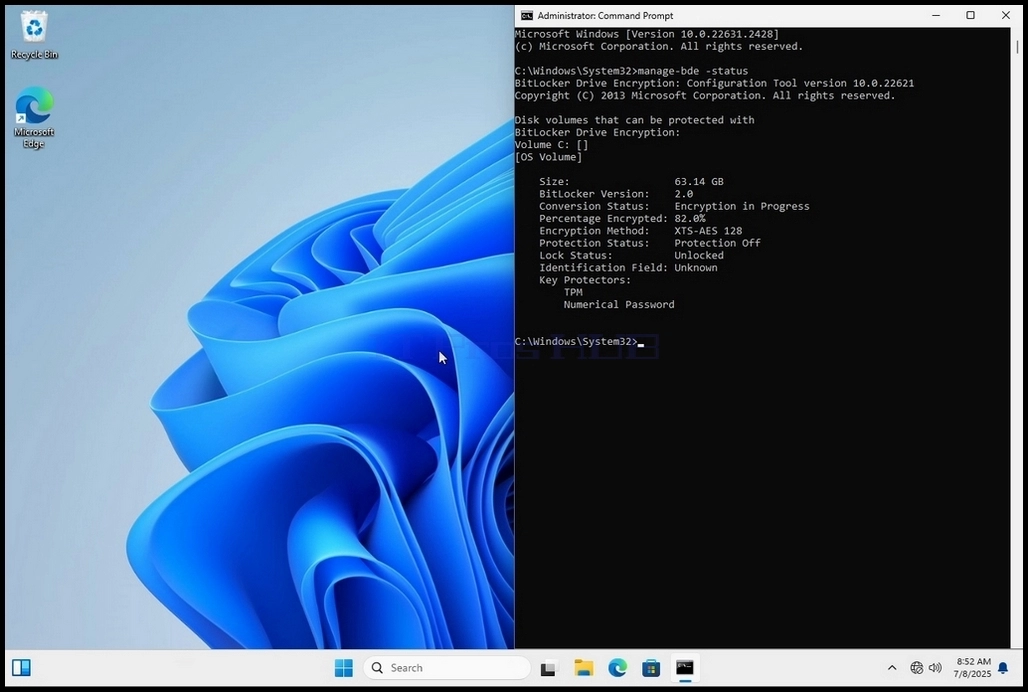
20. Οι γραμμές που θα εμφανιστούν θα παρουσιάσουν πληροφορίες σχετικά με τη διαδικασία κρυπτογράφησης:
α. Μέγεθος - Το μέγεθος του δίσκου είναι κρυπτογραφημένο.
β. Έκδοση Bitlocker – Η έκδοση του Bitlocker χρησιμοποιείται για την κρυπτογράφηση της κίνησης
γ. Κατάσταση μετατροπής – Εμφανίζει την τρέχουσα κατάσταση κρυπτογράφησης μιας κίνησης
δ. Ποσοστό κρυπτογράφησης – Δείχνει πόσο από την επιλεγμένη μονάδα έχει κρυπτογραφηθεί
ε. Μέθοδος κρυπτογράφησης – Εμφανίζει τη μέθοδο κρυπτογράφησης που χρησιμοποιείται
στ. Κατάσταση προστασίας – Εμφανίζει αν η προστασία Bitlocker είναι αυτή τη στιγμή εκτός ή σε
ζ. Κατάσταση κλειδώματος – Εμφανίζει αν η επιλεγμένη μονάδα είναι κλειδωμένη ή ξεκλείδωτη (προσβάσιμη ή μη προσβάσιμη)
Η. Πεδίο αναγνώρισης - αναφέρεται σε μια ετικέτα ή προαιρετική συμβολοσειρά που μπορείτε να ορίσετε σε έναν προστατευμένο από το BitLocker όγκο για να βοηθήσει τον εντοπισμό του, ειδικά κατά τη διαχείριση πολλαπλών δίσκων ή το κλειδί αποκατάστασης
I. Προστατευτές κλειδιών
– Εμφανίζει τους μηχανισμούς ταυτοποίησης που προστατεύουν τα κλειδιά κρυπτογράφησης που χρησιμοποιούνται για να ξεκλειδώσετε μια κίνηση. Όταν κρυπτογραφείτε μια κίνηση, BitLocker χρησιμοποιεί ένα ή περισσότερα προστατευτικά κλειδιά για να φυλάξει την πρόσβαση σε αυτό
21. Μόλις η διαδικασία κρυπτογράφησης γίνει για την επιλεγμένη κίνηση, το μικρό παράθυρο που προηγουμένως έδειξε μια γραμμή διεργασίας θα δείξει τώρα:» Η κρυπτογράφηση του C: είναι πλήρης»
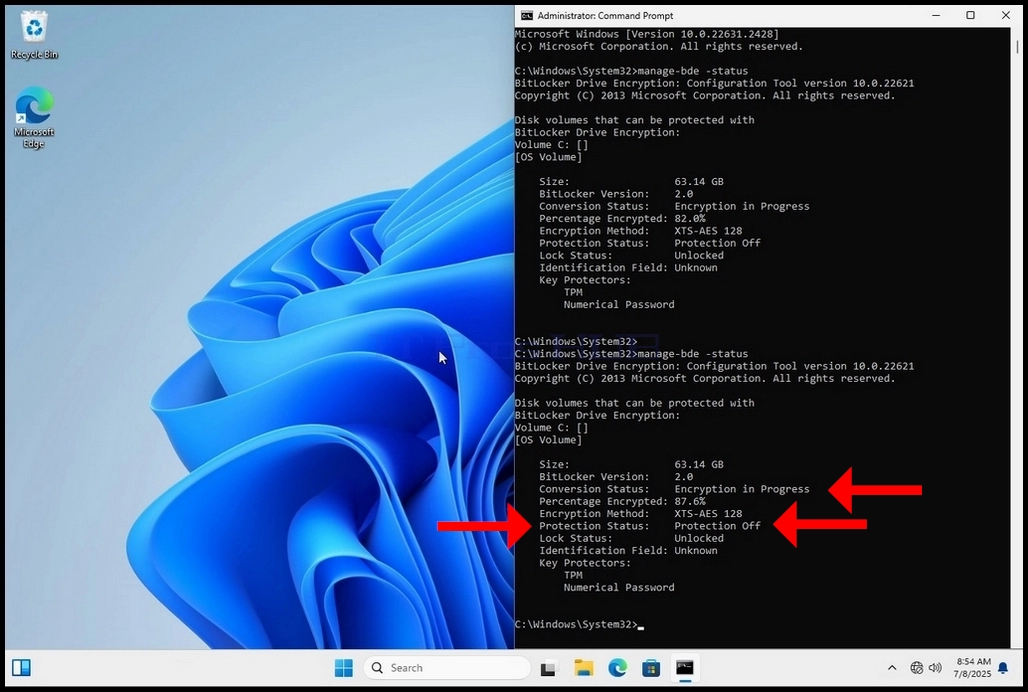
22. Αυτό θα μπορούσε να επαληθευτεί μέσω CMD πληκτρολογώντας διαχείριση-bde -status ξανά και κλικ στην είσοδο
α. Σημειώστε ότι οι ακόλουθες τιμές αλλάζουν τώρα:
I. Κατάσταση μετατροπής: Χρησιμοποιημένος χώρος μόνο κρυπτογραφημένος
ii. Ποσοστό κρυπτογράφησης100,0%
iii. Κατάσταση προστασίας: Προστασία On
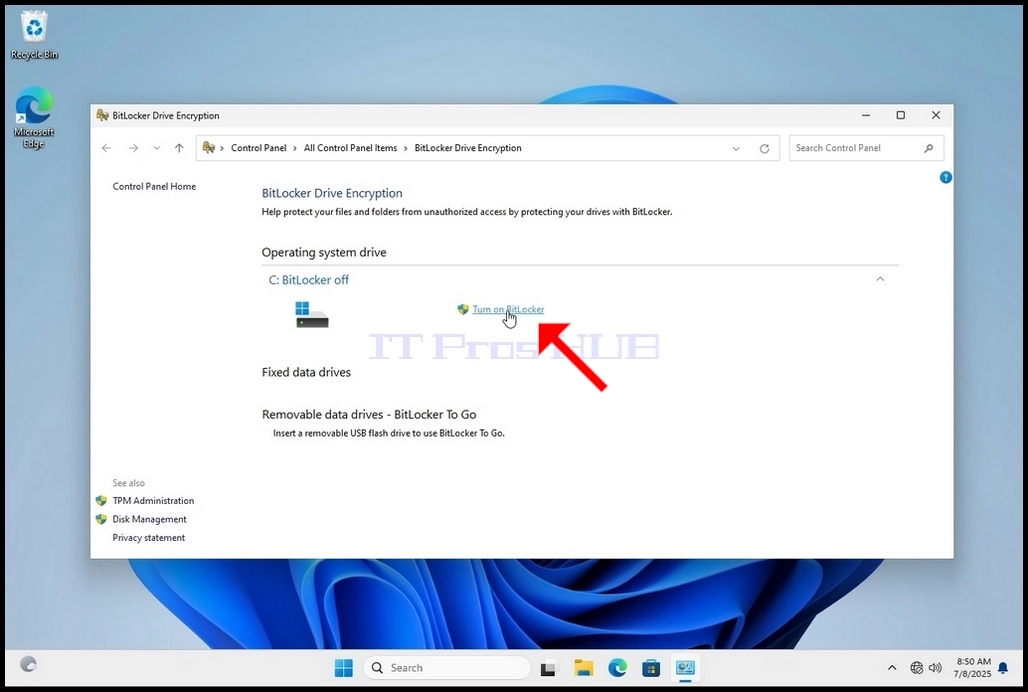
23. Στο επόμενο βήμα θα ρίξουμε μια ματιά στο Bitlocker βασικό αρχείο αποκατάστασης PDF
24. Πηγαίνετε στο μονοπάτι στο οποίο αρχικά σώθηκε και ανοίξτε το
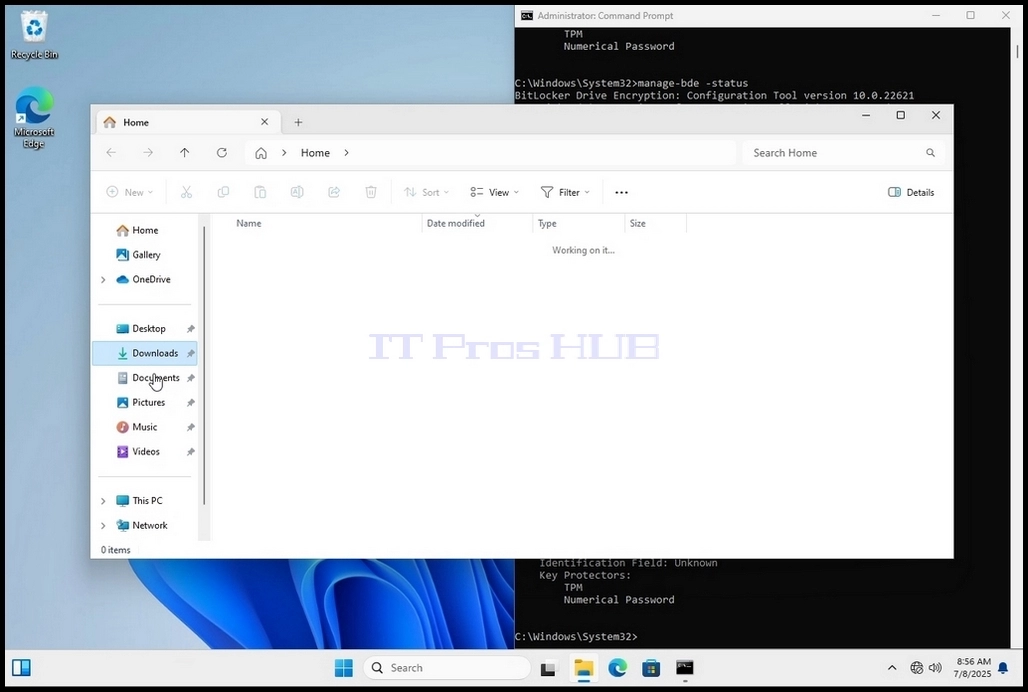
25. Προσέξτε τις 2 σημαντικές τιμές:
α. Αναγνωριστικό
β. Κλειδί ανάκτησης
26. Συνιστάται ιδιαίτερα η αποθήκευση αυτών των τιμών σε περισσότερα από ένα μέσα και τοποθεσία όπως:
α. Μορφή εκτύπωσης
β. Διαχειριστής κωδικών πρόσβασης