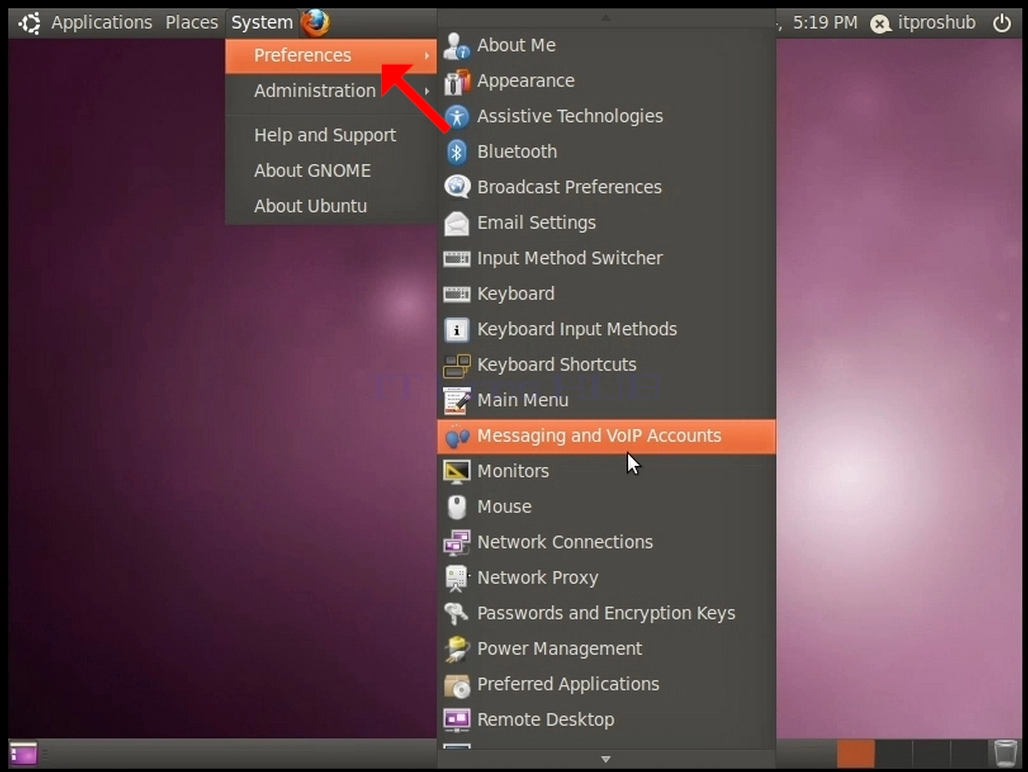
1. En la barra superior, haga clic en Sistema y luego en el nuevo menú desplegable, haga clic en Preferencias, luego haga clic en Monitores
2. En la ventana de Preferencias Monitor recién abierta, busque la Resolución.
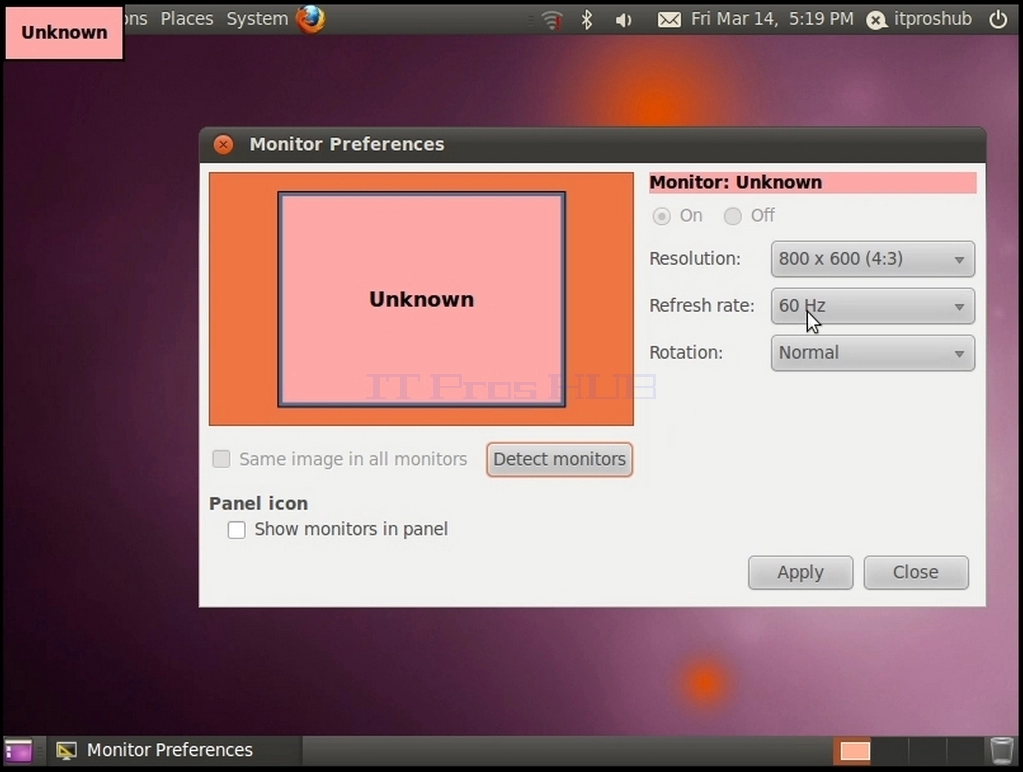
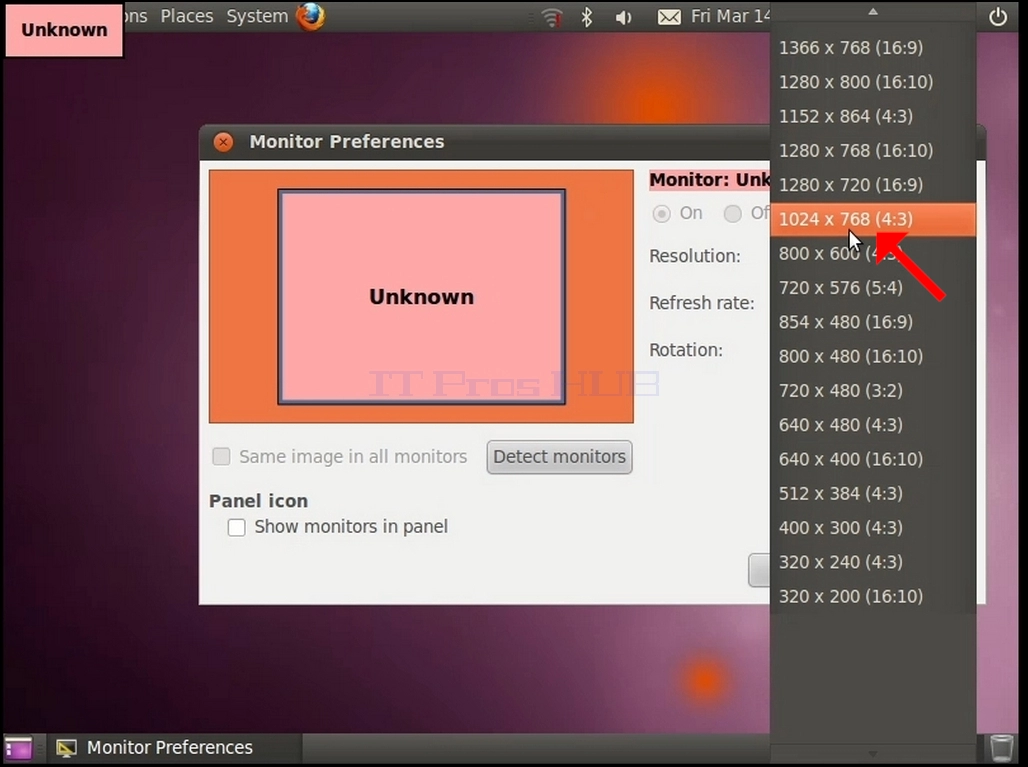
3. Haga clic en el ajuste de resolución actual para ampliar el menú desplegable y ver las resoluciones disponibles para elegir.
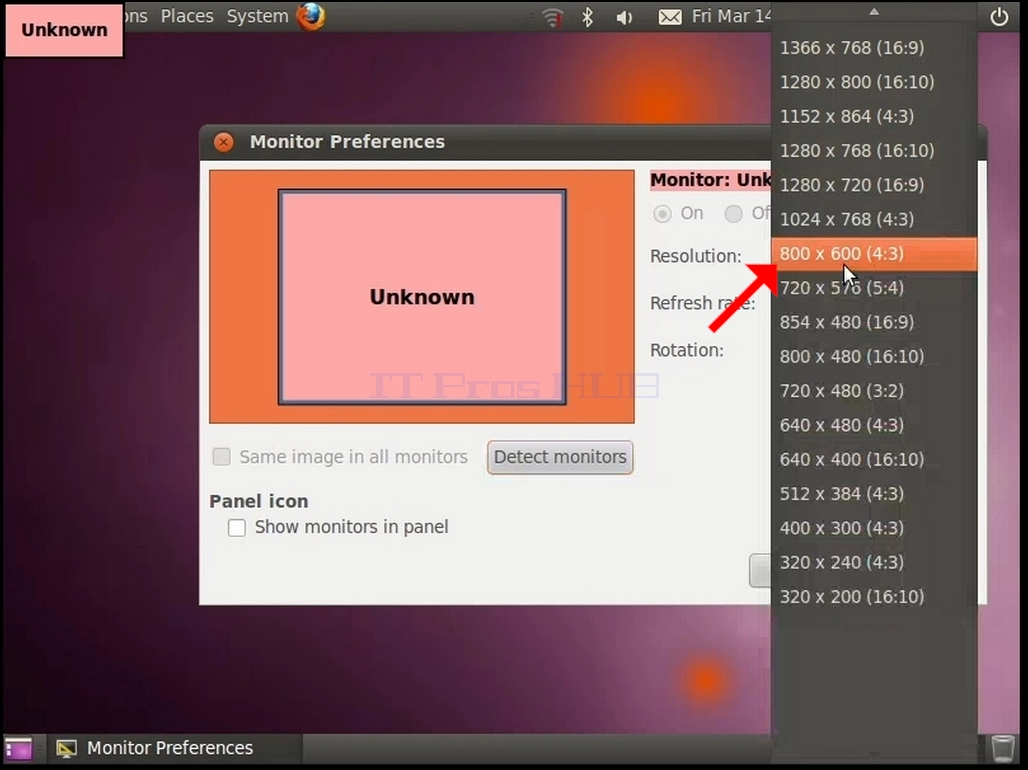
4. De las diversas opciones de resolución, elija el que mejor se adapte a sus necesidades haciendo clic izquierdo en él (En este ejemplo, el elegido es 1024x768)
5. Haga clic en Aplicar
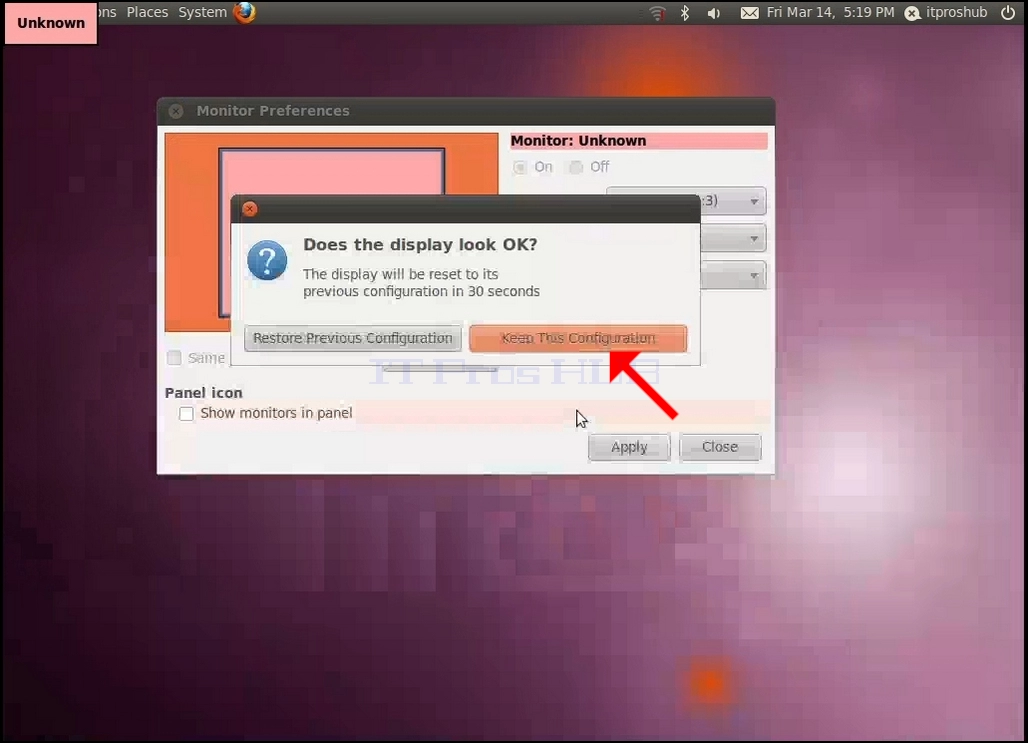
6. Después de elegir el nuevo ajuste de resolución, Ubuntu le preguntará si le gustaría mantener esta configuración o restaurar configuración previa. Si una opción no se elige dentro de un número de segundos asignado, Ubuntu volverá a la resolución previamente configurada. Esto se hace en caso de que el monitor no apoye la resolución seleccionada, y el usuario no puede ver o ver la salida de vídeo actual para revertir manualmente la resolución recién seleccionada.
Si la resolución recién elegida es compatible con el monitor, elija Keep Changes y haga clic en ella.