



- Detalles
- Escrito por: IT Pro
- Categoría: How to Articles
- Visitas: 6741
1. Vaya al escritorio de Windows

2. Haz clic en el botón Inicio


3. Una vez abierto el menú Inicio, escriba «bitlocker» y espere a que encuentre el icono del Panel de control de BitLocker. Una vez que lo encuentre, haga clic en él y espere a que se abra la ventana de Cifrado de unidad BitLocker.

4. Una vez abierto el Cifrado de unidad BitLocker, busque la frase Activar BitLocker y haga clic en ella. Espere a que aparezca el asistente de Cifrado de unidad BitLocker.
a. Una vez que aparezca el asistente, verificará automáticamente si el equipo cumple con los requisitos del sistema necesarios para cifrar datos con BitLocker.
b. Aunque indica que tarda unos minutos, en la mayoría de los casos tarda hasta 30 segundos en un ordenador moderno.


5. Una vez finalizada la verificación y si el asistente detecta que el equipo es compatible con BitLocker, le preguntará cómo desea guardar su clave de recuperación de BitLocker.
a. Cuenta de Microsoft – la guarda en tu cuenta de Microsoft.
b. Guardar en un archivo – guarda la clave de recuperación en un archivo de texto.
c. Imprimir la clave de recuperación – imprime la clave de recuperación de BitLocker, incluso en una impresora virtual.
6. En este artículo elegiremos la última opción, que es Imprimir la clave de recuperación clave, y la guardaremos. localmente.
a. Tenga en cuenta que BitLocker no permite guardar un archivo de clave de recuperación en la misma unidad que está a punto de ser cifrada.
b. Sin embargo, sí permite imprimir esa clave de recuperación en un archivo de la misma unidad que está a punto de ser cifrada. Este método tampoco se recomienda, pero para los fines de este artículo lo haremos de esta manera.
c. Nota: Nunca guarde el archivo del código de recuperación en la misma unidad que se va a cifrar. Si, por algún motivo, esa unidad se bloquea, el archivo de la clave de recuperación también se bloqueará.

7. Una vez seleccionada esa opción, el asistente le preguntará qué impresora desea usar para imprimir la clave de recuperación de BitLocker. En este artículo, como se mencionó en el paso 6, elegiremos la impresora Microsoft Print to PDF, que imprimirá la clave de recuperación en un archivo PDF.

9. Se abrirá una nueva ventana. Utilice esta ventana para nombrar el PDF de la clave de recuperación de BitLocker. Seleccione el archivo y elija dónde desea guardarlo. En este caso, lo llamamos “Clave de recuperación de BitLocker”.

10. Haga clic en Guardar
a. Una vez que se haga clic en el botón Guardar, la ventana se cerrará y volveremos al asistente, solo que esta vez, la tecla Siguiente estará disponible.
 11. Haga clic en Siguiente

11. Haga clic en Siguiente
12. En esta etapa, se le pedirá que elija cuánto de su disco desea cifrar.
a. En este artículo, elegiremos la primera opción, que es más rápida.
b. Haga clic en Siguiente.

13. En esta etapa, se le pedirá que elija el modo de cifrado que desea usar.
a. En este artículo, elegiremos la primera opción, que es la opción Nuevo modo de cifrado. Elija y haga clic en Siguiente

14. Aunque no es obligatorio, sí es recomendable marcar la opción Ejecutar comprobación del sistema BitLocker.
a. La comprobación del sistema garantiza que BitLocker pueda leer correctamente las claves de recuperación y cifrado antes de cifrar la unidad.
b. Una vez marcada esta opción, el botón cambiará de «Iniciar» a «Continuar».
c. Haga clic en Continuar


15. Unos segundos después de hacer clic en Continuar, aparecerá una ventana de notificación lateral en la esquina inferior derecha de la ventana.
a. Haga clic en ella una vez.
b. Al hacer clic, aparecerá otra ventana emergente que le preguntará si desea reiniciar ahora para iniciar el proceso. proceso de cifrado o posterior.
- Detalles
- Escrito por: IT Pro
- Categoría: How to Articles
- Visitas: 5139
1. Vaya al escritorio de Windows
2. Haga clic en Inicio
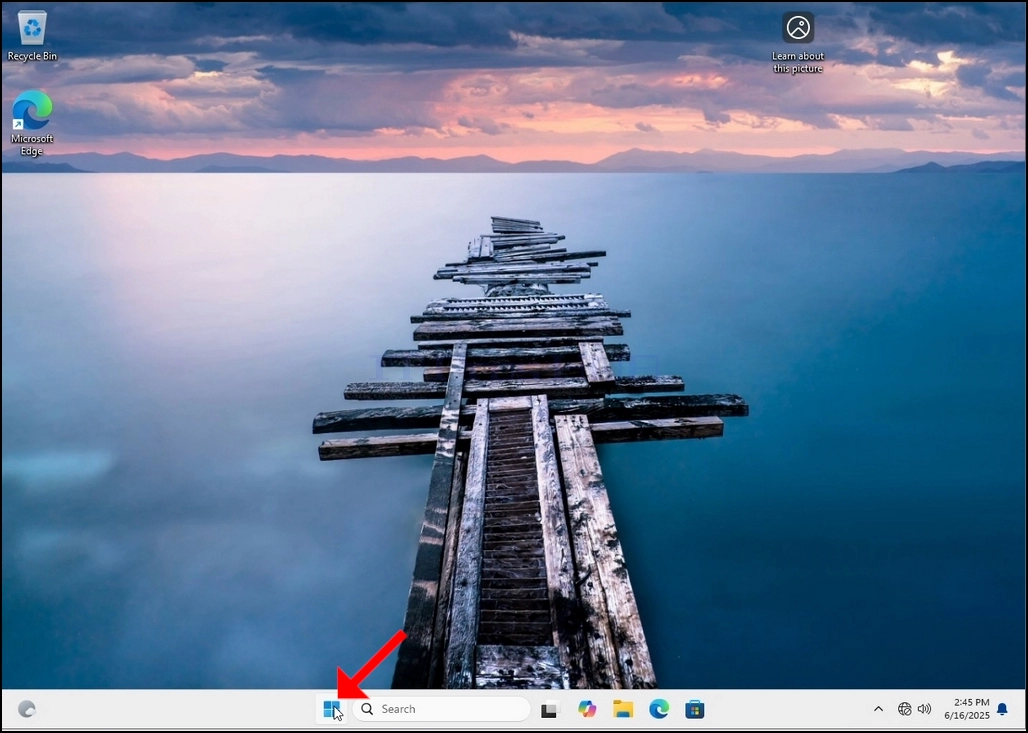
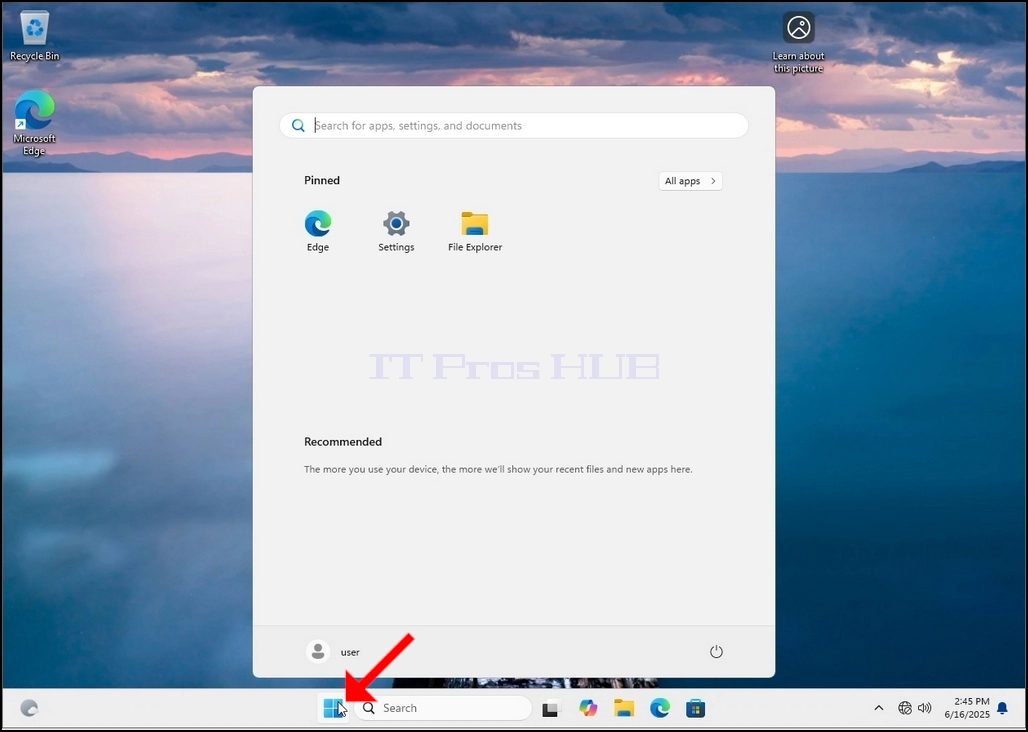
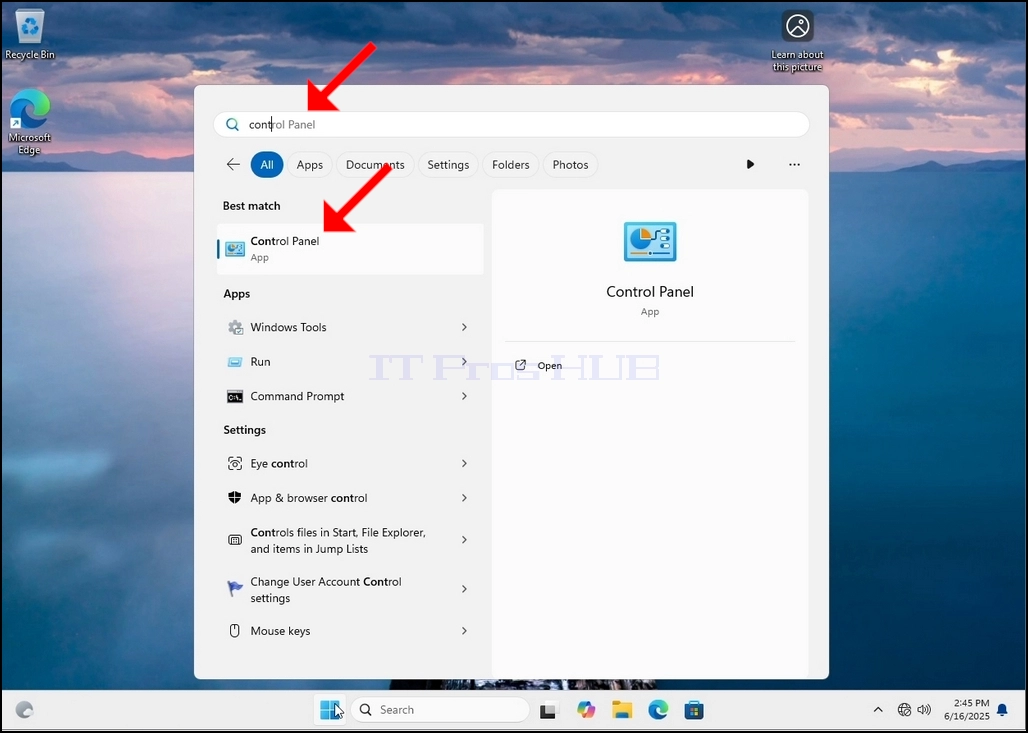
3. Después de abrir el menú Inicio, escriba "panel de control" y espere a que el menú Inicio encuentre el icono del Panel de control. Tenga en cuenta que es posible escribir simplemente "cont" y, en la mayoría de los casos, el menú Inicio encontrará el icono del Panel de control.
Una vez que lo encuentre, haga clic en él y espere a que aparezca la ventana del Panel de control.
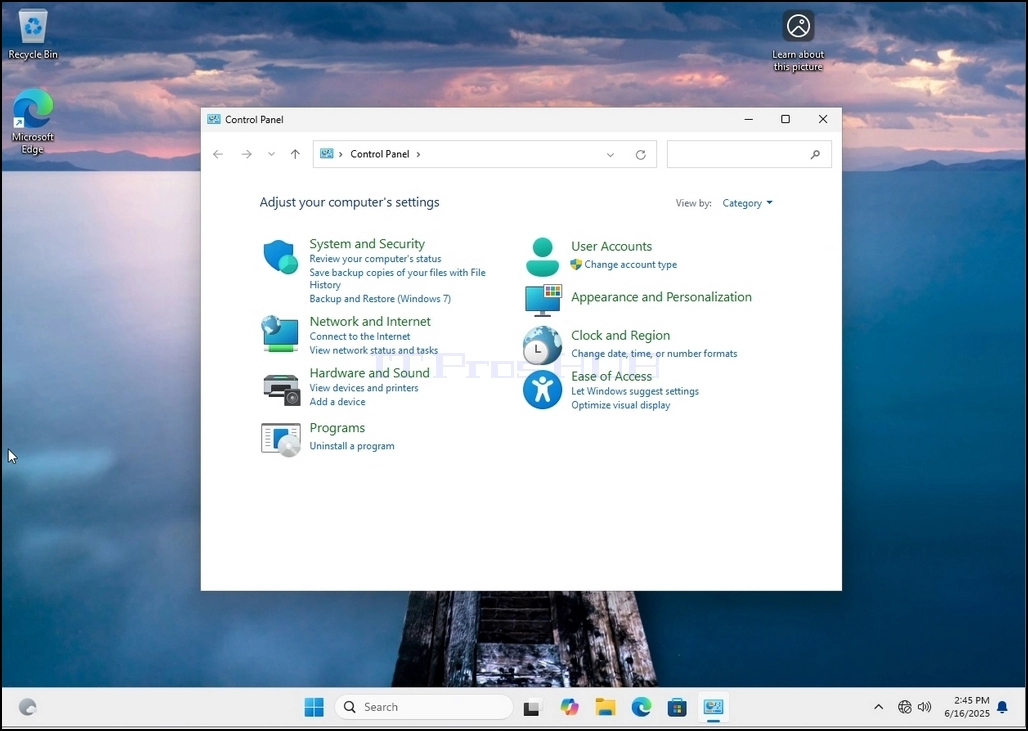
4. Una vez abierta la ventana del Panel de control, amplíela haciendo clic en el icono de ampliación situado en la esquina superior derecha de dicha ventana.
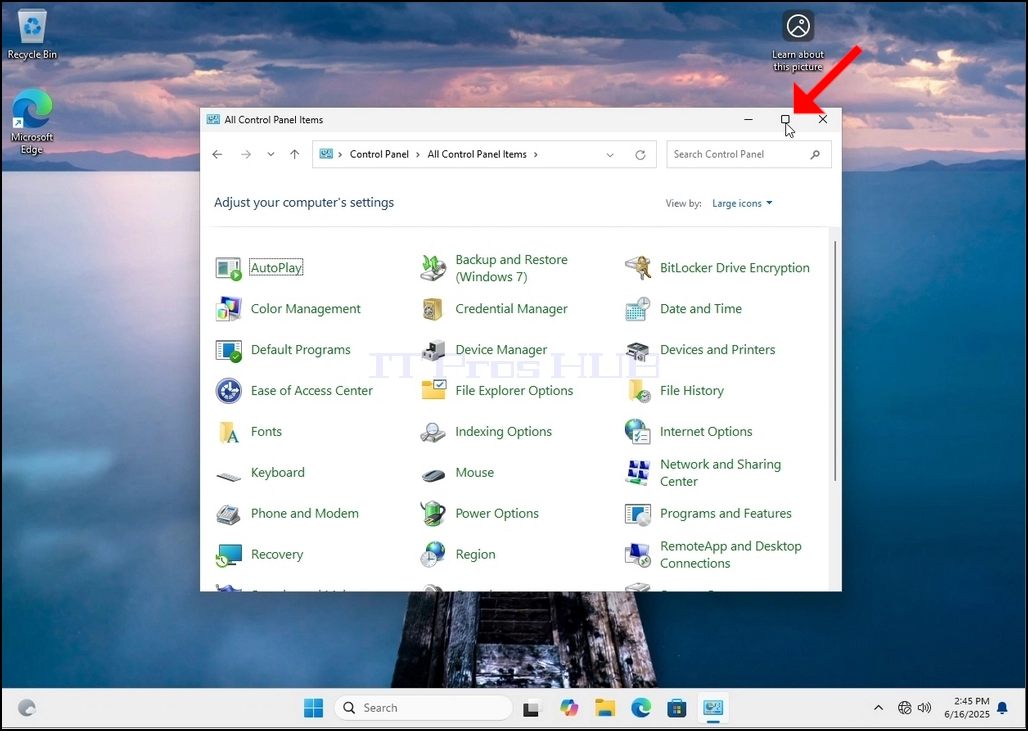
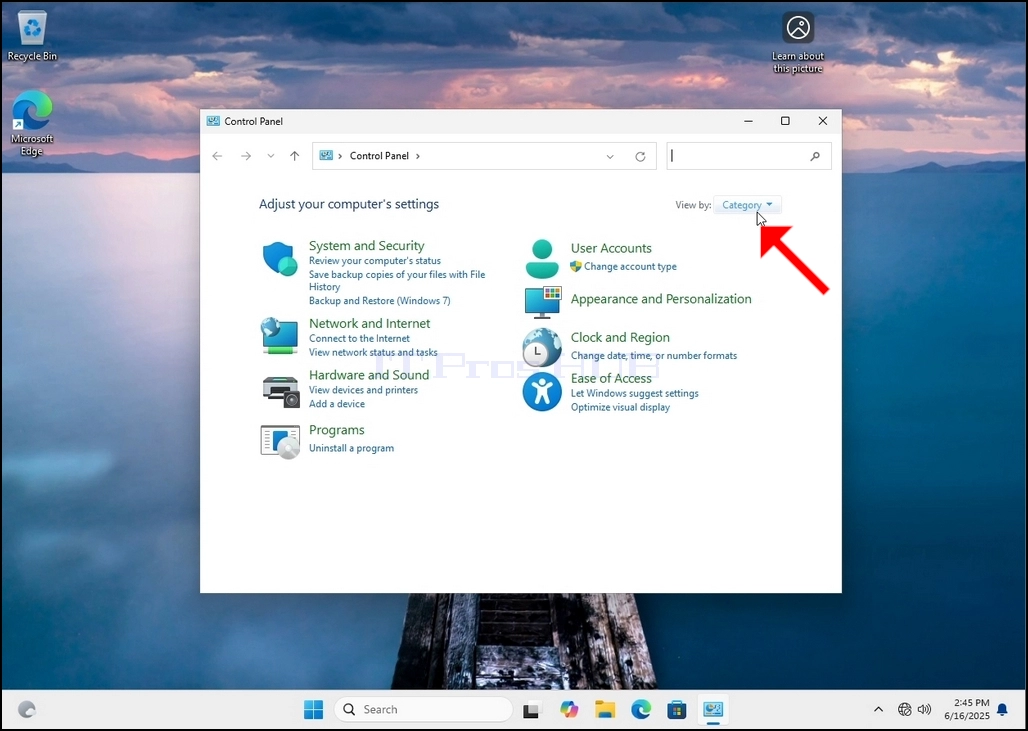
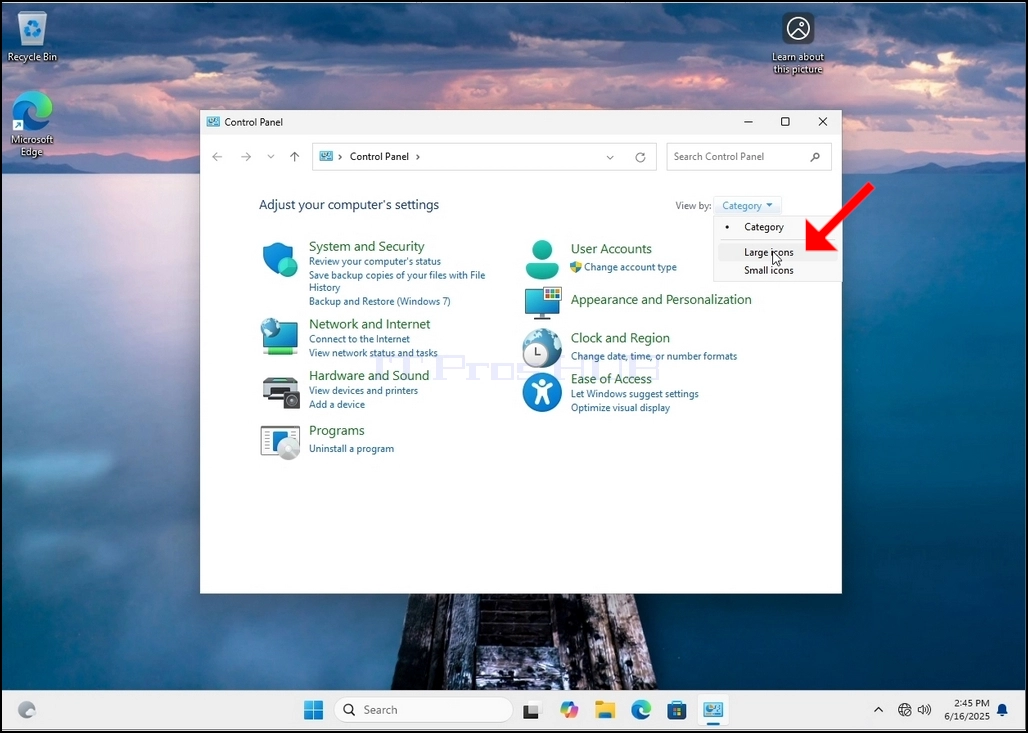
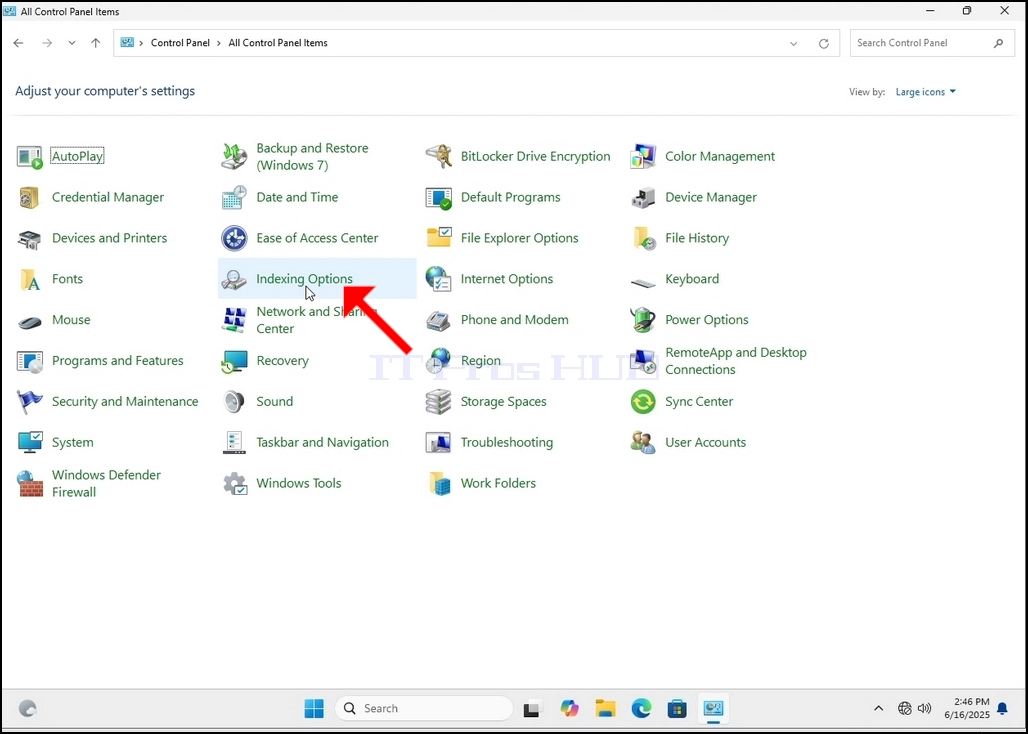
6. Busca el icono de Opciones de indexación y haz clic en él. Espere a que aparezca la ventana Opciones de indexación.
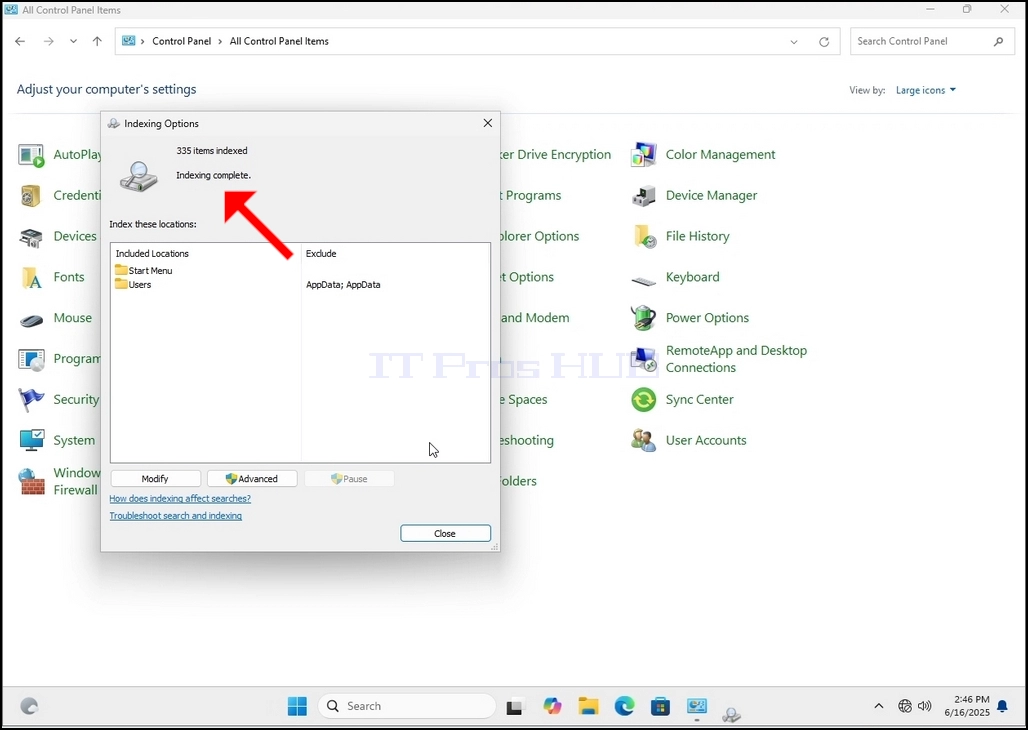
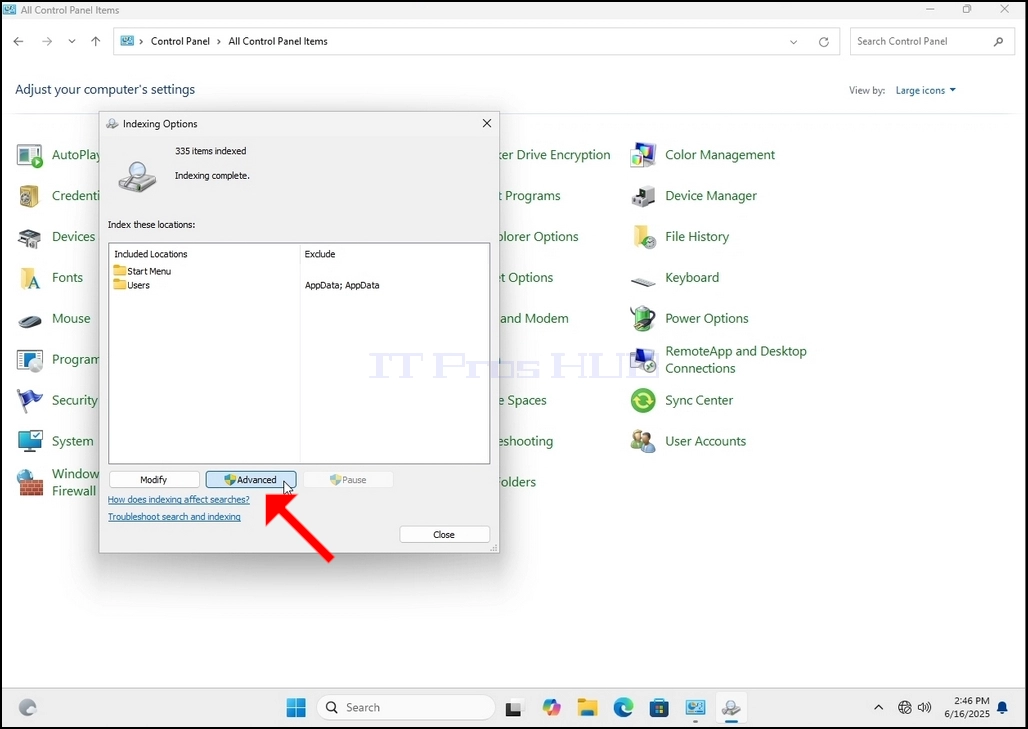
7. Una vez abierta la ventana Opciones de indexación, haga clic en el botón Avanzado en la parte inferior de dicha ventana.
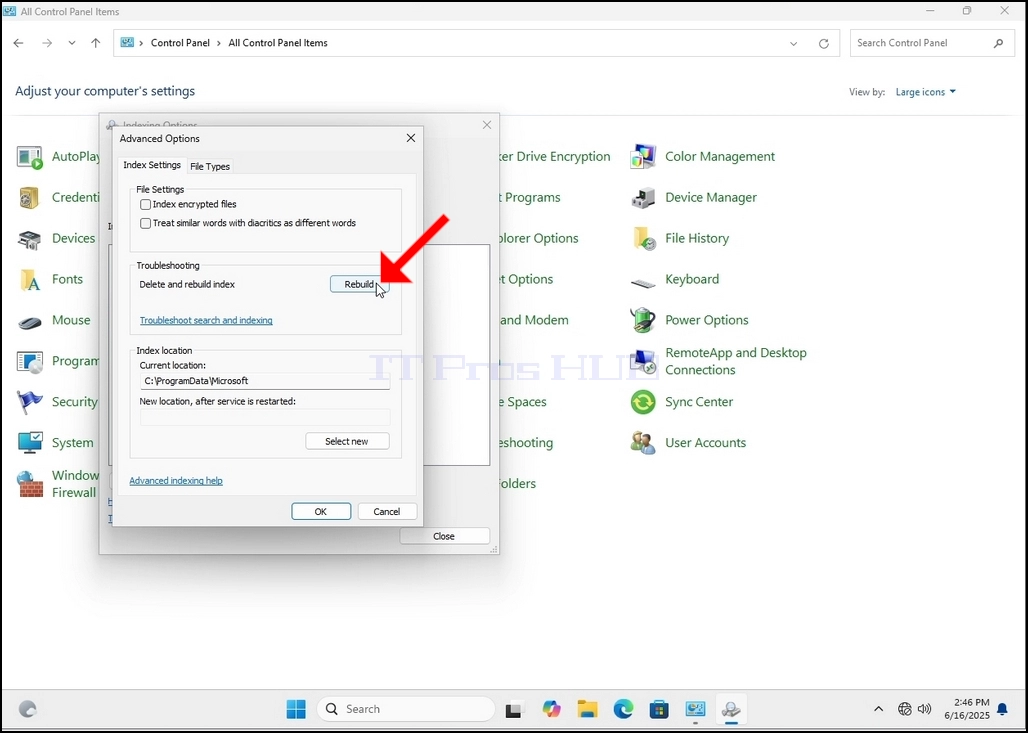
8. En la nueva ventana, busque el botón Reconstruir y haga clic en él. A continuación, aparecerá un cuadro de confirmación. Haz clic en el botón Aceptar para comenzar a reconstruir el índice.
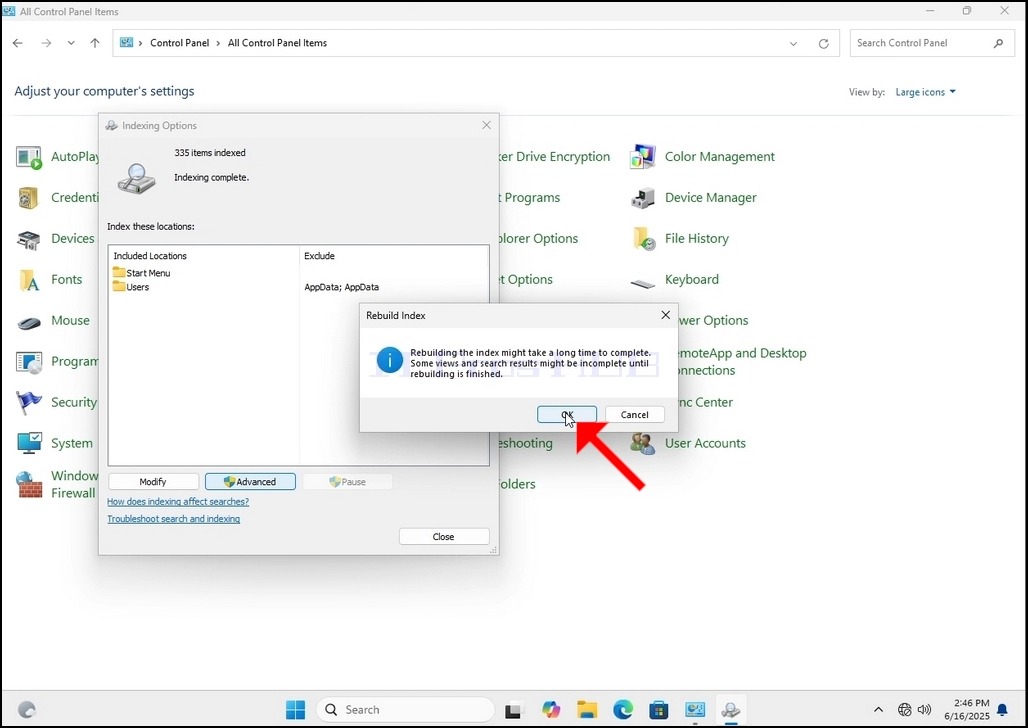
9. Después de hacer clic en Aceptar en el cuadro de confirmación, Windows comenzará a reconstruir su índice. El proceso puede tardar unos segundos o minutos en iniciarse. Espere pacientemente. Una vez iniciado el proceso, la frase «Indexación completa» se reemplazará por «Indexación en curso. Es posible que los resultados de búsqueda no se muestren completos durante este tiempo.»
Además, el número de elementos indexados se reiniciará a 0 momentáneamente y luego comenzará a aumentar.
Tenga en cuenta que todas las ventanas relacionadas con el proceso de indexación ya se pueden cerrar y el proceso de reconstrucción seguirá ejecutándose en segundo plano.
Tenga en cuenta que la velocidad del proceso de indexación podría verse reducida debido a la actividad del usuario en el equipo.
Cuanto más intensa sea la actividad, menor será la velocidad de indexación.

10. Para comprobar si el proceso de indexación ha finalizado, vuelva a las Opciones de indexación a través del Panel de control, como se explicó en los pasos anteriores. Si el proceso se completa, verá de nuevo el mensaje «Indexación completa».
Dado que Windows no notifica al usuario una vez finalizado este proceso, es necesario realizar el paso mencionado. Dependiendo de la cantidad de archivos, carpetas, unidades y particiones marcadas para indexación, este proceso podría tardar desde unos minutos hasta varias horas.
- Detalles
- Escrito por: IT Pro
- Categoría: How to Articles
- Visitas: 7115
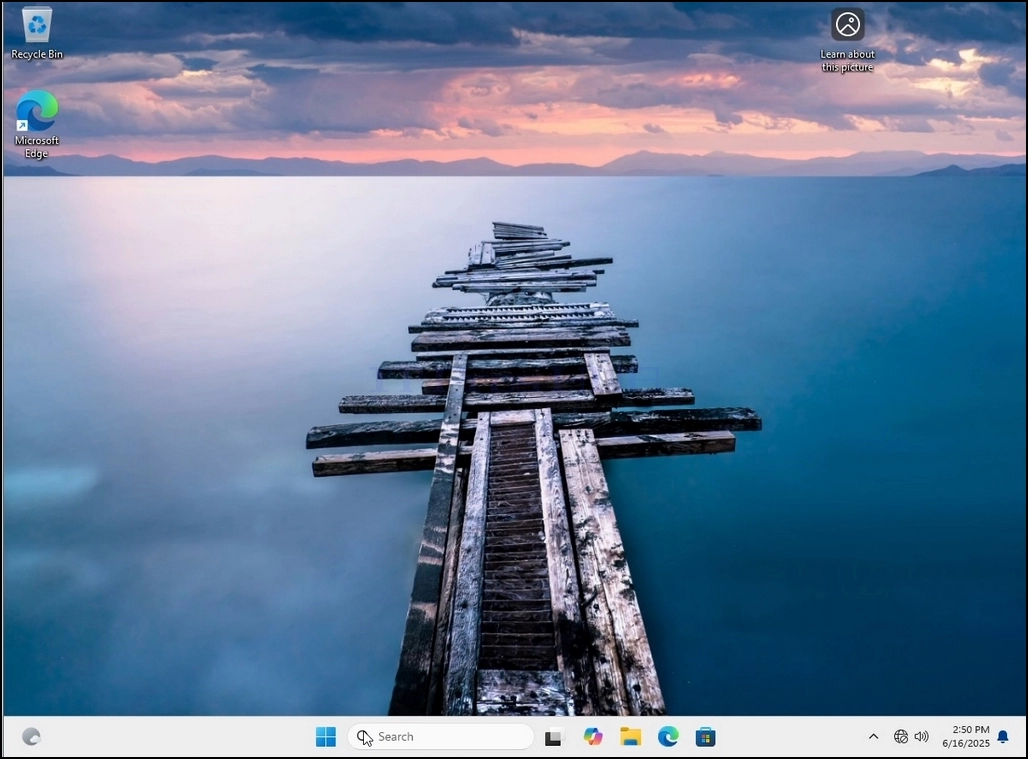
1. Vaya al escritorio de Windows
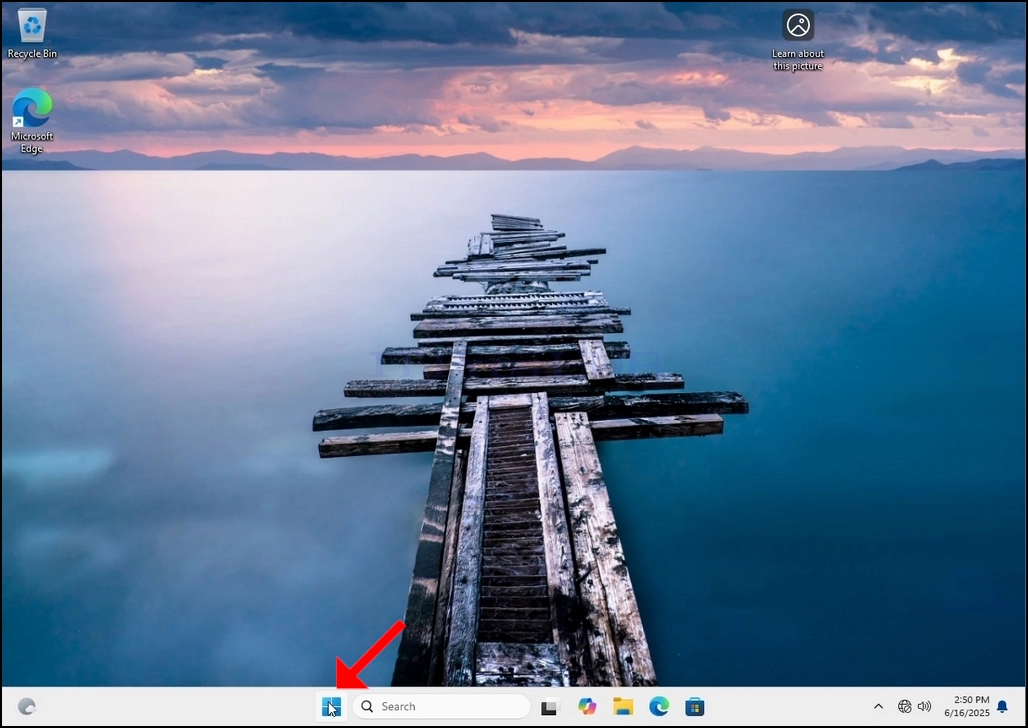
2. Haga clic en Inicio
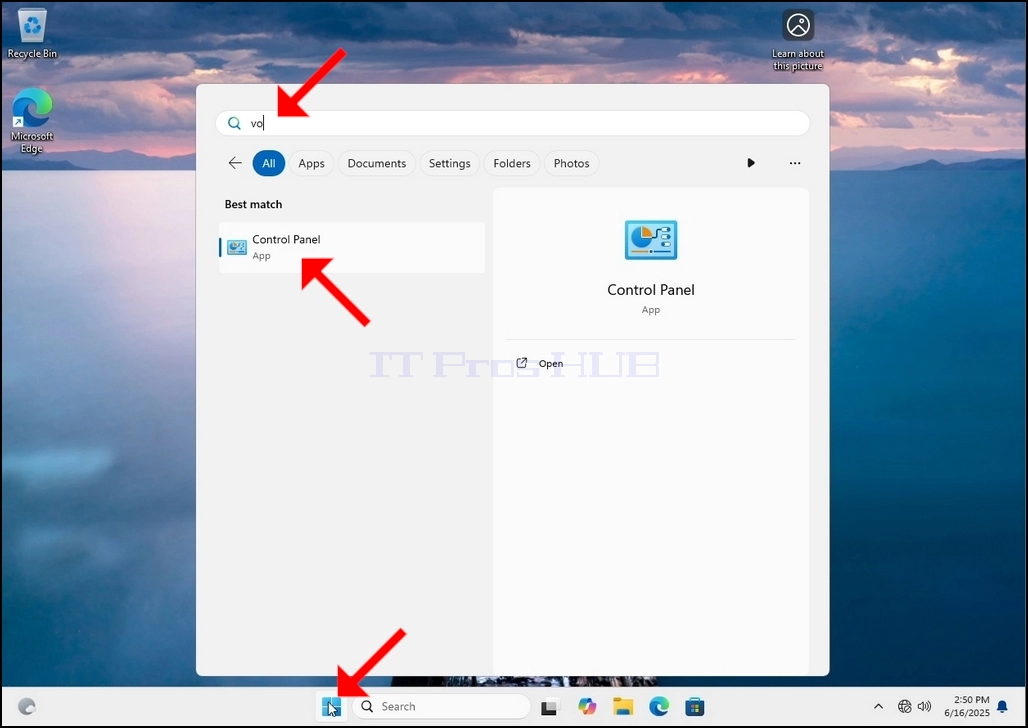
3. Una vez abierto el menú Inicio, escriba "panel de control" y espere a que el menú Inicio encuentre el icono del Panel de control. Tenga en cuenta que es posible escribir simplemente "cont" y, en la mayoría de los casos, el menú Inicio encontrará el icono del Panel de control.
Una vez que lo encuentre, haga clic en él y espere a que aparezca la ventana del Panel de control.
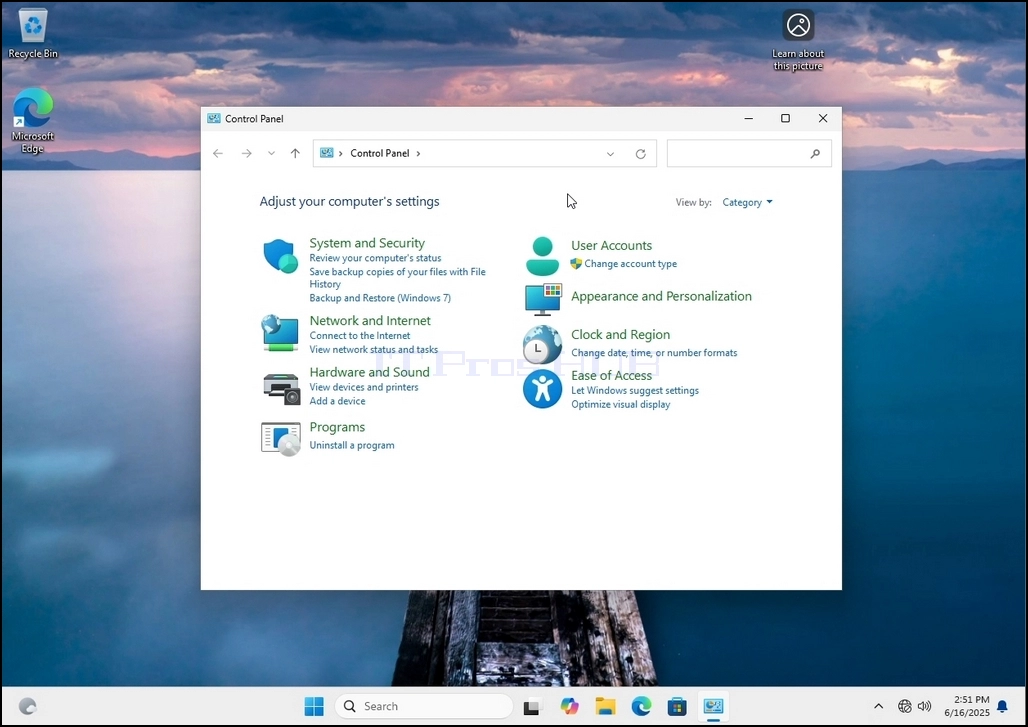
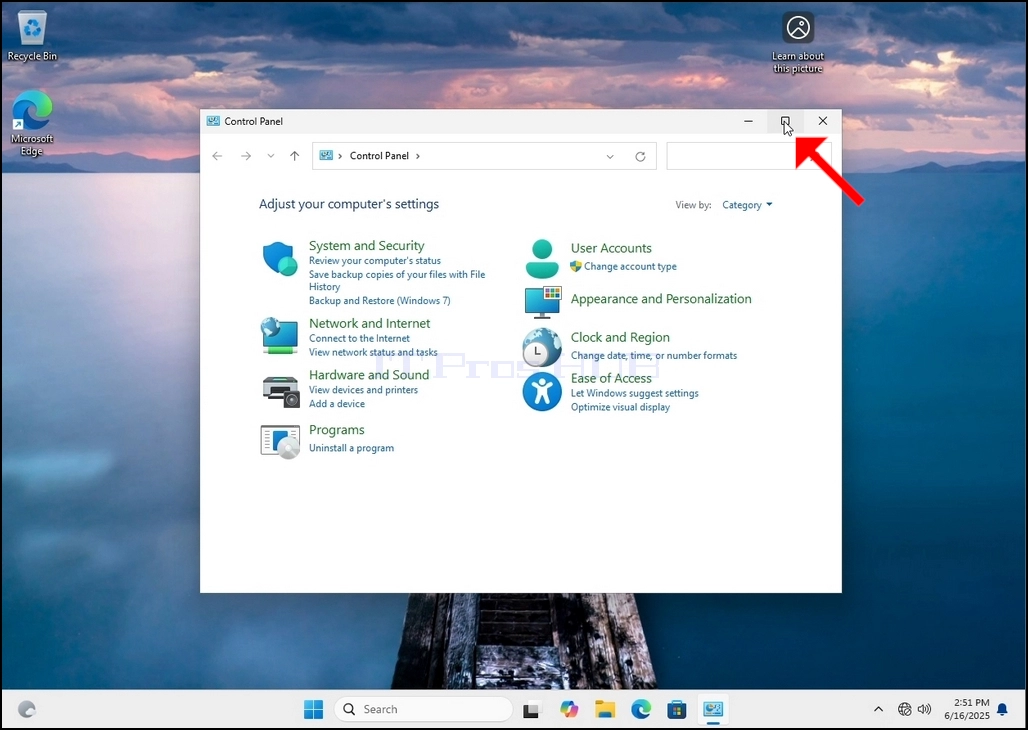
4. Una vez abierta la ventana del Panel de control, amplíela haciendo clic en el icono de ampliación situado en la esquina superior derecha de dicha ventana.
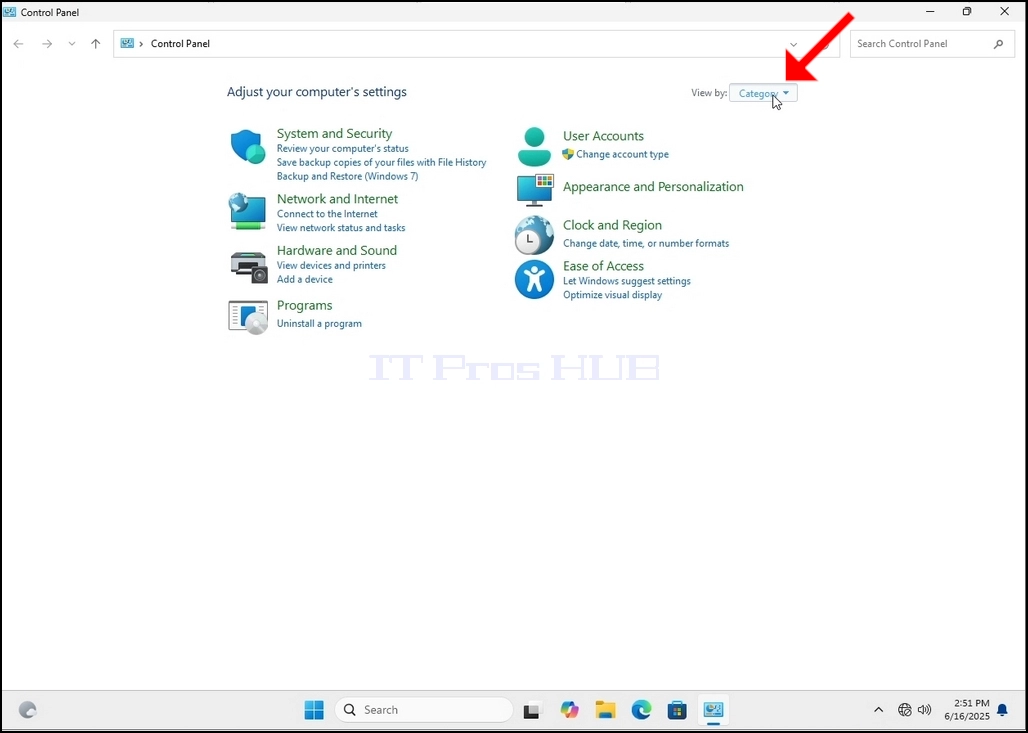
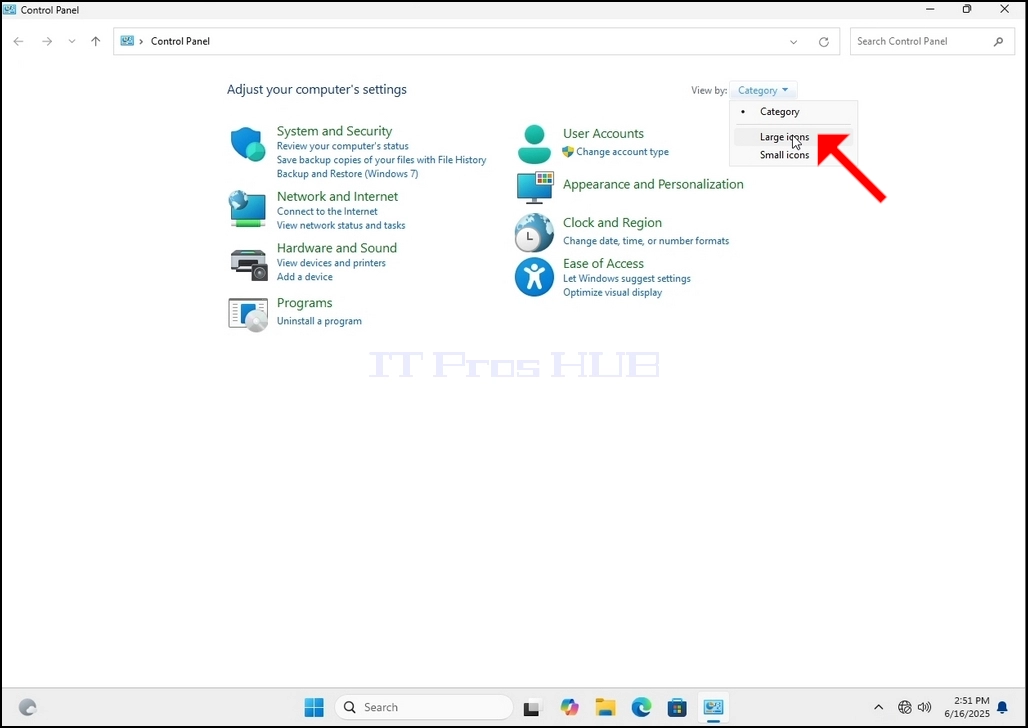
6. Busca el icono de Opciones de indexación y haz clic en él. Espere a que aparezca la ventana Opciones de indexación.
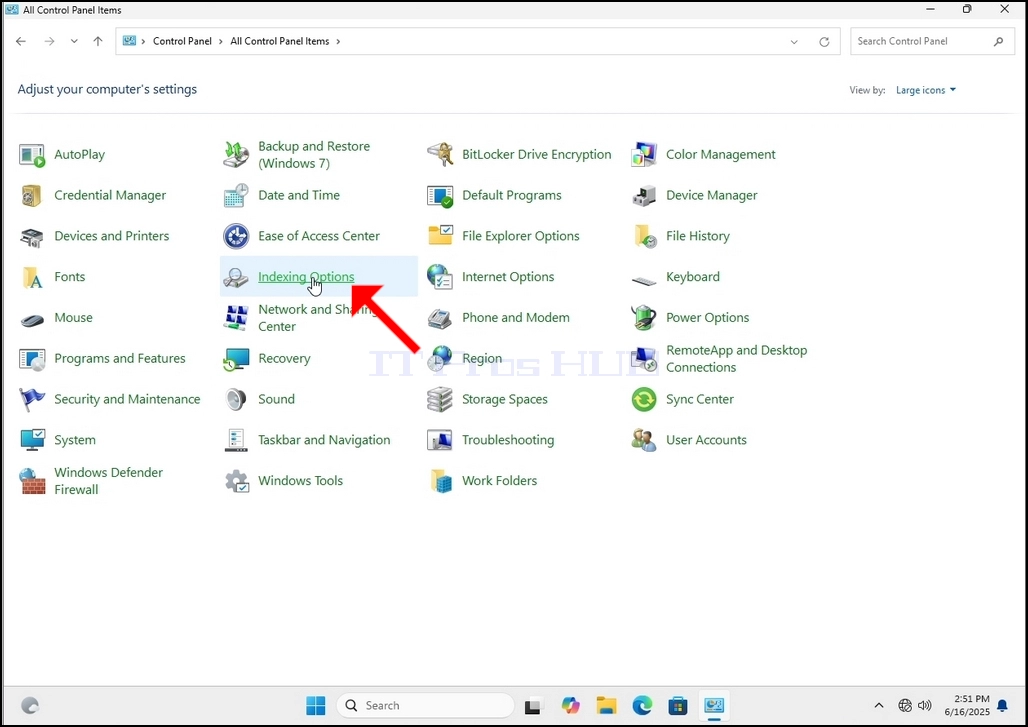
7. Una vez abierta la ventana Opciones de indexación, haga clic en el botón Avanzado en la parte inferior de dicha ventana.
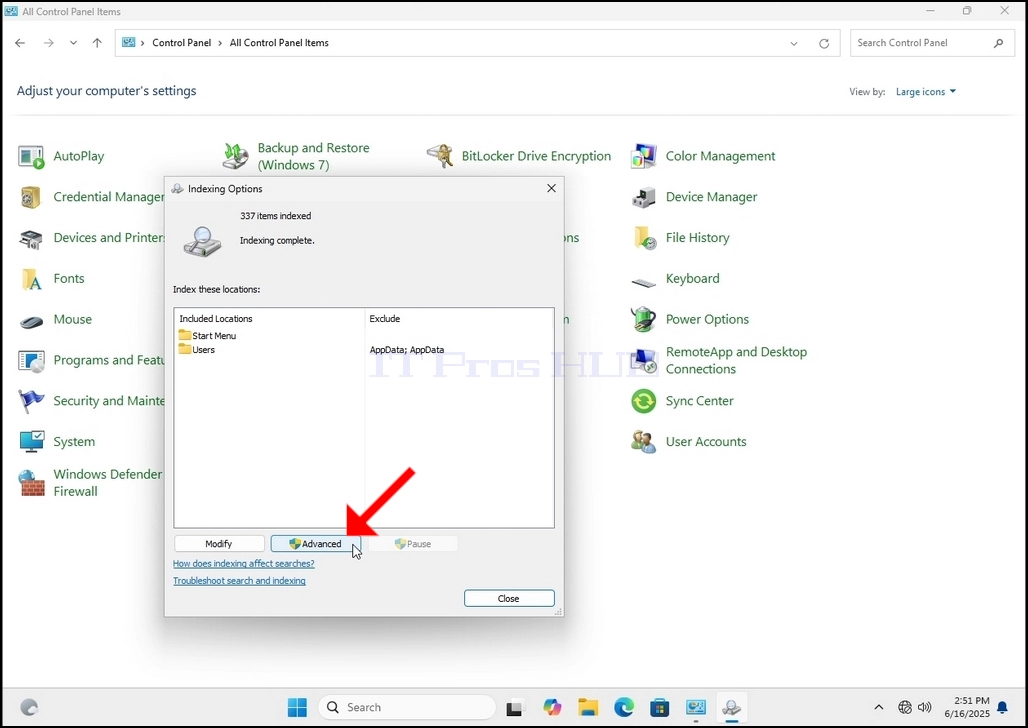
8. En la nueva ventana, busque el botón Reconstruir y haga clic en él. A continuación, aparecerá un cuadro de confirmación. Haz clic en el botón Aceptar para comenzar a reconstruir el índice.
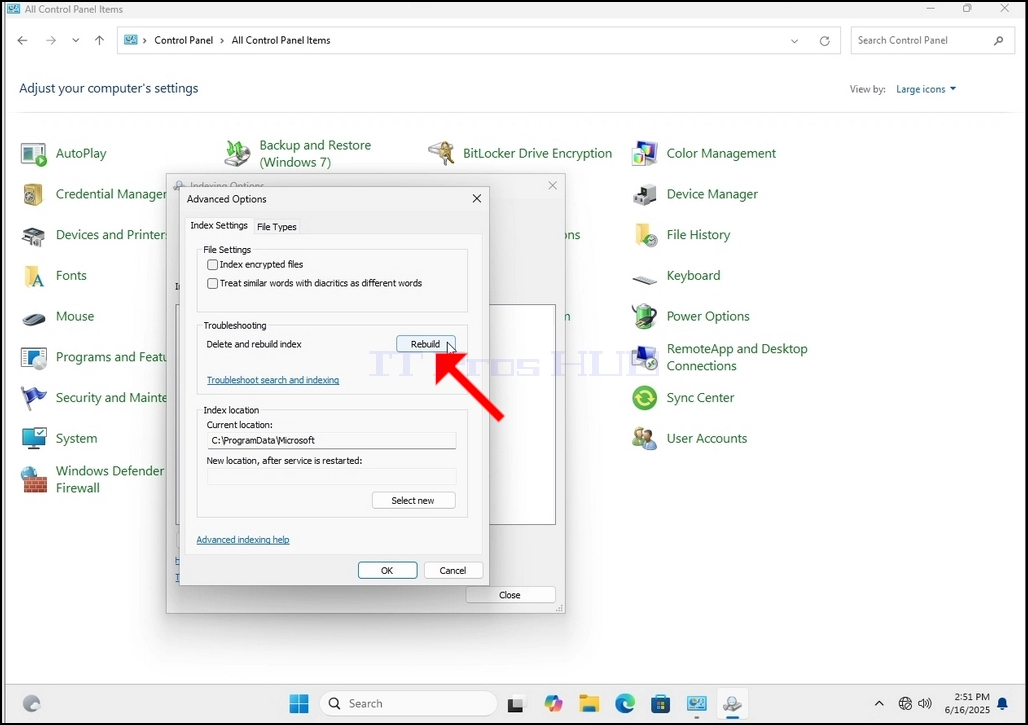
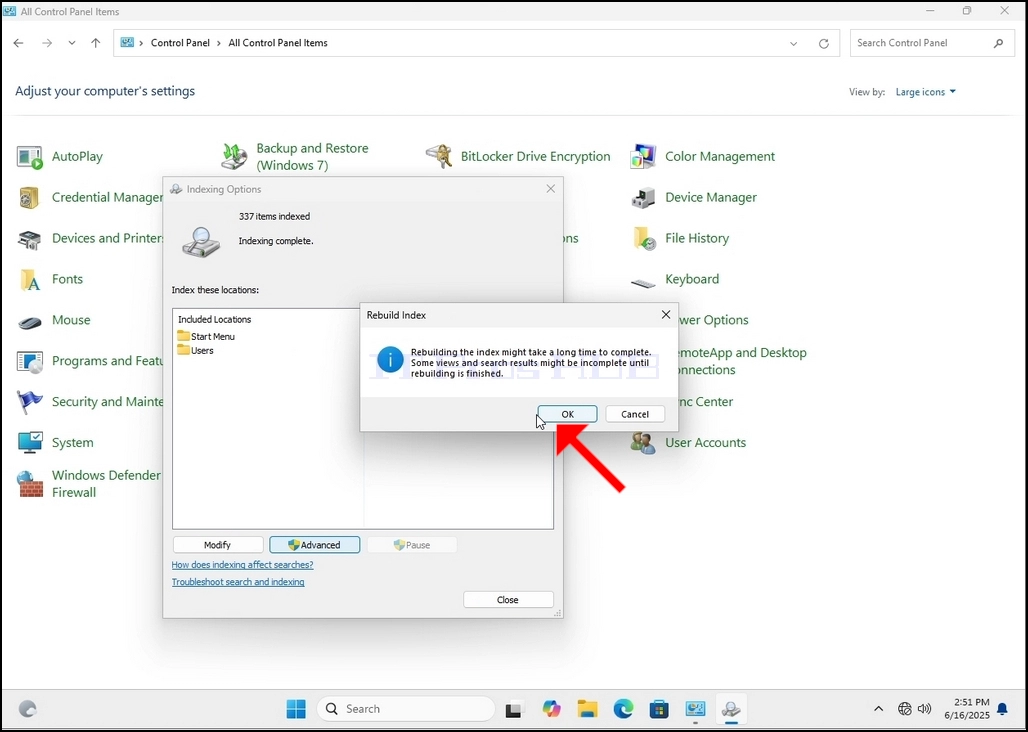
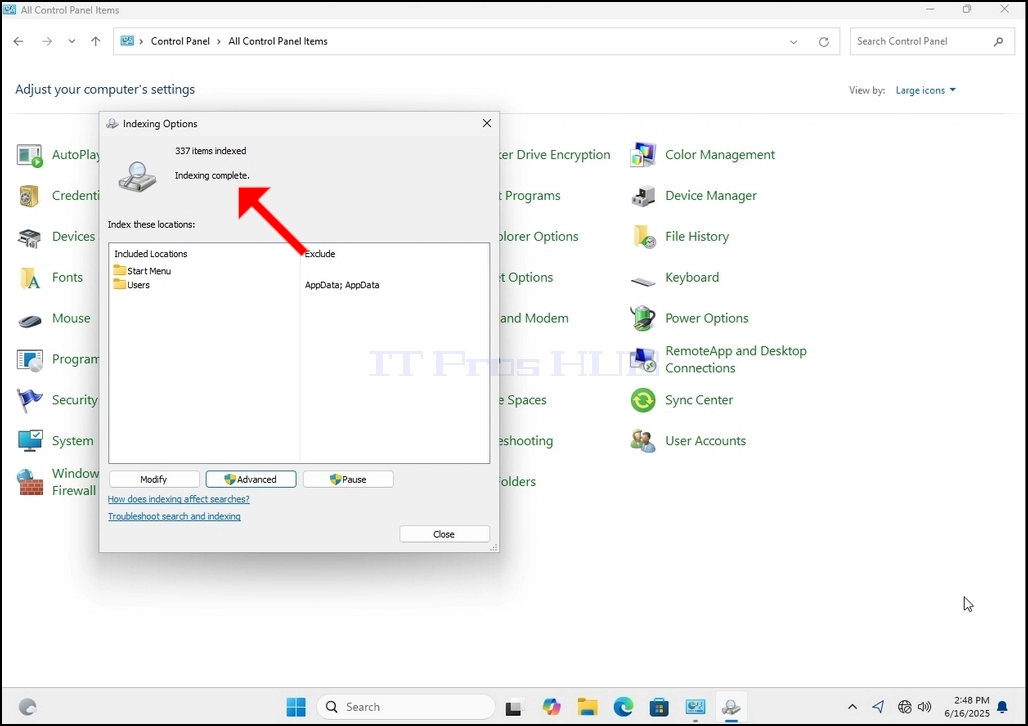
9. Después de hacer clic en Aceptar en el cuadro de confirmación, Windows comenzará a reconstruir su índice. El proceso puede tardar unos segundos o minutos en iniciarse. Espere pacientemente. En el momento en que comience el proceso, la frase «Indexación completa» se reemplazará por «Indexación en curso. Es posible que los resultados de la búsqueda no estén completos durante este tiempo».
Además, el número de elementos indexados se restablecerá a 0 momentáneamente y luego comenzará a aumentar.
Tenga en cuenta que todos los wi Las ventanas relacionadas con el proceso de indexación ahora se pueden cerrar y el proceso de reconstrucción seguirá ejecutándose en segundo plano. Tenga en cuenta que la velocidad del proceso de indexación podría verse reducida debido a la actividad del usuario en el equipo. Cuanto más intensa sea la actividad, menor será la velocidad de indexación.
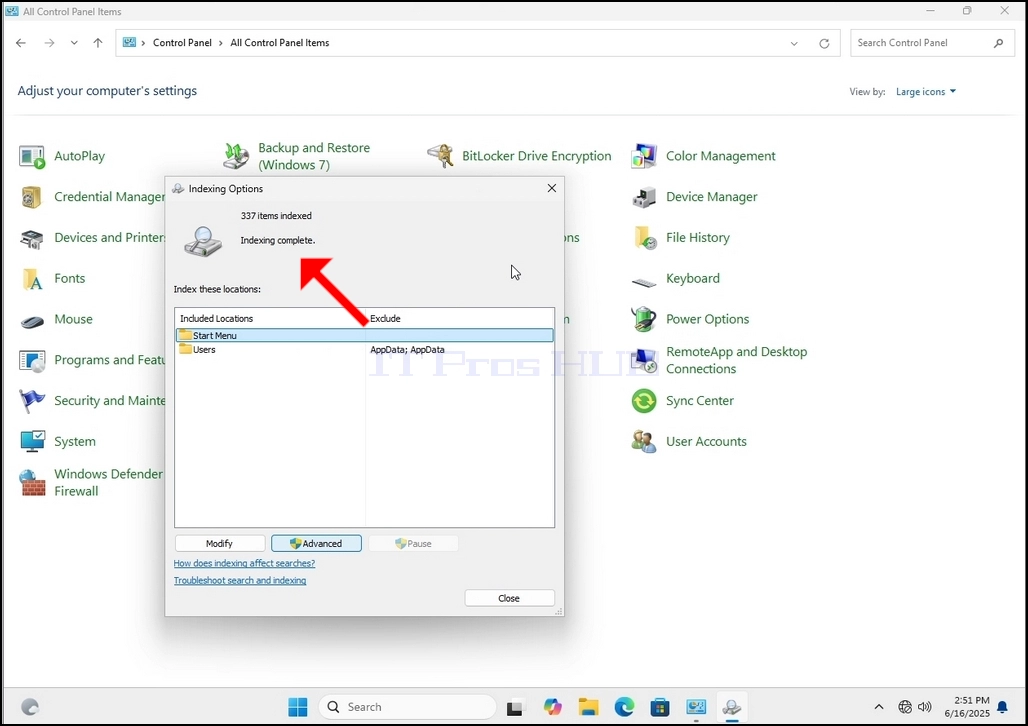
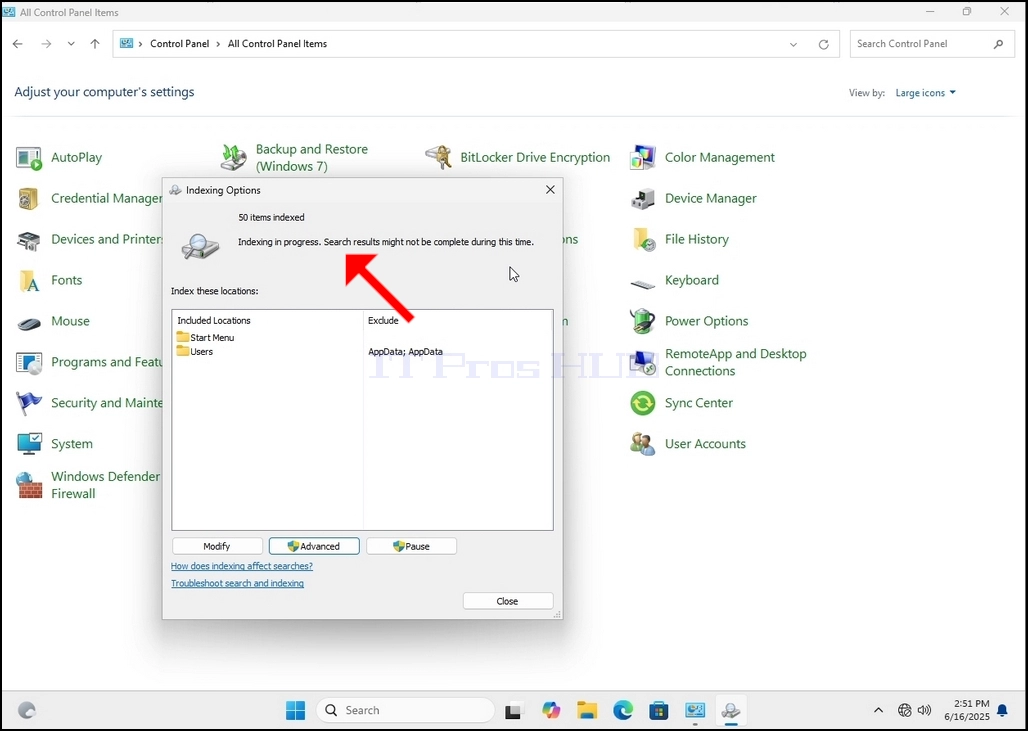
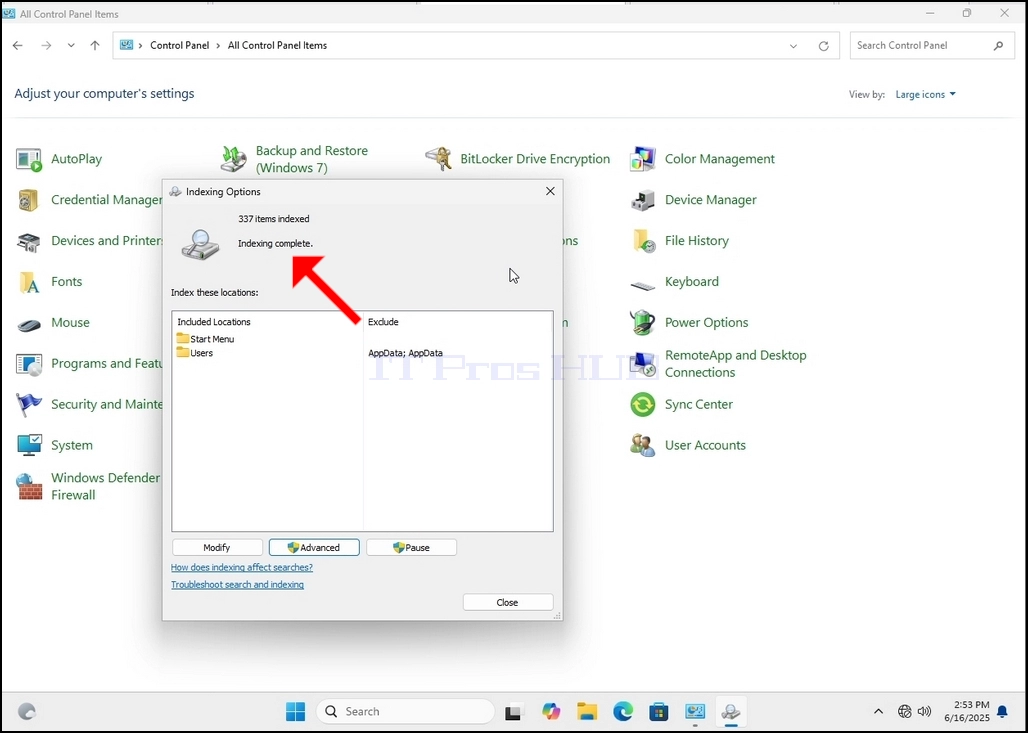
10. Para comprobar si el proceso de indexación ha finalizado, vuelva a las Opciones de indexación a través del Panel de control, como se explicó en los pasos anteriores. Si el proceso se completa, verá de nuevo el mensaje «Indexación completa».
Dado que Windows no notifica al usuario una vez finalizado este proceso, es necesario realizar el paso mencionado. Dependiendo de la cantidad de archivos, carpetas, unidades y particiones marcadas para indexación, este proceso podría tardar desde unos minutos hasta varias horas.
- Detalles
- Escrito por: IT Pro
- Categoría: How to Articles
- Visitas: 6690
1. Ir a Windows Desktop
2. Haga clic en Inicio
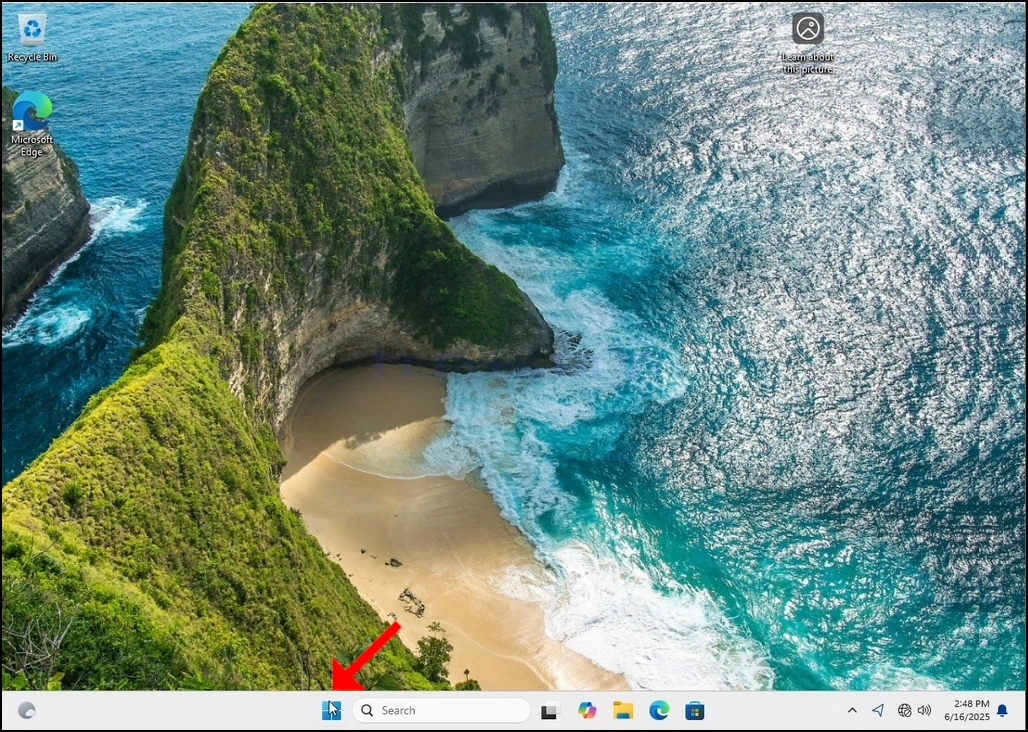
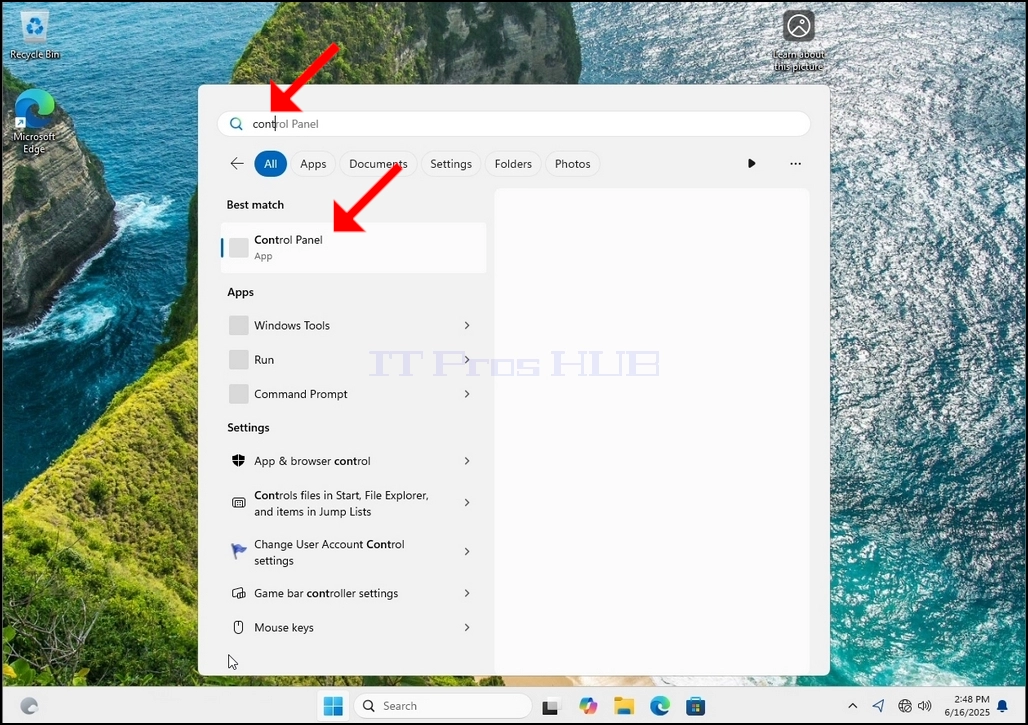
3. Después de que el menú de inicio se abra, escriba "panel de control" y espere al menú Inicio para encontrar el icono del Panel de Control. Tenga en cuenta que es posible simplemente escribir "cont" y en la mayoría de los casos el menú Inicio todavía encontraría el icono del Panel de Control.
Una vez que lo encuentre, haga clic en él y espere a que aparezca la ventana del Panel de Control.
4. Una vez abierta la ventana Panel de control, agrandarla haciendo clic en el icono de ampliación en la esquina superior derecha de esa ventana.
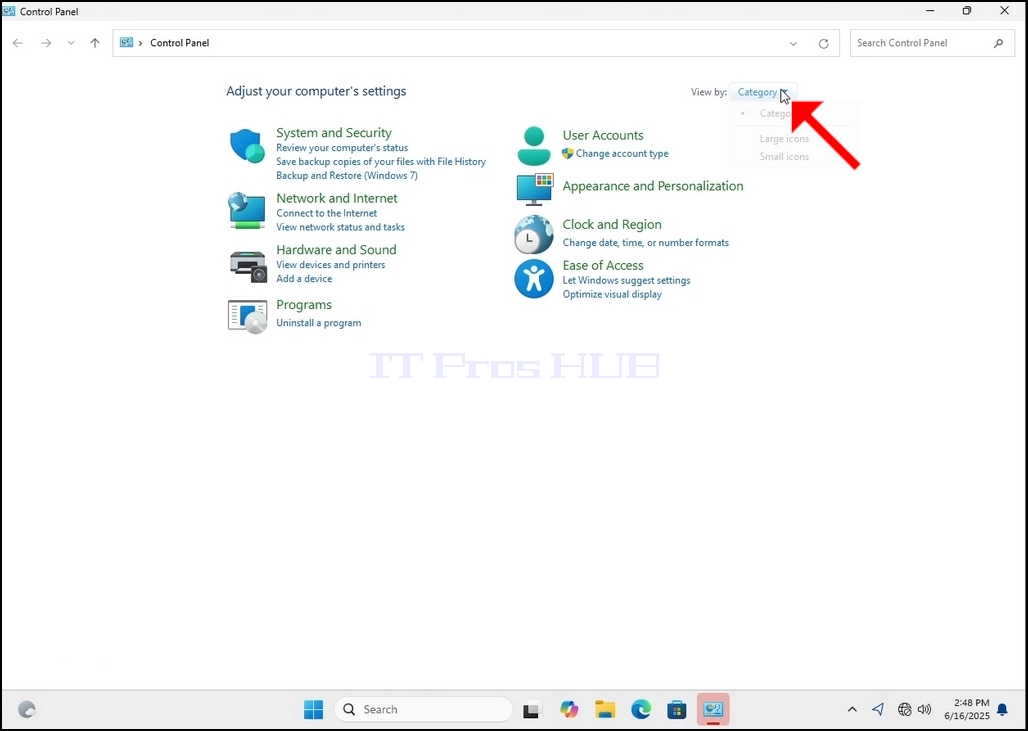
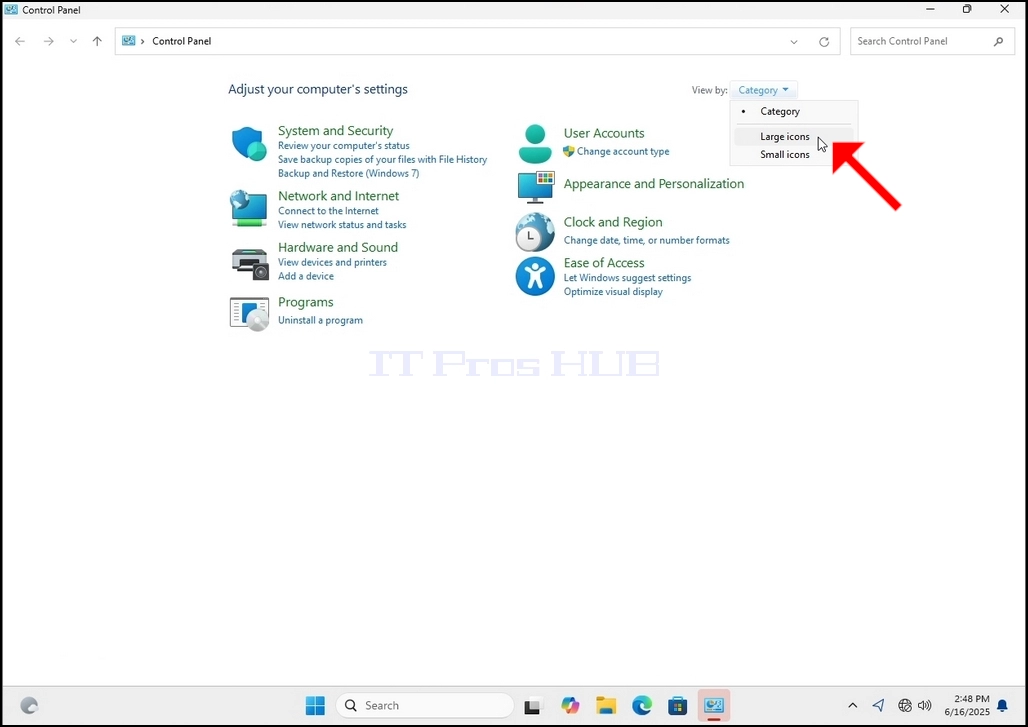
6. Busque el icono Opciones de indexación y haga clic en él. Espere a que aparezca la ventana Opciones de Indización.
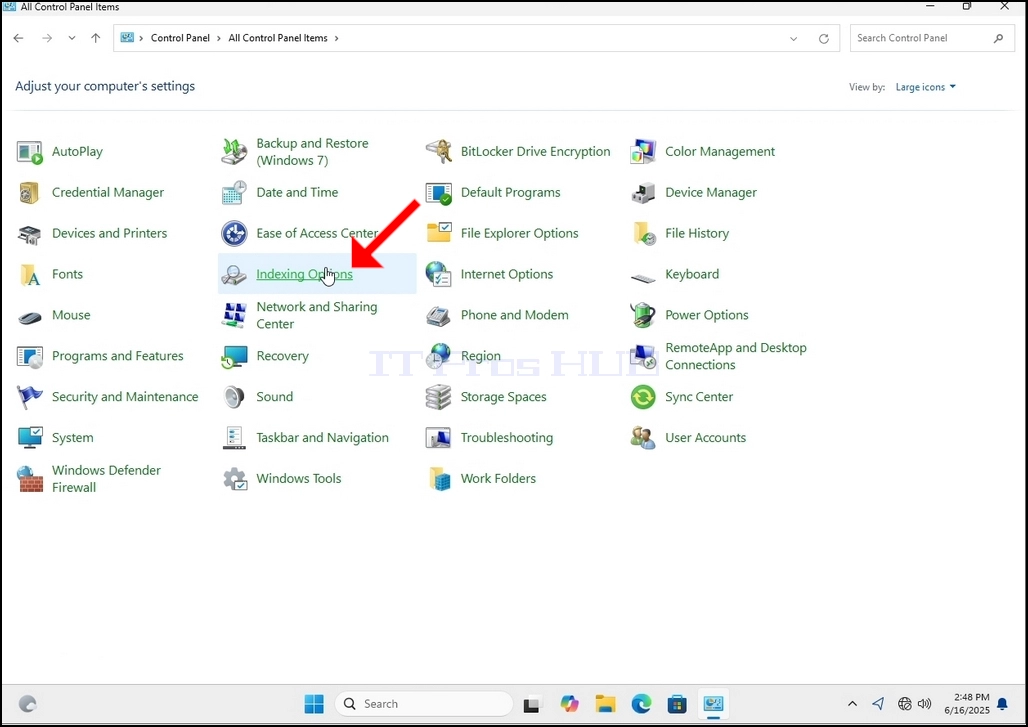
7. Una vez que la ventana Opciones de indexación esté abierta, haga clic en el botón Avanzado en la parte inferior de esa ventana.
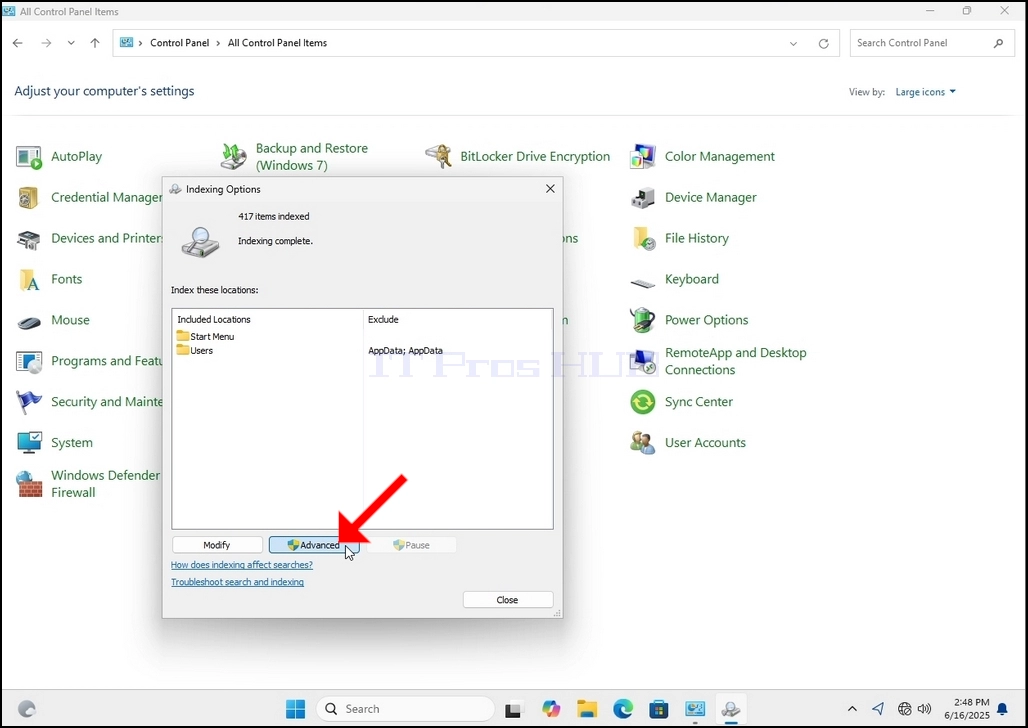
8. En la nueva ventana, busque el botón Recompilar y haga clic en él. Después aparecerá una caja de confirmación. Haga clic en el botón Aceptar para comenzar a reconstruir el índice.
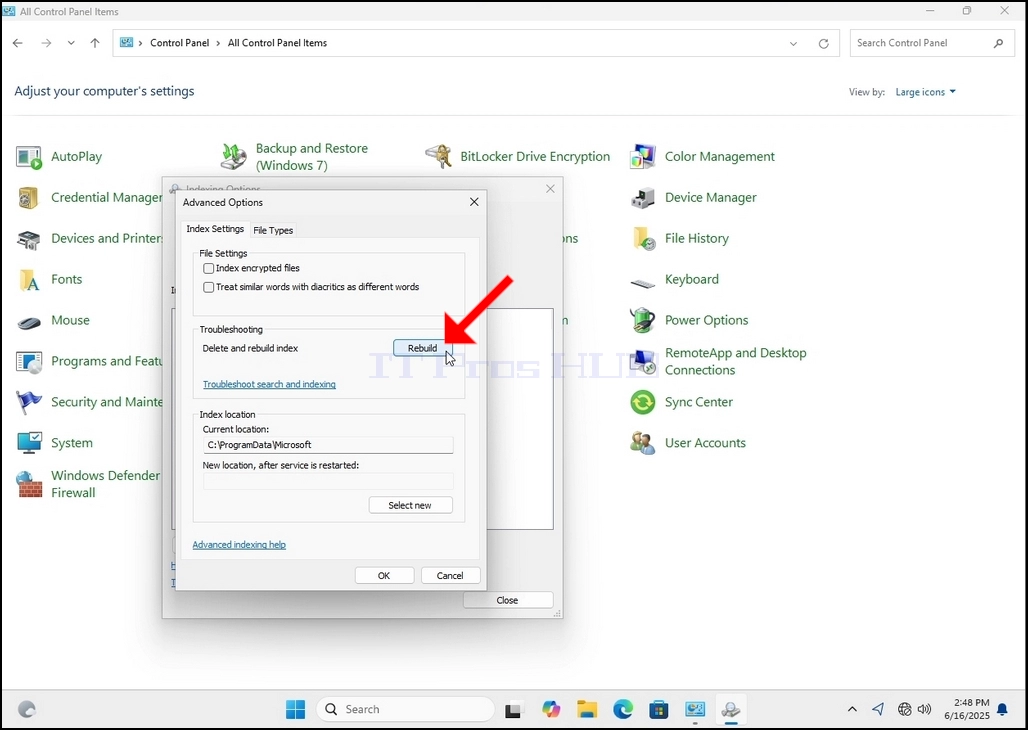
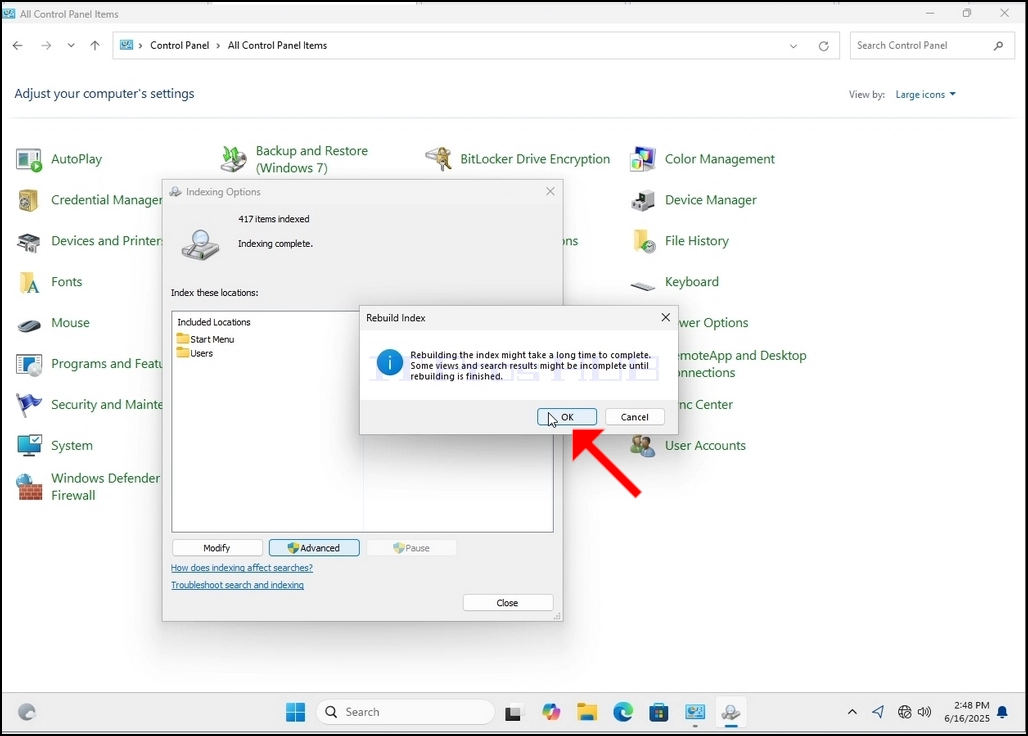
9. Después de hacer clic en Aceptar en el cuadro de confirmación, Windows comenzará a reconstruir su índice. Puede tomar algún tiempo para que el proceso actual comience, Espere pacientemente unos segundos a unos minutos. El momento en que el proceso comienza, el "Indización completa"La sentencia será reemplazada por "Indización en progreso. Los resultados de la búsqueda podrían no estar completos durante este tiempo."
Además, el número de artículos indexados se restablecerá a 0 por un momento y luego comenzará a aumentar.
Tenga en cuenta que todas las ventanas que están relacionadas con el proceso de Indización ahora pueden ser cerradas y el proceso de reconstrucción todavía estaría funcionando el fondo.
Tenga en cuenta que la velocidad del proceso de indexación podría reducirse debido a la actividad del usuario en el ordenador. Cuanto más intensa sea la actividad menos la velocidad de indexación.
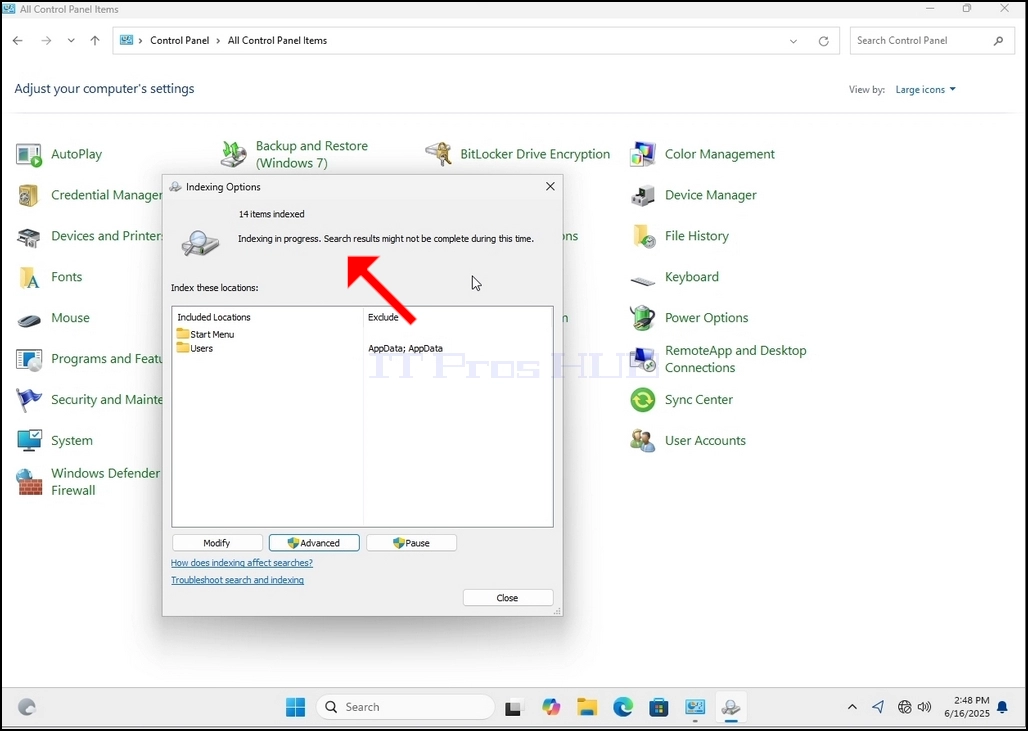
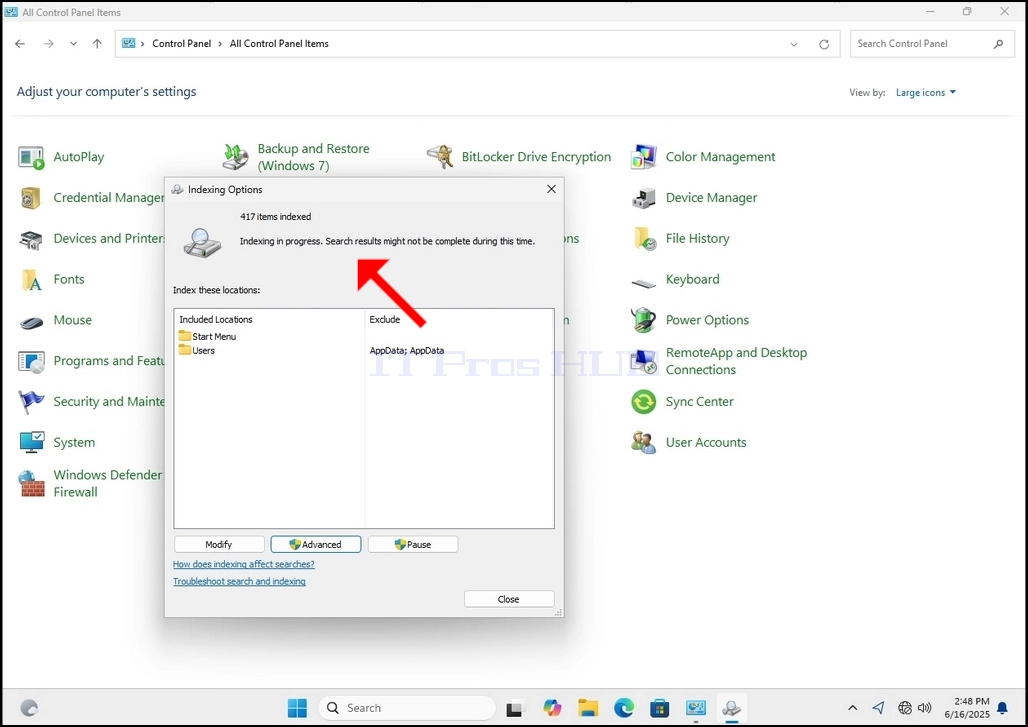
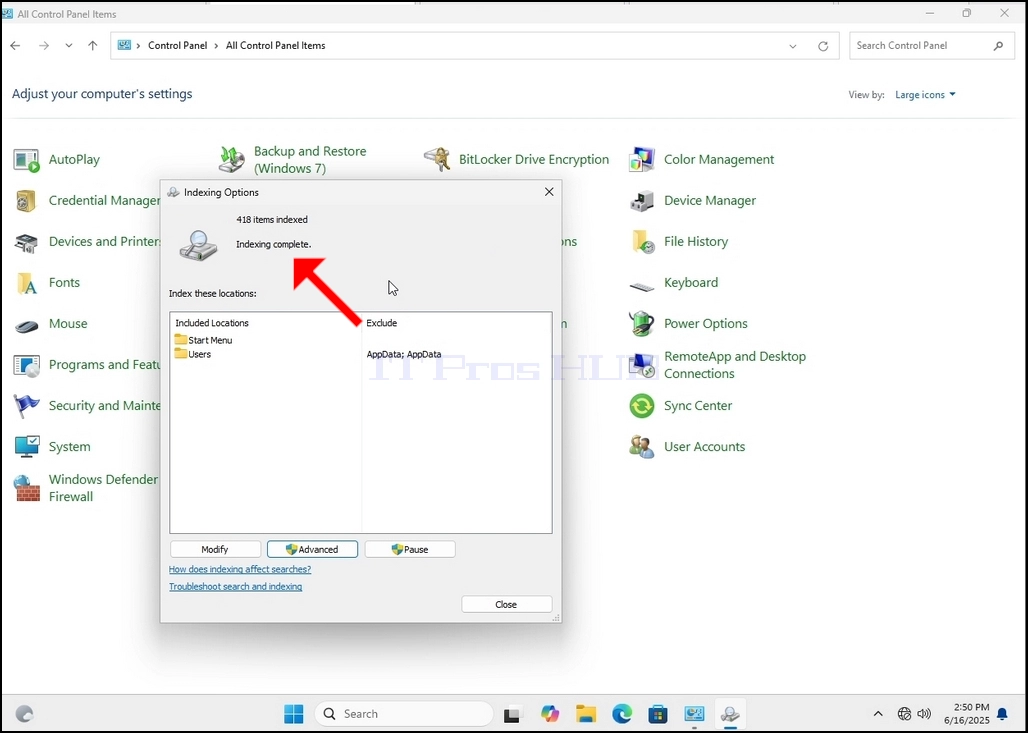
Para comprobar si se realiza el proceso de indexación, vuelva a las Opciones de Indización a través del Panel de Control como se explica en las etapas anteriores. Si el proceso está completo, usted vería el "Indización completa"La frase aparece de nuevo.
Dado que Windows no notifica al usuario una vez que este proceso se realiza, existe la necesidad de realizar este último mencionado. Dependiendo del número de archivos, carpetas, controladores y particiones marcados para indexar, este proceso podría tardar entre unos minutos a unas pocas horas.
- Detalles
- Escrito por: IT Pro
- Categoría: How to Articles
- Visitas: 7229
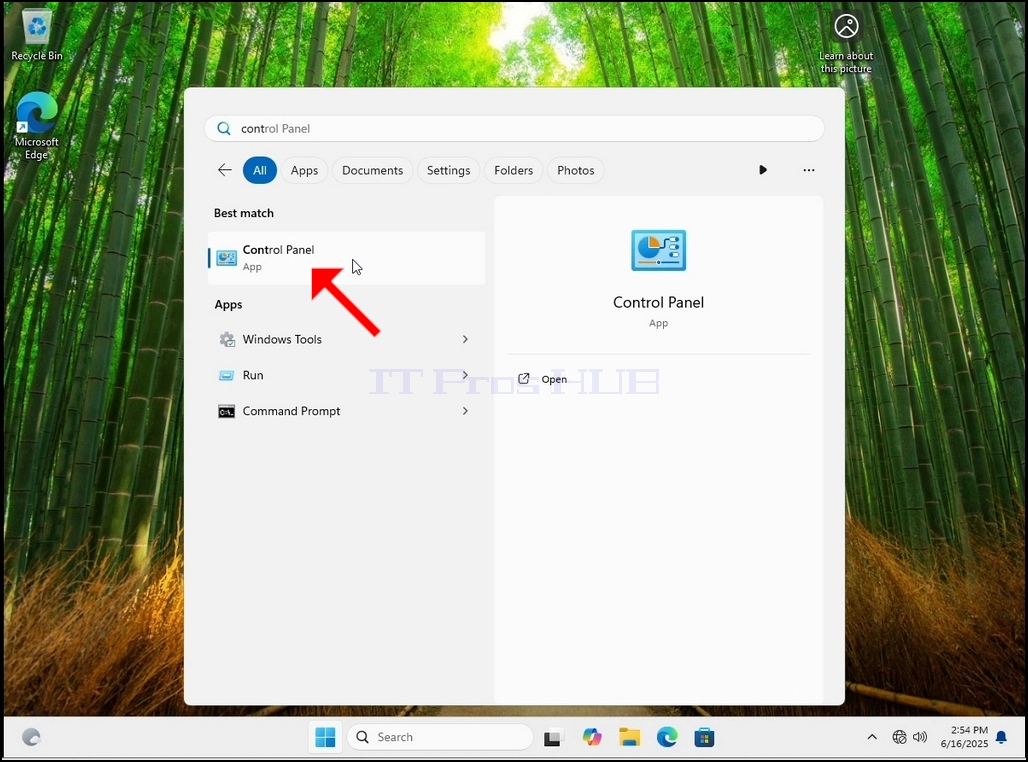
1. Vaya al escritorio de Windows
2. Haga clic en Inicio
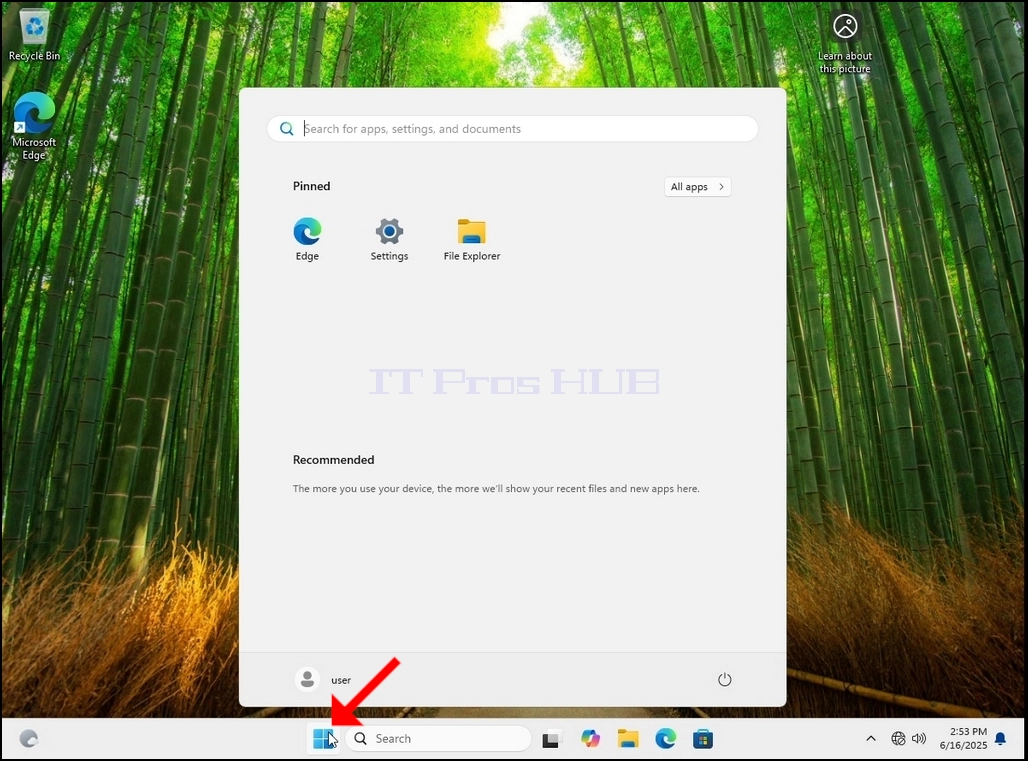
Una vez que lo encuentre, haga clic en él y espere a que aparezca la ventana del Panel de control.
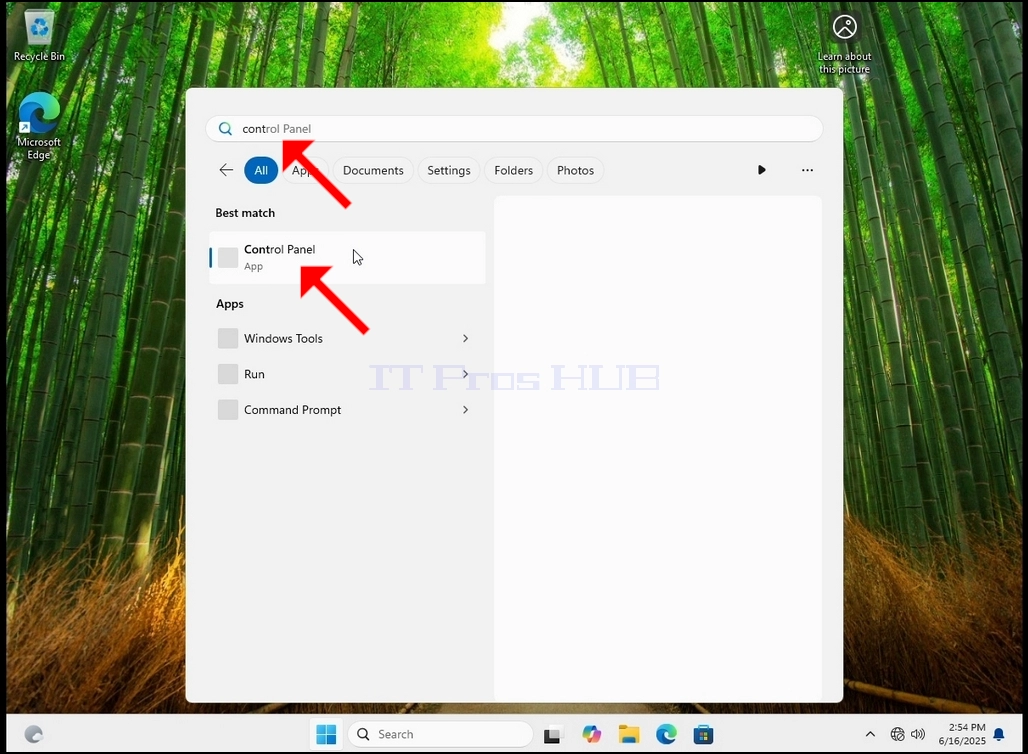
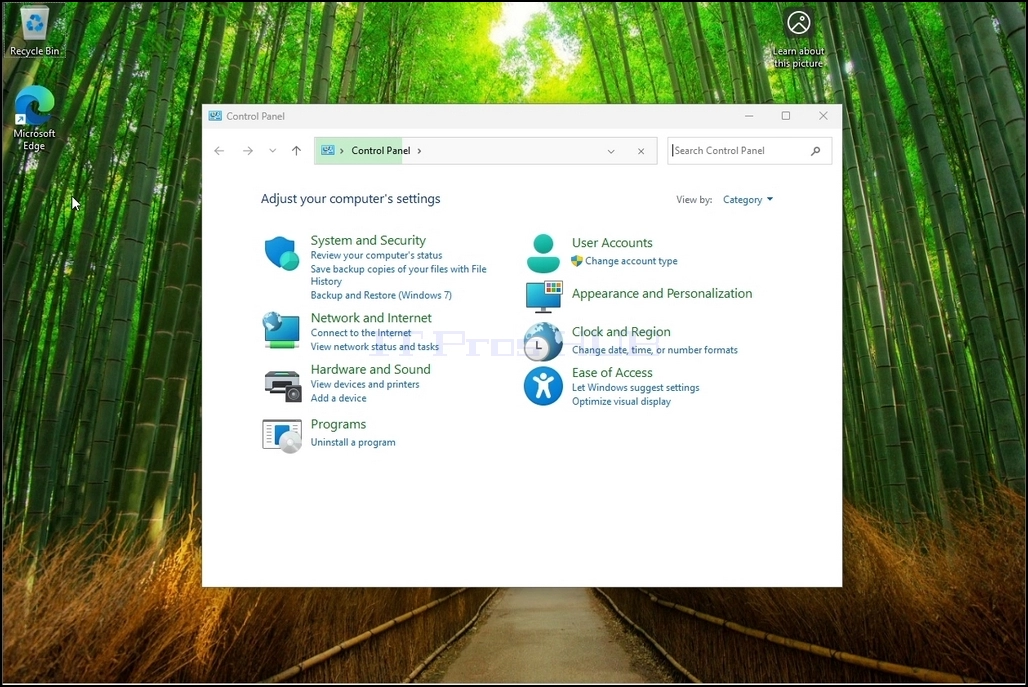
4. Una vez abierta la ventana del Panel de control, amplíela haciendo clic en el icono de ampliación situado en la esquina superior derecha de dicha ventana.
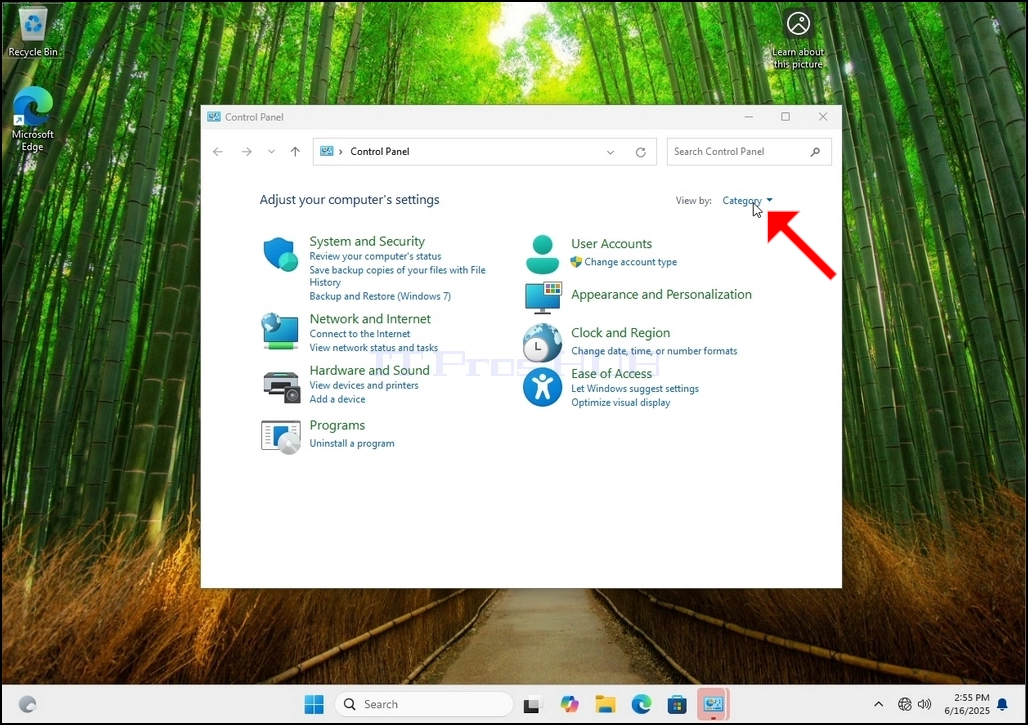
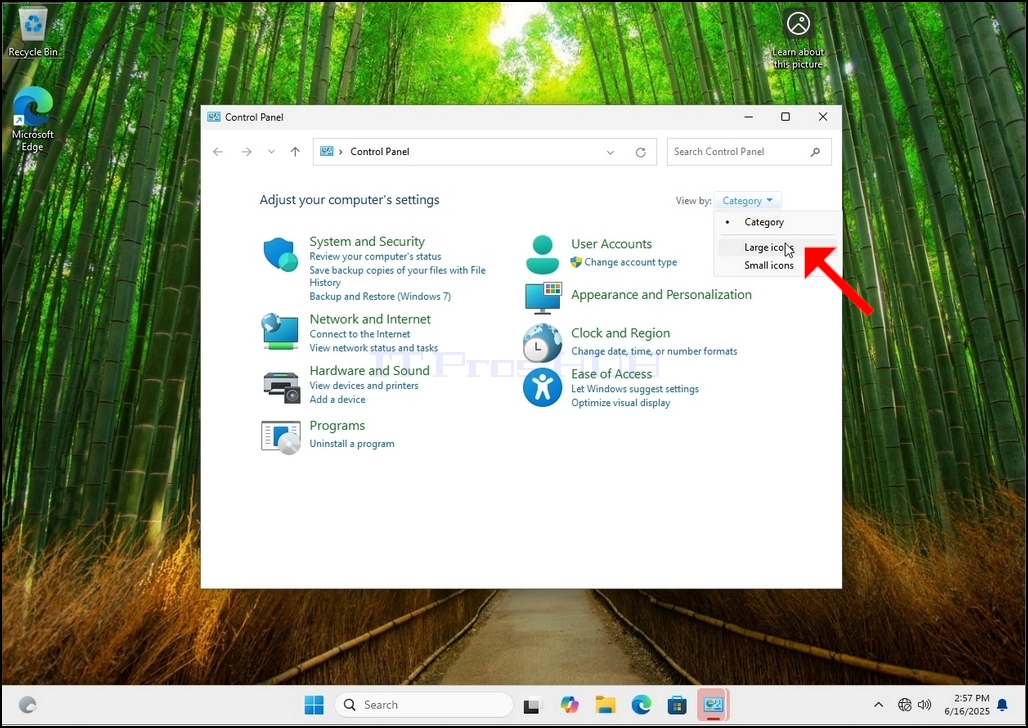
6. Busca el icono de Opciones de indexación y haz clic en él. Espere a que aparezca la ventana Opciones de indexación.
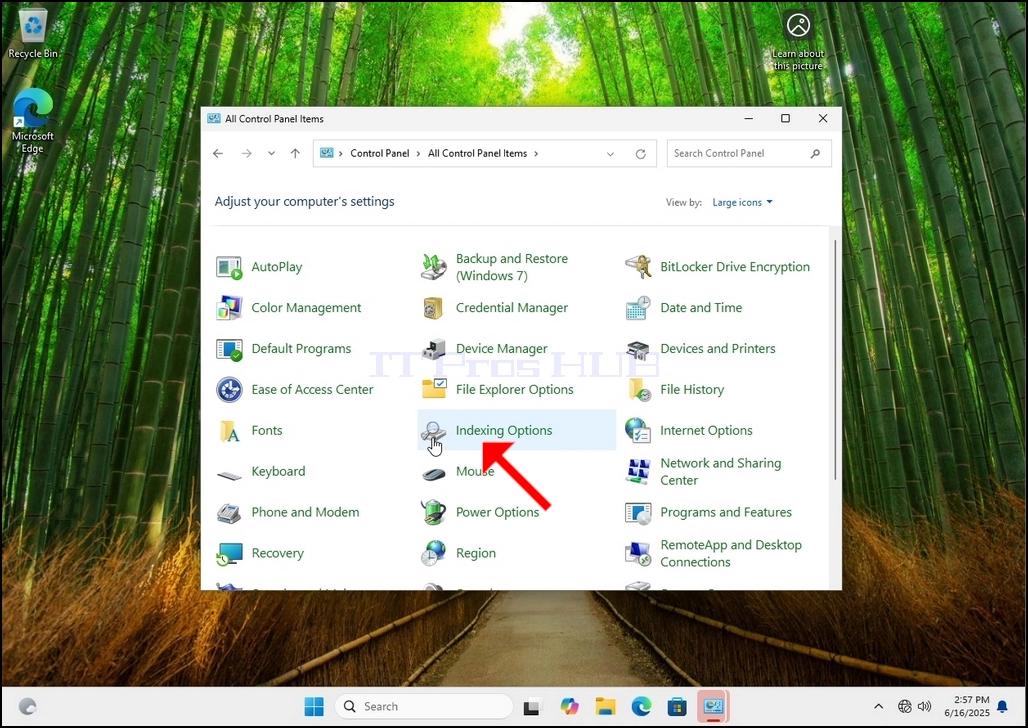
7. Una vez abierta la ventana Opciones de indexación, haga clic en el botón Avanzado en la parte inferior de dicha ventana.
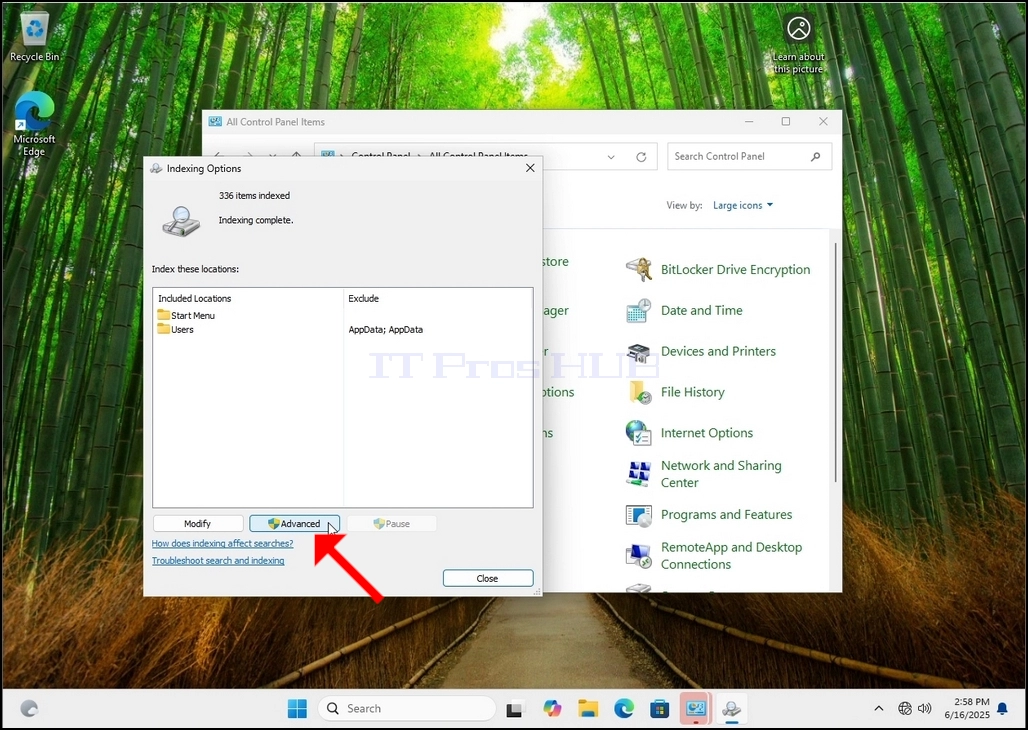
8. En la nueva ventana, busque el botón Reconstruir y haga clic en él. A continuación, aparecerá un cuadro de confirmación. Haz clic en el botón Aceptar para comenzar a reconstruir el índice.
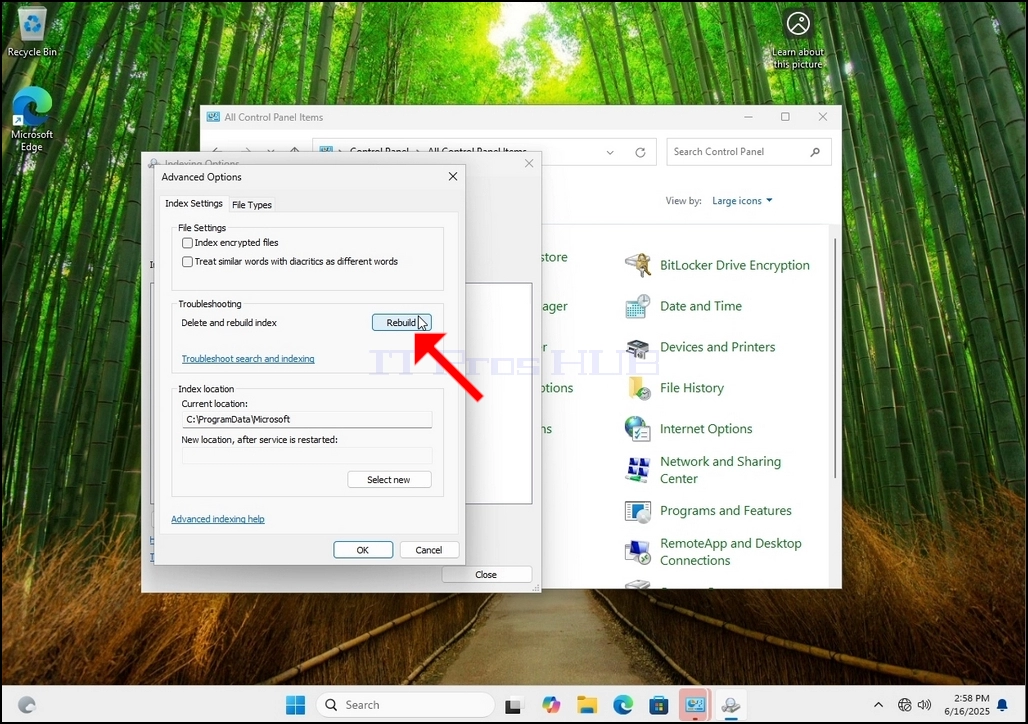
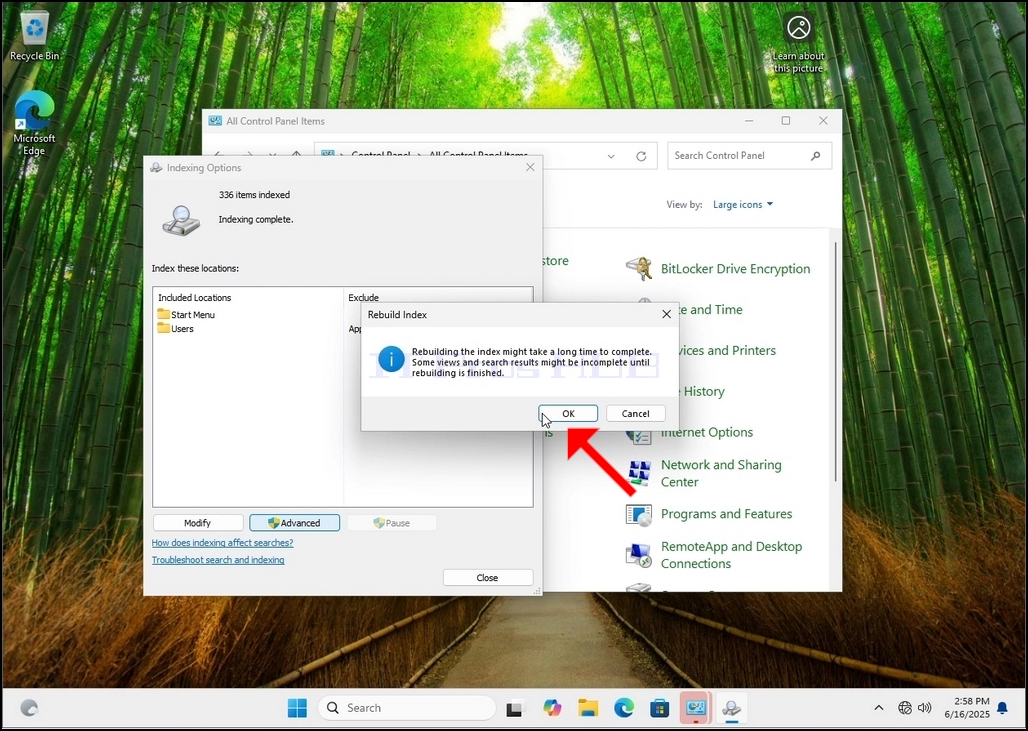
9. Después de hacer clic en Aceptar en el cuadro de confirmación, Windows comenzará a reconstruir su índice. El proceso puede tardar unos segundos o minutos en iniciarse. Espere pacientemente. En el momento en que comience el proceso, la frase «Indexación completa» se reemplazará por «Indexación en curso. Es posible que los resultados de búsqueda no estén completos durante este tiempo».
Además, el número de elementos indexados se reiniciará a 0 momentáneamente y luego comenzará a aumentar.
Tenga en cuenta que todas las ventanas relacionadas con el proceso de indexación se pueden cerrar y el proceso de reconstrucción seguirá ejecutándose en segundo plano.
Tenga en cuenta que la velocidad del proceso de indexación podría variar.
La velocidad de indexación puede verse reducida debido a la actividad del usuario en el ordenador. Cuanto más intensa sea la actividad, menor será la velocidad de indexación.
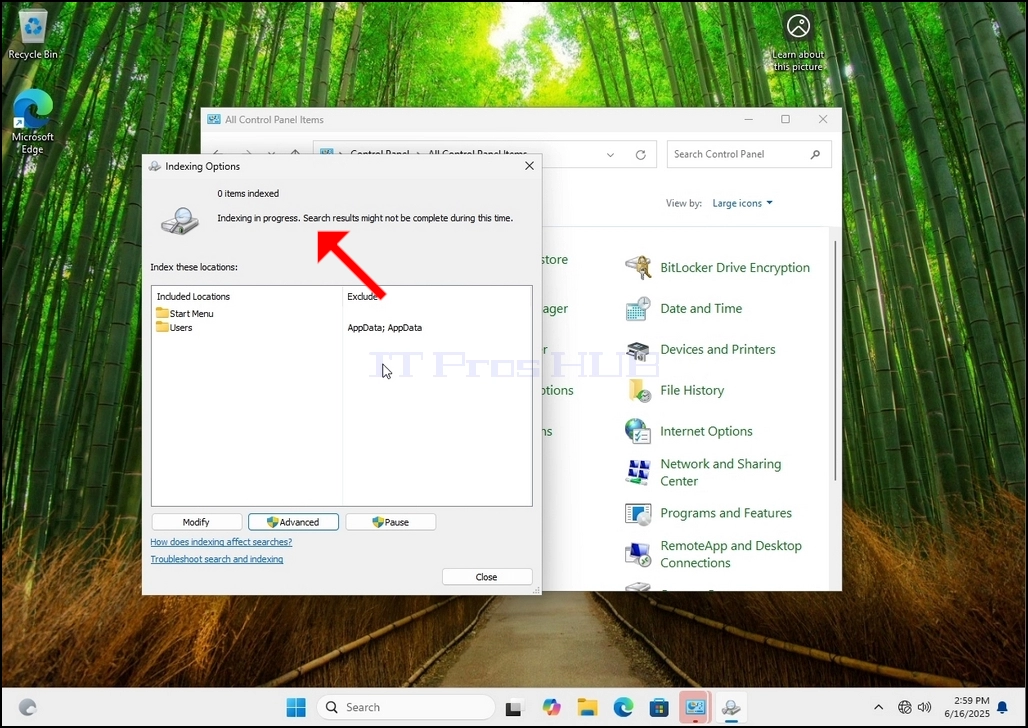
10. Para comprobar si el proceso de indexación ha finalizado, vuelva a las Opciones de indexación a través del Panel de control, como se explicó en los pasos anteriores. Si el proceso ha finalizado, verá de nuevo el mensaje «Indexación completa». Dado que Windows no notifica al usuario una vez finalizado este proceso, es necesario realizar el paso mencionado anteriormente. Dependiendo del número de archivos, carpetas, unidades y particiones marcados para la indexación, este proceso podría tardar desde unos minutos hasta varias horas.
- Cómo recuperar la indexación en Windows 11 24H2 x64 Pro Education Build 26100.1742
- Cómo recuperar la indexación en Windows 11 24H2 x64 Pro Build 26100.3194
- Cómo reconstruir la indexación en Windows 11 24H2 x64 Home Single Language Build 26100.3194
- Cómo recuperar el índice en Windows 11 24H2 x64 Inicio N Build 26100.1742