



Jak używać Bitlocker do szyfrowania C Drive w systemie Windows 11 21H2 x64 Education Build 22000.194
- Szczegóły
- Autor: IT Pro
- Kategoria: How to Articles
- Odsłon: 6739
1. Przejdź do pulpitu systemu Windows

2. Kliknij przycisk Start


4. Po otwarciu funkcji szyfrowania dysków Bitlocker poszukaj opcji Włącz Bitlocker, kliknij ją i poczekaj na pojawienie się kreatora Szyfrowania dysków Bitlocker.
a. Po wyświetleniu kreatora automatycznie zweryfikuje on, czy komputer spełnia wymagania systemowe niezbędne do szyfrowania danych za pomocą funkcji Bitlocker.
b. Chociaż deklarowana długość operacji to kilka minut, w większości przypadków na nowoczesnych komputerach zajmuje to do 30 sekund.


5. Po zakończeniu etapu weryfikacji i stwierdzeniu przez kreatora, że komputer obsługuje Bitlocker, pojawi się pytanie o sposób zapisania klucza odzyskiwania Bitlockera
a. Konto Microsoft – zapisuje go na Twoim koncie Microsoft
b. Zapisz do pliku – zapisuje klucz odzyskiwania do pliku tekstowego
c. Wydrukuj klucz odzyskiwania – drukuje klucz odzyskiwania Bitlockera, nawet na drukarce wirtualnej.
6. W tym artykule wybierzemy ostatnią opcję, czyli Wydrukuj klucz odzyskiwania i zapiszemy go lokalnie.
a. Należy pamiętać, że Bitlocker nie pozwala na zapisanie pliku klucza odzyskiwania na tym samym dysku, który ma zostać zaszyfrowany.
.
Ta metoda również nie jest zalecana, ale na potrzeby tego artykułu ją wykonamy. W ten sposób.
c. Uwaga – nigdy nie zapisuj pliku z kodem odzyskiwania na tym samym dysku, który ma zostać zaszyfrowany. Jeśli z jakiegoś powodu dysk zostanie zablokowany, plik klucza odzyskiwania zostanie zablokowany wraz z nim.

7. Po wybraniu tej opcji kreator zapyta, której drukarki użyć do wydrukowania klucza odzyskiwania Bitlockera. W tym artykule, jak wspomniano w etapie 6, wybierzemy drukarkę Microsoft Print to PDF, która wydrukuje klucz odzyskiwania do pliku PDF.
8. Po wybraniu drukarki kliknij Drukuj

9. Pojawi się nowe okno. Użyj tego Okno, aby nadać nazwę plikowi PDF z kluczem odzyskiwania Bitlockera i wybrać miejsce jego zapisania. W tym przypadku nazwaliśmy go „Klucz odzyskiwania Bitlockera”.

10. Kliknij Zapisz
a. Po kliknięciu przycisku Zapisz okno zostanie zamknięte i wrócimy do kreatora, tylko tym razem klawisz Dalej stanie się klikalny.

11. Kliknij Dalej

12. Na tym etapie zostaniesz poproszony o wybranie, jaką część dysku chcesz zaszyfrować
a. W tym artykule wybierzemy pierwszą, szybszą opcję
b. Kliknij Dalej

13. Na obecnym etapie zostaniesz poproszony o wybranie trybu szyfrowania, którego chcesz użyć
a. W tym artykule wybierzemy pierwszą opcję, czyli Nowy tryb szyfrowania. Wybierz ją i kliknij Dalej

14. Chociaż nie jest to obowiązkowe, ale zalecane, zaznaczymy opcję Uruchom sprawdzanie systemu Bitlocker.
a. Sprawdzenie systemu zapewnia, że Bitlocker może poprawnie odczytać klucze odzyskiwania i szyfrowania & ... „Start” na „Kontynuuj”.
c. Kliknij Kontynuuj


15. Kilka sekund po kliknięciu „Kontynuuj” w prawym dolnym rogu okna pojawi się okno powiadomień.
a. Kliknij raz
b. Po kliknięciu pojawi się kolejne okno dialogowe z pytaniem, czy uruchomić ponownie teraz, aby rozpocząć proces szyfrowania, czy też później.
- Szczegóły
- Autor: IT Pro
- Kategoria: How to Articles
- Odsłon: 5131
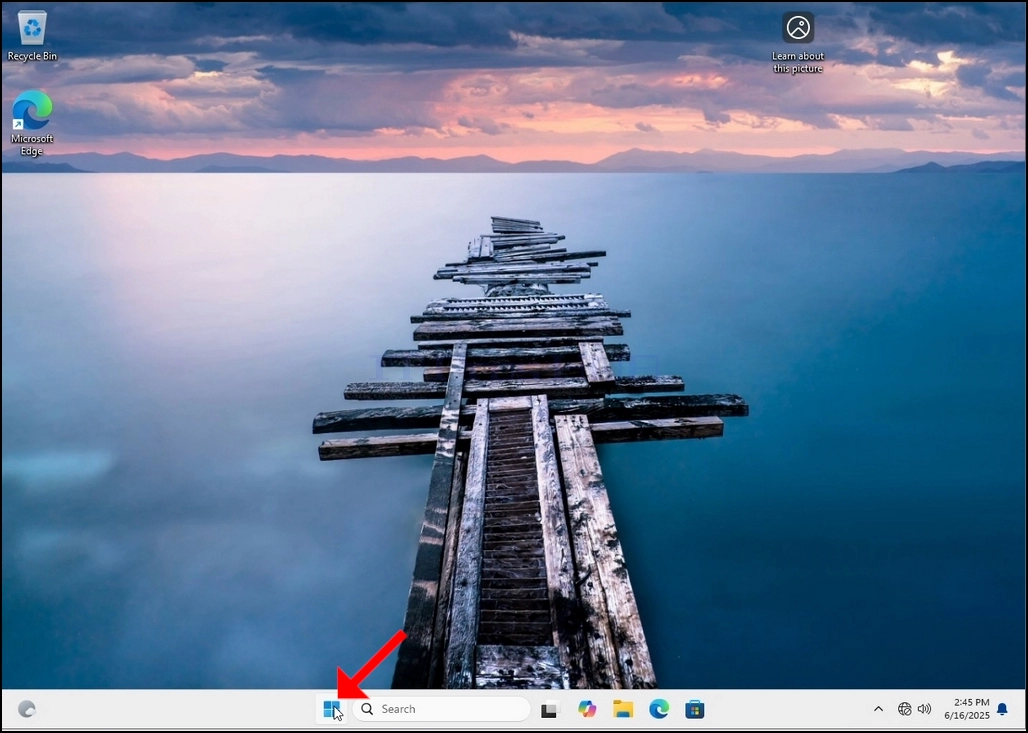
1. Przejdź do pulpitu systemu Windows
2. Kliknij Start
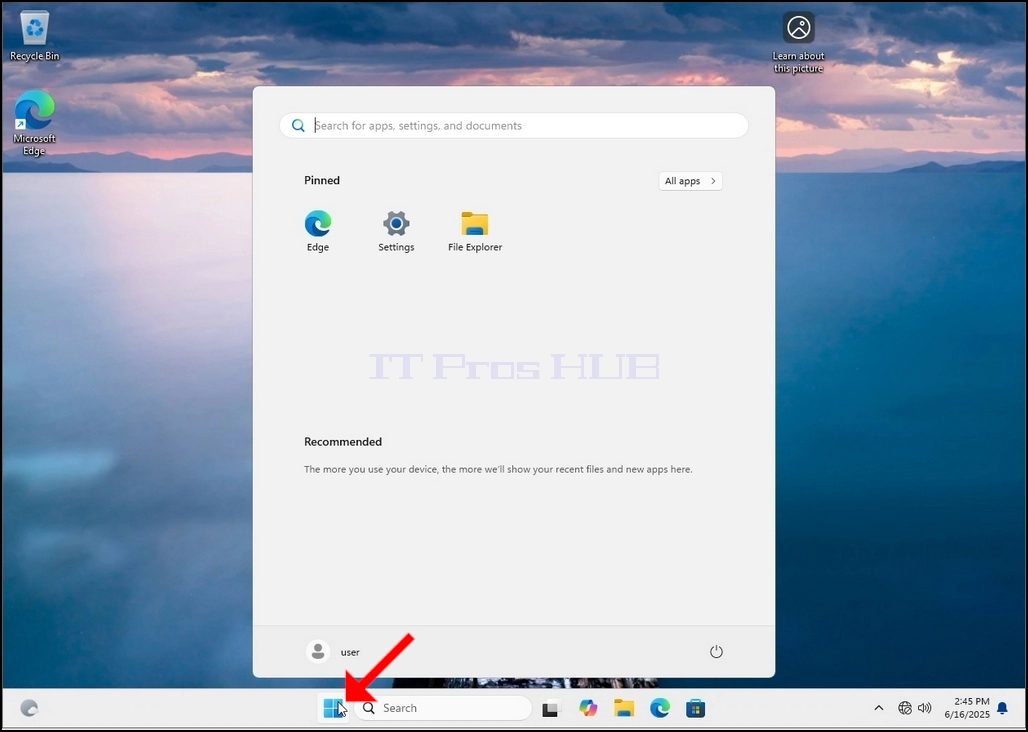
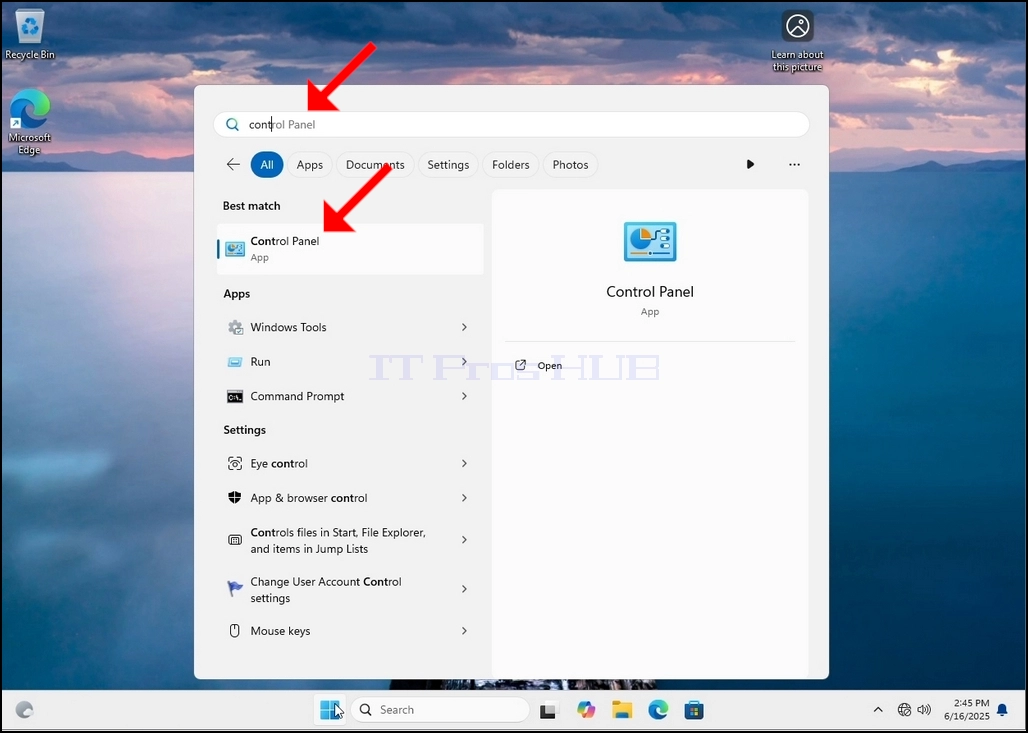
Po znalezieniu ikony kliknij ją i poczekaj na pojawienie się okna Panelu sterowania.
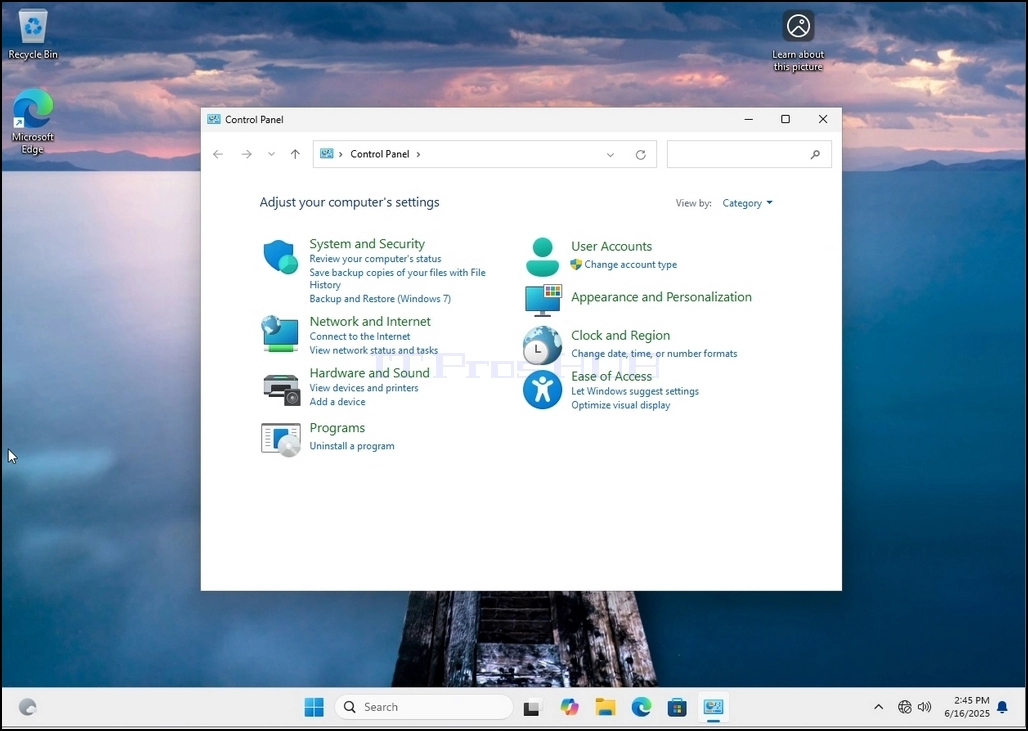
4. Po otwarciu okna Panelu sterowania powiększ je, klikając ikonę powiększania w prawym górnym rogu okna.
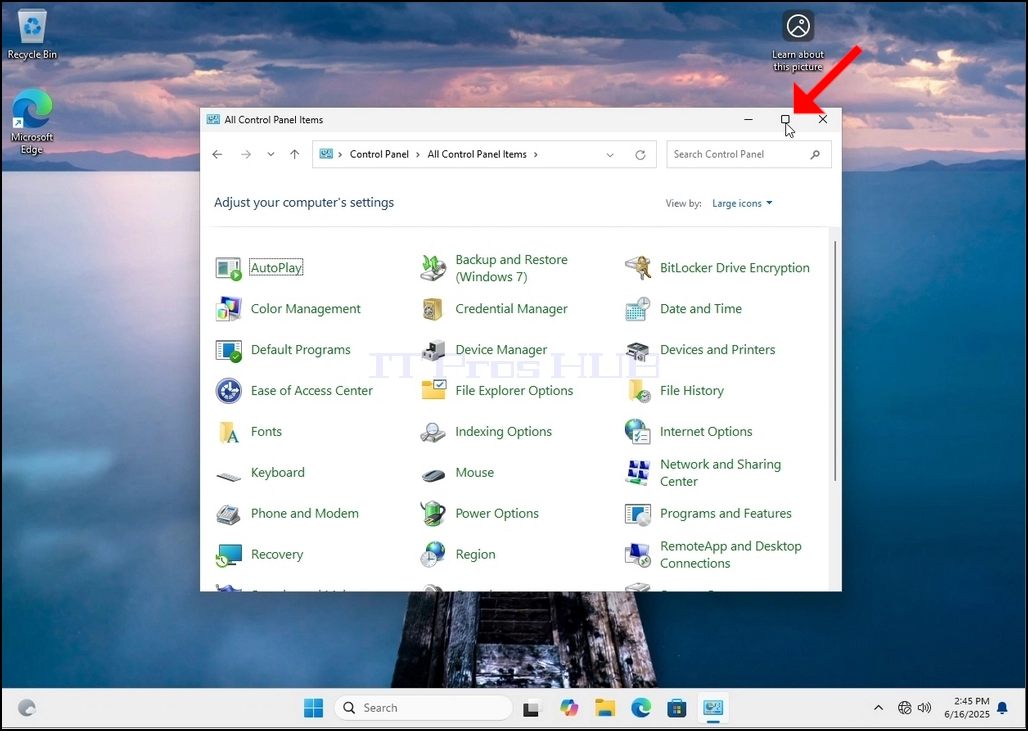
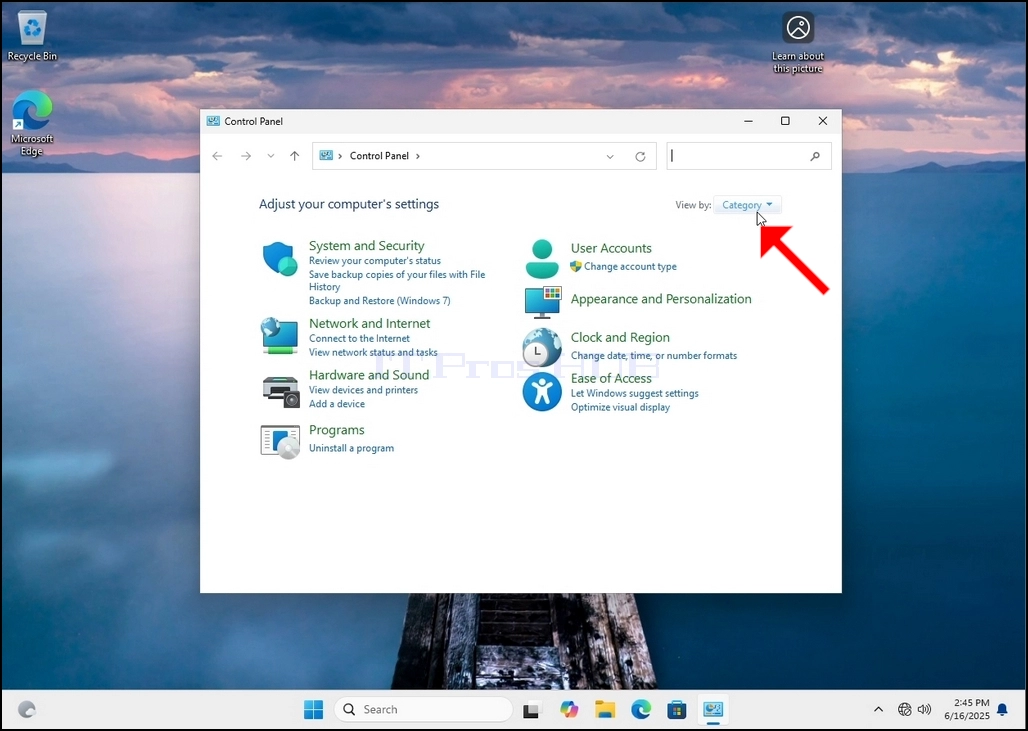
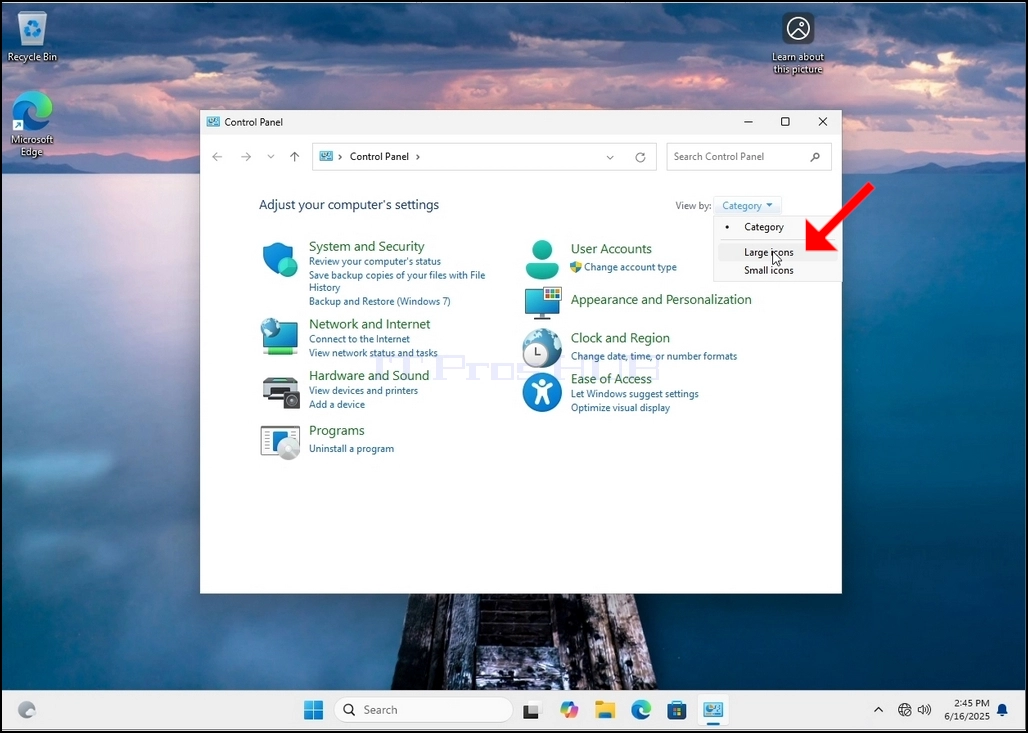
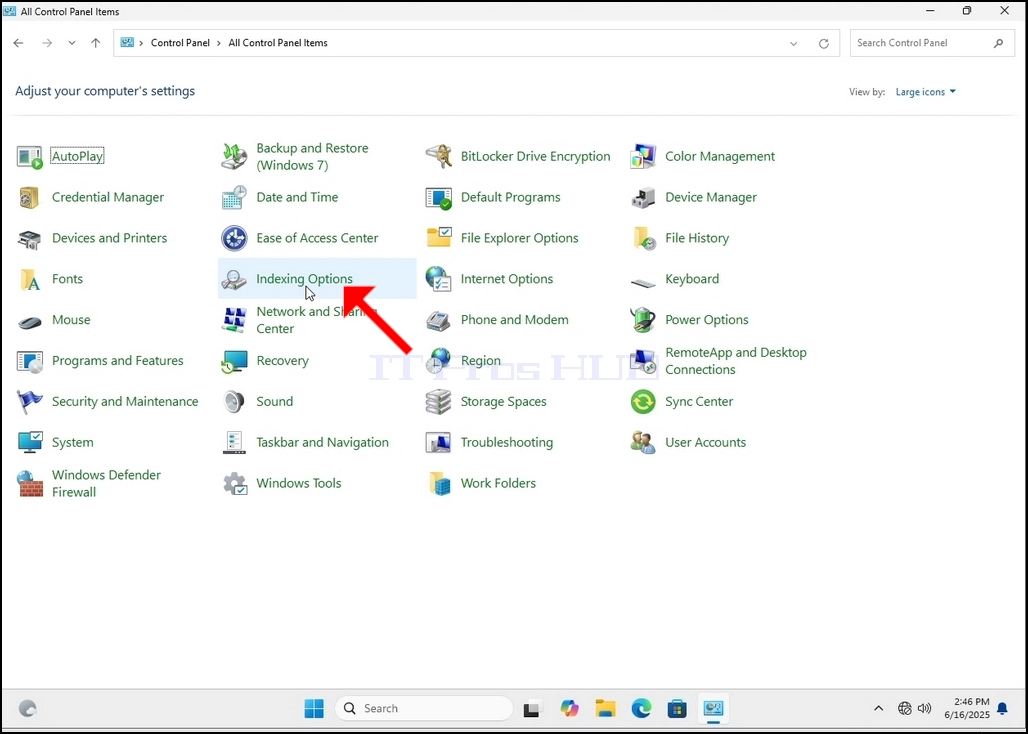
6. Znajdź ikonę „Opcje indeksowania” i kliknij ją. Poczekaj na wyświetlenie okna Opcje indeksowania.
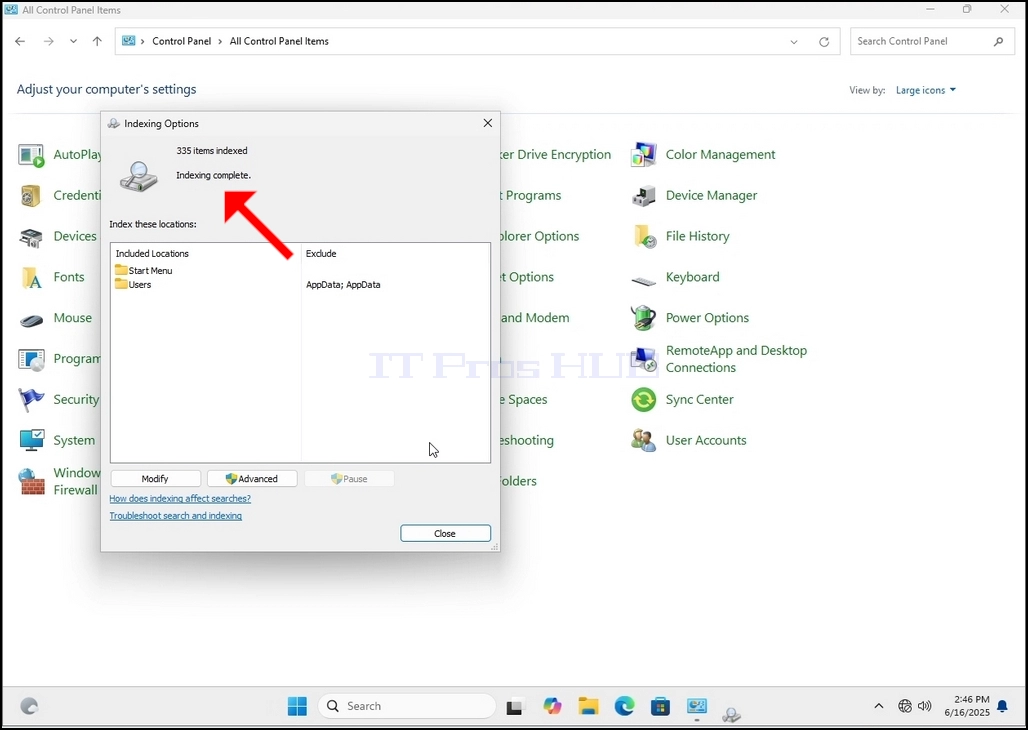
7. Po otwarciu okna Opcje indeksowania kliknij przycisk Zaawansowane u dołu tego okna.
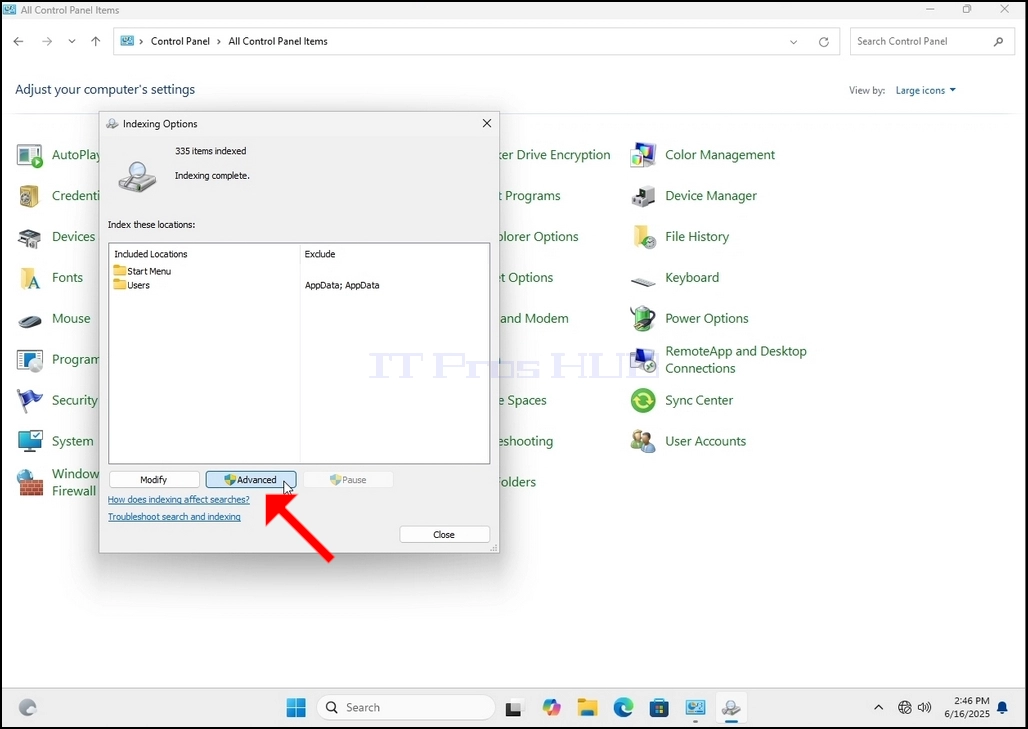
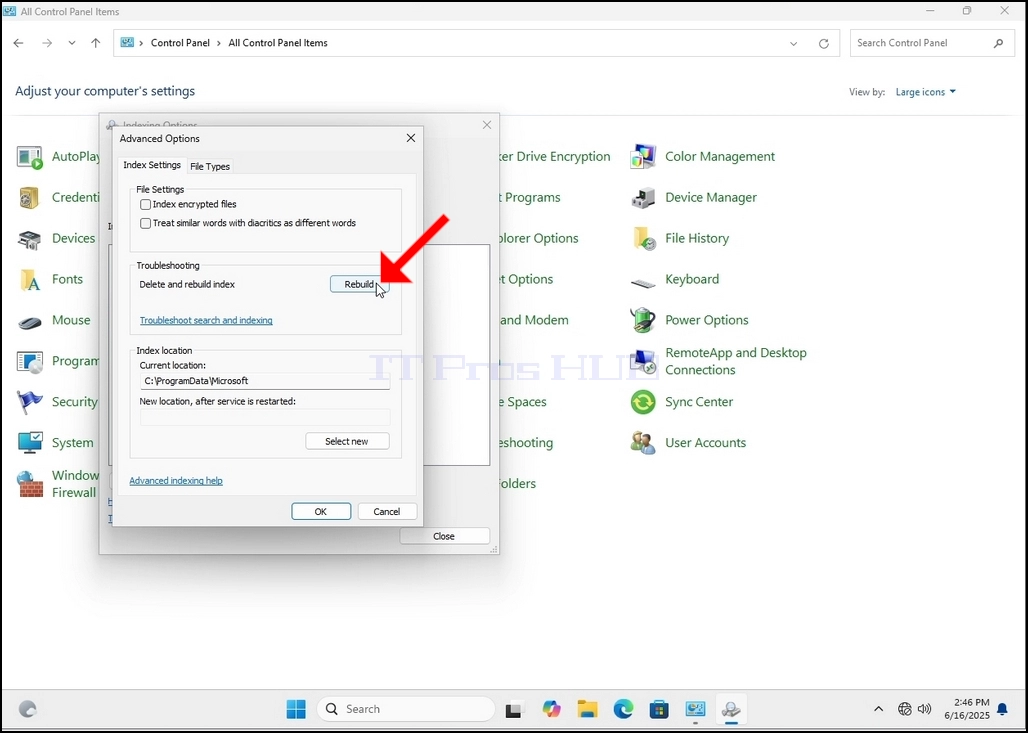
8. W nowym oknie znajdź przycisk Odbuduj i kliknij go. Następnie pojawi się okno potwierdzenia. Kliknij przycisk OK, aby rozpocząć odbudowę indeksu.
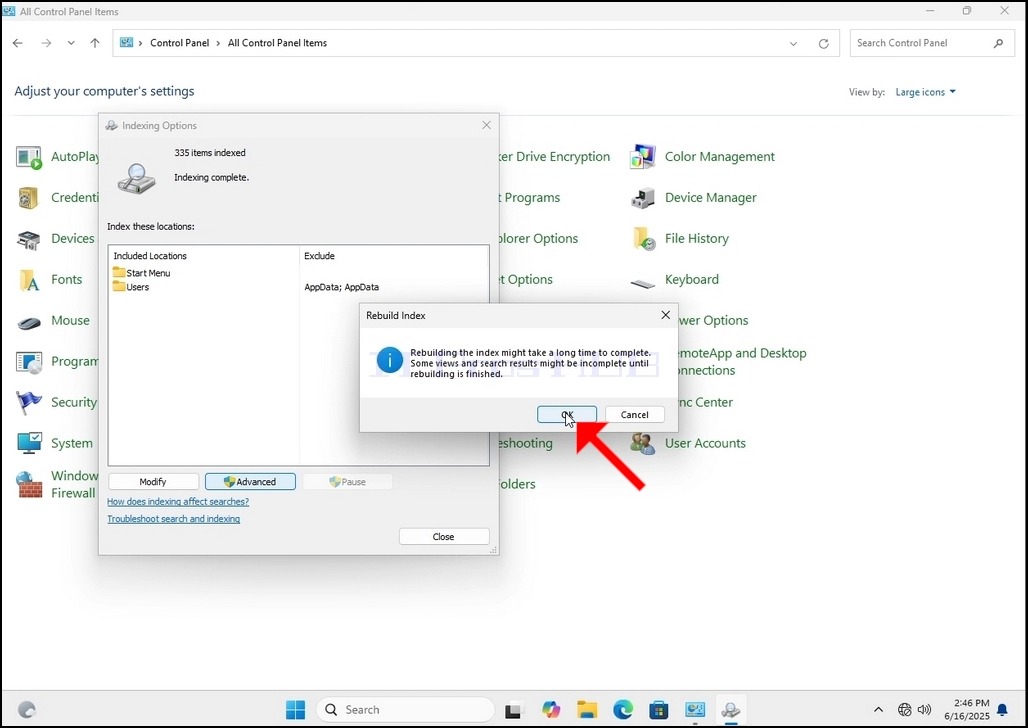
9. Po kliknięciu OK w polu potwierdzenia system Windows rozpocznie odbudowę indeksu. Rozpoczęcie procesu może zająć trochę czasu. Odczekaj cierpliwie od kilku sekund do kilku minut. Po rozpoczęciu procesu zdanie „Indeksowanie zakończone” zostanie zastąpione zdaniem „Indeksowanie w toku. Wyniki wyszukiwania mogą nie być w tym czasie kompletne”.
Ponadto liczba zindeksowanych elementów zostanie na chwilę zresetowana do 0, a następnie zacznie rosnąć.
Należy pamiętać, że wszystkie okna związane z procesem indeksowania można teraz zamknąć, a proces odbudowy będzie nadal działał w tle.
Należy pamiętać, że szybkość procesu indeksowania może zostać zmniejszona z powodu aktywności użytkownika na komputerze. Im większa intensywność aktywności, tym mniejsza szybkość indeksowania.

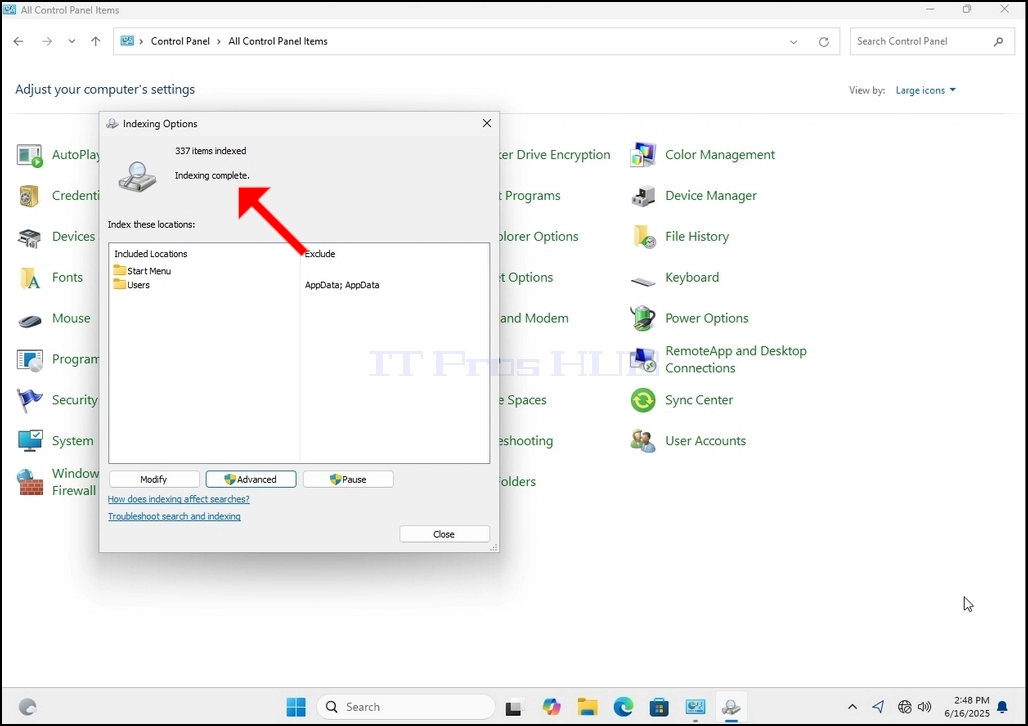
10. Aby sprawdzić, czy proces indeksowania został zakończony, wróć do Opcji indeksowania w Panelu sterowania, jak wyjaśniono w poprzednich etapach. Po zakończeniu procesu ponownie pojawi się komunikat „Indeksowanie zakończone”.
Ponieważ system Windows nie powiadamia użytkownika o zakończeniu tego procesu, istnieje potrzeba wykonania tej ostatniej czynności. W zależności od liczby plików, folderów, sterowników i partycji oznaczonych do indeksowania, proces ten może potrwać od kilku minut do kilku godzin.
- Szczegóły
- Autor: IT Pro
- Kategoria: How to Articles
- Odsłon: 7110
1. Przejdź do pulpitu systemu Windows
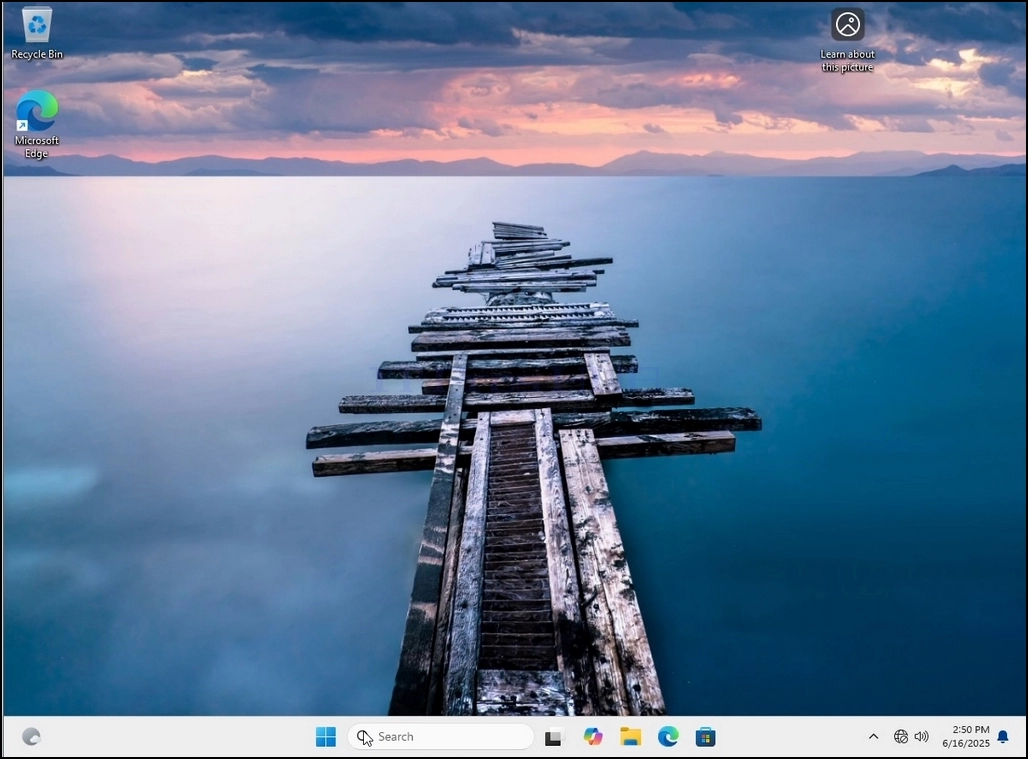
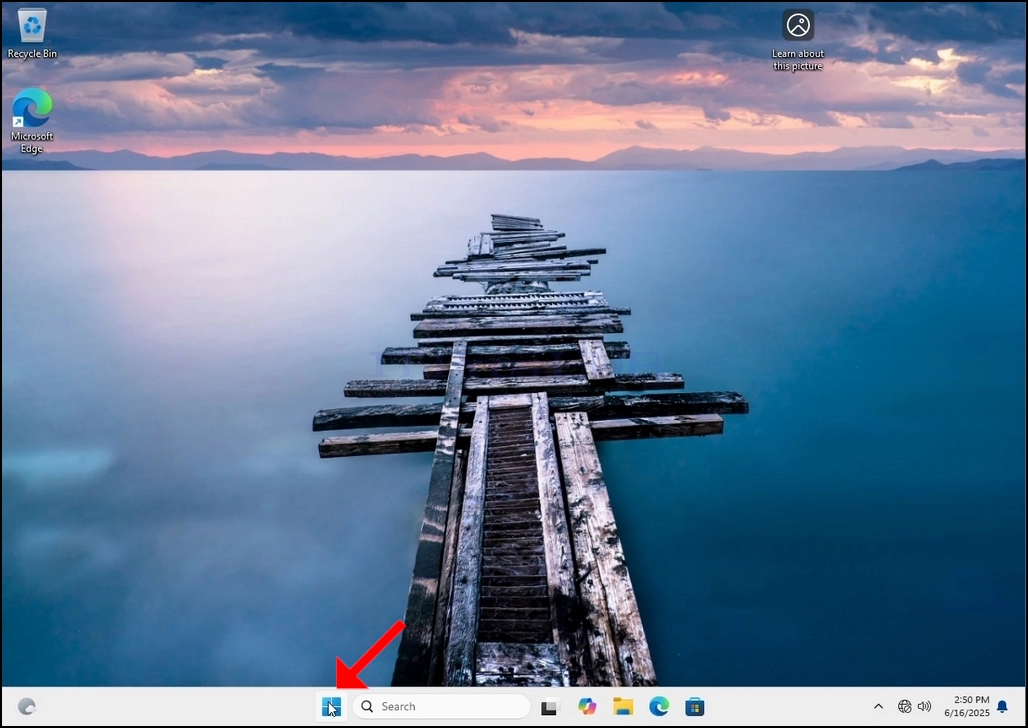
2. Kliknij Start
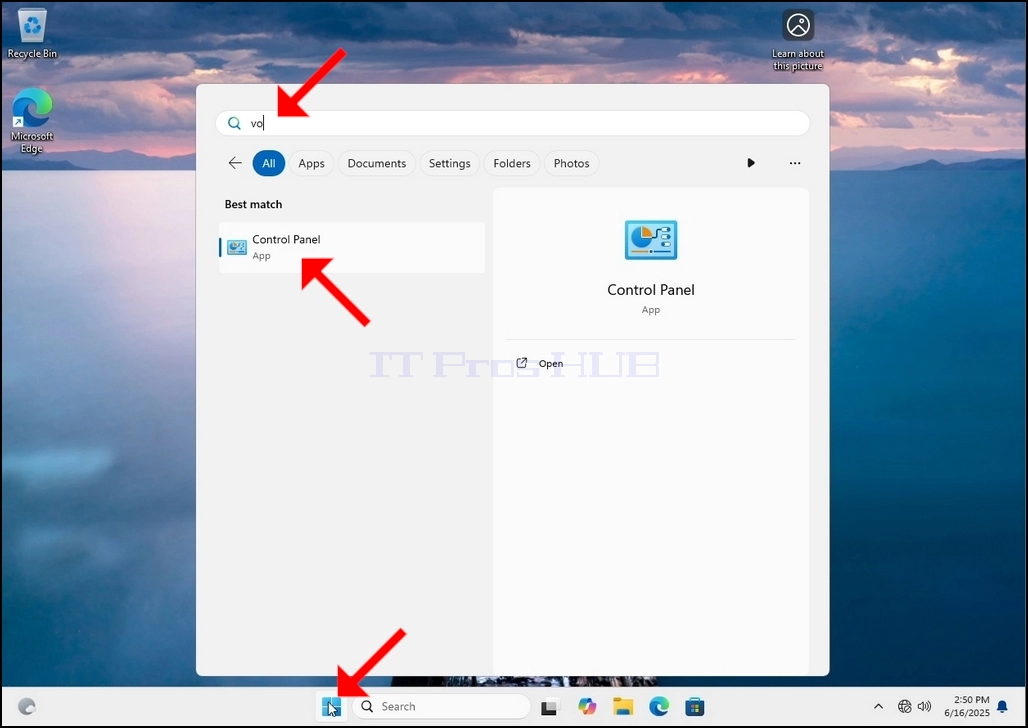
Po znalezieniu ikony kliknij ją i poczekaj na pojawienie się okna Panelu sterowania.
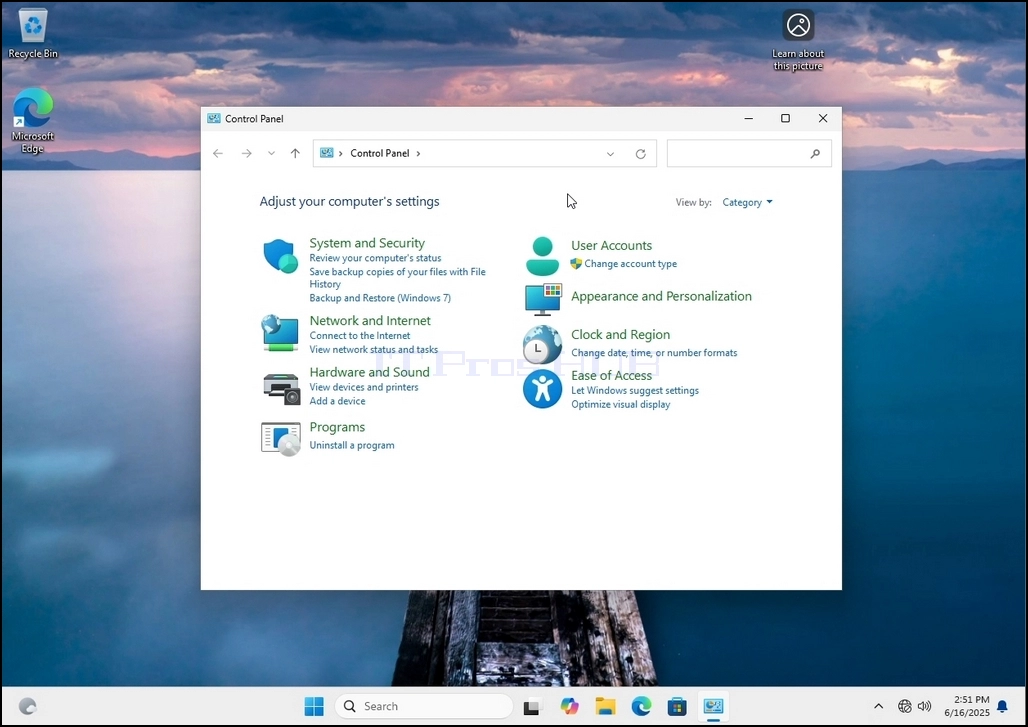
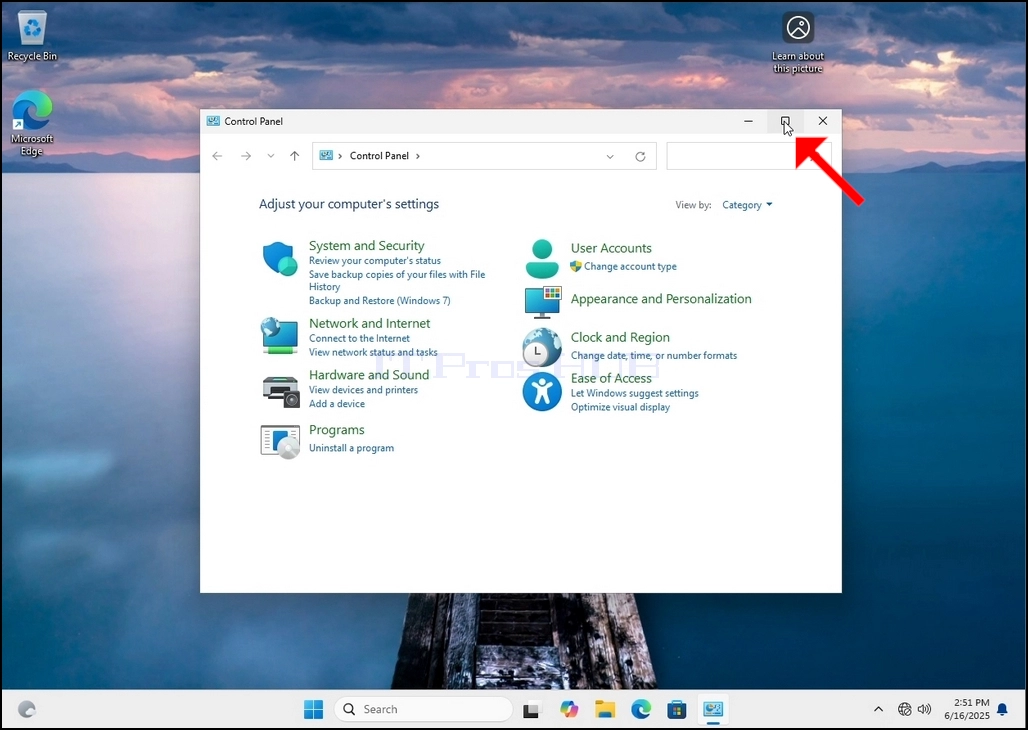
4. Po otwarciu okna Panelu sterowania powiększ je, klikając ikonę powiększania w prawym górnym rogu okna.
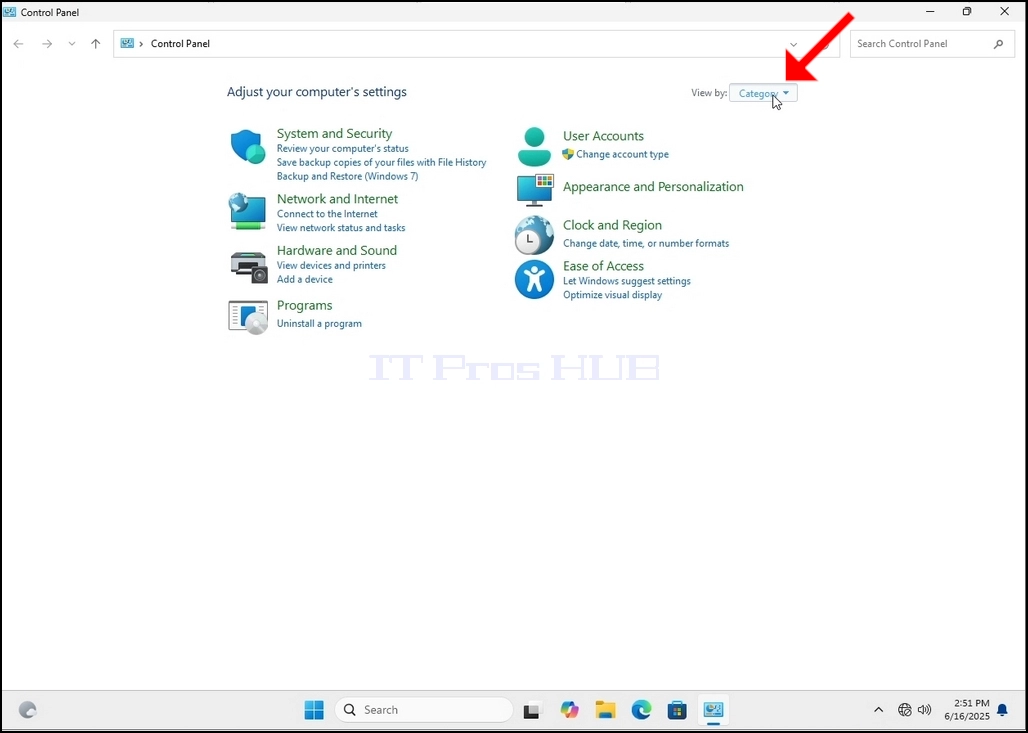
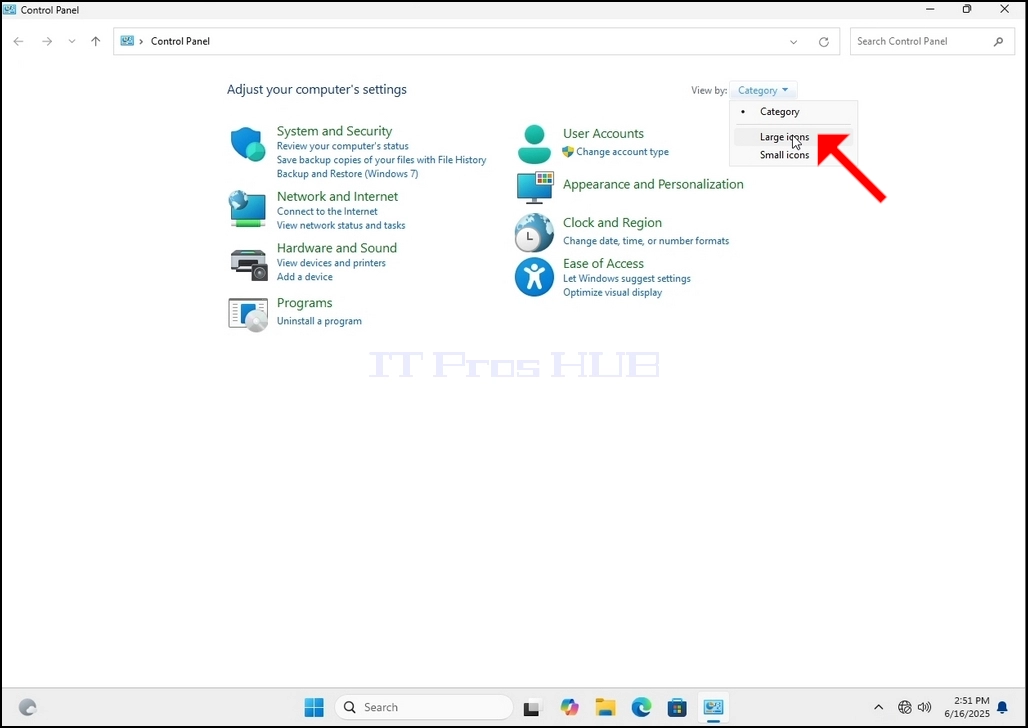
6. Znajdź ikonę „Opcje indeksowania” i kliknij ją. Poczekaj na wyświetlenie okna Opcje indeksowania.
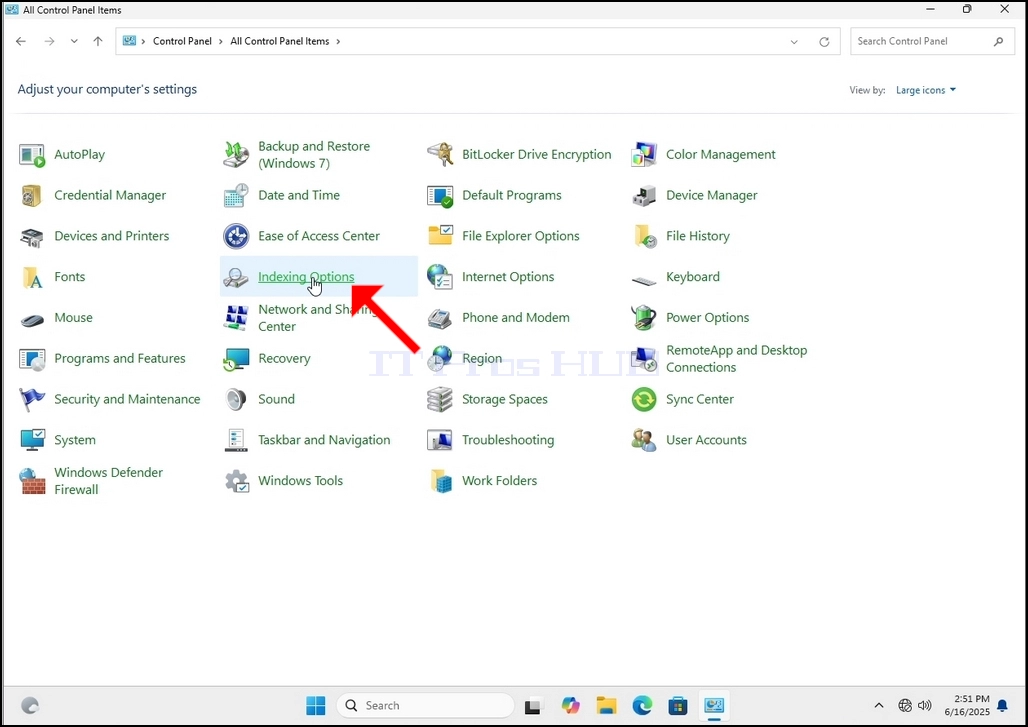
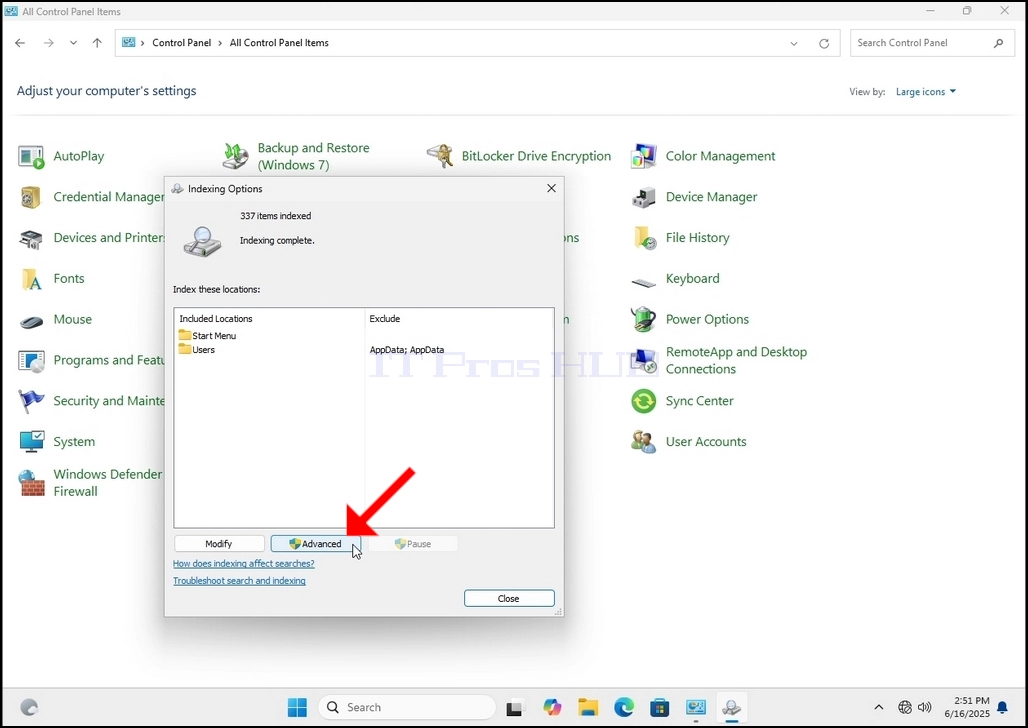
7. Po otwarciu okna Opcje indeksowania kliknij przycisk Zaawansowane u dołu tego okna.
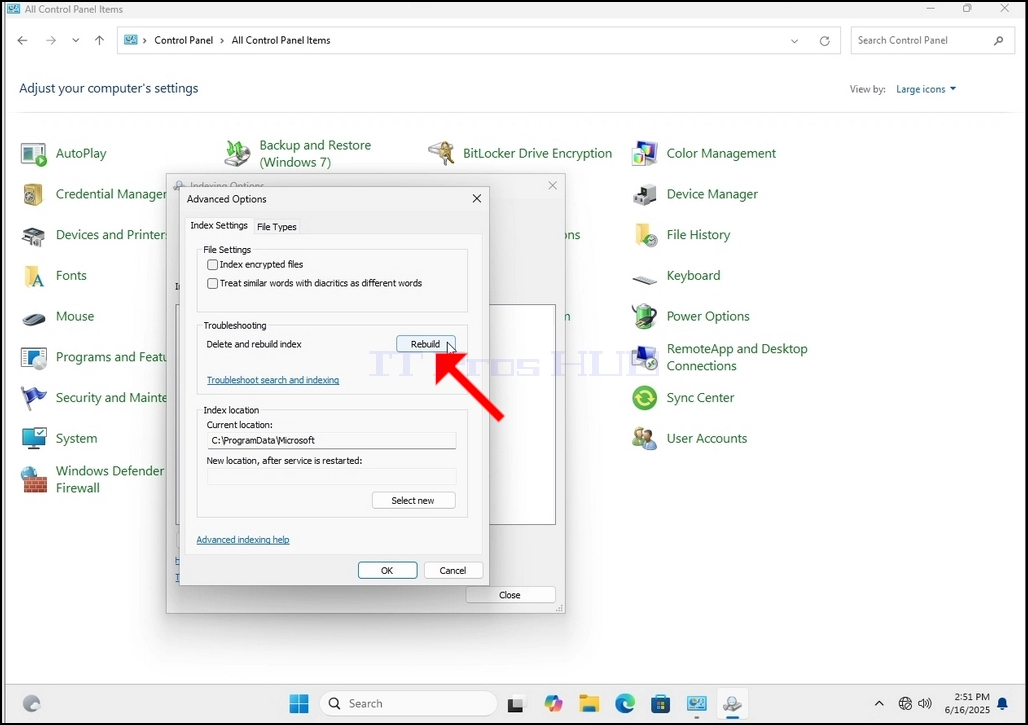
8. W nowym oknie znajdź przycisk Odbuduj i kliknij go. Następnie pojawi się okno potwierdzenia. Kliknij przycisk OK, aby rozpocząć odbudowę indeksu.
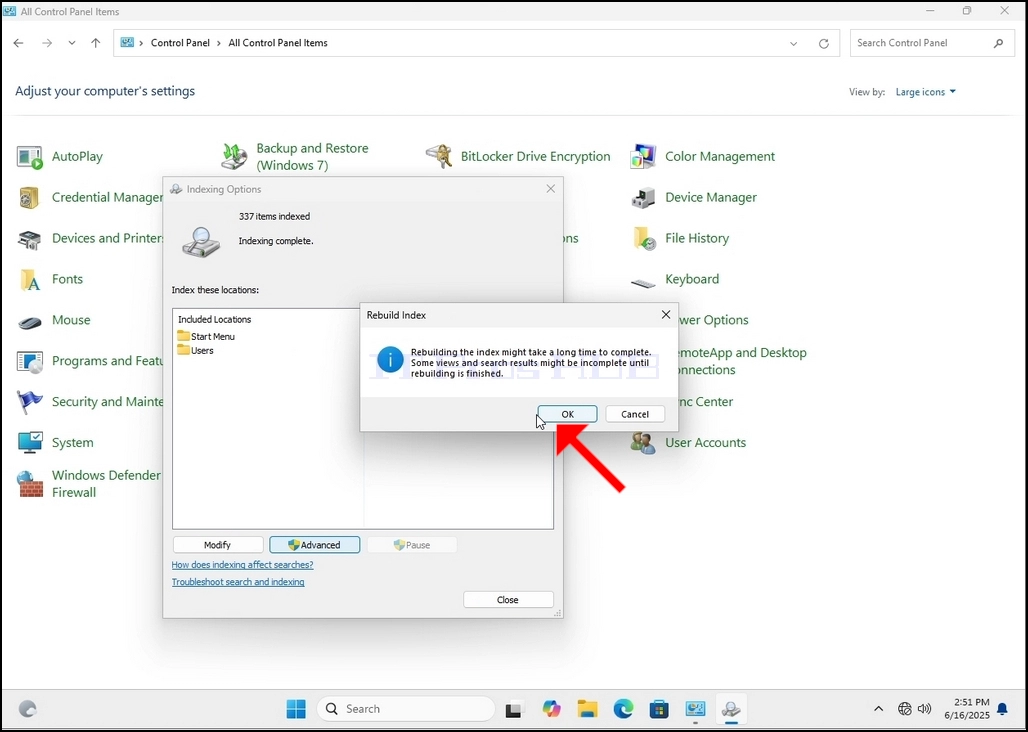
9. Po kliknięciu przycisku OK w polu potwierdzenia system Windows rozpocznie odbudowę indeksu. Rozpoczęcie procesu może zająć trochę czasu. Odczekaj cierpliwie od kilku sekund do kilku minut. W momencie rozpoczęcia procesu zdanie „Indeksowanie zakończone” zostanie zastąpione zdaniem „Indeksowanie w toku. Wyniki wyszukiwania mogą nie być w tym czasie kompletne”.
Ponadto liczba zindeksowanych elementów zostanie na chwilę zresetowana do 0, a następnie zacznie rosnąć.
Należy pamiętać, że wszystkie Okna związane z procesem indeksowania można teraz zamknąć, a proces odbudowy będzie nadal działał w tle.
Należy pamiętać, że szybkość procesu indeksowania może być zmniejszona ze względu na aktywność użytkownika na komputerze. Im większa intensywność aktywności, tym mniejsza szybkość indeksowania.
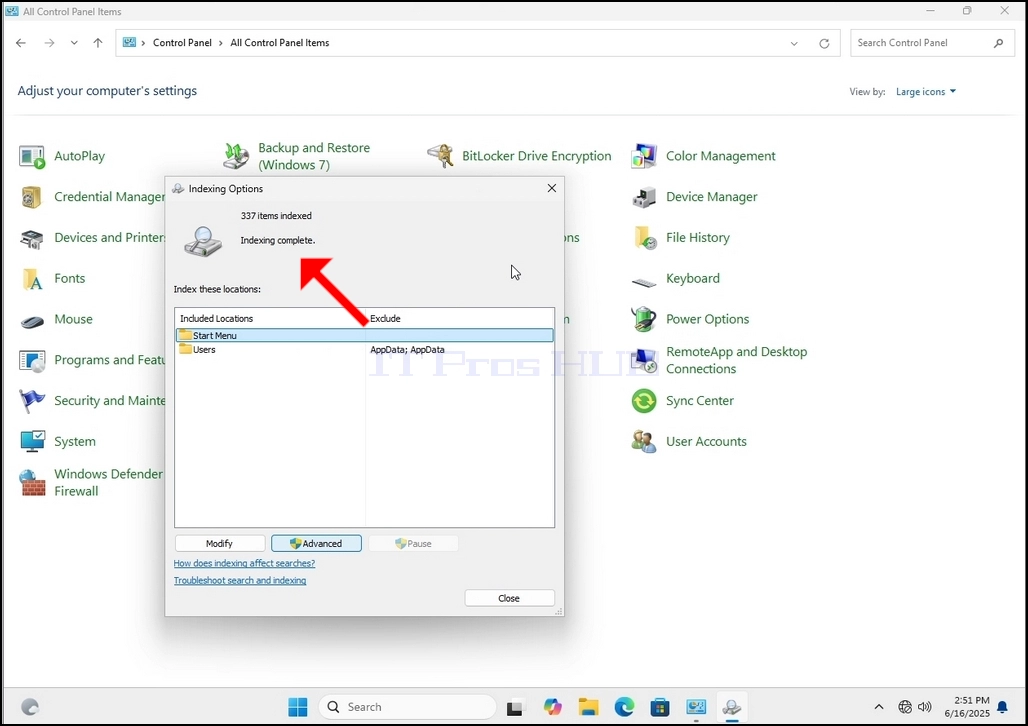
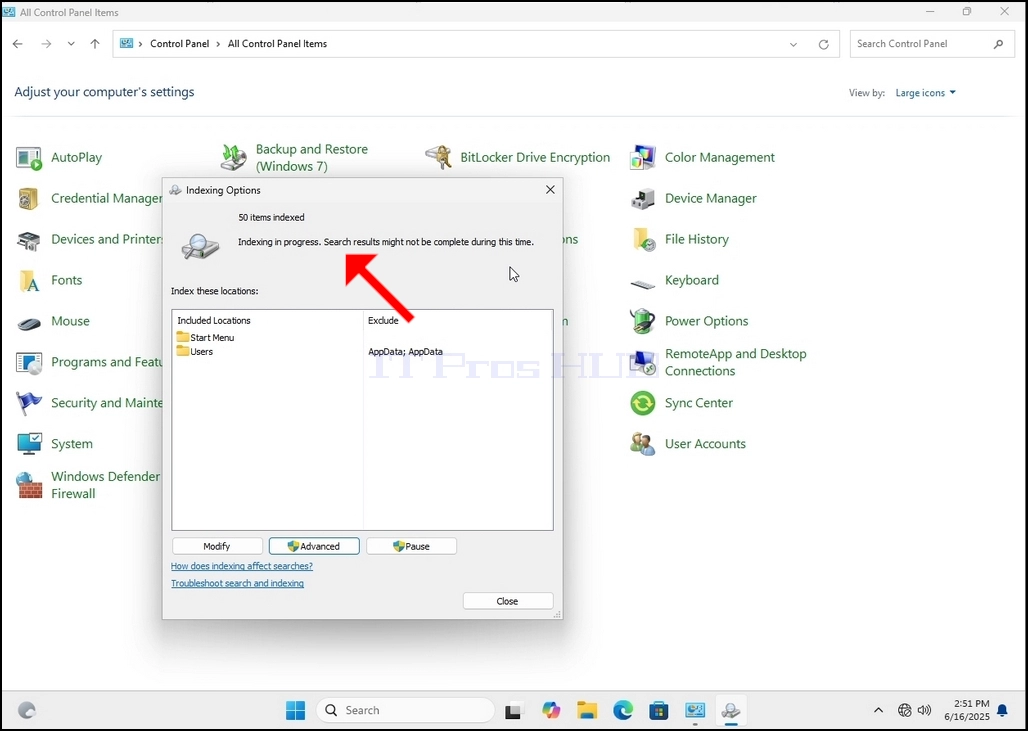
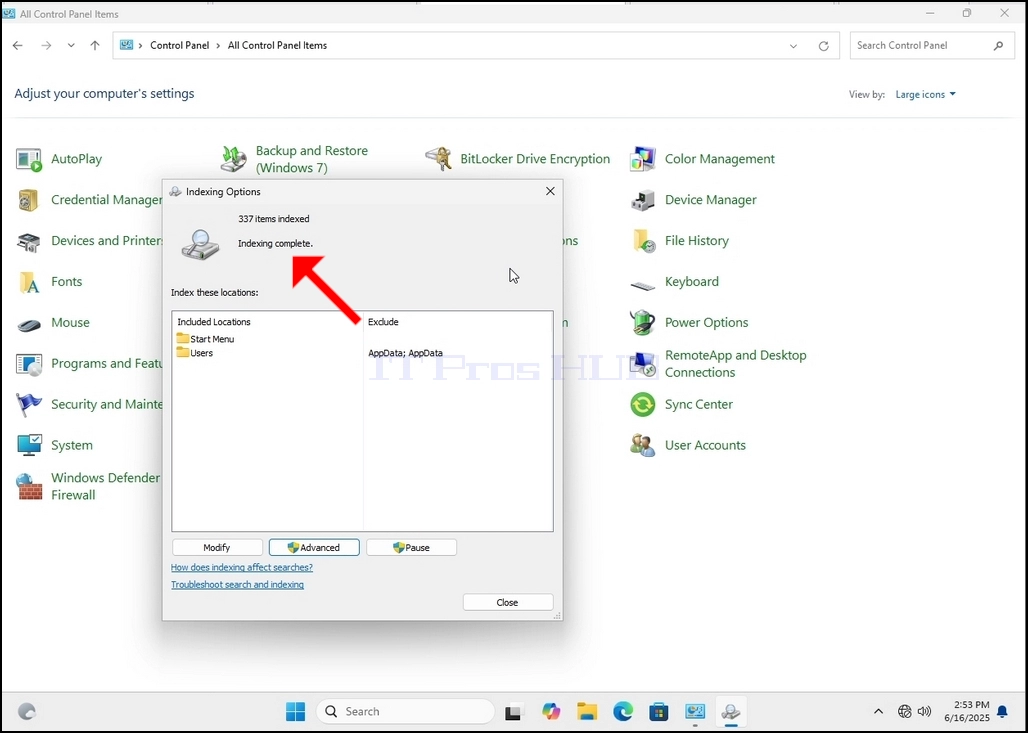
10. Aby sprawdzić, czy proces indeksowania został zakończony, wróć do Opcji indeksowania w Panelu sterowania, jak wyjaśniono w poprzednich etapach. Po zakończeniu procesu ponownie pojawi się komunikat „Indeksowanie zakończone”.
Ponieważ system Windows nie powiadamia użytkownika o zakończeniu tego procesu, istnieje potrzeba wykonania tej ostatniej czynności. W zależności od liczby plików, folderów, sterowników i partycji oznaczonych do indeksowania, proces ten może potrwać od kilku minut do kilku godzin.
- Szczegóły
- Autor: IT Pro
- Kategoria: How to Articles
- Odsłon: 6685
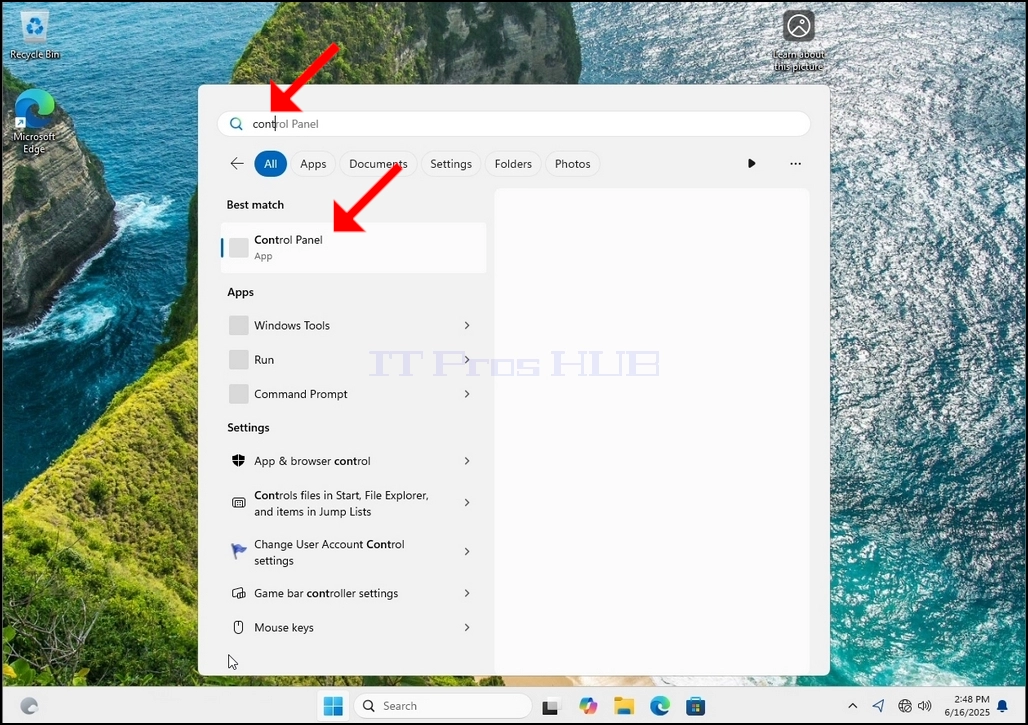
1. Przejdź do pulpitu Windows
2. Kliknij przycisk Start
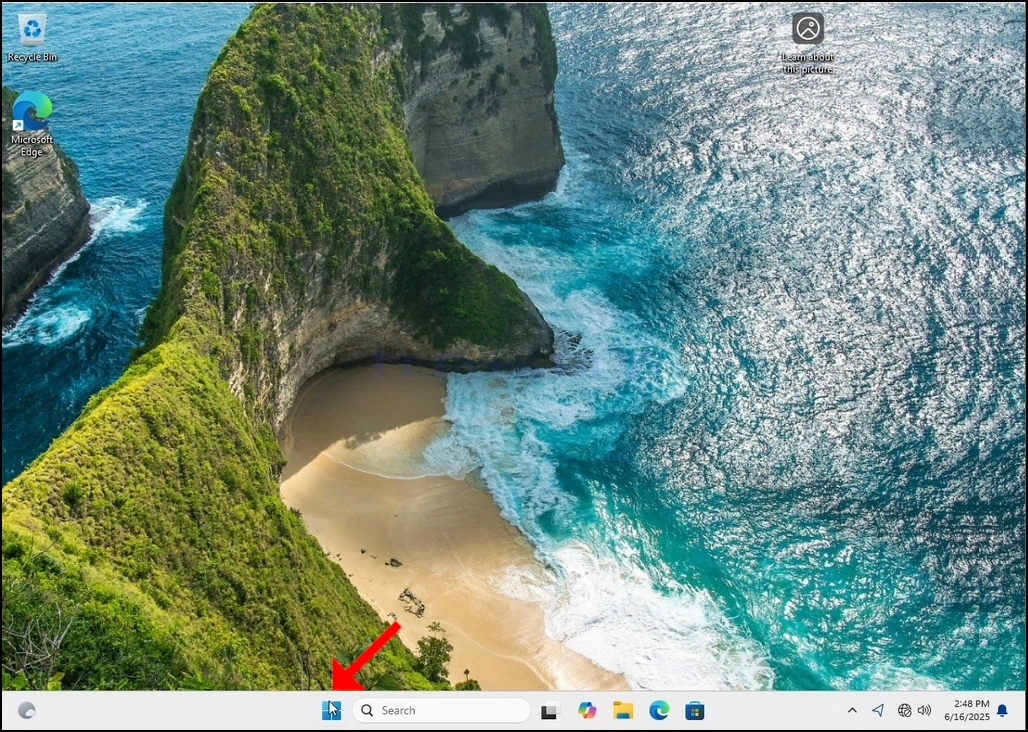
Gdy go znajdzie, kliknij i czekaj na pojawienie się okna Panelu sterowania.
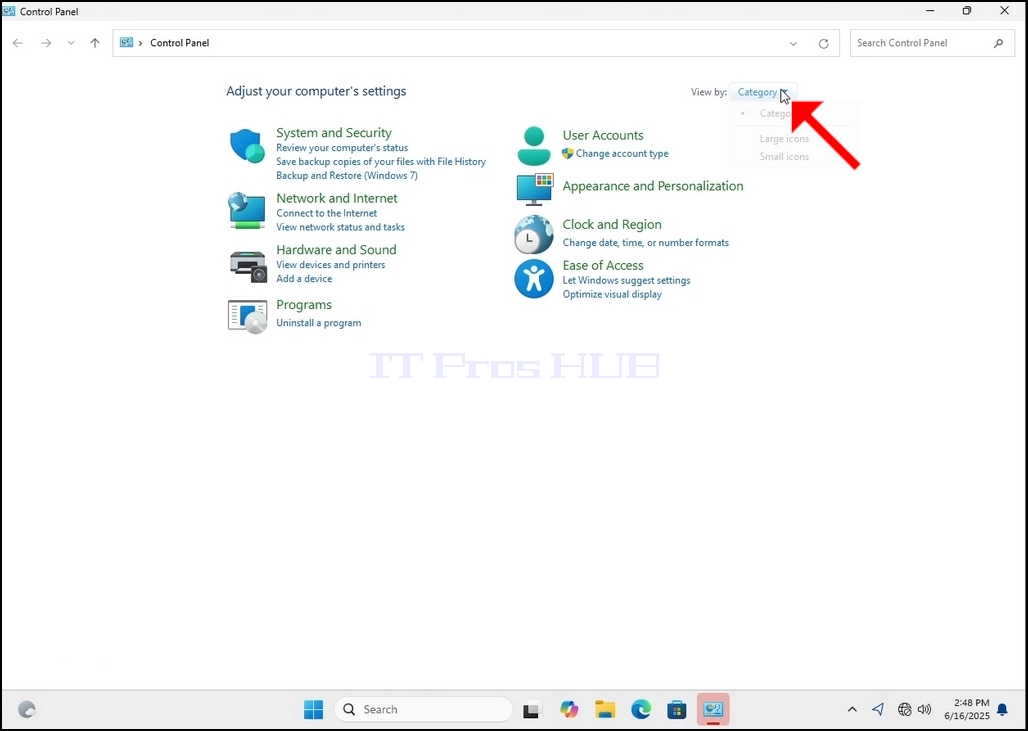
4. Po otwarciu okna panelu sterowania powiększ go klikając na powiększającą się ikonę w prawym górnym rogu tego okna.
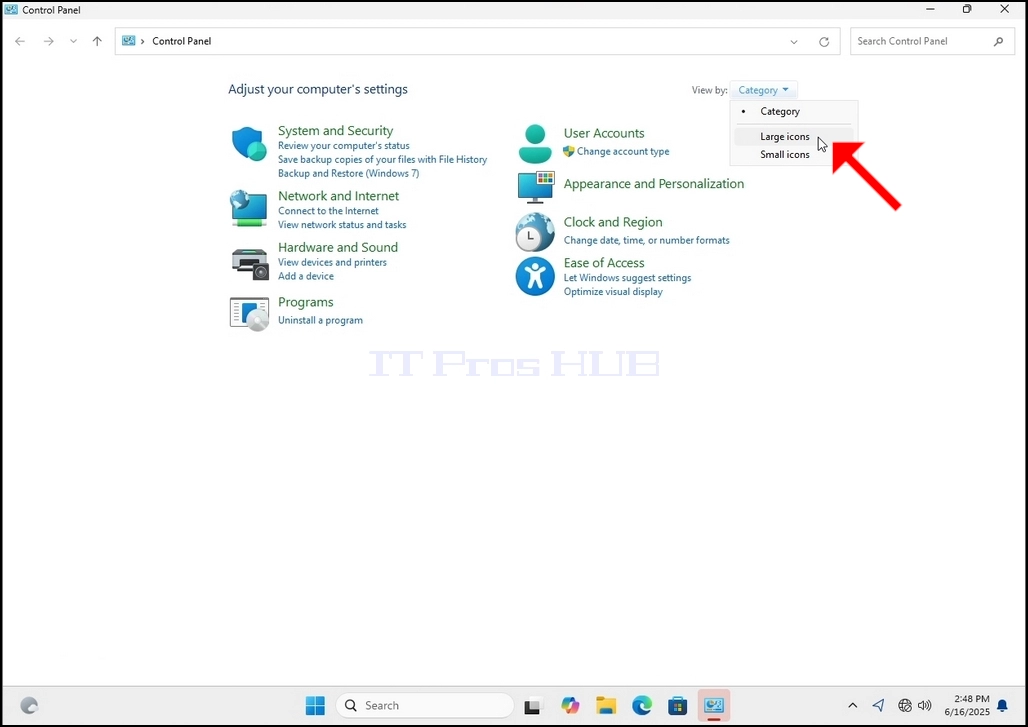
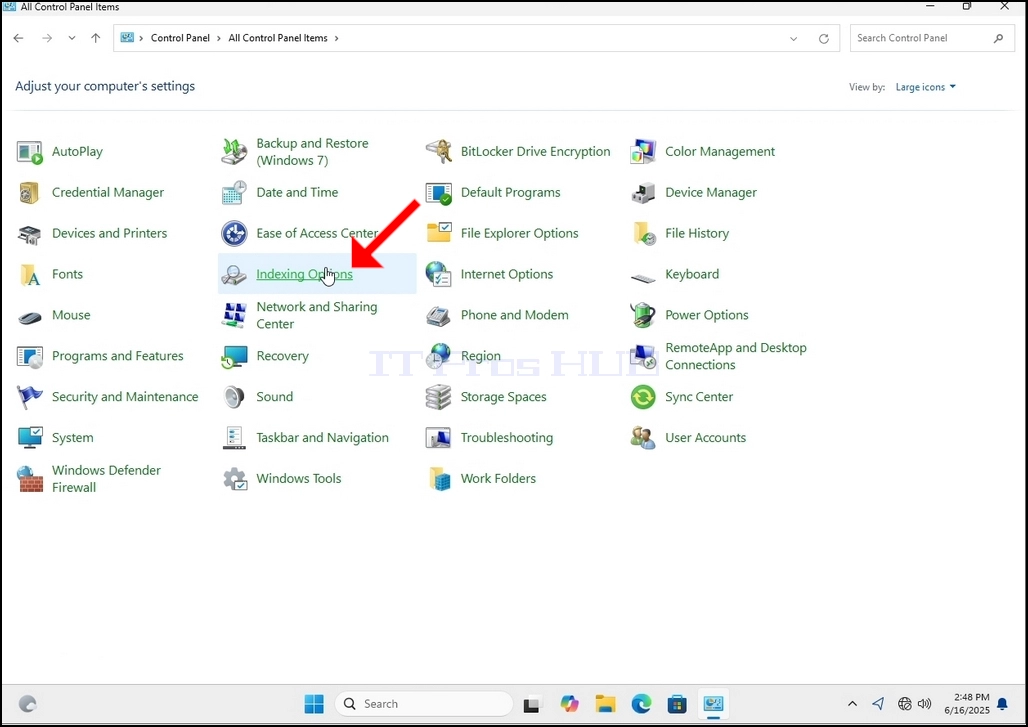
6. Szukaj ikony opcji indeksowania i kliknij ją. Poczekaj aż pojawi się okno Opcje indeksowania.
7. Po otwarciu okna Opcje indeksowania kliknij przycisk Zaawansowany na dole tego okna.
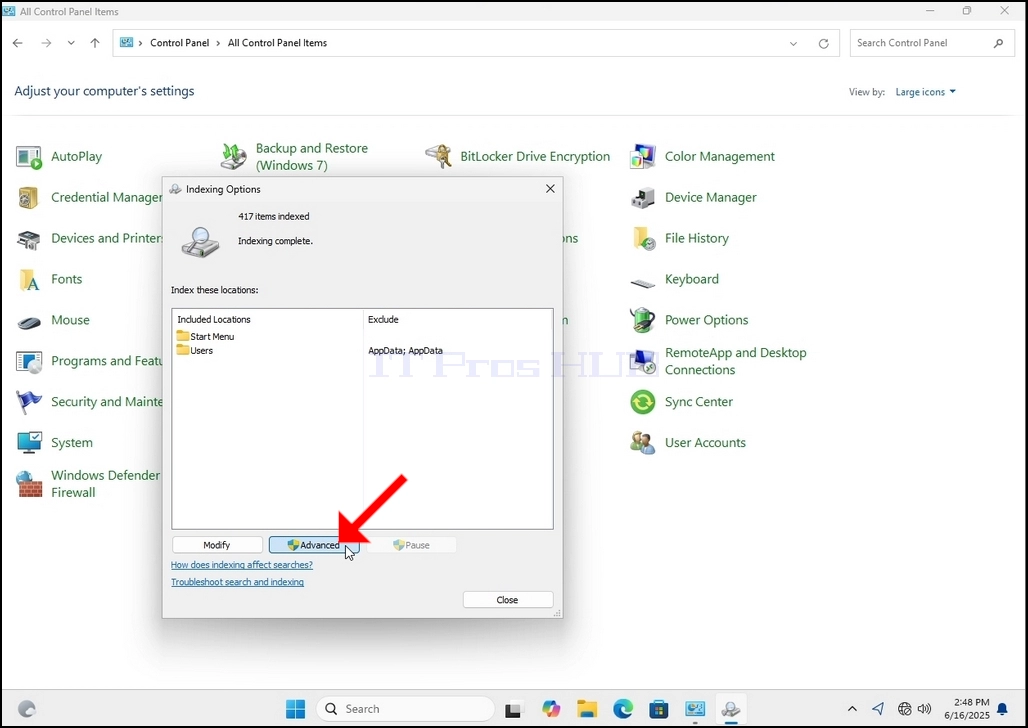
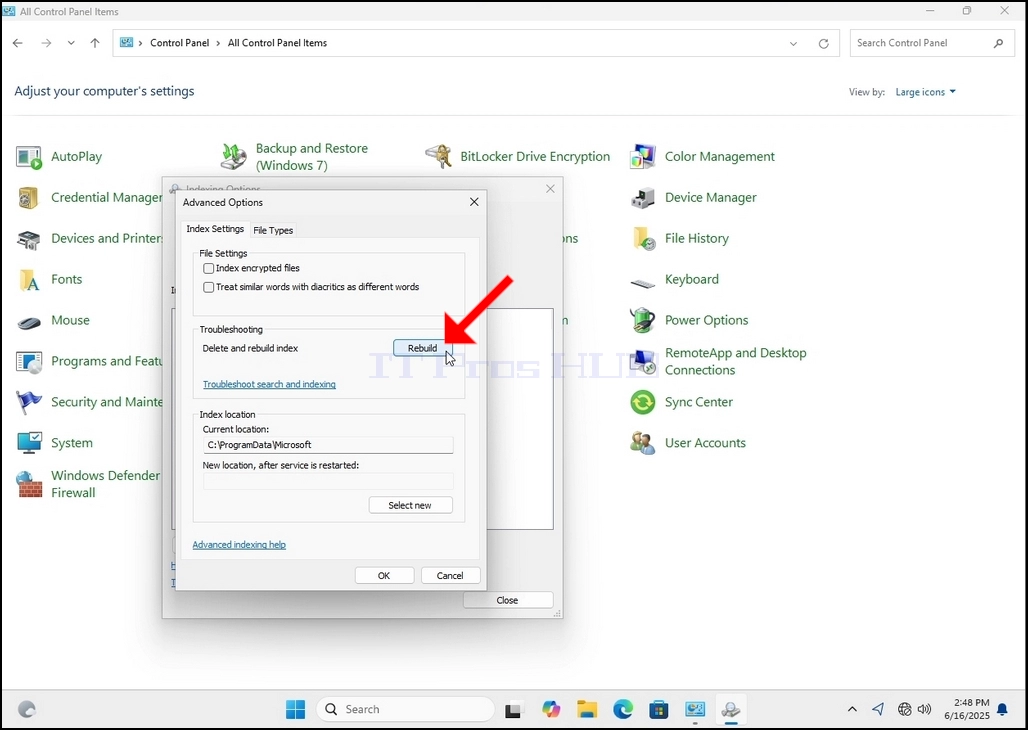
8. W nowym oknie poszukaj przycisku Odbudować i kliknij. Potem pojawi się potwierdzenie. Kliknij przycisk OK w nim, aby rozpocząć odbudowę indeksu.
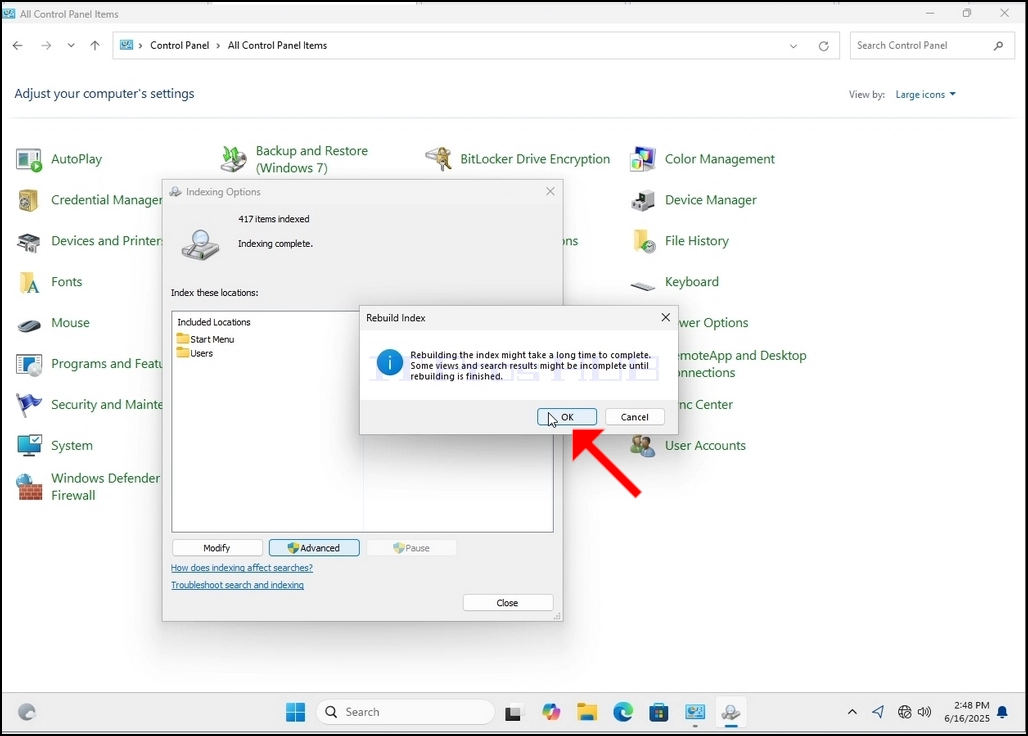
9. Po kliknięciu OK w polu potwierdzenia, system Windows rozpocznie odbudowę indeksu. To może zająć trochę czasu, aby prawdziwy proces rozpocząć, Poczekać cierpliwie kilka sekund do kilku minut. W chwili rozpoczęcia procesu, "Uzupełnianie"zdanie zostanie zastąpione"- W toku. Wyniki wyszukiwania mogą nie być kompletne w tym czasie".
Ponadto liczba pozycji indeksowanych zostanie na chwilę zresetowana do 0, a następnie zacznie wzrastać.
Należy zauważyć, że wszystkie okna związane z procesem indexingu mogą być teraz zamknięte, a proces odbudowy nadal będzie uruchomiony w tle.
Należy zauważyć, że prędkość procesu indexingu może być zmniejszona z powodu aktywności użytkownika na komputerze. Im intensywniejsza aktywność, tym mniejsza prędkość indexingu.
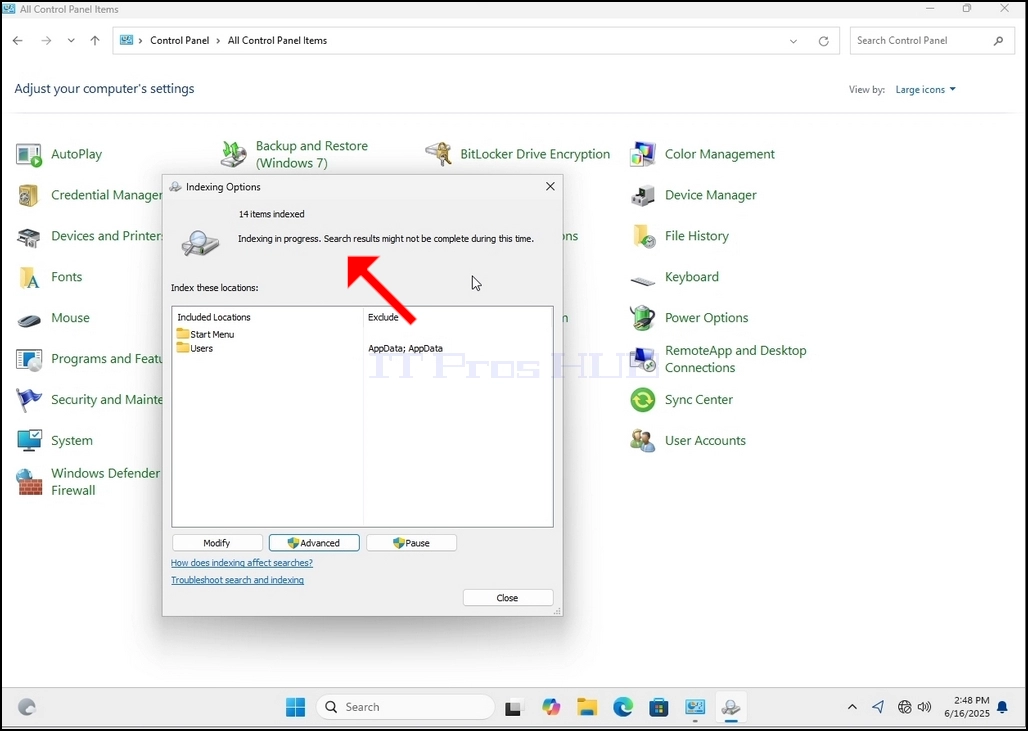
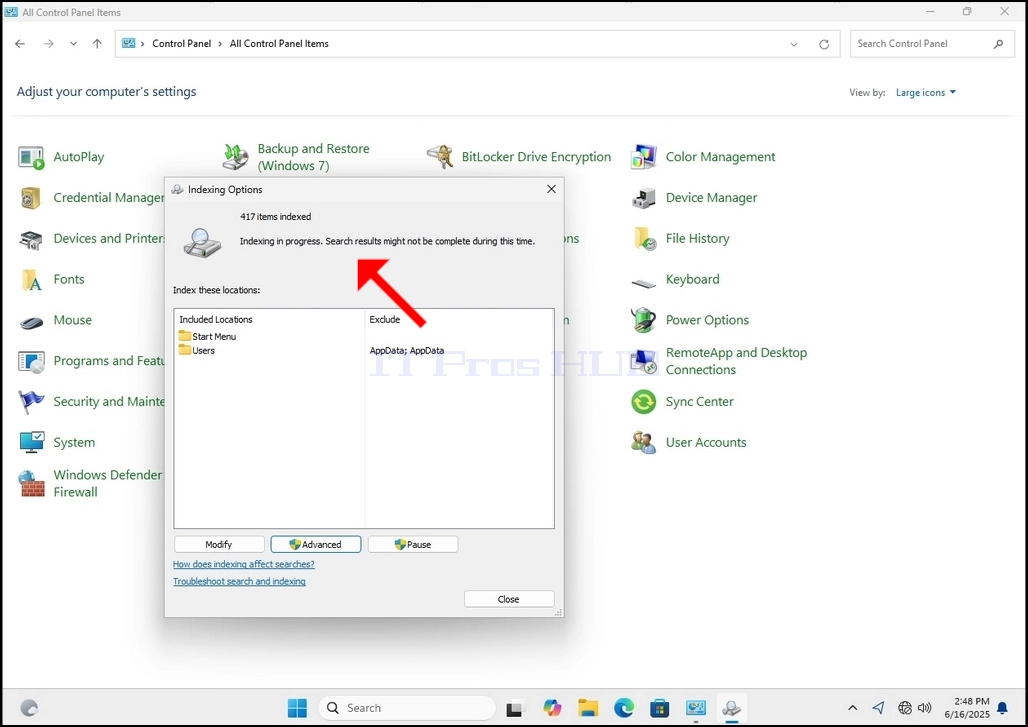
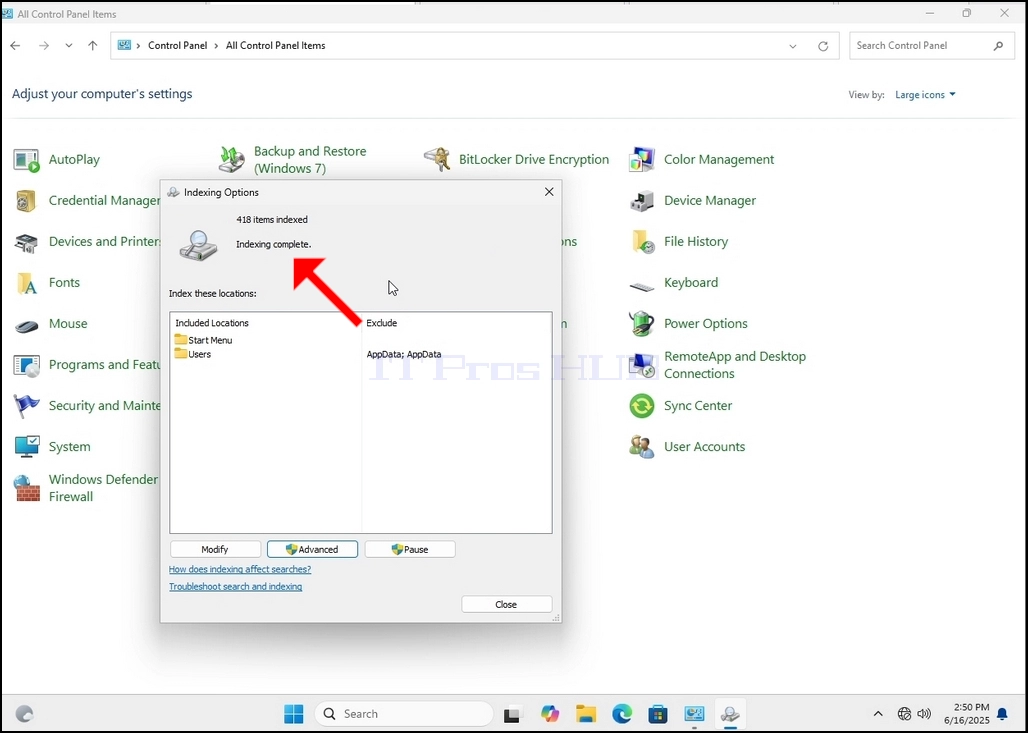
10. Aby sprawdzić, czy proces indeksowania jest wykonany, wróć do opcji indeksowania poprzez panel sterowania, jak wyjaśniono w poprzednich etapach. Jeśli proces jest kompletny, można zobaczyć "Uzupełnianie"zdanie pojawia się ponownie.
Ponieważ system Windows nie powiadamia użytkownika po zakończeniu tego procesu, istnieje rzeczywiście potrzeba wykonania wspomnianego ostatniego. W zależności od liczby plików, folderów, sterowników i partycji oznaczonych do indeksowania, proces ten może trwać od kilku minut do kilku godzin.
- Szczegóły
- Autor: IT Pro
- Kategoria: How to Articles
- Odsłon: 7229
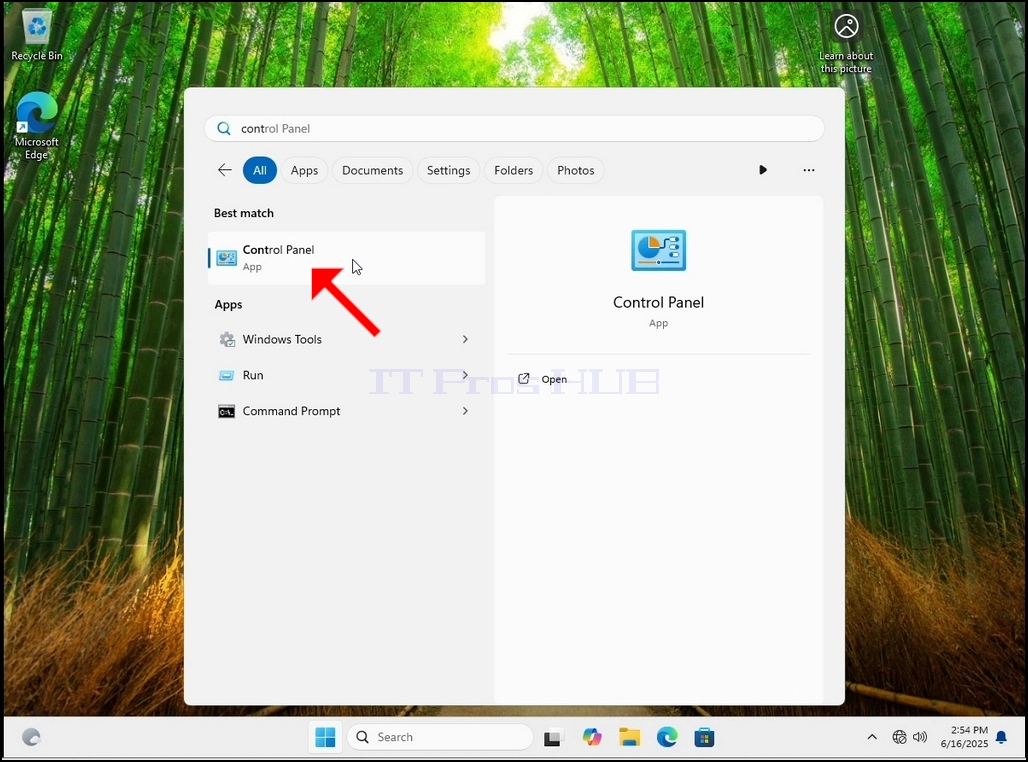
1. Przejdź do pulpitu systemu Windows
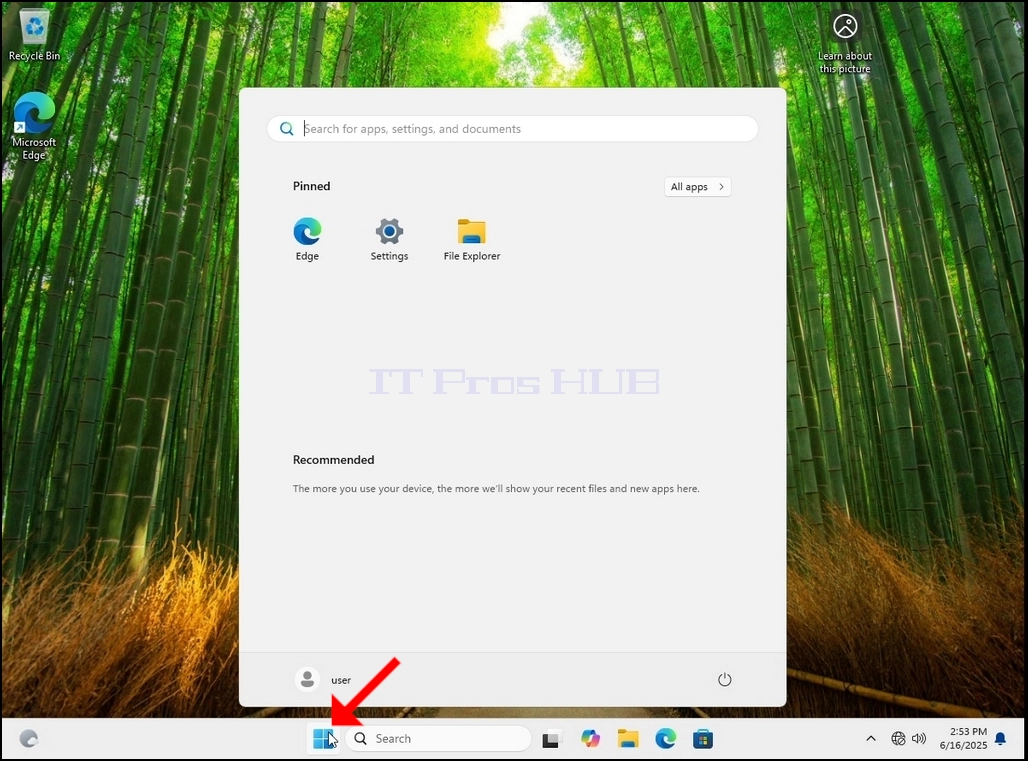
2. Kliknij Start
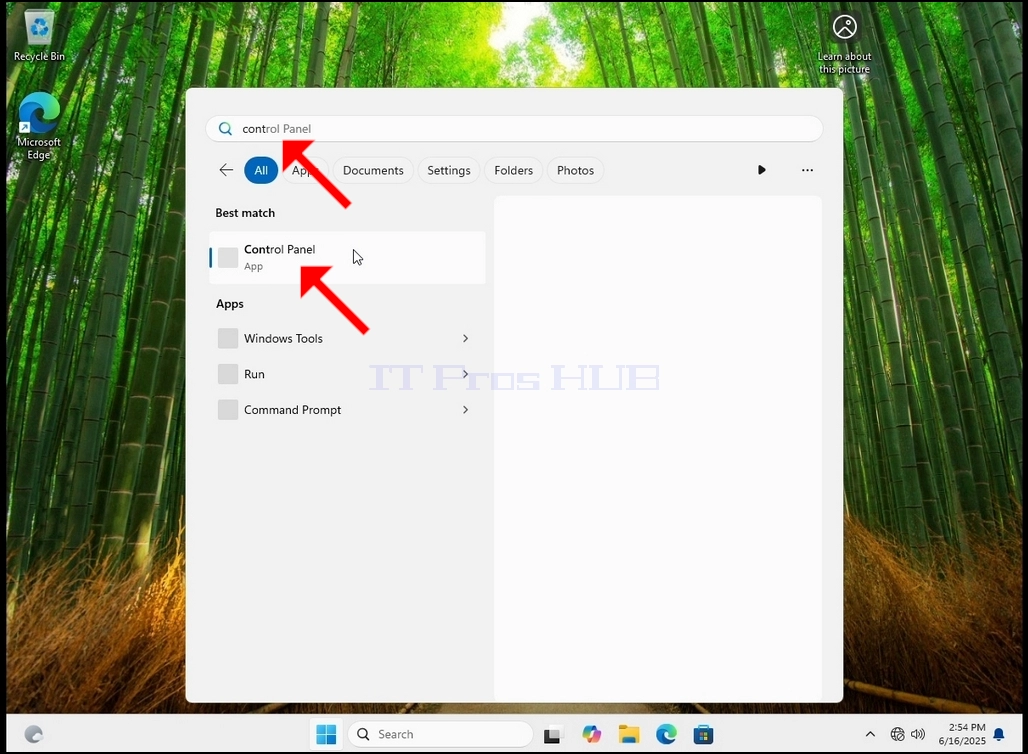
Po znalezieniu ikony kliknij ją i poczekaj na pojawienie się okna Panelu sterowania.
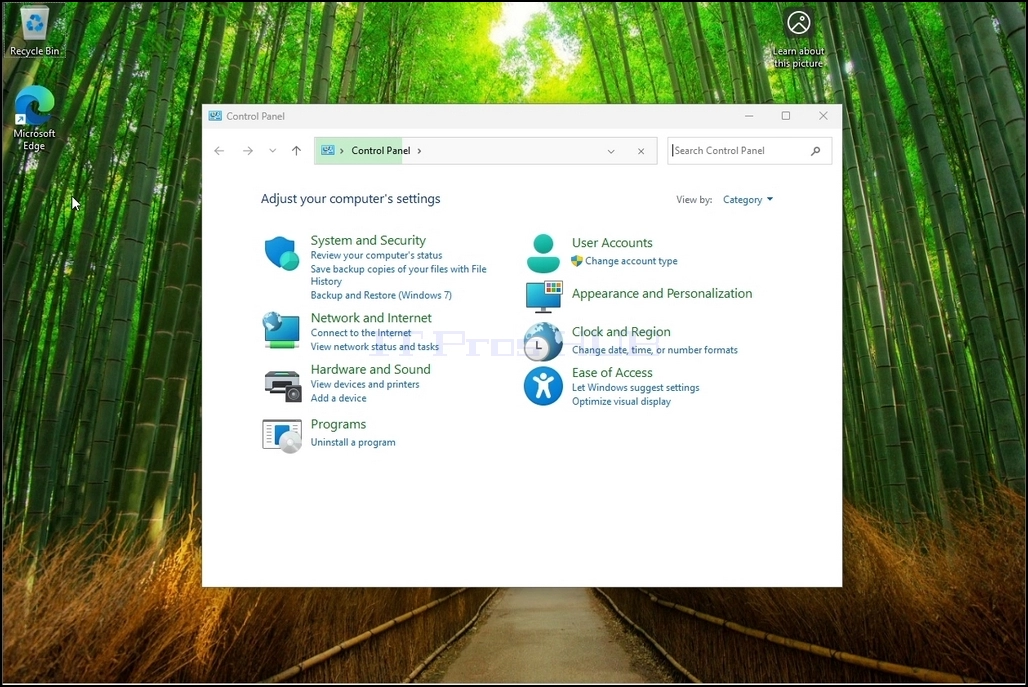
4. Po otwarciu okna Panelu sterowania powiększ je, klikając ikonę powiększania w prawym górnym rogu okna.
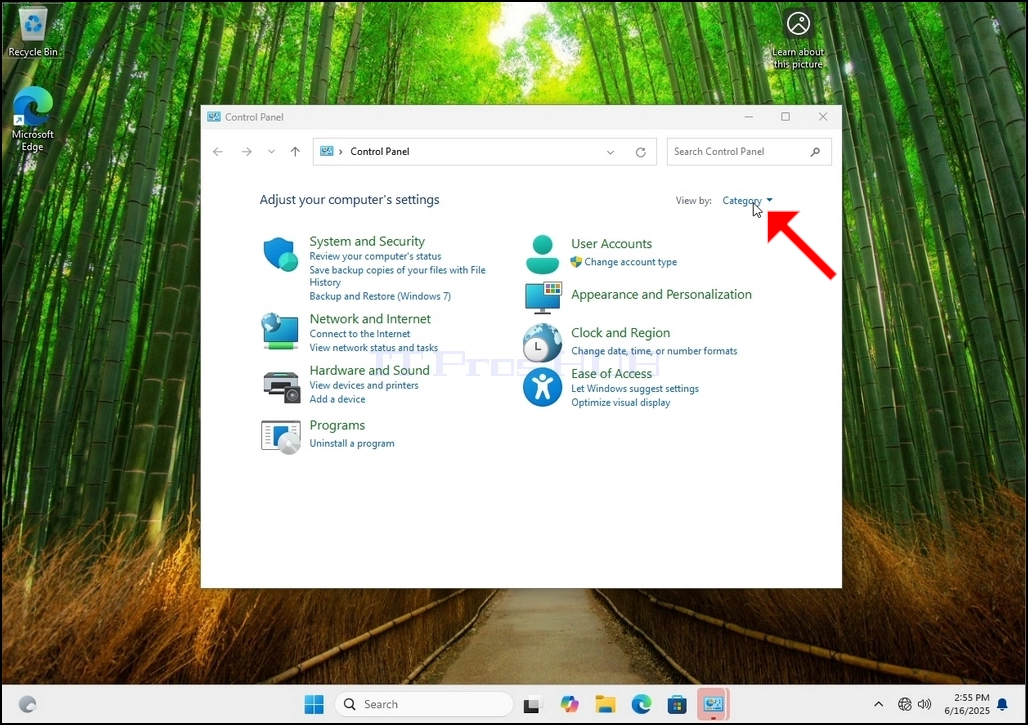
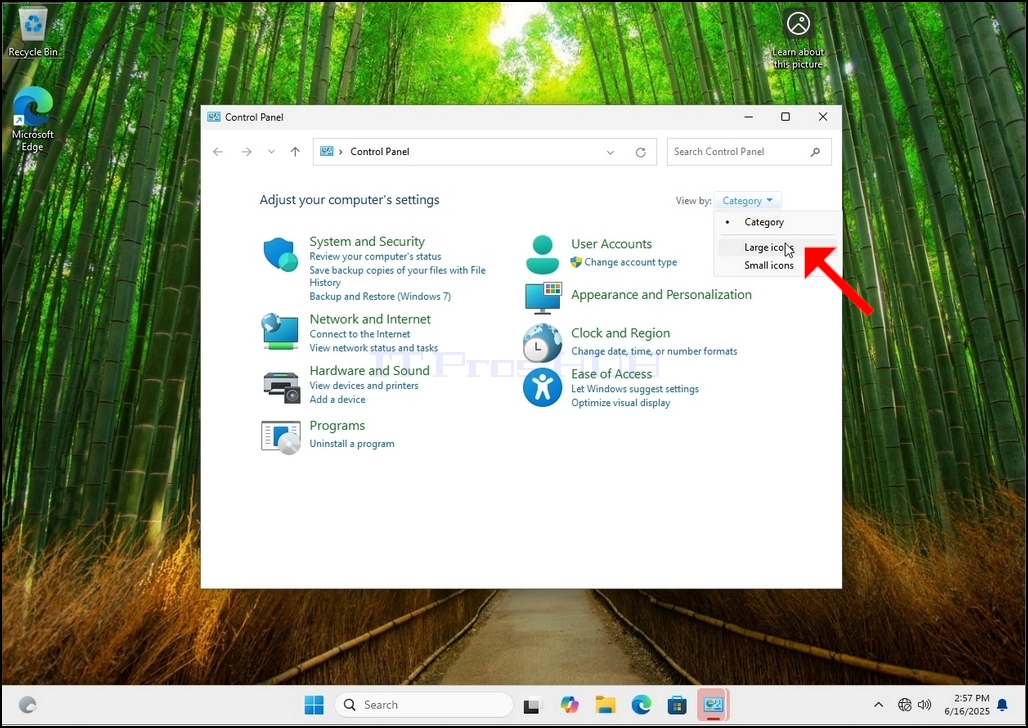
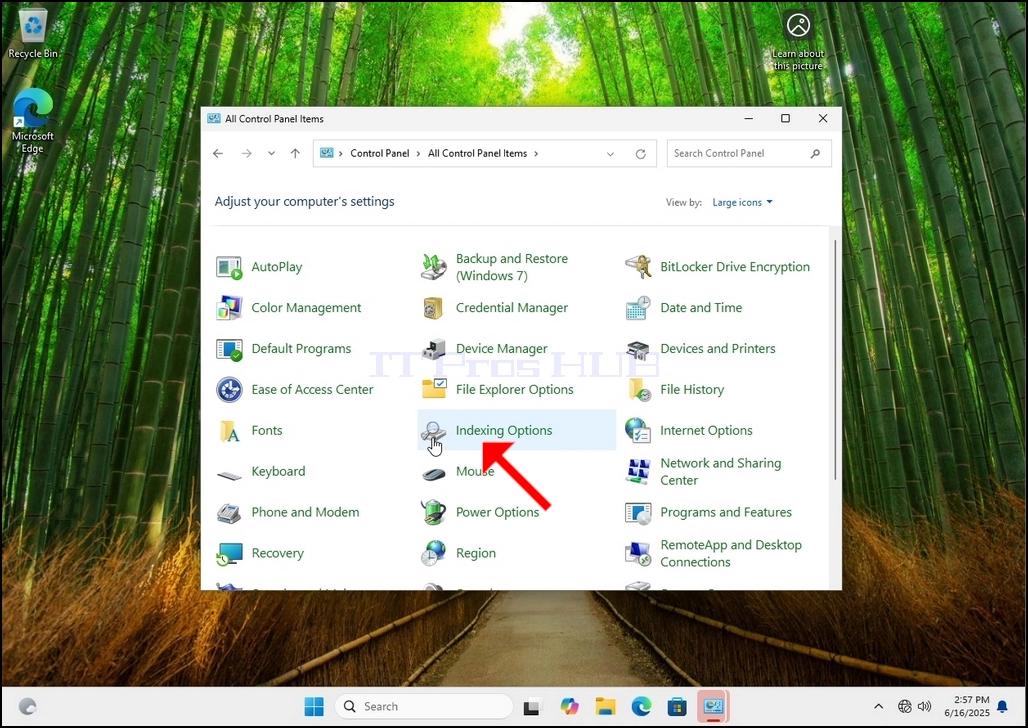
6. Znajdź ikonę „Opcje indeksowania” i kliknij ją. Poczekaj na wyświetlenie okna Opcje indeksowania.
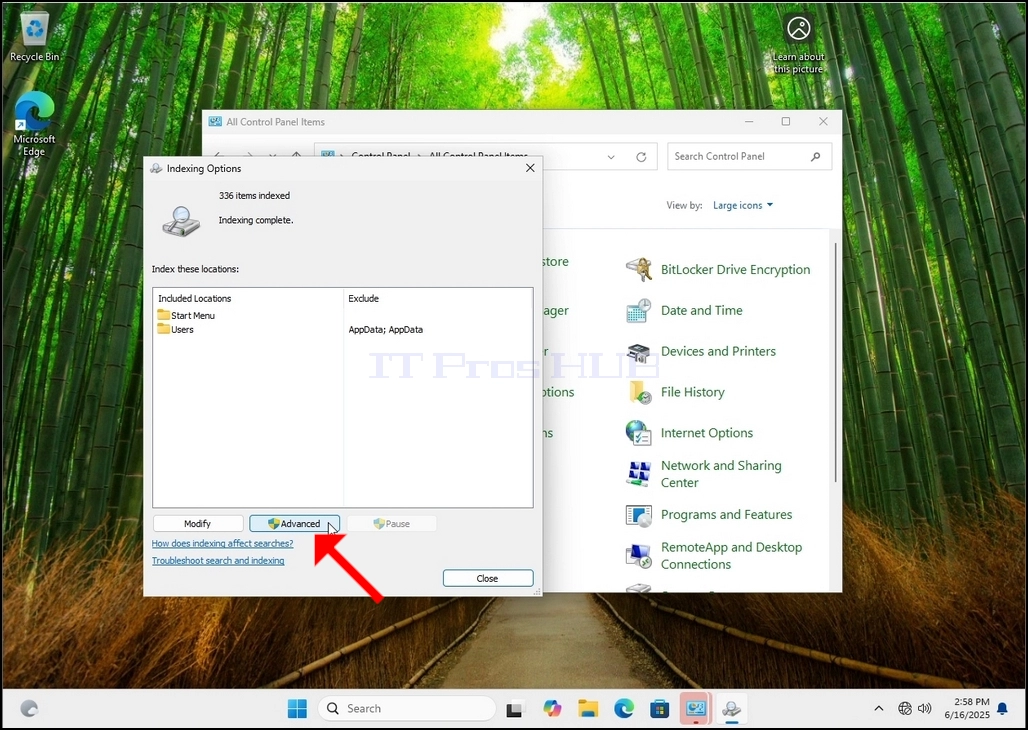
7. Po otwarciu okna Opcje indeksowania kliknij przycisk Zaawansowane u dołu tego okna.
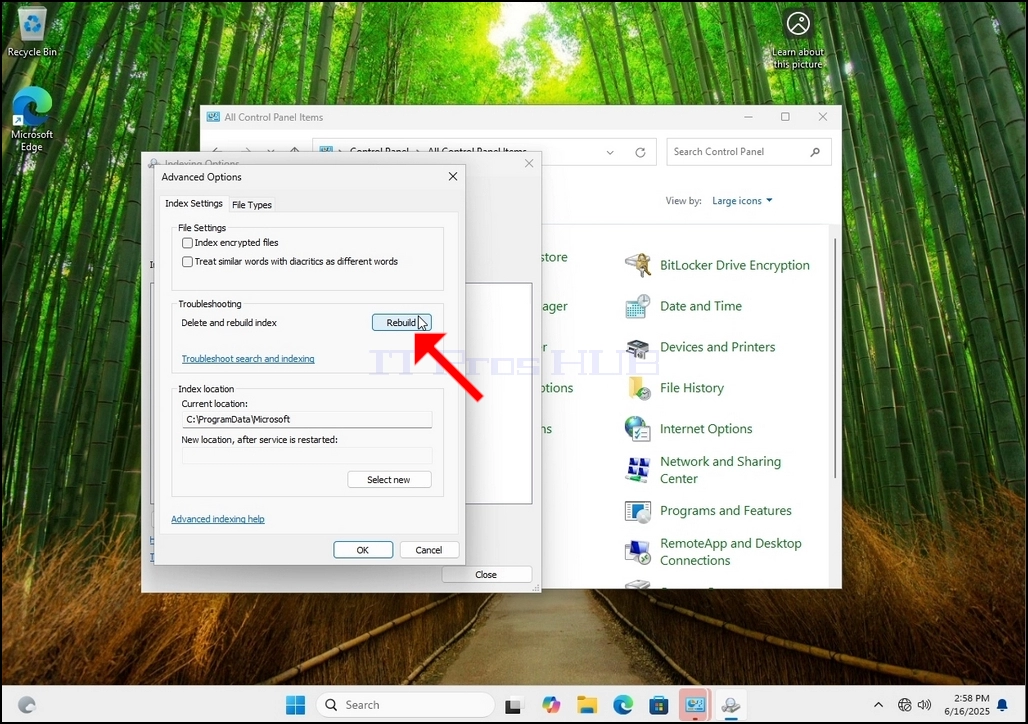
8. W nowym oknie znajdź przycisk Odbuduj i kliknij go. Następnie pojawi się okno potwierdzenia. Kliknij przycisk OK, aby rozpocząć odbudowę indeksu.
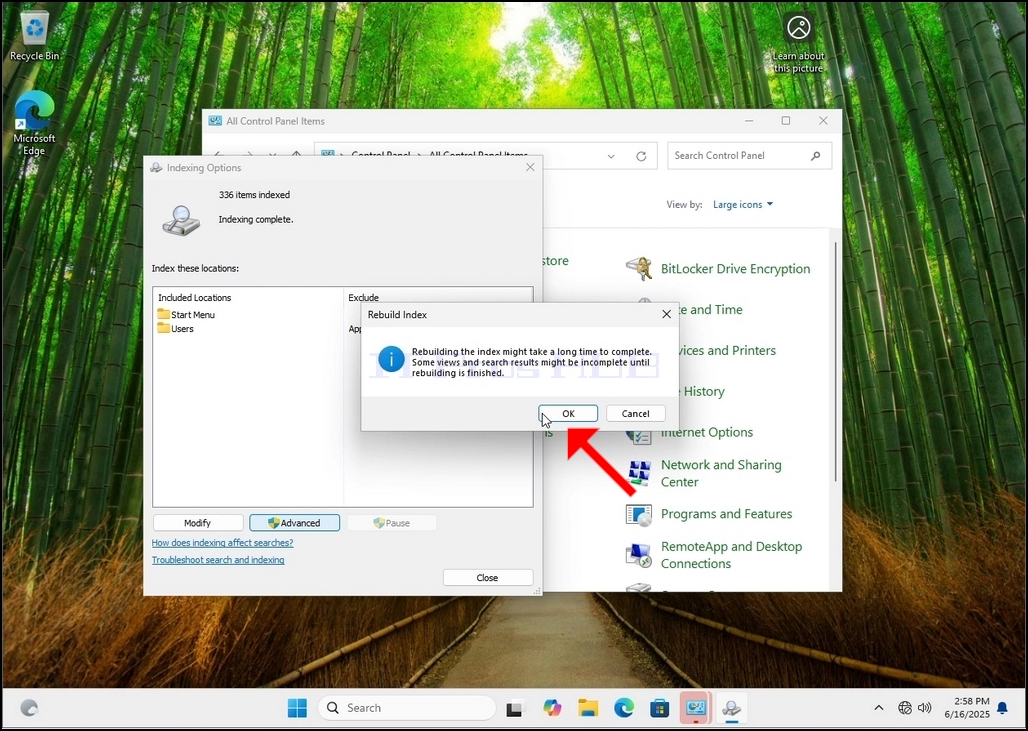
9. Po kliknięciu przycisku OK w polu potwierdzenia system Windows rozpocznie odbudowę indeksu. Rozpoczęcie procesu może zająć trochę czasu. Odczekaj cierpliwie od kilku sekund do kilku minut. W momencie rozpoczęcia procesu zdanie „Indeksowanie zakończone” zostanie zastąpione zdaniem „Indeksowanie w toku. Wyniki wyszukiwania mogą nie być w tym czasie kompletne”.
Ponadto liczba zindeksowanych elementów zostanie na chwilę zresetowana do 0, a następnie zacznie rosnąć.
Należy pamiętać, że wszystkie okna związane z procesem indeksowania można teraz zamknąć, a proces odbudowy będzie nadal działał w tle.
Należy pamiętać, że szybkość procesu indeksowania może Może ulec zmniejszeniu z powodu aktywności użytkownika na komputerze. Im większa aktywność, tym mniejsza szybkość indeksowania.
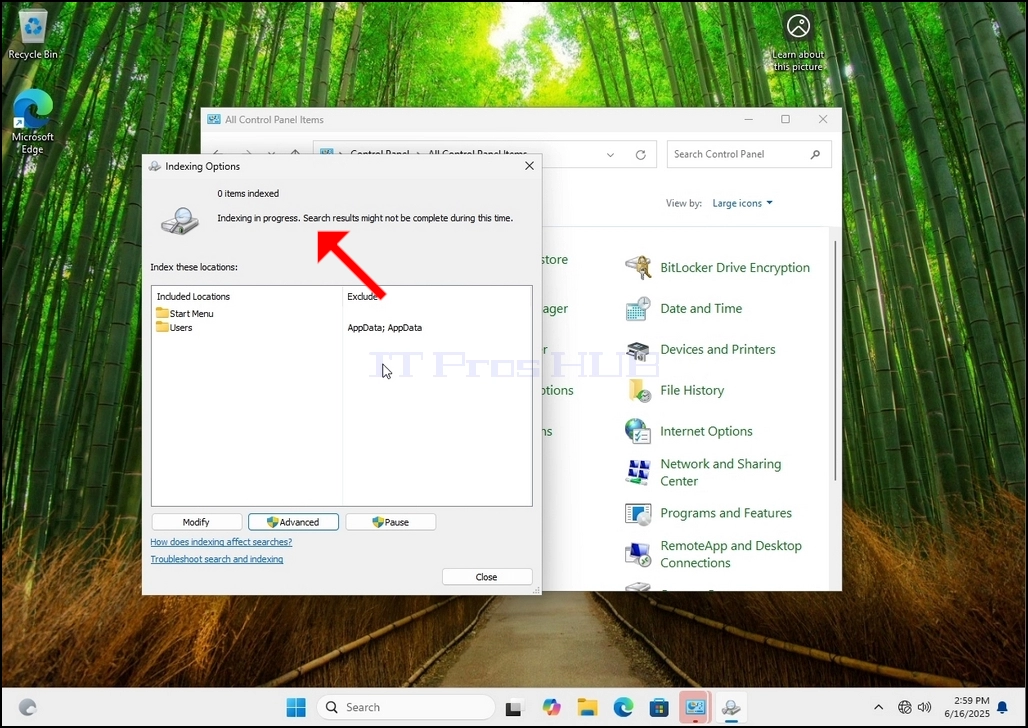
10. Aby sprawdzić, czy proces indeksowania został zakończony, wróć do Opcji indeksowania w Panelu sterowania, jak wyjaśniono w poprzednich etapach. Jeśli proces się zakończy, ponownie pojawi się komunikat „Indeksowanie zakończone”.
Ponieważ system Windows nie powiadamia użytkownika o zakończeniu tego procesu, istnieje potrzeba wykonania tej ostatniej czynności. W zależności od liczby plików, folderów, sterowników i partycji oznaczonych do indeksowania, proces ten może potrwać od kilku minut do kilku godzin.
- Jak odbudować indeksowanie w systemie Windows 11 24H2 x64 Pro Education Build 26100.1742
- Jak odbudować indeksowanie w systemie Windows 11 24H2 x64 Pro Build 26100.3194
- Jak odbudować indeksowanie w systemie Windows 11 24H2 x64 Home Single Language Build 26100.3194
- Jak odbudować indeksowanie w systemie Windows 11 24H2 x64 Home N Build 26100.1742