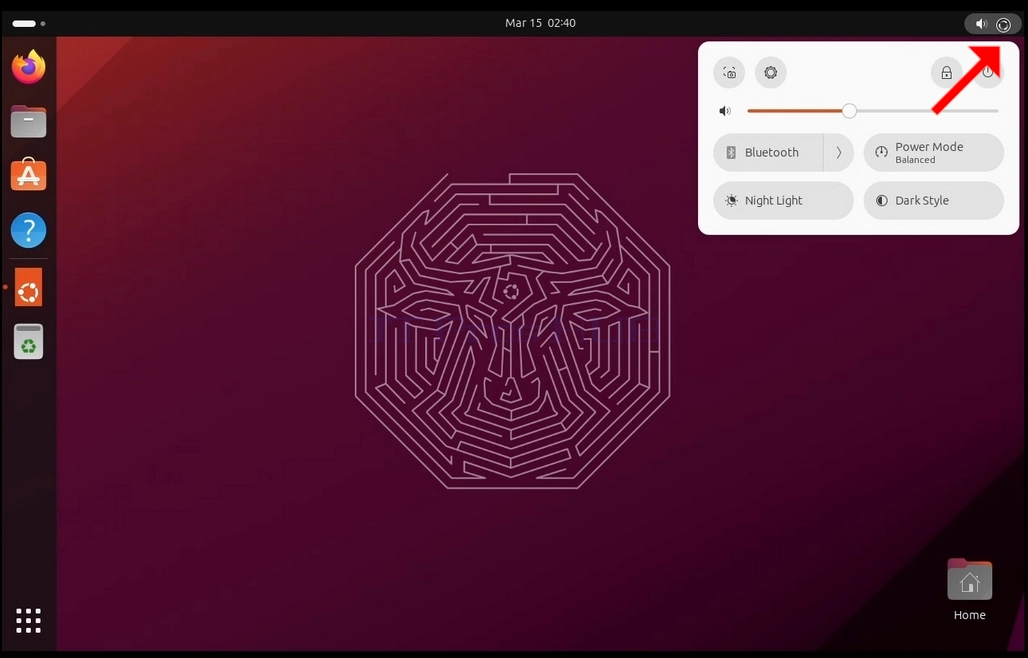
1. Otsige ekraani ülemisest paremast nurgast sisse/ välja ikooni. Klõpsa sellele ja oota, kuni ilmub väike külgmenüü.
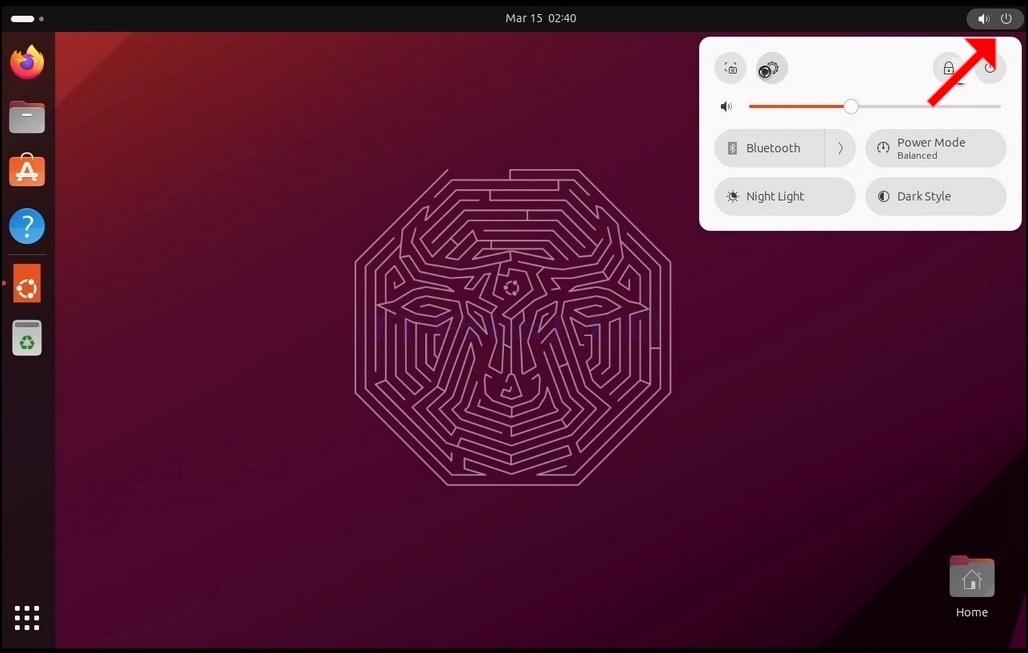
2. Väike külgmenüü, otsida käiguratta ikoon ja klõpsake seda.
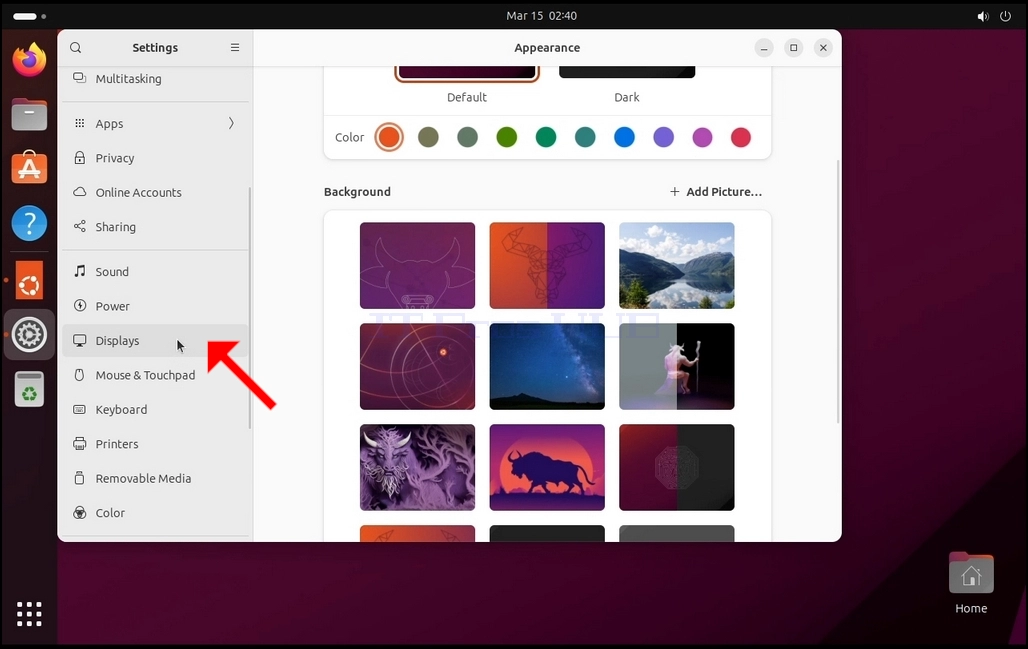
3. Avatud Seadistused aknast otsige vaateid ja klõpsake seda
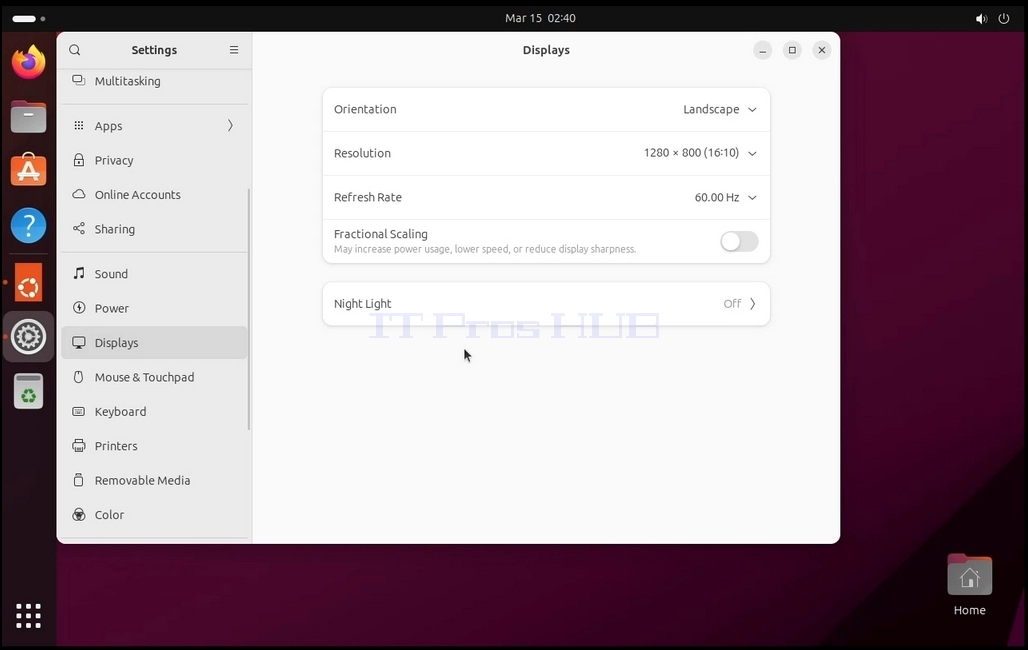
4. All Ekraanid, paremal pool aken, otsida resolutsioon
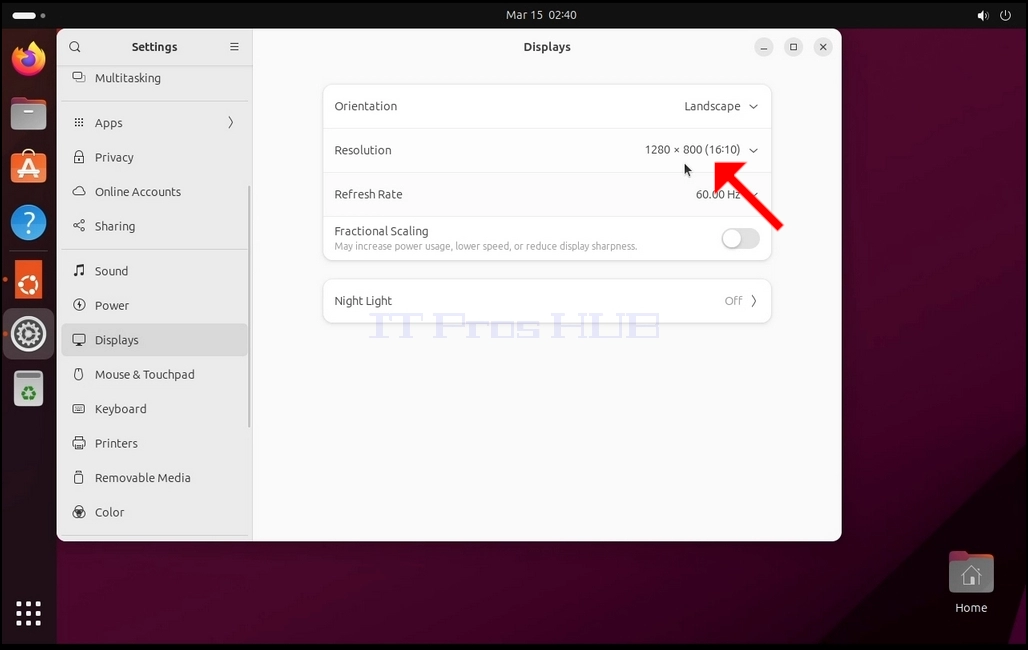
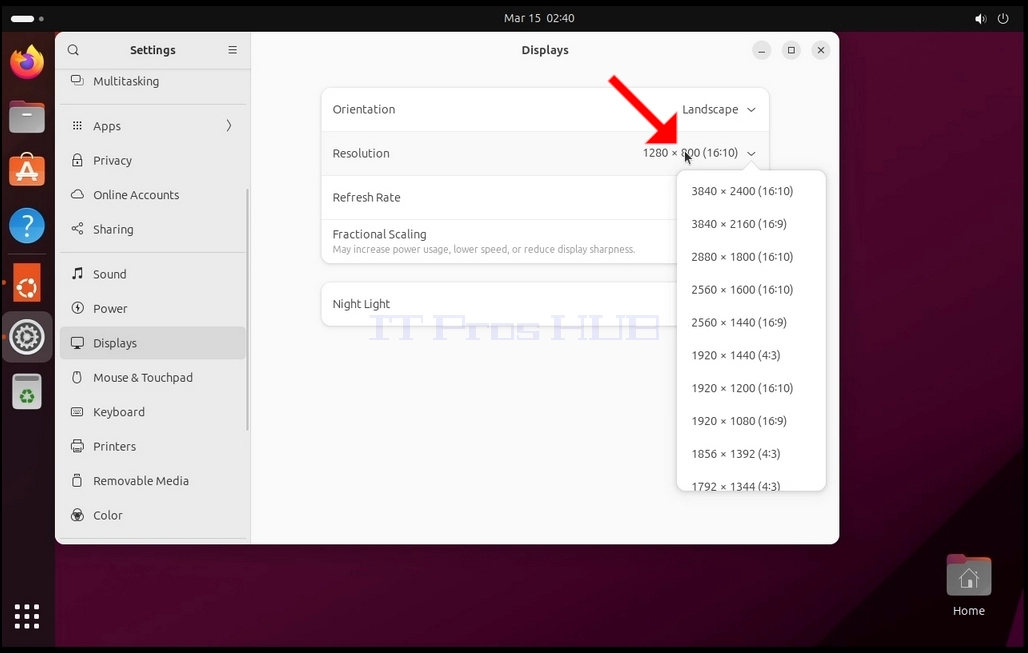
5. Klõpsa aktiivsele resolutsioonile, et laiendada rippmenüüd ja näha olemasolevaid resolutsioone.
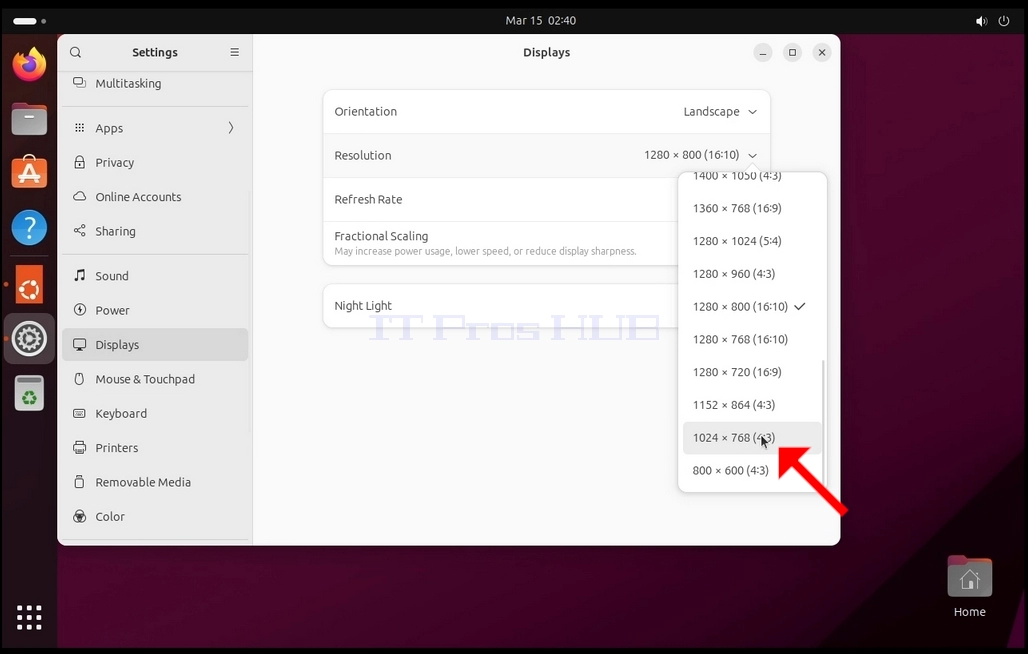
6. Valige erinevatest lahendusvõimalustest parim, mis sobib teie vajadustega, klõpsates vasakul (Selles näites on valitud 1024x768)
7. Klõpsa Rakenda
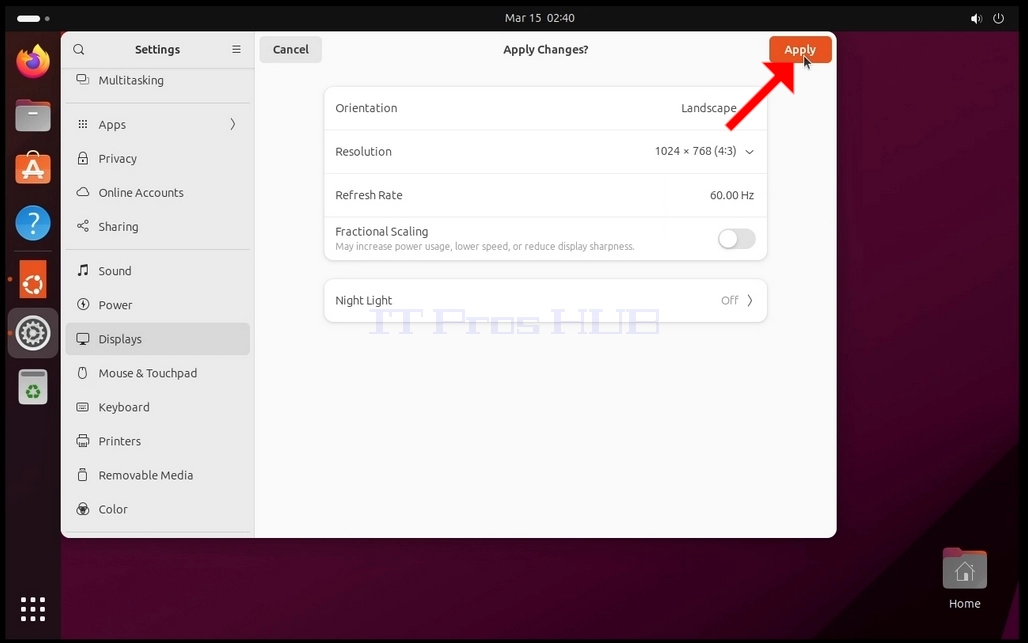
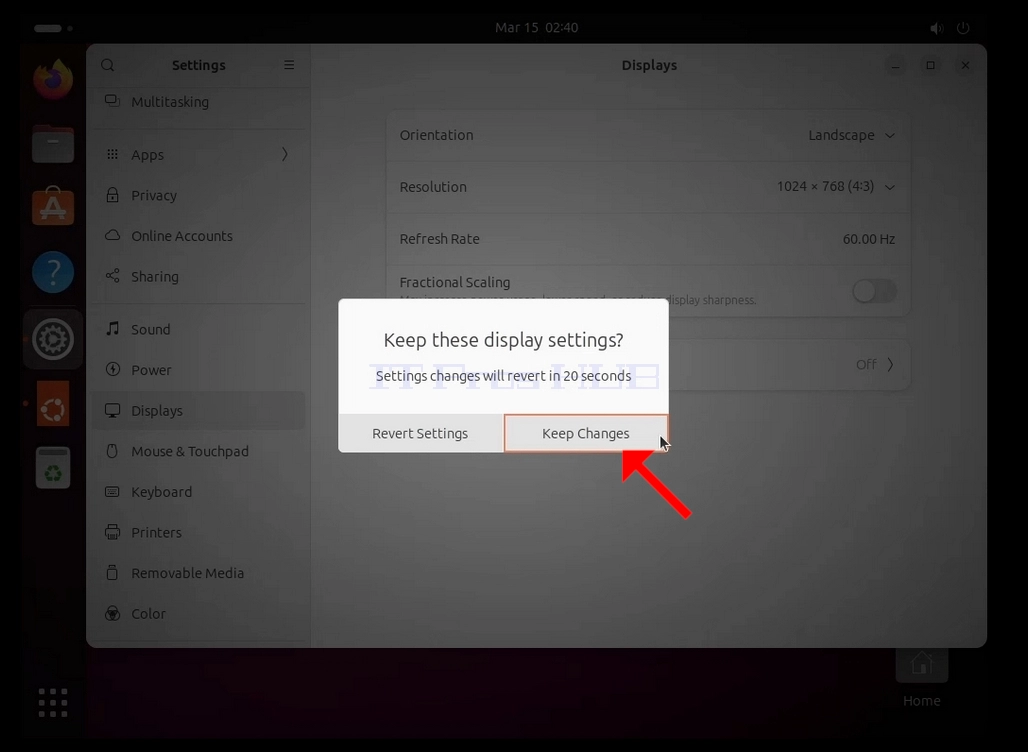
8. Pärast uue lahenduse valimist küsib Ubuntu, kas soovid muudatused alles jätta või need tagasi lükata. Kui võtit ei valita määratud sekundite jooksul, pöördub Ubuntu tagasi varem seadistatud resolutsiooni juurde. Seda tehakse juhul, kui monitor valitud resolutsiooni ei toeta ja kasutaja ei saa näha ega näha videoväljundit, et valitud uus resolutsioon käsitsi tagasi pöörata.
Kui äsja valitud resolutsioon sobib monitoriga, vali muudatused ja klõpsa sellele.