- Üksikasjad
- Kirjutas: IT Pro
- Kategooria: How to Articles
- Klikke: 6552
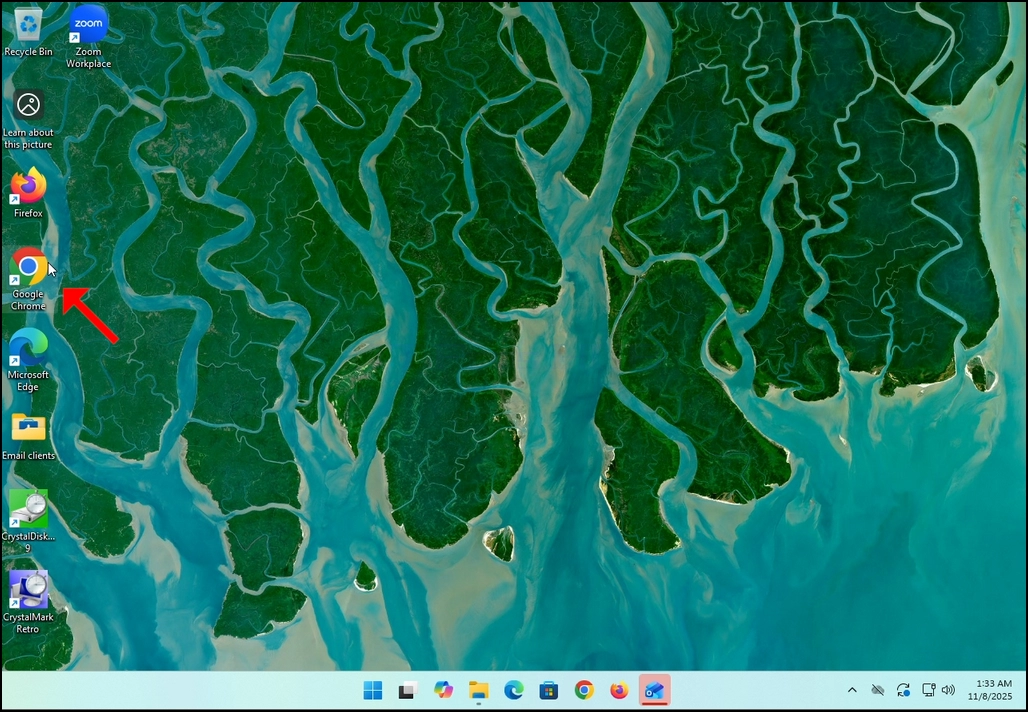
1. Go to your internet browser. In this article’s case we will use Chrome.
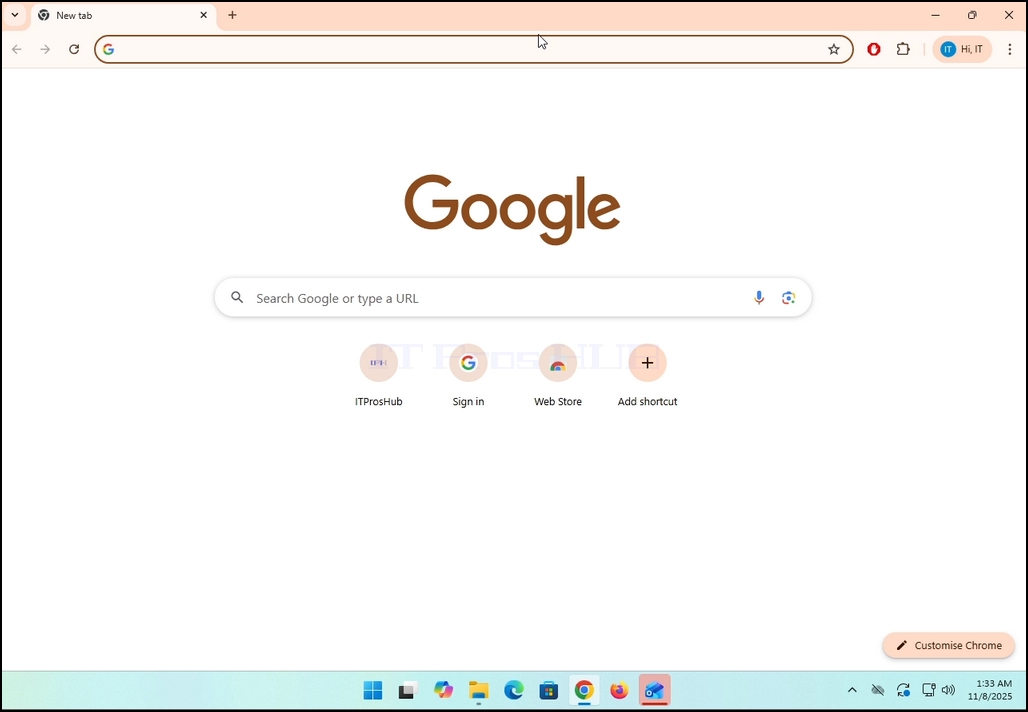
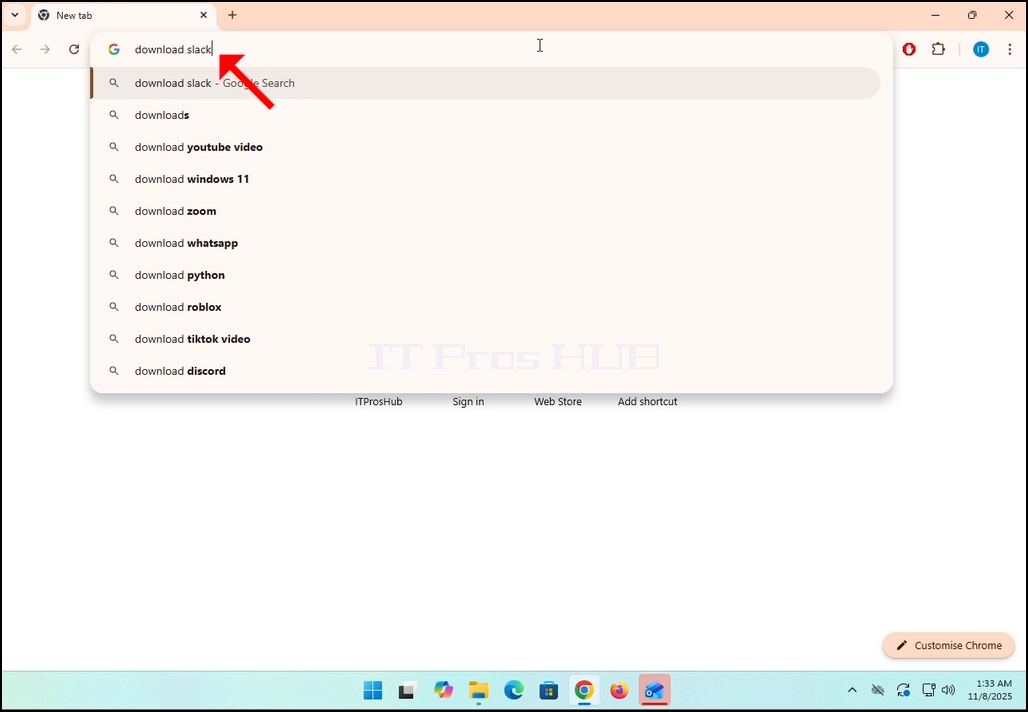
2. Go to Google and type Download Slack in the search bar. Hit the Enter key afterwards. Wait for the search results to appear.
3. In the search results, look for a result that is titled as “Windows | Downloads” and click on it. Wait for a new
page to load.
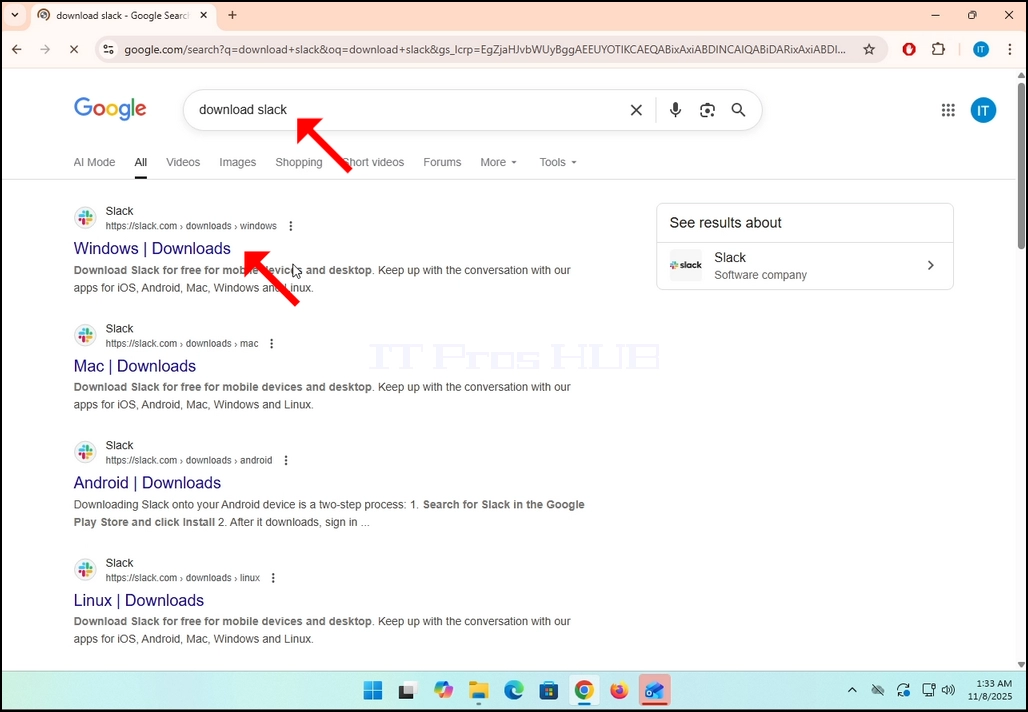
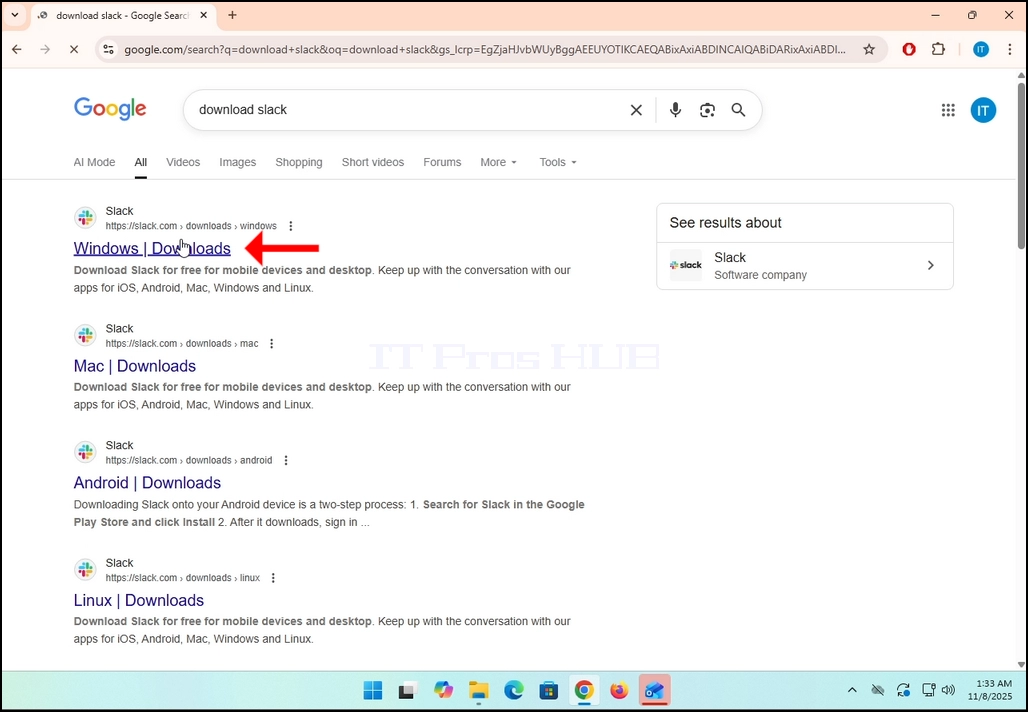
4. The newly loaded page will be under Slack’s domain (slack.com). look for a Download (64-BIT) button on the left side of the page. Click on that button to begin the downloading process of Slack’s installation file.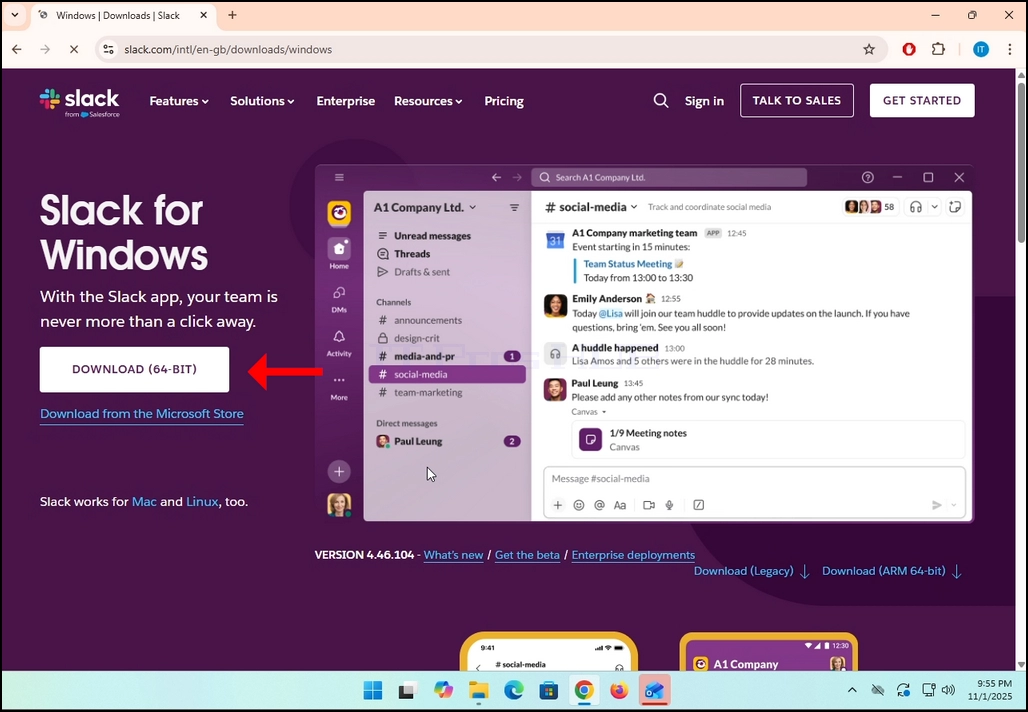
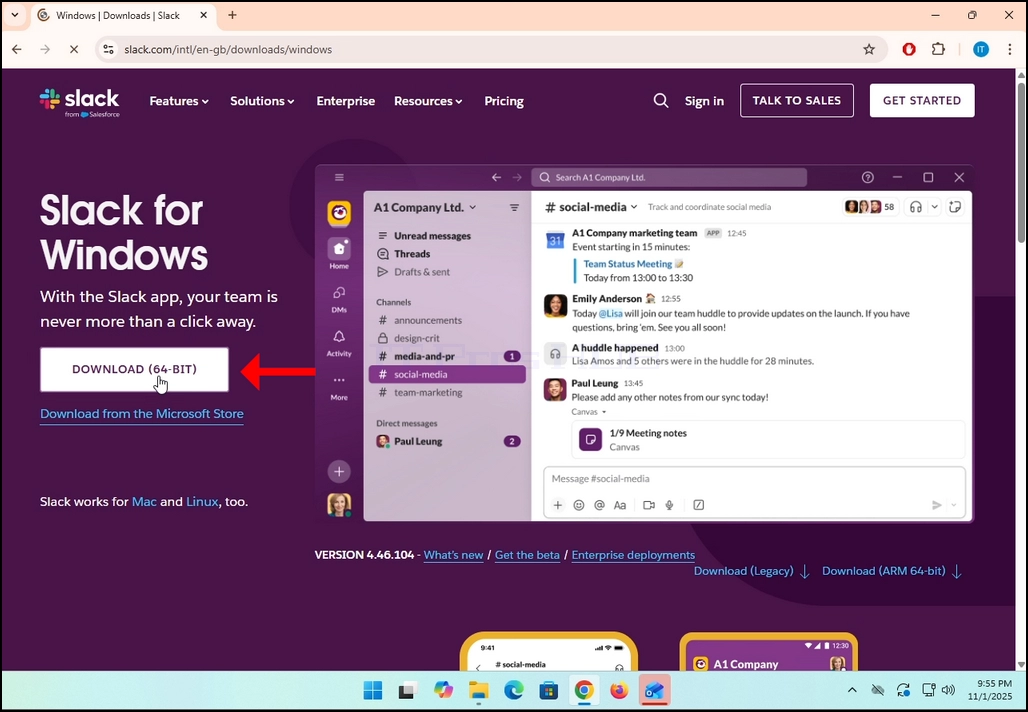
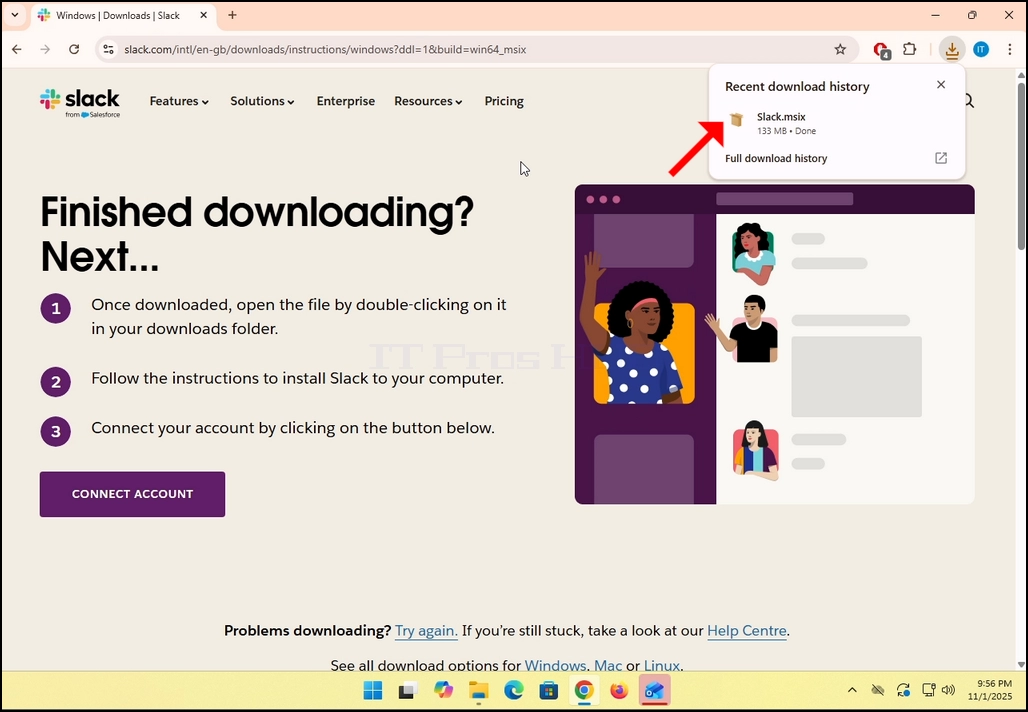
5. Once clicked, you will see the installation process being done in your browser. Make sure that the file being downloaded is called Slack.msix and not anything else.
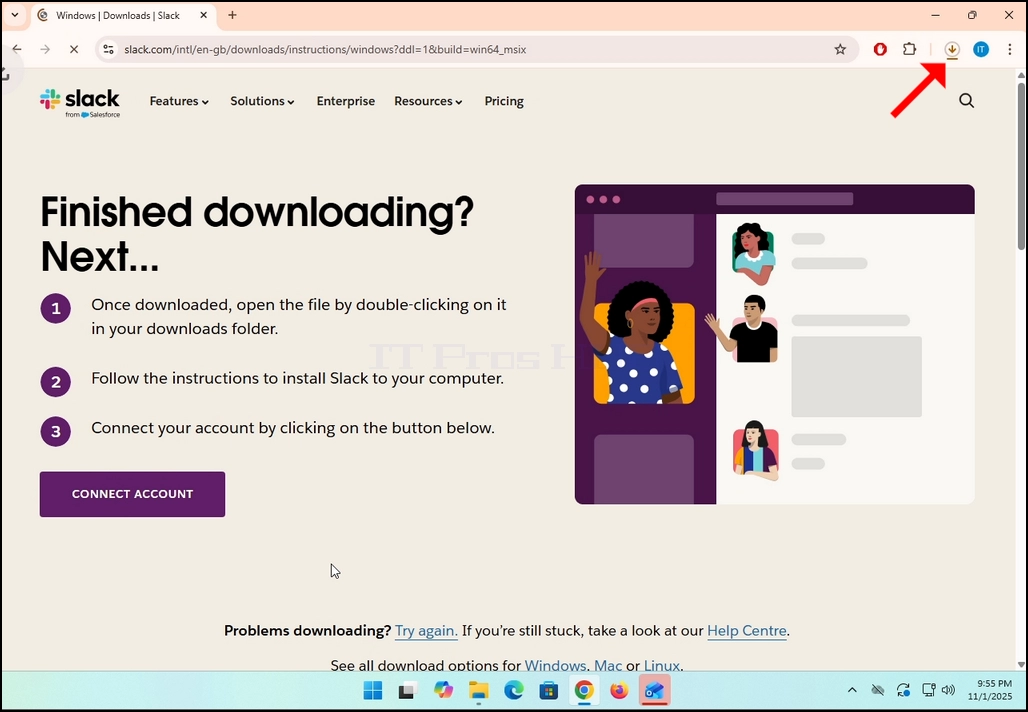
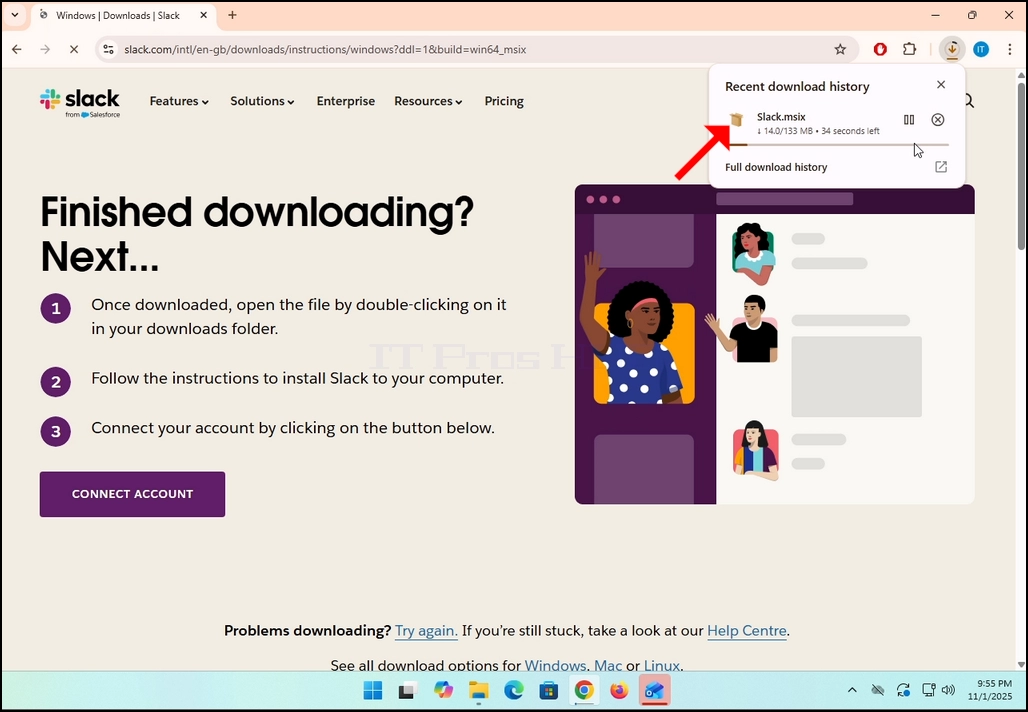
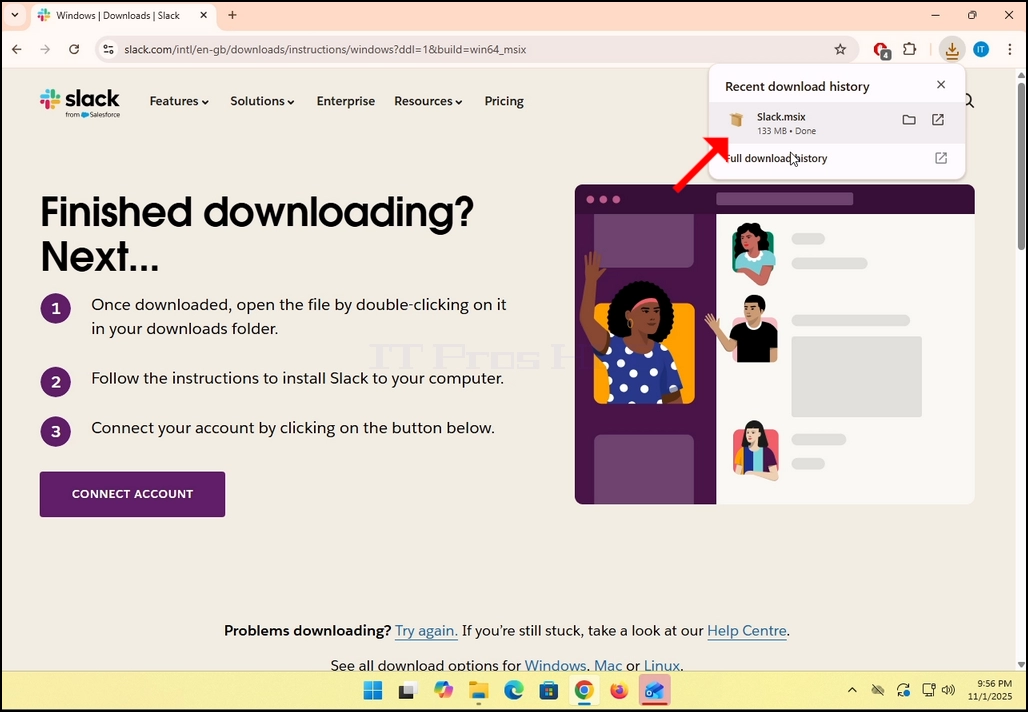
6. Once done, click on the Slack.msix file to open the file and begin the installation process.
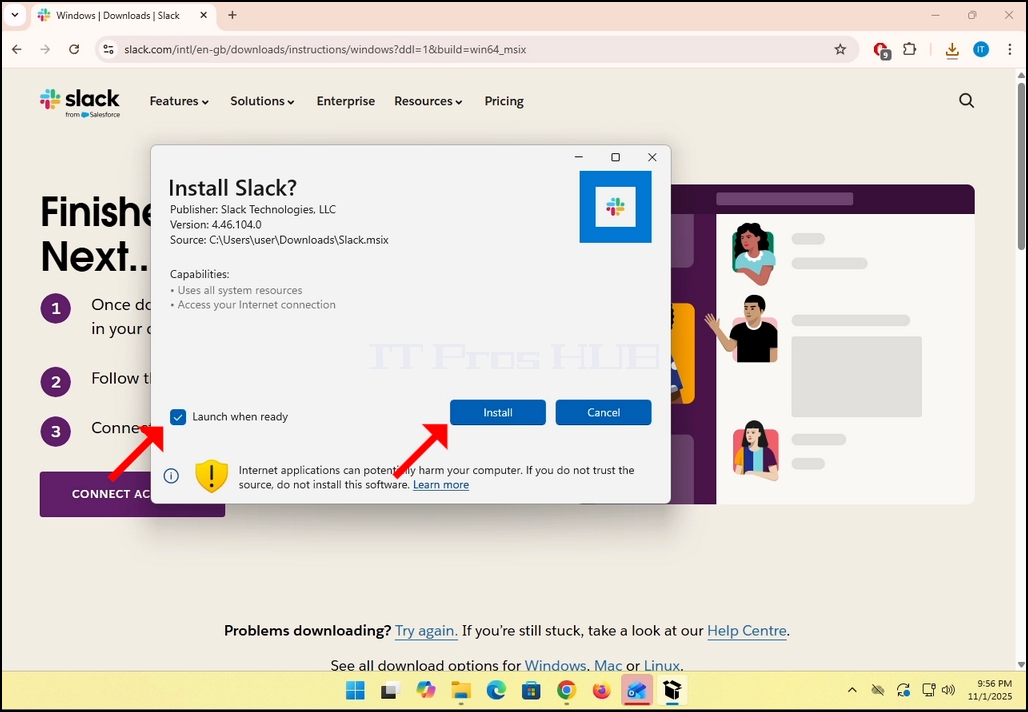
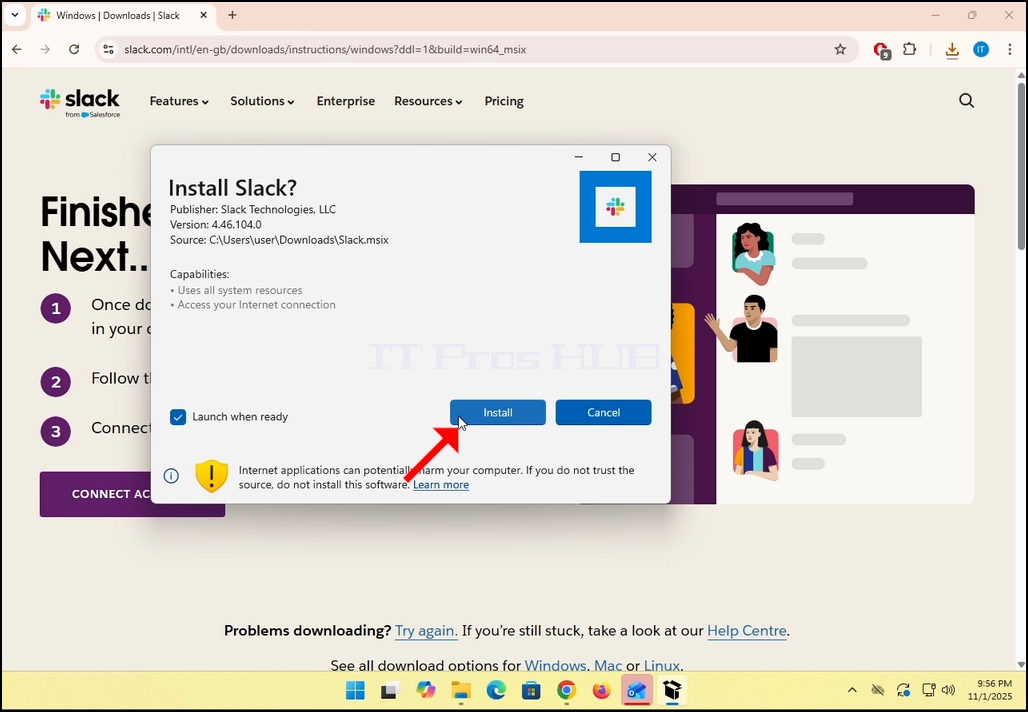
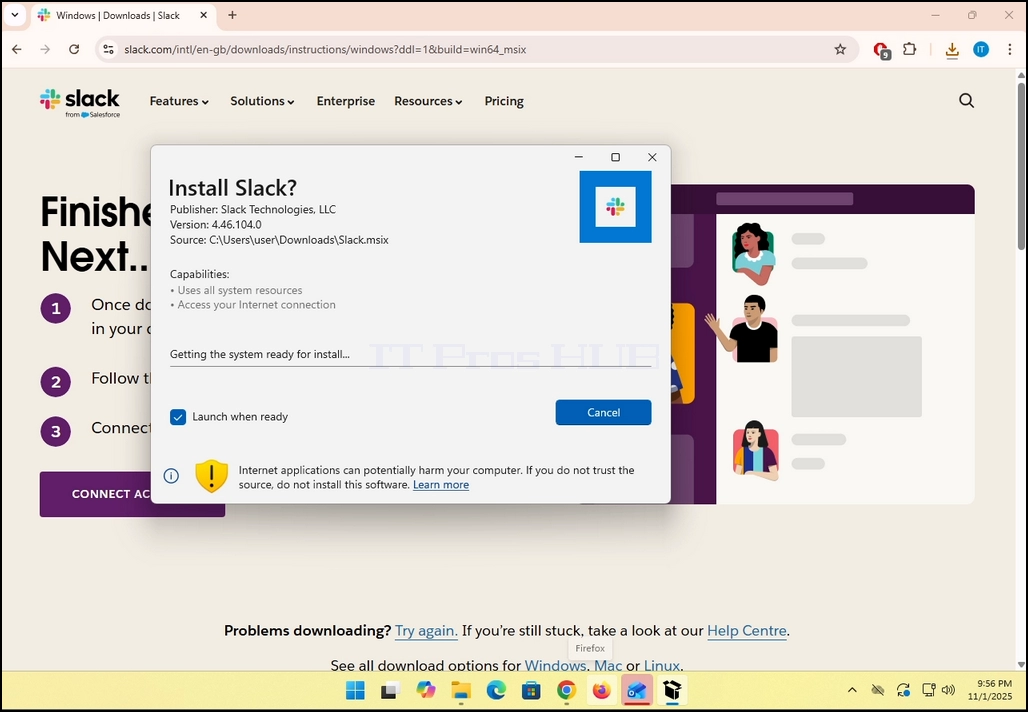
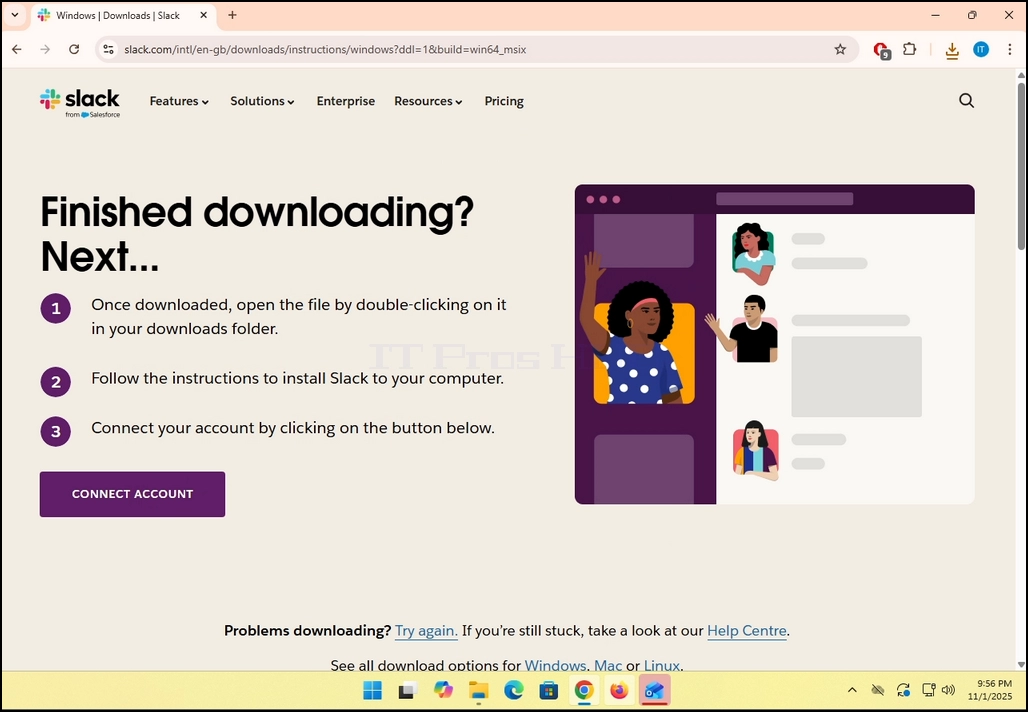
8. Once the installation process is complete, you will be notified by Windows Store with the message “Slack is Ready”. Click the blue Launch button to start Slack.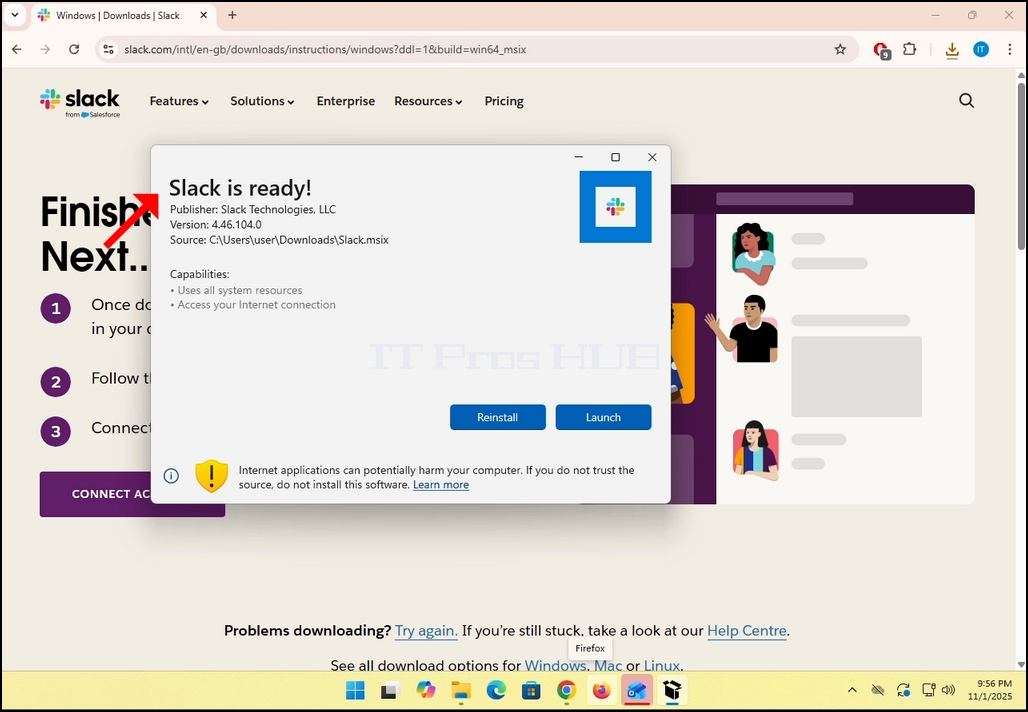
9. You are done! Slack is now installed in Windows.

- Üksikasjad
- Kirjutas: IT Pro
- Kategooria: How to Articles
- Klikke: 7021
1. Lae Bat klient ja klõpsake allalaaditud faili. Oodake, kuni see käivitab installimise nõustaja. Lase käia. Järgmine võti, kui näidatakse andmekaitse akent.



2. Kui paigaldamise nõustaja on avatud, klõpsake Järgminenupp.

3. Nõustu litsentsi nõus, märkides kasti botton paremale ja klõpsake NEXT nuppu uuesti.


4. Klõpsa INSTALL nupp. Pange tähele, et Windows UAC võib paluda teil administraatori heakskiitu paigaldusprotsessi alustamiseks (sellest ka UAC sümbol nupu sees).

5. Kui UAC küsib administraatori heakskiitu, klõpsake JAH nupp. Oodake järgmise akna ilmumist. kord JAH nupule klõpsates algab paigaldusprotsess.


6. Oodake, kuni protsess on tehtud.


7. Kohe, kui protsess on tehtud, saate lahti "Käivita TheBat! kui setup on olemas" valik ja klõpsake VIIMANE nupp. TheBat! Meie klient on nüüd paigaldatud.

8.
- Üksikasjad
- Kirjutas: IT Pro
- Kategooria: How to Articles
- Klikke: 7274
1. Your Zoom kasutajaliides otsida nuppu roheline ikoon musta noolega suunatud ülespoole ja sõnaosaKirjutatud selle all. Vajuta seda.


2. Pane tähele, et ikooni kõrval on nool. Kui klõpsad sellele noolelele, võid suunata Zoomi nii, et ühel osalejal oleks võimalik ekraani korraga jagada või mitu osalejat saaksid seda üheaegselt jagada
3. Pärast nupule klõpsamist avatakse uus aken. Siin aknas tutvustatakse võimalusi, kuidas ja mida jagada oma osalejatega koosolekul. Käesolevas artiklis keskendume ekraani valik Ainult.
 5. Paremal pool aken on Esitaja paigutus valikud. Need valikud võimaldavad esitlejal muuta, kuidas ekraan ja esitleja kohtumise ajal paika pannakse.
- Ainult sisu Ainult jagatud sisu on osalejatele nähtav
- Taustana ® sisu jagatakse tausta ja esitleja kaamera videovoog on esitatud esiplaanil
- Üle õla Tellija jagatav ekraan on esitatud osaleja ~õla kohal. Põhimõtteliselt on see nende küljel üleval.
- Külje kõrval Esineja ja ühine ekraan näidatakse osalejate kõrval
6. Lisavõimalused on järgmised:
- Heli jagamine Esineja jagab arvutist puuduvaid helisid
- Optimeerida video jagamiseks Zoom optimeeriks end, et jagada jagatud ekraanil videot
- Suurenduse akende jagamine - See kontrollib, kas sinu enda suurendusliides (Soome rakenduse aknad) saab jagada, kui ekraani jagada.




7. Pärast aktsianupule vajutamist hakkab Zoom valitud akent jagama. Sulle märgitakse, et nähes rohelist kasti pealkirjagateil on ekraani jagamineJa punane nupp nimegaPeata jagamine...
8. Pange tähele, et sinu enda kaamera videovoogu näidatakse väikeses kastis ning seda saab näha allpool oleval pildil:
9. Minimeeri kasti klõpsates ülespoole nool allosas kasti. Nool on ühendatud rohelise baari ja punkte ülespoole.
10. Jagamist saab igal ajal peatada, klõpsates punasele nupule Katkesta jagamine.


- Üksikasjad
- Kirjutas: IT Pro
- Kategooria: How to Articles
- Klikke: 7210
- Microsofti serva avamine

2. Brauseri ülemises paremas nurgas otsi 3 punkti ikooni ja klõpsa sellele üks kord. Ilmub kõrvalmenüü.

3. Selles külgmenüüs vali abi ja tagasiside, mis on just enne viimast võimalust. Hõljuk hiirega selle kohal, kuni ilmub menüülaiend. Kui see ei ole, klõpsake seda üks kord, kuni laiend ilmub.

4. Selles laiendus, otsida Microsofti serv lause ja kliki seda üks kord. Oodake, kuni ilmub akna info
5. Kohe, kui aken on avatud, hakkab Edge'i brauser värskendusi otsima. Teame seda, kui näemeUuenduste kontrollimineLause kõrval on väike animatsiooniikoon.
6. Edge brauseri praegune versioon esitatakse selle lause all.
7. Kui värskenduse leiab Edge brauser, ~Uuenduste kontrollimineLause muudetaks järgmiselt:Microsofti Edgi uuendaminee...
8. Tähtis märkus seoses mõõdetud ühendustega:
c. Kui kasutate arvestatud ühendust nagu mobiilne vihjepunkt või LTE ühendus ja soovite uuendada Edge, veenduge, et märgite Laadi alla uuendused üle mõõdetud ühenduste võimalus, mis asub just selles aknas.


9. Kui Edge on lõpetanud allalaadimine update see teavitab teid, et ~Microsoft Edge taaskäivitamiseksNagu näete allpool oleval pildil.
10. A Käivita uuesti akna paremal küljel peab olema nupp. Microsoft Edge taaskäivitamiseks ja uuendamise lõpetamiseks klõpsa sellel.



11. Pärast Edge taaskäivitab ise, see peaks hakkama esitama Uuendamine lõpetatud teade uues kaardil. Sulge see arve. Mine tagasi Info aken ja kontrollida, et tõesti versioon brauseri on erinev üks enne ajakohastamist.

12. Samuti, läheb tagasi umbes aken võimaldab teil kontrollida, kas on rohkem ootel uuendused. Nagu näete, ei ole enam ootel uuendusi, sest meil on esitatud sõnum Microsoft Edge on ajakohane.

- Üksikasjad
- Kirjutas: IT Pro
- Kategooria: How to Articles
- Klikke: 6842
1. Mine Windowsi töölauale.
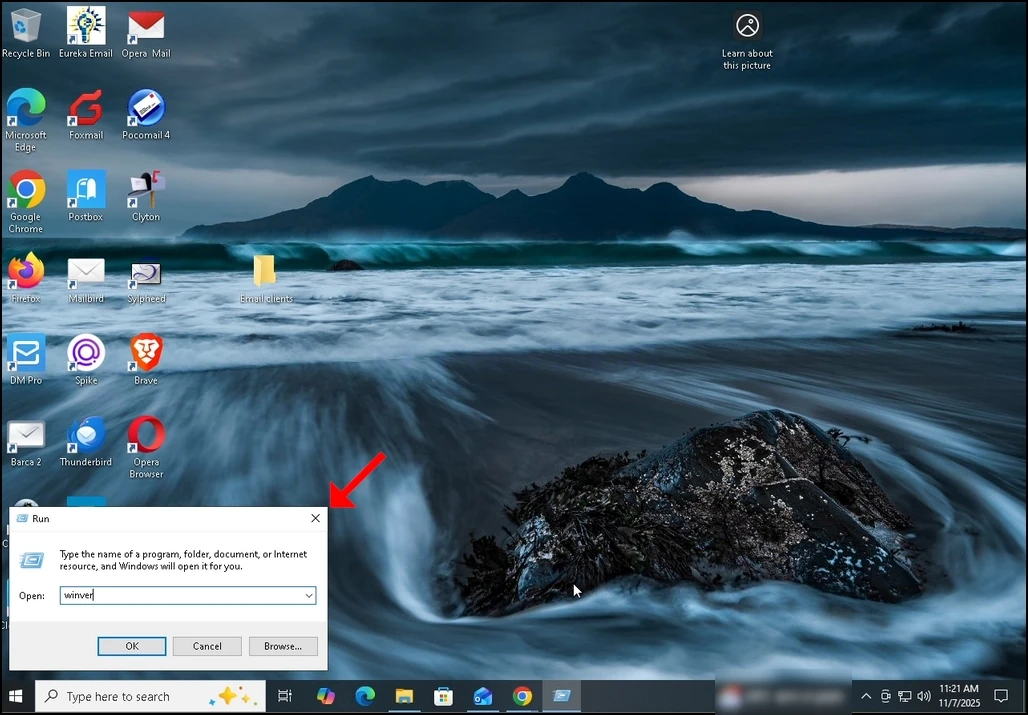
2. Klaviatuuril klõpsake Windows+R võti kombinatsioon ja kuni Käivita kast kuni.
3. Kui käivitamiskast ilmub, kirjuta Winver tekstikastis ja vajuta klahvi Enter või klõpsa nupule OK ja oota, kuni avaneb Windowsi aken
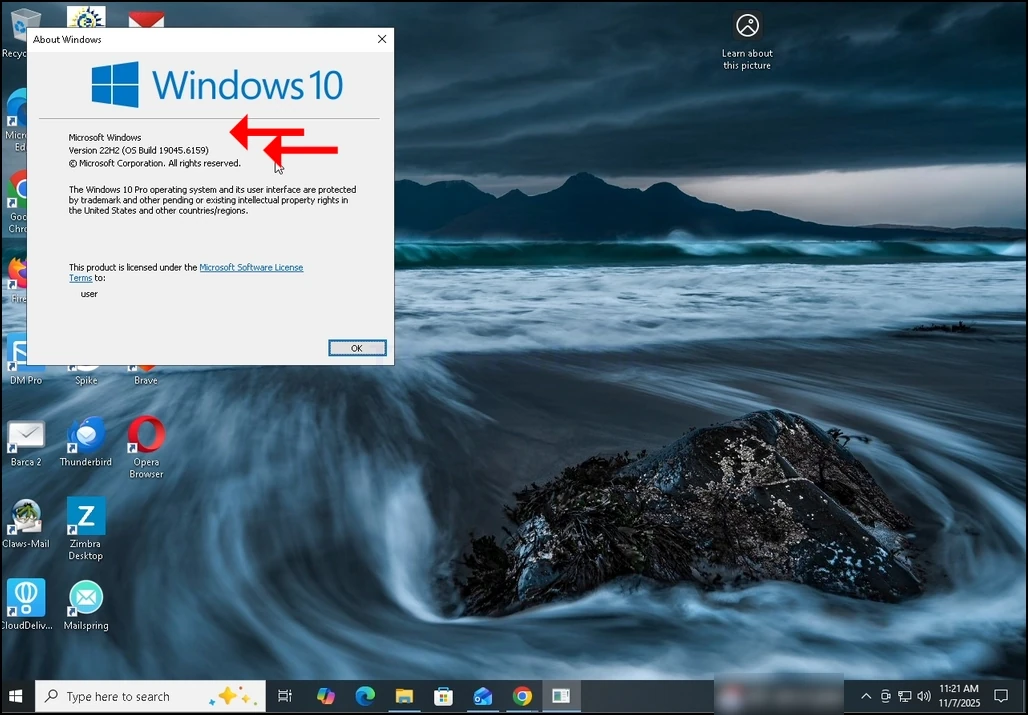
4. Teises lauses on Windowsi aknas ilmne Windowsi versioon ja ehitamine.
5. Operatsioonisüsteemi tüüpi võib näha teises lõigus.
6. Selles artiklis näiteks, Windows [Windows] versioon on 22H2 ja selle ehitus on 19045.6159 ja operatsioonisüsteemi tüüp on Windows Pro.