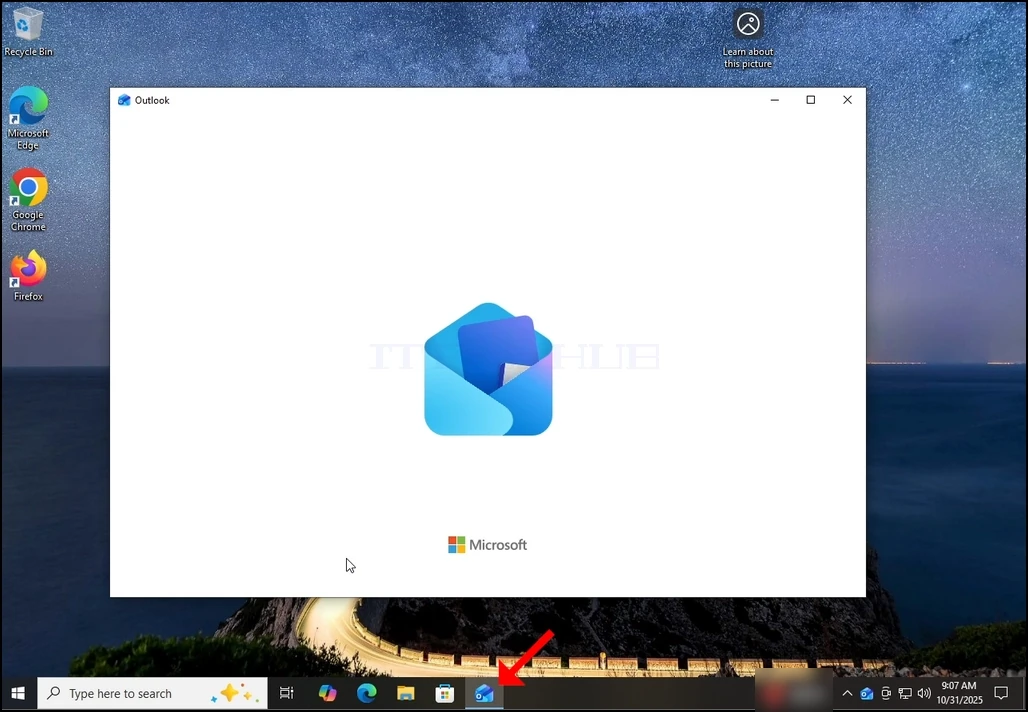
1. Alusta Outlooki klõpsuga selle ikoonile tegumiribal. Enamikul juhtudel Outlooki ikoon elaks seal. Oodake ekraani ilmumist ja Outlooki rakenduse laadimist.
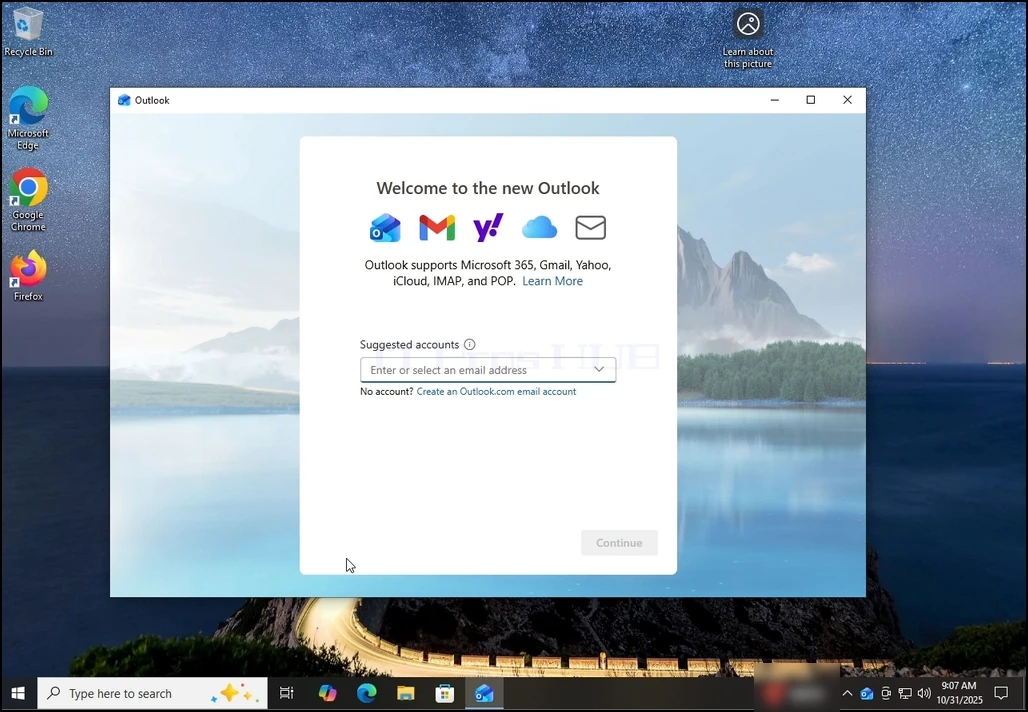
2. Pärast laadimist esitatakse teile ekraan "Tere tulemast uude Outlooki." Sisesta e- posti aadress, mida soovid seadistada. Meie puhul me seadistada Gmail e-posti aadress.
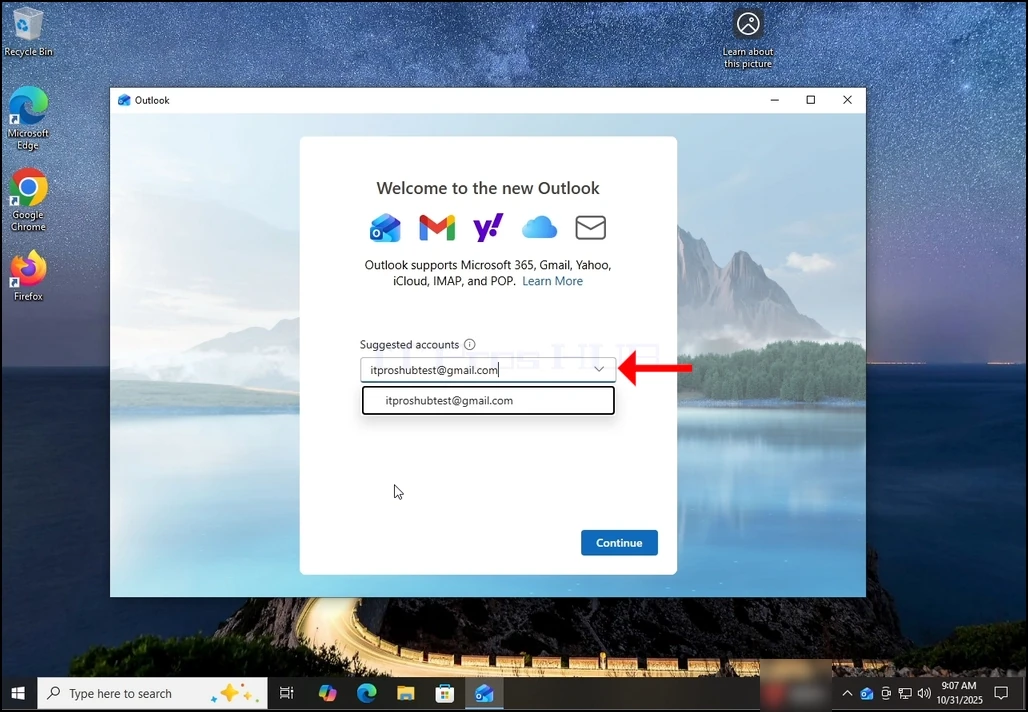
3. Kirjuta Gmail aadress tekstikasti ja klõpsa nupule Jätka.
4. Sulle teatatakse, et Outlook soovitaks tal saada kalendri, kontaktide ja sündmuste andmeid oma Gmail accouit parem kogemus. Vajuta nuppu Jätka uuesti ja oota järgmist ekraani laadida.
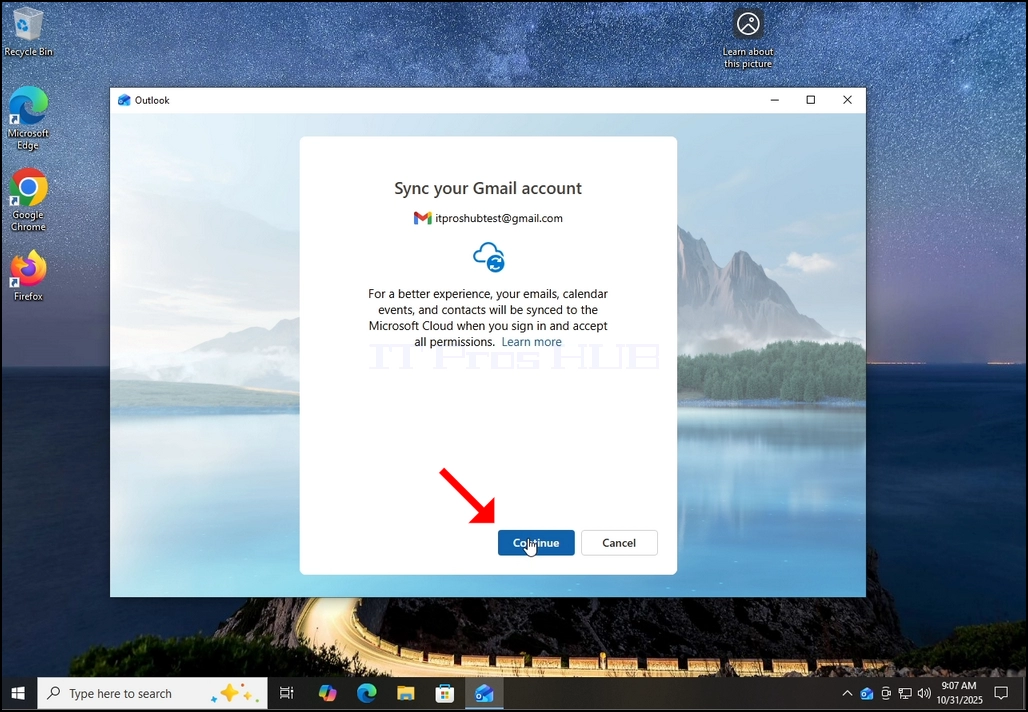
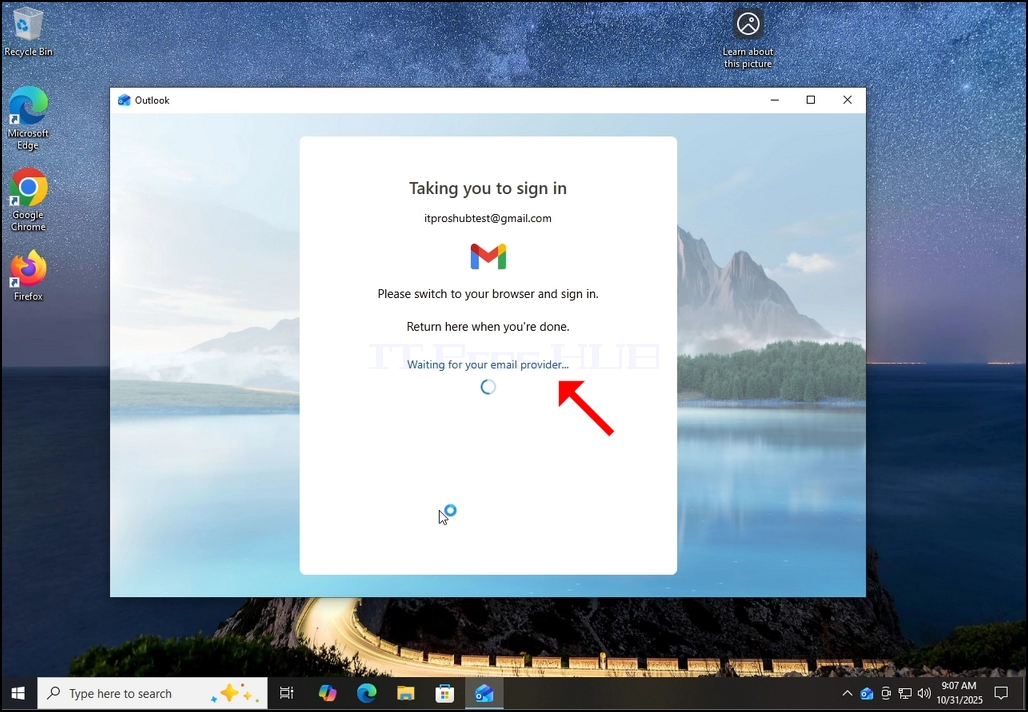
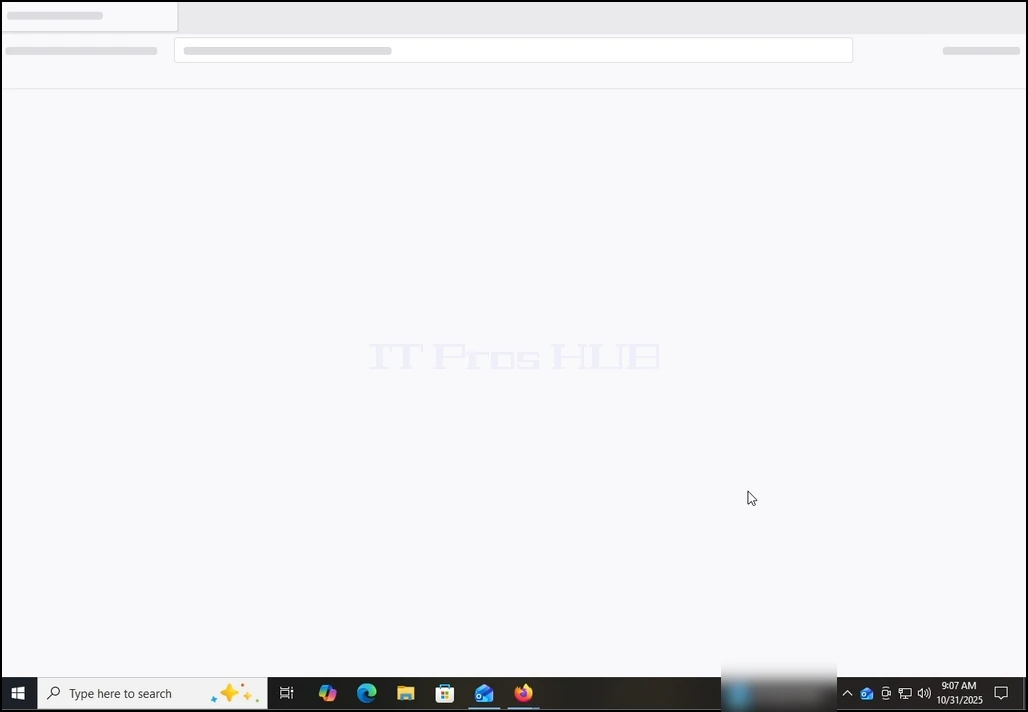
6. Pärast vajutab nuppu Continue Outlook läheb Google sisselogimise ekraani kasutades oma vaikimisi brauseri.
7. Täida oma Gmail e-posti aadress uuesti ja vajuta Järgmine nupp.
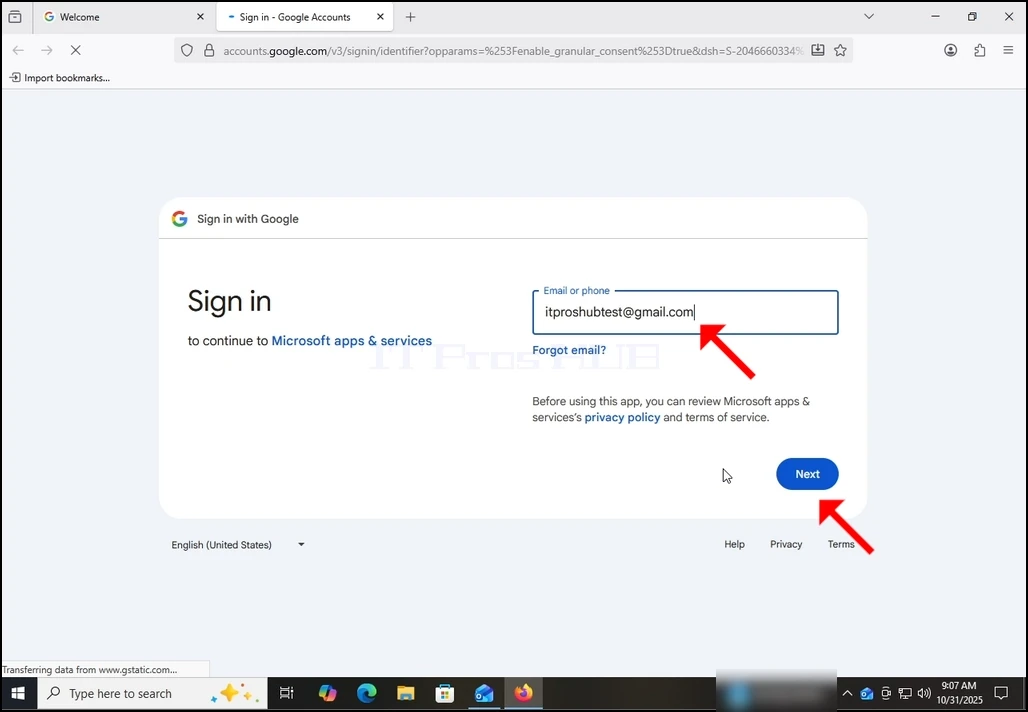
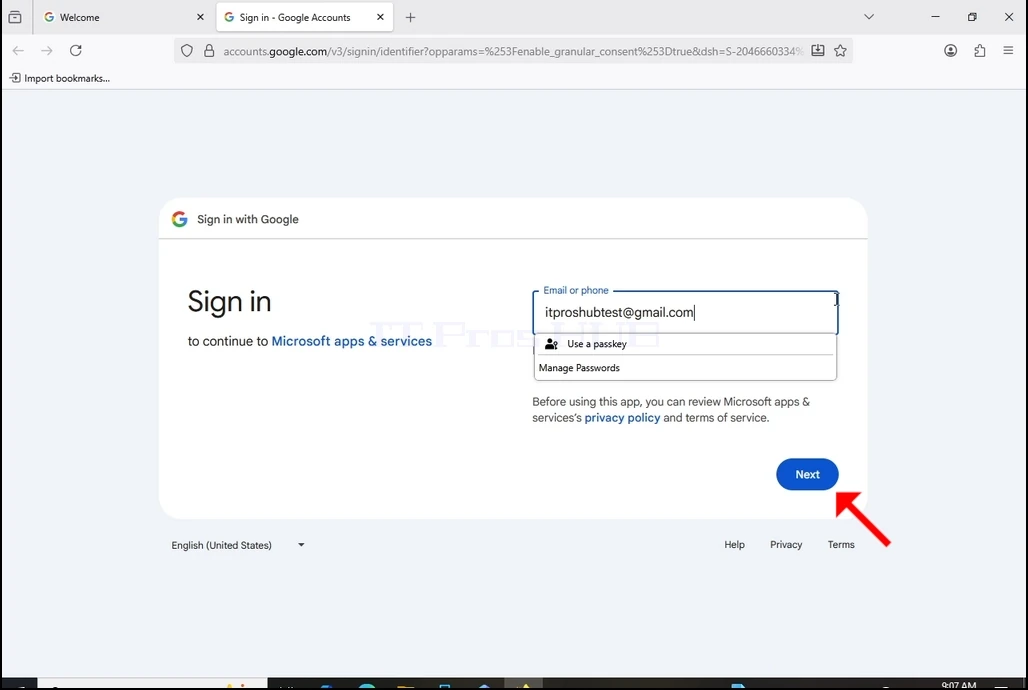
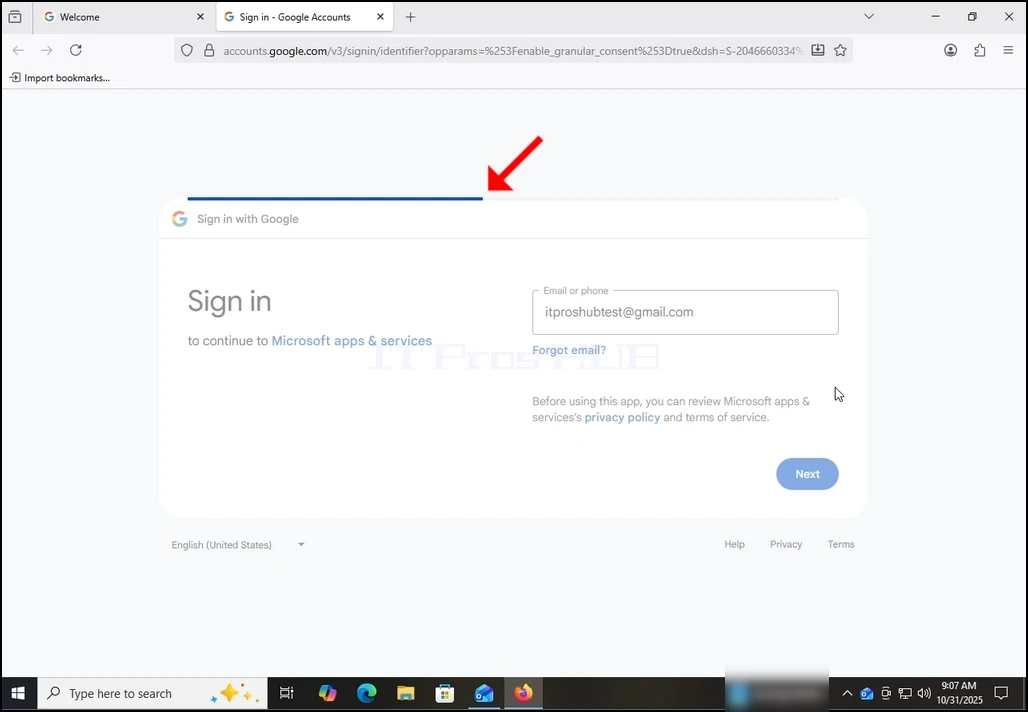
8. Pärast vajutab Järgmine nupp näete laadimist riba ülaosas sisselogimiskasti.
9. Järgmises etapis on teil kohe sisestada oma Gmail parool. Kirjuta ja vajuta järgmist nuppu.
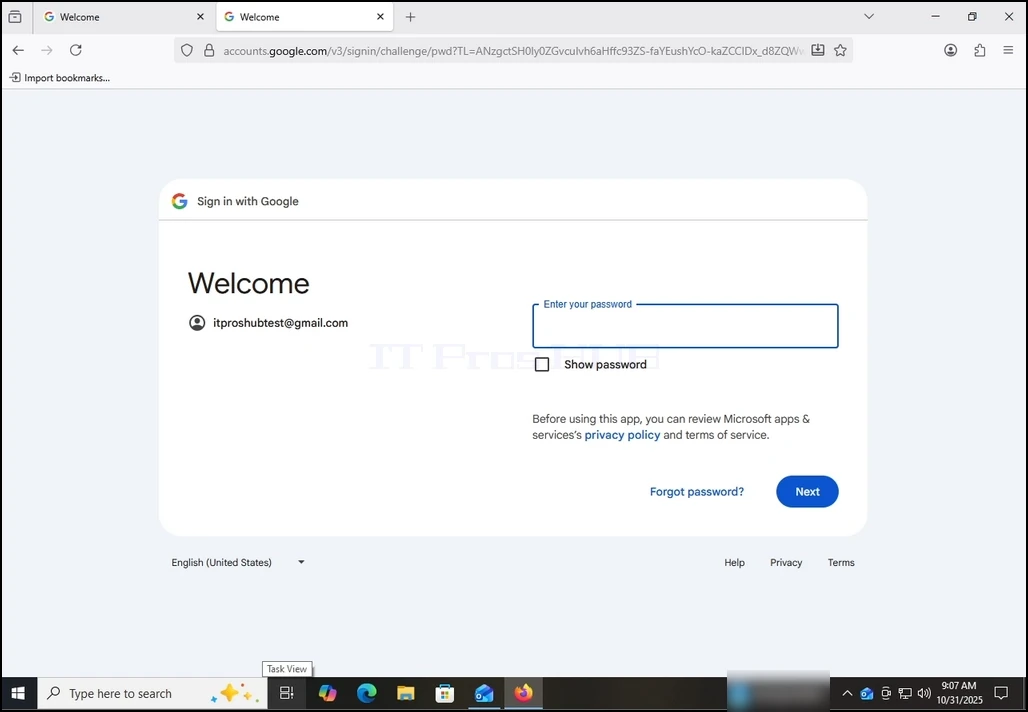
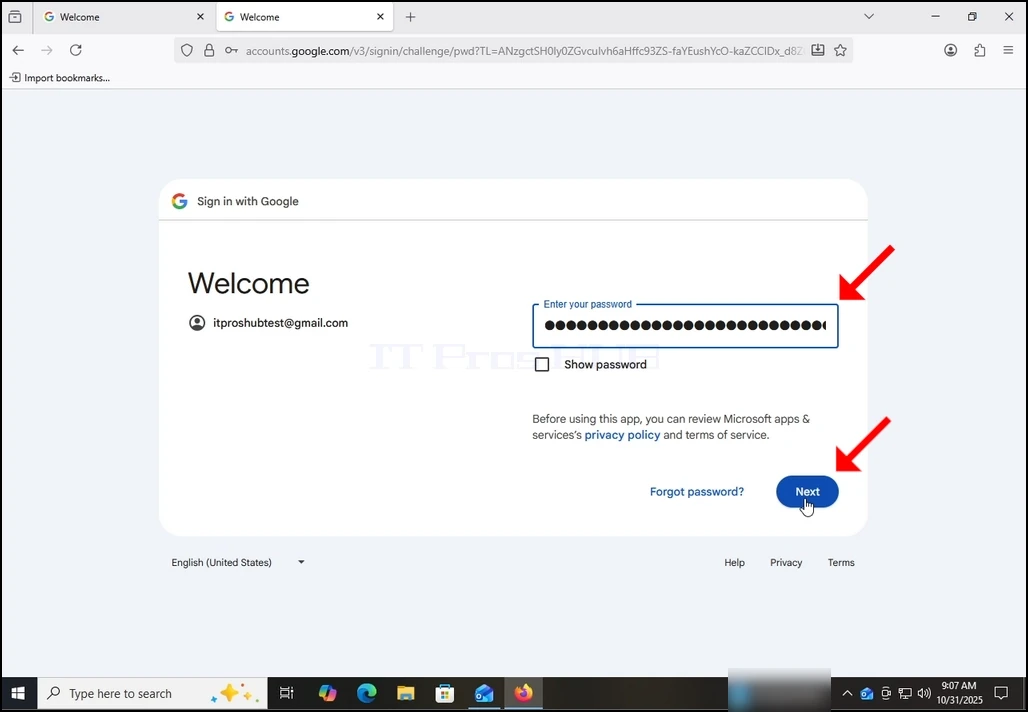
10. Oodake järgmise etapi laadimist.
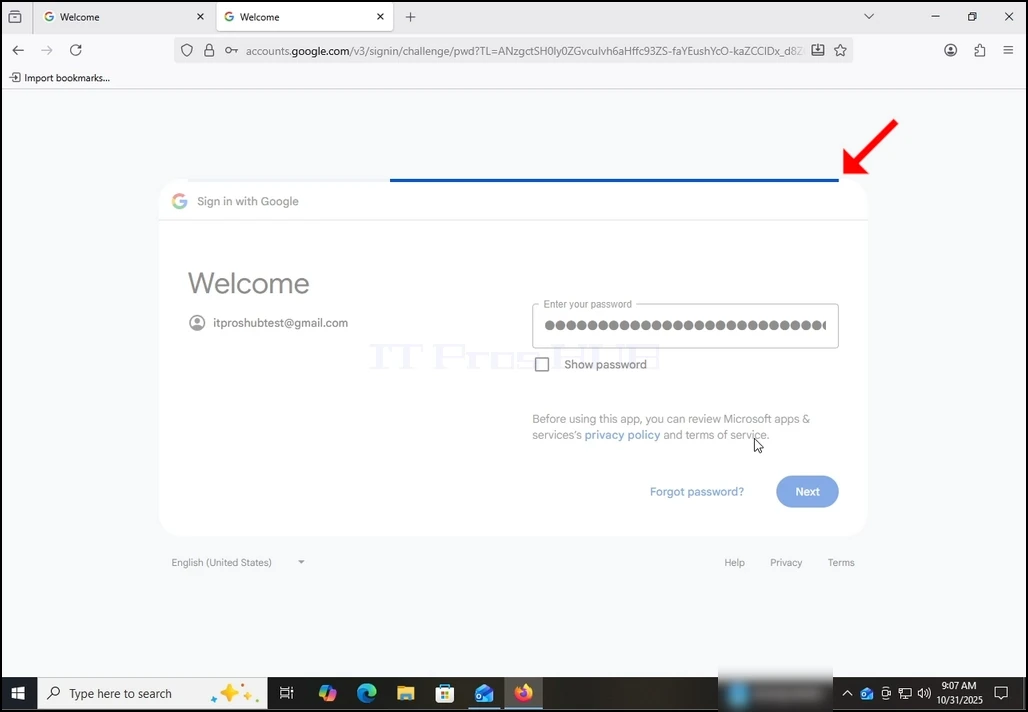
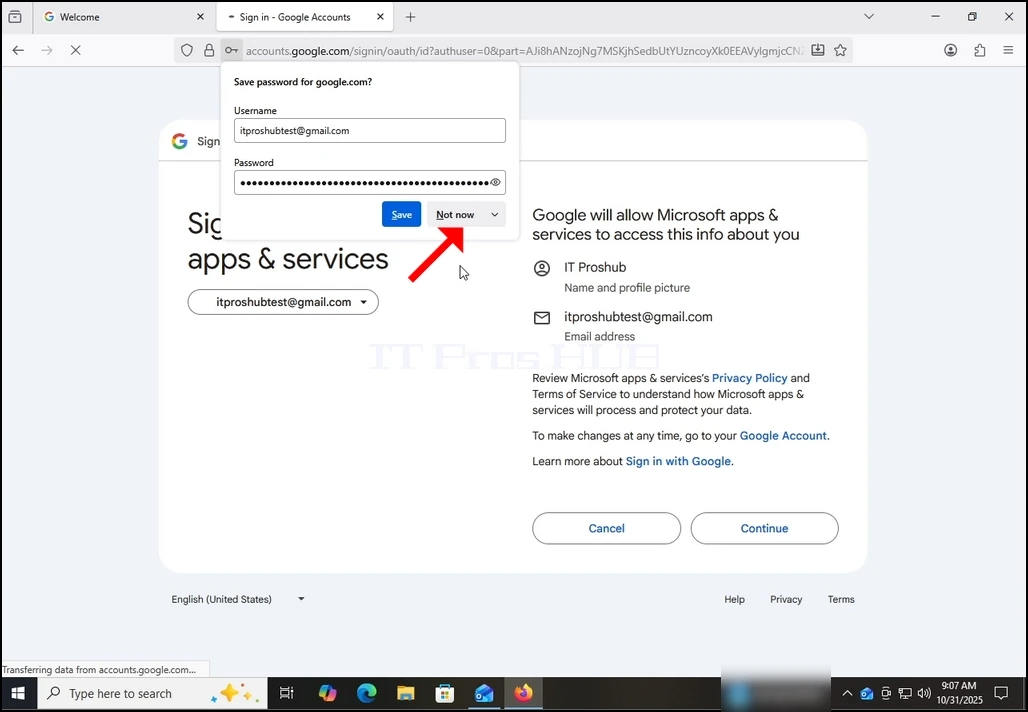
11. Pärast järgmist etappi laadib brauser, kas soovite salvestada parooli sellega. Käesolevas artiklis ei salvestata parooli brauserisse. Seetõttu me valime mitte Now nuppu.
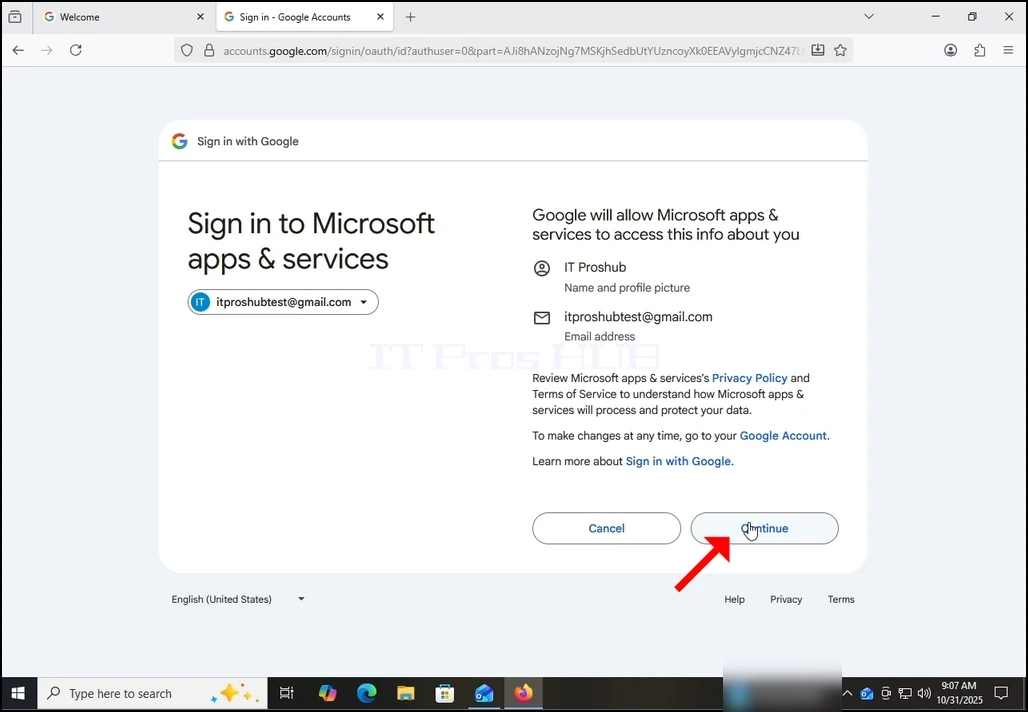
12. Praeguses etapis annab Google teile Outlooki (Microsofti rakendused & Teenused) loa Gmaili konto kasutamiseks. Sulle esitatakse teavet Outlook sooviks juurdepääsu. Sel juhul Outlook sooviks juurdepääsu oma e-posti (Gmail) aadress, Täielik nimi ja profiili pilt.
Klõpsa nupule Jätka ja oota järgmist ekraani laadida.
13. Selles etapis laiendab Google teavet Outlooki (Microsofti rakendused ja teenused) kohta.
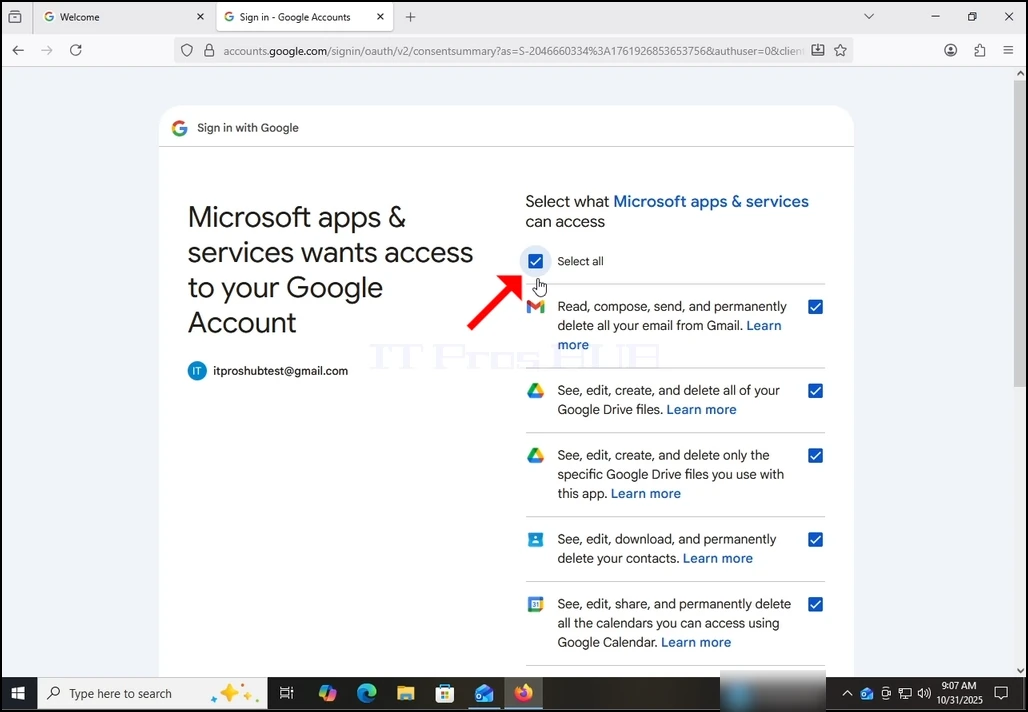
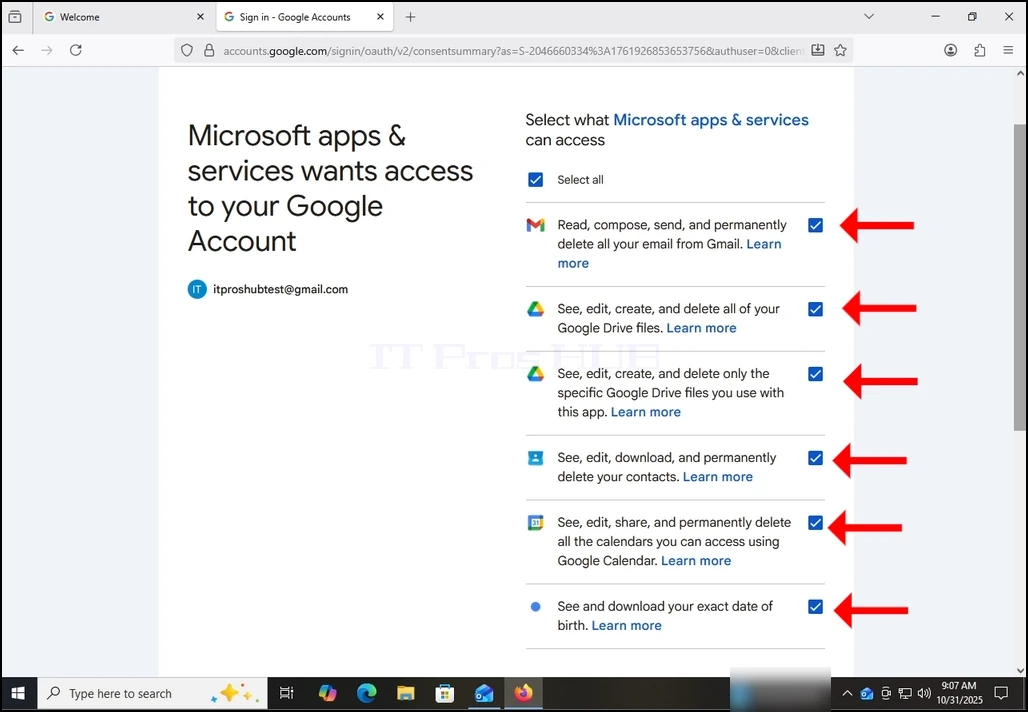
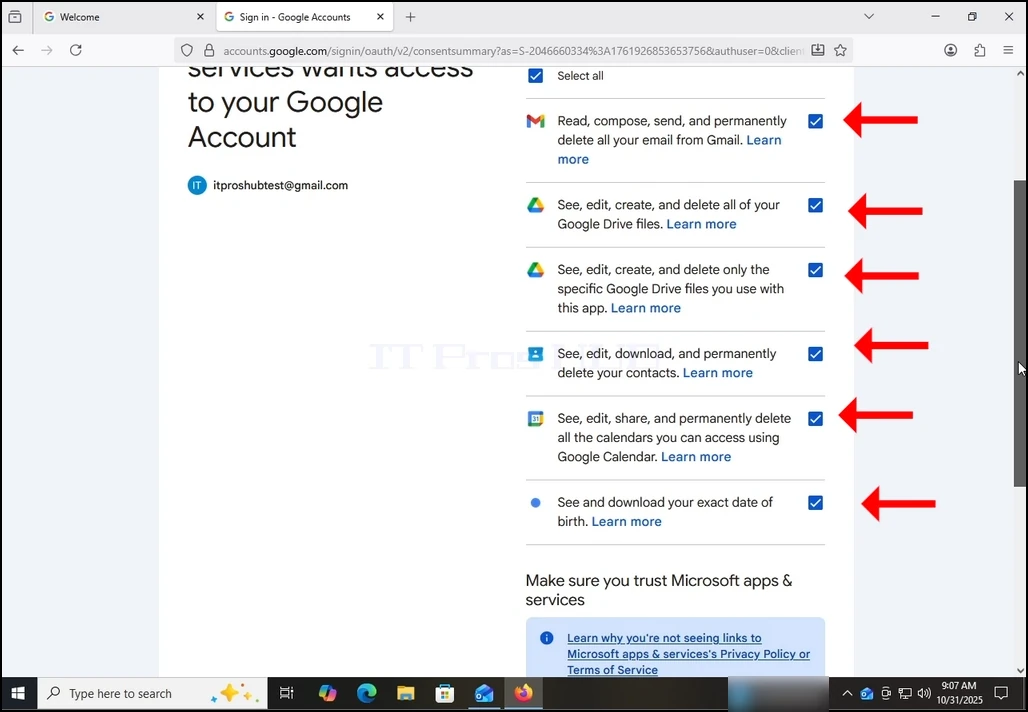
Valige, millist teavet soovite anda Outlookile loa omaenda hävingul, kuid pidage meeles, et vähem luba lubate vähem funktsionaalsust Outlook oleks.
Sellisel juhul oleks minimaalne, et see toimiks e-posti kliendina, võimaldab tal lugeda, koostada, saata ja jäädavalt kustutada kõik oma e-posti Gmail.
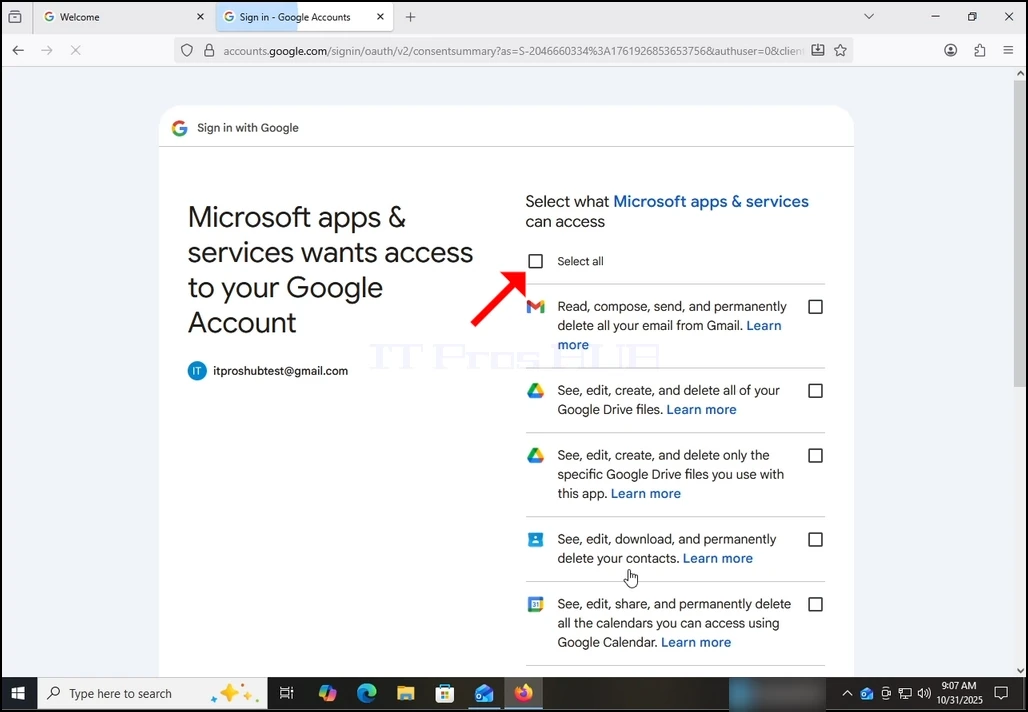
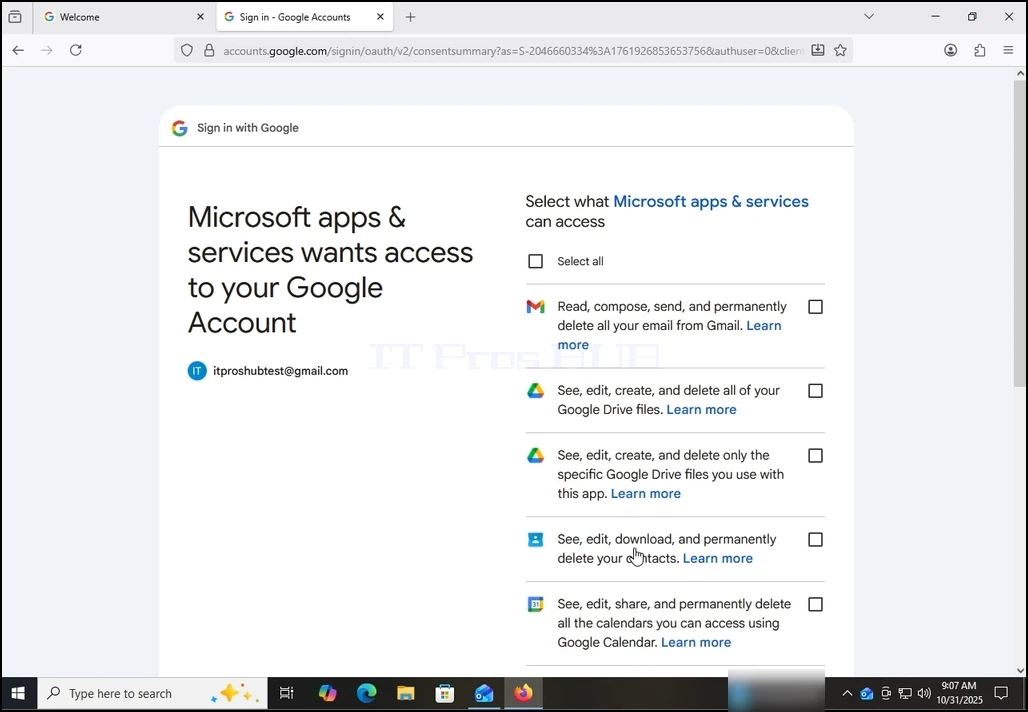
14. Antud artikli puhul valime kõik õigused ja vajutame nupule Jätka.
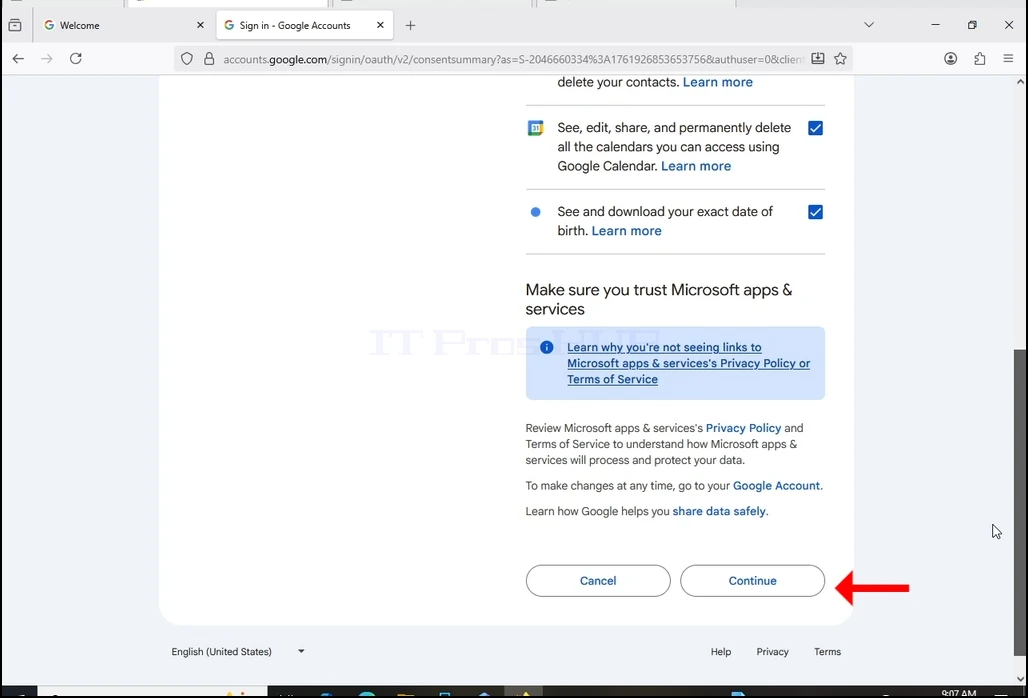
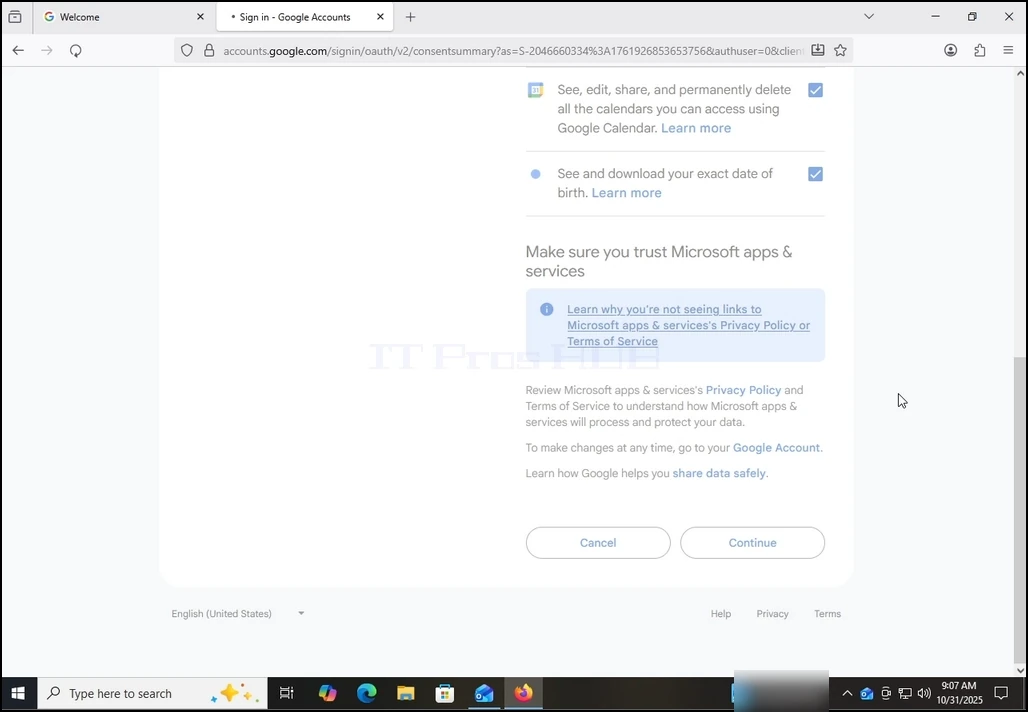
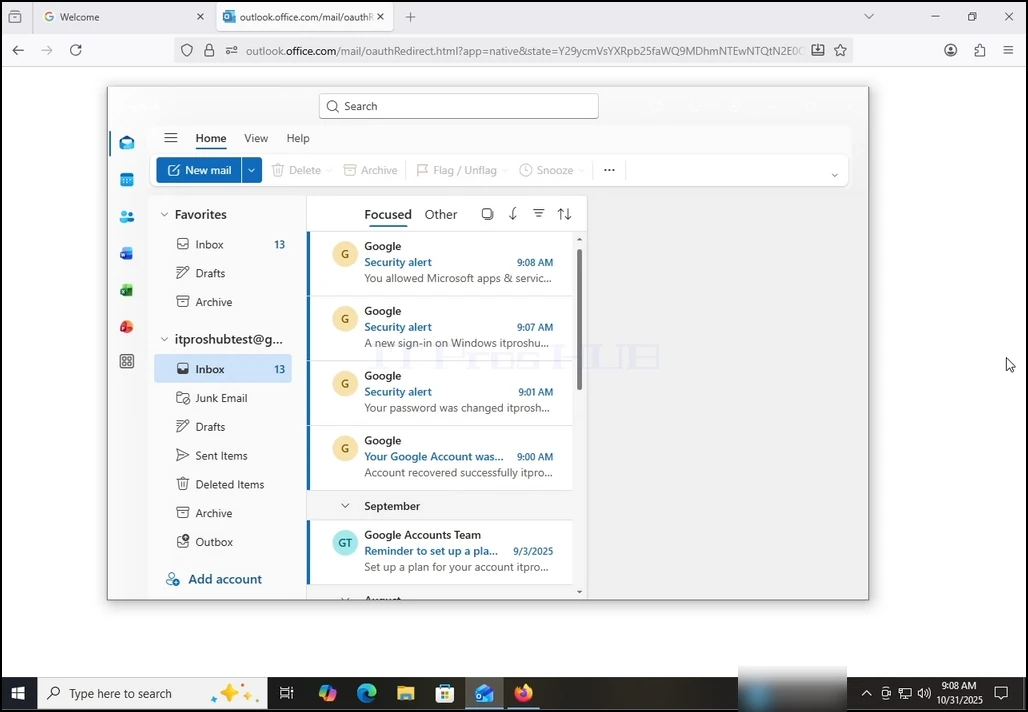
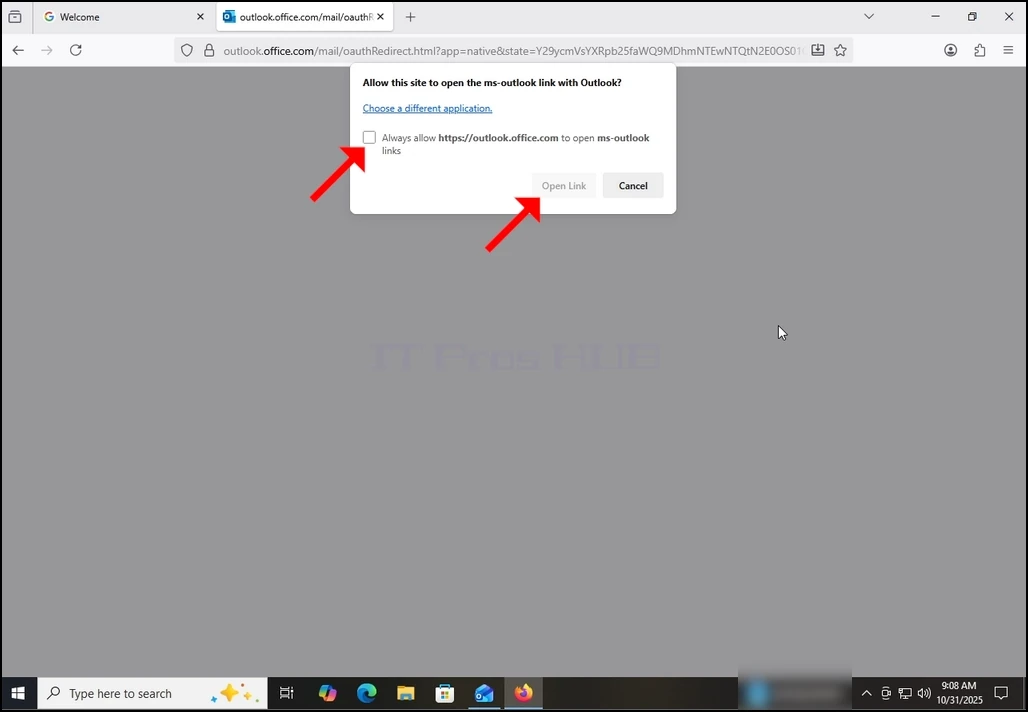
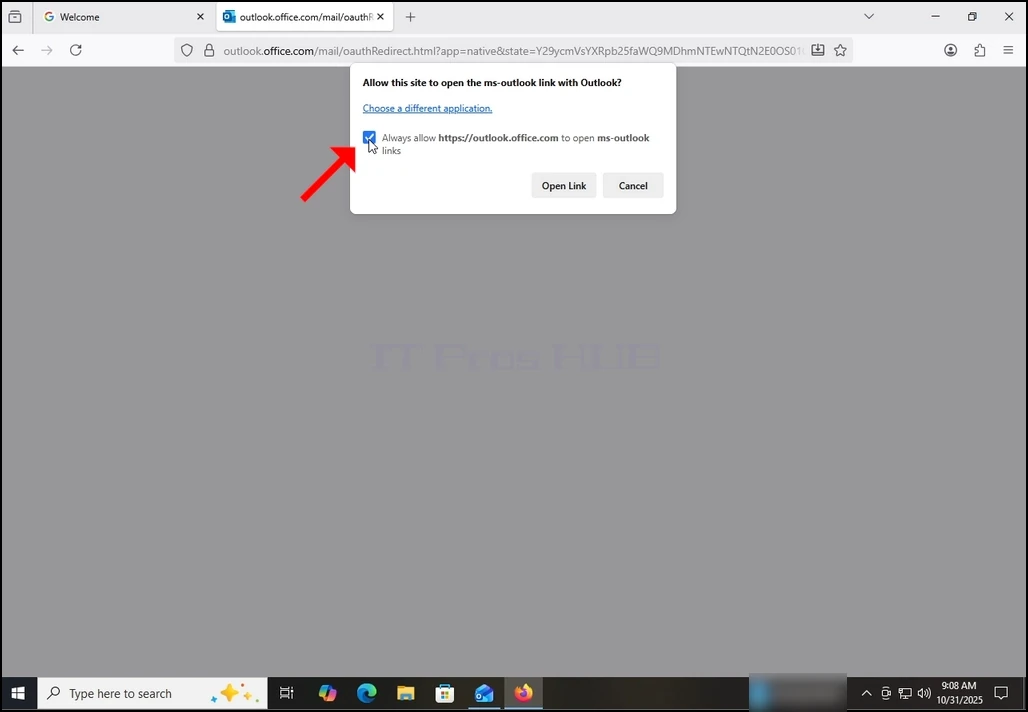
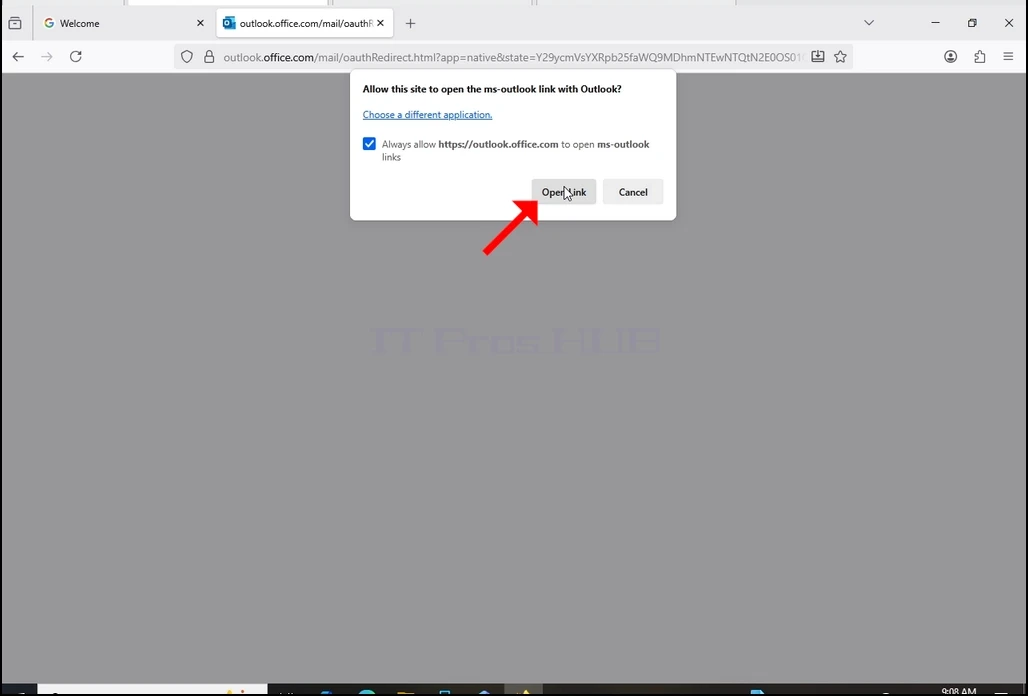
15. Pärast vajutab eelmise Jätka nuppu, brauser püüaks avada Outlooki linki läbi ise. Märgi Luba alati https://outlook.office.com avada ms väljavaate lingid lause ja vajutage Ava link nuppu üks kord.
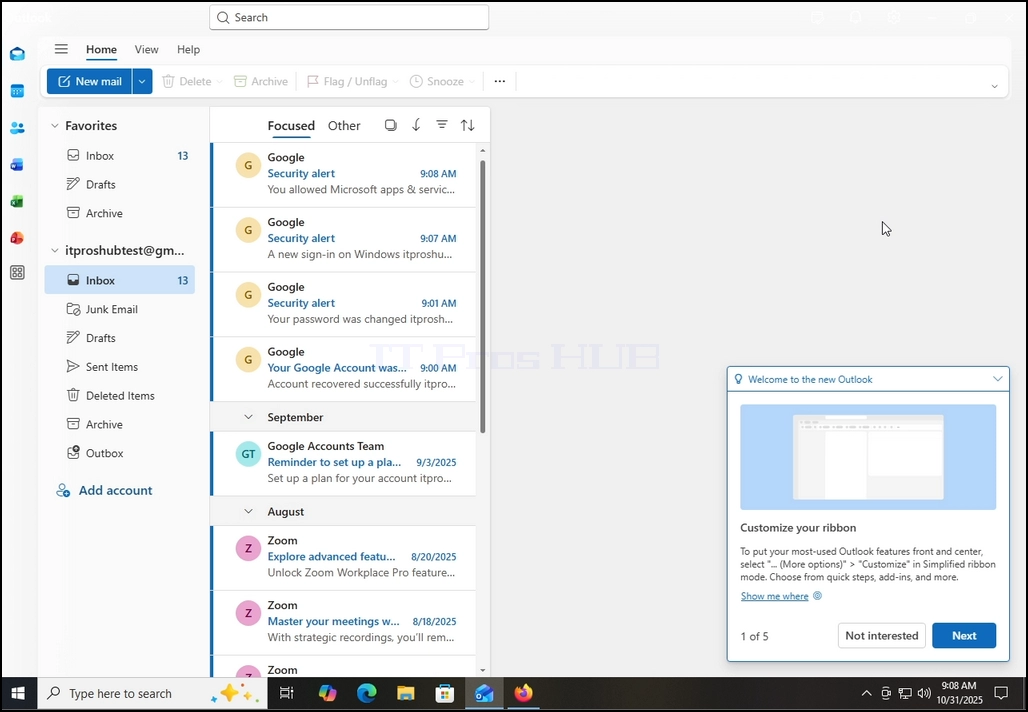
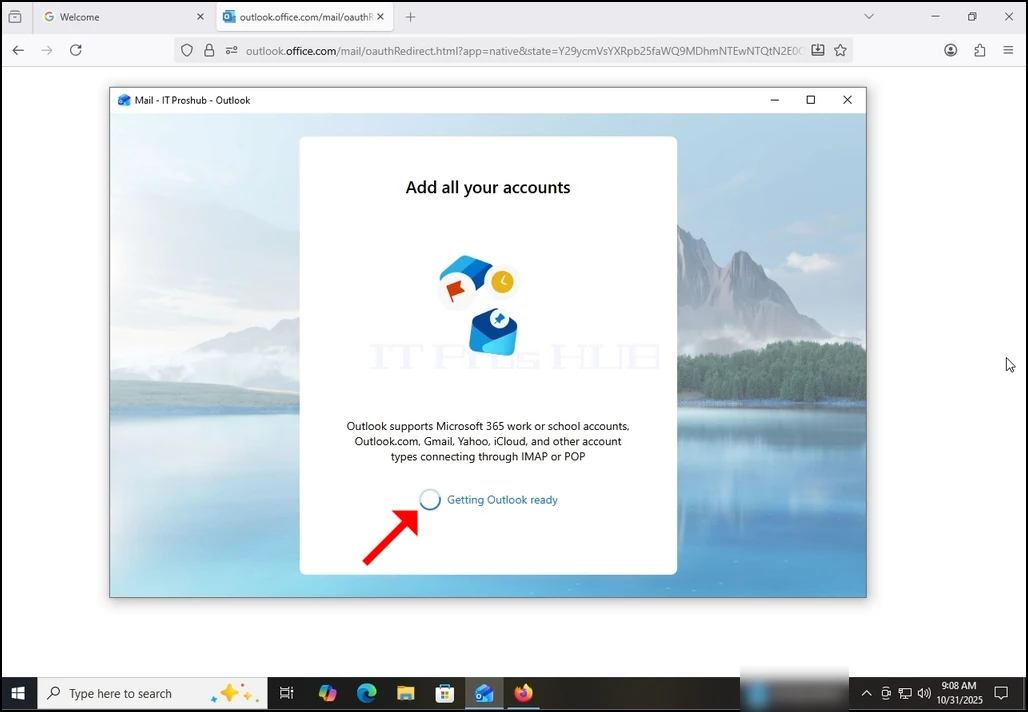
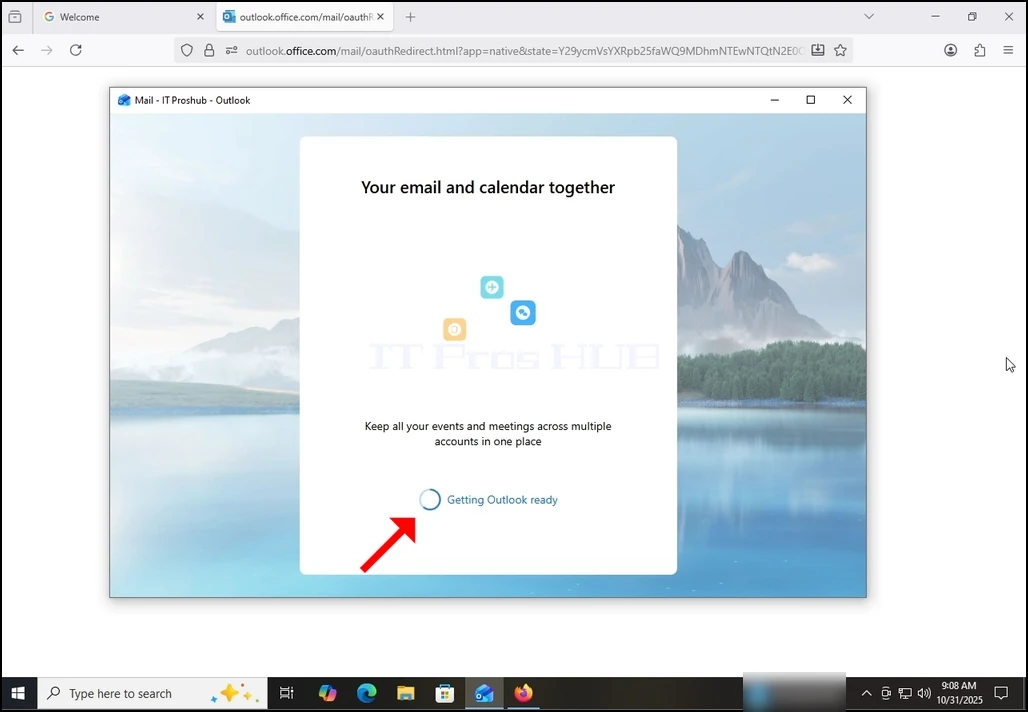
16. Pärast eelmise, Outlook oleks laadida oma Gmail konto.
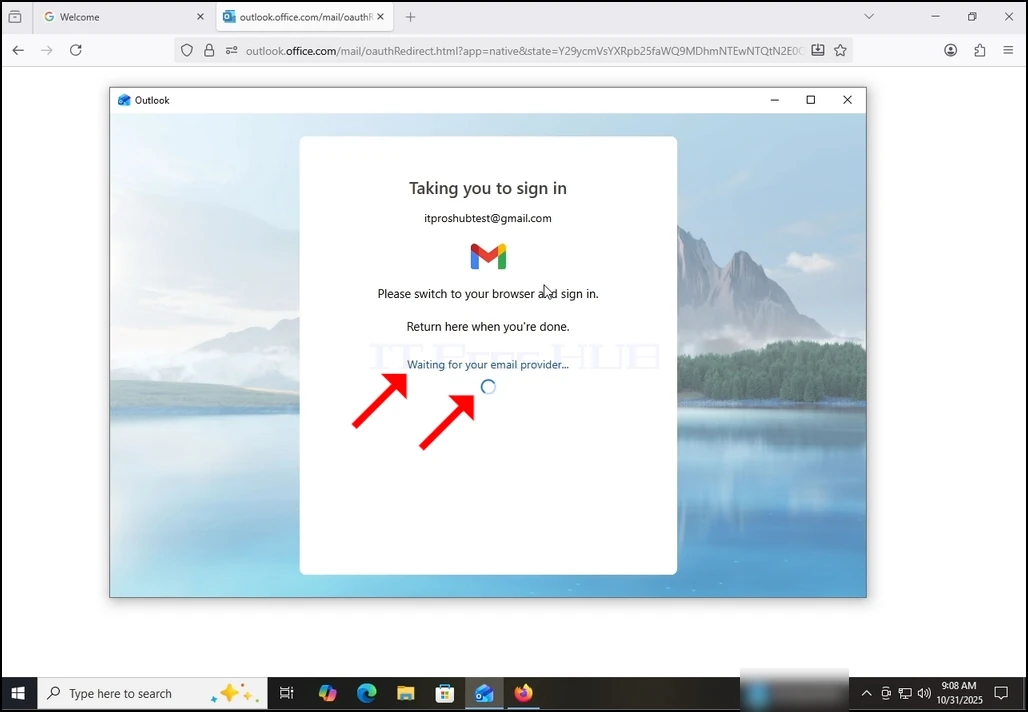
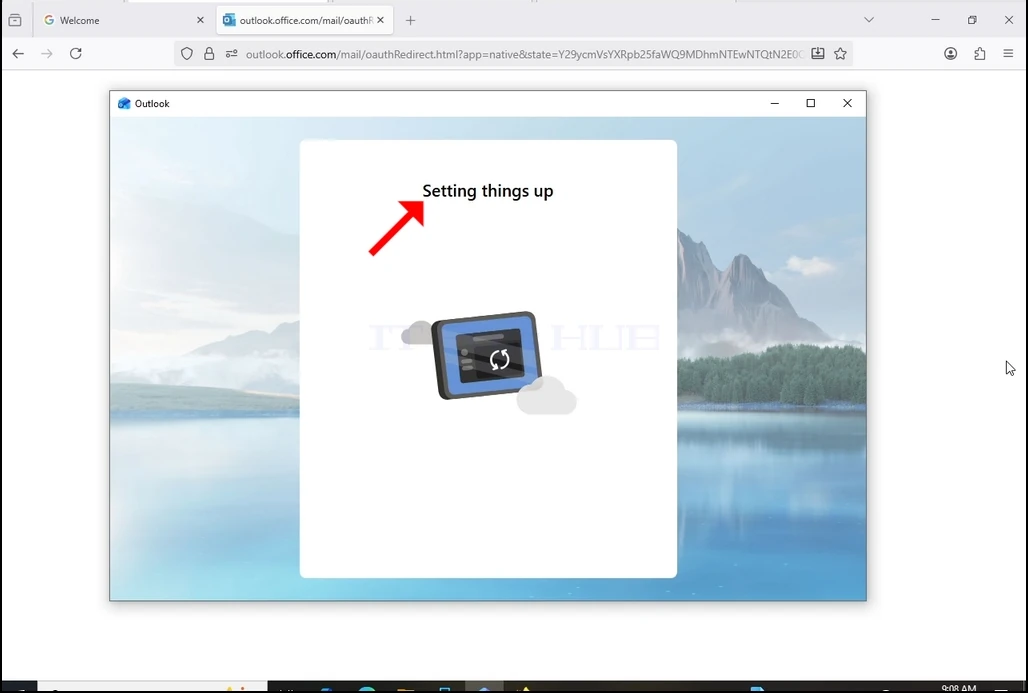
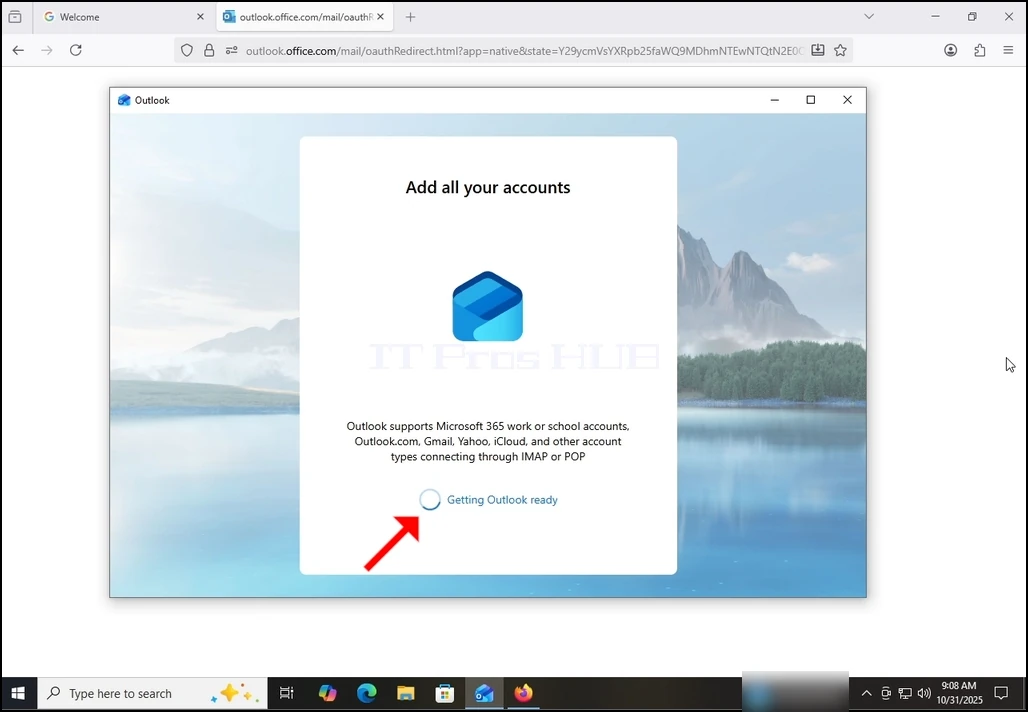
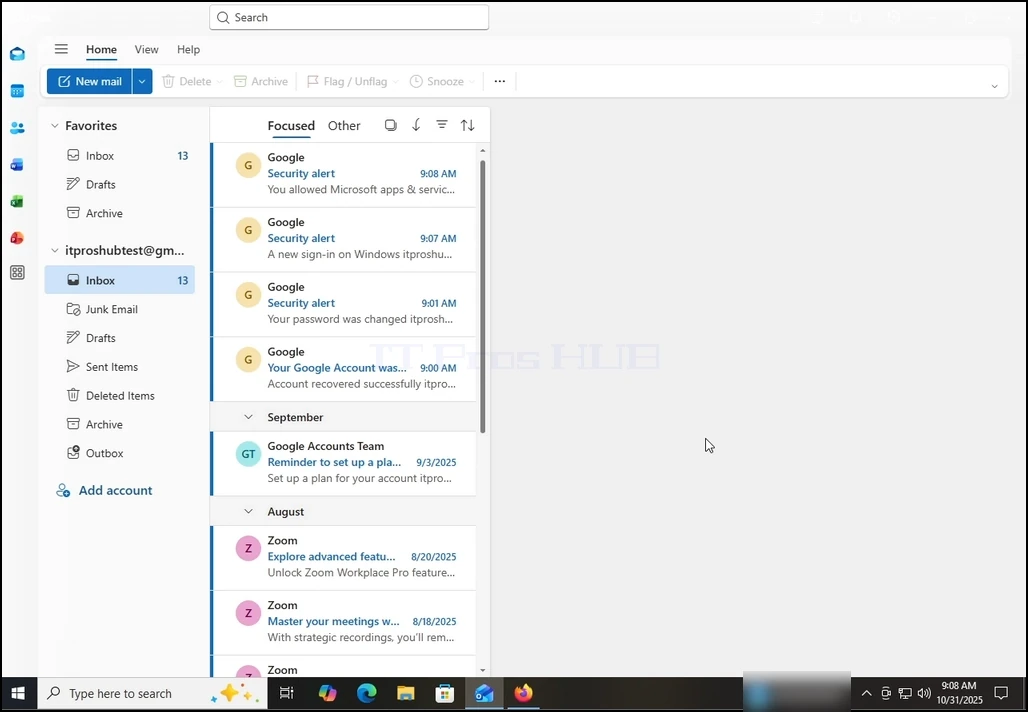
17. Valmis! teie Gmail on nüüd seadistatud töötama Outlookis!