



Intro :
به تازگی، بسیاری از شما در سراسر مایکروسافت آمده اید، اما تلاش دیگری برای مجبور کردن کاربران و کاربران آینده در این مورد خاص، باز کردن حساب مایکروسافت. این بار از طریق ویندوز 11 نسخه 24H2 ساخت 26100.4652.
در این مقاله ما از طریق روش های مختلف که می تواند برای نصب ویندوز 11H2 به راحتی بدون هیچ زحمتی از ایجاد حساب ناخواسته مایکروسافت استفاده می شود.
بیش از یک راه برای نصب ویندوز 1124H2 بدون ایجاد حساب مایکروسافت وجود دارد.
کوتاه:
برای کسانی که نسخه TLDR را می خواهند، باید ۲ عمل را انجام دهید تا ویندوز را بدون ایجاد حساب مایکروسافت نصب کنید:
- اطمینان حاصل کنید که دستگاه انتخاب شده با ویندوز 11 به اینترنت متصل نیست و سپس از آن استفاده کنید. oobe passnro دستور CMD - با استفاده از این روش، مرحله شخصی استفاده / کار یا مدرسه نصب را با هم رد می کند.
- روش دوم این است که آن ماشین را تنظیم کنید در حالی که به اینترنت متصل می شوید. انتخاب استفاده شخصی سپس استفاده کنید. oobe passnro دستور CMD یا نصب این ماشین برای کار یا مدرسه بدون نیاز به فرمان دوم
در هر دو مورد نصب با استفاده از یک درایو فلش USB انجام شد که کامپیوتر از آن بوت شده است.
نسخه طولانی تر:
نصب ویندوز بدون اتصال اینترنت:
- اطمینان حاصل کنید که دستگاه به اینترنت متصل نیست
- کامپیوتر خود را به نصب درایو فلش ویندوز USB بوت کنید و فرآیند نصب ویندوز 11 را به طور معمول به عنوان شما هر گونه دیگری شروع کنید.
- از تمام مراحل زیر عبور کنید:
- بوت ویندوز راه اندازی Media >> انتخاب زبان >> گزینه Choose keyboard را انتخاب کنید > Select > کلید محصول > آماده می شویم >> تصویر را انتخاب کنید> آماده سازی >> اتحادیه اروپا > لطفا صبر کنید >> جستجو برای دیسک ها >> موقعیت >> آماده نصب >> نصب پنجره های 11 (صفحه آبی) > نصب (صفحه سیاه) > انتخاب کشور >> صفحه کلیدی > صفحه کلید دوم > >
- هنگامی که تمام مراحل بعدی از بین رفته اند، شما به مرحله ای به نام "اجازه دهید شما را به یک شبکه متصل کنیم" خواهید رسید.
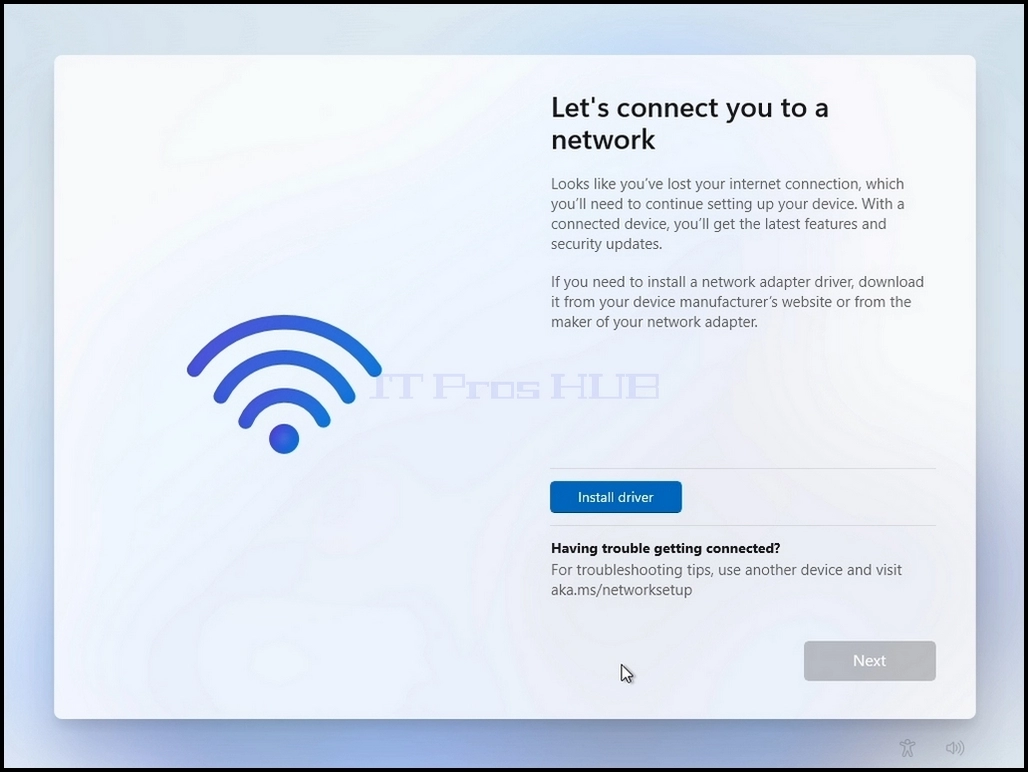
- کلیک کنید و کلید CTRL را نگه دارید و به صورت لحظه ای روی F10 کلیک کنید. پنجره CMD ظاهر خواهد شد
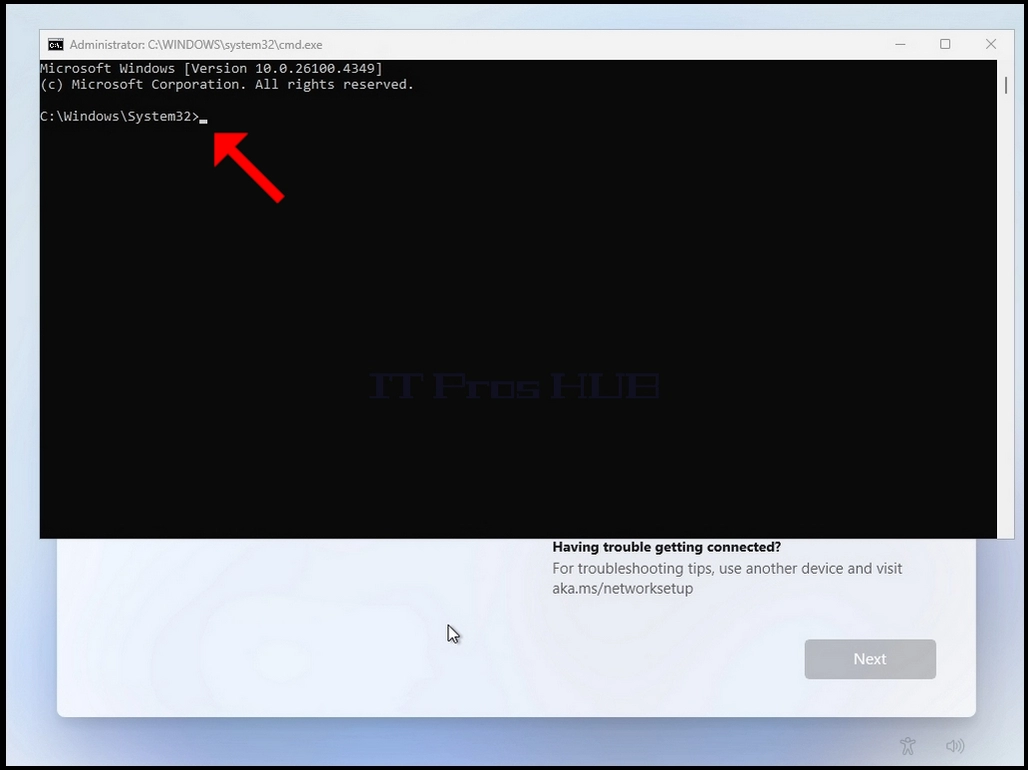
- در پنجره CMD، موارد زیر را تایپ کنید:
- Oobe passnro
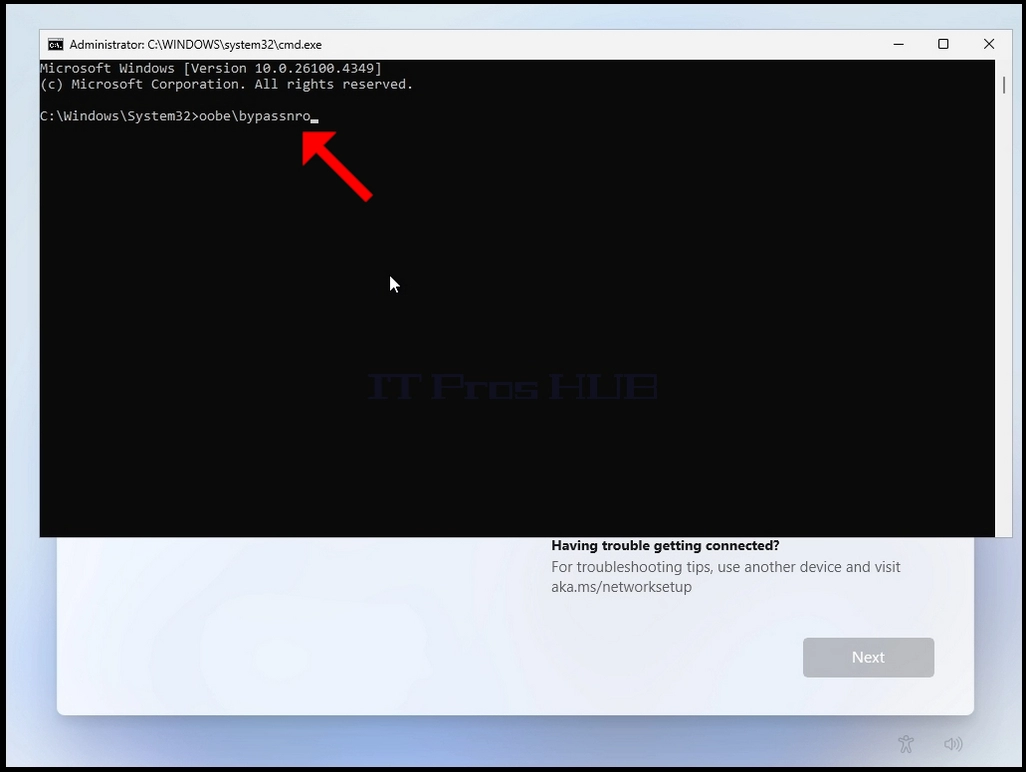
- کلید را وارد کنید
- برای یک لحظه بسیار کوتاه، خروجی پنجره CMD را خواهید دید که می گوید: "عملیات با موفقیت تکمیل شده است" قبل از اینکه فرآیند نصب دوباره کامپیوتر را راه اندازی کند.
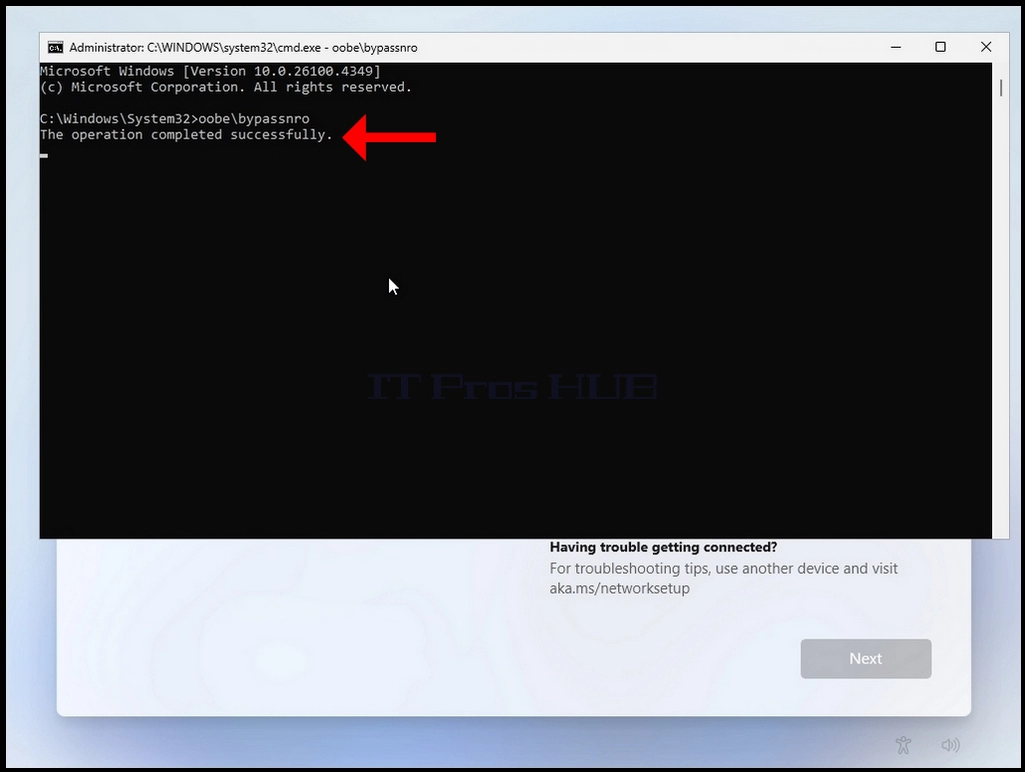
- از تمام مراحل زیر عبور کنید:
- آیا این کشور یا منطقه مناسب است؟» آیا این صفحه کلید یا روش ورودی مناسب است؟> صفحه کلید دوم
- شما با همان مرحله “اجازه دهید شما را به یک شبکه متصل کنیم” دوباره شما را به یک مرحله متصل کنیم.
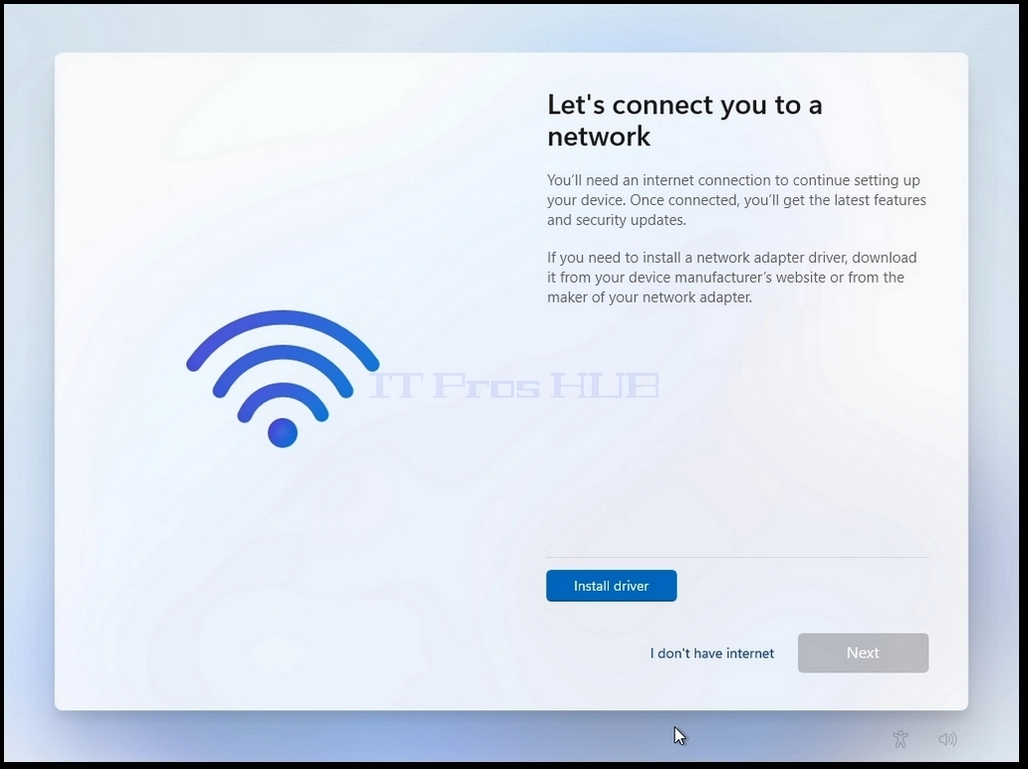
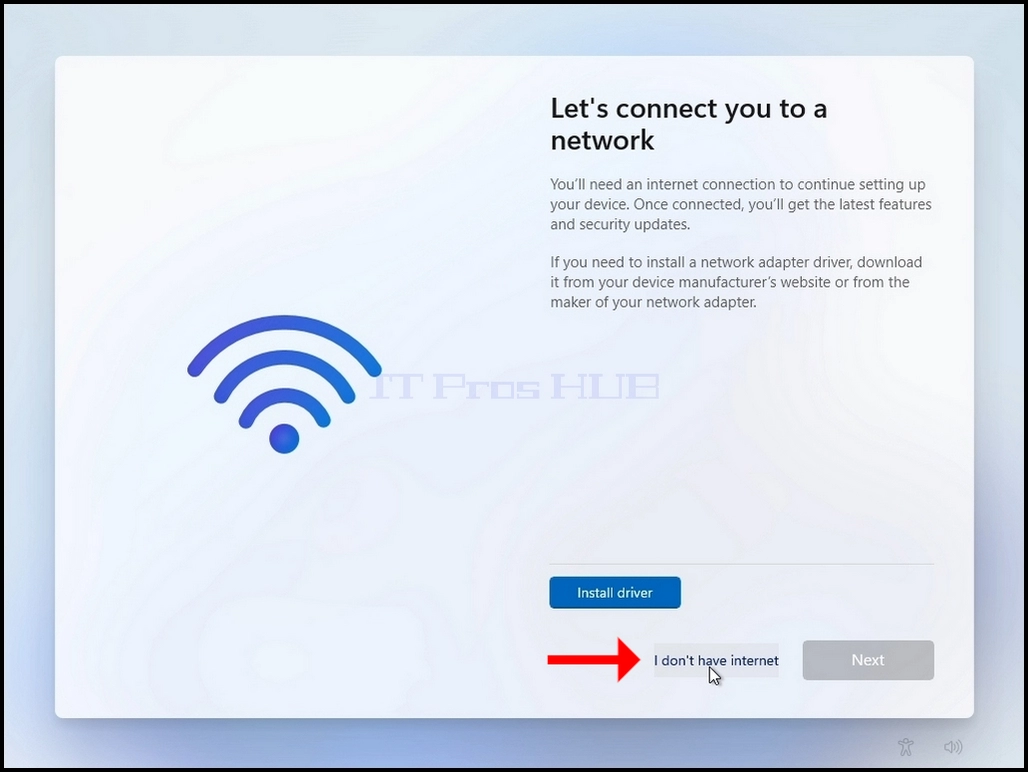
- روی “من اینترنت ندارم” کلیک کنید.
- از مراحل زیر عبور کنید:
- چه کسی می خواهد از این دستگاه استفاده کند؟» Password > تنظیمات حریم خصوصی را برای دستگاه خود انتخاب کنید
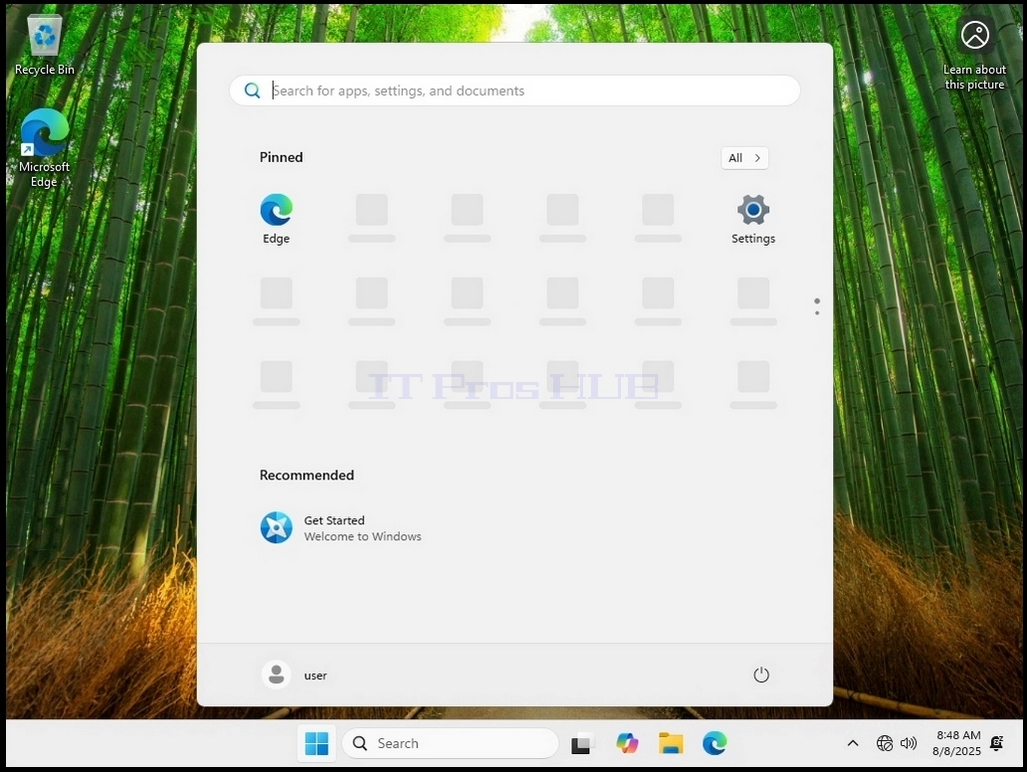
- ویندوز حالا باید شروع کند


نصب ویندوز با یک برنامه اتصال اینترنت:
- اطمینان حاصل کنید که دستگاه به اینترنت متصل است
- بوت کامپیوتر خود را به ویندوز USB فلش درایو نصب و راه اندازی ویندوز 11 را شروع کنید
- به طور معمول به عنوان شما هر گونه دیگری.
- از مراحل زیر عبور کنید:
- بوت ویندوز راه اندازی Media >> انتخاب زبان >> گزینه Choose keyboard را انتخاب کنید > Select > کلید محصول > آماده می شویم >> تصویر را انتخاب کنید> آماده سازی >> اتحادیه اروپا > لطفا صبر کنید >> جستجو برای دیسک ها >> موقعیت >> آماده نصب >> نصب پنجره های 11 (صفحه آبی) > نصب (صفحه سیاه) > انتخاب کشور >> صفحه کلیدی > صفحه کلید دوم > > چک کردن به روز رسانی >> نام دستگاه خود را » چگونه می خواهید این دستگاه را تنظیم کنید>
- هنگامی که تمام مراحل بعدی از بین رفته اند، به مرحله ای به نام “چگونه می خواهید این دستگاه را تنظیم کنید” خواهید رسید.
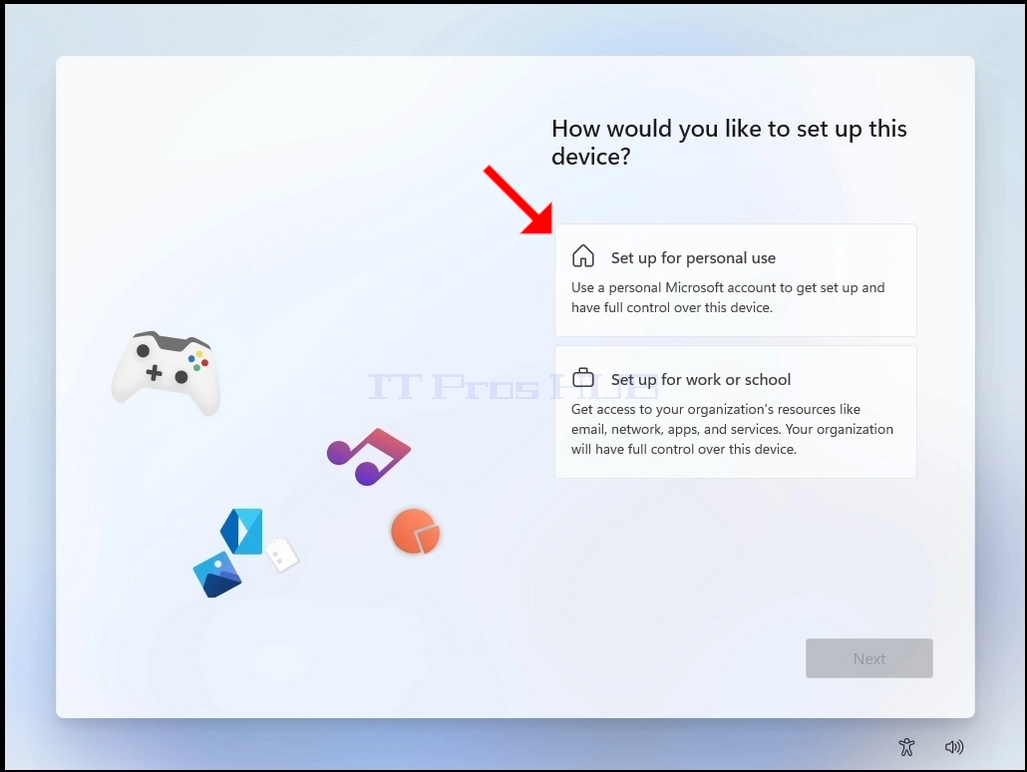
- شما با دو گزینه ارائه می شود:
- تنظیم برای استفاده شخصی
- اگر تصمیم به انتخاب این گزینه دارید، سپس کامپیوتر را از اینترنت جدا کنید تا با نصب حرکت کنید.
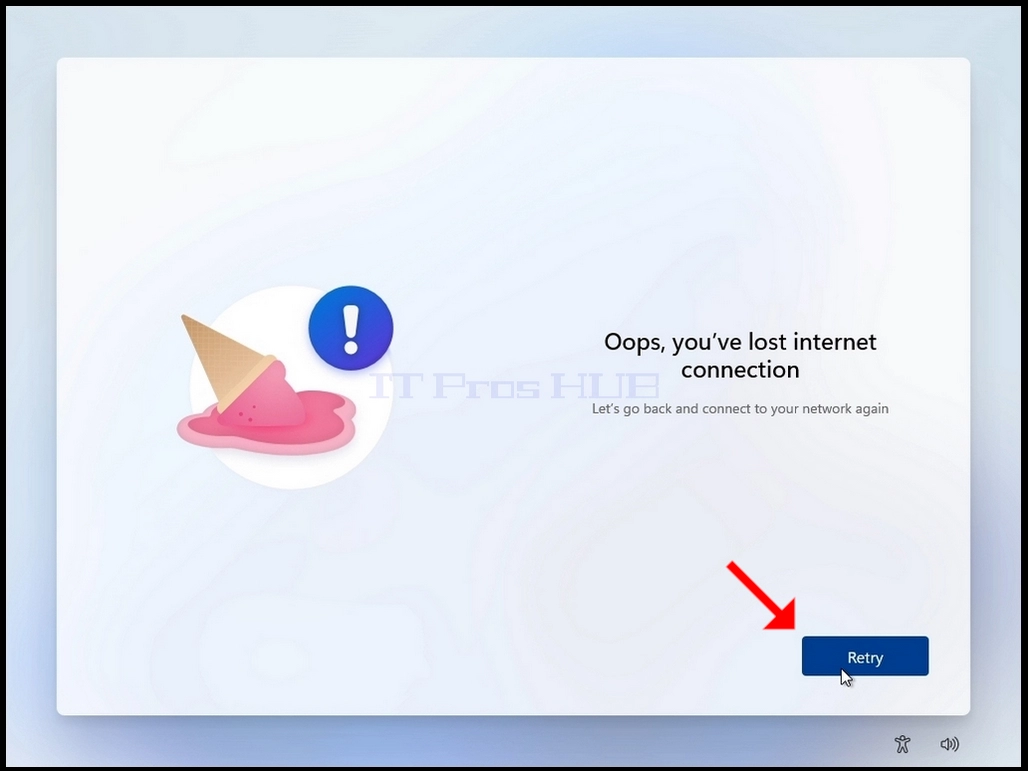
- هنگامی که کامپیوتر از اینترنت جدا می شود، روی دکمه “Set up or Personal Use” کلیک کنید و منتظر بمانید با “Oops، اتصال اینترنت را از دست داده اید.
- تنظیم برای استفاده شخصی
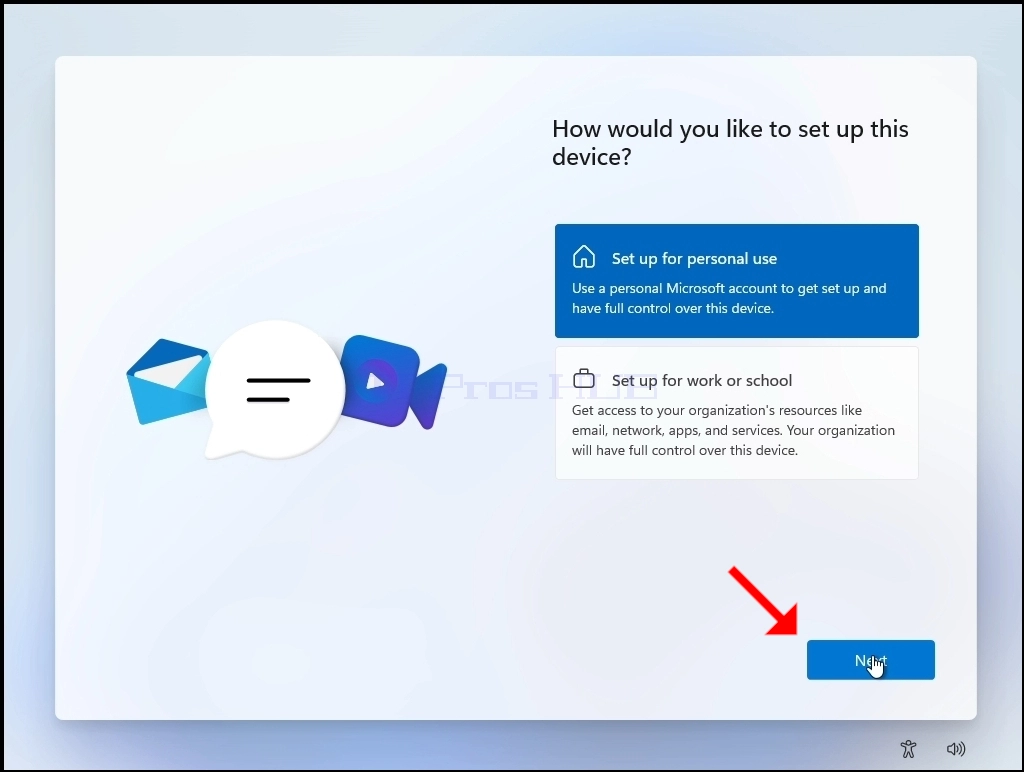
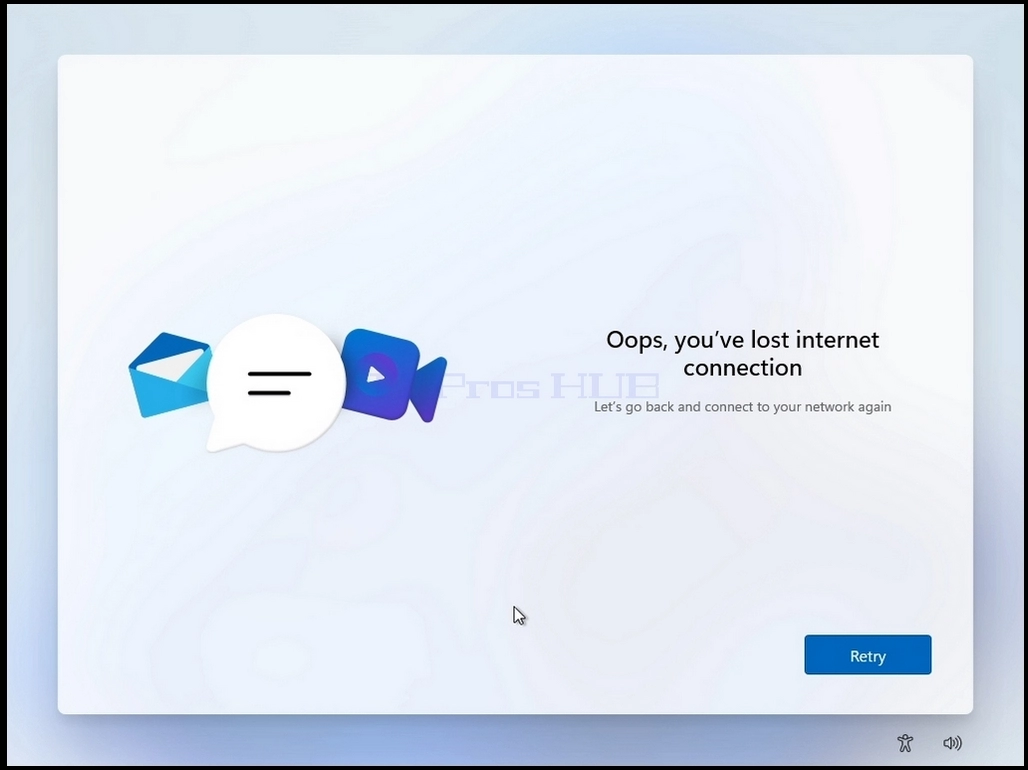
- Click the Click Retry دکمه دکمه
- شما با صفحه نمایش "اجازه دهید ما شما را به یک شبکه متصل کنیم" ارائه می شود. کارت رابط شبکه “بدون اینترنت” را یادداشت کنید.
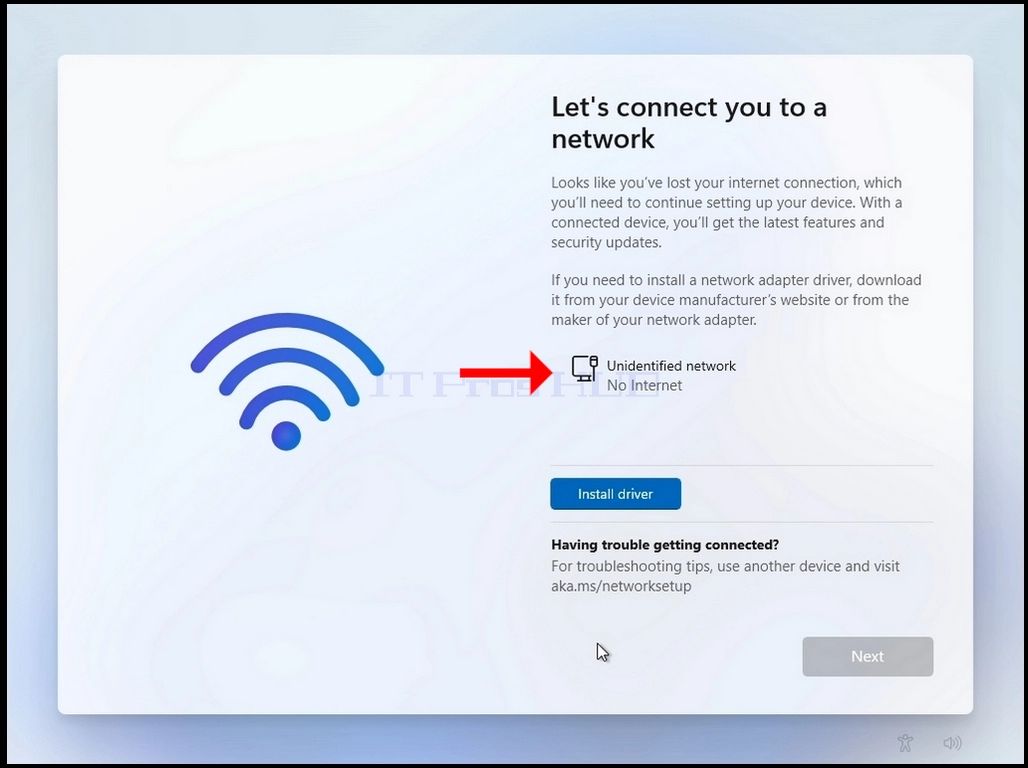
- کلیک کنید و کلید CTRL را نگه دارید و به صورت لحظه ای روی F10 کلیک کنید. پنجره CMD ظاهر خواهد شد
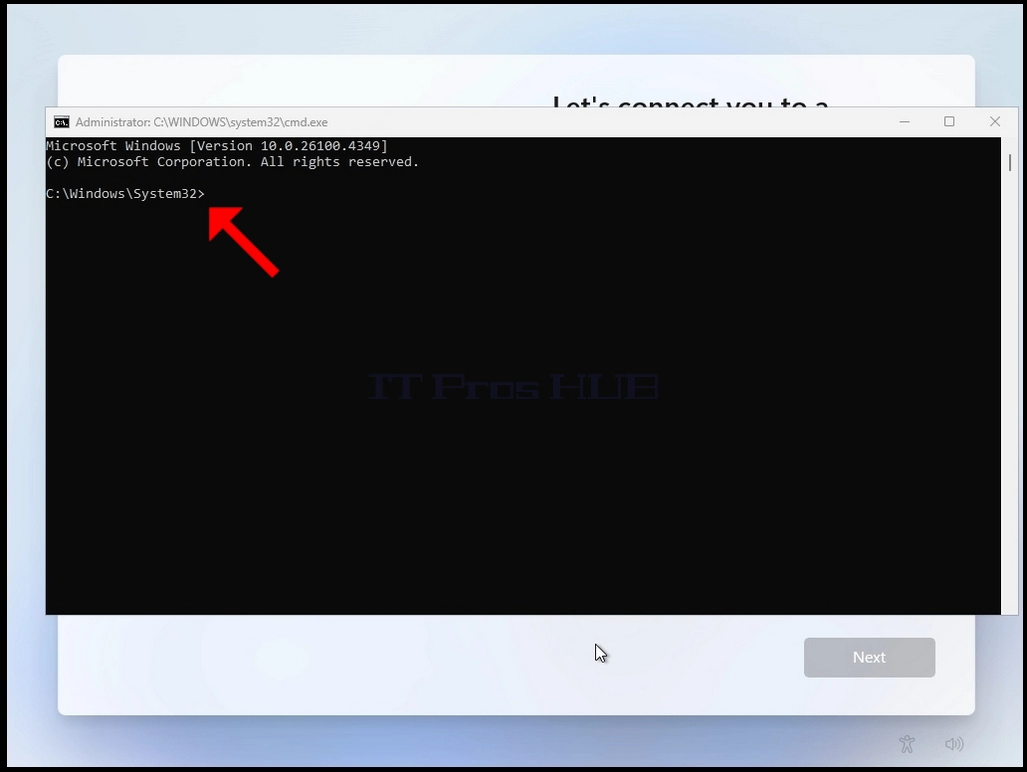
- در پنجره CMD، موارد زیر را تایپ کنید:
- Oobe passnro
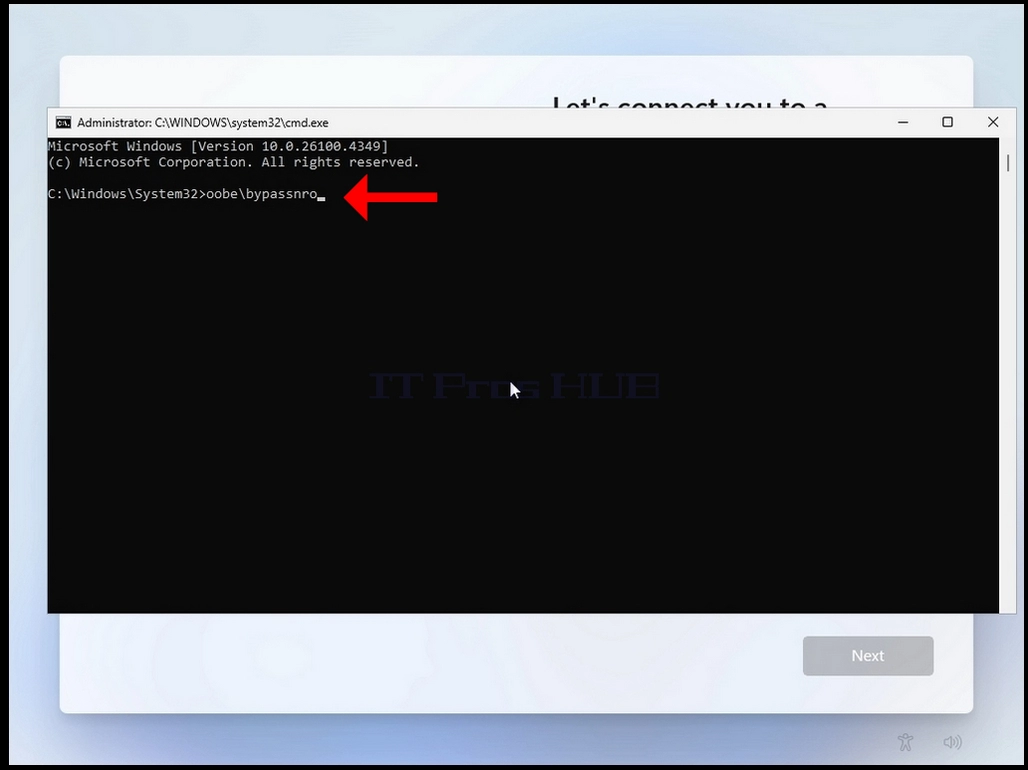
- کلید را وارد کنید
- برای یک لحظه بسیار کوتاه، خروجی پنجره CMD را خواهید دید که می گوید: "عملیات با موفقیت تکمیل شده است" قبل از اینکه فرآیند نصب دوباره کامپیوتر را راه اندازی کند.

- از تمام مراحل زیر عبور کنید:
- آیا این کشور یا منطقه مناسب است؟» آیا این صفحه کلید یا روش ورودی مناسب است؟> صفحه کلید دوم
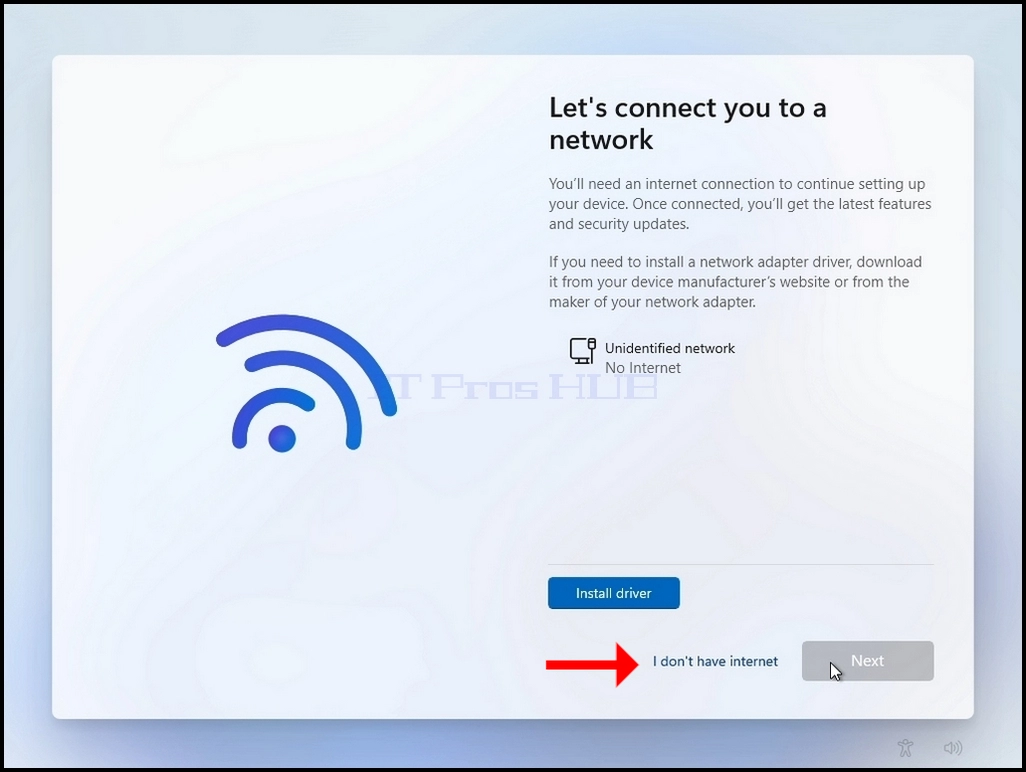
- شما با همان مرحله “اجازه دهید شما را به یک شبکه متصل کنیم” دوباره شما را به یک مرحله متصل کنیم.
- روی “من اینترنت ندارم” کلیک کنید.
- از مراحل زیر عبور کنید:
- چه کسی می خواهد از این دستگاه استفاده کند؟» Password > تنظیمات حریم خصوصی را برای دستگاه خود انتخاب کنید
- ویندوز حالا باید شروع کند
- برای کار یا مدرسه
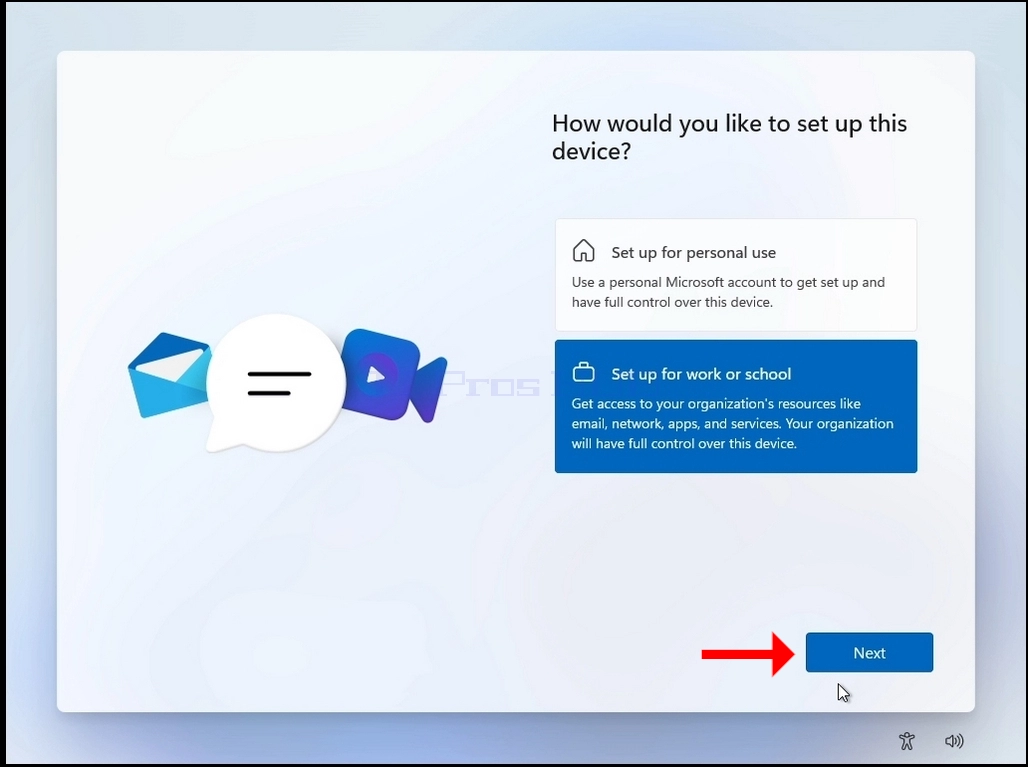
- اگر تصمیم به انتخاب این گزینه دارید، مراحل زیر را طی کنید:
- بیایید همه چیز را برای کار یا مدرسه خود تنظیم کنیم.» گزینه های ثبت نام>
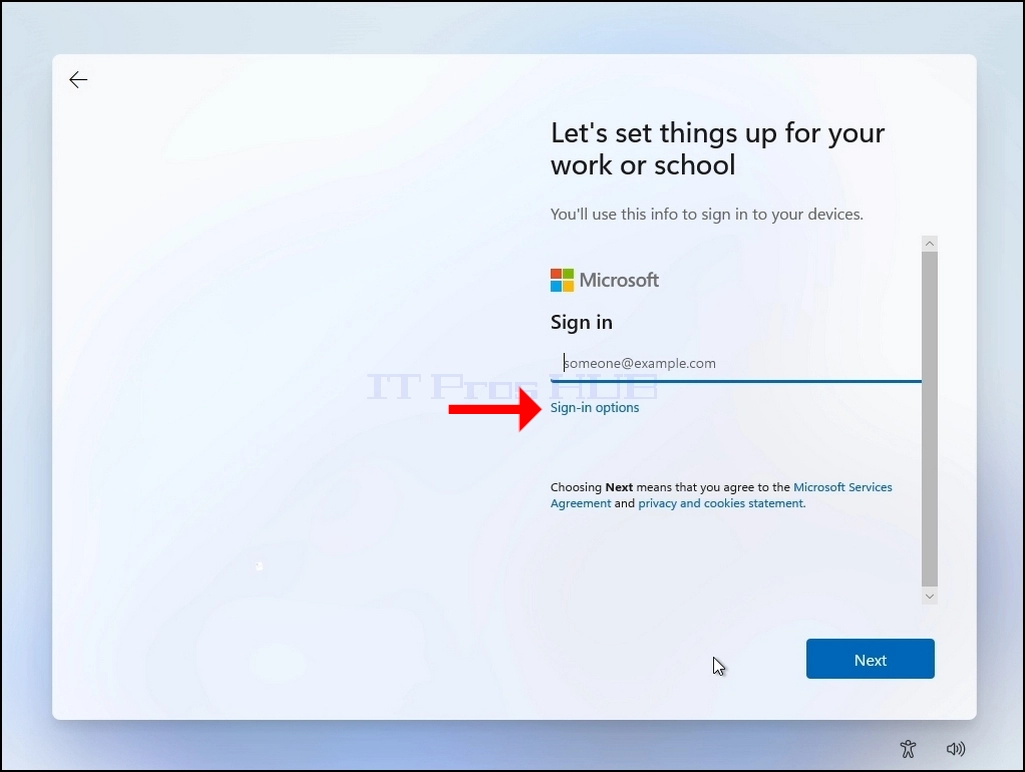
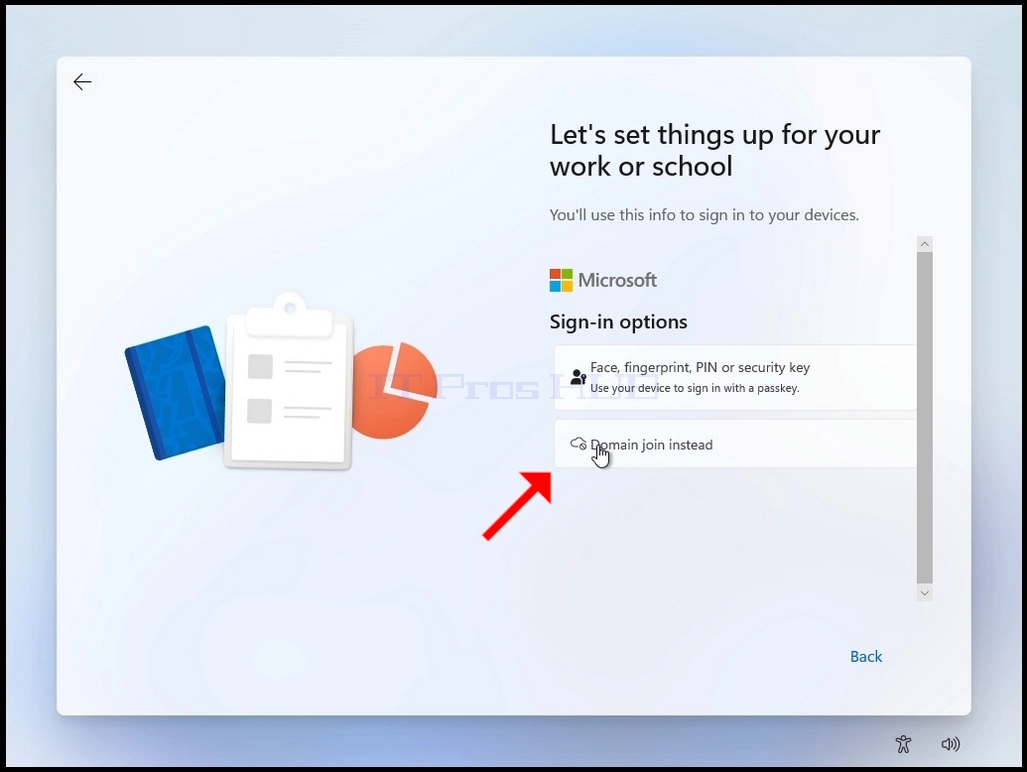
- یکی از دو گزینه زیر را انتخاب کنید:
- صورت، اثر انگشت، PIN یا کلید امنیتی (از دستگاه خود برای ثبت نام با یک کلید عبور استفاده کنید)
- دامنه به جای
- در این مثال گزینه “Domain Join” را انتخاب خواهیم کرد.
- از مراحل زیر عبور کنید:
- چه کسی از این دستگاه استفاده خواهد کرد؟» Password > تنظیمات حریم خصوصی را برای دستگاه خود انتخاب کنید
- پس از مراحل دوم، ویندوز دوباره به روز رسانی را بررسی می کند
- هنگامی که چک به روز رسانی انجام شود، ویندوز این به روز رسانی ها را دانلود می کند و سپس شروع به نصب خود می کند.
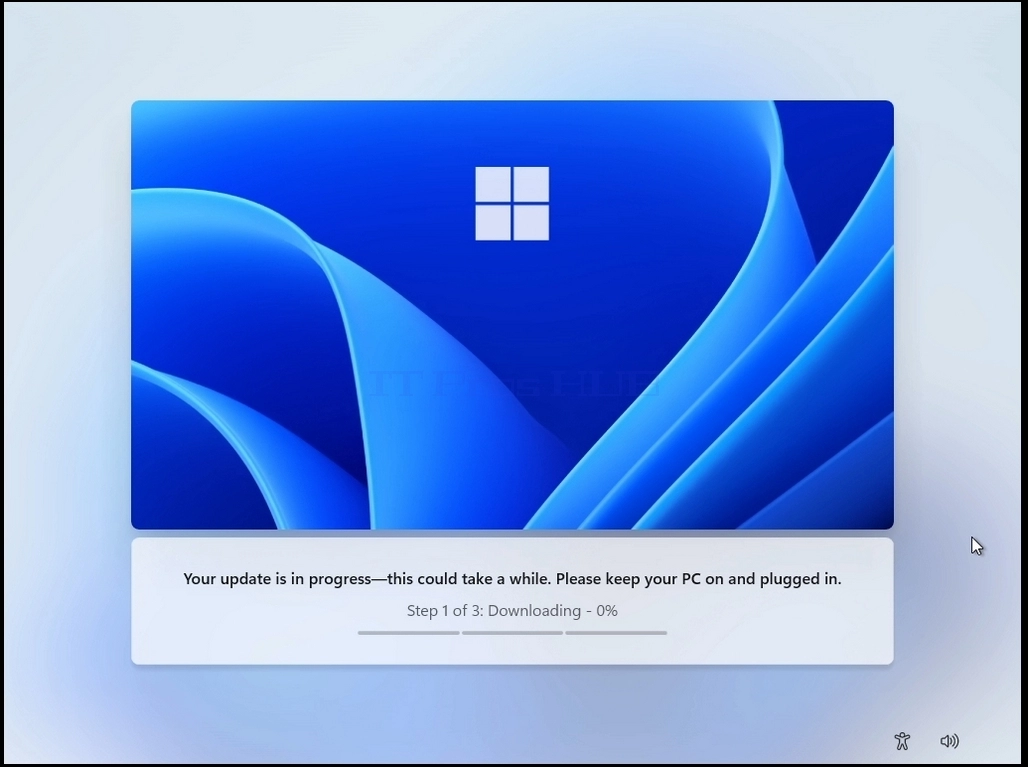
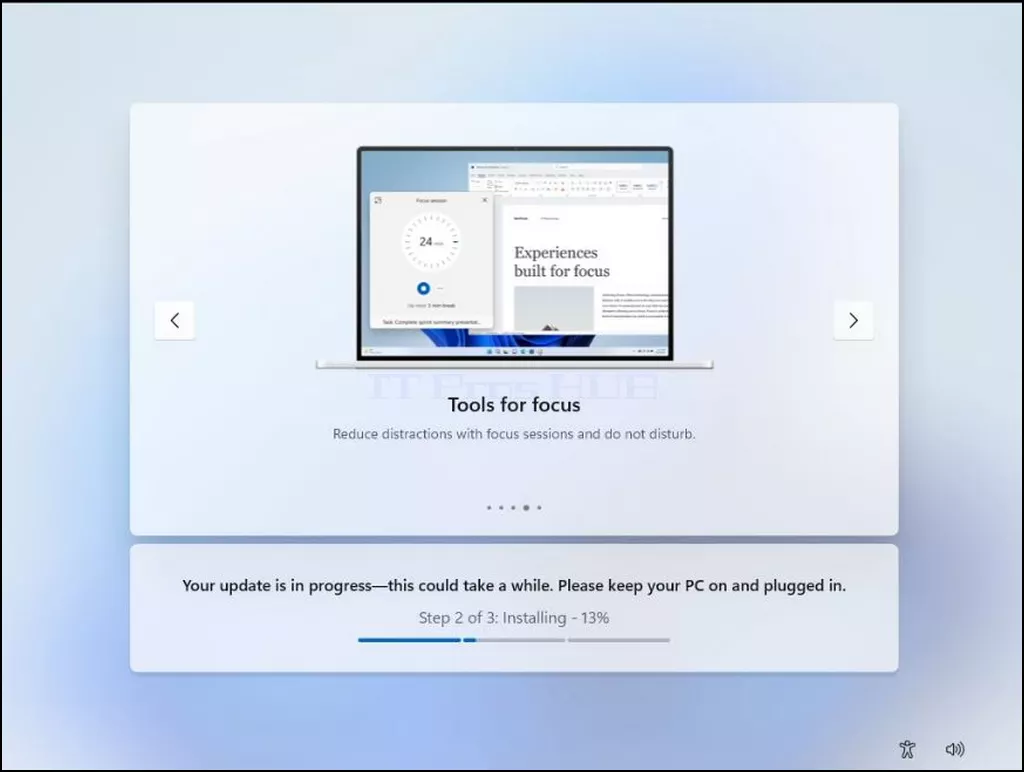
- ویندوز باید شروع کند
خلاصه:
به طور کلی، این فرایند بسیار ساده است، اما می تواند در همان زمان بسیار پیچیده و گیج کننده باشد، زیرا چندین مسیر ممکن برای نصب این نسخه ویندوز 11 وجود دارد، اما نصب هر کدام نیازمند مجموعه خاصی از اقدامات برای انجام آن است. عدم انجام این کار به درستی می تواند باعث شود، همانطور که ما را ایجاد کرده بود، رفتن به حلقه های بی پایان راه اندازی در روند نصب.
برای ما، این فرایند کمی گیج کننده و ناامید کننده بود و در ابتدا توانستیم آن را نقشه برداری کنیم.
با توجه به اتصال کامپیوتر به اینترنت، تنها مزیتی که می توانیم هنگام نصب ویندوز 11 مشاهده کنیم در حالی که کامپیوتر متصل به اینترنت مرحله به روز رسانی زودتر در طول نصب است.
امیدواریم که این مقاله مفید باشد و به شما در نصب ویندوز 11 24H2 مانند نسخه های قبلی کمک کند.