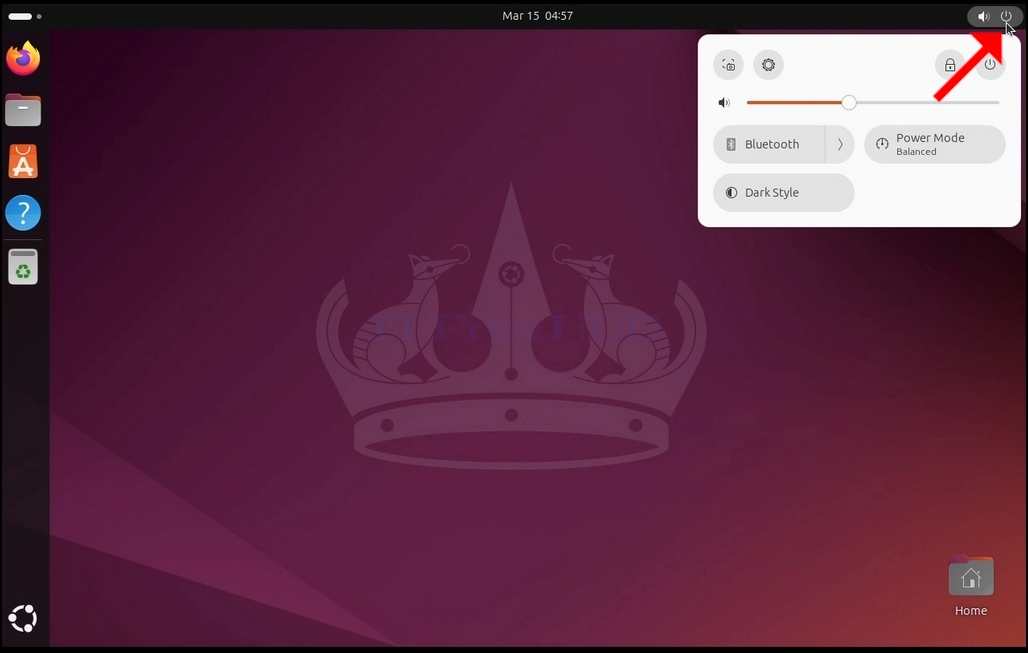
1.به دنبال آیکون On/Off در گوشه سمت راست بالای صفحه روی آن کلیک کنید و منتظر یک منوی جانبی کوچک باشید.
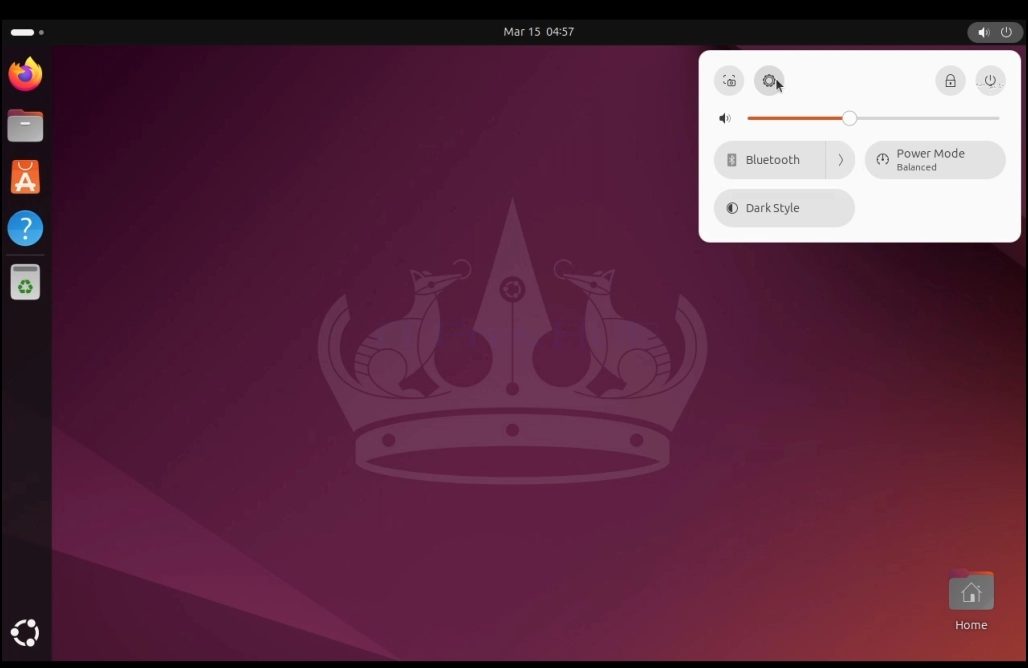
2.در منوی سمت کوچک، به دنبال یک آیکون چرخ دنده بگردید و روی آن کلیک کنید.
در پنجره تنظیمات جدید باز شده، به دنبال نمایش بگردید و روی آن کلیک کنید.
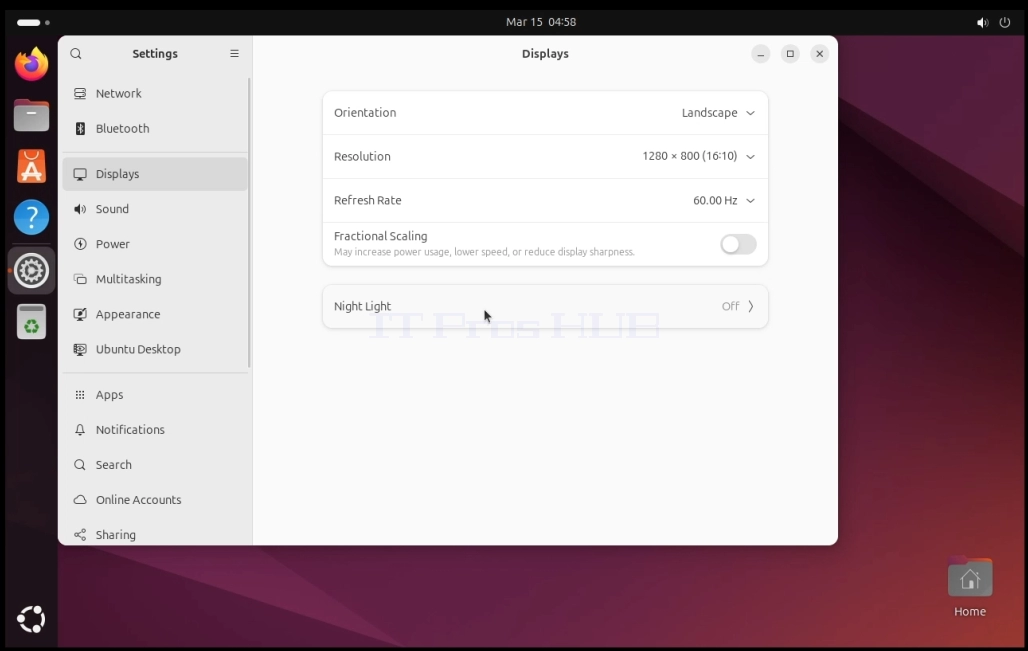
زیر نمایشگرها، در قسمت راست پنجره، به دنبال حل
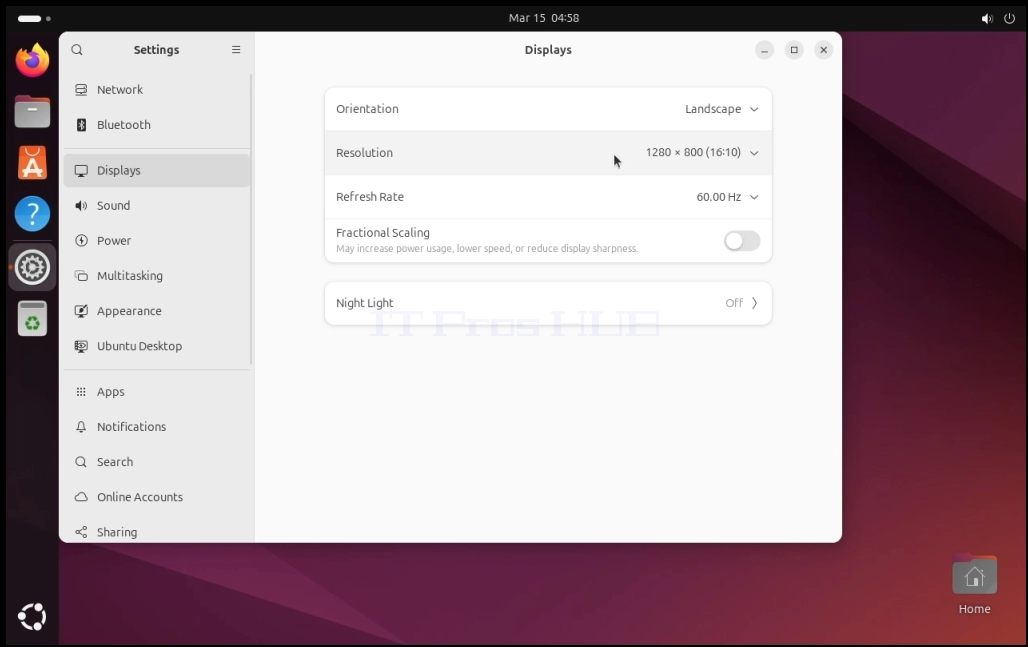
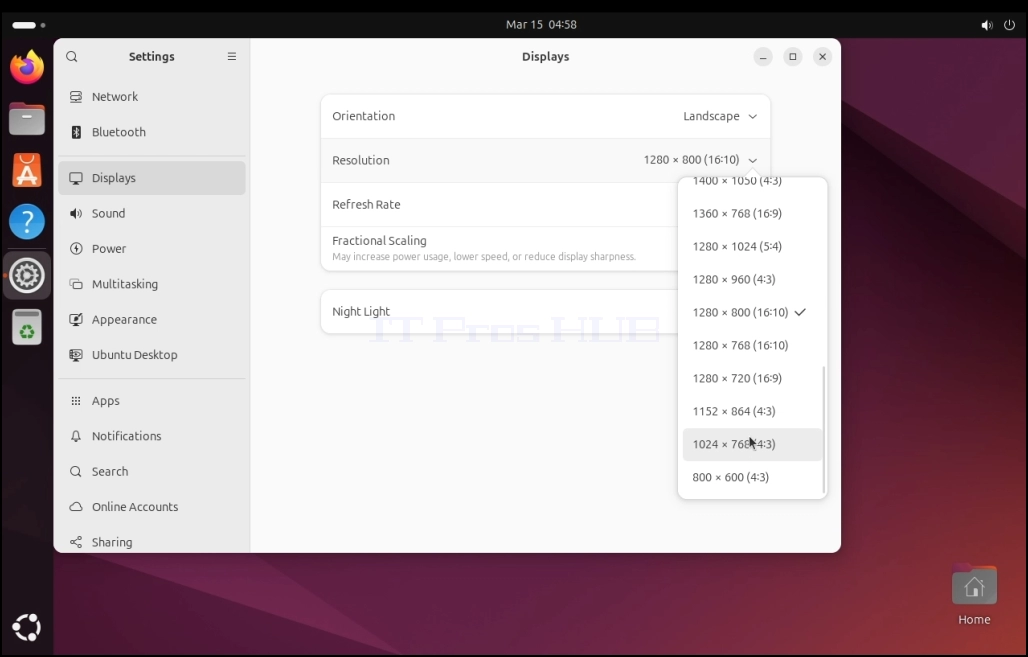
۵- گزینه فعلی را برای گسترش منوی کشویی کلیک کنید و قطعنامه های موجود را برای انتخاب ببینید.
از گزینه های مختلف رزولوشن، یکی از بهترین گزینه های مورد نیاز خود را با کلیک چپ بر روی آن انتخاب کنید (در این مثال انتخاب شده 1024x768)
گزینه 7.
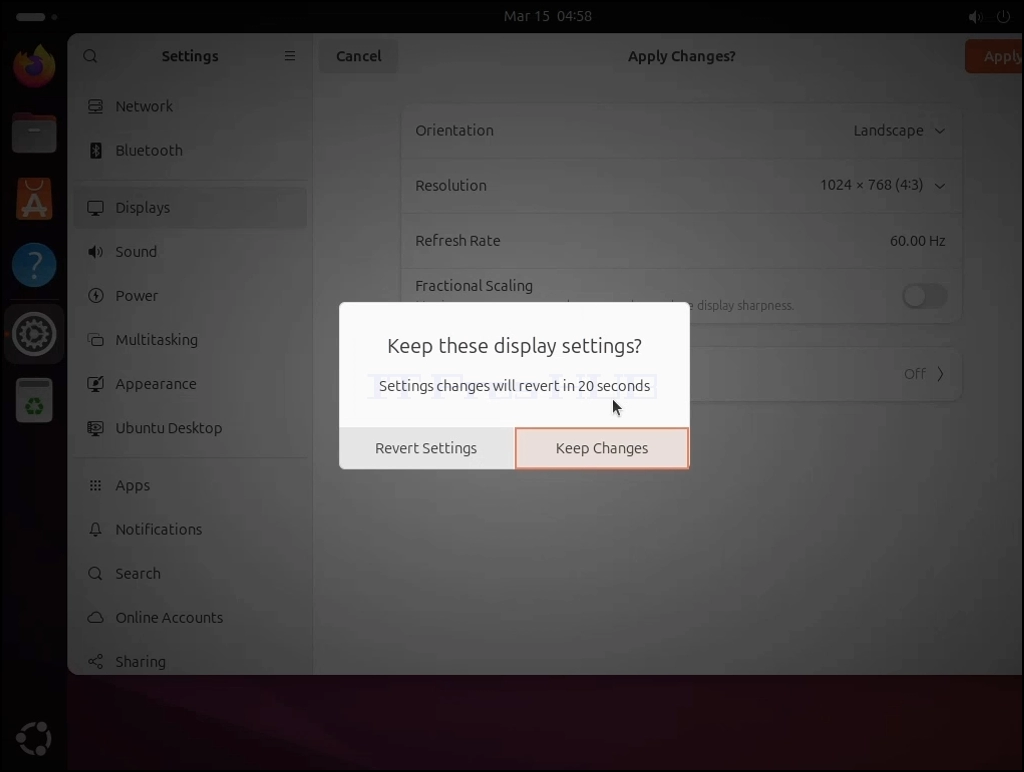
8.پس از انتخاب تنظیمات جدید، اوبونتو از شما خواهد پرسید که آیا دوست دارید تغییرات را حفظ کنید یا آنها را مجدداً باز گرداند. اگر یک گزینه با مقدار مشخصی از ثانیه انتخاب نشود، اوبونتو به وضوح پیکربندی شده قبلی بازگردد. این کار در صورتی انجام می شود که مانیتور از رزولوشن انتخاب شده پشتیبانی نکند و کاربر قادر به دیدن یا مشاهده خروجی ویدیو در حال حاضر نیست تا به صورت دستی رزولوشن تازه انتخاب شده را برگرداند.
اگر رزولوشن تازه انتخاب شده با مانیتور سازگار باشد، تغییرات را انتخاب کنید و روی آن کلیک کنید.