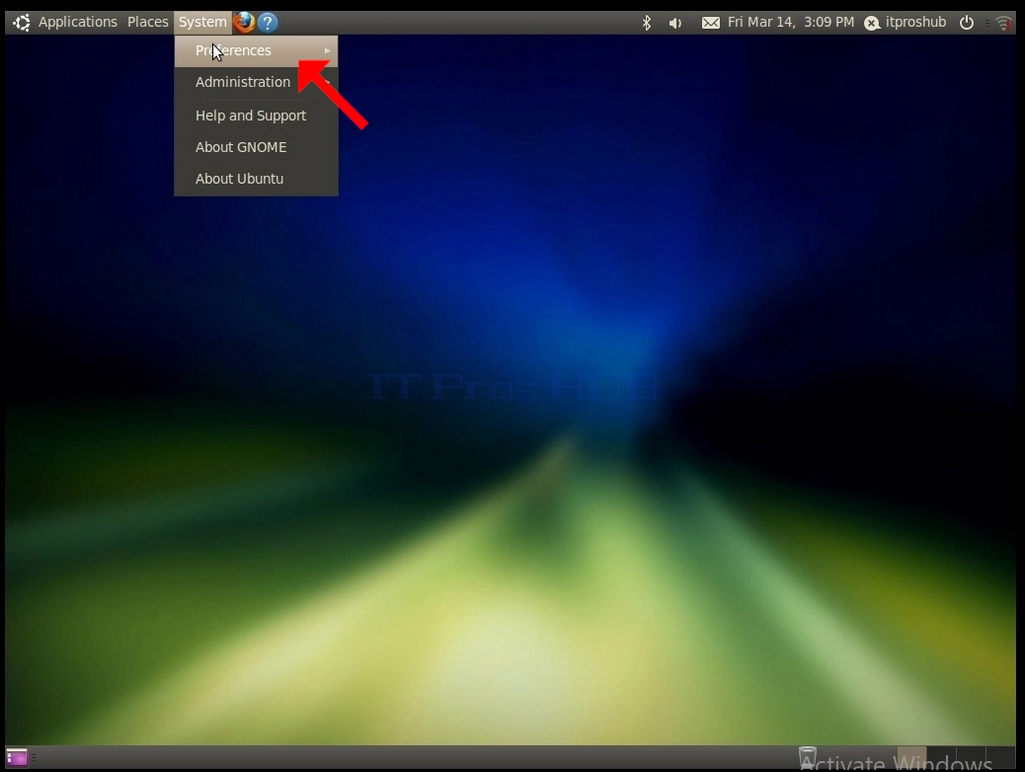
1.در نوار بالا، سیستم را کلیک کنید و سپس در منوی کشویی جدید، روی Preferences کلیک کنید، سپس بر روی Monitors کلیک کنید.
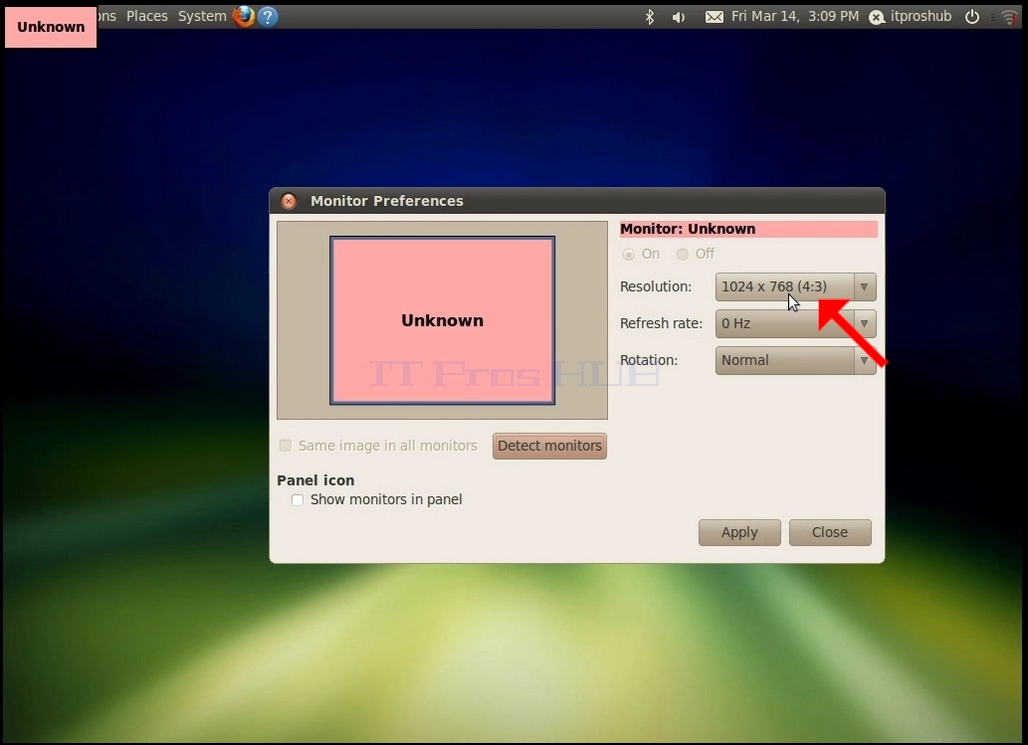
2.در پنجره تنظیمات مانیتور تازه باز شده، به دنبال راه حل باشید.
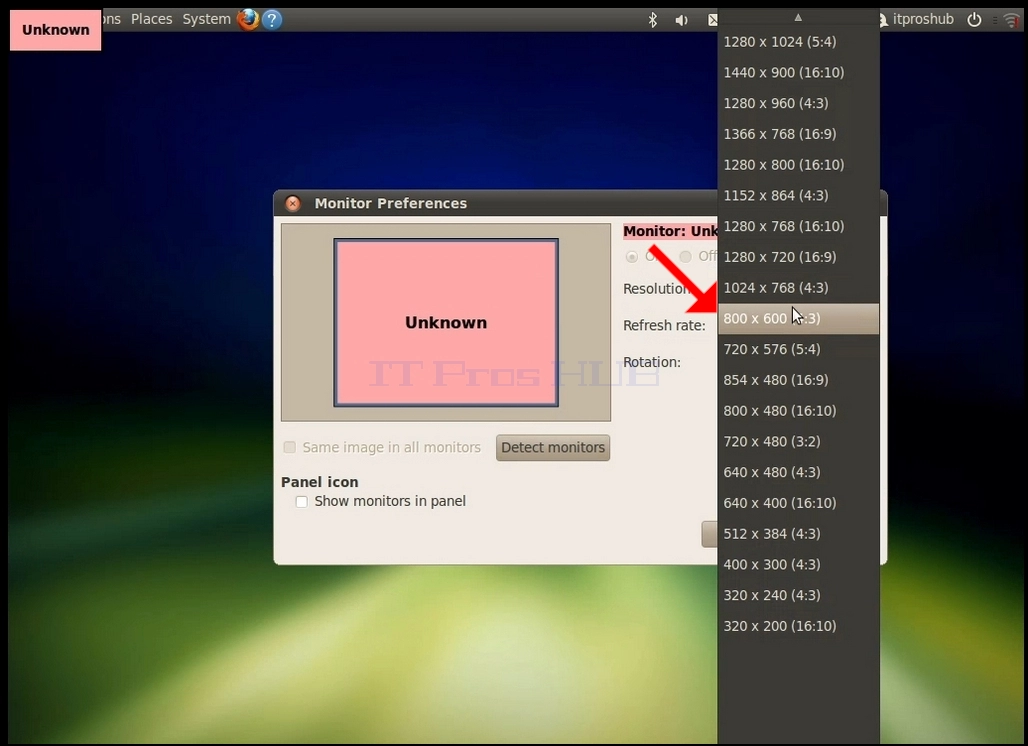
۳- گزینه فعلی را برای گسترش منوی کشویی کلیک کنید و قطعنامه های موجود برای انتخاب را ببینید.
از گزینه های مختلف رزولوشن، گزینه ای را انتخاب کنید که با کلیک کردن روی آن مناسب باشد (در این مثال انتخاب شده 1024x768)
Click
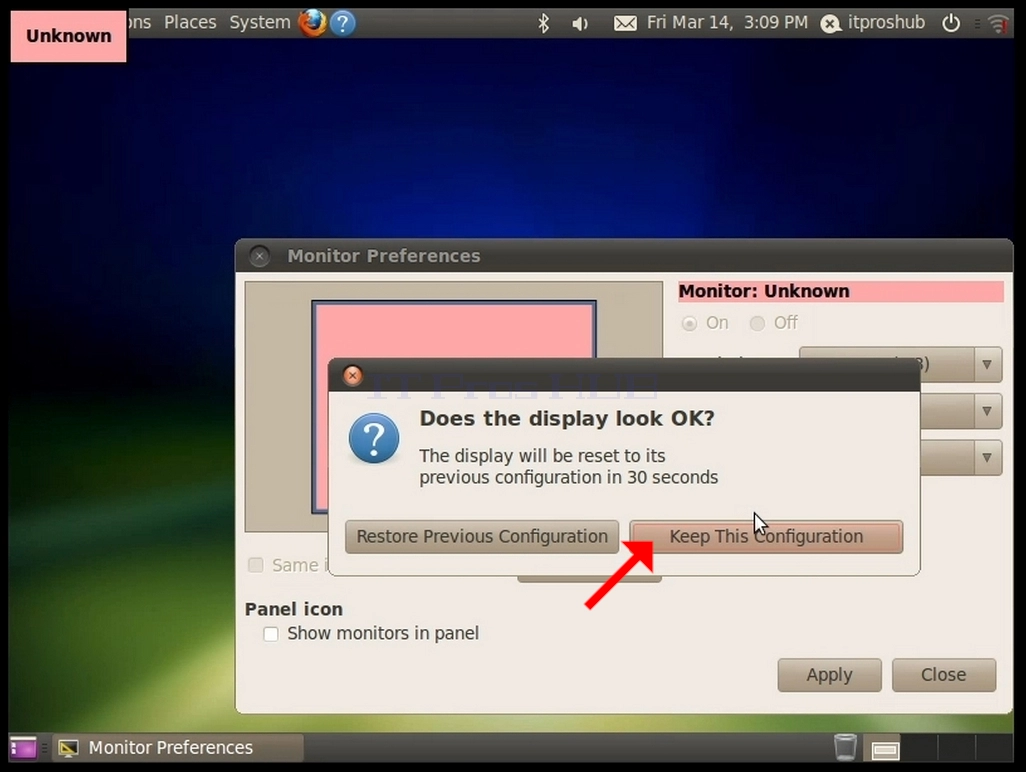
پس از انتخاب تنظیمات رزولوشن جدید، اوبونتو از شما خواهد پرسید که آیا می خواهید این پیکربندی را نگه دارید یا تنظیمات قبلی را بازیابی کنید. اگر یک گزینه در عرض چند ثانیه انتخاب نشود، اوبونتو به وضوح پیکربندی شده قبلی بازگردد. این کار در صورتی انجام می شود که مانیتور از رزولوشن انتخاب شده پشتیبانی نکند و کاربر قادر به دیدن یا مشاهده خروجی ویدیو فعلی برای بازگرداندن رزولوشن تازه انتخاب شده نیست.
اگر رزولوشن تازه انتخاب شده با مانیتور سازگار باشد، تغییرات را انتخاب کنید و روی آن کلیک کنید.